
share



【比較相手はCowork】Gemini SparkとClaudeの違いを9軸で比較
Gemini SparkとClaudeを比べようとして、Claude CodeとClaude Coworkのどちらを相手にすべきか迷っていませんか。
Gemini Sparkの対応相手はClaude Coworkです。ここを取り違えると、ほとんど使わない方のプランに月額を払い続けることになります。
本記事では、両者の違いを9軸で比較し、作業別の使い分け、料金と日本で使える条件、併用の4ステップまで解説します。
読み終えるころには、自分の作業をどちらに任せるかをその日のうちに決められます。まずは比較の土俵を確定させるところから確認してください。

監修者
SHIFT AI代表 木内翔大
どちらに何を任せるかは、この記事の9軸で振り分けられます。実演で動かすのはCodexかClaude Codeですが、作業を丸ごと預けるという発想は同じです。
ただし、記事を読んで分かったつもりのままでは、自分の手作業で全部こなす状態は明日も変わりません。
SHIFT AIでは、AIエージェント無料セミナーを週2回ほど開催しています。CodexかClaude Codeを自分のPCで動かすまで一緒に進めます。以下のボタンから、ご希望の日程を選んでください。
Gemini Sparkの比較相手はClaude CoworkでClaude Codeではない
Gemini Sparkと比べるべき相手は、Claude Coworkです。Claude Codeは開発者がターミナルで使うツールで、扱う層が違います。
比較が噛み合わない原因は、Claudeという言葉が複数の製品を指すことにあります。Claude Code・Claude Cowork・Claudeアプリの違いは、以下の記事で整理しています。
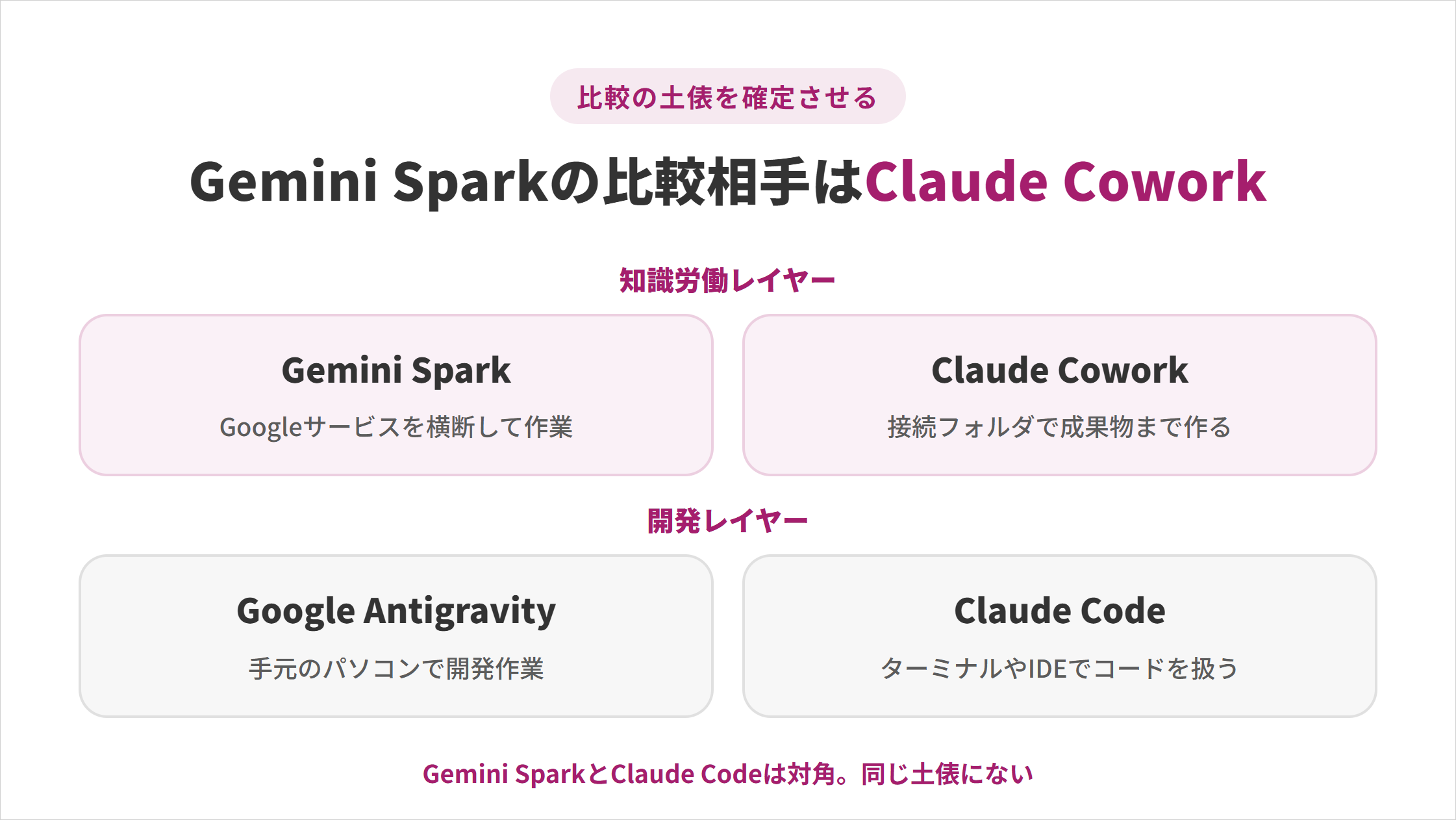
Gemini SparkとClaude Cowork:知識労働を任せるエージェント同士が対応する
Gemini SparkとClaude Coworkは、どちらも聞いたら答えるのではなく任せたら実行する層の製品です。
Googleの公式ヘルプは、Gemini SparkをパーソナルAIエージェントと定義しています。複雑なワークフローを自動化し、進行中のタスクのスケジュールも管理します。
一方のClaude Coworkは、目標を渡すとファイルやツールを横断して作業を進めます。できることや始め方は、以下の記事でくわしく解説しています。
2つは同じ層にあるため、聞く相手ではなく任せる相手として同じ基準で選べます。どちらが優れているかではなく、どちらに何を渡すかだけを考えれば済みます。
Google AntigravityとClaude Code:開発者向けは別のレイヤーで対応する
Claude Codeは、ターミナルやIDEでコードを扱う開発者向けのツールです。Gemini Sparkとは想定する使い手も作業内容も異なります。
Google側でClaude Codeに対応するのは、Google Antigravityです。開発作業を任せたいなら、比較すべきはGemini SparkではなくAntigravityです。
Claude Codeで何ができるのかは、以下の記事で特徴と始め方を解説しています。

ただし1対1で割り切れるわけではありません。Gemini Sparkはクラウドで動き、Claude Coworkは手元のフォルダを扱う点に重心があります。
比較の軸は最終的に、ローカルのファイルに手が届くかどうかに収束します。
Gemini SparkとClaude Coworkの違いを9軸で比較
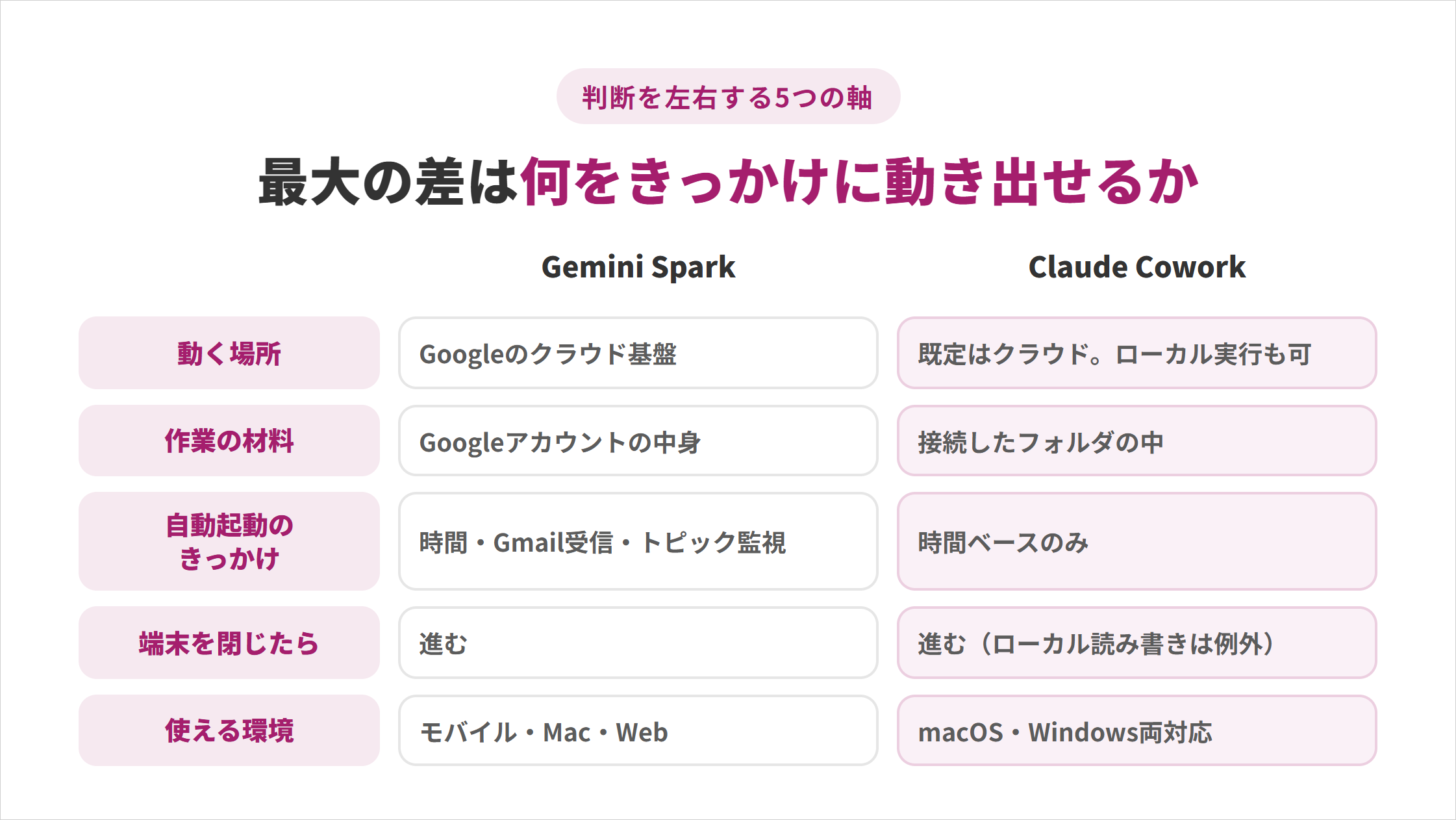
Gemini SparkとClaude Coworkの違いは9軸に整理できます。最大の違いは動く場所ではなく、何をきっかけに動き出せるかです。
なお本記事はエージェント機能の比較であり、モデル本体の回答精度や日本語の自然さには立ち入りません。
| 比較軸 | Gemini Spark | Claude Cowork |
|---|---|---|
| ひとことで | Googleのサービスを横断して作業を進める | 接続したフォルダのファイルで成果物まで作る |
| 動く場所 | Googleのクラウド基盤 | ・既定はAnthropicのサーバー上 ・デスクトップアプリならローカル実行も可能 |
| 作業の材料と連携先 | ・Googleアカウントの中身(Gmail・ドキュメント・スプレッドシートなど) ・カスタムMCPも提供済み | ・接続したフォルダの中のファイル ・コネクタ・MCP・プラグインで拡張可能 |
| 自動起動のきっかけ | ・時間ベース ・Gmail受信時 ・トピック監視 | ・時間ベースのみ(1時間ごと・毎日・毎週・平日) ・手動実行 |
| 端末を閉じたら | 進む | ・進む ・ローカルの読み書きはデスクトップアプリが開いている間のみ |
| 使える環境 | ・モバイル・Mac版アプリ・Webアプリ ・Windowsアプリの記載なし | ・macOS・Windowsとも全有料プラン ・Web・モバイルはPro・Max・Team |
| アカウント条件 | ・個人のGoogleアカウントが必須 ・仕事用・学校用アカウントでは利用不可 | 有料プラン(Pro・Max・Team・Enterprise) |
| 使える最低プラン | ・Google AI Pro(月2,900円) ・無料・Google AI Plusでは不可 | ・Claude Pro(年払い月17ドル/月払い20ドル) ・Freeでは不可 |
| AIが触れる範囲 | ログイン中のGoogleアカウント全体 | ・接続したフォルダのみ ・ホームネットワーク・企業ネットワークには到達しない |
ここからは9軸のうち、判断を最も左右する5つをくわしく見ていきます。
動く場所:Gemini Sparkはクラウド常駐、Claude Coworkはクラウドとデスクトップの併用
Gemini Sparkは、Googleのクラウド基盤で稼働します。手元の端末ではなく、Google側のサーバーで処理が進みます。
Claude Coworkは動く場所を2つ持ちます。
- 既定:Anthropicのサーバー上。セッションごとに隔離された作業環境が用意され、互いに状態を共有しない
- デスクトップアプリ:手元の端末でエージェントを動かす
「Gemini Sparkはクラウド、Claude Coworkはローカル」という説明は古い整理です。動く場所で選ぶ必要がなくなった分、比較すべき軸が1つ減ります。
作業の材料:Gemini SparkはGoogleサービス、Claude Coworkは手元のフォルダ
Gemini Sparkが扱う材料は、Googleアカウントの中身です。Gmail・ドキュメント・スプレッドシートと連携します。
Google TasksとKeepにも対応し、2026年6月30日には以下の連携とカスタムMCPが加わりました。
出典:Gemini Spark updates(Google)
- Canva
- Dropbox
- Instacart
- OpenTable
- Zillow Rentals
Claude Coworkが扱う材料は、自分が接続したフォルダの中のファイルです。コネクタ・MCP・プラグインでも扱える範囲を広げられます。
ただし連携先の網羅リストは公式に公開されていません。必要なサービスがあるかは個別に確認してください。
材料の置き場所さえ決まれば、どちらに任せるかはほぼ自動的に決まります。Gemini Sparkの機能や使い方は、以下の記事でひととおり解説しています。
自動起動のきっかけ:Gemini Sparkはメール受信でも動き、Claude Coworkは時間指定のみ
ここが2つの製品を分ける最も大きな差です。Gemini Sparkには自動起動のきっかけが3種類あります。
- 時間ベース(1回限り・1時間ごと・毎日・毎週・毎月・毎年)
- Gmailモニター(メールを受信したときに動く)
- トピックモニター(ニュースやイベントを監視して動く)
Claude Coworkのスケジュールは時間ベースだけです。公式ヘルプの選択肢は1時間ごと・毎日・毎週・平日・手動の5つで、出来事をきっかけに動かす仕組みはありません。
差は実務でそのまま効きます。「特定の相手からメールが届いたら要約する」という自動化は、現時点でGemini Sparkにしか組めません。
時間を決めて回す作業ならどちらでも組めるため、迷ったときはメールや予定が絡むかどうかで判断できます。
端末を閉じたとき:どちらも進むが、Claude Coworkのローカル読み書きだけは例外
競合記事で最も誤解が多いのがこの軸です。「閉じても動くのはGemini Sparkだけ」はすでに実態と違います。
Claude Coworkの公式ヘルプは、スケジュール実行について「コンピュータがスリープ状態でも決めた頻度で実行される」と明記しています。整理すると次のとおりです。
- Gemini Spark:クラウドで動くため端末を閉じても処理が続く
- Claude Cowork:スケジュール実行は端末を閉じても進む
- 例外:Claude Coworkのローカルファイルの読み書きは、デスクトップアプリが開いている間のみ
クラウドで動くことと、手元のファイルに手が届くことは別の話です。裏を返せば、夜間に回したい作業がクラウド上で完結するならどちらでも組めます。
使える環境:Gemini SparkはMac中心、Claude CoworkはWindowsにも対応
見落とされがちですが、対応する環境にも差があります。Gemini Sparkの公式ヘルプが挙げる対応環境は次の3つです。
- Geminiモバイルアプリ
- Mac版Geminiアプリ
- Geminiウェブアプリ
Windows版デスクトップアプリについての記載はありません。ブラウザからは使えますが、手元のフォルダを追加して操作する機能は、Mac版アプリのものとして説明されています。
なおMac版の機能が日本のGoogle AI Proで使えるかは、公式に明記がないため断定できません。
Claude Coworkは、macOSとWindowsのどちらも全有料プランでデスクトップアプリを使えます。Windows環境なら毎日の使い勝手に直結する差です。
Gemini SparkとClaude Coworkの使い分けは作業の起点で決まる
判断基準は1つです。作業の材料がどこにあるかで、Gemini SparkとClaude Coworkのどちらに任せるかが決まります。
この一文で振り分けの大半が片づきます。ここからは4つの作業タイプに分けて、具体的にどちらへ任せるかを見ていきます。
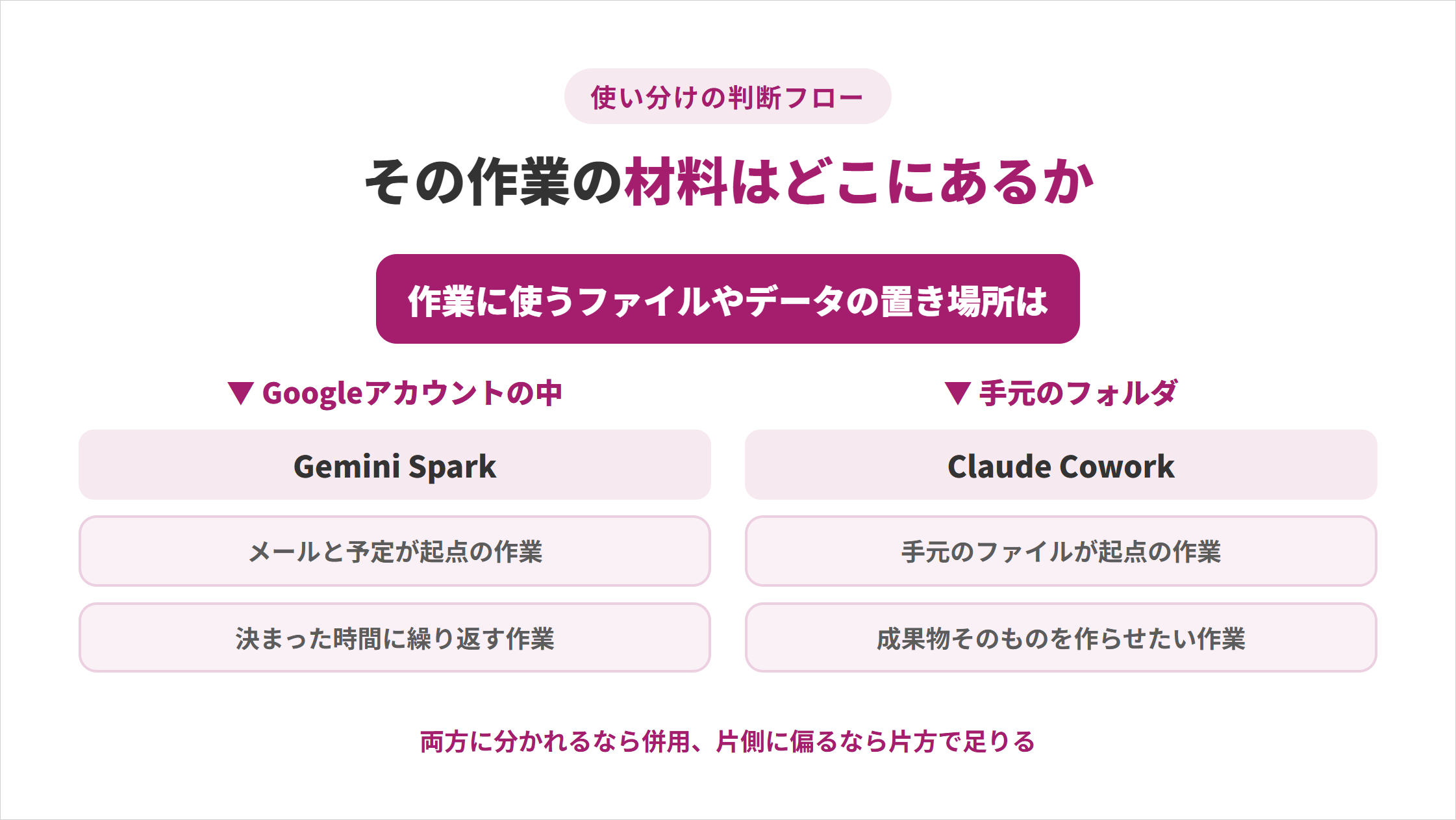
メールと予定が起点の作業:Gemini Sparkに任せる
受信トレイの整理や予定の調整はGemini Sparkの領域です。公式ヘルプは用途の例として次の3つを挙げ、あわせてWorkspaceでの操作も説明しています。
- 受信トレイの整理
- カスタムニュースダイジェストの入手
- トピックの詳細分析
具体例では「ニュースレターを要約またはアーカイブしたり、メーリングリストの登録を解除」という作業が示されています。
副業に置き換えると、案件メールの仕分けや打ち合わせ候補日の抽出が当てはまります。メールの到着をきっかけに動かせるため、連絡の一次処理をまとめて預けられます。
手元のファイルが起点の作業:Claude Coworkに任せる
ダウンロード済みのPDF、書きかけの原稿、クライアントから受け取ったファイルはClaude Coworkの領域です。いずれもGoogleアカウントの外にある材料です。
材料をどこに置くかが、そのまま読み書きできる範囲を決めます。フォルダの外にあるファイルは、指示しても扱えません。
作業用のフォルダを1つ決めて材料を集める運用にすれば、複数のファイルをまたいで内容を突き合わせる作業まで任せられます。散らばった資料を探す時間がそのまま浮きます。
決まった時間に繰り返す作業:Gemini Sparkに任せる
毎朝の情報収集のように、時間を決めて繰り返す作業もGemini Sparkが向いています。理由は上限の明確さです。
Gemini Sparkは有効なスケジュールを50件まで登録でき、同時実行は最大15件と公式に示されています。
出典:Gemini Spark でタスクのスケジュールを作成、管理する(Google)
Claude Coworkも時間指定の繰り返しは組めますが、登録件数の上限は公式に記載がありません。積み上げる前提なら、上限がわかっている方が自動化の計画を立てられます。
成果物そのものを作らせたい作業:Claude Coworkに任せる
納品する原稿や提案書のように、出力そのものが成果物になる作業はClaude Coworkの領域です。
Claude Coworkは目標を渡すと、大きな仕事を分割して並行で進めます。レビューできる形まで仕上げられるのは、次のような成果物です。
- 記事や企画書の下書き
- 提案書
- スプレッドシート
- プレゼンテーション
副業で作業時間の短縮が収入に跳ね返る立場なら、ここを任せられるかは大きな差です。振り分けを決めないまま両方契約すると、使わない方に支払いだけが残ります。
ここでCoworkに任せると決めた作業は、CodexやClaude Codeでも同じ考え方で扱えます。任せきっている場面を一度見ておくと、どこまで頼めるかの線引きが早くなります。
SHIFT AIでは、AIエージェント無料セミナーを週2回ほど開催しています。CodexかClaude Codeを自分のPCで動かすまで一緒に進めます。以下のボタンから、ご希望の日程を選んでください。
スキルゼロから始められる!
AIエージェントセミナーの日程を選ぶ【料金と利用条件】Gemini SparkとClaude Coworkを使い始めるために必要なもの
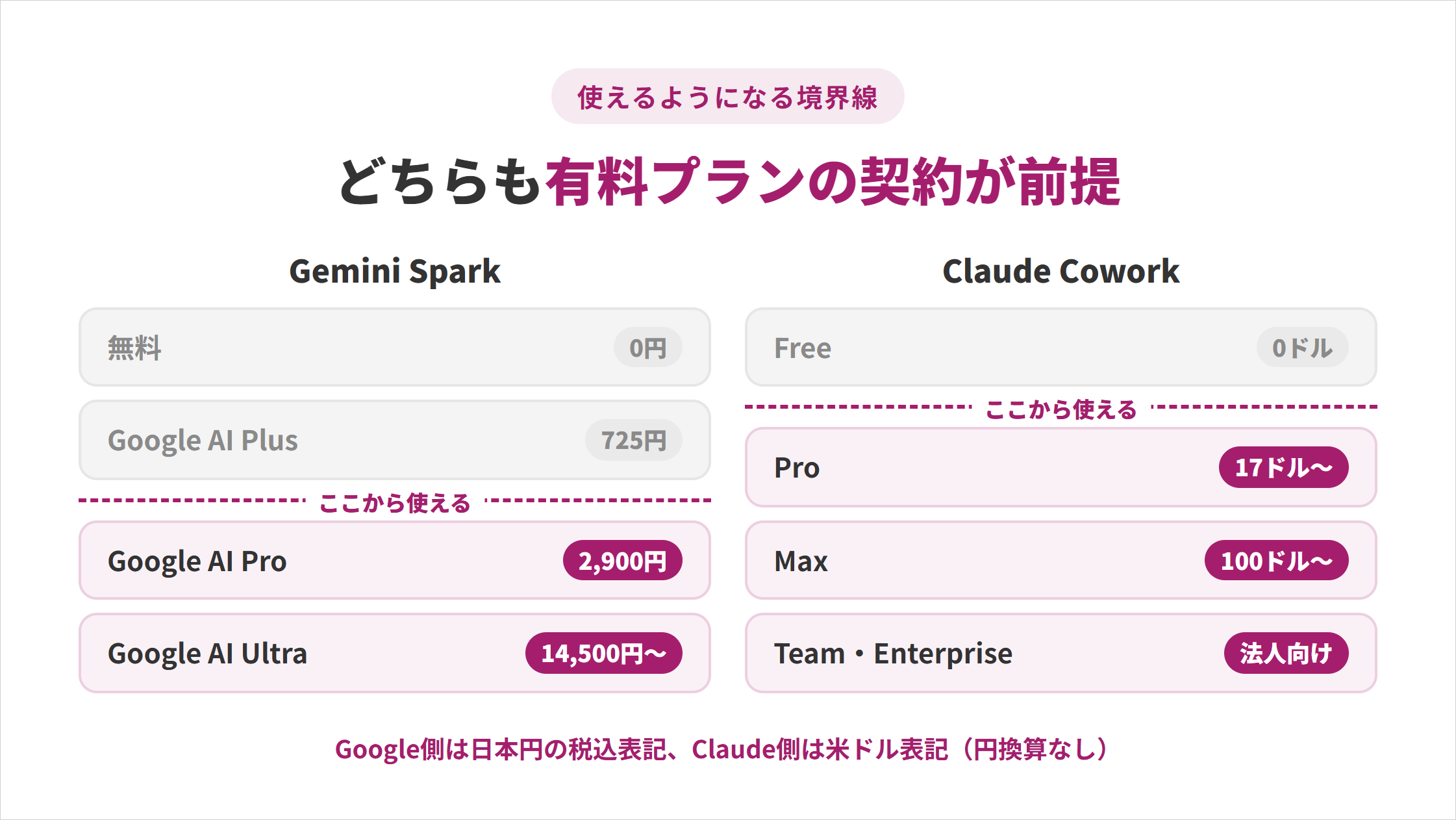
Gemini SparkはGoogle AI Pro(月2,900円)以上、Claude CoworkはClaude Pro(月17ドル)以上が最低ラインです。
ここでは料金に加えて、日本での提供状況やアカウントの条件など、使い始める前に確認しておく前提をまとめます。
無料での利用:Gemini SparkもClaude Coworkも有料プランが前提
Gemini SparkもClaude Coworkも、無料プランでは使えません。
Gemini Sparkは無料プラン(0円)とGoogle AI Plus(月725円)が対象外で、Google AI Pro以上への加入が必要です。
Claude Coworkも、公式ヘルプが対象を有料プランと明記しています。対象は次の4つです。
- Pro
- Max
- Team
- Enterprise
逆にいえば、契約さえ済ませれば追加の準備なく両方を比較できます。Claude Coworkは日本からでも契約すれば使えます。
Gemini Sparkの料金:Google AI Proの月2,900円から使える
Gemini Sparkを使える最低プランは、Google AI Proです。
| プラン | 月額(税込) | Gemini Spark |
|---|---|---|
| 無料 | 0円 | 使えない |
| Google AI Plus | 725円 | 使えない |
| Google AI Pro | 2,900円 | 使える |
| Google AI Ultra | 14,500円〜32,000円 | 使える |
Google AI Ultraは利用枠の違いで複数の価格帯に分かれるため、単一の金額としては扱えません。
なお料金のほかに、次の3つの利用要件があります。
- 18歳以上であること
- 個人のGoogleアカウントでログインしていること
- アクティビティの保存がオンになっていること
すでにGoogle AI Proを契約しているなら、3つを満たした時点で追加費用なしに使い始められます。まずは自分のアカウントが要件を満たしているかを確認してください。
Claude Coworkの料金:Claude Proの月17ドルから使える
Claude Coworkを使える最低プランは、Claude Proです。
| プラン | 月額 | Claude Cowork |
|---|---|---|
| Free | 0ドル | 使えない |
| Pro | 17ドル(年払い)・20ドル(月払い) | 使える |
| Max | 100ドル〜 | 使える |
Proの説明欄には「Includes Claude Cowork」と明記され、追加の課金なしでCoworkが含まれます。年払いは200ドルの一括払いです。
Claudeの公式価格は米ドル表記のため、Google側の日本円価格と単純には足し合わせられません。ただしすでにClaude Proを契約しているなら、追加費用ゼロで今日から試せます。
両方の契約:どちらも既存プランに含まれるため追加課金はない
両方を使う場合でも、Gemini SparkやClaude Coworkに個別の料金は発生しません。
どちらも既存の有料プランに含まれます。判断すべきなのはもう1つサブスクリプションを増やすかどうかだけです。そのうえで、前の見出しの4つの作業タイプを見返してください。
- メールと予定が起点の作業
- 手元のファイルが起点の作業
- 決まった時間に繰り返す作業
- 成果物そのものを作らせたい作業
このうち3つ以上が片側に偏るなら、もう一方を契約しても使う場面は限られます。両方に分かれるなら、増やす価値があります。
契約が決まったあとに残るのは、実際にどこまで任せるかです。動かして見せるのはCodexかClaude Codeですが、作業を渡して結果を確認する流れは変わりません。
SHIFT AIでは、AIエージェント無料セミナーを週2回ほど開催しています。CodexかClaude Codeを自分のPCで動かすまで一緒に進めます。以下のボタンから、ご希望の日程を選んでください。
スキルゼロから始められる!
AIエージェントセミナーの日程を選ぶ日本での提供状況:Gemini Sparkは順次提供のため未表示のアカウントがある
Gemini Sparkの日本展開は、2段階で進みました。順次提供のため、条件を満たしていても未表示のアカウントがあります。
2026年7月16日に、Google AI Ultra向けで日本語提供が始まりました。
出典:Gemini Spark 日本語版を提供開始(Impress Watch)
続く7月29日に、Google AI Proへ拡大されました。
出典:Gemini Sparkが日本のProユーザーにも拡大(Google Japan)
会社のアカウント:Gemini Sparkは個人アカウントでしか使えない
Gemini Sparkは、個人のGoogleアカウントでログインする必要があります。公式ヘルプは仕事用・学校用アカウントでは利用できないと明記しています。
Claude Coworkは有料プランなら法人向けのTeam・Enterpriseも選べます。勤務先が導入していれば、そのアカウントのまま使えます。
会社の環境で自動化を試したいなら、Claude Cowork側から検討するほうが早道です。副業の作業を勤務先のアカウントで回す想定なら、最初に確認しておく差です。
【4ステップ】Gemini SparkからClaude Coworkへ引き継ぐバトンパス手順
両方を使うなら、Gemini Sparkに材料を集めさせ、Claude Coworkに仕上げさせる流れが組めます。4つのステップで構築できます。
なおこの手順は、GoogleとAnthropicが公式に用意した連携機能ではありません。それぞれの公式機能を組み合わせた運用例として紹介します。
Gemini Spark単体でどこまで自動化できるかは、以下の記事で活用例をまとめています。
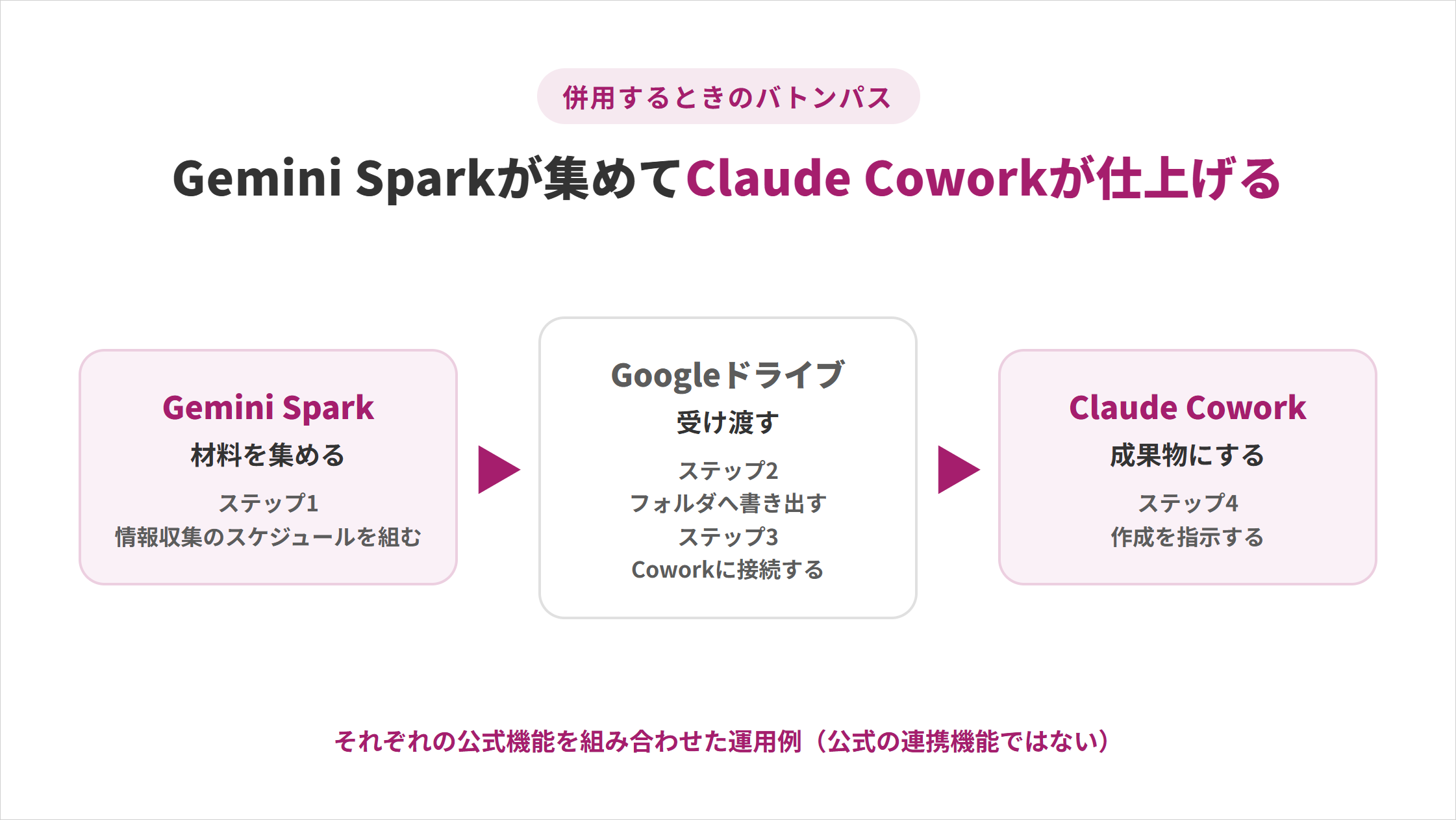
ステップ1:Gemini Sparkに情報収集のスケジュールを組む
最初に、材料を集める側の設定を行います。
gemini.google.comのサイドバーで「Sparkに切り替える」をクリックします。テキストボックスにタスクを入力して送信すると、会話の流れでスケジュールを作成できます。
スケジュールページから「手動で作成」を選び、名前・実行タイミング・タスク手順を個別に指定する方法もあります。毎朝の情報収集であれば、次のような指示です。
毎日午前7時に、生成AI関連の主要ニュースを調べて
要点を3つずつまとめてください。
集めたい範囲を具体的に書くほど、後の工程が扱いやすくなります。
ステップ2:収集結果をGoogleドライブのフォルダへ書き出す
次に、集めた結果を受け渡しできる形にします。
Gemini Sparkはドキュメントやスプレッドシートと連携するため、収集結果をファイルとして保存させられます。ステップ1で作ったスケジュールの指示に、保存先と出力形式を書き足してください。
このときファイル名の規則も指示に含めます。日付を先頭に付けると決めておけば、次の工程で対象のファイルを特定しやすくなります。毎日の受け渡しを人が触らずに回せるようになります。
ステップ3:Claude Coworkに書き出し先のフォルダを接続する
続いて、受け取る側の設定を行います。ステップ2の書き出し先を同期しているローカルフォルダを選び、接続対象に指定します。
クラウド側で動く処理が手元のファイルを読み書きできるのは、デスクトップアプリが開いている間だけです。この工程では端末を起動しておいてください。
接続が済めば、ステップ2で書き出したファイルをClaude Cowork側から直接読ませられます。受け渡しのたびにファイルをコピーする手間がなくなります。
ステップ4:Claude Coworkに成果物の作成を指示する
最後に、成果物を作らせます。
接続したフォルダのファイルを読ませ、記事の下書き・提案書・要約などの形にまとめさせます。指示は次のように、対象と出力形式を明示すると扱いやすくなります。
今日の日付のファイルを読み、要点を整理したうえで
社内共有用の資料にまとめてください。
Gemini Spark側の材料は毎日更新されるため、Claude Cowork側の指示を定型化しておけば同じ型を回し続けられます。
指示を定型化できたら、次は一度の依頼でどこまで作業が進むかを確かめたいところです。CodexかClaude Codeを動かしてみると、指示の粒度と任せる範囲がつかめます。
SHIFT AIでは、AIエージェント無料セミナーを週2回ほど開催しています。CodexかClaude Codeを自分のPCで動かすまで一緒に進めます。以下のボタンから、ご希望の日程を選んでください。
スキルゼロから始められる!
AIエージェントセミナーの日程を選ぶGemini SparkとClaude Coworkに作業を任せる前の5つの注意点
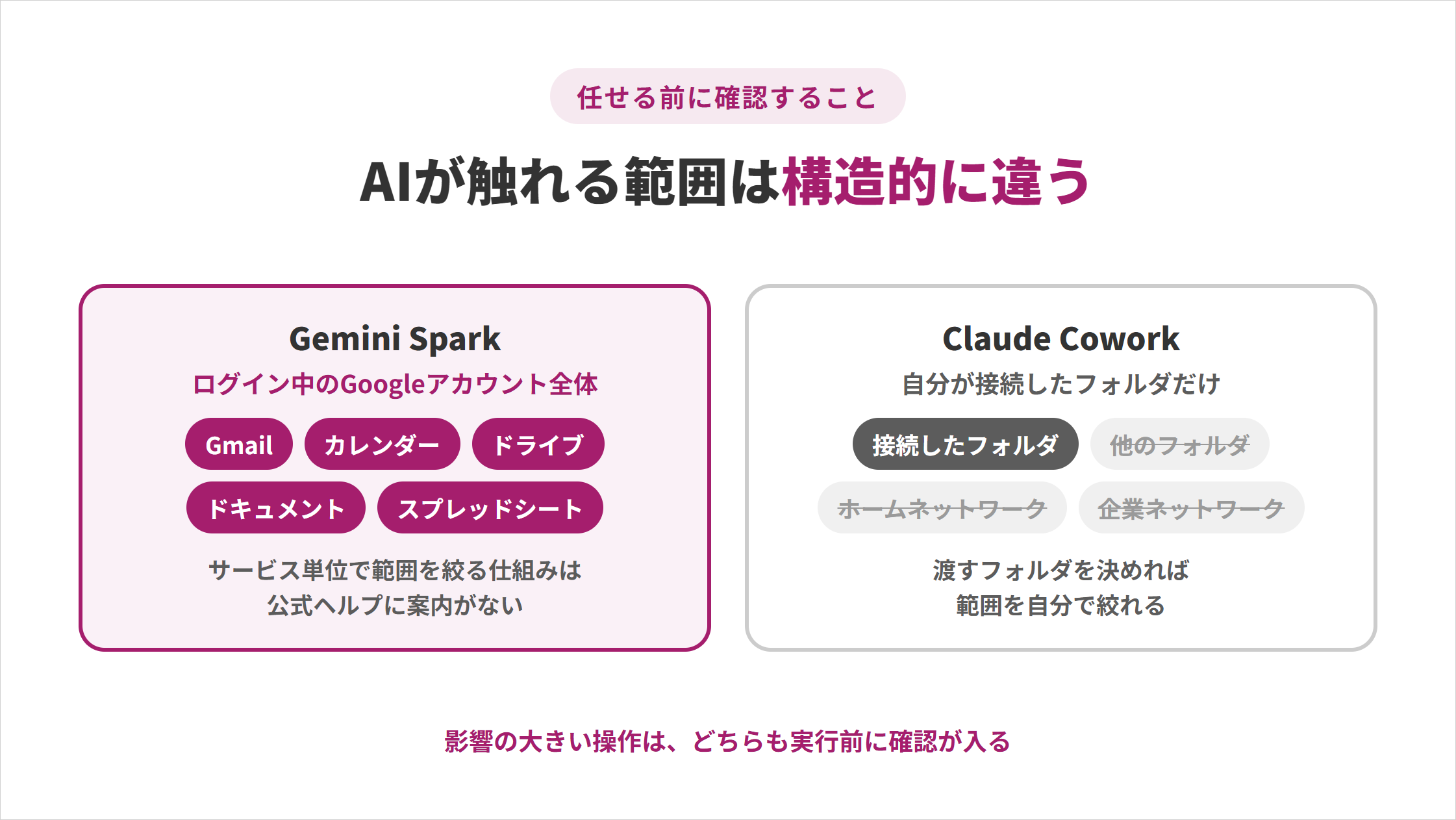
2つの製品は、AIが触れる範囲の決まり方が構造的に違います。
Gemini Sparkはログイン中のGoogleアカウントが対象で、Claude Coworkは接続したフォルダだけが対象です。
この差は使い勝手とリスクの両方に効きます。任せる前に押さえておく点を5つ整理します。
Gemini Sparkの権限:ログイン中のGoogleアカウント全体が対象になる
Gemini Sparkは、Gmail・カレンダー・ドライブとつながっていることが利点です。その裏返しとして、AIが参照しうる範囲はアカウント全体に及びます。
Gmailやドライブなどサービスの単位で範囲を絞る仕組みは、公式ヘルプに案内がありません。ここがClaude Coworkとの構造的な差です。
公式ヘルプも、機密情報の入力は避けるべきだと注意を促しています。見られたくない情報がアカウントにあるなら、それを踏まえて使うかどうかを判断してください。
Claude Coworkの権限:接続したフォルダの外には触れない
権限の線引きは、ユーザーが選んだフォルダで閉じます。公式ヘルプはホームネットワークや企業のネットワークには到達しないと明記しています。
範囲を自分で決められる点は安心につながりますが、制約でもあります。材料を接続フォルダに置かない限り、作業させられません。
見られたくないファイルを同じフォルダに置かないことが、範囲を絞る唯一の手段です。渡すフォルダは使い始める前に決めておいてください。
Gemini Sparkの前提条件:アクティビティの保存をオンにする必要がある
Gemini Sparkには、Claude Cowork側にはない前提条件があります。アクティビティの保存をオンにしていないと使えません。
オンにすると、プロンプトやGeminiとの会話が保存されます。保存に関する設定は次のとおりです。
- 保存期間は既定で18か月(3か月への短縮も選べる)
- 音声やGemini Liveの映像をモデルの学習に使う設定は別にあり、既定ではオフ
- レビューされた会話は、アクティビティを削除しても最長3年間保存される
保存期間を3か月に短縮したうえで使うのが、現実的な落としどころです。
出典:アクティビティの管理/プライバシー ハブ(Google)
Gemini Sparkのセキュリティ設定で、渡す情報を安全側に寄せる手順は以下の記事で解説しています。
実行前の承認:削除や共有など影響の大きい操作には確認が入る
勝手にメールを送られたり購入されたりしないかという不安には、どちらの製品も仕組みで答えています。承認が必要になるのは、次のような操作です。
- Gemini Spark:共有ドキュメントの編集など影響の大きい操作
- Claude Cowork:ファイルを完全に削除する操作
- Claude Cowork:コンピュータを操作する際のアプリごとの許可
Gemini Sparkについて、公式ヘルプは「確認して承認する必要があります」と記載しています。取り返しのつかない操作の手前で止まる設計です。
ただし、すべての操作が確認の対象になるわけではありません。どちらも人による監督が前提のため、実行結果を確認する運用を組んでおくと安心して任せられます。
共通のリスク:外部コンテンツ経由のプロンプトインジェクションがある
外部から読み込んだ内容に不正な指示が仕込まれるリスクは、両方の製品に共通します。Anthropicの公式ヘルプが挙げる混入の経路は次の3つです。
- メール
- Webサイト
- 文書
Googleも、Gemini Sparkについてプロンプトインジェクション攻撃のリスクとユーザーによる監督の必要性を明記しています。どちらか一方の問題ではありません。
信頼できない情報源を読ませる作業では、実行結果を必ず人が確認してください。読ませる範囲を決めておけば、リスクを抑えたまま自動化を広げられます。
Gemini SparkとClaudeの違いに関するよくある質問
Gemini SparkとClaudeの違いに関する質問は以下の5つです。
- Google Antigravityが必要になるのはどんなときですか
- 契約しているのにGemini Sparkが表示されないのはなぜですか
- Gemini SparkとChatGPT Workは何が違いますか
- GeminiとClaudeはどちらの回答精度が高いですか
- Claude Coworkの利用上限はどれくらいですか
質問に対する回答を確認して、契約の判断の参考にしてみてください。
Google Antigravityが必要になるのはどんなときですか
手元のパソコンでコードやファイルを扱う、開発寄りの作業を任せたいときです。Gemini Sparkがカバーするのは知識労働の範囲で、開発作業はAntigravityの担当です。
Gemini SparkとAntigravityの違いは、以下の記事で仕事別に比較しています。
契約しているのにGemini Sparkが表示されないのはなぜですか
2026年7月29日に発表されたGoogle AI Proへの拡大は順次提供のため、契約していてもまだ到達していないアカウントがあります。
あわせて18歳以上・個人のGoogleアカウント・アクティビティの保存オンの3要件も確認してください。1つでも満たしていないと表示されません。
Gemini SparkとChatGPT Workは何が違いますか
本記事はGemini SparkとClaude Coworkの比較に絞っているため、ChatGPT Workは扱っていません。
ChatGPT WorkとClaude Coworkの違いは、以下の記事で早見表つきで比較しています。
GeminiとClaudeはどちらの回答精度が高いですか
本記事はエージェント機能の比較であり、モデル本体の回答精度は扱っていません。任せられる作業の種類と、AIが触れる範囲の違いを基準にしています。
ChatGPT・Gemini・Claudeのモデル本体の性能と料金は、以下の記事で比較しています。
Claude Coworkの利用上限はどれくらいですか
具体的な数値は公式に公開されていません。公式ヘルプにあるのは、Coworkでの作業はチャットより多くの利用枠を消費するという説明だけです。
一方のGemini Sparkは、同時実行が最大15件、有効なスケジュールが上限50件と数値で示されています。
どこまで積めるかを事前に把握したいなら、Gemini Sparkのほうが計画を立てやすくなります。
Gemini SparkとClaude Coworkの振り分けが決まれば無駄な契約を避けられる
Gemini Sparkの比較相手はClaude Coworkです。両者は作業の材料がどこにあるかで振り分けられます。
まずは今日の作業を1つ選んで、どちらかに任せてみてください。メールの仕分けならGemini Spark、手元の資料からの成果物づくりならClaude Coworkです。
AIの使いどころが見えても、工程を前に進めるのは自分という点は変わりません。
SHIFT AIの無料オンラインセミナーでは、CodexかClaude Codeを自分のPCで動かすところまで一緒に進めます。以下のボタンから、ご希望の日程を選んでください。
スキルゼロから始められる!
AIエージェントセミナーの日程を選ぶ目次


執筆者

Momoko










スキルゼロから始められる!
AIエージェントセミナーの日程を選ぶ