
share



Claudeの新機能「Cowork」とは?料金や使い方、活用事例を解説!
2026年1月12日、Anthropic社はAIアシスタントClaudeの新機能「Cowork(コワーク)」を発表しました。
Coworkは、指定したパソコン上のフォルダ内で、読み取りや編集、作成、さらには削除といった操作を自律的に行える「AIエージェント」機能です。
とはいえ「どのように操作するのか」「無料で使えるのか」「安全に使えるのか」といった不安を感じていませんか。
本記事では、Claudeの新機能Coworkについて、特徴や料金プラン、使い方などを解説します。さらに、筆者が実際に試した活用事例も紹介します。
最新機能だからこそ、仕組みや注意点を正しく理解したうえで、Coworkを安全に活用していきましょう。

監修者
SHIFT AI代表 木内翔大
Coworkが注目されるのは、AIに操作そのものを任せる働き方が手の届くところに来たからです。いまは選び方より任せ方が問われる段階です。
ただし、記事を読んで分かったつもりのままでは、自分の手作業で全部こなす状態は明日も変わりません。
SHIFT AIでは、AIエージェント無料セミナーを週2回ほど開催しています。CodexかClaude Codeを自分のPCで動かすまで一緒に進めます。以下のボタンから、ご希望の日程を選んでください。
Claudeの機能「Cowork」の特徴
Claudeの新機能「Cowork」は、パソコン上のフォルダやブラウザで自律的に操作を行うAIエージェント機能です。
リリースされたその日のうちに、「Coworkを活用して2ヶ月分の仕事を2時間でスッキリさせられた」と話す投稿が話題となっています。
ここでは、Claudeの機能「Cowork」の特徴を5つ紹介します。
- ローカルフォルダへ直接アクセスできる
- ブラウザ操作や外部サービスとも連携できる
- 自律的に計画を立てて実行する
- 待ち時間なしで作業を並行処理できる
- 効率的に再現性の高い作業ができる
- 作業の深さを調整できる
それぞれの特徴について、詳しく見ていきましょう。
ローカルフォルダへ直接アクセスできる
Coworkは、Claudeがユーザー自身のパソコン上にあるローカルフォルダへ直接アクセスし、ファイルを操作できる機能です。
ユーザーが明示的に許可したフォルダに限り、Claudeはファイルの読み取りや編集、新規作成まで行えます。
そのため、ファイルを一つずつアップロードしたり、内容をコピー&ペーストしたりする必要はありません。具体的には、以下のような操作が可能です。
| 例 | 内容 |
|---|---|
| フォルダ整理 | ダウンロードフォルダにたまったファイルを、種類ごとに分けて名前を整える |
| データ抽出 | 保存してある領収書やスクリーンショットの中身を読み取り、表にまとめる |
| 資料作成 | あちこちにあるメモや資料を集めて、レポートの下書きを作る |
Coworkを活用すれば、自分のパソコン内にある実ファイルを直接扱えるAIとして、面倒なファイル整理やデータ管理の作業をまとめて任せられます。
ブラウザ操作や外部サービスとの連携もできる
Coworkは、ローカルファイルの操作に加えて、ブラウザ操作や外部サービスとも連携できるため、実務全体をまとめて自動化できます。
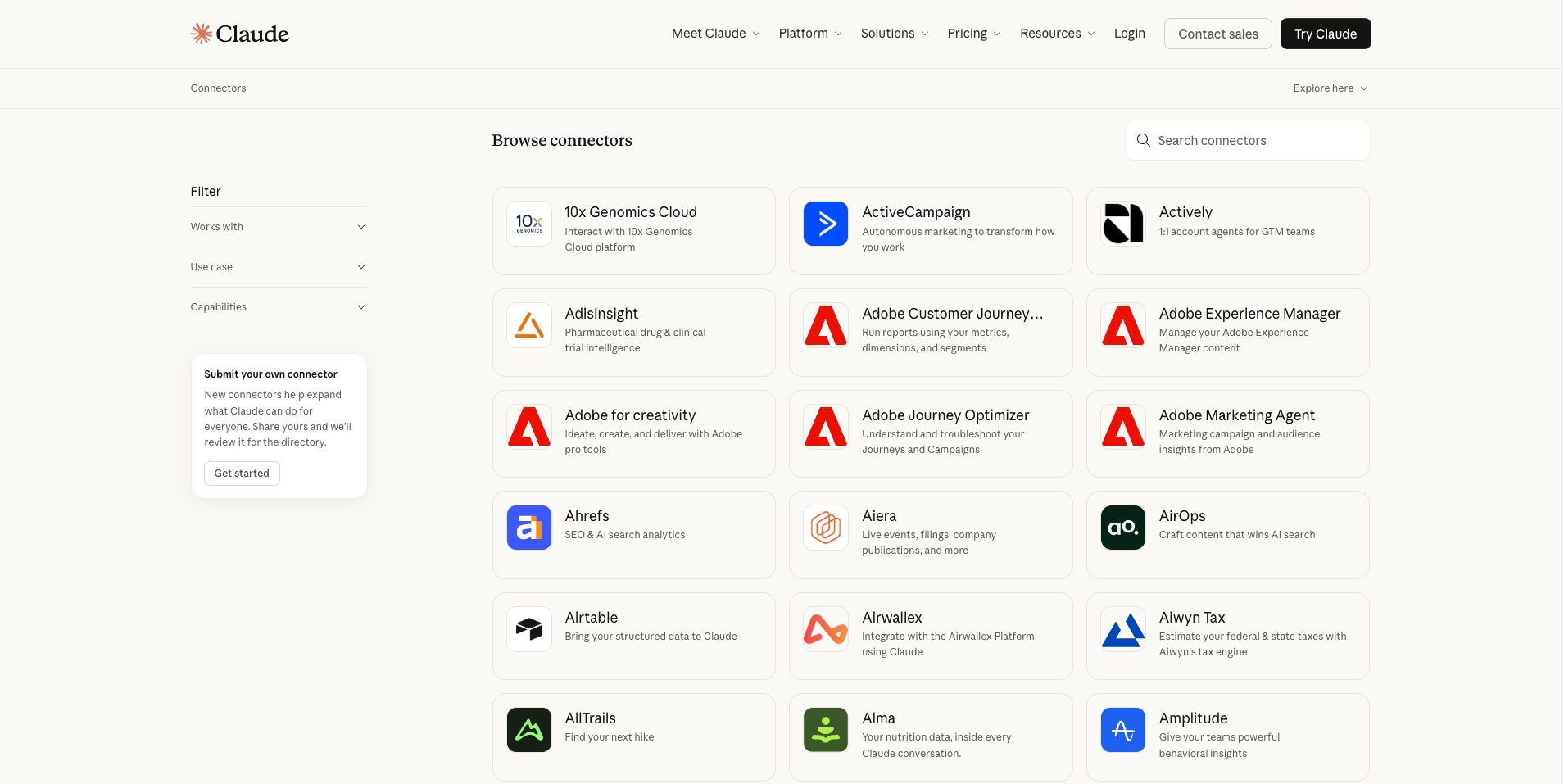
ブラウザ拡張機能「Claude in Chrome」によるWeb操作と、各種ツールと直接つながるコネクタ連携の両方に対応している点が特徴です。
2026年6月4日時点で340種類以上のコネクタが利用でき、業務や開発、マーケティングなど幅広い分野のサービスと連携できます。以下は、対応コネクタの一部です。
※カスタムコネクタの自作や信頼できるコネクタの利用も可能
ブラウザ操作と外部サービス連携を組み合わせると、情報収集から整理、資料作成、共有までの一連の業務を分断せずにまとめて任せられます。
うまく使えるようになるほど、自分の手が空かないことが気になってきます。
SHIFT AIの無料オンラインセミナーでは、CodexかClaude Codeを自分のPCで動かすところまで一緒に進めます。以下のボタンから、ご希望の日程を選んでください。
スキルゼロから始められる!
AIエージェントセミナーの日程を選ぶ自律的に計画を立てて実行する
Coworkは、入力した指示をもとに、やるべき手順を自分で考え、ゴールまで作業を進めてくれる機能です。
細かい手順を一つずつ伝えなくても、Claudeが作業を分けて考え「読み取り・整理・仕上げ」といった流れを組み立てて進めます。
具体的には、以下のような作業を考えながら進めます。
| 例 | 内容 |
|---|---|
| ファイル整理 | 1. ダウンロードフォルダ内のファイルを確認する 2. 中身ごとに分けて、分かりやすい名前に直す |
| データ整理 | 1. スクリーンショットや領収書を読み取る 2. 必要な情報を表にまとめる |
| 資料まとめ | 1. フォルダ内のメモや資料を読み取る 2. 内容を整理し、レポートの下書きを作る |
実行中はサイドバー上で進捗や次のアクションが共有され、重要な操作前には確認が入るため、途中で方向修正や追加指示も行えます。
作業の進め方を考える手間が減らせるため、結果の確認や判断だけに集中できます。
デスクトップアプリの「Cowork」「Claude Code」からアプリ操作、ブラウジング、スプレッドシート入力まで実行可能できます。
また、「Dispatch」でスマートフォンから指示したタスクを引き継いで作業することが可能です。
現在は、Dispatchを使わなくてもスマホのClaudeアプリからCoworkへ直接作業を頼めます。手順と対象プランは以下の記事で解説しています。
カレンダーやSlackなど連携済みのアプリが優先的に利用され、コネクタがない場合はユーザーに操作許可を求めてくるため、安全に作業を進められます。
一方で、個人情報や社外秘データを扱う場面では、操作範囲や権限を事前に確認したうえで利用しましょう。
現時点でプレビュー版となっており、macOS/Windows、有料プランで利用できます。
待ち時間なしで作業を並行処理できる
Coworkは、1つのタスクの完了を待たずに、複数の作業を同時に進められる設計です。
Claudeが自律的に計画を立て、バックグラウンドで処理を進めるため、画面の前で結果を待ち続ける必要がありません。
そのため、別の作業を進めている間に処理を進行させられ、作業待ちの時間を減らせます。
複数の作業を同時に回しやすくなるため、大規模な業務から日常的な事務作業まで効率よく進行できます。
効率的に再現性の高い作業ができる
Coworkでは、プラグインやスキルを活用することで、定型業務を効率的に実行できます。
プラグインにはスキルやコネクタ、コマンドなどをまとめて登録でき、一度作成すれば毎回同じプロンプトを入力する必要がありません。
たとえば毎日のルーティン業務をプラグイン化しておけば、コマンドを呼び出すだけで、Claudeが内容を理解して自律的に実行してくれます。
スキルには作業手順を記述できるため、誰が実行しても同じ品質の成果を出せます。
さらにコネクタもプラグインに含められるため、外部ツールとの連携設定も都度行う手間がかかりません。
作業の深さを調整できる
Coworkでは、Claudeにどれくらい深く考えさせるかを調整できる「エフォート機能」も利用できます。
エフォート機能とは、タスクの内容に応じてClaudeの思考量を切り替えられる機能です。簡単な作業では低めのエフォートで素早く進め、複雑な分析や重要な資料作成では高めのエフォートでより丁寧に考えさせる、といった使い分けができます。
具体的には、以下のような使い分けが可能です。
| 例 | 内容 |
|---|---|
| 簡単なファイル整理 | めのエフォートで素早く分類や名前変更を行う |
| メールや資料の要約 | 必要な情報を整理しながら、読みやすい形にまとめる |
| 重要なレポート作成 | 高めのエフォートで構成や根拠を考えながら下書きを作る |
エフォートを高めに設定すると、Claudeはより深く考えながら回答や作業を進めます。
一方で、低めに設定すると応答が速くなり、利用上限の消費も抑えやすくなります。
作業の重要度や求める品質に合わせて調整すれば、スピード重視の軽作業から慎重に進めたい業務まで幅広く活用可能です。
Claudeの機能「Cowork」の料金プランと利用条件
Coworkを利用するには、有料プランへの加入が必要です。
以下に、有料プランの料金をまとめました。
| プラン名 | 月額料金 | 特徴 |
|---|---|---|
| Pro | 22ドル(約3,500円) | 無料プランより多い利用量 |
| Max | 110ドル(約17,500円)〜 | Proプランより5〜20倍の利用量 |
Coworkは、すべての有料プランで利用可能です。
Maxプランは高額なため、ProプランでCoworkを試してみることをおすすめします。
同じ業務向けのChatGPT Workとどちらを選ぶか迷う場合は、ChatGPT WorkとClaude Coworkの違いを比較した以下の記事が参考になります。
プランを上げても、作業する人が自分のままでは、増えるのは使える機能だけです。
SHIFT AIの無料オンラインセミナーでは、CodexかClaude Codeを自分のPCで動かすところまで一緒に進めます。以下のボタンから、ご希望の日程を選んでください。
スキルゼロから始められる!
AIエージェントセミナーの日程を選ぶClaudeの機能「Cowork」の使い方
ここでは、macOS版のClaudeデスクトップアプリを使って、Coworkを利用する手順を紹介します。
- デスクトップアプリをインストールする
- 「Cowork」に切り替える
- フォルダとコネクタを選択する
- タスクを入力して実行する
「Claudeの知識を深めて本格的に活用していきたい」という方は、ぜひ以下の記事も参考にしてください。Claudeに関する基本情報を網羅して解説しています。
デスクトップアプリをインストールする
Coworkを利用するために、まずはデスクトップアプリをインストールします。
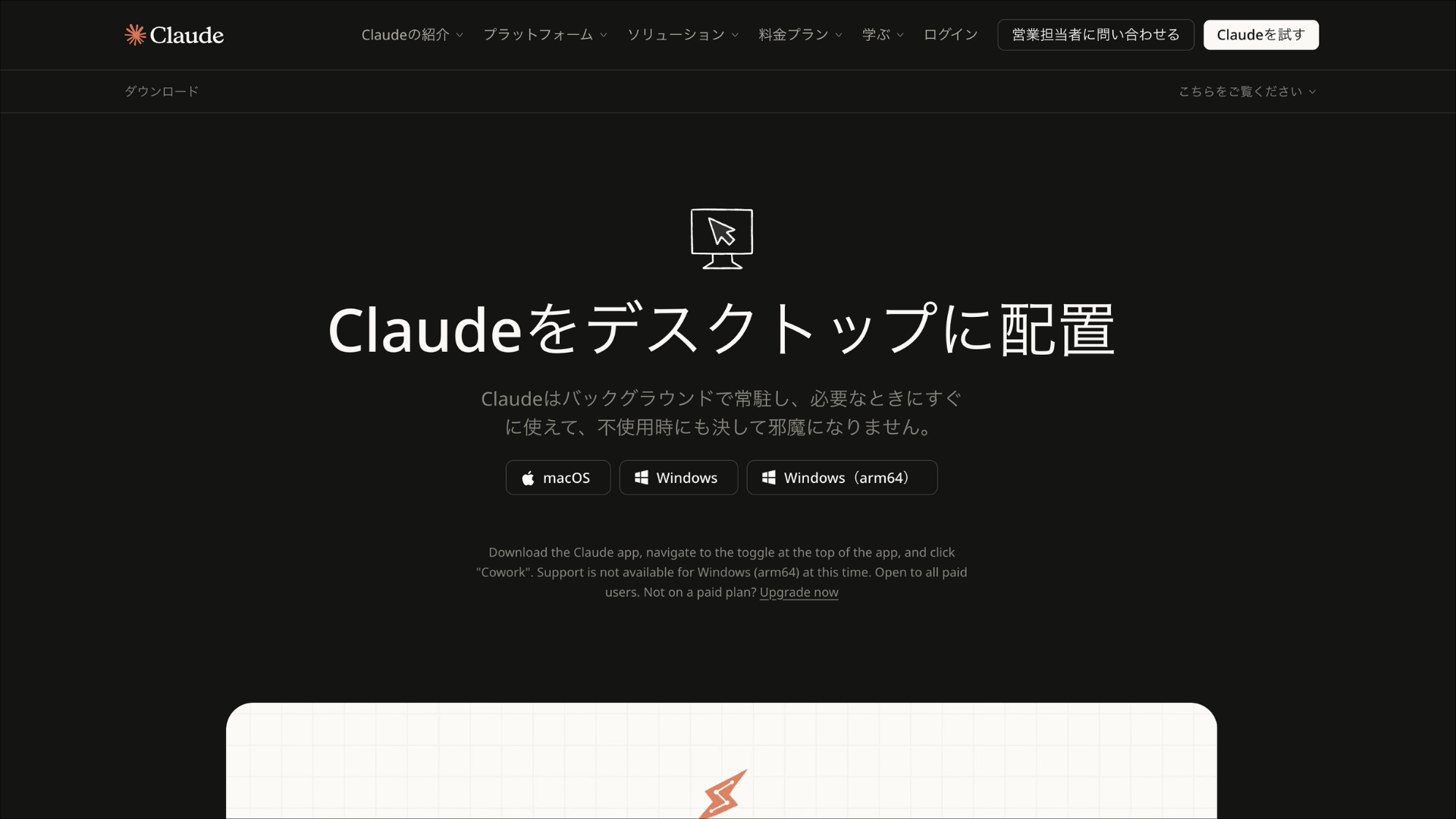
インストールが完了したら、アカウントへのログインなどが指示されるので、内容を確認して進めましょう。
「Cowork」に切り替える
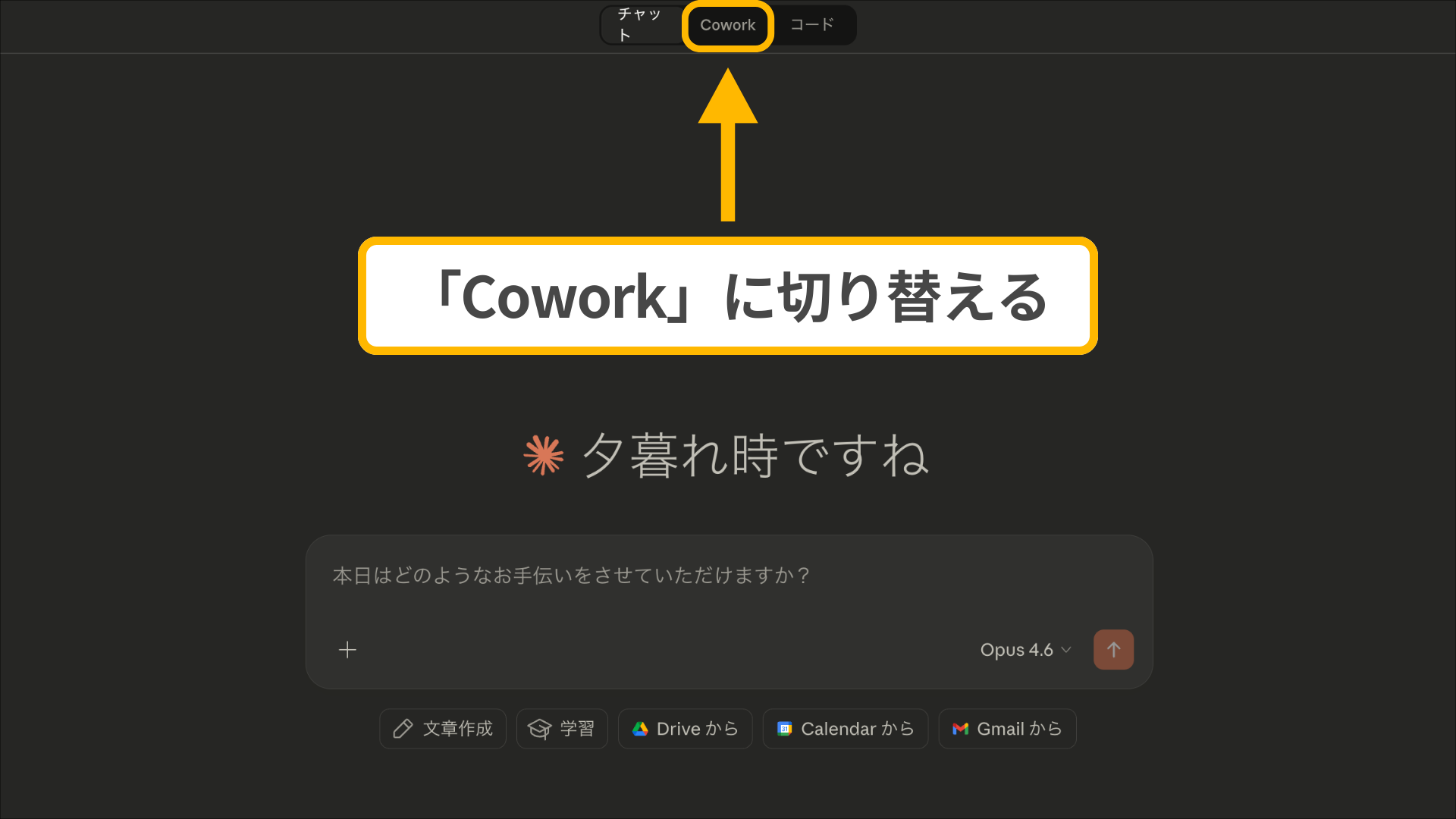
Claudeのアプリを開くと以下のような画面になります。
はじめの設定では「チャット」になっているので「Cowork」に切り替えてください。
フォルダとコネクタを選択する
タブを「Cowork」に切り替えると以下のような画面になります(セットアップに数秒間かかる場合があります)。
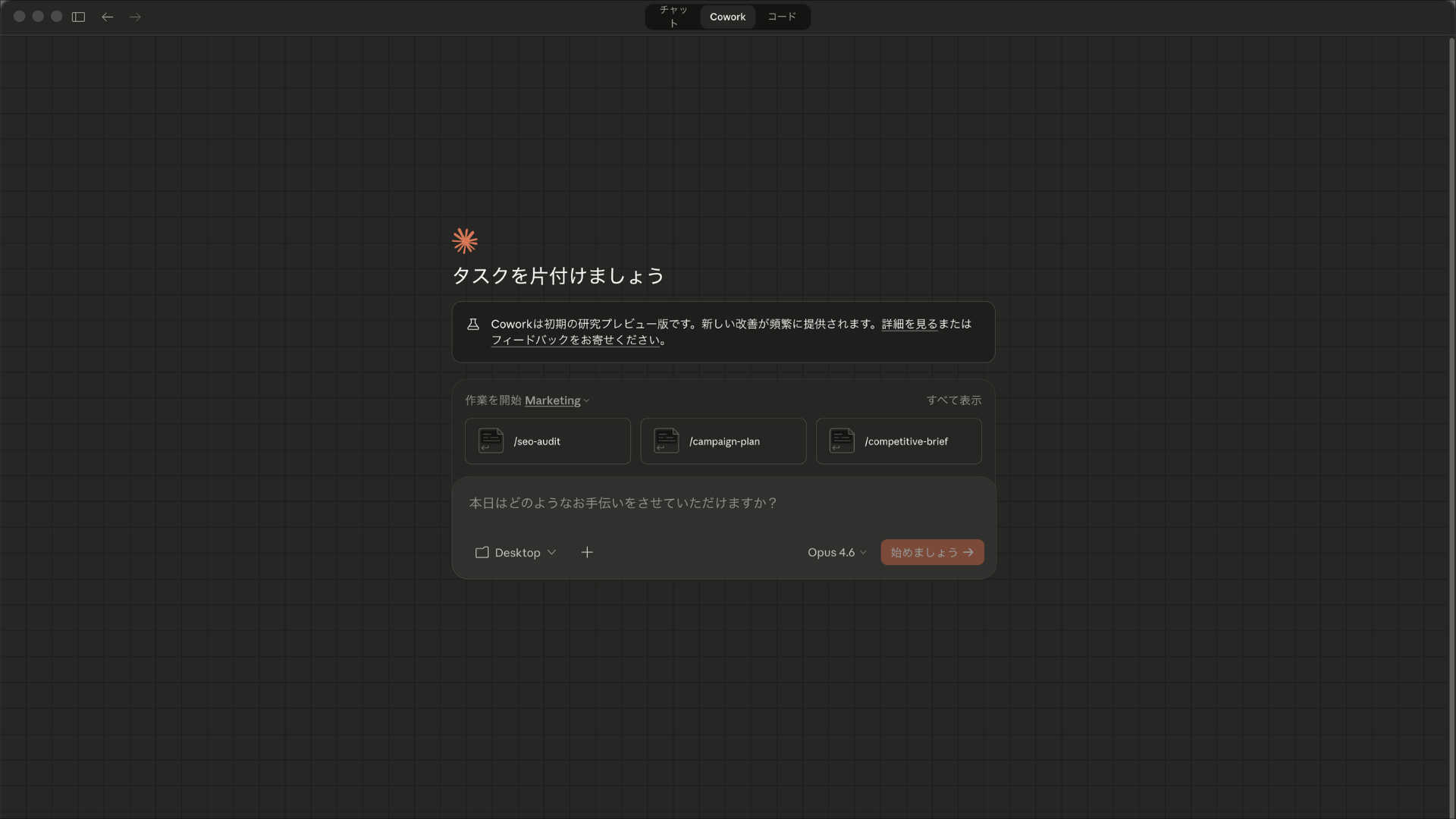
プロンプト入力欄で、作業用フォルダやコネクタを選択します。
デスクトップの整理をしたい場合には、プロンプト入力欄の左下にあるフォルダ選択箇所を「Desktop」に指定します。
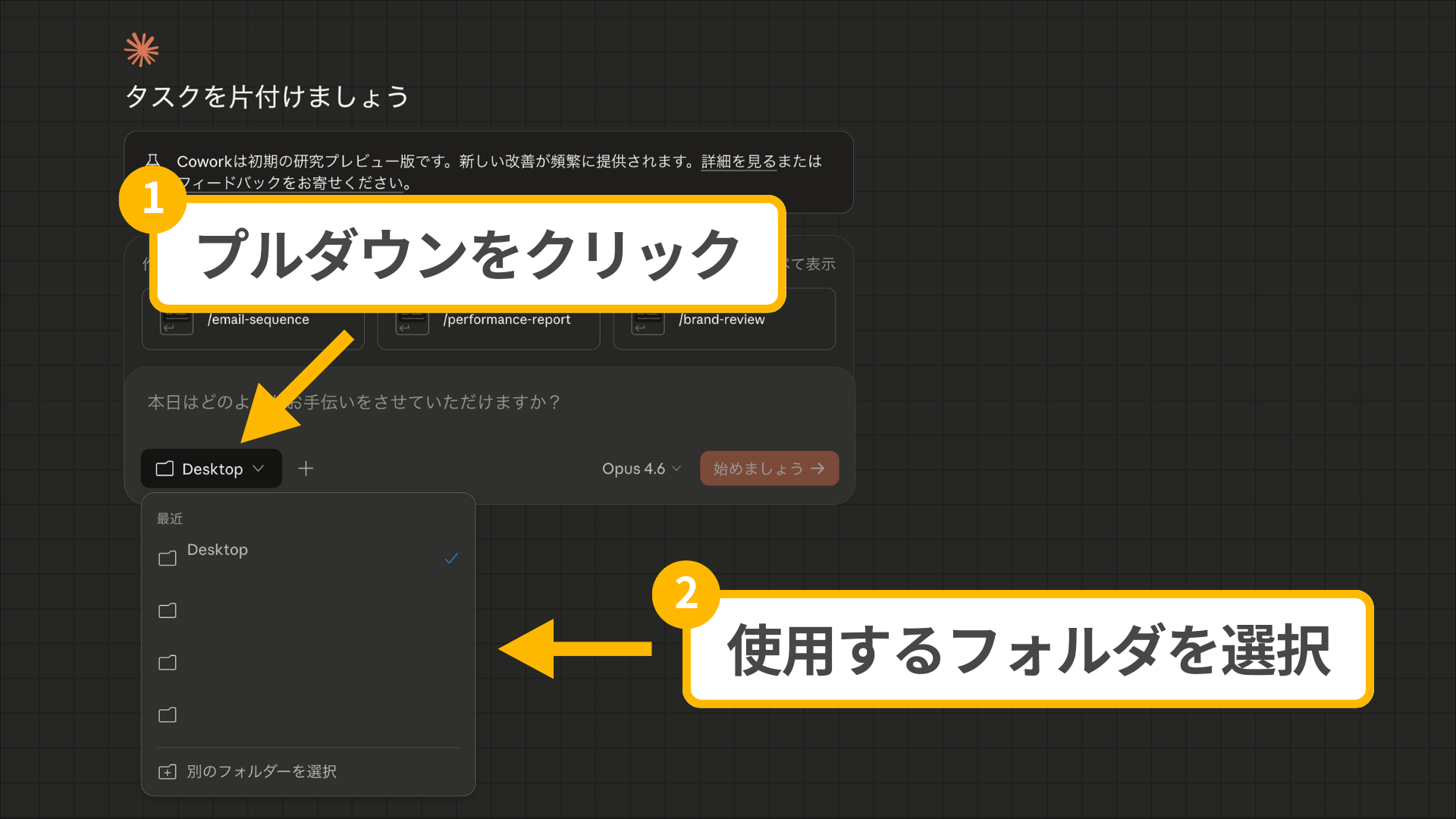
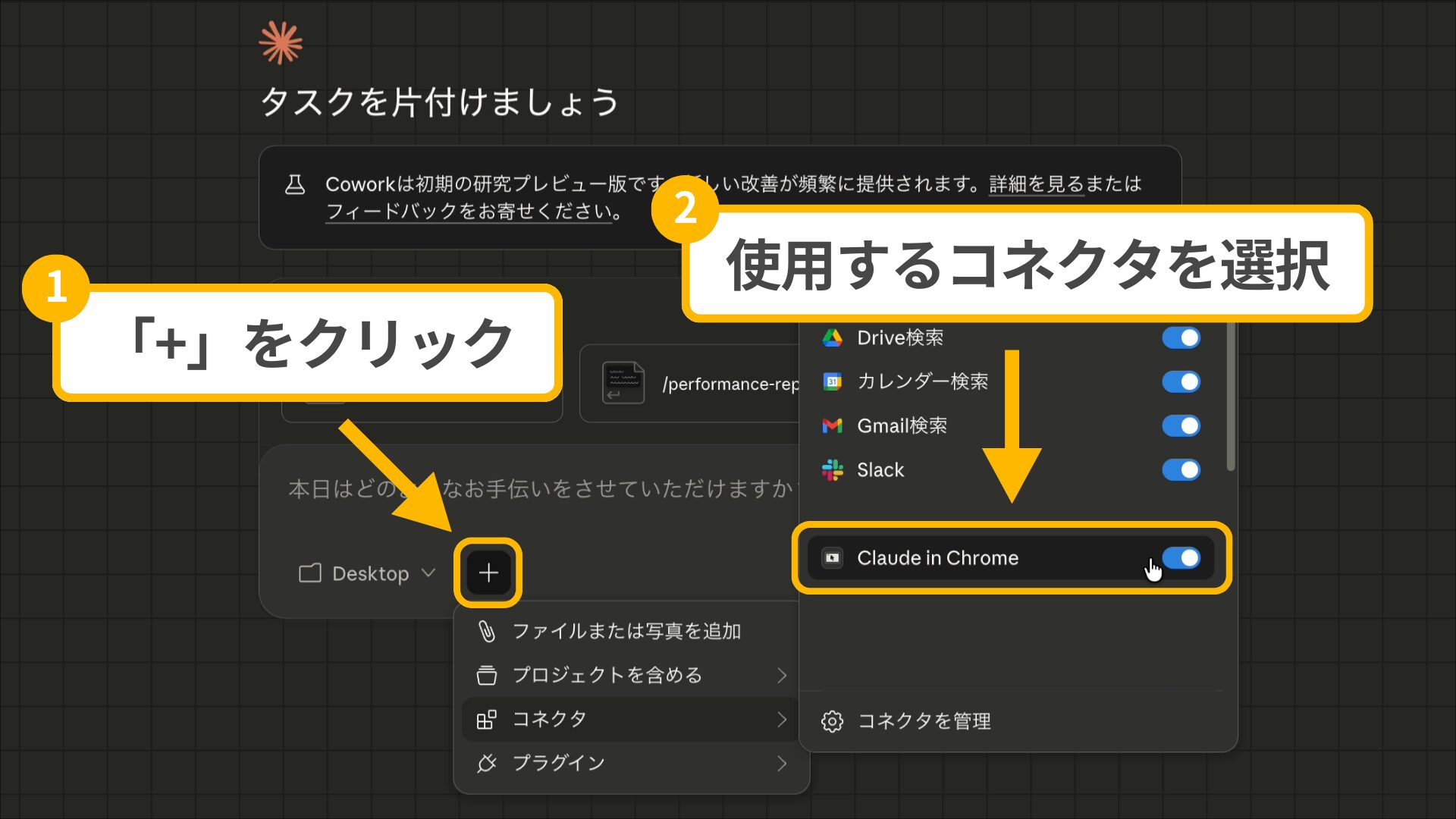
また、コネクタを指定する場合は、プロンプト入力欄の左下にある「+」から使用するコネクタを選びます。
ファイルの追加、プラグインのコマンドやスキルの指定、プロジェクトへのメンションも可能です。
たとえば「ClaudeのChrome拡張機能(Claude in Chrome)」を使いたい場合は、以下画像のように設定できていればOKです。
タスクを入力して実行する
フォルダやコネクタの設定が完了したら、行いたい操作の指示を送信しましょう。
プロンプト入力欄では、「/」でプラグインやコネクタの指定、「@」でフォルダ内のファイルやフォルダ、プロジェクトへのメンションも可能です。
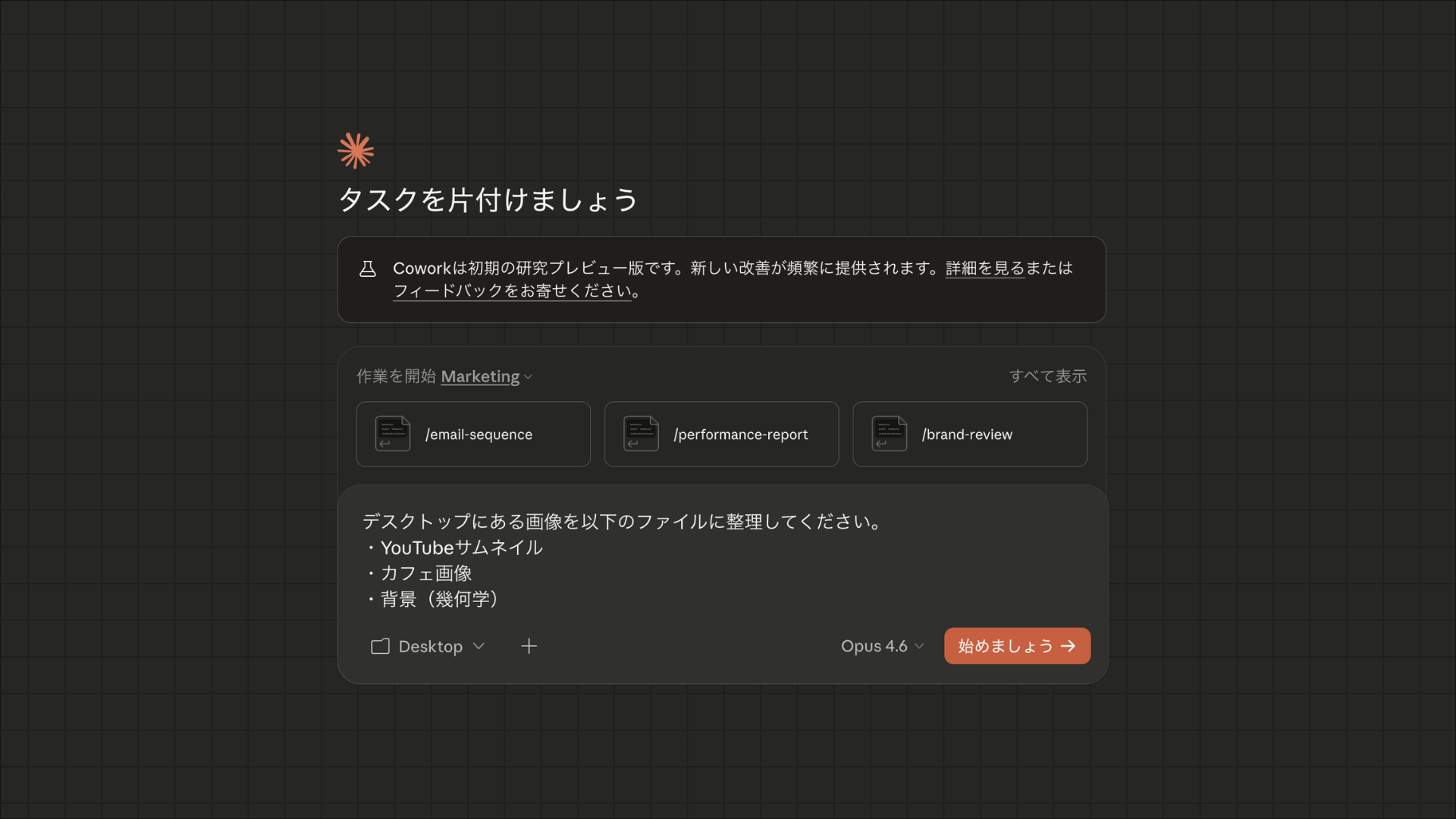
場合によっては、指示を送信したのち、具体的な操作やフォルダに関する質問がClaudeから返ってきます。質問に回答して実行を進めましょう。
本記事で紹介する活用事例の場合、実行は1〜3分程度で完了します。
ただし、活用事例『メール検索』のようにコネクタを使用する場合は、より長い時間(3分〜)がかかるケースもあります。
Claudeが作業を進めている時間は、チャットの返信やちょっとした家事などに有効活用できるでしょう。
手順どおりに動かすとき、操作しているのは結局いつも自分です。
SHIFT AIの無料オンラインセミナーでは、CodexかClaude Codeを自分のPCで動かすところまで一緒に進めます。以下のボタンから、ご希望の日程を選んでください。
スキルゼロから始められる!
AIエージェントセミナーの日程を選ぶ【実践】Claudeの機能「Cowork」の活用事例
ここでは、筆者が実際にClaudeの機能「Cowork」を使って試した活用事例を4つ紹介します。
- ダウンロードフォルダの整理
- デスクトップの整理
- 画像検索と抽出
- メール検索
具体的な使い方を通して、Coworkをどのような業務に活かせるのかイメージする参考にしてみてください。
ダウンロードフォルダの整理
雑多になってしまったパソコンのダウンロードフォルダも、Claude「Cowork」を利用すればキレイに整頓できます。
以下は、ダウンロードフォルダ内にある画像やデータを適切なフォルダにわけて整頓するよう指示した様子です。
各フォルダの内容を確認し、よりわかりやすいフォルダに整頓しています。さらに、結果的に不要になったフォルダの削除も行っています。
「画像やデータだけでなくフォルダ自体も雑多になって、どこに何が入っているかわからなくなる…」という方は、ぜひClaude「Cowork」を活用して整頓してみてください。
フォルダ整理をほかの業務にも広げたい方には、Claude Cowork 活用事例の記事で6つの頼み方を紹介しています。
デスクトップの整理
Claude「Cowork」を使えば、ダウンロードフォルダだけでなく、デスクトップの整理も行えます。
以下は、デスクトップにある計12枚の画像を、指定したフォルダに分けるよう指示した様子です。
計12枚の画像の内容を確認したのち、指定した3つのフォルダに振り分けてくれました。
この活用方法は「パソコン画面のスクリーンショットがデスクトップに保存される設定」の方におすすめです。
日々削除していないと画面がゴチャついてしまいますので、ぜひ活用してスッキリとしたデスクトップ画面にしてみてください。
Cowork以外のAIでファイル整理する方法や、作業用コピーと承認で誤った移動・削除を防ぐ手順は以下の記事で解説しています。
画像検索と抽出
デスクトップやダウンロードフォルダにある特定の画像の検索・抽出にも、Claude「Cowork」の活用をおすすめします。
以下の動画は、ダウンロードフォルダに入っている背景画像から「青系の画像」を1つ探すよう指示した様子です。
4枚の背景画像のうち、3枚は「青系の画像である」と言えますが(右上以外)、より「青系」である左上の画像がピックアップされました。
今回のように、一見して抽象的な指示であっても、Claudeがユーザーの意図を汲み取って最適な回答・挙動をしてくれます。
多くのファイルのなかから自力で探す手間が省けるので、時間だけでなく労力の削減も実現できるのです。
メール検索
Claude「Cowork」でコネクタや拡張機能を使用すれば、メールの検索も簡単に行えます。
今回は拡張機能「Claude in Chrome」を使用して、Gmailから「2025年12月にAnthropicから届いたメール」を検索し、メール画面のスクリーンショットを撮るよう指示しました。
動画からわかるとおり、Claude自らブラウザを開き、Gmailにアクセスして検索やメール画面の表示を行っています。
また、誤ったメールを開いてしまった際には、その誤りを理解してメール一覧にも戻っています。
今回の場合、スクリーンショットを取得できずHTMLで出力されていますが、「メールを探す手間を省く→見やすい形で表示する」という狙い自体はクリアできているでしょう。
「メール検索」は、コネクタや拡張機能利用の一例です。
Claudeでは多数のコネクタを利用できるので、あなたが日々利用しているツールとClaudeを連携させて、より効率的に作業を進めてみてください。
事例を読むところまでは進んでも、自分の作業に置き換える段でつまずくという声はよく聞きます。
SHIFT AIの無料オンラインセミナーでは、CodexかClaude Codeを自分のPCで動かすところまで一緒に進めます。以下のボタンから、ご希望の日程を選んでください。
スキルゼロから始められる!
AIエージェントセミナーの日程を選ぶClaudeの機能「Cowork」を安全に使いこなすための注意点
ここでは、Claudeの機能「Cowork」を安全に利用するために押さえておきたい注意点を3つ紹介します。
- 許可したフォルダやコネクター以外にはアクセスできない
- ファイルの削除などの取り消せない操作も実行できる
- 第三者がClaudeの計画を操作しようとするリスク
Coworkは使い方を誤ると思わぬトラブルにつながる可能性もあります。安心して活用するためにも、事前に注意点を確認したうえで利用しましょう。
許可したフォルダやコネクター以外にはアクセスできない
Coworkでは、Claudeがアクセスできる範囲は許可したフォルダやコネクターのみに限定されます。
Coworkは権限ベースで動作する設計を採用しており、指定したローカルフォルダや連携済みコネクター以外のデータには、Claudeが自動で触れられない仕組みです。
そのため、機密情報や個人情報を含むフォルダをまとめて指定すると、その範囲内のデータすべてにアクセスを許可するため注意が必要です。
アクセス範囲を必要最小限に絞り、専用の作業フォルダを用意して運用して、情報漏えいや誤操作のリスクを抑えるようにしましょう。
ファイルの削除などの取り消せない操作も実行できる
Coworkでは、指示内容や状況によって、ローカルファイルの削除や上書きなど、元に戻せない操作が実行される場合があります。
Coworkはローカルフォルダを実務レベルで操作できる設計を採用しており、削除や編集といった操作もタスクの一部として扱えるためです。
また、Anthropic社も、Claudeは指示内容によって「破壊的な操作」を実行し得る点を認めており、削除を伴う指示にはできるだけ具体的な指示を与えるよう注意を促しています。
参考:Claude
リスクを抑えるため、以下の点を意識した運用が重要です。
- アクセス範囲を最小限に絞る
- 指示はできるだけ具体的に行う
- 重要な操作前の確認を省略しない
- 重要なデータは事前にバックアップを取る
指示の確認を丁寧に行えば、致命的なトラブルを避けつつ、Coworkの自動処理を安心して活用できます。
第三者がClaudeの計画を操作しようとするリスク
CoworkのようにAIが自律実行する仕組みでは、外部からの悪意ある干渉「プロンプト注入(Prompt Injections)」に注意が必要です。
プロンプト注入とは、Webページやドキュメント内に隠された不正な指示によって、Claudeの判断や計画を操作しようとする手法です。
Anthropic社も以下のように注意を促しています。
複数層の保護を実装しました:
- モデルトレーニング:強化学習を使用してClaudeをトレーニングし、権威的または緊急に見える場合でも、悪意のある指示を認識して拒否するようにしています。
- コンテンツ分類器:Claudeのコンテキストに入るすべての信頼できないコンテンツをスキャンし、動作に影響を与える前に潜在的なインジェクションにフラグを立てます。
- 削除保護:Coworkは、ファイルを永続的に削除する前に明示的な許可が必要です。許可プロンプトが表示され、Claudeが削除タスクを実行する前に「許可」を選択する必要があります。
重要:これらのセキュリティ対策を実施してリスクを軽減していますが、攻撃の可能性はゼロではありません。Coworkを使用する際は常に注意を払ってください。
引用文:Claude(ヘルプセンター)
Coworkには多層的な安全対策が施されていますが、すべてのリスクを完全に排除できるわけではありません。
Coworkを活用するときは、すべてを丸投げせず、人間が責任を持って進行状況を確認しながら利用してください。
Claudeの機能「Cowork」の今後の展望
Coworkは、単なるチャット型AIではなく、ユーザーの代わりに複数の作業を進めるAIエージェントとして進化しています。
これまでは、Claudeに質問して回答を得る使い方が中心でした。
しかしCoworkでは、ファイルの整理、情報収集、スプレッドシートの更新など、実際の業務に近い作業をClaudeに任せられるようになっています。
さらに、「Claude Opus 4.8」の登場により、Coworkではタスクにかける思考量を調整できるエフォート機能も利用できるようになりました。
2026年7月24日に発表された最新モデル「Claude Opus 5」もCoworkで利用でき、エフォートはlow・medium・high(デフォルト)・xhigh・maxの5段階から調整できます。
今後は、以下のような方向でさらに活用の幅が広がっていくと考えられます。
- ブラウザやデスクトップアプリを直接操作できる範囲が広がる
- 外部サービスとの連携が強化される
- 継続的な業務やチーム単位での作業にも活用しやすくなる
一方で、Coworkはローカルファイルや外部サービス、場合によってはPC上のアプリを操作する機能でもあります。
そのため、重要なファイルを扱う場合はバックアップを取る、取り消しにくい操作は人間が確認するなど、安全面への配慮も欠かせません。
今後、Coworkの対応範囲がさらに広がれば、Claudeは業務を一緒に進める「パートナー」へと変わっていくでしょう。
対応範囲が広がるほど覚える操作も増えるため、Coworkを1冊の本で順を追って覚えたい人に向けて、非エンジニア向けのClaude Coworkの本10冊を以下の記事で比べています。
Coworkを活用してClaudeと「共同作業」する環境を作ろう!
Claudeの新機能「Cowork」は、AIがローカルファイルや各種ツールに直接関わり、ユーザーに代わって自ら計画を立てて実行する機能です。
Coworkを活用すれば、指定したローカルフォルダ内のファイルの読み取りや編集、作成を行いながら、ファイル整理や情報整理といった実務を自動化できます。
本記事で紹介した使い方や活用事例を参考に、まずは影響範囲の小さい作業からCoworkを試してみてください。
AIの使いどころが見えても、工程を前に進めるのは自分という点は変わりません。
SHIFT AIの無料オンラインセミナーでは、CodexかClaude Codeを自分のPCで動かすところまで一緒に進めます。以下のボタンから、ご希望の日程を選んでください。
スキルゼロから始められる!
AIエージェントセミナーの日程を選ぶ目次


執筆者

西啓汰
フリーランスのSEO/AIライターとして活動。
生成AIツールを実際に検証し、その知見をもとに実務で活用できる情報発信を行っている。
AI関連の最新動向や活用ノウハウを、初心者にもわかりやすく伝えるコンテンツ制作が強み。
趣味は野球観戦とラジオ聴取。









スキルゼロから始められる!
AIエージェントセミナーの日程を選ぶ