
share



【無料で試せる】AIでファイル整理する3つの方法!ツール比較と安全手順

ダウンロードフォルダに「資料_最終版(2).pdf」のようなファイルが何百個もたまり、探すたびに手が止まっていませんか。
AIを使えば、ChatGPTの無料プランでもファイル整理を任せられます。準備をせずに任せると、必要なファイルを移動されたり消されたりします。
本記事では、AIに任せられる作業と3つの方法の違い、無料プランの有無とOS別のツール比較、整理の手順とプロンプト、任せる前の注意点を解説します。
読み終えるころには、自分のPCに合うAIでダウンロードフォルダ1つを安全に片付ける準備がそろいます。まずはAIに任せられる作業から確認しましょう。

監修者
SHIFT AI代表 木内翔大
「AIにファイル整理を任せてみたいが、自分のPCで動かすのはまだ不安」という方は少なくありません。
本記事の手順とプロンプトを使えば、今日からでも整理を始められます。
ただし、記事を読んで分かったつもりのままでは、自分の手作業で全部こなす状態は明日も変わりません。
SHIFT AIでは、AIエージェント無料セミナーを週2回ほど開催しています。CodexかClaude Codeを自分のPCで動かすまで一緒に進めます。以下のボタンから、ご希望の日程を選んでください。
AIに任せられるファイル整理の作業4つ
ファイル整理のうちAIに任せられるのは、分類・名前の変更・重複の発見・検索の4つの作業です。
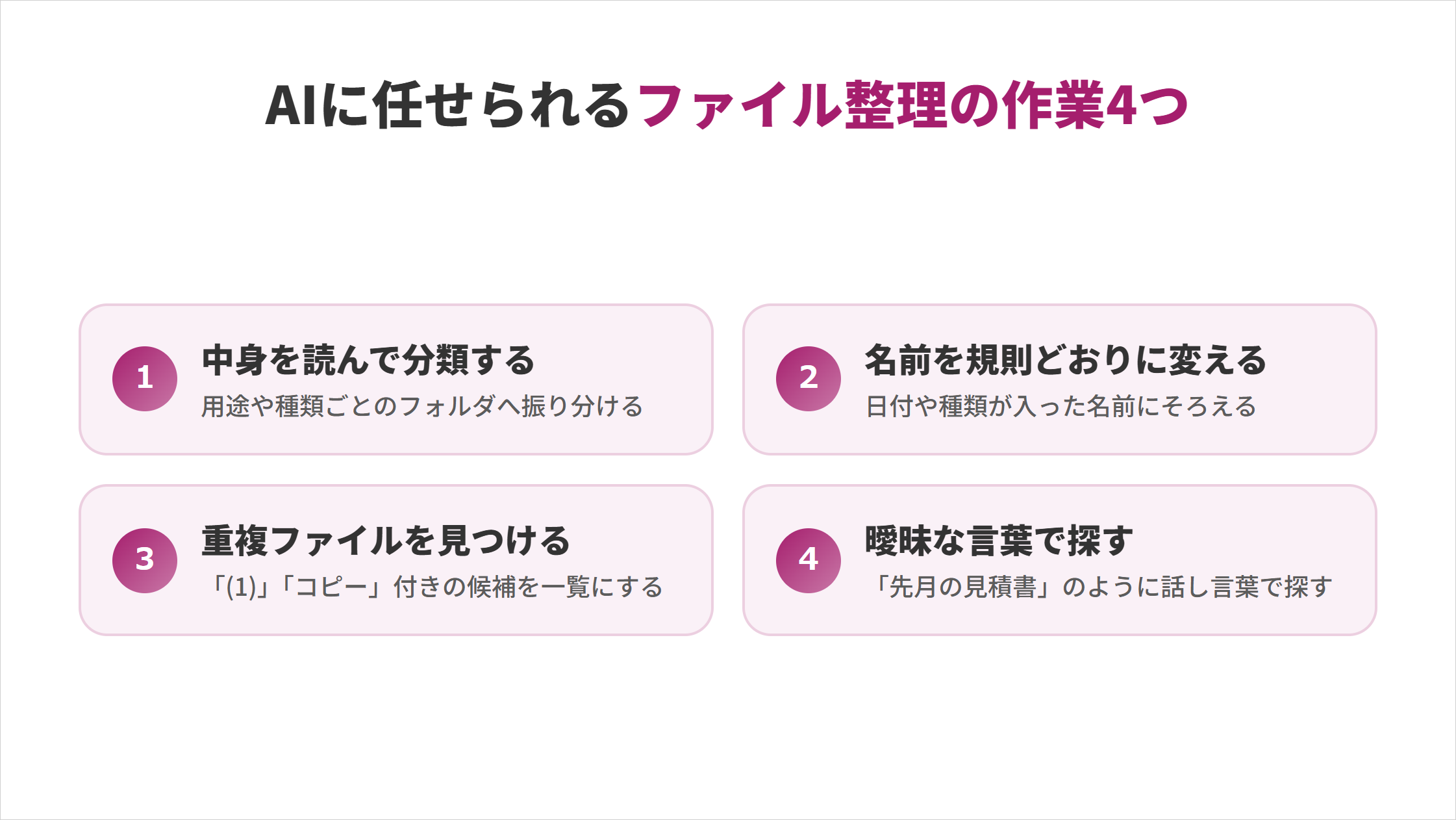
どの作業を任せたいかで、選ぶツールと頼み方が変わります。
ファイルの中身を読んで分類する
AIによるファイル整理の中心は、ファイルの中身を読んで種類ごとのフォルダへ振り分ける作業です。拡張子だけでなく、文書の内容から「請求書」「議事録」「写真」のように判断します。
人が手で分ける場合、1つずつ開いて中身を確かめる必要があります。ファイルが数百個あると、それだけで半日かかることも珍しくありません。
- 拡張子で分ける:PDF・画像・表計算などの形式ごとにまとめる
- 内容で分ける:仕事の資料・副業の納品物・学習ノートのように用途でまとめる
- 日付で分ける:作成した年や月ごとのフォルダにまとめる
分け方をAIに先に提案させれば、フォルダ構成を自分で考える手間も省けます。
ファイル名を規則どおりに変更する
AIは、バラバラなファイル名を決めた規則どおりにそろえる作業も得意です。「スキャン_001.pdf」のような名前を、中身に合わせた名前に変えられます。
たとえば「日付_取引先_書類の種類」という規則を決めると、AIが書類の日付や相手先を読み取って名前を付け直します。
- 変更前:スキャン_001.pdf
- 変更後:2026-09-30_A社_請求書.pdf
規則そのものを考えるのが面倒な場合も、AIに規則の案から作らせる方法があります。
名前に日付と種類が入っていれば、フォルダを開かなくても検索窓で目的のファイルに届きます。
重複ファイルを見つける
AIは、「(1)」「コピー」が付いた重複ファイルを一覧にする作業にも使えます。同じ資料を何度もダウンロードすると、似た名前のファイルが増えていきます。
名前が少し違っても、サイズや更新日が同じファイルは重複の可能性が高いと判断できます。AIに候補を洗い出させれば、目で探すより見落としが減ります。
ただし、削除までAIに任せるのは避けます。候補の一覧を出させるところで止め、消すかどうかは自分で決めるのが安全です。
曖昧な言葉でファイルを探す
WindowsのCopilotには、PC上のファイルを話し言葉で探せる機能があります。Microsoftの公式サポートによると、ファイルを探して開き、中身について質問できます。
ファイル名を覚えていなくても、「先月の見積書」のように聞けば候補が出てきます。対象はOffice文書やPDFなどの主な形式です。
探す時間を減らすという点では、フォルダの整理と同じ効果があります。整理が終わるまでの間も、必要なファイルにすぐ届く状態を作れます。
AIでファイル整理する3つの方法の違い
AIでのファイル整理には、直接動かす・案を作らせる・クラウドで整理するの3つの方法があります。
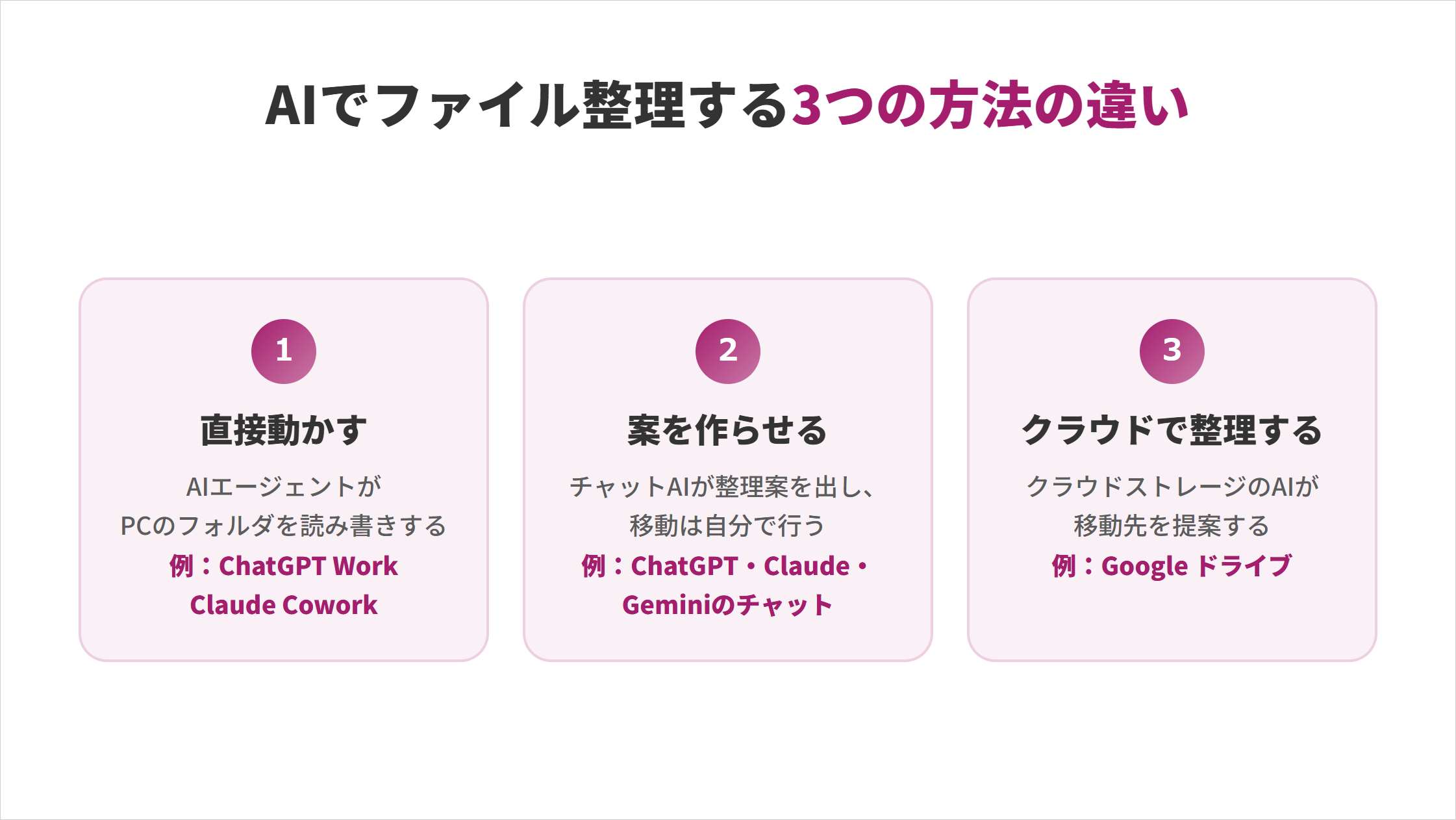
同じ「AIで整理」でも、PCのファイルを誰が動かすかが方法ごとに違います。
【直接動かす】AIエージェントがPCのフォルダを整理する
AIエージェントは、接続したフォルダのファイルをAI自身が読み書きして整理するツールです。分類・移動・名前の変更まで、指示ひとつで実行します。
ChatGPTのデスクトップアプリにあるChatGPT WorkやClaude Coworkが、この方法の代表です。どちらも、AIが触れるのは利用者が選んだフォルダだけです。
手間は最も少ない一方、AIの判断で実際にファイルが動きます。作業用のコピーで試すなどの準備が欠かせません。何百個ものファイルを一度に片付けたい人に向く方法です。
【案を作らせる】チャットAIが整理案と名前の変更手順を作る
ChatGPTやClaudeの通常のチャットは、PCのフォルダを直接動かせず、整理の案を作る役割にとどまります。ファイル名の一覧を貼ると、フォルダ構成と振り分け表を返します。
実際にファイルを移動するのは自分です。手間はかかりますが、AIが勝手にファイルを動かす心配はなく、無料プランのまま使えます。
名前の一括変更に使う正規表現(文字の並びのパターン)を作らせれば、無料のツールと組み合わせて名前の付け直しまで短時間で済ませられます。
【クラウドで整理する】クラウドストレージのAIが移動先を提案する
Google ドライブには、Geminiがファイルの移動先を提案し、承認すると移動する機能があります。整理の対象はPCではなく、クラウド上のマイドライブです。
同じクラウドストレージでも、OneDriveのCopilotにはファイルの移動を提案する機能がありません。OneDriveのファイルをAIで整理する方法は、よくある質問で紹介します。
ファイルをクラウドに置いている人なら、PCに新しいアプリを入れずにいつものブラウザ画面で整理を始められます。
【無料プランの有無・OS別】ファイル整理に使えるAIツール7選を比較
ファイル整理に使えるAIツールは7つあり、無料プランの有無と対応OSで選ぶと迷いません。
\ ツール名から記事内の詳細箇所に移動できます /
| ツール名 | 整理の方法 | 無料プラン | 対応OS | 実行前の確認 |
|---|---|---|---|---|
| ChatGPT Work | 直接動かす | 使える(上限あり) | ・Mac ・Windows | フォルダの外の操作の前に承認を求める(フォルダ内は確認なし) |
| Claude Cowork | 直接動かす | 使えない | ・Mac ・Windows | 完全に削除する前に許可を求める |
| Kimi Work | 直接動かす | 試せる(クレジットに上限) | ・Mac(Apple Silicon) ・Windows | 確認の頻度を3段階から選ぶ |
| Claude Code | 直接動かす | 使えない | ・Mac ・Windows ・Linux | 標準設定では編集とコマンド実行の前に確認する |
| Gemini Spark | 直接動かす | 使えない | Mac(フォルダ接続はMac版のみ) | 共有や完全な削除の前に許可を求める |
| Copilot Actions | 直接動かす | Windows Insiderの参加者のみ | Windows | フォルダへのアクセスを毎回確認する設定にできる |
| Google ドライブ | クラウドで整理する | 使えない | ブラウザ(PC) | 提案を承認するまで移動しない |
無料ならChatGPT Work、Claudeの有料プラン利用者はClaude Coworkが向いており、2つの違いと選び方は以下の記事で解説しています。
ChatGPT Work:無料プランでもPCのフォルダを整理できる
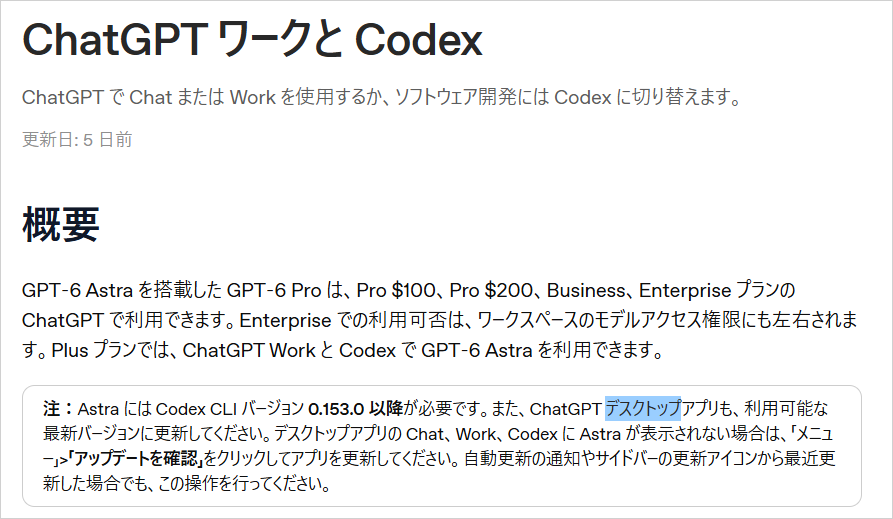
ChatGPT Workは、ChatGPTのデスクトップアプリで無料プランでも使える、フォルダを直接扱うAIエージェントです。OpenAIの発表によると、MacとWindowsのアプリで利用できます。
プロジェクトにフォルダを追加すると、ChatGPTがその中のファイルを読み取り、変更できます。フォルダ内の移動は、承認を挟まずに実行されます。
ただし、検索や閲覧は問題なくこなしても、踏み込んだ整理ではつまずくという検証記事もあります。結果は必ず目で確かめます。
| プラン名 | 月額 | 内容 |
|---|---|---|
| 無料版 | 0円 | デスクトップアプリでWorkを使える(利用量に上限あり) |
| 有料プラン | 公式の料金ページで案内 | Workの利用量が広がり、Web版・モバイル版でも使える |
普段からChatGPTを使っていれば、アカウントを増やさずにファイル整理まで試せます。同じアプリには、開発向けのAIエージェントCodexも入っています。
>公式サイトはこちらから
Claude Cowork:ファイルを削除する前に許可を求める
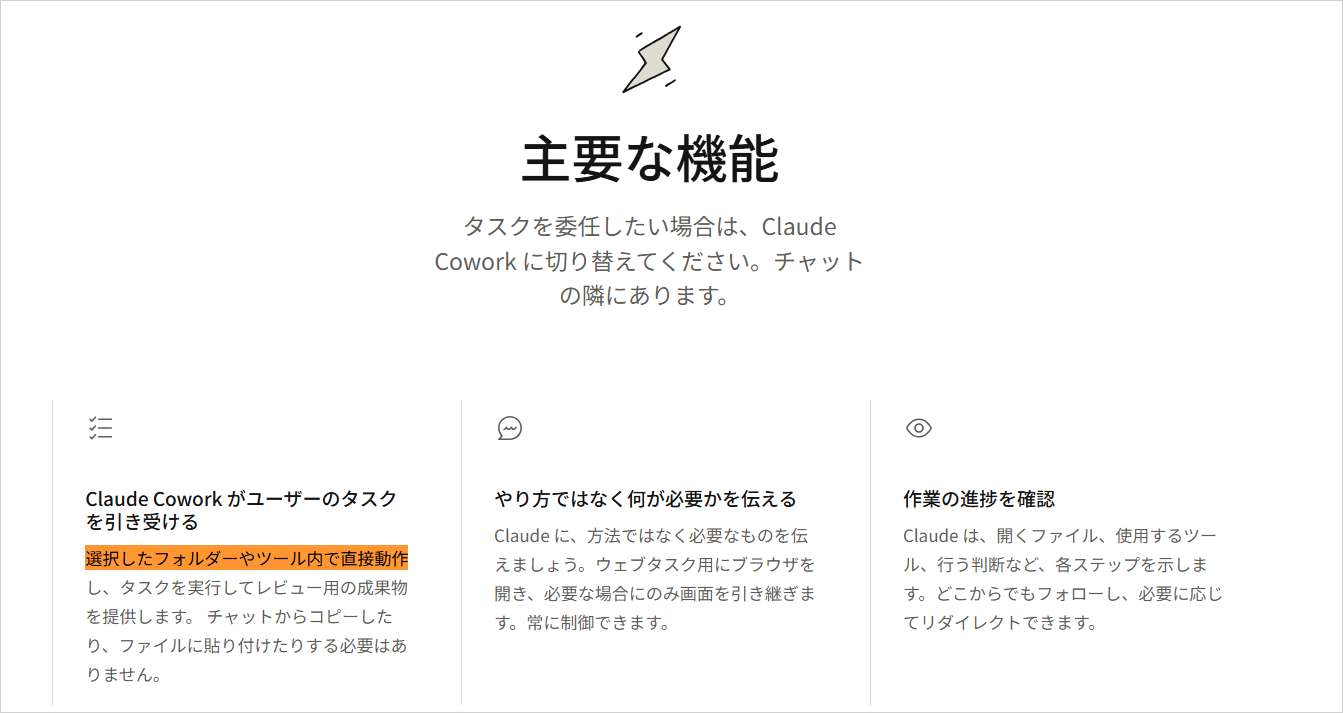
Claude Coworkは、Claudeのデスクトップアプリで有料プランから使える、選んだフォルダで作業するAIエージェントです。
Anthropicの公式ヘルプによると、ファイルを完全に削除する前には必ず許可を求めます。許可の画面で「Allow」を選ぶまで、削除は実行されません。
Claudeの有料プランを契約していれば、追加料金なしで使えます。MacとWindowsのデスクトップアプリに対応しています。
| プラン名 | 月額 | 内容 |
|---|---|---|
| Free | 0ドル | Coworkは使えない |
| Pro | 20ドル(年払いは月17ドル) | Coworkを使える |
| Max | 100ドルから | Proより多くの利用量でCoworkを使える |
削除の前に止まる仕組みがあるため、初めてAIにファイルを任せる人でも安心して試せます。
>公式サイトはこちらから
Kimi Work:MacとWindowsでフォルダを読み込んで整理する
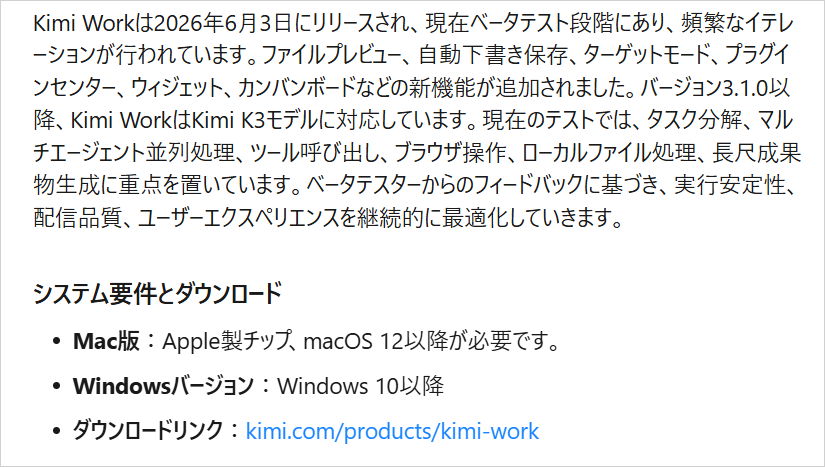
Kimi Workは、Moonshot AIが提供する許可したフォルダを読み書きして整理できるデスクトップエージェントです。公式ヘルプに、ファイルやフォルダの整理が用途として書かれています。
確認の頻度は、重要な操作の前だけ・毎回・確認なしの3段階から選べます。最初は毎回確認する設定にすると、AIの動きを1つずつ追えます。
Kimiの機能は共通のクレジットを消費する仕組みで、無料でも上限の範囲で試せます。Macで使う場合は、Apple Silicon搭載の機種が必要です。
| プラン名 | 月額 | 内容 |
|---|---|---|
| 無料 | 0ドル | 限られたクレジットの範囲で試せる |
| Moderato | 19ドル | 使えるクレジットが増える |
| Allegretto以上 | 39ドルから | さらに多くのクレジットを使える |
ChatGPTやClaude以外の選択肢も比べたい人は、無料の範囲で動きを確かめてから判断できます。
>公式サイトはこちらから
Claude Code:ターミナルからフォルダのファイルを操作する
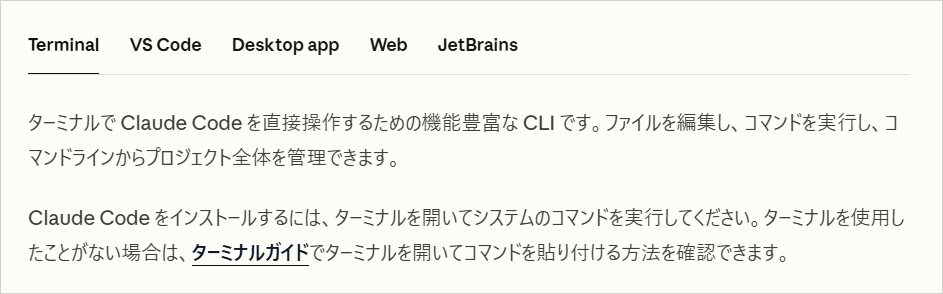
Claude Codeは、作業フォルダのファイルを読み書きし、コマンドも実行できる開発向けのAIエージェントです。ファイルの移動や名前の変更もコマンドで行えるため、整理にも使えます。
Anthropicの公式ドキュメントによると、標準設定ではファイルの編集とコマンドの実行の前に確認を求めます。ファイルを読むだけなら確認は出ません。
ターミナル(文字で命令を打ち込む画面)で使うのが基本ですが、画面で操作できるデスクトップアプリも用意されています。日本語の指示でファイル整理を頼めます。
| プラン名 | 月額 | 内容 |
|---|---|---|
| Free | 0ドル | Claude Codeは使えない |
| Pro | 20ドル(年払いは月17ドル) | Claude Codeを使える |
| Max | 100ドルから | Proより多くの利用量で使える |
ファイル整理を毎回同じ手順で回したい人は、手順をまとめて繰り返し実行させる使い方もできます。
>公式サイトはこちらから
Gemini Spark:Macの接続済みフォルダのファイルを整理する
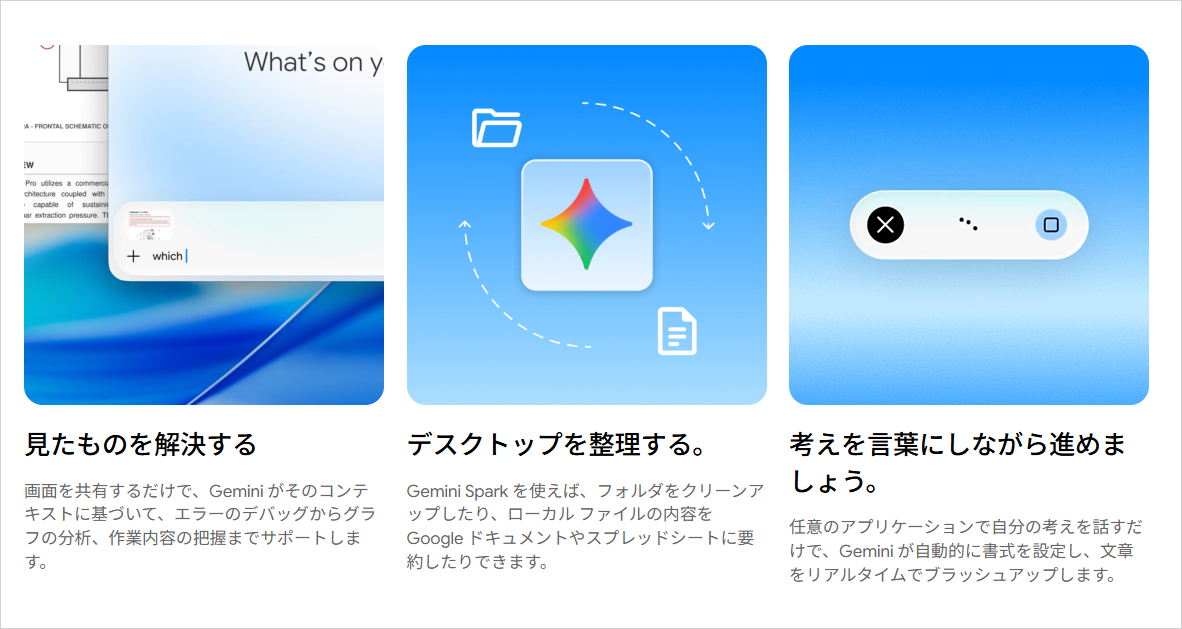
Gemini Sparkは、Mac版のGeminiアプリで接続したMacのフォルダを分析・編集・名前の変更・整理ができるGoogleのエージェント機能です。
Googleの公式ヘルプによると、ファイルの共有や完全な削除の前には許可を求めます。フォルダの接続はMac版のGeminiアプリの機能で、Windows版のアプリには案内がありません。
利用にはGoogle AIの有料プランが必要です。日本ではGoogle AI Ultraから提供が始まり、Google AI Proにも順次広がっています。
| プラン名 | 月額 | 内容 |
|---|---|---|
| 無料版 | 0円 | Gemini Sparkは使えない |
| Google AI Pro | 2,900円 | Gemini Sparkを順次提供 |
| Google AI Ultra | 公式の料金ページで案内 | Gemini Sparkを使える |
Googleのサービスを普段から使っているMacユーザーなら、使い慣れたアカウントのまま整理を任せられます。
>公式サイトはこちらから
Copilot Actions:Windows Insider限定でダウンロードフォルダを整理する
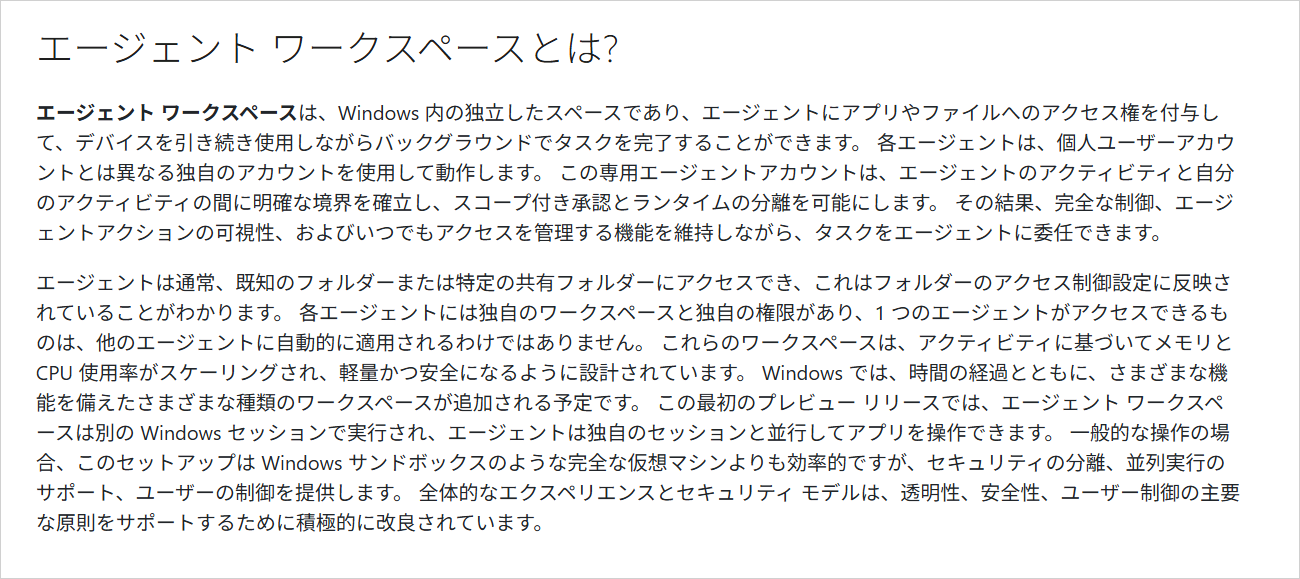
Copilot Actionsは、Windows Insider向けに試験提供されている、PCの操作を代行するCopilotの機能です。公式の用例に、ダウンロードフォルダの整理が挙がっています。
エージェントが触れられるのは、次の6つのフォルダです。アクセスは毎回確認する設定にできます。
- よく使う場所:ドキュメント、ダウンロード、デスクトップ
- メディア:ミュージック、ピクチャ、ビデオ
ただし、試験的な機能のため初期設定ではオフで、有効にするには管理者アカウントが必要です。一般のWindowsではまだ使えない点に注意してください。
| プラン名 | 月額 | 内容 |
|---|---|---|
| Windows Insider Program | 0円 | 参加登録したPCで試験的なエージェント機能を有効にできる |
| 一般のWindows | - | Copilot Actionsは提供されていない |
Windowsの標準機能でファイル整理まで任せたい人は、正式提供を待つあいだにInsiderで動きを確かめられます。
>公式サイトはこちらから
Google ドライブ:Geminiがマイドライブの移動先を提案する
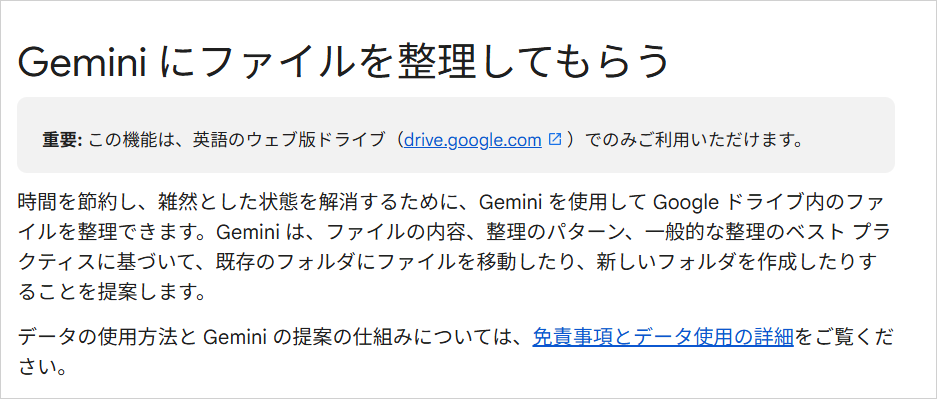
Google ドライブの「Organize My Files」は、Geminiがマイドライブのファイルの移動先を提案し、承認するとまとめて移動する機能です。新しいフォルダの作成も提案します。
公式ヘルプによると、利用できるのは英語表示のPC版のドライブだけです。日本語の画面では提案のボタンが表示されないため、言語設定を英語に切り替えて使います。
移動は承認したものだけ実行され、移動の直後なら元に戻せます。整理の対象は、マイドライブとその中のフォルダです。
| プラン名 | 月額 | 内容 |
|---|---|---|
| 無料のGoogleアカウント | 0円 | Organize My Filesは使えない |
| Google AI Pro | 2,900円 | Organize My Filesを使える |
| Google AI Ultra | 公式の料金ページで案内 | Organize My Filesを使える |
資料をGoogle ドライブにためている人なら、PCにアプリを入れずにブラウザだけで整理を始められます。
>公式サイトはこちらから
【5ステップ】AIエージェントでPCのファイルを整理する手順
AIエージェントでの整理は、コピーを作る・接続する・案を出させる・承認する・確かめるの5ステップで進めます。
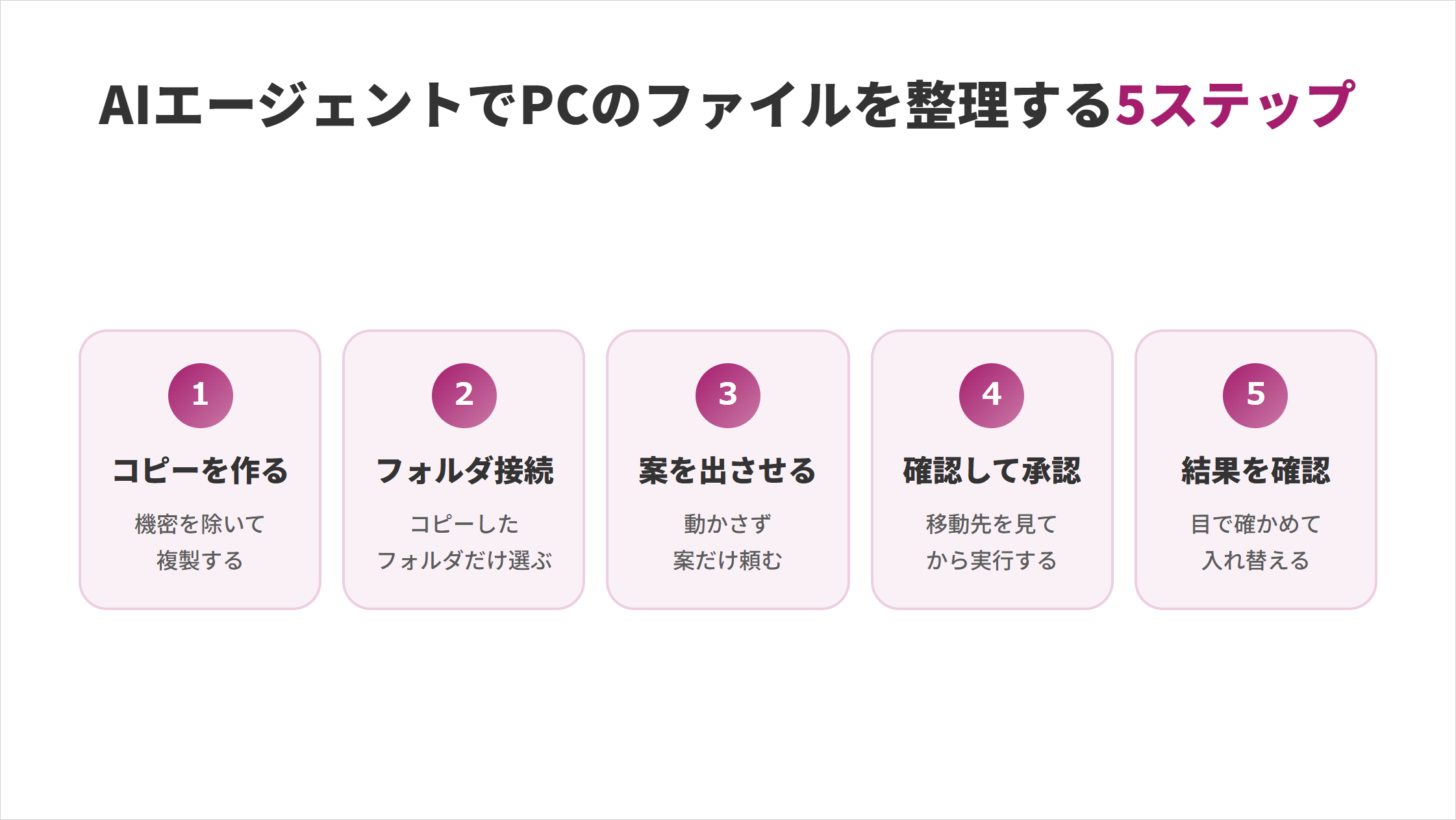
ここではChatGPT Workを例に進め、Claude Coworkで違う点も添えます。
ステップ1:機密ファイルを除いた作業用コピーを作る
最初の手順は、整理したいフォルダを丸ごと複製し、作業用のコピーを作ることです。AIが分類を誤っても、元のフォルダが残っていればやり直せます。
- デスクトップに「整理テスト」のような作業用フォルダを作る
- ダウンロードフォルダの中身をすべて選び、作業用フォルダへコピーする
- 勤務先の資料や個人情報を含むファイルを、作業用フォルダから外す
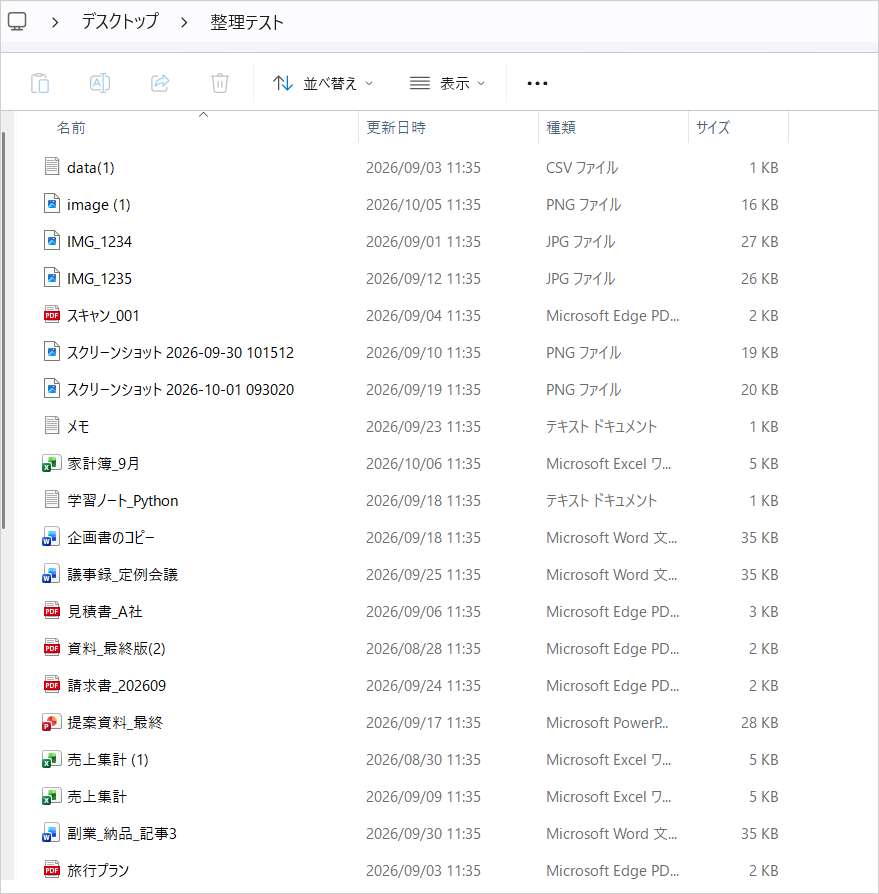
外すかどうかに迷ったら、他人に見られて困るかどうかで判断します。名前や住所、取引先の数字が入ったファイルは外します。
機密を含むファイルを外しておけば、AIに読ませる内容を自分で絞れます。整理の練習も、失っても困らないファイルだけで行えます。
ステップ2:AIにコピーしたフォルダだけを接続する
次に、ChatGPTのデスクトップアプリで作業用フォルダだけをWorkに接続します。「プロジェクトを作成」の「ソースフォルダー」に、ステップ1で作った「整理テスト」を追加します。
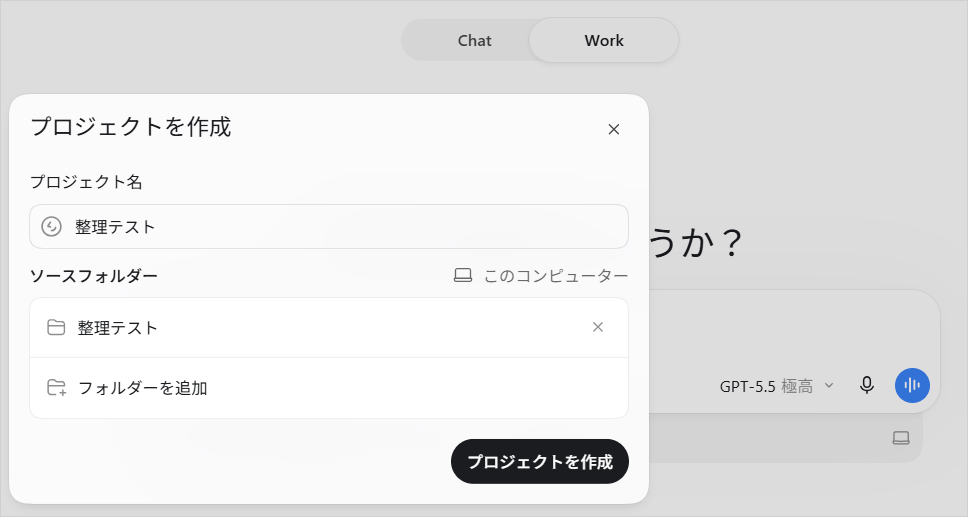
ドキュメントやユーザーフォルダ全体を接続すると、整理と関係のないファイルまでAIが触れる範囲に入ります。接続するのは1フォルダだけにします。
Claude Coworkの場合も同じく、作業を始める前に扱うフォルダを選びます。AIが触れる範囲を最初に決めておけば、想定外の場所のファイルが動く心配がありません。
ステップ3:整理のルールを伝えて整理案を出させる
フォルダを接続したら、いきなり動かさず、まず整理案だけを出すよう頼みます。どのファイルをどこへ移すかを先に見れば、誤った分類に実行前に気づけます。
このフォルダのファイルを用途ごとのフォルダに整理したいです。
まだファイルは動かさず、次の2つを表で出してください。
・作るフォルダの名前と、その中に入れるファイルの種類
・ファイルごとの移動先
迷うファイルは「要確認」というフォルダに入れる案にしてください。迷うファイルを「要確認」に集めさせるのは、AIが無理に分類して誤るのを防ぐためです。判断を人に戻す場所を最初に作っておきます。
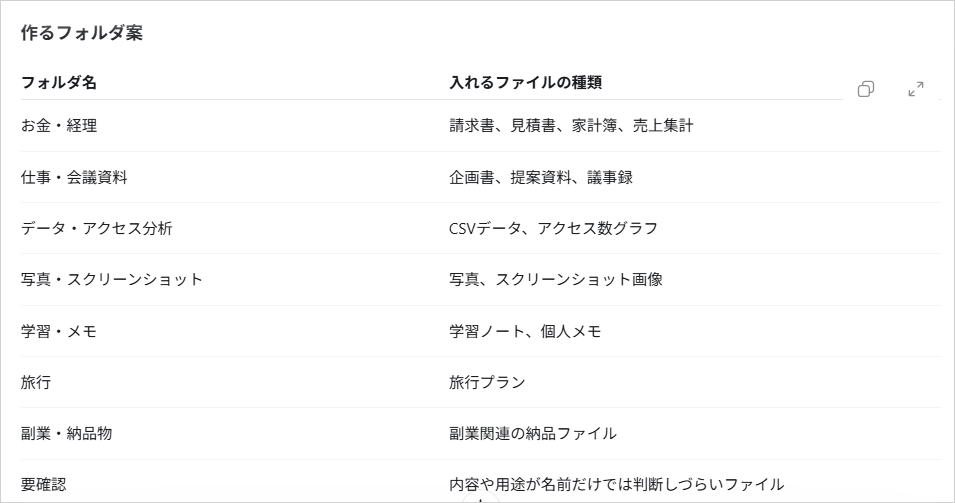
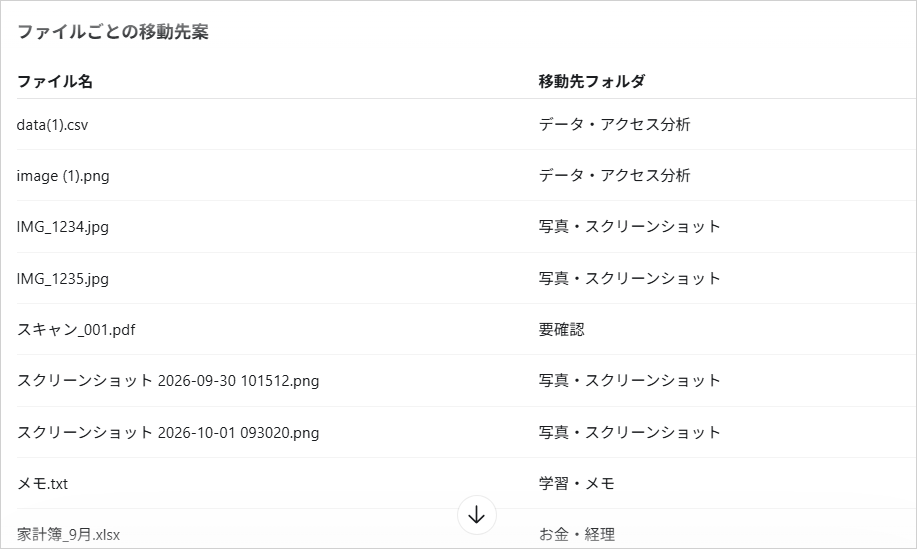
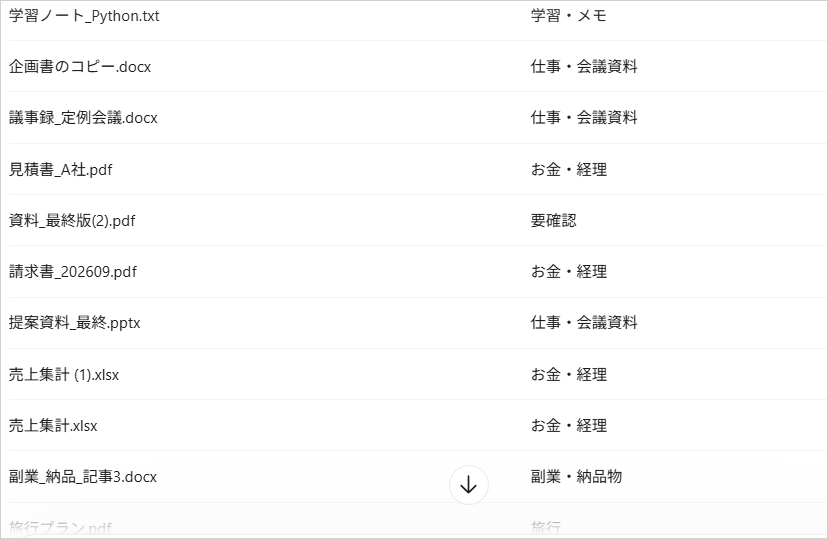
案の段階なら、フォルダ名の変更や分け方の修正も会話で頼めます。用途別のプロンプトは「ClaudeやChatGPTにファイル整理を頼むプロンプト例5選」で紹介します。
ステップ4:整理案を確かめてから実行を頼む
整理案に納得したら、表を見直してから「この案のとおりに整理してください」と頼みます。
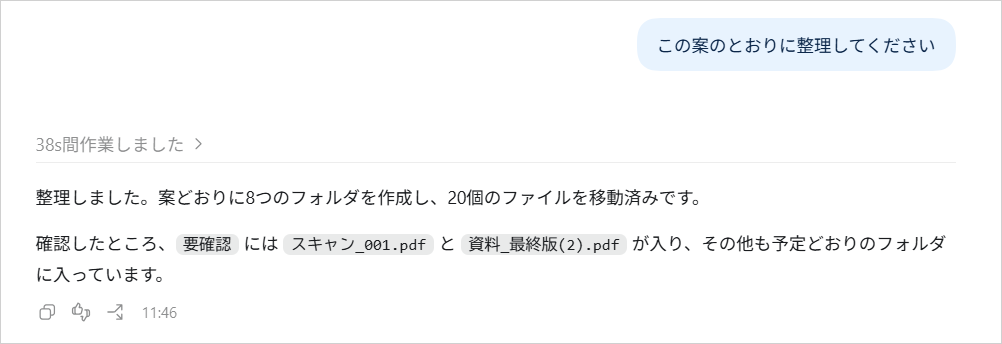
ChatGPT Workは、接続したフォルダの中なら承認を挟まずに移動まで進めます。実際に試すと、約40秒で20個のファイルが8つのフォルダに分かれました。
実行の前に止まらないため、案の表を見る段階が実質的な承認になります。コピーで試しているのも、この段階で見落とした誤りを取り戻すためです。
Claude Coworkにも、操作のたびに確認するモードと、危険な操作だけ止めるモードがあります。最初は操作のたびに確認するモードを選ぶと、意図しない操作に気づけます。
ステップ5:整理結果を確かめて元のフォルダと入れ替える
整理が終わったら、作業用フォルダの中身を開いて、分類と名前を目で確かめます。「要確認」フォルダに入ったファイルは、自分で行き先を決めます。
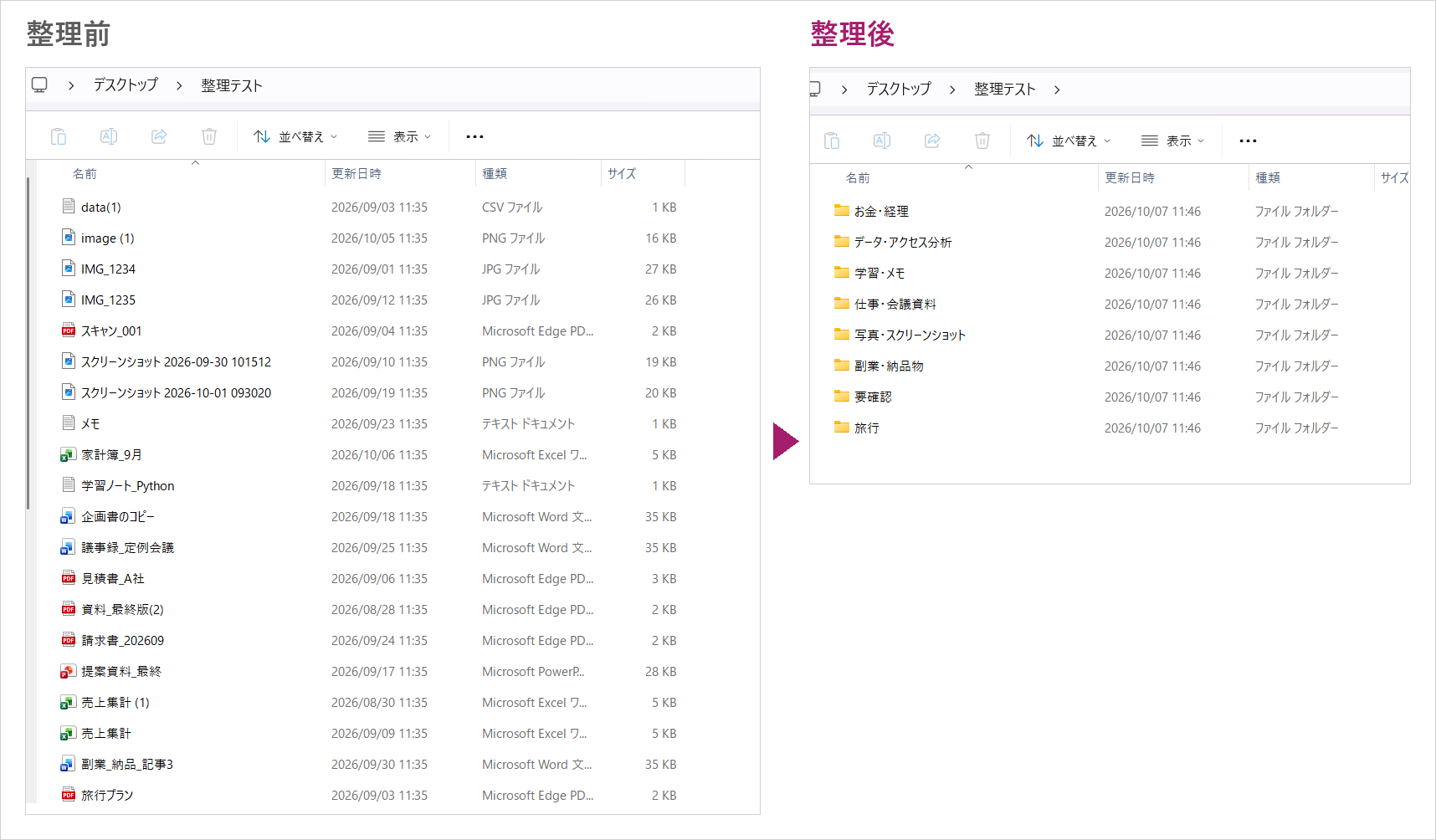
問題がなければ、整理済みのフォルダを本来の場所に移し、元のフォルダはしばらく残しておきます。数日使って困らなければ、元のフォルダを消して問題ありません。
1つのフォルダが片付いたら、ほかのPC作業もAIに任せたくなるはずです。Claude Coworkで整理以外に頼める作業と、その頼み方は以下の記事で事例つきで紹介しています。
【3ステップ】無料のチャットAIでファイルを整理する手順
通常のチャットAIでの整理は、一覧を貼る・振り分け表を作らせる・自分で移動するの3ステップです。
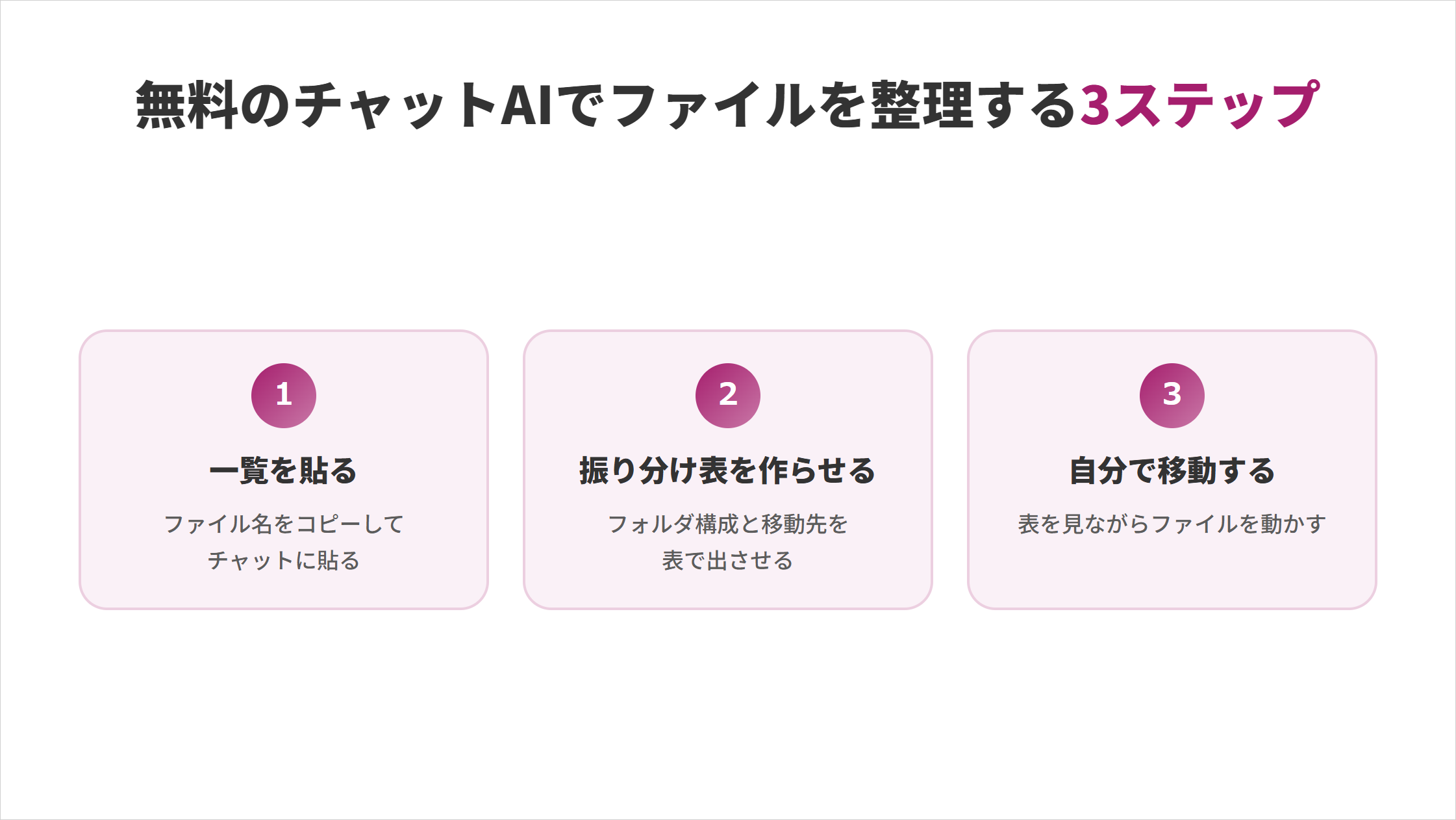
AIエージェントを使えない環境でも、この方法なら無料プランのまま始められます。
ステップ1:ファイル名の一覧をコピーしてチャットに貼る
最初に、整理したいフォルダのファイル名をまとめてコピーし、チャット欄に貼ります。ファイルそのものをアップロードする必要はありません。
- Windows 11:エクスプローラーでファイルをすべて選び、右クリックの「パスのコピー」か「Ctrl+Shift+C」でコピーする
- Mac:Finderでファイルをすべて選び、「command+C」でコピーしてテキストとして貼り付ける
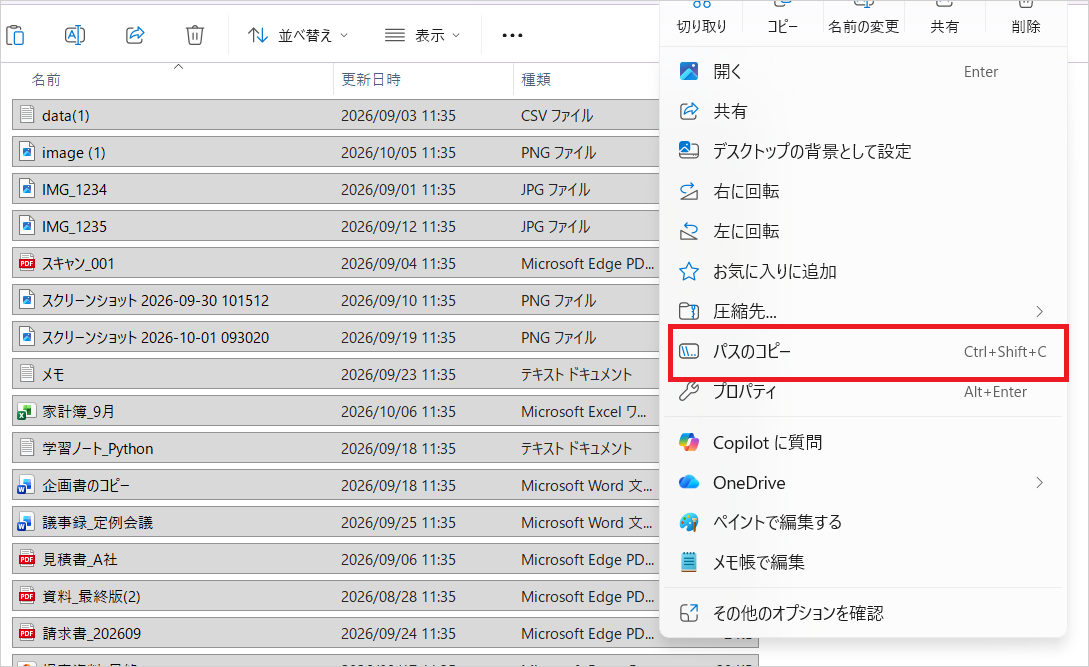
Windowsの「パスのコピー」では、ユーザー名を含むフォルダの場所まで一緒にコピーされます。貼る前に、ファイル名より前の部分を消しておきます。
ファイル名に個人名や取引先名が入っている場合も、貼る前に伏せ字にします。ファイル名だけを渡せば、中身をAIに読ませずに整理案をもらえます。
ステップ2:フォルダ構成と振り分け表を作らせる
一覧を貼ったら、フォルダ構成の案と、ファイルごとの移動先を表で出すよう頼みます。表の形にすれば、次のステップで1行ずつ見ながら作業できます。
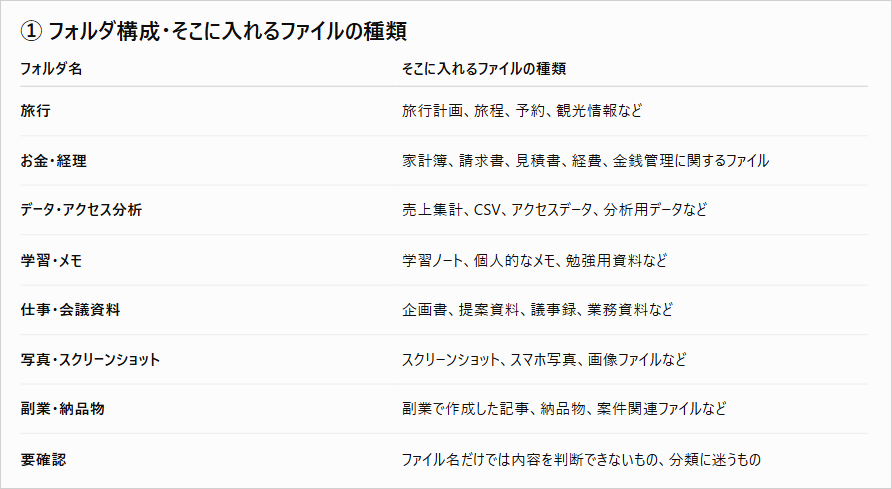
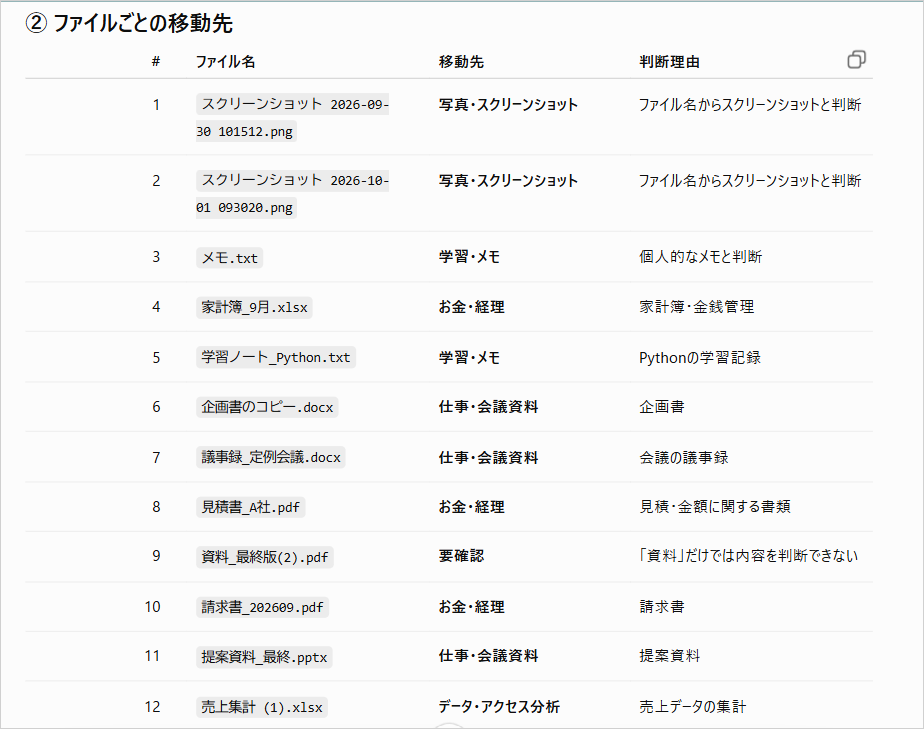
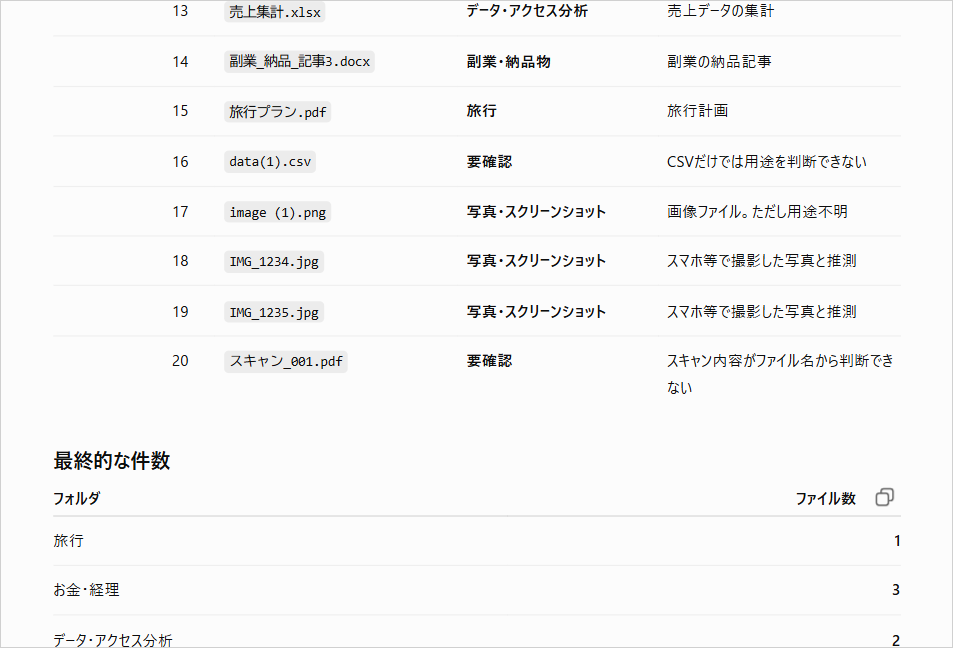
通常のチャットはファイル名だけで判断するため、中身が読み取れない名前のファイルは「要確認」に回ります。表に「理由」の列があれば、分類の根拠も確かめられます。
フォルダの階層は3段程度までにすると、あとから探すときに迷いません。深くなりすぎた案は「階層を2段にまとめて」と頼めば作り直せます。
頼むときの詳しい文面は「フォルダ構成を提案させるプロンプト」で紹介しています。
ステップ3:振り分け表どおりにファイルを移動する
最後に、振り分け表を見ながら、フォルダを作ってファイルを手で移動します。チャットAIはPCのファイルを動かせないため、この作業だけは自分で行います。
移動先が同じファイルは、まとめて選んでドラッグすると早く終わります。表の行に印を付けながら進めれば、移し忘れも防げます。
ファイル名もそろえたい場合は、名前の一括変更ができる無料の機能と組み合わせます。手順は「フォルダ整理を無料で自動化するWindowsとMacの機能・ツール3つ」で紹介します。
ClaudeやChatGPTにファイル整理を頼むプロンプト例5選
ファイル整理で使えるプロンプトは、規則づくりから重複の洗い出しまでの5つです。
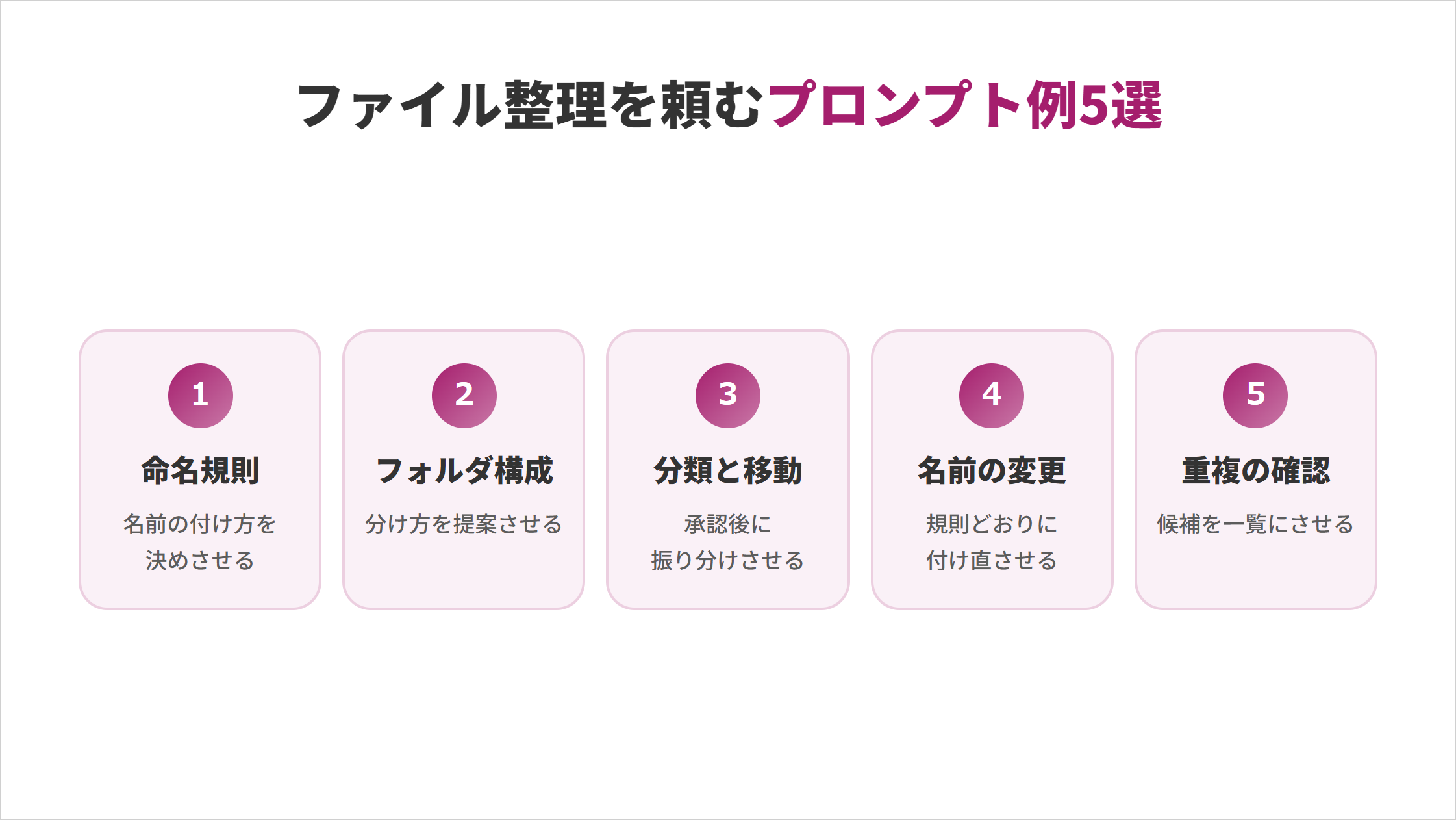
作業の流れに沿って並べているため、上から順に使えば整理が一通り終わります。
命名規則を決めさせるプロンプト
命名規則のプロンプトは、手元のファイルに合ったファイル名の付け方をAIに提案させるものです。チャットでもAIエージェントでも使えます。
次のファイル名の一覧を見て、ファイル名の付け方の規則を提案してください。
・日付は「2026-10-06」の形で先頭に入れる
・規則は1つにして、例を3つ付ける
・日本語と英数字が混ざってもよい

(ここにファイル名の一覧を貼る)
日付を先頭に入れると、名前順に並べるだけで時系列に整います。規則が決まれば、以降のプロンプトで「この規則で」と指定するだけで済みます。
決まった規則は手元のメモに残しておくと、新しいファイルを保存するときにも迷いません。
フォルダ構成を提案させるプロンプト
フォルダ構成のプロンプトは、ファイルの用途に合わせたフォルダの分け方をAIに設計させるものです。
次のファイル名の一覧をもとに、フォルダ構成を提案してください。
・階層は最大3段まで
・仕事、副業、学習、個人の4つを最上位のフォルダにする
・フォルダ名と、そこに入るファイルの例を表にする

(ここにファイル名の一覧を貼る)
最上位のフォルダを先に決めて渡すと、AIの案が自分の使い方からずれにくくなります。分け方に迷う場合は、この指定を外して案を複数出させます。
フォルダ構成が決まれば、次の分類と移動のプロンプトでその構成どおりに振り分けを頼めます。
ファイルを分類して移動させるプロンプト
分類と移動のプロンプトは、AIエージェントに実際にファイルを振り分けさせるためのものです。実行前に案を見せるよう明記するのがポイントです。
このフォルダのファイルを、次のフォルダ構成に分類して移動してください。
(ここにフォルダ構成を貼る)
・最初に移動先の一覧を表で見せ、私が承認するまで動かさない
・どこにも当てはまらないファイルは「要確認」フォルダに入れる
・ファイルの削除はしない「削除はしない」と書いておけば、整理の途中で不要と判断されたファイルが消える事態を防げます。承認の前に表を見れば、分類の誤りにも気づけます。
移動先・例外の扱い・禁止する操作の3点を指示に入れておくと、AIが迷わずに動けます。
ファイル名を一括変更させるプロンプト
名前の一括変更のプロンプトは、決めた命名規則どおりにファイル名を付け直させるものです。AIエージェント用と、通常のチャット用の2種類を使い分けます。
【AIエージェント用】
このフォルダのファイル名を、次の規則に変更してください。
規則:(ここに命名規則を貼る)
・変更前と変更後の名前を表で見せ、私が承認するまで変更しない

【通常のチャット用】
次のファイル名を、規則に合わせて変えるための正規表現を作ってください。
WindowsのPowerRenameで使います。
規則:(ここに命名規則を貼る)
ファイル名の例:(ここに3〜5個貼る)
通常のチャットはファイルを動かせないため、名前の変更に使う正規表現を作らせます。PowerRenameに貼れば、ファイル名をまとめて変更できます。
PowerRenameならプレビューで確かめてから実行できるため、思った結果にならなくてもやり直せます。
重複ファイルを洗い出させるプロンプト
重複の洗い出しのプロンプトは、同じ中身と思われるファイルの候補を一覧にさせるものです。削除はさせず、候補を出すところで止めます。
このフォルダの中から、重複していると思われるファイルを探してください。
・名前に「(1)」「コピー」が付いたもの、サイズと更新日が同じものを候補にする
・候補を「残す候補」と「消してよさそうな候補」に分けて表にする
・ファイルの削除や移動はしない表を見ながら、消してよいかを自分で1つずつ判断します。迷うファイルは消さずに「要確認」フォルダへ移しておけば安全です。
ここまでの5つで、ファイル整理を一通りAIに頼めるようになります。
範囲・例外・やってはいけないことを先に伝える頼み方は、書類の作成をAIに任せるときも同じです。
SHIFT AIでは、AIエージェント無料セミナーを週2回ほど開催しています。CodexかClaude Codeを自分のPCで動かすまで一緒に進めます。以下のボタンから、ご希望の日程を選んでください。
スキルゼロから始められる!
AIエージェントセミナーの日程を選ぶフォルダ整理を無料で自動化するWindowsとMacの機能・ツール3つ
AIに毎回頼まずに整理を保つ手段として、WindowsとMacには無料で使える機能・ツールが3つあります。
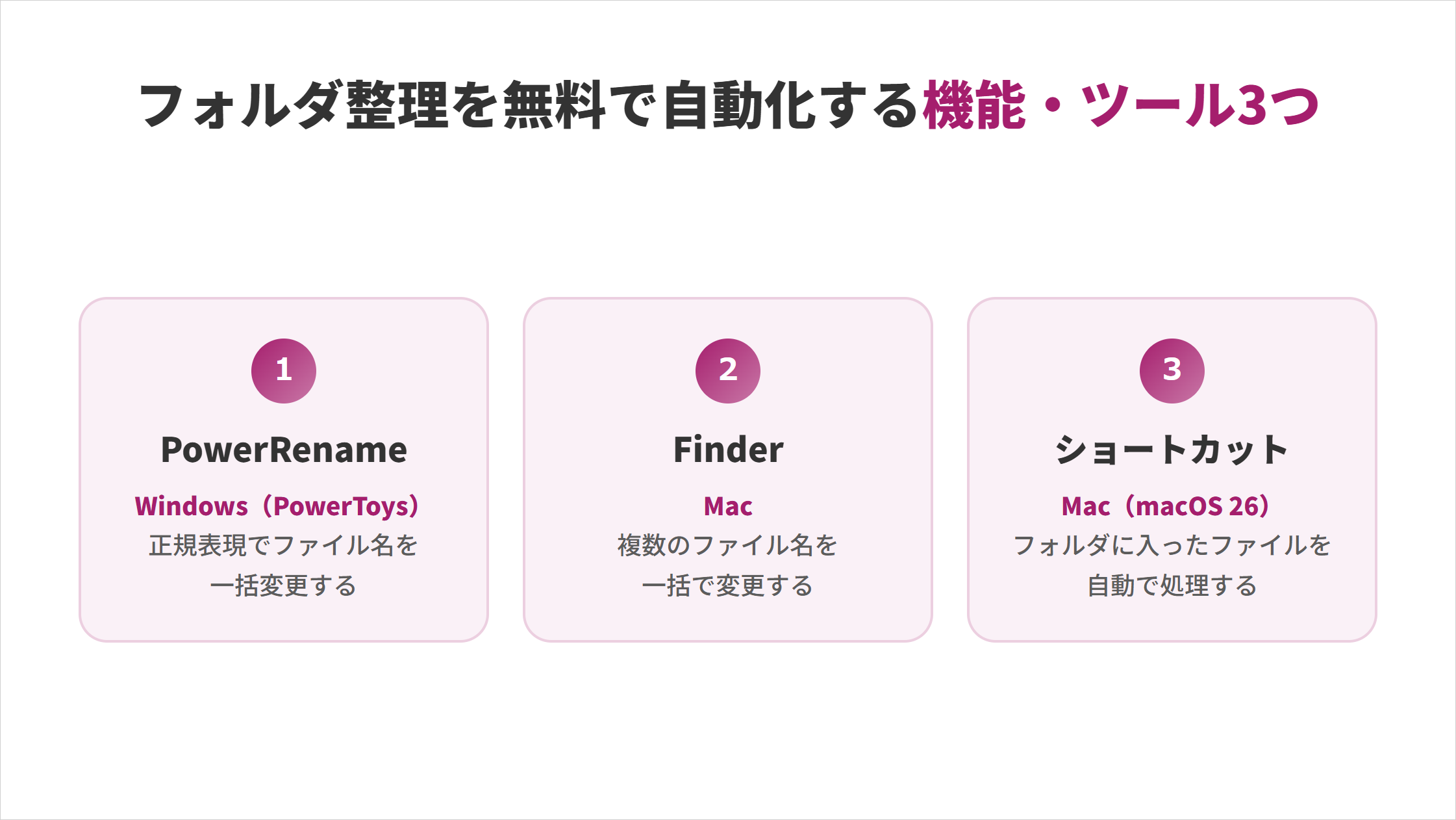
AIで決めた規則をこれらに組み込めば、整った状態を手間なく続けられます。
【Windows】PowerToys:PowerRenameでファイル名を一括変更する
PowerRenameは、Microsoftの無料ツールPowerToysに入っている、ファイル名を一括で変える機能です。Windowsの標準機能ではないため、PowerToysを別に入れて使います。
エクスプローラーでファイルを選んで右クリックし、PowerRenameを開きます。置き換える文字や正規表現を入れると、変更後の名前がプレビューで並びます。
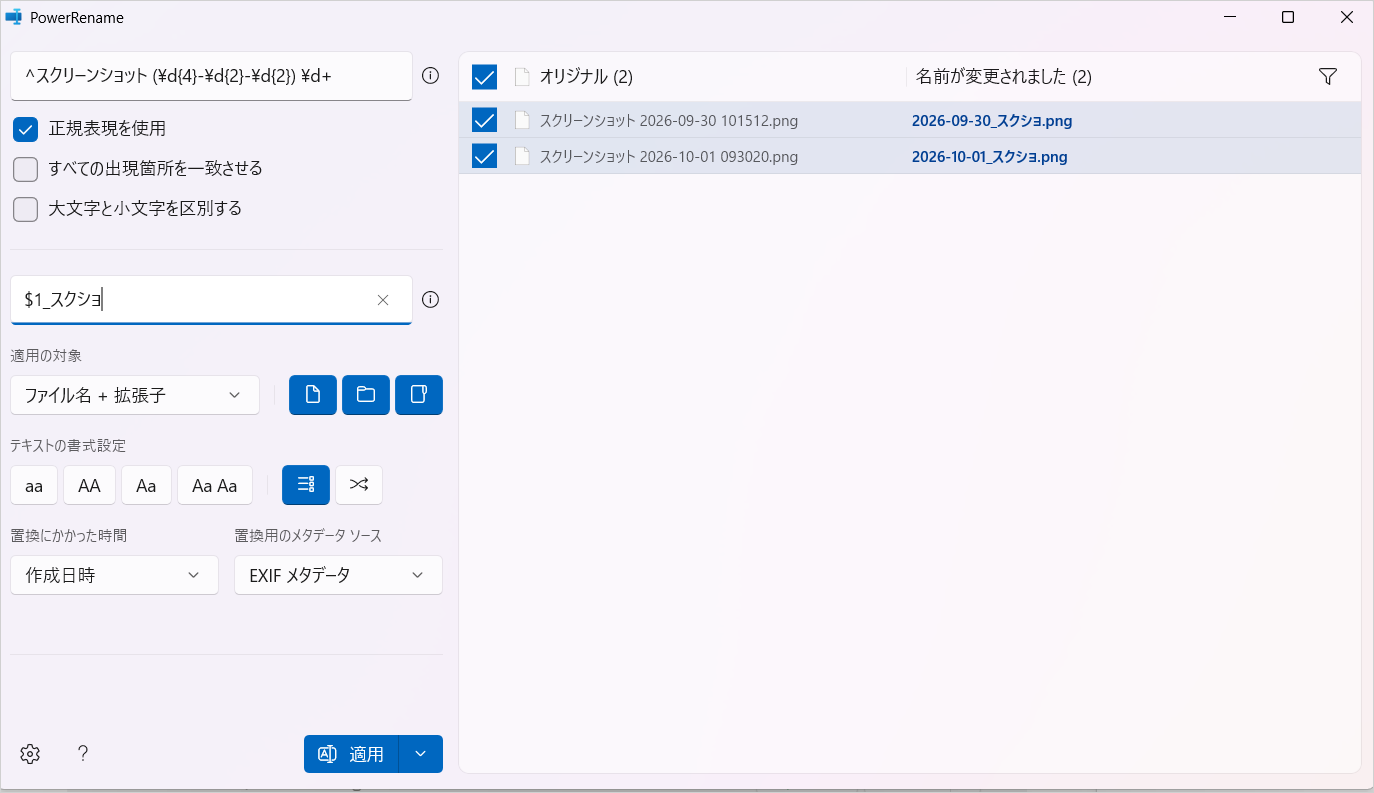
Microsoftの公式ドキュメントによると、変更は「Ctrl+Z」で元に戻せます。連番や作成日をファイル名に入れることもできます。
正規表現はAIに作らせれば、書き方を覚えなくても使えます。
>PowerToysの入手方法はこちらから
【Mac】Finder:複数のファイル名を一括で変更する
MacのFinderには、選んだ複数のファイルの名前をまとめて変える機能が標準で入っています。追加のアプリを入れる必要はありません。
Finderでファイルを選んでControlキーを押しながらクリックし、「名称変更」を選ぶと、次の3種類から変え方を選べます。
- テキストを置き換える:名前の一部の文字を別の文字に変える
- テキストを追加:名前の前後に文字を足す
- フォーマット:共通の名前に番号や日付を付ける
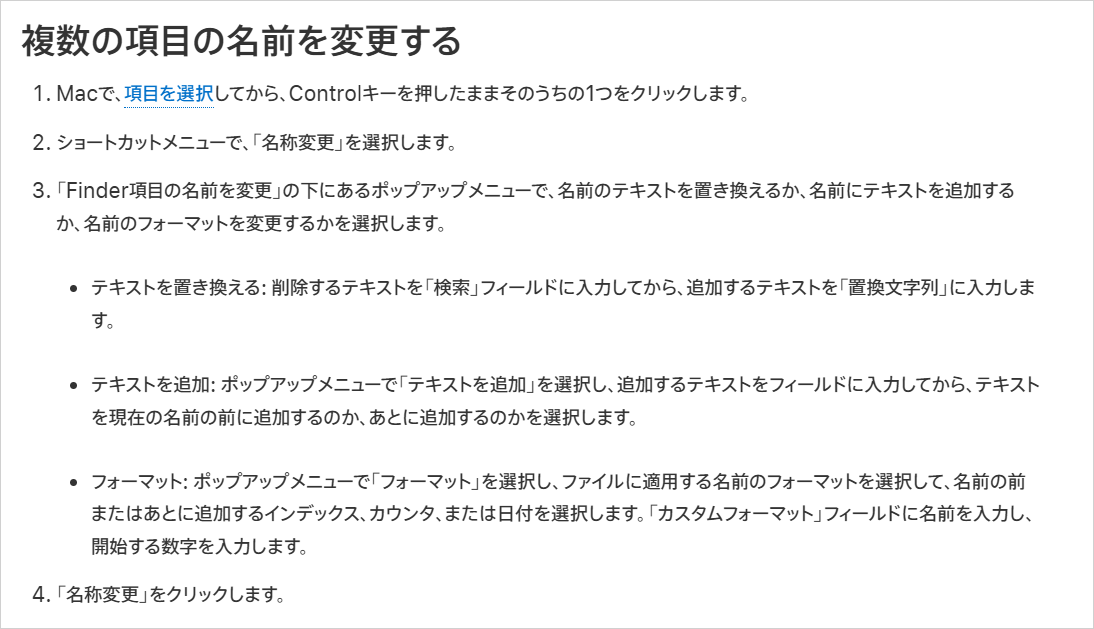
AIが提案した命名規則も、日付と番号の組み合わせならFinderだけで反映できます。
>Apple公式の手順はこちらから
【Mac】ショートカット:フォルダに入ったファイルを自動で処理する
macOS 26のショートカットアプリでは、フォルダにファイルが追加されたときに処理を自動で動かせます。Appleの公式サポートに、オートメーションの新機能として案内されています。
公式の例では「ファイルが’書類’フォルダに追加されたとき」を起点に、決まった処理を組めます。一度作れば、保存するたびに整理が自動で進みます。
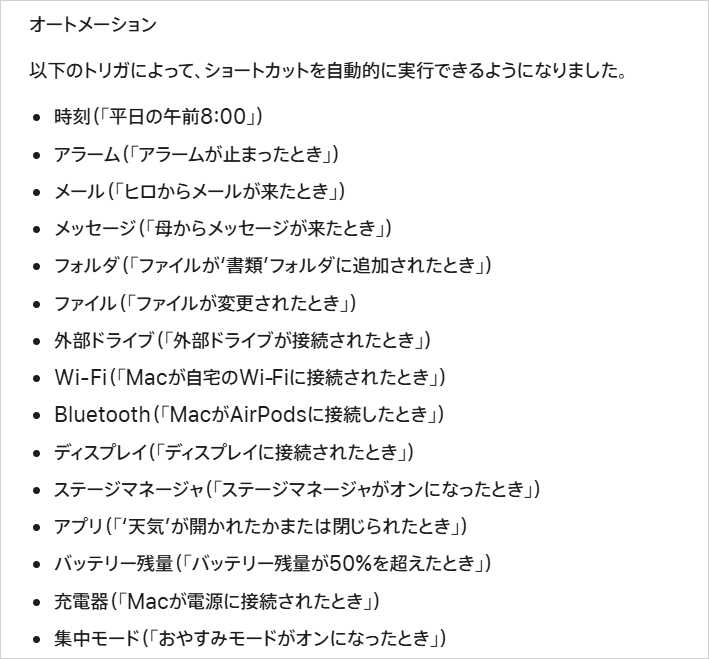
Sequoia以前のmacOSでは、Automatorのフォルダアクションで同じような処理を組めます。
AIで決めた命名規則やフォルダ構成を組み込めば、整った状態が保存のたびに保たれます。
AIにファイル整理を任せるときの4つの注意点
AIにファイル整理を任せる前に、情報漏えい・学習設定・誤分類・削除の4つを押さえておきます。
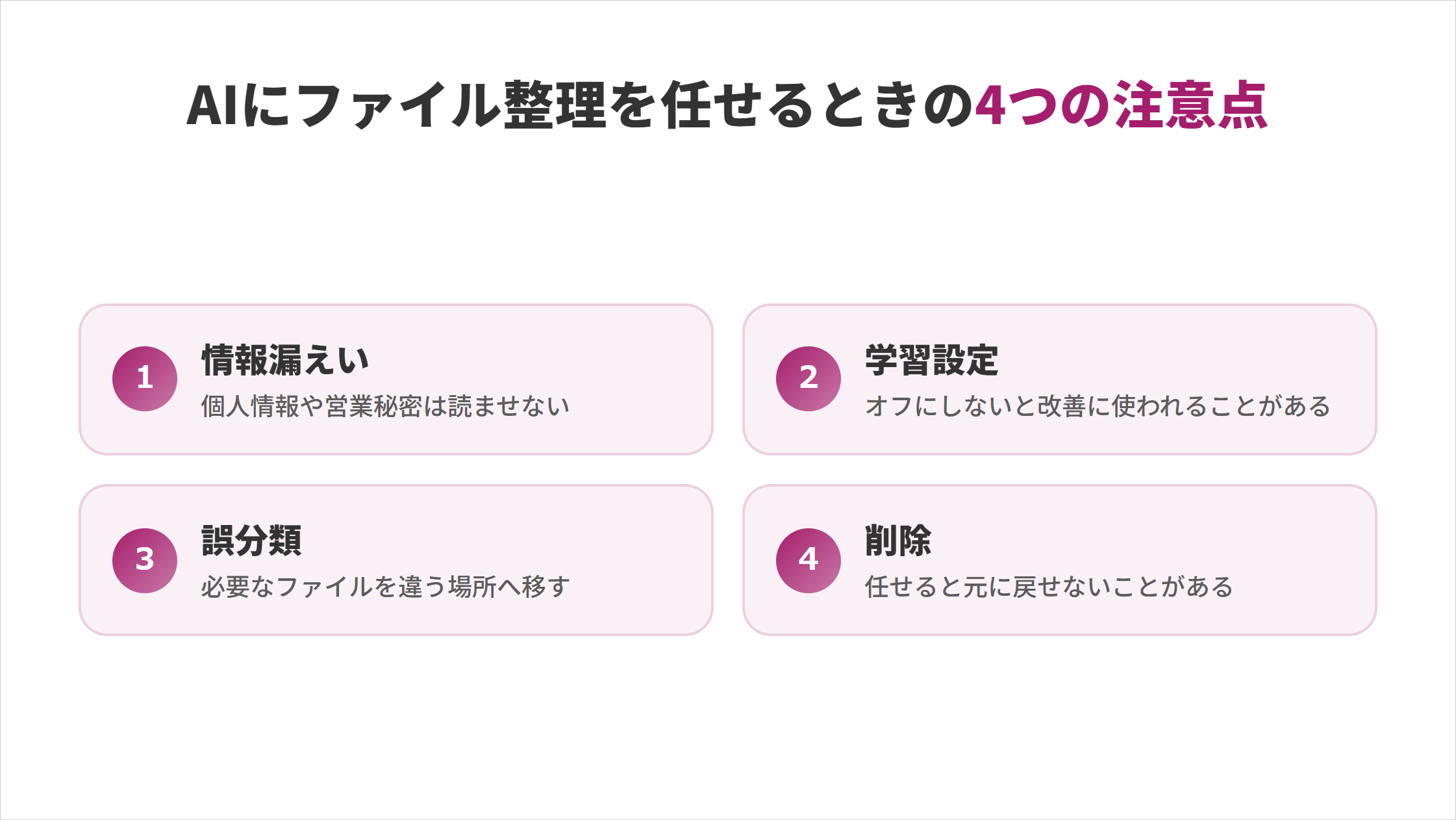
どれも、知らずに任せると取り返しのつかない結果につながります。
個人情報や営業秘密を読ませると情報漏えいのおそれがある
クラウドで動くAIには、個人情報や勤務先の営業秘密を含むファイルを読ませないことが原則です。AIエージェントは、接続したフォルダの中身を読み取って処理します。
IPAの「AI利用者のためのセキュリティ豆知識」は、対策の1つ目に「クラウドAIに営業秘密は教えない」を挙げています。読ませないファイルの例は次のとおりです。
- 勤務先の資料:契約書・顧客名簿・社内の数値資料
- 個人情報:本人確認書類の画像・住所や電話番号が入った書類
- お金に関わる情報:口座番号やカード番号が写った明細
機密を含むファイルは作業用フォルダから外してから整理を始めます。読ませる範囲を自分で決めることが、最も確実な対策です。
学習設定をオフにしないと内容がモデル改善に使われることがある
個人向けのChatGPTやClaudeは、設定によって会話の内容がAIの改善に使われることがあります。ファイルを読ませる前に、学習の設定を確認します。
- ChatGPT:設定の「データコントロール」で「すべての人のためにモデルを改善する」をオフにする
- Claude:設定の「プライバシー」で「AIモデルの改善を支援する」をオフにする
- Gemini:「アクティビティの保存」をオフにする
ただし、学習に使われない設定でも、会話が一定期間保存される場合があります。学習のオフは保存されないことと同じではないため、機密を読ませない原則は変わりません。
設定を一度見直しておけば、どこまでの内容なら読ませてよいかを自分で判断できるようになります。
ChatGPTで学習に使わせない設定の手順と、設定後に残る注意点は以下の記事で解説しています。
AIが分類を誤って必要なファイルを移動することがある
AIエージェントは、ファイルの中身を誤って読み取り、違うフォルダへ移すことがあります。名前だけでは用途がわからないファイルほど、誤りが起きやすくなります。
たとえば、副業の請求書を仕事の書類と判断して、仕事用のフォルダに入れるような誤りです。移された先を知らなければ、必要なときに見つかりません。
移動の前に一覧を出させ、承認してから実行すれば、誤りの多くは実行前に防げます。判断に迷うファイルは「要確認」フォルダに集めるよう指示しておくと、見落としも減ります。
削除まで任せると元に戻せないことがある
AIエージェントに削除まで任せると、必要なファイルを消され、元に戻せない場合があります。ごみ箱を経由せずに完全に削除される操作もあるためです。
Claude CoworkやGemini Sparkは、完全な削除の前に許可を求めます。承認の画面を読まずに許可すれば防げないため、次の3つを守ります。
- 指示に書く:整理のプロンプトに「ファイルの削除はしない」と入れる
- 画面を読む:承認を求められたら、対象のファイル名を確かめてから許可する
- コピーで試す:元のフォルダではなく作業用のコピーを整理させる
作業用のコピーで試していれば、万一消えても元のフォルダから取り戻せます。
承認の画面でどこを見て許可するかは、実際の画面を前にしたほうが判断しやすくなります。
SHIFT AIでは、AIエージェント無料セミナーを週2回ほど開催しています。CodexかClaude Codeを自分のPCで動かすまで一緒に進めます。以下のボタンから、ご希望の日程を選んでください。
スキルゼロから始められる!
AIエージェントセミナーの日程を選ぶAIでのファイル整理に関するよくある質問
AIでのファイル整理に関する質問は以下の7つです。
- Cursorでファイル整理はできるか
- Gemini CLIでファイル整理はできるか
- ローカルで動くAIでファイルを整理できるか
- OneDriveのCopilotでファイルを整理できるか
- 会社のPCのファイルをAIで整理してもよいか
- 写真の整理にもAIは使えるか
- ChatGPTの中のファイルも整理できるか
質問に対する回答を確認して、自分の環境に合った整理の進め方を選ぶ参考にしてみてください。
Cursorでファイル整理はできますか?
AIエディタのCursor(カーソル)でも、フォルダを開いてAIにファイルの整理を頼む使い方があります。noteなどで体験談が多く共有されている方法です。
Cursorはプログラミング用のエディタで、AIがフォルダ内のファイルを読み書きします。公式の料金ページによると、無料のHobbyプランでもエージェントを回数の上限つきで使えます。
ただし、画面は開発者向けで、ファイル整理のための機能ではありません。プログラミングをしない人は、ChatGPT WorkやClaude Coworkから試すほうが迷わずに済みます。
Gemini CLIでファイル整理はできますか?
Gemini CLIは、2026年6月18日に個人向けの提供が終わり、無料では使えません。Googleアカウントでログインして使う方法も、個人では利用できなくなりました。
Googleの開発者向けブログによると、Gemini CLIを使い続けられるのは企業向けライセンスや有料のAPIキーの利用者です。個人の利用者は、後継のAntigravity CLIに切り替える必要があります。
「Gemini CLIなら無料で整理できる」と書かれた記事は、提供終了の前の情報です。個人で試すなら、本記事で紹介したツールから選ぶと確実です。
ローカルで動くAIでファイルを整理できますか?
ファイルをクラウドへ送らずに整理したい場合は、PCの中で動くAIを使う方法があります。
ただし、AIのモデルを自分のPCに入れて設定する必要があり、次の条件がそろわないと使いこなせません。
- PCの性能:モデルを動かせるだけのメモリと処理性能がある
- 設定の知識:コマンドでモデルを入れて動かせる
- 精度の見極め:分類の精度がモデルの性能に左右されると理解している
機密が心配な場合は、ローカルのAIを探すより先に、機密ファイルを作業用フォルダから外すほうが確実で手早い対策です。
OneDriveのCopilotでファイルを整理できますか?
OneDriveのCopilotは、ファイルの要約・比較・質問はできますが、移動や名前の変更はできません。Microsoftの公式FAQにも、整理の機能は書かれていません。
一度に扱えるファイルは5つまでで、中身を確かめる用途に向いています。似た名前の資料が並んでいて、どれが最新かを見分けたいときに比較の機能が役立ちます。
OneDriveのファイルを整理したい場合は、PCに同期したフォルダをAIエージェントで整理する方法が使えます。整理の結果は、同期によってOneDrive側にも反映されます。
会社のPCのファイルをAIで整理してもよいですか?
会社のPCでは、勤務先の規程でAIの利用が認められているかを先に確認します。個人の判断でAIにファイルを読ませると、規程違反になる場合があります。
勤務先によっては、使ってよいAIのサービスやプランが決められています。アプリのインストール自体が制限されていることもあります。
判断に迷う場合は、勤務先の情報システムの担当部署に確認してから使います。自分のPCで練習してから職場で提案すると、話も通りやすくなります。
職場で提案するときは、他社がどの業務で生成AIを使い、どう導入したかを示すと話が進みやすくなります。企業の生成AI活用事例と導入の7ステップは以下の記事で紹介しています。

写真の整理にもAIは使えますか?
写真の整理には、Googleフォトなどの写真管理アプリのAI機能が向いています。写っている人物や場所で自動的にまとめる機能があります。
本記事で紹介したAIエージェントでも、写真のファイルを撮影日ごとのフォルダに分けることはできます。「IMG_1234.jpg」のような名前に、撮影日を付け直す整理にも使えます。
人物や場面で探したいなら写真管理アプリ、フォルダで管理したいならAIエージェント、と目的で使い分けると迷いません。
ChatGPTの中のファイルも整理できますか?
ChatGPTの中のファイルは、「ライブラリ」でまとめて確認できます。チャットでアップロードしたファイルや、ChatGPTが作ったファイルが自動で保存されます。
OpenAIの公式ヘルプによると、ライブラリは画面左のサイドバーから開けます。アップロードしたものか作ったものか、ファイルの種類で絞り込めます。
PCのファイルとChatGPTの中のファイルは別の場所にあり、片方を整理してももう片方は変わりません。両方を整えておくと、資料を探す場所がはっきりします。
AIでのファイル整理は作業用コピーと承認から始めよう
AIでのファイル整理は、作業用のコピーで試し、整理案を承認してから実行すれば安全に任せられます。
無料で試すならChatGPT Workか通常のチャット、Claudeの有料プランを使っているならClaude Coworkが向いています。命名規則やフォルダ構成も、AIに案を作らせれば迷わずに決められます。
まずはダウンロードフォルダのコピーを1つ作り、本記事の手順で整理してみてください。
ファイル整理を任せられるようになると、次は資料作りや調べものなど、ほかのPC作業をどこまでAIに任せられるかが課題になります。
SHIFT AIでは、AIエージェント無料セミナーを週2回ほど開催しており、CodexかClaude Codeを自分のPCで動かすところまで一緒に進めます。以下のボタンから、ご希望の日程を選んでください。
スキルゼロから始められる!
AIエージェントセミナーの日程を選ぶ目次


執筆者

Momoko









スキルゼロから始められる!
AIエージェントセミナーの日程を選ぶ