
share



AI自動化とは?RPAとの違いと個人で無料から始める3つの方法
ChatGPTに毎回コピペして指示している作業を、AIに任せたまま回せないかと考えていませんか。
AI自動化とは、決めた時刻や合図でAIが処理まで進め、人が毎回操作しなくても作業が回る仕組みです。手作業のままでは、自動化した同僚との差が開いていくでしょう。
本記事では、RPAとの違い、自動化できる仕事の仕分け方、3つの方法と無料で使えるツール、始め方と注意点を解説します。
3つの方法はどれも、ChatGPTのタスクやMakeの無料プランから始められます。読み終えるころには、最初に自動化する1つの作業を選び、無料で動かせます。

監修者
SHIFT AI代表 木内翔大
「毎回ChatGPTにコピペして指示を出している」という方は少なくありません。
決めた作業をAIに任せて回せるようになると、その先には工程ごとAIエージェントに引き渡す使い方もあります。
ただし、記事を読んで分かったつもりのままでは、自分の手作業で全部こなす状態は明日も変わりません。
SHIFT AIでは、AIエージェント無料セミナーを週2回ほど開催しています。CodexかClaude Codeを自分のPCで動かすまで一緒に進めます。以下のボタンから、ご希望の日程を選んでください。
AI自動化とは?人が毎回操作しなくても作業が回る仕組み
AI自動化とは、決めた時刻や合図をきっかけに、AIが判断と処理まで進める仕組みのことです。
ChatGPTにチャットで聞く使い方では、作業のたびに人が貼り付けて指示します。AI自動化なら、一度設定すれば人が手を動かさなくても作業が回ります。
| 比べる点 | チャットで聞く(業務効率化) | AI自動化 |
|---|---|---|
| 作業の始まり方 | 人が毎回指示する | 時刻やメール受信などの合図で始まる |
| 人の役割 | 貼り付け・指示・転記を毎回行う | 最初に設定し、結果を確認する |
| 例 | メールの文面をその都度作らせる | 毎朝のニュース要約が自動で届く |
総務省の令和8年版情報通信白書では、生成AIを使ったことがある個人は58.8%でした。使う人が増えた今、差がつくのは任せて回す使い方です。
チャットでの使い方を速くしたい段階なら、AIによる業務効率化を個人で始める手順が役立ちます。AIエージェントと生成AIの違いとあわせて、以下の記事で解説しています。
個人が使えるAI自動化の3つの方法
個人が使えるAI自動化は、何をきっかけに動き、誰が手順を決めるかで3つに分かれます。
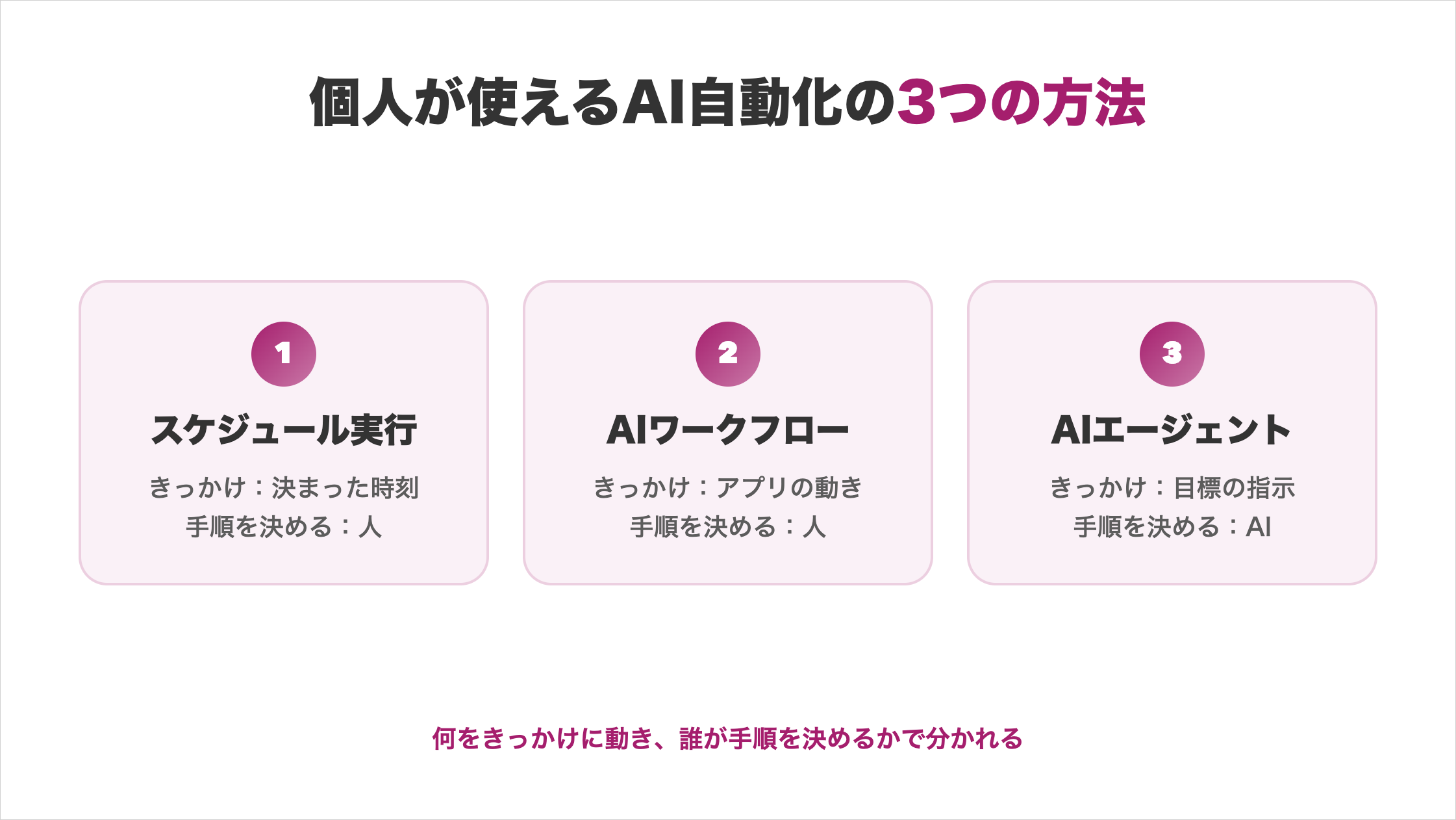
自分の作業がどれに当てはまるかがわかると、使うツールを選べます。
スケジュール実行:決まった時刻にAIが調べて届ける
スケジュール実行は、決めた時刻にAIへ同じ指示を自動で出す方法です。ChatGPTの「タスク」やGeminiの「スケジュールされた操作」が該当します。
内容が変わっても頼み方が同じ作業に向いており、結果はチャット画面と通知で受け取ります。たとえば次のような作業です。
- 情報収集:毎朝のニュースや業界情報を要約する
- 振り返り:週1回、予定や目標の確認を促す
- リマインド:月初に締め切りのある作業を知らせる
毎朝の情報収集を任せれば、ニュースサイトを見て回る時間がなくなります。ChatGPTのタスク機能の設定手順と活用例は以下の記事で解説しています。
AIワークフロー:アプリ同士をAIでつないで決まった手順を流す
AIワークフローは、アプリ同士をつなぎ、決まった手順の途中にAIの処理を挟む方法です。ZapierやMakeなどのツールで組みます。
「メールを受け取ったら、AIで要約して、スプレッドシートに記録する」のように、きっかけと手順は人が決めます。組み合わせの例は次のとおりです。
- 問い合わせ:フォームの回答が届いたら、AIで内容を分類して担当者に通知する
- 請求書:請求書のメールが届いたら、AIで金額と期日を読み取って表に記録する
手順が毎回同じ作業をAIワークフローにすると、転記や通知のたびにアプリを開く手間がなくなります。
AIエージェント:目標を渡すとAIが手順を考えて動く
AIエージェントは、目標を渡すとAIが手順を考え、アプリやファイルを操作して進める方法です。総務省・経済産業省のガイドラインは次のように定義しています。
本ガイドラインにおけるAIエージェントとは、特定の目標を達成するために、環境を感知し自律的に行動するAIシステムとする。
引用:AI事業者ガイドライン(第1.2版)(総務省・経済産業省)
AIワークフローとの違いは、手順を決めるのが人かAIかです。ChatGPT WorkやClaude Coworkが代表例で、調べ物や資料作成のように毎回手順が変わる作業に向きます。
毎回手順を考える調べ物を任せれば、人は結果の確認に集中できます。AIエージェントとは何か、仕組みと得意な作業は以下の記事で解説しています。
RPAとAIの違い:手順どおりに動くか、内容を判断して動くか
RPAとAIの違いは、決めた手順どおりに動くか、内容を読んで判断して動くかです。
画面のクリックや入力をルールどおりに繰り返すRPAは、メールの内容を読んで振り分けるような、中身によって処理を変える作業が苦手です。
| 比べる点 | RPA | AIワークフロー | AIエージェント |
|---|---|---|---|
| 動き方 | 決めた手順を繰り返す | 決めた手順の途中でAIが判断する | 目標に向けてAIが手順を考える |
| 得意な作業 | 形式が決まった転記・入力 | 要約・分類を含む定型の流れ | 手順が毎回変わる調べ物・資料作成 |
| 苦手な作業 | 内容の読み取り・判断 | 手順が毎回変わる作業 | 誤りが許されない最終判断 |
| 個人で使える例 | Power Automate for desktop | ・Zapier ・Make ・n8n(エヌエイトエヌ) | ・ChatGPT Work ・Claude Cowork |
個人がRPAを試すなら、Windows 11に標準で入っているPower Automate for desktopが使えます。Windows 10でも追加費用なしで入手できます。
>Power Automate for desktopの公式ガイドはこちらから
RPAとAIは対立するものではありません。AIが内容を判断し、RPAやAIワークフローが手を動かす形で組み合わせると、判断を含む作業まで自動化できます。
AIで自動化できる仕事・できない仕事を3つに仕分ける
AIで自動化できるかは、手順の決まり方と、間違えたときの影響で3つに仕分けられます。
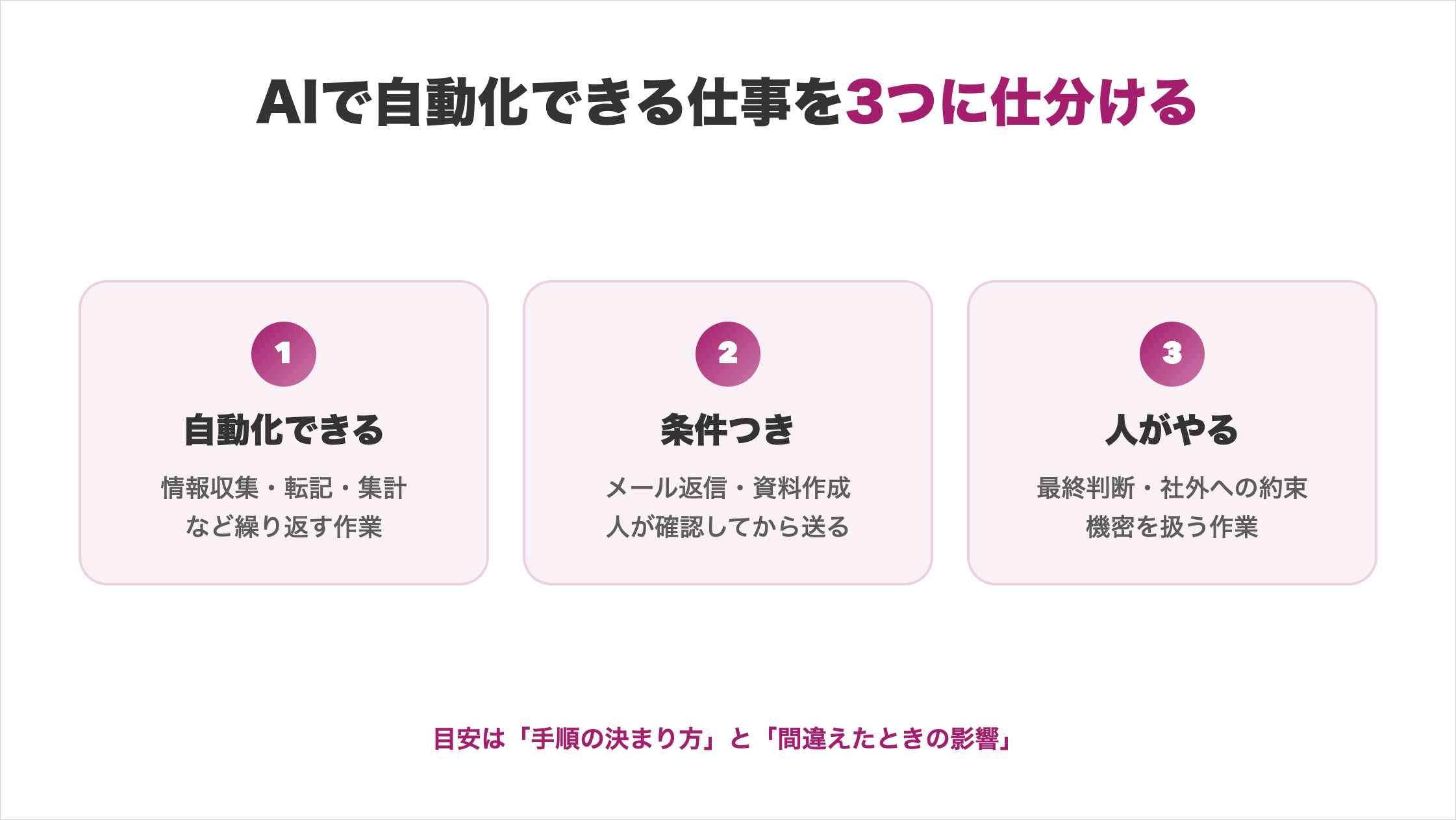
自分の仕事を3つに分けると、どこから自動化するかが決まります。
【自動化できる】情報収集・転記・集計など繰り返す作業
情報収集・転記・集計のように手順が決まっていて繰り返す作業は、AIで自動化できます。
毎回同じ手順で進むため、一度設定すれば結果がぶれにくいからです。間違えても後から直しやすく、影響が小さい点も理由です。
- 情報収集:ニュースや競合サイトの更新を毎朝集める
- 転記:受信メールの内容を表に書き写す
- 集計:週ごとの数字をまとめてレポートの下書きを作る
毎日の転記や集計が手を離れれば、その時間を考える仕事に回せます。書類の作成のような事務作業を、AIエージェントで一括して自動化する方法は以下で解説しています。
【条件つき】メール返信・資料作成など人の確認が要る作業
メール返信や資料作成のように相手に届く作業は、AIに下書きまで任せ、送る前に人が確認する形なら自動化できます。
AIは事実と違う内容をもっともらしく書くことがあり、そのまま送ると取引先や上司の信用を損なうためです。対象になるのは次のような作業です。
- メール返信:取引先や社内への返信文
- 資料作成:会議資料や提案書のたたき台
- 発信:SNSや社内報に載せる文章
返信文を下書きに保存し、人が読んでから送れば作成の手間だけを減らせます。メール返信をAIで自動化するツールとプロンプト例は以下で紹介しています。
【人がやる】最終判断・社外への約束・機密を扱う作業
最終判断・社外への約束・機密を扱う作業は、AIに任せず人が行います。間違えたときの責任を自分が負うためです。
- 最終判断:採用の合否や人事評価を決める
- 社外への約束:値引きや納期を取引先に回答する
- 機密を扱う作業:顧客の個人情報や社外秘の数字を処理する
AIには判断材料の整理までを任せ、最後の決定は人が下すと、スピードと安全を両立できます。
丸投げしてよい仕事の線引きと、AIへの失敗しない頼み方は以下の記事で解説しています。
AI自動化の事例:無料のChatGPTで毎朝のニュース要約を自動で届ける
ChatGPTのタスクを使うと、無料プランでも毎朝のニュース要約を自動で受け取れます。設定は、チャット欄に次の指示を送るだけです。
毎朝、生成AIに関する新しいニュースを3件探し、要点を1件1行で要約して届けてください。登録が済むと、チャット画面に「設定完了」と表示され、タスク名と「毎日・午前」などの実行タイミングがカードで示されます。「今すぐ実行」を押せば、翌朝を待たずに結果を確かめられます。
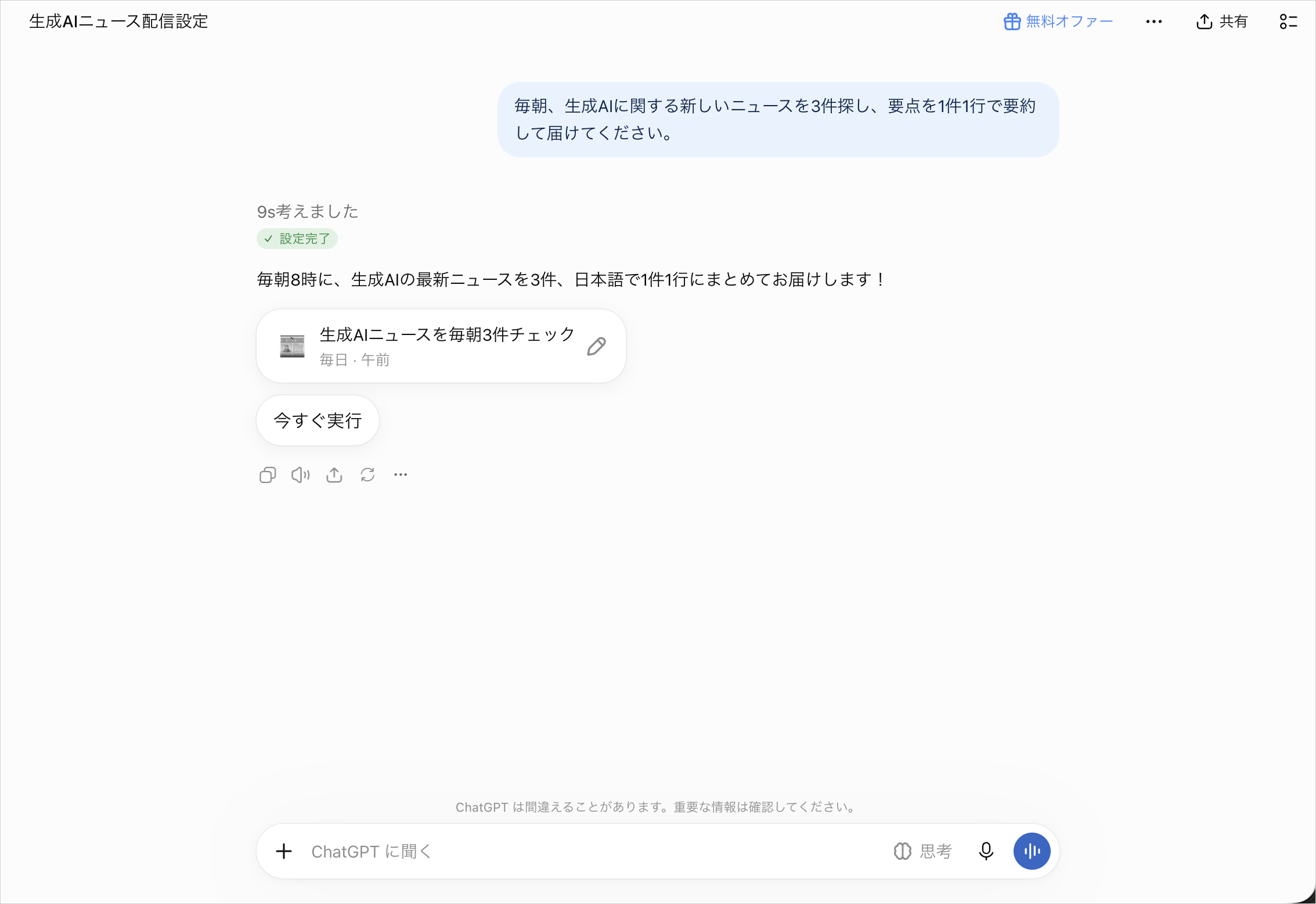
無料プランは同時に有効にできるタスクの数に上限があり、実行時刻は朝・夜などの時間帯で指定します。正確な時刻や1時間ごとの実行は有料プランが必要です。
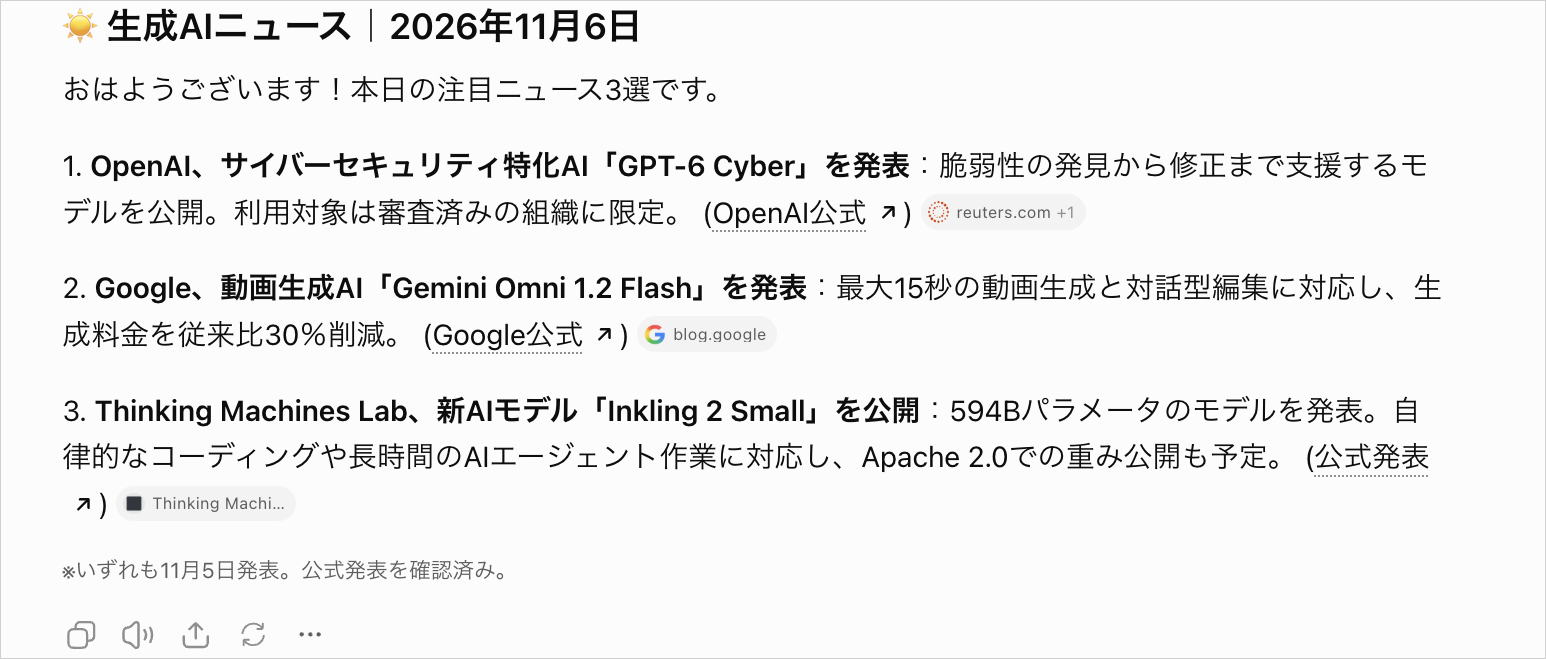
筆者が「今すぐ実行」で試したところ、ニュース3件が1〜2文の要約にまとまり、公式発表へのリンクと出典が添えられて届きました。
朝は届いた要約を読むだけで済みます。情報収集をさらに広げ、調査計画からAIエージェントに任せて自動化する方法は以下で解説しています。
【方法別】個人が使えるAI自動化ツールと無料で使える範囲
AI自動化のツールは、方法ごとに無料で使える範囲が違うため、次の3つに分けて紹介します。
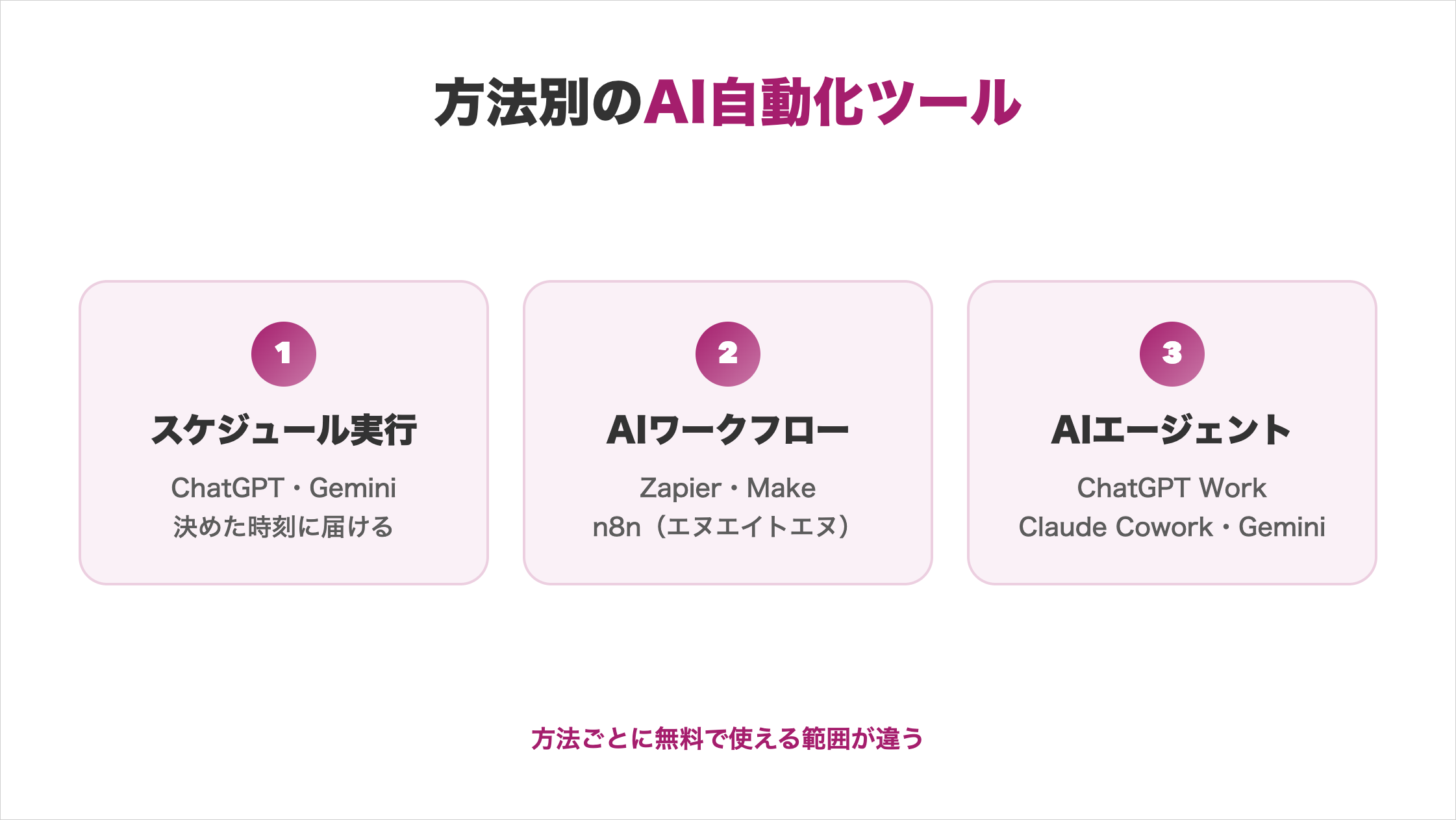
無料枠を知らずに選ぶと、試す前に有料プランが必要だとわかって手が止まります。
スケジュール実行:ChatGPT・Gemini
スケジュール実行を無料で試すなら、ChatGPTのタスクが最も手軽です。無料プランから使え、提供の順番を待つ必要がないためです。
ChatGPTもGeminiも、チャットで指示を送るだけで設定でき、プログラミングは要りません。
| ツール | 使える条件 | 同時に設定できる数 |
|---|---|---|
| ChatGPT(タスク) | ・無料プランから利用可 ・正確な時刻の指定は有料プラン | ・無料:3件 ・Plus:5件 ・Pro:15件 |
| Gemini(スケジュールされた操作) | 個人のGoogleアカウントで利用可(順次提供中) | 10件 |
出典:Scheduled tasks in ChatGPT(OpenAI)/Geminiアプリヘルプ(Google)
普段ChatGPTを使っているならタスク、Googleのサービスが中心ならGeminiを選ぶと、使い慣れた画面のまま始められます。
AIワークフロー:Zapier・Make・n8n
AIワークフローのツールは、Zapier・Make・n8n(エヌエイトエヌ)の3つが個人でも無料から使えます。
| ツール | 無料で使える範囲 | おすすめな人 |
|---|---|---|
| Zapier | ・月100タスクまで ・2ステップ(きっかけ1つ+処理1つ)まで | 2つのアプリを手軽につなぎたい人 |
| Make | ・月1,000クレジットまで ・複数ステップを組める | 途中にAIの処理を挟みたい人 |
| n8n | ・自分で用意したサーバーに入れるCommunity版は、自分や自社内の利用なら無料 ・クラウド版は有料 | 自分で環境を用意できる人 |
初めてなら、画面上で部品をつなぐだけのZapierかMakeが向いています。自分でサーバーを用意できる人は、n8nを自分の環境に入れて使う選択肢もあります。
AIエージェント:ChatGPT Work・Claude Cowork・Gemini
AIエージェントを無料で使えるのは、ChatGPT Workのデスクトップアプリに限られます。Claude CoworkとGeminiのエージェント機能(タスク)は有料プランが必要です。
| ツール | 無料プラン | 有料プランで使える範囲 |
|---|---|---|
| ChatGPT Work | デスクトップアプリで利用可 | Plus以上でWeb・モバイルでも利用可 |
| Claude Cowork | 利用不可 | Pro以上で利用可 |
| Geminiのエージェント機能(タスク) | 利用不可 | Google AI Pro・Ultraで利用可(個人アカウント) |
出典:OpenAI/Anthropic/Geminiアプリヘルプ(Google)
AIエージェントは操作できる範囲が広いため、最初は調べ物のように失敗しても影響が小さい作業から任せると安心です。
どのツールを選んでも、一つずつ指示を出して結果を確かめるだけでは、自分の作業は残ります。
SHIFT AIの無料オンラインセミナーでは、CodexかClaude Codeを自分のPCで動かすところまで一緒に進めます。以下のボタンから、ご希望の日程を選んでください。
スキルゼロから始められる!
AIエージェントセミナーの日程を選ぶ【4ステップ】AI自動化の始め方
AI自動化は、次の4ステップで1つの作業から始めます。
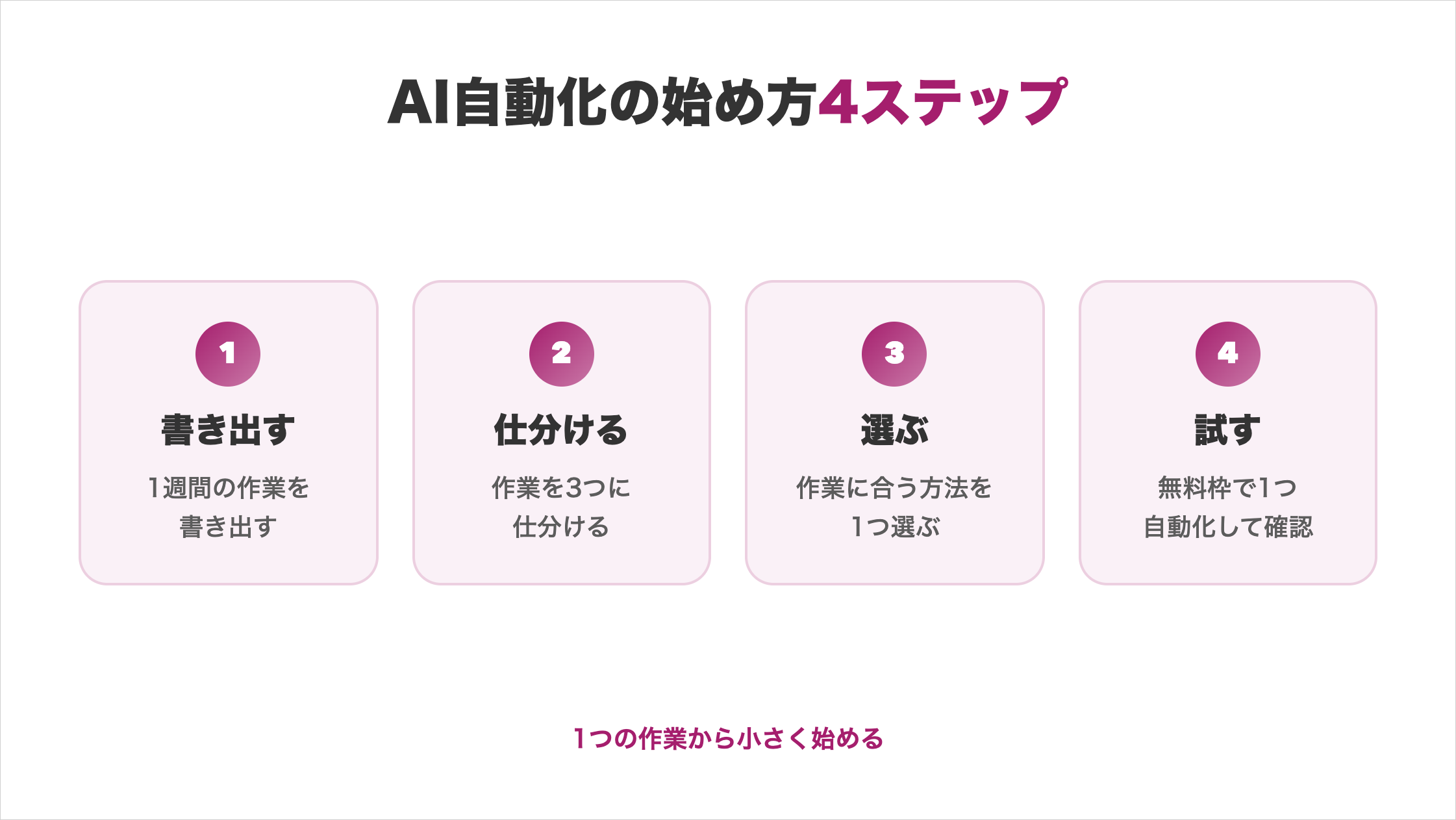
いきなり複数の作業を自動化すると、どこで失敗したのかわからなくなります。
ステップ1:1週間の作業を書き出す
最初に、1週間で繰り返している作業を書き出します。メールの確認、日報の作成、ニュースのチェックなど、毎日や毎週発生する作業が対象です。
スマホのメモやスプレッドシートに、次の3点を1行ずつ書きます。
- 作業名:取引先からのメールを表に転記する、など
- 頻度:毎日・毎週・毎月
- かかる時間:1回あたりの分数
書き出すと、自分では当たり前になっている作業の中に、自動化できるものが見つかります。
ステップ2:作業を3つに仕分ける
書き出した作業を、自動化できる・条件つき・人がやるの3つに仕分けます。判断の目安は次の2点です。
- 手順:毎回同じ手順で進むか
- 影響:間違えたときに社外へ影響が出るか
最初に自動化するのは、「自動化できる」に入った作業のうち、時間が最もかかっているものです。
たとえば毎朝20分かけているニュースのチェックなら、スケジュール実行に置き換えるだけで毎日の手間がなくなります。
ステップ3:作業に合う方法を1つ選ぶ
仕分けた作業に合わせて、3つの方法から1つを選びます。作業のタイプごとの選び方は次のとおりです。
| 作業のタイプ | 選ぶ方法 | 最初に使うツール |
|---|---|---|
| 決まった時刻に同じことを頼む | スケジュール実行 | ChatGPTのタスク |
| アプリ間の転記・通知 | AIワークフロー | ・Make ・Zapier |
| 毎回手順が変わる調べ物・資料作成 | AIエージェント | ChatGPT Work |
迷ったら、設定が最も簡単なスケジュール実行から始めます。チャットで指示を送るだけで動くため、自動化の感覚をつかめます。
無料で使えるAIエージェントをほかにも比べたい場合は、個人向けのツールを以下の記事で比較しています。
ステップ4:無料枠で1つ自動化して結果を確認する
選んだ方法で、無料枠のまま1つの作業を自動化します。AIへの指示には「何を・どの形で・どこへ」の3点を入れると、結果がぶれにくくなります。
何を:生成AIに関する新しいニュース3件
どの形で:1件1行の要約
どこへ:毎朝の通知
最初の1週間は、次の3点を毎日確認します。
- 中身:要約に抜けや誤りがないか
- タイミング:届く時刻や頻度が作業に合っているか
- 無料枠:消費量に余裕があるか
1週間問題がなければ、次の作業へ広げます。1つずつ増やすと、うまく動かないときも原因を絞り込めます。
手順どおりに動かすとき、操作しているのは結局いつも自分です。
SHIFT AIの無料オンラインセミナーでは、CodexかClaude Codeを自分のPCで動かすところまで一緒に進めます。以下のボタンから、ご希望の日程を選んでください。
スキルゼロから始められる!
AIエージェントセミナーの日程を選ぶAI自動化を始める前に知っておくべき4つの注意点
AI自動化を始める前に、4つの注意点を確認します。
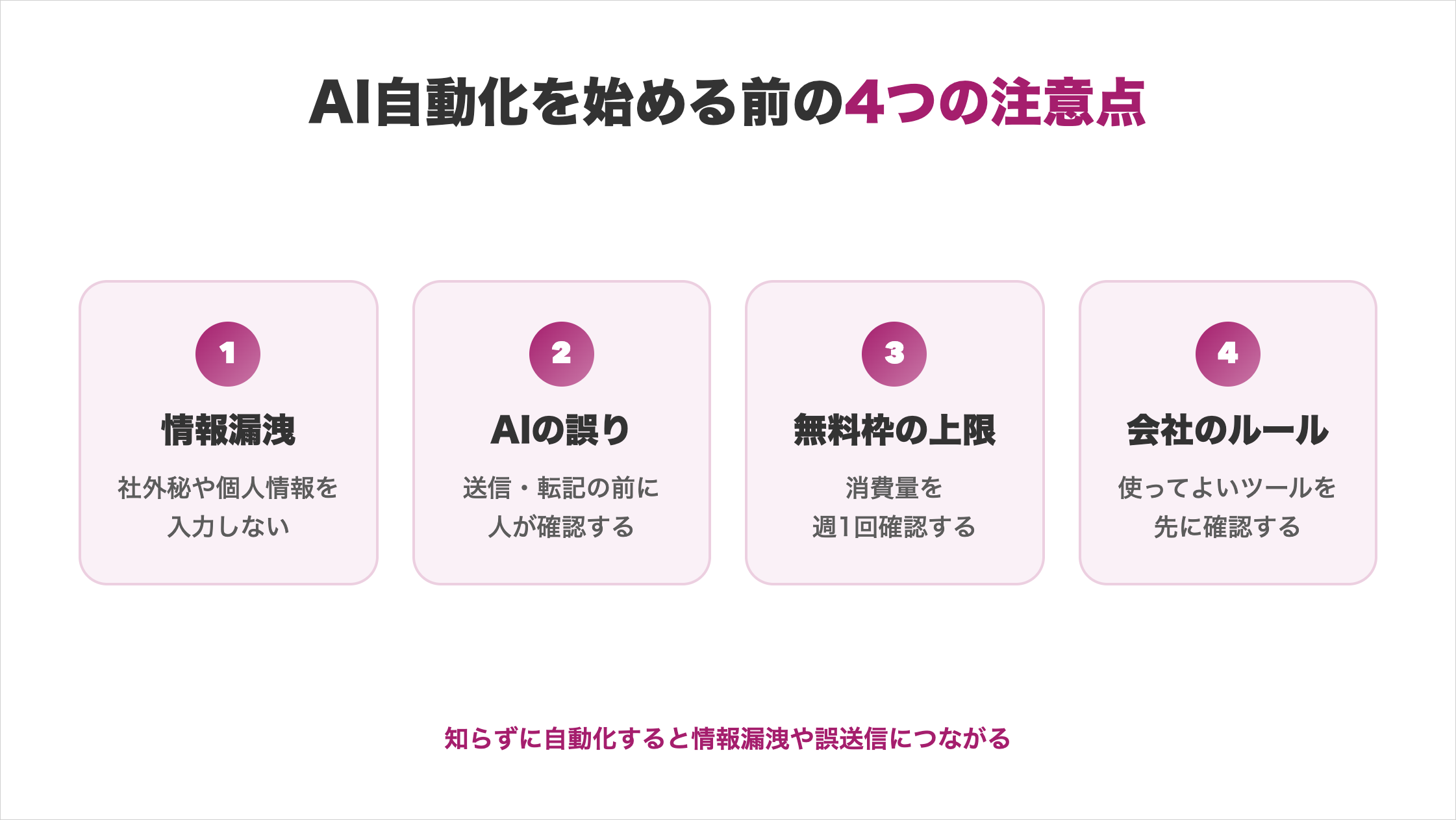
知らずに自動化すると、情報漏洩や誤送信につながります。
社外秘や個人情報を入力すると情報漏洩のおそれがある
AIに社外秘や個人情報を入力すると、情報漏洩のおそれがあります。次の情報は入力しないでください。
- 個人情報:顧客や取引先の氏名・連絡先
- 社外秘:公開前の売上や契約内容
- 認証情報:パスワードやAPIキー
AIサービスによっては、入力した内容をモデルの改善に使う設定が初期状態でオンになっています。学習に使わせない設定を確認してから使います。
AIエージェントのセキュリティリスクと、個人が今日からできる対策は以下の記事で解説しています。
AIの誤りに気付かないまま送信・転記されるおそれがある
AIの出力を確認せずに送信まで自動化すると、誤った内容がそのまま相手に届くおそれがあります。とくに数字や日付の誤りは、読み手も気付きにくくなります。
送信前の確認では、数字・日付・固有名詞を元の情報と照らし合わせます。金額や日程の誤りは、取引先とのトラブルに直結するためです。
誤りを減らすには、AIへの指示を具体的にするのが近道です。AIエージェントへのプロンプトの書き方と例文は以下の記事で紹介しています。
無料枠を超えると処理が止まるおそれがある
無料枠を超えると、その月の自動化が途中で止まるおそれがあります。
ZapierやMakeの無料プランには、月ごとの使用量に上限があります。メールの多い日が続くと、月の途中で使い切ることがあります。
止まる前に気付くには、次の3つを始めから決めておきます。
- 対象:特定の差出人やラベルが付いたメールに絞る
- 頻度:実行の頻度を必要な回数まで下げる
- 確認:管理画面で消費量を週1回見る
上限に近づいたら、有料プランに切り替えるか、対象をさらに絞るかを決めます。
会社のルールで外部ツールとの連携が禁止されている場合がある
勤務先によっては、外部ツールとの連携を社内ルールで禁止している場合があります。
会社のGmailやSlackをZapierなどにつなぐと、社内のデータが外部のサービスを通るためです。事前に次の点を確認します。
- ツール:使ってよいAIツールとアカウントの種類
- データ:社内のデータを外部のサービスに送ってよいか
- 端末:個人のパソコンやスマホで業務データを扱ってよいか
仕事の作業を自動化する前に、情報システム部門や上司に使ってよいツールを確認します。許可が出るまでは、個人のアカウントで扱う作業から試すと安全です。
AI自動化に関するよくある質問
AI自動化に関する質問は以下の4つです。
- AIの自動化で仕事はなくなりますか?
- プログラミングなしでAI自動化の仕組みを自作できますか?
- AI自動化を副業に活かせますか?
- ExcelのマクロとAI自動化は何が違いますか?
質問に対する回答を確認して、自分の作業を自動化するときの参考にしてみてください。
AIの自動化で仕事はなくなりますか?
AI自動化で起きるのは、仕事が丸ごとなくなることより、仕事の中の作業が置き換わることです。職業より先に、職業の中の定型作業から自動化が進みます。
野村総合研究所は2015年、日本の労働人口の約49%が就く職業について、10〜20年後に技術的にはAIやロボットで代替できる可能性が高いと推計しました。
自動化で浮いた時間を判断や企画に充てれば、AIを使う側に回れます。AIに仕事を奪われるのかを研究結果から読み解き、対策まで以下の記事で解説しています。
プログラミングなしでAI自動化の仕組みを自作できますか?
プログラミングができなくても、Dify(ディファイ)のようなノーコードツールでAI自動化の仕組みを自作できます。Difyは、ブラウザ上でAIアプリを組み立てられるツールです。
画面上で部品をつなぐだけで、社内マニュアルを読み込んで質問に答えるAIエージェントや、定型文を作るアプリを組み立てられます。
複雑な処理は作り込みが要るため、既存のツールで足りない作業だけを自作します。AIエージェントをノーコードで作る手順は、以下の記事でDifyの実演つきで解説しています。
AI自動化を副業に活かせますか?
AI自動化は、副業の作業時間を減らす手段として活かせます。
副業の裏側にある次のような事務作業を自動化すると、本来の作業に使える時間が増えます。
- 下調べ:記事や資料のテーマに関する情報収集
- 案件管理:依頼メールの内容を表に記録する
- 請求:請求書の作成と送付前のチェック
納品物の確認は、品質の責任を負う自分で行います。AI副業の自動化がどこまで可能かは、工程別に以下の記事で解説しています。
ExcelのマクロとAI自動化は何が違いますか?
ExcelのマクロとAI自動化の違いは、決めた処理だけを行うか、内容を読んで判断できるかです。
マクロは、記録した操作や書いたコードのとおりに表を整えたり計算したりします。一方で、メールの文面を読んで分類するような判断はできません。
| 比べる点 | Excelのマクロ | AI自動化 |
|---|---|---|
| 得意なこと | 表の整形・計算・転記 | 文章の要約・分類・下書き |
| 苦手なこと | 内容を読んだうえでの判断 | 毎回同じ結果が求められる計算 |
表の整形はマクロ、文章の要約や分類はAIと使い分け、両方を組み合わせると手作業がさらに減ります。
AI自動化は3つの方法から選び、無料枠で1つの作業から始めよう
AI自動化とは、決めた時刻や合図をきっかけに、AIが判断と処理まで進める仕組みです。個人が使える方法は、何をきっかけに動き、誰が手順を決めるかで3つに分かれます。
まずは1週間の作業を書き出し、手順が決まっている作業を1つ選んで、無料枠で自動化してみてください。
1つの作業が手を離れて回り始めれば、浮いた時間を判断や企画など人にしかできない仕事に使えます。
自動化に慣れてくると、次は「AIエージェントにどこまで仕事を任せられるか」が気になってくるでしょう。
AIの使いどころが見えても、工程を前に進めるのは自分という点は変わりません。
SHIFT AIの無料オンラインセミナーでは、CodexかClaude Codeを自分のPCで動かすところまで一緒に進めます。以下のボタンから、ご希望の日程を選んでください。
スキルゼロから始められる!
AIエージェントセミナーの日程を選ぶ目次


執筆者

Chie Suzuki
SEO・インタビューライター歴4年以上。
AIを活用し、情報収集やライティングの時間を半分以上削減。
最近は動画生成AIで遊ぶのが趣味です。


スキルゼロから始められる!
AIエージェントセミナーの日程を選ぶ