
share



AIで業務効率化を個人で始める5ステップ!無料版で足りるかや注意点も解説

メールや議事録、資料づくりに追われ、AIで楽にしたくても何から始めればよいかわからないと感じていませんか。
個人でも、作業を棚卸しして1つを無料版のAIに任せれば今日から始められ、メール作成や要約なら無料版で足ります。手作業のままでは、AIで短時間に仕上げる人との差が広がるでしょう。
本記事では、AIに任せやすい作業と始める5ステップ、ツールの選び方、有料版への切り替えの目安、注意点を解説します。
読み終えるころには、明日AIに任せる作業が1つ決まり、浮いた時間を副業やキャリアアップに回す道筋も見えます。まずはAIに任せやすい作業から見ていきましょう。

監修者
SHIFT AI代表 木内翔大
「AIを使ってみたいが、何から任せればよいかわからない」という方は少なくありません。
1つの作業を任せられるようになると、その先には複数の作業をまとめてAIに任せる使い方もあります。
ただし、記事を読んで分かったつもりのままでは、自分の手作業で全部こなす状態は明日も変わりません。
SHIFT AIでは、AIエージェント無料セミナーを週2回ほど開催しています。CodexかClaude Codeを自分のPCで動かすまで一緒に進めます。以下のボタンから、ご希望の日程を選んでください。
個人がAIを仕事に活用しやすい作業6つ
個人がAIを仕事に活用しやすいのは、文章を書く・まとめる・調べる作業で、代表的なものは次の6つです。
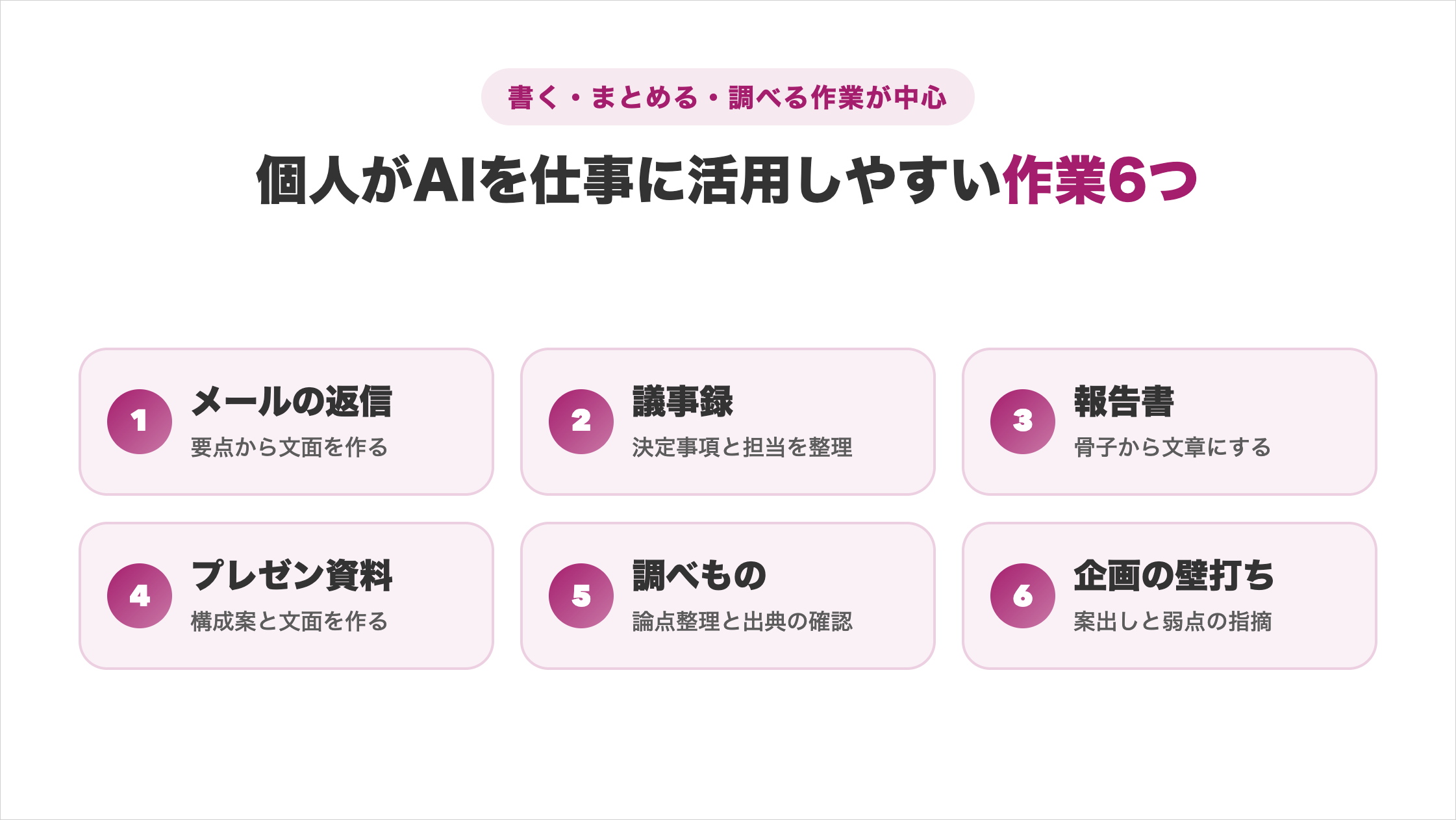
どれも毎日のように発生し、AIの下書きを自分で直せば済む作業なので、最初の1つに選びやすくなります。
経理や営業など、生成AIで効率化できる仕事を業務別に知りたい方は、以下の記事でおすすめのツールとあわせて一覧にしています。
メールやチャットの返信文を下書きする
メールやチャットの返信は、要点を箇条書きで渡してAIに文面を整えてもらうだけで時短できます。敬語の言い回しや構成を考える時間が、そのまま減るためです。
以下の要点で、取引先への返信メールを作成してください。
丁寧なビジネス敬語で、200字程度にまとめてください。
・打ち合わせの日程を来週火曜の14時に変更したい
・資料は前日までに送る
・変更のお詫びを一言入れる
送る前には、宛名や日時などの固有の情報が要点どおりかを必ず確認します。AIは、渡していない情報を補って書くことがあるためです。
返信の本数が多い人ほど、1通ずつの短縮が積み重なり、1日の余裕につながります。
ChatGPTでの業務効率化に使えるプロンプトは、メール以外の場面も含めて以下の記事で12の事例とともに紹介しています。
会議メモから議事録をまとめる
議事録は、会議中のメモや文字起こしをAIに渡すと、決定事項と担当者を整理した形で短時間にまとまります。
ゼロから書くのではなく、ばらばらのメモを整える部分だけを任せられるためです。渡すときに次の項目を指定すると、読みやすい形に整います。
- 会議の目的と参加者
- 決まったこと
- 次にやることと担当者・期限
決定事項と担当者が一覧になるため、会議後の確認や共有の手間も減ります。
録音データや文字起こしには、社外の人の名前や未公開の情報が入ることがあります。入力してよい情報かを、会社の規程で先に確認しておきましょう。
録音から文字起こし、議事録の作成までをまとめて任せたい場合に使えるAI議事録ツールは、以下の記事で無料のものを中心に比較しています。
報告書やレポートの下書きを作る
報告書やレポートは、見出しの骨子を自分で決め、各項目の肉付けをAIに任せると仕上がりがぶれません。最初からすべて書かせると、伝えたい結論とずれた文章になりやすいためです。
以下の骨子で、上司向けの週次報告を作成してください。
各項目は3文以内にしてください。
1. 今週の進捗:〇〇の資料を8割まで作成
2. 課題:△△の数値が未確定
3. 来週の予定:数値を確定し、資料を完成させる数値や固有名詞はAIに考えさせず、自分で渡した情報だけを使わせます。AIがもっともらしい数字を補ってしまうのを防ぐためです。
骨子づくりに時間を使い、文章の整形をAIに任せれば、報告の中身を考える時間を確保できます。
社外向けのレポートや提出物まで、生成AIでレポート作成を効率化するコツとプロンプトは以下の記事で解説しています。
プレゼン資料の構成とスライド案を作る
プレゼン資料は、構成案とスライドごとの文面をAIに作らせると、白紙から考える時間を減らせます。
資料づくりで時間がかかるのは、見た目よりも、何をどの順で話すかを決める工程だからです。
新しい業務フローを社内に提案する10分のプレゼンを作ります。
聞き手は課長クラスです。
スライド8枚の構成案と、各スライドの見出し・要点3つを出してください。出てきた構成案は、聞き手が知りたい順になっているかを自分で並べ替えます。構成が固まってからPowerPointやGoogleスライドで形にすると、手戻りが少なくなります。
スライドのデザインまで自動で作れるツールは、以下の記事でAIを使ったプレゼン資料作成の方法とあわせて紹介しています。
調べものの下調べと要点整理をする
調べものは、AIに論点の洗い出しと要点の整理を任せ、事実は出典で確かめる使い方が向いています。
検索結果を1件ずつ読む前に全体像をつかめるため、どこを深く調べるべきかが早く決まります。
個人でAIを業務に取り入れるときの注意点を、論点ごとに箇条書きで整理してください。
それぞれ、根拠となる公的機関や公式の情報源も挙げてください。AIの回答には、古い情報や誤った内容が混ざることがあります。数字や制度の話は、AIが挙げた情報源を自分で開いて確認してから使いましょう。
全体像を先につかんでおけば、深く調べる時間を必要な論点に集中できます。
ChatGPTを使った情報収集を3ステップで進める方法は、以下の記事で指示の出し方とあわせて解説しています。
企画やアイデア出しの壁打ち相手にする
企画やアイデア出しでは、AIを案を広げる相手と、穴を指摘させる相手の両方に使えます。
一人で考えると同じ発想を行き来してしまいますが、AIなら立場を変えた意見を何度でも求められるためです。
- 案を広げる:「〇〇の企画案を、ターゲット別に10個出してください」と頼む
- 穴を指摘させる:「この企画の弱点を、上司の立場で3つ指摘してください」と頼む
案を出させたあとに弱点を指摘させると、提案の前に指摘されそうな点を先に直せます。
AIに質問や反論をさせて考えを深めるAI壁打ちのやり方とプロンプトは、以下の記事で解説しています。
【5ステップ】AIで業務効率化を個人で始める手順
個人でAIによる業務効率化を始めるには、次の5ステップで進めます。
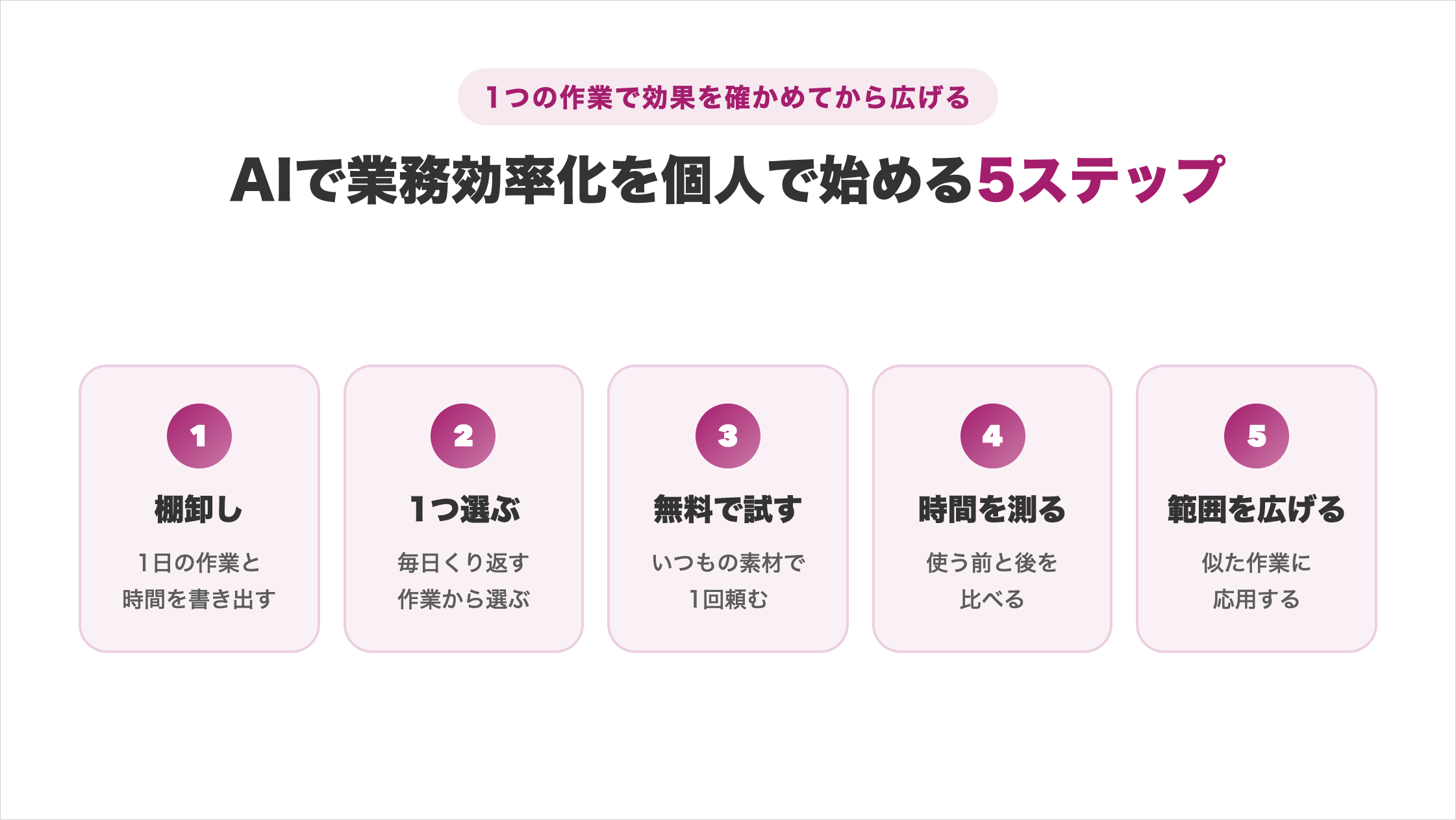
1つの作業で効果を確かめてから広げる順番にすると、途中で手作業に戻らずに済みます。
ステップ1:1日の作業を書き出して棚卸しする
ステップ1では、1日の作業を何にどれくらい時間を使っているかで書き出します。
AIに任せる作業を選ぶには、まず自分の時間の使い道を見える状態にする必要があるためです。
作業ごとにかかる時間と頻度を次のような表に書き出すと、時間を取られている作業がひと目でわかります。
| 作業 | 1回の時間 | 頻度 | AIとの相性 |
|---|---|---|---|
| メールの返信 | 5分 | 1日10回 | 高い(下書きを任せられる) |
| 会議の議事録 | 30分 | 週3回 | 高い(メモの整理を任せられる) |
| 週次報告の作成 | 60分 | 週1回 | 高い(骨子から文章にできる) |
| 取引先との交渉 | 60分 | 週1回 | 低い(判断と責任が伴う) |
書き出しは1日分で構いません。頻度が高い作業ほど、AIに任せたときの効果が大きくなります。
書き出した作業の優先順位づけや予定への落とし込みも、AIに任せられます。AIを使ったタスク管理の方法とおすすめのアプリは、以下の記事で紹介しています。
ステップ2:毎日くり返す作業からAIに任せる1つを選ぶ
ステップ2では、書き出した作業から毎日くり返していて、AIの下書きを直せば済む作業を1つ選びます。
頻度の高い作業ほど短縮の効果が積み重なり、自分で直せる作業なら誤りがあっても困らないためです。選ぶときは、次の3つを基準にします。
- 頻度:毎日、または週に何度も発生する
- 時間:1回に10分以上かかっている
- 確認のしやすさ:AIの出力に誤りがあっても、自分で見つけて直せる
反対に、取引先との交渉や評価の判断など、最終的な責任を自分が負う作業は最初の1つには向きません。
最初はメールの返信や議事録のように、毎日発生し結果をすぐ確かめられる作業から選ぶと、効果を実感しやすくなります。
ステップ3:作業に合うAIを無料版で試す
ステップ3では、選んだ作業に合うAIをまず無料版で試します。
ChatGPT・Gemini・Claude・Microsoft Copilotはいずれも無料版があり、お金をかけずに自分の作業に合うかを確かめられるためです。試すときは、次の順で進めます。
- いつもの仕事の素材を使い、選んだ作業を1回分AIに頼む
- 出力をそのまま使えるか、どこを直したかをメモする
- 別のAIにも同じ依頼をして、使いやすいほうを選ぶ
仕事の情報を入力する前に、会社のAI利用ルールと学習をオフにする設定を確認しておきましょう。確認する項目は、本記事の注意点で解説しています。
生成AIのアカウント作成や基本の使い方から確認したい方は、以下の記事で初心者向けに生成AIの使い方を解説しています。
ステップ4:AIを使う前後の作業時間を測る
ステップ4では、AIを使う前と後で、同じ作業にかかった時間を測って比べます。
時間を測っておくと、感覚ではなく数字で効果を判断でき、任せる範囲を広げるかどうかを決めやすくなるためです。記録は次のような表で十分です。
| 作業 | 使う前の時間 | 使った後の時間 | 直した箇所 |
|---|---|---|---|
| 例:取引先への返信メール | 〇分 | 〇分 | 日時の表記 |
| 例:週次報告 | 〇分 | 〇分 | 課題の書き方 |
AIの出力を直す時間も、使った後の時間に含めて測ります。直す時間が長い作業は、指示の出し方を変えるか、AIに向かない作業と判断します。
1週間ほど記録を続けると、時短できる作業とできない作業の違いが見えてきます。
ステップ5:時短できた作業からAIに任せる範囲を広げる
ステップ5では、時短できた作業と似た作業から、AIに任せる範囲を広げます。
一度うまくいった頼み方は、同じ種類の作業にそのまま応用できるためです。たとえば、次のように広げられます。
- 返信メールの下書き:お詫びや依頼など、ほかの種類のメールへ広げる
- 議事録の整理:研修メモや打ち合わせ記録の整理へ広げる
- 週次報告の作成:月次報告や企画書の下書きへ広げる
慣れてきたら、決まった手順の作業をAIエージェントに任せ、書類の作成や情報の整理を自動化する方法もあります。
AIで事務作業を自動化し、書類を一括で作成する方法は、以下の記事で解説しています。
【作業別】個人の業務効率化に使える生成AIツール5選
個人の業務効率化に使いやすい生成AIツールは、作業や仕事の環境に合わせて選べる5つです。
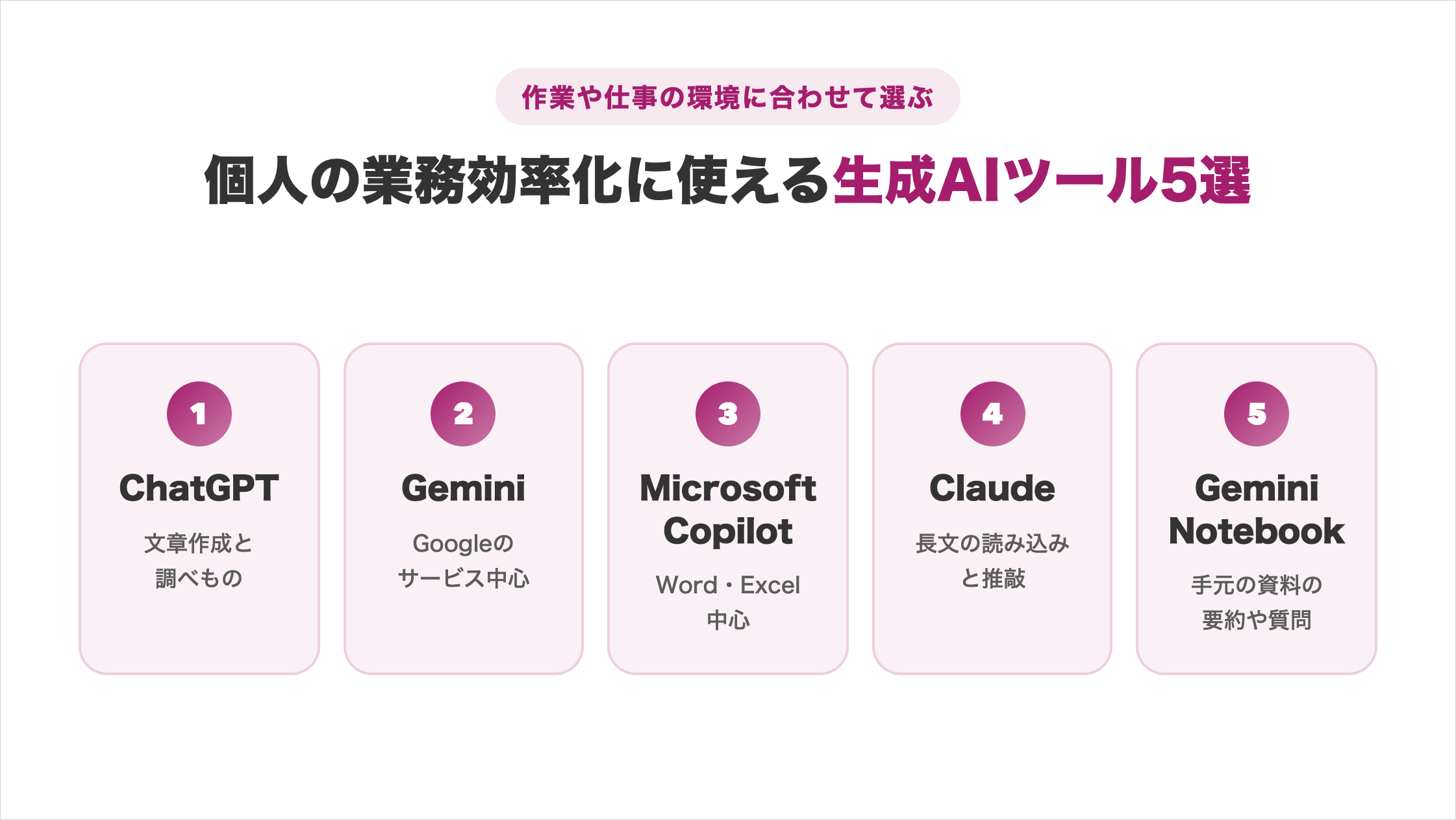
どれも無料版から始められるため、メインで使う1つを決め、作業によってほかのツールを併用します。
ChatGPT・Gemini・Claudeの性能や料金の違いをさらに細かく比べたい方は、以下の記事で3つを徹底比較しています。
ChatGPT:文章作成と調べものを1か所で進めたいときに向く
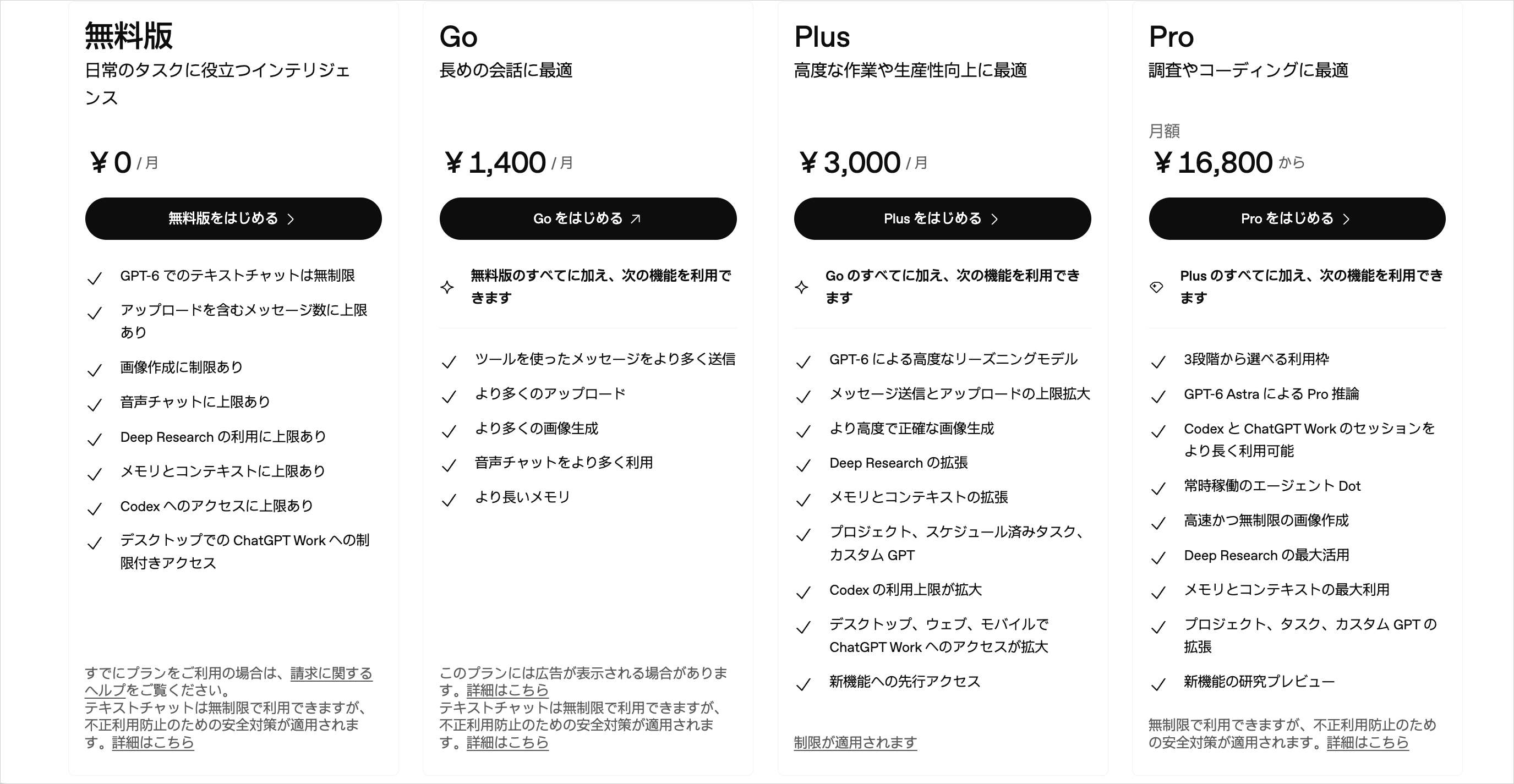
ChatGPTは、文章の作成から調べもの、ファイルの読み取りまでを1つの画面で進めたい人に向いています。
使い方の解説や指示文の例が多く公開されているため、初めて使う1つとして選びやすいツールです。
| プラン名 | 月額 | 内容 |
|---|---|---|
| 無料版 | 0円 | ・メモリ(上限あり) ・音声チャット(上限あり) |
| Go | 1,400円 | ・音声チャットを無料版より多く利用 ・より長いメモリ |
| Plus | 3,000円 | ・プロジェクト ・メモリとコンテキストの拡張 |
無料版は使える回数や機能に上限があるため、毎日の作業に組み込んで上限に届くようになったら、GoやPlusを検討します。
Gemini:GmailやGoogleドキュメント中心の仕事に向く
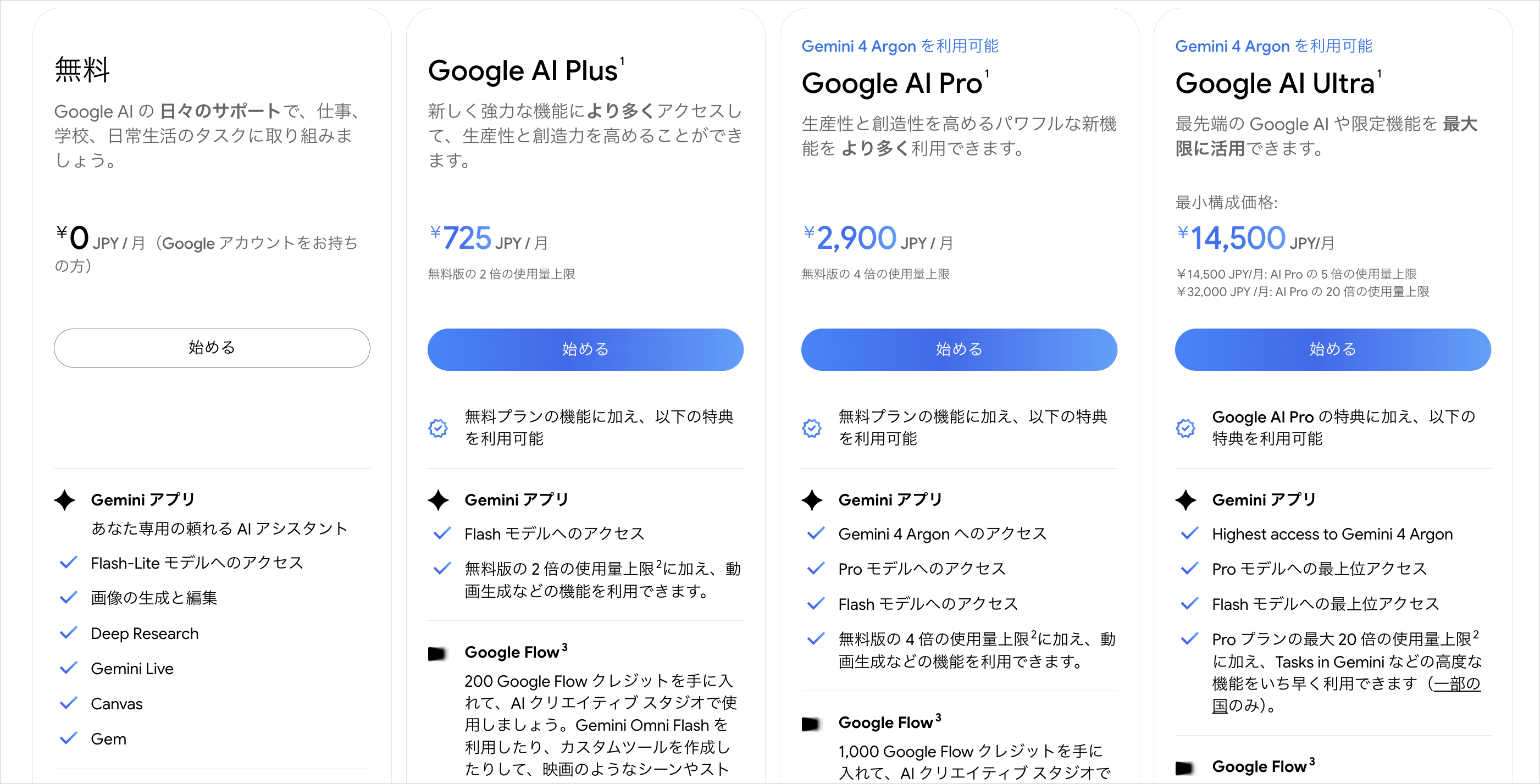
Geminiは、GmailやGoogleドキュメントなど、Googleのサービスを中心に仕事をしている人に向いています。
GmailやGoogleドライブと連携でき、メールやファイルの内容を探して要約できるためです。
| プラン名 | 月額 | 内容 |
|---|---|---|
| 無料版 | 0円 | ・Gemini Live ・Gem ・Deep Research ・Canvas |
| Google AI Pro | 2,900円 | 上位モデルと、無料版より多い利用量 |
GeminiはGoogle検索と連携して回答できるため、最新の情報を確かめながら調べものをしたいときにも使えます。
Microsoft Copilot:WordやExcel中心の仕事に向く
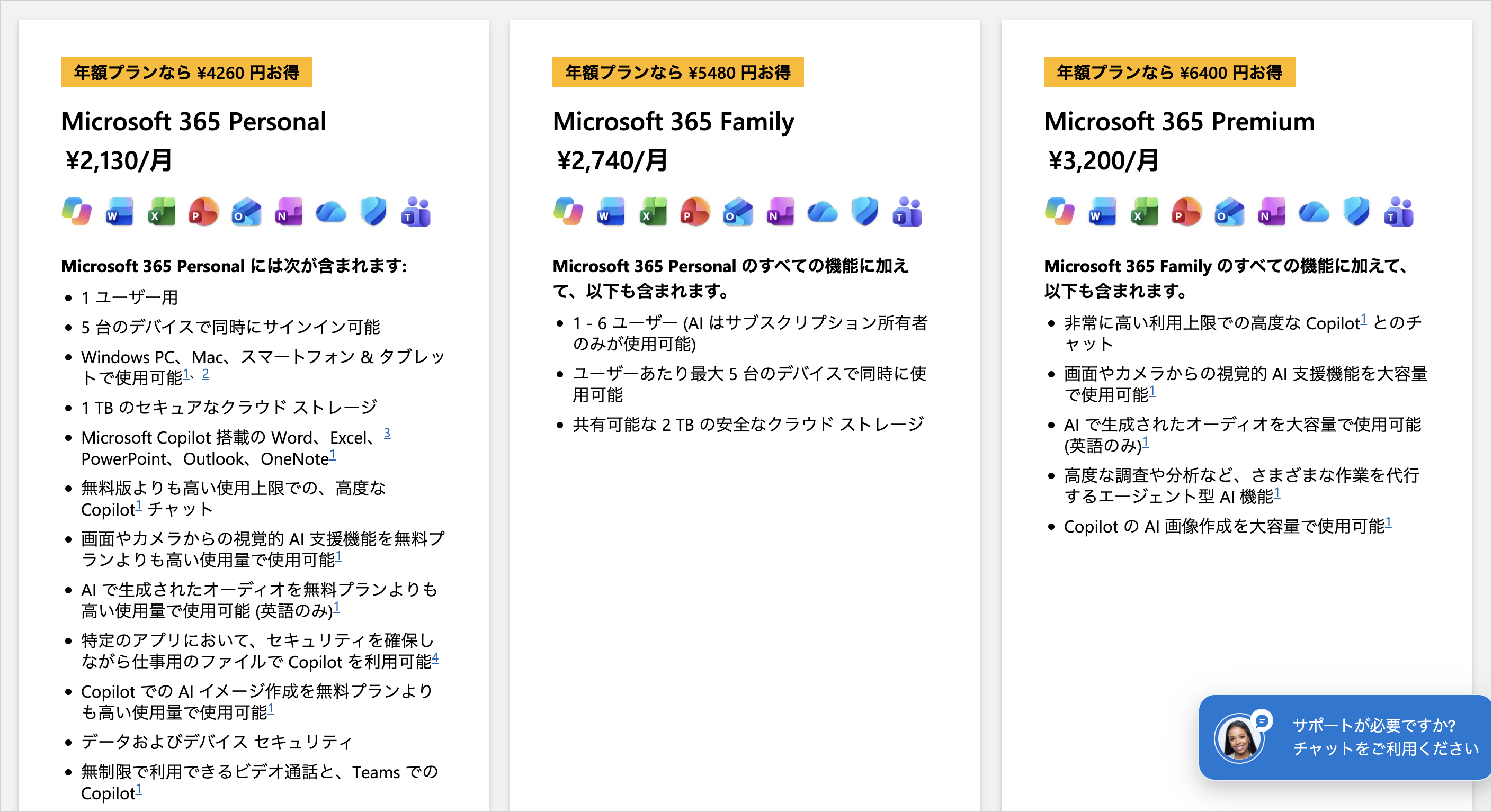
Microsoft Copilotは、WordやExcel、Outlookを中心に仕事をしている人に向いています。
有料のMicrosoft 365 Premiumを契約すると、WordやExcelの画面の中で文書の下書きやデータの集計をCopilotに頼めるためです。
無料版のCopilotはWebやアプリのチャットで使え、Windows搭載のPCやEdgeブラウザからすぐに呼び出せます。
| プラン名 | 月額 | 内容 |
|---|---|---|
| 無料版 | 0円 | Webやアプリのチャットで使える(利用量に上限あり) |
| Microsoft 365 Premium | 3,200円 | Word・ExcelなどのアプリでCopilotを使え、利用量の上限が高い |
勤務先から配布された仕事用アカウントのCopilotは、会社の管理設定に従って使います。個人で契約したものと混同しないようにしましょう。
Claude:長い文章の読み込みと推敲に向く
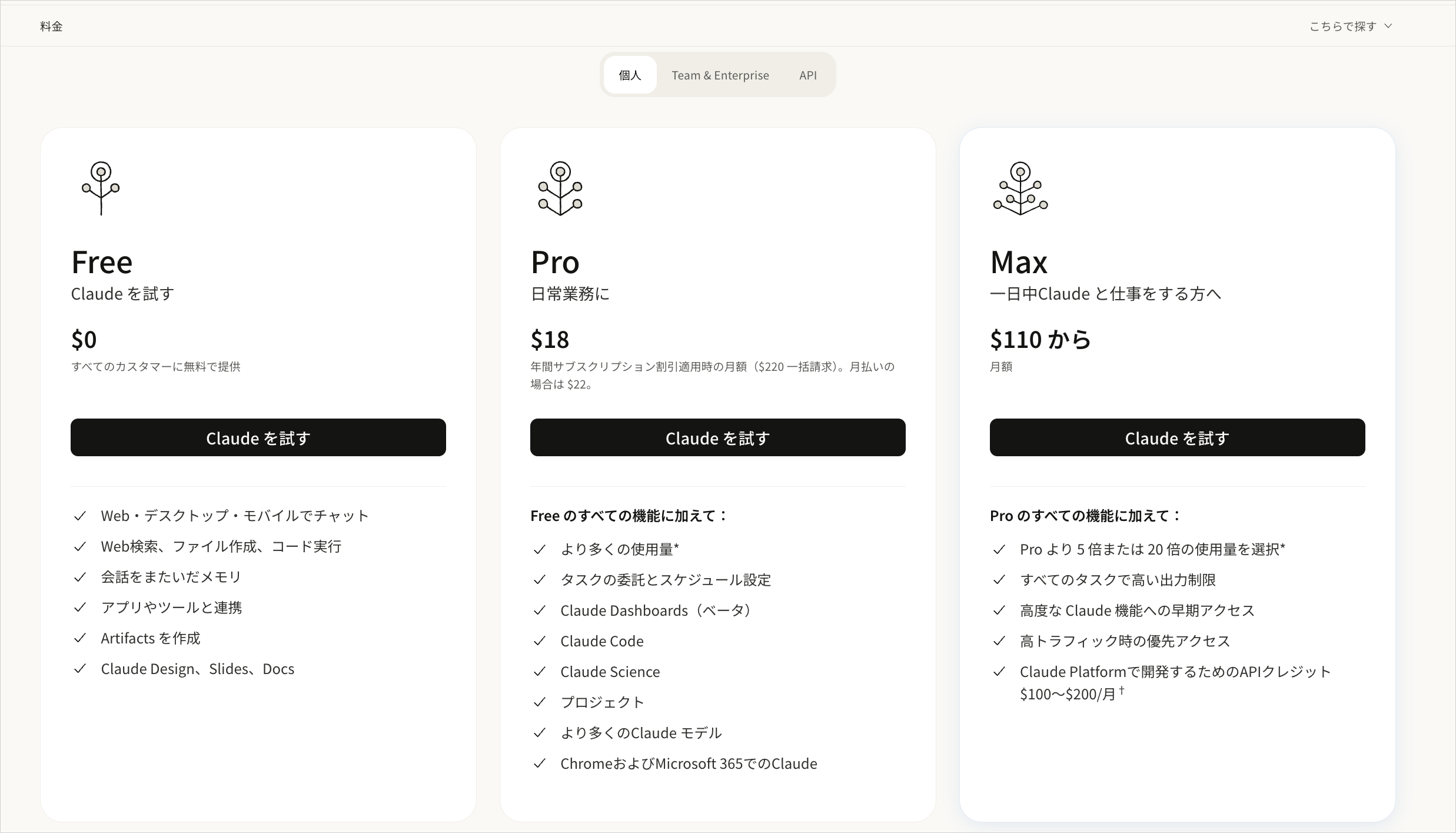
Claudeは、長い資料の読み込みや、文章の推敲を丁寧に進めたい人に向いています。
まとまった量の文章やPDFを渡して要約させたり、自分の文章を読み手に合わせて書き直させたりする用途で使いやすいためです。
| プラン名 | 月額 | 内容 |
|---|---|---|
| Free | 0円 | ・会話をまたいだメモリ ・Web検索 ・アプリやツールとの連携 ・プロジェクト(5つまで) |
| Pro | 22ドル(年払いは月18ドル) | ・より多くの使用量 ・Claude Code |
報告書や企画書の推敲では、「結論が伝わるか」「不要な説明はないか」と観点を指定すると、直す箇所がはっきりします。
Gemini Notebook:手元の資料だけをもとに要約や質問をしたいときに向く
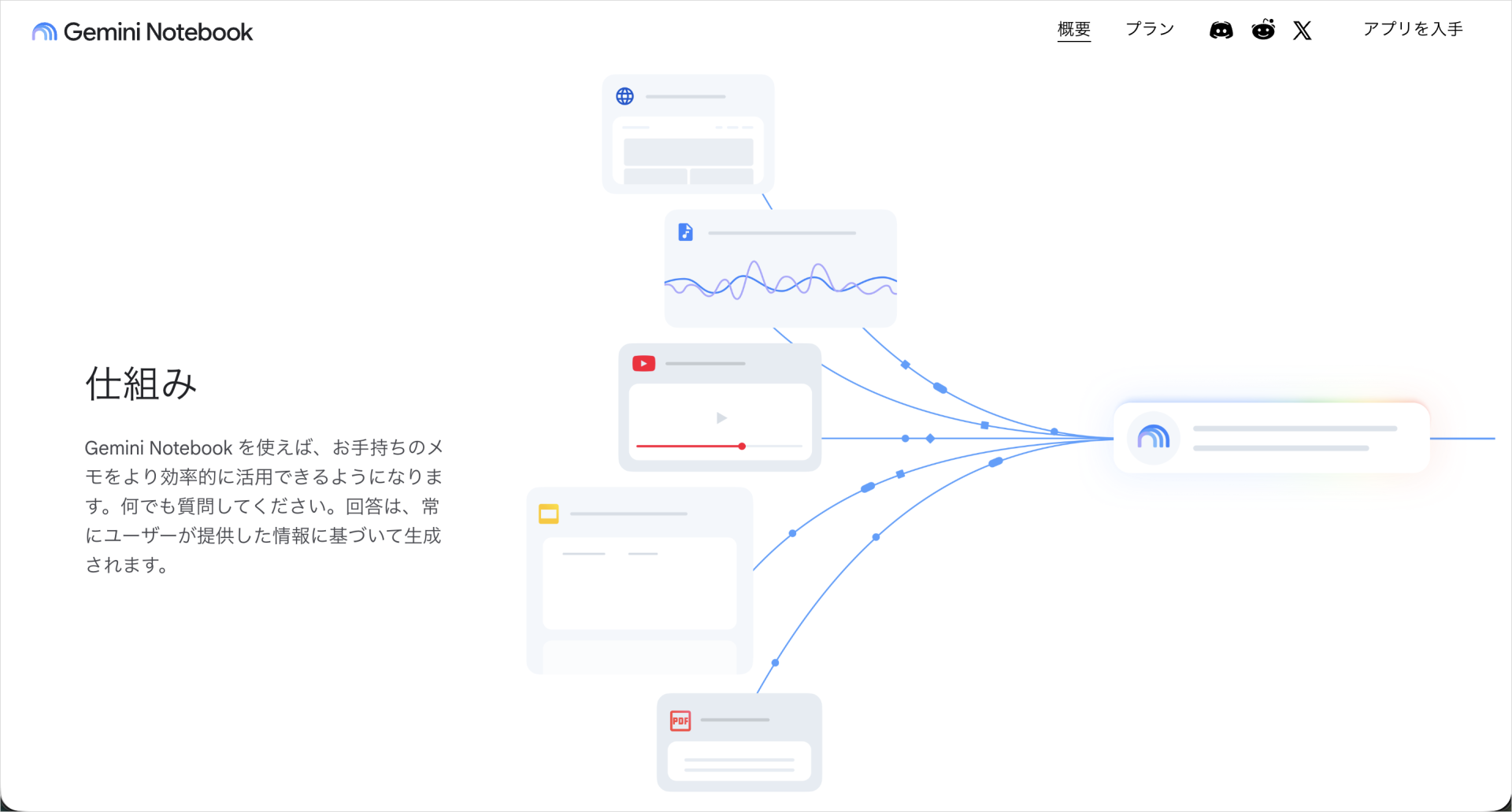
Gemini Notebookは、手元の資料だけをもとに要約や質問への回答をさせたい人に向いています。
読み込ませたPDFやドキュメントの範囲で回答し、根拠にした資料の箇所も示すため、内容を確かめやすいのが特徴です。2026年7月にNotebookLMから名称が変わりました。
| プラン名 | 月額 | 内容 |
|---|---|---|
| 無料版 | 0円 | ・資料の読み込み ・要約と質問への回答 |
| Google AI Pro | 2,900円 | 作れるノートブック数や読み込める資料数などの上限が増える |
研修資料やマニュアルを読み込ませておけば、必要な箇所をすぐに探せるようになります。
旧NotebookLMであるGemini Notebookの使い方と機能の一覧は、以下の記事で解説しています。
AIでの業務効率化は無料で足りる?有料版に切り替える判断基準
AIでの業務効率化は、無料版で始め、上限に届いてから有料版を検討するのが基本で、判断のポイントは次の3つです。
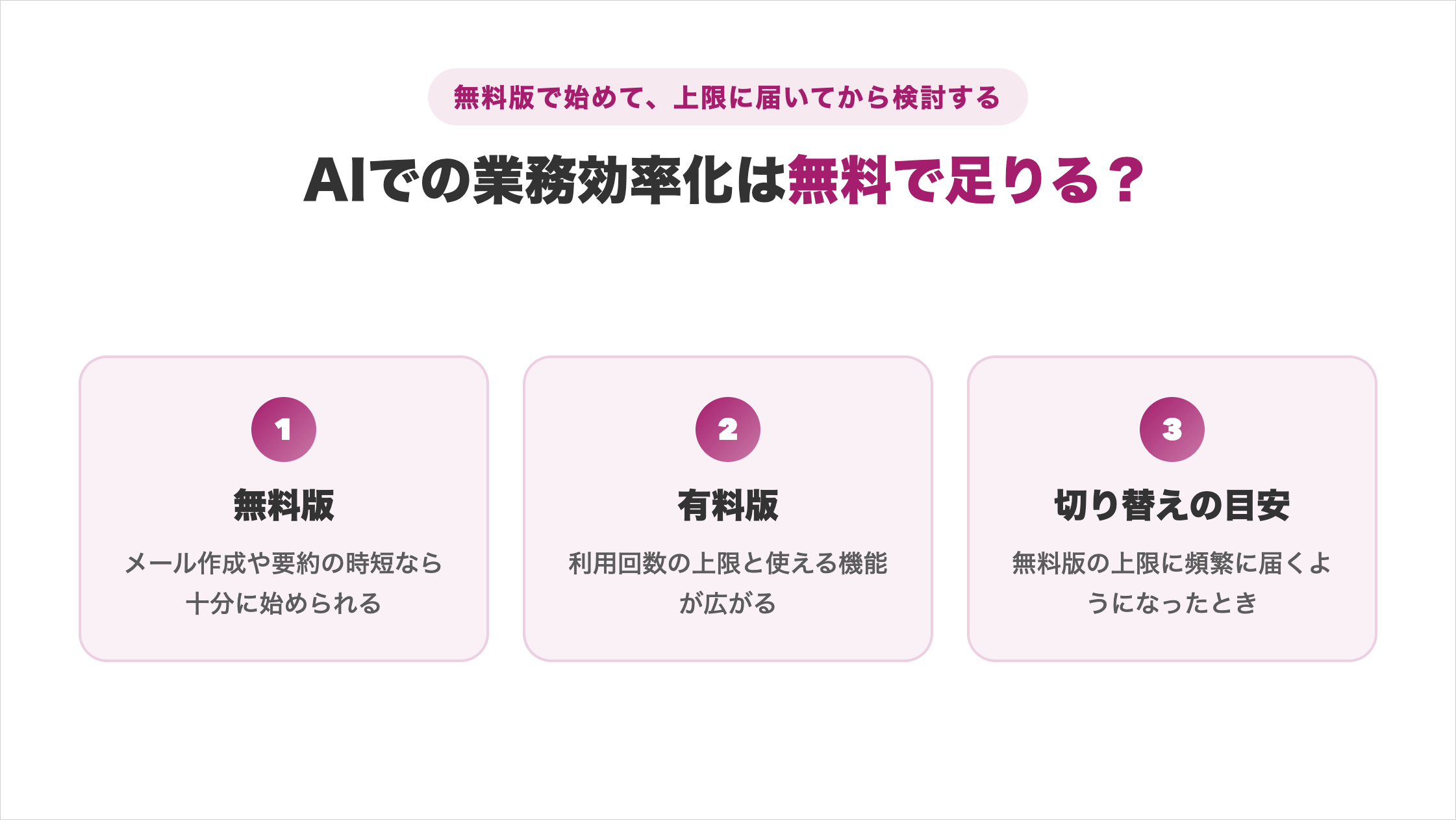
判断の基準を先に知っておけば、必要のない有料プランにお金を払わずに済みます。
無料版:メール作成や要約の時短なら十分に始められる
ChatGPT・Gemini・Claude・Microsoft Copilotの無料版でも、メールの下書きや文章の要約といった日常の作業なら十分に時短できます。
メールの下書きや要約は短い文章のやり取りで完結し、上位モデルや大量の資料の読み込みを必要としないためです。無料版で始めやすい作業は次のとおりです。
- メールやチャットの返信の下書き
- 会議メモの整理と要約
- 報告書の文章の整形
- 調べものの論点の整理
無料版には、使える回数や上位モデルの利用回数に上限があります。上限に届いたときは、時間をおくか別のツールの無料版に切り替えて続けられます。
Geminiの無料版でどこまで使えるかと、有料版との違いは以下の記事で解説しています。
有料版:利用回数の上限と使える機能が広がる
主な生成AIツールの有料版は、利用回数の上限と、使える機能の範囲が無料版より広がります。各ツールの代表的な有料プランは次のとおりです。
| ツール | プラン名 | 月額 | 無料版から広がること |
|---|---|---|---|
| ChatGPT | Plus | 3,000円 | ・プロジェクト ・メモリとコンテキストの拡張 |
| Gemini | Google AI Pro | 2,900円 | 上位モデルと、無料版より多い利用量 |
| Microsoft Copilot | Microsoft 365 Premium | 3,200円 | Word・ExcelなどのアプリでCopilotを使える |
| Claude | Pro | 22ドル(年払いは月18ドル) | ・より多くの使用量 ・Claude Code |
いずれも月単位で契約でき、不要になれば解約できます。1か月だけ試して、作業時間がどれだけ減ったかで続けるかを決める方法もあります。
料金は改定されることがあるため、契約する前に各社の公式ページで最新の金額を確認しましょう。
切り替えの目安:無料版の上限に頻繁に届いたら切り替える
有料版に切り替える目安は、無料版の上限に頻繁に届き、作業が止まるようになったときです。
上限で待つ時間が増えると、AIで短縮した時間が待ち時間で相殺されてしまうためです。次のようなサインが出たら、切り替えを考えます。
- 週に何度も上限に届き、作業が中断する
- 長い資料を読み込ませる作業が増えた
- WordやExcelの画面の中でAIを使いたい
反対に、1日に数回しか使わないうちは無料版で十分です。有料版を選ぶときは、ステップ4で記録した時短の効果が月額料金に見合うかで判断します。
Claudeの無料版でできることと回数の上限、有料版との違いは以下の記事で解説しています。
個人でAIを仕事に使うときの4つの注意点
個人でAIを仕事に使うときは、情報の扱いと出力の確認に関わる4つの点に注意します。
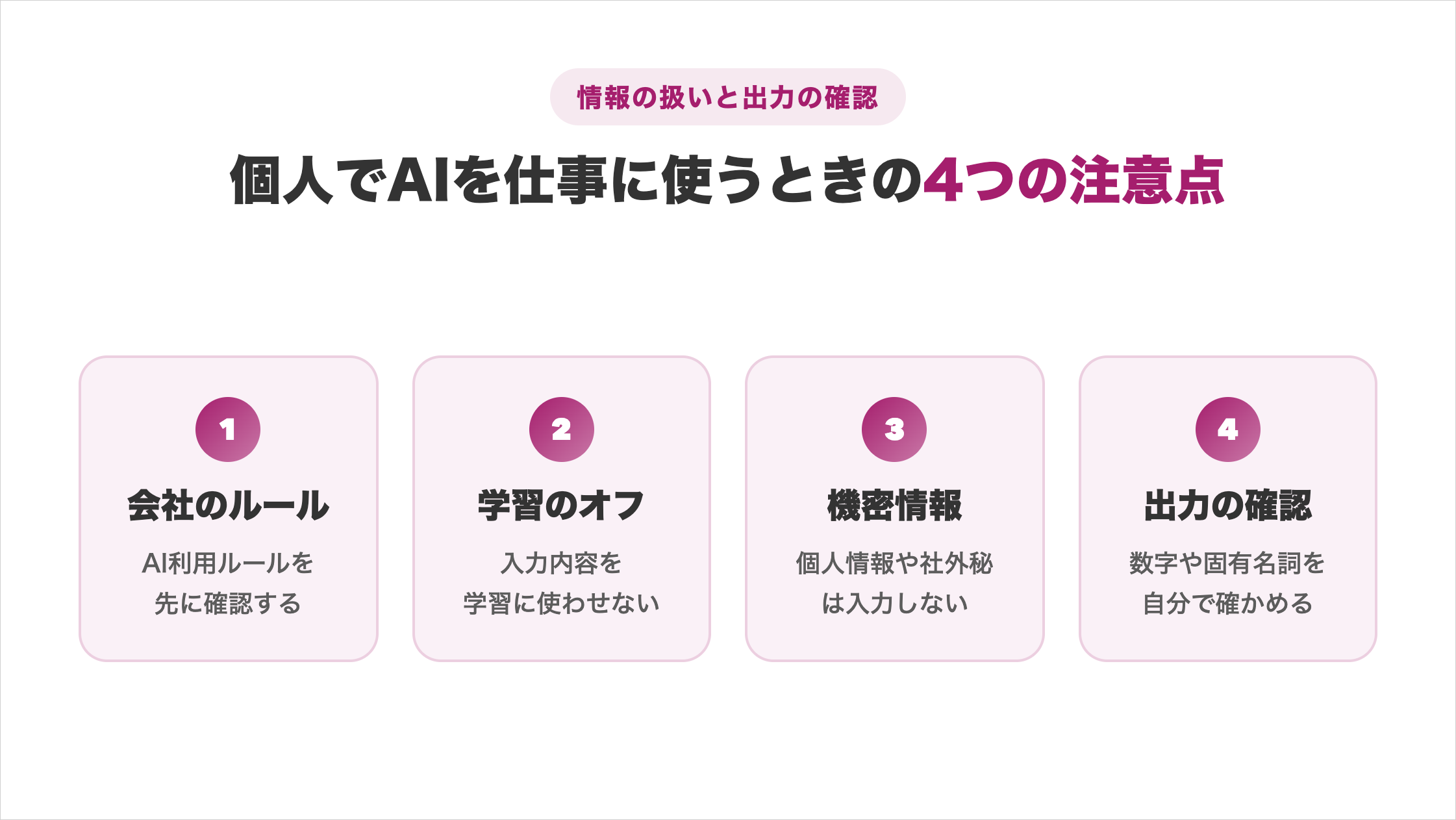
どれも知らずに使うと、効率化どころか会社や取引先からの信用を失う原因になります。
会社のAI利用ルールを確認しないと規程違反になる
仕事の情報でAIを使う前に、勤務先のAI利用ルールや情報セキュリティの規程を確認します。
会社によっては使ってよいAIツールや入力してよい情報の範囲が決められており、知らずに使うと規程違反になるためです。確認しておきたい項目は次のとおりです。
- 業務で使ってよいAIツールの種類
- 入力してよい情報と、禁止されている情報
- 個人で契約したAIを仕事に使ってよいか
ルールが見当たらない場合は、上司や情報システムの担当者に確認してから使い始めます。確認しておけば、堂々とAIを使える状態で効率化を進められます。
学習をオフにしないと入力内容がAIの学習に使われる
ChatGPT・Gemini・Claudeの個人向けプランでは、設定によって入力した内容がAIの学習に使われることがあります。
仕事の文章を入力する前に学習をオフにしておけば、入力内容がモデルの改善に使われるのを防げます。各ツールの設定の場所は次のとおりです。
| ツール | 学習をオフにする設定 |
|---|---|
| ChatGPT | 設定 → データコントロール → 「モデル改善に協力する」をオフ |
| Gemini | 設定 → アクティビティ → 「アクティビティの保存」をオフ |
| Claude | 設定 → プライバシー → 「Claudeの改善に協力する」をオフ |
ChatGPTでは、データコントロールの画面で「モデル改善に協力する」のスイッチがオフになっていることを確認します。
Geminiでこの設定をオフにすると、GmailやGoogleドライブとの連携は使えなくなります。連携を使う場合は、入力する情報を選んで使いましょう。
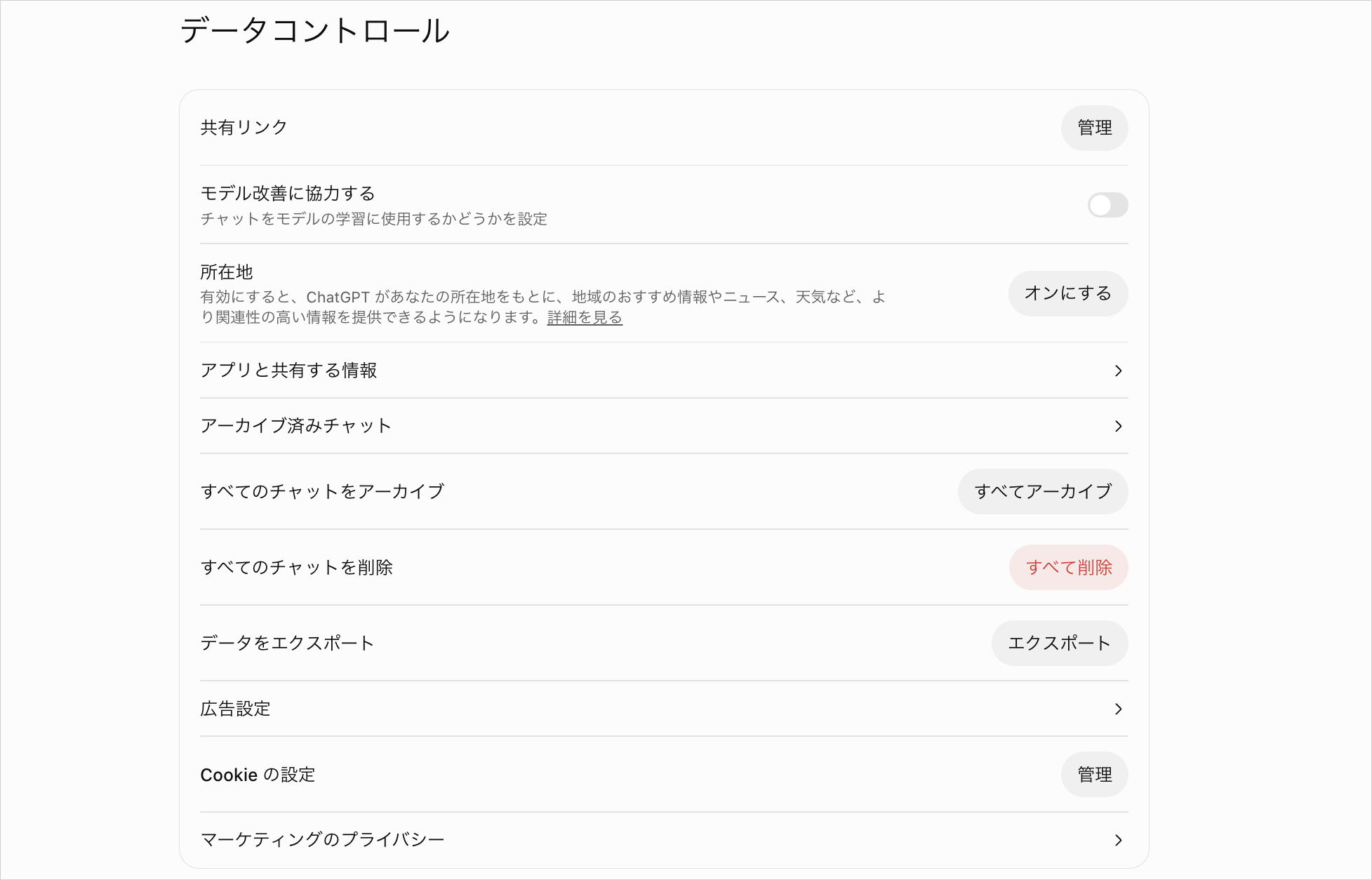
学習をオフにしても、入力した内容が一定期間サービス側に保存される場合があります。社外秘や個人情報を入力しない注意と組み合わせて使いましょう。
ChatGPTのオプトアウトの仕組みと、学習に使わせない設定の手順は以下の記事で解説しています。
個人情報や社外秘を入力すると情報漏洩のおそれがある
取引先の名前や顧客の個人情報、社外秘の資料は、AIに入力しないのが原則です。
入力した情報はサービス提供者のサーバーに送られ、扱いによっては外部に漏れるおそれがあるためです。入力する前に、次のように置き換えます。
- 個人名や会社名:「A社」「担当者B」などに置き換える
- 金額や数値:仮の値に置き換える
- 未公開の企画や契約内容:入力しない
個人情報保護委員会も、生成AIサービスに個人情報を入力する際の注意を呼びかけています。
置き換えて入力する習慣をつければ、情報漏洩を心配せずにAIを仕事に使い続けられます。
ChatGPTで実際に起きた情報漏洩の事例と、個人情報や機密情報を守る対策は以下の記事で解説しています。
出力を確認せずに使うと誤りを含んだまま提出してしまう
AIの出力は、数字・固有名詞・事実関係を自分で確認してから提出や送信に使います。
生成AIは事実と異なる内容をもっともらしく出力することがあり、確認せずに使うと誤りを含んだ資料を出してしまうためです。確認するポイントは次のとおりです。
- 数字や日付が、渡した情報や出典と一致しているか
- 社名・人名・製品名の表記が正しいか
- 存在しない制度や機能を説明していないか
とくに社外に出す文書は、AIの出力を下書きとして扱い、最終的な内容に自分が責任を持つ前提で使いましょう。
AIが誤った情報を出すハルシネーションの原因と3つの対策は、以下の記事でわかりやすく解説しています。
AIでの業務効率化を続けるための3つのコツ
AIでの業務効率化を続けるには、毎回の手間を減らす3つのコツがあります。
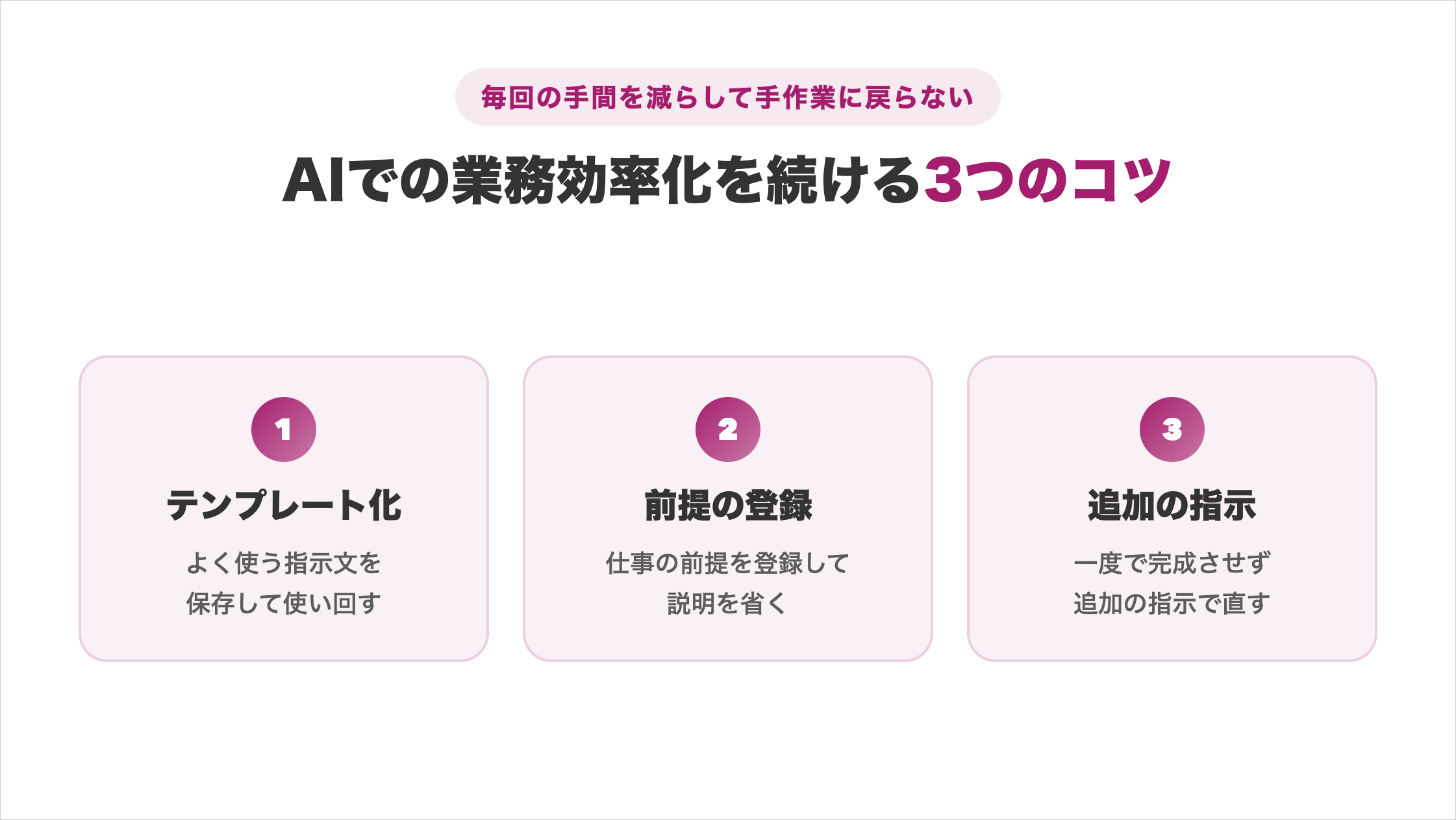
うまくいった使い方を再現しやすくなり、試しただけで手作業に戻るのを防げます。
よく使う指示文をテンプレートにして使い回す
よく使う指示文は、テンプレートとして保存して使い回すと、毎回考える時間を省けます。
依頼の形を決めておけば出力の質も安定し、直す手間も減るためです。たとえば、次のような形で保存しておきます。
あなたは〇〇の担当者です。
以下の情報をもとに、〇〇を作成してください。
・目的:
・読み手:
・文字数:
・含める情報:テンプレートは、メモアプリやスプレッドシートに作業ごとにまとめておくと、すぐに呼び出せます。
ChatGPTのプロンプトの書き方のコツと、コピペで使える例文は以下の記事で紹介しています。
仕事の前提を登録して毎回の説明を省く
仕事の前提は、各ツールの設定や専用の機能に登録しておくと、毎回説明し直す手間が省けます。
職種や文体の好みを登録しておけば、短い指示でも自分の仕事に合った出力が返ってくるためです。前提を登録できる主な機能は次のとおりです。
- ChatGPT:カスタム指示、GPTs
- Gemini:Gem
- Claude:プロジェクト(無料版は5つまで)
登録する内容は、職種やよく書く文書の種類、好みの文体など、仕事の基本情報に絞ります。社外秘の情報は登録しないようにしましょう。
ChatGPTのGPTsを自作して業務効率化に活かす方法は、以下の記事で解説しています。
一度で完成させず追加の指示で直す
AIの出力は、一度で完成させようとせず、追加の指示で直していくと思いどおりの仕上がりに近づきます。
最初の指示ですべての条件を伝えきるのは難しく、出力を見てから足りない点を伝えるほうが早いためです。追加の指示は、次のように短くて構いません。
- 「もっと短く、3文にまとめてください」
- 「結論を先に書いてください」
- 「取引先向けに、より丁寧な表現にしてください」
何度か直してうまくいった指示は、テンプレートに書き足しておくと、次からは1回で済みます。
指示を直しながら任せることに慣れたら、次は手順ごとAIに任せる使い方も視野に入ります。
SHIFT AIでは、AIエージェント無料セミナーを週2回ほど開催しています。CodexかClaude Codeを自分のPCで動かすまで一緒に進めます。以下のボタンから、ご希望の日程を選んでください。
スキルゼロから始められる!
AIエージェントセミナーの日程を選ぶAIで浮いた時間を副業やキャリアアップに回す方法
AIで浮いた時間は、収入やキャリアの選択肢を広げる3つの使い方に回せます。
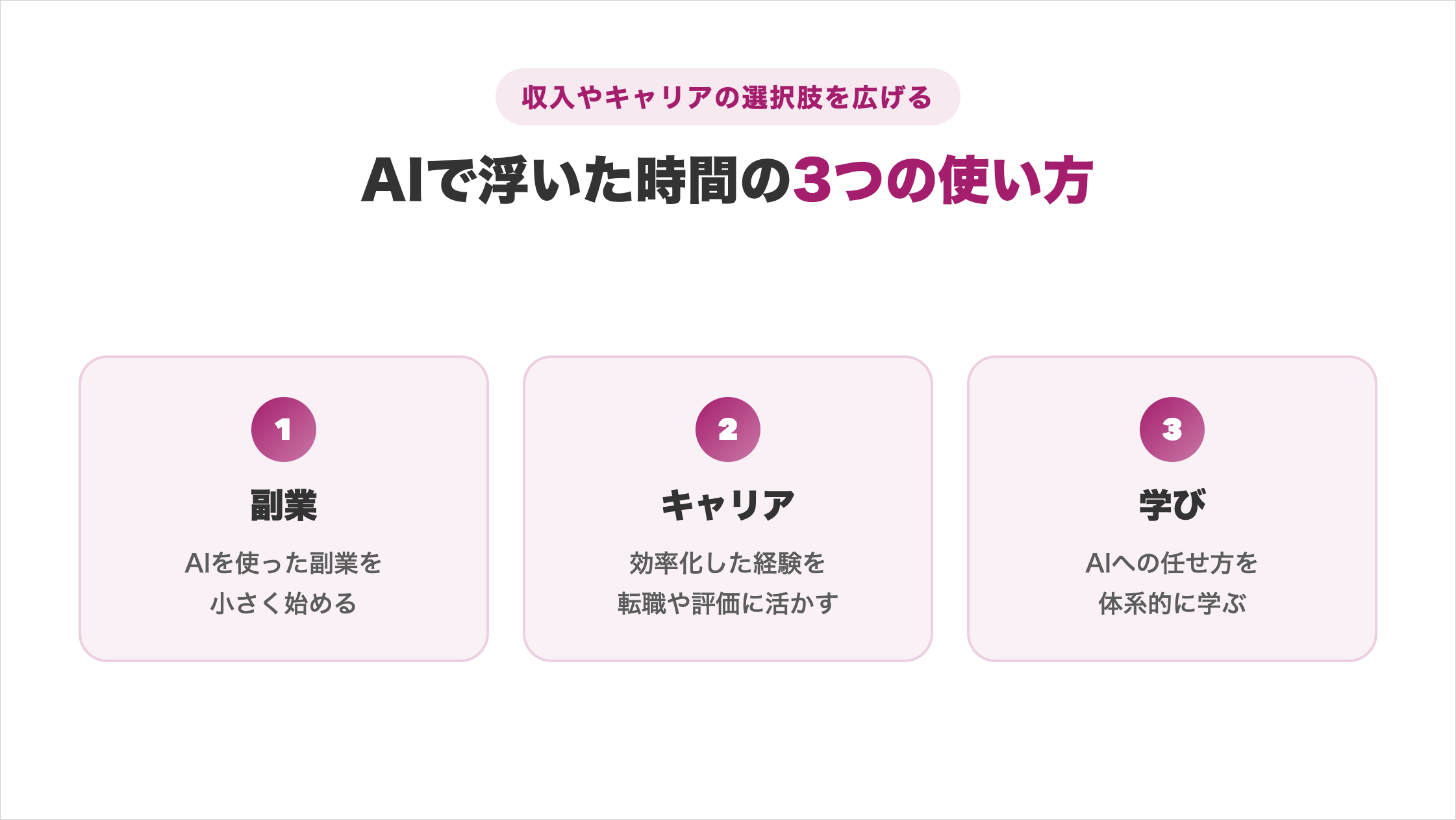
浮いた時間の使い道まで決めておくと、AIを使い続ける目的がはっきりします。
AIを使った副業を小さく始める
浮いた時間の使い道として、本業で身につけたAIの使い方を活かせる副業があります。
文章の作成や資料づくり、情報の整理など、業務効率化で慣れた作業は副業の仕事にも応用できるためです。たとえば、次のような副業があります。
- 記事や文章の作成
- 資料やスライドの作成代行
- データの整理や事務作業の代行
最初から大きく稼ごうとせず、週に数時間の小さな案件から始めると、本業と両立しながら続けられます。得られる収入には個人差があります。
AI副業の始め方と、実際にどれくらい稼げるかは、以下の記事で12の副業とあわせて解説しています。
AIを使いこなす経験を転職やキャリアに活かす
AIで業務を効率化した経験は、転職やキャリアアップの場面で伝えられる実績になります。
総務省の令和8年版情報通信白書によると、日本で生成AIを使ったことがある人は58.8%(2025年度調査・15〜69歳)です。
使ったことがある人が増えた今は、どの作業をどれだけ効率化したかを具体的に説明できることが差になります。説明できるようにしておきたいのは次の3つです。
- AIに任せた作業と、使ったツール
- 作業時間がどれだけ減ったか
- 浮いた時間で取り組んだこと
ステップ4で付けた作業時間の記録は、そのまま実績を説明する材料になります。
非エンジニアに求められるAIスキルと、何から身につけるかは以下の記事で解説しています。
AIへの任せ方を体系的に学ぶ
AIへの任せ方は、体系的に学ぶと自己流より早く使いこなせるようになります。
自己流では知っている使い方の範囲から抜け出せず、より効率のよい方法に気づきにくいためです。学び方には次のような方法があります。
- 書籍や動画で独学する
- 実際の操作を見ながら学べるセミナーに参加する
- 学んだ使い方をすぐ自分の仕事で試す
ほかの人がAIにどう任せているかを見ると、自分の仕事に応用できる任せ方の幅が広がります。
任せ方の幅を広げるには、ほかの人の操作を見るだけでなく、自分の手で一度動かしてみるのが近道です。
SHIFT AIでは、AIエージェント無料セミナーを週2回ほど開催しています。CodexかClaude Codeを自分のPCで動かすまで一緒に進めます。以下のボタンから、ご希望の日程を選んでください。
スキルゼロから始められる!
AIエージェントセミナーの日程を選ぶAIでの業務効率化に関するよくある質問
個人のAI業務効率化に関する質問は以下の4つです。
- 個人事業主やフリーランスでも同じ手順で使える?
- スマホだけでもAIで業務効率化できる?
- AIで業務効率化した事例はほかにある?
- AIエージェントを使うとさらに効率化できる?
質問に対する回答を確認して、自分に合った進め方の参考にしてみてください。
個人事業主やフリーランスでも同じ手順で使える?
個人事業主やフリーランスも、本記事の5ステップと同じ手順でAIによる業務効率化を始められます。
メールの返信や資料作成、請求書の文面づくりなどを一人で抱えているので、棚卸しして1つずつ任せる進め方が合います。とくに次のような作業は任せやすくなります。
- 請求書や見積書に添えるメールの文面
- 問い合わせへの返信案
- SNSやブログに載せる告知文の下書き
会社のルールの代わりに、取引先との契約で決められた秘密保持の範囲を確認してから、仕事の情報を入力しましょう。
スマホだけでもAIで業務効率化できる?
ChatGPT・Gemini・Claude・Microsoft Copilotはスマホアプリでも使えるため、スマホだけでも業務効率化を始められます。
移動中に音声でメモを話して要約させたり、受け取ったメールの返信案を作らせたりする使い方が向いています。音声入力を使えば、片手でも依頼できます。
ただし、長い資料の作成や表の編集は、画面の広いパソコンのほうが効率的です。スマホでは下書きやメモの整理、パソコンでは仕上げと使い分けましょう。
AIで業務効率化した事例はほかにある?
AIで業務効率化した事例は、同じ職種の人のSNSや、AIツールの公式サイトの活用例で多く見つかります。
同じ職種の人の使い方は、自分の作業にそのまま取り入れやすいためです。事例は次のような場所で探せます。
- 同じ職種の人によるSNSやブログでの発信
- 社内の勉強会や共有資料
- AIツールの公式サイトに載っている活用例
たとえば営業職なら、商談メモから提案書の下書きを作る使い方が、そのまま自分の仕事に応用できます。
仕事や副業を効率化する面白いAIの活用事例は、以下の記事で20個紹介しています。
AIエージェントを使うとさらに効率化できる?
AIエージェントを使うと、複数の手順からなる作業をまとめてAIに任せられるため、さらに効率化できます。
指示に答えるだけの使い方と違い、AIエージェントは目的に向けて複数の手順を自分で進めるためです。たとえば、次のような作業を任せられます。
- 複数のサイトを調べてレポートにまとめる
- 受け取った資料をもとに書類を一括で作成する
まずは1つの作業を任せることに慣れてから広げると、無理なく移行できます。AIエージェントの使い方と生成AIとの違いは、以下の記事で12の活用事例とあわせて解説しています。
AIでの業務効率化は1つの作業を任せることから始めよう
個人でもAIによる業務効率化は、作業を棚卸しして1つを無料版のAIに任せることから始められます。
- 任せやすい作業:メールの返信、議事録、報告書、プレゼン資料、調べもの、企画
- 始め方:棚卸し、1つを選ぶ、無料版で試す、時間を測る、範囲を広げる
- 注意点:会社のルール、学習のオフ、機密情報、出力の確認
まずは今日の作業を書き出し、明日AIに任せる1つを決めるところから始めましょう。
1つの作業で効果を実感すると、次はもっと多くの作業を、もっと上手にAIに任せたいと感じるようになります。
ただ、日々の仕事に追われ、任せ方を試す時間が取れないまま止まってしまう方も少なくありません。
手順ごとAIに任せる使い方を知ると、浮く時間をさらに増やせます。
SHIFT AIでは、AIエージェント無料セミナーを週2回ほど開催しており、CodexかClaude Codeを自分のPCで動かすところまで一緒に進めます。以下のボタンから、ご希望の日程を選んでください。
スキルゼロから始められる!
AIエージェントセミナーの日程を選ぶ










スキルゼロから始められる!
AIエージェントセミナーの日程を選ぶ