
share



AIで事務作業を自動化!書類を一括作成するAIエージェント活用法
AIに文章を作らせても、宛名の転記やファイルの保存に時間がかかっていませんか。
CodexやClaude Codeには、資料を読み取り、書類を作成して保存する作業をまとめて依頼できます。完成形や確認条件も伝えておかなければ、修正の手間が増えます。
本記事では、研修申込CSVから参加者別の案内文書を一括作成する手順を解説します。要確認一覧の受け取り方や、同じ処理を次回も使う方法も紹介します。
自分の事務作業で何を任せ、何を確認すればよいか判断できるよう、資料の用意から成果物の確認まで順に見ていきましょう。

監修者
SHIFT AI代表 木内翔大
「宛名の転記から文書の保存までAIに任せたい」という方は、完成形と確認条件を伝えるところから始められます。
ただし、記事を読んで分かったつもりのままでは、自分の手作業で全部こなす状態は明日も変わりません。
SHIFT AIでは、AIエージェント無料セミナーを週2回ほど開催しています。CodexかClaude Codeを自分のPCで動かすまで一緒に進めます。以下のボタンから、ご希望の日程を選んでください。
AIエージェントで自動化できる事務作業の範囲
事務作業では、資料の読み取りから書類の作成・保存までをAIエージェントへ依頼できます。エージェントは、目的に応じてファイル操作や処理を進めるAIです。
Codex(コーデックス)とClaude Code(クロードコード)は、ファイルの編集やコマンドの実行に対応します。文章を考えるだけでなく、成果物を保存する工程まで任せられます。
| 任せる作業 | 入力資料 | 受け取る成果物 |
|---|---|---|
| 案内文書の一括作成 | 研修申込CSV・案内文テンプレート | 参加者別の案内文書 |
| ファイルの整理 | 作成した文書・命名規則 | 指定の名前と場所で保存したファイル |
| 要確認事項の抽出 | 申込データ・確認条件 | 欠損や重複のある受付番号と理由の一覧 |
処理の範囲は、利用環境や許可した操作によって変わります。文書形式を扱う道具が必要な場合もあるため、まず少数の資料で、希望する成果物が作れるか確かめます。
要確認の対象を分けると、担当者は調べ直す資料を把握しやすくなります。機能の詳細はCodexの公式紹介とClaude Codeの公式概要でも確認できます。
AIエージェントの仕組みや、一般的な生成AIとの関係を先に整理したい方は、次の記事を参考にしてください。
【5ステップ】Codex・Claude Codeで事務書類を一括作成する手順
研修の案内文書は、資料の用意から元データとの照合までの5ステップで作成を進めます。
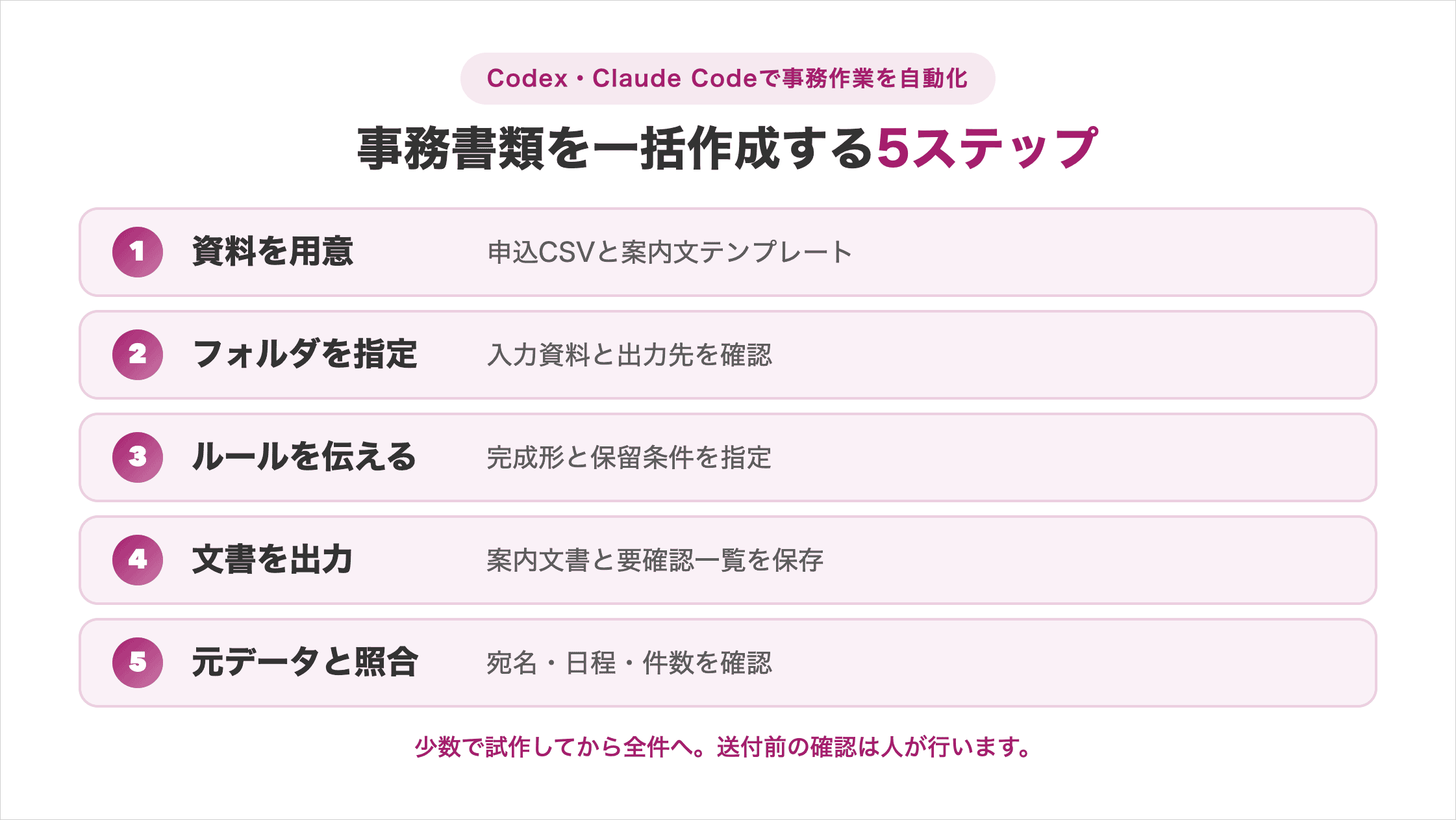
macOSのCodexデスクトップアプリで架空データを処理した実例を使い、試作から順に確かめていきましょう。
ステップ1:研修申込CSVと案内文テンプレートを用意する
最初に、申込データと案内文のひな形を作業用フォルダへ集めます。CSVは表のデータを保存する形式の一つで、今回は受付番号を文書と名簿を照合する目印に使います。
本記事では実在しない参加者情報を使います。CSVには氏名と研修日、会場を用意し、テンプレートには差し替える項目を示します。元資料のコピーを使い、出力先も分けておきます。
研修案内_作業用/
├─ 入力/
│  ├─ 研修申込.csv
│  └─ 案内文テンプレート.txt
└─ 出力/
案内文の差し替え箇所には「{{氏名}}様」のような目印を入れます。CSVの列名と目印をそろえると、どの情報を転記するか伝わりやすく、意図しない置き換えを見つけやすくなります。
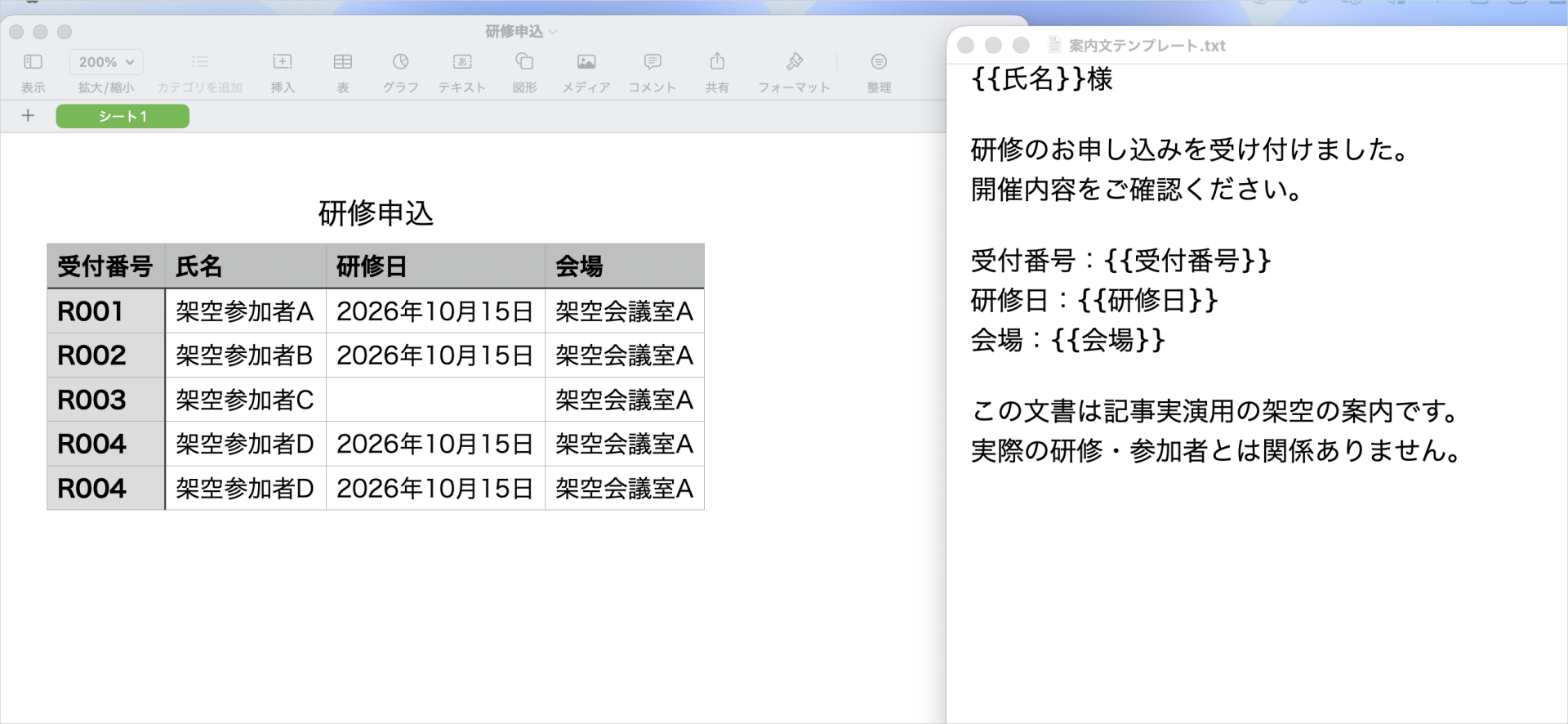
試作用データには、日程の未記入や受付番号の重複も含めます。不備を推測で補わず報告できるか試すと、実データで動かす前に保留条件の伝え漏れを見つけられます。
ステップ2:AIエージェントで作業フォルダを指定する
使う製品を起動し、今回の資料だけを入れたフォルダを作業対象にします。会社の共有フォルダ全体を指定せず、入力資料と出力先がそろった専用フォルダで始めましょう。
今回の実演では、Codexの会話で作業フォルダの場所を指定しました。Codexの公式案内とClaude Code Desktopの公式案内で、利用環境に合う開始方法を確認できます。
| 製品 | 開始時に確認すること |
|---|---|
| Codex | Codexで作業を開始し、対象のローカルフォルダを指定する |
| Claude Code | DesktopのCodeタブなどで、対象のローカルフォルダを指定する |
フォルダを指定したら、書き込みを始める前に資料の確認だけを依頼します。ファイル名が似ていても中身が別の回の名簿である可能性があるため、列名と差し替え項目まで回答させます。
この作業フォルダにある「入力/研修申込.csv」と
「入力/案内文テンプレート.txt」を確認してください。
CSVの列名・行数と、テンプレートの差し替え項目を報告してください。
この段階では入力資料を変更・削除せず、案内文書も作成しないでください。
資料が見つからない場合は、その場所を報告して止めてください。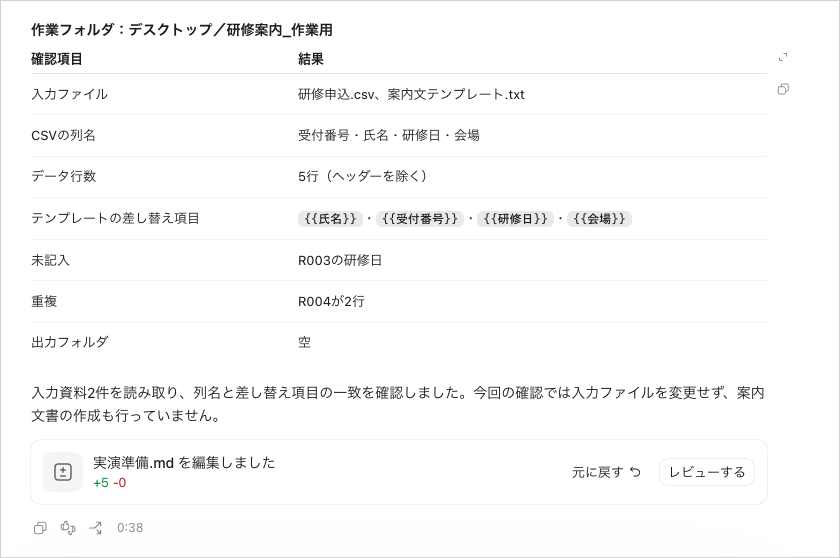
回答と元資料が一致すれば、別のファイルを使って作業する行き違いを減らせます。Codexの導入や開始操作から確認したい方は、基本的な使い方をまとめた記事を参考にしてください。
ステップ3:書類の作成ルールと要確認の条件を伝える
書類を作らせる前に、完成形と、判断せず保留する条件をセットで伝えます。「案内文を作って」だけでは、保存形式や未記入欄の扱いが決まらず、確認と修正の手間が増えるためです。
今回の依頼では、案内文をWord形式で保存し、要確認一覧をCSVで分けます。実演ではR001・R002の2件を試作し、宛名・日程・会場が元資料と一致することを確認しました。
入力/研修申込.csvと入力/案内文テンプレート.txtを使い、
参加者別の案内文書を作成してください。

作成ルール:
・氏名、研修日、会場をテンプレートへ反映する
・本文の意味や案内条件を勝手に変更しない
・出力形式はWord(.docx)
・保存先は出力/案内文書/
・ファイル名は受付番号_案内.docx
・元の入力ファイルは変更しない

保留する条件:
・必須項目の未記入
・受付番号の重複
・日程や会場など、資料間の矛盾
不足や矛盾は推測で補わず、該当行の文書作成を保留してください。
要確認一覧.csvに元の行番号、受付番号、対象項目、理由を記録してください。

まず資料を確認し、処理方針を説明してください。
方針を確認した後、正常な申込の先頭2件だけ試作します。
Word出力に必要な道具が使えない場合や追加導入が必要な場合は、
勝手に変更せず、必要な対応を報告して止めてください。
外部への送信は行わないでください。
保留の条件は仕事ごとに変えます。たとえば会場が未確定の研修なら、空欄を不備とするのか、別の承認済み表現を入れるのかを担当者が決め、依頼文へ反映してください。
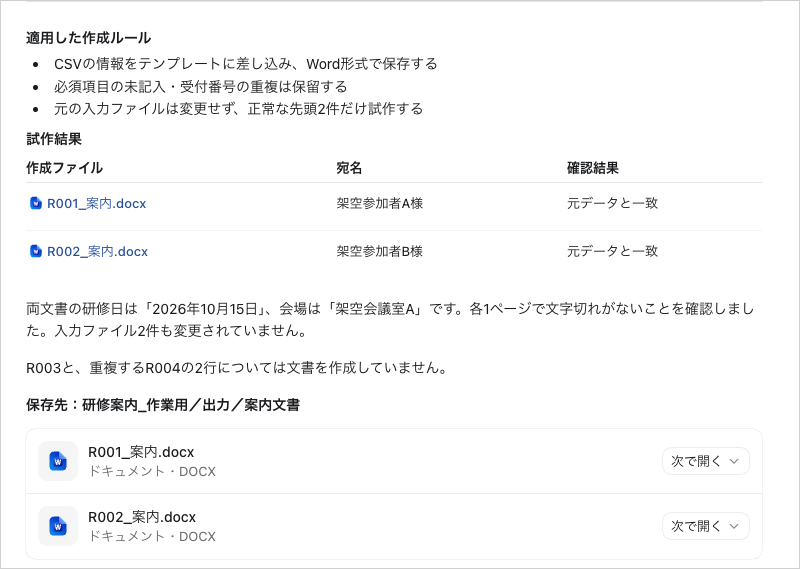
試作で書式が崩れた場合は、直す対象と望む形を具体的に伝えます。少数の段階で認識をそろえれば、同じ誤りが全員分の書類へ広がる前に修正できます。
ステップ4:案内文書と要確認一覧を出力させる
試作を確認したら、同じルールで残りの申込を処理するよう依頼します。正常な対象の文書と、情報不足などで保留した対象の一覧を分けると、確認すべき場所を把握しやすくなります。
全件処理では、試作済みの文書をどう扱うかも明記します。同じ受付番号の書類を重複して作ったり、確認済みの内容を意図せず上書きしたりしないよう、処理範囲をそろえます。
試作の内容を確認しました。確定したルールで残りを処理してください。
試作済みの受付番号は新しく作り直さず、出力済みとして数えてください。
保留条件に該当する行は文書を作らず、要確認一覧.csvへ記録してください。
最後に、入力行数・作成済み文書数・保留行数と保存場所を報告してください。
件数が合わない場合は、原因を報告して止めてください。
実演では入力5行のうち、作成済み文書は2件、保留は3行でした。研修日が空欄のR003と、受付番号が重複するR004の2行を、理由とともに要確認一覧へ記録しました。
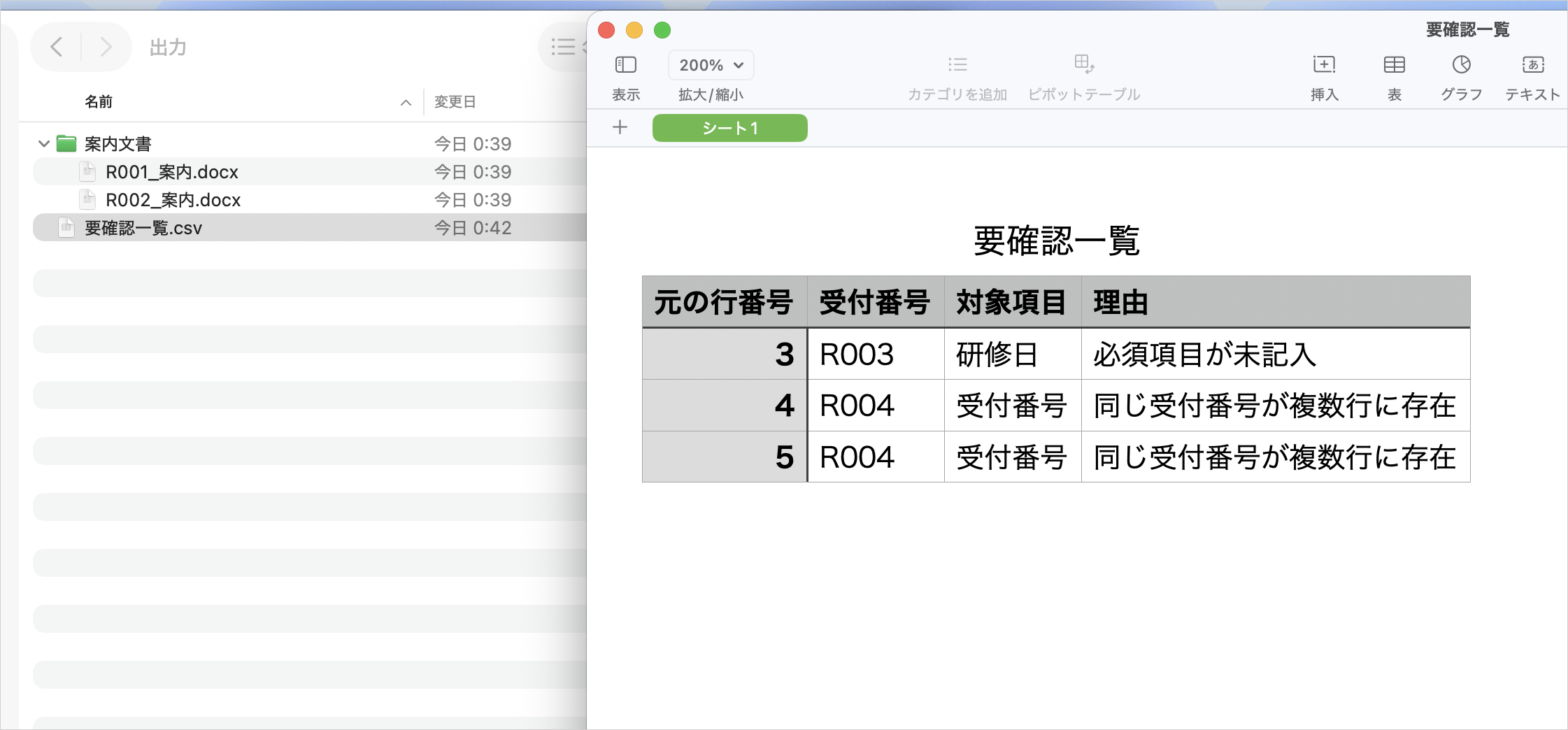
試作済みの文書2件と入力資料は変更されていませんでした。保存されたファイルを実際に開いて確認すれば、完成した対象と保留した対象を分けて調査できます。
ステップ5:宛名・日程・件数を元データと照合する
書類が作成されたら、元資料との照合を終えてから使用するようにします。エージェントの終了報告は処理の区切りであり、宛名や日程が正しいことを保証するものではありません。
試作分に加え、全件処理で文書が増えた場合はその分も確認します。宛名の取り違えと、文章やレイアウトの崩れでは確認方法が異なるため、次の観点を分けて見てください。
- 内容:受付番号に対応する氏名・研修日・会場が元資料と一致するか
- 件数:作成した対象と保留した対象を元データの各行に対応づけられるか
- 書式:差し替え用の目印が残らず、改行やページ分割が意図どおりか
実演では元CSVをNumbers、Word形式の文書をPagesで開いて照合しました。2文書とも内容は元資料と一致し、各1ページに収まりました。作成2行と保留3行で、入力5行の処理漏れもありません。
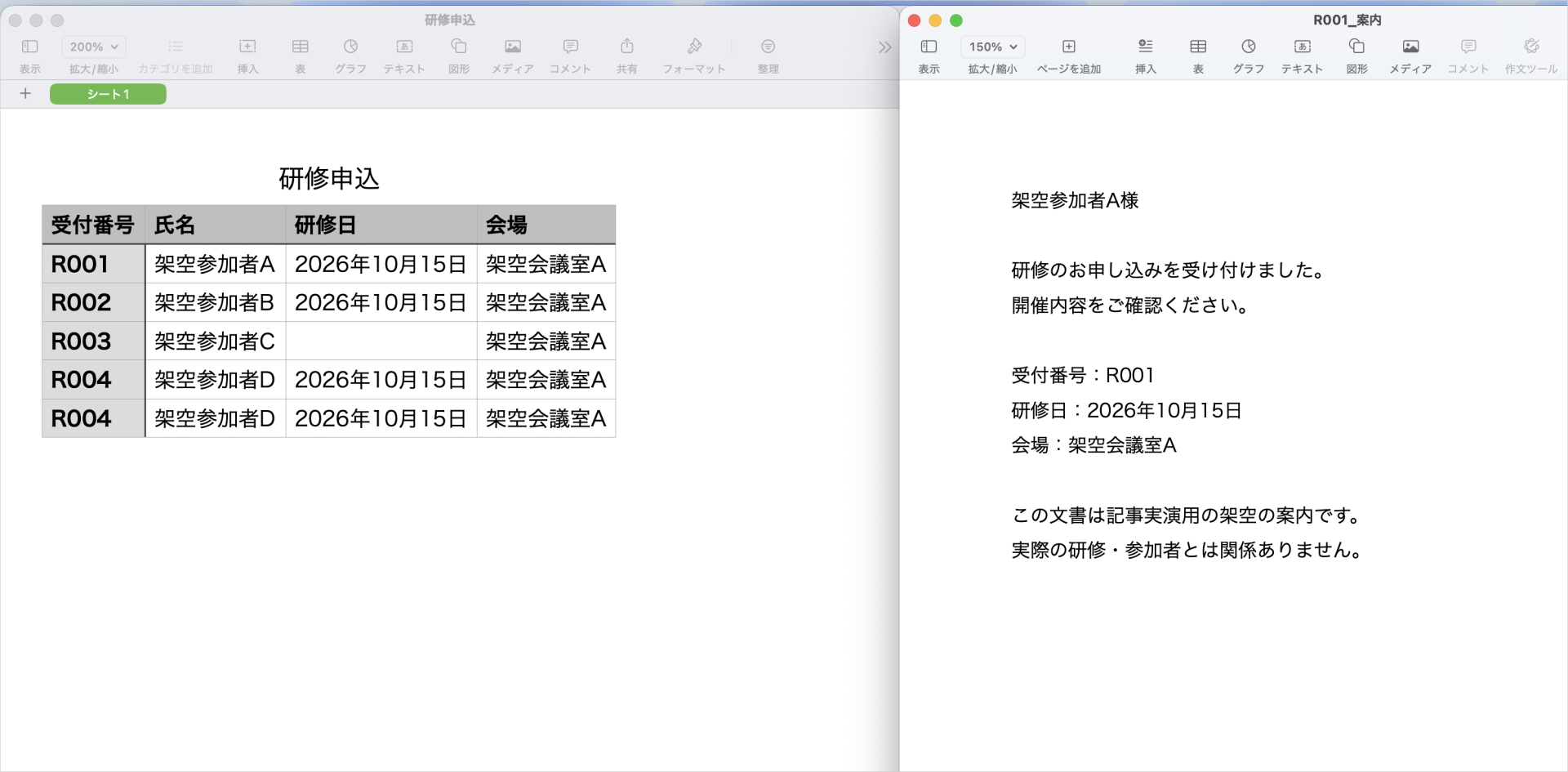
不一致があれば、対象の受付番号と正しい内容を伝えて修正させます。再出力した書類も照合し、送付できる状態かを担当者が判断することで、一括作成と品質確認を両立できます。
案内文書の作成から元資料との照合まで手順がわかったら、次は自分の業務で依頼と確認を試す段階です。
SHIFT AIでは、AIエージェント無料セミナーを週2回ほど開催しています。CodexかClaude Codeを自分のPCで動かすまで一緒に進めます。以下のボタンから、ご希望の日程を選んでください。
スキルゼロから始められる!
AIエージェントセミナーの日程を選ぶ繰り返す事務作業は処理ルールをスキルに保存する
同じ事務作業を繰り返すなら、確認できた手順をスキルとして再利用できる形にまとめます。スキルは、特定の作業で使う指示や参考資料をひとまとめにしたものです。
CodexとClaude Codeは、CodexのSkills、Claude CodeのSkillsの公式説明にあるように、指示をまとめたファイルを使えます。今回なら、確認済みの書類作成ルールを保存します。
今回確認した研修案内文書の作成手順を、再利用するスキルにまとめてください。
利用中の製品のスキル仕様に合わせ、SKILL.mdを作成してください。

含める内容:
・入力CSVの必須列と、テンプレートの差し替え項目
・出力形式、保存先、ファイル名の規則
・未記入、重複、矛盾がある行の保留条件
・試作してから全件処理する順序
・元資料との照合方法と、完了報告に含める項目

今回の参加者名や日程は固定値として保存しないでください。
保存先と呼び出し方法を説明し、内容を確認できるようにしてください。
次の研修では、新しい名簿とテンプレートを指定して呼び出します。参加者名や日程まで固定すると前回の内容が残るため、毎回変わるデータと、共通の処理ルールを分けて保存してください。
スキルを保存しても、決まった日時に自動で動くわけではありません。まず別の試作用データでも意図した処理になるか確認し、安定した手順を次回の作業へ使いましょう。
AIで事務作業を自動化するときの3つの注意点
実務で使う前に、情報の扱い・変更範囲・成果物の正確さに関する3つの注意点を確認しましょう。
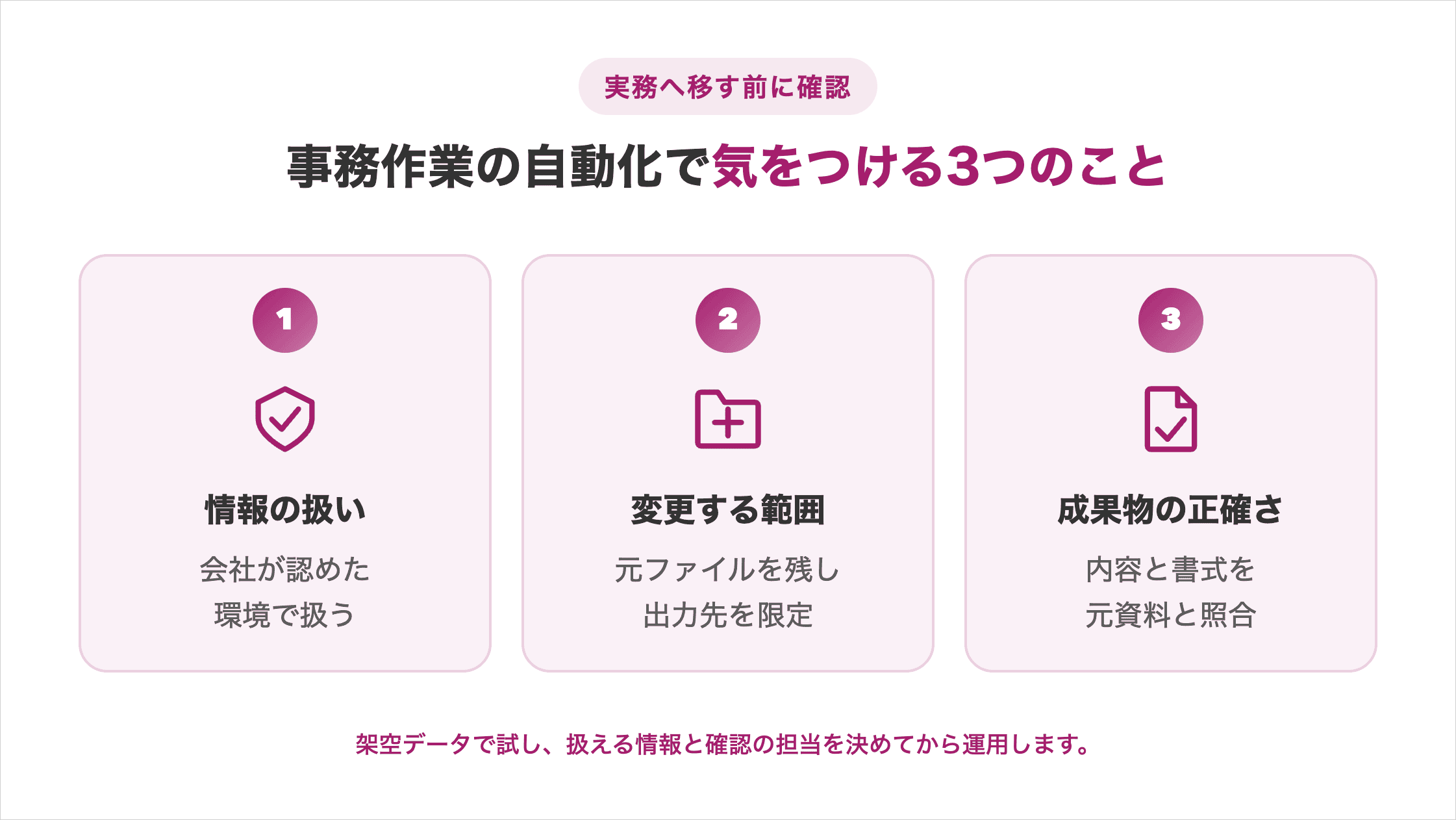
架空データで試せた場合も、社内の資料を使う条件と、最終確認の担当を決めてから運用へ移します。
個人情報や機密情報は会社が認めた環境で扱う必要がある
参加者名簿などを処理する前に、会社が認めたサービスと利用条件を確認します。手元のファイルを指定する操作でも、情報が端末の中だけで処理されるとは限りません。
個人で契約したアカウントを業務に使ってよいかは、会社のルールによります。導入済みのサービスであっても、入力してよい情報の範囲を決めずに名簿を渡すことは避けましょう。
- 環境:会社が認めたアカウントや利用方法か
- 情報:個人情報や機密情報を扱ってよいか
- 管理:保存先と閲覧できる担当者が決まっているか
許可がわからない場合は担当部署へ確認し、それまでは架空データで試します。利用環境と扱える情報が決まれば、実務へ移せる範囲を判断しやすくなります。
作業対象を広げると元ファイルを変更するおそれがある
ファイルを編集できるエージェントには、参照する場所と変更してよい場所を分けて伝えます。対象が曖昧だと、出力先だけでなく、元資料の修正まで必要だと解釈されるおそれがあります。
作業用のコピーを専用フォルダに置く方法は、入力資料を変更しないという指示と組み合わせます。指示文だけに頼らず、利用環境で設定できるアクセス権限や承認機能も確認しましょう。
- 参照:今回使う入力ファイルを指定する
- 保存:成果物を置く出力フォルダを指定する
- 変更:元資料の上書きや削除を許可しない
追加の道具を導入する提案や、入力資料を書き換える提案が出たら、理由と影響を確認してから判断します。不要な資料を作業対象から外しておくと、変更された場所も追いやすくなります。
作成した書類には誤りが残るおそれがある
AIが作成した書類は、内容と書式の両方を確認してから使います。文章が自然でも日程が違う場合や、内容は合っていても宛名がページをまたぐ場合があるためです。
要確認一覧は、指定した条件に沿って作られる補助資料です。そこに載っていない書類がすべて正しいとは判断せず、送付に影響する項目を元資料に戻って照合しましょう。
- 内容の誤り:宛名・日程・会場の取り違え
- 処理の誤り:対象の漏れや重複
- 書式の誤り:差し替え漏れや不自然な改ページ
ミスが見つかったら、該当文書を直すだけでなく、次回も必要な確認条件を処理ルールへ戻します。修正後の再確認までを作業に含めると、同じ原因によるやり直しを減らせます。
AIによる事務作業の自動化でよくある質問
AIによる事務作業の自動化に関する質問は、以下の3つです。
- プログラミング未経験でも使える?
- 事務作業の自動化には費用がかかる?
- 毎回依頼せず決まった日時に実行できる?
質問に対する回答を確認して、自分の環境で試す際の参考にしてみてください。
プログラミング未経験でも使える?
自分でコードを書かず、日本語で作業内容を依頼する使い方から始められます。今回なら、必要な資料と完成形を伝え、出力した書類を確認することが担当者の主な役割です。
実行環境によっては初期設定や追加の道具が必要です。意味がわからない操作をそのまま許可せず、何を変えるのかを説明させると、作業の範囲を把握しながら進められます。
最初は少数の架空データで試し、同じ結果を作れるかを確認しましょう。Claude Codeを初めて使う方に向けた準備や基本操作は、次の記事で詳しく解説しています。
事務作業の自動化には費用がかかる?
費用は、契約プランと利用量、API利用の有無によって変わります。少量を試す場合と、毎日多数のファイルを処理する場合では、必要な利用枠も同じとは限りません。
Codexには無料プランで使える枠もありますが、無制限ではありません。Claude Codeも契約に含まれる利用とAPIの従量課金を分け、自分のアカウントで適用される条件を確認します。
最初に小さな作業で使用量を確認すると、継続利用の判断材料になります。会社で導入済みの契約がある場合は、個人で新たに申し込む前に、利用できる範囲を担当部署へ確認しましょう。
毎回依頼せず決まった日時に実行できる?
定期実行の仕組みを使えば、指定した日時に処理を始める運用も可能です。スキルは作業手順を再利用する仕組みなので、日時の指定は別に設定する必要があります。
ローカルの定期実行には、PCやアプリの稼働条件があります。Codexの自動実行とClaude Code Desktopの定期タスクの公式案内で、使う方式の条件を確認してください。
入力資料が届かない場合の対応も決め、手動で安定して動く処理から定期化しましょう。Claude Codeの自動化方式や設定は、次の記事で詳しく確認できます。
AIエージェントに事務書類の一括作成から任せよう
CodexやClaude Codeには、資料を読み取り、事務書類を作成して保存する作業をまとめて依頼できます。入力資料と完成形を決め、確認が必要な対象を別に出させることが出発点です。
まずは少数の架空データで一つの業務を試しましょう。成果物を元資料と照合し、修正したルールをスキルへ保存すると、次回も同じ説明からやり直す負担を減らせます。
今回の実演では、案内文書2件を作り、確認が必要な3行を別にできました。自分の事務作業でも、任せる範囲と人が確認する箇所を決めて動かしてみましょう。
SHIFT AIでは、AIエージェント無料セミナーを週2回ほど開催しており、CodexかClaude Codeを自分のPCで動かすところまで一緒に進めます。以下のボタンから、ご希望の日程を選んでください。
スキルゼロから始められる!
AIエージェントセミナーの日程を選ぶ目次


執筆者

宇津木隼人
複数のAI系SEOメディアでライターの経験。
専門・得意な領域はSEO/GEO/コンテンツマーケ/アプリケーション開発。










スキルゼロから始められる!
AIエージェントセミナーの日程を選ぶ