
share



非エンジニアのためのClaude Code入門!仕事を自動化する6ステップ

「Claude Codeで仕事を自動化できる」と聞いても、自分には難しいと感じていませんか。
Claude Codeは開発者向けに生まれたツールですが、非エンジニアも日本語で指示して、ファイル整理や集計などを任せられます。
ただし、何でも自動で正しく処理するわけではありません。重要なファイルでいきなり試すと、上書きや誤集計につながります。
本記事では、ChatGPTとの違い、自動化に向く業務、安全な初回手順を初心者向けに解説します。一度成功した作業を繰り返せる形にする方法や、任せる前に知りたい限界も紹介します。
まずは自分の仕事にClaude Codeが必要かを判断し、安全に試せる業務を一つ選びましょう。

監修者
SHIFT AI代表 木内翔大
使い方がわかっても、作業のたびに自分で指示を出し直しているという方は少なくありません。
指示を出し、結果を確かめて、また次を頼む。その繰り返しから、目的を伝えて作業をAIに任せる進め方へ移れます。
ただ、読んで分かったつもりのままでは、明日も自分で全部こなす状態は変わりません。
SHIFT AIの無料セミナーは週2回ほど開催しています。CodexかClaude Codeを自分のPCで動かすまで一緒に進めます。以下のボタンから、ご希望の日程を選んでください。
非エンジニアでも使える!Claude Codeの業務自動化のポイント
非エンジニアがClaude Codeを活用するときは、次の3点を押さえる必要があります。
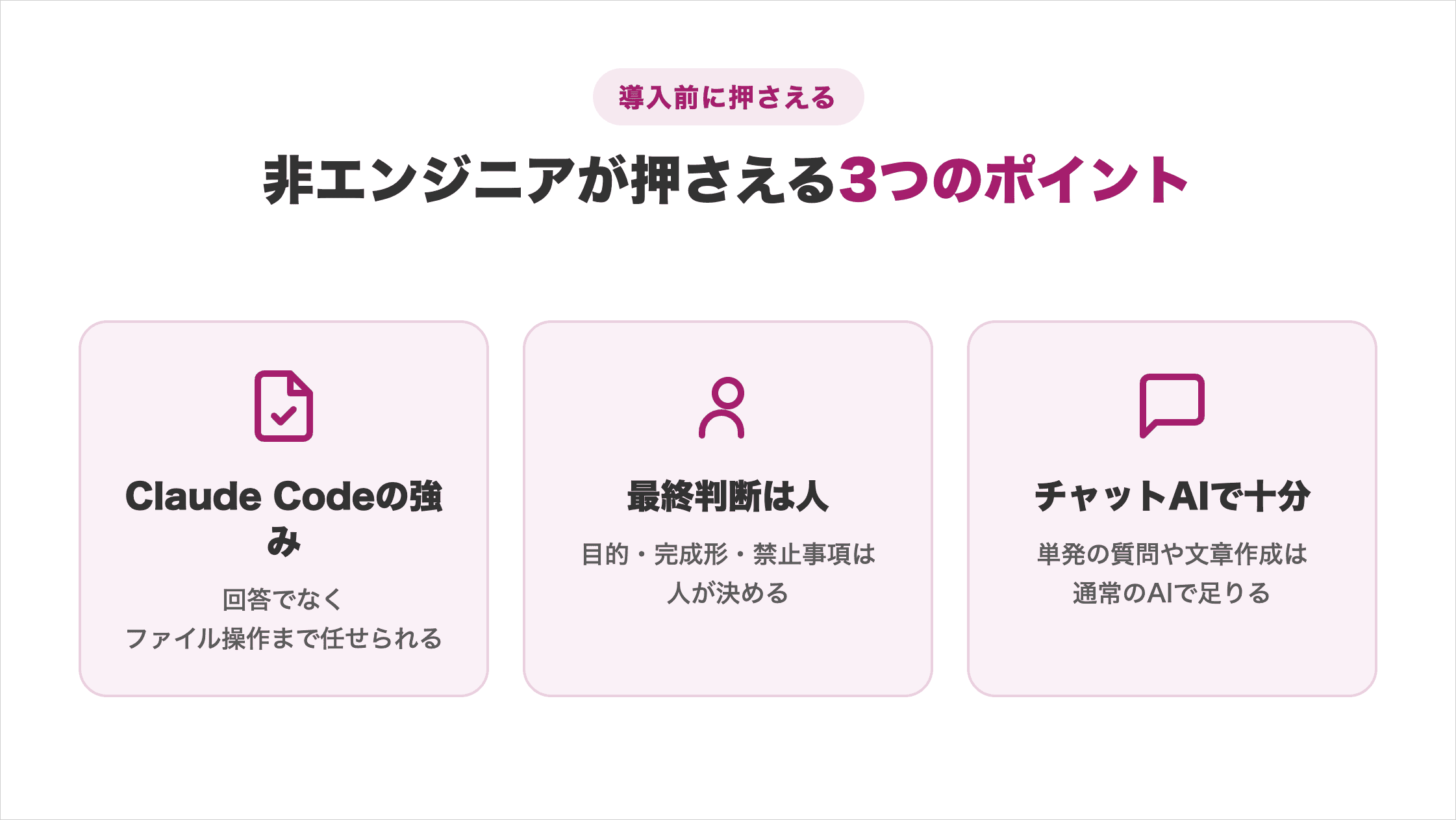
Claude Codeを使う目的を整理して、導入後のミスマッチを防ぎましょう。
ChatGPTの回答とClaude Codeのファイル操作の違い
ChatGPTとClaude Codeの大きな違いは、回答を受け取るだけでなく、ファイルへの作業まで任せられる点です。
たとえば、売上表の集計方法をChatGPTへ聞くと、関数や手順などの回答が返ります。
Claude Codeには、表形式のCSVを読み、月別の集計結果を別ファイルへ保存するよう頼めます。
| 比較項目 | チャットAI | Claude Code |
|---|---|---|
| 主な役割 | 質問への回答や文章作成 | ファイルを使った作業の実行 |
| 成果物 | 会話画面の回答 | 指定場所へ保存したファイル |
| 向く場面 | 相談や単発の文章作成 | 複数工程や繰り返し作業 |
現在のChatGPTにもファイル処理機能はあります。Claude Codeは、手元の作業環境で複数工程を進めたい場合に向いています。
Claude Codeの全体像を先に知りたい方は、以下の記事もあわせてご覧ください。

日本語で指示しても最終判断は人が行う
Claude Codeへ日本語で指示できても、仕事の正解までAIへ丸投げはできません。
AIは依頼文から目的を推測します。しかし、社内ルールや顧客との約束など、書かれていない事情までは判断できません。
人が決めるべき内容は、目的、対象ファイル、完成形、禁止事項、確認項目です。
たとえば、経費データの分類を任せるなら、分類基準と例外時の扱いを先に伝えます。
基準を言葉にできれば、専門知識がなくても、安全に任せる範囲を少しずつ広げられます。
通常のチャットAIだけで十分な作業
一つの質問や短い文章作成だけなら、通常のChatGPTやClaudeでも十分です。
メール文面の案を一つ作る、文章を要約する、アイデアを出すといった依頼では、作業環境へアクセスする必要がありません。
一方、複数ファイルを同じ基準で直す場合や、成果物を決まった場所へ保存する場合はClaude Codeが便利です。
判断に迷ったら、回答だけ欲しいのか、ファイルを使った実作業まで任せたいのかで選びましょう。
作業に合うAIを選べば、不要な設定を増やさず、目的へ早く近づけます。Claude製品の詳しい違いは、以下の記事で比較しています。
Claude Codeによる自動化の3段階
Claude Codeによる自動化は、次の3段階に分けると理解しやすくなります。
SNSで見かける「自動化」がどの段階なのかを区別し、現実的な期待を持ちましょう。
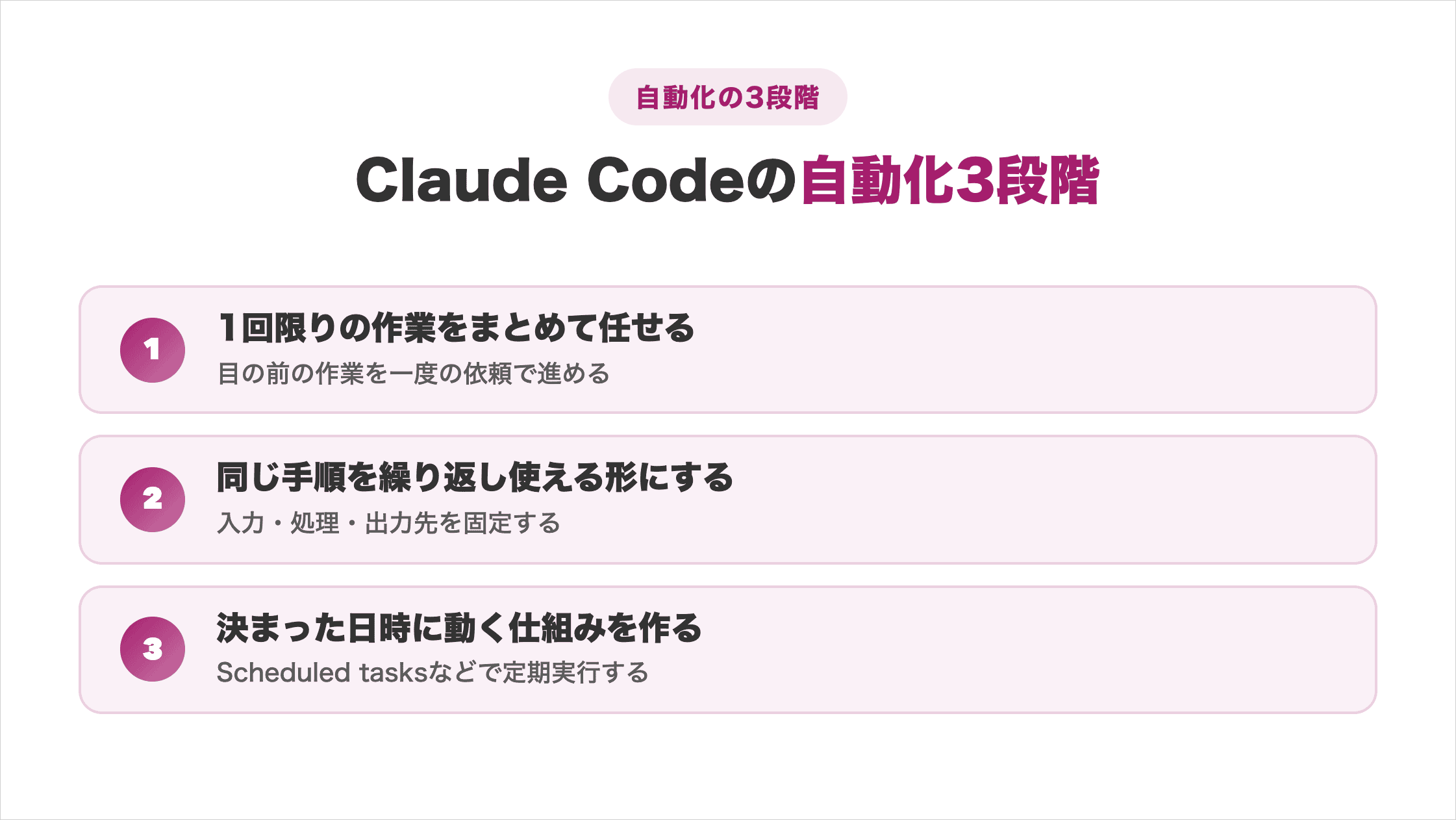
第1段階:1回限りの作業をまとめて任せる
最初の段階は、目の前にある一つの作業をClaude Codeへまとめて任せる使い方です。
たとえば、10個の文書から日付と件名を抜き出し、一覧表へまとめる作業が該当します。
人が作業を依頼し、Claude Codeの処理を確認して、完成したファイルを検査します。
この段階は完全な自動運転ではありません。しかし、複数工程を一度の依頼で進められます。
まずは横で確認しながら試すと、任せられる範囲を安全に把握できます。
第2段階:同じ手順を繰り返し使える形にする
次の段階は、一度成功した依頼を、何度も使える手順へ変えることです。
毎週の売上表を同じ形式で集計する場合、入力場所、処理方法、出力先を固定します。
禁止事項や確認項目も文章で保存すれば、依頼するたびに説明する内容を減らせます。
ただし、元データの列名や形式が変わると、同じ手順でも失敗する場合があります。
再利用の前に少量のデータで試し、手順が今のファイルにも合うか確認しましょう。例外を手順へ追加すれば、次回のやり直しも減らせます。
第3段階では決まった日時に動く仕組みを作る
最後の段階は、決まった日時や条件で作業を開始する仕組みです。
Claude Code Desktopには、繰り返し実行する予定を設定するScheduled tasksがあります。ローカルタスクは、Desktopアプリが起動し、PCがスリープしていない間だけ実行されます。
文字で命令する操作画面では、決まった日時に処理を始める外部の仕組みと組み合わせる方法もあります。
ただし、実行場所や利用機能により、PCを閉じた後も動くかどうかが異なります。最初から定期実行を目指さず、手動で同じ結果を安定して出せてから進みましょう。
非エンジニアがClaude Codeに任せやすい業務の3条件
Claude Codeへ最初に任せる業務は、次の3条件で選びます。
便利そうな作業ではなく、失敗に気づける作業から選ぶことが重要です。
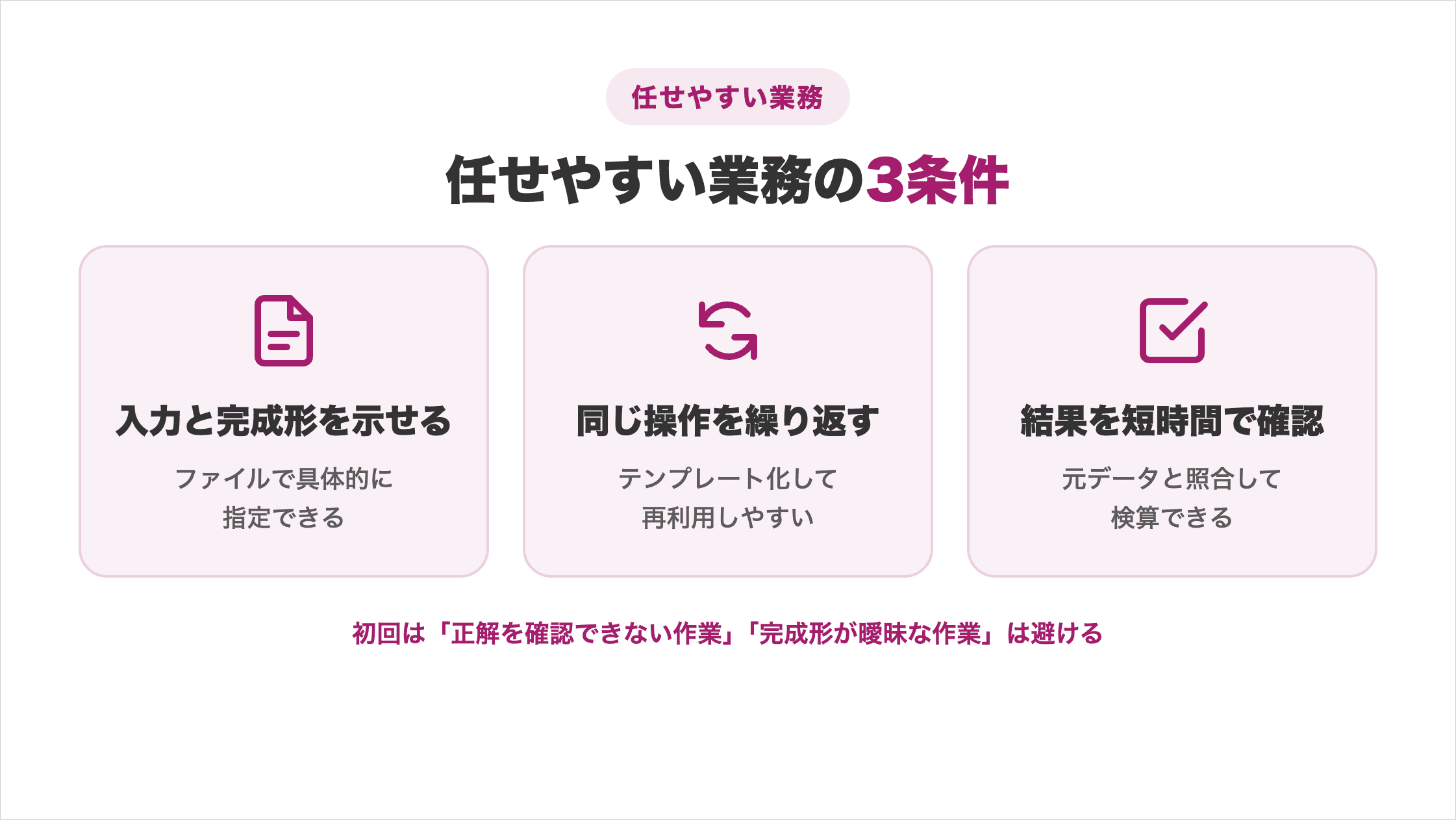
入力と完成形をファイルで示せる
Claude Codeへ任せやすいのは、入力と完成形をファイルで具体的に示せる業務です。
たとえば、「このフォルダのCSVを読み、月別の合計を新しいCSVへ保存する」と伝えます。
対象、処理、出力形式、保存先が明確なため、Claude Codeも作業を分解しやすくなります。
一方、「資料をいい感じに改善する」だけでは、完成形の基準が人によって異なります。
完成例やテンプレートを用意すると、非エンジニアでも期待する結果を伝えやすくなるでしょう。
同じ判断や操作を何度も繰り返す
同じ操作を何度も繰り返す業務は、自動化と相性がよい作業です。
例として、ファイル名の統一、決まった列の集計、同じ形式の報告書作成があります。
一度の作業で手順を確認した後、その指示をテンプレートとして保存できます。
ただし、人によって判断が変わる作業は、基準を言葉にするまで自動化へ進めません。
まず、自分が毎回どの項目を見て判断しているかを書き出しましょう。AIへ任せる部分と、人が残す部分を分けやすくなります。
作業結果を人が短時間で確認できる
初回に任せる業務は、結果が正しいかを短時間で確認できるものに限定します。
ファイル一覧なら元フォルダの件数、集計表なら元データの合計と見比べられます。
文章の下書きでは、事実、固有名詞、日付、禁止表現を確認項目にします。
正解を確認できない作業では、自然に見える誤りを見逃す危険があります。
検算方法まで先に決めると、AIの便利さと安全性を両立できます。異常に気づける基準があれば、実務へ広げる判断もしやすくなります。
Claude Codeを安全に試す初回手順6ステップ
Claude Codeを初めて使うときは、以下の6ステップで進めます。
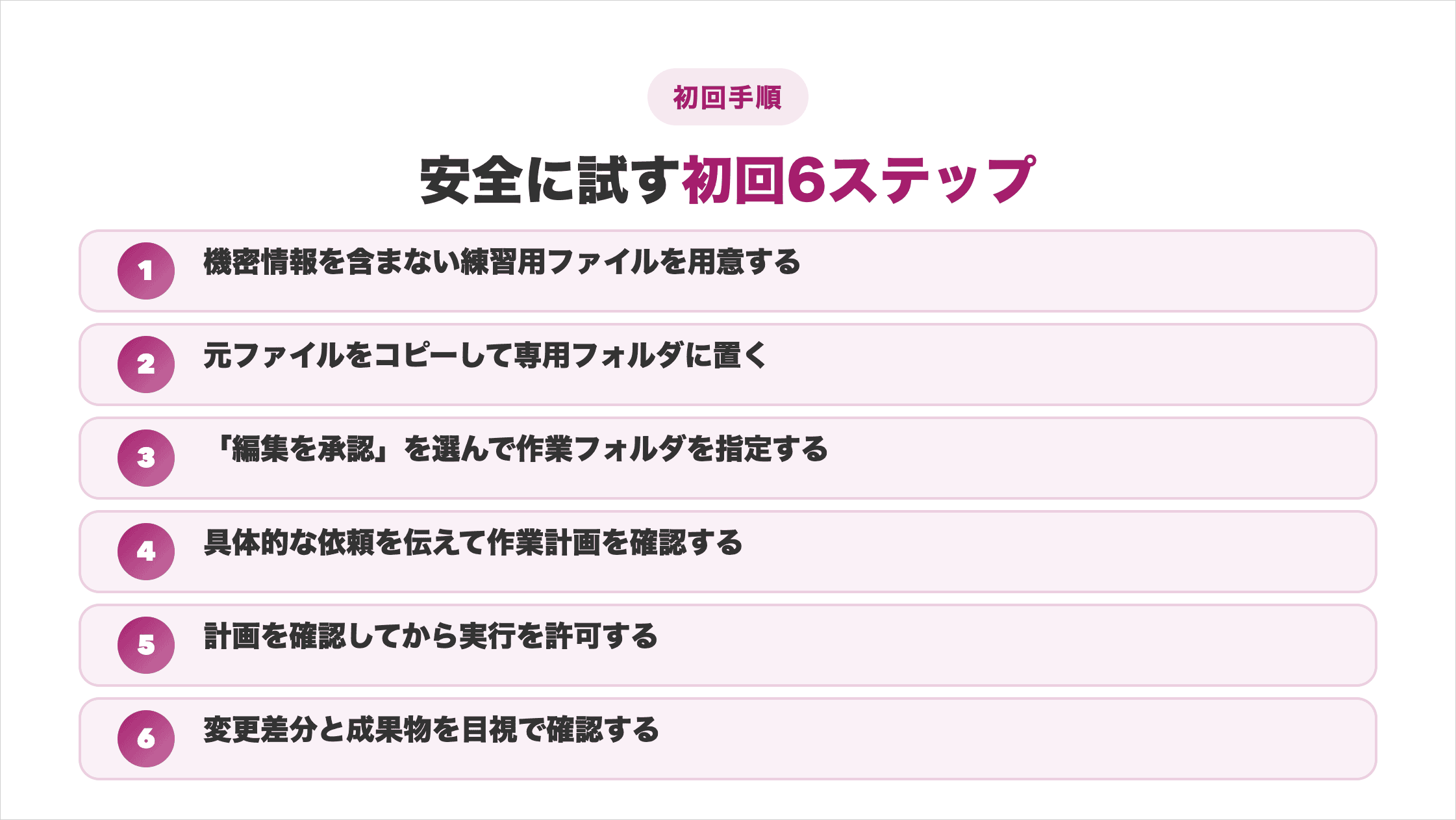
重要なファイルを直接触らせず、元ファイルを変更しない小さな作業から始めましょう。
Claude Codeのインストールが済んでいない方は、先に以下の記事をご確認ください。
ステップ1:機密情報を含まない練習用ファイルを用意する
最初は、業務へ影響しない練習用ファイルを用意します。
顧客情報や個人情報、未公開の事業情報は含めず、自分で作った3〜5件程度の架空データや公開情報をまとめた文書を使うと安全です。
ここでは以下の5件の架空データを使い、月ごとの件数と金額を集計します。ExcelやGoogleスプレッドシートに次の内容を入れ、CSV形式で「sample.csv」として保存してください。
日付,内容,金額
2026-01-10,資料作成,30000
2026-01-25,データ入力,20000
2026-02-08,記事作成,50000
2026-02-20,画像作成,40000
2026-03-05,資料作成,30000
最初は少量の架空データを使い、実行前に作業計画を確認します。
いきなりファイルを変更させず、対象、処理内容、出力先を読んでから実行を許可してください。
ステップ2:元ファイルをコピーして専用フォルダに置く
次に、元の「sample.csv」はそのまま残し、複製した方だけをClaude Code専用の「claude-code-test」フォルダへ入れます。
元ファイルを直接使わなければ、変更内容に問題があってもコピーを捨ててやり直せます。
フォルダ名は「claude-code-test」など、「練習用だ」と一目でわかる名前にします。
関係のないファイルは入れず、Claude Codeへ見せる範囲を限定してください。作業場所を分けるだけでも、誤って重要ファイルを選ぶ危険を減らせます。
ステップ3:「編集を承認」を選んで作業フォルダを指定する
Claude Code Desktopを開き、実行場所の欄で「ローカル」、作業場所の欄で専用フォルダを指定します。
権限モードの欄では「編集を承認」を選びます。ファイルを編集する前に確認を求める設定です。
以下の画像のように、画面下部に「ローカル」、作業フォルダ名、「編集を承認」が表示されていれば設定完了です。
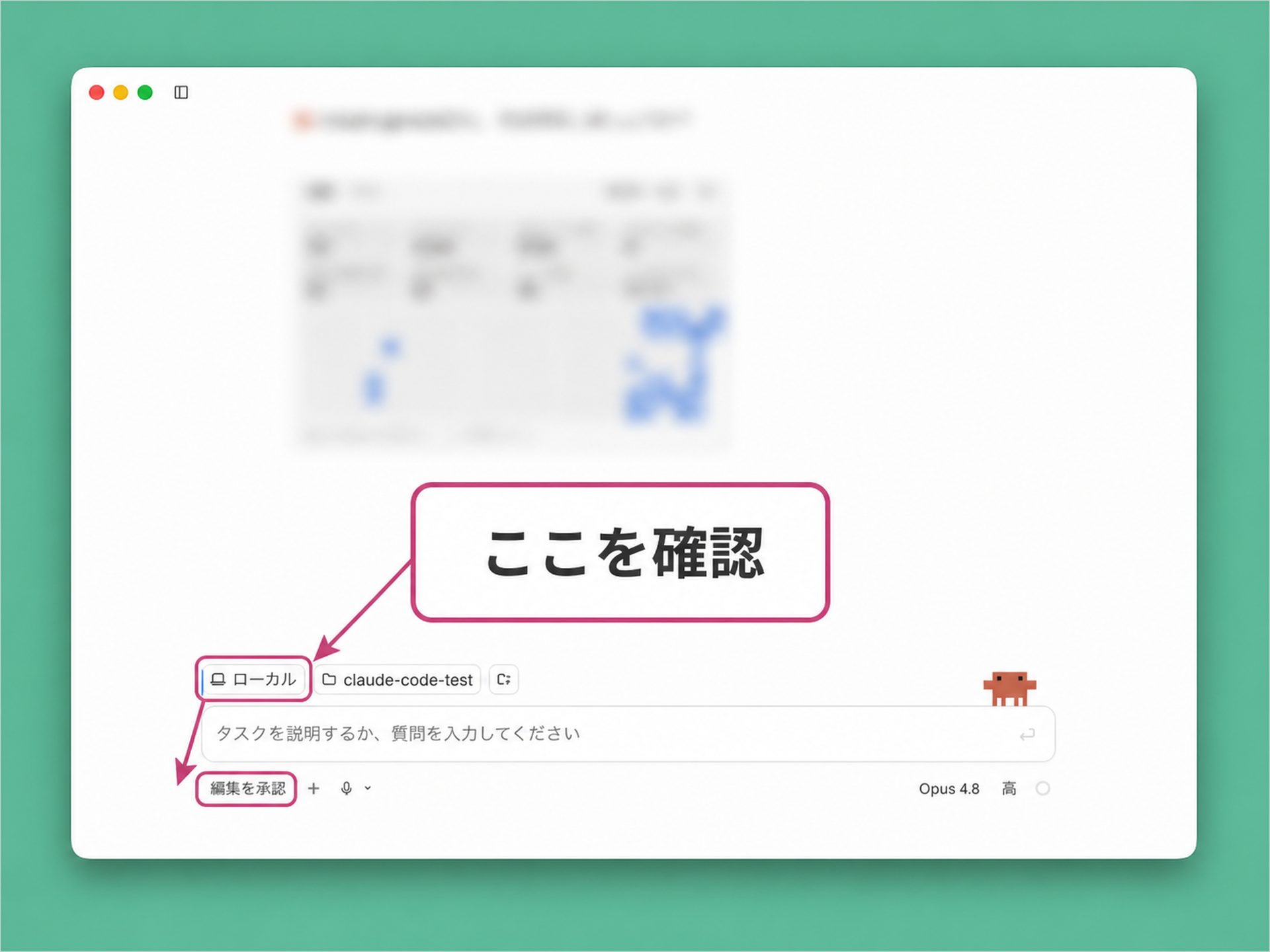
公式ドキュメントでも、最初は変更前に確認を求める権限モードから始めるよう案内されています。
>Claude Code Desktopの公式ドキュメントはこちらから
ただし、確認画面で許可した操作は実行されますので、表示内容を読まずに承認しないでください。
自動承認や権限確認を回避するモードは、初回の練習では使用しない方が安全です。
ステップ4:具体的な依頼を伝えて作業計画を確認する
最初の指示で、対象、処理、出力先、禁止事項を具体的に伝えます。ただし、すぐに実行させず、先に作業計画だけを出してもらいます。
このフォルダのsample.csvを、月ごとに集計してください。

処理内容:
・月ごとのデータ件数を数える
・月ごとの金額を合計する

出力先:
・result.csvとして新規保存する

禁止事項:
・sample.csvを上書きしない
・ファイルを削除しない
・データを外部送信しない

まだ処理は実行しないでください。
最初に、次の4点を説明してください。
・対象ファイル
・処理内容
・出力先
・禁止事項
ここでいう「外部送信しない」とは、指定していないWebサイトや外部サービスへデータをアップロードしないという意味です。
Claude Codeのローカル実行でも、会話や処理に必要なファイル内容はAnthropicのシステムへ送信されます。
作業計画が表示されたら、次の2点を確認します。
- 認識された対象が「sample.csv」、出力先が「result.csv」になっているか
- 月ごとの件数と金額の合計以外の作業が含まれていないか(あればその場で修正を求める)
実行前に計画を読めば、対象外ファイルの編集や保存先の取り違えを防げます。処理前の修正なら、ファイルを戻す作業も発生しません。
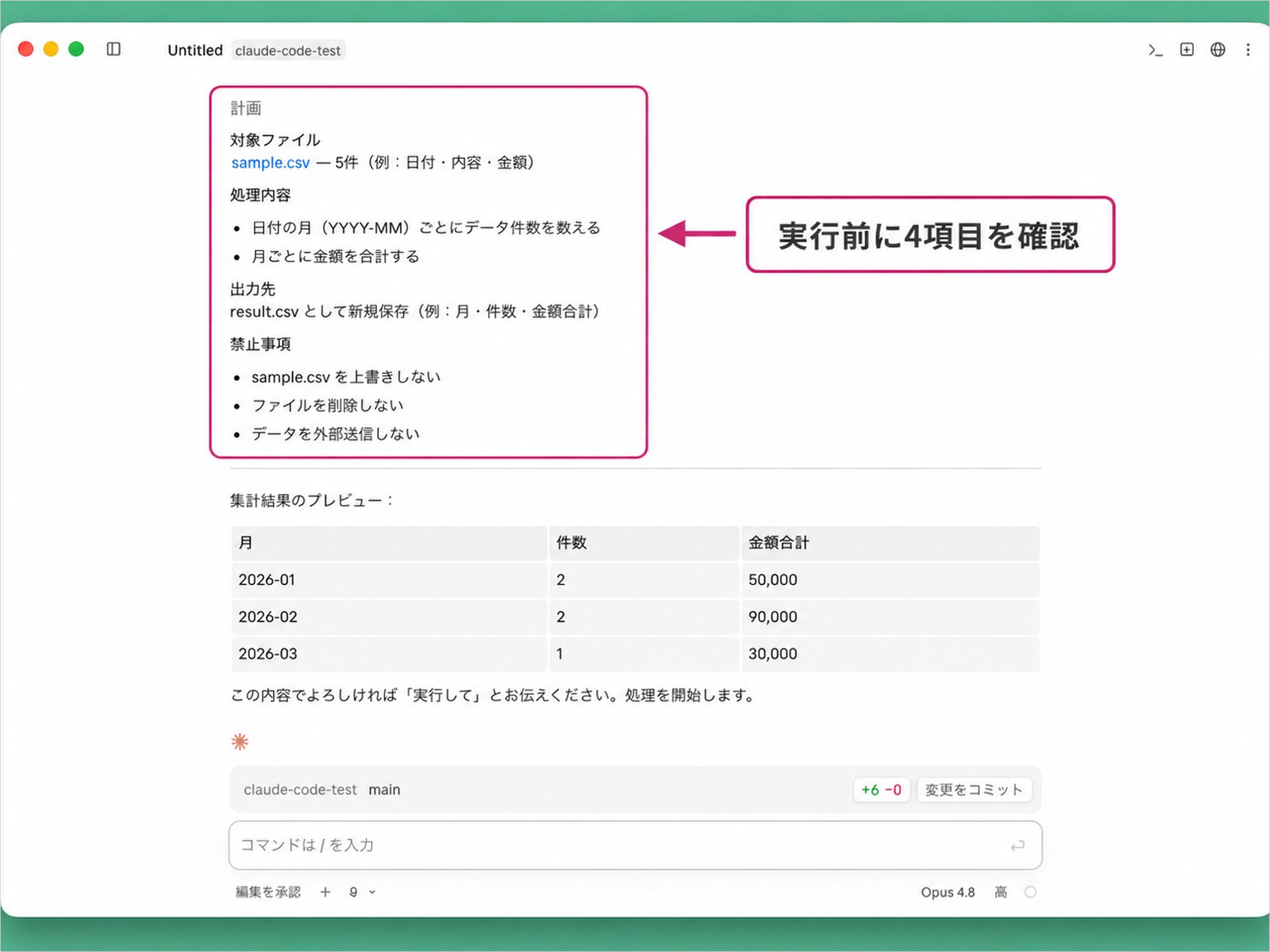
上の画像では、対象ファイル、処理内容、出力先、禁止事項が一覧で表示されています。
「実行して」と伝える前のこの段階で、依頼と計画が一致しているかを確認します。
ステップ5:計画を確認してから実行を許可する
計画に問題がなければ、実行を許可します。計画の内容が依頼と違う場合は、そのまま進めないでください。
計画どおりに実行してください。
完了後、次の内容を報告してください。
・作成したファイル
・処理件数
・月ごとの集計結果
・sample.csvを変更していないこと
実行前の計画と、自分が依頼した内容を一項目ずつ見比べます。
Claude Codeから確認や権限の許可を求められたら、対象ファイル、操作内容、保存先(「result.csv」への書き込みなど)を読んでから承認してください。
計画で対象が「sample.csv」、出力先が「result.csv」、禁止事項が3点とも含まれているかを確認します。
ステップ6:変更差分と成果物を目視で確認する
作業が終わったら、完了報告だけで正しいと判断せず、変更差分(作業前後でファイルのどこが変わったかを示す表示)を自分で確認します。
「result.csv」が新規作成され、「sample.csv」が変更されていないかを確認します。変更の有無は報告に頼らず、元ファイルとコピーを表計算ソフトで開き、5件が一致するか見比べます。
集計結果は、2026年1月が2件・50,000円、2月が2件・90,000円、3月が1件・30,000円になれば正解です。
CSV集計なら、元データの件数と合計を手計算や表計算ソフトで見比べます。
小さなデータで正しさを確認してから、実際の業務へ使う範囲を安全に少しずつ広げましょう。
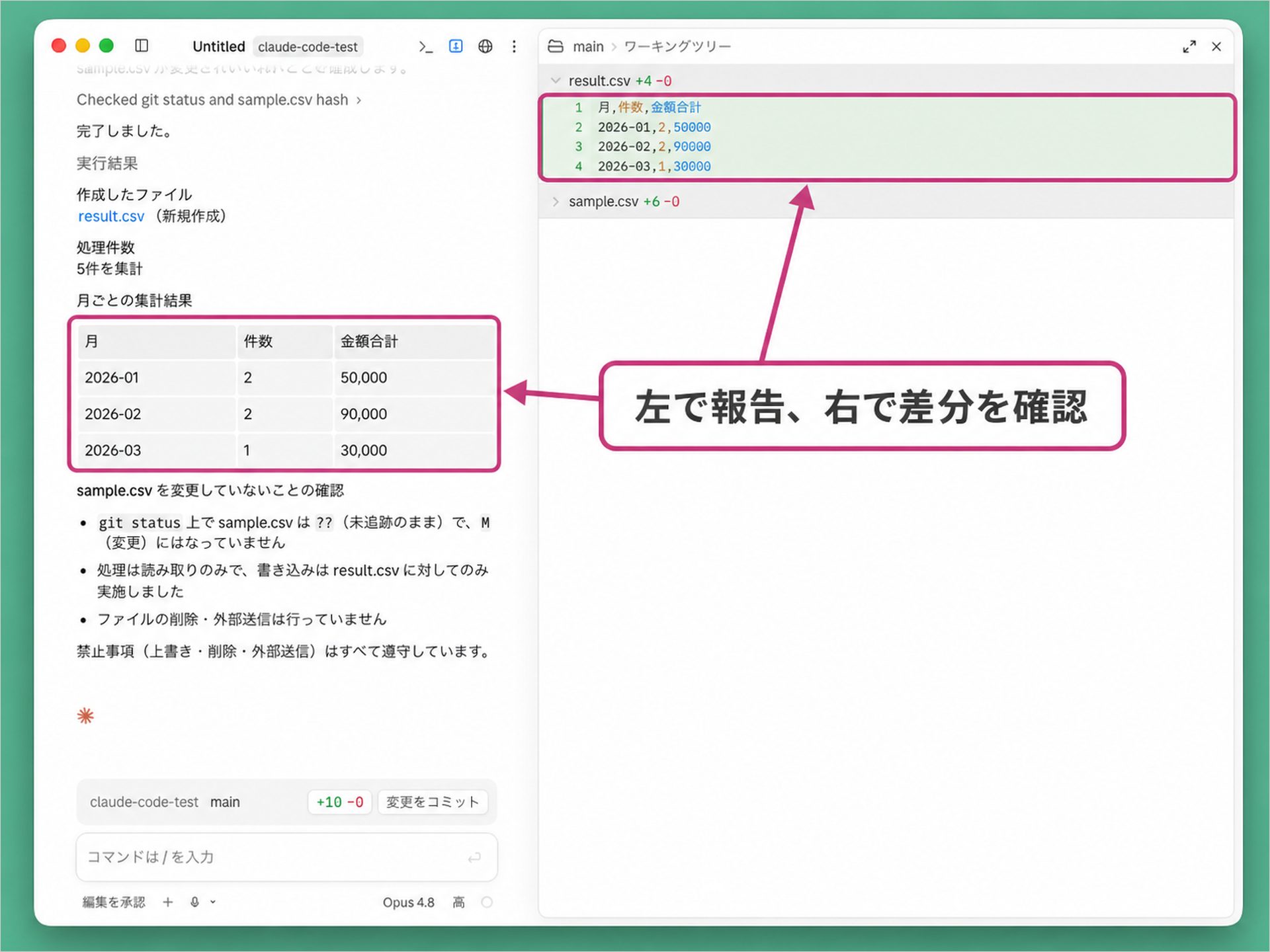
上の画像では、左側に処理件数と月別の集計結果、右側に新規作成された「result.csv」の差分が表示されています。
完了報告と実際のファイルを両方確認してください。
成功した作業を繰り返し自動化する3ステップ
一度成功した作業は、以下の3ステップで再利用できる手順へ変えます。
すぐに定期実行へ進まず、人が確認できる手順として安定させましょう。
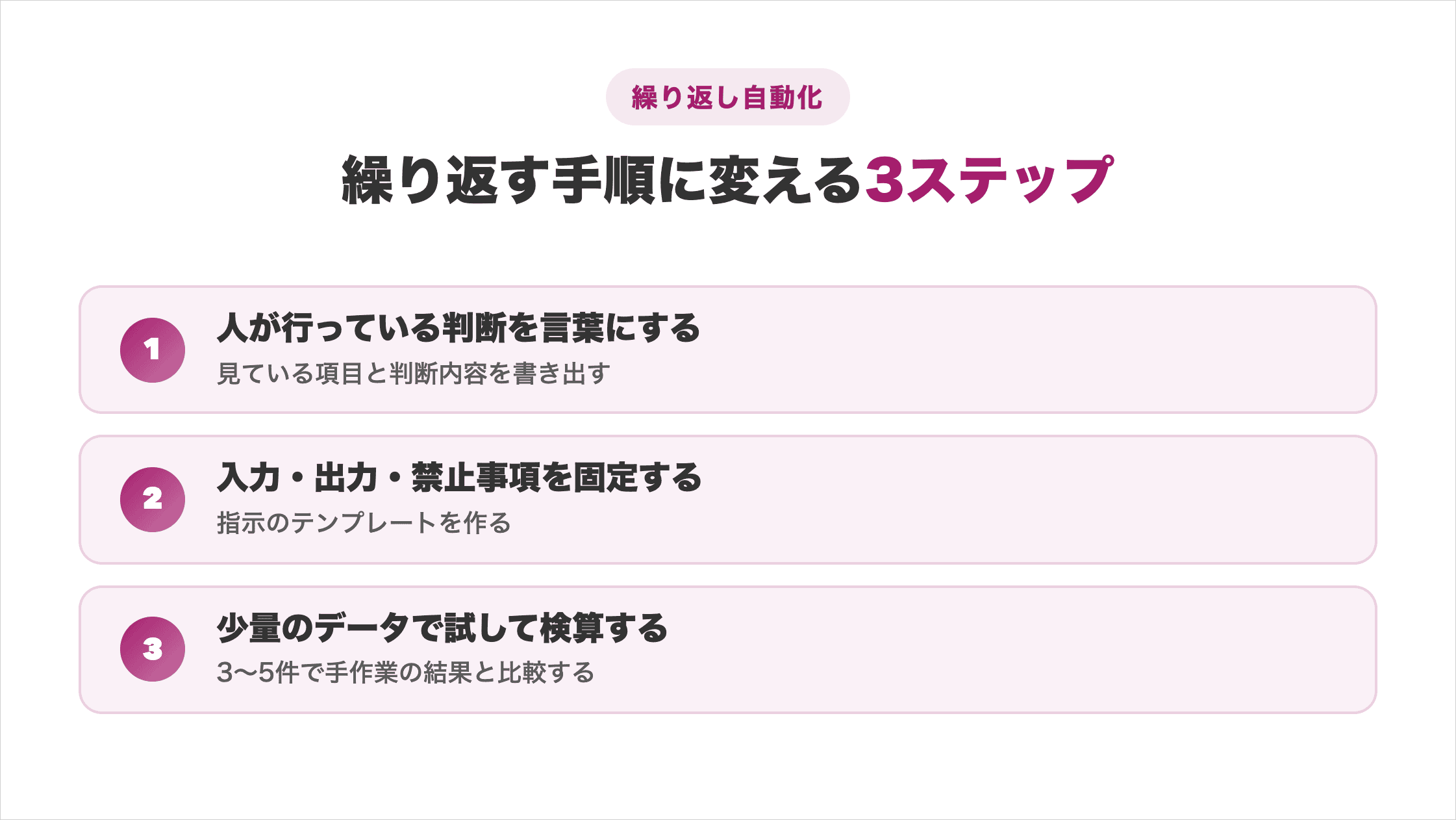
ステップ1:人が行っている判断を言葉にする
最初に、人が作業中に見ている項目と、判断している内容を書き出します。
請求書を分類するなら、取引先名、日付、金額、費目などの判断項目があります。
判断できない場合に勝手に決めず、処理を止めて質問するルールも必要です。
自分が無意識に行っていた判断を文章にすると、Claude Codeへ渡せる手順になります。
この整理は、AIへ任せる範囲と、人が残すべき判断を分ける作業です。境界が明確なら、例外をAIが勝手に処理する危険を減らせます。
ステップ2:入力・出力・禁止事項を固定する
次に、毎回変えない条件を固定し、指示のテンプレートを作ります。以下を明記してください。
- 入力フォルダ
- 対象形式
- 出力先
- ファイル名
- 上書きの可否
完了条件として、処理件数、除外件数、エラー内容の報告も指定します。
禁止事項には、元ファイルの変更、削除、外部送信などを入れます。
条件を固定すれば、毎回の説明を減らしながら結果のばらつきも抑えられます。保存したテンプレートを再利用すれば、担当者が変わっても同じ基準で確認できます。
ステップ3:少量のデータで試して検算する
テンプレートを作った後も、最初から全データを処理してはいけません。
まず3〜5件で実行し、手作業の結果と比較します。空欄などの例外も混ぜ、想定外の結果が出たら判断基準や停止条件を追加します。
手動実行で安定してから、データ量を増やすか定期実行へ進むと、大量のやり直しを避けられます。
手順どおりに動かすとき、操作しているのは結局いつも自分です。
SHIFT AIの無料オンラインセミナーでは、CodexかClaude Codeを自分のPCで動かすところまで一緒に進めます。以下のボタンから、ご希望の日程を選んでください。
スキルゼロから始められる!
AIエージェントセミナーの日程を選ぶ非エンジニアが知っておきたい4つの限界と安全対策
Claude Codeを安全に使うため、以下の4つの限界を理解しておきましょう。
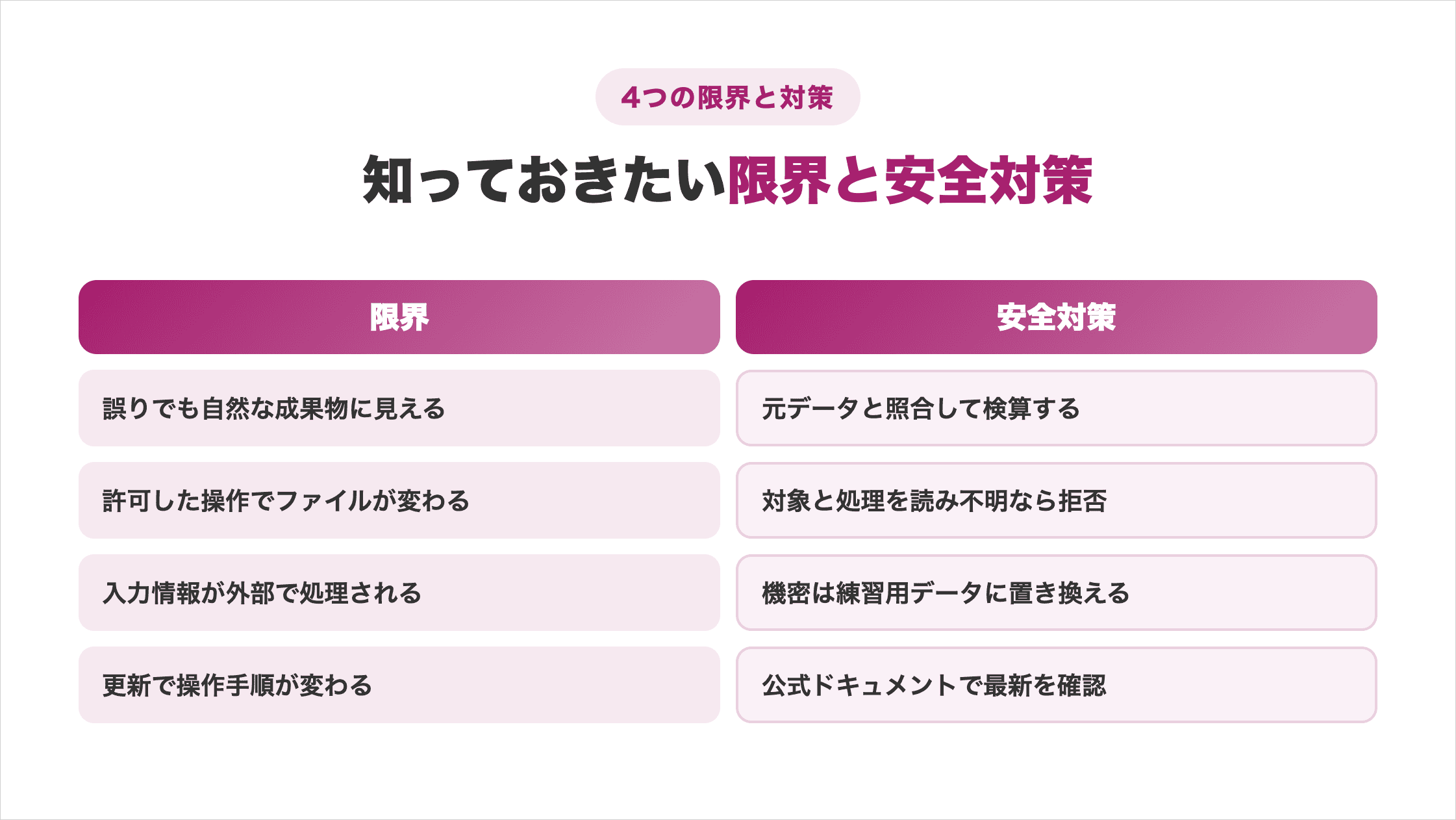
リスクと対策を組み合わせ、AI任せにしない運用を続けてください。
誤った内容でも自然な成果物に見える
Claude Codeは、誤った計算や分類でも、整った見た目の成果物を作る場合があります。
文章が自然で、表がきれいに整っていても、内容の正しさは別の問題です。見た目の完成度だけで判断しないでください。
集計では元データの件数と合計を確認し、文章では日付や固有名詞を照合します。
全件確認が難しい場合も、複数件を抜き出して元データと見比べてください。
成果物の確認方法を指示とセットにすると、誤りを早く見つけられ、修正箇所も具体的に伝えやすくなります。
許可した操作によってファイルが変更される
「編集を承認」を選んでも、ユーザーが許可した編集やコマンドは実行されます。
確認画面が出ることと、操作が必ず安全であることは同じではありません。
対象ファイル、変更内容、実行する処理を読み、理解できない場合は拒否してください。
元ファイルのコピーと作業フォルダの限定を続ければ、問題が起きた場合も戻しやすくなります。
重要な操作ほど、Claude Codeの説明だけでなく、自分でも対象を確認しましょう。
入力した情報は外部で処理される場合がある
ローカル環境を選んでも、会話や必要なファイルの内容はAnthropicのシステムで処理されます。
「自分のPCで動く」という説明を、情報がPCの外へ一切出ないという意味に捉えてはいけません。
会社のファイルを扱う前に、社内の生成AI利用規程と、利用できるプランを確認します。
個人情報、認証情報、契約上外部提供できない情報は、練習用データへ置き換えてください。
データ利用の扱いはプランや設定で異なります。最新情報は公式ページで確認してください。
>Anthropicのデータ利用に関する公式情報はこちらから
画面や機能の更新で操作手順が変わる
Claude Codeは更新が続いており、画面、機能名、利用条件が変わる場合があります。
古い記事や動画と同じボタンが見つからなくても、すぐに自分の操作ミスだと判断しないでください。
手順を暗記するより、対象フォルダ、権限、変更差分を確認する原則を身につけることが重要です。
どこまで任せてよいかの線引きができていないと、使うたびに迷いが残ります。
SHIFT AIの無料オンラインセミナーでは、CodexかClaude Codeを自分のPCで動かすところまで一緒に進めます。以下のボタンから、ご希望の日程を選んでください。
スキルゼロから始められる!
AIエージェントセミナーの日程を選ぶClaude Codeを使いたい非エンジニアのよくある質問
Claude Codeを使いたい非エンジニアからよくある質問は以下の4つです。
回答を確認し、自分の環境でClaude Codeを始める際の参考にしてください。
ターミナルを使わずに始められますか?
Claude Code DesktopのCodeタブを使えば、ターミナルを開かずに始められます。
Claude Code DesktopのCodeタブはmacOSとWindowsに対応しており、画面からフォルダや権限モードを選べます。
LinuxではClaude Code DesktopのCodeタブを利用できないため、Claude Codeを使うにはCLIと呼ばれる文字入力の画面が必要です。
WindowsでCLIを使う場合、Git for Windowsは必須ではなく推奨です。未導入の場合、Claude CodeはPowerShellを使用します。
黒い画面に抵抗がある方は、まずDesktopのCodeタブから小さな作業を試しましょう。
Excelファイルの作業も自動化できますか?
Claude Codeでは、必要なツールやライブラリを使える環境であれば、ExcelやCSVのデータ整理、集計、形式変換などを依頼できます。
ただし、結合セルが多い表や、複雑なマクロを含むファイルでは確認項目が増えます。
最初はCSVへ変換したコピーを使い、列名、件数、合計を確認できる作業がおすすめです。
数式を含む場合は、計算結果だけでなく、数式が意図どおり残っているかも確認してください。
元ファイルを保管したまま少量で試すと、表計算の知識が深くなくても安全に検証できます。
Claude Codeの利用には有料プランが必要ですか?
Claude Codeは、ClaudeのPro、Max、Team、Enterpriseなどの対象プランで利用できます。
個人が試す場合は、利用頻度と上限を確認してプランを選ぶ必要があります。
料金や利用上限は変更されるため、本記事では固定の価格表を掲載していません。申し込み前に最新条件を確認してください。
個人で小さく試す場合と、毎日使う場合では適するプランが異なります。最新の料金と利用量の目安は、以下の記事で解説しています。
Claude Codeがうまく動かないときは何を確認しますか?
Claude Codeが想定どおり動かない場合は、対象フォルダと指示内容から確認します。
エラー文をClaudeへ渡す場合は、個人情報や認証情報が含まれていないかを先に確認してください。
大きな依頼で止まる場合は、読み取り、1件の処理、複数件の処理へ分けると原因を探しやすくなります。
一度に直そうとせず、どの段階まで成功したかを確認しながら進めましょう。原因を一つずつ分けると、専門知識がなくても対処しやすくなります。
Claude Codeは小さな作業から安全に始めよう
Claude Codeは、非エンジニアも日本語で指示して、ファイルを使う作業を任せられます。ただし、向く業務を選び、人が結果を確認する必要があります。
最初は機密情報のないコピーを使い、作業計画、変更内容、成果物を順番に確認してください。成功した作業は、判断基準と禁止事項を言葉にして再検証します。
次は、自分の仕事や副業から、繰り返し発生する小さな作業を一つ選びましょう。
AIの使いどころが見えても、工程を前に進めるのは自分という点は変わりません。
SHIFT AIの無料オンラインセミナーでは、CodexかClaude Codeを自分のPCで動かすところまで一緒に進めます。以下のボタンから、ご希望の日程を選んでください。
スキルゼロから始められる!
AIエージェントセミナーの日程を選ぶ目次


執筆者

Momoko










スキルゼロから始められる!
AIエージェントセミナーの日程を選ぶ