
share



Claude Codeの使い方を機能別に9つ解説!始め方から活用のコツまで
「Claude Codeが話題になっているが、ターミナルで動くツールをどのように使えばよいのか」と感じていませんか。
AIコーディングツールは急速に進化しており、活用できるかどうかで開発効率に大きな差が生まれています。
Claude Codeを早い段階で理解しておくと、日々の開発作業をよりスムーズに進められます。
本記事では、Claude Codeのインストール方法から基本操作、主要な9つの機能の使い方、実務で役立つ活用のポイントまでを網羅的に解説します。
内容を把握すれば、基本操作から拡張機能の活用まで段階的に理解が進み、自分のプロジェクトでエージェント型AIコーディングを取り入れられるでしょう。。

監修者
SHIFT AI代表 木内翔大
使い方がわかっても、作業のたびに自分で指示を出し直しているという方は少なくありません。
指示を出し、結果を確かめて、また次を頼む。その繰り返しから、目的を伝えて作業をAIに任せる進め方へ移れます。
ただ、読んで分かったつもりのままでは、明日も自分で全部こなす状態は変わりません。
SHIFT AIの無料セミナーは週2回ほど開催しています。CodexかClaude Codeを自分のPCで動かすまで一緒に進めます。以下のボタンから、ご希望の日程を選んでください。
Claude Codeとは?
Claude Codeとは、Anthropic(アンソロピック)が提供するエージェント型のAIコーディングツールです。
2025年2月にリリースされ、2026年4月現在はClaude Opus 4.6モデルに対応しています。
ChatGPTやClaudeのようなチャット型・コード補完型のツールとは異なり、Claude Codeは「エージェント」として自律的に動作する点が特徴です。
利用方法は、ターミナル(CLI)やデスクトップアプリ、VSCode拡張機能の3つがあり、環境に応じて柔軟に使い分けられます。以下のようにClaude Codeを起動して使用します。
Claude Codeを活用すれば、開発作業の大部分を自動化できるため、作業時間の短縮と生産性の大幅な向上が期待できます。
以下の記事では、Claude Codeの特徴や始め方、活用方法まで網羅的に解説しています。
AIエージェントを使って開発や作業を効率化したい方や、Claude Codeをこれから使い始めたい方は、ぜひ参考にしてみてください。
【3ステップ】Claude Codeの始め方
Claude Codeは、以下の3ステップで簡単に使い始められます。
- ステップ1:料金プランを選んでアカウントを作成する
- ステップ2:Claude Codeをインストールする
- ステップ3:初回起動と認証を完了する
10分程度で完了するので、以下の手順に沿って進めてみてください。
ステップ1:料金プランを選んでアカウントを作成する
Claude Codeを利用するには、Claude有料プラン(Pro/Max)またはAPI従量課金のいずれかが必要です。無料プランではClaude Codeを利用できません。
2026年4月現在、選べるプランは以下の4種類です。
| プラン | 月額料金 | 特徴 |
|---|---|---|
| Pro | 20ドル(約3,000円) | ・個人利用に適した基本プラン ・まず試したい方におすすめ |
| Max 5x | 100ドル(約15,000円) | ・Proの約5倍の利用枠 ・数時間単位でClaude Codeを使う開発者向け |
| Max 20x | 200ドル(約30,000円) | ・Proの約20倍の利用枠 ・エージェント運用や大量のコード処理に対応 |
| API従量課金 | 使用量に応じた課金 | ・Opus 4.6:入力$5/出力$25(100万トークンあたり) ・開発者向け |
まずはProプランで始め、利用量が増えてきたらMaxへのアップグレードを検討するのがおすすめです。
アカウント作成はClaude公式サイトから行えます。メールアドレスを登録し、希望のプランを選択すれば完了です。
各プランの詳細な比較や選び方については、以下の記事をご確認ください。
ステップ2:Claude Codeをインストールする
アカウントを作成したら、OS別のコマンドでClaude Codeをインストールします。前提条件としてNode.js v18以上が必要です。
macOS・Linuxの場合は、ターミナルで以下のコマンドを実行します。
curl -fsSL https://claude.ai/install.sh | bashWindowsの場合はコマンドプロンプトまたはPowerShellで以下を実行します。
irm https://claude.ai/install.ps1 | iexVSCode拡張機能を使う場合は、拡張機能ストアで「Claude Code」を検索し、発行元が「Anthropic」であることを確認してからインストールしてください。
デスクトップアプリ版のClaude Codeは、現時点(2026年4月8日)ではMacのみ対応しています。
公式サイトからダウンロードできるため、GUIで操作したい場合はこちらを利用するのがおすすめです。
以下の記事では、Claude Codeのインストール方法や必要な環境、よくあるエラーの対処法について紹介しています。
ステップ3:初回起動と認証を完了する
インストールが完了したら、ターミナルでclaudeと入力して起動します。
claude初回起動時にはブラウザが自動で開き、Claude.comアカウントでの認証が求められます。ログイン後、権限モードの選択画面が表示されます。
権限モードは3種類あり、初心者には「Suggested」モードがおすすめです。
このモードでは、Claude Codeがファイルを変更する前に必ず確認を求めてくるため、意図しない変更を防げます。
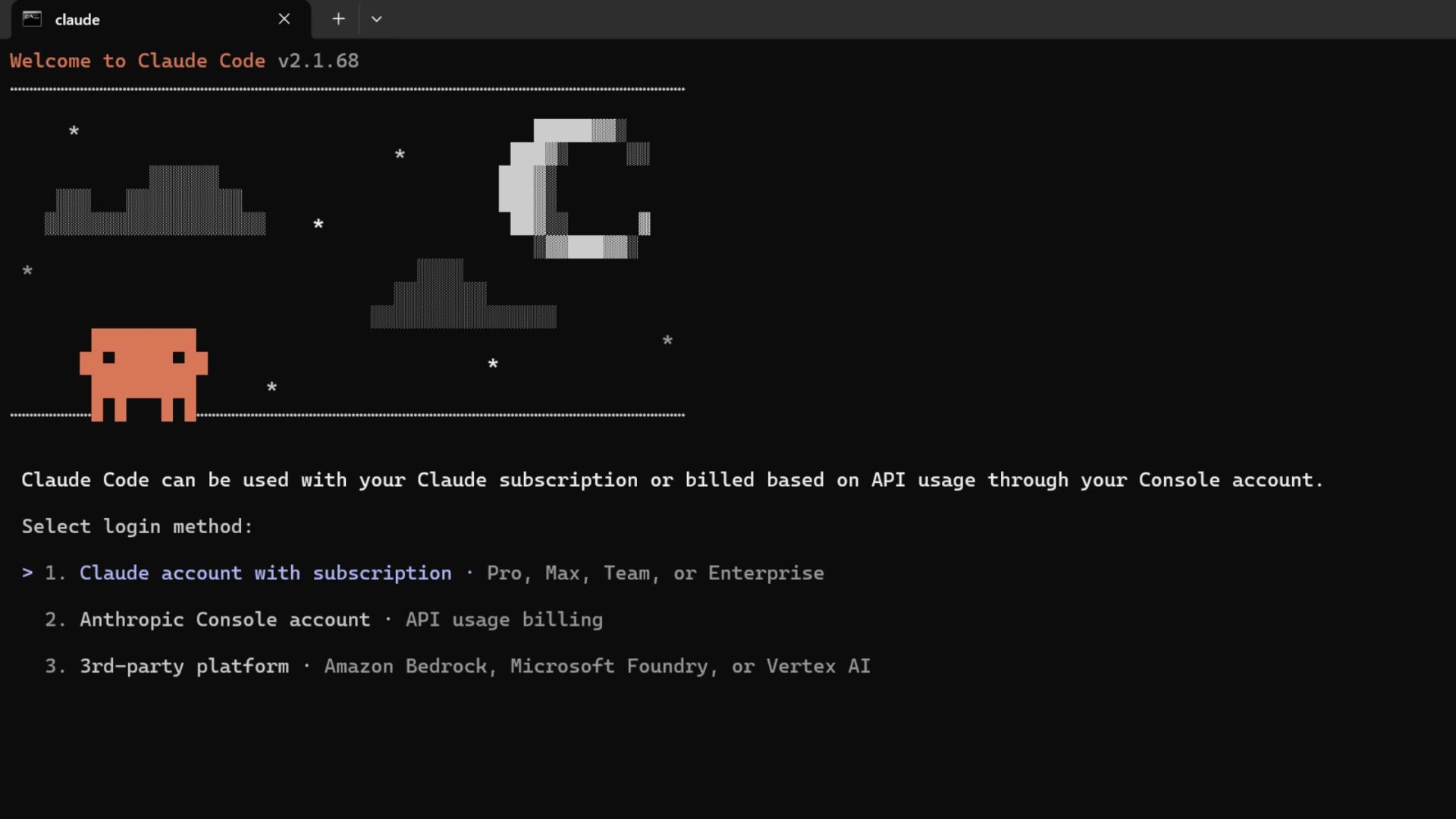
認証が完了すれば、すぐにClaude Codeを使い始められます。
Claude Codeの画面の見方
ターミナルでClaude Codeを起動すると、以下のような画面が表示されます。
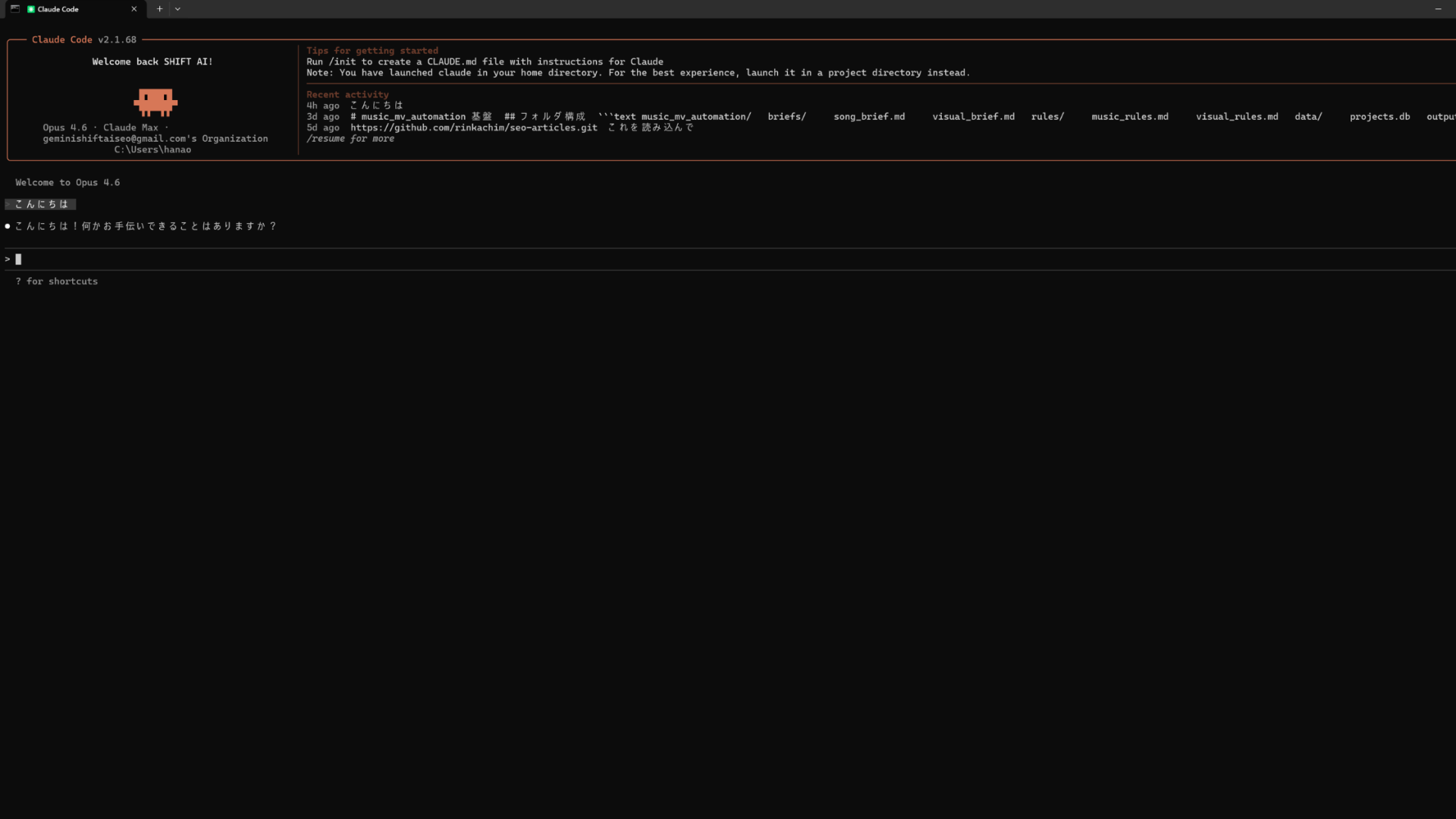
画面の基本的な見方はシンプルで、「>」の部分が入力欄です。この「>」の右側にプロンプトを入力すれば、Claude Codeに指示を出せます。
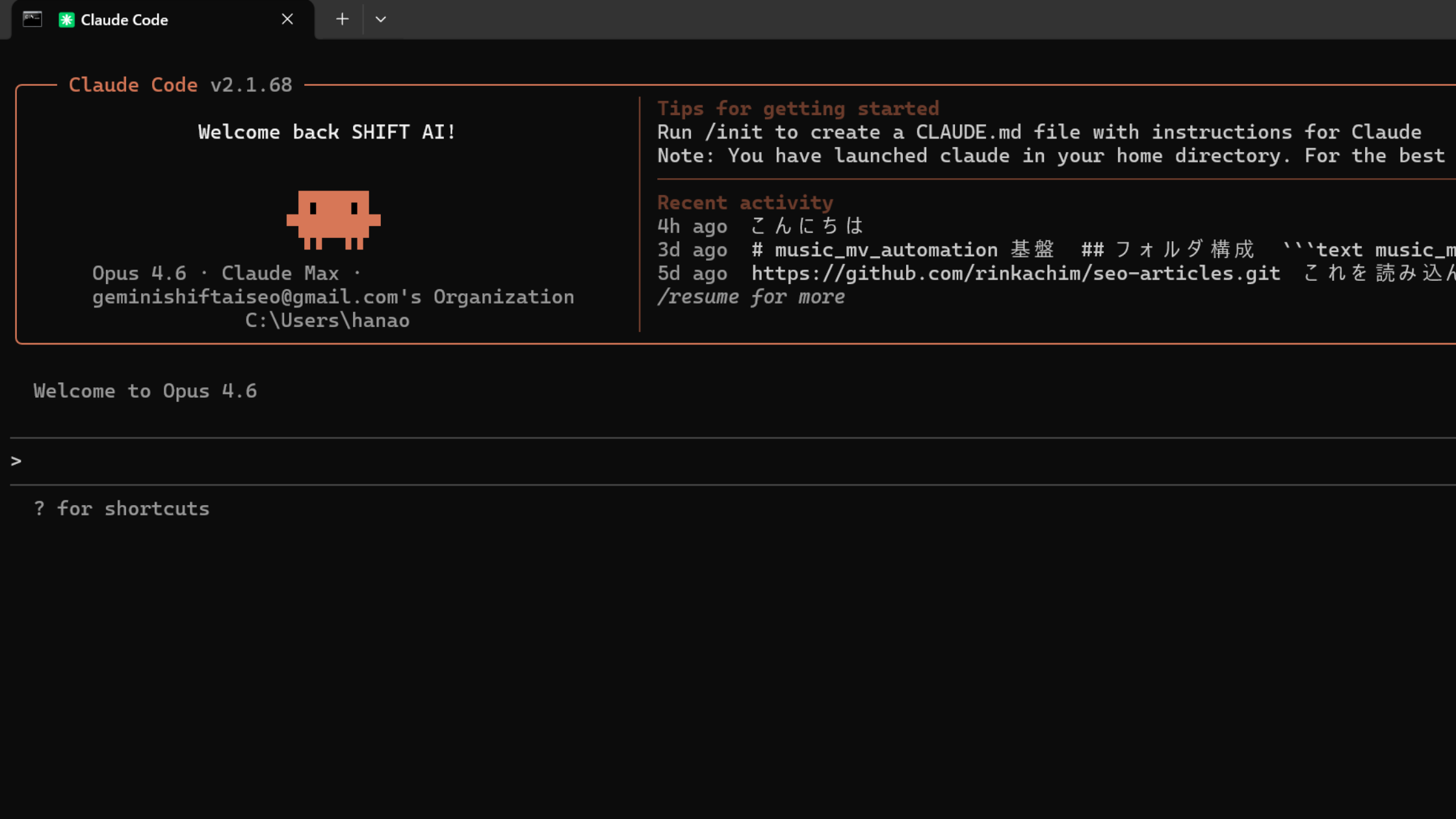
入力後にEnterを押すと、Claude Codeが自動で処理を実行します。
以下の記事では、VSCodeでClaude Codeを使うための導入手順や具体的な使い方、効率化のコツについて紹介しています。
開発環境でClaude Codeを活用したい方や、VSCodeとの連携方法を知りたい方は、ぜひ参考にしてみてください。
【機能別に解説】Claude Codeの使い方
Claude Codeには基本的な対話機能のほかに、開発効率を高める9つの機能があります。
- プロジェクトを読み込んで指示を出す方法
- スラッシュコマンドで操作を効率化する方法
- 権限モードを切り替えて安全に作業する方法
- 拡張思考モードで複雑な問題を深く分析させる方法
- CLAUDE.mdでプロジェクトのルールをAIに記憶させる方法
- Skills(カスタムスラッシュコマンド)で定型タスクを自動化する方法
- Hooksで特定のタイミングに自動処理を実行する方法
- サブエージェントで複数タスクを同時に処理する方法
- MCPサーバーで外部ツールと連携する方法
基本操作から順に読み進めると、Claude Codeの使い方を体系的に理解できます。利用したい機能が決まっている場合は、気になる箇所から読み進めてください。
プロジェクトを読み込んで指示を出す方法
Claude Codeは、プロジェクトのルートディレクトリで起動するのが基本です。ターミナルでプロジェクトフォルダに移動し、claudeコマンドを実行します。
プロジェクトフォルダは、cd (プロジェクト名)で指定できます。
cd your-project
claude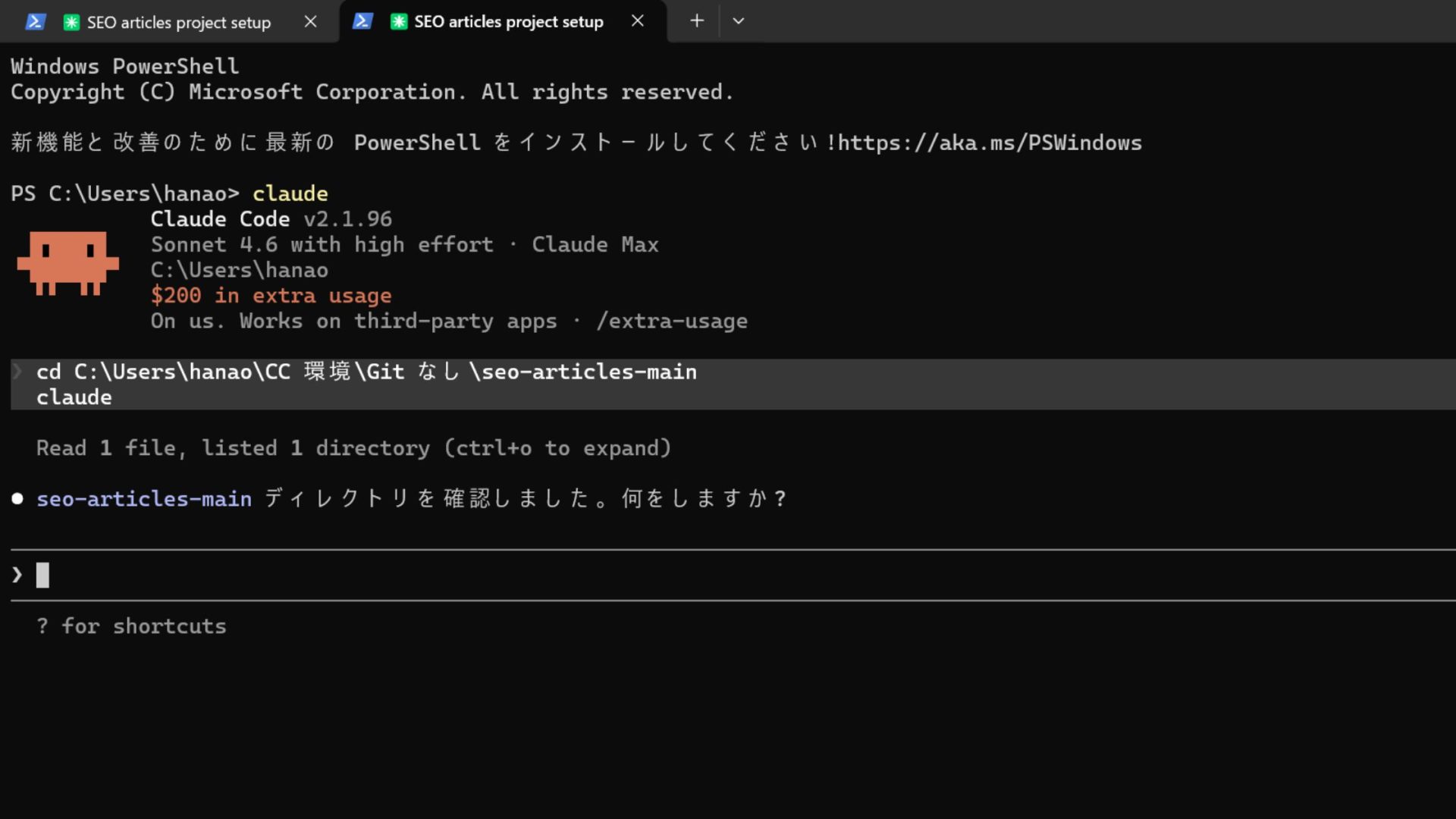
起動後は、最初の指示として「このプロジェクトの構成を教えて」と入力する方法がおすすめです。
Claude Codeがプロジェクト内のファイルを自動で読み込み、コードベース全体の概要を把握します。概要を把握したあとに、具体的な指示を出します。
たとえば「src/components/Login.tsxのバリデーションを修正して」と入力すると、該当ファイルを読み込み、修正案を提示します。
スラッシュコマンドで操作を効率化する方法
Claude Codeの入力欄で「/」を入力すると、スラッシュコマンドの一覧がサジェスト表示されます。2026年4月時点で40以上のコマンドが用意されています。
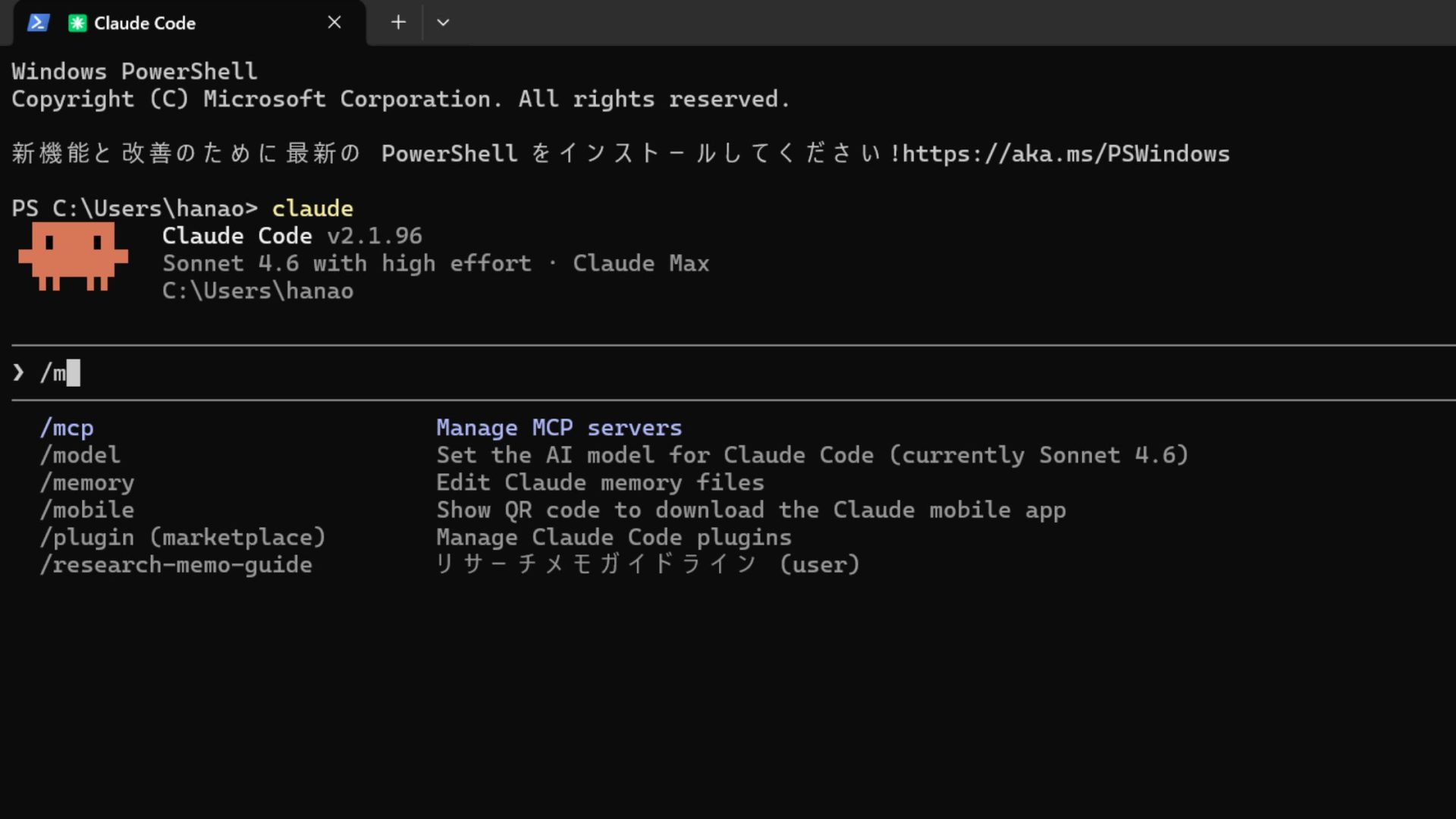
よく使うコマンドを以下にまとめました。
| コマンド | 機能 |
|---|---|
| /help | ヘルプ画面を表示する |
| /compact | 会話履歴を要約・圧縮してコンテキストを節約する |
| /clear | 会話をリセットして新しいセッションを開始する |
| /init | CLAUDE.mdファイルを自動生成する |
| /review | コードレビューを実行する |
| /commit | 変更内容からGitコミットを作成する |
| /voice | 音声入力モードを有効にする(日本語対応) |
| /permissions | 権限モードを変更する |
とくに/compactと/clearは日常的に使うコマンドです。
長時間の作業ではコンテキストが肥大化して応答精度が落ちるため、定期的に/compactで圧縮するのがおすすめです。
権限モードを切り替えて安全に作業する方法
Claude Codeには3つの権限モードがあり、作業スタイルや信頼度に応じて切り替えられます。
| モード | 動作 | おすすめの場面 |
|---|---|---|
| Suggested | ファイル変更やコマンド実行前に確認を求める | 初心者や重要なプロジェクトでの作業 |
| Auto Accept | 確認なしで自動的にコードを変更する | 信頼できるプロジェクトで効率重視の作業 |
| Manual | すべての操作に対して個別に許可が必要 | 本番環境に近いコードを扱う場合 |
モードの切り替えは/permissionsコマンドで行えます。
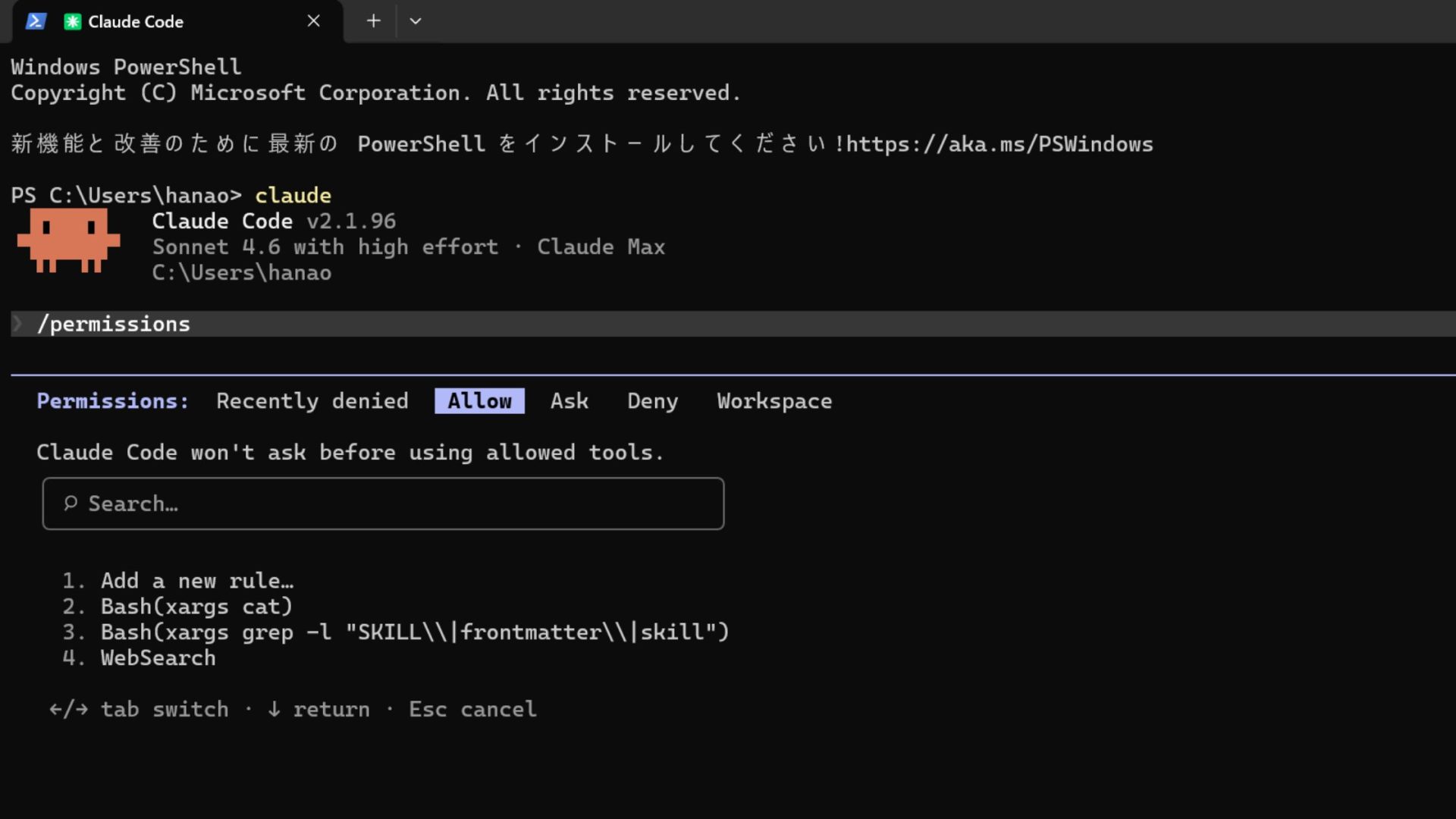
初めのうちはSuggestedモードで操作に慣れ、Claude Codeの挙動を理解したあとにAuto Acceptへ切り替える流れがおすすめです。
さらに安全性を高めたい場合は、サンドボックス機能を有効にします。Bashコマンドの実行がOSレベルで隔離され、ファイルシステムやネットワークへのアクセスが制限されます。
拡張思考モードで複雑な問題を深く分析させる方法
Claude Codeには、通常より多くのトークンを使って深く推論する拡張思考モードがあります。
プロンプトに「think」「think hard」「ultrathink」といったキーワードを含めるだけで有効になります。
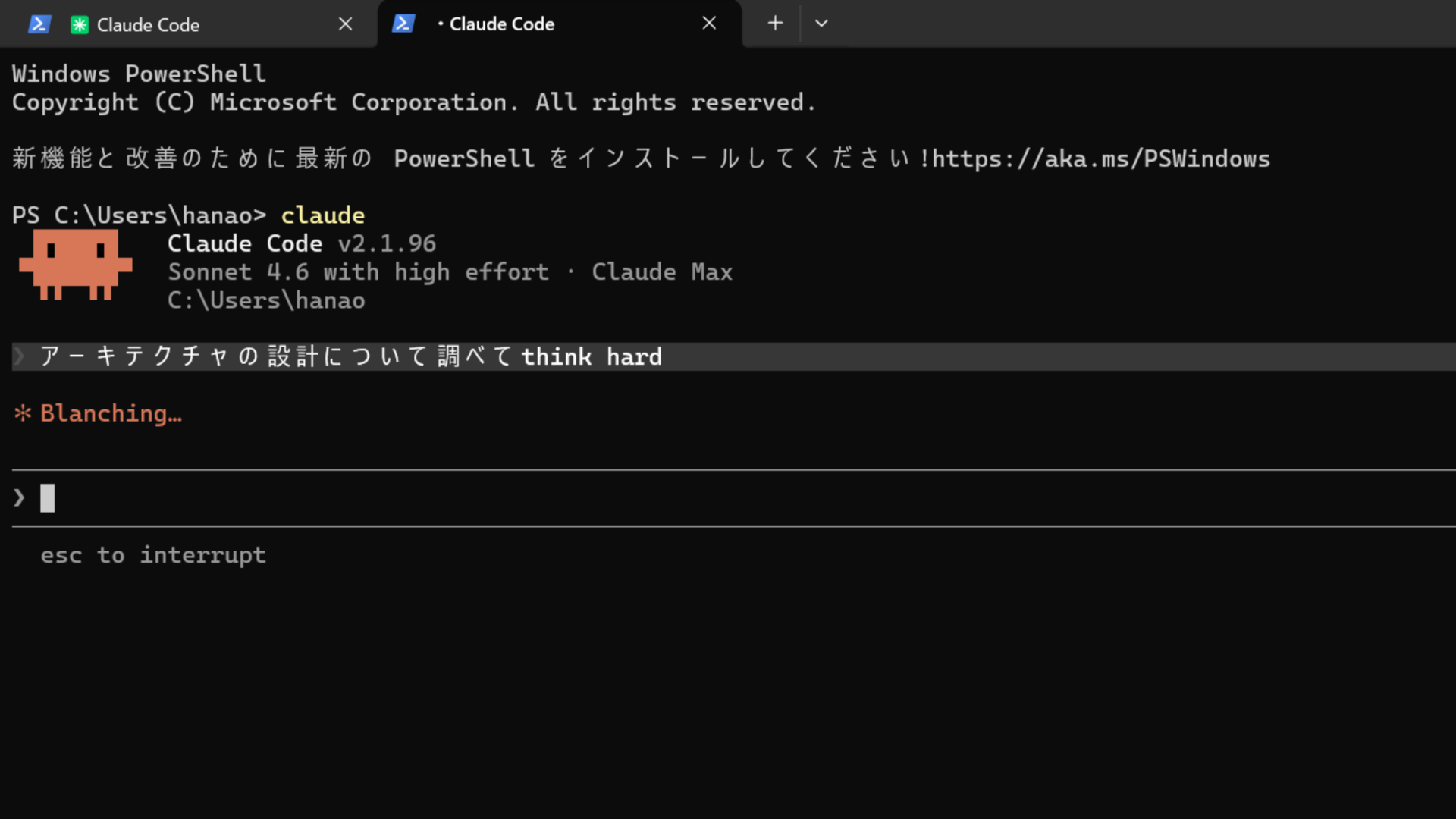
通常モードでは素早く回答を生成しますが、拡張思考モードではより多くの情報を分析してから回答します。そのため、複雑な問題ほど精度の高い出力が得られます。
効果を発揮する場面は以下の通りです。
- アーキテクチャの設計や技術選定の判断
- 複数ファイルにまたがる複雑なバグの原因特定
- 大規模リファクタリングの計画立案
- セキュリティ上の脆弱性の分析
日常的な簡単なタスクには不要ですが、重要な設計判断のときに活用するのがおすすめです。
CLAUDE.mdでプロジェクトのルールをAIに記憶させる方法
CLAUDE.mdは、プロジェクトのルートディレクトリに配置するマークダウンファイルです。
Claude Codeが毎回のセッション開始時に自動で読み込むため、「プロジェクトの取扱説明書」として機能します。
コーディング規約、テスト方針、禁止事項などを記載しておくと、セッションをまたいでルールが適用されます。たとえば以下のような内容を記載します。
# プロジェクトルール
- TypeScriptを使用する。JavaScriptは使わない
- テストはVitestで書く。Jest は使用しない
- コンポーネントはfunction宣言で定義する
- console.logは使用しない。デバッグにはloggerを使う
- APIキーや認証情報はコード内に直接書かないCLAUDE.mdを作成する最も簡単な方法は、/initコマンドを実行することです。Claude Codeがプロジェクトの構造を分析し、自動でスターターファイルを生成します。
CLAUDE.mdには、プロジェクト固有の意思決定や、コードを読むだけではわからないルールだけを記載するのがポイントです。
Skills(カスタムスラッシュコマンド)で定型タスクを自動化する方法
Skillsは、独自のスラッシュコマンドを作成できる機能です。.claude/skills/ディレクトリにマークダウンファイルを配置すると利用できます。
繰り返し行うタスクをSkillとして定義すると、コマンド一つで実行できます。
以下のような用途に適しています。
- コードレビューのチェック手順
- デプロイ前の確認リスト
- テンプレートからの新規ファイル生成
- 特定のフォーマットでのドキュメント作成
Skillファイルはマークダウン形式で作成し、フロントマター(ファイル先頭のメタデータ)に自動呼び出しの条件を設定できます。
従来のカスタムコマンド(.claude/commands/)はSkillsに統合されており、既存のコマンドファイルもそのまま利用可能です。
チーム開発では、共通のSkillをリポジトリに含めると、メンバー全員が同じ手順でタスクを実行できます。
Hooksで特定のタイミングに自動処理を実行する方法
Hooksは、Claude Codeの特定のアクションに連動して自動実行されるスクリプトです。
CLAUDE.mdが「ルール(従うべき指針)」であるのに対し、Hooksは「自動実行(確実に実行される処理)」という違いがあります。
設定はsettings.jsonに記述します。たとえば「ファイル保存時にリンターを自動実行する」「コミット前にテストを走らせる」といった自動化が可能です。
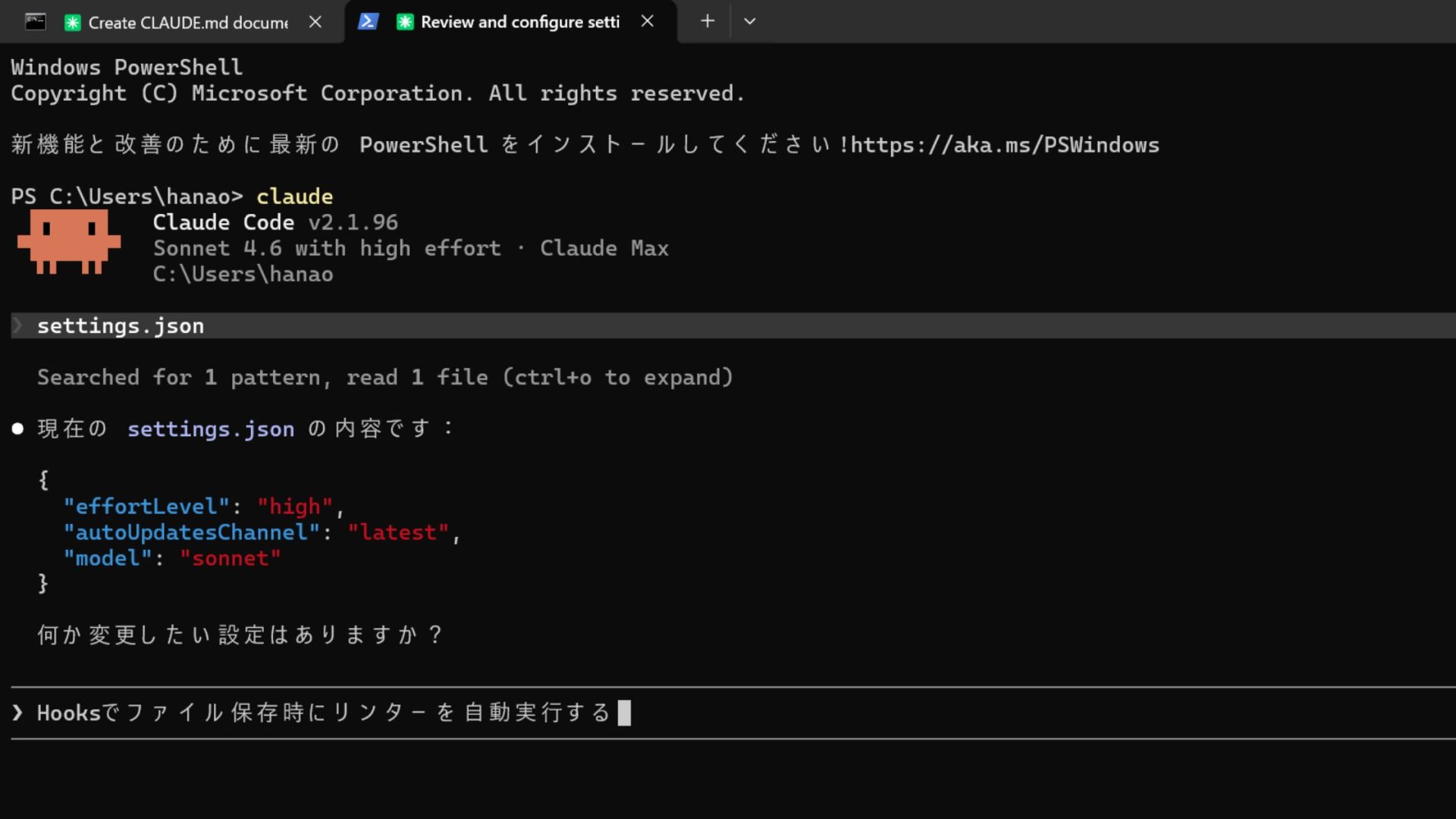
Hooksのタイプは以下の通りです。
- command:シェルスクリプトを実行する
- http:HTTP POSTリクエストを送信する
- prompt:LLMに判断を委ねる
- agent:サブエージェントで検証を行う
「例外なく毎回実行する必要がある処理」はHooksで設定し、「できれば守ってほしいルール」はCLAUDE.mdに記載するという使い分けが効果的です。
サブエージェントで複数タスクを同時に処理する方法
サブエージェントは、Claude Codeが内部で複数のAIエージェントを立ち上げ、タスクを並列処理する仕組みです。
大規模なプロジェクトで複数の作業を同時に進めたい場合に効果を発揮します。
プロンプト内で「並列で実行して」「同時に処理して」と指示するか、Claude Codeが自律的にタスクを分割して処理します。
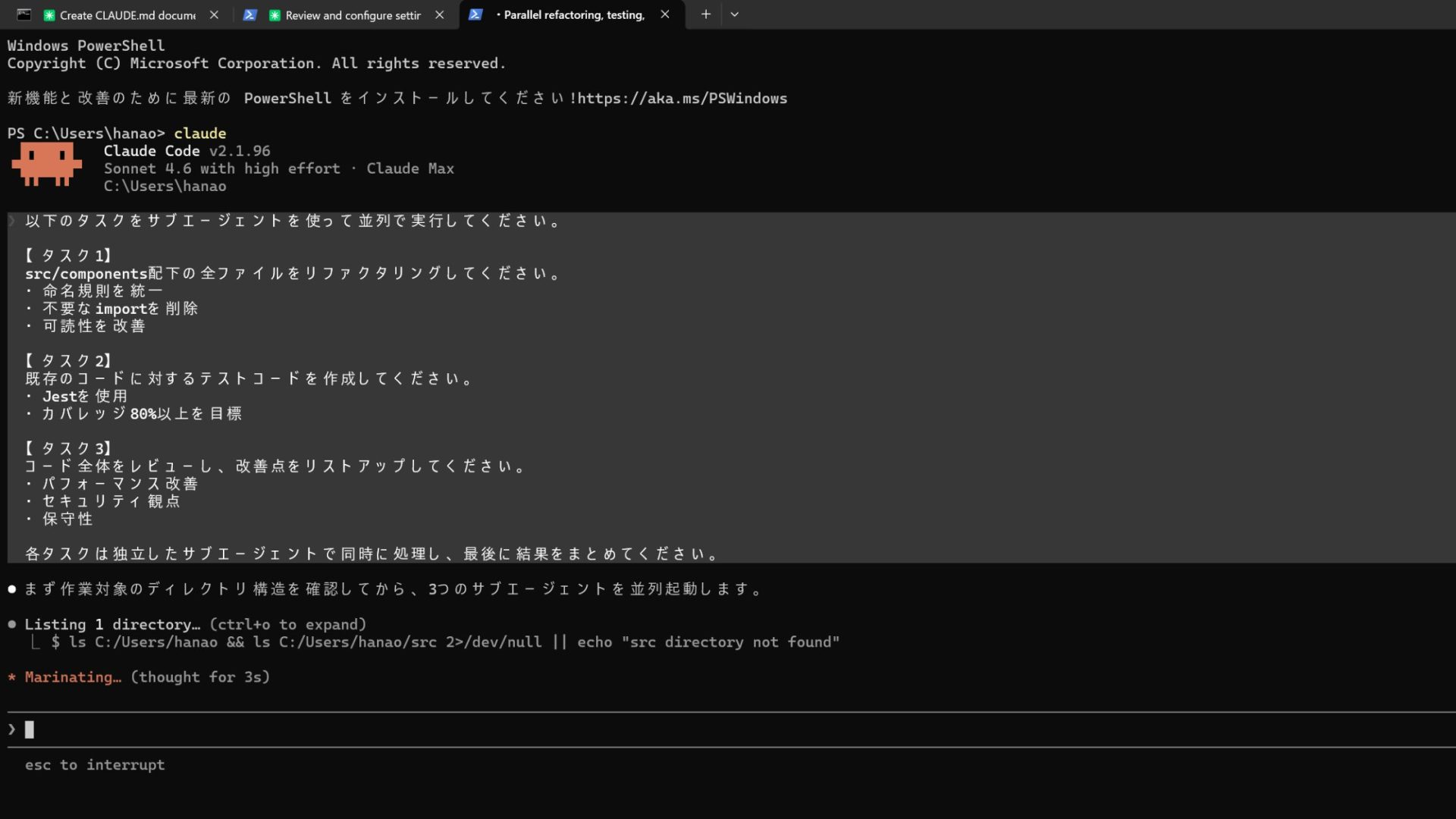
活用シーンの具体例は以下の通りです。
- 複数のファイルを同時にリファクタリングする
- テストコードの生成と本体コードの修正を並行する
- コードレビューと修正提案を複数箇所で同時に行う
ただし、サブエージェントを多用するとコンテキストの消費量が増えるため、Proプランでは利用枠の消費が早くなる点に注意が必要です。
大規模プロジェクトで本格的に活用する場合は、MaxプランやAPI従量課金の利用を検討しましょう。
MCPサーバーで外部ツールと連携する方法
MCP(Model Context Protocol)は、Claude Codeが外部サービスにアクセスするための標準プロトコルです。
MCPサーバーを設定すると、GitHub・Jira・Slack・データベースなどのツールとClaude Codeを直接連携できます。
設定はsettings.jsonのMCPセクションにサーバー情報を追加します。
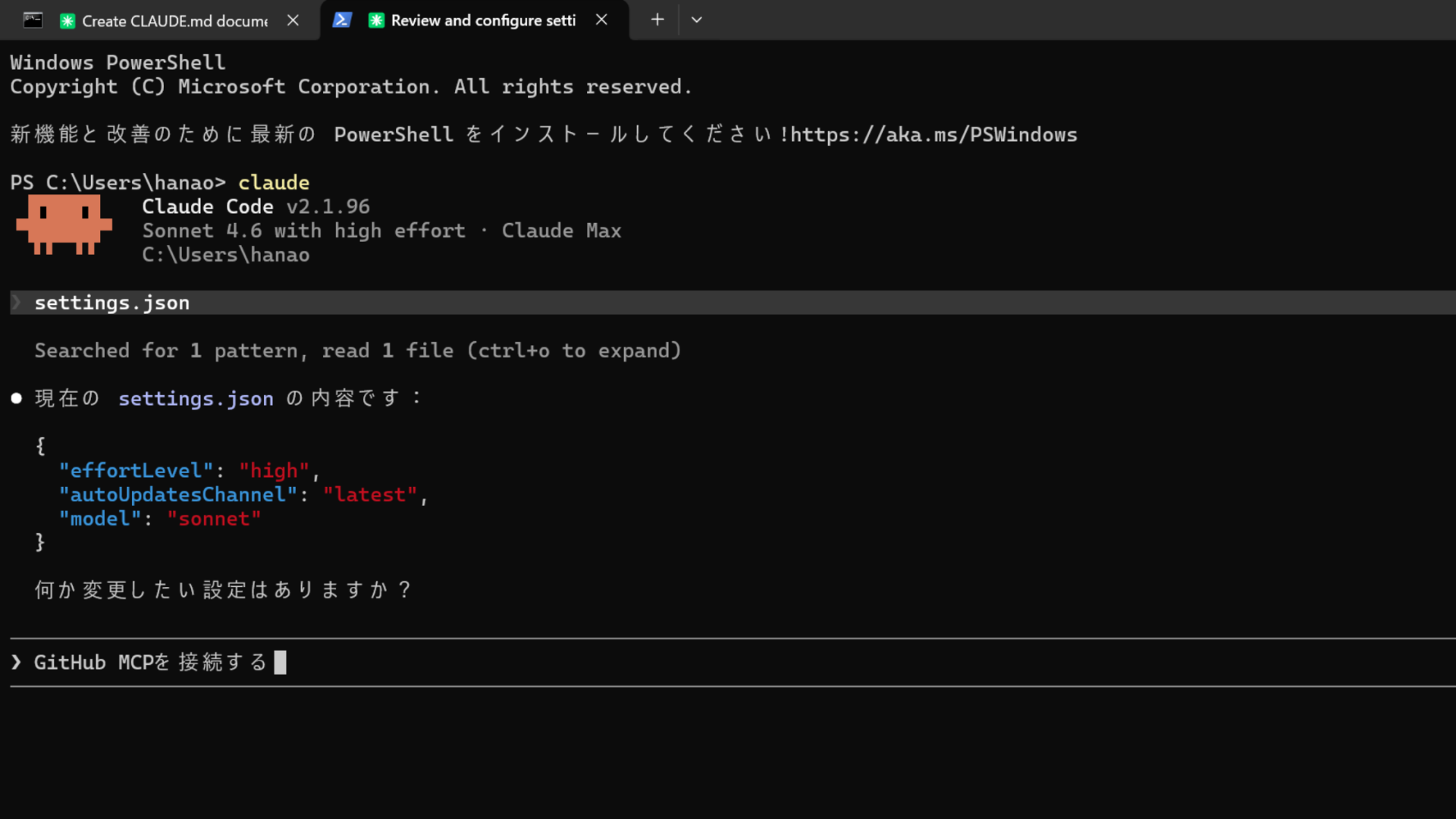
代表的なMCPサーバーは以下のとおりです。
- GitHub MCP:PR作成、Issue管理、コードレビュー
- Slack MCP:チャンネルへの通知、メッセージの取得
- データベースMCP:SQLの実行、スキーマの参照
- Jira MCP:チケットの作成・更新、ステータス確認
MCPを活用すると、Claude Codeを開発ワークフローの中心に据えられます。ツール間の切り替えが減り、コーディングに集中しやすい環境を構築できます。
Claude Codeで実際にできる業務自動化の実例をもっと知りたい方は、以下の記事もあわせてご覧ください。
Claude Codeをうまく使いこなすための実践的なコツ
Claude Codeの機能を理解したうえで、日々の開発で成果を出すためのコツを3つ紹介します。
- 指示は具体的かつ段階的に出すと精度が上がる
- 長時間の作業では/compactでコンテキストを整理する
- 意図しない変更を防ぐために権限設定を活用する
これらを意識するだけで、Claude Codeの出力精度と作業効率が大きく変わります。
指示は具体的かつ段階的に出すと精度が上がる
曖昧な指示ではなく、「何をどうしたいか」を明確に伝えることがClaude Codeの出力精度を高めるポイントです。
「いい感じにして」のような指示では、Claude Codeが意図を正確に把握できません。具体的なファイル名や操作内容を含めた指示を出しましょう。
| 効果が低い指示 | 効果が高い指示 |
|---|---|
| バグを直して | src/api/auth.tsの42行目で発生しているNull参照エラーを修正して |
| テストを書いて | src/utils/validation.tsのvalidateEmail関数に対するユニットテストをVitestで書いて |
大きなタスクは段階的に分割するのがおすすめです。「まず設計を考えて」「実装して」「テストを書いて」のように、ステップを踏むことで各段階の出力品質が上がります。
拡張思考モード(think/ultrathink)と併用すれば、計画立案から実装の流れをより高精度に進められます。
長時間の作業では/compactでコンテキストを整理する
Claude Codeは、会話が長くなるほどコンテキスト(文脈情報)が蓄積され、応答速度や出力精度が低下する傾向があります。
そのため、定期的に/compactコマンドを活用し、コンテキストを整理する必要があります。
/compactは、これまでの会話履歴を要約・圧縮し、重要な情報のみを残すコマンドです。不要な情報を削減することで、処理負荷を軽減し、安定したパフォーマンスを維持できます。
目安としては、1時間以上の連続作業後や、話題が切り替わるタイミングで実行するのがおすすめです。
また、テーマが完全に変わる場合は/clearで履歴をリセットするか、新しいセッションを開始する方法が適しています。タスクの性質に応じてコマンドを使い分けましょう。
意図しない変更を防ぐために権限設定を活用する
Claude Codeはエージェントとしてファイルの編集やコマンド実行を自律的に行うため、意図しない変更が発生するリスクがあります。
安全に作業を進めるためには、権限設定や運用ルールの組み合わせが重要です。
- Suggestedモードを活用し、変更前に確認プロセスを挟む
- サンドボックスを有効にし、Bashコマンドの実行範囲を制限する
- 本番環境のコードを扱う場合は、事前にGitブランチを作成する
- .gitignoreを活用し、保護対象のファイルを除外する
事前にGitブランチを作成したうえでClaude Codeに作業を依頼し、変更内容をレビューしてからマージする流れがおすすめです。
権限設定と開発フローを適切に整えれば、リスクを抑えながら効率的な開発を実現できます。
Claude Codeは非エンジニアでも始められるAI業務効率化の第一歩
Claude Codeはインストールから基本操作まで10分程度で始められるAIコーディングツールです。
基本的な対話から、CLAUDE.md・Hooks・MCP・サブエージェントといった拡張機能まで活用すれば、開発ワークフロー全体を効率化できます。
まずはProプランでアカウントを作成し、自分のプロジェクトフォルダでclaudeと入力してみてください。
ただし、Claude Codeを含むAIツールは日々進化しており、機能や活用法は常にアップデートされています。
ツールの操作方法だけでなく、AIを業務に活かすための考え方やスキルを体系的に身につけることが、長期的な生産性向上につながります。
Claude Codeの操作を覚えた次に問われるのは、どの業務をどこまで任せるかという判断です。使い方の知識だけでは、その線引きは身につきません。
AIの使いどころが見えても、工程を前に進めるのは自分という点は変わりません。
SHIFT AIの無料オンラインセミナーでは、CodexかClaude Codeを自分のPCで動かすところまで一緒に進めます。以下のボタンから、ご希望の日程を選んでください。
スキルゼロから始められる!
AIエージェントセミナーの日程を選ぶ目次


執筆者

西啓汰
フリーランスのSEO/AIライターとして活動。
生成AIツールを実際に検証し、その知見をもとに実務で活用できる情報発信を行っている。
AI関連の最新動向や活用ノウハウを、初心者にもわかりやすく伝えるコンテンツ制作が強み。
趣味は野球観戦とラジオ聴取。




スキルゼロから始められる!
AIエージェントセミナーの日程を選ぶ