
share



Claude Codeの自動化6方式を比較!定期実行と安全な設定手順
Claude Codeへ毎日同じ指示を入力し、実行結果を待っていませんか。Claude Codeは、定時やGitHub上のイベントで自動実行できます。
ただし方式を誤ると、PCのスリープや権限確認で処理が止まります。本記事では、6つの自動化方式の違いと設定手順を解説します。
権限やログ、通知、承認ゲートも整え、小さな作業から安全に自動化しましょう。

監修者
SHIFT AI代表 木内翔大
使い方がわかっても、作業のたびに自分で指示を出し直しているという方は少なくありません。
指示を出し、結果を確かめて、また次を頼む。その繰り返しから、目的を伝えて作業をAIに任せる進め方へ移れます。
ただ、読んで分かったつもりのままでは、明日も自分で全部こなす状態は変わりません。
SHIFT AIの無料セミナーは週2回ほど開催しています。CodexかClaude Codeを自分のPCで動かすまで一緒に進めます。以下のボタンから、ご希望の日程を選んでください。
Claude Codeの自動化対象と実行条件を決める5ステップ
Claude Codeの自動化は、無人実行の条件を決める5ステップで設計します。
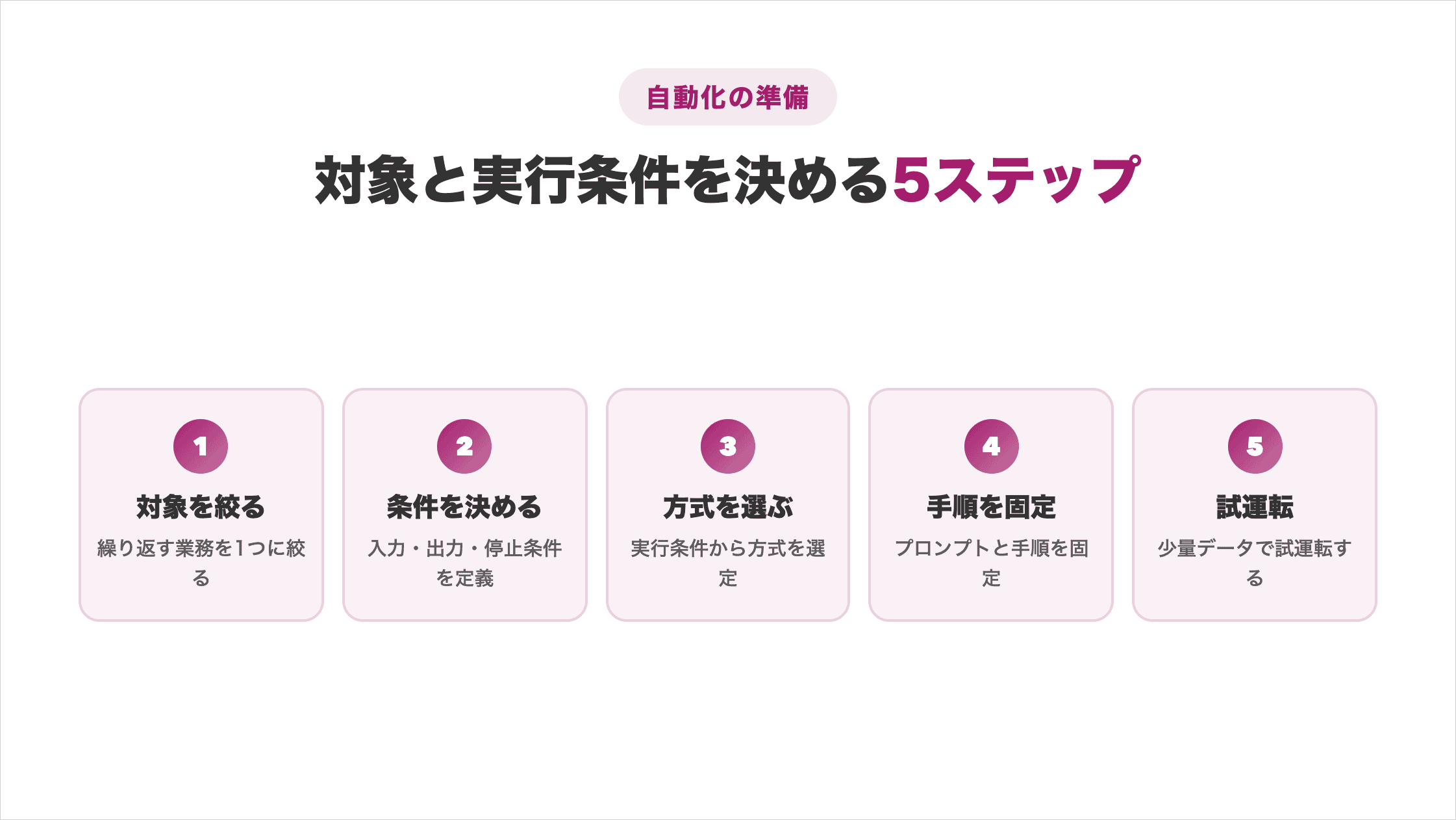
本番データに触れる前に、停止条件と確認者まで決めるのがポイントです。
ステップ1:繰り返す業務を1つに絞る
最初は、トリガーと実行場所を固定できる定型業務を1つ選びます。起動条件が曖昧な業務は、実行漏れや重複実行を検知しにくいためです。
たとえば、毎日9時にクラウド上の前日データを集計し、下書きを作る業務がマッチするでしょう。対象を1つに絞れば、失敗時に止める条件と確認するログを具体化できます。
初回導入や基本操作が未完了の方は、先に以下の記事を確認してください。

業務事例から対象を選びたい方は、以下の記事も参考にしてください。
ステップ2:入力と出力と停止条件を決める
次に、処理の成否と継続可否を機械的に判定する条件を決めます。
成果物だけを指定すると、入力不足やタイムアウト時の挙動が曖昧になります。
実行前に、以下の無人運用固有の条件を記録してください。
- 入力元、成果物、成功の判定基準
- 最大実行時間とタイムアウト時の停止方法
- 重複実行を拒否するキーやロック
- リトライ回数と再実行してよいエラー
- 正常時と異常時の通知先
判定条件が明確なら、失敗したジョブが自動で書き込みを続ける状態を防げます。
ステップ3:実行条件から方式を選ぶ
自動化方式は、PCの起動とトリガーの2点から絞ります。方式名から選ぶのではなく、起動条件と実行環境を先に決めます。
選び方の目安は以下のとおりです。
- PCを閉じても動かす:Routines
- ローカルファイルを定時処理する:Desktop scheduled tasks
- 開いたセッションで短期監視する:
/loop - Claude Code内の後処理を必ず行う:Hooks
- 外部スクリプトから呼ぶ:
claude -p - IssueやPRを起点にする:GitHub Actions
方式ごとの制約を先に理解すると、実行漏れと停止原因を減らせます。
ステップ4:プロンプトと手順を固定する
繰り返し使う指示は、実行条件まで含む自己完結型にします。
過去の会話に依存する指示は、新規セッションで再現できないため無人実行に向きません。
以下のひな型を使い、業務に合わせて書き換えてください。
目的:指定フォルダのCSVを集計し、確認用レポートを作成する。
入力:./input/内の当月分CSVのみ。
処理:行数と合計を確認し、前月比と異常値候補をまとめる。
出力:./output/report-YYYY-MM.mdを新規作成する。
禁止:入力ファイルの編集、削除、外部サービスへの送信は行わない。
停止:入力が0件、列不足、合計が負数の場合は書き込まず終了する。
通知:成否、対象件数、出力先、要確認事項を最後に報告する。
手順をSkillで共通化する場合も、前提条件と禁止操作を一緒に保存します。詳細な設定方法は以下の記事で確認できます。
指示の揺れを抑えれば、同じ条件で成果物とログを比較できます。担当者が変わっても、実行結果の差を追いやすくなります。
ステップ5:少量データで試運転する
自動実行の前に、読み取りだけの少量テストを行います。
最初から書き込みを許可すると、重複実行やリトライで外部の状態が繰り返し変わるおそれがあります。
試運転では、次の順番で権限を広げてください。
- ダミーデータを読み取る
- 別フォルダへ新規ファイルを作る
- 失敗条件を意図的に発生させる
- ログと通知から失敗原因を追えるか確かめる
- 複数回実行しても同じ更新を重ねないか確かめる
読み取り、新規作成、失敗、重複起動の順に試すと、運用時の影響を事前に確認できます。安定後に必要な書き込み先だけを追加してください。
Claude Code自動化の6方式を比較
Claude Codeの自動化方式は、実行場所と起動条件が異なる6つです。
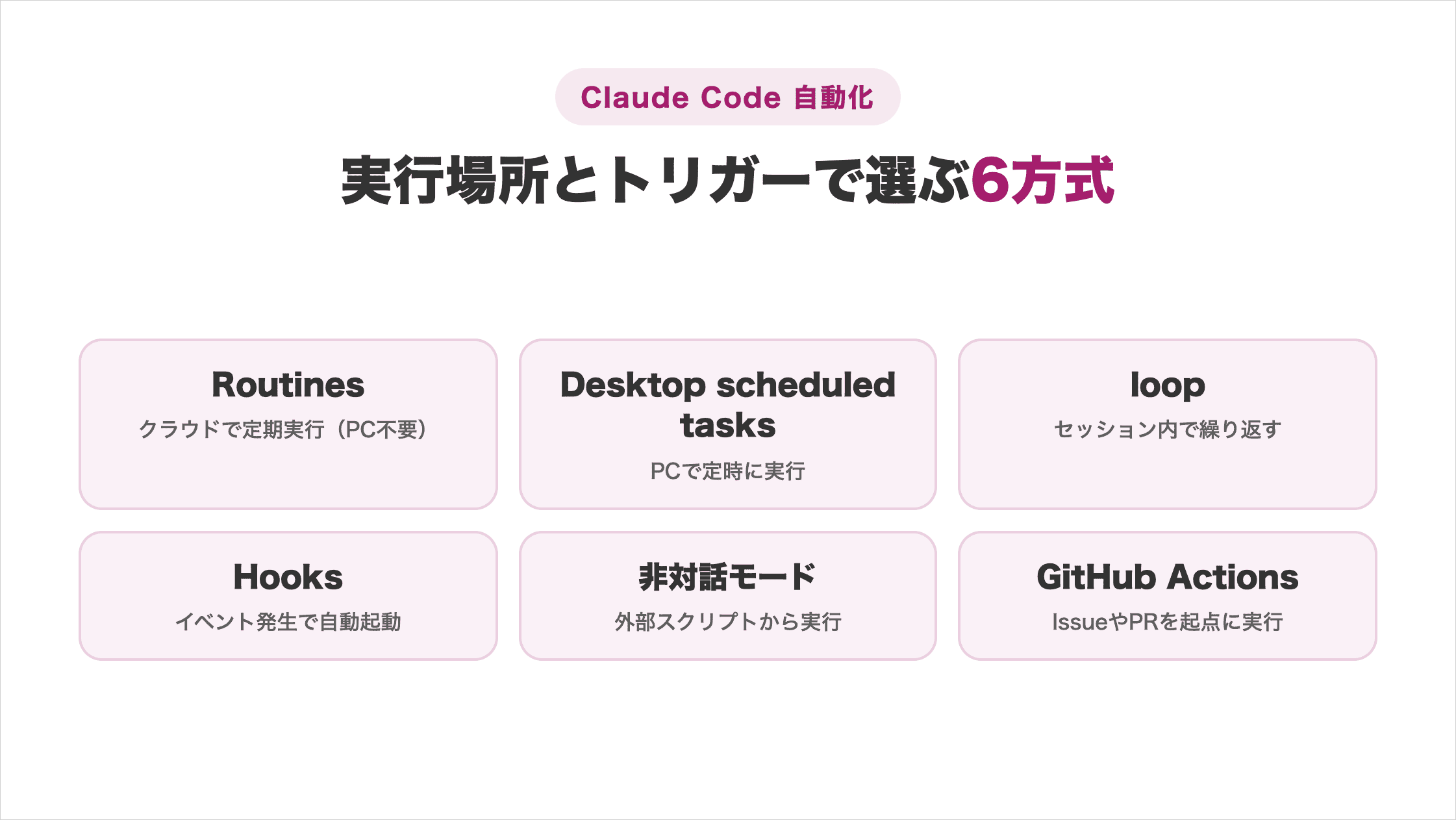
比較一覧で候補を絞ってください。
一覧は公式のScheduled tasks、Desktop scheduled tasks、Routinesを基に作成しています(2026年7月21日閲覧)。
- Routines:クラウドで実行。PC不要。ローカルファイルは読めない。スケジュール、API、GitHubを起点に無人処理を行う
- Desktop scheduled tasks:ローカルPCで実行。PCとアプリの起動が必要。端末内のファイルをスケジュール実行で処理する
/loop:開いたセッションで実行。PCが必要。ローカルファイルを扱い、固定または動的な間隔で短期監視する- Hooks:Claude Code内で実行。PCとローカルファイルの条件はセッションに従う。ツール使用前後に整形や検証を行う
claude -p:端末やCIで実行。PCとローカルファイルは実行元の設定に従う。スクリプトやCI/CDへ組み込む- GitHub Actions:GitHubランナーで実行。PC不要。チェックアウトしたファイルを使い、IssueやPRを起点に処理する
Routines
Routinesは、PCを閉じても継続するクラウド実行です。
Anthropic管理の環境で動き、各実行でリポジトリを新規クローンします。そのため、PC内だけにあるファイルは読めません。
利用できるトリガーとデータ元は以下のとおりです。
- トリガー:スケジュール、API、GitHubイベント
- データ元:リポジトリ、MCPコネクター
PC不要の日次レポートなどに向きます。
一方、承認なしで動くため、接続先と書き込み権限を絞ってください。
出典:Routines(Anthropic、2026年7月21日閲覧)
Desktop scheduled tasks
Desktop scheduled tasksは、PC内のファイルやツールを使う定期実行に向きます。
処理はローカルPCで動きます。PCとDesktopアプリの起動が必要ですが、手動のClaude Codeセッションは不要です。
ローカルで扱える対象は以下のとおりです。
- CSVなどPC内のファイル
- 端末で利用できるツールやMCPコネクター
- 指定した作業フォルダーとタスクの権限モード
スリープ中やDesktopアプリが終了している間は実行できません。
稼働時間と電源設定も管理すれば、ローカルデータを安定して処理できます。
出典:Desktop scheduled tasks(Anthropic、2026年7月21日閲覧)
loop
/loopは、現在のセッション内で同じプロンプトを繰り返す機能です。
主な実行条件と用途は以下のとおりです。
- PCとセッションを開いたままにする
- 一定間隔で状態を確認するポーリングに使う
- 定期的なタスクは作成後7日で期限を迎える
設定を試す段階で/loopを使い、安定後にRoutinesへ移すと長期の自動実行へ進めます。
出典:Scheduled tasks(Anthropic、2026年7月21日閲覧)
Hooks
Hooksは、Claude Codeの特定イベントでコマンドを必ず実行する仕組みです。
LLMの判断に任せず、設定したタイミングで決定論的に実行します。単独で日時を指定し、タスク全体を起動する機能ではありません。
主な用途は以下の3つです。
- ファイル編集後のフォーマット
- コマンド実行前の禁止操作の検証
- Claude Codeが入力を待っているときの通知
定時実行とHooksを組み合わせれば、処理後の整形や検査を漏らさずに済みます。詳しい設定は以下の記事で確認してください。
非対話モード
claude -pは、会話画面を開かずにプロンプトを実行する非対話モードです。
シェルスクリプトやcron(定時実行の仕組み)、CI/CD(テストや配布の自動化)から呼べます。そのため、既存ジョブへ組み込みやすい方式です。
実行時は、以下の項目を指定できます。
--allowedTools:自動承認するツール--output-format json:結果とコストを含む構造化出力--bare:ローカル設定とOAuth認証の自動読み込みを省く起動方法
出力形式と許可ツールを固定すれば、ジョブ単位で成否と使用量を管理できます。
出典:Claude Codeをプログラムで実行する(Anthropic、2026年7月21日閲覧)
GitHub Actions
GitHub Actionsは、IssueやPRの操作を起点に動かす方式です。
Claude Code Actionはコードを分析し、修正提案やPR作成などをGitHub上で進めます。開発フローの中でレビューから修正案までを完結できます。
自動実行前に、以下の設定を確認してください。
permissions:ワークフローが読み書きできる範囲- Secrets:APIキーなどの認証情報を安全に保存する場所
- 起動イベント:Issue、PR、コメントなどの対象
最初は読み取りやコメントに限定すると、リポジトリを変更せずに動作を確認できます。詳しい導入手順は以下の記事をご覧ください。
RoutinesとDesktop scheduled tasksとloopの設定方法
定期実行に使う3方式は、実行場所と継続条件の違いを確認して設定します。
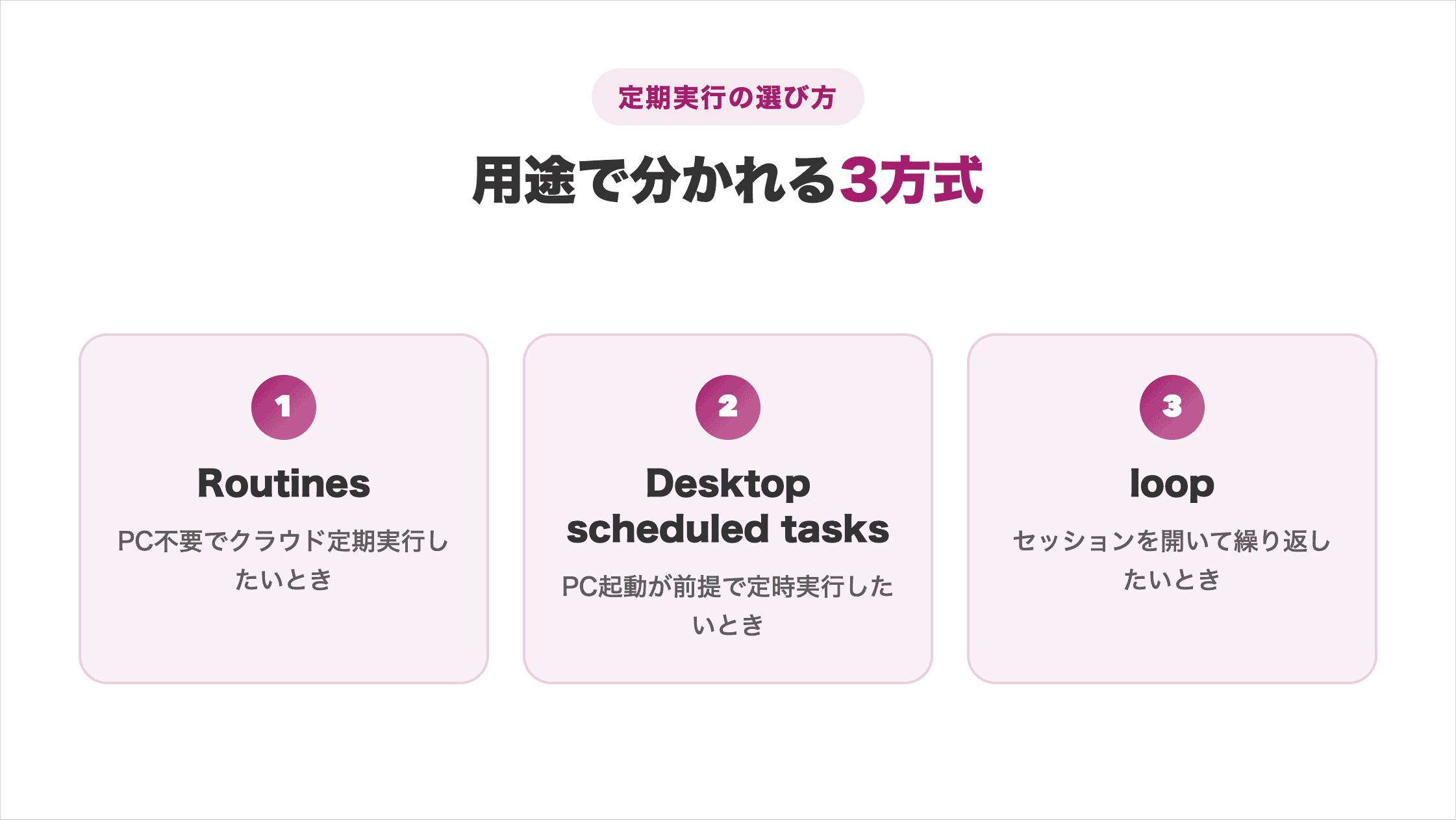
画面の位置ではなく、登録する項目と確認結果を基準に進めてください。
RoutinesをWeb UIで作成する
Web UIでは、実行に必要な項目を登録します。1回の実行だけで目的と完了条件が伝わる指示を用意してください。
登録は次の順番で進めます。
claude.ai/code/routinesを開き、New routineで名前と指示を入力する- 対象リポジトリとクラウド環境を選ぶ
- Schedule、API、GitHubから必要なトリガーを追加する
- Connectorsで不要な接続を外し、Permissionsでデフォルトの
claude/ブランチ制限を必要な場合だけ解除する
作成後はRun nowで手動実行し、対象件数、成果物、実行履歴を確認します。正常終了後に定期運用へ移ると、誤処理の反復を防げます。
操作項目は変更される可能性があります。登録時と記事公開前に公式手順も再確認してください。
出典:Routines(Anthropic、2026年7月21日閲覧)
Routinesをscheduleコマンドで作成する
CLIからは、/scheduleでスケジュール付きのRoutinesを作成できます。実行したい時刻と処理を自然言語で渡すと、必要な項目を会話形式で確認されます。
/scheduleはclaude.aiのサブスクログイン時に表示されます。会話形式で条件を確認できる点が利点です。
たとえば、毎朝9時に前日分のマージをまとめる場合は、以下のように入力します。
/schedule daily at 9am, summarize yesterday's merged pull requests and save the draft report保存後は、以下のコマンドで登録状態の確認、試運転、更新を行えます。
/schedule list
/schedule run
/schedule update
CLIで作れるのはスケジュールトリガーだけです。APIやGitHubトリガーはWeb UIで追加します。
定時処理をCLIだけで登録できる点が利点です。
出典:Routines(Anthropic、2026年7月21日閲覧)
Desktop scheduled tasksを登録する
Desktopでは、実行対象のフォルダとスケジュールを登録します。実行にはPCとDesktopアプリの起動が必要です。
登録は次の順番で進めます。
- DesktopアプリのRoutinesからNew routineを開き、Localを選ぶ
- 名前、指示、実行時刻、対象フォルダ、権限モードを設定する
- ダミーファイルで試し、保存先と変更内容を確認する
バッテリー切れとOS更新も停止要因です。
履歴を確認し、PC側の停止と処理失敗を切り分けてください。
出典:Desktop scheduled tasks(Anthropic、2026年7月21日閲覧)
loopで繰り返し実行する
/loopは、間隔とプロンプトを1行で指定して開始します。開いているClaude Codeセッション内で短時間の監視を繰り返したい場合に向く方式です。
たとえば、10分ごとにCIの結果を確認する場合は以下のように入力します。
/loop 10m check whether CI passed and report only new failures間隔を省くと通常は1分から1時間の範囲で選ばれますが、利用環境によっては10分固定です。終了条件を指定し、不要になったら停止してください。
PCの停止やスリープ、セッション終了で処理も止まります。
長期処理はRoutinesへ移してください。
出典:Scheduled tasks(Anthropic、2026年7月21日閲覧)
うまく使えるようになるほど、自分の手が空かないことが気になってきます。
SHIFT AIの無料オンラインセミナーでは、CodexかClaude Codeを自分のPCで動かすところまで一緒に進めます。以下のボタンから、ご希望の日程を選んでください。
スキルゼロから始められる!
AIエージェントセミナーの日程を選ぶHooksと非対話モードとGitHub Actionsの設定方法
定時実行以外の自動化に使う3方式は、起点となるイベントと実行場所に合わせて設定します。
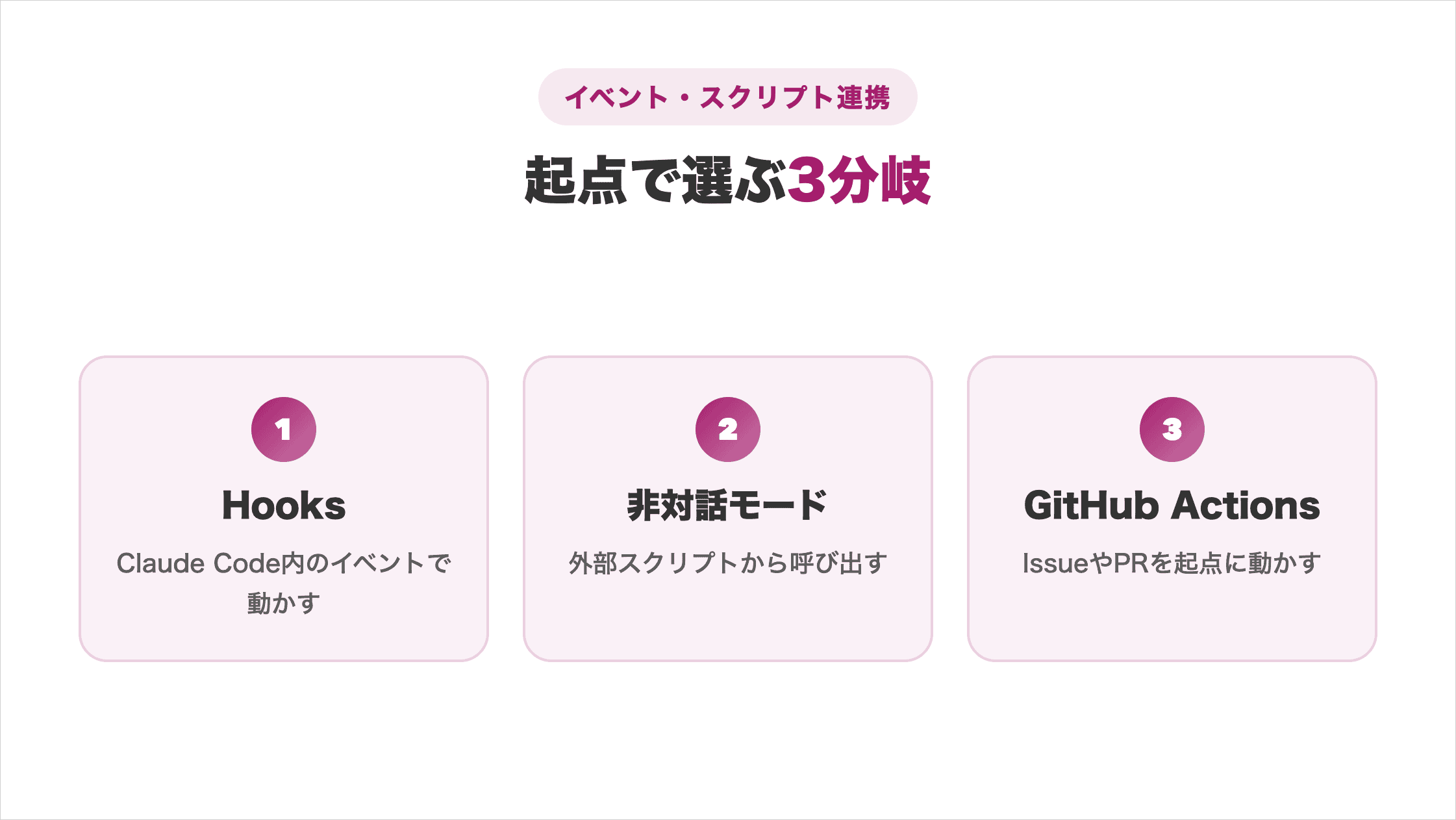
コマンドと設定項目だけで再現できる最小構成から始めてください。
Hooksにイベントと実行コマンドを設定する
Hooksでは、イベント、マッチ条件、実行コマンドの3点を設定します。
イベントと条件が一致しないと、意図した処理が発火しないためです。
たとえば、EditまたはWriteの後にPrettierを実行する場合は、次の設定を使います。
{
  "hooks": {
    "PostToolUse": [
      {
        "matcher": "Edit|Write",
        "hooks": [
          {
            "type": "command",
            "command": "jq -r '.tool_input.file_path' | xargs npx prettier --write"
          }
        ]
      }
    ]
  }
}既存のhooks設定は上書きせず、イベントの隣へ追加します。/hooksで登録元を確認し、小さいファイルで試してください。
終了コードで未発火と実行失敗を区別できます。
詳しい設定は以下の記事も参考にしてください。
出典:Hooks guide(Anthropic、2026年7月21日閲覧)
非対話モードにプロンプトと出力形式を指定する
非対話モードでは、claude -pにプロンプトと許可ツールを渡します。
対話確認がないため、入力、出力形式、利用できるツールを実行前に固定する必要があります。
読み取りだけのプロジェクト要約なら、以下のように実行できます。
claude --bare -p "Summarize this project and list files that need review" \
  --allowedTools "Read" \
--output-format json > result.json--bareは設定とOAuth認証の読み込みを省きます。APIキーなどで認証し、結果、セッションID、コストを記録してください。
同時実行はロックファイルで防ぎ、JSONの結果から成功、失敗、要確認を分岐します。
出典:Claude Codeをプログラムで実行する(Anthropic、2026年7月21日閲覧)
GitHub Actionsに認証とイベントを設定する
GitHub Actionsでは、認証、起動イベント、ワークフロー権限を設定します。
権限を先に絞らないと、意図しないイベントからリポジトリを変更するおそれがあるためです。
次の順番で設定してください。/install-github-appによるクイックセットアップは、Claude APIを直接利用する場合が対象です。
- Claude APIを直接利用する場合は、Claude Codeで
/install-github-appを実行する - Claude APIを直接利用する場合は、Appとワークフローを導入し、
ANTHROPIC_API_KEYをSecretsへ保存する - 外部のクラウド基盤を使う場合は、公式の手動セットアップで認証する
- YAMLの
onとpermissionsを確認し、フォーク由来のPRへSecretsを渡さず読み取りから試す
読み取りやコメントから開始すると安全に試せます。
手順は以下の記事も参考にしてください。
出典:Claude Code GitHub Actions(Anthropic、2026年7月21日閲覧)
Claude Codeを安全に無人運用する5つのポイント
Claude Codeを無人運用するときは、人が不在でも被害を限定できる5つの対策を実行前に確認します。
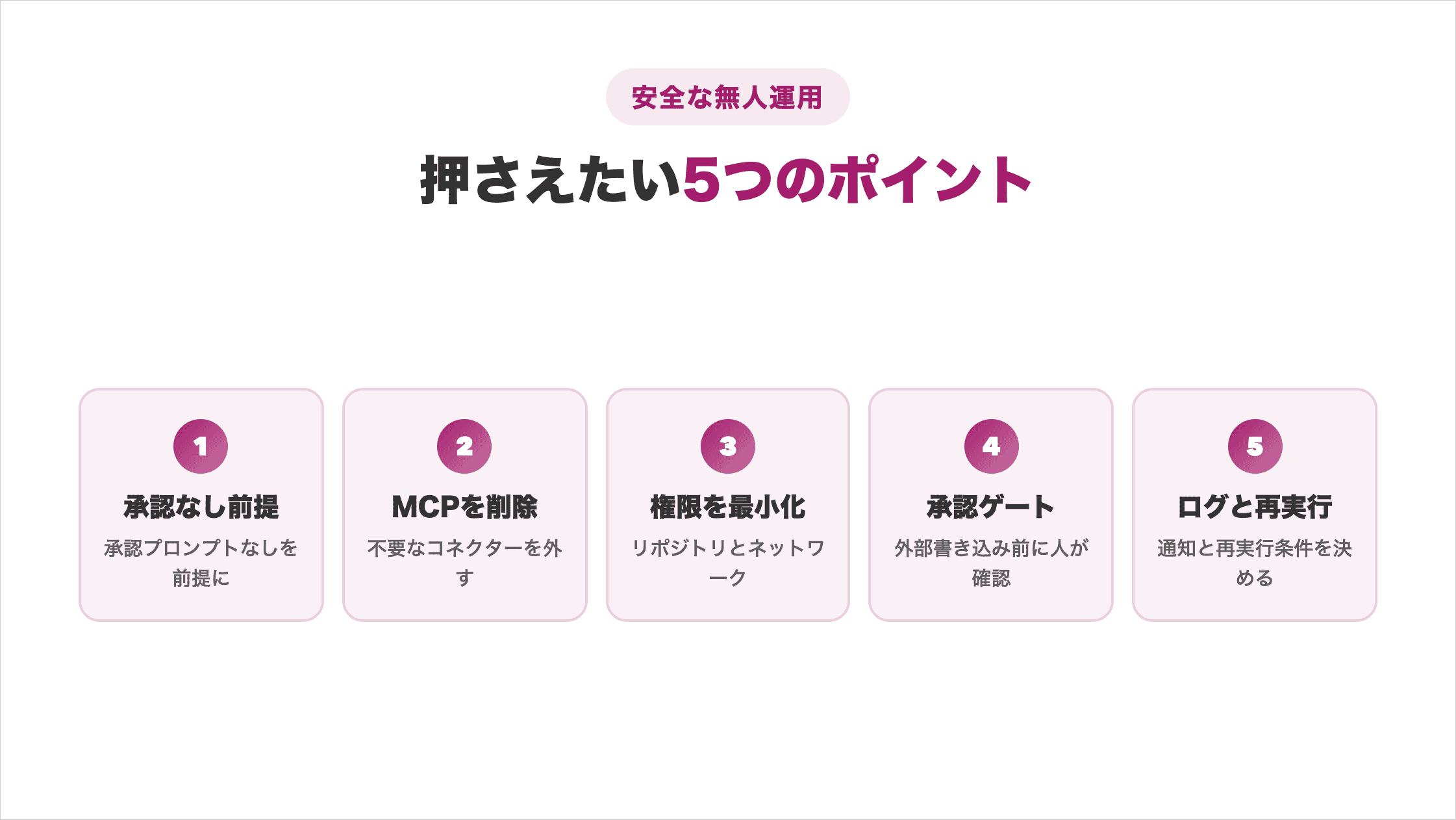
対話利用と同じ安全策ではなく、人が不在の前提で制御してください。
Routinesは承認プロンプトなしを前提にする
Routinesでは、実行中に人の承認を受けられません。通常セッションにある権限モードの選択と、実行中の承認プロンプトがないためです。
そのため、「必要なら人に聞く」という指示だけでは止められません。禁止操作、対象範囲、停止条件を事前に固定します。
最初は読み取りと下書き作成に限定すると、ログを確認しながら安全範囲を広げられます。
出典:Routines(Anthropic、2026年7月21日閲覧)
不要なMCPコネクターを実行環境から外す
Routinesを作るときは、必要なMCPコネクターだけを残します。接続済みのMCPコネクターは初期状態ですべて含まれ、書き込みツールも実行できます。
メール送信やデータ削除は、外部の状態を変える操作です。不要な接続は外し、必要な接続も読み取り権限から始めてください。
不要なツール自体を実行環境から外すと安全性が高まります。MCPの設定範囲は以下の記事も参考にしてください。
リポジトリとネットワークの権限を最小化する
無人実行では、タスクが必要とする範囲だけに権限を絞ります。
確認する範囲は以下の4つです。
- 対象リポジトリ
- 書き込み可能なブランチ
- ネットワーク接続先
- 環境変数
本番ブランチへの直接プッシュと、無制限のネットワーク接続は避けます。APIキーやトークンは実行環境のSecretsへ保存してください。
外部の文章に埋め込まれた悪意ある指示をAIが読む攻撃を、プロンプトインジェクションと呼びます。
権限を絞れば攻撃や誤判断の被害を限定できます。安全設定は以下の記事も参考にしてください。
外部書き込みの前に人間の承認ゲートを置く
取り消しにくい処理は、下書きや差分の作成までを自動化します。メール送信、記事公開、データ更新、PRのマージなどは、外部の状態を直接変えるためです。
Claude Codeが差分を作り、人が確認する二段階に分けます。成功条件を満たさない場合は進まず、判断材料とログを通知してください。
人間の確認を最終ゲートに残せば、反復作業を減らしながら責任を管理できます。承認時には対象件数と変更先も再表示してください。
ログと通知と再実行条件を決める
無人実行では、正常時と異常時の両方をログと通知に残します。失敗だけの通知では、ジョブ自体が起動しなかった場合を見逃します。
同じジョブを再実行しても更新を重ねない冪等性と、最大リトライ回数を先に決めます。失敗した処理の反復を防ぐためです。
最低限、次の項目を記録してください。
- 実行日時とジョブID
- 入力件数と成果物
- 終了状態とエラー
- 次回実行予定
Routinesでは実行履歴と使用量も確認します。開始と終了の両方を通知すれば、未起動と処理中の停止を判別できます。
どこまで任せてよいかの線引きができていないと、使うたびに迷いが残ります。
SHIFT AIの無料オンラインセミナーでは、CodexかClaude Codeを自分のPCで動かすところまで一緒に進めます。以下のボタンから、ご希望の日程を選んでください。
スキルゼロから始められる!
AIエージェントセミナーの日程を選ぶClaude Code自動化に関するよくある質問
Claude Code自動化で迷いやすい点は、利用条件とトラブルの確認順です。
- Routinesの利用に必要な料金プラン
- 自動化が動かないときの確認箇所
回答を確認して、導入判断とトラブルの切り分けに役立ててください。
Routinesの利用にはどの料金プランが必要ですか?
2026年7月21日時点で、Routinesの対応プランは4つです。
利用にはClaude Code on the webの有効化が必要です。リサーチプレビュー中のため、仕様変更もあり得ます。
- Pro
- Max
- Team
- Enterprise
Freeは対応プランに記載されていません。使用量と日次上限は公式ページで確認してください。
プラン別の料金は以下の記事も参考にできます。
出典:Routines(Anthropic、2026年7月21日閲覧)
自動化が動かないときはどこを確認しますか?
自動化が動かないときは、実行条件、認証、権限、ログの順で確認します。
設定を一度に変えると原因がわからなくなるため、次の順番で1項目ずつ点検してください。
- PC、Desktop、セッションが方式ごとの起動条件を満たしているか
- アカウント認証とMCPコネクターが有効か
- リポジトリ、ブランチ、ネットワーク、環境変数の権限が足りるか
- Routines、Hooks、GitHub Actionsのログに開始記録があるか
開始記録がなければトリガー側、開始後に止まれば権限やコマンド側を見直します。この順番なら原因を絞り込めます。
自分に合う方式で小さな自動化から始めよう
Claude Codeの自動化は、実行環境とトリガーから方式を選ぶことが重要です。6方式の使い分けは次のように整理できます。
- PCを閉じても定期実行したい:Routines
- ローカルファイルを定期処理したい:Desktop scheduled tasks
- 開いたセッションで短期監視したい:
/loop - Claude Code内のイベント後に必ず処理したい:Hooks
- スクリプトや既存ジョブに組み込みたい:
claude -p - IssueやPRを起点に動かしたい:GitHub Actions
最初は読み取り中心の小さな処理を選び、停止条件とログを確認してください。安定後に必要最小限の書き込みと承認ゲートを追加します。
AIの使いどころが見えても、工程を前に進めるのは自分という点は変わりません。
SHIFT AIの無料オンラインセミナーでは、CodexかClaude Codeを自分のPCで動かすところまで一緒に進めます。以下のボタンから、ご希望の日程を選んでください。
スキルゼロから始められる!
AIエージェントセミナーの日程を選ぶ目次


執筆者

宇津木隼人
複数のAI系SEOメディアでライターの経験。
専門・得意な領域はSEO/GEO/コンテンツマーケ/アプリケーション開発。










スキルゼロから始められる!
AIエージェントセミナーの日程を選ぶ