
share



Claude Codeでできること6選!実務フローで学ぶ業務自動化の実践術

Claude Codeで文章作成や表データの集計を試しても、業務全体の自動化にはつながらないと感じる方もいるでしょう。
原因は、情報収集から結果確認までを人が一つずつつないでいることです。使う情報と成果物、確認項目を決めれば、Claude Codeへ一連の仕事として任せられます。
本記事では、広告集計や顧客対応など6つの実務フローを、外部連携や定例実行への広げ方まで指示文つきで解説します。手作業の繰り返しから抜け出したい方は、最初に自動化する一つを具体化しましょう。

監修者
SHIFT AI代表 木内翔大
使い方がわかっても、作業のたびに自分で指示を出し直しているという方は少なくありません。
指示を出し、返ってきた内容を確認して、また次を頼む。この繰り返しは自分の時間を使い続けます。
いま変わりつつあるのは、作業そのものをAIに渡してしまえる範囲です。目的を伝えれば、AIが手順を組み立てて実行まで進めます。
記事を読んで手順を理解した状態と、自分のPCで一度動かした状態は別物です。読んだだけでは、明日も同じやり方に戻ります。
SHIFT AIの無料オンラインセミナーでは、CodexやClaude Codeへの任せ方を回ごとに実演します。参加者自身がその場でPCを操作するハンズオン形式です。
その場で手を動かすので、動いたところまで確かめて帰れます。直近は9月16日(水)のCodex回で、予約はLINEから受け付けています。
Claude Codeで自動化できる実務フロー6つ
Claude Codeで今すぐ試せる、準備物・手順・指示文・出力例つきの実務フローは6つです。
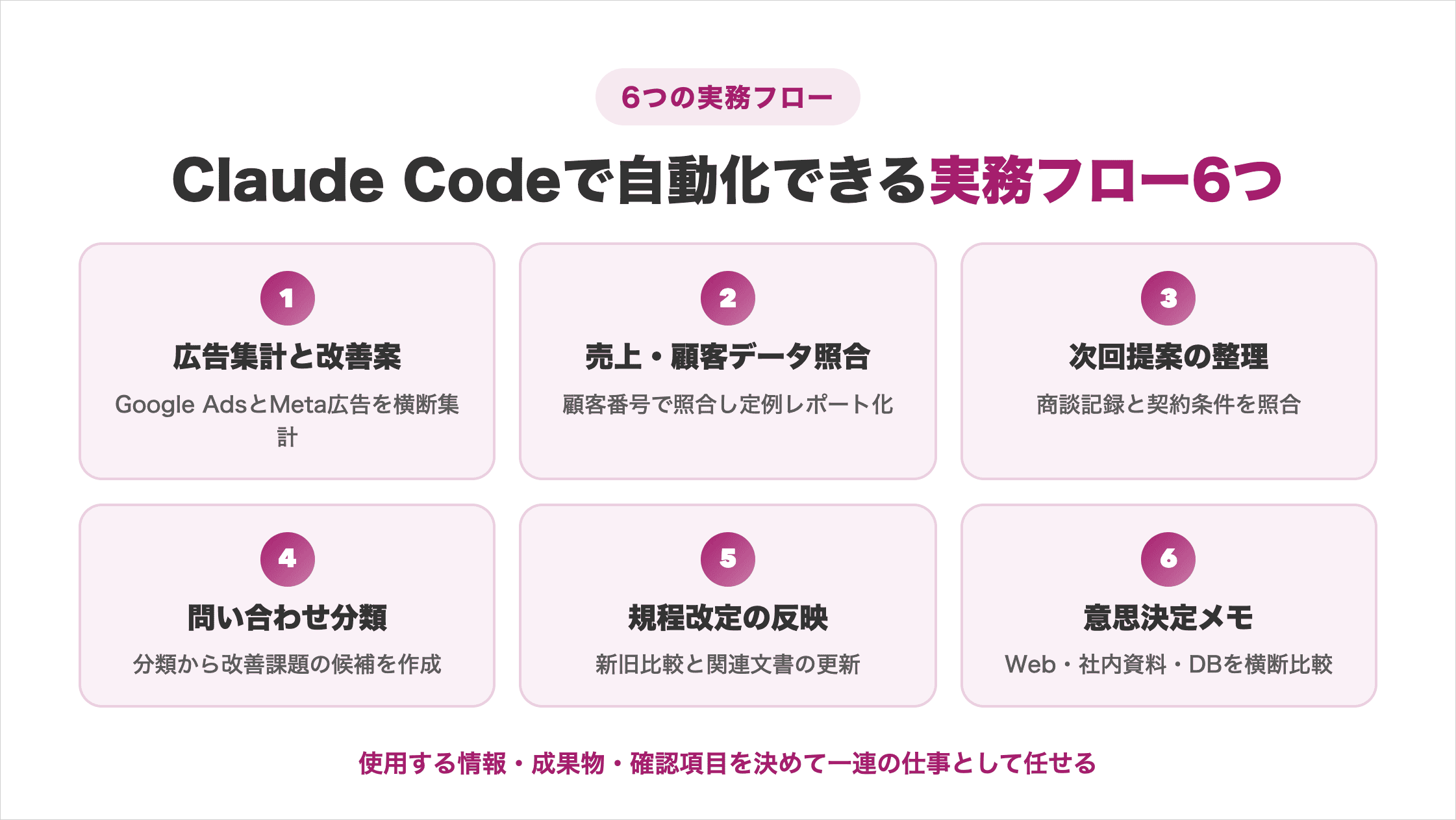
各例は、指定したファイルを一つの作業用フォルダへ入れ、指示文を自社用に変更して貼り付けます。初回は各例の記入見本をコピーし、自社の値へ置き換えてください。
各業務のルールを書く.mdファイル(CLAUDE.md)の書き方を詳しく知りたい方は、以下の記事をご覧ください。
Google AdsとMeta広告の集計と改善案の作成
Google AdsとMeta広告の月次報告は、横断集計から改善候補までを一度に作れます。媒体ごとの数字を同じ施策へそろえるため、対応表と判定ルールを先に用意します。
用意するファイルは以下の5つです。
google_ads_2026-06.csv:広告名、表示回数、クリック数、費用、成果件数meta_ads_2026-06.csv:広告名、表示回数、クリック数、費用、成果件数広告名対応表.csv:両媒体で同じ施策を見分けるための対応表広告改善ルール.md:目標とする成果1件あたりの費用、使用禁止表現、改善対象の条件前月広告集計_2026-05.csv:前月との比較に使う集計結果
各ファイルの書き方に迷う場合は、以下を先頭へ貼り付け、広告名と数値を置き換えます。
# google_ads_2026-06.csv
広告名,表示回数,クリック数,費用,成果件数
検索_資料請求_A,12000,620,98000,15

# meta_ads_2026-06.csv
広告名,表示回数,クリック数,費用,成果件数
SNS_資料請求_A,18000,540,110000,11

# 広告名対応表.csv
施策名,Google Adsの広告名,Meta広告の広告名
資料請求_A,検索_資料請求_A,SNS_資料請求_A

# 広告改善ルール.md
目標とする成果1件あたりの費用:8,000円以下
改善対象:費用が30,000円以上かつ成果1件あたりの費用が目標を超える広告
使用禁止表現:必ず、絶対、業界No.1

# 前月広告集計_2026-05.csv
施策名,費用,成果件数,成果1件あたりの費用
資料請求_A,190000,25,7600
実行手順は次のとおりです。
- Google AdsとMeta広告から、同じ期間のデータをダウンロードする
- ファイル名を上記のように変更し、同じ作業フォルダへ入れる
- そのフォルダをClaude Codeで開き、以下の指示文を貼り付ける
- 作成された集計表と確認事項を開き、費用合計や成果件数を元データと照合する
- 採用する改善案だけを担当者が選び、広告管理画面への反映は別途行う
そのまま使える指示文は以下です。
このフォルダにある2026年6月のGoogle AdsとMeta広告のデータを集計してください。
`広告名対応表.csv`に従って同じ施策をまとめ、表示回数、クリック数、費用、成果件数、クリック率、クリック1回あたりの費用、成果1件あたりの費用を比較してください。対応表にない広告名は推測でまとめず、要確認に分けてください。
`広告改善ルール.md`と前月の結果を参照し、改善が必要な広告を最大5件選んでください。各改善案には、対象広告、根拠となる数値、試す内容、確認したい点を記載してください。成果が悪い理由は断定せず、次に試す候補として示してください。
`広告横断集計_2026-06.csv`、`広告改善案_2026-06.md`、`広告集計の確認事項_2026-06.md`の3ファイルを新しく作成してください。広告管理画面への変更や入稿は行わないでください。
最後に、元データの行数、集計できた行数、要確認の行数、媒体別の費用合計を報告してください。
出力される改善案は、たとえば次のようになります。数値は例です。
【改善候補:Meta広告「SNS_資料請求_A」】
費用110,000円、成果11件、成果1件あたり10,000円で、目標の8,000円を上回っています。広告文を変更した別案を用意し、同じ配信条件で比較する候補です。変更前に、Google Ads側の同施策と成果の数え方が一致しているか確認してください。
担当者が確認するのは、両媒体の費用合計、成果の数え方、広告名の対応、集計期間、前月との期間差、改善案の表現です。数字が合っていても成果の定義が異なる場合は、合算せず別々に判断します。
この確認を挟めば、報告した数字を安心してそのまま社内へ共有できます。
売上・顧客データの照合と定例レポートの作成
月初の売上報告は、顧客番号による照合から前月比較までを一度に進められます。名前ではなく顧客番号で結び付けると、似た社名による集計間違いを防げます。
用意するファイルは以下の5つです。
売上一覧_2026-06.csv:伝票番号、顧客番号、売上日、商品名、金額、入金状況顧客一覧_2026-06.csv:顧客番号、顧客区分、担当部署、契約開始日売上集計ルール.md:キャンセル、返金、税込・税抜の扱い月次目標_2026-06.md:全体と商品別の売上目標前月レポート_2026-05.md:前月の実績と報告形式
初回は以下の最小例をコピーし、商品名、顧客番号、金額を自社データへ置き換えます。
# 売上一覧_2026-06.csv
伝票番号,顧客番号,売上日,商品名,金額,入金状況
S-0001,C-0101,2026-06-03,商品A,120000,入金済み

# 顧客一覧_2026-06.csv
顧客番号,顧客区分,担当部署,契約開始日
C-0101,既存顧客,営業1部,2025-09-01

# 売上集計ルール.md
金額は税抜で集計する
キャンセルは除外する
返金はマイナスの金額として集計する
入金状況に関係なく売上日が対象期間内なら集計する

# 月次目標_2026-06.md
全体目標:13,000,000円
商品A:7,000,000円
商品B:6,000,000円

# 前月レポート_2026-05.md
全体売上:11,720,000円
商品A:6,200,000円
商品B:5,520,000円
実行手順は次のとおりです。
- 売上一覧と顧客一覧を業務システムからダウンロードする
- 集計対象に含める売上や返金の扱いを
売上集計ルール.mdへ記載する - 5つのファイルを同じ作業フォルダへ入れ、以下の指示文を貼り付ける
- 作成された照合結果で、重複や顧客番号が見つからない売上を確認する
- 数字を承認した後、報告文を社内の共有先へ転記する
そのまま使える指示文は以下です。
`売上一覧_2026-06.csv`と`顧客一覧_2026-06.csv`を顧客番号で照合し、2026年6月の月次レポートを作成してください。顧客名が似ているという理由では結び付けず、顧客番号が一致しない売上は要確認に分けてください。
`売上集計ルール.md`に従い、全体、商品別、既存顧客・新規顧客別の売上を集計してください。前月実績と今月目標に対する金額差と増減率も示してください。急な増減について、ファイル内に根拠がない理由を推測しないでください。
`月次売上集計_2026-06.csv`、`月次売上レポート_2026-06.md`、`売上照合結果_2026-06.md`を新しく作成してください。元のファイルは変更せず、社内共有や顧客情報の更新も行わないでください。
最後に、元の売上件数、集計件数、重複した伝票番号、顧客番号が見つからない件数、売上合計を報告してください。
月次レポートには、たとえば次のような内容が出力されます。数値は例です。
6月の売上は12,480,000円で、前月の11,720,000円から760,000円増加しました。月次目標13,000,000円に対しては520,000円不足しています。1,842件を集計し、顧客番号が見つからない売上が7件、伝票番号の重複候補が3件あります。未確認の10件は売上合計へ含めていません。担当者は、税込・税抜、キャンセルと返金、入金状況、対象期間、重複、顧客番号が見つからない売上を確認します。
未確認分を分けることで、数字が確定していない状態で社内共有する事態を防げます。
顧客管理情報と商談記録をもとにした次回提案の整理
更新商談の準備は、過去の会話と現在の契約条件の照合から始めます。商談記録だけを要約せず、料金表や商品資料と照合して次回の確認事項まで作る流れです。
用意するファイルは以下の5つです。
A社_顧客情報.md:契約商品、利用人数、契約期間、担当者A社_商談記録_2026-07-10.md:先方の発言、要望、懸念点商品資料_2026-07.pdf:提供機能と利用条件料金表_2026-07.pdf:現在案内できる価格提案ルール.md:値引きの権限、約束できない内容、メール表現
顧客情報と提案ルールは、以下の項目を埋めれば試せます。商談記録には、発言者がわかる形で会話を記載します。
# A社_顧客情報.md
契約商品:商品A
利用人数:30人
契約期間:2025年10月1日〜2026年9月30日
先方担当者:営業企画部 山田様

# A社_商談記録_2026-07-10.md
先方:月次報告の作成時間を減らしたい
先方:利用人数を増やすかは予算責任者へ確認する
自社担当者の所感:40人プランを提案できる可能性がある

# 提案ルール.md
値引き:部長承認前は提示しない
約束しない内容:未公開機能、確定前の提供日
メール表現:断定を避け、未確認事項は確認中と記載する
実行手順は次のとおりです。
- 対象顧客に関するファイルだけを作業フォルダへ入れる
- 商談記録では、先方の発言と自社担当者の所感を分けて記載する
- 以下の指示文を貼り付け、提案メモと確認事項を作成する
- 顧客名、価格、契約期間、先方の発言が正しいか担当者が確認する
- メールは下書きのまま残し、確認後に担当者が送信する
そのまま使える指示文は以下です。
A社の顧客情報、商談記録、商品資料、料金表を照合し、次回商談の準備資料を作成してください。
内容を「確認できた事実」「担当者の推測」「先方へ確認が必要な事項」に分けてください。商談記録に書かれていない課題や要望を補わないでください。提案内容は現在の商品資料と料金表の範囲に限定し、独自の値引き、未公開機能、確定していない提供時期を加えないでください。
次回商談の目的、確認する質問、提案候補、提案ごとの根拠、伝えないほうがよい内容を整理してください。商談後に送るメールの下書きも作成してください。
`A社_次回提案メモ_2026-07-10.md`、`A社_要確認事項_2026-07-10.md`、`A社_メール下書き_2026-07-10.md`を新しく作成してください。メール送信や顧客管理システムの更新は行わないでください。
提案メモは、たとえば次のように整理されます。
【確認できた事実】現在は30人向けの契約で、契約終了日は2026年9月30日です。先方は月次報告の作成時間を減らしたいと発言しています。
【提案候補】利用人数を40人へ増やす案。ただし、追加する10人の利用部署と予算承認者は未確認です。
【次回の質問】報告作成に現在何時間かかっているか、誰が承認するか、導入希望日はいつか。
担当者が確認するのは、顧客名、契約期間、利用人数、価格、決裁者、値引き権限、提供時期、先方の発言と推測の区別です。顧客への約束につながる内容は、必ず人が判断します。
事実と推測を分けて残せば、次回商談で顧客への約束を誤らず、根拠のある提案を準備できます。
問い合わせの分類と改善課題の作成
月に数百件届く問い合わせは、分類から改善課題の候補作成までをつなげられます。件数と元の問い合わせ番号を残すと、課題を登録する根拠まで確認できます。
用意するファイルは以下の4つです。
問い合わせ一覧_2026-06.csv:問い合わせ番号、受付日、受付先、本文問い合わせ分類基準.md:料金、配送、不具合、操作方法などの分類条件既知の課題一覧.csv:すでに対応中の問題と課題番号改善優先度基準.md:影響人数、緊急性、売上への影響などの判断基準
分類基準が未作成なら、以下をたたき台にします。問い合わせ本文と分類名は、自社の商品に合わせて変更してください。
# 問い合わせ一覧_2026-06.csv
問い合わせ番号,受付日,受付先,本文
Q-1001,2026-06-02,メール,配送状況の表示と到着予定が一致しない

# 問い合わせ分類基準.md
料金:価格、請求、返金に関する内容
配送:発送、到着予定、追跡に関する内容
不具合:本来使える機能が動かない内容
操作方法:手順の案内で解決できる内容
複数に該当する場合:顧客への影響が最も大きい分類を主分類にする

# 既知の課題一覧.csv
課題番号,課題名,状態
ISSUE-21,配送状況の更新遅延,対応中

# 改善優先度基準.md
高:利用停止、二重請求、個人情報に関する内容
中:同じ内容が月10件以上、または売上へ影響する内容
低:回避方法があり、月9件以下の内容
問い合わせ一覧は、作業に不要な氏名、メールアドレス、電話番号を削除してから使用します。
実行手順は次のとおりです。
- 問い合わせ一覧から、分類に不要な個人情報を削除する
- 正しく分類できる例と迷いやすい例を分類基準へ追記する
- 4つのファイルを同じ作業フォルダへ入れ、以下の指示文を貼り付ける
- 件数が多い分類から数件ずつ抜き出し、分類が正しいか担当者が確認する
- 緊急性が高い問い合わせと判断に迷う問い合わせは全件確認する
そのまま使える指示文は以下です。
`問い合わせ一覧_2026-06.csv`を`問い合わせ分類基準.md`に従って分類してください。各行に問い合わせ番号、主な分類、詳しい分類、要約、緊急性、既知の課題との関係を記載してください。複数に見える場合も主な分類を一つ選び、判断できない場合は推測せず要確認に分けてください。
似た問い合わせをまとめ、件数、全体に占める割合、根拠となる問い合わせ番号を示してください。`既知の課題一覧.csv`に同じ問題がある場合は、新しい課題を重複して作らず、既存の課題番号を記載してください。
件数と`改善優先度基準.md`をもとに、改善課題の候補を最大5件作成してください。各候補には問題、根拠、影響、追加で調べることを記載し、原因や解決策は断定しないでください。
`問い合わせ分類_2026-06.csv`、`改善課題候補_2026-06.md`、`要確認問い合わせ_2026-06.csv`を新しく作成してください。正式な課題登録や顧客への返信は行わないでください。
最後に、入力件数、分類済み件数、要確認件数、重複としてまとめた件数を報告してください。
改善課題の候補は、たとえば次のように出力されます。数値は例です。
【候補:配送状況の表示と実際の到着予定が一致しない】
87件、全体の10.9%で確認。根拠となる問い合わせ番号はQ-1042、Q-1068ほか85件です。現在の情報だけでは原因を特定できないため、注文日時、発送日時、表示更新日時の確認が必要です。
担当者は、入力件数と分類結果の合計、分類間違い、要確認件数、根拠となる問い合わせ番号、緊急案件の見落とし、個人情報の残りを確認します。
件数と根拠までそろえておけば、改善課題を自信を持って登録の候補へ上げられます。
規程の変更点の確認と関連文書の更新
規程改定では、新旧比較から関連文書の修正文案までをまとめて作れます。変更箇所と根拠を残すと、人事や法務が確認する順番も明確になります。
用意するファイルは以下の5つです。
在宅勤務規程_旧_2025-04.pdf在宅勤務規程_新_2026-07.pdf在宅勤務申請マニュアル.md在宅勤務FAQ.md改定情報.md:承認日、適用日、担当部署、確認責任者
新旧規程と関連文書は、必ず承認済みの版を使います。改定情報.mdは以下の形で作成してください。
# 改定情報.md
規程名:在宅勤務規程
旧版の承認日:2025年3月20日
新版の承認日:2026年7月10日
新版の適用日:2026年10月1日
担当部署:人事部
確認責任者:人事部長
確認対象:在宅勤務申請マニュアル、在宅勤務FAQ
判断できない内容の扱い:推測せず要確認へ分ける
実行手順は次のとおりです。
- 承認済みの旧版と新版であることを確認し、ファイル名に年月を入れる
- 関連するマニュアルとFAQを同じ作業フォルダへ入れる
- 以下の指示文を貼り付け、変更点一覧と更新案を作成する
- 人事や法務の担当者が、解釈、適用日、例外の扱いを確認する
- 承認後に担当者が正式な文書へ反映する
そのまま使える指示文は以下です。
新旧の在宅勤務規程を比較し、追加、削除、表現変更、日数や期限の変更を抽出してください。各変更について、条番号・見出し、変更前、変更後、適用日、業務への影響を記載してください。文章から判断できない影響は推測せず、要確認としてください。
変更前の表現や同じ意味の表現が`在宅勤務申請マニュアル.md`と`在宅勤務FAQ.md`に残っていないか確認してください。該当箇所ごとに、現在の文言、修正文案、修正の根拠となる規程の項目を示してください。
`規程変更点一覧_2026-07.md`、`関連文書更新案_2026-07.md`、`規程改定の要確認事項_2026-07.md`を新しく作成してください。元の規程、マニュアル、FAQは上書きしないでください。法的な判断や正式な社内周知も行わないでください。
更新案は、たとえば次のように出力されます。内容は例です。
【規程第8条】
変更前:「在宅勤務は週3日まで」
変更後:「在宅勤務は原則として週2日まで」
適用日:2026年10月1日
影響文書:在宅勤務申請マニュアルの「申請条件」、FAQの質問4
要確認:既に承認済みの10月分申請へ新規程を適用するか
担当者が確認するのは、規程の版、承認日と適用日、条番号、数字、例外規定、参照先、修正文案の解釈です。Claude Codeが作るのは変更候補であり、規程の正式な解釈や承認は人が行います。
変更点と根拠をひとまとめにしておけば、人事や法務の確認を迷わせず、改定作業を短い往復で進められます。
Web・社内資料・データベースを横断した意思決定メモの作成
サービス選定では、公式情報と社内の利用条件を同じ表で比較できます。Webの情報だけで選ばず、実際の利用人数や問い合わせ件数へ当てはめて判断します。
用意するファイルは以下の5つです。
候補サービスURL一覧.md:料金、機能、安全性に関する公式ページ導入条件.md:利用人数、必須機能、導入希望日問い合わせ実績_2026-04_06.csv:社内データベースから取得した月別件数予算条件.md:月額と初期費用の上限評価基準.md:価格、機能、安全性、運用負担の評価方法
比較条件は、以下の例をコピーして自社の人数、件数、予算へ置き換えます。
# 候補サービスURL一覧.md
サービスA料金:https://example.com/service-a/pricing
サービスA安全性:https://example.com/service-a/security
サービスB料金:https://example.com/service-b/pricing
サービスB安全性:https://example.com/service-b/security

# 導入条件.md
利用人数:8人
必須機能:メール一元管理、担当者割り当て、履歴検索、CSV出力
希望条件:Slack通知、日本語サポート
導入希望日:2026年10月1日

# 問い合わせ実績_2026-04_06.csv
月,問い合わせ件数
2026-04,2180
2026-05,2460
2026-06,2310

# 予算条件.md
月額上限:100,000円
初期費用上限:200,000円

# 評価基準.md
価格:年額が予算内なら2点、月額だけ予算内なら1点、超過は0点
機能:必須機能をすべて満たせば2点、1件不足は1点、2件以上不足は0点
安全性:公式ページで公開情報を確認できれば1点、未確認は0点
運用負担:既存の問い合わせをCSVで移行できれば1点、未確認は0点
実行手順は次のとおりです。
- 比較したいサービスの公式ページだけをURL一覧へ記載する
- 必須条件と、あれば望ましい条件を分けて社内資料へ記載する
- 個人情報を含まない月別の問い合わせ件数を用意する
- 以下の指示文を貼り付け、比較表と意思決定メモを作成する
- 最新価格、契約条件、安全性を担当者が確認してから問い合わせや契約へ進む
そのまま使える指示文は以下です。
`候補サービスURL一覧.md`に記載された公式ページと、このフォルダにある社内資料を使って、問い合わせ管理サービスの比較資料を作成してください。公式ページ以外の解説記事は根拠に使わないでください。
各サービスについて、確認日、料金、初期費用、利用人数の条件、問い合わせ件数の上限、必須機能の有無、安全性に関する公開情報、問い合わせが必要な項目を整理してください。ページを確認できない場合や料金が公開されていない場合は推測せず、未確認と記載してください。
`問い合わせ実績_2026-04_06.csv`の平均件数と最大件数、`導入条件.md`の利用人数を使い、想定される月額と年額を計算してください。税、追加料金、最低契約期間が不明な場合は、その点も明記してください。
評価基準に従って比較し、第一候補、候補にした根拠、導入前に確認する事項、見送る場合の理由をまとめてください。
`問い合わせ管理サービス比較_2026-07-14.md`、`比較根拠一覧_2026-07-14.md`、`サービス選定の未確認事項_2026-07-14.md`を新しく作成してください。資料請求、問い合わせ、申し込み、購入は行わないでください。
意思決定メモは、たとえば次のように出力されます。サービス名と数値は例です。
【条件付きの第一候補:サービスA】
8人で利用した場合の月額は72,000円、年額は864,000円です。必須条件6項目のうち5項目を満たします。一方、保存期間と解約条件は公式ページで確認できませんでした。この2点を提供会社へ確認し、予算上限内であることを確定してから導入判断を行う必要があります。
担当者は、確認日、税込・税抜、追加料金、契約期間、件数上限、安全性、必須条件、未確認事項を確認します。
Claude Codeには比較と下書きまでを任せ、資料請求や契約は人の判断後に行います。
事例を読むところまでは進んでも、自分の作業に置き換える段でつまずくという声はよく聞きます。
この段差は、任せる手順を自分で一度動かしてみると越えやすくなります。
SHIFT AIの無料オンラインセミナーでは、CodexやClaude Codeへの任せ方を回ごとに実演します。読むだけでは、明日も同じやり方に戻ります。
参加者自身がその場でPCを操作し、動いたところまで確かめて帰れます。直近は9月16日(水)のCodex回です。予約はLINEから。
スキルゼロから始められる!
Codexセミナーを予約するClaude Codeの業務自動化を広げる4つの活用方法
単発のファイル処理を、外部連携、Webサービス上の作業、定例実行、複数業務の同時進行へ広げる4つの実例です。
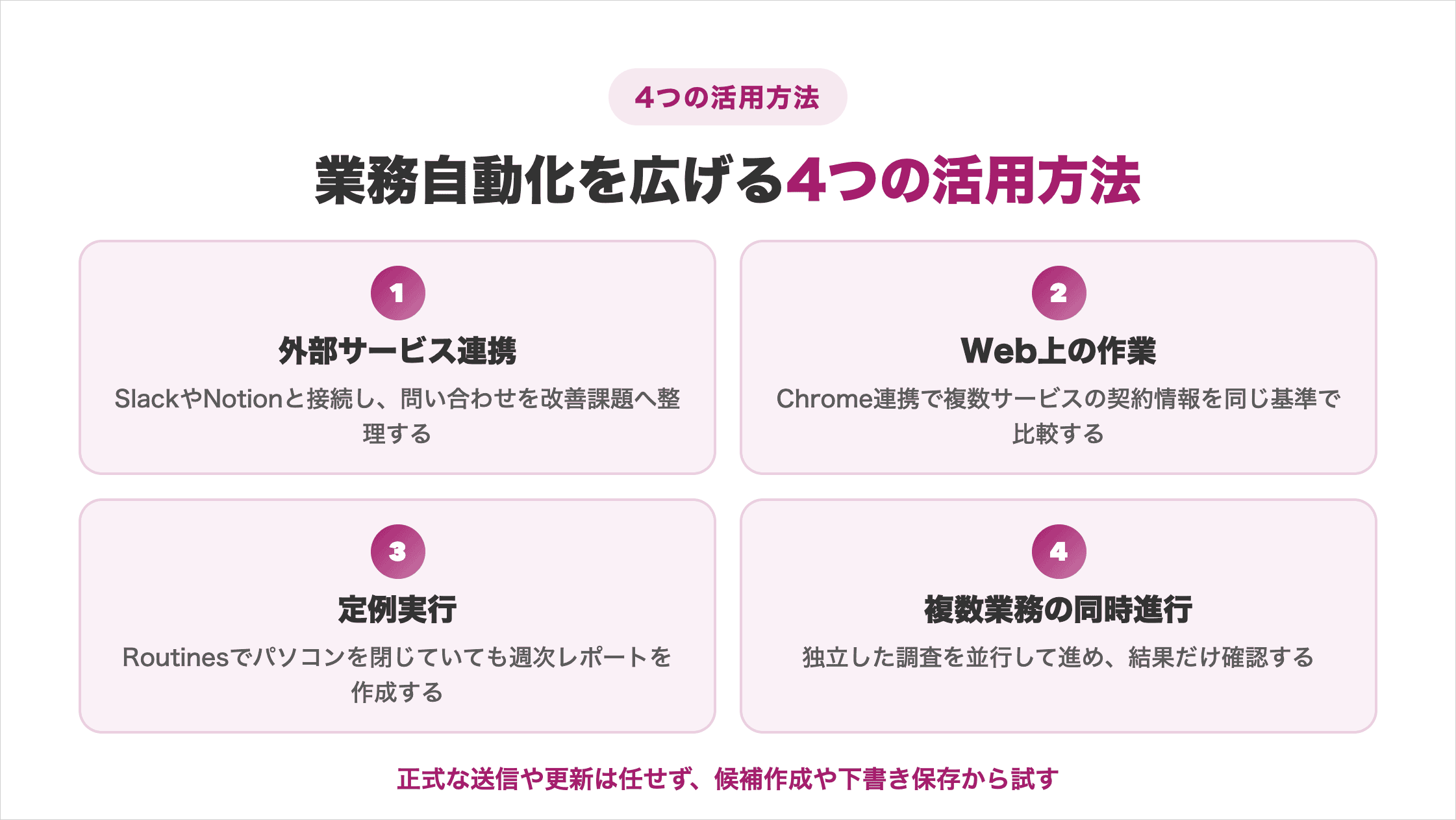
いずれも正式な送信や更新まで任せず、候補作成や下書き保存から試します。
Claude Codeの基本設定や機能全体を確認したい方は、以下の記事も参考にしてください。

Slackの問い合わせをNotionの改善課題へ整理
SlackとNotionを連携すると、問い合わせの抽出から改善課題の下書き作成までを一つの流れにできます。
ここでは、カスタマーサポート用のSlackチャンネルから、繰り返し発生している問い合わせを探し、Notionへ登録する例を紹介します。
Claude Codeと同じclaude.aiアカウントの「Settings→Connectors」で、SlackとNotionを追加して認証します。Team・Enterpriseプランでは、管理者による追加が必要な場合があります。
Claude Codeの入力欄で/mcpと入力し、2つの接続先が表示されることを確認します。その後、読み取るチャンネルと下書きの保存先を決めましょう。
接続後は、次の順番で進めます。
- 対象のSlackチャンネルと期間を指定する
- 問い合わせの候補だけを抽出し、Notionにはまだ書き込まない
- 内容と優先度を人が確認する
- 承認した候補だけをNotionの下書き用ページへ保存する
そのまま使える指示文は以下のとおりです。
接続済みのSlackを確認し、問い合わせ内容を改善課題の候補へ整理してください。

【対象】
チャンネル:#customer-support
期間:2026年7月1日から7月7日
対象:質問、困りごと、不具合報告を含む投稿

【整理方法】
・似た内容は1件にまとめる
・課題名、要約、該当件数、緊急度、元投稿のURLを記載する
・緊急度は「高・中・低」の3段階にする
・根拠が不足するものは「要確認」とする
・個人名やメールアドレスは出力へ含めない

まず候補を表で提示し、Notionにはまだ書き込まないでください。
候補を確認したら、次のように番号を指定します。
候補1と候補2だけを、Notionの「業務改善/確認待ち」へ下書きとして保存してください。
タイトルの先頭に「確認待ち」を付け、ステータス変更や担当者への通知は行わないでください。
出力は次のような表になります。
| 候補 | 課題名 | 該当件数 | 緊急度 | 根拠 |
|---|---|---|---|---|
| 1 | 請求書の再発行手順がわかりにくい | 7件 | 中 | Slack投稿7件のURL |
| 2 | 解約画面でエラーが発生 | 1件 | 要確認 | 再現条件が不足 |
確認するのは、抽出した期間、元投稿へのリンク、重複のまとめ方、保存先の4点です。Notionへ保存した件数が承認した候補数と一致していることも確認しましょう。
指示文で指定するチャンネルや保存先と、実際のアクセス権限は別です。
接続した本人の権限が引き継がれるため、SlackとNotion側でも権限を確認します。
出典:外部ツールとの連携に関する公式ドキュメント(Anthropic)
/mcpのような入力欄で使うコマンドの一覧と使い方は、以下の記事でまとめています。
Chromeを使った3サービスの契約情報の比較
ログインが必要なWebサービスは、Chrome連携で契約条件を同じ基準へ整理できます。
ここでは、利用中の3サービスについて料金、契約期間、解約期限を調べ、更新判断用の比較表を作る例を紹介します。
Chrome連携は、Claude CodeのCLI版またはVS Code版で利用できます。ChromeまたはEdgeへ「Claude in Chrome」拡張機能を追加し、対象サービスへ自分でログインします。
Claude Codeの入力欄で/chromeと入力し、Chrome連携を有効にしてください。
Chrome連携は、Anthropicと直接契約したPro・Max・Team・Enterpriseプランで利用できます。準備ができたら、次の順番で進めます。
- 比較するページのURLを列挙する
- 取得する項目と基準日を指定する
- 申し込みや契約変更は行わないよう明記する
- 出典URL付きの比較表を作成させる
- 不明な項目だけ人が確認する
Chrome拡張機能のサイト権限は、比較する3サービスだけに限定します。契約ページではPlanモードを使い、ページを変える操作ごとに承認する設定で進めます。
次の指示文は、サービスの契約更新を比較する場合に使えます。
Chromeで次の3ページを確認し、契約更新の比較表を作成してください。

【対象URL】
・サービスAの契約ページ:[URL]
・サービスBの契約ページ:[URL]
・サービスCの契約ページ:[URL]

【取得項目】
・現在のプラン名
・月額料金
・年額料金
・次回更新日
・解約申請の期限
・自動更新の有無
・確認したページのURL
・確認日

【注意事項】
・金額は税込・税別を区別する
・月払いと年払いを混同しない
・画面にない情報は推測せず「確認できず」と記載する
・申し込み、解約、プラン変更、フォーム送信は行わない
・結果は比較表と、確認が必要な項目の一覧に分ける
出力例は以下のとおりです。
| サービス | 現在のプラン | 料金 | 次回更新日 | 解約期限 | 確認結果 |
|---|---|---|---|---|---|
| サービスA | Business | 月額30,000円・税別 | 2026年8月31日 | 更新日の30日前 | 確認済み |
| サービスB | Standard | 月額22,000円・税込 | 確認できず | 管理者への問い合わせが必要 | 要確認 |
| サービスC | Pro | 年額360,000円・税込 | 2027年3月31日 | 更新日の45日前 | 確認済み |
料金を確認する際は、通貨、税込・税別、月払い・年払い、割引の適用条件を確認します。契約変更や解約ボタンを押していないことも、最後に報告させましょう。
Chrome連携は、ログイン済みの状態を利用してページの読み取りやフォーム入力を行えます。
ログイン画面や画像認証が表示された場合は停止し、人による操作を求める仕様です。
出典:Claude CodeのChrome連携(Anthropic)
パソコンを閉じていても動く週次売上レポートの自動作成
定例実行機能のRoutinesを使うと、パソコンを閉じている間も週次報告を作成できます。設定時刻から実際の開始まで数分遅れる場合があります。
ここでは、毎週月曜日に前週の売上を集計し、共有前のレポートを作る例を紹介します。利用には、売上データの参照先と下書きの保存先が接続済みであることが前提です。
RoutinesはPro・Max・Team・Enterpriseプランで利用できます。Claude CodeのWeb利用が有効で、GitHubリポジトリと必要な接続先を選べる状態にしてください。
設定は次の順番で進めます。
claude.ai/code/routinesを開き、「New routine」を選ぶ- GitHub上に用意した作業用リポジトリを1つ以上選ぶ
- 会社が指定した実行環境を選ぶ
- 売上データと下書き保存先を接続する
- 「Connectors」で、この業務に使わない接続先をすべて外す
- 毎週月曜日の実行時刻を設定する
- 次の指示文を登録する
- 「Run now」で一度試し、結果を確認する
- 問題がなければ定例実行を有効にする
作成画面では、接続済みのサービスが最初から選ばれています。Routinesは実行中に操作許可を求めないため、指示文だけでなく接続先の画面でも操作範囲を絞ります。
誤送信を確実に防ぐ場合は、Slackなど書き込み可能な接続先を外します。Team・Enterpriseでは、管理者にも利用可能な操作の制限を依頼してください。
登録する指示文は、単体で作業内容が伝わるように書きます。
毎週月曜日の午前9時に、接続済みの「売上管理」から前週の売上を取得し、週次レポートの下書きを作成してください。

【対象期間】
前週の月曜日0時から日曜日23時59分

【作成内容】
1. 注文件数
2. 売上合計
3. 前々週との件数差と売上差
4. 売上上位3商品
5. 前々週から20%以上増減した商品
6. 取得できなかったデータと理由

【確認条件】
・取得件数と集計対象件数を記載する
・売上合計を元データの合計と照合する
・期間外の注文を含めない
・比較できない項目は推測せず「要確認」とする

【保存先】
Notionの「週次売上レポート/確認待ち」へ下書き保存する

【禁止事項】
Slackへの送信、公開ページへの掲載、元データの変更は行わない
出力例は以下のとおりです。
| 項目 | 前週 | 前々週 | 差 |
|---|---|---|---|
| 注文件数 | 248件 | 231件 | +17件 |
| 売上 | 3,420,000円 | 3,180,000円 | +240,000円 |
| 取得不可 | 2件 | ― | 注文番号と理由を別記 |
実行後は、対象期間、取得件数、売上合計、保存先を確認します。
Routinesの一覧が緑色でも、業務内容が正しく完了したことを示すとは限りません。初回と変更後は実行内容を開き、成果物まで確認してください。
Routinesは2026年7月時点でResearch Previewです。Anthropicが管理する環境で実行されるためパソコンを閉じていても動きますが、パソコン内だけに保存した資料は直接参照できません。
通常の利用上限とは別に1日あたりの実行上限があります。残りの回数はRoutines画面または利用状況画面で確認できます。
出典:Routinesの公式ドキュメント(Anthropic)
競合調査・顧客の声・規程確認の同時進行
複数作業の進行画面を使うと、独立した調査を同時に進めて結果だけ確認できます。
たとえば新商品の発売準備では、競合調査、顧客の声の整理、社内規程の確認を同時に進められます。
この機能はResearch Previewで、Claude Code 2.1.139以降が必要です。Claude Codeを起動する場所でclaude agentsと入力し、複数作業の進行画面を開きます。
進め方は以下のとおりです。
- 3つの作業が互いの結果を待たずに始められるか確認する
- それぞれの作業へ異なる指示文を送る
- 作業結果はファイルへ書き込ませず、各会話内の表で返させる
- 「確認待ち」になった作業だけに回答する
- 3つとも完了したら、各結果をコピーして統合用の新しい作業へ渡す
各作業には、次の共通書式を使えます。
次の調査だけを担当してください。

【調査テーマ】
[競合3社の新商品と価格]

【使用する資料】
[対象URLまたは資料名]

【出力項目】
・確認できた事実
・出典
・自社への影響
・確認できなかった項目
・担当者が判断すべき点

【作業条件】
・資料や元データは変更しない
・結果はこの会話内の表で返す
・別の調査テーマへ広げない
・不明点は推測せず、確認待ちとして質問する
3つの作業には、以下のテーマと資料をそれぞれ指定します。
【1つ目:競合調査】
調査テーマ:競合3社の新商品名、税込価格、発売日、主な特徴
使用する資料:競合3社の公式商品ページURL

【2つ目:顧客の声】
調査テーマ:新商品に関係する要望、不満、利用場面の集計
使用する資料:顧客アンケート_2026-04_06.csv

【3つ目:規程確認】
調査テーマ:商品ページと広告で使用できない表現、確認が必要な表現
使用する資料:広告表現ルール_2026-07.pdf
3つの指示を送ると、出力は次のように確認できます。
| 作業 | 結果 | 主な発見 | 次の対応 |
|---|---|---|---|
| 競合調査 | 完了 | 2社が同価格帯へ新商品を追加 | 差別化要素の確認 |
| 顧客の声 | 確認待ち | 対象期間が未指定 | 期間を回答 |
| 規程確認 | 完了 | 表現上の注意点が2件 | 法務担当者へ確認 |
3つの結果は自動では統合されません。各表をコピーして新しい作業を開き、次の指示文と一緒に貼り付けます。
以下に貼り付ける「競合調査」「顧客の声」「規程確認」の3つの結果を統合してください。
各結果の事実と未確認事項を分け、発売判断に必要な論点を「価格」「顧客ニーズ」「表現上の制約」の3列で整理してください。
結果同士に矛盾がある場合は解消せず、矛盾する内容と出典を併記してください。
最後に、発売前に担当者が判断する事項を最大5件示してください。
同時進行に向くのは、参照する資料や成果物が重ならない業務です。同じ顧客情報や同じ資料を複数の作業で同時に更新させる使い方は避けましょう。
複数作業の進行画面では、作業中、確認待ち、完了を一覧で確認できます。作業はパソコン上で進むため、電源を切ると停止します。
各作業は個別に利用量を消費します。最初は2〜3件から試し、完了条件を確認してから増やしましょう。
出典:複数作業の進行管理に関する公式ドキュメント(Anthropic)
複数のエージェントを並行して動かす仕組みをより詳しく知りたい方は、以下の記事もあわせてご覧ください。
うまく使えるようになるほど、自分の手が空かないことが気になってきます。
自分が結果を受け取って次を頼むのか、目的を伝えるだけで任せきるのかで、手元に残る時間が変わります。
SHIFT AIの無料オンラインセミナーでは、CodexやClaude Codeへの任せ方を回ごとに実演します。読むだけでは、明日も同じやり方に戻ります。
参加者自身がその場でPCを操作し、動いたところまで確かめて帰れます。直近は9月16日(水)のCodex回です。予約はLINEから。
スキルゼロから始められる!
Codexセミナーを予約するClaude Codeの業務自動化を安定させる5つのコツ
業務自動化を安定させるには、結果を判定する条件まで指示文へ加える5つの工夫が必要です。
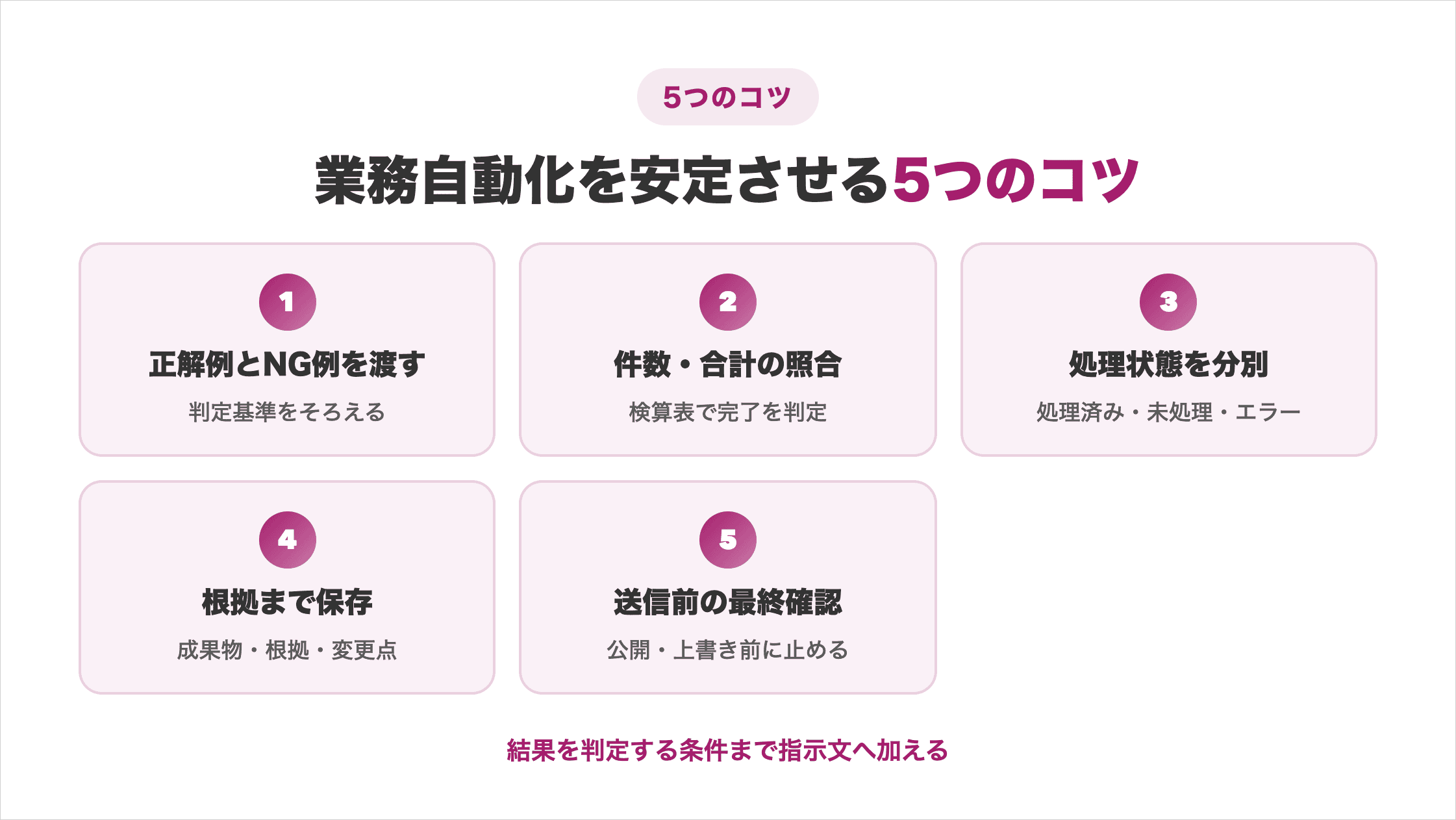
以下のテンプレートは、6つの実務フローで使う指示文の末尾へそのまま追加できます。
問い合わせ分類に使う正解例とNG例
問い合わせ分類では、正解例とNG例を一緒に渡すと判定基準をそろえられます。
ここでは、問い合わせを「緊急・通常・要確認」へ分ける例を紹介します。
入力には、前述の問い合わせ一覧_2026-06.csvを使います。受付番号、受付日、本文の3列があれば試せます。
最初から全件を処理せず、まず5件だけで判定結果を確認します。
- 過去に正しく判定できた例を1件選ぶ
- 誤判定された例を1件選ぶ
- 個人情報を削除する
- 次の指示文で5件だけ試す
- 判定が合えば残りを処理する
`問い合わせ一覧_2026-06.csv`を「緊急・通常・要確認」に分類してください。

【正解例】
内容:決済済みなのに商品を利用できない
判定:緊急
理由:支払い後の利用停止であり、顧客への影響が継続しているため

【NG例】
内容:料金プランを知りたい
誤った判定:緊急
正しい判定:通常
理由:情報提供で解決でき、利用停止や金銭被害が発生していないため

【要確認の基準】
発生日、顧客番号、影響範囲のいずれかが不足する場合は、推測せず要確認にする

まず先頭の5件だけを、受付番号、判定、理由、次の対応の表にしてください。
結果は`問い合わせ判定テスト_5件.csv`へ保存し、元のファイルは変更しないでください。
出力例は以下のとおりです。
| 受付番号 | 判定 | 理由 | 次の対応 |
|---|---|---|---|
| A-1042 | 緊急 | 二重請求の可能性がある | 決済履歴の確認 |
| A-1043 | 要確認 | 発生日が不明 | 発生日を質問 |
確認するのは、正解例と同じ理由で判定しているか、NG例を繰り返していないか、情報不足を要確認へ分けているかの3点です。
広告集計の件数・合計・必須項目の照合
広告レポートは、件数と費用合計が一致した場合だけ完了と判定します。
Google AdsとMeta広告を集計する場合は、集計表と一緒に検算結果も出力させます。
入力には、前述のgoogle_ads_2026-06.csvとmeta_ads_2026-06.csvを使います。
- 両サービスの対象期間をそろえる
- 元データを変更せずに読み込ませる
- 集計条件と必須項目を指定する
- 最後に検算表を作らせる
既存の集計指示へ、次の文章を追加してください。
集計結果の最後に、必ず検算表を付けてください。

【検算項目】
・Google Adsの入力行数
・Meta広告の入力行数
・重複を除く前後の行数
・処理済み、要確認、処理不可の件数
・元データの広告費合計
・集計後の広告費合計
・キャンペーン名、媒体名、対象期間、広告費、成果数の欠損件数

件数は「入力件数=処理済み+要確認+処理不可」になることを確認してください。
広告費合計が一致しない場合は、原因を特定できても集計完了とはせず「要確認」としてください。
検算結果は`広告集計検算_2026-06.md`へ保存してください。
出力例は以下のとおりです。
| 検算項目 | 結果 | 判定 |
|---|---|---|
| 入力件数 | 200行 | ― |
| 処理済み+要確認+処理不可 | 198+1+1件 | 一致 |
| 元データの広告費 | 1,250,000円 | ― |
| 集計後の広告費 | 1,250,000円 | 一致 |
| 必須項目の欠損 | 1件 | 要確認 |
対象期間、通貨、税込・税別、重複の除外条件も確認します。合計が一致しなければ、改善案の作成へ進ませないことが重要です。
顧客データの処理済み・未処理・エラーの分別
顧客データは、処理済み・未処理・エラーを分けて保存すると安全に再開できます。
ここでは、顧客アンケートを商品別に分類する例を紹介します。
顧客アンケート_2026-06.csvを用意し、受付番号、商品名、回答内容の3列を作ります。
- 各回答の受付番号を残す
- 処理済み、未処理、エラーの3つへ分ける
- 未処理とエラーには理由を付ける
- 次回は該当分だけを再処理する
`顧客アンケート_2026-06.csv`を商品別に分類してください。

【処理ルール】
・元の受付番号を変更しない
・分類できた回答は「処理済み」
・商品名や回答内容が不足するものは「未処理」
・ファイルを読み取れない、文字化けしているものは「エラー」
・未処理とエラーには理由と、次に必要な対応を記載する
・同じ受付番号を複数回処理しない

【完了条件】
入力件数と「処理済み+未処理+エラー」の合計が一致した場合だけ完了とする

【保存先】
全件を`アンケート分類_2026-06.csv`へ保存する
未処理とエラーだけを`アンケート要確認_2026-06.csv`へ保存する
出力例は以下のとおりです。
| 状態 | 受付番号 | 理由 | 次の対応 |
|---|---|---|---|
| 処理済み | Q-001 | 商品Aへの要望として分類 | なし |
| 未処理 | Q-018 | 商品名が未記入 | 購入履歴を確認 |
| エラー | Q-024 | 添付ファイルを読み取れない | 再送を依頼 |
確認するのは、受付番号の重複、3分類の合計、未処理理由、再処理の対象です。次回は未処理とエラーの受付番号だけを指定すれば、完了済みの回答を触らずに済みます。
規程変更の成果物・根拠・変更点の一括保存
規程の確認結果は、成果物・根拠・変更点を一緒に保存すると後から判断を追えます。
ここでは、社内の広告表現ルールと最新の公式情報を比較する例を紹介します。
入力する広告表現ルール_旧版.mdと、比較する公式ページのURL一覧を同じ作業フォルダへ入れます。
- 現在使っている社内規程を指定する
- 比較する公式ページを指定する
- 変更点ごとに根拠URLと確認日を残す
- 判断できない箇所を別にまとめる
- 元の文言と修正案を並べて保存する
社内の「広告表現ルール」と、指定した公式ページを比較してください。

【比較対象】
旧版:`広告表現ルール_旧版.md`
確認先:`公式ページURL一覧.md`
確認日:[実行日]

【出力する内容】
1. 結論の要約
2. 変更が必要な箇所
3. 変更不要と判断した箇所
4. 確認できなかった箇所
5. 参照したURLと確認日

【変更点の書式】
・該当箇所
・現在の文言
・修正案
・修正が必要な理由
・根拠となるURL
・人による確認が必要か

公式ページに書かれていない内容は推測せず「確認できず」としてください。
結果は`広告表現ルール_確認結果.md`、`広告表現ルール_修正案.md`、`広告表現ルール_要確認.md`の3ファイルへ分けて保存してください。
出力例は以下のとおりです。
| 該当箇所 | 現在の文言 | 修正案 | 根拠 | 判定 |
|---|---|---|---|---|
| 効果表現 | 必ず効果が得られる | 効果には個人差がある | 公式ページURL | 修正候補 |
| 注意事項 | 変更なし | 変更なし | 公式ページURL | 確認済み |
確認するのは、公式情報だけを根拠にしているか、URLと確認日があるか、変更不要の箇所も記録されているかの3点です。
顧客への送信前に止める最終確認
顧客へのメールは、下書き作成と最終送信を分けて停止させます。
ここでは、問い合わせへの返信案を作り、担当者が確認したものだけを送信する例を紹介します。
問い合わせ一覧_2026-06.csv、社内FAQ.md、添付候補の資料を同じ作業フォルダへ入れます。メールサービスは、下書き保存ができる状態で接続してください。
- 返信案を下書きとして作成する
- 送信先と引用した顧客情報を一覧にする
- Claude Codeには送信させず、確認待ちで止める
- 人が承認した受付番号だけを指定する
- 送信後に件数と結果を確認する
最初の指示文は以下のとおりです。
`問い合わせ一覧_2026-06.csv`と`社内FAQ.md`を使い、問い合わせへの返信案を作成してください。

【作業内容】
・問い合わせ内容を要約する
・社内FAQだけを根拠に返信文を作る
・宛先、件名、本文、添付予定ファイルを一覧にする
・根拠が不足する場合は返信を作らず「要確認」とする
・メールは下書き保存までとし、送信しない

【確認表】
受付番号、顧客名、送信先、回答の根拠、添付ファイル、要確認事項を記載する

すべて下書きで停止し、送信した件数は0件と報告してください。
出力例は以下のとおりです。
| 受付番号 | 宛先 | 根拠 | 添付 | 状態 |
|---|---|---|---|---|
| C-201 | 顧客A | FAQ-12 | 利用手順.pdf | 確認待ち |
| C-202 | 顧客B | 根拠不足 | なし | 要確認 |
返信案を確認したら、承認する対象だけを指定します。
受付番号C-201の下書きを承認します。
送信前に、宛先、件名、添付ファイル、個人情報をもう一度表示し、私の最終回答を待ってください。
C-202には何も行わないでください。
最終確認では、送信先、CC、添付ファイル、社外秘情報、リンク先、承認した受付番号を確認します。「承認済みの1件だけを処理する」と明記すると、意図する作業範囲を伝えられます。
ただし、指示文は権限制限ではありません。確実に停止させる場合は、接続先の操作権限や実行時の承認設定も併用します。
実行前の計画確認を詳しく知りたい方は、以下の記事もあわせてご覧ください。
Claude Codeの業務自動化に関するよくある質問
Claude Codeの業務自動化に関する質問は以下の3つです。
- パソコンを閉じている間も定例業務を実行できるか
- 外部サービスへの書き込みをどこまで許可するか
- Claude CodeとCowork(コワーク)をどう使い分けるか
質問への回答を確認して、自分の業務に合う実行方法を選ぶ参考にしてみてください。
パソコンを閉じていても定例業務を実行できますか?
Routinesを使えば、パソコンを閉じていても定例業務を実行できます。
Anthropicが管理するクラウド側で動くため、利用者のパソコンを起動しておく必要がありません。
- パソコンを閉じて実行:Routinesへ参照先と作業内容を登録
- パソコン内のファイルを使用:Claude Code Desktopで「Local」を選択
- 外部サービスの情報を使用:必要な接続先と読み取り範囲を設定
「Local」はクラウドのRoutinesとは別の定期実行です。パソコンの電源が切れている間は実行できません。
使う情報の保存場所から実行方法を選ぶと、定例業務が途中で止まる原因を減らせます。
外部サービスへの書き込みはどこまで許可すべきですか?
外部サービスへの書き込みは、業務に必要な最小範囲だけを許可します。
定例業務では、実行のたびに確認を求めるより、最初から下書きで止める方法が安定します。
ただし、指示文の「送信しない」は作業ルールであり、権限の制限ではありません。接続先の設定でも、利用するアカウントと操作範囲を限定します。
- 指示文で指定する範囲:調査対象のページ・期間と下書きの保存先
- 実際のアクセス権限:接続したアカウントが元サービスで持つ権限
- 管理者が制限する操作:送信、公開、更新、削除などの書き込み操作
許可する操作と人が行う操作を分けると、自動化を広げても外部への影響を管理できます。設定内容も一覧で残し、定期的に不要な書き込み先を外しましょう。
Claude CodeとCoworkはどう使い分けますか?
外部サービスとの接続先や処理手順を細かく管理するなら、Claude Codeが選択肢です。
一方、Cowork(コワーク)は、文書や表計算などを複数のアプリで扱う知識労働に向いています。
| 選ぶ基準 | Claude Code | Cowork |
|---|---|---|
| 主な作業 | 接続先や処理手順を細かく決める定例業務 | 複数アプリをまたぐ文書作成や情報整理 |
| 成果物 | 処理済みファイル、更新案、確認記録 | 文書、表計算、プレゼンテーション |
| 選び方 | 処理手順や接続先を細かく管理したい場合 | 複数アプリ上の完成品を重視する場合 |
ツール名ではなく、使う情報の場所と完成する成果物で選ぶと、不要な設定を増やさずに済みます。
出典:Claude Coworkの製品ガイド、Coworkの始め方(Anthropic)
Cowork(コワーク)そのものの使い方や特徴は、以下の記事で詳しく解説しています。
Claude Codeで広がる実務フロー単位の業務自動化
Claude Codeでできることは、単発の文章作成や集計に限りません。複数工程を一つの実務フローとして任せられます。
最初に自動化する仕事では、以下の4点を書き出します。
- 使用する情報
- Claude Codeへ任せる作業
- 成果物と確認項目
- 人が最終判断する地点
まずは毎週繰り返す仕事を一つ選びましょう。安定した後は、外部サービスとの連携や定例実行へ広げられます。
AIの使いどころが見えても、工程を前に進めるのは自分という点は変わりません。
変わるのは、工程ごと引き渡してしまったときです。目的を一度伝えれば、あとは確認だけが自分の役目になります。
SHIFT AIの無料オンラインセミナーでは、CodexやClaude Codeへの任せ方を回ごとに実演します。読むだけでは、明日も同じやり方に戻ります。
参加者自身がその場でPCを操作し、動いたところまで確かめて帰れます。直近は9月16日(水)のCodex回です。予約はLINEから。
スキルゼロから始められる!
Codexセミナーを予約する目次


執筆者

宇津木隼人
複数のAI系SEOメディアでライターの経験。
専門・得意な領域はSEO/GEO/コンテンツマーケ/アプリケーション開発。








スキルゼロから始められる!
Codexセミナーを予約する