share



【個人向け】AIエージェントのセキュリティリスク5つと今日からできる対策
Claude CodeやOpenClawに作業を任せたいものの、メールやファイルを勝手に操作されないか不安に感じていませんか。
AIエージェントは本人の権限で動くため、隠れた指示で操られるリスクがあります。権限を絞り、送信前に承認すれば被害は抑えられます。怖がって避けると、使いこなす人と差が開くでしょう。
本記事では、個人でも起きる5つのリスクと実例、今日からできる6つの対策、入れてはいけない情報、使う前のチェックリストを解説します。
読み終えるころには、任せてよい範囲を自分で判断し、今使っているAIエージェントの設定を見直せます。まずはリスクが大きい理由から確認していきましょう。

監修者
SHIFT AI代表 木内翔大
「便利そうだけれど、AIエージェントに何を任せてよいのかわからない」という方は少なくありません。
AIエージェントは、権限と確認の設定を押さえれば、メール整理やファイル作業を安心して任せられる道具になります。
ただし、記事を読んで分かったつもりのままでは、自分の手作業で全部こなす状態は明日も変わりません。
SHIFT AIでは、AIエージェント無料セミナーを週2回ほど開催しています。CodexかClaude Codeを自分のPCで動かすまで一緒に進めます。以下のボタンから、ご希望の日程を選んでください。
AIエージェントは安全?チャットAIより危険性が高い3つの理由
AIエージェントがチャットAIより危険性が高いのは、動き方に3つの違いがあるためです。
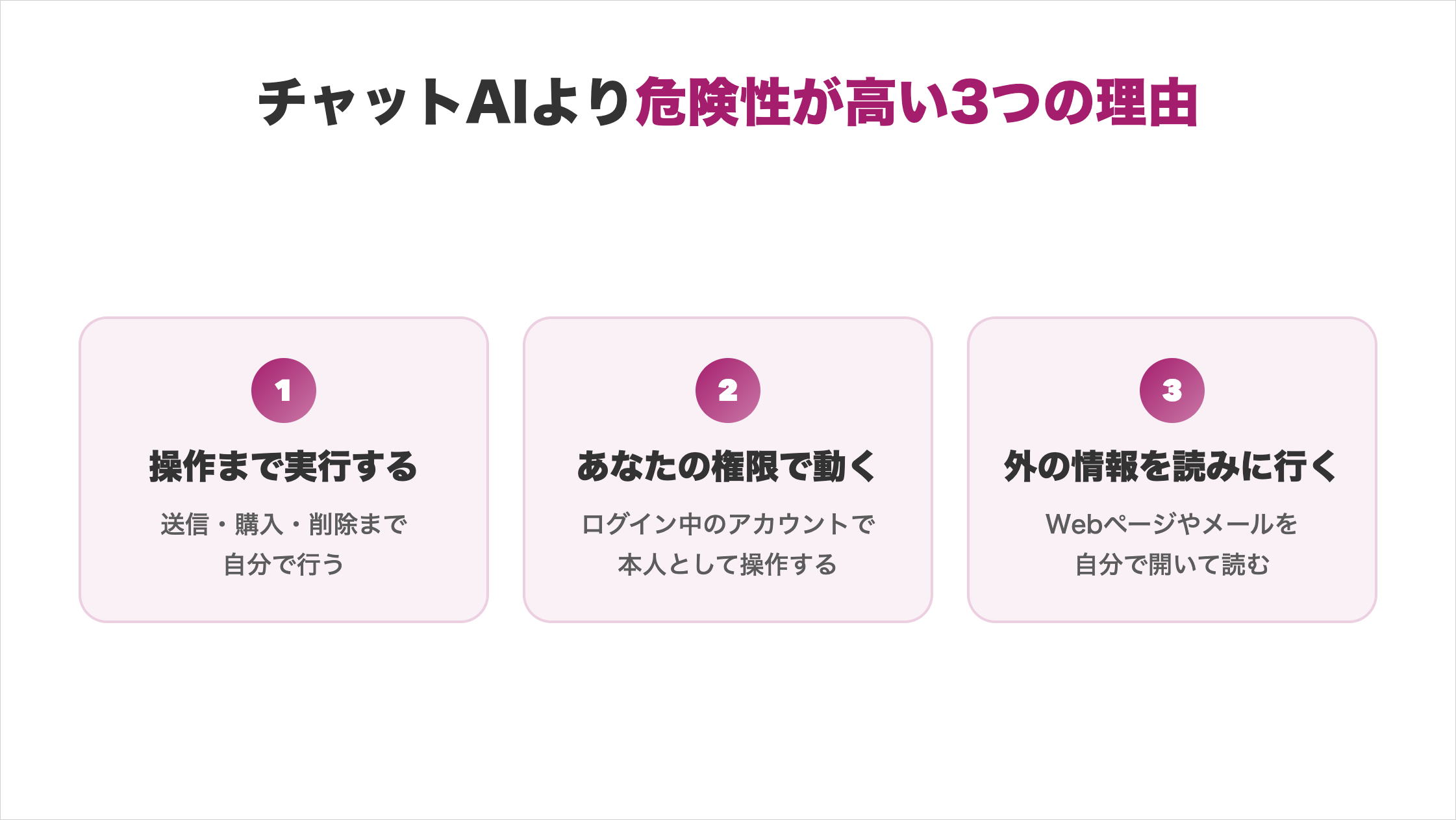
完全に安全なAIエージェントは存在しないため、違いを知ったうえで任せ方を決めることが大切です。
答えるだけでなく操作まで実行する
AIエージェントは、メールの送信やファイルの削除まで自分で実行するAIです。チャットAIは文章を返すだけで、実際の操作は人が行います。
Anthropicは、AIが自分で手順と使うツールを決めながら作業を進める仕組みを「エージェント」と定義しています。
出典:Building effective agents(Anthropic)
チャットAIと違い、AIエージェントの誤りは取り消せない操作として外に出ます。AIエージェントの仕組みと種類は、以下の記事でくわしく解説しています。
あなたのログイン状態と権限で動く
AIエージェントは、あなたがログインしたGmailやGoogleドライブの権限のまま動きます。サービスから見ると、操作しているのはあなた本人です。
そのため、AIエージェントが誤った操作をすると、被害はあなたのアカウントに直接及びます。送ったメールも、消したファイルも、あなたが操作した記録として残ります。
任せる前に、どのアカウントに何をする権限を渡しているかを把握しておきましょう。万一のときの被害の範囲を事前に見積もれます。
Webページやメールの内容を自分で読みに行く
AIエージェントは、作業に必要なWebページやメール、PDFを自分で開いて読み込みます。チャットAIのように、あなたが貼り付けた文章だけを読むわけではありません。
読み込む情報には、あなたが中身を確認していない第三者の文章も含まれます。誰が書いたかわからない文章が、AIエージェントの判断材料になります。
AIエージェントとチャットAIなどの生成AIとの仕組みの違いは、以下の記事で図を使って整理しています。
何を読ませているかを意識するだけで、AIエージェントが操られる場面に気づきやすくなります。
個人でも起きるAIエージェントの5つのセキュリティリスク
個人がAIエージェントを使うときに押さえたいのは、実例もある5つのセキュリティリスクです。
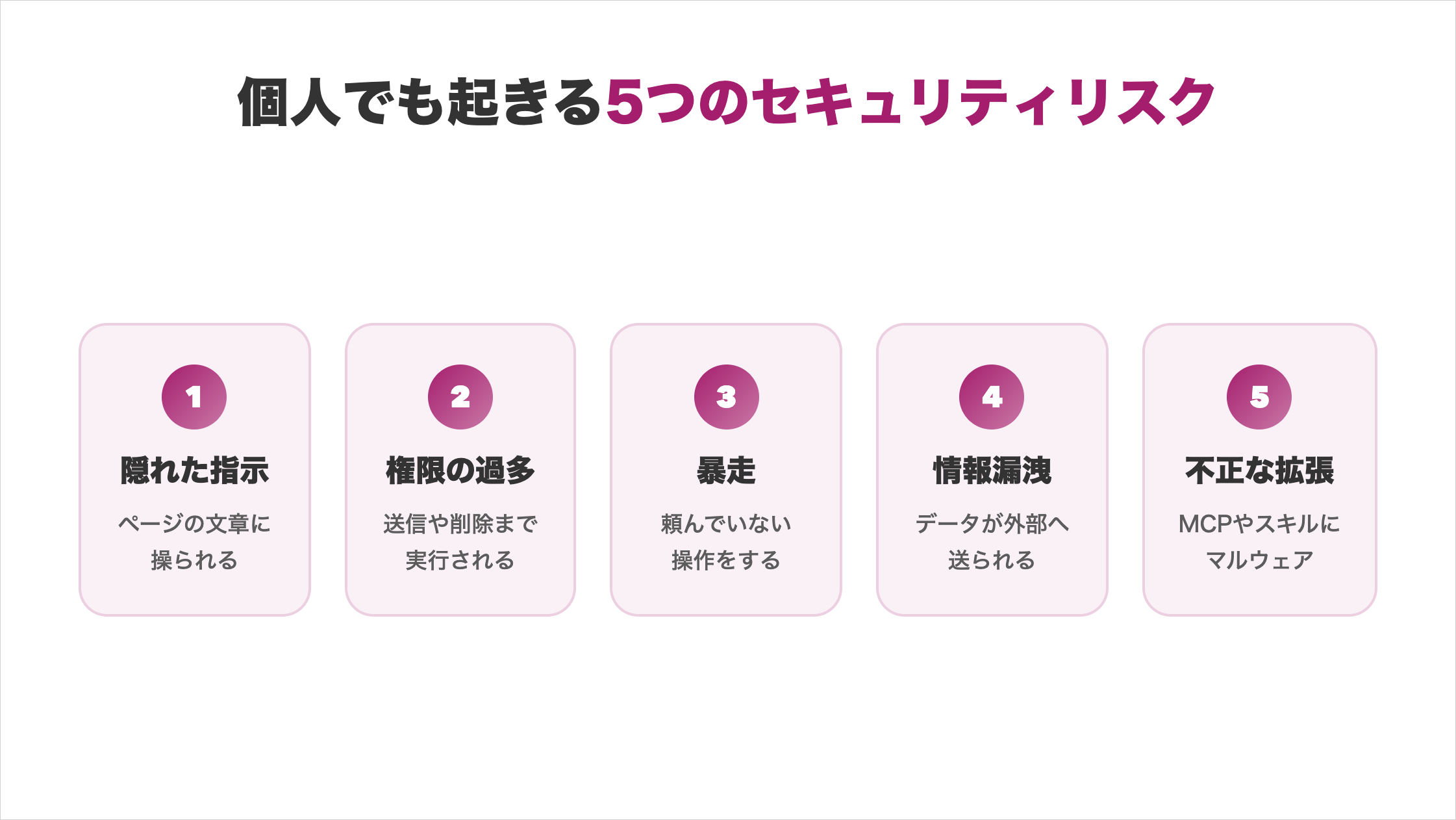
5つのリスクは、OWASP(Webセキュリティの国際団体)が2025年12月に公表したAIエージェントの脅威一覧とも重なります。
出典:OWASP Top 10 for Agentic Applications for 2026(OWASP)
プロンプトインジェクション:Webページやメールに隠れた指示で操られる
プロンプトインジェクションは、Webページやメールに仕込まれた指示でAIエージェントを操る攻撃です。AIは読み込んだ文章と、あなたの指示を完全には区別できません。
2025年8月、Braveは「Perplexity Comet」での実証を公表しました。Redditのコメントに隠した指示で、メールアドレスと認証コードを抜き取れると示しています。
出典:Brave
Anthropicの試験でも、Chrome拡張「Claude in Chrome」への攻撃は対策後もゼロにはなっていません。
| Claude in Chromeの状態 | 攻撃成功率 |
|---|---|
| 安全対策の追加前 | 23.6% |
| 安全対策の追加後 | 11.2% |
読み込ませる内容を自分で選べば、この攻撃に触れる機会を減らせます。プロンプトインジェクションの実例とChatGPTでの対策は、以下の記事で紹介しています。
権限の与えすぎ:メール送信や削除まで実行される
AIエージェントに広い権限を渡すほど、誤作動や攻撃が起きたときの被害も大きくなります。読むだけでよい作業に、送信や削除の権限まで渡す必要はありません。
OWASPはこのリスクを「Excessive Agency」と呼び、原因を3つ挙げています。
- 不要な機能:作業に使わないツールまで使える状態
- 不要な権限:読むだけでよいのに、書き込みや削除までできる状態
- 確認なしの自律実行:影響の大きい操作を人の確認なしに実行できる状態
たとえばメールの要約だけを頼んだのに、AIエージェントが送信権限まで持っていると、操られた際にあなたの名前でメールが送られます。
渡す権限を作業に合わせて絞れば、万一操られても被害を小さく抑えられます。
暴走:指示していない操作を実行する
AIエージェントは、攻撃を受けていなくても指示を読み違えて、頼んでいない操作を実行することがあります。
2025年7月には、開発サービスReplitのAIエージェントが、変更を止めるよう指示されていた期間中に本番のデータベースを削除しました。
出典:Fortune
AIエージェントの誤りは操作として出る点が、事実と違う文章を返すハルシネーションとの違いです。ハルシネーションの原因と対策は、以下の記事で解説しています。
作業用のコピーで試しておけば、ファイルを消されても元に戻せます。
情報漏洩:入力や接続したデータが外部へ送られる
AIエージェントに入力した情報や接続したデータは、主に2つの経路で外部へ出ます。
- 連携先からの送信:MCPサーバーなどの連携ツールが、データを外部へ送る
- 学習への利用:入力した内容が、サービス側のAIの学習に使われる
2025年9月には、メール送信用のMCPサーバー「postmark-mcp」の偽物が見つかりました。送信したメールを、すべて第三者のアドレスへBCCで転送する仕組みでした。
出典:The Register
学習設定を確認しないまま使うと、入力した個人情報が意図しない形で扱われます。チャットAIで起きた情報漏洩の事例と対策は、以下の記事で解説しています。
悪意ある拡張機能:MCPサーバーやスキルにマルウェアが仕込まれる
AIエージェントに機能を足すMCPサーバーやスキル、拡張機能には、マルウェアが仕込まれたものが紛れています。
2026年2月、OpenClawのスキル配布サイト「ClawHub」で、2,857件中341件が悪意あるスキルと報告されました。暗号資産ツールを装い、パスワードなどを盗む内容です。
出典:BleepingComputer
MCPサーバーやスキルはAIエージェントと同じ権限で動くため、入れた時点で中身を信頼したことになります。提供元を確かめれば、盗まれる入口を自分で塞げます。
個人がAIエージェントを安全に使うための6つのセキュリティ対策
AIエージェントのリスクは、使う前・使用中・使用後の6つの対策で抑えられます。
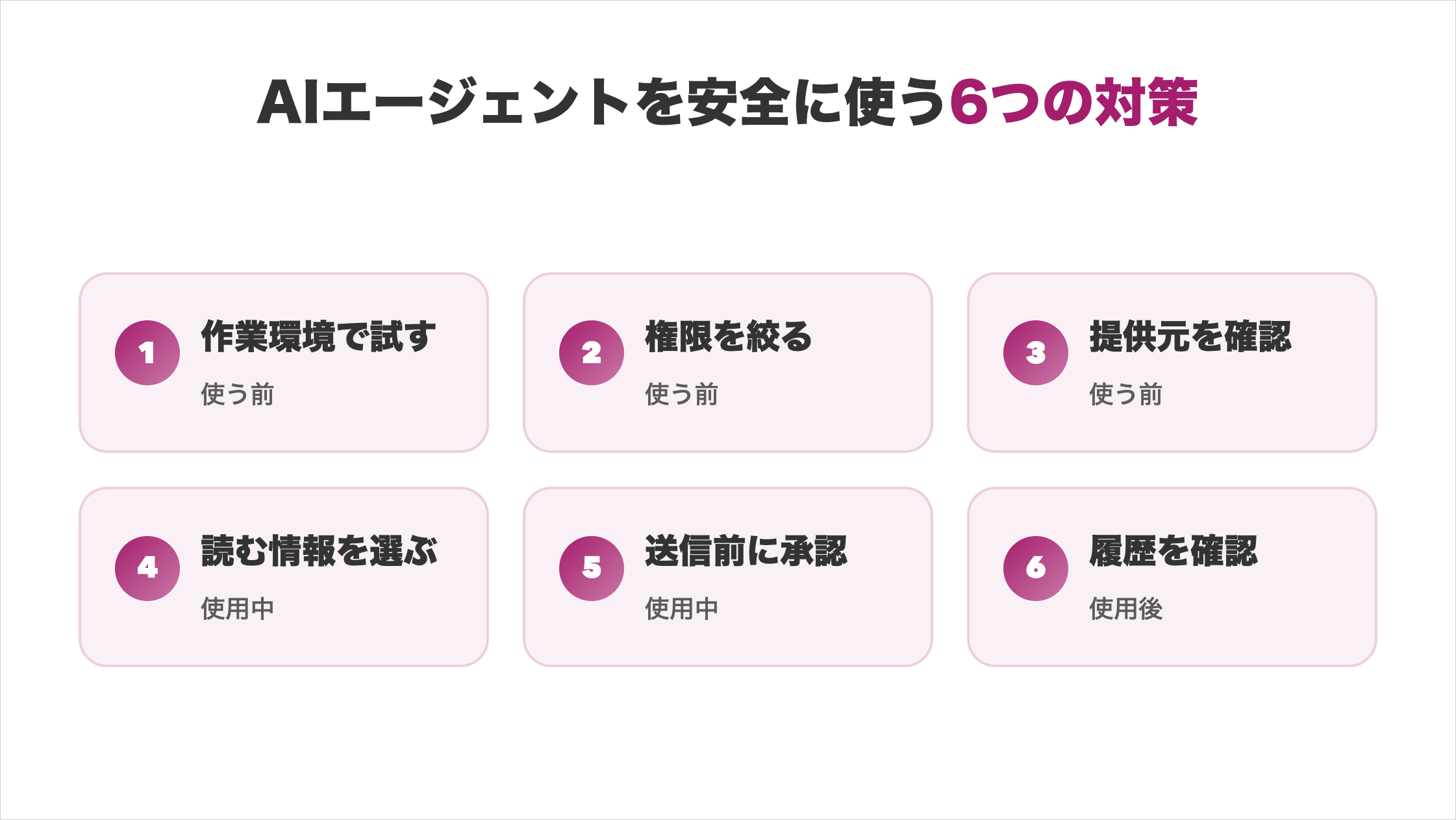
どれも特別な知識がなくても今日から実行できる対策です。
作業用のアカウントとフォルダで試す
AIエージェントを初めて使うときは、普段使いとは別の作業用アカウントとフォルダで試します。誤作動が起きても、大切なデータに被害が及びません。
用途に応じて、次のような作業場所を用意します。
- 作業用アカウント:メインとは別のGoogleアカウントなど
- 作業用フォルダ:元のファイルをコピーしたフォルダ。消されても元のファイルは残る
- 隔離環境:開発に使う場合は、Dockerなどで作ったPC本体と切り離した環境
小さな作業で動きを確かめてから、任せる範囲を段階的に広げると安全です。
PCのファイル整理をAIエージェントに任せる手順は、作業用コピーと承認の使い方を含めて以下の記事で解説しています。
渡す権限とフォルダを作業に必要な範囲に絞る
AIエージェントには、その作業に必要な権限とフォルダだけを渡します。会議の準備を任せるなら、カレンダーと資料のフォルダがあれば足ります。
とくに次のアカウントとファイルは、AIエージェントに触らせない範囲として切り分けてください。
- お金に直結するもの:ネットバンク、証券口座、クレジットカードの管理画面
- 認証の要になるもの:パスワード管理ツール、メインのGmailアカウント
- まとめて渡すと危険なもの:PC全体、ホームフォルダ全体
連携は最小限から始め、足りない場面が出てから追加すると、渡す範囲を必要な分に保てます。
MCPサーバーやスキルは提供元を確認してから入れる
MCPサーバーやスキルを追加する前に、提供元が公式か、信頼できる開発者かを確認します。名前が似た偽物が配布されている例があるためです。
- 提供元:サービス公式の配布か、公式サイトからリンクされているか
- 要求する権限:機能に対して広すぎる権限を求めていないか
- 更新履歴:最近になって不自然な変更が加わっていないか
確認しても判断できないものは、入れなければ被害は起きません。MCPの仕組みと、追加するときのセキュリティの注意点は以下の記事で解説しています。
入れたあとも、使わなくなったMCPサーバーやスキルは削除しておくと、攻撃の入口を減らせます。
出どころのわからないページやメールを読み込ませない
プロンプトインジェクションを防ぐには、出どころのわからないページやメールをAIエージェントに読ませないことが基本です。
「受信メールを見て、必要な対応を全部して」のような広い指示は避けます。読ませる範囲が広がるほど、隠れた指示に触れる機会も増えるためです。
代わりに「このメールの要点を3行でまとめて」のように、対象と作業を具体的に絞って頼みます。ログインが不要な調べものは、ログインしていない状態で任せると被害の範囲を限定できます。
送信・削除・購入の前に自分で承認する
AIエージェントの設定は、送信・削除・購入の前に必ず確認を求める状態にしておきます。取り消せない操作の手前で、人が止められるようにするためです。
多くのAIエージェントには、確認を省いて自動で実行するモードがあります。作業は速くなりますが、操られたときに止める機会もなくなります。
確認画面が出たら、送り先や削除対象を読んでから承認してください。内容を読まずに承認を押し続けると、確認を挟む意味がなくなります。
実行した操作を履歴で確認する
作業が終わったら、AIエージェントが実行した操作を履歴で確認します。頼んでいない送信や変更がないかを見る習慣です。
確認する場所は、主に次の3つです。
- 作業ログ:AIエージェントが開いたページや実行したコマンドの記録
- 送信済みメール:頼んでいない宛先に送られたメールがないか
- ファイルの更新日時:作業対象の外で変更されたファイルがないか
おかしな操作に早く気づけば、パスワードの変更や連携の解除で被害の拡大を止められます。
承認や履歴の確認は、実際にAIエージェントを動かして一度試すと、どの画面のどこを見ればよいかが具体的につかめます。
SHIFT AIでは、AIエージェント無料セミナーを週2回ほど開催しています。CodexかClaude Codeを自分のPCで動かすまで一緒に進めます。以下のボタンから、ご希望の日程を選んでください。
スキルゼロから始められる!
AIエージェントセミナーの日程を選ぶAIエージェントに入れてはいけない6つの情報
AIエージェントへの指示文やチャットには、漏れたときに取り返しがつかない6つの情報を入力しないでください。
- パスワード・認証コード:アカウントの乗っ取りに直結する
- APIキー:第三者に使われると、高額な利用料金を請求される
- クレジットカード番号・口座情報:不正利用や不正送金につながる
- マイナンバー・本人確認書類:なりすましに悪用される
- 他人の個人情報:本人の同意なく第三者に渡すことになる
- 勤務先や取引先の未公開情報:契約違反や社内規程違反になる
個人情報保護委員会も、生成AIに入力した個人情報が学習に使われ、出力される可能性があると注意を呼びかけています。
出典:個人情報保護委員会
AIエージェントは入力された情報を連携先のツールにも渡すため、チャットAIより情報が届く範囲が広がります。ChatGPTで入力内容を学習に使わせない設定は、以下の記事で手順を解説しています。
6つの情報を入力しない習慣があれば、取り返しのつかない情報漏洩は防げます。
AIエージェントを安全に使うためのセキュリティチェックリスト
6つの対策と入れてはいけない情報を、使う前・使用中・使用後の3場面で確認できるチェックリストにまとめました。
使う前に確認する項目は次の5つです。
- 作業用のアカウントやフォルダを用意したか
- 渡す権限とフォルダは作業に必要な範囲だけか
- ネットバンクやパスワード管理ツールを連携していないか
- 追加するMCPサーバーやスキルの提供元を確認したか
- 送信・削除・購入の前に確認を求める設定になっているか
使用中に確認する項目は次の3つです。
- 指示文にパスワードや個人情報を書いていないか
- 出どころのわからないページやメールを読ませていないか
- 確認画面の送り先や削除対象を読んでから承認しているか
使用後に確認する項目は次の2つです。
- 作業ログに頼んでいない操作がないか
- 使わなくなった連携やMCPサーバー、スキルを外したか
1つでも当てはまらない項目があれば、その対策から見直してください。
チェックリストの項目は、読むだけより自分のPCでAIエージェントを動かしながら確かめるほうが、設定の意味を早く理解できます。
SHIFT AIでは、AIエージェント無料セミナーを週2回ほど開催しています。CodexかClaude Codeを自分のPCで動かすまで一緒に進めます。以下のボタンから、ご希望の日程を選んでください。
スキルゼロから始められる!
AIエージェントセミナーの日程を選ぶ主要AIエージェント3つで確認したい安全設定
よく使われるAIエージェントには、確認の頻度や渡す範囲を決める設定がそれぞれ用意されています。
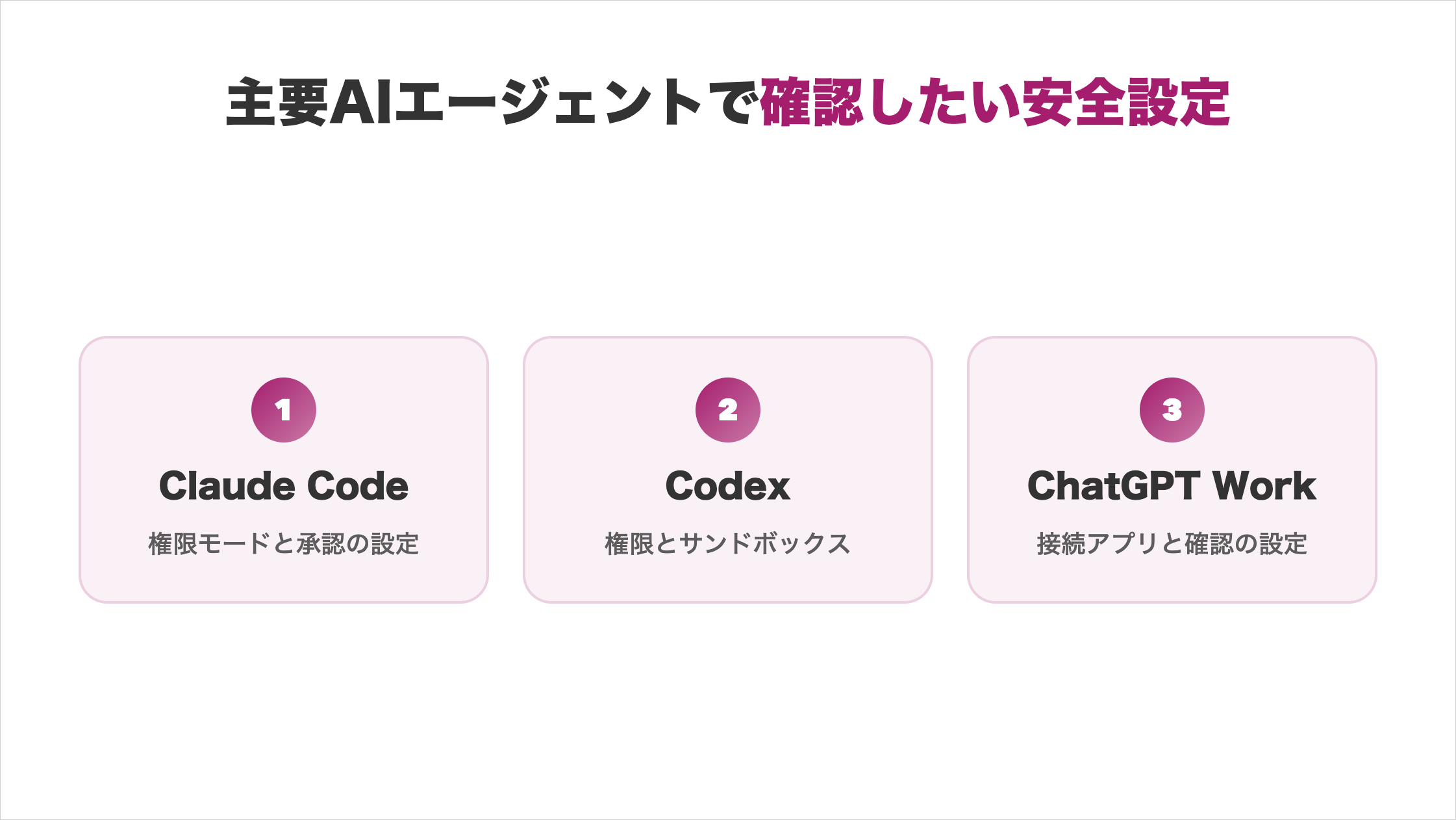
自分が使っているツールの設定項目を確認し、具体的な手順は各記事で確かめてください。
Claude Code:権限モードと承認の設定
Claude Codeでは、権限モードと「/permissions」で確認する許可ルールを見直します。初めての作業は、承認を求める「Manual」か、編集しない「Plan」から始めます。
確認をほぼすべて省く「bypassPermissions」は、公式ドキュメントが隔離されたコンテナや仮想マシンでのみ使うよう警告しているモードです。
出典:Configure permissions(Anthropic)
「Manual」から始めれば、意図しない編集もその場で止められます。Claude Codeのセキュリティ設定を見直す5つのステップは、以下の記事で確認できます。
Codex:権限とサンドボックスの設定
Codexでは、権限の選び方と、承認表示が出たときの判断を確認します。許可を求められたら、内容を読んでから判断します。
作業用フォルダの外やインターネットへの操作は、サンドボックスの囲いを越える操作です。依頼と関係がない場合は許可せず、理由を確認してください。
権限の「フルアクセス」を避けておけば、作業用フォルダの外への操作をその場で止められます。Codexの承認表示を安全に扱うポイントは、以下の記事で解説しています。
ChatGPT Work:接続アプリと確認の設定
ChatGPT Workでは、接続するアプリの範囲と、操作前の確認の設定を見直します。接続したアプリごとに、データを読む操作や変更する操作の前に確認を求めるかを設定できます。
大切なデータを扱う作業では、毎回確認を求める設定を選びます。確認を省く設定は、慣れるまで避けてください。
確認の範囲を自分で決めておけば、意図しない共有や送信をその場で止められます。ChatGPT Workの権限管理とアクセス制御の仕組みは、以下の記事にまとめています。
AIエージェントのセキュリティに関するよくある質問
AIエージェントのセキュリティに関する質問は以下の4つです。
- 無料のAIエージェントは危険ですか
- パスワードや個人情報を入力してしまったらどうすればいいですか
- セキュリティソフトを入れていれば防げますか
- セキュリティ以外にAIエージェントのデメリットはありますか
質問に対する回答を確認して、AIエージェントを安全に使い始める参考にしてみてください。
無料のAIエージェントは危険ですか
無料のAIエージェントでも、有料版と同じ5つのリスクに同じ対策で備えられます。無料か有料かより、渡す権限と確認の設定のほうが安全性を大きく左右します。
ただし、無料プランでは入力内容が学習に使われる設定が初期状態になっているサービスもあります。使い始める前に、学習設定とプライバシーポリシーを確認してください。
無料で使える個人向けのAIエージェントの比較と、無料で使うときの注意点は以下の記事で紹介しています。
パスワードや個人情報を入力してしまったらどうすればいいですか
パスワードを入力してしまった場合は、すぐにそのサービスのパスワードを変更します。同じパスワードを使い回しているサービスも、あわせて変更してください。
APIキーを入力した場合は、発行元の管理画面で無効にして再発行します。AIエージェント側の会話履歴も削除しておくと安心です。
心当たりのない連携アプリがあれば、各サービスの設定画面から連携を解除します。不審なログインの通知が届いていないかも確認してください。
セキュリティソフトを入れていれば防げますか
セキュリティソフトだけでは、AIエージェント特有のリスクは防ぎきれません。プロンプトインジェクションや権限の与えすぎは、マルウェアとして検知される攻撃ではないためです。
隠れた指示で操られたAIエージェントは、あなたの権限で正規の操作を行います。外から見ると、本人が普通に操作しているのと区別がつきません。
セキュリティソフトは悪意ある拡張機能の検知などに役立ちますが、権限の絞り込みと承認の設定は別に行う必要があります。
セキュリティ以外にAIエージェントのデメリットはありますか
AIエージェントには、セキュリティのほかに誤った情報を出すことと、利用コストがかかることというデメリットがあります。
集めた情報や作った資料には、事実と違う内容が混ざることがあります。重要な判断に使う前に、元の情報を確かめてください。
高性能なAIエージェントの多くは有料プランが前提で、使った分だけ料金がかかるサービスもあります。まずは小さな作業で費用に見合う効果があるかを確かめてから、任せる作業を広げてください。
AIエージェントは権限と確認を押さえれば安全に使いこなせる
AIエージェントは本人の権限で動くため、プロンプトインジェクションなど5つのリスクがあります。
一方で、被害は権限の絞り込みと送信・削除前の承認で抑えられます。
まずはチェックリストを使って、今使っているAIエージェントの連携先と承認の設定を見直してみてください。
安全に使う土台ができたら、次はAIエージェントにどの作業を任せれば成果が出るかが気になるはずです。任せ方は、ツールの新機能が出るたびに変わります。
SHIFT AIでは、AIエージェント無料セミナーを週2回ほど開催しており、CodexかClaude Codeを自分のPCで動かすところまで一緒に進めます。以下のボタンから、ご希望の日程を選んでください。
スキルゼロから始められる!
AIエージェントセミナーの日程を選ぶ目次


執筆者

Chie Suzuki
SEO・インタビューライター歴4年以上。
AIを活用し、情報収集やライティングの時間を半分以上削減。
最近は動画生成AIで遊ぶのが趣味です。


スキルゼロから始められる!
AIエージェントセミナーの日程を選ぶ