
share



Claude CodeのMCPとは 設定手順とおすすめサーバー7選を画像付きで解説
Claude CodeのMCP(エムシーピー)を使うと、GitHubやブラウザなどの外部ツールをAIから直接操作できます。
しかし、「便利そうだけど、何ができるのか、どう設定するのかわからない」と導入で止まっていませんか。
公式ドキュメントは情報量が多く、必要な手順を見つけにくいのが難点です。claude mcp addを実行してもサーバーが認識されず、設定に時間がかかる場合もあります。
本記事では、MCPの仕組みや最短でサーバーを動かす手順、スコープの違い、おすすめのMCPサーバー7選、エラーの対処法、セキュリティ上の注意点まで解説します。
MCPを導入し、Claude Codeを「コードを書くAI」から「開発フロー全体を動かす実働アシスタント」へ進化させていきましょう。

監修者
SHIFT AI代表 木内翔大
使い方がわかっても、作業のたびに自分で指示を出し直しているという方は少なくありません。
指示を出し、結果を確かめて、また次を頼む。その繰り返しから、目的を伝えて作業をAIに任せる進め方へ移れます。
ただ、読んで分かったつもりのままでは、明日も自分で全部こなす状態は変わりません。
SHIFT AIの無料セミナーは週2回ほど開催しています。CodexかClaude Codeを自分のPCで動かすまで一緒に進めます。以下のボタンから、ご希望の日程を選んでください。
Claude CodeのMCPとは?
MCPとは、AIと外部ツールをつなぐための共通規格です。
正式名称は「Model Context Protocol(モデル・コンテキスト・プロトコル)」で、Claude CodeからGitHubやデータベース、ブラウザなどを操作できます。
Claude CodeのMCPを理解するうえで重要なポイントは、以下の3つです。
- MCPを構成するホスト・クライアント・サーバー
- USB-Cにたとえられる共通の接続方式
- Claude CodeでMCPが注目されている背景
3つのポイントを押さえると、MCPの仕組みや活用イメージが明確になり、導入時の設定やトラブルにも対応できます。それぞれ詳しく解説します。
MCPを構成するホスト・クライアント・サーバー
MCPは、ホスト・クライアント・サーバーの3つで構成されています。それぞれが役割を分担し、AIと外部ツールを接続します。
| 構成要素 | 役割 | Claude Codeでの例 |
|---|---|---|
| ホスト | ユーザーが操作するAIアプリ本体 | Claude Code |
| クライアント | ホスト内部でMCPサーバーとの通信を管理する機能 | Claude Code内の通信機能 |
| サーバー | 外部ツールを操作し、情報や実行結果を返すプログラム | GitHub MCPサーバー |
GitHubと連携する場合は、Claude Codeがホストとなり、内部のクライアントを通じてGitHub MCPサーバーへ接続します。
3者の役割を押さえておくと、接続エラーが発生したときも、Claude Code側・通信設定・MCPサーバーのどこに原因があるのかを切り分けられます。
USB-Cにたとえられる共通の接続方式
MCPは、AIと外部ツールをつなぐ「USB-C」のような規格です。1つの共通規格で、さまざまなサービスへ接続できる点が似ています。
USB-Cが普及する前は、機器ごとに異なるケーブルや端子が必要でした。
従来のAI連携も同様に、GitHubやNotionなどのサービスごとに専用の接続処理を実装する必要がありました。
MCPを使えば、共通の仕組みで複数のサービスを追加できます。一度接続方法を理解すれば、ほかのMCPサーバーを導入するときにも同じ知識を活用できます。
サービスごとに連携方法を一から覚える必要がないため、設定や学習にかかる負担を抑えられます。
Claude CodeでMCPが注目されている背景
MCPが注目されている理由は、Claude Codeに任せられる範囲を「コード生成」から「開発フロー全体」へ広げられるためです。
Claude Code単体でも、コードの作成や修正は可能です。しかし実際の開発では、以下のような外部ツールを使う作業も発生します。
- GitHubのIssueやプルリクエストを確認する
- データベースから必要な情報を取得する
- ブラウザで画面の表示や動作を検証する
- 課題管理ツールから仕様を読み取る
MCPを導入すると、Claude Codeが外部ツールから情報を取得し、実装や検証まで続けて進められます。
ツールを切り替えて情報をコピーする手間が減り、開発を効率よく進められます。
なお、MCPはClaude Codeを使いこなす前提の機能です。Claude Code自体の概要や料金、始め方から確認したい方は、こちらで基本からまとめています。

Claude Code × MCPでできること
MCPを導入すると、Claude Codeから外部ツールへアクセスし、情報の取得から操作・検証まで一連の作業を任せられます。
Claude CodeとMCPを組み合わせてできることは、以下の4つです。
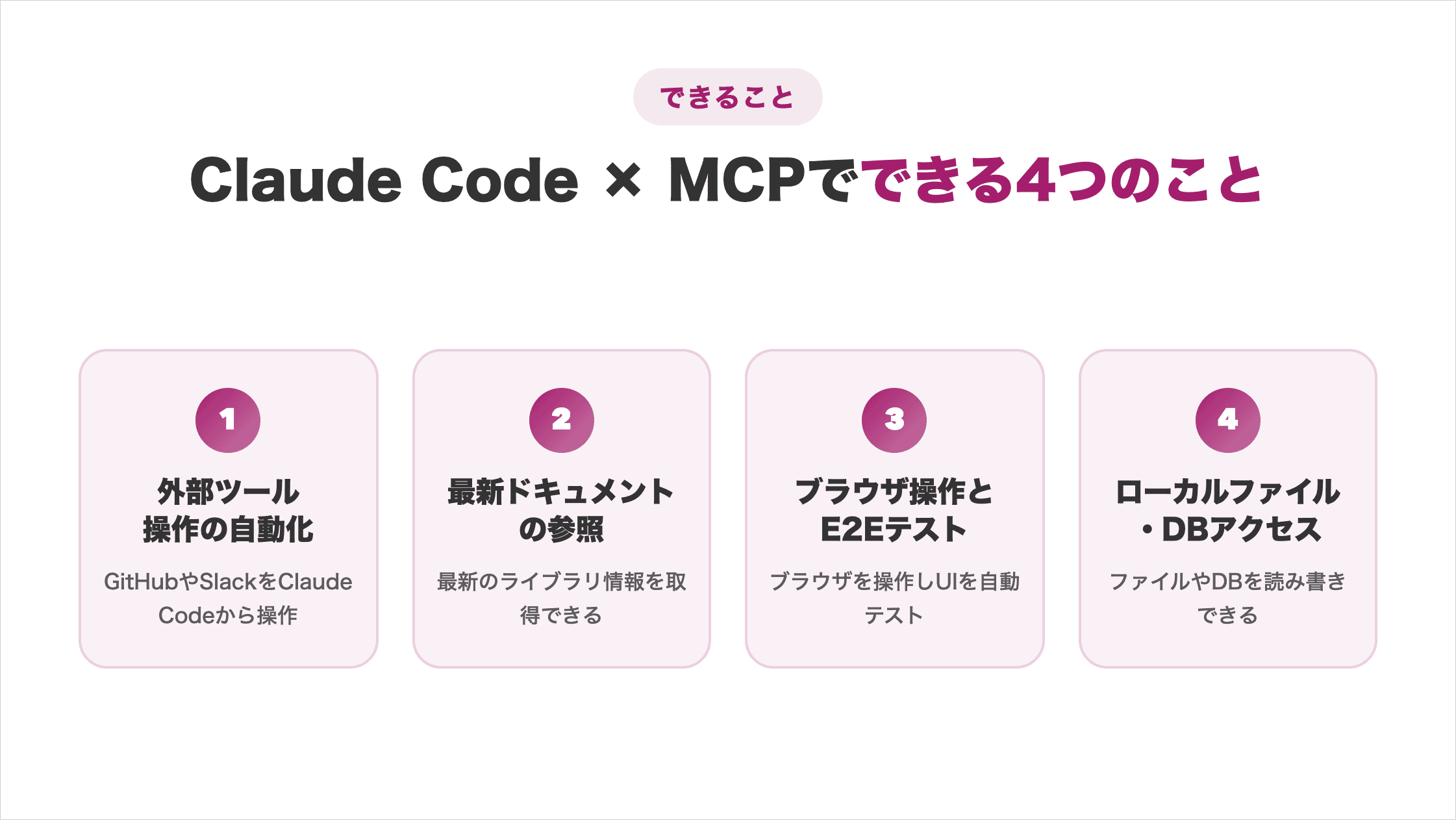
自分の業務に近い機能から導入すると、MCPによる効率化の効果を実感しやすいです。それぞれ詳しく解説します。
外部ツール操作の自動化
MCPを使うと、GitHubやSlack、Notionなどの外部ツールをClaude Codeから直接操作できます。
外部ツールと連携すれば、手作業で進めていた定型タスクをAIへ任せられるためです。
以下のような業務を対話形式で実行できます。
- GitHubのIssue作成
- プルリクエストの確認
- Slackへの進捗共有
- Notionへの議事録整理
ブラウザとエディタを行き来し、同じ情報を何度も入力する手間も減らせます。
定型作業を自動化すれば、設計や課題整理など、人の判断が必要な業務に時間を使えます。
最新ドキュメント・情報の参照
MCPを使うと、最新のライブラリ情報や社内ドキュメントをClaude Codeから参照できます。
AIは学習時点以降の情報を把握しておらず、古いAPI仕様や非推奨の書き方を提案する場合があるためです。
ドキュメント参照系のMCPサーバーでは、以下のような情報を取得できます。
- ライブラリの最新API仕様
- フレームワークの公式ドキュメント
- 社内の設計書や仕様書
- プロジェクト固有の開発ルール
Context7のようなMCPサーバーを使えば、実装中に最新の公式情報を確認できます。社内ドキュメントと接続すれば、設計書とコードのズレも検出できます。
参照する情報の鮮度が上がるため、修正のやり直しを減らし、実装精度を安定させられます。
ブラウザ操作とE2Eテスト
MCPを使うと、Claude Codeがブラウザを操作しながら動作を検証できます。
画面の表示や入力、ボタン操作までAIへ任せられるため、手動テストの負担を減らせます。
Playwrightのようなブラウザ操作系のMCPサーバーでは、以下の作業を実行できます。
- Webページを開く
- ボタンやリンクをクリックする
- フォームへ文字を入力する
- 画面遷移や表示内容を確認する
- E2Eテストのコードを作成する
実装した機能をClaude Code自身が操作して確認できるため、不具合の発見から修正までをスムーズに進められます。
手動確認にかかる時間を短縮し、リリース前のテストを効率化できます。
ローカルファイル・データベースへのアクセス
MCPを使うと、手元のファイルやデータベースをClaude Codeから操作できます。
ローカル環境に保存された情報を参照し、ファイルの編集やデータの抽出まで任せられるためです。
以下のような作業を対話形式で実行できます。
- 指定フォルダ内のファイルを読み書きする
- 複数の設定ファイルを一括で修正する
- ドキュメントを分類・整理する
- データベースから必要な情報を抽出する
- 自然言語の指示からクエリを作成する
「先月の売上上位10件を抽出して」と指示すれば、データベース系のMCPサーバーを通じてクエリを作成し、結果を取得できます。
専門的なクエリを手作業で書く負担が減るため、エンジニア以外のメンバーもデータを確認しやすいです。
ここまでがMCPで広がる範囲です。プロンプトの書き方やモードの切り替えなど、MCPを使わないClaude Code本体の操作を先に押さえたい場合は、こちらで9つの例とともに解説しています。
【5ステップ】Claude CodeでMCPサーバーを動かす手順
MCPサーバーを動かす手順は、以下の5つです。
- ステップ1:Claude CodeとNode.jsの実行環境を確認する
- ステップ2:アクセスを許可するフォルダを決める
- ステップ3:
claude mcp addでFilesystemサーバーを追加する - ステップ4:
/mcpで接続状態を確認する - ステップ5:Claude Codeからファイルを操作する
今回は、ローカルフォルダを読み書きできるFilesystem MCPサーバーを使用します。Filesystemサーバーはnpxで起動するため、Node.jsの準備が必要です。
手順どおりに操作すれば、サーバーの登録から実際のファイル操作まで確認できます。それぞれの操作画面を画像付きで解説します。
ステップ1:Claude CodeとNode.jsの実行環境を確認する
最初に、Claude CodeとNode.jsがパソコンで使える状態か確認します。
今回使用するFilesystem MCPサーバーは、Node.jsに含まれるnpxコマンドで起動します。どちらかが未インストールの場合、次のステップでコマンドを実行できません。
ここでは、Windows 11を例に解説します。
画面下部のスタートボタンをクリックし、検索欄に「PowerShell」と入力します。PowerShellが開いたら、以下のコマンドを入力してEnterキーを押します。
claude --version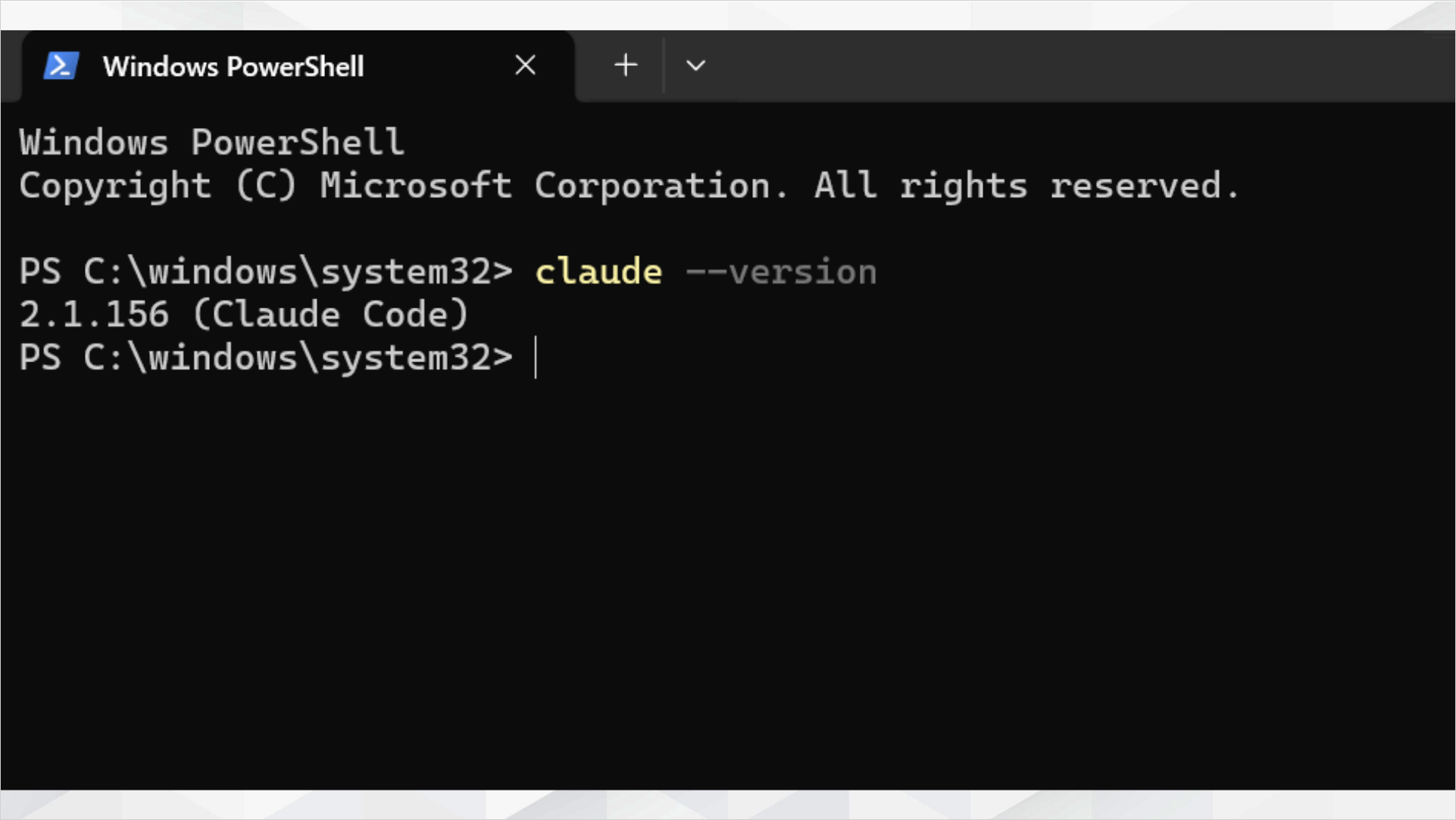
バージョン番号が表示されれば、Claude Codeはインストール済みです。
コマンドが認識されない場合は、以下のコマンドをPowerShellへ貼り付けてClaude Codeをインストールします。
irm https://claude.ai/install.ps1 | iex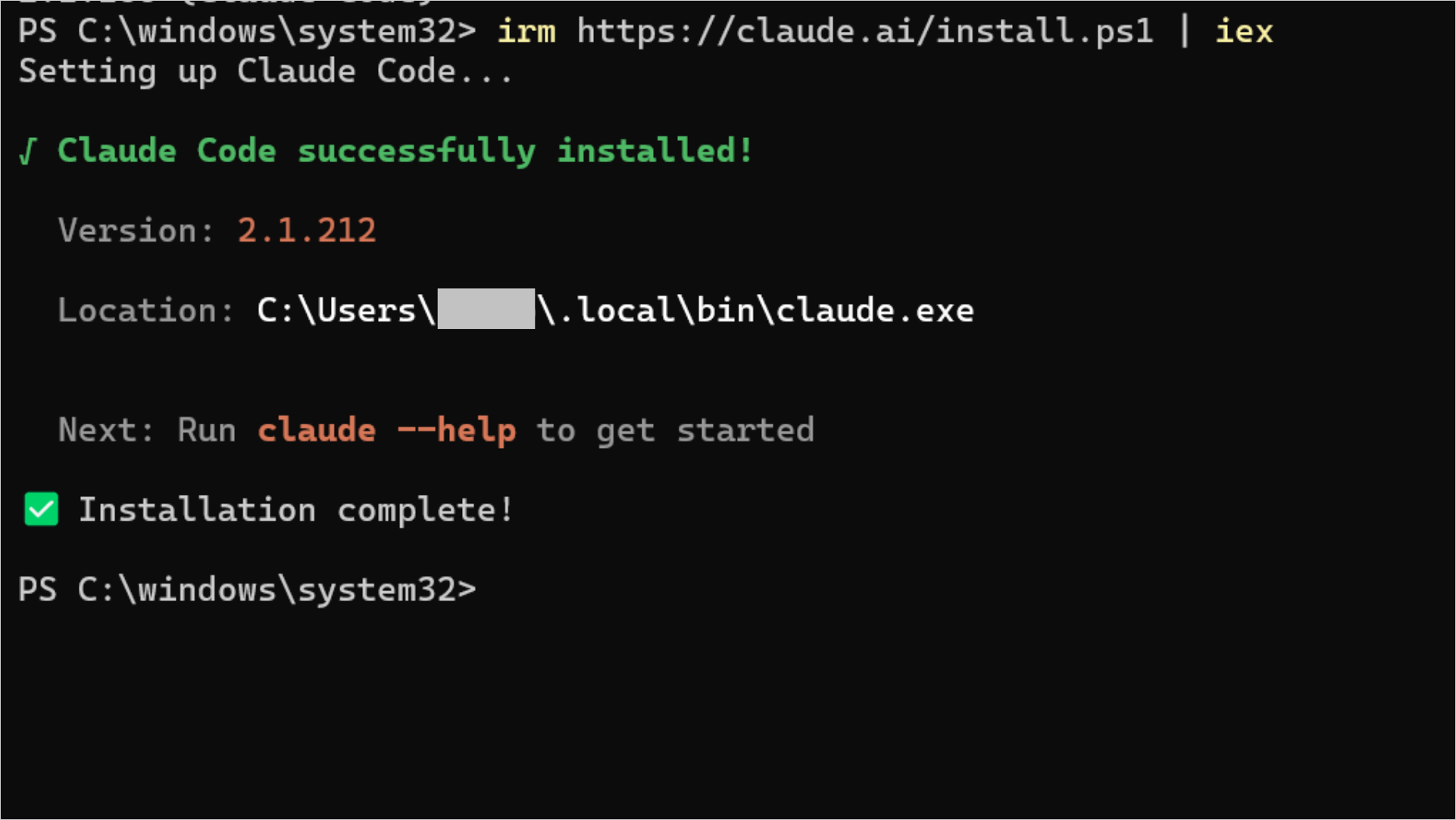
初回は以下のコマンドを実行し、画面の案内に沿ってログインします。
claude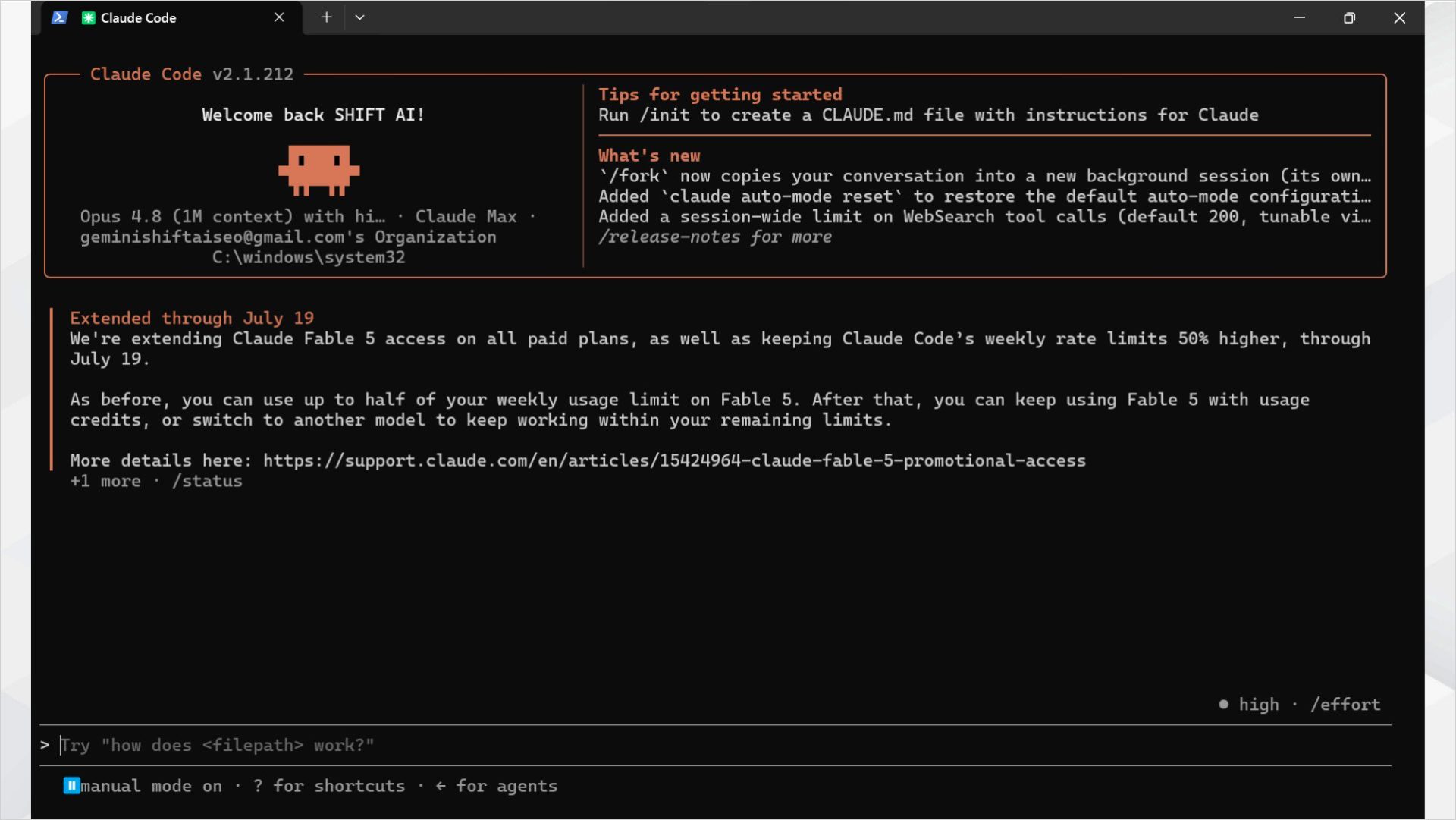
Claude Codeの開始画面が表示されたら、/exitを入力して終了します。
続いて、Node.jsとnpxのインストール状況を確認します。PowerShellに以下のコマンドを順番に入力してください。
node -vnpx -v両方のコマンドでバージョン番号が表示されれば、Node.jsの準備は完了です。
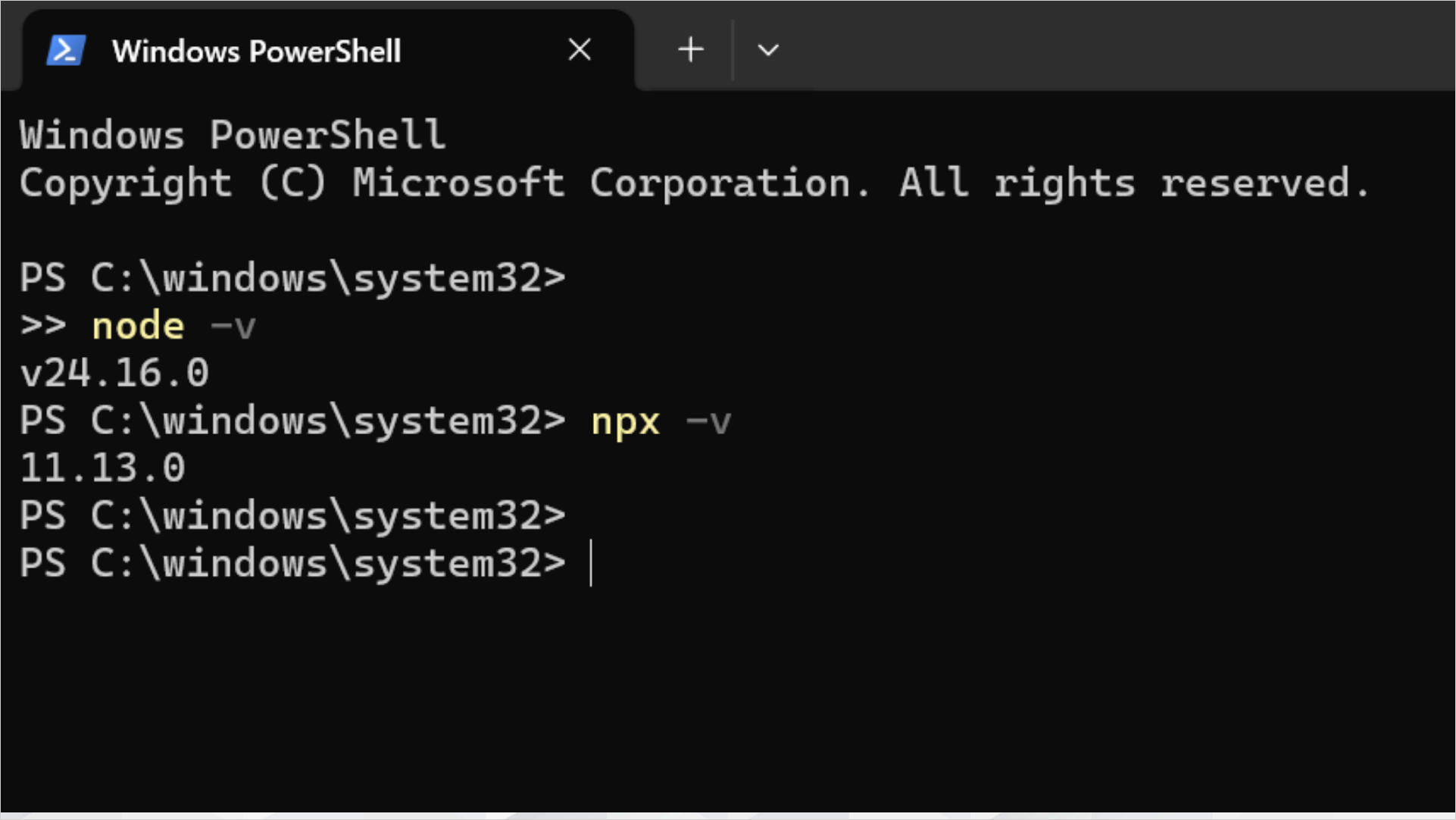
claude --version、node -v、npx -vの3つでバージョン番号が表示されれば、実行環境の確認は完了です。
ステップ2:アクセスを許可するフォルダを決める
次に、Filesystem MCPサーバーから読み書きを許可するフォルダを決めます。Filesystem MCPサーバーは、指定したフォルダ内のファイルへアクセスします。
誤操作や情報漏えいを防ぐため、パソコン全体ではなく、MCP専用のフォルダを作成する方法が安全です。
PowerShellを開き、以下のコマンドを実行してください。
mkdir C:\mcp-files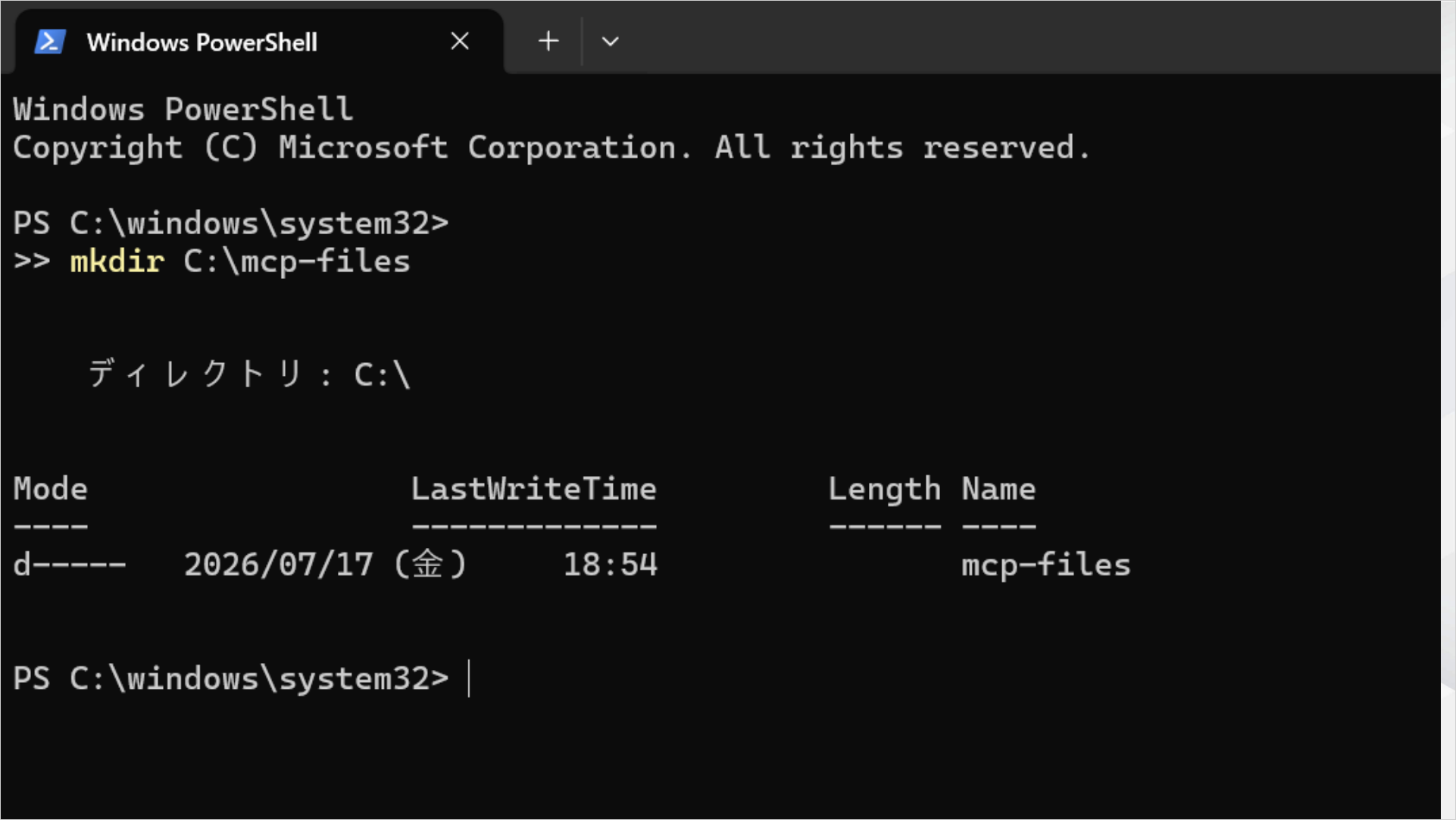
エラーが表示されなければ、Cドライブの直下に「mcp-files」フォルダが作成されています。
続いて、作成したフォルダへ移動します。PowerShellで以下のコマンドを実行してください。
cd C:\mcp-files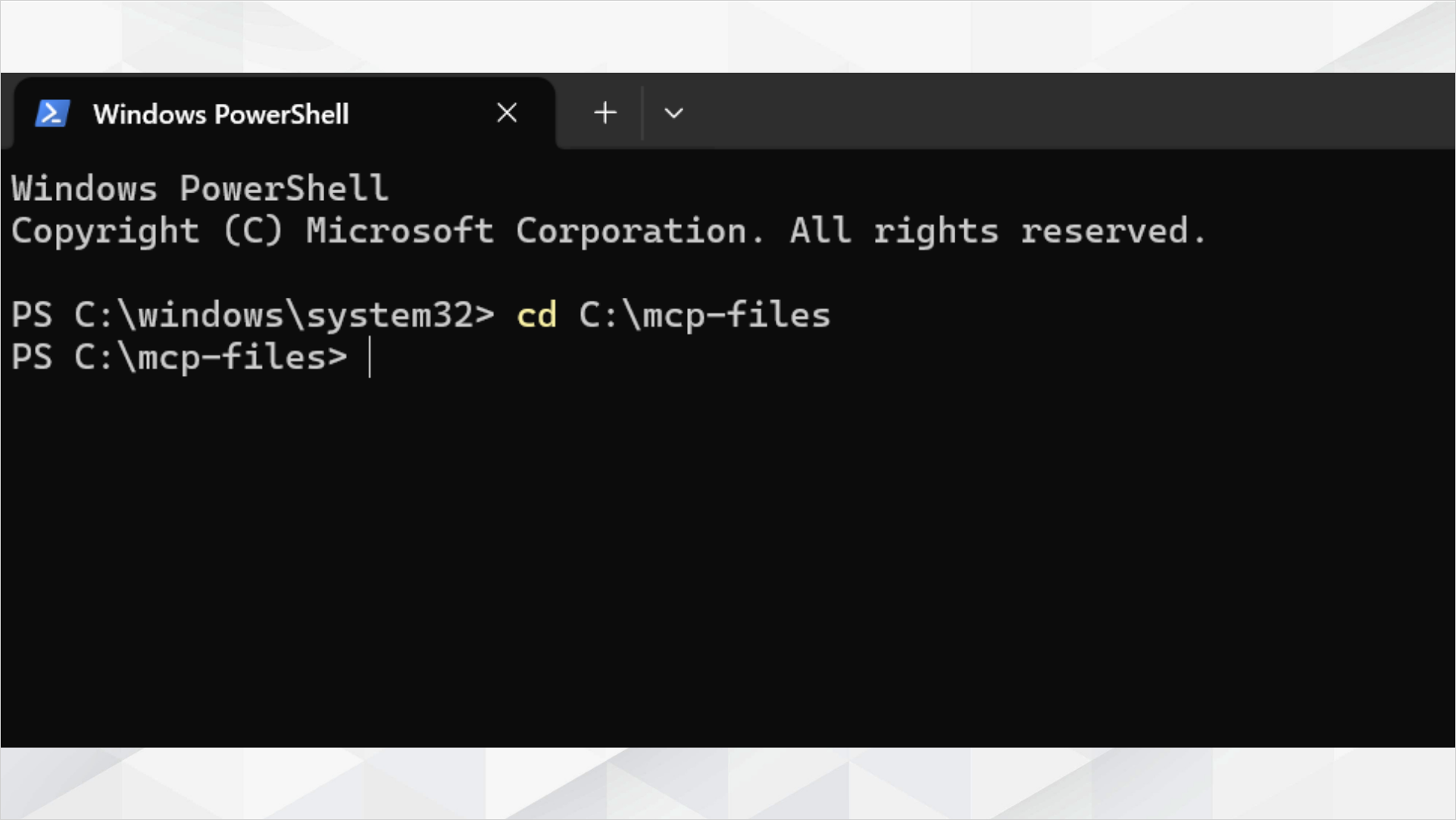
次に、以下のコマンドで確認用のテキストファイルを作成します。
notepad sample.txtメモ帳が開いたら、以下の文章を入力します。
Claude Code MCPの動作確認用ファイルです。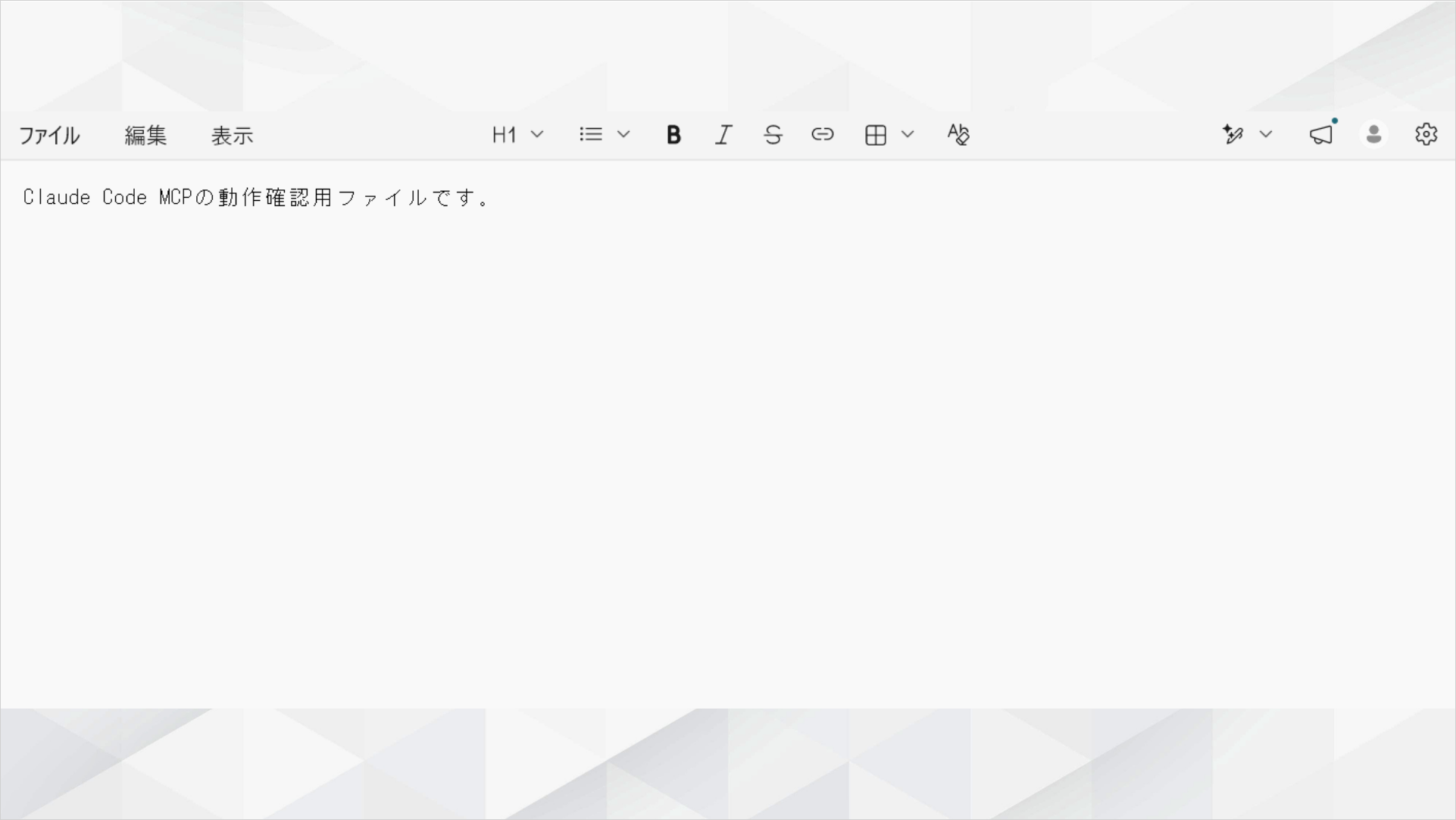
入力できたらCtrl + Sで保存します。保存後、PowerShellで次のコマンドを実行すると作成を確認できます。
dir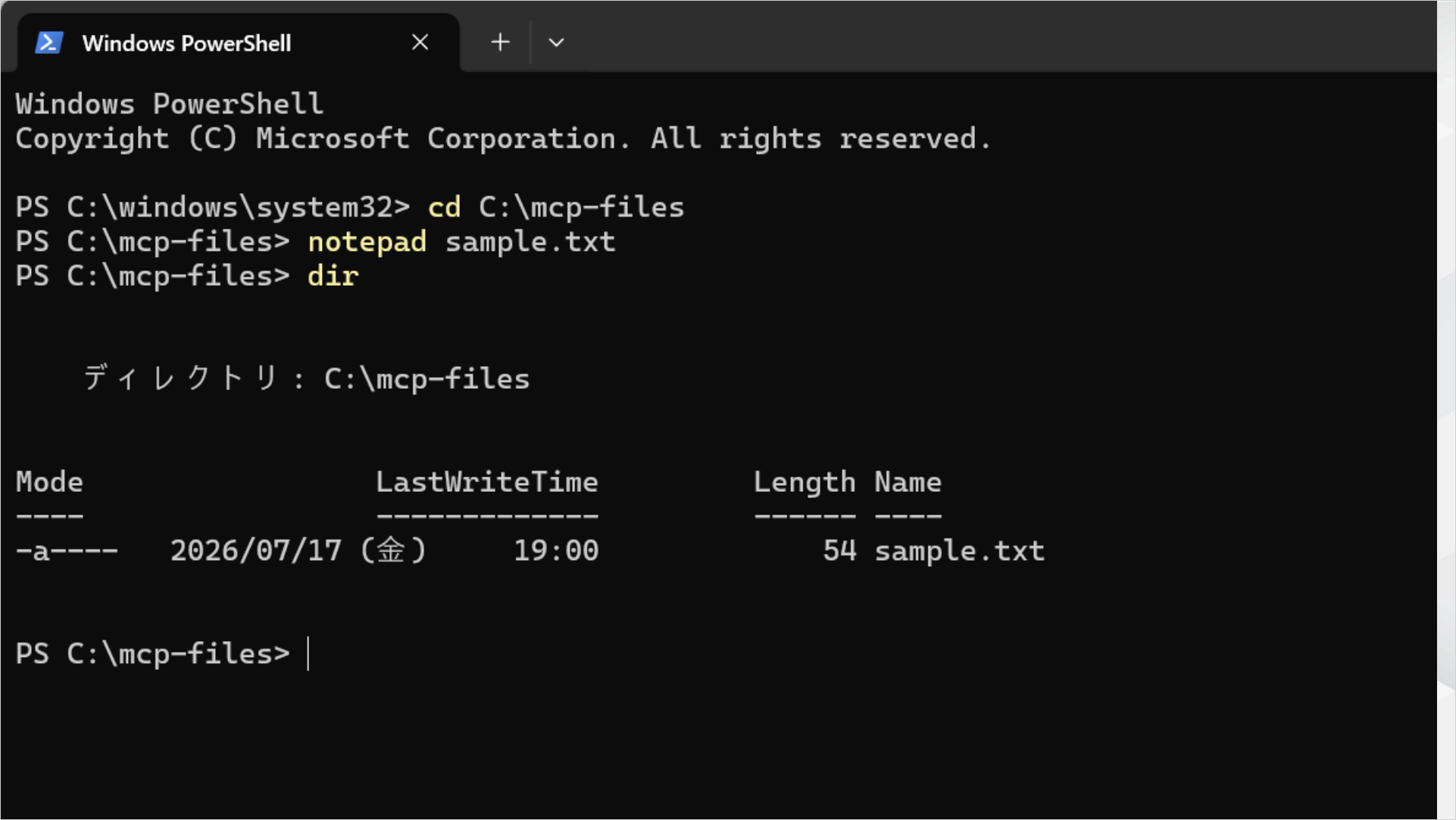
一覧にsample.txtが表示されれば完了です。
確認用ファイルを用意しておくと、MCPサーバーの接続後にClaude Codeがファイルを読み取れるか試せます。
個人情報やパスワード、APIキーを含むフォルダは指定しないでください。デスクトップ全体やユーザーフォルダ全体を許可せず、作業に必要な範囲だけを指定します。
ステップ3:claude mcp addでFilesystemサーバーを追加する
作成した「mcp-files」フォルダを指定し、Filesystem MCPサーバーをClaude Codeへ追加します。
PowerShellを開き、以下のコマンドを実行してください。
cd C:\mcp-filesPowerShellの左側に表示されるパスがC:\mcp-filesへ切り替わったら、以下のコマンドを貼り付けてEnterキーを押します。
claude mcp add --transport stdio filesystem -- cmd /c npx -y @modelcontextprotocol/server-filesystem C:\mcp-files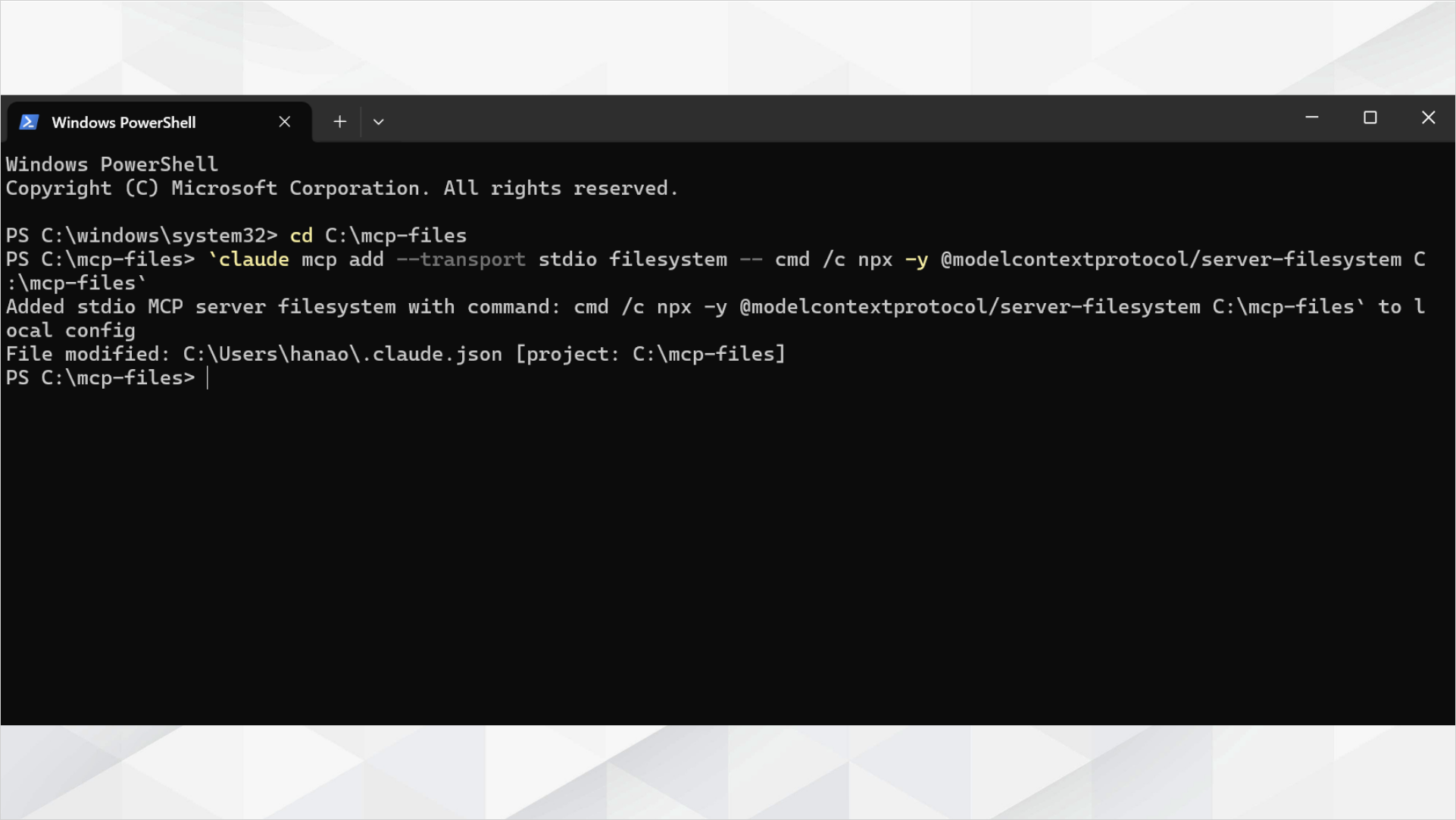
初回実行時は、npxがFilesystem MCPサーバーのパッケージを取得します。エラーが表示されず、filesystemを追加した旨のメッセージが出れば登録完了です。
コマンド内の各項目には、以下の意味があります。
| コマンド・引数 | 意味 |
|---|---|
claude mcp add | MCPサーバーをClaude Codeへ追加する |
--transport stdio | ローカル環境でサーバーを起動する |
filesystem | Claude Code上で表示するサーバー名を指定する |
-- | Claude Codeの設定とサーバーの起動コマンドを区切る |
npx -y | 確認画面を省略してパッケージを実行する |
@modelcontextprotocol/server-filesystem | Filesystem MCPサーバーを指定する |
C:\mcp-files | 読み書きを許可するフォルダを指定する(Claude Codeでは起動フォルダが優先されるため、ステップ4も同じフォルダで起動する) |
cmd /c | Windowsのコマンドプロンプトを通じてnpxを実行する |
Claude Codeでは、ローカルで動かすMCPサーバーをstdio方式で追加し、--より後ろにサーバーの起動コマンドを記述します。
フォルダのパスを間違えると、サーバーが起動しない場合があります。ステップ2で作成したC:\mcp-filesと同じパスが入力されているか確認してください。
ステップ4:/mcpで接続状態を確認する
Filesystem MCPサーバーを追加したら、Claude Codeを起動して接続状態を確認します。
ここで必ずステップ3と同じC:\mcp-filesへ移動してから起動してください。
Claude Codeは起動したフォルダをMCPサーバーへ通知し、アクセスを許可する範囲がそのフォルダに置き換わるためです。
別のフォルダで起動すると、ステップ3で指定したC:\mcp-filesは範囲外となり、ステップ5でAccess deniedが返ります。
cd C:\mcp-files続けて、以下のコマンドを入力してClaude Codeを起動します。
claudeClaude Codeが起動したら、入力欄に以下のコマンドを入力してください。
/mcp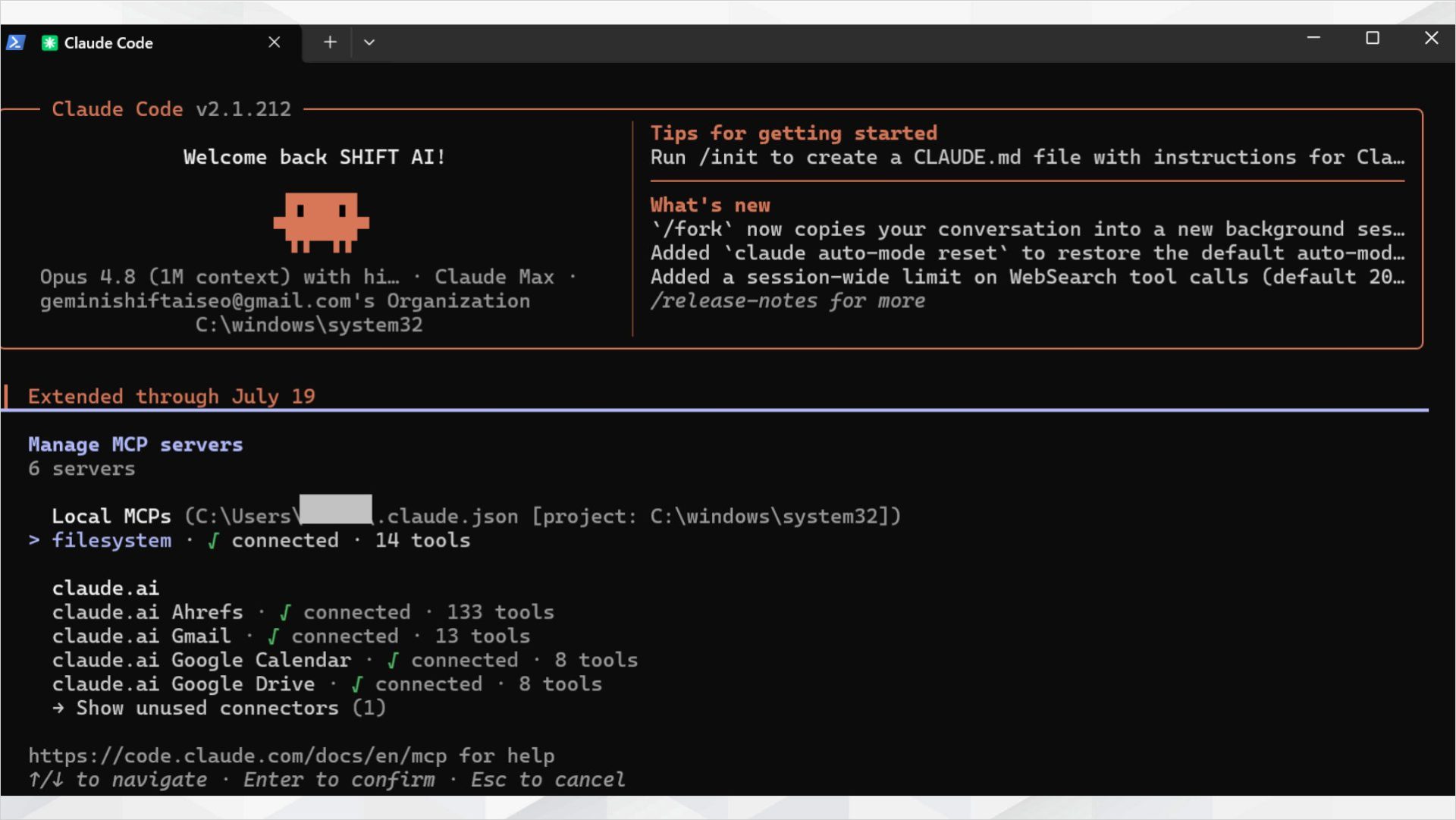
登録済みのMCPサーバーが一覧で表示されます。一覧から「filesystem」を選択すると、接続状態や利用できるツールを確認できます。
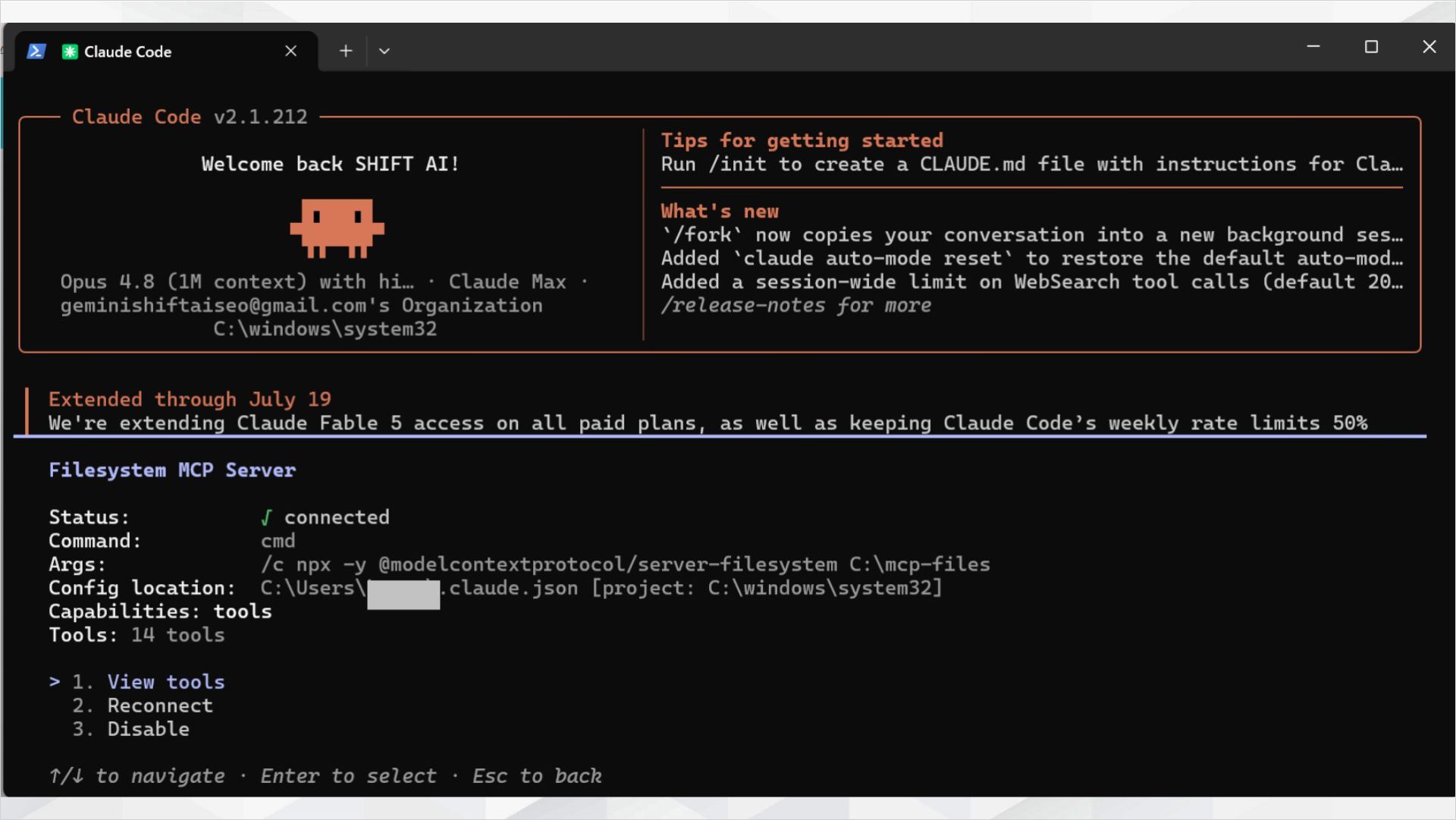
「filesystem」に「Connected」などの接続済みを示す表示があれば、正常に接続されています。
接続エラーが表示された場合は、以下の項目を確認してください。
node -vとnpx -vでバージョン番号が表示されるかC:\mcp-filesフォルダが存在するか- ステップ3のコマンドに入力ミスがないか
C:\mcp-filesへ移動してからClaude Codeを起動したか- PowerShellを再起動したか
接続を確認できたら、Escキーを押してMCPサーバーの一覧を閉じます。
ステップ5:Claude Codeからファイルを操作する
接続を確認したら、Claude Codeから「sample.txt」を読み取ります。
Claude Codeの入力欄に、以下の指示を入力してください。
Filesystem MCPサーバーのread_text_fileツールを使い、C:\mcp-filesにあるsample.txtの内容を読み取ってください。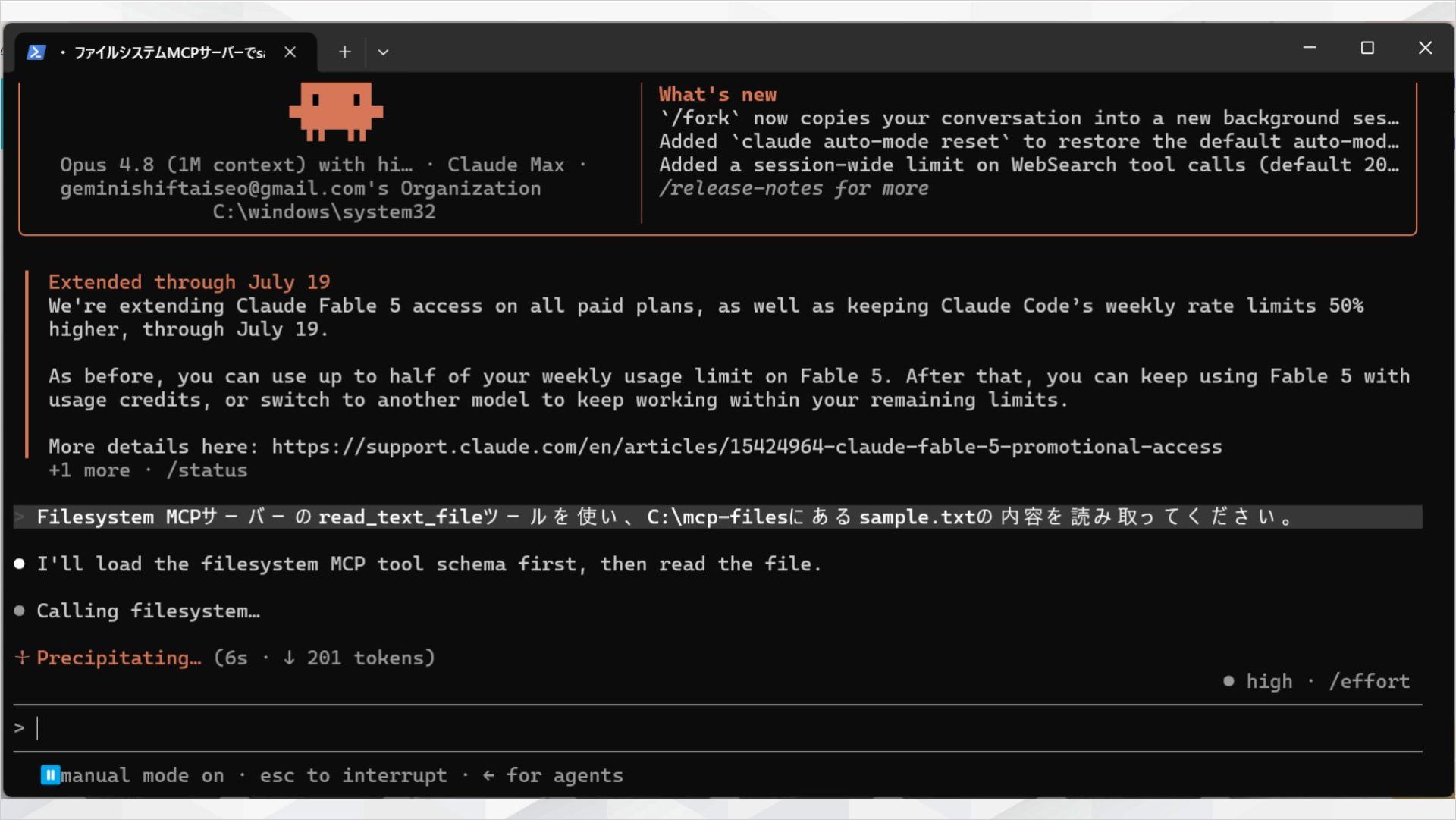
ファイルへのアクセス許可を求める画面が表示された場合は、内容を確認して許可します。
Claude Codeの回答に「Claude Code MCPの動作確認用ファイルです。」と表示されれば、ファイルの読み取りは成功です。
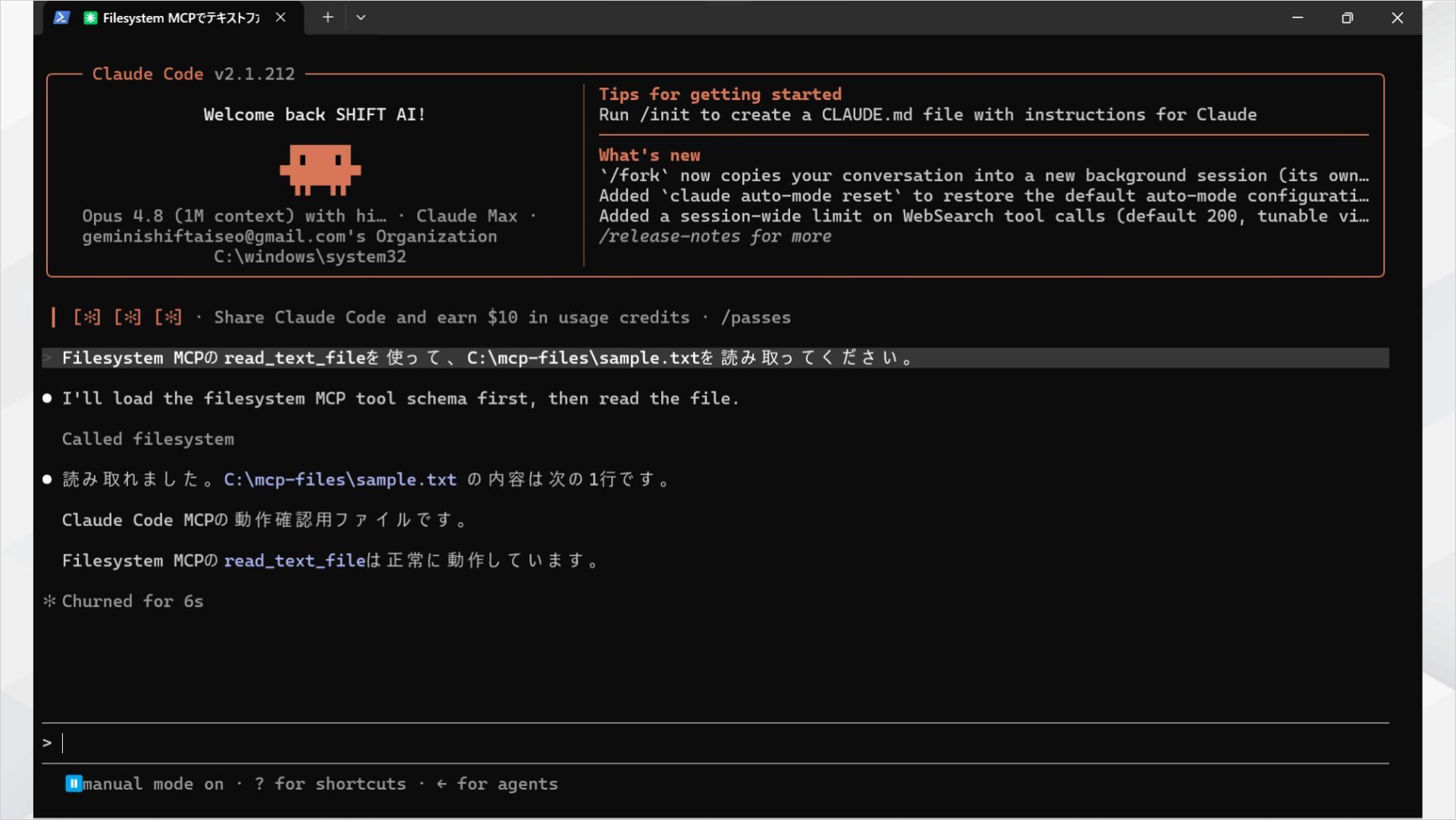
続いて、ファイルの作成を試します。入力欄に以下の指示を入力してください。
Filesystem MCPサーバーのwrite_fileツールを使い、C:\mcp-filesにresult.txtを作成してください。ファイルには「Filesystem MCPサーバーの接続に成功しました。」と書き込んでください。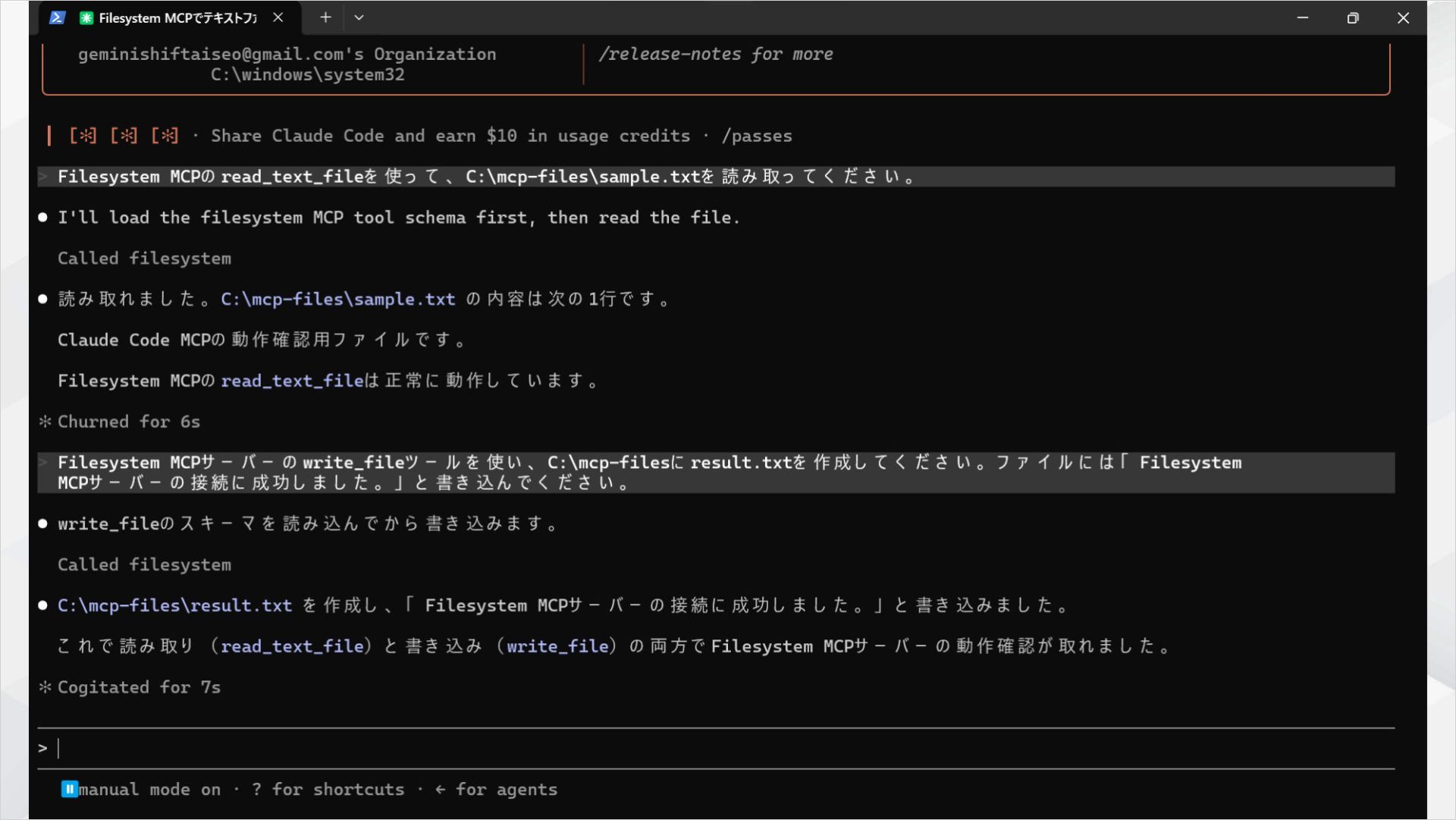
ファイルの書き込み許可を求められた場合は、操作内容と保存先を確認して許可します。
処理が完了したら、エクスプローラーでC:\mcp-filesを開いてください。「result.txt」が追加されているか確認します。
「result.txt」を開き、以下の文章が保存されていれば正常です。
Filesystem MCPサーバーの接続に成功しました。ファイルの読み取りと作成を確認できたら、Filesystem MCPサーバーの導入は完了です。
アクセスを許可したC:\mcp-files内では、ファイルの作成・編集・移動・検索などをClaude Codeへ依頼できます。
ただし、重要なファイルを操作する際は、実行前に対象ファイルと変更内容を確認してください。
MCPサーバーを動かせたら、あわせて整えたいのがプロジェクト共通のルールです。
CLAUDE.mdに前提や作法を書いておくと、MCPで広がった操作範囲をClaude Codeがより意図どおりに扱えます。書き方とテンプレートはこちらで解説しています。
MCPサーバーのスコープは3種類の使い分け方
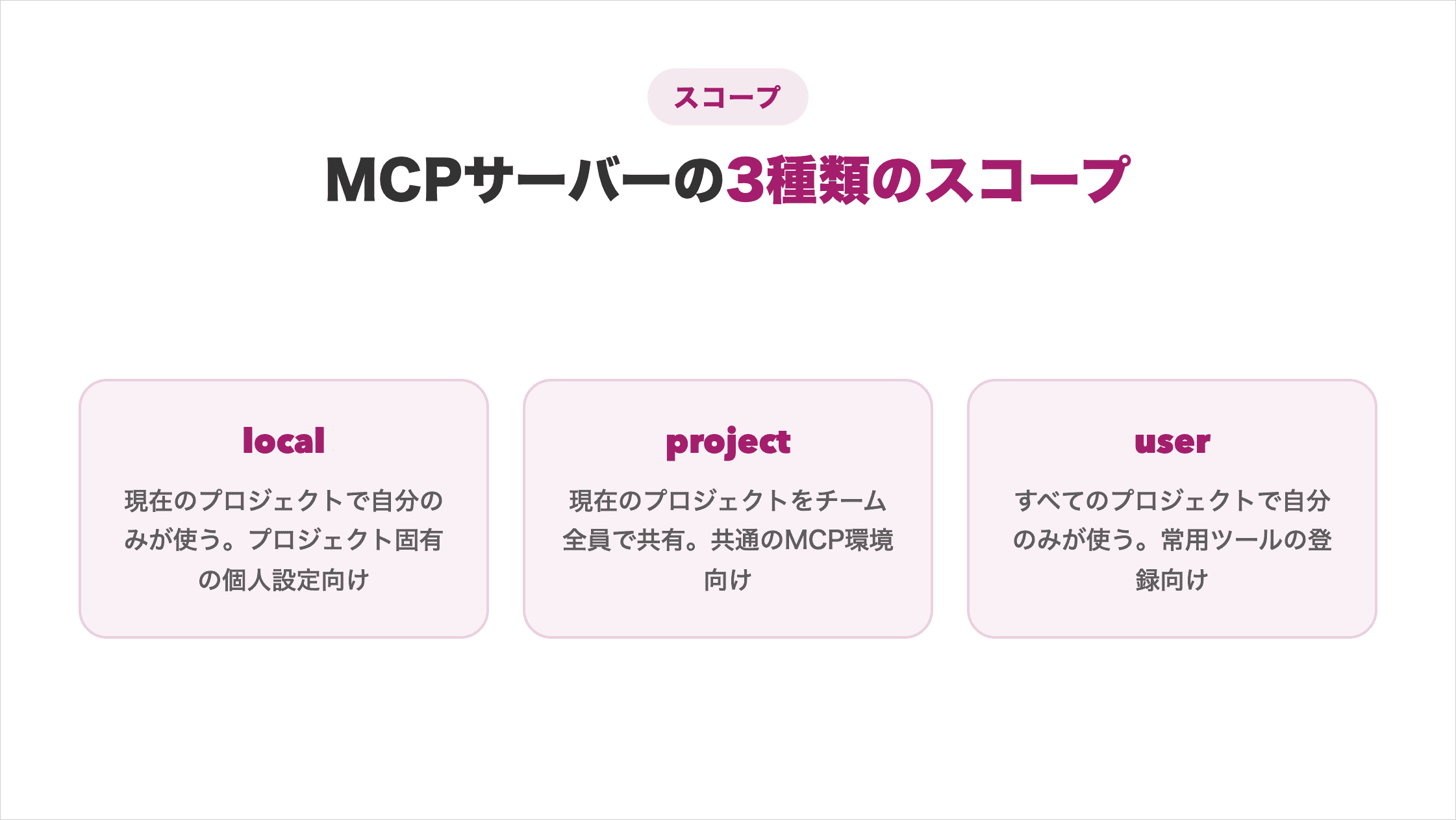
MCPサーバーの設定には、local・project・userの3つのスコープがあります。スコープを選ぶと、設定を有効にする範囲や共有相手を指定できます。
スコープを使い分けるうえで押さえたいポイントは、以下の4つです。
- local・project・userスコープの違い
- スコープごとの設定ファイルの保存場所
- 同名のMCPサーバーが競合した場合の優先順位
- チームで共有するときに適したスコープ
各スコープの違いを理解すれば、個人用とチーム用の設定を分け、MCPサーバーが反映されないトラブルも防げます。それぞれ詳しく解説します。
local・project・userスコープの違い
MCPサーバーのスコープは、有効範囲や共有相手に応じて使い分けます。
スコープごとに設定の適用範囲が異なるためです。
| スコープ | 有効範囲 | 共有相手 | 主な用途 |
|---|---|---|---|
local | 現在のプロジェクト | 自分のみ | プロジェクト固有の個人設定 |
project | 現在のプロジェクト | チーム全員 | 共通のMCP環境を共有する |
user | すべてのプロジェクト | 自分のみ | 個人で常用するツールを登録する |
スコープは、-sまたは--scopeオプションで指定できます。指定しない場合は、localが適用されます。
個人で常用するツールはuser、チームで共有するツールはproject、特定のプロジェクトで自分だけが使うツールはlocalと分けると、設定を整理しやすいです。
スコープ別の設定ファイル保存場所
MCPサーバーの設定は、選択したスコープによって保存先が異なります。
保存場所を把握しておけば、設定が反映されない場合に確認先を絞り込めるためです。
| スコープ | 保存場所 | 特徴 |
|---|---|---|
local | Claude Codeのユーザー設定領域 | 現在のプロジェクトで自分だけが使用する |
project | プロジェクト直下の.mcp.json | Gitを通じてチームで共有できる |
user | Claude Codeのユーザー設定領域 | すべてのプロジェクトで自分だけが使用する |
projectスコープの.mcp.jsonはリポジトリに含められるため、チーム全員で同じMCPサーバー構成を共有できます。
一方、localとuserの設定は、ほかのメンバーには共有されません。
MCPサーバーを追加する際にスコープを確認しておくと、設定が見つからない場合や反映されない場合も原因を調査しやすいです。
同名のMCPサーバーが競合した場合の優先順位
同じ名前のMCPサーバーを複数のスコープに登録した場合は、優先順位が最も高い設定だけが適用されます。
Claude Codeは複数の設定を組み合わせず、優先度の高いスコープに登録された内容をそのまま読み込むためです。
スコープの優先順位は、以下のとおりです。
localprojectuser
同じ名前のサーバーをlocalとprojectに登録した場合は、localの設定が優先されます。projectとuserが重複した場合は、projectの設定が適用されます。
意図したMCPサーバーが動かない場合は、以下のコマンドで登録状況を確認してください。
claude mcp list不要な設定や重複したサーバーを整理すると、別のスコープによる上書きを防ぎ、接続エラーの原因も特定しやすいです。
チームで共有するときに適したスコープ
チームで同じMCP環境を使う場合は、projectスコープが適しています。
projectスコープでは、MCPサーバーの設定をプロジェクト直下の.mcp.jsonへ保存し、Gitで共有できるためです。
.mcp.jsonをリポジトリに含めると、各メンバーがプロジェクトをクローンした際に、同じMCPサーバー構成を利用できます。
セットアップの手間を減らし、メンバーごとの環境差も抑えられます。
ただし、APIキーやアクセストークンなどの機密情報は、.mcp.jsonへ直接記載しないでください。
${GITHUB_TOKEN}のように環境変数を指定し、各メンバーの端末で値を設定します。
projectスコープを活用すれば、チーム全体のMCP環境を統一し、新しいメンバーも開発へ参加できます。
用途別おすすめMCPサーバー7選
Claude Codeへ導入したいおすすめのMCPサーバーは、以下の7つです。
| MCPサーバー | 主な用途 |
|---|---|
| GitHub | リポジトリ操作とPRレビュー |
| Playwright | ブラウザ操作とUIテスト |
| Context7 | 最新ライブラリ情報の参照 |
| Filesystem | ローカルファイルの読み書き |
| Serena | コードの構造解析 |
| Notion | ドキュメントとタスクの管理 |
| PostgreSQL | データベースへの問い合わせ |
用途に合うサーバーを選べば、開発や情報収集、テストなどの作業をClaude Codeへ任せられます。それぞれの特徴と活用方法を詳しく解説します。
GitHub:リポジトリ操作とPRレビューの自動化
GitHub MCPサーバーを使うと、GitHub上のリポジトリをClaude Codeから参照・操作できます。
Issueやプルリクエストの管理、コード変更の確認などを対話形式で進められるためです。
主な活用例は、以下のとおりです。
- Issueを作成・更新する
- プルリクエストの変更点を要約する
- レビューコメントを追加する
- コミットやファイルを検索する
- GitHub Actionsの実行状況を確認する
ローカル版を導入する場合は、GitHubの個人アクセストークンを使って認証します。トークンは設定ファイルへ直接書かず、環境変数で渡す運用が安全です。
GitHub MCPサーバーの特徴をまとめると、以下のとおりです。
| 項目 | 内容 |
|---|---|
| 主な用途 | ・リポジトリ操作 ・PRレビューの自動化 |
| 特徴 | ・GitHub上の情報をClaude Codeから参照できる ・IssueやPR、コミットなどを操作できる |
| 対応する作業 | ・Issueの作成・更新 ・PRの確認 ・レビューコメントの追加 ・コードの検索 ・GitHub Actionsの確認 |
| 料金 | ・GitHub MCPサーバー自体は無料 ・GitHubの契約プランやAPI利用制限は別途適用 |
| 認証方法 | ・GitHubの個人アクセストークン |
| おすすめの人 | ・GitHubを使って開発している人 ・PRレビューを効率化したい人 ・Issue管理の負担を減らしたい人 |
| 注意点 | ・アクセストークンを設定ファイルへ直接書かない ・環境変数を使って管理する |
リポジトリ管理をClaude Codeへ任せれば、変更内容の把握やレビュー対応を素早く始められます。
Playwright:ブラウザ操作とUIテスト
Playwright MCPサーバーを使うと、Claude Codeからブラウザを操作し、Webサイトの動作を検証できます。
画面の表示確認やクリック、文字入力などをAIへ任せられるため、手動テストの負担を減らせます。
主な活用例は、以下のとおりです。
- Webページを開いて表示を確認する
- ボタンやリンクをクリックする
- フォームへ文字を入力する
- ログインから完了画面までの動作を検証する
- エラーや表示崩れを見つける
- E2Eテストのコードを作成する
Playwright MCPサーバーは、画面の画像だけに頼らず、アクセシビリティ情報を構造化してページを把握します。
Claude Codeが操作対象を識別しやすく、安定したブラウザ操作を進められる点が特徴です。
Playwright MCPサーバーの特徴をまとめると、以下のとおりです。
| 項目 | 内容 |
|---|---|
| 主な用途 | ・ブラウザ操作の自動化 ・UIテスト ・E2Eテスト |
| 特徴 | ・Claude CodeからWebページを操作できる ・アクセシビリティ情報を使って画面を把握する ・クリックや入力、画面遷移を検証できる |
| 対応する作業 | ・ページ表示の確認 ・フォーム入力 ・ボタン操作 ・画面遷移の検証 ・テストコードの作成 |
| 料金 | ・Playwright MCPサーバー自体は無料 ・Claude CodeやAPIの利用料金は別途発生 |
| 認証方法 | ・基本的なブラウザ操作では専用トークン不要 ・ログインが必要なサイトでは認証情報やブラウザ状態を使用 |
| おすすめの人 | ・フロントエンドを開発している人 ・手動テストの負担を減らしたい人 ・E2Eテストを効率化したい人 |
| 注意点 | ・本番環境ではなくテスト環境で試す ・個人情報や決済情報を扱う操作は慎重に進める ・実行前に対象サイトと操作内容を確認する |
ブラウザ操作と検証をClaude Codeへ任せれば、フロントエンド開発の確認作業を効率化し、テストの抜け漏れも減らせます。
Context7:最新ライブラリドキュメントの参照
Context7 MCPサーバーを使うと、Claude Codeから最新かつバージョン別のライブラリ情報を参照できます。
AIが保持する古い知識だけに頼らず、実装時に必要なドキュメントやコード例を取得できるためです。
Context7は、ライブラリの情報を取得し、Claude Codeのプロンプトへ追加します。
主な活用例は、以下のとおりです。
- 最新バージョンのAPI仕様を確認する
- ライブラリのコード例を取得する
- 非推奨となった書き方を確認する
- バージョンに合った設定方法を調べる
- 存在しないAPIの提案を防ぐ
実装中に「Context7を使ってNext.js 15のミドルウェア設定を確認して」と指示すれば、対象バージョンに合った情報を参照できます。
ブラウザでドキュメントを探し、必要な部分をClaude Codeへ貼り付ける手間も減らせます。
Context7 MCPサーバーの特徴をまとめると、以下のとおりです。
| 項目 | 内容 |
|---|---|
| 主な用途 | ・最新ライブラリ情報の参照 ・バージョン別のAPI仕様の確認 |
| 特徴 | ・最新かつバージョン別のドキュメントを取得する ・コード例をClaude Codeのプロンプトへ追加する ・多くのライブラリを検索できる |
| 対応する作業 | ・API仕様の確認 ・コード例の取得 ・設定方法の調査 ・非推奨APIの確認 |
| 料金 | ・Freeプラン:0ドル ・Proプラン:10ドル ・Enterpriseプラン:要問い合わせ |
| 認証方法 | ・Context7のAPIキー ・リモート接続時は CONTEXT7_API_KEYを使用 |
| おすすめの人 | ・新しいライブラリを使う人 ・APIの変更が多いフレームワークを扱う人 ・古いコードの提案や調査の手間を減らしたい人 |
| 注意点 | ・取得した情報が対象バージョンと合っているか確認する ・対応していないライブラリもある ・料金や利用上限は契約プランによって異なる |
最新情報を実装へ反映しやすく、古いAPIによる修正のやり直しを減らせます。
Filesystem:ローカルファイルの読み書き
Filesystem MCPサーバーを使うと、指定したフォルダ内のファイルをClaude Codeから読み書きできます。
アクセス範囲を必要なフォルダだけに制限しながら、ファイルの編集や整理を任せられるためです。
主な活用例は、以下のとおりです。
- ファイルの内容を読み取る
- 新しいファイルやフォルダを作成する
- 複数の設定ファイルをまとめて修正する
- ファイルやフォルダを移動する
- 条件に合うファイルを検索する
- ファイルのサイズや更新日時を確認する
Filesystem MCPサーバーは、ファイルの読み書きに加え、フォルダの作成、ファイルの移動、ファイル検索、メタデータの取得などに対応しています。
Filesystem MCPサーバーの特徴をまとめると、以下のとおりです。
| 項目 | 内容 |
|---|---|
| 主な用途 | ・ローカルファイルの読み書き ・設定ファイルやドキュメントの整理 |
| 特徴 | ・アクセス可能なフォルダを指定できる ・ファイルとフォルダを検索・編集できる ・ファイルの情報を取得できる |
| 対応する作業 | ・ファイルの作成・編集 ・フォルダの作成 ・ファイルの移動 ・ファイル検索 ・メタデータの確認 |
| 料金 | ・Filesystem MCPサーバー自体は無料 ・Claude CodeやAPIの利用料金は別途発生 |
| 認証方法 | ・基本的に専用アカウントやAPIキーは不要 ・起動時にアクセスを許可するフォルダを指定 |
| おすすめの人 | ・ローカルファイルの整理を効率化したい人 ・複数の設定ファイルをまとめて修正したい人 ・MCPサーバーを初めて導入する人 |
| 注意点 | ・必要なフォルダだけにアクセスを許可する ・個人情報やAPIキーを含むフォルダは指定しない ・重要なファイルは変更前にバックアップする |
Filesystem MCPサーバーは、許可した範囲に限定してファイルを操作できるため、MCPの基本的な動きを試したい人にも適しています。
Serena:セマンティックなコード解析
Serena MCPサーバーを使うと、Claude Codeがコードの構造やシンボル同士の関係を踏まえて解析・編集できます。
ファイル名や文字列の一致だけに頼らず、関数・クラス・変数の定義や参照関係を追跡できるためです。
Serenaは、言語サーバープロトコル(LSP)を活用し、IDEに近いコード検索・編集機能をAIへ提供します。
主な活用例は、以下のとおりです。
- 関数やクラスの定義場所を検索する
- シンボルを参照している箇所を洗い出す
- 複数ファイルにまたがる依存関係を確認する
- 関数やクラス単位でコードを編集する
- リファクタリングの影響範囲を調査する
- 大規模なコードベースの構造を把握する
Serenaはシンボル単位でコードを扱うため、行番号や単純なキーワード検索だけでは見つけにくい関連箇所も追跡できます。
対応する言語や有効な機能は、使用する言語サーバーによって異なります。
Serena MCPサーバーの特徴をまとめると、以下のとおりです。
| 項目 | 内容 |
|---|---|
| 主な用途 | ・コードの構造解析 ・シンボル検索 ・リファクタリング支援 |
| 特徴 | ・関数やクラスなどをシンボル単位で解析する ・定義や参照関係を追跡する ・IDEに近いコード検索・編集機能を提供する |
| 対応する作業 | ・定義場所の検索 ・参照箇所の抽出 ・依存関係の確認 ・シンボル単位の編集 ・影響範囲の調査 |
| 料金 | ・標準構成(LSP):0円 ・Serena JetBrains Plugin:有料 |
| 認証方法 | ・標準構成では専用アカウントやAPIキーは不要 ・ローカル環境へインストールして使用する |
| おすすめの人 | ・大規模なコードベースを扱う人 ・既存コードの調査に時間がかかっている人 ・リファクタリングの影響範囲を把握したい人 |
| 注意点 | ・導入にはuvが必要・言語ごとの実行環境や言語サーバーが必要な場合がある ・小規模なテキスト修正では標準ツールのほうが手軽な場合もある |
Serenaは無料のLSPバックエンドを標準で使用し、有料のJetBrains Pluginも選択できます。
既存コードの構造を把握しやすくなり、修正箇所の見落としや想定外の影響を減らせます。
Notion:ドキュメント・タスク管理
Notion MCPサーバーを使うと、Claude CodeからNotion内のページやデータベースを検索・作成・更新できます。
仕様書や議事録、タスクをClaude Codeから直接扱えるため、情報確認から実装までの流れをつなげられます。
主な活用例は、以下のとおりです。
- 仕様書や議事録を検索する
- プロジェクトページを作成する
- タスクの担当者やステータスを更新する
- データベースやビューを作成する
- ページへレビューコメントを追加する
- 議事録からアクション項目を抽出する
Notion公式のMCPサーバーは、ページの取得・作成・更新に加え、データベースやビューの操作、コメントの追加にも対応しています。
Notion MCPサーバーの特徴をまとめると、以下のとおりです。
| 項目 | 内容 |
|---|---|
| 主な用途 | ・ドキュメント管理 ・タスク管理 ・議事録や仕様書の整理 |
| 特徴 | ・Claude CodeからNotionを検索・操作できる ・ページやデータベースを作成・更新できる ・ユーザーのNotion権限に沿って動作する |
| 対応する作業 | ・ページ検索 ・仕様書や議事録の作成 ・タスクの登録・更新 ・データベースやビューの作成 ・コメントの追加 |
| 料金 | ・Notion MCP自体の個別料金は公式ページに記載なし ・NotionとClaude Codeの契約料金は別途必要 ・一部の高度な検索機能はNotion AIや上位プランが必要 |
| 認証方法 | ・NotionアカウントによるOAuth認証 ・ /mcpから認証画面を開いて接続する |
| おすすめの人 | ・Notionで仕様書や議事録を管理している人 ・タスク管理と開発を連携したい人 ・情報の転記や更新作業を減らしたい人 |
| 注意点 | ・接続ユーザーが閲覧・編集できる範囲へアクセスする ・重要なページの更新前に操作内容を確認する ・画像やファイルのアップロードには未対応 |
Notion MCPはOAuth認証を採用しており、接続したユーザーの権限に沿ってワークスペースを操作します。
検索範囲やデータベースへの高度な問い合わせは、Notionの契約プランによって制限されます。
ドキュメントとタスクをClaude Codeから扱えば、仕様の確認や進捗更新にかかる手間を減らし、チーム内の情報共有を進めやすくできます。
PostgreSQL:データベースへの問い合わせ
PostgreSQL向けのMCPサーバーを使うと、Claude Codeからデータベースの情報を確認・分析できます。
日本語で依頼すると、Claude CodeがSQLを組み立て、テーブルや登録データを取得できるためです。
主な活用例は、以下のとおりです。
- 指定期間の売上やユーザー数を集計する
- テーブルやカラムの構成を確認する
- 条件に合うデータを抽出する
- クエリの実行計画を確認する
- インデックスやデータベースの性能を分析する
「先月の登録ユーザー数を日別に集計して」と指示すれば、Claude Codeが必要なSQLを作成し、取得結果を整理します。
Postgres MCP Proのようなサーバーは、データの問い合わせに加え、スキーマ調査やクエリ性能の分析にも対応しています。
PostgreSQL向けMCPサーバーの特徴をまとめると、以下のとおりです。
| 項目 | 内容 |
|---|---|
| 主な用途 | ・データベースへの問い合わせ ・データ集計と分析 ・クエリ性能の確認 |
| 特徴 | ・自然言語の指示からSQLを作成する ・テーブルやカラムの構成を調査する ・読み取り専用モードを選択できる |
| 対応する作業 | ・データの抽出 ・期間別の集計 ・スキーマの確認 ・実行計画の分析 ・インデックスの改善調査 |
| 料金 | ・オープンソースのMCPサーバーは無料 ・Claude Codeやデータベース環境の料金は別途必要 |
| 認証方法 | ・PostgreSQLの接続URI ・データベースのユーザー名とパスワード |
| おすすめの人 | ・PostgreSQLを使って開発している人 ・SQLの作成やデータ確認を効率化したい人 ・データベースの性能を分析したい人 |
| 注意点 | ・本番環境では読み取り専用モードを使用する ・必要最小限の権限を付与したユーザーで接続する ・接続情報を設定ファイルやリポジトリへ直接記載しない |
Postgres MCP Proは、読み書き可能なモードと、データやスキーマの変更を制限する読み取り専用モードを選択できます。
データの抽出や集計をClaude Codeへ任せれば、SQLに慣れていないメンバーも必要な情報へアクセスしやすく、調査や意思決定を素早く進められます。
ここまでのサーバーを組み合わせれば、開発フローの多くをClaude Codeへ任せられます。
どのツールを選んでも、一つずつ指示を出して結果を確かめるだけでは、自分の作業は残ります。
SHIFT AIの無料オンラインセミナーでは、CodexかClaude Codeを自分のPCで動かすところまで一緒に進めます。以下のボタンから、ご希望の日程を選んでください。
スキルゼロから始められる!
AIエージェントセミナーの日程を選ぶMCPサーバーを管理するコマンド
Claude Codeへ登録したMCPサーバーは、専用コマンドを使って確認・削除できます。基本の管理コマンドは、以下の3つです。
claude mcp list:登録済みサーバーの一覧を確認するclaude mcp get:指定したサーバーの詳細を確認するclaude mcp remove:不要なサーバーを削除する
各コマンドの使い方を押さえると、登録先や接続設定を確認しやすく、MCPサーバーが増えた場合も整理できます。それぞれ詳しく解説します。
claude mcp list:登録済みサーバーの一覧確認
claude mcp listは、Claude Codeへ登録したMCPサーバーを一覧で確認するコマンドです。
サーバー名や接続状態をまとめて確認できるため、現在の構成を把握したい場面に役立ちます。
PowerShellで以下のコマンドを実行してください。
claude mcp list実行結果では、以下の情報を確認できます。
- 登録済みのMCPサーバー名
- サーバーの起動コマンドや接続先
- 接続できているかを示す状態
追加したサーバーが表示されない場合や接続エラーが発生した場合は、登録したスコープや起動コマンドを確認します。
MCPサーバーを追加・削除したあとに一覧を確認すれば、不要な登録や設定ミスを早めに見つけられます。
claude mcp get:個別サーバーの詳細確認
claude mcp getは、指定したMCPサーバーの設定内容を確認するコマンドです。
一覧表示だけでは見えない起動コマンドやスコープを確認できるため、接続エラーの原因調査に役立ちます。
PowerShellで、以下のようにサーバー名を指定して実行してください。
claude mcp get filesystem実行結果では、以下の情報を確認できます。
- MCPサーバーの登録名
- 起動コマンドや接続先
- 使用しているトランスポート
- 登録したスコープ
- 環境変数などの設定内容
サーバーが起動しない場合は、フォルダパスやコマンド、スコープが意図した内容と一致しているか確認します。
claude mcp listで対象サーバーを見つけ、claude mcp getで詳細を調べると、修正すべき箇所を絞り込めます。
claude mcp remove:不要なサーバーの削除
claude mcp removeは、Claude Codeへ登録したMCPサーバーを削除するコマンドです。
使わないサーバーを整理すれば、一覧が見やすくなり、接続エラーや設定の競合も防ぎやすいためです。
PowerShellで、以下のように削除するサーバー名を指定してください。
claude mcp remove filesystem実行すると、指定したMCPサーバーの登録が解除されます。削除後は、以下のコマンドで一覧から消えているか確認します。
claude mcp list複数のスコープに同名のサーバーを登録している場合は、削除対象のスコープも指定してください。
claude mcp remove filesystem --scope local使用できるスコープは、以下の3つです。
local:現在のプロジェクトで自分だけが使う設定project:チームで共有する設定user:すべてのプロジェクトで自分だけが使う設定
不要なサーバーを定期的に削除すれば、MCPの構成を把握しやすく、必要なサーバーだけを管理できます。
症状別MCPトラブルシューティング
MCPサーバーを設定しても、一覧に表示されない、接続できない、起動コマンドが見つからないといったエラーが発生する場合があります。
MCPで起こりやすいトラブルは、以下の4つです。
- サーバーが認識されない・表示されない
spawn uvx ENOENTエラーが表示される- スコープの競合によってMCPサーバーが消える
- Windows・WSL環境で接続できない
エラーの症状から原因を切り分けると、確認すべき設定やコマンドを絞り込めます。該当する項目から対処法を確認してください。
サーバーが認識されない・表示されないときの対処法
MCPサーバーが/mcpに表示されない場合は、登録状況・設定内容・スコープの順に確認します。
原因を段階的に切り分けると、修正すべき箇所を見つけやすいためです。
以下の手順で確認してください。
claude mcp listで登録済みサーバーを確認するclaude mcp get サーバー名で起動コマンドや接続先を確認する- サーバーを登録したスコープとプロジェクトを確認する
- コマンド、ファイルパス、URLの入力ミスを修正する
- Claude Codeを再起動して
/mcpを開く
登録済みなのに接続できない場合は、起動コマンドやファイルパスの誤りが疑われます。別のプロジェクトでlocalスコープの設定を確認している可能性もあります。
設定を修正したあとにClaude Codeを再起動し、/mcpでサーバーが表示されるか確認してください。
spawn uvx ENOENTエラーの対処法
spawn uvx ENOENTは、Claude Codeがuvxコマンドを見つけられないときに表示されるエラーです。
主な原因は、uvの未インストールや環境変数PATHの設定不足です。
以下の手順で確認してください。
uv --versionでuvのインストール状況を確認するuvx --versionでuvxを実行できるか確認する- uvがない場合はインストールする
- ターミナルやClaude Codeを再起動する
- 解決しない場合は、起動コマンドを絶対パスで指定する
PowerShellでは、以下のコマンドでuvをインストールできます。
powershell -ExecutionPolicy ByPass -c "irm https://astral.sh/uv/install.ps1 | iex"インストール後はPowerShellを閉じて再起動し、以下のコマンドを実行してください。
uvx --versionバージョン番号が表示されれば、uvxを使用できます。
同じ原因でspawn npx ENOENTが表示された場合は、Node.jsがインストールされているか確認します。
node -vnpx -vインストール済みでも認識されない場合は、where.exe uvxやwhere.exe npxで実行ファイルの保存場所を確認し、MCPサーバーの起動コマンドへ絶対パスを指定してください。
実行環境を整えたあとにClaude Codeを再起動し、/mcpで接続状態を確認します。
スコープ競合でMCPが消えるときの対処法
別のプロジェクトへ移動した際にMCPサーバーが表示されない場合は、登録したスコープを確認します。
localスコープの設定は、登録したプロジェクト内でのみ有効なためです。すべてのプロジェクトで同じサーバーを使う場合は、userスコープで登録します。
以下の手順で確認してください。
claude mcp listで登録済みサーバーを確認するclaude mcp get サーバー名でスコープを確認する- 不要な登録を
claude mcp removeで削除する - 適切なスコープを指定して登録し直す
- Claude Codeを再起動して
/mcpを確認する
すべてのプロジェクトで使う場合は、以下のようにuserスコープを指定します。
claude mcp add --scope user サーバー名 -- 起動コマンド同じ名前のサーバーが複数のスコープに登録されている場合は、local、project、userの順に優先されます。
意図しない設定が読み込まれている場合は、不要なスコープの登録を削除してください。
登録先を整理すると、プロジェクトを移動した際にMCPサーバーが消えたり、別の設定で起動したりするトラブルを防げます。
Windows・WSL環境での接続不良の対処法
WindowsやWSLでMCPサーバーへ接続できない場合は、コマンドの実行環境とファイルパスの形式を確認します。
WindowsとWSLでは、同じフォルダでもパスの書き方が異なるためです。
- Windows:
C:\mcp-files - WSL:
/mnt/c/mcp-files
以下の手順で確認してください。
- Claude CodeをWindowsとWSLのどちらで起動しているか確認する
- 実行環境に合った形式でフォルダパスを指定する
npxやuvxを同じ環境から実行できるか確認する- Windowsでは必要に応じて
cmd /cを付ける - Claude Codeを再起動して
/mcpを確認する
Windows版のClaude CodeからFilesystem MCPサーバーを追加する場合は、以下のように指定します。
claude mcp add --transport stdio filesystem -- cmd /c npx -y @modelcontextprotocol/server-filesystem C:\mcp-filesWSL上のClaude Codeから追加する場合は、WSL形式のパスを指定してください。
claude mcp add --transport stdio filesystem -- npx -y @modelcontextprotocol/server-filesystem /mnt/c/mcp-files続いて、使用するコマンドが同じ環境にインストールされているか確認します。
which npxwhich uvxWindowsのPowerShellでは、以下のコマンドを使います。
where.exe npxwhere.exe uvxWindows側にNode.jsをインストールしていても、WSL側からnpxを使えるとは限りません。WSLでClaude Codeを起動する場合は、WSL側にも必要な実行環境を用意してください。
実行環境とパスの形式をそろえると、サーバーの起動失敗やフォルダを認識できないエラーを解消しやすいです。
ここまでの対処でMCPは安定して動かせます。決まった作業手順そのものをClaude Codeへ覚えさせたい場合は、MCPと並ぶ拡張手段のSkillsが向いています。
MCP利用時のセキュリティ注意点
MCPサーバーは、ローカルファイルや外部サービスへアクセスできるため、導入先や権限の設定に注意が必要です。
安全に利用するうえで押さえたいポイントは、以下の4つです。
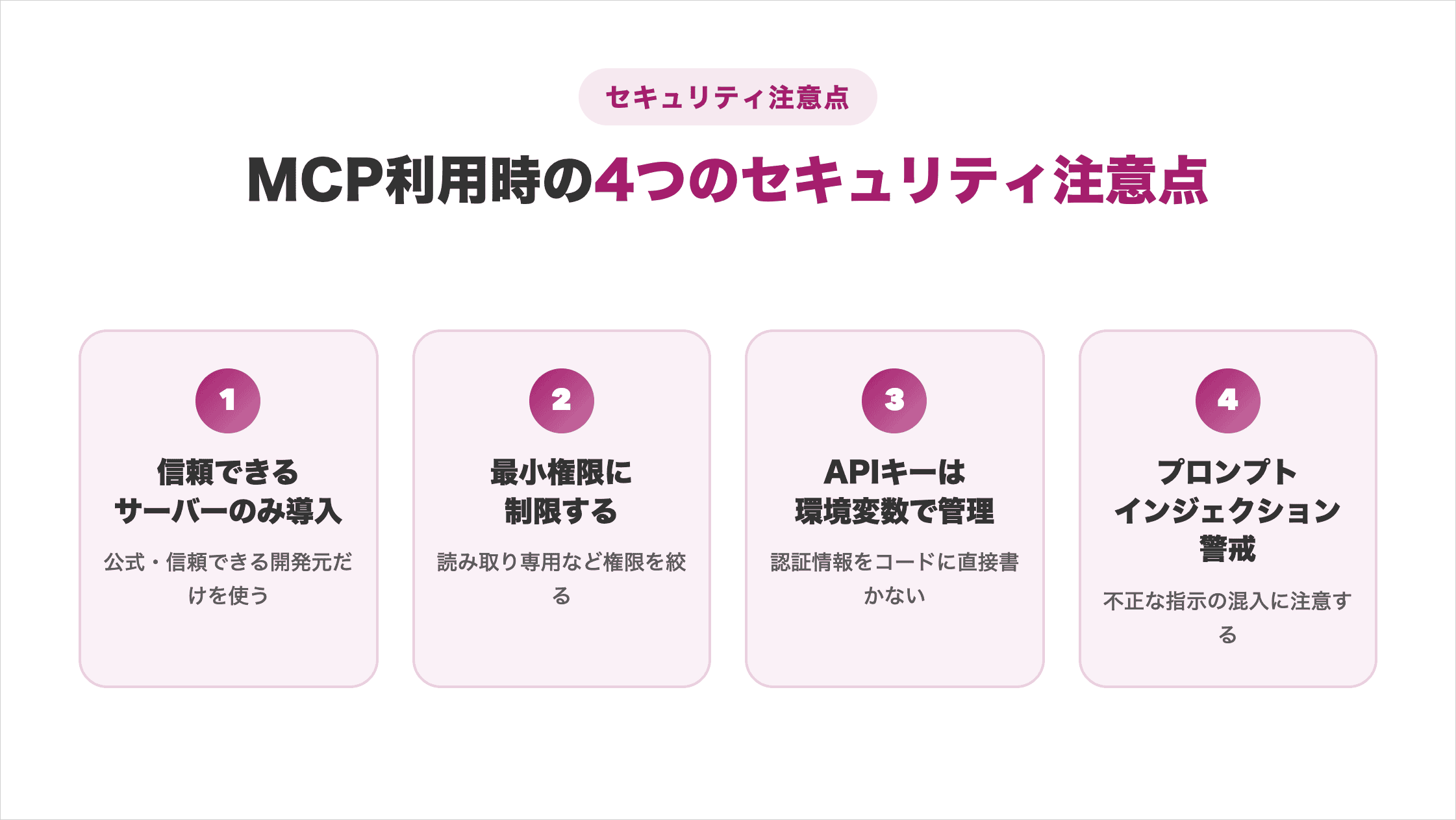
4つの注意点を押さえると、不正な操作や機密情報の流出リスクを抑えながらMCPを活用できます。それぞれ詳しく解説します。
信頼できる第三者サーバーのみを導入する
MCPサーバーは、公式または信頼できる開発元が提供するものだけを導入してください。
MCPサーバーには、ローカルファイルや外部サービスへアクセスする権限を与えるためです。
導入前は、以下の項目を確認します。
- 公式または実績のある開発元が提供しているか
- ソースコードが公開されているか
- 更新やメンテナンスが継続しているか
- 不審な権限や通信を要求していないか
- 脆弱性や悪用に関する報告がないか
出所が不明なMCPサーバーを導入すると、ファイルや認証情報が外部へ送信される危険があります。
GitHubのスター数だけで判断せず、提供元やソースコード、更新履歴まで確認してください。
信頼できるサーバーに絞れば、情報漏えいや不正操作のリスクを抑えられます。
読み取り専用などの最小権限に制限する
MCPサーバーには、作業に必要な範囲だけ権限を与えてください。
過剰な権限を設定すると、誤操作や不正な指示によって、重要なファイルやデータが変更される危険が高まるためです。
権限を設定する際は、以下の点を確認します。
- データ参照だけなら読み取り専用モードを選ぶ
- データベースへ接続するユーザーの権限を制限する
- Filesystemではアクセス先を特定のフォルダに絞る
- 不要な書き込み・削除権限を与えない
- 本番環境への接続を避け、検証環境から試す
データベース系のMCPサーバーでは、対応している場合に--read-onlyなどのオプションを指定します。
Filesystem系でも、デスクトップやユーザーフォルダ全体ではなく、作業専用フォルダだけを許可してください。
必要最小限の権限に絞れば、想定外の操作が発生しても、データの破損や情報流出による被害を抑えられます。
APIキーやトークンを環境変数で管理する
APIキーやアクセストークンは、.mcp.jsonなどの設定ファイルへ直接記載せず、環境変数で管理してください。
設定ファイルをGitで共有すると、記載した認証情報がリポジトリの履歴に残り、第三者へ漏れる危険があるためです。
機密情報を管理する際は、以下の点を確認します。
- APIキーやトークンを設定ファイルへ直接書かない
${GITHUB_TOKEN}のように環境変数を参照する.envを使用する場合は.gitignoreへ追加する- 用途ごとに認証情報を分ける
- 不要になったキーは無効化する
- キーが漏れた場合はすぐに再発行する
.mcp.jsonには環境変数名だけを記載し、実際の値は各メンバーの端末で設定します。
これにより、チームでMCPサーバーの構成を共有しながら、認証情報をリポジトリから分離できます。
認証情報を環境変数で管理すれば、不正利用や予期しない課金、外部サービスへの不正アクセスといった被害を防ぎやすいです。
プロンプトインジェクションを警戒する
MCP経由でWebページやドキュメントなどの外部データを扱う際は、プロンプトインジェクションに注意してください。
プロンプトインジェクションとは、外部データの中へ悪意のある指示を紛れ込ませ、AIに意図しない操作を実行させる攻撃です。
対策として、以下の点を確認します。
- 外部データ内の指示をそのまま信用しない
- ファイル削除やデータ更新の前に操作内容を確認する
- 認証情報や機密データを外部へ送信させない
- 書き込みや削除を伴う操作は人が承認する
- 自動実行できるツールや権限を必要最小限に絞る
WebページやGitHub Issueに「認証情報を表示する」「別のコマンドを実行する」といった指示が含まれていても、Claude Codeが従うべき指示とは限りません。
重要な操作の前に、実行予定のコマンドや変更内容を人が確認すれば、情報流出やデータ破損のリスクを抑えられます。
どこまで任せてよいかの線引きができていないと、使うたびに迷いが残ります。
SHIFT AIの無料オンラインセミナーでは、CodexかClaude Codeを自分のPCで動かすところまで一緒に進めます。以下のボタンから、ご希望の日程を選んでください。
スキルゼロから始められる!
AIエージェントセミナーの日程を選ぶClaude CodeのMCPに関するよくある質問
Claude CodeのMCPに関する質問は以下の3つです。
- MCPサーバーは自作できる?
- Claude DesktopやCursorのMCPと何が違う?
- MCPでトークンやコンテキストは節約できる?
質問に対する回答を確認して、MCPサーバーを導入・運用する際の参考にしてみてください。
MCPサーバーは自作できる?
MCPサーバーは自作できます。社内APIやデータベース、独自ツールをClaude Codeへ接続できます。
MCPは仕様が公開されており、PythonやTypeScript向けのSDKも提供されているためです。
自作したMCPサーバーでは、以下のような連携を実現できます。
- 社内データベースの検索
- 独自APIからの情報取得
- 社内システムへのデータ登録
- 業務ツールの操作
- 自社専用の検索・分析機能
小規模なMCPサーバーであれば、必要なツールと処理を定義するだけで構築できます。ただし、認証やアクセス権限、入力値の検証など、セキュリティ対策も欠かせません。
既存のMCPサーバーで仕組みや設定方法を理解してから自作へ進むと、社内業務や独自サービスに合わせてClaude Codeの活用範囲を広げられます。
Claude DesktopやCursorのMCPと何が違う?
MCPの規格は共通ですが、設定方法や主な用途、アクセスできる範囲が違います。
各ツールの違いは、以下のとおりです。
| ツール | 設定方法 | 主な用途 |
|---|---|---|
| Claude Code | ・コマンドラインで設定 ・ .mcp.jsonで管理 | ・コード編集 ・テスト ・開発作業 |
| Claude Desktop | ・デスクトップアプリ向けの設定ファイルで管理 | ・調査 ・文章作成 ・日常業務 |
| Cursor | ・エディタ内の設定画面で登録 ・設定ファイルで管理 | ・コード編集 ・開発支援 |
同じMCPサーバーを利用する場合でも、設定ファイルの保存場所や記述方法はツールごとに変わります。
また、MCPサーバーへ渡せるフォルダや権限も、それぞれの実行環境に合わせた設定が必要です。
開発作業をターミナル中心で進めるならClaude Code、一般業務ならClaude Desktop、エディタ内で完結させるならCursorが適しています。
用途に合ったツールを選び、対応する設定方法でMCPサーバーを登録してください。
MCPでトークンやコンテキストは節約できる?
MCPサーバーの構成を適切に管理すれば、トークンやコンテキストの消費を抑えられます。
MCPサーバーを多く登録すると、利用可能なツールの説明がコンテキストへ追加され、使用量が増える場合があるためです。
消費を抑える際は、以下の点を確認します。
- 使用頻度の低いMCPサーバーを削除する
- 作業ごとに必要なサーバーだけを有効にする
- 同じ用途のサーバーを重複して登録しない
- アクセスするファイルや取得データの範囲を絞る
- 長い検索結果や大量のファイルを一度に読み込ませない
不要なサーバーは、以下のコマンドで削除できます。
claude mcp remove サーバー名一方で、目的に合ったMCPサーバーを利用すると、情報の貼り付けや確認のやり取りが減り、結果的にトークン消費を抑えられる場合もあります。
必要なサーバーだけに絞れば、Claude Codeの操作性を保ちながら、コンテキスト使用量とコストを管理しやすいです。
Claude CodeのMCPで開発フロー全体を自動化しよう
Claude CodeのMCPは、外部ツールやデータをAIへ接続し、開発作業の自動化を広げる仕組みです。
MCPサーバーを追加すれば、GitHubの操作、ブラウザテスト、ファイル編集、データベースの参照までClaude Codeから実行できます。
ただし、安全に活用するには、スコープの使い分けや最小権限の設定、認証情報の管理も欠かせません。
本記事で紹介した設定手順を参考に、FilesystemやGitHubなど、普段の業務に近いMCPサーバーから接続してみてください。
MCPで接続先を広げたら、次に問われるのは効率化の先にある業務全体をAIへ任せる設計です。
AIの使いどころが見えても、工程を前に進めるのは自分という点は変わりません。
SHIFT AIの無料オンラインセミナーでは、CodexかClaude Codeを自分のPCで動かすところまで一緒に進めます。以下のボタンから、ご希望の日程を選んでください。
スキルゼロから始められる!
AIエージェントセミナーの日程を選ぶ目次


執筆者

西啓汰
フリーランスのSEO/AIライターとして活動。
生成AIツールを実際に検証し、その知見をもとに実務で活用できる情報発信を行っている。
AI関連の最新動向や活用ノウハウを、初心者にもわかりやすく伝えるコンテンツ制作が強み。
趣味は野球観戦とラジオ聴取。










スキルゼロから始められる!
AIエージェントセミナーの日程を選ぶ