
share



AIエージェントをノーコードで作る5ステップ!Dify実演と限界の線引き
同じ前提と同じ指示をChatGPTに打ち直す毎週の往復を、そろそろ手放したいと思っていませんか。
指示を受けて自分で手順を決めるAIエージェントは、コードを書かずに作れます。ただし業務とツールを先に絞らないと、組み上げたあとで自分では直せなくなり、かけた時間が無駄になります。
本記事では、ノーコードで作るとは画面上で何をすることかを整理したうえで、ツール3本の選び分け、Difyでの5ステップ、費用の内訳と行き詰まる条件まで解説します。
読み終えるころには、毎週繰り返している業務を1つ選び、その日のうちにエージェントを1本作り切れます。まずは画面上で何をする作業なのかから確認していきましょう。

監修者
SHIFT AI代表 木内翔大
毎週同じ指示を打ち直す業務を減らしたいなら、ノーコードのAIエージェントを自分の画面で1本動かすところまで進める必要があります。
ただし、記事を読んで分かったつもりのままでは、自分の手作業で全部こなす状態は明日も変わりません。
SHIFT AIでは、AIエージェント無料セミナーを週2回ほど開催しています。CodexかClaude Codeを自分のPCで動かすまで一緒に進めます。以下のボタンから、ご希望の日程を選んでください。
ノーコードでAIエージェントを作るとき画面でやることは3つ
ノーコードのAIエージェント開発は、コードを書かずに画面上で部品を置く・線でつなぐ・指示を書くの3つだけで進み、完成したエージェントは自分で手順を決めて動きます。
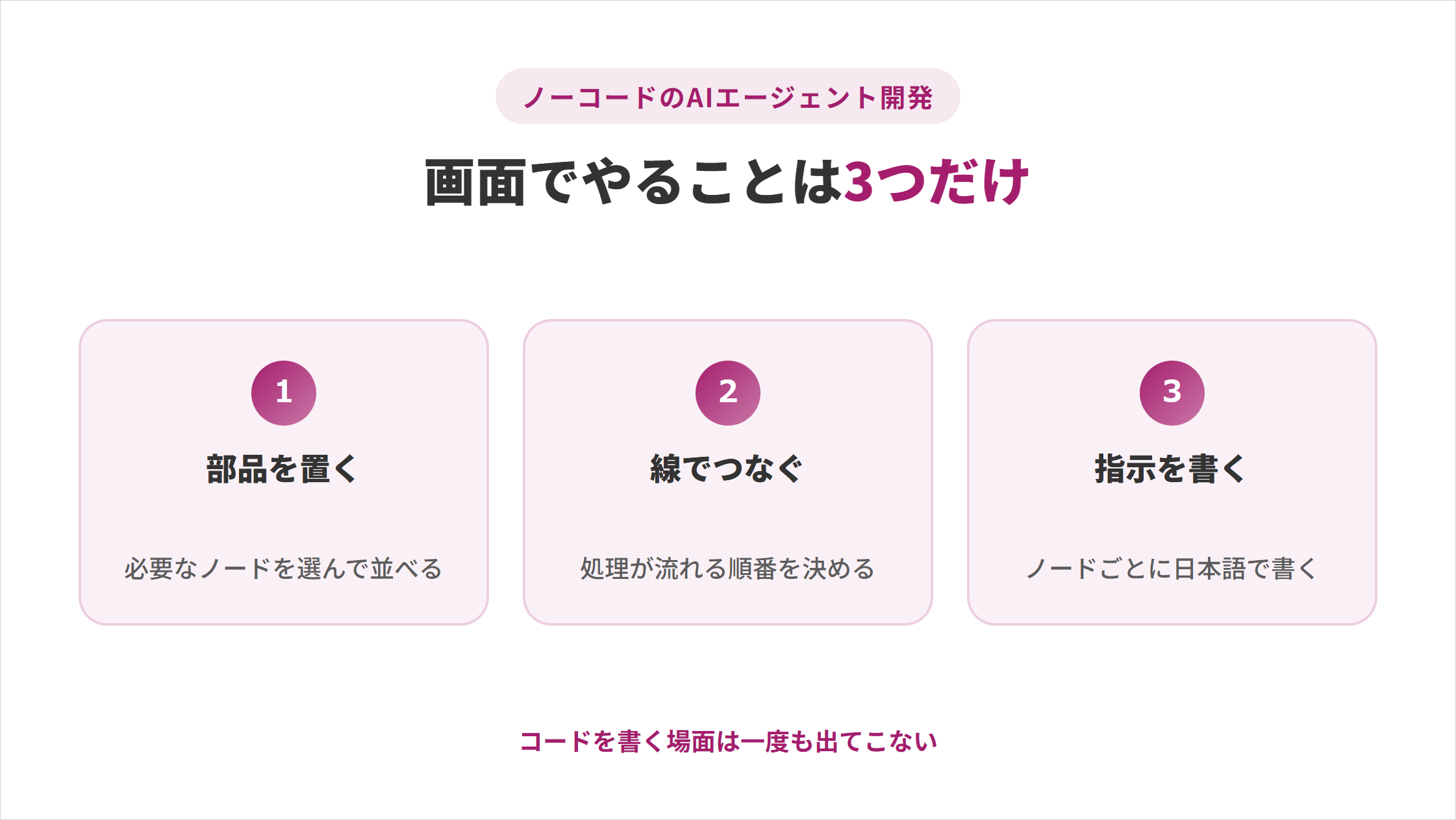
この3つが分かれば、どのツールを開いても画面の見方に迷わなくなります。
部品を置く:画面に並ぶノードから必要なものを選ぶ
最初にやるのは、画面の一覧からノードと呼ばれる部品を選んで置く作業です。ドラッグして配置するだけで、処理の1工程ができあがります。
ノードは1つひとつが小さな機能を持っています。用意されている役割には次のようなものがあります。
- 文章やファイルを読み込む
- AIに考えさせる
- 条件によって処理を分ける
- 結果を返す
この段階で書くコードはありません。やることは「何をさせたいか」を部品に置き換えることで、プログラミングの知識ではなく業務の理解が問われます。
線でつなぐ:入力から出力までの流れを決める
並べた部品を線でつなぐと、どの順番で処理が流れるかが決まります。線はマウスで引くだけで、向きがそのまま処理の順番になります。
たとえば「資料を受け取る」から「要点を抜き出す」へ線を引き、そこから「結果を返す」へつなぐと、資料を投げるだけで要約が返る流れができあがります。
線のつなぎ方を変えれば処理の順番も変わります。図を描くのと同じ感覚で流れを組み替えられるため、思ったとおりに動かないときも試し直せます。
指示を書く:ノードごとにAIへの指示文を入れる
AIに考えさせるノードを開くと入力欄が出てきます。ここに何をどう処理してほしいかを日本語で書き込みます。
ここがエージェントの精度を決める中心です。同じ業務を任せても、指示文の細かさで返ってくる結果は大きく変わります。曖昧なまま渡すと、毎回違うものが出てきます。
指示文を作り込むほど、同じ品質の結果が返ってきます。自分で手順を選ぶ点がチャットボットとの違いで、仕組みは以下の記事で生成AIとの違いから解説しています。
ノーコードでAIエージェントを作れるツール3選
個人が日本語で使えて自律実行まで任せられるツールは、Dify・Google Opal・Taskadeの3つに絞れます。
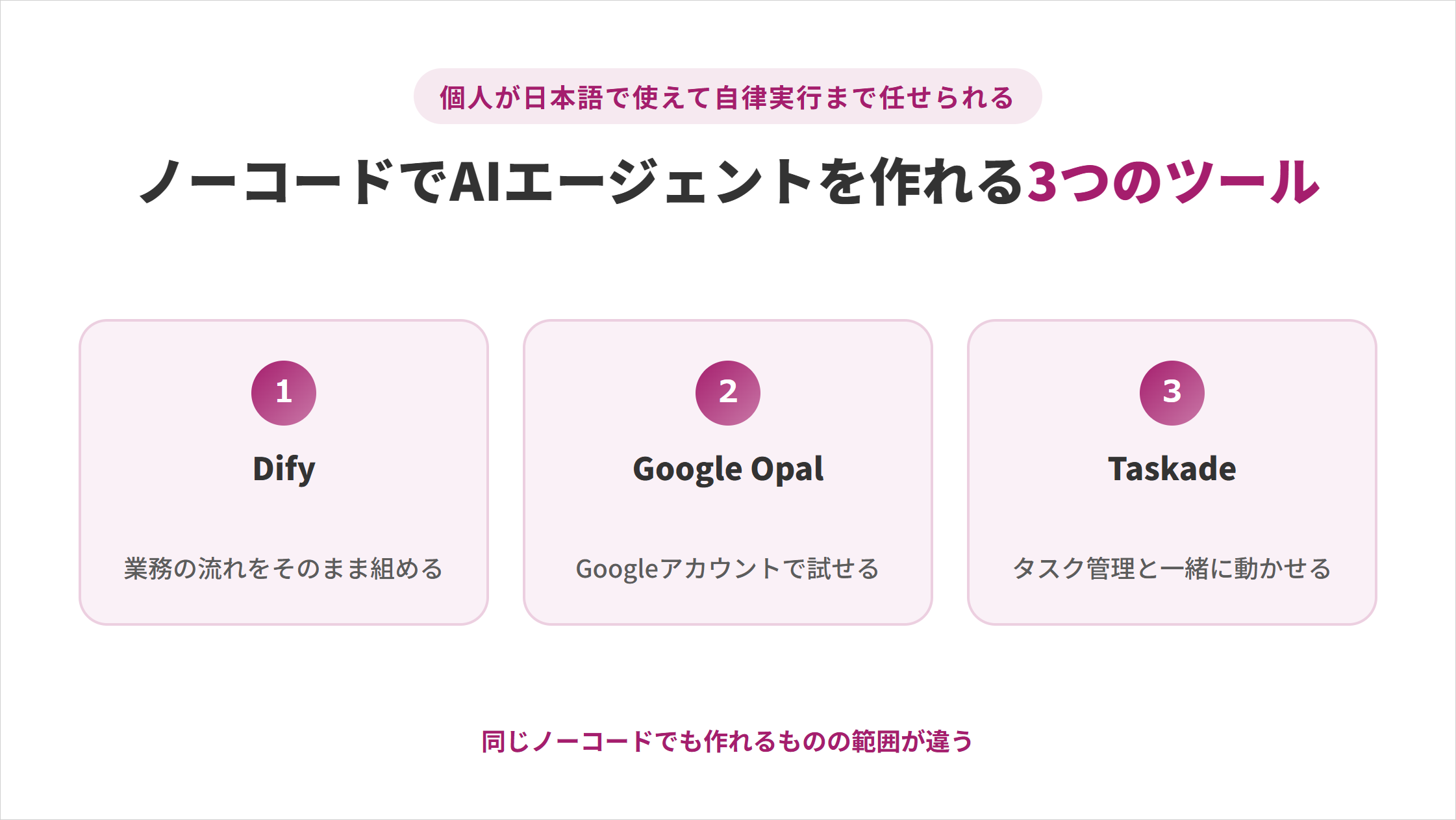
同じノーコードでも作れるものの範囲が違うため、先に全体を見比べておくと選び直しの手戻りを防げます。
| ツール名 | 日本語UI | 無料枠 | 自律実行 | 向いている人 |
|---|---|---|---|---|
| Dify | 対応 | ・メッセージ200クレジット ・アプリ5個 ・ナレッジ50文書 | 専用のAgent機能あり | 業務の流れをそのまま組み立てたい人 |
| Google Opal | 公式に記載なし | 公式に料金の記載なし | エージェントステップあり | Googleアカウントだけで試したい人 |
| Taskade | 対応 | ・AIエージェント1体 ・アプリ3個 ・自動化の実行10回/月 | エージェント機能あり | タスク管理と地続きで自動化したい人 |
無料で使えるAIエージェントを構築系から自律型まで幅広く見比べたい場合は、以下の記事で11本を比較しています。
Dify:ノードをつないで1本を作り切る本命
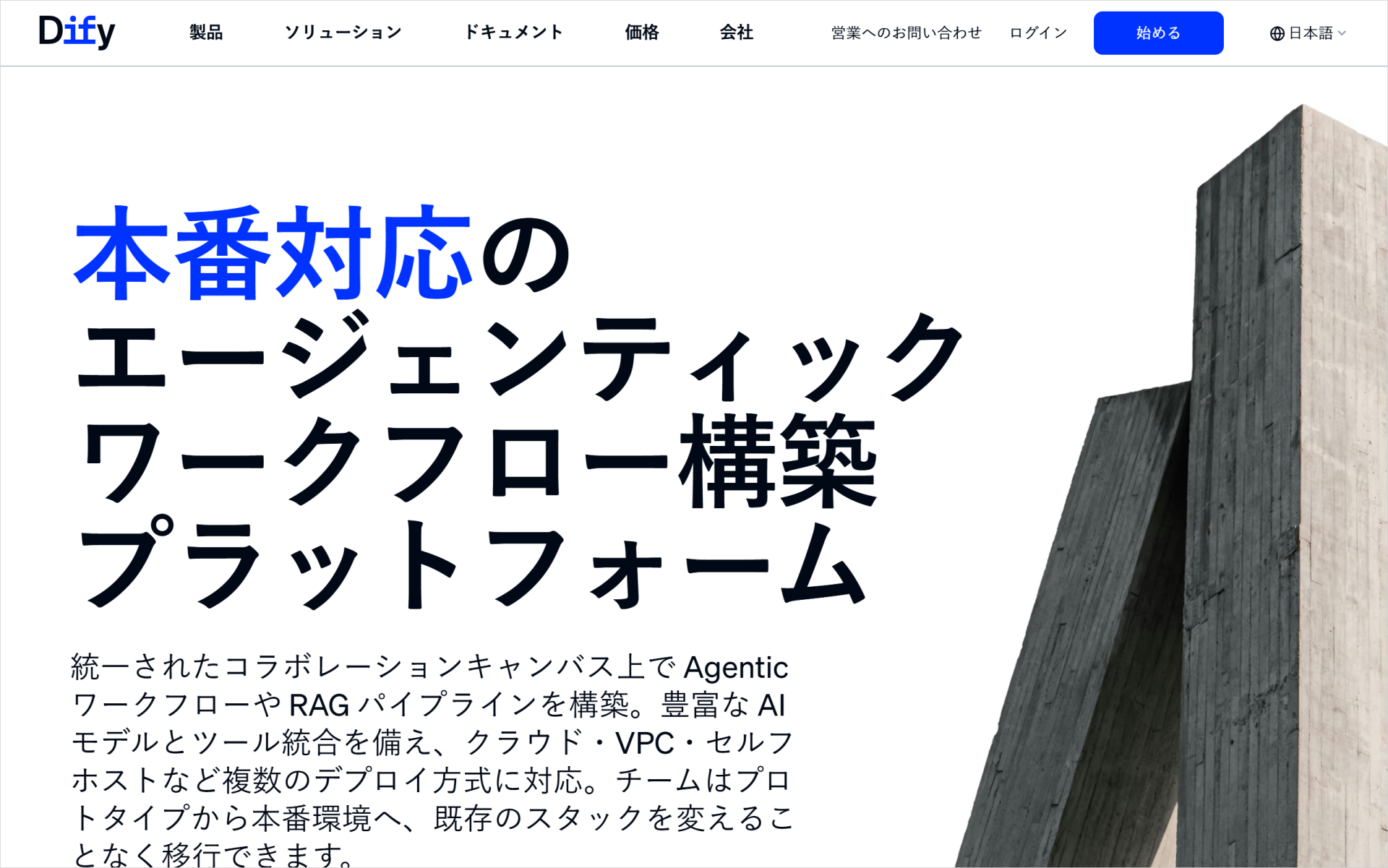
Dify(ディファイ)は、ノードをつないで処理の流れを組み立てられるオープンソースのAIアプリ開発プラットフォームです。
公式ドキュメントはAgentを「モデルが自律的に推論、意思決定、ツール使用を行うチャット形式のアプリ」と定義しています。手順を人が決めるWorkflowとは別の型です。
公式サイトもドキュメントも日本語版があり、画面の表示言語も日本語に切り替えられます。無料のSandboxプランのまま最初の1本を作り切れます。
>Difyの公式サイトはこちらから
Google Opal:Googleアカウントだけで試せる入口
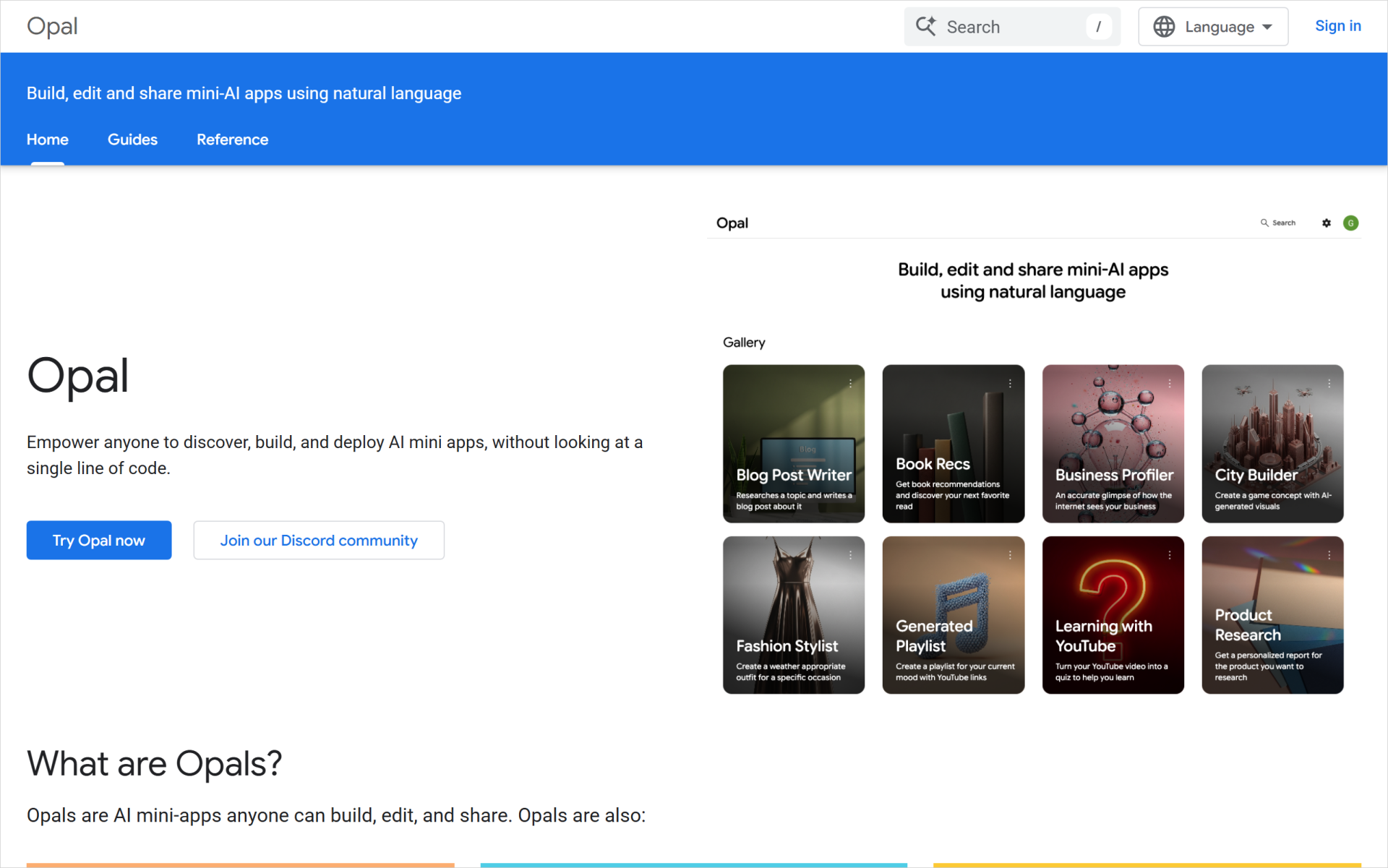
Google Opalは、Google Labsが公開しているコードを書かずにAIミニアプリを作れるツールです。
2026年2月24日の公式ブログでエージェントステップの追加が発表されました。できるようになったのは次の3点です。
- 自律判断:目標に応じてAIが進め方を決める
- 永続メモリ:会話をまたいで情報を覚えておく
- 動的ルーティング:条件によって処理の道筋を変える
公式FAQの提供国リストには日本が入っているため、Googleアカウントがあればそのまま触れます。Opalの特徴と使い方は、以下の記事で作例まで含めて解説しています。
Taskade:タスク管理を起点に自動化へ広げる選択肢
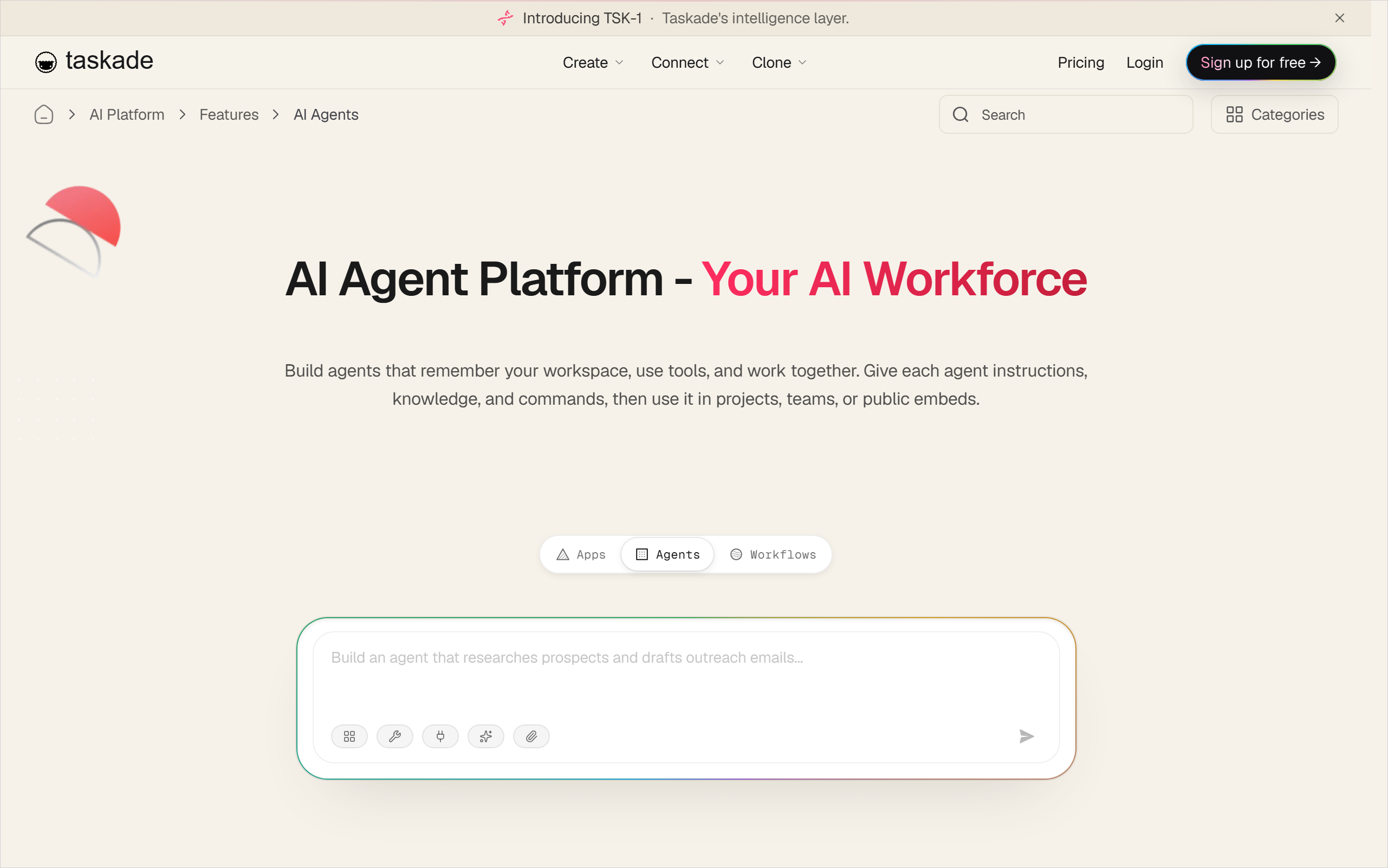
Taskadeは、タスク管理の画面からそのままエージェントを作れる点が他の2つと違います。日々のタスクと同じ場所で動くため、作ったあとに使い忘れにくい構成です。
公式のエージェントページには「No code required」と明記されています。会話をまたいで情報を保持する機能や、役割の違うエージェントを組み合わせる機能も備えています。
画面の表示言語は32言語に対応し日本語も選べます。ただし公式サイトとヘルプは英語のみで、日本語で読める一次情報がない点は押さえておいてください。
>Taskadeの公式ページはこちらから
【5ステップ】DifyでAIエージェントをノーコードで作る手順
Difyで最初の1本を作るまでの流れは、業務を絞ってからテストするまでの5ステップです。
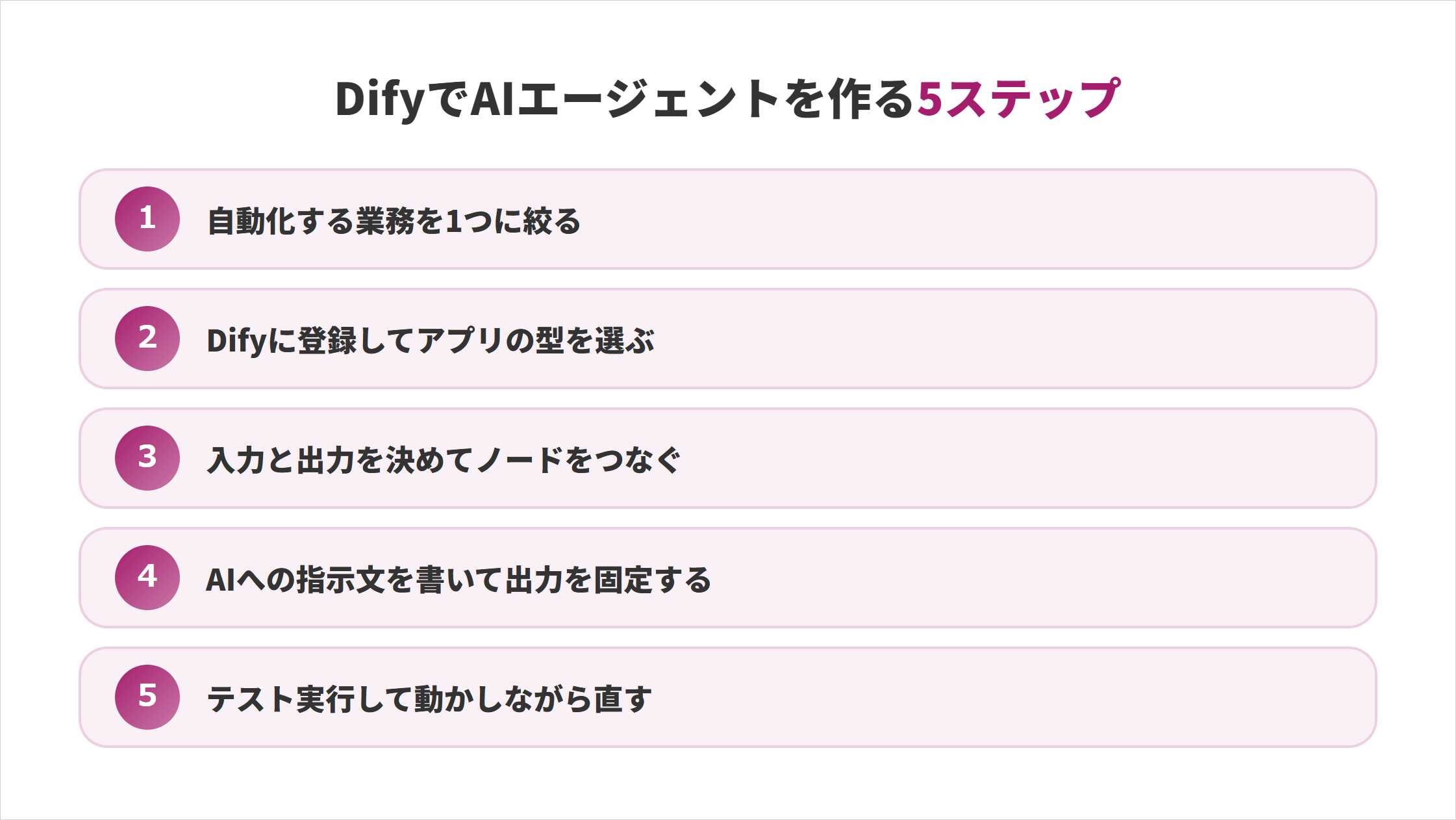
順番を飛ばすと作り直しになりやすいため、業務を決めてから画面に触れる流れを守ってください。
ステップ1:自動化する業務を1つに絞る
作り始める前に、任せる業務を1つだけ決めます。選ぶ基準は次の3つです。
- 繰り返している:週に1回以上は必ず発生する作業を選ぶ
- 型が決まっている:毎回ゼロから考えるのではなく、手順がほぼ同じもの
- 取り返しがつく:社外へ自動送信するものは避け、下書きまでにとどめる
3つとも満たす例としては、議事録の要約や週次レポートの下書きが挙げられます。どちらも毎週発生し、書き方の型が決まっていて、間違っても手元で直せます。
複数の業務をまとめて任せようとすると条件が増え、最初の1本すら完成しません。まずは1つだけを動かし切ってから、次の業務へ広げてください。
ステップ2:Difyに登録してアプリの型を選ぶ
Difyの公式サイトからアカウントを作ると、アプリの型を選ぶ画面が表示されます。型は用途で分かれています。
- Agent:AIに進め方そのものを任せたいとき
- Workflow:処理の順番を自分で決めたいとき
- Chatflow:会話をしながら進めたいとき
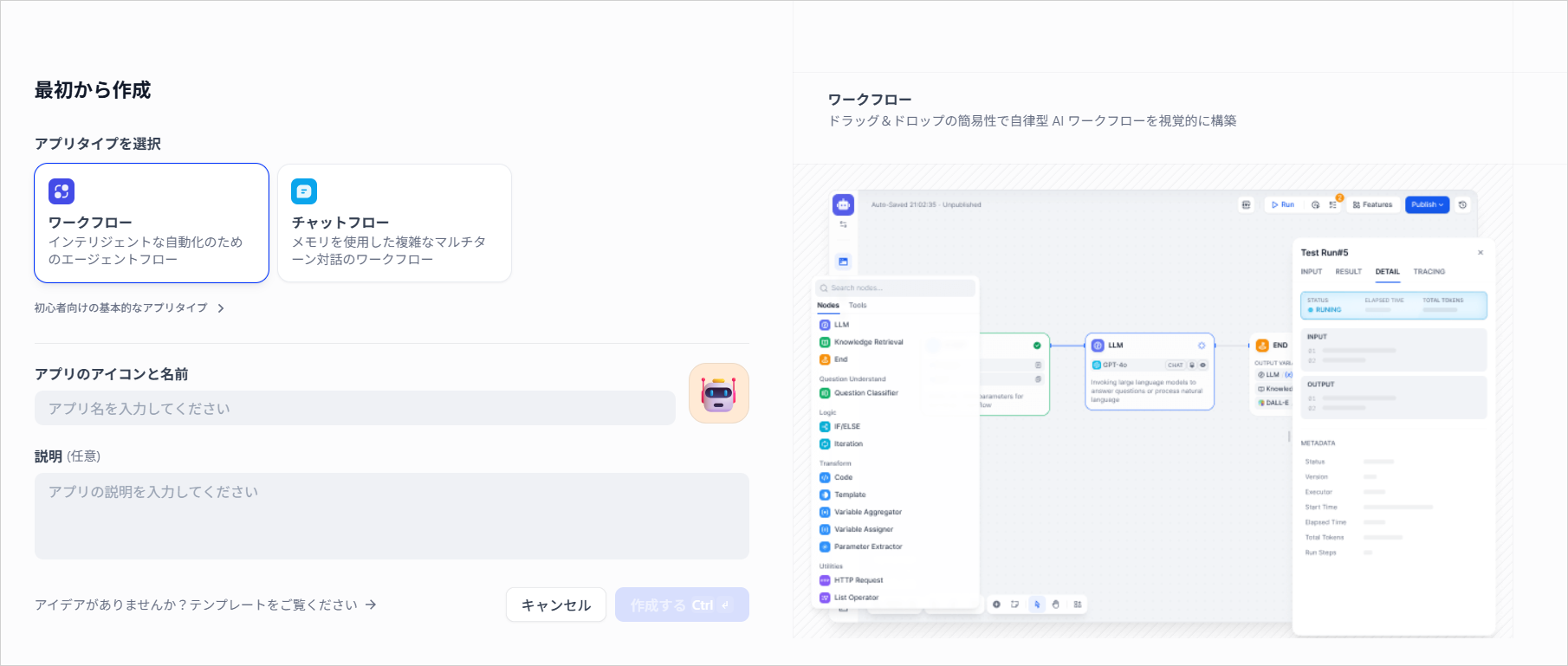
最初の1本はWorkflowから始めると流れを目で追えます。どこで何が起きているかが画面に残るため、思ったとおりに動かないときの原因も見つけやすくなります。
ステップ3:入力と出力を決めてノードをつなぐ
画面が開いたら、何を受け取って何を返すかを先に決めます。
資料の要約を任せるなら、受け取るのはファイルやテキスト、返すのは決まった形式の要約文です。この2つが決まると、あいだに置くノードも自然に決まります。
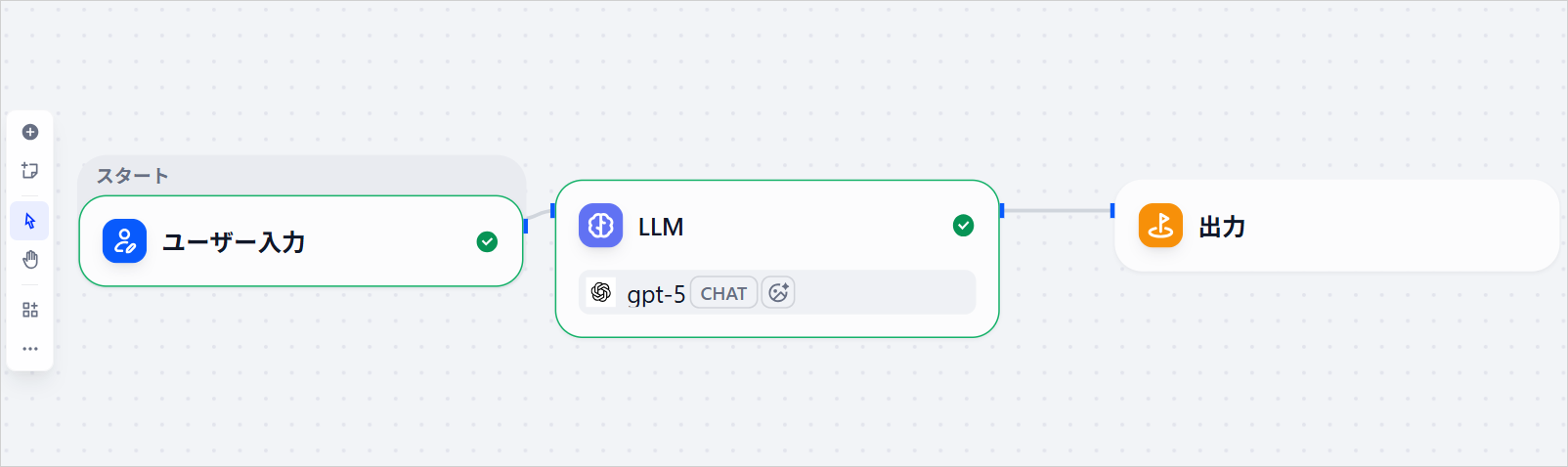
ノードは後から足せます。最初はスタート・LLM・出力の3つだけでつなぎ、動くことを確かめてから条件分岐などを追加してください。
つないだだけでは結果が返りません。出力ノードを開いて、返す値にLLMの出力を指定します。ここを飛ばすと、テスト実行は成功と出るのに中身が空のまま返ってきます。
ステップ4:AIへの指示文を書いて出力を固定する
AIのノードを開いて、出力の形をどこまで決めるかを指示文に書き込みます。
形式まで指定しておくと、毎回の結果がそろいます。見出しを付けるのか、箇条書きにするのか、何文字に収めるのかを具体的に書いてください。
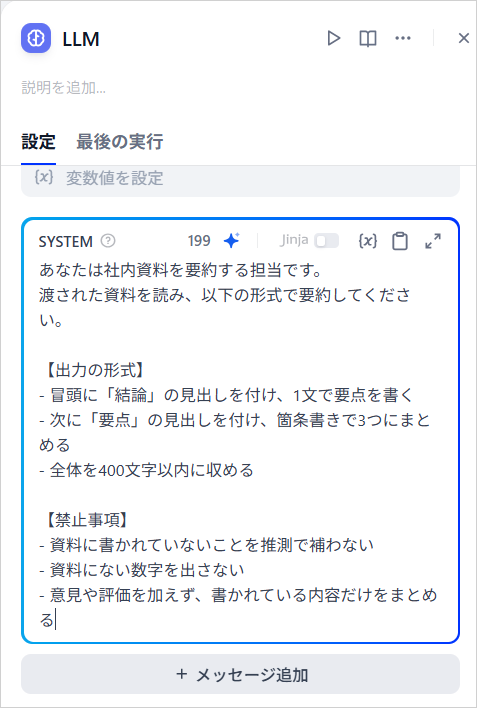
実際に使った指示文が次のものです。形式と禁止事項の両方を書いています。
あなたは社内資料を要約する担当です。
渡された資料を読み、以下の形式で要約してください。

【出力の形式】
- 冒頭に「結論」の見出しを付け、1文で要点を書く
- 次に「要点」の見出しを付け、箇条書きで3つにまとめる
- 全体を400文字以内に収める

【禁止事項】
- 資料に書かれていないことを推測で補わない
- 資料にない数字を出さない
- 意見や評価を加えず、書かれている内容だけをまとめる指示文はSYSTEMに書きますが、要約したい文章そのものはUSER側に渡します。LLMノードで「メッセージ追加」を押し、スタートの入力変数を挿し込んでください。
これを忘れると、AIが「資料をご提示ください」と聞き返してくるだけで先に進みません。
書いてはいけないことまで指定するのが、出力を安定させる近道です。指示文(プロンプト)の組み立て方は、以下の記事で要素と例文を紹介しています。
ステップ5:テスト実行して動かしながら直す
組み終えたら、実際のデータを流して結果を確かめます。
1回で完成することはほとんどありません。出力が長すぎる、必要な項目が抜けるといったずれが出るので、該当するノードの指示文を直して流し直します。
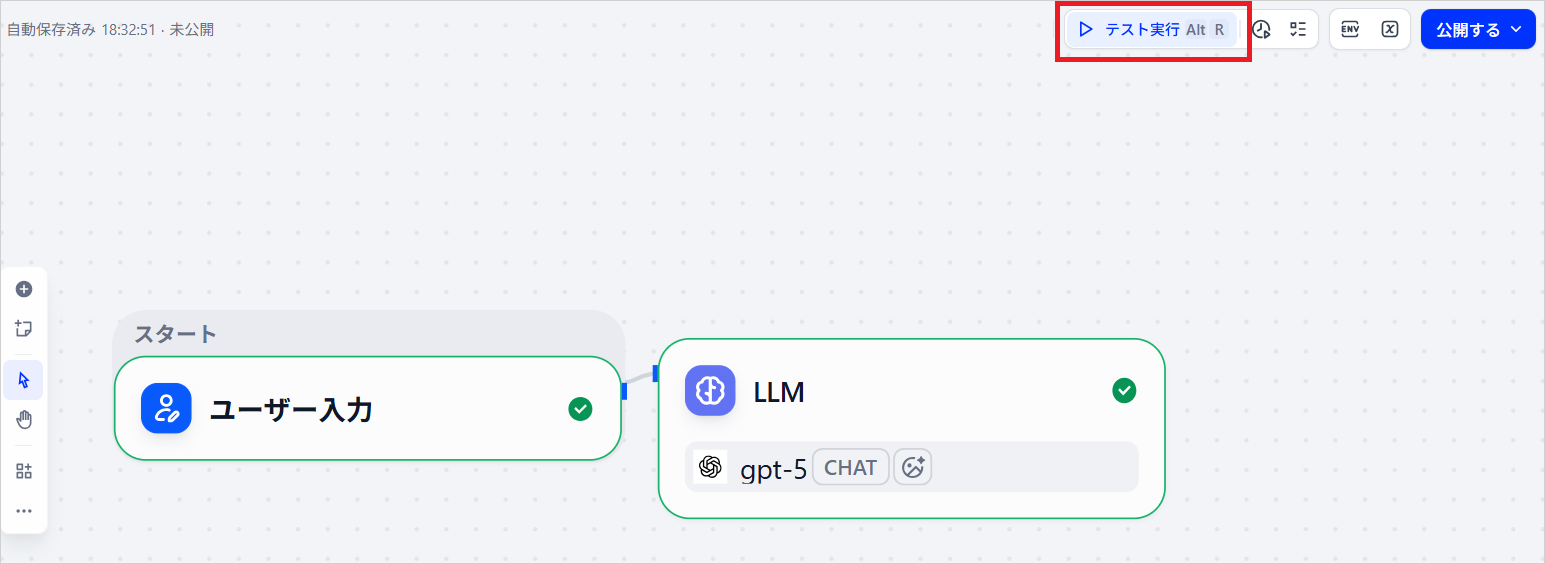
指示どおりの形で返ってくれば完成です。下の例では、渡した文章が「結論」1文と「要点」3つに整理されています。
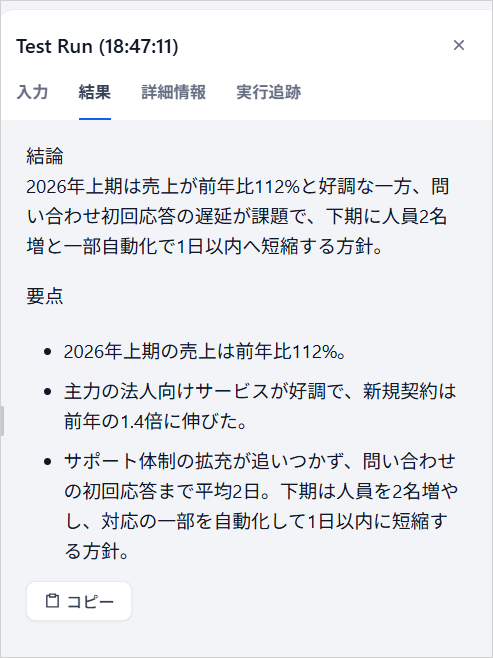
テストは5件から10件程度で十分です。手元の実データで試すと、本番で起きるずれを先に見つけられます。
5〜10件のテストで要約のずれを直せたら、同じ手順を自分の業務に当てはめて動かす段階です。
SHIFT AIでは、AIエージェント無料セミナーを週2回ほど開催しています。CodexかClaude Codeを自分のPCで動かすまで一緒に進めます。以下のボタンから、ご希望の日程を選んでください。
スキルゼロから始められる!
AIエージェントセミナーの日程を選ぶノーコードのAIエージェントで作れるもの3つ
ノーコードで現実的に作れるのは、情報収集・資料の下書き・問い合わせ返信の3つです。
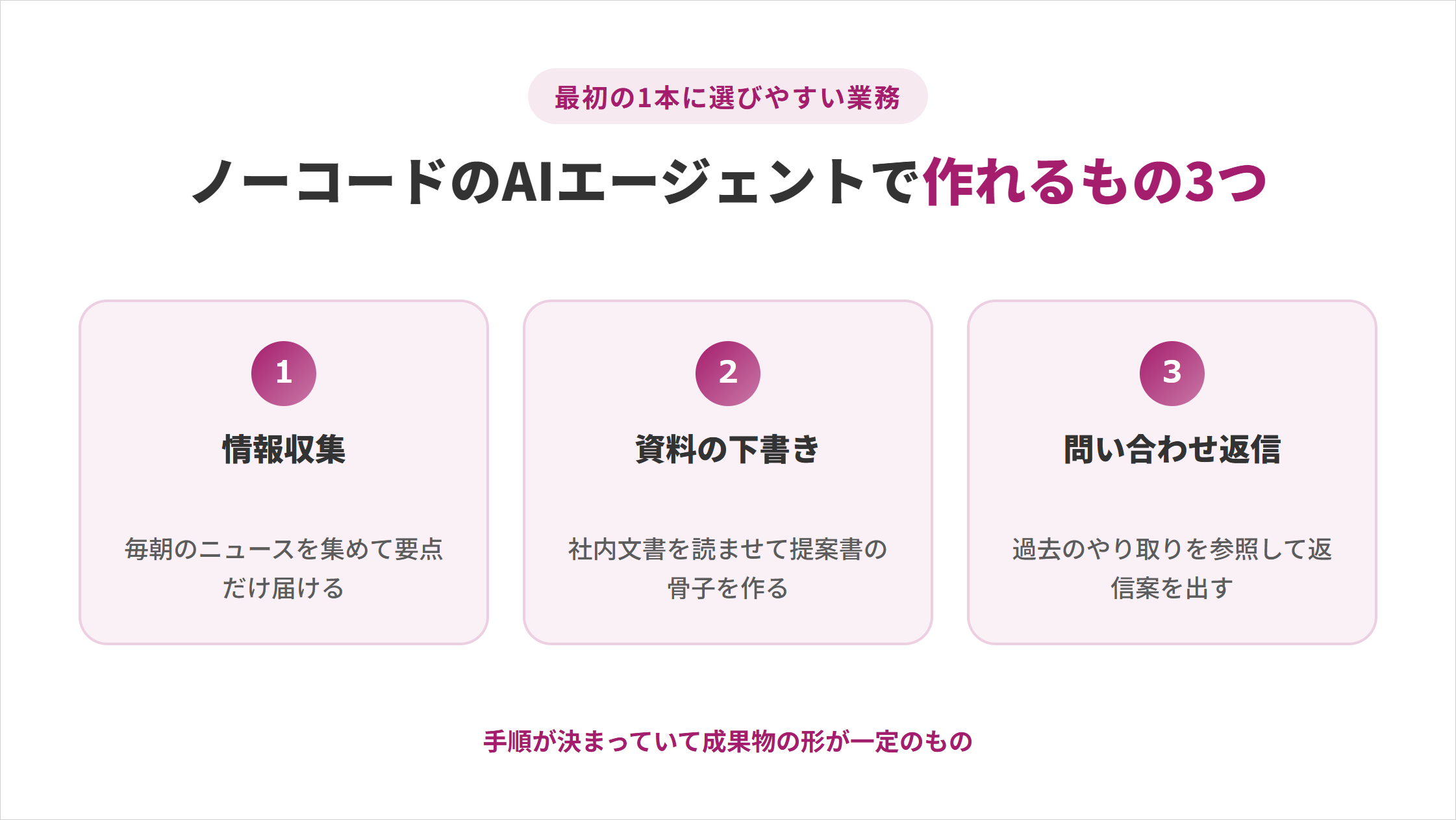
いずれも手順が決まっていて成果物の形が一定のため、最初の1本に選んでも完成させやすい業務です。
情報収集:毎朝のニュースを集めて要点だけ届ける
決まった情報源を巡回して、必要な記事だけを拾って要約するエージェントを作れます。届ける先をメールやチャットに指定しておけば、開くだけで読める形になります。
毎朝の情報収集は、読む時間よりも探す時間のほうが長くなりがちです。条件に合う記事だけを先に絞り込めば、目を通す量そのものを減らせます。
指示文には拾う条件と捨てる条件の両方を書きます。「この話題は除く」まで指定すると、関係のない記事が混ざりにくくなります。
調査先の決め方から報告の検証まで任せる場合は、AI 情報収集 自動化の記事で手順を確認できます。
資料の下書き:社内文書を読ませて提案書の骨子を作る
手元の資料を読み込ませて、提案書や報告書の骨子まで作らせられます。読ませる資料は自分で選べるため、社内の言い回しにもそろえられます。
Difyであればナレッジとして文書を登録でき、その内容を参照した回答を返せます。過去の提案書を登録しておけば、書き出しの型をそろえたまま中身だけ差し替える使い方もできます。
ゼロから書く工程が消えるわけではありません。白紙から始めずに済むぶん、考える時間を中身の検討へ回せます。
問い合わせ返信:過去のやり取りを参照して返信案を出す
過去の返信履歴を読ませておくと、似た質問への返信案を自動で組み立てられます。同じ内容を何度も書いている問い合わせほど、効果がはっきり出ます。
問い合わせ対応は、内容よりも文面を整える時間が長くかかります。型の決まった返信であれば、下書きまで任せるだけでも往復の負担が減ります。
ここで大切なのは送信まで任せないことです。返信案を出すところで止めて、送る判断は人が持つ形にすると、宛先や内容の取り違えを防げます。
ノーコードで作ったAIエージェントの精度を上げる4つのコツ
出力が安定しないときは、指示文とモデルと確認のしかたを見直す4つのコツが効きます。
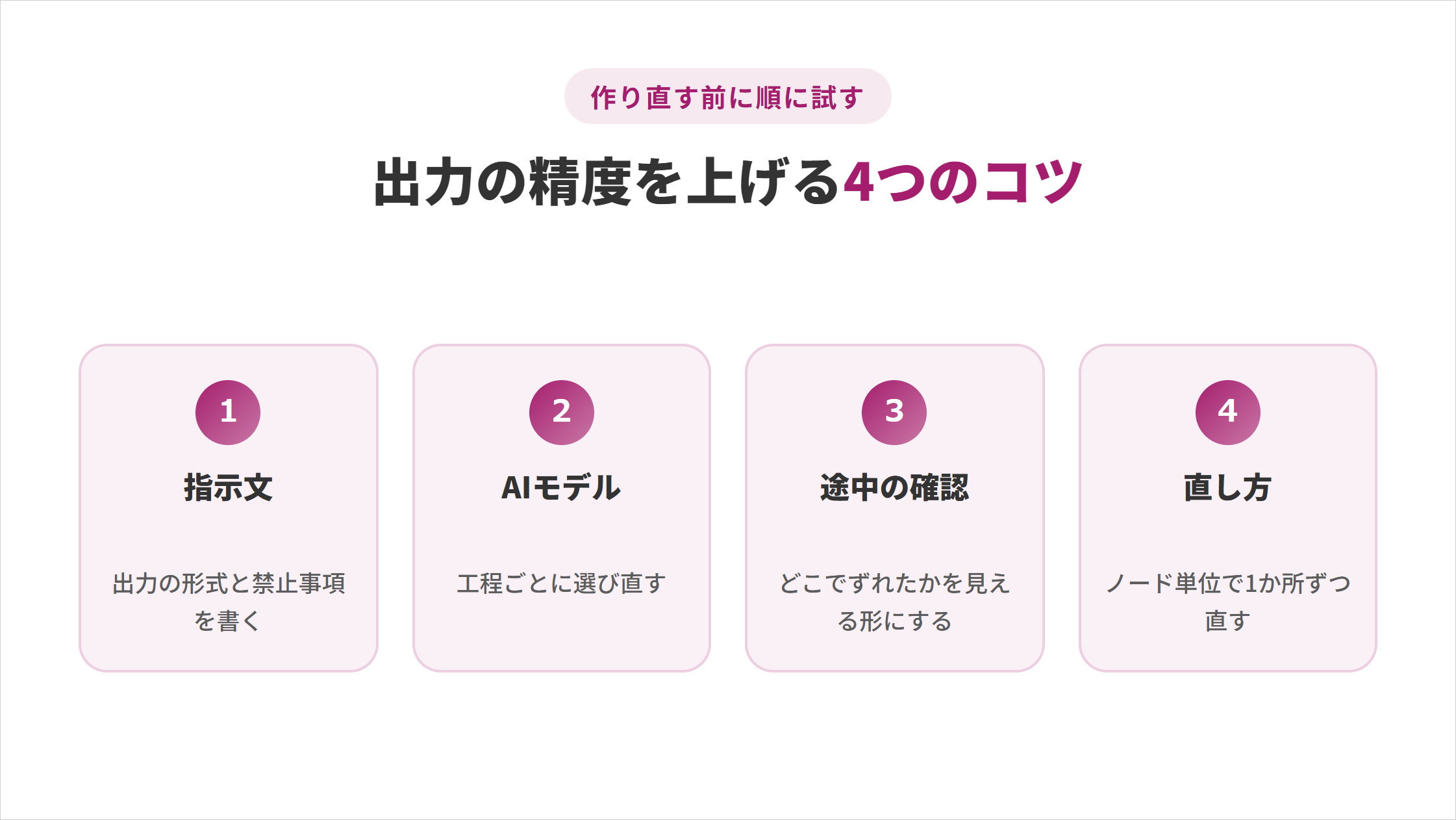
作り直しに時間をかける前に、この4つを順に試すと原因が絞り込めます。
出力の形式と禁止事項を指示文に書く
出力がばらつく原因のほとんどは、読み手と用途を書いていないことにあります。書き方を決めずに任せると、毎回違う調子の文章が返ってきます。
「要約して」だけでは、誰に向けた文章かも決まりません。読み手と使う場面まで書くと、言葉づかいや詳しさまでそろいます。
あわせて禁止事項も書きます。推測で補わない、原文にない数字を出さないと指定しておくと、事実と違う内容が混ざりにくくなり、後から直す手間も減ります。
使うAIモデルを業務に合わせて選び直す
ノードで使うAIモデルは業務ごとに選び直せます。1つのエージェントの中でも、工程ごとに違うモデルを指定できます。
長い文章を読ませる工程と、短く整える工程では求められる性能が違います。すべてを高性能なモデルでそろえる必要はなく、工程に合わせて使い分けるほうが結果は安定します。
Difyでは、OpenAIやAnthropicなど複数の提供元のモデルをノード単位で指定できます。精度が足りないノードだけを差し替えられます。
>Difyの公式ドキュメントはこちらから
途中の出力を確認できる形にしておく
うまく動かないときに備えて、途中の結果を見える形にしておきます。最後の出力だけを見ても、どこでずれたのかはわかりません。
ノードを何段もつなぐほど、原因の切り分けは難しくなります。途中の出力を画面で確認できるようにしておけば、どのノードでずれたのかをすぐ特定できます。
社外へ出す文章を扱う場合はとくに重要です。人が目を通す工程を必ず残すと、誤った内容がそのまま外へ出る事故を防げます。確認は最後の1回で足ります。
精度が足りないときはノード単位で指示を直す
直すときは全体を作り替えず、ずれているノードだけを修正します。作り直すよりも早く終わり、原因もはっきりします。
ノーコードの利点は、どこで何が起きているかが画面に残ることです。要約が長いなら要約のノード、抜けがあるなら抽出のノードと、直す場所をすぐ絞り込めます。原因を探す時間もかかりません。
一度に複数の箇所を変えると、何が効いたのかわからなくなります。1か所ずつ直して流し直す進め方が、いちばん確実で早く仕上がります。
ずれたノードを1か所ずつ直せるようになったら、次はどの業務をAIに任せるかを自分の環境で試せます。
SHIFT AIでは、AIエージェント無料セミナーを週2回ほど開催しています。CodexかClaude Codeを自分のPCで動かすまで一緒に進めます。以下のボタンから、ご希望の日程を選んでください。
スキルゼロから始められる!
AIエージェントセミナーの日程を選ぶノーコードで作ったAIエージェントが行き詰まる3つの条件
ノーコードの限界は処理の量ではなく、自分で手入れを続けられるかどうかで決まります。
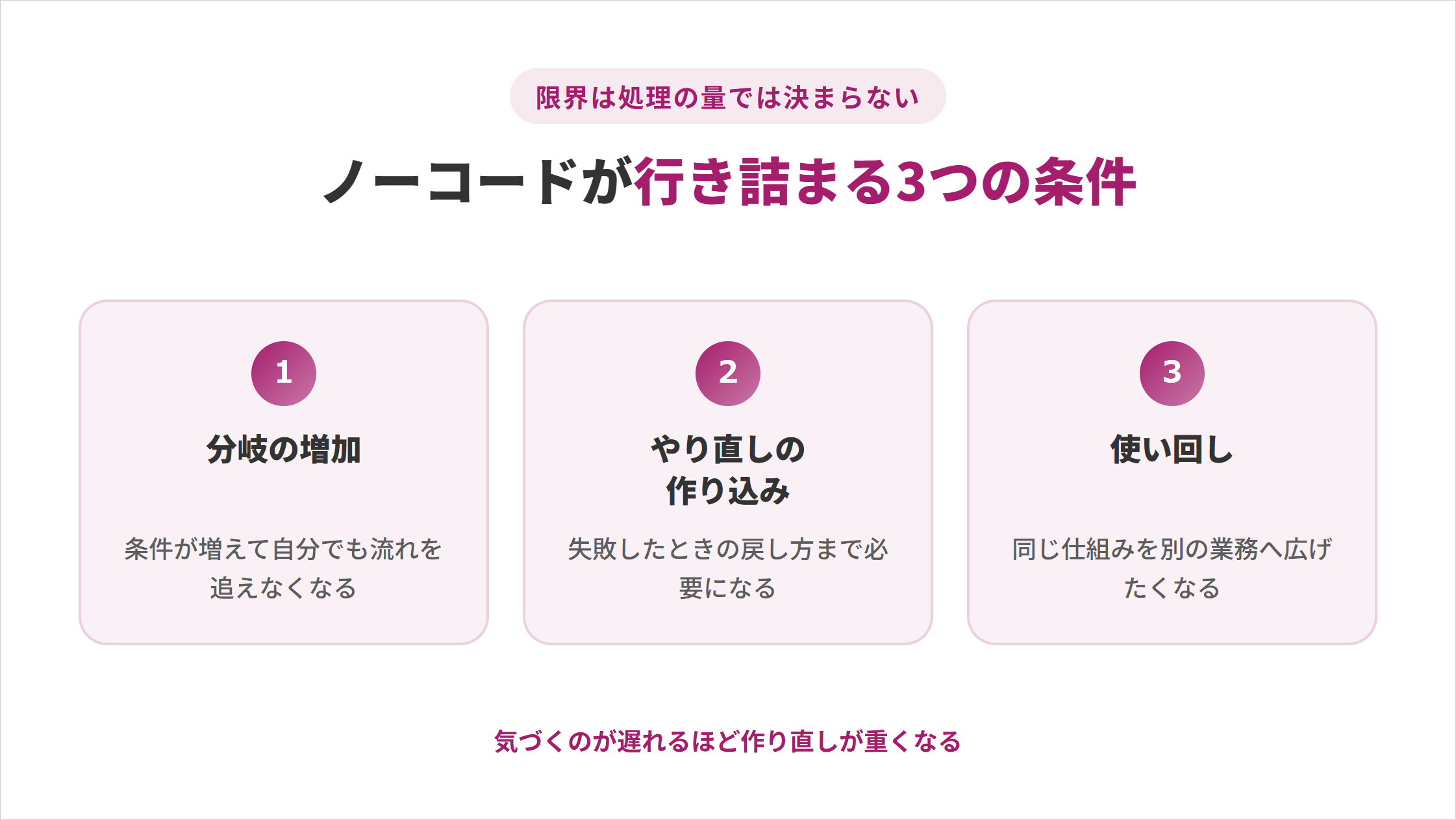
限界の位置を先に知っておくと、近づいた時点で作り方を切り替えられます。
分岐の増加:条件が増えて自分でも流れを追えなくなる
最初に限界が来るのは、条件分岐が増えて画面が追えなくなったときです。処理の量ではなく、自分が把握できる複雑さが先に上限へ届きます。
「この場合はこう、それ以外はこう」を足すたびに線と部品が増えます。海外のコミュニティでも、条件を重ねた結果どこで何が起きているか追えなくなったという議論があります。
目安は、1週間ぶりに開いて流れを思い出せるかどうかです。自分で読み解けなくなった時点で、そのエージェントは直せなくなります。
やり直しの作り込み:失敗したときの戻し方まで必要になる
次に来るのが、失敗したときの処理を作り込む必要が出てきた場面です。正常に進む流れを組むのとは、別の設計が要ります。
読み込みに失敗したらもう一度試す、途中で止まったら元に戻すといった動きは、ノーコードの画面では組みにくい部類に入ります。条件の書き分けが一気に増えるためです。
ここに手をかけ始めたら、任せる範囲を狭めるほうが現実的です。失敗しても困らない業務に絞り直すと、作り込みそのものが不要になります。
使い回し:同じ仕組みを別の業務へ広げたくなる
3つ目は、作った仕組みを他の業務にも使い回したくなったときです。1本目がうまく動くほど、この場面は早くやってきます。
ノーコードで組んだものは、同じ部品を別の場所で共有する作りになっていません。似たエージェントを増やすたびに、同じ指示文を貼り直して個別に直す作業が発生します。
似た業務が2本目、3本目と見えてきた時点が合図です。複雑になりきってから移すと、ゼロから組み直しに近い手間がかかります。早めに切り替えるほど傷は浅く済みます。
AIエージェントのノーコード開発と紹介される5ツールを公式の定義で仕分ける
ノーコードと紹介される5つを公式の記載だけで見ると、外れ方は自称・自律実行・利用条件の3種類に分かれます。
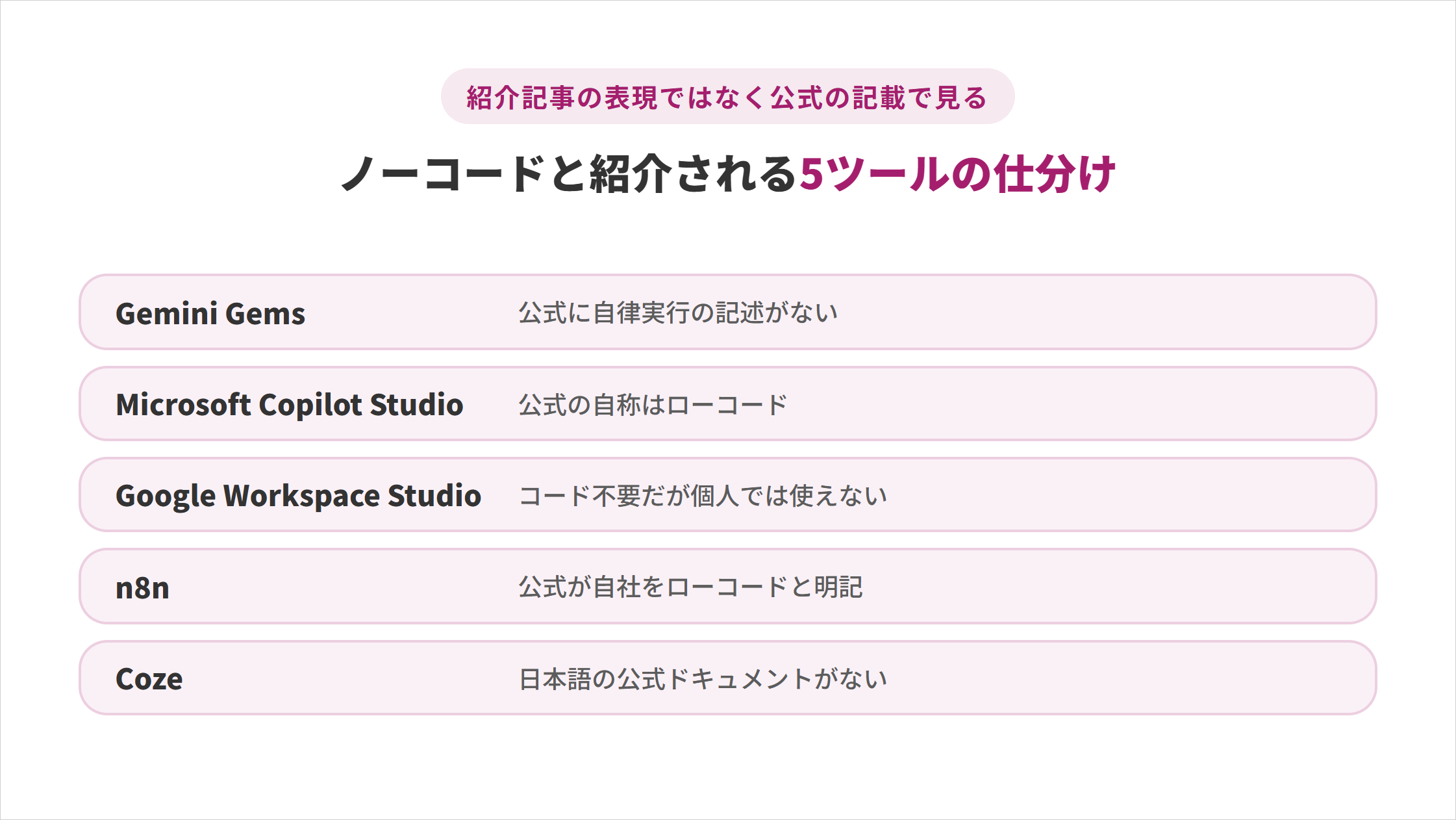
紹介記事の表現ではなく公式の記載を基準にすると、選ぶ前に外せるものがはっきりします。
Gemini Gems:公式に自律実行の記述がない
Gemsは、公式ヘルプで「繰り返しの作業や新しい分野での知識の習得をサポートするGeminiのカスタマイズバージョン」と定義されています。
Google公式ブログでの表現も「カスタムAIエキスパート」で、自分で手順を決める、外部のツールを呼び出すといった記述は見当たりません。位置づけとしてはChatGPTのGPTsに近いものです。
無料のアカウントでも作れるため、指示の使い回しが目的なら十分に役立ちます。ただし自律的に動くエージェントを期待して選ぶと、想定と違う結果になります。
Microsoft Copilot Studio:公式の自称はローコードにとどまる
Microsoftは公式ドキュメントでCopilot Studioを「グラフィカルでローコードなスタジオ」と説明しています。
公式ページを見るかぎり、ノーコードという語は使われていません。自然な文章でエージェントを記述して作れますが、公式自身はローコードの側に置いています。
公式ドキュメントには、試用版の登録で個人のメールアドレスが拒否される場合があると書かれ、職場または学校アカウントが案内されています。個人で始める前提とは合いません。
Google Workspace Studio:コード不要だが個人アカウントでは使えない
Workspace Studioは、Google公式が「no coding required」と明記している数少ないツールです。GmailやドライブといったWorkspaceの機能と同じ画面から使えます。
2025年12月3日の公式発表で提供が始まり、日本語の画面は2026年5月7日に追加されました。提供開始からの期間は短いものの、機能は一般提供されています。
ただし対象はGoogle Workspaceの有料エディションで、管理者がGeminiを有効にする必要があります。無料のGmailアカウントだけでは始められません。
n8n:公式が自社をローコードと明記している
n8nは日本語の紹介記事でノーコードとして並べられがちです。ただし公式ドキュメントは自社をローコードのツールと明記しています。
画面で処理をつなぐ点はDifyと似ていますが、踏み込んだ処理では自分でコードを書く場面が出てきます。無料で使い続けるにはセルフホストが前提で、サーバーの用意と運用も自分で行います。
選択肢から外す必要はありません。コードを書かずに完結させたいなら、最初の1本には向かないと理解したうえで選んでください。
Coze:日本語の公式情報が見つからない
Coze(コーズ)は公式トップに「Build your agents without code」と書かれており、機能としてはノーコードのエージェント構築ツールです。
ただし公式ドキュメントは英語のみで、日本語版は用意されていません。プライバシーポリシーには、保存先が米国とシンガポールであることが明記されています。
機能が劣るという話ではありません。ただしチャットで個人情報を開示しないよう公式が求めており、日本語の公式情報を確認しながら進めたい場合は本記事の基準から外れます。
ノーコードのAIエージェントにかかる費用は2階建て
費用はツールの利用料とLLMの従量課金の2階建てです。LLMとは、文章を理解して生成するAIの本体にあたる大規模言語モデルを指します。
- ツールの利用料:Difyなどのプラットフォームに払う月額または年額
- LLMの従量課金:AIを動かすたびに発生する、使った分だけの費用
この2つを別々に見ておかないと、無料枠のつもりで使い続けて想定外の請求につながります。
ツールの利用料:無料枠から始めて使う量に応じて上がる
紹介した3つは、いずれも無料の枠から始められます。
作り方を試すぶんには足りる量ですが、日常的に動かすと上限に届きます。どこで有料に切り替わるかを、先に見ておいてください。
| ツール名 | 無料枠 | 有料プラン |
|---|---|---|
| Dify | Sandbox ・メッセージ200クレジット ・アプリ5個 ・ナレッジ50文書 ・50MB | ・Professional:590ドル/年 ・Team:1,590ドル/年 (いずれもワークスペースごと) |
| Taskade | ・AIエージェント1体 ・アプリ3個 ・自動化の実行10回/月 ・6,000クレジット(一度のみ) | ・Pro:10ドル/月 ・Business:25ドル/月 ・Max:100ドル/月 (いずれも年払い時) |
| Google Opal | 公式に料金の記載なし | 公式に料金の記載なし |
金額は各社の公式料金ページの表記です。税の扱いは公式に明記されておらず、日本円での請求額は為替レートによって変わります。
>Difyの料金ページはこちらから
LLMの従量課金:ツール料金とは別に使った分だけかかる
見落とされやすいのが、ツール料金とは別に発生するAIの利用料です。ここを数えていないと、見積もりが実際の請求と合いません。
エージェントが動くたびにAIモデルが呼び出され、その分の費用が提供元へ発生します。電気の使用量と同じで、動かした回数と扱う文章の量に比例して増えていきます。
そのため、無料プランのまま使っていても費用がゼロとは限りません。契約する前に、自分が使う頻度で月いくらになるかを見積もるようにしてください。
動かす回数と費用を見積もれたら、任せる業務を一つ選んで自分のPCで試すと、続けられるか判断しやすくなります。
SHIFT AIでは、AIエージェント無料セミナーを週2回ほど開催しています。CodexかClaude Codeを自分のPCで動かすまで一緒に進めます。以下のボタンから、ご希望の日程を選んでください。
スキルゼロから始められる!
AIエージェントセミナーの日程を選ぶAIエージェントのノーコード開発に関するよくある質問
AIエージェントのノーコード開発に関する質問は以下の5つです。
- プログラミング未経験の初心者でも作れますか
- 作り終えるまでにどのくらいかかりますか
- 作ったAIエージェントを別のツールへ移せますか
- AIエージェントとRPAは何が違いますか
- 作ったAIエージェントを他の人にも使ってもらえますか
質問に対する回答を確認して、最初の1本を作り始める判断の参考にしてみてください。
プログラミング未経験の初心者でも作れますか
作れます。求められるのは業務の手順を言葉で説明できることで、プログラミングの知識ではありません。
画面では部品を並べて線でつなぎ、指示を日本語で書きます。操作そのものは、図を描くソフトを触る感覚に近いものです。迷ったら、いつもの作業を口で説明してみてください。
実際に手が止まるのは技術ではなく、AIに何をどこまで任せるかを言葉にする場面です。手順を紙に書き出せる業務なら、そのまま画面に写すだけで形になります。
作り終えるまでにどのくらいかかりますか
業務を1つに絞れていれば、簡単なものはその日のうちに動きます。アカウントの登録から数えても、数時間で最初の1本は形になります。
時間がかかるのは組み立てではなく、テストと手直しの往復です。出力のずれを見つけては指示文を直し、また流し直す工程に、いちばん時間を使います。
任せる業務を増やすほど、この往復も増えていきます。最初の1本は小さく作るほうが、遠回りに見えて結果として早く完成します。2本目からは調整の勘も働きます。
作ったAIエージェントを別のツールへ移せますか
基本的には移せないと考えてください。ツールをまたいで持ち出す仕組みは用意されていません。
部品の種類も指示の書き方もツールごとに違うため、乗り換えるときは実質的に組み直しになります。利用者のあいだでも、時間を投じたあとで移行を迫られる負担が繰り返し語られています。
だからこそ最初の選択が効いてきます。日本語の公式情報があり、長く提供が続きそうなものを選ぶと、あとから組み直しになる可能性を下げられます。
AIエージェントとRPAは何が違いますか
違いは手順を人が決めるか、AIが決めるかです。どちらも自動化の道具ですが、任せられる仕事の範囲は大きく変わります。
RPAは決められた操作をそのとおりに繰り返す仕組みで、画面の配置が変わると止まります。AIエージェントは目的を渡すと進め方を自分で判断するため、多少の違いがあっても処理を続けられます。
そのぶん結果が毎回同じとは限りません。正確さが最優先の定型作業はRPA、判断が要る作業はAIエージェントと分けて考えてください。
作ったAIエージェントを他の人にも使ってもらえますか
共有できます。Difyであれば、作ったアプリをWebアプリとして公開できます。発行されたURLを渡すだけで、相手はそのまま使えます。
Taskadeも、作ったエージェントを外部のサイトへ埋め込む機能を持っています。社内のメンバーで共有したり、知人に試してもらったりする使い方ができます。
ただし同時に使える人数や公開の範囲は、プランの上限に左右されます。共有まで想定するなら、無料枠でどこまで許されるかを先に確認しておくと安心です。
ノーコードなら今日から1つの業務をAIエージェントに任せられる
ノーコードのAIエージェント開発は、画面で部品を置き、線でつなぎ、指示を書くという3つの作業だけで進められます。
個人が日本語で使えるツールはDify・Google Opal・Taskadeの3つで、Difyなら無料の枠のまま最初の1本を作り切れます。
まずは毎週繰り返している業務を1つ選び、5ステップを順に進めてみてください。
1本作れたあとに何を任せるかは、実際に動かして初めて判断しやすくなります。
SHIFT AIでは、AIエージェント無料セミナーを週2回ほど開催しており、CodexかClaude Codeを自分のPCで動かすところまで一緒に進めます。以下のボタンから、ご希望の日程を選んでください。
スキルゼロから始められる!
AIエージェントセミナーの日程を選ぶ目次


執筆者

Momoko










スキルゼロから始められる!
AIエージェントセミナーの日程を選ぶ