
share



Codexでゲーム開発する5ステップ!Unity連携から公開まで解説
Codexにゲームを作らせても、素材づくりや動作確認で止まって完成まで進めない人は少なくありません。
Codexには公式のGame Studioプラグインがあり、企画から実装、素材の生成まで任せられます。知らないままだと、動くだけで遊べない試作が積み上がります。
本記事では、自律型コーディングエージェントCodexについて、ゲーム開発に向く環境の選び方から、ブラウザゲームを作る5ステップ、Unity連携、公開方法までを解説します。
読み終えるころには、その日のうちに遊べる1本を仕上げ、公開まで見通せる状態になります。まずは、どの環境のCodexを使うかから確認していきましょう。

監修者
SHIFT AI代表 木内翔大
「記事のとおりに進めれば作れそうだけど、結局あとで試そうで終わっている」という方は少なくありません。
ただし、記事を読んで分かったつもりのままでは、自分の手作業で全部こなす状態は明日も変わりません。
SHIFT AIでは、AIエージェント無料セミナーを週2回ほど開催しています。CodexかClaude Codeを自分のPCで動かすまで一緒に進めます。以下のボタンから、ご希望の日程を選んでください。
Codexのゲーム開発に向いている環境と不向きな環境
Codexでゲームを作るときは、使う環境で公式プラグインが動くかどうかが変わります。
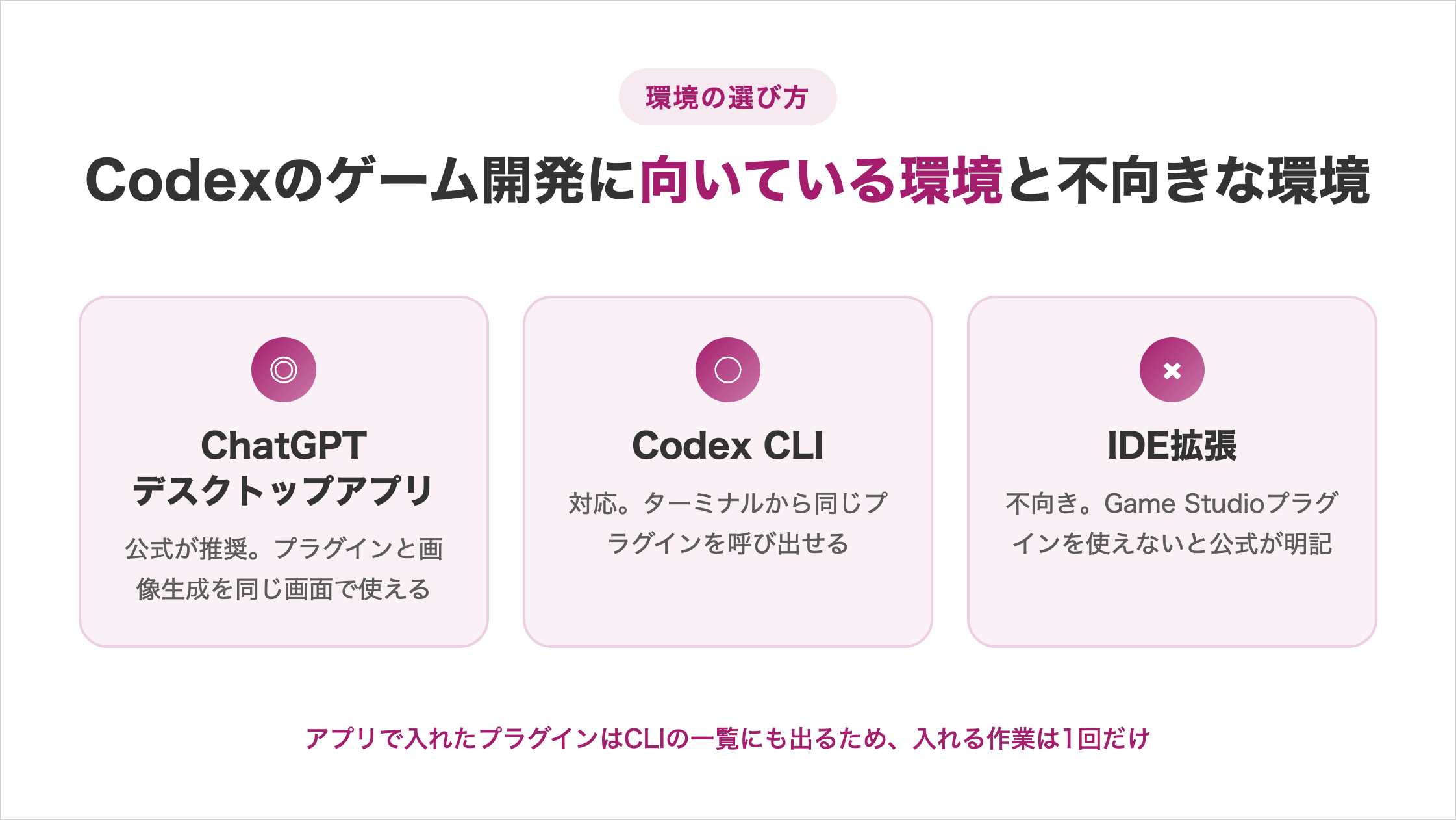
対応していない環境から始めると、プラグインが呼び出せず手が止まります。
Codexそのものの全体像や料金プラン、対応している使い方は以下の記事でまとめて解説しています。

ChatGPTデスクトップアプリ
ブラウザゲームを作るなら、ChatGPTデスクトップアプリのCodexが第一候補です。OpenAIの公式ユースケースも、この環境を推奨として挙げています。
理由は、ゲームを開いて操作しながら直す作業と相性がよいためです。気づいた違和感をその場で言葉で伝えられるので、修正の往復が短く済みます。
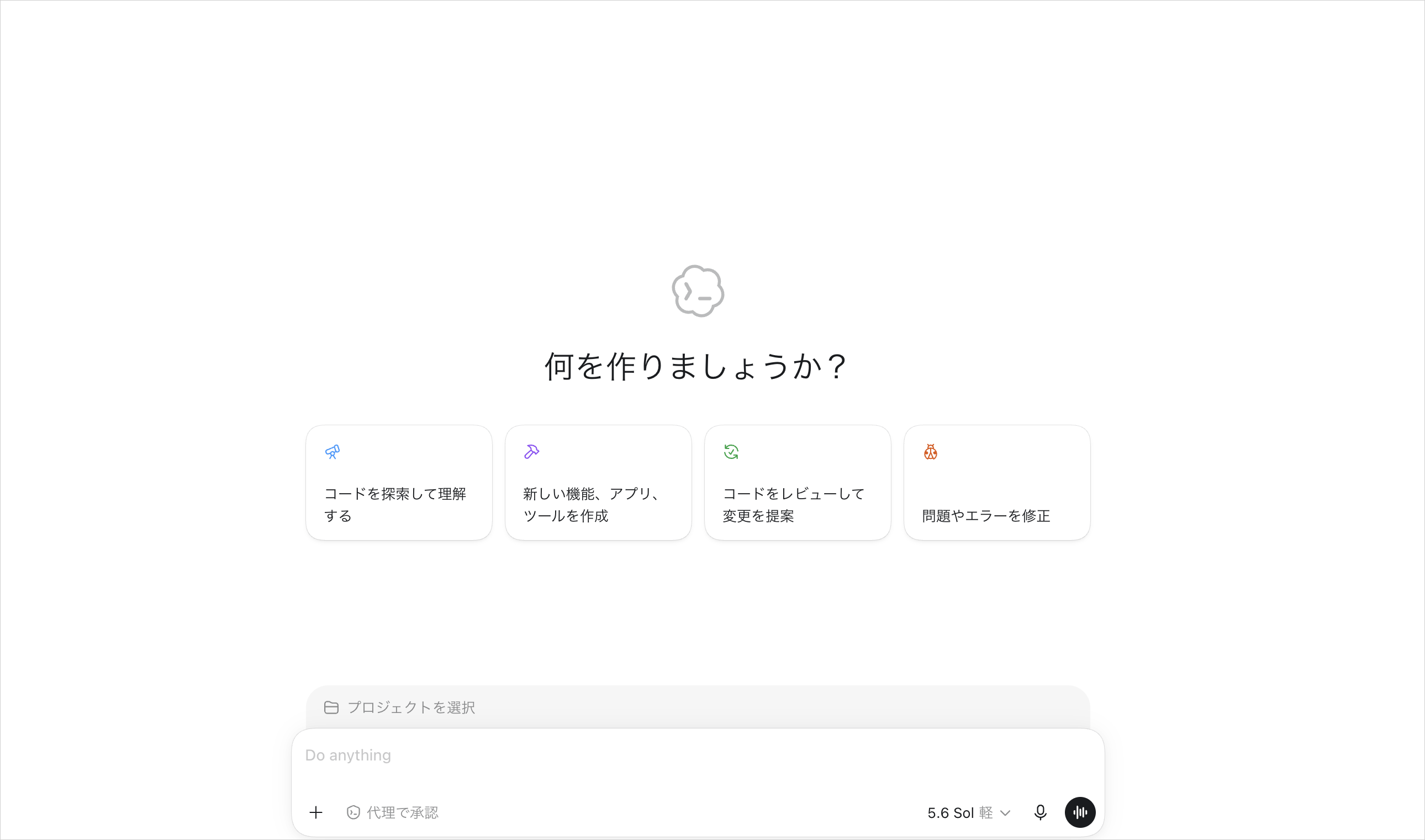
起動すると入力欄が開き、やりたいことを書くだけで動き始めます。素材づくりに使う画像生成も同じ画面から呼び出せるため、環境を行き来せずに1本を仕上げきれます。
Codexアプリの導入手順とできることは以下の記事で解説しています。
Codex CLI
普段からターミナルで作業しているなら、Codex CLIでも同じことができます。CLIもGame Studioプラグインの対応環境です。
ここで押さえておきたいのは、アプリで入れたプラグインがCLI側の一覧にも出てくることです。同じものを2回入れ直す必要はありません。
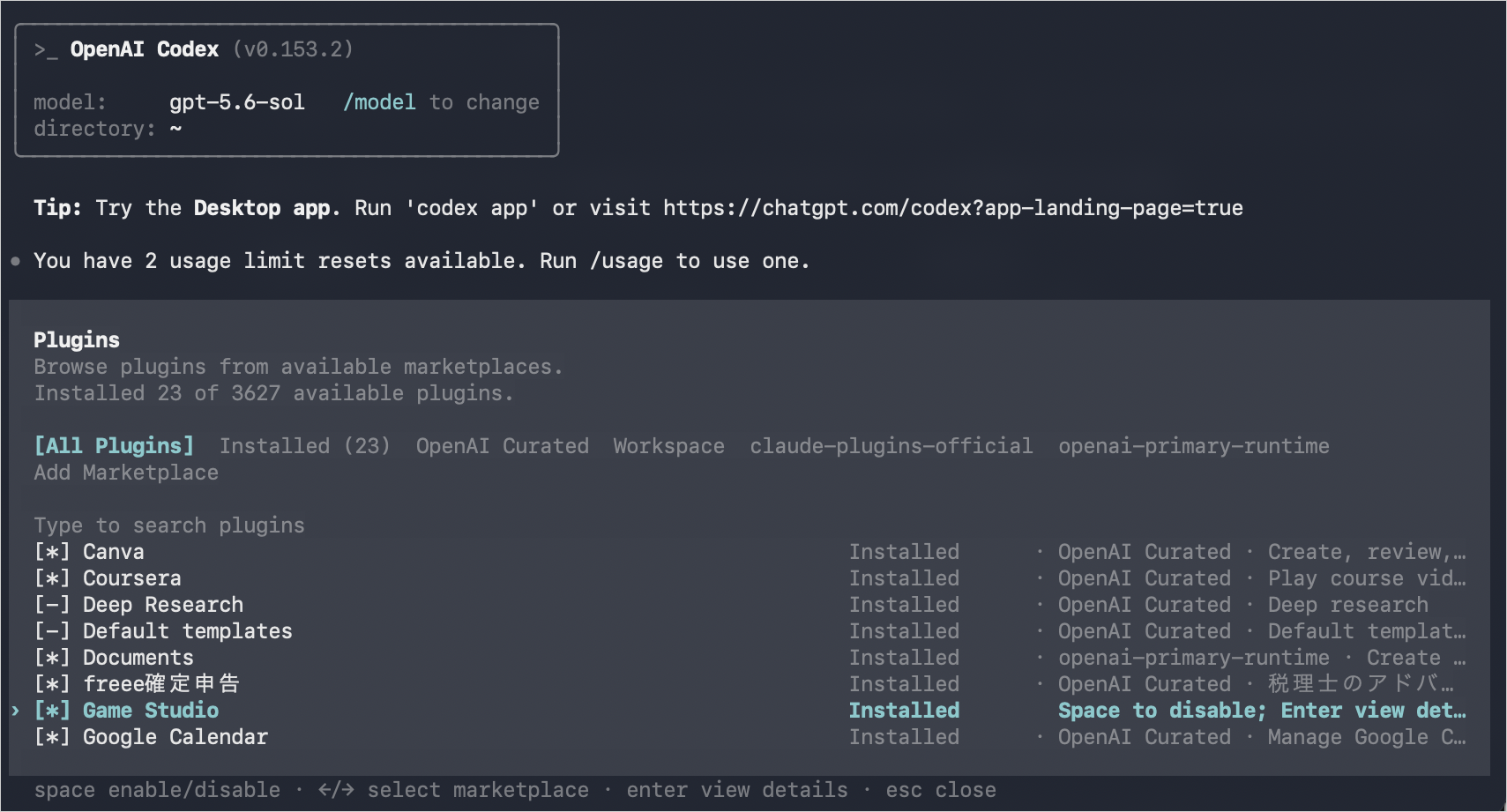
入れる作業は1回で済み、使う場所はあとから選べます。Codexのインストール手順は、CLI版とアプリ版の違いを含めて以下の記事で解説しています。
IDE拡張
VS Codeなどに入れるIDE拡張のCodexでは、Game Studioプラグインを使えません。公式ドキュメントが対応環境から明確に除いています。
対応として挙げられているのは、ChatGPTデスクトップアプリのCodexとCodex CLIの2つだけです。
>公式のプラグインドキュメントはこちらから
- IDE拡張しか使っていない状態でゲーム開発を始めると、プラグインが呼び出せず手が止まる
- コードの読み書きや修正そのものは、IDE拡張でも問題なくできる
- ゲームを作るときだけアプリかCLIに移れば足りる
普段の開発はIDE拡張で続けたまま、ゲーム制作の時間だけ環境を切り替える形が現実的です。CodexをVS Codeで使うときにできることは以下の記事で解説しています。
【5ステップ】Codexでブラウザゲームを開発する手順
Codexでのゲーム開発は、計画を先に文書化してから実装へ渡す5つのステップに分かれます。
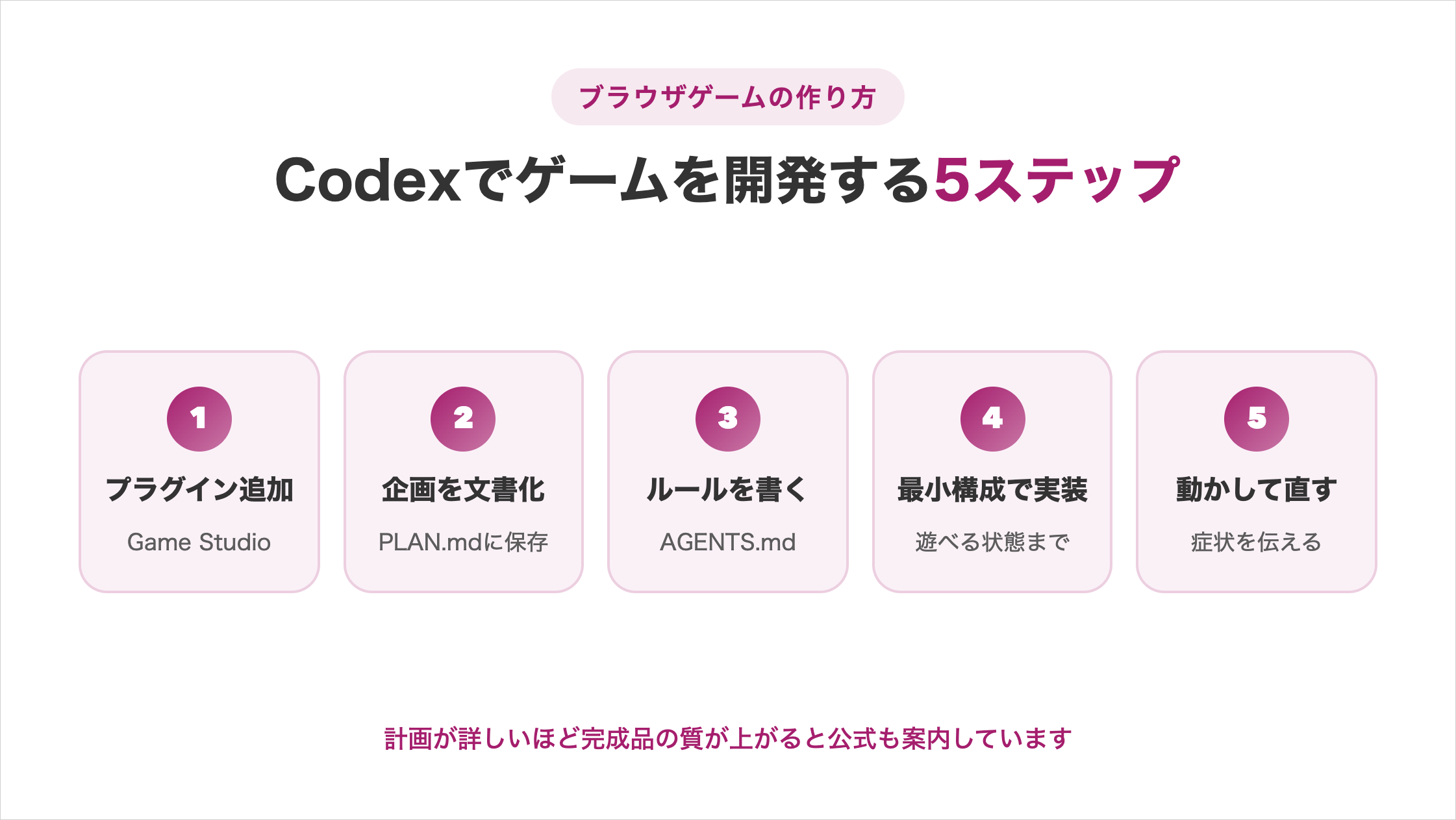
公式も計画が詳しいほど完成品の質が上がると案内しており、実装より前の2ステップを丁寧にやるほど早く仕上がります。
ステップ1:Game Studioプラグインを追加する
最初に、Codexの公式プラグイン「Game Studio」を追加します。ブラウザゲームの設計から公開までを担当するプラグインで、OpenAIが提供しています。
アプリのプラグイン画面で「Game Studio」を検索し、インストールを押すだけで入ります。ターミナル操作は不要です。
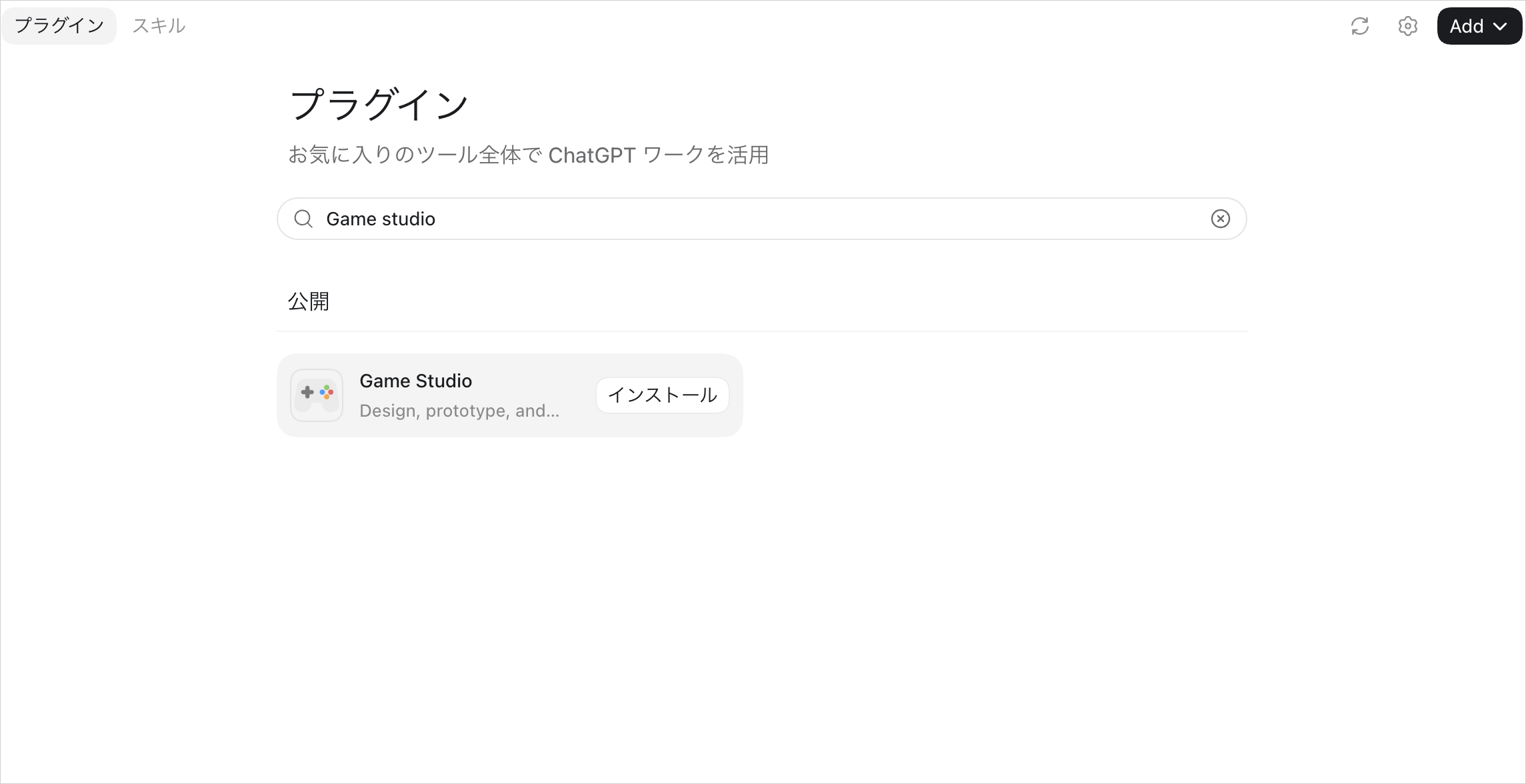
Codex CLIから入れる場合は、入力欄で/pluginsを実行してプラグインブラウザを開きます。左右キーでマーケットプレイスを移動し、スペースキーで有効と無効を切り替えます。
Codexのプラグインの入れ方と、公式プラグインの一覧は以下の記事で解説しています。
ステップ2:プランモードで企画を出してPLAN.mdに保存する
次に企画を固めます。/planでプランモードに入り、出てきた内容をPLAN.mdというファイルに保存します。
ターミナルから同じ流れを進めたい場合は、Codexのコマンドを状況別に引ける以下の記事で、プランモードへの切り替え方も確認できます。
PLAN.mdに入れる項目は公式が示しています。この8項目を埋めておくと実装の迷いが消えます。
- プレイヤーの目標
- メインループ
- 入力操作
- 勝敗条件
- 難易度の進み方
- ビジュアルの方向性
- 技術スタック
- マイルストンの順序
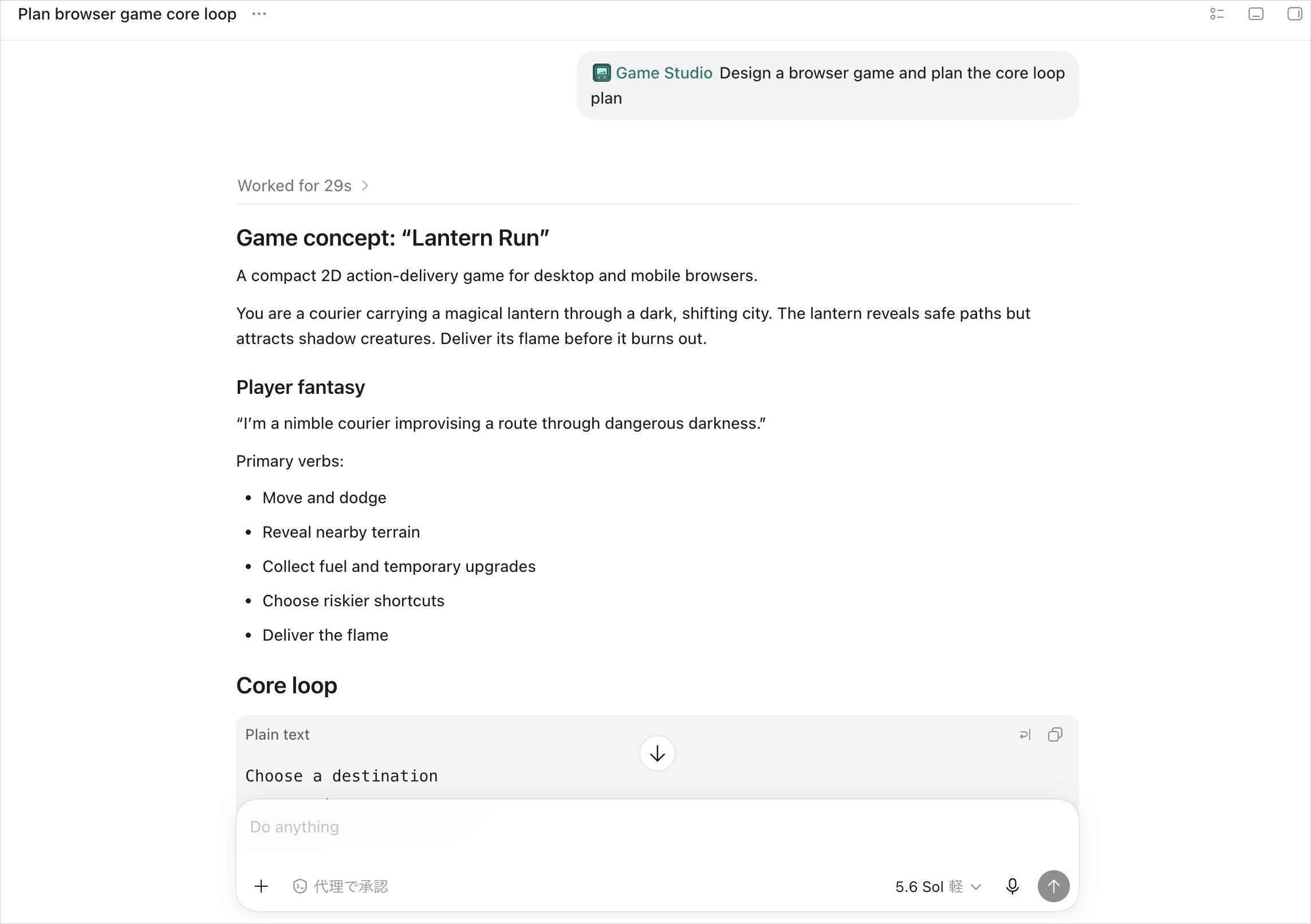
実際に依頼すると、遊ぶ人の目線と操作の動詞から先に決まっていきます。上の画面では、配達をテーマにした2Dゲームの案が29秒で返ってきています。
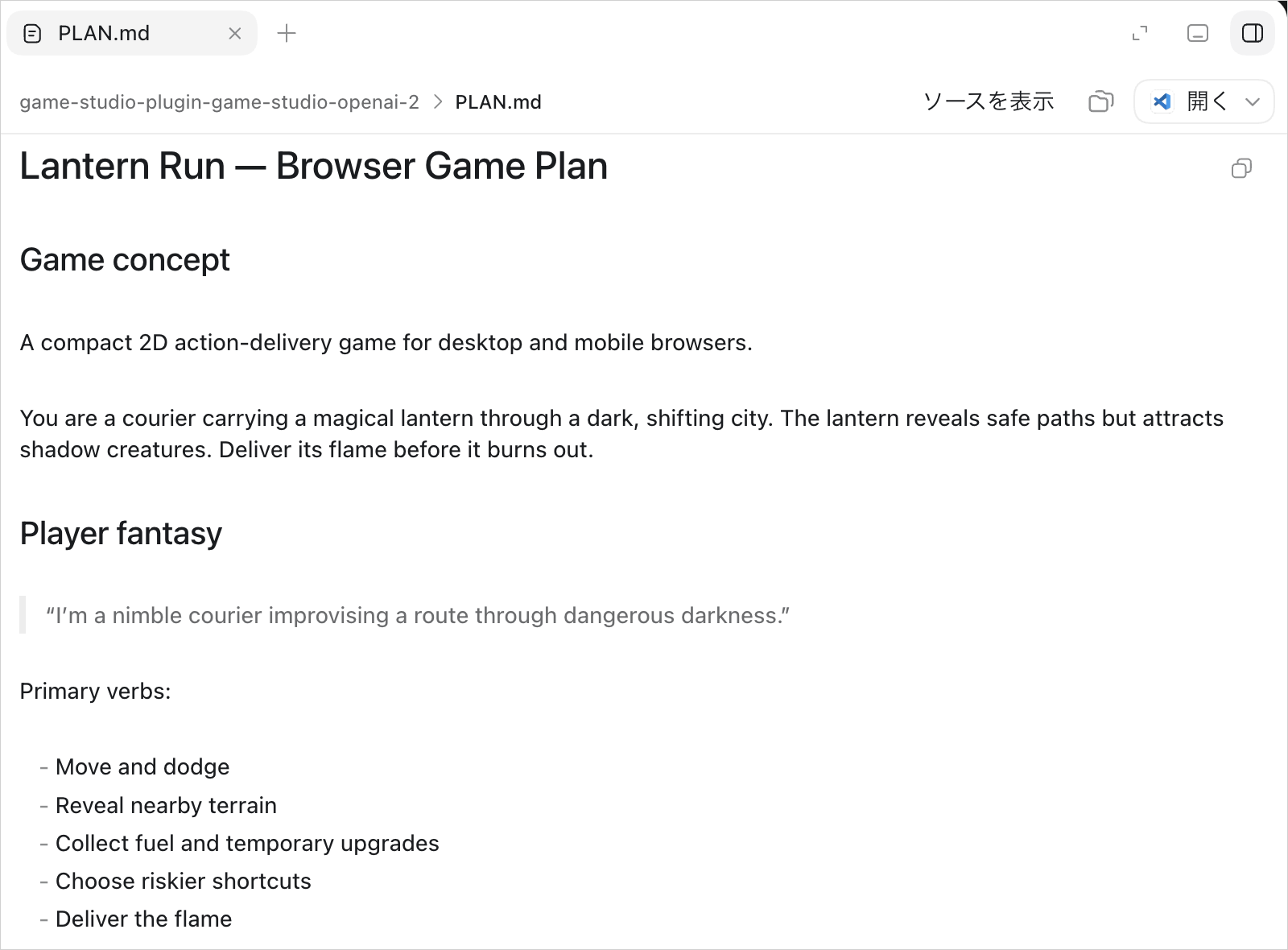
保存したPLAN.mdは、このあとの実装で何度も参照されます。計画が薄いと、動くだけで遊べないものができます。
ステップ3:AGENTS.mdに技術スタックと完了条件を書く
AGENTS.mdは、Codexの動き方を決める指示書です。ゲーム開発では使う技術と「どこまでできたら完成か」を書いておきます。
技術スタックは自分で決めなくても構いません。Game Studioプラグインには既定の組み合わせが用意されています。
| 作りたいもの | 既定のスタック |
|---|---|
| 2Dゲーム | Phaser |
| 3Dゲーム | Three.js または React Three Fiber |
迷ったら2DのPhaserから始めるのが無理のない選択です。この既定に乗せておけば、あとの指示も通りやすくなります。
AGENTS.mdの書き方と置き場所は以下の記事で解説しています。
ステップ4:遊べる最小構成まで実装させる
実装を頼むときは、最初から作り込ませません。操作して勝ち負けが決まるところまでを1本目のゴールにします。
絵や音は後回しにして構いません。素材を先に作らせると、遊べる形を確かめるまでに時間がかかります。

実装が通ると、タイトル画面から遊び始められる状態になります。操作の説明が画面に出ているかも一緒に確認してください。
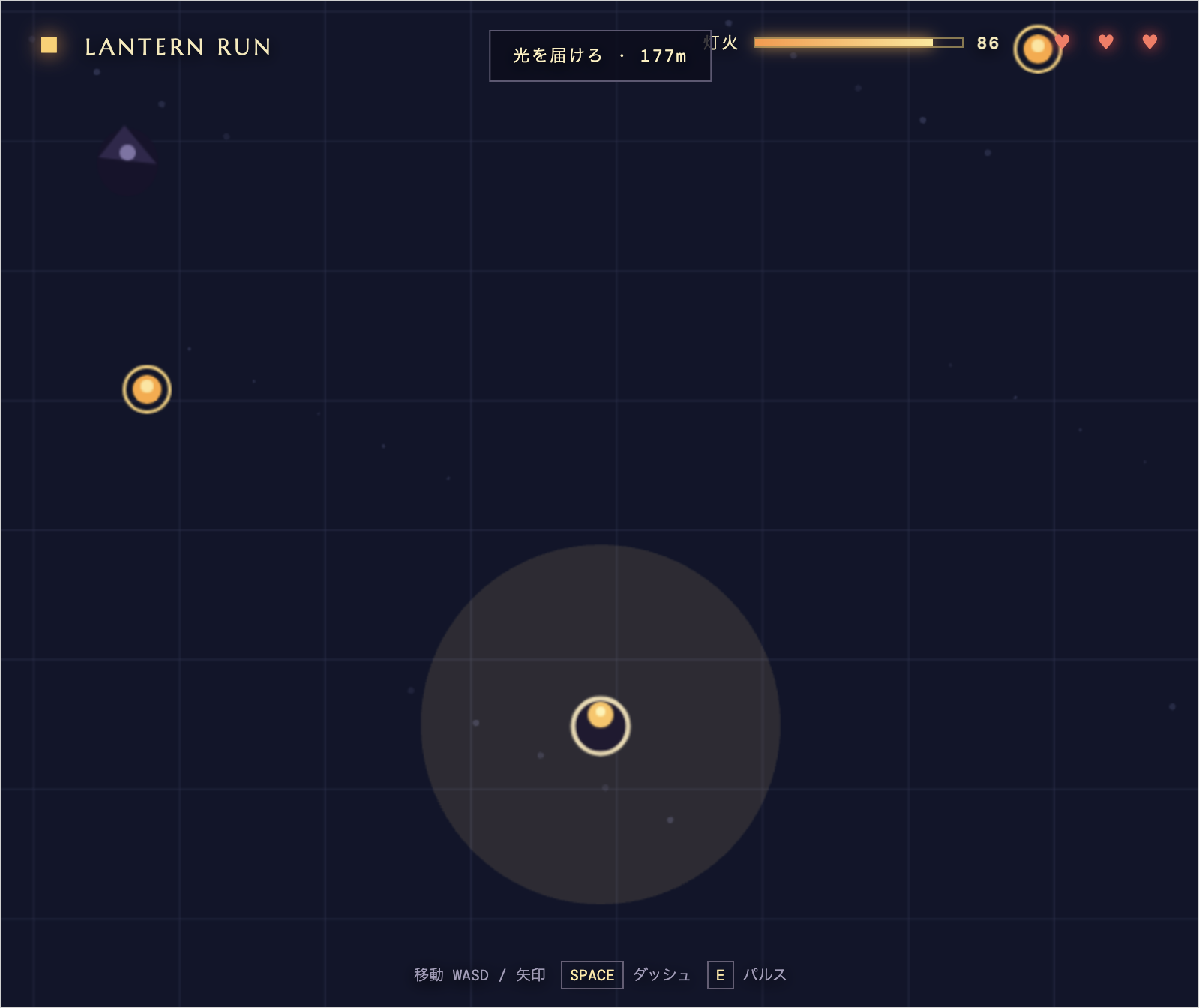
この段階の絵は仮の図形のままです。遊びの骨格が成立しているかだけを見て、見た目は次の工程に回します。
Codexの使い方として、始め方とできることを解説した記事もあります。依頼の書き方に不安がある場合はこちらが参考になります。
ステップ5:ブラウザで動かして修正を指示する
最後に、自分で遊んで気になった点を伝えます。症状と再現手順をセットで渡すと直りが早くなります。
見た目の方向性は、細かく指定しなくても通ります。実際に「可愛いテイストにして」と一言渡した例では、配色とキャラクター形状、HUD、タイトル画面までまとめて変わりました。
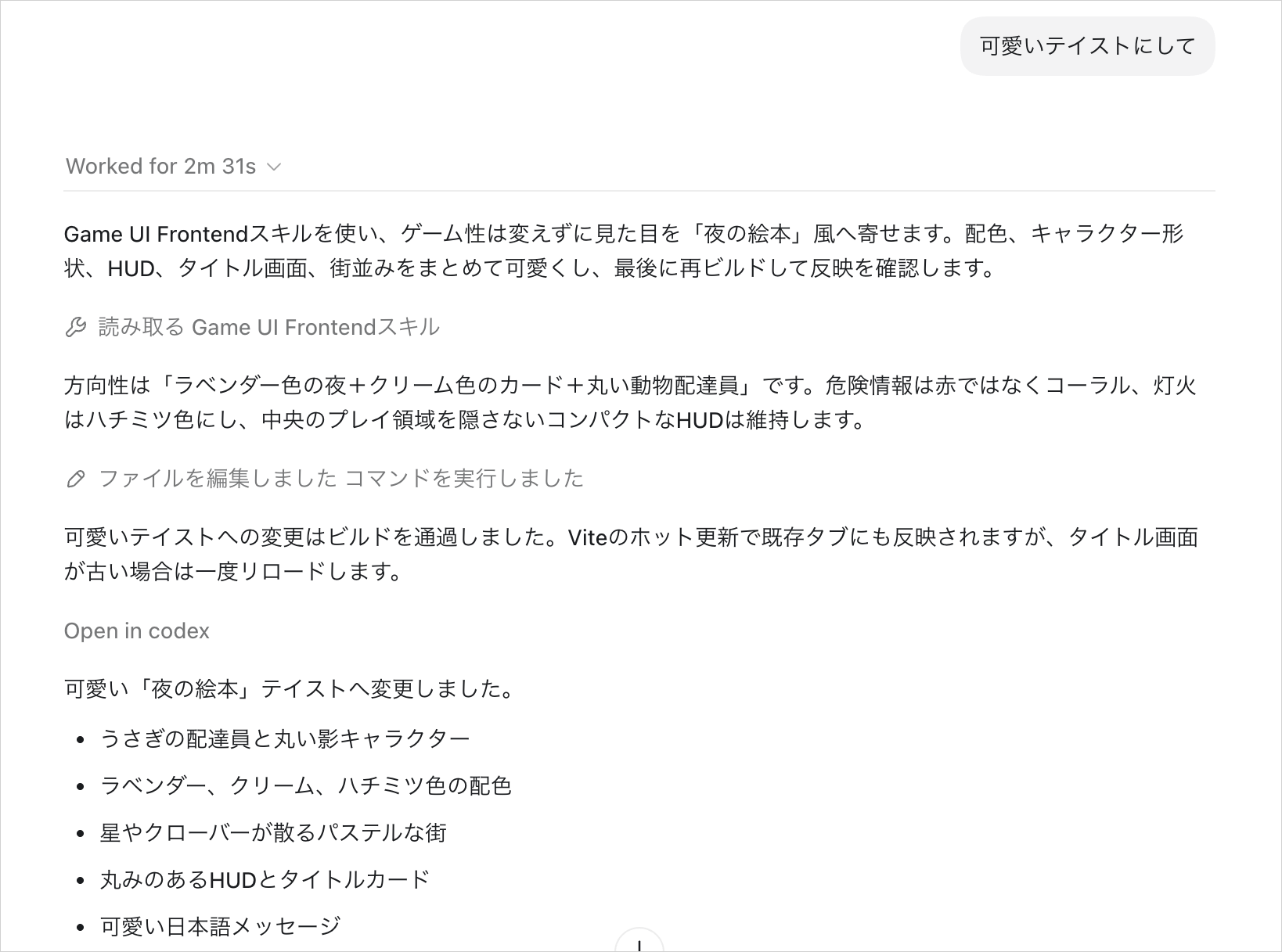
このとき、Game StudioプラグインはUI担当のスキルを自分で呼び出しています。どのスキルを使うかを人が指定する必要はありません。
ここまでの5ステップで、遊べる1本ができあがります。次は、その完成度を上げる工程に進みます。
Codexのゲーム制作に使えるプロンプト例3つ
依頼文は、工程ごとに書き方を変えると結果が安定します。
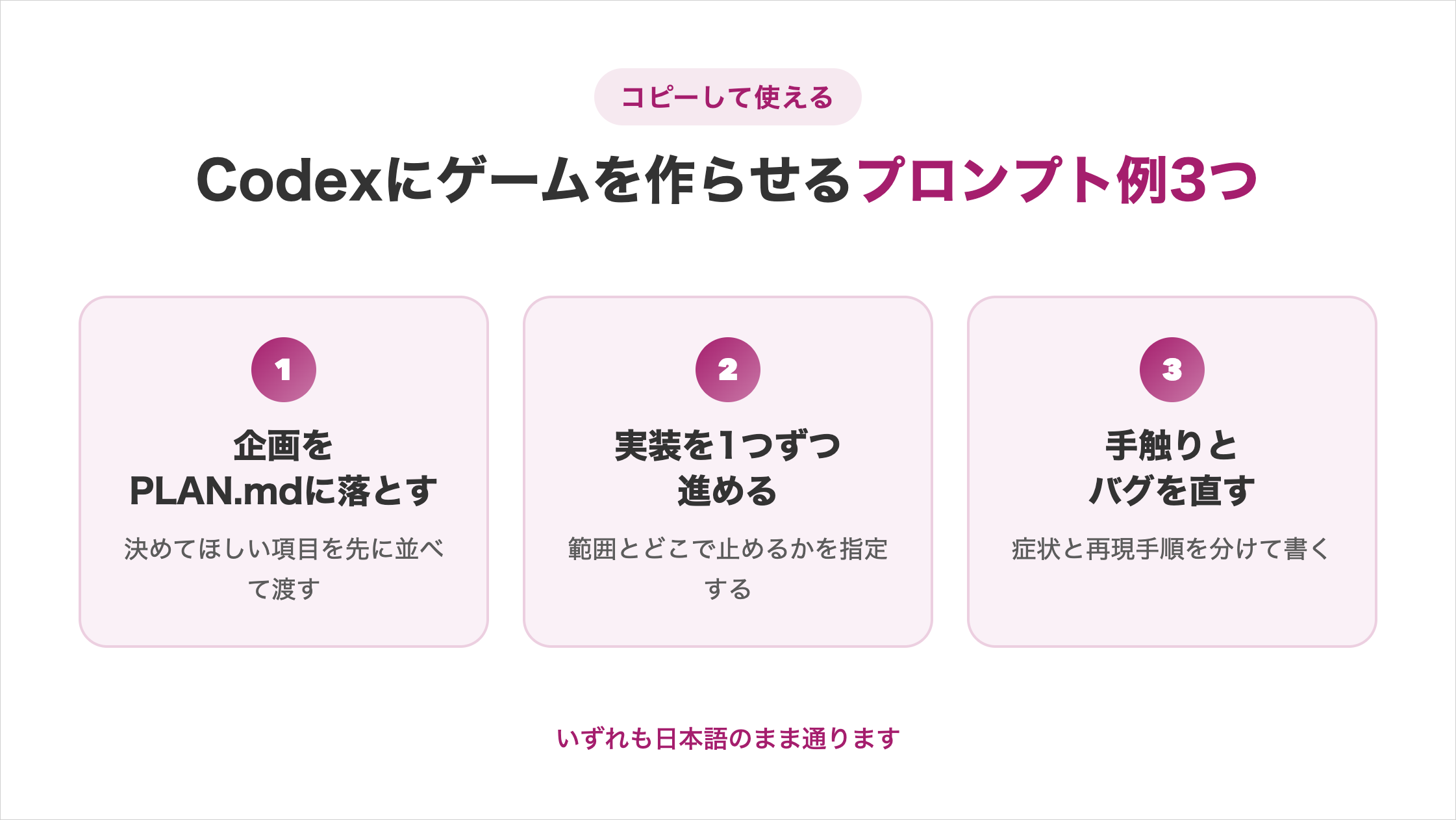
いずれも日本語のまま、コピーして使える形にしています。
企画をPLAN.mdに落とすプロンプト
企画の段階では、決めてほしい項目を先に並べて渡します。項目を指定しないと、粒度がそのつど変わって比較できなくなります。
$game-studio を使って、ブラウザで遊べる2Dゲームを企画してください。
次の項目を決めて PLAN.md として保存してください。

- プレイヤーの目標
- メインループ
- 入力操作
- 勝敗条件
- 難易度の進み方
- ビジュアルの方向性
- 技術スタック
- マイルストンの順序

1回の遊ぶ時間は3分以内を想定します。$game-studioのように先頭の$を付けるとスキルを名指しできます。スラッシュで始まる/planがコマンド、$が付くものがスキルという使い分けです。
1回の遊ぶ時間を書いておくと、難易度の設計まで一緒に決まります。
実装を1マイルストンずつ進めるプロンプト
実装は範囲を区切って頼みます。どこで止めるかを書くのが要点です。
PLAN.md のマイルストン1だけを実装してください。

- 絵と音の素材はまだ作らず、仮の図形で進めてください
- 操作して勝ち負けが決まる状態になったら止めてください
- 止めたら、ブラウザで確認する手順を教えてください止める条件を書かないと、素材の生成まで一気に進んで待ち時間が伸びます。確認できる単位で区切るほうが、結果として早く仕上がります。
1つ通ったら、同じ形でマイルストン2を頼みます。
手触りとバグを直すプロンプト
修正を頼むときは、症状と再現手順を分けて書きます。原因の推測を先に書くと、そこに引っ張られて別の箇所を触られます。
ブラウザで遊んだところ、ダッシュの入力を受け付けない場面があります。

- 症状:連続で2回押すと2回目が無視されます
- 再現手順:移動しながらスペースキーを素早く2回押します

原因の候補を3つ挙げてから、いちばん可能性が高いものを直してください。候補を先に挙げさせると、直したい箇所と違う場所を触られたときにすぐ気づけます。1回の依頼で1件だけ直すのも効きます。
1件ずつ渡せば、直った箇所を確かめながら手触りを詰めていけます。まとめて渡すと、どれが直ってどれが残ったのかわからなくなります。
Codexで作ったゲームの完成度を上げる4つの工程
遊べる状態になったあとは、素材と手触りを直す4つの工程に入ります。
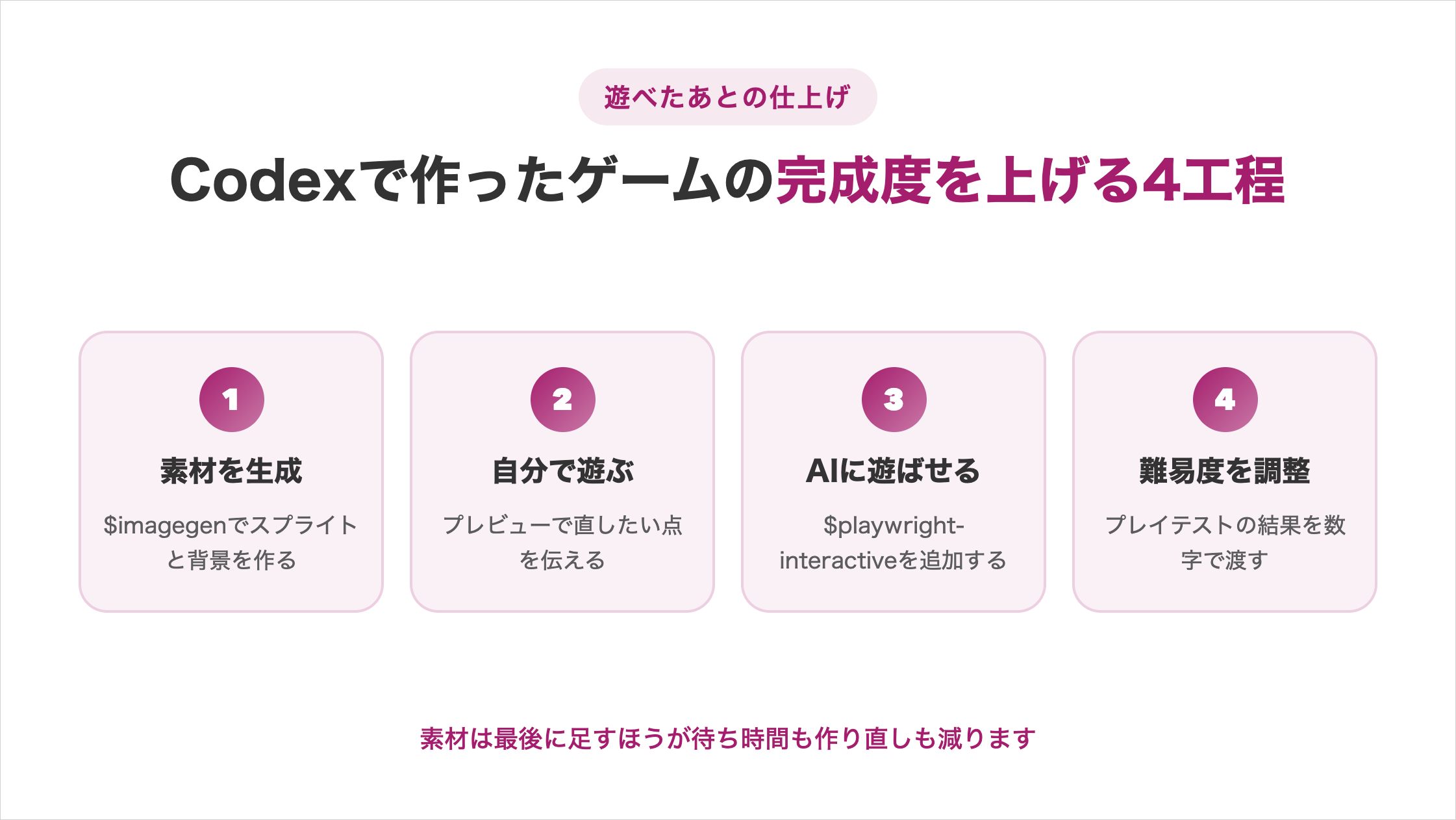
この工程を飛ばすと、動くだけで手触りの悪いものが残ります。
$imagegenでスプライトと背景を生成する
$imagegenは画像を生成するスキルです。スプライトや背景、UIの素材をその場で作れます。
自分で絵を描く必要がなくなるため、素材で止まっていた工程がそのまま埋まります。透明背景の単体キャラクターも指定できます。
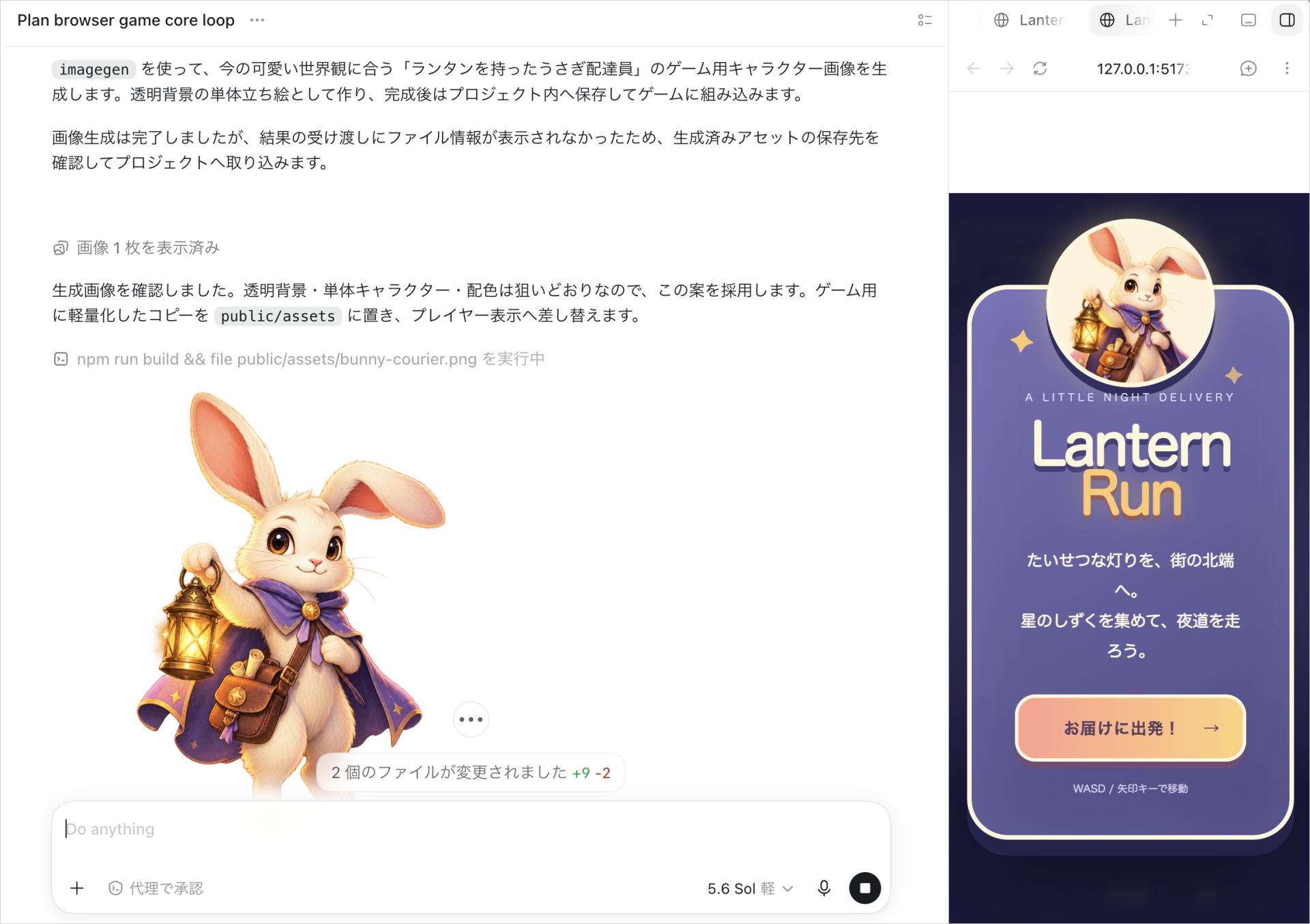
生成した画像は、プロジェクト内の素材フォルダに置いてゲームへ組み込むところまで任せられます。差し替えの作業まで含めて依頼できるのが利点です。
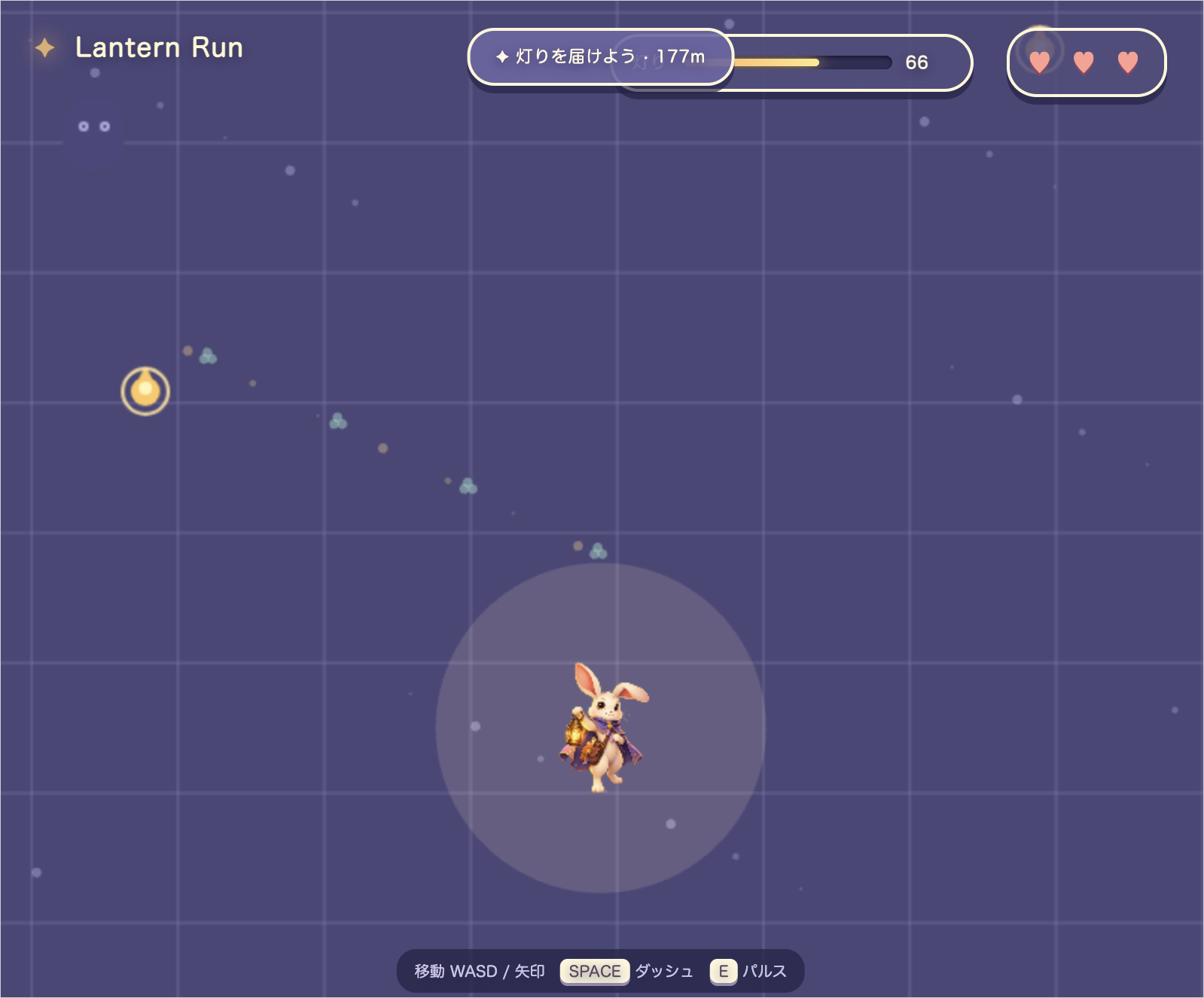
ステップ4で見た図形だけの画面と見比べると、同じ遊びのままで見た目だけが変わっているのがわかります。
プレビューで動かして直したい点を伝える
素材が入ったら、自分でプレビューを開いて遊びます。Codexの画面の横にプレビューを並べられるので、遊びながらそのまま依頼できます。
ここで見るのは、遊んで気持ちがよいかどうかです。数値で表しにくい部分なので、人が触って判断する必要があります。
- 操作を入れてから反応するまでが遅く感じないか
- 当たり判定が広すぎたり狭すぎたりしないか
- HUDが遊ぶ領域を隠していないか
- 1回の遊ぶ時間が想定どおりに収まっているか
気になった点は、その場で言葉にして渡します。直したい状態を書くほうが、直し方を指定するより通りやすくなります。
$playwright-interactiveを追加してCodex自身にプレイさせる
動作確認はCodex側に寄せられます。$playwright-interactiveは、ブラウザ上でゲームを実際にプレイして状態を調べるスキルです。
操作やタイミング、UIの感触を確かめて、その結果を実装へ反映します。人が毎回遊んで報告する手間が減ります。
標準では入っていません。使う前にスキルを追加する必要があります。追加していない状態で名指ししても呼び出せないため、先にスキルの一覧を確認してください。
Game Studioプラグイン側にも、プレイテストと見た目のレビューを担当するスキルが含まれています。どちらも「人が遊んで確かめる」工程を代わりに回すものです。
CodexのSkills機能について、呼び出し方と自作の書き方を以下の記事で解説しています。
プレイテストの結果から難易度と操作感を調整する
最後に難易度を決め直します。感覚ではなく数字で渡すと、調整が一度で決まります。
「難しすぎる」だけでは、どこをどれだけ変えるかが決まりません。何回遊んで何回失敗したかを添えると、変更量まで判断してもらえます。
10回遊んで、8回は開始30秒以内に失敗しました。
最後まで到達できたのは1回です。

1回の遊ぶ時間が2分前後になるように、
敵の数と移動速度、燃料の減り方を調整してください。
変更した数値とその理由を教えてください。変更した数値と理由を出させておくと、行き過ぎたときに戻せます。調整の履歴が残るため、次の1本にも使えます。
Codexのゲーム開発で任せられる範囲は3段階
ジャンルによって、Codexに任せきれるかどうかが3段階に分かれます。
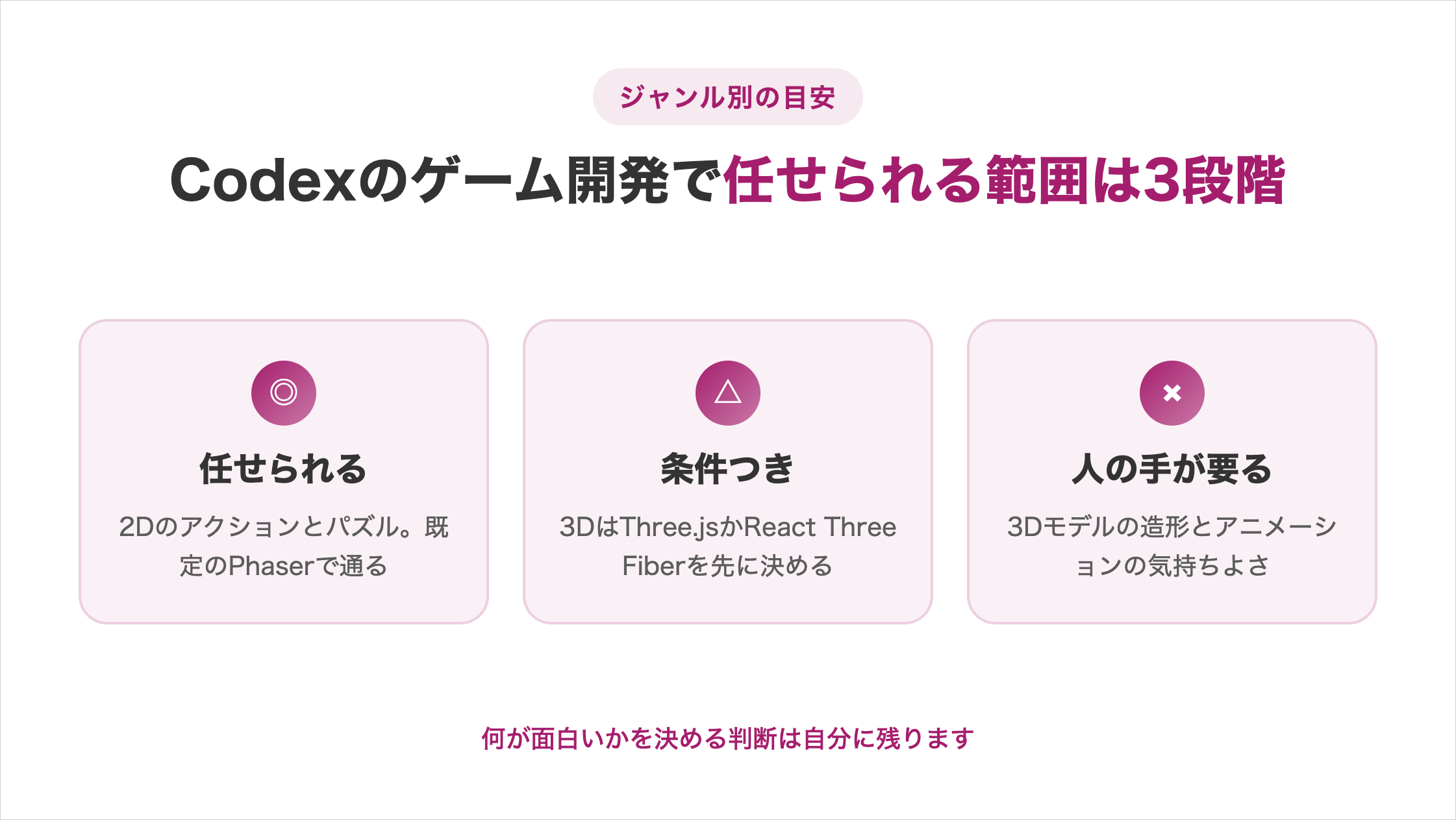
作りたいものがどの段階に入るかを先に知っておくと、途中で行き詰まりません。
【任せられる】2Dのアクションとパズル
2Dのアクションやパズルは、ほぼ任せきれます。Game Studioプラグインの既定の実装もPhaserによる2Dで、スプライトを作るスキルまで揃っています。
操作と勝ち負けがはっきりしているぶん、メインループを言葉にしやすいのが理由です。指示が具体的になるので、返ってくるものもぶれません。
- 横スクロールのアクション
- 落ちものパズル
- 見下ろし型のシューティング
- 制限時間つきの収集ゲーム
1本目に選ぶなら2Dが最も無理がありません。短時間で遊べる形まで到達します。
【条件つき】Three.jsとReact Three Fiberの3D
3Dも作れます。ただし技術スタックを先に決めておく必要があります。
2Dと違い、既定が構成によって分かれるためです。使う言語と枠組みで、選ぶべきものが変わります。
- TypeScriptとViteの構成ならThree.js
- Reactを使うならReact Three Fiber
- 素材はGLBとglTF 2.0
素材の最適化を担当するスキルも用意されているため、データの軽量化まで任せられます。それでも手数は2Dより増えます。
3Dから始める場合は、歩ける部屋を1つ、拾えるものを1つまで絞ってください。範囲を狭めるほど完成まで届きます。
【人の手が要る】3Dモデルの造形とアニメーション
3Dモデルの造形と、動きの気持ちよさは指示だけで詰めきれません。ここは人が判断する領域として残ります。2Dより差が出やすい部分です。
キャラクターを適切に動かす部分は、言葉にしづらいうえに正解が1つに決まりません。UIの見た目も同じで、最後の良し悪しを決めるのは人です。
言い換えると、何が面白いかを決める仕事は自分に残るということです。ここを引き受ける前提で組めば、任せる範囲と自分でやる範囲が最初から分かれます。
調べて理解する段階と、実際に手を離せる段階のあいだには、まだ一段あります。
SHIFT AIの無料オンラインセミナーでは、CodexかClaude Codeを自分のPCで動かすところまで一緒に進めます。以下のボタンから、ご希望の日程を選んでください。
スキルゼロから始められる!
AIエージェントセミナーの日程を選ぶCodexとUnityをMCPで連携してゲーム開発する2つのルート
Unityと組み合わせるには、MCPサーバーを間に挟むルートが公式とサードパーティの2つあります。
| 項目 | Unity公式 | サードパーティ |
|---|---|---|
| 提供元 | Unity(公式ドキュメントで非推奨) | 有志の開発者 |
| 費用 | Unity AIツールの契約が必要 | 無料 |
| 対応Unity | Unity 6(6000.0)以降 | 実装ごとに異なる |
| 導入 | AI Assistantパッケージに同梱 | リポジトリごとに手順が違う |
どちらを選ぶかで、必要なUnityのバージョンと費用が変わります。
Unity公式のMCPサーバー:非推奨になりUnity CLIへの移行が案内されている
Unity自身もMCPサーバーを提供していますが、公式ドキュメントでは非推奨になっています。代わりにUnity CLIを使う案内に変わりました。
提供形態はAI Assistantパッケージへの同梱で、Unity 6(6000.0)以降が必要です。有効かどうかはProject SettingsのAI配下にあるUnity MCP Serverで確認できます。
Codex側には中継用のプログラムのパスをMCPの設定として登録し、初回の接続時にUnity側で許可を求められたら承認します。
無料では使えません。Unity公式のMCPサーバーは、UnityのAIツールでトライアルまたは契約が有効なことが条件です。試すだけの段階では、次のサードパーティ製を選ぶほうが手軽です。
これから始めるなら、移行先のUnity CLIも一緒に確認しておきましょう。対応するAIクライアントもバージョンによって変わります。
>Unity公式のドキュメントはこちらから
サードパーティのMCPサーバー:無料だが同名の別プロジェクトが複数ある
有志が作ったMCPサーバーなら無料で試せます。ただし「Unity MCP」という名前のプロジェクトは複数あります。
Unity公式のものを含めて4つ以上が同じ呼び名で流通しており、解説記事もそれぞれ別の実装を扱っています。リポジトリ名を確認せずに手順を真似ると、設定が丸ごと噛み合いません。
| リポジトリ | ライセンス | Codex向けの導入 |
|---|---|---|
| IvanMurzak/Unity-MCP | Apache-2.0 | Codexを指定する専用コマンドがある |
| CoplayDev/unity-mcp | MIT | Unity側の設定画面または設定ファイルへ記述 |
手順のわかりやすさで選ぶなら、Codexを名指しできるコマンドが用意されている前者が扱いやすいです。
>IvanMurzak/Unity-MCPはこちらから
CodexのMCP設定の手順と、つながらないときの対処は以下の記事で解説しています。
Codexで作ったゲームを公開する3つの方法
完成したゲームを公開して作品にする方法は、手軽な順に3つあります。
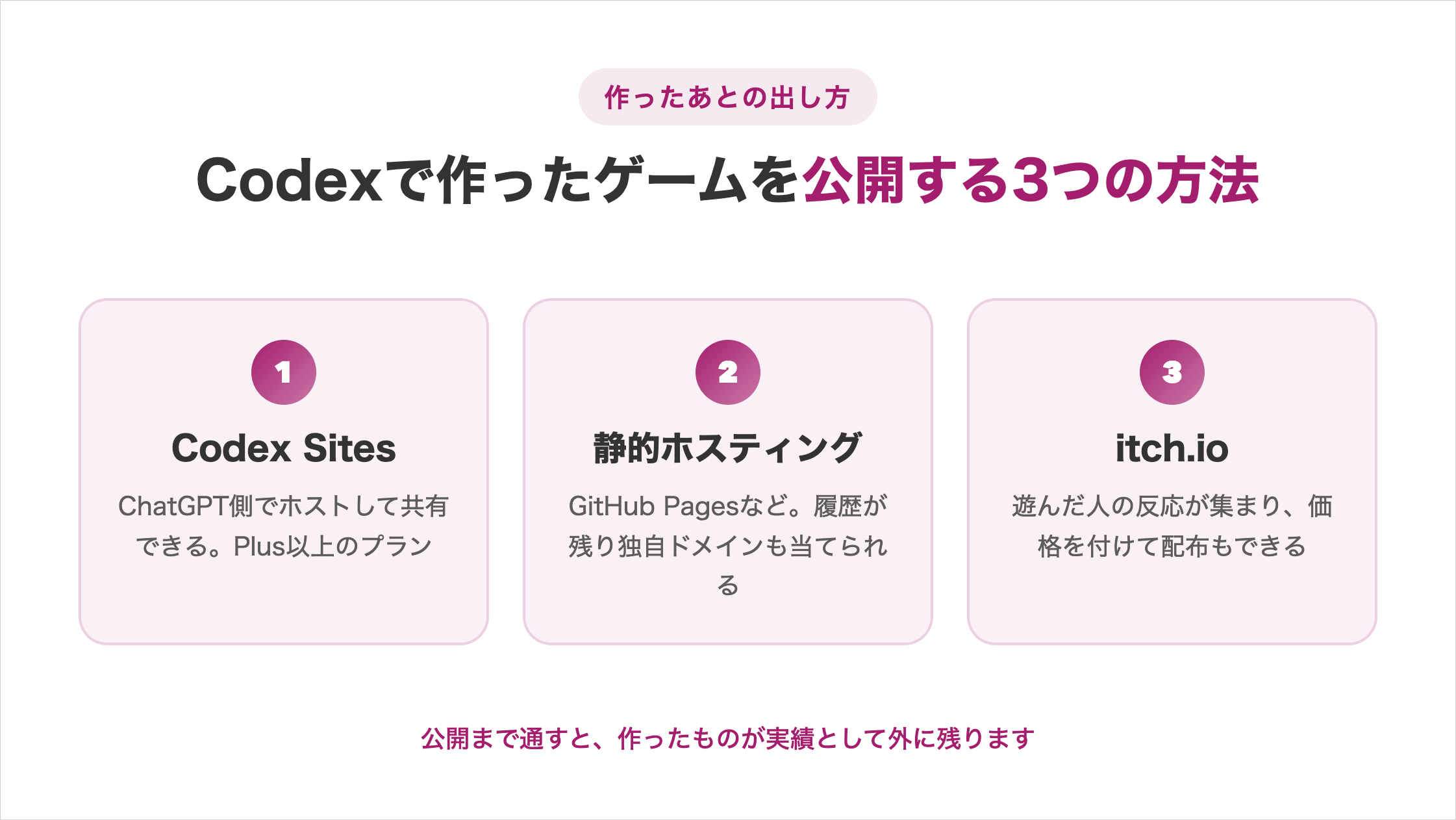
どこに置くかで、集まる反応と管理のしやすさが変わります。
Codex Sitesにデプロイして共有する
Codex Sitesは、ChatGPT側でホストしたゲームを共有できる機能です。ウェブサイトやウェブアプリと並んで、ゲームが対象として挙げられています。
流れは3段です。サイトを作って編集し、バージョンを保存してから、そのバージョンをデプロイします。
- パブリックベータとして提供されている
- 使えるのはPlus・Pro・Business・Enterprise・Eduのプラン
- デプロイしたURLはすべて本番として扱われる
- 自分が持っているドメインを接続できる(Enterpriseは提供開始時点で非対応)
試し公開のつもりでも本番として出る点は先に知っておいてください。
>Codex Sitesの公式ドキュメントはこちらから
GitHub Pagesなどの静的ホスティングに置く
ビルドしたファイルを静的ホスティングに置く方法もあります。公開の可否を自分で管理できるのが特徴です。
リポジトリに置けば履歴が残るため、作り直したり他の人に見てもらったりしやすくなります。
- 独自ドメインを当てたい
- 公開のタイミングを自分で決めたい
- あとから前の版に戻したい
この3つのどれかに当てはまるなら、静的ホスティングが向きます。
公開作業そのものもCodexに任せられます。ビルドから配置までを1回の依頼で通せるため、手順を覚え直す必要はありません。戻したいときも履歴から前の版を取り出せます。
itch.ioで配布して反応を集める
itch.ioは、ブラウザで遊べるゲームを並べて配布できる場所です。遊んだ人からの反応が集まるのが他の2つとの違いです。
反応があると、次の1本で何を直すかが見えます。作って終わりにならないため、続けて作る前提なら向いています。
- 遊んだ人の感想やコメントが集まる
- 価格を付けて配布する形も選べる
- 作品として一覧に並び、まとめて見せられる
配布まで済ませると、作ったものが自分の実績として外に残ります。手元で動くだけの状態とは、人に説明できることが変わります。
どのツールを選んでも、一つずつ指示を出して結果を確かめるだけでは、自分の作業は残ります。
SHIFT AIの無料オンラインセミナーでは、CodexかClaude Codeを自分のPCで動かすところまで一緒に進めます。以下のボタンから、ご希望の日程を選んでください。
スキルゼロから始められる!
AIエージェントセミナーの日程を選ぶCodexでゲーム開発するときの3つの注意点
作り始める前に、あとから効いてくる制約が3つあります。
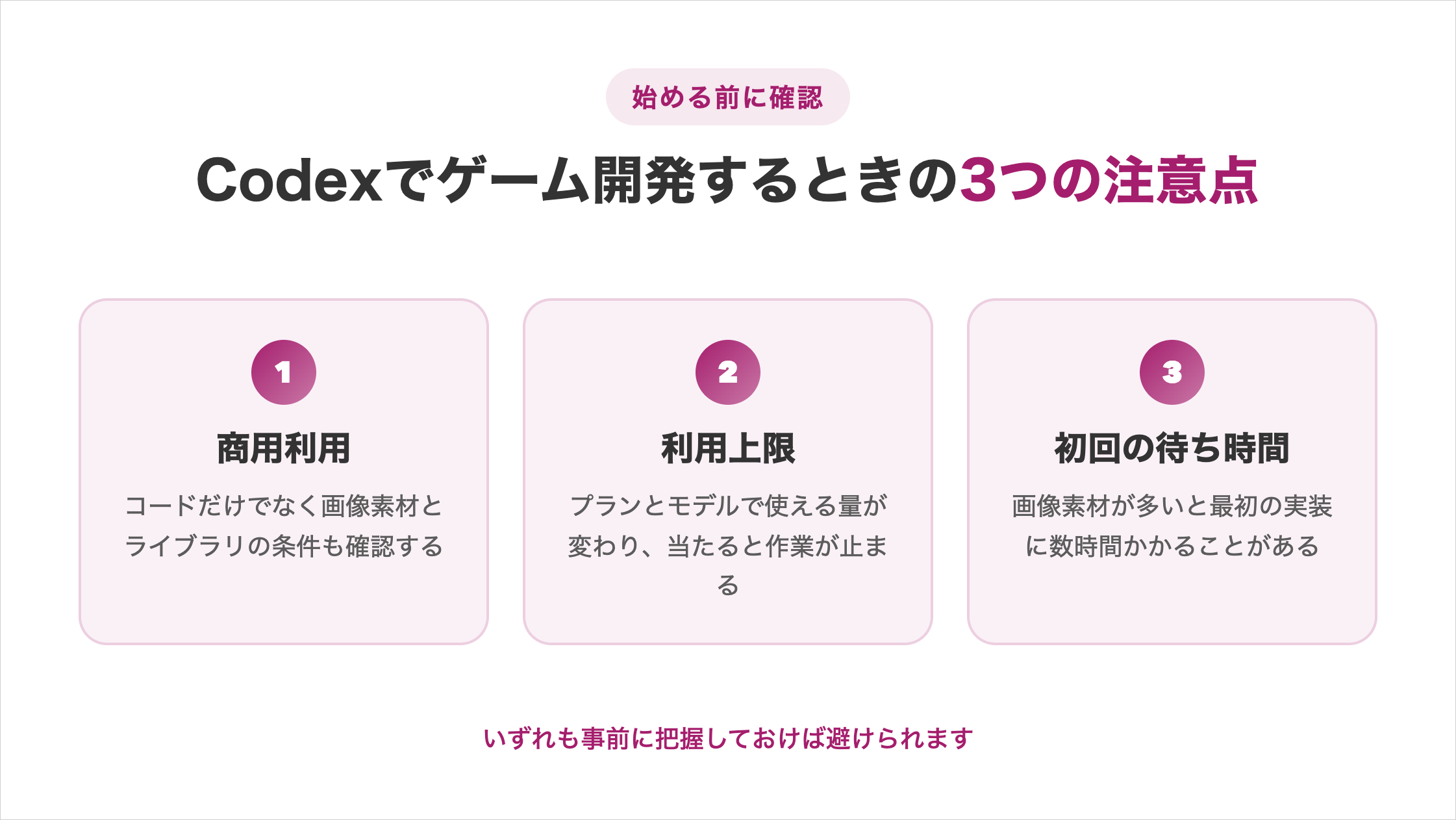
いずれも事前に把握しておけば避けられます。
生成したコードの商用利用は規約の確認が要る
作ったゲームを販売したり広告を付けて公開したりする場合は、利用規約の該当箇所を自分で確認します。
見るべき対象はコードだけではありません。生成した画像素材と、組み込んだライブラリのライセンス条件も一緒に確認します。
- 生成されたコードの扱い(OpenAIの利用規約)
- 生成した画像素材の扱い
- 使用したライブラリのライセンス
- MCPサーバーなど連携ツールのライセンス
公開したあとに指摘を受けると取り下げになります。公開の前に一度まとめて確認するのが安全です。
利用上限に当たると作業が止まる
Codexにはプランとモデルごとに使える量の上限があります。上限に達すると、途中でも作業が続けられません。
ゲーム開発は修正の往復が多く、上限に届きやすい使い方です。素材の生成もまとめて走らせると消費が伸びます。
- Codexが使えるのはFree・Go・Plus・Pro・Business・Enterprise・Eduの各プラン
- APIキーを使う形でも利用できる
- 使える量はプランと選んだモデルの組み合わせで変わる
無料の範囲で試す分には問題ありません。ただし1本仕上げきることを目標にするなら、有料プランのほうが止まりにくくなります。
Codexの制限として、プラン別の上限と達したときの挙動を以下の記事でまとめています。
画像素材が多いと初回実装に数時間かかる
公式は、画像素材の生成量が多いと最初の実装に数時間かかることがあると案内しています。素材の枚数が待ち時間に直結します。
>公式のブラウザゲーム開発ガイドはこちらから
素材をまとめて作らせると、その間は手が空きます。生成させる量が増えるほど、次の3つが起きます。
- 最初の実装が終わるまでの待ち時間が伸びる
- 途中で動作を確認できる回数が減る
- 狙いとずれていても気づくのが遅れる
回避の仕方は単純です。1本目は仮の図形で通し、遊べる状態にしてから素材を足していきます。骨格が決まる前に絵を作ると作り直しになります。
待ち時間の配分を含め、ゲーム以外もCodexでできることと苦手な作業は以下の記事で整理しています。
Codexのゲーム開発に関するよくある質問
Codexのゲーム開発に関する質問は以下の4つです。
- プログラミング未経験の初心者でも作れる
- 無料プランでもゲーム開発に使える
- CodexとGitHub Copilotは同じもの
- CodexとClaude Codeはどちらがゲーム開発に向いている
質問に対する回答を確認して、自分の環境で始める判断の参考にしてみてください。
プログラミング未経験の初心者でも作れる?
動くものを出すところまでは未経験でも届きます。コードを書かずに依頼だけで進められるため、実際に画面を開いて遊べる状態まで到達します。
ただし思いどおりに直したい段階になると、どこを直したいかを言葉にする力が要ります。求めている状態を説明できないと、修正の往復が増えます。
まずは小さなアプリでCodexへの依頼に慣れてから、ゲームへ進む順番が現実的です。非エンジニアがCodexでローカルのWebアプリを作る手順は、以下の記事で7ステップに分けて解説しています。
無料プランでもゲーム開発に使える?
使えます。CodexはFreeプランにも含まれており、軽いコーディングの範囲で試せます。ゲームを作り始める分には、それで支障ありません。
ただし無料枠だけで1本仕上げきるのは難しく、途中で待たされる場面が出てきます。修正の往復と素材の生成を重ねるほど、枠を使い切るのが早くなります。
試すだけなら無料で足ります。どこまで無料でやれるかの目安として、Codexの料金プランと無料で使う方法は以下の記事でまとめて解説しています。
CodexとGitHub Copilotは同じもの?
別のツールです。CodexはOpenAIの自律型コーディングエージェントで、GitHub CopilotはGitHubが提供する別のサービスです。用途は近いものの、提供元も使う画面も別々です。
両者を同じものとして説明している情報も見かけますが、本記事で扱ったGame StudioプラグインやCodex SitesはCodex側の機能です。
混同したままだと、探しても該当する画面が見つからず手順が噛み合いません。参照する情報がどちらを指しているかは、先に確かめておいてください。
CodexとClaude Codeはどちらがゲーム開発に向いている?
どちらでもゲームは作れます。ただしゲーム開発用の公式プラグインが用意されている点はCodex側の強みです。
2つを役割分担させる使い方も試されていますが、受け渡しの往復で時間が伸びるという報告もあります。設計と実装を分けると、渡す資料と指示を書く手間がどちらにも発生します。
1本目はどちらかに寄せて作りきるほうが早く進みます。CodexとClaude Codeの違いと選び方については、4つの観点で以下の記事にまとめています。
Codexのゲーム開発は環境選びと計画づくりで決まる
Codexのゲーム開発は、環境を選び、計画を先に文書化してから実装へ渡すという順番で決まります。
ブラウザゲームならChatGPTデスクトップアプリを選び、Game Studioプラグインを入れて5ステップで進めます。
素材の生成と動作確認もCodex側に寄せられます。自分に残るのは、何が面白いかを決める判断です。
まずは2Dの小さな1本から始めてください。仮の図形で遊べる状態まで通し、そこから素材を足していけば手戻りが出ません。
1本作れると、次は「どこまで任せて、どこから自分で決めるか」という線引きが課題になります。この見極めは、ゲーム以外の仕事をAIに渡すときにも同じように必要です。
AIの使いどころが見えても、工程を前に進めるのは自分という点は変わりません。
SHIFT AIの無料オンラインセミナーでは、CodexかClaude Codeを自分のPCで動かすところまで一緒に進めます。以下のボタンから、ご希望の日程を選んでください。
スキルゼロから始められる!
AIエージェントセミナーの日程を選ぶ目次


執筆者

Chie Suzuki
SEO・インタビューライター歴4年以上。
AIを活用し、情報収集やライティングの時間を半分以上削減。
最近は動画生成AIで遊ぶのが趣味です。










スキルゼロから始められる!
AIエージェントセミナーの日程を選ぶ