
share



Claude Codeで議事録作成を自動化する3ステップ!プロンプトとコツも解説
会議のたびに議事録作成へ30分以上を費やし、コア業務の時間が削られていませんか。
Claude Codeを使えば議事録作成を数分程度に短縮できることが期待できますが、方法を知らないままでは非効率な作業を続け、評価の機会を逃してしまうおそれがあります。
この記事では、Claude Codeで議事録を作成する3ステップと会議タイプ別のプロンプト例、Slack・Notion連携までの自動化手順を解説します。
読み終える頃には、議事録作成をClaude Codeに任せて会議に集中し、評価向上につなげる方法がわかります。

監修者
SHIFT AI代表 木内翔大
議事録づくりをAIに任せれば、会議のたびにかかっていた30分をそのままコア業務に戻せます。
SHIFT AIのAIエージェントを学べる無料セミナーでは、議事録にかぎらず日々の作業をAIに任せる手順を、実演を交えて解説しています。
オンライン開催で参加は無料です。下のボタンから、セミナーの詳細をご確認ください。
【3ステップ】Claude Codeで議事録を作成する基本手順
議事録作成は、文字起こしの準備からClaude Codeへの指示、出力確認までの3ステップで完了します。
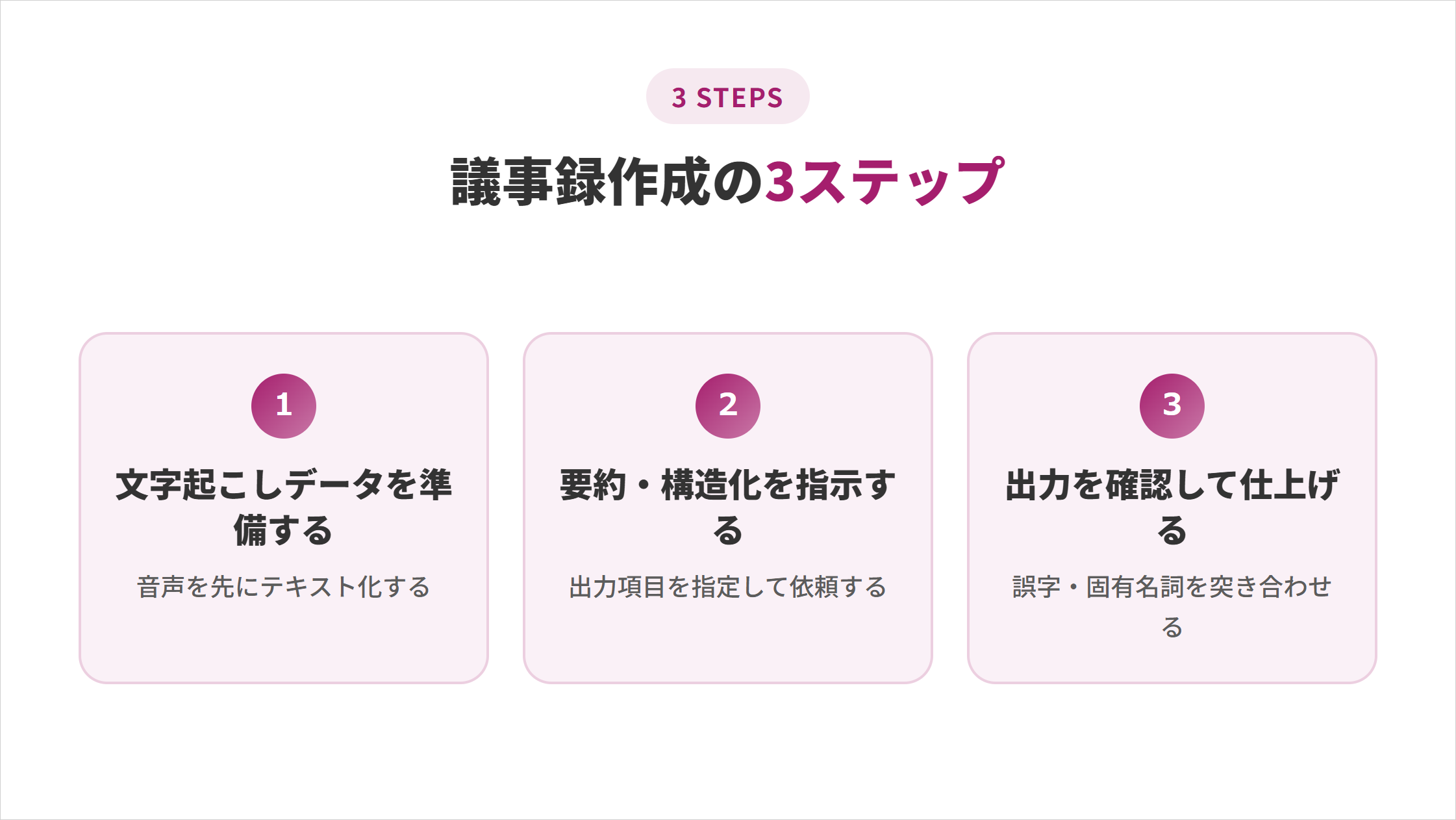
この3ステップの流れを知らないと、毎回ゼロから指示文を考えることになり、時短効果が薄れてしまいます。
ステップ1:文字起こしデータを準備する
議事録作成の最初の一歩は、会議の文字起こしデータを用意することです。Claude Codeは音声ファイルを直接読み込めないため、事前にテキスト化しておく必要があります。
文字起こしは、以下のような方法で用意できます。
- ZoomやGoogle Meet、Teamsの録画機能に搭載された文字起こし
- Notta・Otter.aiなどの専用文字起こしサービス
- 会議中に取った箇条書きメモ(完璧でなくてもよい)
1回限りの短い会議であれば、文字起こしをファイル化せず、そのままチャットへ貼り付けて渡しても構いません。
完璧に整えなくても、会議中はメモ取りより議論への参加を優先でき、細部はあとからClaude Codeに任せられます。
ステップ2:Claude Codeに要約・構造化を指示する
文字起こしデータが用意できたら、Claude Codeに要約と構造化を指示します。指示文が曖昧だと、決定事項とただの雑談が同じ重みで並んでしまうためです。
そのまま使える指示文は以下です。
`会議メモ_2026-07-30.txt`を読み込み、議事録を作成してください。
【出力項目】
・会議名、日時、参加者
・決定事項
・アクションアイテム(担当者・期限を含む)
・次回までの継続検討事項
発言者が特定できない箇所は「発言者不明」としてください。
`議事録_2026-07-30.md`として保存してください。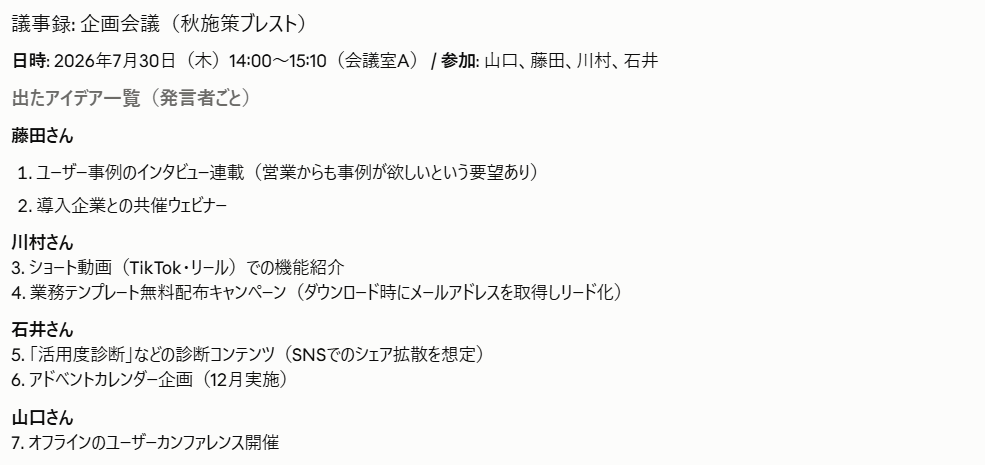
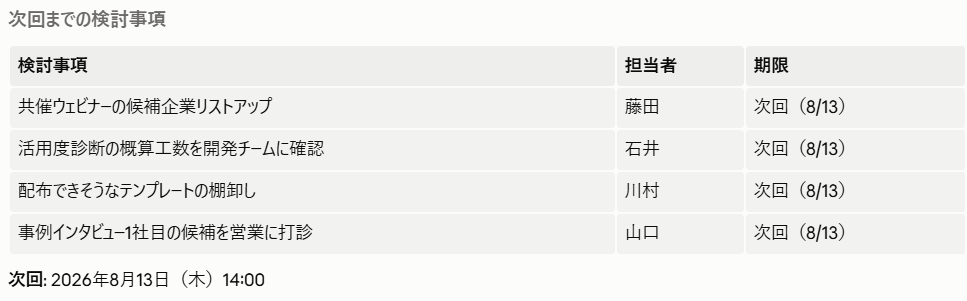
出力項目をあらかじめ指定しておくと、Claude Codeが迷わず同じ構造で議事録を組み立ててくれます。
ステップ3:出力を確認して仕上げる
Claude Codeが議事録を出力したら、内容を確認してから共有します。文字起こしの誤変換や聞き取れなかった箇所が、そのまま議事録に残っている場合があるためです。
出力される議事録のイメージは、以下の通りです。
# 議事録:週次定例MTG
日時:2026年7月30日 参加者:田中、佐藤、鈴木

## 決定事項
- 新機能Aのリリース日を8月10日に確定

## アクションアイテム
- 田中:リリースノート作成(8月5日まで)
- 佐藤:QA環境への反映(8月7日まで)

## 次回までの継続検討事項
- 価格改定の是非(要データ確認)
とくに確認すべきポイントは、以下の3つです。
- 数値(金額・日付・件数など)
- 固有名詞(人名・製品名・プロジェクト名)
- 期限(アクションアイテムの締切)
原文との突き合わせまで含めて仕組み化すれば、議事録作成にかかる時間を会議前の準備を含めても数分程度に抑えることが期待できます。
【会議タイプ別】Claude Codeの議事録作成プロンプトテンプレート4選
会議の目的によって議事録に求められる項目は変わるため、タイプ別のプロンプトが便利です。
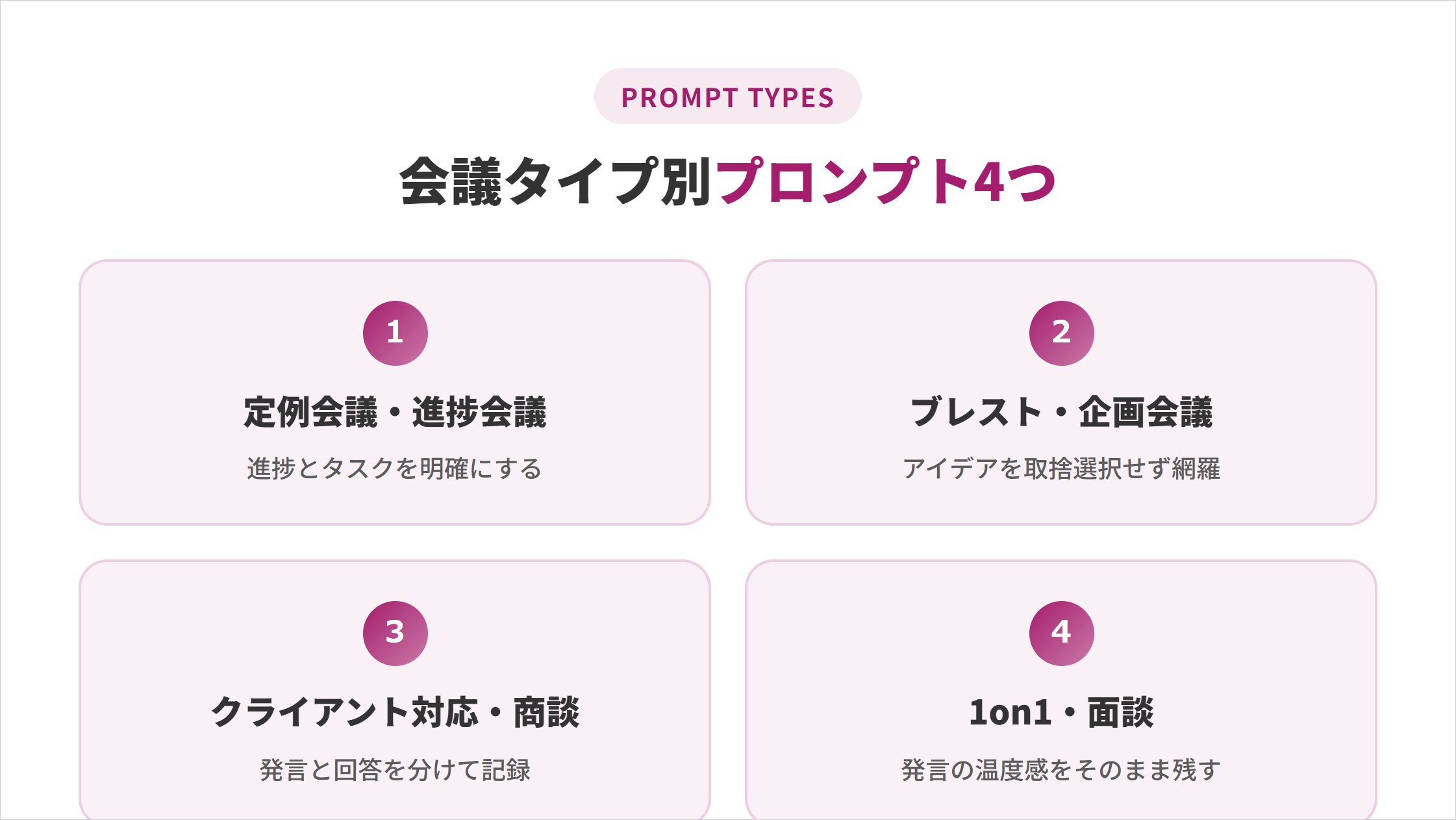
汎用プロンプト1つだけでは、会議の目的に合わない項目まで出力されて手直しの手間が増えます。
定例会議・進捗会議用プロンプト
定例会議では、前回からの進捗と次回までのタスクを明確にすることが目的です。
進捗の粒度をあらかじめ指示しておかないと、「順調です」のような曖昧な報告のまま議事録化されてしまい、進捗の実態がメンバー間で共有されません。
`定例会議メモ_2026-07-30.txt`を読み込み、議事録を作成してください。
【出力項目】
・前回からの進捗(達成・未達成)
・今回の決定事項
・次回までのタスク(担当者・期限)
・懸念事項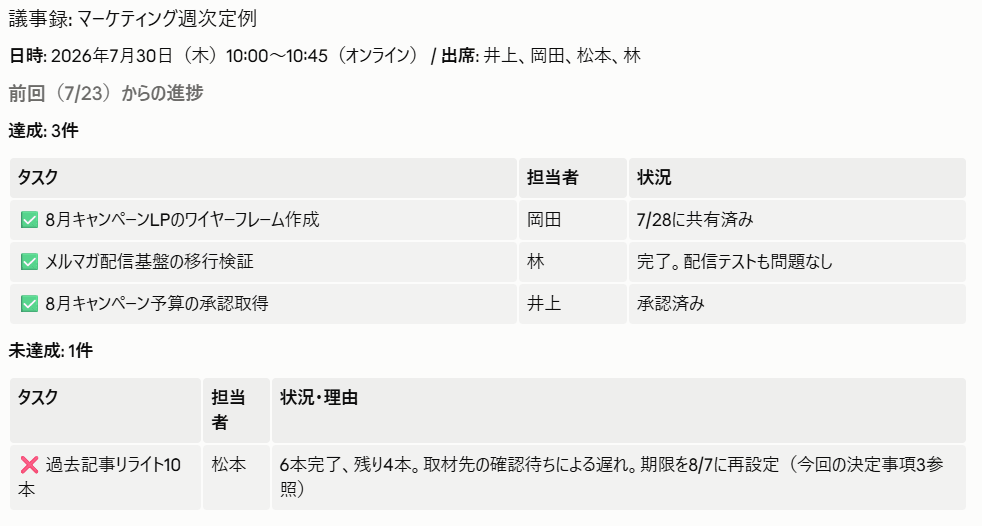
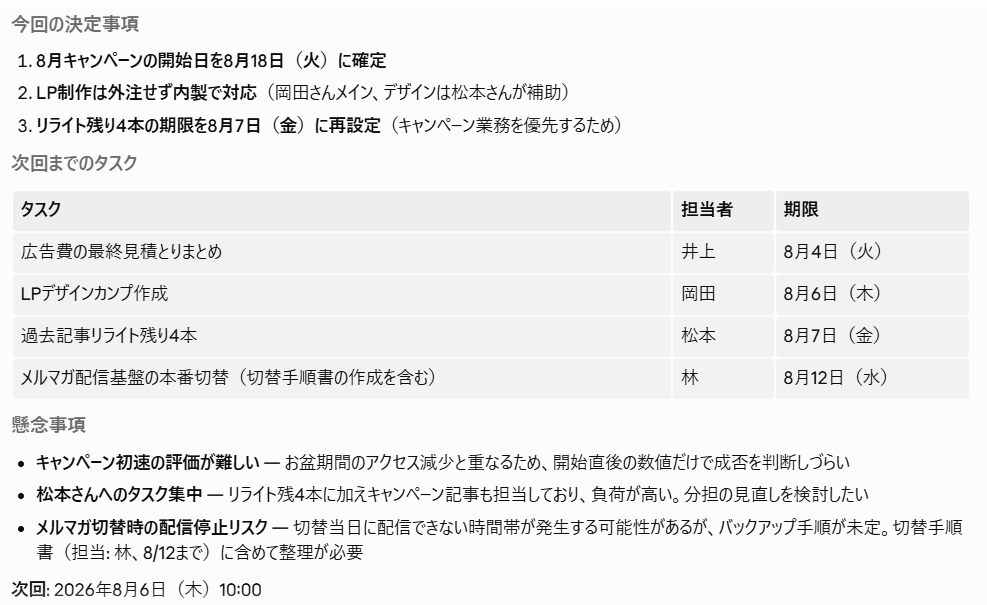
進捗の項目を固定しておくと、週次で見比べたときに変化がひと目でわかります。懸念事項まで毎回出力させておけば、次回までに解消すべき課題を先回りして共有できます。
ブレスト・企画会議用プロンプト
ブレスト(ブレインストーミング)・企画会議では、出たアイデアを取捨選択せず網羅することが重要です。
決定事項だけを抽出する通常の議事録形式では、検討過程のアイデアが失われてしまうためです。
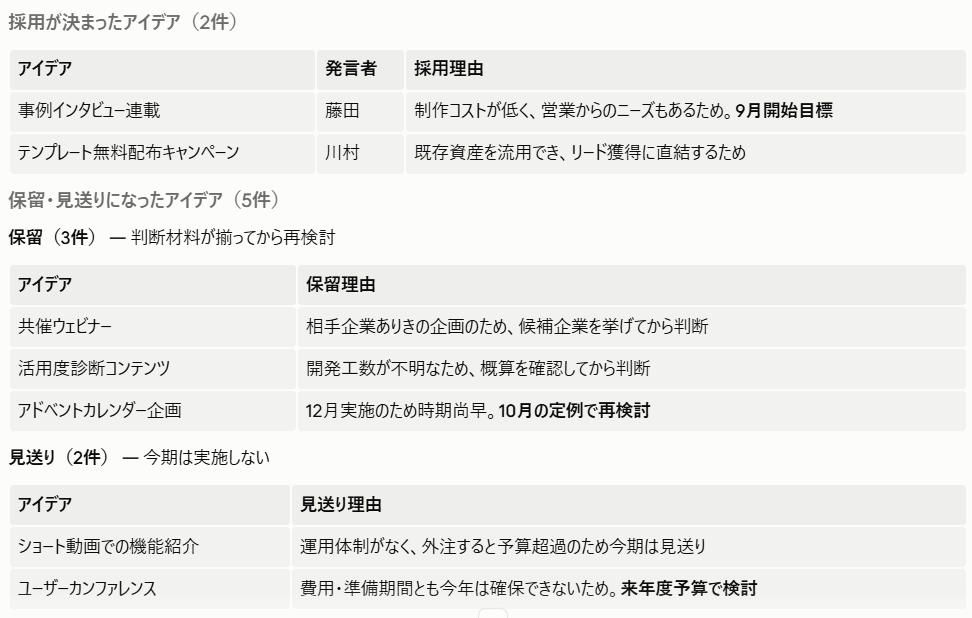
`企画会議メモ_2026-07-30.txt`を読み込み、議事録を作成してください。
【出力項目】
・出たアイデア一覧(発言者ごと)
・採用が決まったアイデアとその理由
・保留・見送りになったアイデアとその理由
・次回までの検討事項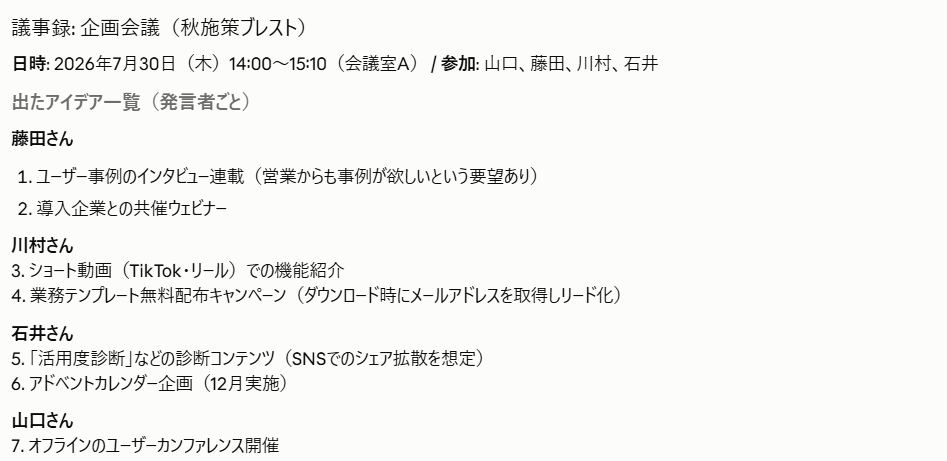
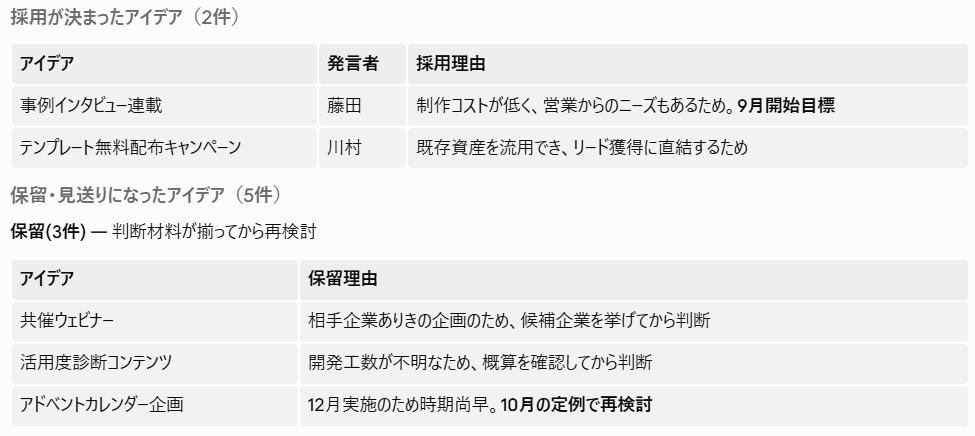
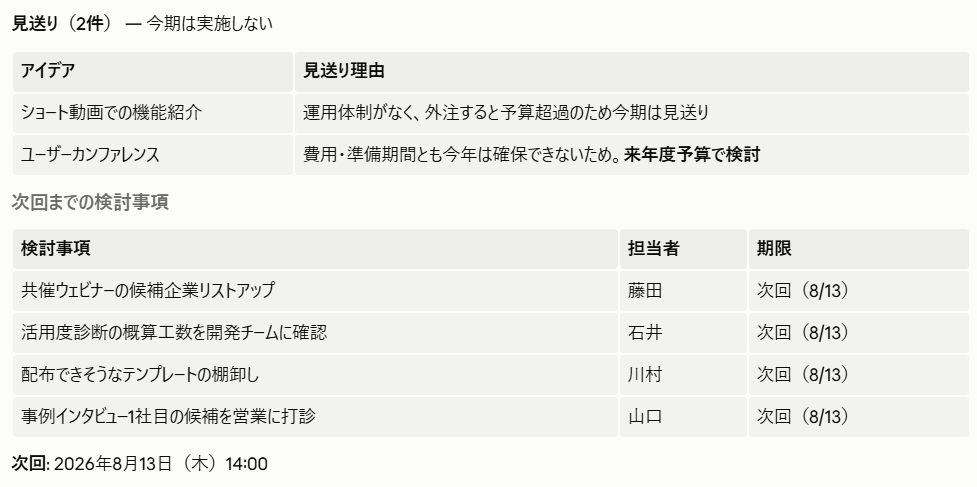
保留アイデアも記録しておけば、後から蒸し返す際の判断材料になります。
クライアント対応・商談用プロンプト
クライアント対応・商談では、先方の発言と自社の回答を分けて記録する必要があります。
主語が曖昧な議事録は、後から「誰が何を約束したか」を巡るトラブルの原因になりかねません。
`商談メモ_2026-07-30.txt`を読み込み、議事録を作成してください。
【出力項目】
・クライアントからの要望・質問
・自社からの回答・提案内容
・確定事項(金額・納期を含む)
・持ち帰り事項(社内確認が必要な内容)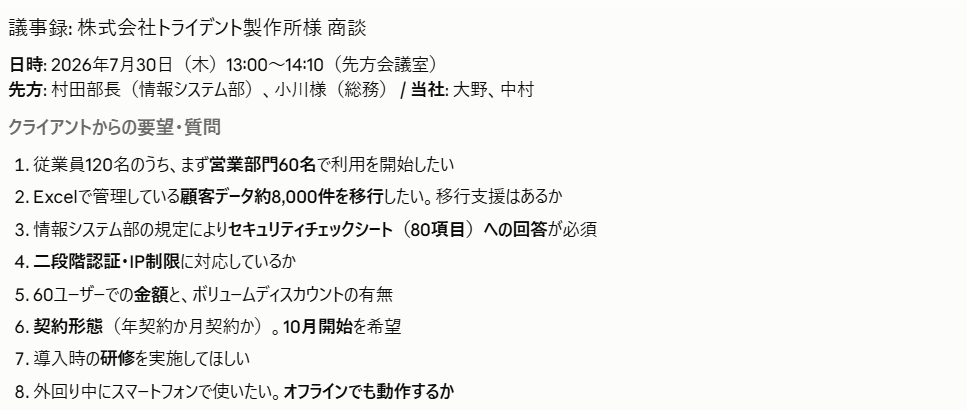
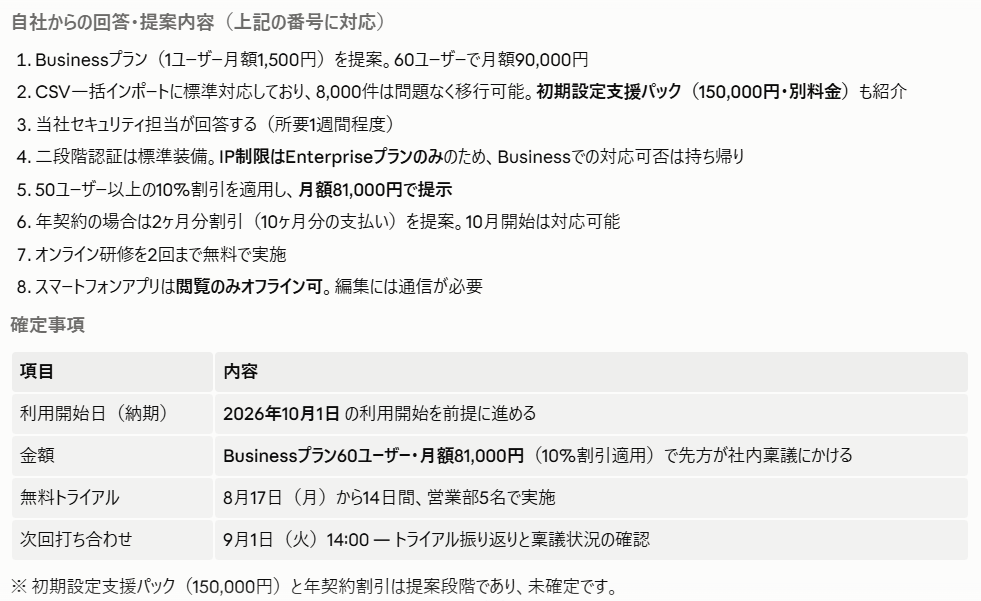
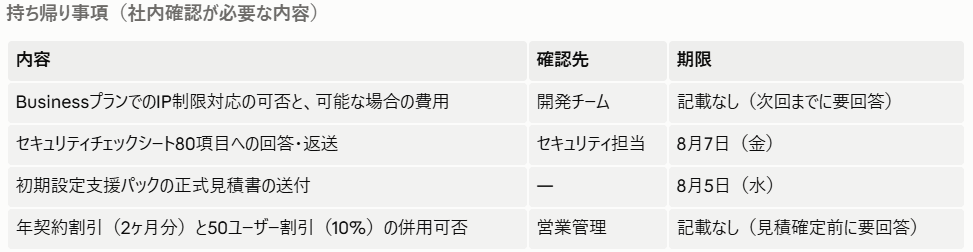
発言者を主語ごと分けて出力させると、後日の認識ズレを防げます。
1on1・面談用プロンプト
1on1・面談では、本人の発言をそのままの温度感で残すことが求められます。
要約しすぎると、本人が伝えたかったニュアンスが消えてしまうためです。
`1on1メモ_2026-07-30.txt`を読み込み、議事録を作成してください。
【出力項目】
・本人の発言要旨(要約しすぎず、発言の意図が伝わる粒度で)
・上長からのフィードバック
・次回までのアクション
・機密扱いとする箇所(あれば明記)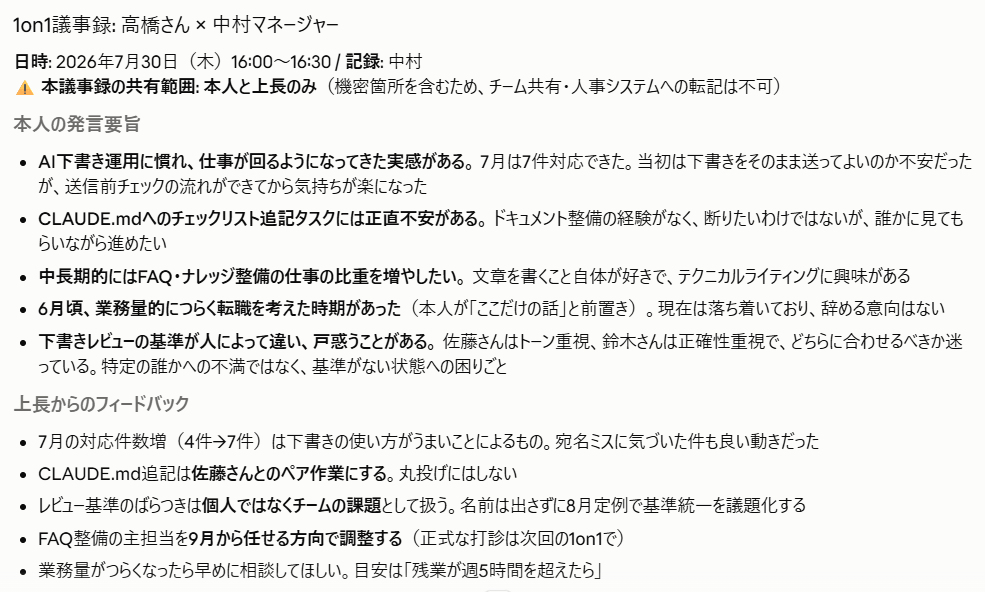
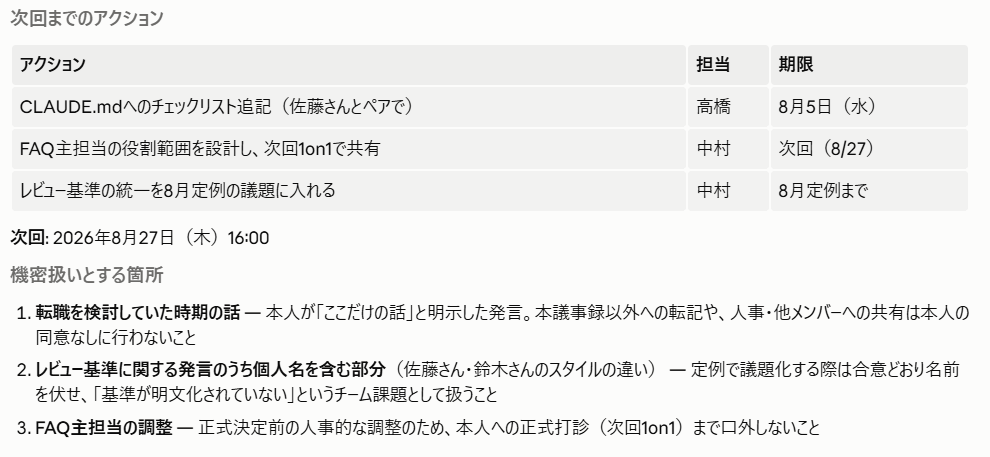
発言の温度感を保ったまま記録しておけば、後から本人の意図を汲んだフィードバックにつなげられます。
Claude Codeを使った議事録の精度を上げる4つのコツ
議事録の精度は、プロンプトの書き方1つで大きく変わります。
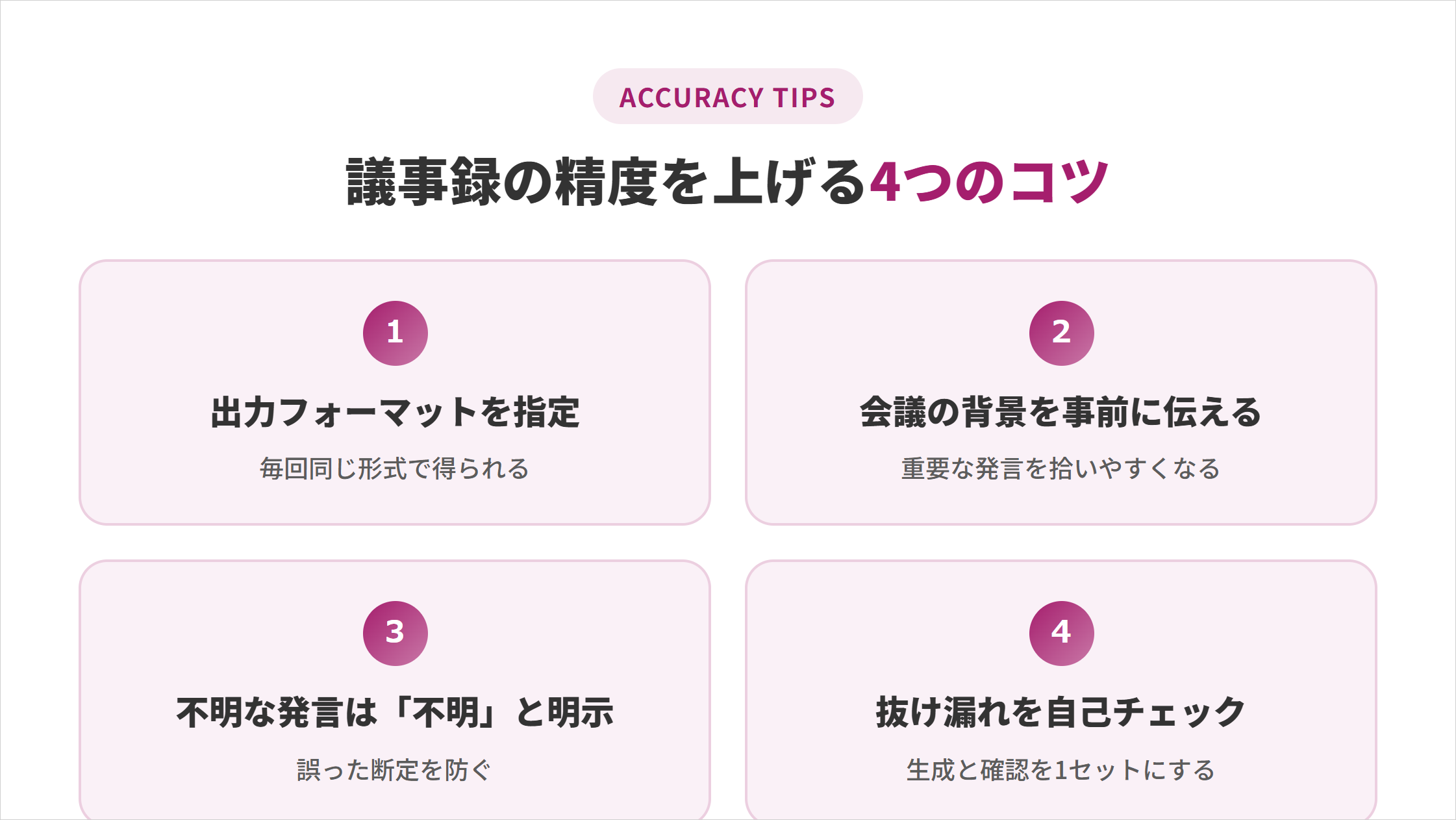
これらのコツを押さえずに使うと、毎回同じような手直しを繰り返すことになります。
出力フォーマットをあらかじめ指定する
出力フォーマットをあらかじめ細かく指定すると、毎回同じ形式の議事録が得られます。指定がないと、Claude Codeがそのつど判断して出力形式を変えてしまうためです。
文章での指定に加えて、記入例を1つプロンプト内に含めると、さらに再現性が上がります。
以下の形式で1件だけ記入例を示すので、この形式に沿って議事録を作成してください。

【決定事項】
・(例)新機能Aのリリース日を8月10日に確定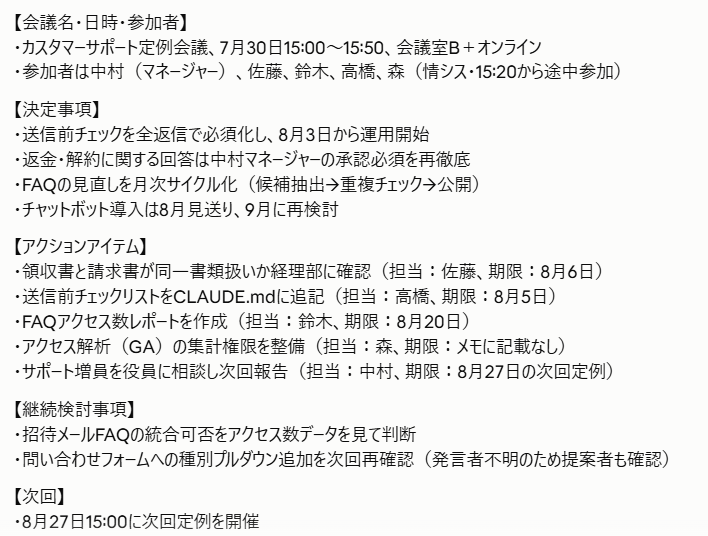
決定事項は箇条書き、アクションアイテムは表形式など、項目ごとに形式と記入例まで指示すると仕上がりが安定します。
会議の背景・目的を事前に伝える
指示文の冒頭で、会議の背景や目的を一言添えるだけで要約の精度が上がります。
背景がないと、Claude Codeはどの発言が重要かを文脈だけで判断することになるためです。
「新機能のリリース可否を判断する会議です」のように目的を伝えれば、関連する発言を優先的に拾ってくれます。
不明な発言は「不明」と明示させる
聞き取れない発言や曖昧な内容は、推測せず「不明」と出力させる指示が欠かせません。
推測をそのまま許すと、実際には決まっていない内容が決定事項として記録されてしまう危険があります。
「根拠が不明な箇所は補完せず『要確認』としてください」と一文添えるだけで、誤った断定を防げます。
抜け漏れがないか出力後に自己チェックさせる
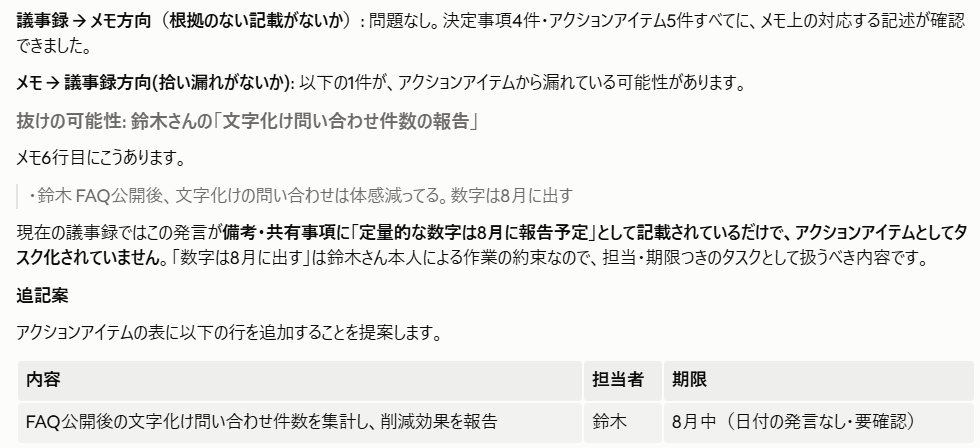
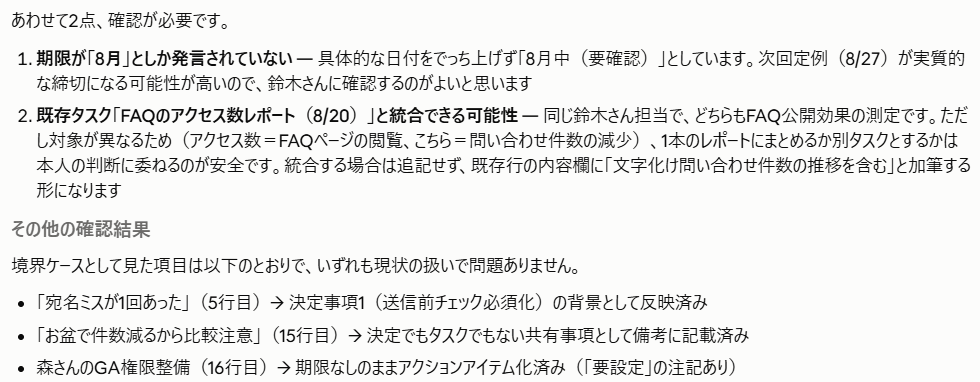
議事録は、出力させて終わりではなく自己チェックまで指示すると抜け漏れが減ります。
長い会議ほど、決定事項やアクションアイテムの一部が拾いきれないことがあるためです。
`議事録_2026-07-30.md`と元の文字起こしを見比べ、決定事項・アクションアイテムに抜け漏れがないか確認してください。
抜けている可能性がある内容があれば、該当する発言を引用して追記案を出してください。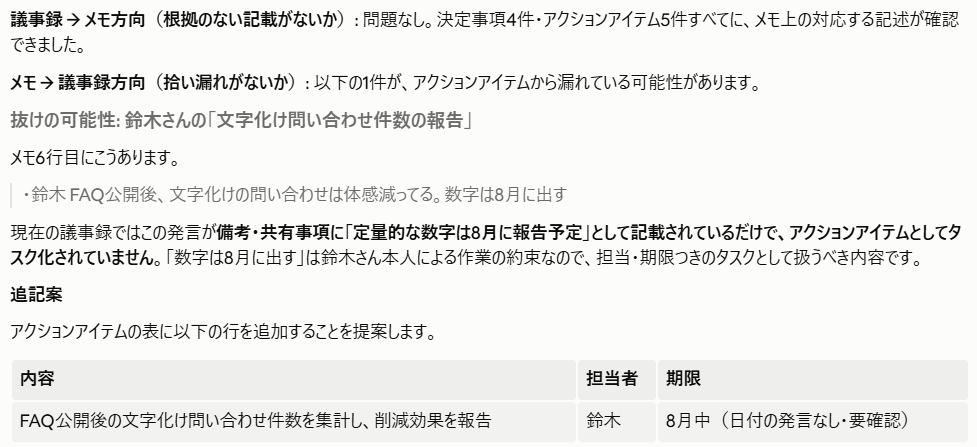
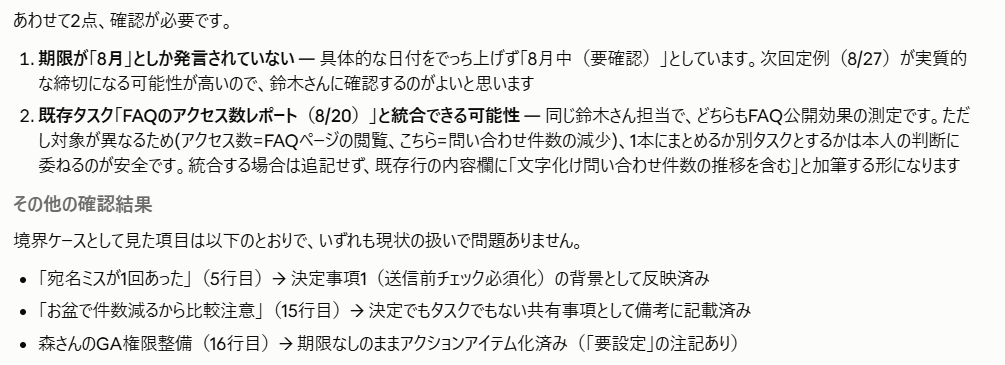
生成と確認を1セットにしておくと、抜け漏れに気づかないまま共有する事態を防げます。
ここから先で差がつくのは、どこまでAIに任せるかの線引きです。
指示を出すたびに自分が確認するのか、目的だけ伝えて任せきるのかで、手元に残る時間が変わります。
SHIFT AIのAIエージェントを学べる無料セミナーでは、その線引きの考え方を実演を交えて解説し、任せた先で副業や収入を変えた会員の事例も紹介しています。下のボタンから詳細をご確認ください。
スキルゼロから始められる!
無料AIセミナーに参加するClaude Codeでの議事録作成がうまくいかないときの4つの対処法
手順通りに進めても、期待した出力にならないケースが4パターンあります。
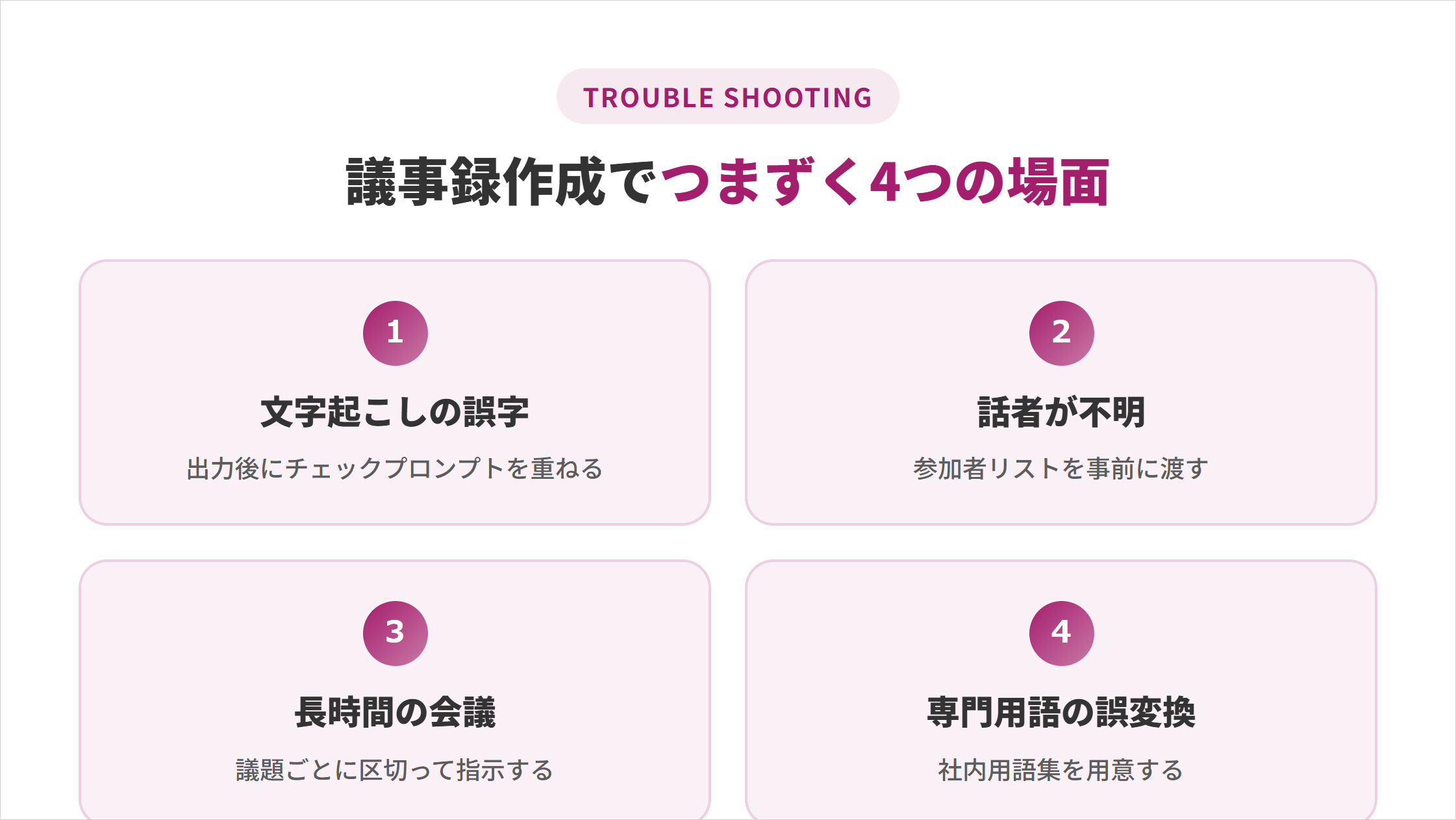
この対処法を知らないと、出力に不満を感じてClaude Code自体の活用をやめてしまいかねません。
文字起こしの誤字をそのまま出力してしまう場合
文字起こしツールの誤変換をClaude Codeがそのまま採用してしまうことがあります。Claude Codeは渡されたテキストを事実として扱うため、誤字自体を自動で疑ってはくれません。
出力後に、以下のように誤字だけを洗い出すプロンプトを重ねて使うと精度が上がります。
`議事録_2026-07-30.md`を確認し、文脈上おかしい可能性がある単語・固有名詞を洗い出してください。
誤りと思われる箇所には、元の文字起こしのどの発言に対応するかを添えてください。
自信のない判断には「要確認」と付記してください。
出力例は以下の通りです。
以下の記述に誤変換の可能性があります。

1.「移民」(14:32頃の発言)
 → 文脈から「イミュータブル」の誤変換と推測されます

2.「行かない」(27:10頃の発言)
 → 文脈から「意向内」の誤変換の可能性があります(要確認)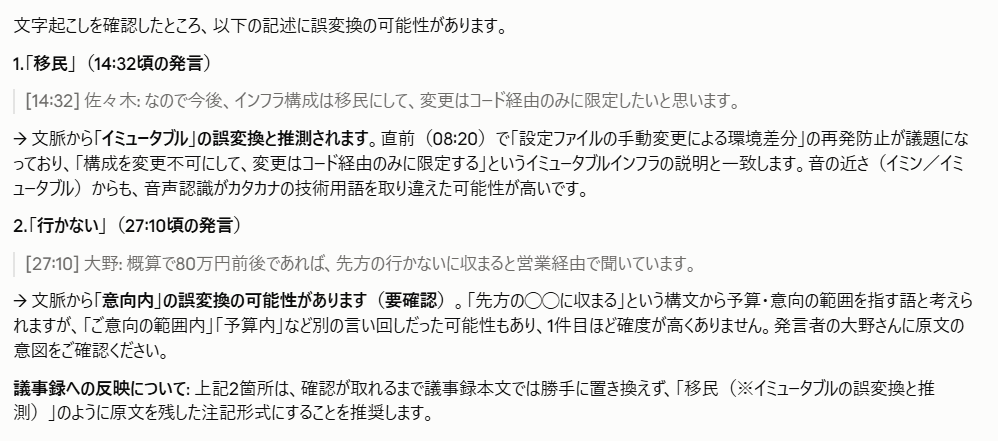
出力後にもう一段チェックを挟むことで、誤字を含んだまま共有してしまう事故を防げます。
なお、決めていない内容が決定事項として記録されてしまうリスクへの対処は、前述の「Claude Codeを使った議事録の精度を上げる4つのコツ」でも解説しています。
話者が誰かわからず整理が崩れる場合
文字起こしに話者名が記録されていないと、発言の整理が崩れやすくなります。誰の発言かが不明なまま要約すると、決定事項と個人的な意見が混ざってしまうためです。
対処法は、以下の2つです。
- 会議前に参加者リストと役職を渡しておく
- 特定できない発言は「発言者不明」と出力させ、後から人が確認する
事前準備と出力後の確認を組み合わせれば、話者不明による整理の崩れを防げます。
長時間の会議で要約が粗くなる場合
1時間を超える長い会議では、後半の内容ほど要約が粗くなる傾向があります。議題が多岐にわたるほど、Claude Codeが重要度を判断しづらくなるためです。
対処法として、以下の2つが有効です。
- 議題ごとに文字起こしを区切って、議題単位で指示を出す
- 「議題ごとに決定事項を必ず1つ以上抽出してください」と明示する
議題単位に分割しておけば、決定事項の見落としを防ぎ、長い会議でも精度を安定させられます。
専門用語・社内用語を誤変換する場合
社内独自の略語や業界用語は、Claude Codeが一般的な単語に誤って変換してしまうことがあります。学習データにない社内用語ほど、この誤変換は起こりやすくなります。
対処には、社内用語集を独立したファイルとして用意し、会議のたびに使い回す運用が有効です。
# 社内用語集.md
案件A:プロジェクトAの社内呼称
移民:イミュータブル(開発用語の誤変換対策)
承認G:承認グループ(経営層3名)一度作成した用語集は、案件が変わっても更新するだけで使い続けられます。
Claude Codeで議事録の作成から共有までを自動化する方法
毎回同じ指示文を打つ手間は、カスタムコマンド化とMCP連携でなくせます。
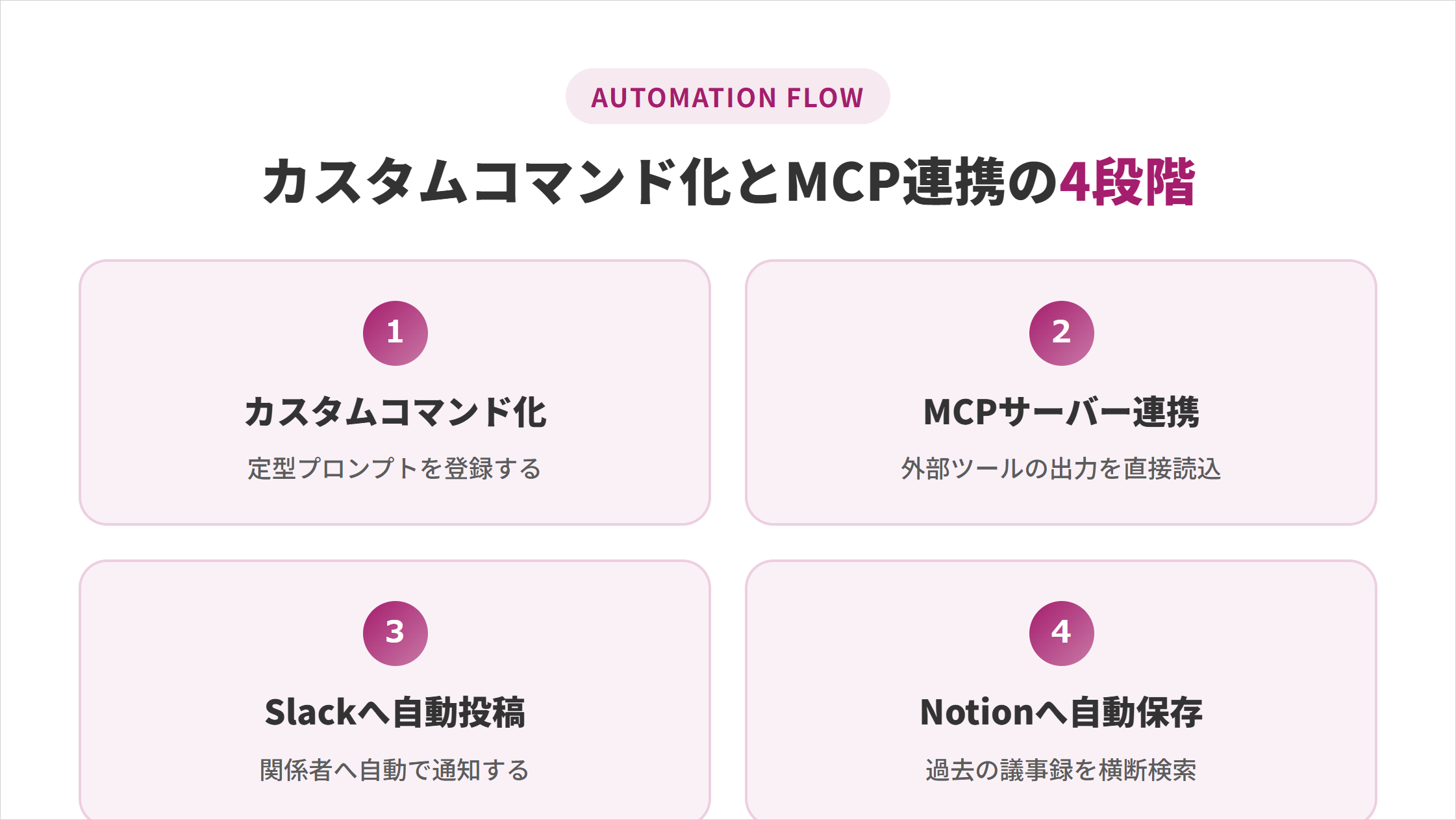
手段と連携先を知っておけば、議事録作成から共有までを一気通貫の仕組みにできます。
カスタムコマンド化して定型プロンプトの入力を省略する
Claude Codeは、よく使う指示文をスラッシュコマンドとして登録できます。毎回同じ内容を打ち直していると、入力の手間や表記ゆれが積み重なります。
作業フォルダの直下に.claude/commandsフォルダがなければ作成し、その中に以下の内容でファイルを保存します。
# .claude/commands/議事録.md
`会議メモ_2026-07-30.txt`を読み込み、議事録を作成してください。
【出力項目】
・決定事項 ・アクションアイテム(担当者・期限) ・次回までの継続検討事項このファイルを保存しておくだけで、次回から/議事録と入力するだけで同じ指示を呼び出せます。
MCPサーバーで文字起こしから保存までを一気通貫にする
MCP(Model Context Protocol)は、Claude Codeと外部サービスをつなぐ共通規格です。
MCPサーバーを経由すれば、文字起こしツールの出力を直接読み込み、1回の指示で議事録作成から保存まで完結させられます。たとえば「文字起こしを議事録にしてNotionに保存して」の1文だけで完了します。
文字起こしから保存までを自動化する仕組み作りは、以下の記事でも解説しています。
Slackへ自動投稿する
作成した議事録は、Slack連携で関係者へ自動通知できます。
手動でのコピペ・貼り付け作業がなくなり、会議終了から共有までの時間が短縮されます。
Claude CodeとSlackの具体的な連携設定は、以下の記事で解説しています。
Notionへ自動保存する
議事録をNotionに自動保存しておけば、過去の議事録を横断して検索・参照できます。
ファイルやチャットに議事録が散在していると、過去の決定事項を探すだけで時間がかかってしまいます。
議事録専用のデータベースをNotion側に用意し、会議名・日付・決定事項をプロパティとして自動入力させる設計にすると、後から探しやすくなります。
Claude Codeを使った議事録作成で気をつけたい2つの注意点
会議内容には機密情報が含まれることが多く、入力前の確認が欠かせません。注意点は以下の2つです。
- 会議内容がAIの学習に利用されないか確認する
- 社外秘・個人情報はマスキングしてから入力する
議事録作成の利便性だけに気を取られると、情報漏洩のリスクを見落としてしまいます。
会議内容がAIの学習に利用されないか確認する
個人向けプランでは、会話データがモデルの改善に利用される設定になっている場合があります。設定を確認しないまま機密性の高い会議内容を入力すると、意図せず外部に情報が渡るリスクがあります。
入力してよい情報と避けるべき情報の目安は、以下の通りです。
| 区分 | 具体例 |
|---|---|
| 入力してよい情報 | 一般的な業務連絡、社内用語を伏せた進捗共有 |
| 入力を避けるべき情報 | 未公開の財務情報、顧客の個人情報、契約金額 |
Claude Codeもこのアカウント設定と連動しているため、Web版のプライバシー設定画面から学習利用のオン・オフを切り替えられます。
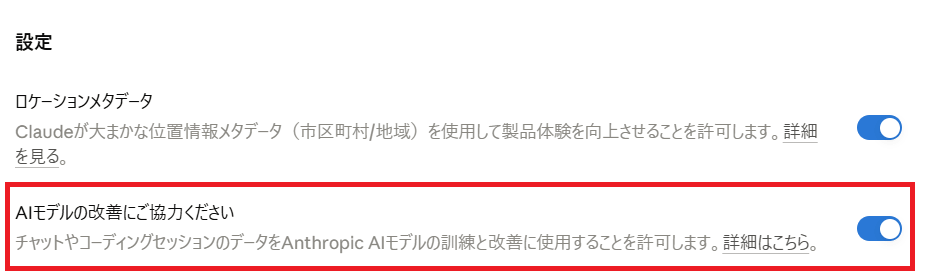
商用プラン(Team・Enterprise)では契約上、学習に利用されない仕組みです。
社外秘・個人情報はマスキングしてから入力する
顧客名や個人情報は、入力前にマスキングして伏せ字に置き換える運用が安全です。議事録作成の自動化を優先するあまり、生データをそのまま渡してしまう事故が起こりやすいためです。
マスキングの例は、以下の通りです。
- 顧客名・担当者名 → 「顧客A」「担当者B」のように匿名化する
- 電話番号・メールアドレス → 「連絡先は別途共有」のように置き換える
匿名化した文字起こしを用意してからClaude Codeに渡す習慣をつければ、生データの漏洩リスクを減らせます。
Claude Codeは議事録作成以外の業務効率化にも活用できる
議事録作成で慣れたClaude Codeは、ほかの業務効率化にも応用できます。
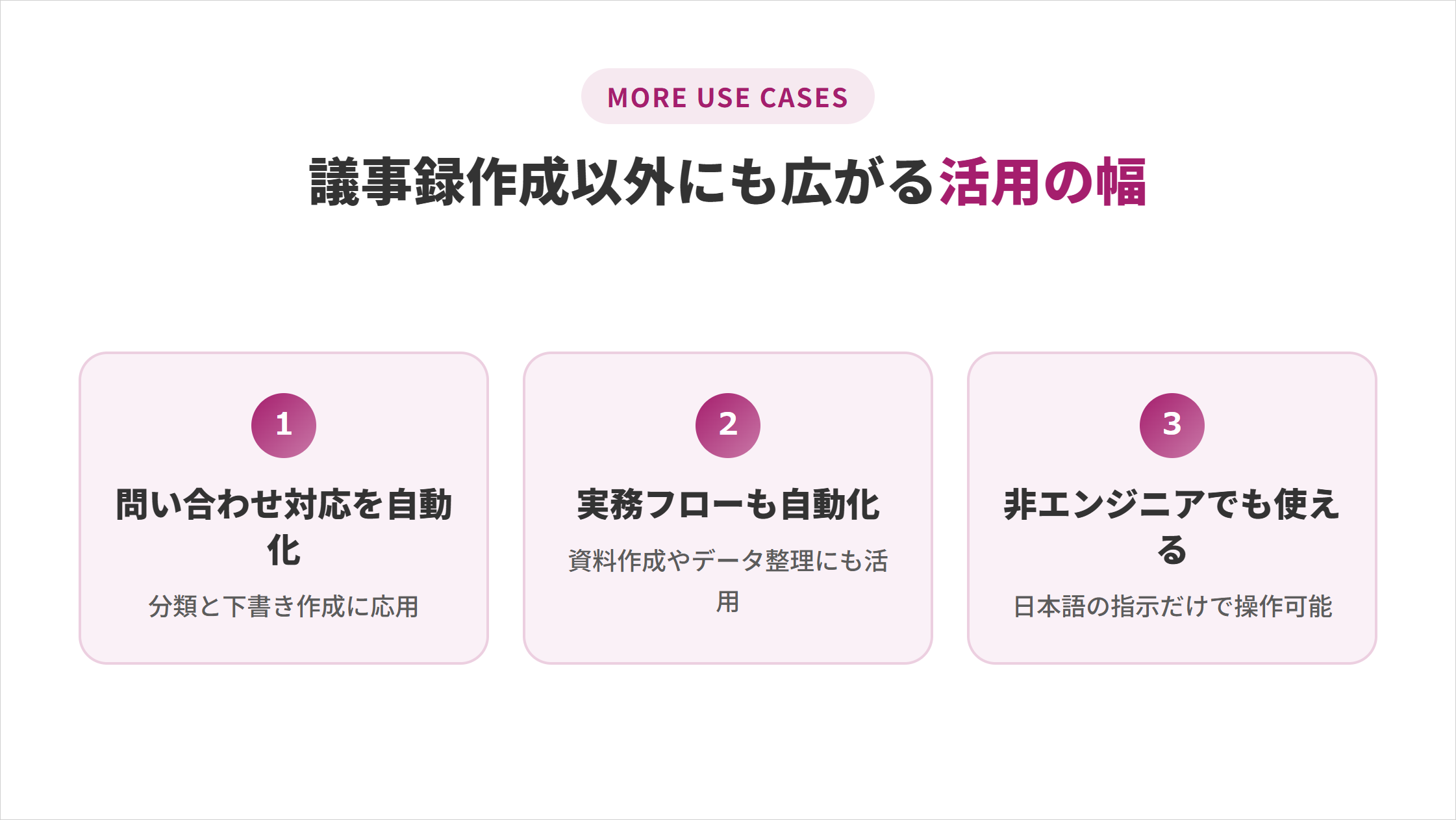
活用の幅を知っておくと、議事録作成にとどまらない使い方の選択肢が見えてきます。
問い合わせ対応を自動化する
会議メモを構造化する考え方は、問い合わせ対応の分類・優先度判定・下書き作成にもそのまま応用できます。
問い合わせ内容を要約し、優先度や対応方針をClaude Codeに判定させることで、担当者は一次対応の確認だけに集中できるようになります。
議事録作成で身につけた出力項目の指定方法は、問い合わせ対応にもそのまま転用できます。具体的な自動化手順は、以下の記事で解説しています。
議事録以外の実務フローも自動化する
Claude Codeは、資料作成やデータ整理など幅広い実務フローに活用できます。
議事録作成だけに使い方を限定してしまうと、業務効率化の可能性を十分に活かせません。
Claude Codeでできることを一通り把握したい方は、以下の記事も参考にしてください。
非エンジニアでも今日から始められる
Claude Codeはコーディング未経験者でも扱えるツールです。
日本語で指示を出す使い方が中心のため、プログラミングの知識がなくても業務効率化に取り組めます。
非エンジニアがClaude Codeを使い始める手順は、以下の記事で解説しています。
Claude Code議事録に関するよくある質問
Claude Codeの議事録作成に関する質問は以下の4つです。
- Claude Codeは無料でも議事録を作成できますか
- 議事録作成にはどのプランが向いていますか
- Claude Codeに文字起こし機能は搭載されていますか
- 生成した議事録の著作権・利用範囲はどうなりますか
質問に対する回答を確認して、自分の運用に合った使い方の参考にしてみてください。
Claude Codeは無料でも議事録を作成できますか?
Claude Codeは、Free(無料)プランには含まれていない機能です。利用するにはPro・Max・Team・Enterpriseのいずれかの有料プランへの加入が必要です。
- 文字起こしデータを読み込ませた要約・構造化:有料プランのみ対応
- プランごとの機能・料金の詳細:公式サイトの料金ページで確認
まずは利用量の少ないProプランで議事録作成に絞って試し、効果を確認してから上位プランへの切り替えを検討する進め方が安全です。
議事録作成にはどのプランが向いていますか?
会議数が少ないうちは、Proプランで十分です。
利用頻度が上がるほど、上位プランへの切り替えが必要になります。プランごとの月額と内容は以下の通りです。
| プラン名 | 月額 | 内容 |
|---|---|---|
| Pro | 20ドル | 個人利用向け。標準的な利用量 |
| Max 5x | 100ドル | Proの5倍の利用量 |
| Max 20x | 200ドル | Proの20倍の利用量 |
出典:Max Plan Pricing(Anthropic)
1日に複数件の会議で議事録を作成するなど利用頻度が高い場合は、上位プランへの切り替えを検討してください。
Claude Codeに文字起こし機能は搭載されていますか?
Claude Code自体には、音声を直接文字起こしする機能は搭載されていません。
そのため、ZoomやGoogle Meetの文字起こし機能、Notta・Otter.aiなどの専用サービスで先にテキスト化しておく必要があります。
文字起こし済みのテキストさえ用意できれば、その後の要約・構造化はClaude Codeに任せられます。
生成した議事録の著作権・利用範囲はどうなりますか?
Claude Codeが生成した議事録は、基本的に利用者が自由に使える扱いです。
ただし、会議の発言内容そのものに第三者の権利や機密情報が含まれる場合は、議事録化した後も取り扱いに注意が必要です。
社内外への共有範囲は、会議の性質に応じて自社の情報管理ルールに従って判断してください。
Claude Codeで議事録作成の手間をなくし、コア業務に集中する
Claude Codeを使えば、議事録作成を3ステップと数分程度の作業に短縮できることが期待できます。
まずは直近の会議メモ1件分を使い、ステップ1の文字起こし準備から試してください。会議タイプ別のプロンプトやカスタムコマンド化は、慣れてきてから無理なく広げられます。
議事録作成が仕組み化できたら、次はほかの業務にも同じ考え方を応用したくなるはずです。
ここまでの手順どおりに進めれば、目の前の作業は確実に速くなります。ただ、作業が速くなっただけでは、空いた時間が別の作業で埋まってしまうのもよくある話です。
SHIFT AIでは、AIエージェントに仕事を任せる側に回るための無料セミナーを開催しています。空いた時間を副業や収入につなげた会員の事例もご覧いただけます。
当日は、AIエージェントに作業を任せる実演と、AIで収入や働き方を変えた会員の事例をご覧いただけます。
登壇するのは、SHIFT AI代表の木内翔大です。参加は無料で、オンライン開催です。
「AIは使えているが、働き方は何も変わっていない」という方は、下のボタンから、セミナーの詳細をご確認ください。
スキルゼロから始められる!
無料AIセミナーに参加する目次


執筆者

Momoko








スキルゼロから始められる!
無料AIセミナーに参加する