
share



Claude CodeとSlackの連携方法!初心者必見の設定手順
Claude CodeとSlackを連携したくても、公式連携やMCPなどが混在して迷いがちです。
結論からいうと、処理の方向と目的に応じて4方式から選ぶ必要があります。
方向の違う方式を選ぶと、設定後も目的を達成できません。SlackやGitHubへ不要な権限を与えるおそれもあります。
本記事では、4方式の違いと公式連携、Slack MCPの設定手順を解説します。トラブル対処や活用例、安全に使うための注意点も確認できます。
目的に合う方式を選び、Slack上の相談とClaude Codeの作業をつなげましょう。

監修者
SHIFT AI代表 木内翔大
使い方がわかっても、作業のたびに自分で指示を出し直しているという方は少なくありません。
指示を出し、結果を確かめて、また次を頼む。その繰り返しから、目的を伝えて作業をAIに任せる進め方へ移れます。
ただ、読んで分かったつもりのままでは、明日も自分で全部こなす状態は変わりません。
SHIFT AIの無料セミナーは週2回ほど開催しています。CodexかClaude Codeを自分のPCで動かすまで一緒に進めます。以下のボタンから、ご希望の日程を選んでください。
Claude CodeとSlackを連携する4方式の違いと目的別の選び方
Claude CodeとSlackの連携方法は4つです。方向と自動化の範囲で選びます。
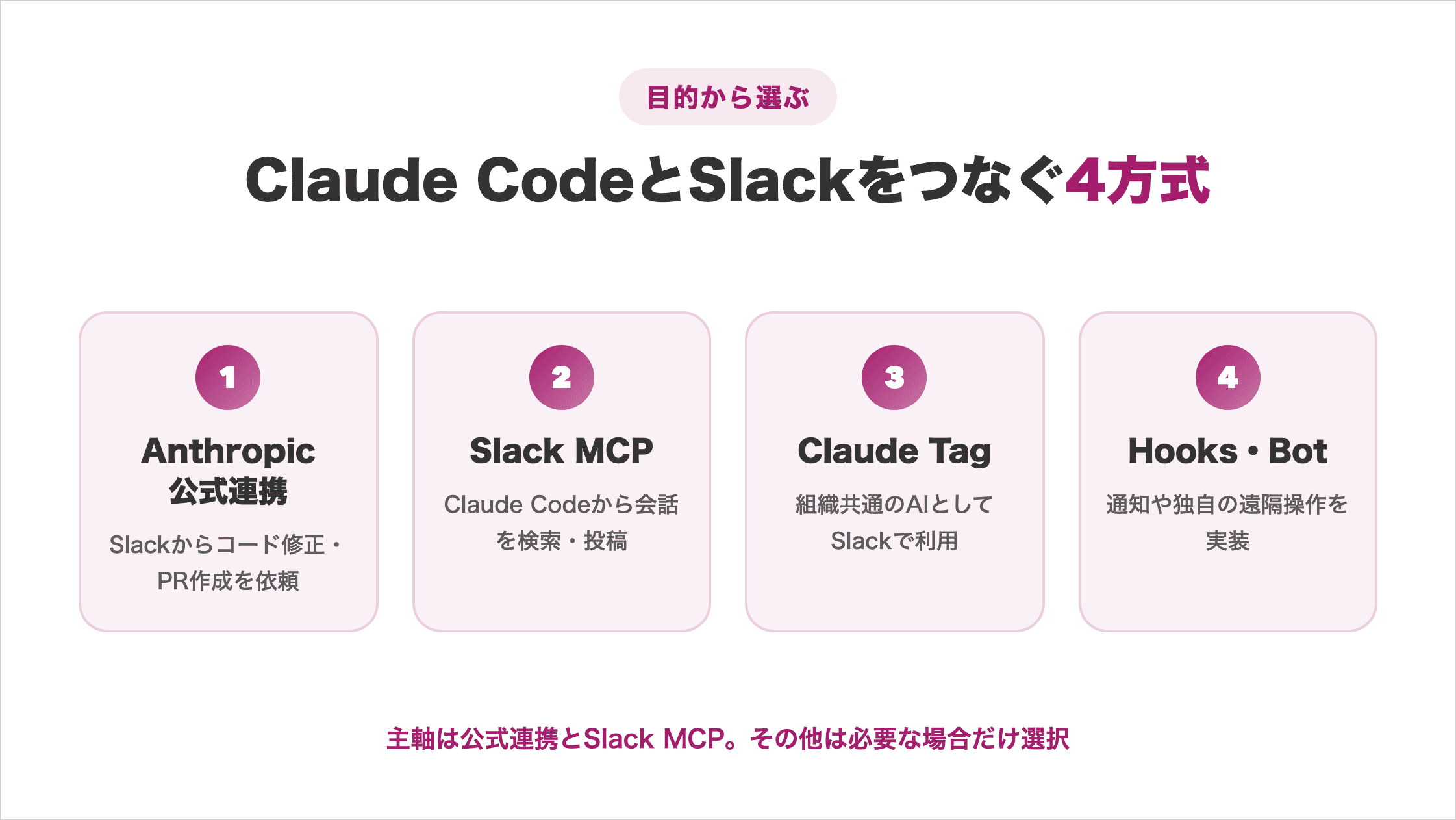
| 方式 | 処理の方向 | 主な用途 | GitHub | 管理者対応 | 難易度 | PCの常時起動 |
|---|---|---|---|---|---|---|
| Anthropic公式連携 | Slack→Claude Code | コード修正・PR作成 | 必要 | ワークスペース管理者がアプリをインストール | 低 | 不要 |
| Claude Tag | Slack→Claude | 組織共通のAI活用 | 用途による | 組織のPrimary OwnerまたはOwnerの設定が必要 | 低~中 | 不要 |
| Slack MCP | Claude Code→Slack | 検索・閲覧・投稿 | 不要 | ワークスペース管理者の承認が必要 | 中 | 実行中は必要 |
| Hooks・Webhook・Bot | 双方向または通知 | 独自通知・遠隔操作 | 任意 | アプリ設定による | 高 | 構成による |
違いを先に把握すると、目的を満たさない方式を設定する失敗を防げます。
Anthropic公式連携でSlackからClaude Codeへ依頼する
Slackからコード修正を依頼したい方は、Anthropic公式連携が第一候補です。チャンネルで@Claudeへ依頼すると、Web上のClaude Codeセッションが始まります。
セッションの進捗はSlackで確認でき、完了後は作業内容を開けます。GitHubを接続していれば、修正内容からプルリクエストも作成できます。
クラウド上で処理されるため、ローカルPCを起動し続ける必要はありません。初めて連携する方も、独自Botを作らずに開発依頼の流れを試せます。
>Claude Code公式ドキュメントはこちらから
Claude Code自体の始め方や料金を先に知りたい方は、以下の記事をご覧ください。

Slack MCPでClaude CodeからSlackを検索・投稿する
Claude CodeからSlackの会話を検索したい場合は、Slack MCPが適しています。MCPは、AIと外部サービスを共通の方法で接続する仕組みです。
※MCP(Model Context Protocol)=AIツールと外部サービスをつなぐ共通規格。サービスごとに個別の実装を用意せずに接続できます。
導入にはSlackが公式配布するプラグインをClaude Codeへ追加します。プラグインを追加すると、チャンネルやメッセージを検索できます。スレッドの閲覧や投稿も権限内で行えます。
この方式はClaude CodeからSlackへ向かう連携で、公式連携とは方向が逆です。過去の議論や仕様の決定経緯を探すとき、Slackとエディタを往復せずに済みます。
操作範囲は認証したユーザーの権限に従うため、参加していないチャンネルは読めません。OAuth認証と管理者承認を先に確認すると、設定途中で止まる事態を避けられます。
>Slack公式プラグインはこちらから
Claude Tagで組織共通のAIとしてSlackから使う
Team・Enterprise組織で全員が同じClaudeを使うなら、Claude Tagが向いています。チャンネルでもダイレクトメッセージでも呼び出せます。
Claude Tagは組織の権限や利用上限をそのまま適用できます。チャンネルでの利用は組織に請求され、ダイレクトメッセージは個人利用として扱われます。
2026年8月3日に、Claude in SlackがClaude Tagへ切り替わります。設定できるのはPrimary OwnerまたはOwnerだけのため、担当者を先に決めましょう。
>Claude Tag公式ヘルプはこちらから
Hooks・Webhook・Slack Botで通知や独自操作を実装する
公式連携とSlack MCPで要件を満たせない場合は、自分で実装する方法を検討します。用途によって使う仕組みが変わります。
- Hooks・Webhook:Claude Codeの進捗や完了だけを通知する
- Slack Bot・Socket Mode:独自の双方向操作を実装する
通知だけならHooksとWebhookで十分です。双方向のBotは、トークン管理や外部からの実行経路を自分で設計します。
いずれも管理や保守が増えるため、必要な機能に限定して選ぶと、保守負担と外部操作のリスクを抑えられます。完了通知の作り方は、以下のHooks解説で確認してください。
SlackからClaude Codeへ依頼する公式連携の設定6ステップ
公式連携は6ステップで設定します。利用条件の確認からテスト依頼まで順に進めます。
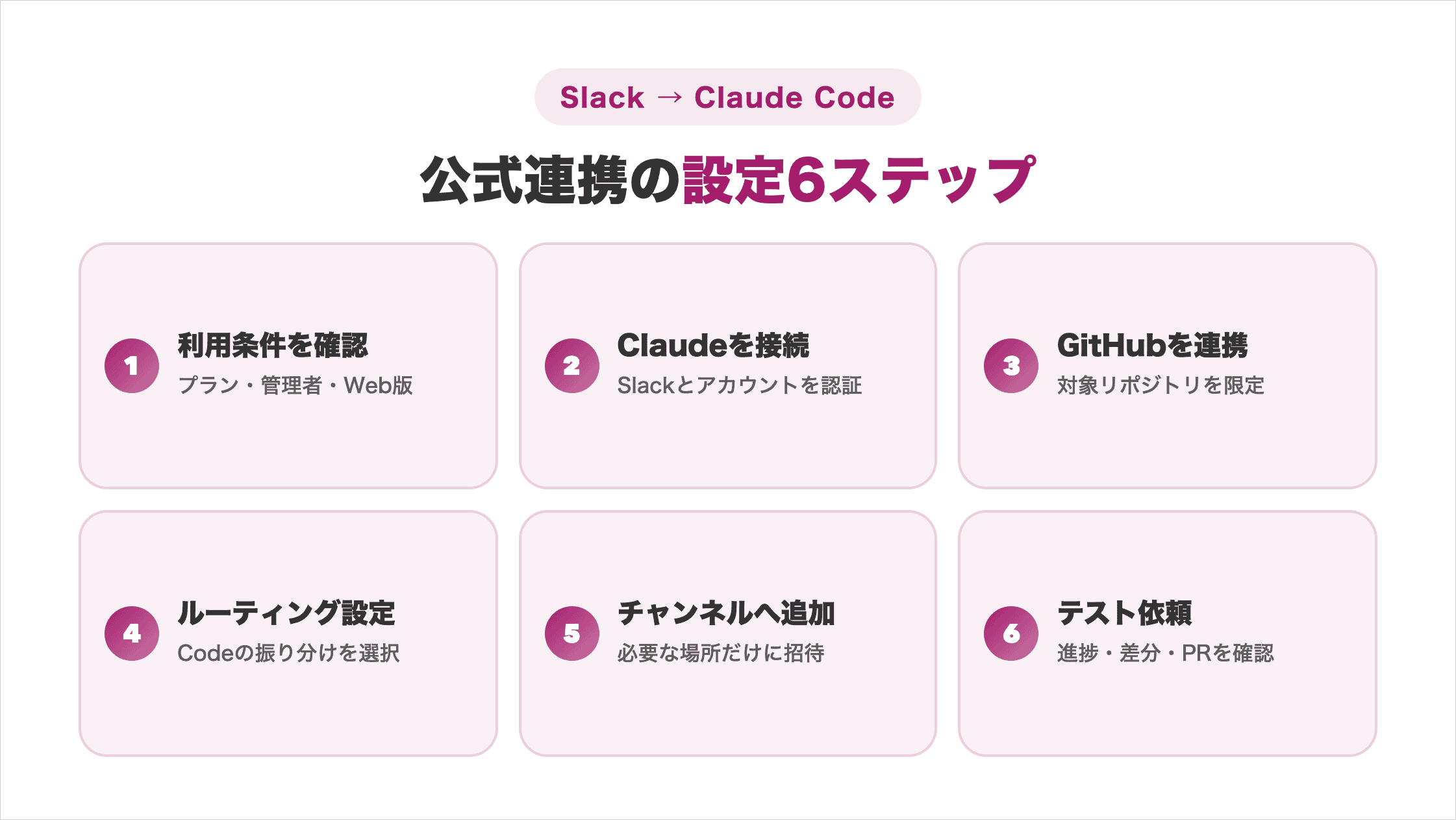
プランと管理者対応を先に確認すると、アプリ追加後の手戻りを減らせます。
ステップ1 対応プラン・管理者承認・Web版の利用可否を確認する
最初に、Claude Code on the webとGitHubを利用できるか確認します。SlackへClaudeアプリを追加できる権限も必要です。
公式ドキュメントの対象プランは4種類です。
- Pro
- Max
- Team
- Claude Codeアクセス付きEnterprise(プレミアムシートまたは Chat + Claude Codeシートが必要)
Claude TagはTeam・Enterprise向けのベータ版で、2026年8月3日にClaude in Slackから切り替わります。自分の画面でルーティング表示を確かめましょう。
ステップ2 SlackのClaudeアプリとClaudeアカウントを接続する
Slack MarketplaceからClaudeアプリをワークスペースへ追加します。承認画面では、要求される権限と接続先の組織を確認してください。
追加後はSlackの「Apps」からClaudeを開きます。「App Home」にある「Connect」を選び、Claudeアカウントで認証します。
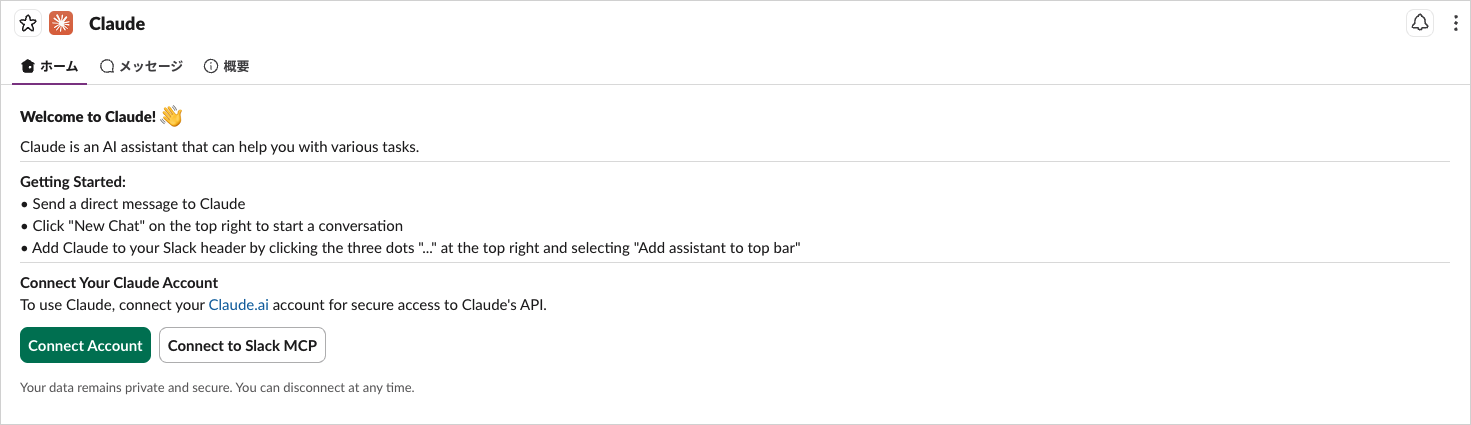
複数のClaudeアカウントを使っている場合は、契約プランを確認します。GitHubへ接続するアカウントと同じものを選ぶと、認証の混乱を防げます。
組織管理下では、個人用ワークスペースへ勝手に接続しないでください。社内ルールに沿った接続先を選ぶと、後から解除する手間も減らせます。
ステップ3 GitHubアカウントを連携して対象リポジトリを選ぶ
次に、claude.ai/codeを開き、同じClaudeアカウントでログインします。GitHubを接続し、作業を許可するリポジトリを1つ以上選びます。
すべてのリポジトリを許可する必要はありません。テスト対象だけを選ぶと、意図しないコードへのアクセスを抑えられます。
組織リポジトリでは、GitHub Appの導入に承認が必要な場合があります。候補に出ないときは、導入先と組織オーナーの承認状態を確認します。最小限の範囲で接続すると、依頼できる対象が明確になります。
ステップ4 Claude Codeへのルーティングを設定する
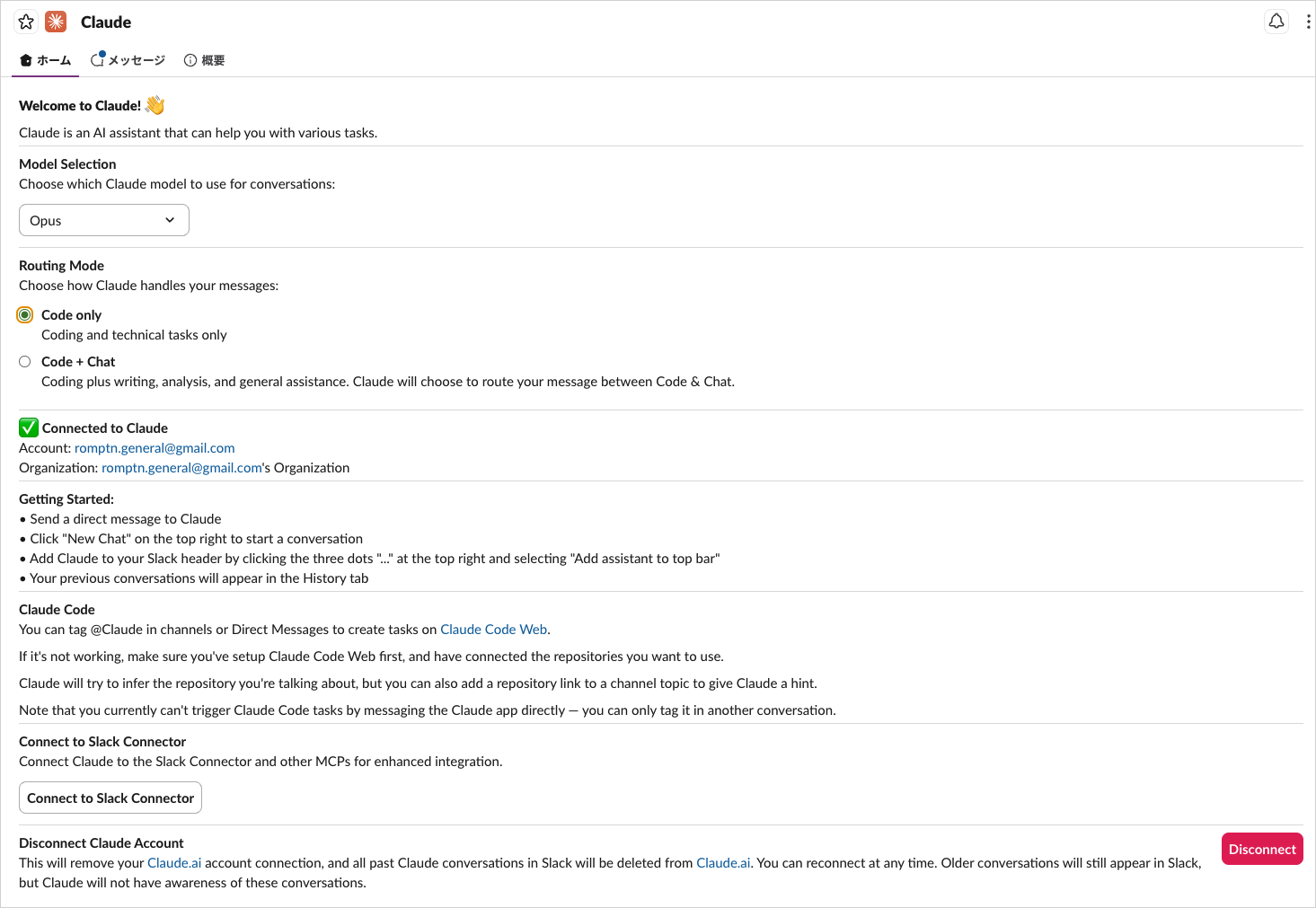
Slack内の依頼をClaude Codeへ送るルーティング方式を選びます。現在の公式手順では、「Code only」と「Code + Chat」が案内されています。
「Code only」はコード作業へ送る設定です。すべての@Claudeメンションが対象です。「Code + Chat」は、依頼内容からコード作業か会話かを振り分けます。
チャンネルの用途が開発だけなら、Code onlyがわかりやすい選択です。一般的な質問も扱うなら、Code + Chatで小さな依頼から試します。
移行に伴い、設定名や画面構成が変わる可能性があります。表示が異なる場合は、公式設定手順を優先してください。
>Claude Code公式設定手順はこちらから
ステップ5 Claudeを利用するチャンネルへ追加する
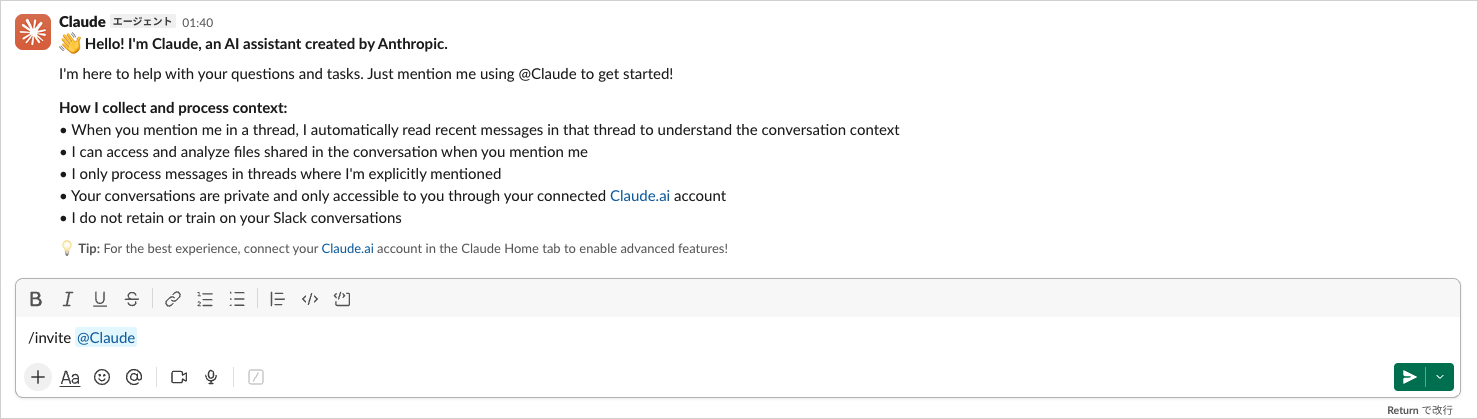
Claudeを使うチャンネルを開き、アプリを明示的に招待します。Slackのメッセージ欄で/invite @Claudeを実行する方法が確実です。
公式連携は参加済みのチャンネルでのみ反応します。ワークスペース全体の会話を自動で読み取る仕組みではありません。
最初は、機密性の低いテスト用チャンネルを使います。動作を確認してから、必要な公開・非公開チャンネルへ広げてください。
利用範囲をチャンネル単位で決めると、関係のない会話を渡さずに済みます。メンバーにも、Claudeへ依頼できる内容と禁止事項を共有しましょう。
ステップ6 @Claudeへテスト依頼して動作を確認する
最後に、影響の小さい修正を@Claudeへ依頼して動作を確認します。対象リポジトリ、変更箇所、完了条件を具体的に伝えてください。
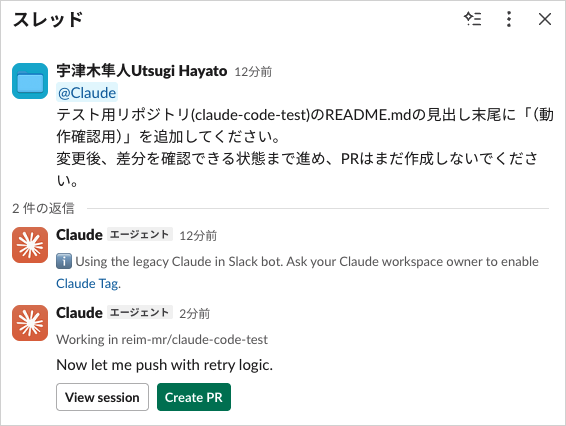
READMEの誤字修正など、小さなタスクから試します。開始後は、Slackにセッションの進捗と結果が表示されるか確認します。
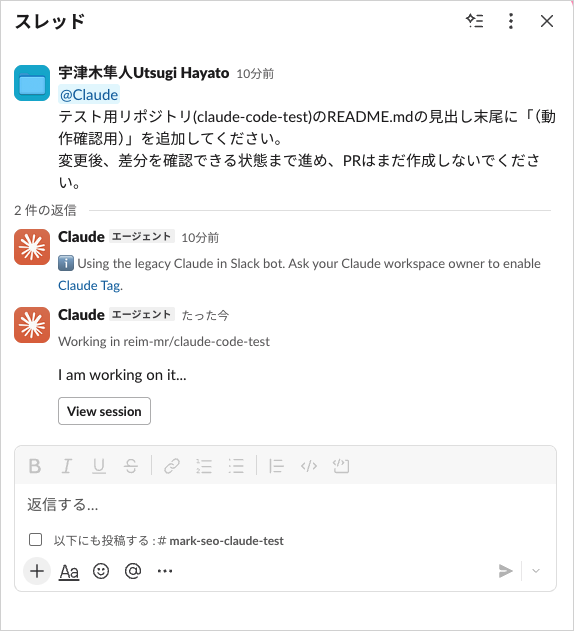
完了画面では「View Session」で作業内容を開けます。必要に応じて「Create PR」を選び、差分と説明を人が確認します。
公式連携では、1セッションで作成できるPRは1件です。最初から小さな依頼に分けると、レビューしやすい単位で進められます。
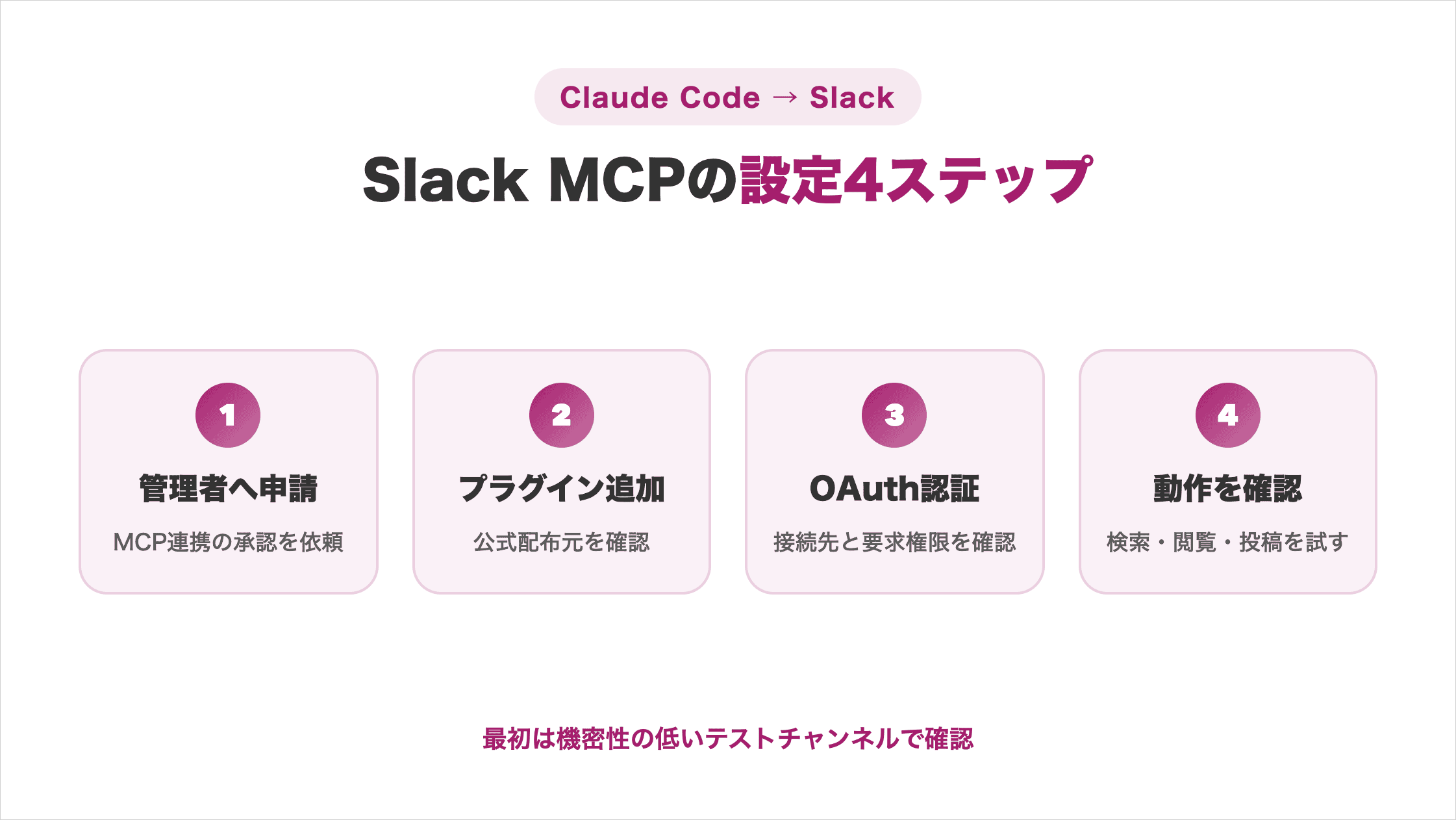
Claude CodeでSlack MCPを設定する4ステップ
Slack MCPは4ステップで設定します。管理者確認から動作テストまで順に進めます。
公式連携とは処理の方向が逆なので、用途を確認してから設定しましょう。
ステップ1 Slack管理者へMCP利用の承認を依頼する
最初に、対象ワークスペースでSlack MCPが許可されているか確認します。Slack公式の案内では、ワークスペース管理者によるMCP連携の承認が前提です。
管理者には利用者と対象範囲を伝えます。検索と閲覧だけか、投稿まで必要かも伝えてください。
承認前に個人用トークンで回避する方法は推奨しません。管理対象外の認証情報が増え、退職や異動時の解除が難しくなるためです。用途と権限を先に合意すると、OAuth画面で判断に迷わなくなります。
ステップ2 Slack公式プラグインをClaude Codeへ追加する
Claude Codeを開き、Slack公式プラグインを追加します。一次情報によって、案内されるコマンドの表記が異なります。
| 公式情報 | 実行場所 | コマンド |
|---|---|---|
| Slack Developer Docs | Claude Codeのセッション | /plugin install slack |
| Slack Developer Docs | ターミナル | claude plugin install slack |
| Slack公式GitHub | Claude Codeのセッション | /plugin install slack@claude-plugins-official |
いずれもSlack公式プラグインを指定する表記です。画面やコマンドが異なる場合は、/pluginで公式MarketplaceのSlackを確認してください。
Slack公式の配布元を確認すれば、非公式パッケージの混入を防げます。Slack MCPの仕組みや他サービスとの接続方法は、以下で解説しています。
ステップ3 OAuthでSlackワークスペースを認証する
プラグインの追加後は、表示される案内からOAuth認証へ進みます。OAuthは、パスワードを渡さずにアプリへ操作権限を許可する仕組みです。
接続するワークスペースを慎重に選びます。ブラウザでSlackへログインし、接続先を確認してください。要求される権限とアプリの提供元を確認してから許可してください。
管理者の承認が完了していない場合は、Slack管理者へ承認状況を確認します。承認前に何度も認証を繰り返さないでください。
認証ユーザーが見られないチャンネルは、Claude Codeも参照できません。普段使うSlackアカウントを選ぶと、権限の範囲を把握しやすくなります。
ステップ4 検索・閲覧・投稿の動作を確認する
認証後は、機密性の低いテストチャンネルで操作を確認します。最初から投稿せず、検索と閲覧から段階的に試してください。
操作は検索、取得、要約、投稿の順に確認します。検索対象のチャンネル名と期間を指定すると、結果を判断しやすくなります。
投稿が不要な運用では、読み取りだけで目的を達成できるか検討します。利用者が増えた場合も、必要のない操作を許可しない方針が安全です。何を読めるかを把握してから実務へ移行しましょう。
Claude CodeとSlackの連携で起きる3つのトラブルと対処法
Claude CodeとSlackの連携では3つのトラブルが発生します。
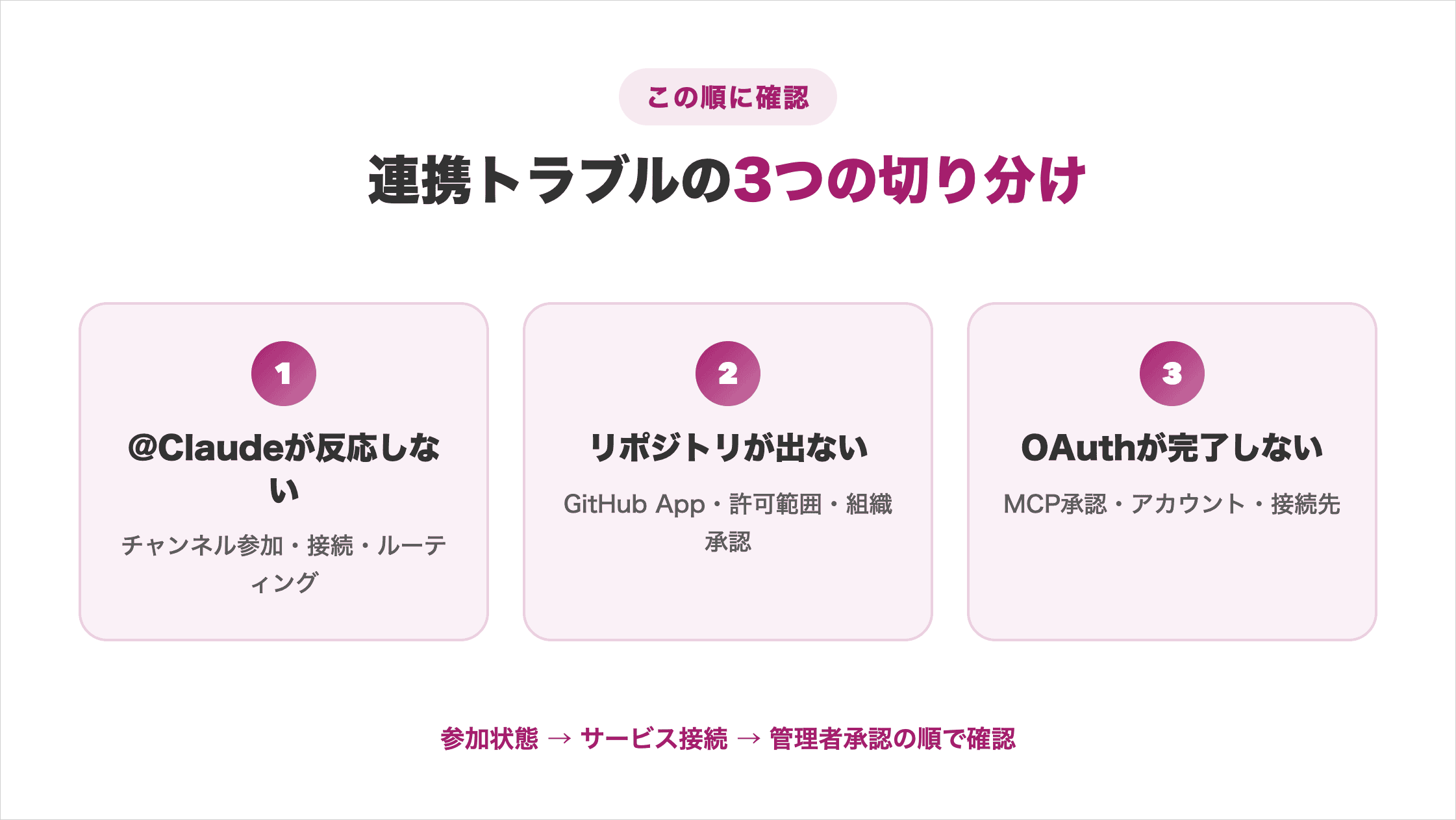
参加状態、各サービスの接続、管理者承認の順に調べると切り分けられます。
@Claudeが反応しない
反応しない場合は、Claudeが対象チャンネルへ参加しているか確認します。メンション候補から正しいClaudeアプリを選ぶことも重要です。
参加済みならアカウント接続を確認します。App HomeでClaudeアカウントの状態を見てください。claude.ai/codeへ一度ログインし、Web環境を作成すると直る場合があります。
続いて、Claude Codeへのルーティング設定を見直します。一般会話とコード依頼を分ける設定では、依頼内容を具体的に書きます。移行期は画面が変わるため、公式ドキュメントと照合しましょう。
GitHubリポジトリを選択できない
リポジトリが表示されない場合は、GitHubとの接続範囲を確認します。Claude Code on the webで、対象が許可済みかを見てください。
組織リポジトリでは承認状態が重要です。導入先の組織と、利用者自身のリポジトリ権限を確認します。
- 候補に出ない場合は、GitHub接続を解除して再接続する
- 自動選択を避ける場合は、依頼文にリポジトリ名を書く
- PRだけ失敗する場合は、ブランチ保護と1セッション1PRの制限を調べる
確認順を固定すると、接続とGitHub権限のどちらが原因か早く判断できます。承認待ちの場合も、必要な依頼先を迷わず判断できるようになります。管理者へ伝える内容も明確になります。
Slack MCPでOAuth認証できない
OAuth認証が完了しない場合は、Slack側の承認状態を確認します。ワークスペースでMCPが許可されていなければ、利用者だけでは解決できません。
認証したアカウントと接続先を見直します。対象チャンネルへアクセスできないユーザーでは、必要な情報を取得できません。
手動トークン設定は併用せず、公式プラグインのOAuth手順へ戻します。エラー画面と発生時刻を管理者へ渡せば、監査ログから調べられます。認証情報はチャットへ貼り付けないでください。
Claude CodeとSlackを連携する実務活用例4つ
Claude CodeとSlackの連携は4業務で活用できます。開発と情報整理の流れへ組み込めます。
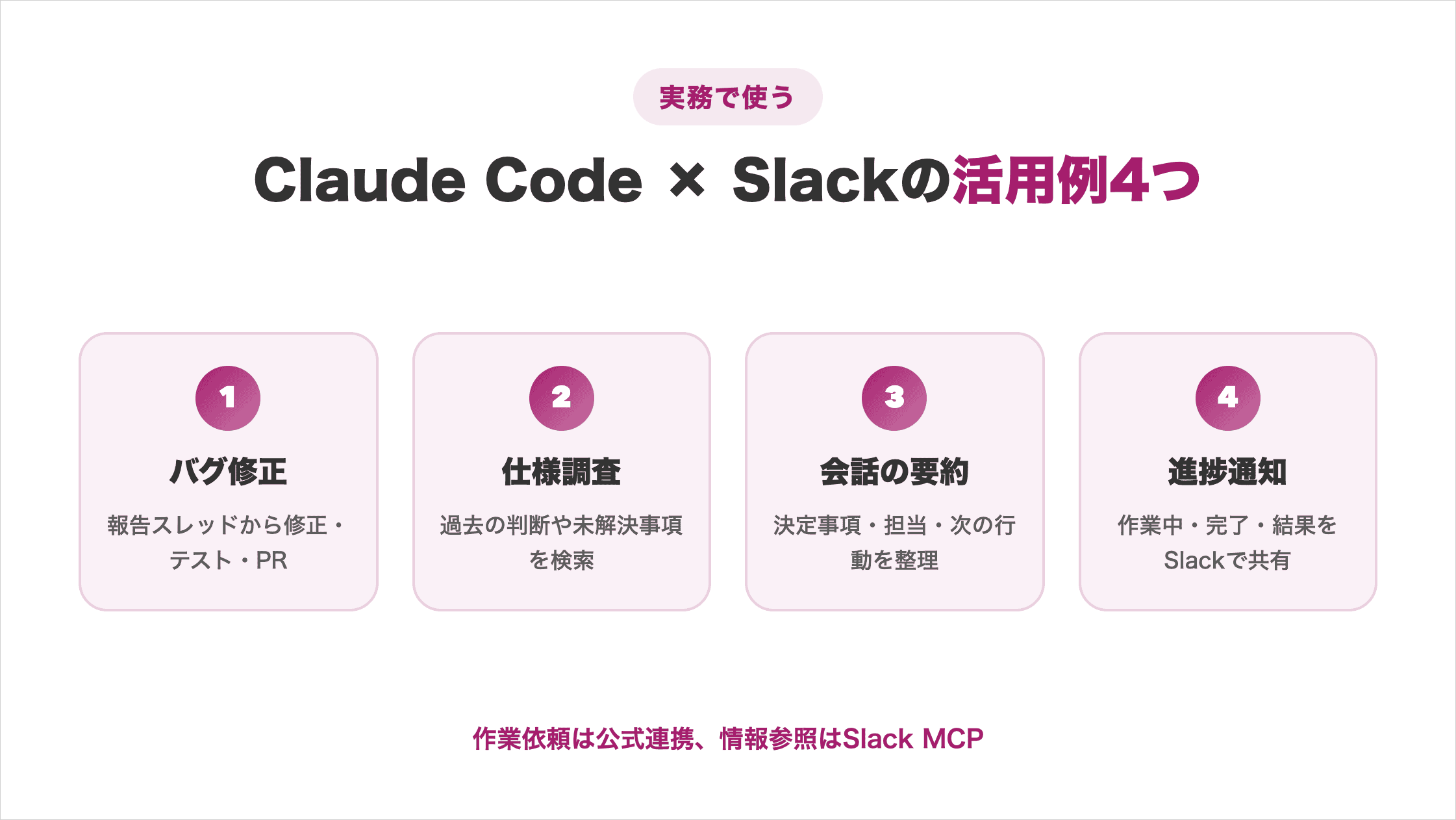
目的別に方式を使い分けると、不要な機能を作らずに業務へ導入できます。
バグ報告からコード修正とPR作成につなげる
公式連携は、Slackのバグ報告からPR作成までつなぐ用途に向きます。報告が集まるスレッドで、@Claudeへ修正を依頼してください。
依頼には対象と完了条件を含めます。リポジトリ名、再現条件、期待する動作も明示してください。次のように、調査と変更の範囲を具体的に指定します。
@Claude
repository-aでログイン後に設定画面が開かない原因を調べてください。
このスレッドの再現手順を確認し、必要なコードだけを修正してください。
関連テストを実行し、差分と結果を示したうえでPRを作成してください。
作成されたPRは、担当者が差分とテスト結果を確認してから取り込みます。会話から修正依頼へ情報を移す手間を減らし、判断は人が維持できます。
Slackの会話から仕様を調査する
Slack MCPは、実装前に過去の議論を調べる用途で役立ちます。関連チャンネルと期間を指定し、要件や判断の経緯を検索します。
検索結果は目的別に整理させます。決定事項、未解決事項、発言元に分けてください。対象スレッドのURLも残すと、担当者が原文を確認しやすくなります。
ただし、Slackの発言だけを確定仕様として扱ってはいけません。リポジトリ内の仕様書やコード、Issueと照合してから実装します。過去の経緯を踏まえ、変更の根拠を説明できる状態になります。
チャンネルやスレッドの会話を要約する
長い会話は、Slack MCPを使って目的別に要約できます。障害対応や仕様議論のスレッドを指定し、必要な項目へ分けます。
要約項目は4つに分けます。決定事項、担当者、未解決事項、次の行動が基本です。発言者と日時を残すよう指示すると、原文への確認経路も保てます。
Claude Codeが参照できるのは、認証ユーザーに権限がある範囲です。要約漏れが疑われる場合は、対象スレッドを明示します。重要な決定は、正式な仕様書にも反映してください。
作業の進捗と完了をSlackへ通知する
公式連携では、開始したセッションの進捗と完了をSlackで確認できます。依頼したスレッドを見れば、作業中か完了済みかを把握できます。
別のチャンネルへの報告にはSlack MCPを使えます。投稿前に内容を確認させる運用にすると、誤った報告を防ぎやすくなります。
完了通知だけが目的なら、HooksとWebhookで十分な場合があります。遠隔操作Botを作らず、必要なイベントだけを送る方が管理しやすいです。
うまく使えるようになるほど、自分の手が空かないことが気になってきます。
SHIFT AIの無料オンラインセミナーでは、CodexかClaude Codeを自分のPCで動かすところまで一緒に進めます。以下のボタンから、ご希望の日程を選んでください。
スキルゼロから始められる!
AIエージェントセミナーの日程を選ぶClaude CodeとSlackを連携する前に確認したい4つの注意点
安全な運用には4つの注意点があります。
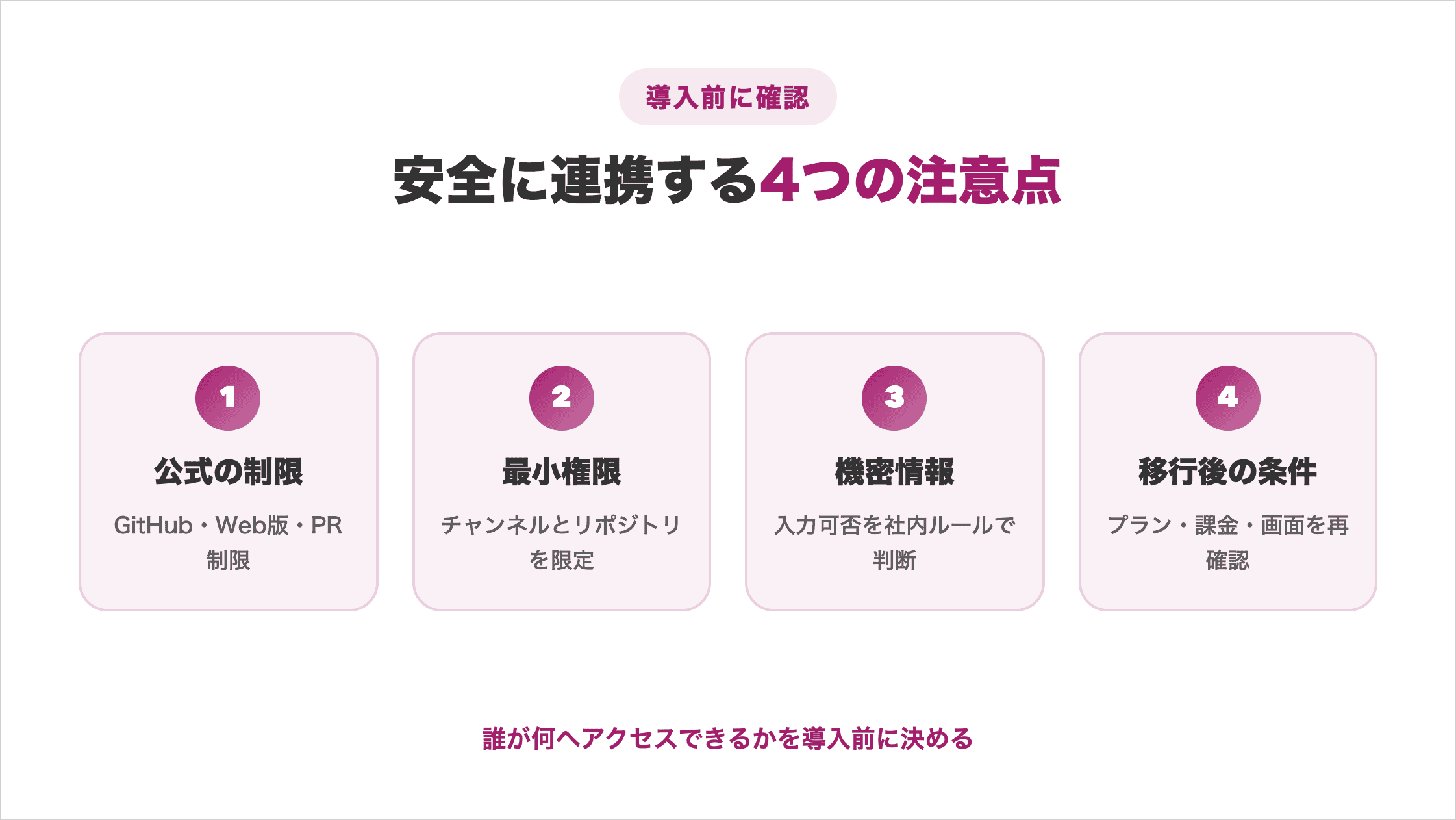
誰が何へアクセスできるかを決めてから、必要な方式だけを導入しましょう。
公式連携のGitHub・PR作成に関する制限を確認する
公式連携を選ぶ前に、対応サービスとセッションの制限を確認します。現在はGitHubが前提で、ほかのGitホスティングには対応していません。
1つのセッションから作成できるPRは1件です。複数の変更が必要なら、レビューできる単位へ依頼を分けてください。
Claude Code on the webを使えることも必須条件です。組織のポリシーでWeb版を無効にしている場合は、管理者へ確認します。制限を把握すると、止まらない大きさのタスクを依頼できます。
チャンネルとリポジトリへの権限を必要最小限にする
Claudeへ与える権限は、目的を満たす最小限の範囲に絞ります。Slackでは必要なチャンネルだけへアプリを招待してください。
GitHubも作業対象のリポジトリだけを許可します。Slack MCPでは、OAuth画面で閲覧や投稿などの要求権限を確認します。
担当変更やプロジェクト終了時には、接続を棚卸しします。使っていないアプリ、OAuth接続、リポジトリ権限を解除してください。最小権限にすると、誤操作やアカウント侵害時の影響を抑えられます。
機密情報を含む会話やコードを入力しない
APIキーや顧客情報を含む会話は、そのままClaudeへ渡さないでください。非公開チャンネルであることだけでは、入力可否を判断できません。
社内ルールとデータ処理条件を確認します。扱える情報、保存期間、監査方法を組織で決める必要があります。
Slack Marketplaceでは、デフォルトでSlackの会話をモデルの学習に使わないと案内されています。法務や契約上の要件は自社の契約条件で確認してください。
>Slack MarketplaceのClaudeアプリ情報はこちらから
画面を記事や資料へ載せる場合も、テスト環境を使います。第三者の投稿や個人情報を含めず、権限のある内容だけを扱いましょう。扱う情報を先に決めると、情報漏えいのリスクを抑えて連携できます。
Claude Codeの安全な設定を詳しく知りたい方は、以下の記事をご覧ください。
Claude Tag移行後の課金・運用条件を確認する
Claude Tagへの移行後は、課金主体と権限の扱いを確認してください。チャンネル利用とDM利用では、適用されるアカウントが異なります。
チャンネル利用分は組織へ請求されます。一方、DMでは個人アカウントの機能と利用上限が適用されます。
組織では、利用上限、アラート、チャンネル別の許可を設定できます。2026年8月3日の移行に伴い、画面名や条件が変わる可能性があります。導入日の直前に、公式ヘルプと実際の管理画面を再確認しましょう。
どこまで任せてよいかの線引きができていないと、使うたびに迷いが残ります。
SHIFT AIの無料オンラインセミナーでは、CodexかClaude Codeを自分のPCで動かすところまで一緒に進めます。以下のボタンから、ご希望の日程を選んでください。
スキルゼロから始められる!
AIエージェントセミナーの日程を選ぶClaude CodeとSlackの連携に関するよくある質問
Claude CodeとSlackの連携に関する質問は以下の3つです。
- Claude Codeの公式Slack連携はDMで使えるか
- 公開チャンネルと非公開チャンネルの両方で使えるか
- ClaudeはSlackの会話コンテキストをどこまで参照するか
回答を確認して、連携する場所と共有する情報を決める参考にしてください。
Claude Codeの公式Slack連携はDMで使えますか?
2026年7月28日時点のClaude Code公式連携は、DMでは使えません。公開または非公開チャンネルへClaudeを招待して利用します。
移行先のClaude TagはDMにも対応します。DMでは個人のClaudeアカウントを使い、チャンネル利用とは扱いが異なります。
Claude TagのDM機能と、コード作業のルーティングは別物です。コード修正が目的なら、対象リポジトリを確認します。移行後は仕様が変わるため、公式ヘルプの日付を確かめましょう。
公開チャンネルと非公開チャンネルの両方で使えますか?
公式連携は、公開チャンネルと非公開チャンネルの両方で利用できます。ただし、Claudeアプリを対象チャンネルへ明示的に招待する必要があります。
非公開チャンネルでは閲覧権限も必要です。組織設定によっては、管理者やチャンネル管理者の承認も発生します。
アプリを追加しても、Claudeが参加していないチャンネルの会話は対象外です。まずテスト用チャンネルで動作を確かめてください。必要な場所だけへ広げれば、共有範囲を管理しやすくなります。
ClaudeはSlackの会話コンテキストをどこまで参照しますか?
スレッド内でメンションした場合は、そのスレッドのメッセージを参照します。チャンネルでのメンションでは、関連する最近の会話を確認します。
参照範囲は機能と権限によって変わります。Slack MCPも、認証したユーザーがアクセスできる情報に限定されます。
Claudeは、ワークスペース内の全会話を常に読むわけではありません。会話に悪意のある指示が含まれると、作業へ影響するおそれがあります。信頼できるチャンネルで使い、結果を人が確認しましょう。
Claude CodeとSlackを目的に合った方式で連携しよう
Claude CodeとSlackの連携は4方式から選びます。処理の方向と目的で判断してください。Slackから作業を依頼する初心者には、Anthropic公式連携が第一候補です。
Slackの会話をClaude Codeから扱うなら、Slack MCPを選びます。通知だけならHooksとWebhookを使い、独自Botは必要な場合に限定してください。
まずテスト環境で最小権限の接続を行い、小さなタスクで動作を確かめましょう。Claude Tagへの移行前後は、対象プランと課金条件の再確認も必要です。
AIの使いどころが見えても、工程を前に進めるのは自分という点は変わりません。
SHIFT AIの無料オンラインセミナーでは、CodexかClaude Codeを自分のPCで動かすところまで一緒に進めます。以下のボタンから、ご希望の日程を選んでください。
スキルゼロから始められる!
AIエージェントセミナーの日程を選ぶ目次


執筆者

宇津木隼人
複数のAI系SEOメディアでライターの経験。
専門・得意な領域はSEO/GEO/コンテンツマーケ/アプリケーション開発。










スキルゼロから始められる!
AIエージェントセミナーの日程を選ぶ