
share



Claude Codeで問い合わせ対応を自動化する5ステップ

問い合わせ対応に時間を取られ、対応品質が担当者ごとにばらついていないでしょうか。
Claude Codeを使えば、問い合わせ対応を優先度判定からFAQ化まで一連の仕組みとして構築できます。仕組み化しないままでは、対応品質のばらつきは解消されません。
この記事では、優先度判定・FAQ自動生成・CLAUDE.mdプリセット化・エスカレーション設計・効果測定の5ステップを解説します。
読み終える頃には、属人化していた問い合わせ対応を標準化し、対応工数を削減しながら安全に運用できる状態を目指せます。最初のステップから見ていきましょう。

監修者
SHIFT AI代表 木内翔大
時短の工夫を積み上げても、空いた時間はまた別の作業で埋まってしまうのはよくあることです。
作業を速くするだけでなく、目的を伝えて実行までAIに任せれば、自分は結果の確認に集中できます。
ただ、読んで分かったつもりのままでは、明日も自分で全部こなす状態は変わりません。
SHIFT AIの無料セミナーは週2回ほど開催しています。CodexかClaude Codeを自分のPCで動かすまで一緒に進めます。以下のボタンから、ご希望の日程を選んでください。
Claude Codeで問い合わせの優先度を自動判定する仕組み
問い合わせは、影響の大きさをスコア化して優先度を自動で判定すると対応順が明確になります。
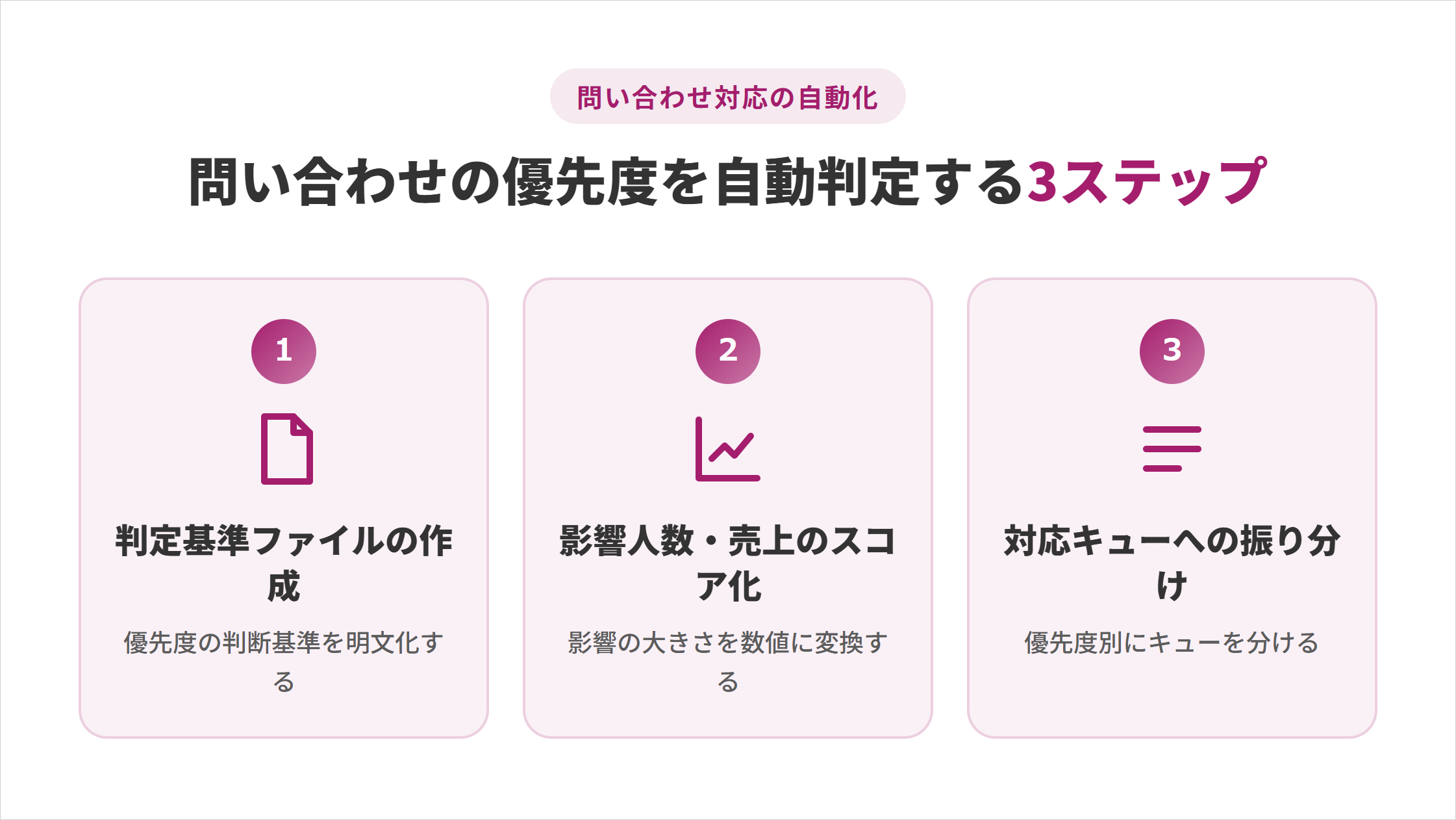
判定基準づくりを飛ばすと、担当者ごとに対応順がばらついたままになります。
なお、問い合わせを緊急・通常・要確認へ分類する基本的な進め方は、以下の記事で解説しています。

優先度判定基準ファイルの作成
優先度を自動判定するには、まず判断基準をファイルに明文化します。
基準が曖昧だと、AIの判定が対応者ごとの感覚とずれてしまうためです。数値や具体例で線引きすると、判定結果が安定します。
たとえば、以下のような基準ファイルを用意します。特別なソフトは不要で、メモ帳などで作成したテキストファイルで構いません。
# 優先度判定基準.md
高:利用停止、二重請求、個人情報の誤送信に関する内容
中:売上へ影響がある、または同じ内容が週5件以上届いている
低:回避方法があり、緊急性が低い内容
判断できない場合:推測せず「要確認」に分ける
基準を明文化しておけば、新しい担当者が増えても同じ精度で優先度を判定できます。
影響人数・売上インパクトのスコアリング
優先度をさらに精緻化するには、影響人数と金額をスコアに変換します。
件数だけで判断すると、少数でも影響が大きい問い合わせを見落とすためです。
スコアリングには、問い合わせ管理システムから書き出したCSVデータを使います。作業フォルダに保存し、Claude Codeを起動した状態で以下の指示文を貼り付けてください。
`問い合わせ一覧_2026-07.csv`と`優先度判定基準.md`を使い、各問い合わせへ優先度を付けてください。
影響人数、想定される売上への影響額、緊急度の3項目をそれぞれ1〜5点で採点し、合計点の高い順に並べてください。
根拠となる情報が不足する場合は、推測せず「要確認」としてください。
`優先度スコア_2026-07.csv`を新しく作成し、元のファイルは変更しないでください。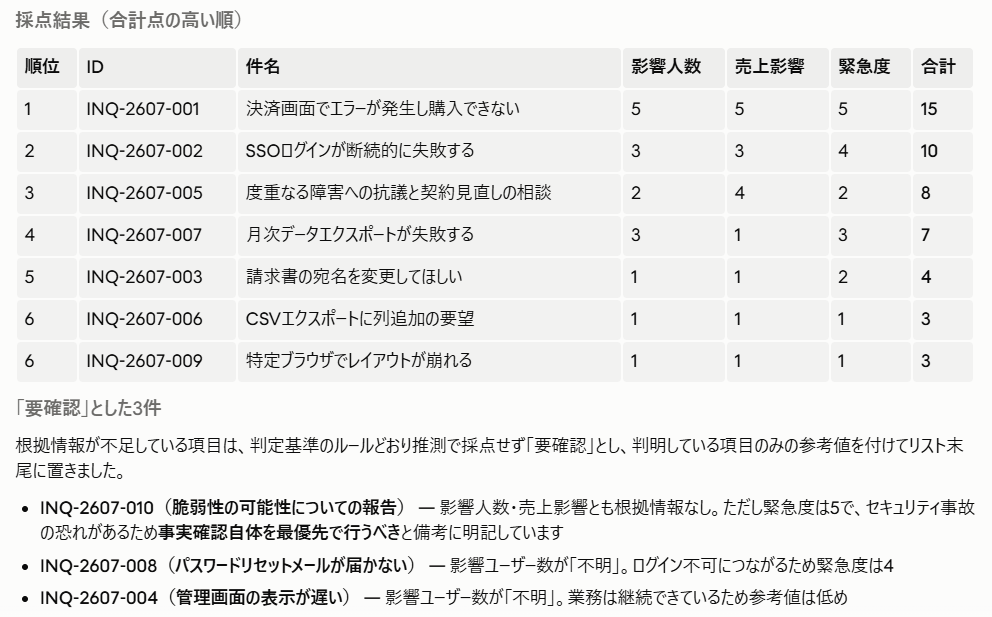
数値で判断根拠が残るため、対応順を上長へ説明するときにも使えます。
優先度別の対応キュー分けプロンプト
判定結果は、対応キューごとに振り分けると実務に落とし込めます。
一覧のままでは、担当者が優先度の高い案件を探す手間が残り、対応漏れの原因にもなるためです。
たとえば決済エラーのような全ユーザーに影響する申告は緊急対応キューへ、特定ブラウザの表示崩れのように影響範囲が限られるものは通常対応キューへ振り分けられます。
`優先度スコア_2026-07.csv`を「緊急対応キュー」「通常対応キュー」「要確認キュー」の3つに分けてください。
各キューには、受付番号、要約、優先度スコア、判定理由を記載してください。
緊急対応キューの件数が10件を超える場合は、上位10件と残りの件数を分けて表示してください。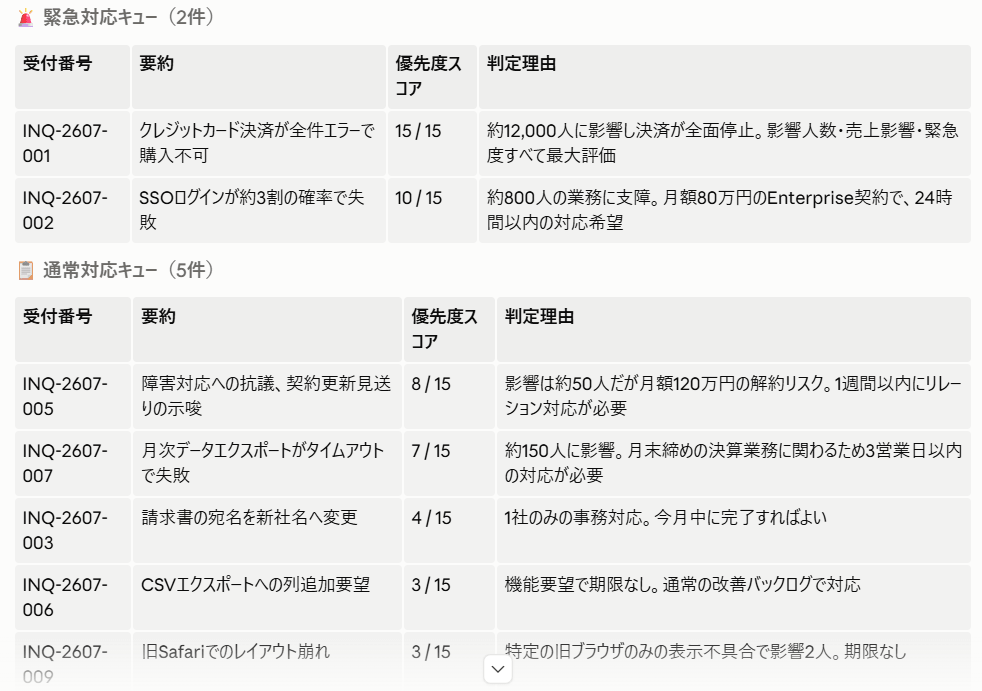
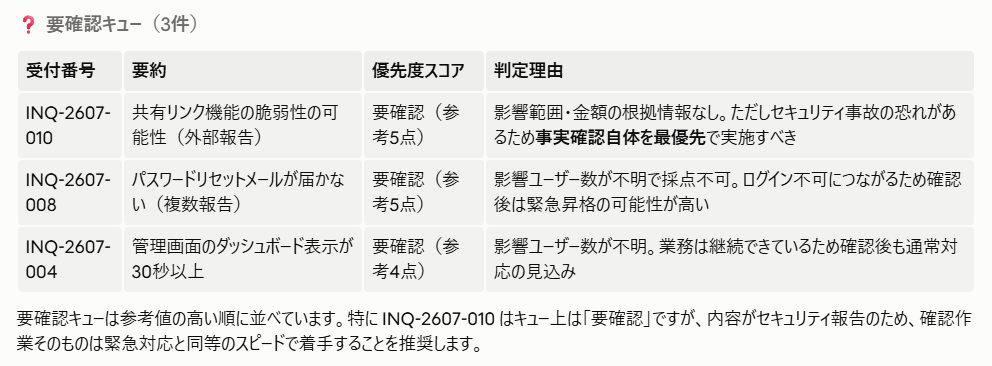
キューを見るだけで次に対応すべき問い合わせが一目でわかり、朝礼で対応方針を共有する時間も短縮できます。
Claude Codeの基本的な使い方や料金は、特徴から始め方までまとめた記事で確認できます。

Claude CodeでFAQを自動生成し繰り返し質問をなくす方法
同じ質問への回答を毎回書く作業は、FAQを自動生成して解消できます。
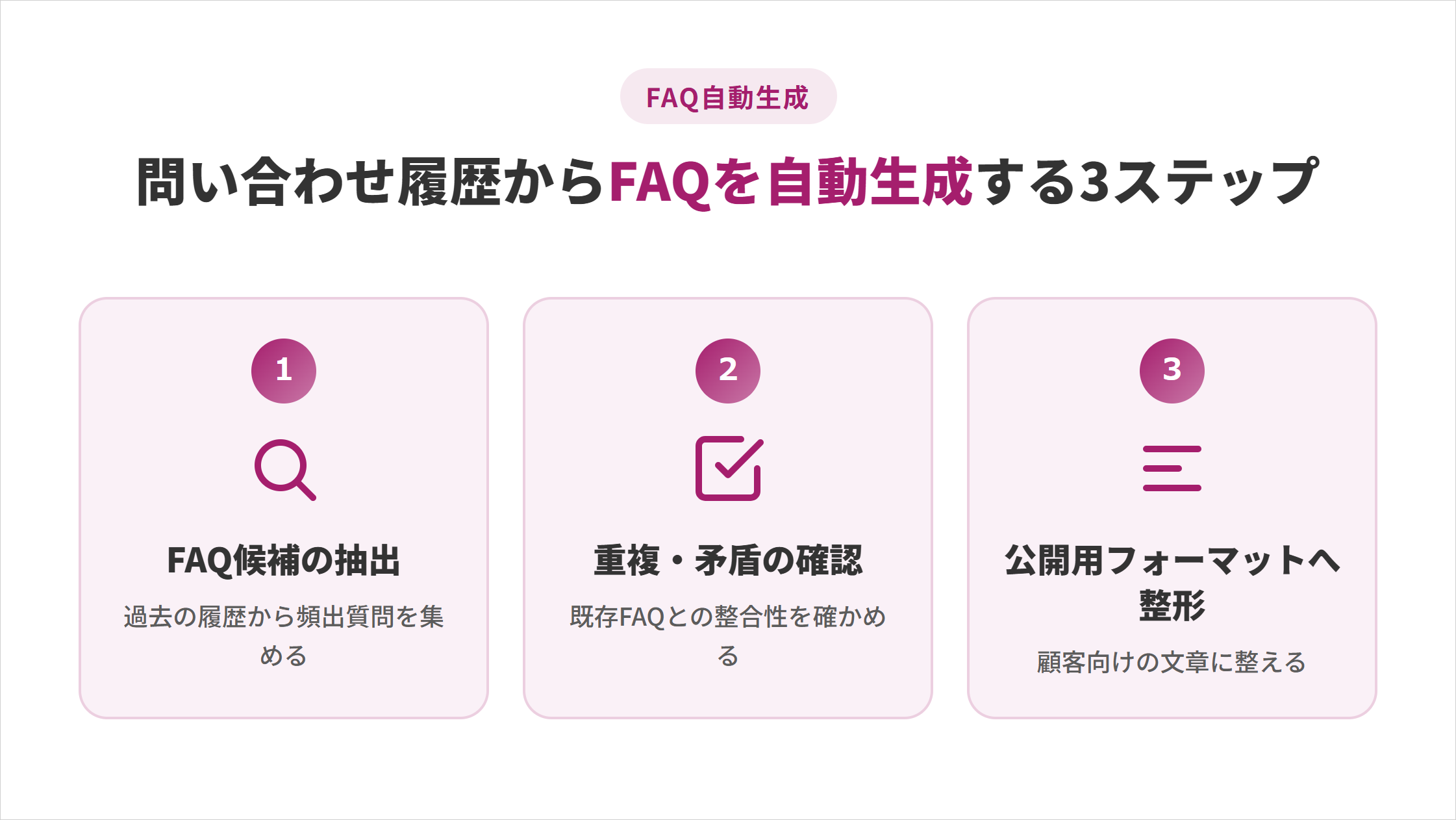
抽出から整形までの3ステップを知らないと、FAQ整備がいつまでも後回しになります。
過去の問い合わせ履歴からFAQ候補を抽出する
FAQを充実させるには、過去の問い合わせ履歴から頻出質問を抽出します。
手作業で件数を数えていては、対応に追われて後回しになりがちだからです。
ここでは、優先度判定で使った1か月分のデータではなく、半年分など長期間の履歴を使います。頻出パターンを見つけるには、ある程度まとまった母数が必要なためです。
`問い合わせ一覧_2026-01_06.csv`を読み込み、似た内容の質問をまとめてください。
件数が多い順に上位10件を抽出し、質問の要約、件数、代表的な問い合わせ番号を記載してください。
すでに`既存FAQ.md`に載っている内容は除外してください。
`FAQ候補_2026-07.md`を新しく作成し、元のファイルは変更しないでください。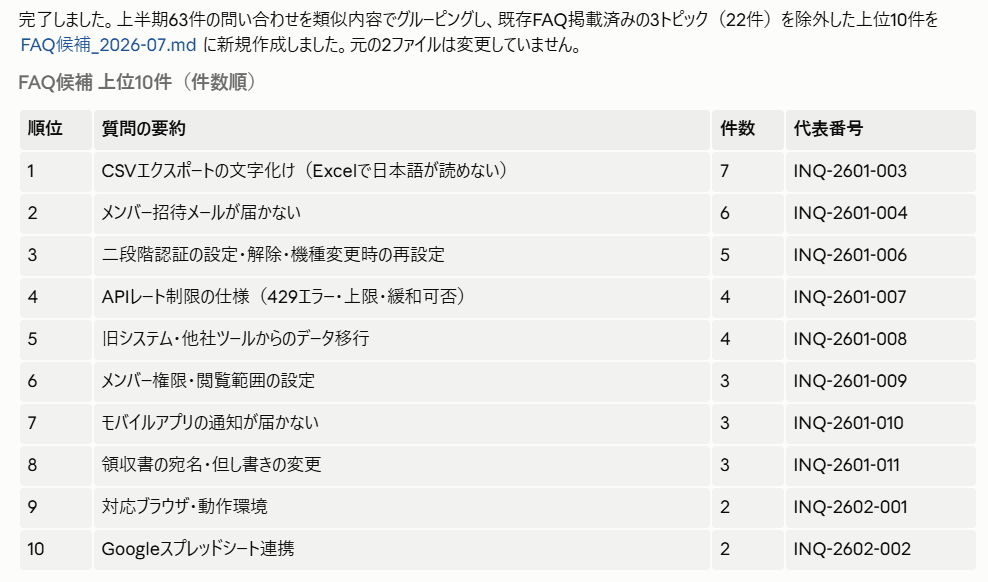
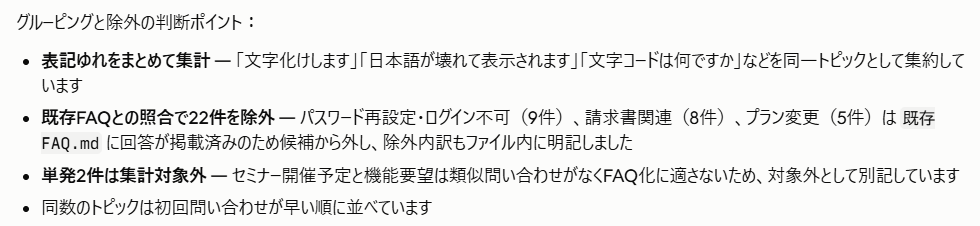
半年分の履歴を渡すだけで、優先して整備すべき質問が一覧になります。
既存FAQとの重複・矛盾を確認する
抽出したFAQ候補は、既存FAQとの重複・矛盾を確認してから追加します。
同じ内容を別の表現で二重登録すると、担当者によって案内する回答が変わってしまうためです。
既存FAQ.mdがまだない場合は、現在のFAQページやスプレッドシートの内容をテキストにまとめたもので構いません。
`FAQ候補_2026-07.md`と`既存FAQ.md`を比較してください。
表現は違っても内容が同じ質問は「重複」、回答内容が食い違う質問は「矛盾」として一覧にしてください。
重複と矛盾には、それぞれの根拠となる文言を引用してください。
判断できない場合は、統合せず「要確認」としてください。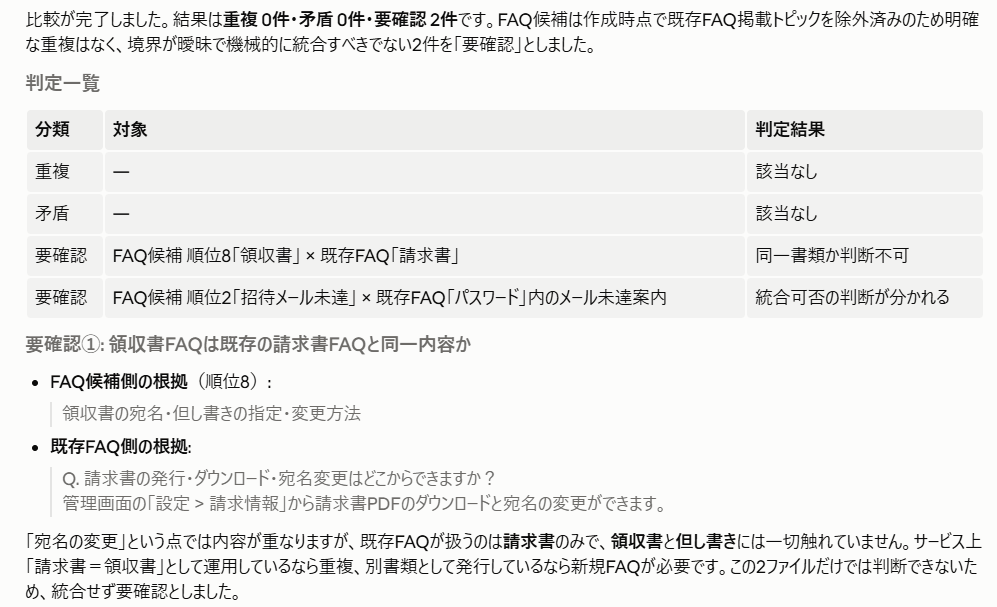
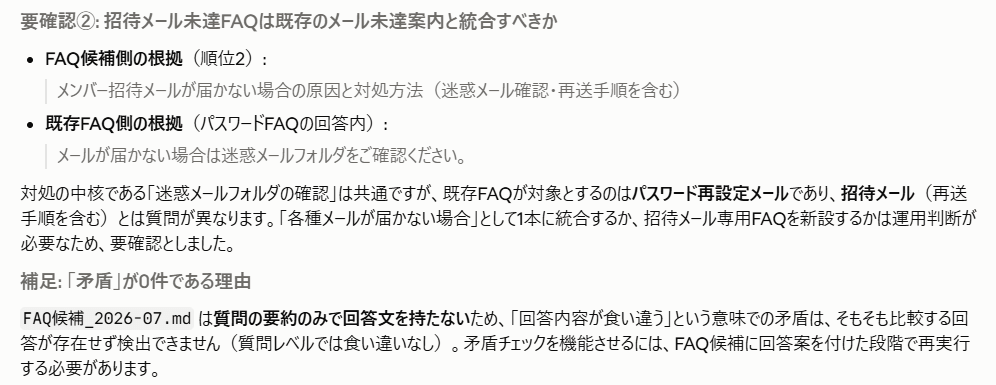
重複・矛盾を先に洗い出しておくと、公開後に問い合わせが増える事態を防げます。
FAQを公開用フォーマットへ整形する
確認が済んだFAQ候補は、公開用フォーマットへ整形して仕上げます。
社内メモのままでは、顧客が読んだときに意図が伝わらない場合があるためです。
`FAQ候補_2026-07.md`のうち、重複・矛盾がなかった質問を公開用に整形してください。
質問文は顧客目線の表現に直し、回答は200字以内で丁寧語に統一してください。
専門用語を使う場合は、初めて読む人にもわかる補足を1文添えてください。
`FAQ公開用_2026-07.md`として保存してください。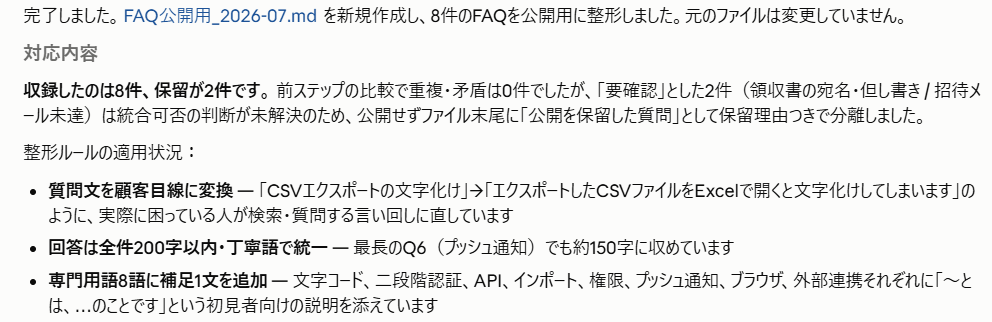
完成したFAQは、自社のFAQページやチャットボットのナレッジに反映して初めて効果につながります。公開後の参照状況は後述のKPI測定で確認しましょう。
CLAUDE.mdに問い合わせ対応のテンプレートをプリセット化する方法
毎回同じ説明を繰り返す手間は、CLAUDE.mdへのプリセット化でなくせます。
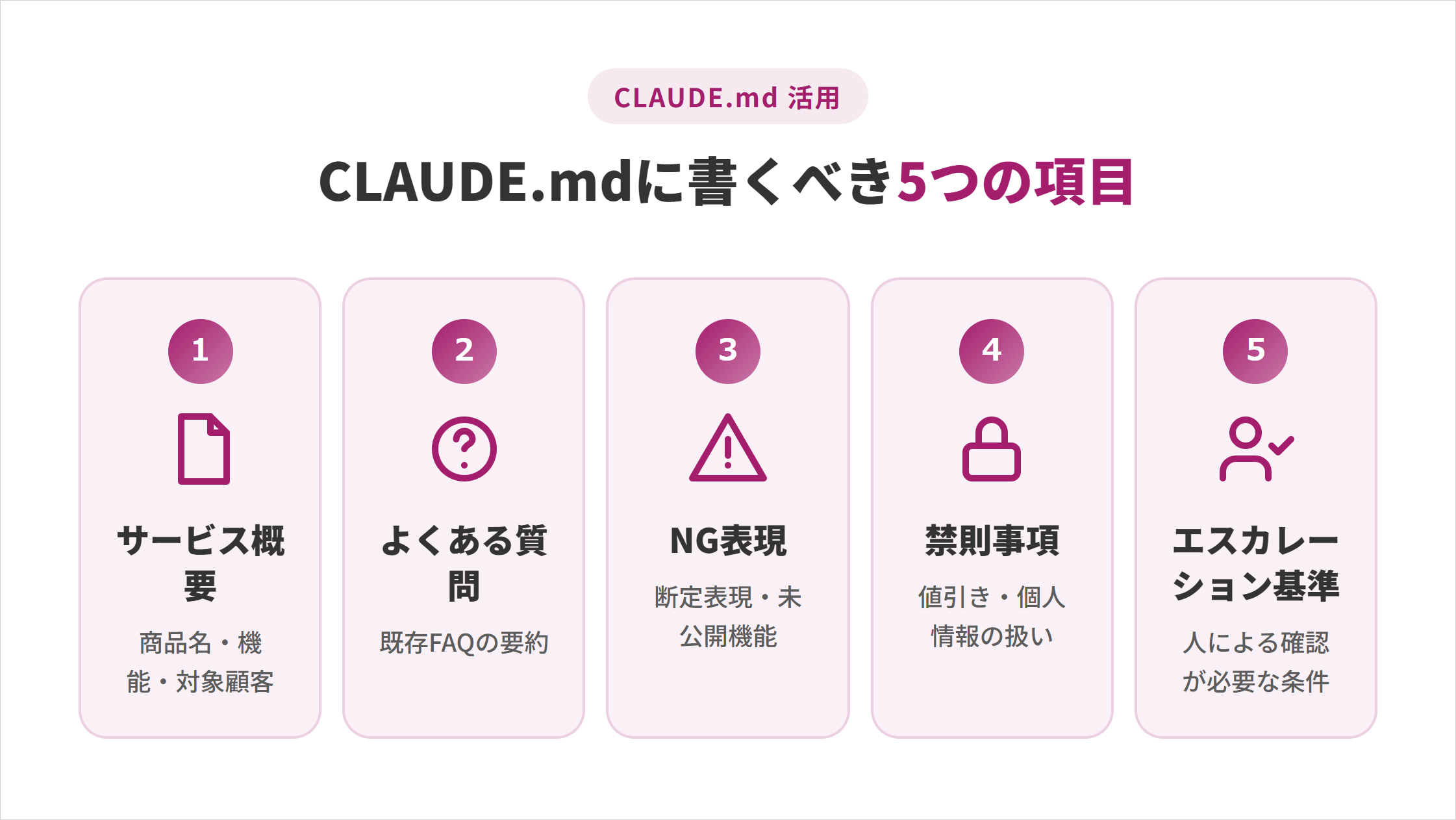
書くべき項目・記載例・運用ルールの3点を押さえれば、説明の手間を最小限にできます。
CLAUDE.mdに書くべき5つの項目
CLAUDE.mdは、Claude Codeがセッション開始時に読み込むプロジェクト設定ファイルです。作業フォルダの直下に保存しておけば、起動時に自動で読み込まれます。
指示のたびに同じ説明を繰り返していると、担当者や会話ごとに前提がずれてしまうおそれがあります。
問い合わせ対応で書くべき項目は、以下の5つです。
- サービス概要:商品名、提供機能、対象顧客
- よくある質問:既存FAQの要約
- NG表現:断定的な約束、未公開機能への言及
- 禁則事項:値引きの提示、個人情報の外部送信
- エスカレーション基準:人による確認が必要な条件
この5項目を押さえれば、担当者が変わっても回答の方針がぶれません。
CLAUDE.mdへの記載例
記載例は、以下のようにサービス概要から始めます。
項目ごとに区切って書いておくと、Claude Codeが該当箇所を読み取りやすくなります。
記載例では、サービス概要・よくある質問・NG表現・エスカレーション基準の4項目を見出しで区切っています。項目名で区切ると、後から修正する担当者が該当箇所を探しやすくなります。
# サービス概要
商品名:〇〇(クラウド型顧客管理サービス)
対象顧客:法人(従業員数10〜300名)
提供機能:顧客管理、案件管理、レポート自動作成

# よくある質問と回答方針
Q. 無料プランはありますか
A. 14日間の無料トライアルのみ提供している。無料プランは案内しない

# NG表現
「必ず」「絶対に」といった断定表現は使わない
未公開機能や確定していない提供時期には言及しない

# エスカレーション基準
返金、契約解除、法的な問い合わせは自動回答せず、担当者へ引き継ぐ
この形式で書いておけば、問い合わせのたびに前提を説明し直す手間がなくなります。
更新・レビューの運用ルール
CLAUDE.mdは、一度作って終わりにせず定期的な更新が必要です。サービス内容や料金が変わっても放置すると、古い情報のまま返信案が作られてしまうためです。
更新のタイミングは、以下のように決めておくと運用しやすくなります。
- 料金・機能変更時:リリース当日に反映する
- 月1回の定例レビュー:FAQの追加漏れを確認する
- 誤回答が発生した時:原因になった記載を即日修正する
レビューの頻度をあらかじめ決めておけば、CLAUDE.mdの陳腐化を防げます。
Claude Codeでエスカレーション設計を行い人の確認体制をつくる
自動化を安全に運用するには、判断に迷う案件を権限のある担当者へ引き継ぐエスカレーションの境界線を先に決めることが欠かせません。
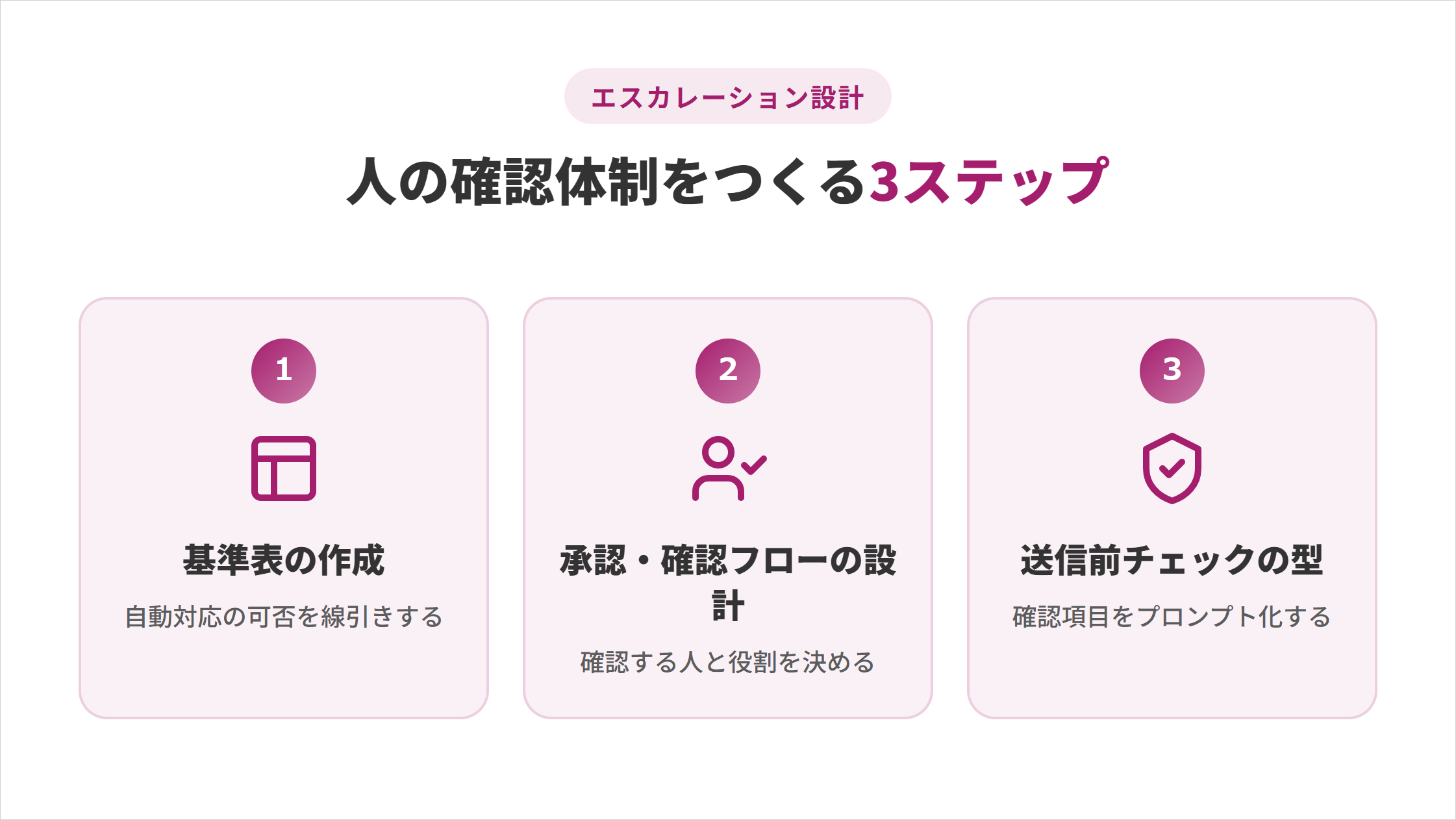
境界線を決めずに自動化を進めると、誤送信や情報漏洩に気づけないまま運用してしまいます。
エスカレーション基準表の作成
エスカレーション設計は、自動対応できる範囲とできない範囲を表にすることから始めます。
基準が担当者の感覚に頼っていると、判断がぶれて顧客対応の品質に差が出るためです。
| 区分 | 対応方針 | 具体例 |
|---|---|---|
| 自動対応可 | 下書きを作成し、担当者が確認して送信 | 使い方の案内、料金プランの説明 |
| 要エスカレーション | 担当者が一から判断する | 返金、契約解除、法的な問い合わせ |
| 即時報告 | 上長への報告を優先する | 個人情報の誤送信、システム障害の申告 |
この基準表の内容は、CLAUDE.mdのエスカレーション基準欄にもそのまま反映しておくと、判定の一貫性を保てます。
承認者・確認フローの設計
基準表を作ったら、誰がどの段階で確認するかを決めます。
承認者が決まっていないと、緊急の問い合わせが放置される事態になりかねません。
確認フローは、以下のように役割を分けると運用しやすくなります。
- 一次対応者:下書きの内容を確認する
- 上長:要エスカレーション案件を判断する
- 責任者:即時報告案件に対応する
たとえば返金の申し出が含まれる下書きは、一次対応者が確認した時点で上長へ回し、承認が下りるまで送信しない運用にします。
役割を分けておけば、担当者が不在でも代理の判断者が明確になり、対応が滞りません。
送信前チェックプロンプトの型
最後に、送信前チェックをプロンプトの型として固定します。
チェック項目を毎回考えていては、確認漏れが起きやすくなるためです。
以下の返信下書きについて、送信前チェックを行ってください。
【チェック項目】
・宛先と顧客名が一致しているか
・NG表現・断定的な約束が含まれていないか
・添付ファイルに個人情報が含まれていないか
・エスカレーション基準に該当する内容が含まれていないか
問題があれば該当箇所を指摘し、送信可否の判定を「可」「要修正」「要エスカレーション」で示してください。
型を決めておけば、確認作業自体もAIに手伝わせられます。
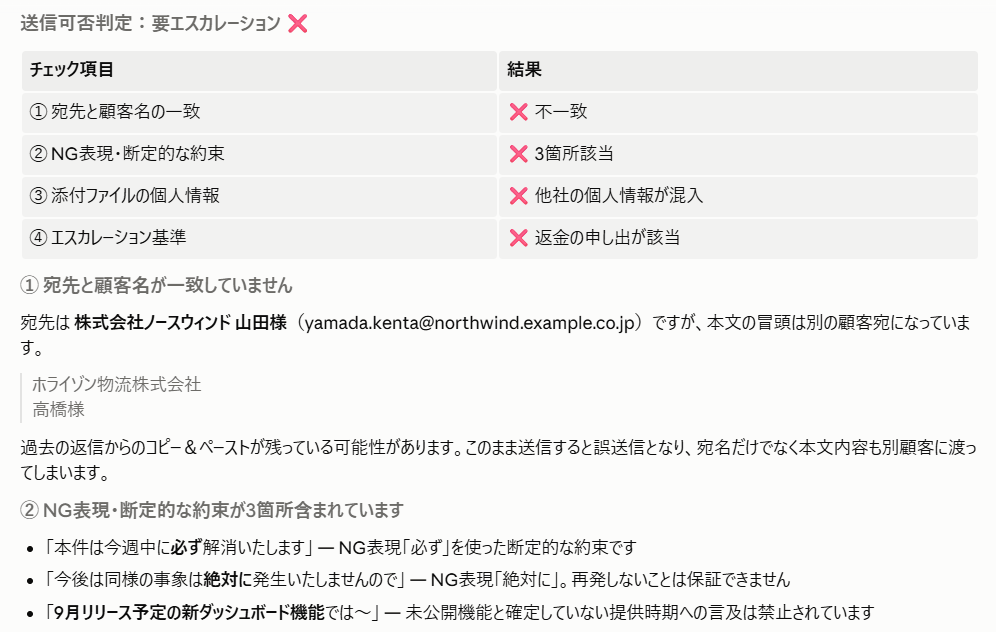
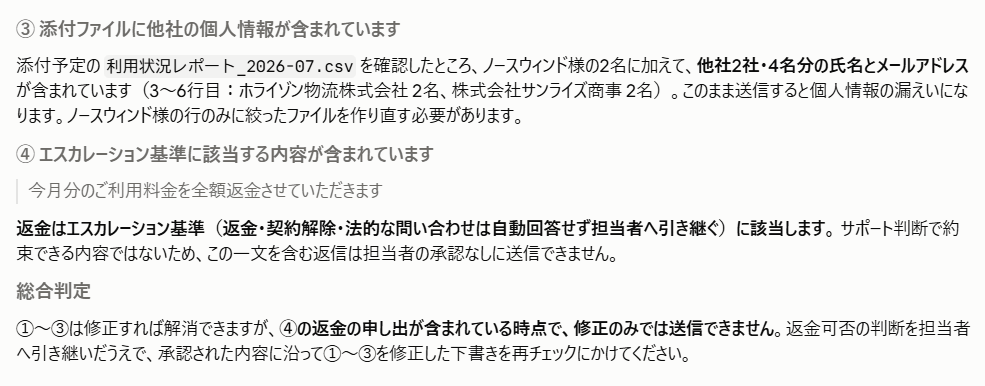
同じ考え方は、営業やバックオフィスなどほかの業務にもそのまま広げられます。
SHIFT AIでは、AIエージェント無料セミナーを週2回ほど開催しています。CodexかClaude Codeを自分のPCで動かすまで一緒に進めます。以下のボタンから、ご希望の日程を選んでください。
スキルゼロから始められる!
AIエージェントセミナーの日程を選ぶClaude Codeの問い合わせ対応で効果測定・KPIを可視化する方法
自動化の効果は、数値で可視化しないと社内で説明できません。
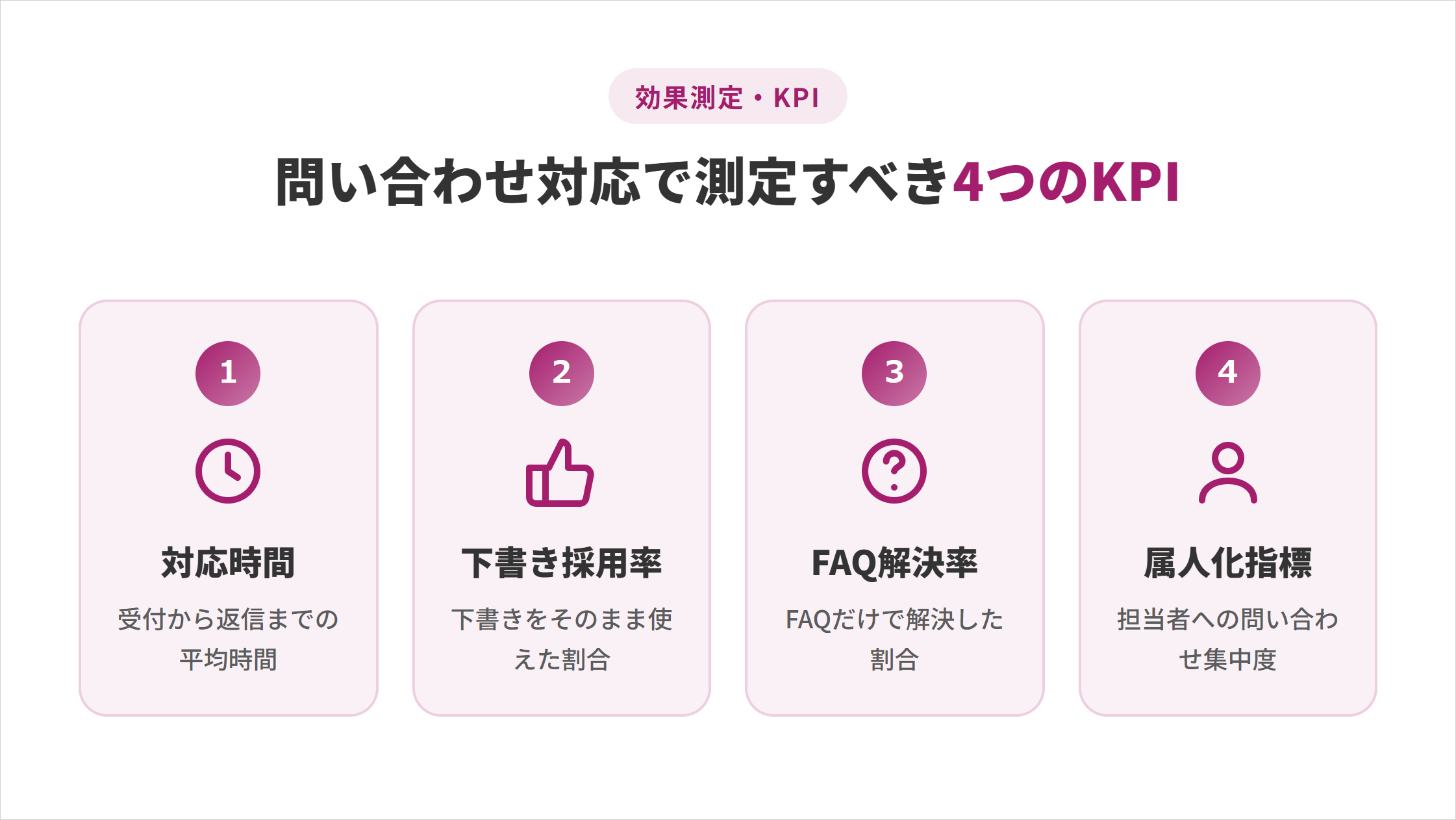
4つのKPIを押さえないと、対応の質が落ちていないかを客観的に説明できません。
測定すべき4つのKPI
効果測定では、以下の4つのKPIを継続して記録します。
単一の指標だけでは、対応の質が落ちていないかまで把握できず、改善の打ち手も決められないためです。
- 対応時間:受付から返信までの平均時間
- 下書き採用率:AIの下書きをそのまま使えた割合
- FAQ解決率:FAQだけで解決した問い合わせの割合
- 属人化指標:特定の担当者への問い合わせ集中度
たとえば対応時間が短縮できていても下書き採用率が低ければ、担当者が下書きを大幅に書き直している状態だとわかり、プロンプトの改善が必要だと判断できます。
複数の指標を組み合わせれば、対応時間だけでは見えない偏りに気づき、改善すべき工程を特定できます。
導入前後の比較レポート作成プロンプト
KPIは、導入前後で比較して初めて効果が伝わります。数値を単月だけ見ても、季節要因や件数の増減と見分けがつかないためです。
対応実績データは、日々の対応記録に対応時間・下書きをそのまま使ったか編集したか・担当者名を列として追記しておくと用意できます。
`対応実績_2026-06.csv`と`対応実績_2026-07.csv`を比較し、対応時間、下書き採用率、FAQ解決率、担当者別の対応件数を集計してください。
増減が20%以上ある項目には、考えられる要因を「事実」と「推測」に分けて記載してください。
`効果測定レポート_2026-07.md`として保存してください。
比較レポートがあれば、導入効果を社内へ根拠つきで報告できます。
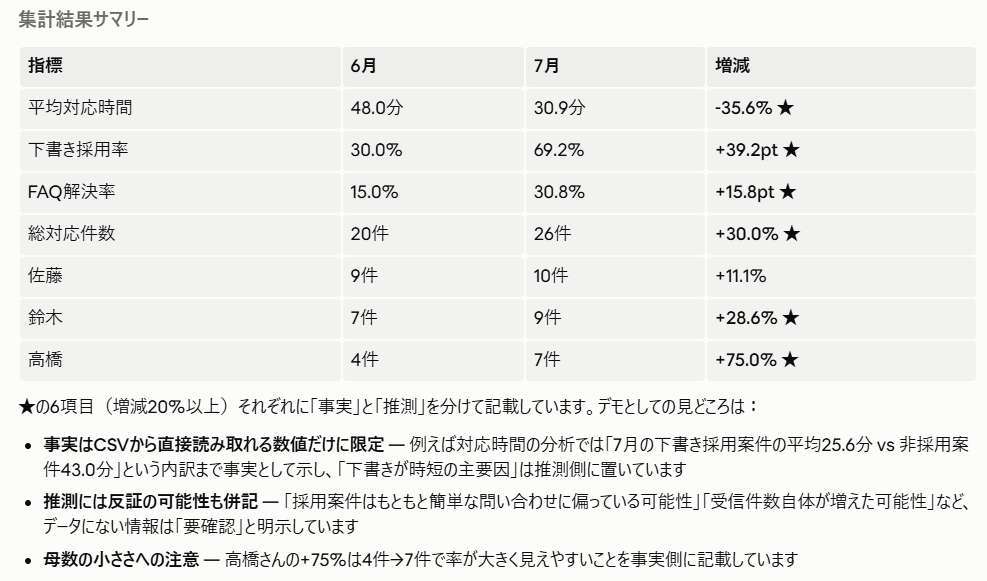
KPIレポートを月次で共有する運用フロー
効果測定は、月次で共有する運用に落とし込むと継続できます。
単発の測定で終わらせると、改善のきっかけを見逃し、施策が続かなくなるためです。
月次共有は、レポート生成から振り返りまでを以下の流れで進めます。
- 月初にレポートを自動生成する
- 担当者チームで数値を確認する
- 悪化した指標があれば原因を話し合う
たとえばFAQ解決率が前月より下がっていれば、追加すべきFAQ候補を洗い出し、次の月までに補強する打ち手につなげられます。
運用フローに組み込んでおけば効果測定が形骸化せず、改善の議論を毎月続けられます。
うまく使えるようになるほど、自分の手が空かないことが気になってきます。
SHIFT AIの無料オンラインセミナーでは、CodexかClaude Codeを自分のPCで動かすところまで一緒に進めます。以下のボタンから、ご希望の日程を選んでください。
スキルゼロから始められる!
AIエージェントセミナーの日程を選ぶClaude Codeで問い合わせ対応を自動化する際の注意点
自動化を進めるうえでは、事前に把握しておくべきリスクがあります。
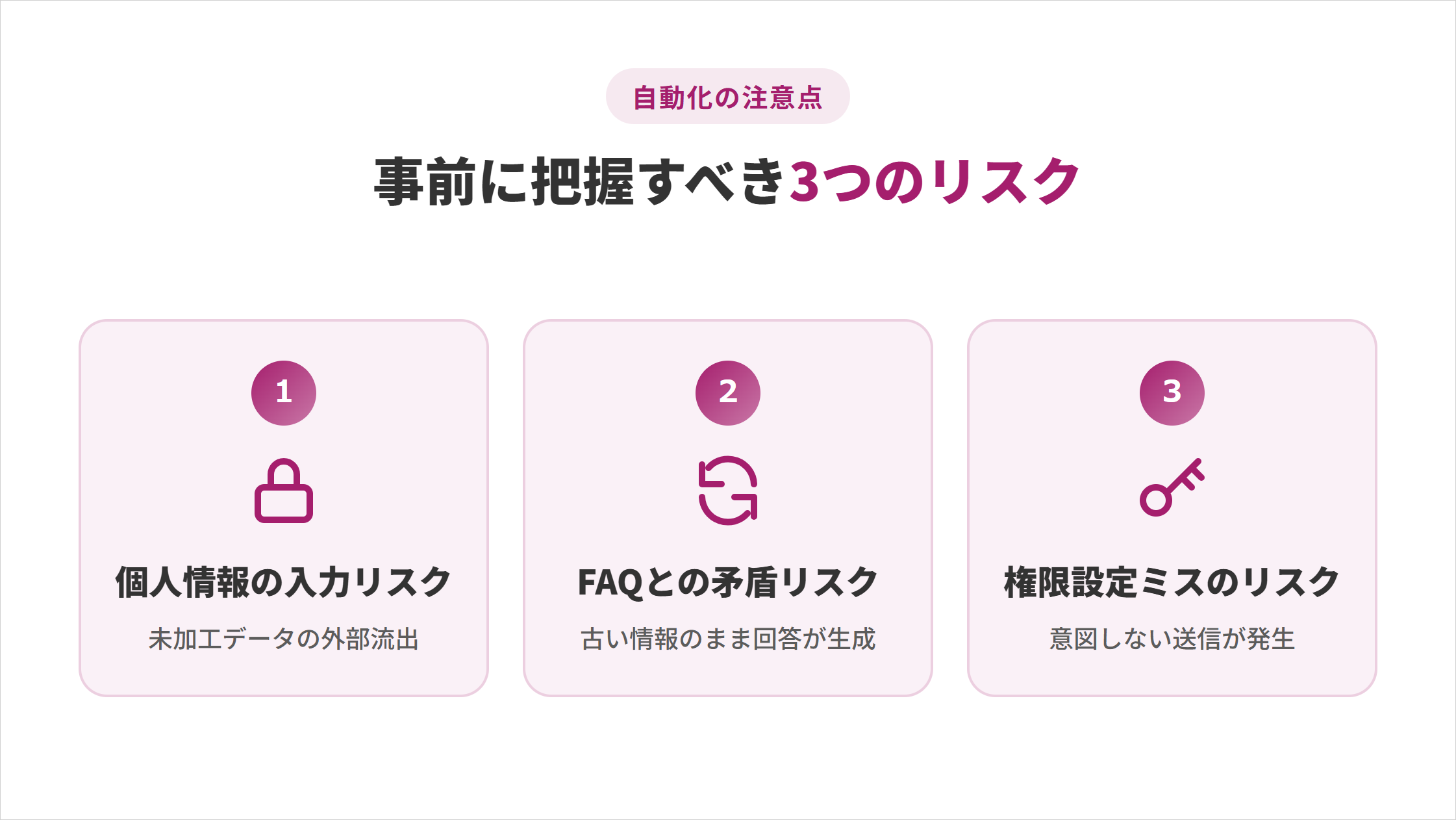
事前にリスクを把握しておかないと、自動化を進めてから対処に追われます。
個人情報を含むデータをそのまま入力するリスクがある
問い合わせデータには、氏名・メールアドレスなどの個人情報が含まれています。
未加工のまま入力すると、意図せず個人情報が外部へ渡ってしまう可能性があります。
作業前に、以下のような処理をルール化しておきましょう。
- 個人情報を含む列は削除するか、伏せ字に置き換える
- 入力データは作業に必要な期間分だけに限定する
- 処理後のファイルは共有範囲を限定した場所に保存する
たとえば問い合わせ一覧のCSVなら、氏名と連絡先の列を削除し、受付番号と内容だけを残した状態で読み込ませます。
処理ルールを先に決めておけば、担当者が入れ替わってもうっかり流出のリスクを減らせます。
過去のFAQと矛盾する回答を生成するリスクがある
CLAUDE.mdやFAQの更新が滞ると、古い情報のまま回答が作られることがあります。料金や機能が変わったのに反映していないと、顧客に誤った案内をしてしまいます。
このリスクを避けるには、以下を徹底します。
- 料金・機能変更時にCLAUDE.mdとFAQを同時更新する
- 生成された回答には根拠となるFAQ番号を明記させる
- 根拠が示せない回答は自動生成せず「要確認」にする
FAQに番号を振っていない場合は、該当する質問文の一部を根拠として引用させる形でも構いません。根拠を明記させる運用にしておけば、矛盾に気づきやすくなります。
権限設定を誤ると意図しない送信が発生するリスクがある
指示文で「送信しない」と書いても、指示文自体は権限の制限にはなりません。接続先のアカウント権限が広いままだと、意図しない操作が実行される可能性が残ります。
安全に運用するには、以下を組み合わせます。
- 接続するアカウントの操作権限を最小限にする
- 送信・削除などの書き込み操作は個別に承認する設定にする
- 定期的に接続先の権限一覧を見直す
権限の具体的な設定方法は、接続するサービスや利用プランによって異なるため、最新の手順を確認してください。
>Claude Code公式ドキュメントはこちらから
指示文と権限設定の両方を管理して、初めて安全な自動化といえます。
Claude Codeの問い合わせ対応に関するよくある質問
Claude Codeの問い合わせ対応に関する質問は以下の3つです。
- Claude Codeは無料プランでも問い合わせ対応の自動化に使えますか
- 既存のZendeskやIntercomと連携できますか
- 誤って個人情報を入力してしまった場合の対処法は
質問に対する回答を確認して、自社での導入判断の参考にしてみてください。
Claude Codeは無料プランでも問い合わせ対応の自動化に使えますか?
Claude Codeは、Free(無料)プランには含まれていない機能です。利用するにはPro・Max・Team・Enterpriseのいずれかの有料プランへの加入が必要です。
- ファイルを読み込ませた分類・下書き作成:無料プランでは試せない
- 外部サービスとの接続、Routinesによる定期実行:同様に有料プランが前提
プランごとの機能・利用量の詳細は、公式サイトの料金ページで確認してください。
まずは利用量の少ないProプランで1つの業務に絞って試し、効果を確認してから上位プランへの切り替えを検討する進め方が安全です。
既存のZendeskやIntercomと連携できますか?
連携方法は、利用しているサービスのAPIやエクスポート機能によって異なります。
- CSVやAPI経由で取得できる場合:Claude Codeに読み込ませて分類・下書き作成を行える
- MCP(Model Context Protocol)に対応している場合:入力欄から直接データを取得できる
連携の可否は、契約中のプランやサービス側の仕様によって変わります。導入前に、利用中のサービスの公式サイトで最新の対応状況を確認してください。
誤って個人情報を入力してしまった場合の対処法は?
まずは、入力したファイルや会話履歴を速やかに削除します。
そのうえで、社内の情報漏洩対応フローに従い、影響範囲の確認と関係者への報告を行います。対応が遅れるほど被害が広がる可能性があるため、発見した時点ですぐに動くことが重要です。
同じミスを防ぐため、個人情報を含む列を自動で除外するチェック工程を、日々の作業手順にあらかじめ組み込んでおくと安心です。
Claude Codeの問い合わせ対応を仕組み化して属人化を解消しよう
Claude Codeを使えば、問い合わせ対応を優先度判定からFAQ化、効果測定まで一連の仕組みとして構築できます。
- まずは自社の問い合わせデータを1週間分だけ用意し、優先度判定基準ファイルを作るところから始める
- 小さく始めて効果を確認し、CLAUDE.mdへのテンプレート化やエスカレーション設計へ広げる
問い合わせ対応が仕組み化できると、次は営業やバックオフィスなど、ほかの業務にも同じ考え方を応用したくなるはずです。応用の幅は、任せ方への理解の深さで変わります。
AIの使いどころが見えても、工程を前に進めるのは自分という点は変わりません。
SHIFT AIの無料オンラインセミナーでは、CodexかClaude Codeを自分のPCで動かすところまで一緒に進めます。以下のボタンから、ご希望の日程を選んでください。
スキルゼロから始められる!
AIエージェントセミナーの日程を選ぶ目次


執筆者

Momoko










スキルゼロから始められる!
AIエージェントセミナーの日程を選ぶ