
share



Claude Codeを営業で活用する方法!5つの業務と安全な始め方

営業リストの整理や商談準備、提案後のメール作成に追われていませんか。
Claude Codeなら、複数の営業ファイルから商談前後の成果物をまとめて作れます。ただし、顧客情報の無条件な読み込みや外部サービスの自動更新は避けてください。
確認を省くと、情報漏洩や誤送信、CRMの誤更新を招くおそれがあります。本記事では、5つの活用業務と匿名データによる実践手順、人の確認箇所を解説します。
安全に試す業務を選ぶため、ぜひ最後まで読み進めてください。

監修者
SHIFT AI代表 木内翔大
使い方がわかっても、作業を任せるところまでは進めず「結局は自分で手を動かしている」という方は少なくありません。
チャットに指示を出して、返ってきた内容を確認して、また次を頼む。この繰り返しは自分の時間を使い続けます。
AIエージェントなら「リサーチから資料作成までやっておいて」と伝えるだけで、調べる・まとめる・作るところまで自分で進みます。
SHIFT AIのAIエージェントを学べる無料セミナーでは、この任せ方を実演を交えて解説し、空いた時間を収入につなげた会員の事例も紹介しています。
オンライン開催です。下のボタンから、セミナーの詳細をご確認ください。
Claude Codeが営業の定型作業を減らせる3つの理由
Claude Codeが営業の定型作業を減らせる理由は、以下の3つです。
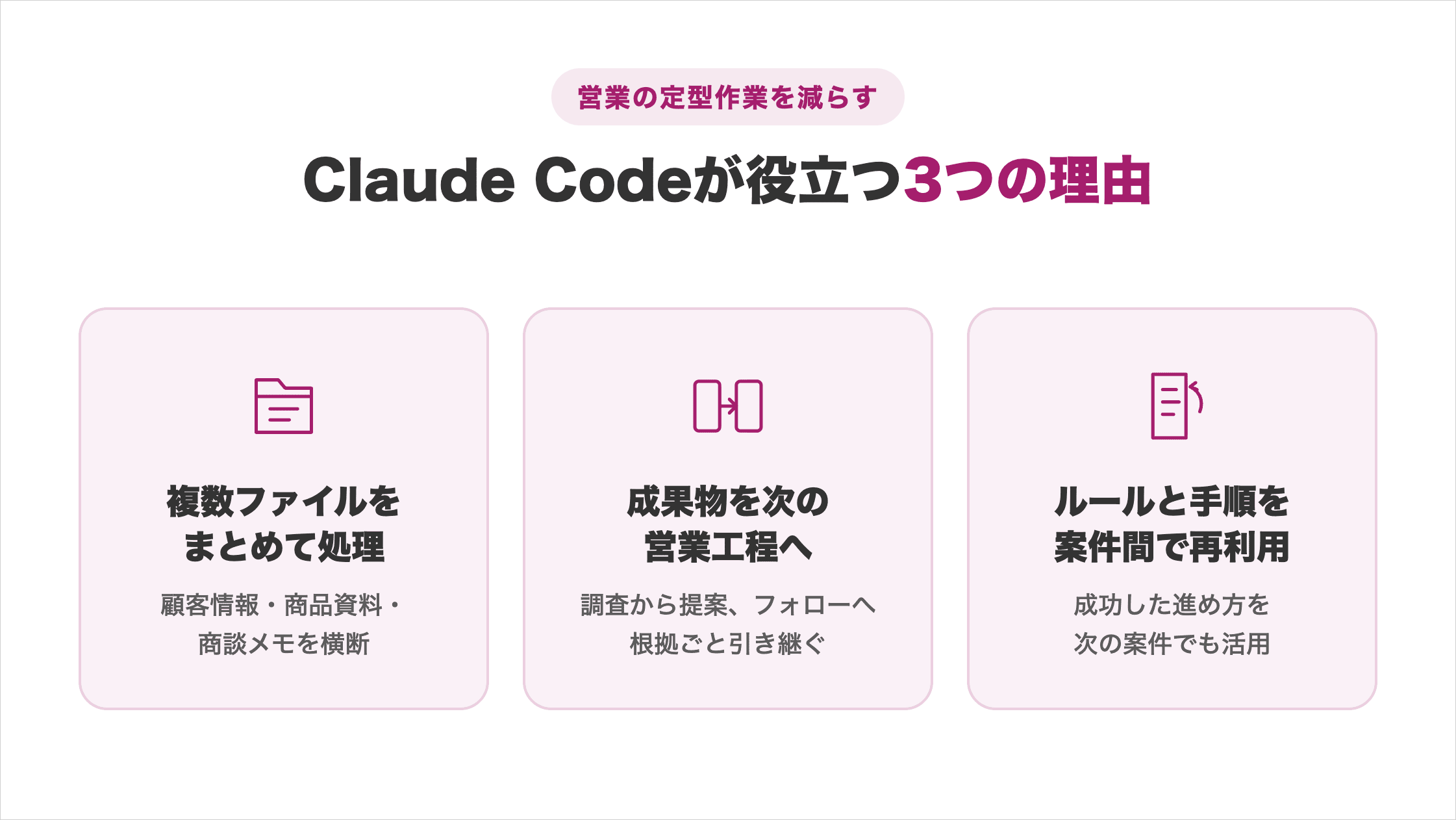
単発の文章生成で終わらず、営業工程をファイルでつなげられる点が特徴です。
複数の営業ファイルをまとめて処理できる
Claude Codeは、同じフォルダにある複数の営業ファイルをまとめて処理します。顧客情報、商品資料、商談メモの関係を読み、指定形式で保存できるためです。
たとえば、顧客情報のCSVと商品資料を基に、商談前ブリーフをMarkdownで作れます。参照したファイル名も残せば、担当者が成果物の根拠をたどれる状態です。
チャットへ資料を1件ずつ貼り、回答を別ファイルへ移す作業を減らせます。職種横断の実務フローを確認したい方は、以下の記事も参考にしてください。
成果物を次の営業工程へ引き継げる
Claude Codeは、前工程の成果物を次の営業工程へ引き継げます。ファイルを共通の作業場所に残し、次の処理で参照できるためです。
商談前ブリーフを提案骨子へ使い、商談メモをフォローメールへ反映できます。成果物に参照元を明確に記載すれば、どの情報を根拠にしたかもすぐ確認できる状態です。
同じ顧客情報を工程ごとに貼り直す作業が減り、転記漏れも防ぎやすくなります。古い情報の継承を防ぐため、取得日と確認者を各成果物へ必ず記録してください。
営業ルールと手順を案件間で再利用できる
Claude Codeは、営業ルールと成功した手順を次の案件で再利用できます。CLAUDE.mdには前提、Skillsには複数ステップを分けて保存できるためです。
Anthropic公式のOpusClip事例では、検証済みの処理をSkill化しています。
>OpusClipの事例はこちらから
- 10人のGTMチームが通話レビューや更新ブリーフを運用
- 営業通話の確認範囲を手動の5~10%から100%へ拡大
- 定着した処理を再利用できるSkillとして管理
高度なMCP連携を含む企業事例であり、初心者が同じ結果を得られるとは限りません。成功した指示だけを再利用すると、案件ごとの準備時間を減らせます。
Claude Codeの全体像を確認したい方は、以下の記事も参考にしてください。
Claude Codeを営業で活用できる5つの業務
Claude Codeを営業で活用しやすい5業務は、営業リスト作成から案件レビューまで成果物を引き継ぐ一連の流れです。
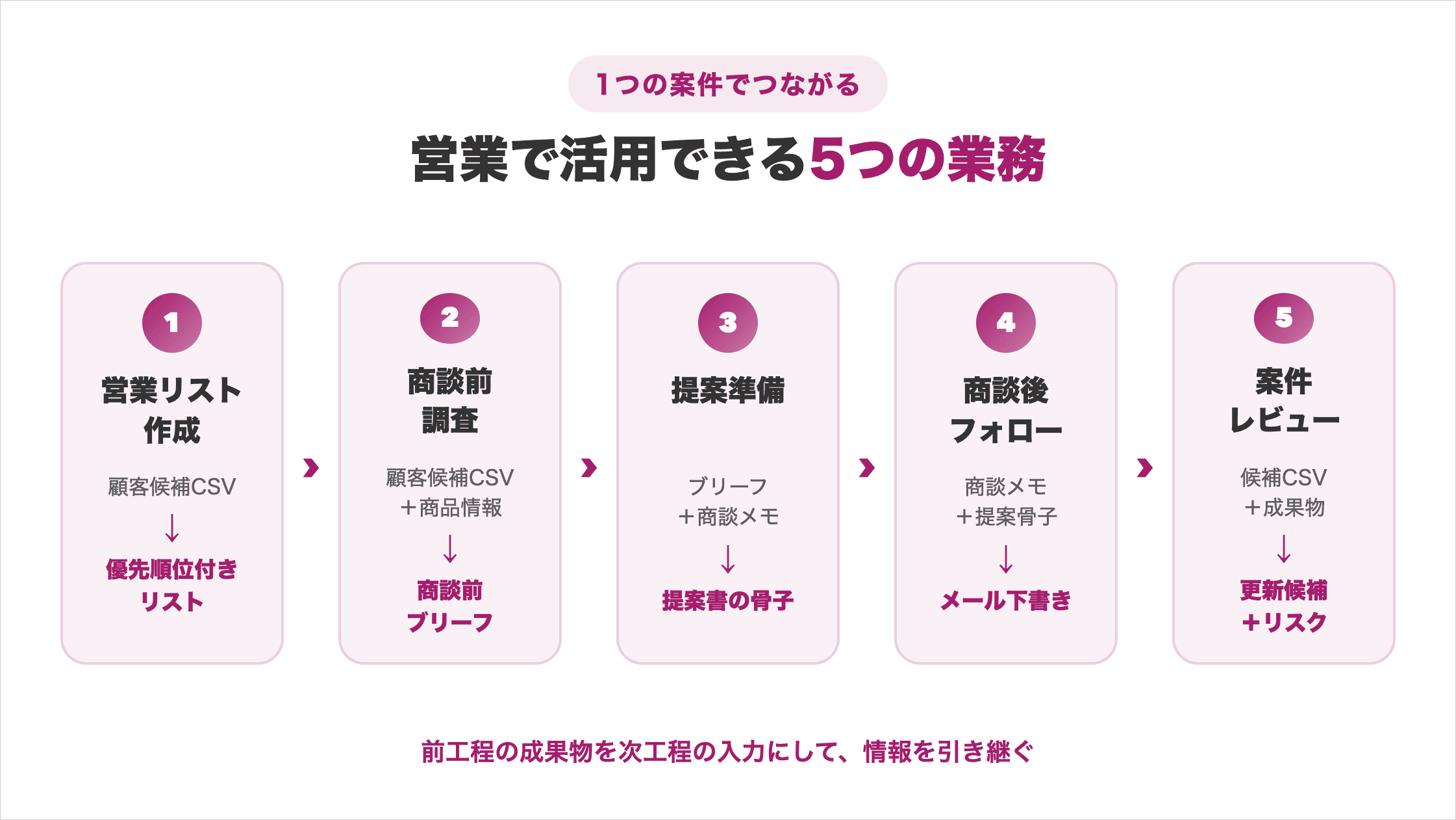
1つの案件フォルダに成果物を順番に残せば、前の工程で確認した情報を次の工程で再利用できます。
| 順番 | 活用業務 | 主な入力 | 次へ渡す成果物 |
|---|---|---|---|
| 1 | 営業リスト作成 | 顧客候補CSV | 優先順位付きリスト |
| 2 | 商談前調査 | 顧客候補CSV、商品情報 | 商談前ブリーフ |
| 3 | 提案準備 | 商談前ブリーフ、商談メモ | 提案書の骨子 |
| 4 | 商談後フォロー | 商談メモ、提案書の骨子 | メールの下書き |
| 5 | 案件レビュー | 顧客候補CSV、ここまでの成果物 | 更新候補とリスク一覧 |
顧客候補を整理し営業リストを作成する
Claude Codeは、社内の顧客候補CSVから優先順位付きリストを作成できます。企業名、業種、従業員数、最終対応日などを同じ基準で評価できるためです。
最初に重複企業、必須項目の欠損、対象外の業種を検出させます。次に担当者が決めた評価軸で点数を付け、判断理由も併記させてください。
外部サイトから連絡先を無断収集せず、利用を許可されたデータに限定します。評価軸と除外条件を人が決めれば、確認できる営業リストを短時間で用意しやすくなります。
顧客・商品情報から商談前ブリーフを作成する
Claude Codeは、商談前に確認したい情報を1枚のブリーフへ整理できます。顧客候補CSVと商品資料を横断して、確認済みの情報、質問、提案仮説を分けられるためです。
Web情報を加える場合は公式サイトを優先し、URLと取得日を記録させます。確認できない内容は推測で埋めず、「未確認」と明記するルールも必要です。
営業担当者は、出典と仮説を商談前に見直し、事実と質問を分けて使えます。限られた準備時間でも、確認済みの情報から顧客に合う質問を選びやすくなります。
商談メモから提案書の骨子を作成する
Claude Codeは、商談メモと商品資料から提案書の骨子を作成できます。顧客課題、提案内容、期待効果、導入手順、次の行動を同じ順序で整理できるためです。
商談にない要望や根拠のない効果値を加えないように指示してください。参照したファイル名と未確認事項は、担当者が根拠を照合するための情報です。
骨子の確認後にスライド化すれば、誤った前提のまま資料を作り込む手戻りを減らせます。資料の形式やPowerPointへの変換方法は、以下の記事をご覧ください。
商談メモからフォローメールを作成する
Claude Codeは、商談メモから商談後のフォローメールを下書きできます。決定事項、双方の宿題、期限、次回予定を抽出し、本文へ反映できるためです。
冒頭に「下書き・未送信」と記載し、自動送信を禁止してください。送信前には、宛先、固有名詞、金額、日付、約束した内容を人が照合します。
確認項目を固定すれば、顧客への連絡を早めながら誤送信や誤った約束を防げます。文章作成は任せても、顧客への最終的な送信判断は必ず営業担当者本人が担う運用が重要です。
営業成果物から案件レビューを作成する
Claude Codeは、顧客候補CSVと営業成果物から案件レビューを作成できます。案件の未確認事項、次回行動、リスクを一度に整理できるためです。
実務でCRMのCSVを加える場合も、外部サービスへ最初から接続しません。読み取り用CSVと営業成果物から更新候補を作り、人が対象と内容を確認します。
5業務を1つのフォルダでつなげれば、変更候補を確認してからCRMへ反映できます。次章では、同じ流れを架空データで再現します。
【初心者向け】Claude Codeで5つの営業業務を試す5ステップ
Claude Desktopへログインし、Codeタブでローカルフォルダを開ける状態なら、前章の5業務を以下の手順で試せます。
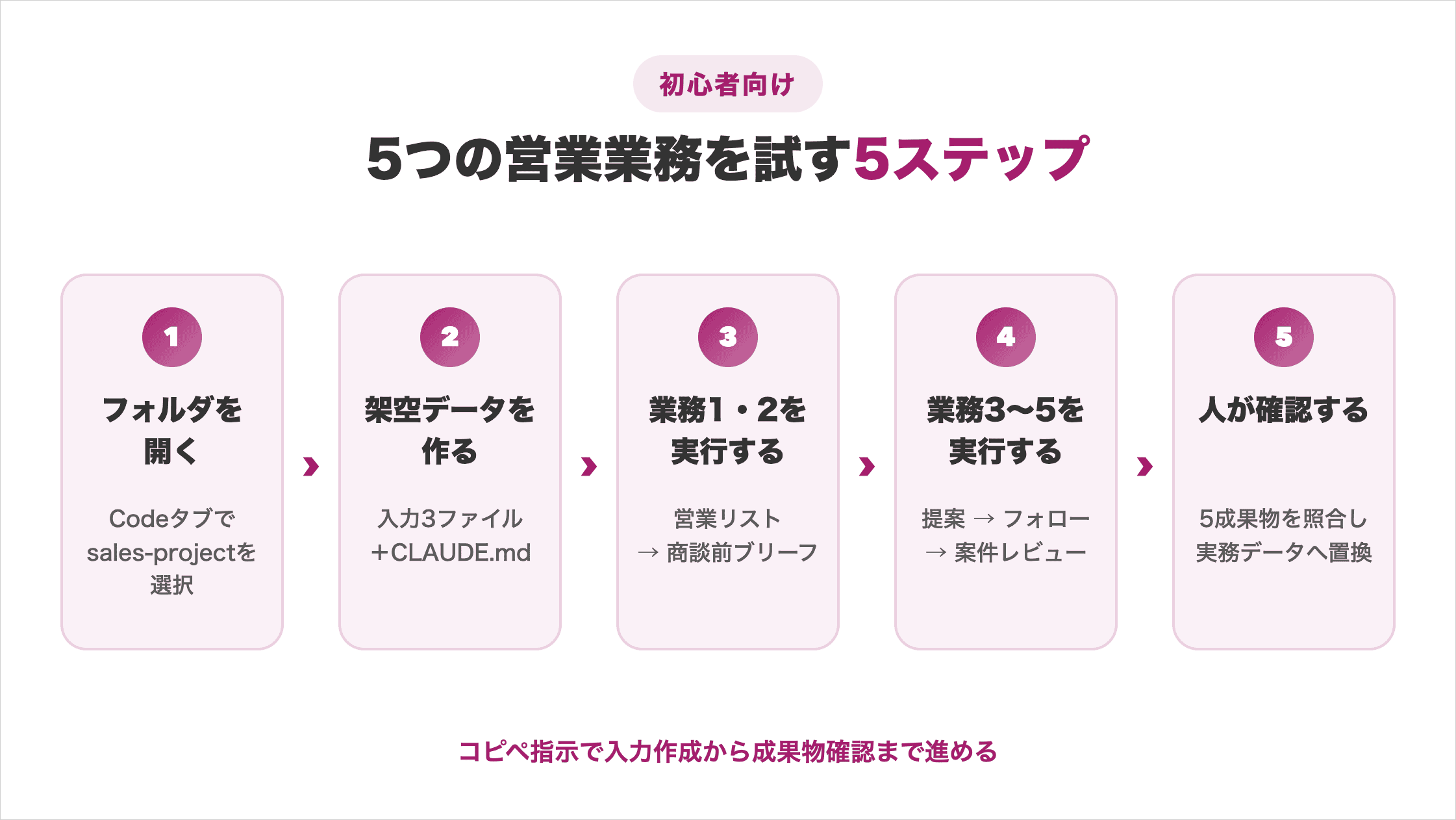
ファイル作成から成果物の保存までClaude Codeへ指示するため、CSVやMarkdownを自分で作った経験がない方でも進められます。
ステップ1:Codeタブで練習用フォルダを開く
最初に、Claude DesktopのCodeタブで空の練習用フォルダを開きます。作業範囲を1つのフォルダに絞り、別の仕事用ファイルを参照するリスクを下げるためです。
- Finder(Windowsではエクスプローラー)で任意の場所に
sales-projectという空のフォルダを作る - Claude Desktopを起動し、「Code」タブを開く
- ローカル環境を選び、
sales-projectを指定する - 入力欄横の権限モードを「Manual」にする
画面上にsales-projectと表示されていれば準備完了です。作業範囲外へのアクセス確認が出た場合は許可しません。
架空データだけを使えば、顧客情報を持ち込むリスクを避けて練習できます。Manualモードで変更先と実行内容も確認してください。
Claude Codeを初めて使う方は、画面の見方や基本操作を以下の記事で確認できます。
ステップ2:コピペ指示で入力ファイルと安全ルールを作る
次に、架空の入力ファイルと営業ルールをまとめて作成します。CSVやMarkdownを自分で作らず、以下の指示をCodeタブへ貼り付けます。
このsales-projectフォルダを、営業練習用に準備してください。
実在する企業・人物の情報は使わず、以下の内容でファイルを作成してください。

1. input/顧客候補.csv
company_id,company_name,industry,employees,last_contact_days,status,challenge
C001,株式会社みらい食品(架空),食品メーカー,320,45,提案準備,案件レビュー資料の作成に時間がかかる
C002,青空物流株式会社(架空),物流,180,14,初回接点,商談メモの整理に時間がかかる
C003,ひかり商事株式会社(架空),卸売,90,70,商談後,フォロー漏れを減らしたい

2. input/商品情報.md
# SalesFlow Assist(架空)
- 対象:法人営業チーム
- 機能:顧客候補の優先順位付け、商談メモ整理、案件レビュー
- 年額:330万円(税込)
- 契約期間:12カ月
- 導入期間:4週間
- 対応外:メールの自動送信、CRMの自動更新

3. input/商談メモ.md
# 株式会社みらい食品(架空)
- 課題:毎週の案件レビュー資料作成に4時間かかる
- 要望:初回はCSVを使って試したい
- 決定事項:初回はCSVで検証する
- 予算:未確認
- 決裁者:営業本部長
- 提案期限:2026年8月7日
- 次回商談:2026年8月12日
- 次回までの行動:提案骨子を共有する

4. CLAUDE.md
# 営業案件処理ルール
- inputのファイルは読み取りだけに使い、変更しない
- 成果物は必ずoutputへ保存する
- 入力にない事実・数値・顧客の発言を推測しない
- 不明点は「未確認」と明記する
- 参照した入力ファイル名を各成果物へ記載する
- メールは下書きだけを作り、送信しない
- CRMや外部サービスを更新しない

5. 空のoutputフォルダ

作成前に変更予定のパスを一覧で示してください。
外部送信・外部更新は行わず、作成後にファイル一覧を表示してください。確認が出たら、変更先がsales-project内だけか見て許可します。完了後、CLAUDE.md、inputの3ファイル、outputがあれば成功です。
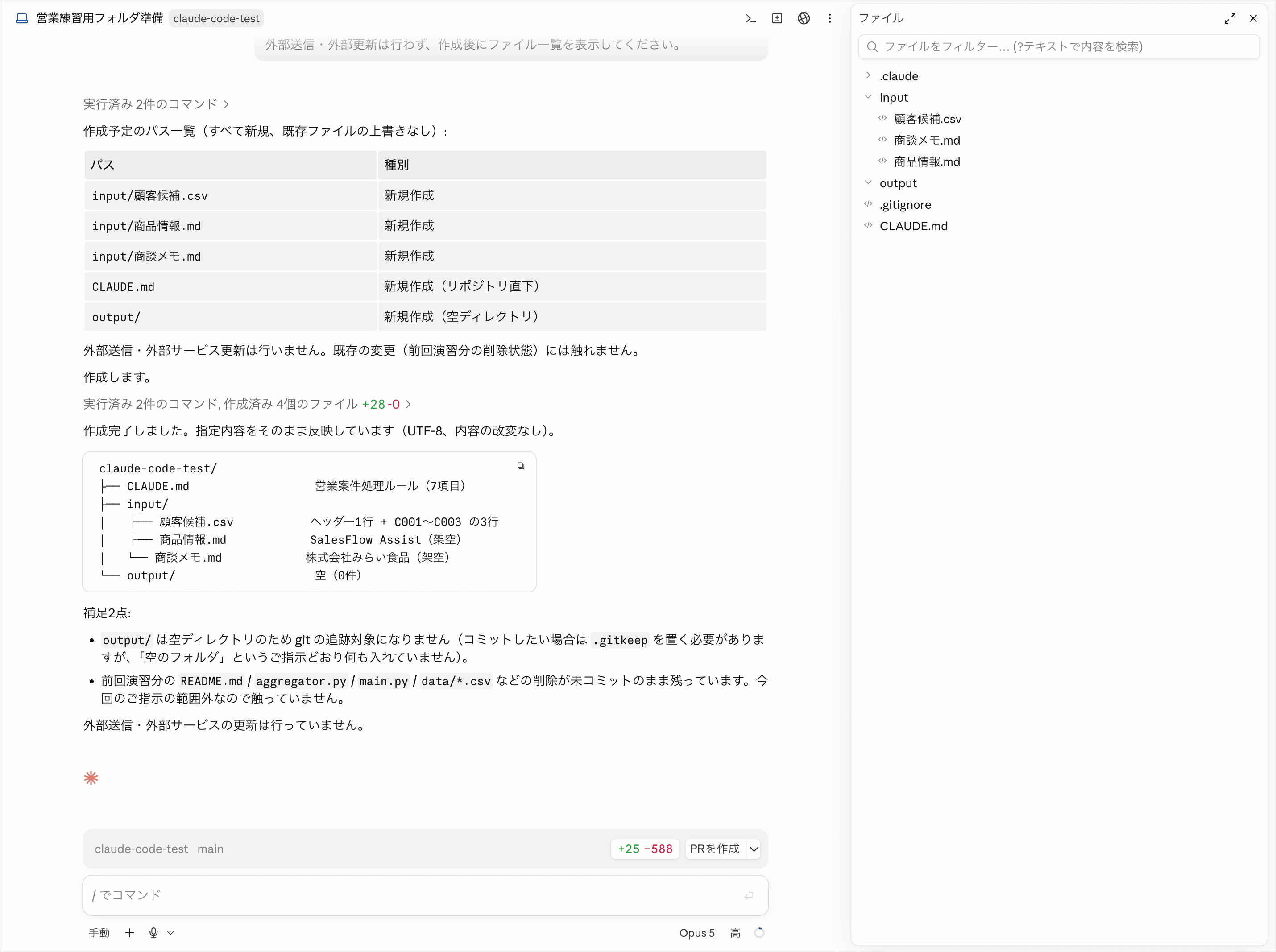
CLAUDE.mdの「inputを変更しない」は行動ルールであり、書き込みを技術的に禁止する設定ではありません。差分にinputの変更があれば拒否してください。
同じsales-projectを選び、新しいセッションを開始してください。作成したCLAUDE.mdは、プロジェクト指示として読み込まれます。
CLAUDE.mdの詳しい書き方は、以下の記事でも解説しています。
ステップ3:営業リストと商談前ブリーフを作る
ここから、前章で紹介した5業務を順番に実行します。最初は、3社の優先順位を決め、最上位企業の商談前ブリーフを作成してください。
以下の指示をCodeタブへ貼り付けます。Web検索や外部接続の確認が出た場合は許可せず、入力ファイルだけで処理を続けてください。
CLAUDE.md、input/顧客候補.csv、input/商品情報.mdを読んでください。
Web検索や外部サービスへの接続は行わず、次の2業務を順番に実行してください。

【業務1:営業リスト作成】
input/顧客候補.csvの3社を、以下の基準で採点してください。
- 従業員100名以上:2点
- 課題がinput/商品情報.mdの機能と合う:2点
- 最終対応から30日以上:1点
会社ID、合計点、内訳、優先理由、未確認事項を
output/01_優先営業リスト.csvへ保存してください。

【業務2:商談前調査】
業務1で最上位になった企業について、input/顧客候補.csvと
input/商品情報.mdを照合してください。input/商談メモ.mdはまだ使いません。
会社概要、確認できた課題、提案仮説、商談で確認する質問、
未確認事項、参照ファイルをoutput/02_商談前ブリーフ.mdへ保存してください。

最後に、作成した2ファイルと最上位企業名を表示してください。
完了後、以下の2点を確認します。
01_優先営業リスト.csv:3社の点数と理由がある02_商談前ブリーフ.md:「確認済みの事実」と「提案仮説」が分かれている
営業リストの最上位企業を次の成果物へ渡すことで、前章の業務1と業務2がつながります。
ステップ4:提案骨子から案件レビューまで作る
次に、商談前ブリーフと商談メモを提案、フォロー、案件レビューへ引き継ぎます。新しい会話を始めず、ステップ3に続けて以下の指示を送ってください。
先ほど作成したoutput/01_優先営業リスト.csvと
output/02_商談前ブリーフ.md、input内の3ファイルを読み、
次の3業務を順番に実行してください。

【業務3:提案準備】
output/02_商談前ブリーフ.md、input/商品情報.md、
input/商談メモ.mdを使って、
顧客課題、提案内容、根拠、導入ステップ、未確認事項、
次の行動をoutput/03_提案骨子.mdへ保存してください。

【業務4:商談後フォロー】
input/商談メモ.mdとoutput/03_提案骨子.mdを読み、
商談メモの決定事項、期限、次回予定と、
提案骨子の提案内容、次の行動を使って、
件名と本文をoutput/04_フォローメール.mdへ保存してください。
冒頭に「下書き・未送信」と記載し、宛先は「未確認」としてください。

【業務5:案件レビュー】
input/顧客候補.csvとoutput/01から04までの成果物を読み、
案件の段階、確認済みの事実、
リスク、未確認事項、次回行動、期限を
output/05_案件レビュー.mdへ保存してください。
CRMやメールなど外部サービスは更新しないでください。

最後に、output内の5ファイルを番号順に表示してください。
完了後、以下の2点を確認します。
outputに01から05までの5ファイルが番号順に並んでいる04_フォローメール.mdに「下書き・未送信」と「宛先:未確認」が記載されている
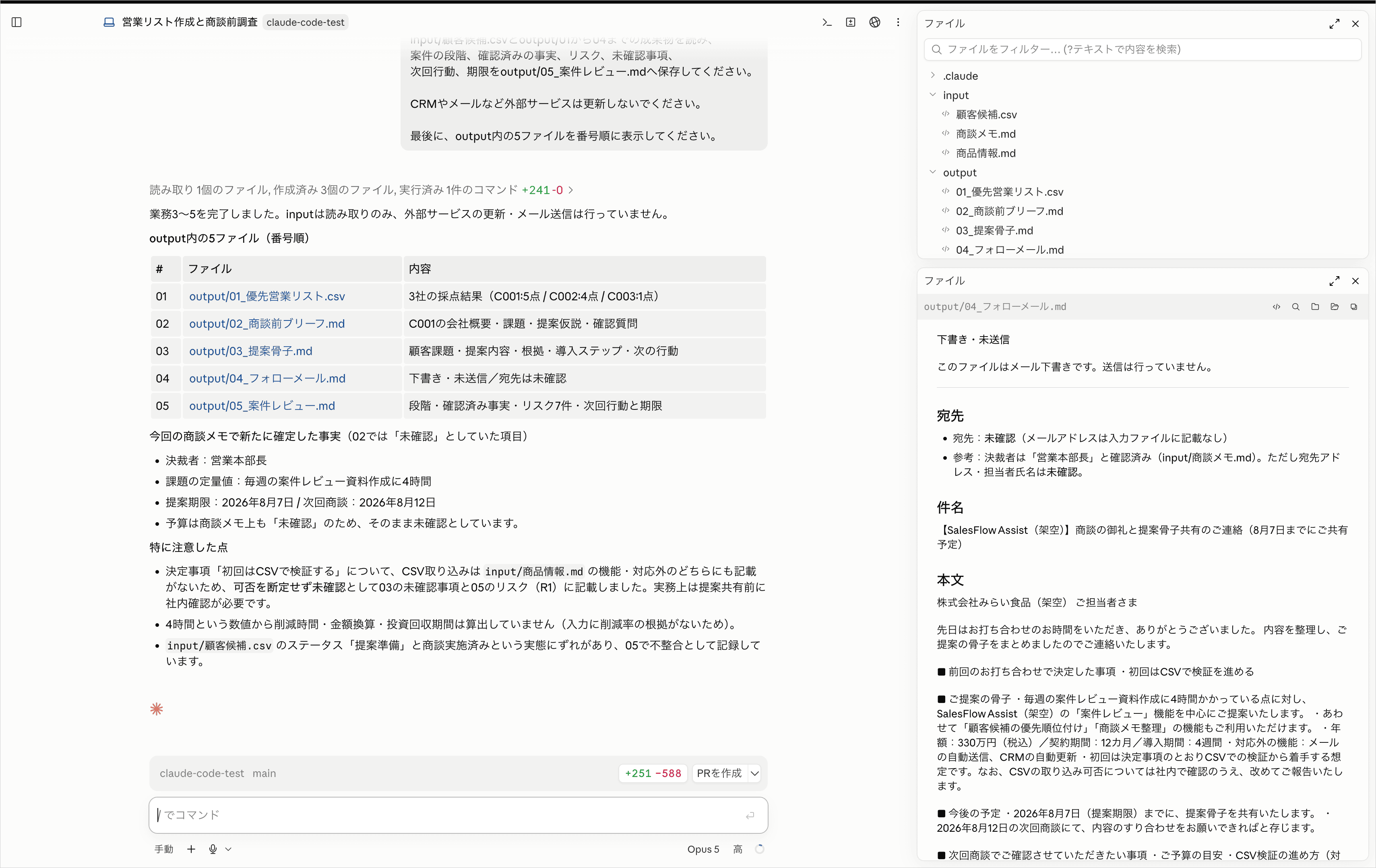
業務2のブリーフを業務3へ、業務3の提案骨子を業務4へ、業務1〜4の成果物を業務5へ渡すため、5つの業務が同じ案件情報でつながります。
ステップ5:5つの成果物を確認し実務用データへ置き換える
最後に、5つの成果物を入力ファイルと照合します。点数、日付、顧客の発言が入力と一致するか、以下の順で確認します。
01_優先営業リスト.csv:3社の点数、内訳、優先理由を計算し直せる02_商談前ブリーフ.md:事実、仮説、未確認事項が分けられている03_提案骨子.md:商品情報や商談メモにない効果を追加していない04_フォローメール.md:「下書き・未送信」と記載され、日付が商談メモと一致している05_案件レビュー.md:リスク、未確認事項、次回行動、期限が記載されている
架空データで動いたら案件フォルダを複製し、複製先のoutputを空にします。inputの3ファイルは、匿名化した実務データへ置き換えてください。
メール送信やCRM更新は人が行います。架空データで操作を覚えると、Claude Codeを使う業務を判断できます。
ここまでの手順は、自分で操作することが前提です。
AIエージェントに任せる場合は、やることを一度伝えるだけで、手順そのものをAIが組み立てて進めます。
SHIFT AIのAIエージェントを学べる無料セミナーでは、その任せ方を実演を交えて解説しています。下のボタンから詳細をご確認ください。
スキルゼロから始められる!
無料AIセミナーに参加するClaude Codeの営業指示を再利用する2つの方法
営業指示を再利用する方法は、以下の2つです。
- CLAUDE.mdで営業ルールと禁止事項を固定する
- Skillsで成功した営業手順を繰り返せる形にする
2つを使い分けると、案件ごとの情報だけを差し替えられます。
CLAUDE.mdは営業ルールと禁止事項を固定する
CLAUDE.mdには、案件をまたいで常に守る営業ルールを記載します。商品表記、優先する情報源、出力形式、禁止操作などを固定するためです。
顧客名や商談内容は個別の入力ファイルへ分けます。情報を詰め込みすぎると、古いルールが残り、判断を誤る原因です。失敗後に追加したルールも定期的に見直すと、案件間で使える前提だけを維持できます。
CLAUDE.mdの記載例や配置場所は、以下の記事で確認してください。
Skillsは成功した営業手順を繰り返せる形にする
Skillsには、入力から成果物確認までの複数ステップを保存します。Claude Codeが同じ処理順と確認基準を参照できるためです。
商談準備用Skillには、入力ファイル、成果物名、未確認事項の扱いを記載します。誤った手順まで繰り返すおそれがあるため、初回のSkill化は避けてください。
少量データで成功条件を確かめ、安定した指示だけを移すと再利用の精度を保てます。Skillsの作り方と保存場所は、以下の記事で確認してください。
Claude Codeで顧客・CRMデータを安全に扱う5つの注意点
顧客・CRMデータを扱う際は、以下の5点に注意してください。
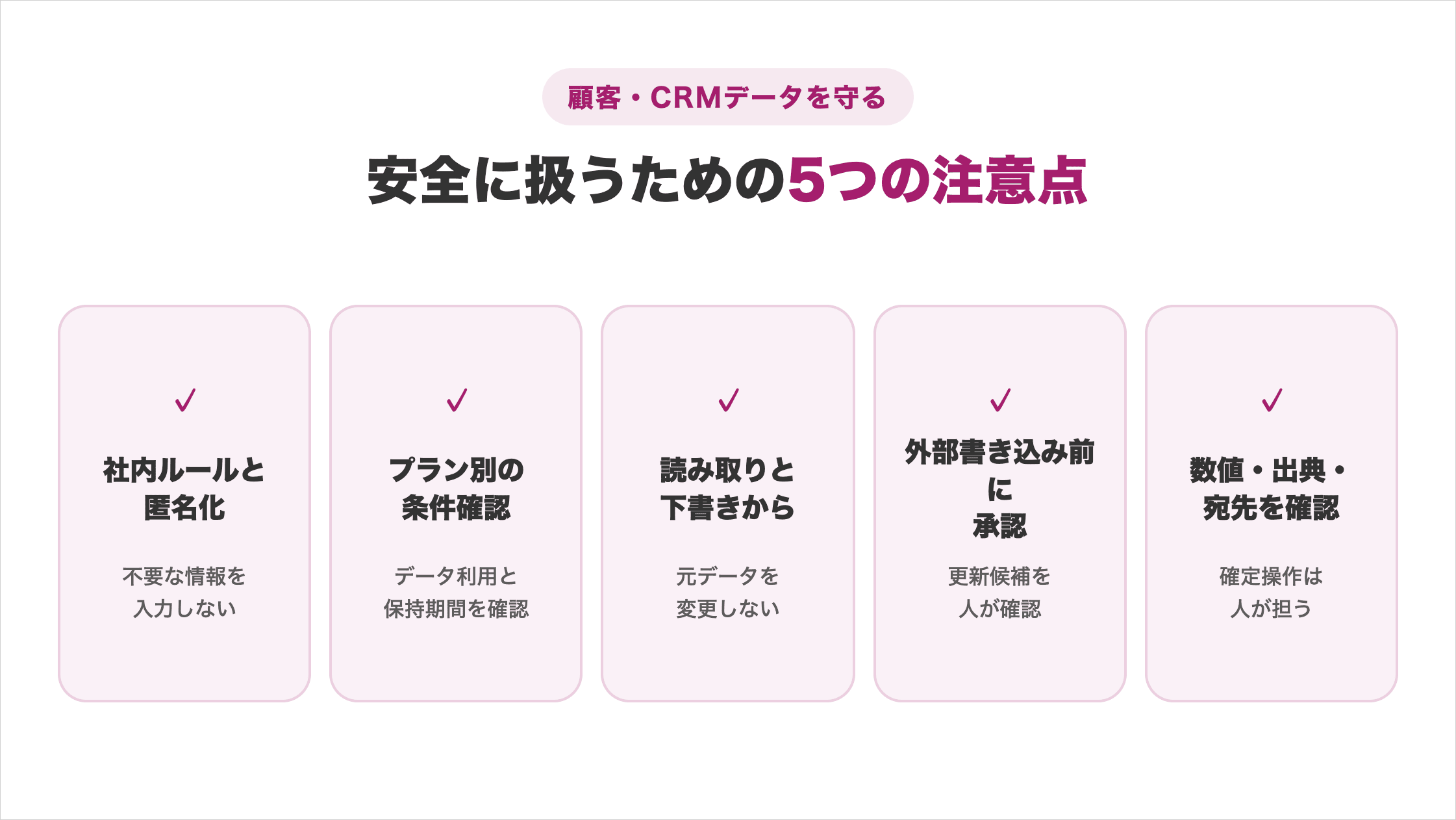
ローカルで使う場合も、端末内だけで処理が完結するわけではありません。
社内ルールに沿って顧客情報を匿名化する
顧客情報を使う前に、社内規程と契約に沿って利用範囲を確認します。営業データには、氏名、連絡先、契約条件、未公開価格などが含まれるためです。
具体的な対策は、以下の2つです。
- 練習時は架空データを使い、実務では不要な列を削除する
- 企業名や担当者名は仮名にし、元データとの対応表を別の安全な場所で管理する
匿名化後も、案件の組み合わせから顧客を推測される場合があります。情報を必要最小限にする対策が、漏洩時の影響軽減に有効です。
安全対策の詳細は以下の記事をご覧ください。
契約プランごとのデータ利用条件を確認する
Claude Codeは、契約プランと設定によってデータ利用条件が異なります。個人向けと法人向けでは、モデル改善への利用条件と管理方法が異なるためです。
| 利用区分 | モデル改善への利用 | 標準的な保持期間 |
|---|---|---|
| Free・Pro・Maxで設定オン | 利用される | 5年間 |
| Free・Pro・Maxで設定オフ | 利用されない | 30日間 |
| Team・Enterprise・API等 | 明示的な提供を除き利用されない | 30日間 |
あわせて注意したい仕様は、以下の2つです。
- ローカル版もプロンプトと出力をネットワーク経由で送信する
- セッション履歴は既定で端末の
~/.claude/projects/へ平文で30日間保存される
利用前に最新条件を確認してください。
>公式Data usageはこちらから
自社規程と照合すれば、利用目的に合うプランと設定を選べます。
より詳しい学習設定の解説は、以下の記事も参考にしてください。
読み取りと下書きから始める
初回は、ファイルの読み取りと別フォルダへの下書き保存に限定します。元ファイルの変更や外部サービスへの書き込みを防ぎ、精度を確認するためです。
Claude Codeは、追加の操作が必要な場合に権限確認を挟む設計です。許可する内容を理解せず承認すると、意図しない変更が起こるおそれがあります。
匿名データで数回試し、入力件数、出力内容、確認工数を記録してください。読み取りで安定した後に書き込みを1つずつ加えると、問題の原因を追えます。
外部サービスへの書き込み前に承認を残す
SalesforceやHubSpotへ接続する場合も、確定前に人の承認を残します。MCPサーバーがCRMの読み取りだけでなく更新操作も提供する場合があるためです。
運用のポイントは、以下の3つです。
- 最初は読み取り権限だけを使い、更新候補や差分をファイルへ出力させる
- メール送信、CRM更新、レコード削除はClaude Codeに自動確定させない
- 管理者と担当者が接続先、権限、更新内容を確認する
操作差分を残すと誤更新を防げます。
MCPの設定方法は以下の記事で確認してください。
数値・出典・宛先を人が確認する
顧客へ渡す前に、数値、出典、宛先を人が最終確認します。自然な文章でも、古い情報や計算違いを含む可能性があるためです。
確認する内容と照合先は、以下のとおりです。
- 数値は元データ
- 競合情報は公式サイト
- 顧客の発言は商談メモ
- 宛先、日付、金額、約束は議事録
- 添付ファイルは送信前のメール
- 確認者と確認日は各成果物
未確認事項を推測で埋めず、次回の質問として残す判断も必要です。人が確定操作を担えば、確認責任を明確にし、顧客との信頼を守れます。
Claude Codeの営業活用に関するよくある質問
Claude Codeの営業活用に関する質問は、以下の4つです。
- Claude Codeは非エンジニアの営業職でも使えますか
- Claude Codeを営業で使うにはどの料金プランが必要ですか
- Claude Codeと通常のClaudeやCoworkはどう使い分けますか
- SalesforceやHubSpotへ直接書き込めますか
回答を確認し、自分の利用環境と最初に試す業務を決める参考にしてください。
Claude Codeは非エンジニアの営業職でも使えますか?
Claude Codeは、非エンジニアの営業職でも日本語で操作できます。DesktopのCodeタブなら、ターミナルなしでローカルフォルダを選べるためです。
ただし、入力ファイル、権限、出力差分は理解する必要があります。最初は架空データ1件を使い、読み取りと下書き作成だけを試してください。
小さな処理を目視確認すれば、専門用語を覚える前に実務への効果を判断できます。非エンジニア向けの基本操作は、以下の記事でも解説しています。
Claude Codeを営業で使うにはどの料金プランが必要ですか?
Claude Code Desktopには、Pro、Max、Team、Enterpriseのいずれかが必要です。公式クイックスタートでは、Freeは対象外です。
個人で試す場合と、顧客情報を組織で扱う場合では、適したプランが異なります。料金だけでなく、管理者設定、データ利用条件、利用上限も確認してください。
導入直前に公式ページを再確認すれば、利用目的と管理条件に合うプランを選べます。Claude Codeの料金とプランの違いは、以下の記事でも解説しています。
Claude Codeと通常のClaudeやCoworkはどう使い分けますか?
3つの機能は、扱うファイルと作業の進め方で使い分けます。作業場所と再利用したい手順が異なるためです。
| 機能 | 向いている作業 |
|---|---|
| 通常のClaude | 単発の相談や文章作成 |
| Cowork | 独立した仮想環境で任せる背景作業 |
| Codeタブ | ローカルの案件フォルダを扱う反復作業 |
Codeタブは、差分確認やCLAUDE.md、Skillsによる手順の再利用に向いています。どの機能でも、顧客情報の利用条件と外部サービスの権限を確認してください。
SalesforceやHubSpotへ直接書き込めますか?
Claude Codeは、MCPサーバー等を介してCRMへ接続できる場合があります。ただし、使える操作、認証方法、必要権限は接続先によって異なります。
接続できても、最初から書き込みを許可する必要はありません。初回はCSVの読み取りと更新候補の作成に限定してください。
管理者確認、人の承認、監査ログを整えてから直接書き込みを使います。候補確認から始めれば、誤更新を防いで連携効果を判断できます。MCPの連携方法は、以下の記事をご覧ください。
Claude Codeで営業の定型作業を減らし顧客対応に集中しよう
- 営業リスト作成から案件レビューまでの5業務に活用できる
- 匿名・架空データ1件で始め、人が入力、出力、未確認事項を照合する
- メール送信やCRM更新は自動確定せず、下書きと更新候補までに止める
ここまでの手順どおりに進めれば、目の前の作業は確実に速くなります。ただ、作業が速くなっただけでは、空いた時間が別の作業で埋まってしまうのもよくある話です。
SHIFT AIでは、AIエージェントに仕事を任せる側に回るための無料セミナーを開催しています。空いた時間を副業や収入につなげた会員の事例もご覧いただけます。
当日は、AIエージェントに作業を任せる実演と、AIで収入や働き方を変えた会員の事例をご覧いただけます。
登壇するのは、SHIFT AI代表の木内翔大です。参加は無料で、オンライン開催です。
「AIは使えているが、働き方は何も変わっていない」という方は、下のボタンから、セミナーの詳細をご確認ください。
スキルゼロから始められる!
無料AIセミナーに参加する目次


執筆者

宇津木隼人
複数のAI系SEOメディアでライターの経験。
専門・得意な領域はSEO/GEO/コンテンツマーケ/アプリケーション開発。









スキルゼロから始められる!
無料AIセミナーに参加する