
share



Claude Codeで資料作成する4つの方法!プロンプト例も紹介

提案書や報告書の作成に、毎回何時間もかけていませんか。Claude Codeを活用すれば、コードを書かなくても資料作成の一連の作業を自動化できます。
Claude Codeには、公式スキルを使う方法やHTMLからスライドへ変換する方法など、複数の選択肢があります。
「エンジニア向けのツール」と考えて使わずにいると、資料作成の効率で周囲に後れを取りかねません。
本記事では、Claude Codeで資料を作成する4つの方法、用途別のプロンプト例、PowerPointやGoogleスライドへ変換する手順を解説します。
すぐに使えるプロンプトを参考に、資料作成の自動化を始めてみてください。

監修者
SHIFT AI代表 木内翔大
時短の工夫を積み上げても、空いた時間はまた別の作業で埋まってしまうのはよくあることです。
作業を速くするだけでなく、目的を伝えて実行までAIに任せれば、自分は結果の確認に集中できます。
ただ、読んで分かったつもりのままでは、明日も自分で全部こなす状態は変わりません。
SHIFT AIの無料セミナーは週2回ほど開催しています。CodexかClaude Codeを自分のPCで動かすまで一緒に進めます。以下のボタンから、ご希望の日程を選んでください。
Claude Codeで資料作成する4つの方法
Claude Codeで資料作成する方法は、以下の4つです。
| 方法 | 特徴 |
|---|---|
| document-skills | 公式スキルで資料を自動生成できる |
| HTML→PDF変換 | デザインの自由度が高いPDFを作成できる |
| Marp | Markdownからシンプルなスライドを生成できる |
| python-pptx | 編集可能なPowerPointファイルを直接生成できる |
それぞれの特徴を理解すれば、資料の用途や求める仕上がりに合った方法を選べます。4つの方法を詳しく見ていきましょう。
Claude Code自体の基本機能を確認したい場合は、以下の記事も参考にしてください。

document-skills:公式スキルで自動生成する
document-skillsは、コードを書かずにPDF・Excel・Word・PowerPointを作成したい人に適した方法です。
Anthropicが公式に提供するスキルで、以下のコマンドを実行するとClaude Codeに追加できます。
/plugin marketplace add anthropics/skills
/plugin install document-skills@anthropic-agent-skills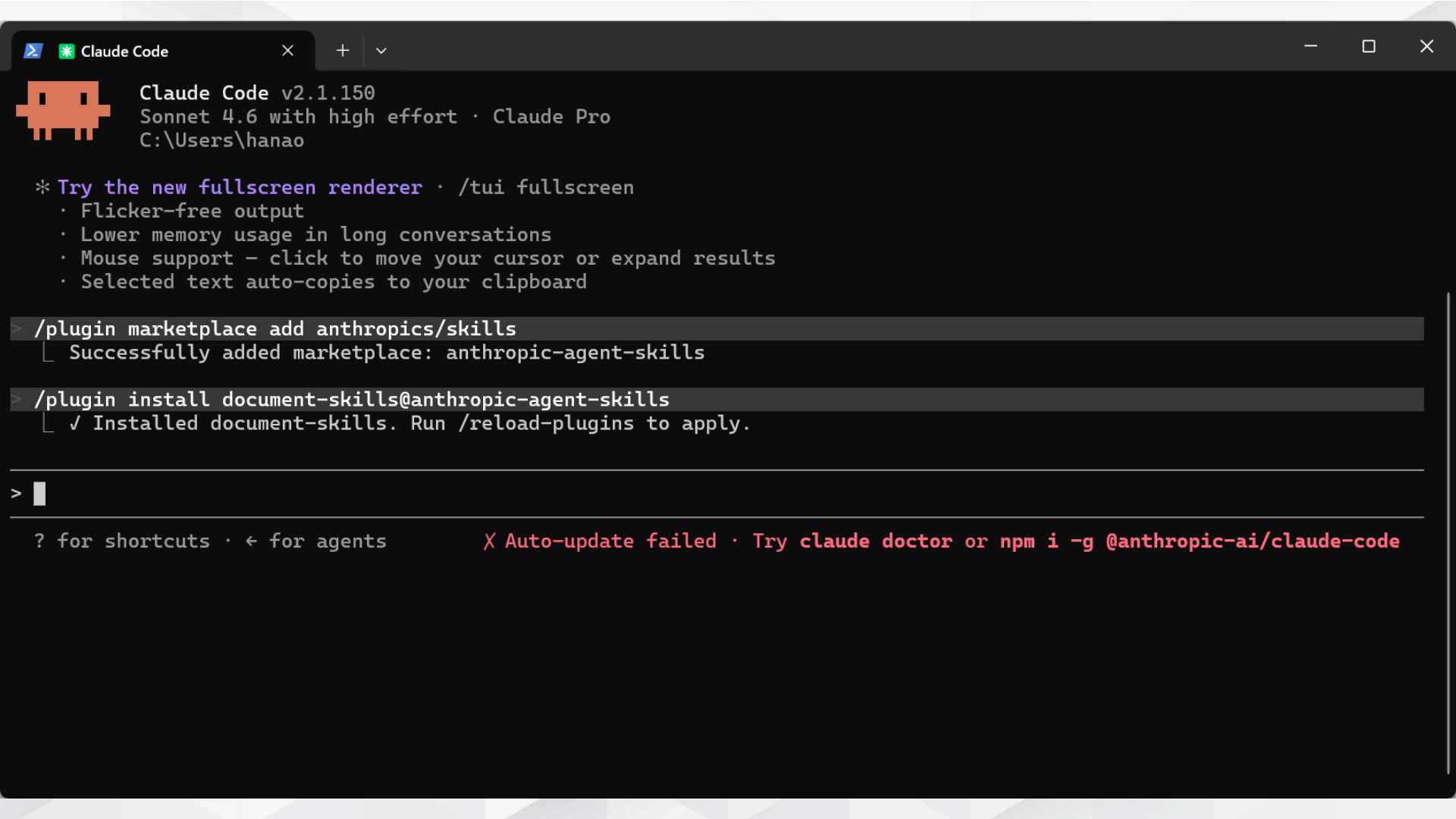
インストール後、「この内容でPowerPointの提案書を作って」と指示すると、構成やレイアウトを整理したスライドが生成されます。
環境構築の手間が少ないため、複数のファイル形式を手軽に作成したい人におすすめです。
document-skillsの具体的な使い方は、以下の記事で詳しく解説しています。
HTML→PDF変換:ブラウザ印刷機能でPDF化する
HTML→PDF変換は、デザインの自由度が高い資料を作成したい人に適した方法です。
Claude Codeに「16:9のスライド形式でHTMLファイルを作って」と指示すると、HTMLとCSSで構成された資料を生成できます。
完成したHTMLをブラウザで開き、印刷機能から「PDFに保存」を選択すれば、PDF資料として出力できます。
CSSで配色やレイアウトを調整できるため、同じデザインの提案書や報告書を繰り返し作成する場合に便利です。
Marp:Markdownでスライド生成する
Marpは、箇条書き中心のシンプルな資料を作成したい人に適した方法です。
Claude Codeに「Marp形式で登壇資料を作って」と指示すると、「—」でページを区切ったMarkdownファイルを生成できます。
テキストだけで内容を管理できるため、Gitでの版管理やチームでの共同編集がしやすく、社内勉強会や登壇資料の作成に便利です。
python-pptx:PowerPointファイルを直接生成する
python-pptxは、編集可能なPowerPointファイルを直接作成したい人に適した方法です。
Claude Codeに「python-pptxでタイトル・目次・本文・まとめの4ページ構成のパワポを作って」と指示すると、Pythonスクリプトが実行され、.pptxファイルが出力されます。
既存の社内テンプレートを読み込ませれば、レイアウトを保ちながら内容だけを差し替えられます。
同じ形式の資料を量産したい場合や、生成後にPowerPointで編集・共有したい場合に便利です。
社内で配布・編集される前提の資料には、この方法が扱いやすいでしょう。基本的な操作コマンドを含めたClaude Codeの使い方は、以下の記事でも確認できます。
【5ステップ】Claude Codeで資料を作る基本の手順
Claude Codeで資料を作る基本の手順は、以下の5ステップです。
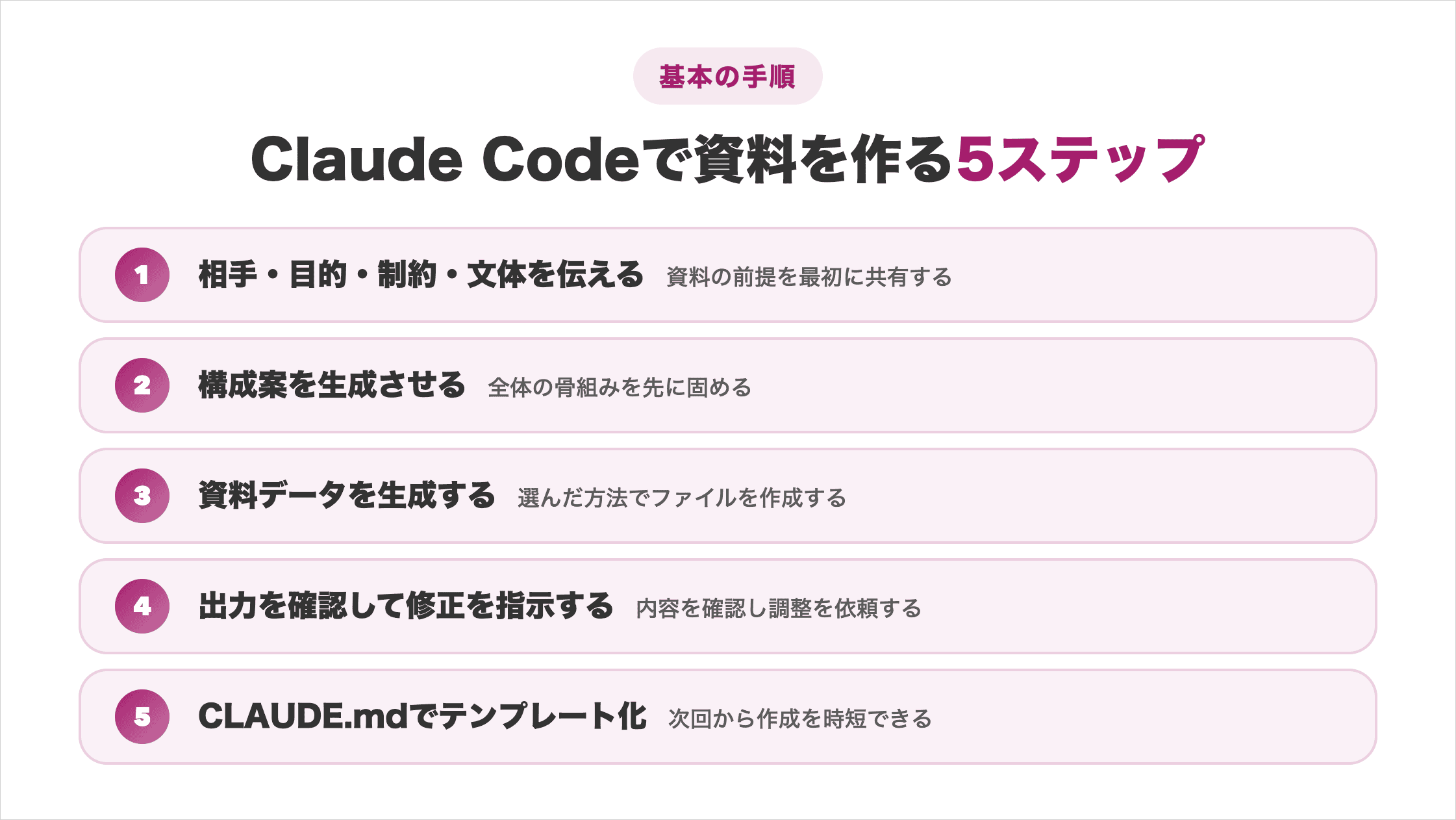
順番に進めれば、方向性のズレや修正の往復を減らし、効率よく資料を完成させられます。それぞれの手順を詳しく見ていきましょう。
ステップ1:相手・目的・制約・文体を伝える
PowerShellで資料を保存するフォルダへ移動し、Claude Codeを起動します。
cd "$HOME\document-skills-test"
claudecdとclaudeはPowerShellに入力します。Claude Codeを起動した後の入力欄には、資料作成の指示を入力してください。
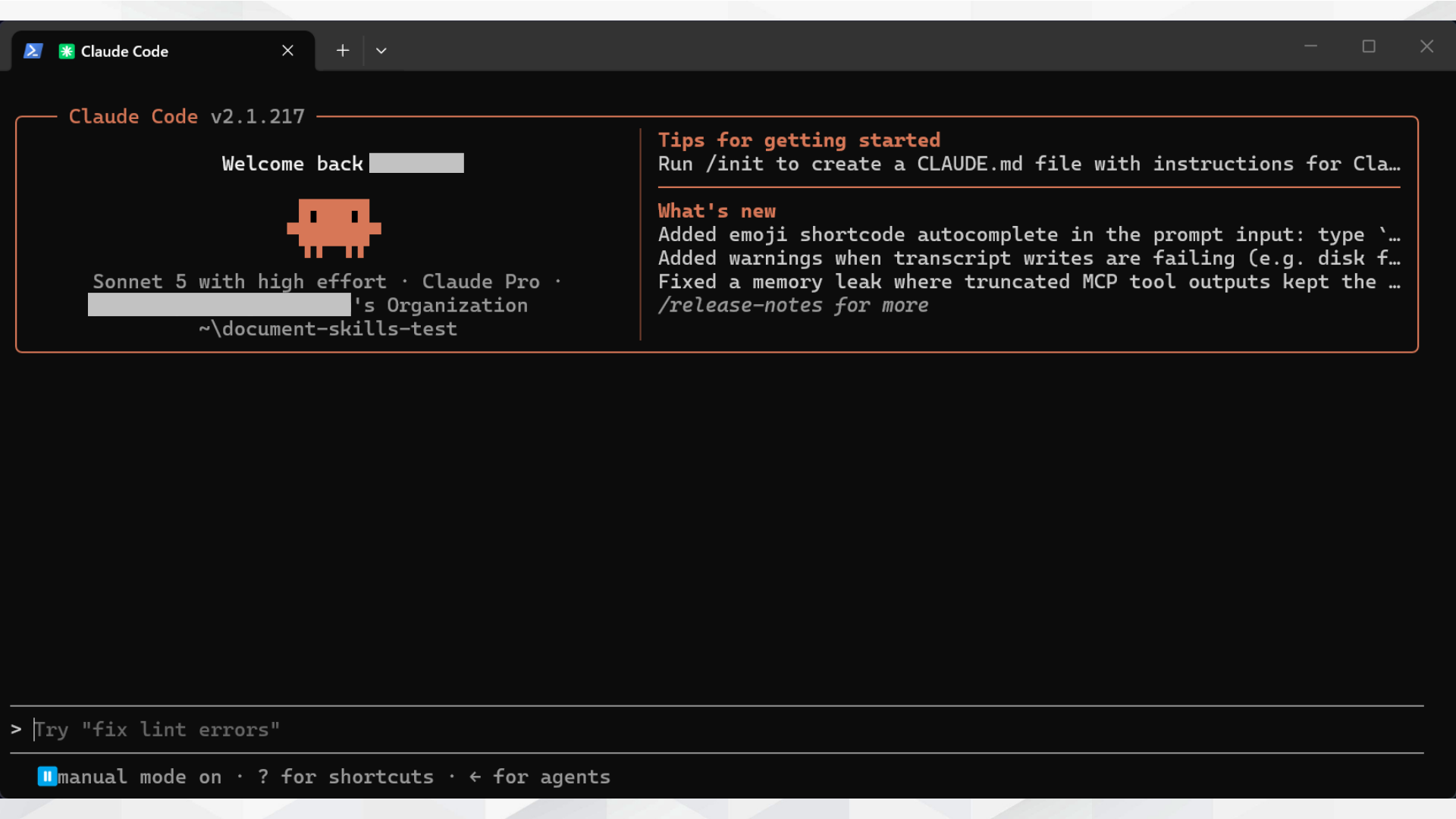
入力欄に、相手・目的・制約・文体をまとめたプロンプトを入力します。
経営層向けに、新規事業への投資判断を仰ぐPowerPoint提案書を作成します。

以下の条件を前提に進めてください。

・目的:新規事業への投資判断を仰ぐ
・相手:専門知識を持たない経営層
・制約:16:9、全5枚以内
・文体:専門用語を避けた簡潔な表現
・数値には出典を記載する
・推測を含む内容は「仮説」と明記する

この段階ではファイルを作成せず、条件だけを整理してください。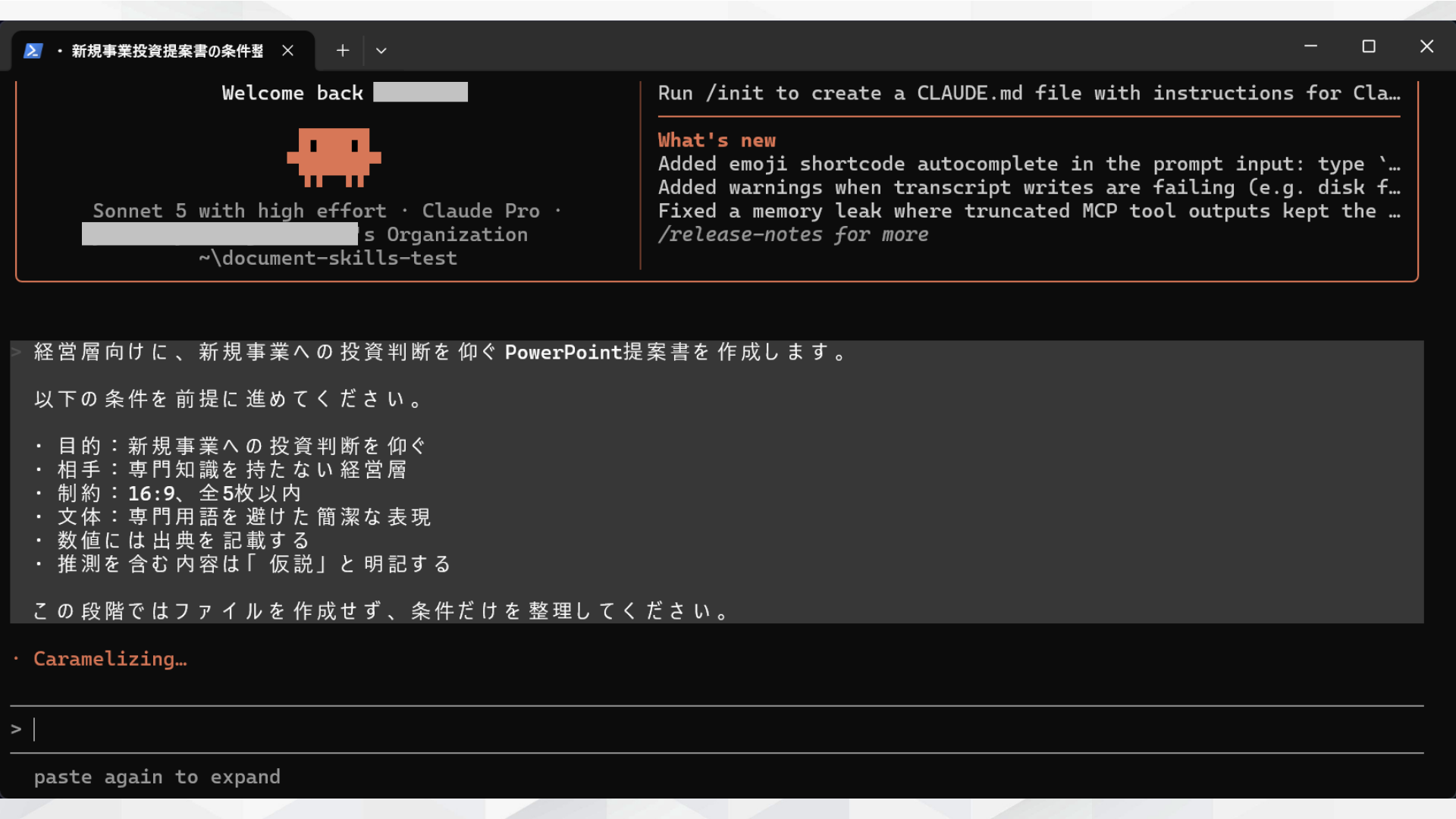
プロンプトを送信すると、Claude Codeが指定した条件を資料作成の前提として整理します。
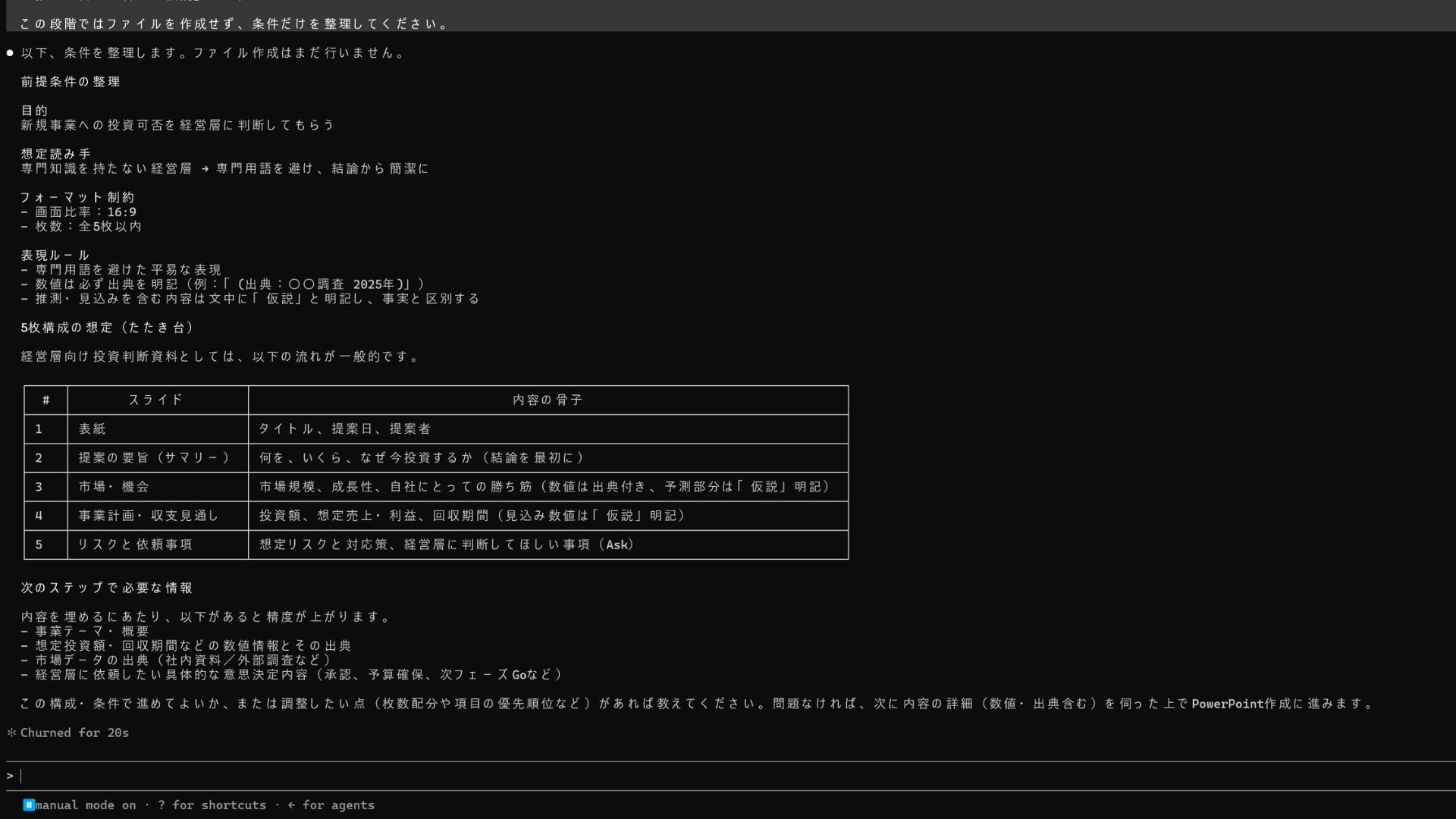
相手・目的・制約・文体を最初に共有しておくと、以降の構成案や資料データへ条件を反映できます。
ステップ2:構成案を生成させる
4つの条件を伝えたら、完成ファイルを作る前に構成案だけを生成させます。
Claude Codeの入力欄に、以下のプロンプトを入力します。
完成ファイルはまだ作成せず、全5枚の構成案だけを出してください。

各スライドについて、以下の3項目を示してください。

・スライドタイトル
・そのスライドの目的
・記載する要点を3つ以内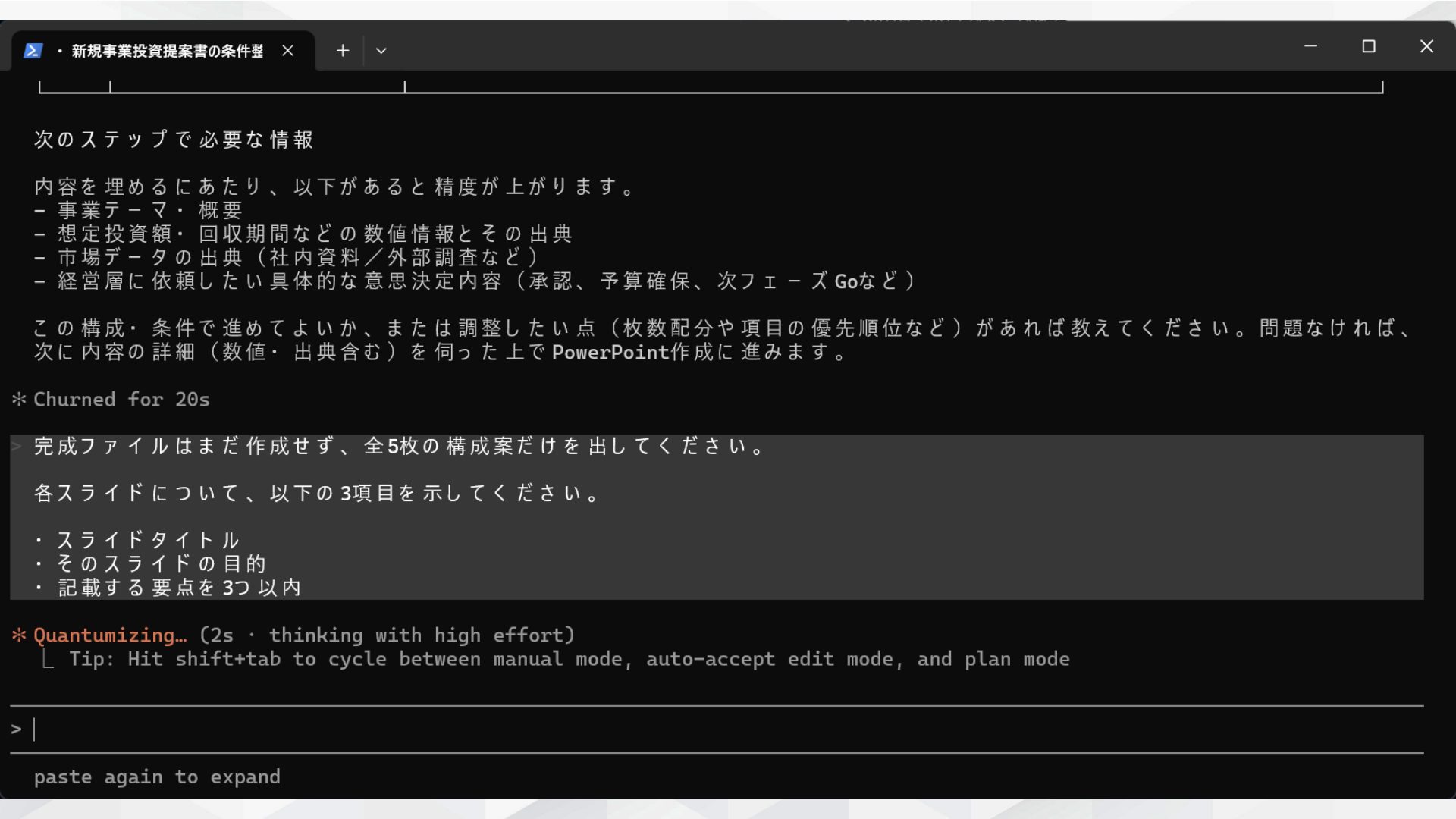
プロンプトを送信すると、各スライドのタイトルや記載内容が箇条書きで表示されます。
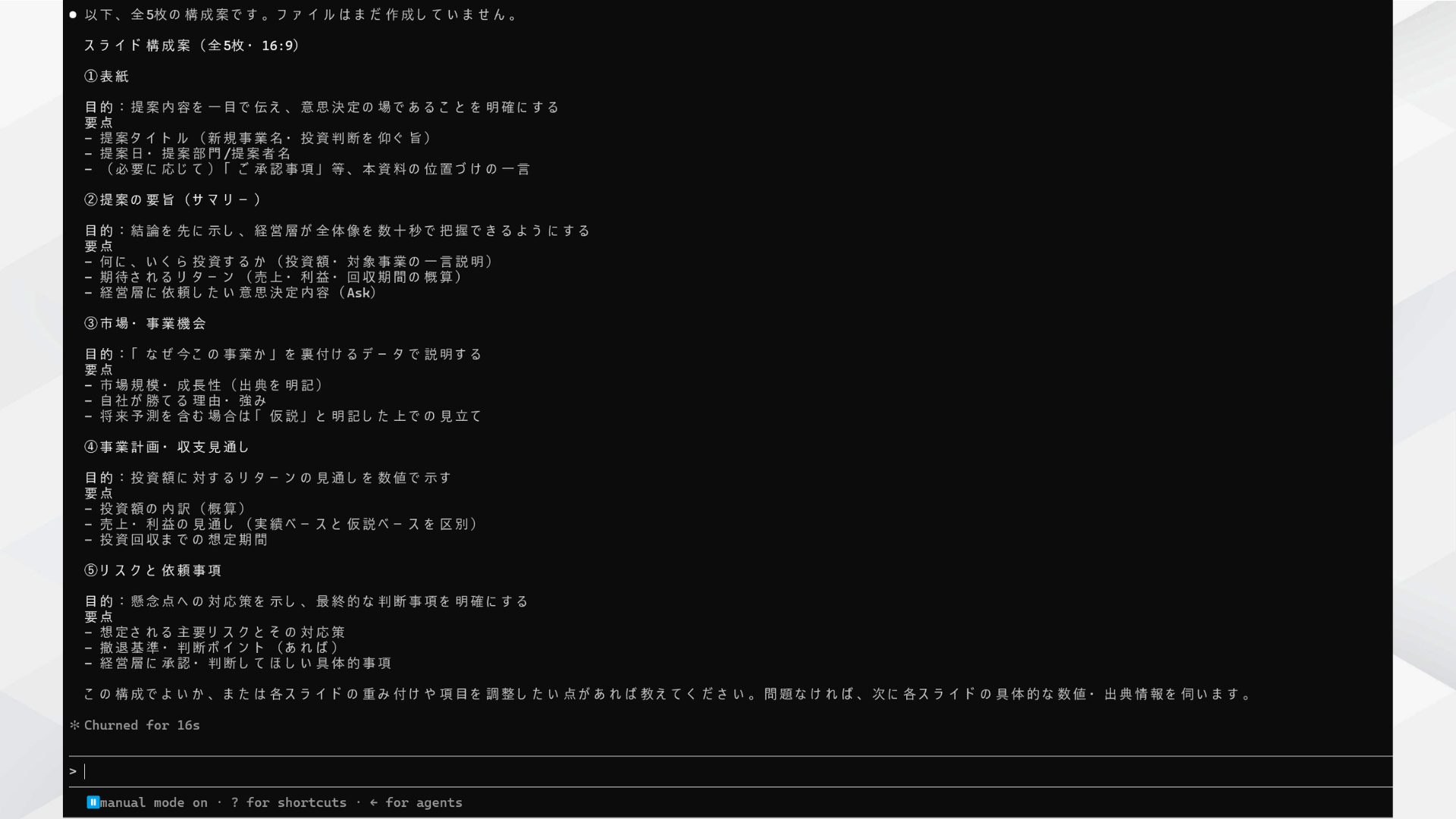
生成された構成案を確認し、追加したい内容や不要な項目がある場合は、変更箇所を具体的に入力します。
3枚目に競合サービスとの比較を追加してください。

市場背景と顧客課題は2枚目に統合し、全5枚の構成は維持してください。
修正後の構成案だけを再表示してください。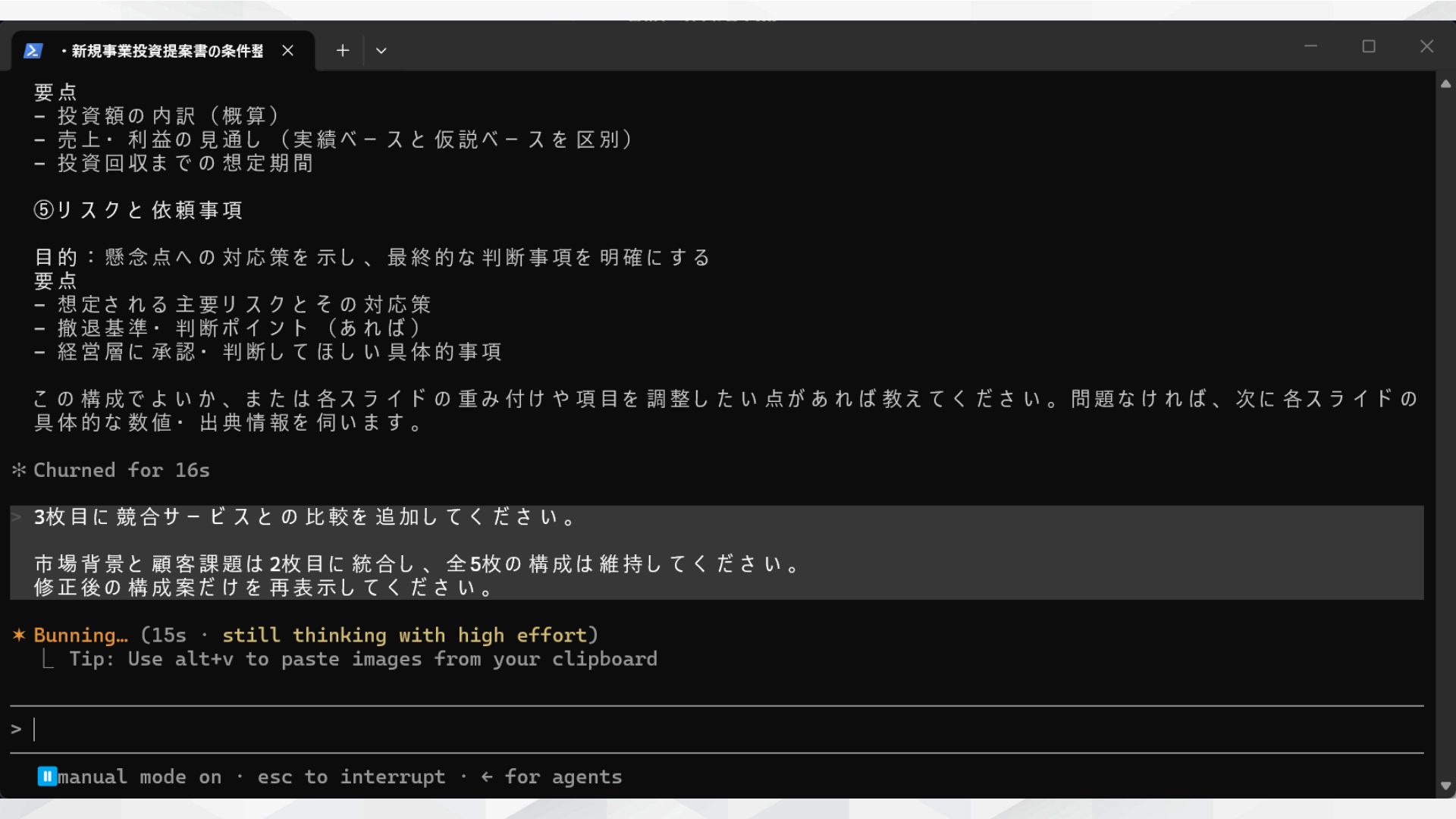
修正内容を送信すると、指示を反映した新しい構成案が表示されます。
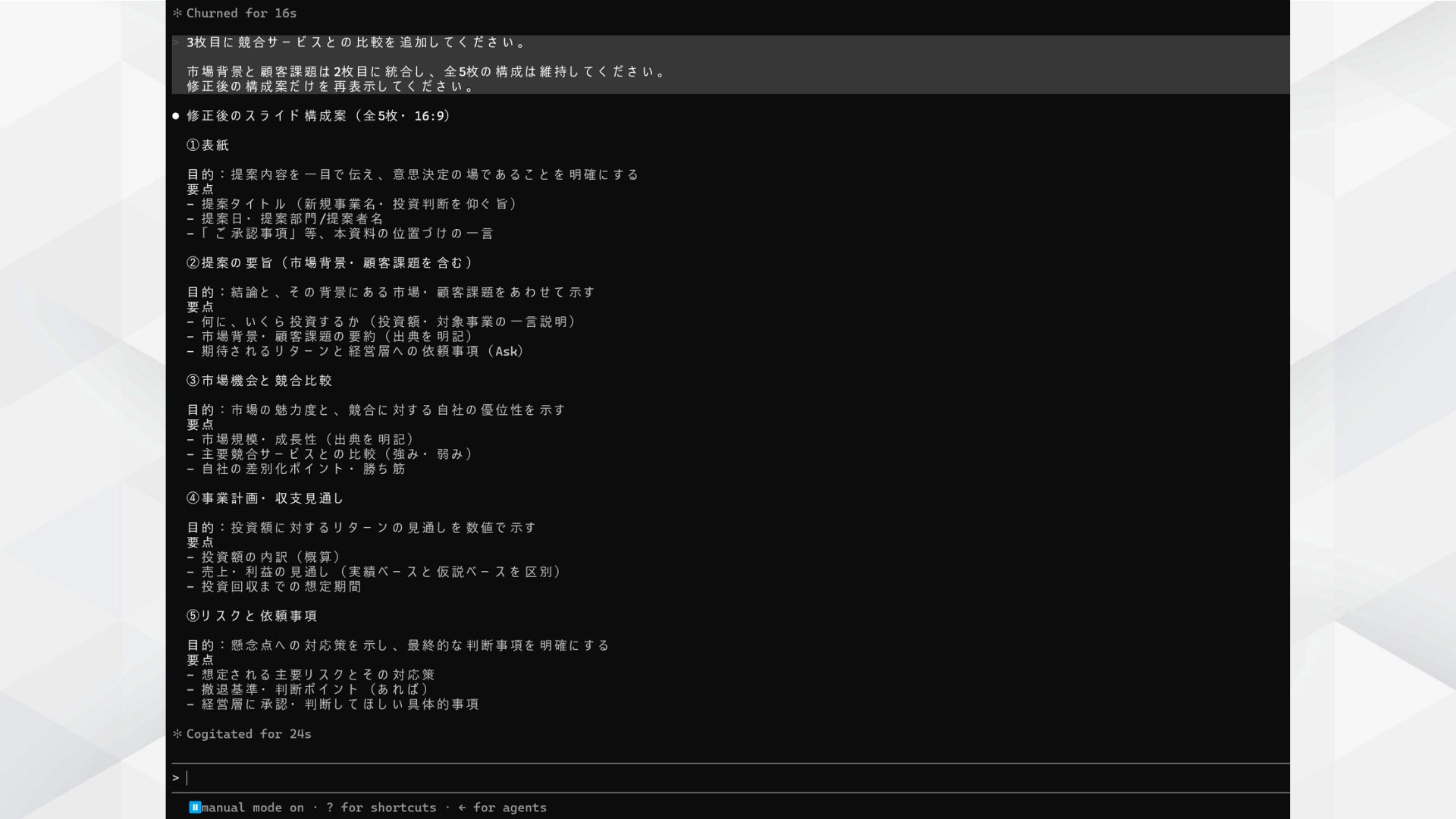
本文を作る前に構成の過不足や方向性を調整しておけば、完成後の大幅な作り直しを抑えられます。
ステップ3:資料データを生成する
構成案を確認したら、document-skills・HTML・Marp・python-pptxから実装方法を選び、資料データを生成します。
今回は、編集可能なPowerPointファイルを作成するため、document-skillsを使用します。
document-skillsをインストールした直後は、以下のコマンドでプラグインを再読み込みしてください。
/reload-plugins続いて、Claude Codeの入力欄に以下のプロンプトを入力します。
確定した構成案をもとに、document-skillsのPowerPointスキルを使って提案書を作成してください。

作成条件:
・16:9
・全5枚
・白を基調に青をアクセントカラーとして使用
・経営層向けの信頼感があるデザイン
・1枚につき1つのメッセージに絞る
・文章だけで埋めず、図形や比較表を使用する
・すべてのテキストと図形をPowerPoint上で編集可能にする
・数値には出典を記載する
・推測を含む内容は「仮説」と明記する

ファイル名は「新規事業提案書_v1.pptx」とし、現在のフォルダに保存してください。

生成後は、以下の項目を確認してください。

・スライドが5枚ある
・構成案の内容が反映されている
・文字の重なりや見切れがない
・文字サイズが小さすぎない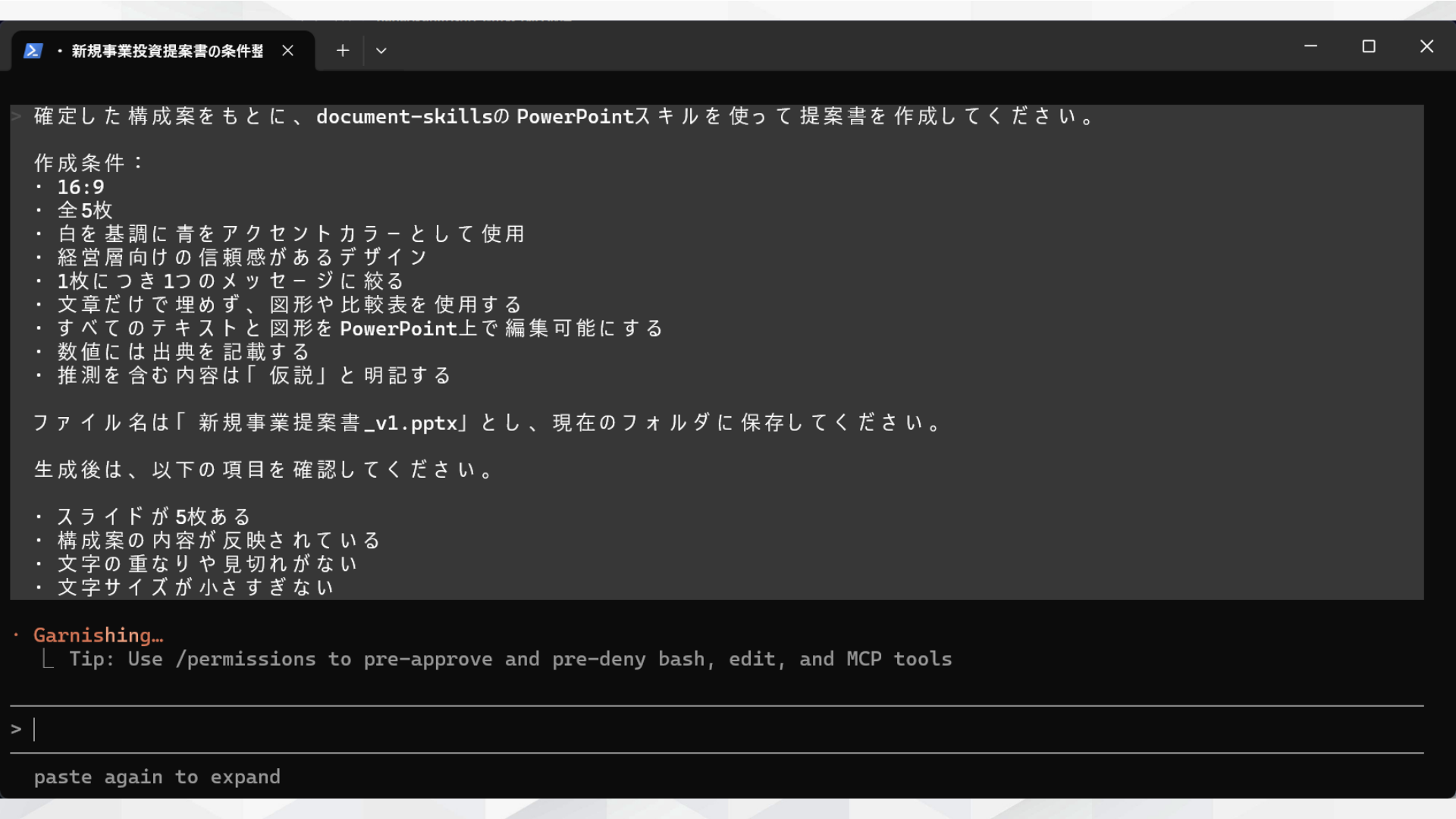
プロンプトを送信すると、Claude Codeが構成案をもとにPowerPointの作成を開始します。
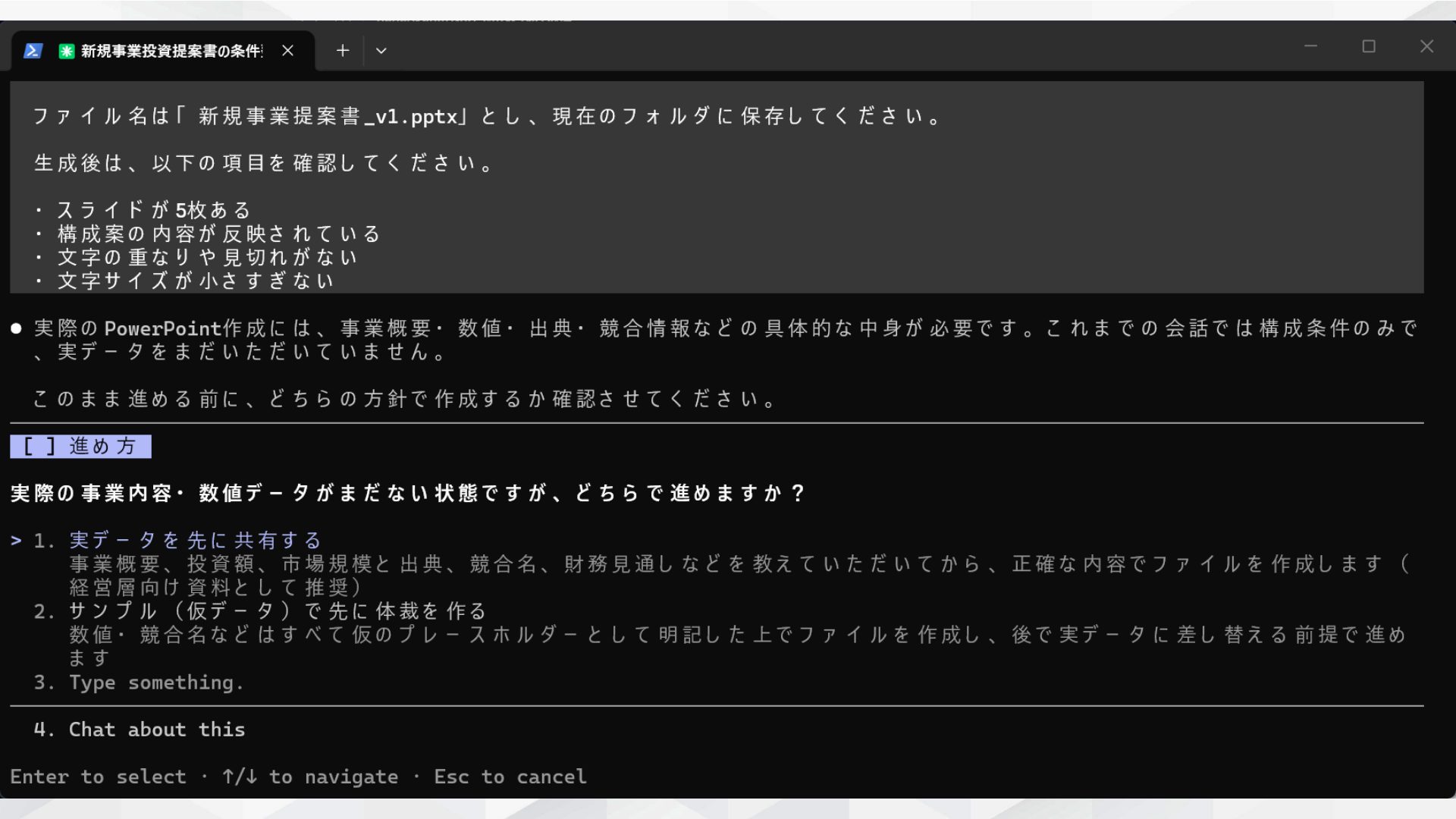
処理が完了すると、作業フォルダにPowerPointファイルが出力されます。
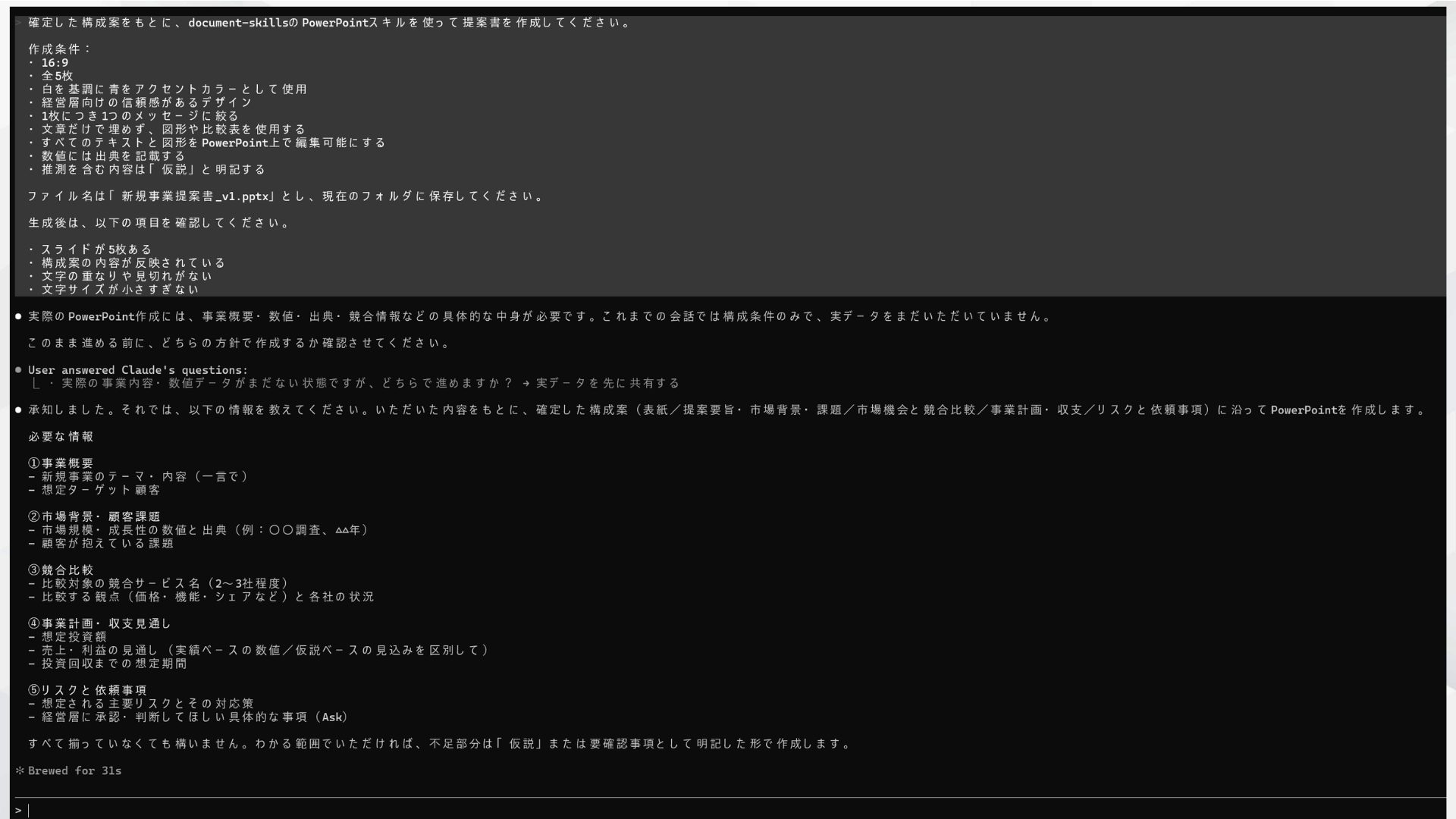
生成されたファイルを開き、構成案に沿って内容やデザインが反映されているか確認します。
構成案を事前に固めておけば、短い指示でも方向性のそろった資料を生成しやすくなります。
なお、529 Overloadedと表示された場合は、Claude側のサーバーが一時的に混雑しています。
document-skillsを再インストールせず、数分待ってから同じプロンプトを再送信してください。
ステップ4:出力を確認し修正を指示する
生成された資料を開き、以下の項目を確認します。
- 配色やフォントが統一されているか
- 数値や固有名詞に誤りがないか
- 出典が記載されているか
- 構成案と内容が一致しているか
- 文字や図形が重なっていないか
- 文字がスライド外へはみ出していないか
修正が必要な場合は、対象のスライド、参照するデータ、変更内容、保存名を具体的に伝えます。
「新規事業提案書_v1.pptx」を修正してください。

修正内容:
・3枚目の市場規模グラフを、同じフォルダにある「市場実績.xlsx」の数値へ差し替える
・グラフの右下に出典名を追記する
・4枚目と5枚目は変更しない
・文字の重なりや見切れを再確認する

元のファイルは上書きせず、「新規事業提案書_v2.pptx」として保存してください。
プロンプトを送信すると、Claude Codeが指定されたファイルと修正箇所を確認し、資料の更新を開始します。
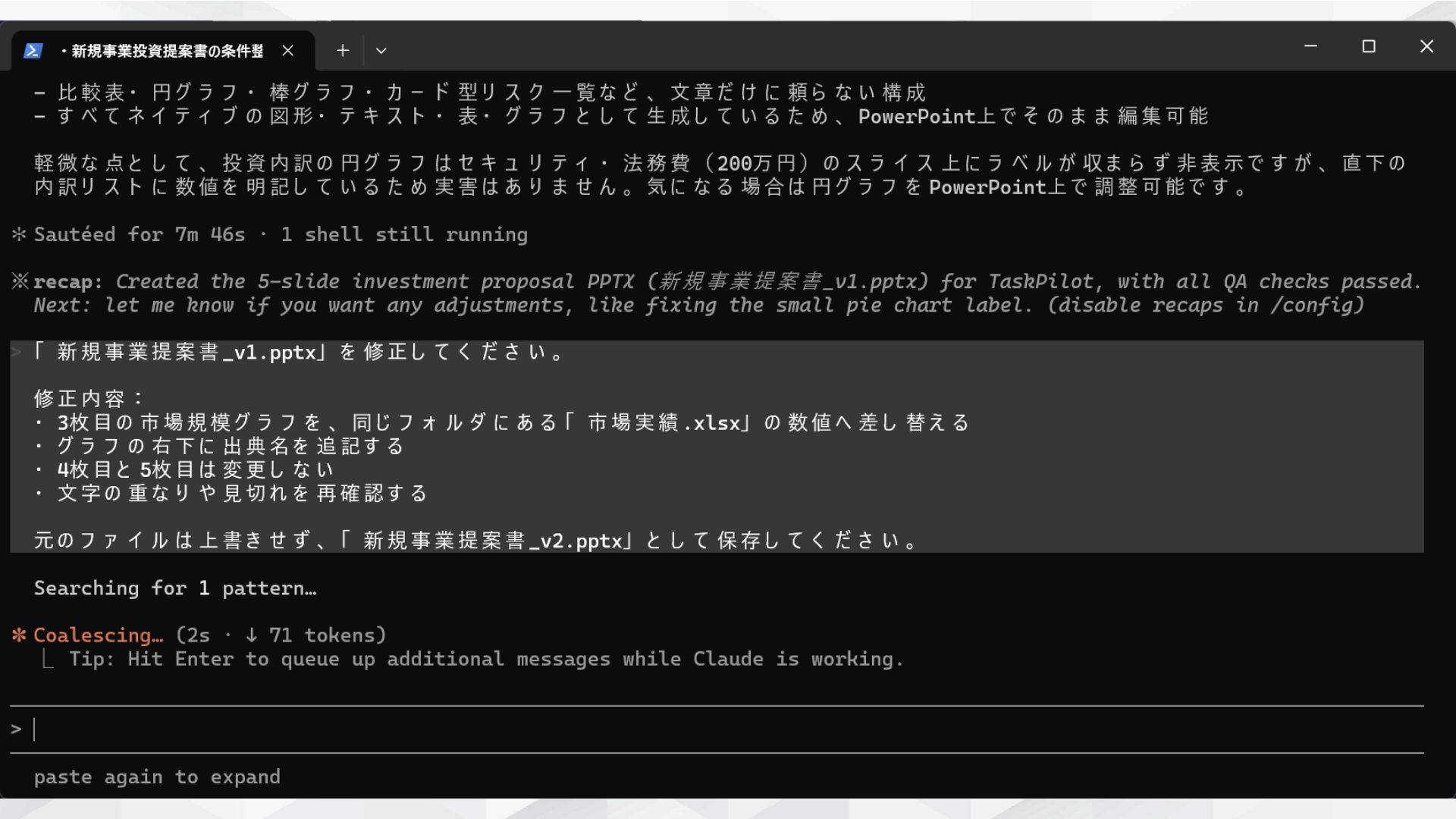
修正が完了したら新しいファイルを開き、指定した数値や出典が正しく反映されているか確認します。
「見やすくして」のような曖昧な表現ではなく、対象のスライドや変更内容を明確に伝えると、修正の往復を減らせます。
ステップ5:CLAUDE.mdでテンプレート化し次回から時短する
同じ形式の資料を繰り返し作成する場合は、構成やデザインのルールをCLAUDE.mdに記録します。
作業フォルダの直下にCLAUDE.mdを作成し、毎回適用したいルールを入力します。
# 資料作成ルール

## 基本条件

- 対象は専門知識を持たない経営層
- 目的は新規事業への投資判断を仰ぐ提案
- PowerPointは16:9で作成する
- スライド数は5枚以内に抑える
- 専門用語を避け、簡潔な文体を使用する

## 構成

1. 提案概要
2. 市場背景と顧客課題
3. 競合サービスとの比較
4. 収益性と導入計画
5. 投資判断と次のアクション

## デザイン

- 白を基調に青をアクセントカラーとして使用する
- 1枚につき1つのメッセージに絞る
- 文章だけで埋めず、図形や比較表を使用する
- 文字サイズは24pt以上を目安にする
- 各スライドの右下にページ番号を表示する

## 情報の扱い

- 数値には出典を記載する
- 推測を含む内容は「仮説」と明記する
- 入力データにない数値を作らない
- 既存ファイルは上書きせず、バージョン名を付けて保存する
ファイルを保存したら、同じ作業フォルダでClaude Codeを起動し、今回使用する数値や資料だけを渡します。
同じフォルダにある市場データと事業計画を使い、CLAUDE.mdのルールに沿って新規事業提案書を作成してください。Claude CodeはCLAUDE.mdに記載したルールを参照しながら、指定したフォーマットに沿って資料を作成します。
一度ルールを登録すれば、同じ条件を毎回入力する手間を省きながら、資料の構成や体裁を統一できます。
CLAUDE.mdの基本的な書き方は、以下の記事で詳しく解説しています。
手順どおりに動かすとき、操作しているのは結局いつも自分です。
SHIFT AIの無料オンラインセミナーでは、CodexかClaude Codeを自分のPCで動かすところまで一緒に進めます。以下のボタンから、ご希望の日程を選んでください。
スキルゼロから始められる!
AIエージェントセミナーの日程を選ぶClaude Codeで使える資料作成4つのプロンプト例
Claude Codeで使える資料作成のプロンプト例は、以下の4つです。
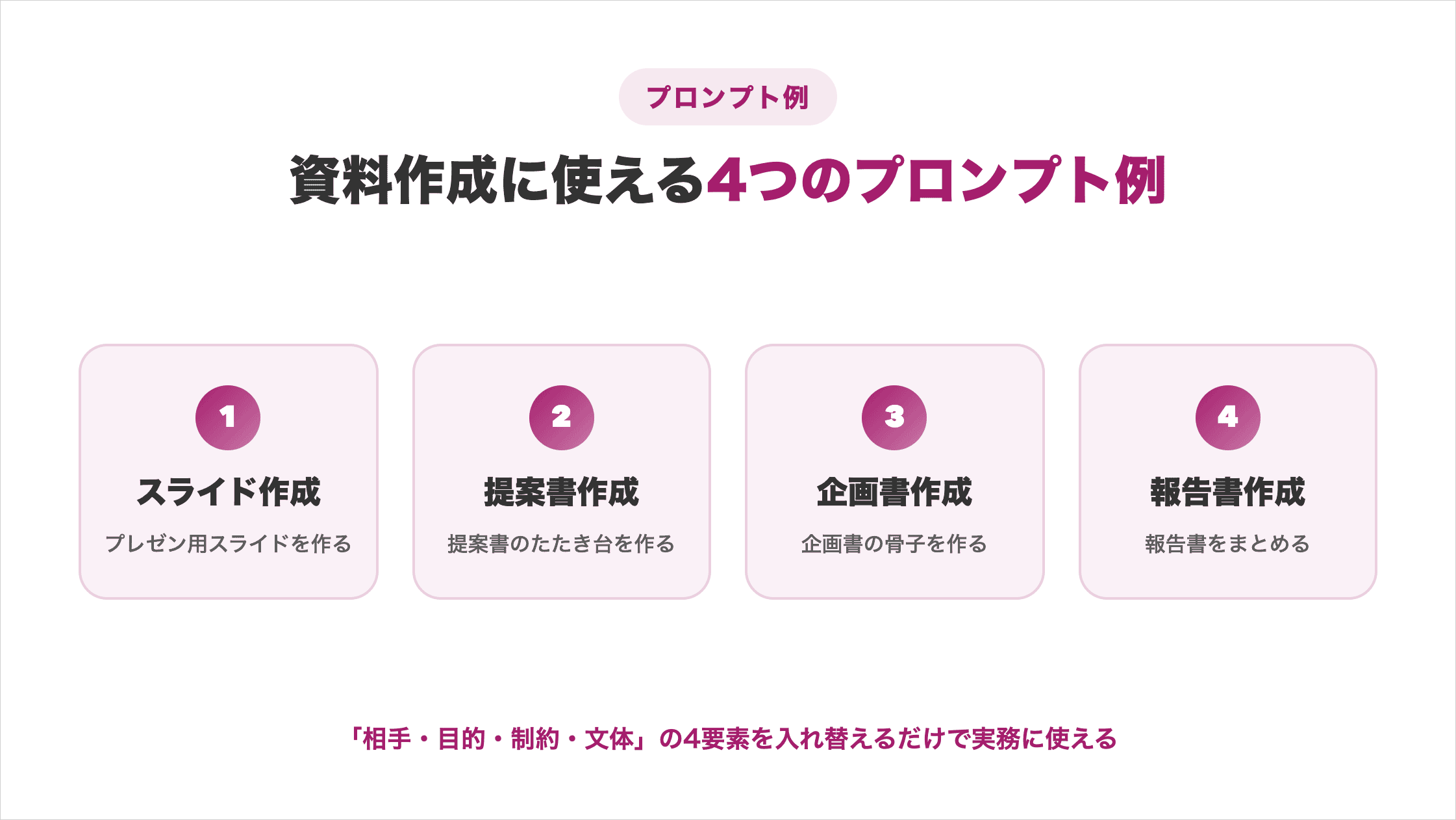
いずれも「相手・目的・制約・文体」の4要素を含んでいるため、〔〕内を置き換えるだけで実務に活用できます。それぞれのプロンプト例を詳しく見ていきましょう。
スライド作成のプロンプト例
Claude Codeは、登壇資料や社内共有用のスライドを作成する場面で活用できます。
とくに、対象者の知識レベルやスライド枚数、1枚あたりの情報量を指定すると、要点を絞った見やすい資料を生成できます。
以下は、社内エンジニア向けに新機能の技術仕様を共有するときのプロンプト例です。
〔社内エンジニア〕向けに、〔新機能の技術仕様〕を共有する目的で、専門用語を使ってよい前提で、1枚に要点3つまでの〔10枚以内〕のスライドを作ってください。形式はMarpでお願いします。配色や図解の有無、発表時間などの条件を追加すれば、用途に合わせて内容を調整できます。登壇資料や社内研修用スライドの構成と本文を効率よく作成したいときに活用できます。
提案書作成のプロンプト例
Claude Codeは、新しいツールや施策の導入について、決裁者から承認を得るための提案書を作成する場面で活用できます。
とくに、提案相手の役職や判断に必要な情報、資料の構成を指定すると、根拠が伝わりやすい提案書を生成できます。
以下は、決裁権のある部長から新ツール導入の承認を得るときのプロンプト例です。
〔決裁権のある部長〕向けに、〔新ツール導入の承認〕を得る目的で、数値根拠を重視した文体で、課題・解決策・導入効果・費用の4部構成の提案書を作ってください。A4で3ページ以内でお願いします。費用対効果や導入スケジュール、想定されるリスクなどの条件を追加すると、決裁に必要な情報を充実させられます。
提案書の構成や本文を短時間で作成したいときに活用すると、資料作成を効率化できます。
企画書作成のプロンプト例
Claude Codeは、新規施策やキャンペーンの内容を整理し、承認を得るための企画書を作成する場面で活用できます。
とくに、企画の背景やターゲット、施策内容、スケジュールを指定すると、流れのわかりやすい企画書を生成できます。
以下は、マーケティング部門から新規キャンペーンの企画承認を得るときのプロンプト例です。
〔マーケティング部門〕向けに、〔新規キャンペーンの企画承認〕を得る目的で、背景・ターゲット・施策内容・スケジュールの順に、簡潔な文体で企画書を作ってください。予算やKPI、実施期間などの条件を追加すると、より具体的な企画書に調整できます。新しい施策の構成や本文を短時間でまとめたいときに活用すると、企画書作成を効率化できます。
報告書作成のプロンプト例
Claude Codeは、週次・月次の実績や今後の予定を整理し、上長へ共有する報告書を作成する場面で活用できます。
とくに、報告項目や文体、対象期間を指定すると、毎回同じ形式で読みやすい報告書を生成できます。
以下は、上長向けの週次報告書を作成するときのプロンプト例です。
〔上長〕向けの週次報告書として、今週の成果・来週の主要アクション・懸念事項・補足の4項目で、簡潔な文体でまとめてください。今週の実績は〔具体的な数値やトピック〕です。目標との差分や課題の原因、対応策などの条件を追加すると、状況を判断しやすい報告書に調整できます。週次・月次報告の構成や文章を効率よく作成したいときに活用できます。
Claude Codeで資料作成をするときのコツ
Claude Codeで資料作成をするときのコツは、以下の4つです。
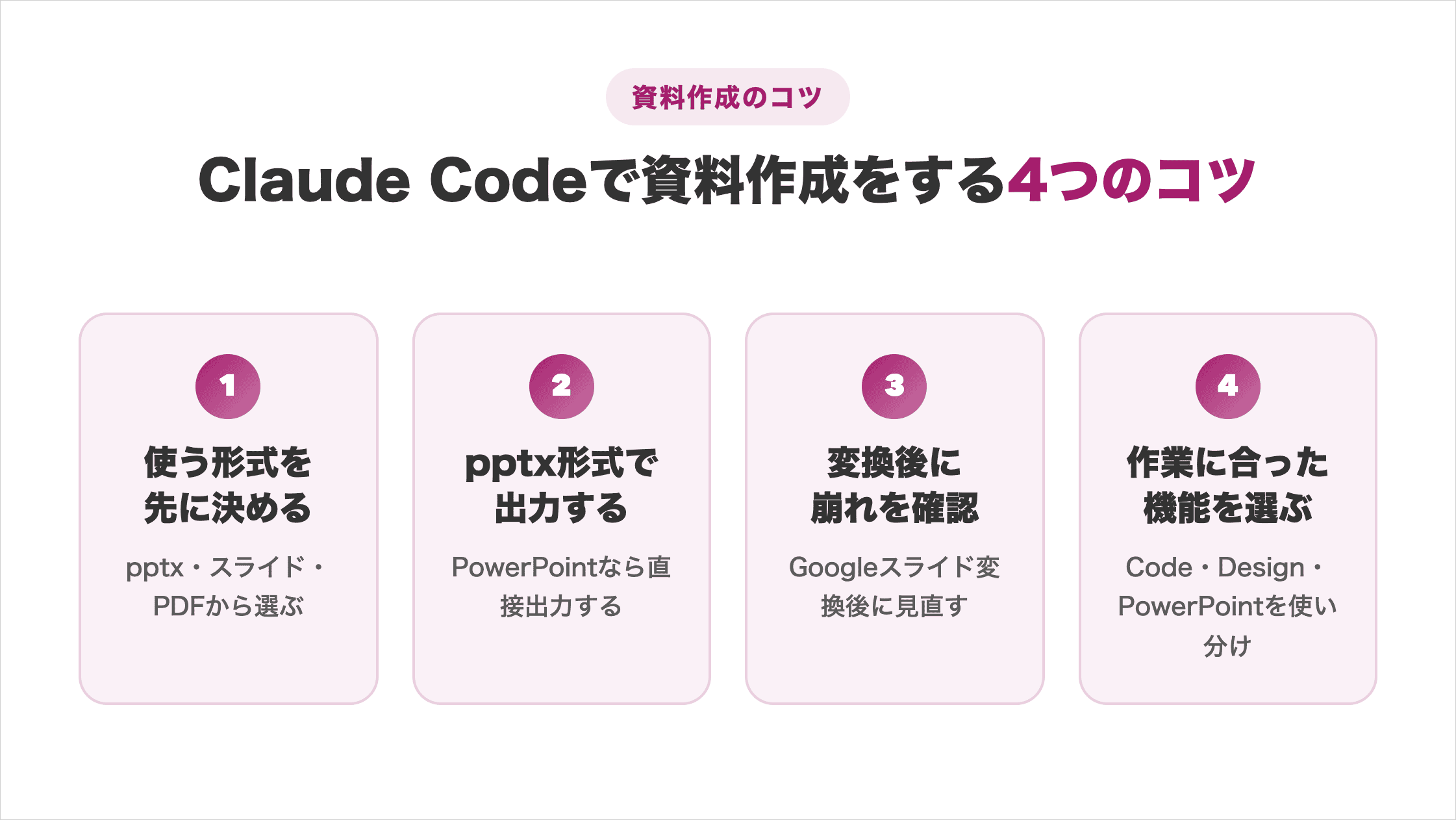
用途や編集環境に合った方法を選べば、変換や修正の手間を減らし、資料作成を効率化できます。それぞれのコツを詳しく見ていきましょう。
最終的に使うファイル形式を先に決める
資料を作り始める前に、PowerPoint・Googleスライド・PDFのどの形式で使用するかを決めます。
用途によって適した作成方法が異なるため、完成後の編集や共有まで考えて選ぶ必要があります。
| 作成方法 | 適した用途 |
|---|---|
| document-skills | PowerPointやPDFなどを手軽に生成したい場合 |
| HTML | デザイン性の高いPDFを作成したい場合 |
| Marp | テキスト中心のシンプルなスライドを作成したい場合 |
| python-pptx | 編集可能なPowerPointを量産したい場合 |
最終的なファイル形式から作成方法を選ぶと、変換や作り直しの手間を減らせます。
PowerPointで編集する場合はpptx形式で出力する
PowerPointで仕上げる場合は、最初から.pptx形式で出力できる方法を選ぶと効率的です。
document-skillsやpython-pptxで生成した資料は、そのままPowerPointで開いて編集できます。
| 作成方法 | PowerPointへの取り込み方 |
|---|---|
| document-skills | 生成されたpptxファイルを直接開く |
| python-pptx | 生成されたpptxファイルを直接開く |
| Marp | 「–pptx」オプションを付けて書き出す |
| HTML | PDF化して読み込むか、各ページを画像として貼り付ける |
PowerPointに取り込んだ後は、社内テンプレートに合わせて配色やフォントを調整すると、既存資料との統一感を出せます。
Googleスライドへ変換した後はレイアウトを確認する
Googleスライドで編集する場合は、生成したPowerPointファイルをGoogleドライブにアップロードします。
対象のファイルを右クリックし、「Googleスライドで開く」を選ぶと、Googleスライド形式へ変換できます。
チームでの共同編集やコメントによるフィードバックが必要な資料では、Googleスライドへの取り込みが便利です。
ただし、変換時にフォントや図形の位置が崩れる場合もあるため、取り込み後はすべてのページを確認してください。
作業内容に合ったClaudeの機能を選ぶ
Anthropicには、資料作成に使えるClaude Code・Claude Design・Claude for PowerPointがあります。
それぞれ操作方法や得意な作業が異なるため、新規作成や既存資料の修正など、目的に合わせて選びます。
| 機能 | 特徴 | 向いている場面 |
|---|---|---|
| Claude Code | CLIから資料を柔軟に生成できる | テンプレート化や資料の量産 |
| Claude Design | Web画面から会話形式で作成できる | 手軽に新しい資料を作りたい場合 |
| Claude for PowerPoint | PowerPoint内で既存資料を編集できる | 既存スライドを改善したい場合 |
Claude Codeは資料の自動生成や量産、Claude Designは手軽な新規作成、Claude for PowerPointは既存資料の修正に適しています。
作業内容に合った機能を選ぶと、資料作成を効率化できます。
うまく使えるようになるほど、自分の手が空かないことが気になってきます。
SHIFT AIの無料オンラインセミナーでは、CodexかClaude Codeを自分のPCで動かすところまで一緒に進めます。以下のボタンから、ご希望の日程を選んでください。
スキルゼロから始められる!
AIエージェントセミナーの日程を選ぶClaude Codeで資料作成する際の注意点3つ
Claude Codeで資料作成する際の注意点は、以下の3つです。
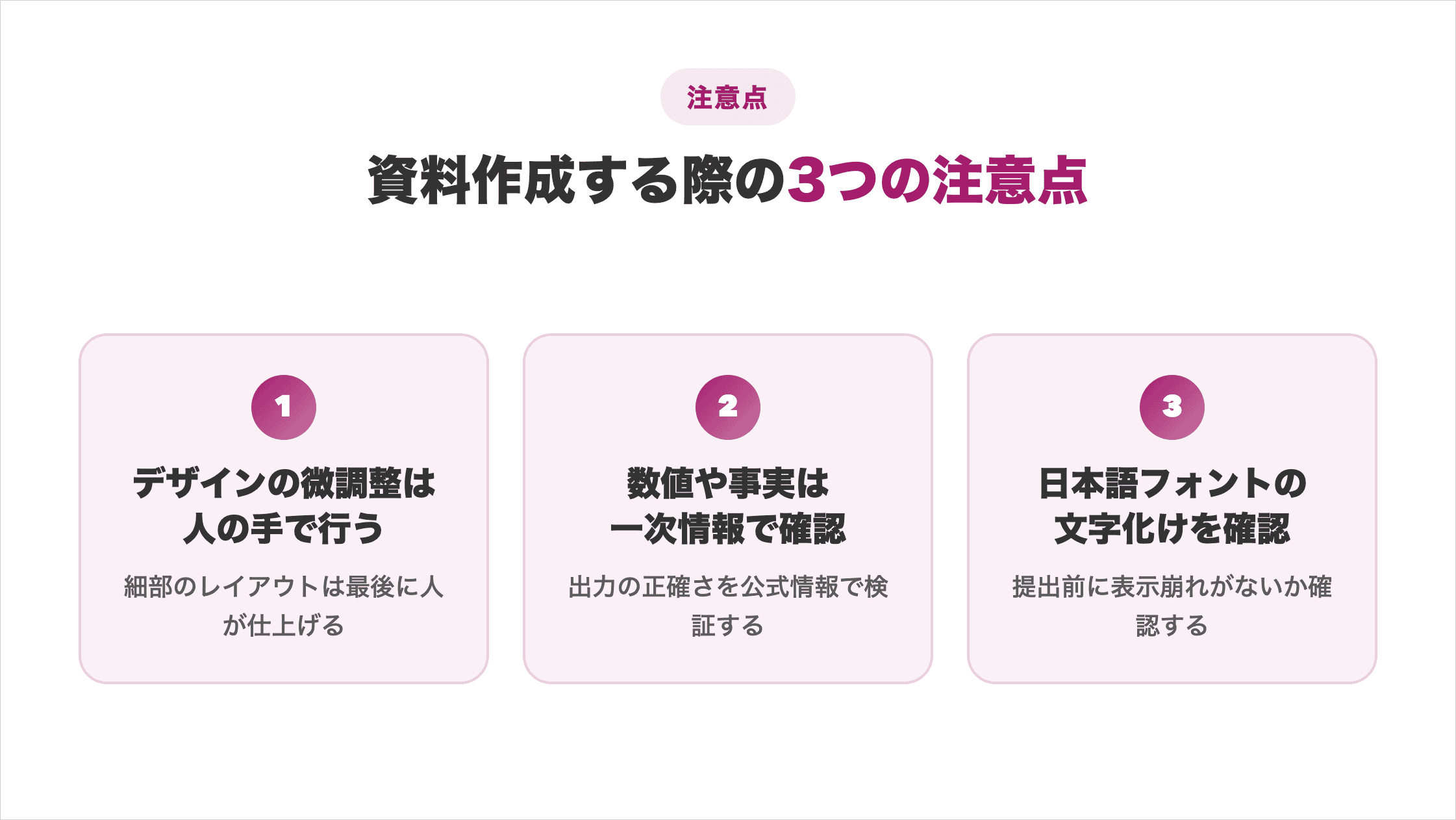
提出前に確認すれば、レイアウトの崩れや誤情報の共有を防ぎ、修正の手間を減らせます。それぞれの注意点を詳しく解説します。
デザインの微調整は人の手で行う
Claude Codeが生成した資料は、レイアウトや配色が意図どおりに仕上がらない場合があります。
とくにHTML→PDF変換やMarpでは、文字の詰まりや余白のばらつき、フォントサイズや行間の崩れが発生する場合があります。
生成後はすべてのページを確認し、文字の配置や配色、余白を手作業で調整してください。
Claude Codeには構成や文章の作成を任せ、人がデザインを仕上げる形で役割を分けると効率的です。
数値や事実を一次情報で確認する
Claude Codeが生成した資料には、誤った数値や固有名詞が含まれる場合があります。
とくに、以下の項目は確認が必要です。
- 会社名や製品名
- 売上や費用などの数値
- 人物名や役職
- 調査データの出典と更新日
公式サイトや社内データと照合し、正しい情報へ修正してください。
提出前に一次情報を確認すると、誤情報による信用低下や修正の手間を防げます。
日本語フォントの文字化けを確認する
HTMLからPDFへ変換する際、使用するツールが指定した日本語フォントを読み込めず、文字化けが発生する場合があります。
文字化けを防ぐには、CSSで「Noto Sans JP」などの日本語対応フォントを指定してください。
変換後は、以下の項目を確認します。
- 日本語が正しく表示されているか
- 文字が欠けたり重なったりしていないか
- 太字や記号が崩れていないか
- 意図したフォントが反映されているか
とくに社外へ配布する資料では、すべてのページを確認してから使用してください。
Claude Codeの資料作成に関するよくある質問
Claude Codeの資料作成に関する質問は以下の3つです。
- 無料での資料作成の範囲
- Excel・Wordの資料作成の可否
- ChatGPTやGeminiとの違い
質問に対する回答を確認して、Claude Codeでの資料作成の参考にしてみてください。
無料でどこまで資料作成できる?
Claude Codeで資料を作成するには、Pro以上の有料プランへの加入が必要です。
FreeプランではClaude Codeを利用できず、document-skillsによるPowerPoint・Excel・Word・PDFの生成も対象外です。
料金と利用制限は、以下のとおりです。
| プラン | 月額料金 | 利用制限 |
|---|---|---|
| Free | 0ドル | Claude Codeは対象外 |
| Pro | 20ドル(約3,200円) | 基本的な利用枠あり |
| Max 5x | 100ドル(約16,000円) | Proより広い利用枠 |
| Max 20x | 200ドル(約32,000円) | Max 5xより広い利用枠 |
資料作成を継続する場合は、使用頻度に合ったプランを選ぶと、利用制限を抑えながら作業を進められます。
Excel・Wordの資料も作成できる?
Claude Codeでは、ExcelやWordの資料も作成できます。
document-skillsには、PowerPoint用のpptxに加えて、Excel用のxlsxやWord用のdocxスキルが用意されています。
Excelでは集計表やグラフを含む資料、Wordでは報告書や契約書のひな形などを生成できます。
作成したい資料に合わせてスキルを選ぶと、複数形式のファイル作成を効率化できます。
Claudeのファイル作成機能について、以下の記事でも紹介しています。
ChatGPTやGeminiと何が違う?
Claude Code・ChatGPT・Geminiのおもな違いは、資料を作成する環境や自動化のしやすさです。
| ツール | おもな操作環境 | 資料作成の特徴 | 向いている場面 |
|---|---|---|---|
| Claude Code | ・ターミナル ・ローカルフォルダ | ・ファイルやコードを直接操作できる ・テンプレート化や量産に対応できる | ・同じ形式の資料を繰り返し作成する ・コードで資料を管理する |
| ChatGPT | ・チャット画面 ・デスクトップアプリ | ・会話形式で資料を作成できる ・構成や文章を手軽に整理できる | ・操作の手軽さを重視する ・短時間で資料の下書きを作成する |
| Gemini | ・チャット画面 ・Google Workspace | ・Googleドライブやスライドと連携しやすい ・Googleサービス内で編集できる | ・Google Workspaceを中心に利用する ・チームで資料を共同編集する |
手軽に資料を作成したい場合はChatGPTやGemini、コードで管理しながら同じ形式の資料を量産したい場合はClaude Codeが適しています。
3つのツールの違いは、以下の記事でさらに詳しく比較しています。
Claude Codeで資料作成を効率化し本来の業務に集中しよう
Claude Codeを使えば、document-skills・HTML→PDF変換・Marp・python-pptxの4つの方法で資料を作成できます。
相手・目的・制約・文体を伝え、構成案の確認から資料生成、修正まで段階的に進めると、手戻りを抑えながら作業時間を短縮できます。
ただし、数値や事実、デザイン、文字化けは提出前に確認が必要です。
本記事で紹介した手順やプロンプト例を参考に、日々作成している提案書や報告書からClaude Codeを取り入れてみてください。
AIの使いどころが見えても、工程を前に進めるのは自分という点は変わりません。
SHIFT AIの無料オンラインセミナーでは、CodexかClaude Codeを自分のPCで動かすところまで一緒に進めます。以下のボタンから、ご希望の日程を選んでください。
スキルゼロから始められる!
AIエージェントセミナーの日程を選ぶ目次


執筆者

西啓汰
フリーランスのSEO/AIライターとして活動。
生成AIツールを実際に検証し、その知見をもとに実務で活用できる情報発信を行っている。
AI関連の最新動向や活用ノウハウを、初心者にもわかりやすく伝えるコンテンツ制作が強み。
趣味は野球観戦とラジオ聴取。










スキルゼロから始められる!
AIエージェントセミナーの日程を選ぶ