
share



ChatGPT Workでできること6つ!使い方や個人仕事での活かし方も
ChatGPT Workは、通常のチャットとは別に用意された、業務を任せられるOpenAIのエージェント機能です。
ChatGPT Workを使えば、資料作成や集計といった作業をまとめて任せられます。把握しないまま使うと、任せられる業務を見逃してしまいます。
本記事では、ChatGPT Workでできることの全体像と、個人が仕事でどう使うかを解説します。
読み終える頃には、自分の仕事のどこにChatGPT Workを使えるか判断できるようになりますので、ぜひ最後までご覧ください。

監修者
SHIFT AI代表 木内翔大
任せられる作業がわかっても、実際に日々の業務へ組み込めなければ、作業時間は今と変わりません。
ただし、記事を読んで分かったつもりのままでは、自分の手作業で全部こなす状態は明日も変わりません。
SHIFT AIでは、AIエージェント無料セミナーを週2回ほど開催しています。CodexかClaude Codeを自分のPCで動かすまで一緒に進めます。以下のボタンから、ご希望の日程を選んでください。
ChatGPT Workとは?Chat・Codex・Claude Coworkとの違い
ChatGPT Workには、通常のChat・Codex・他社のClaude Coworkとの3つの違いがあります。
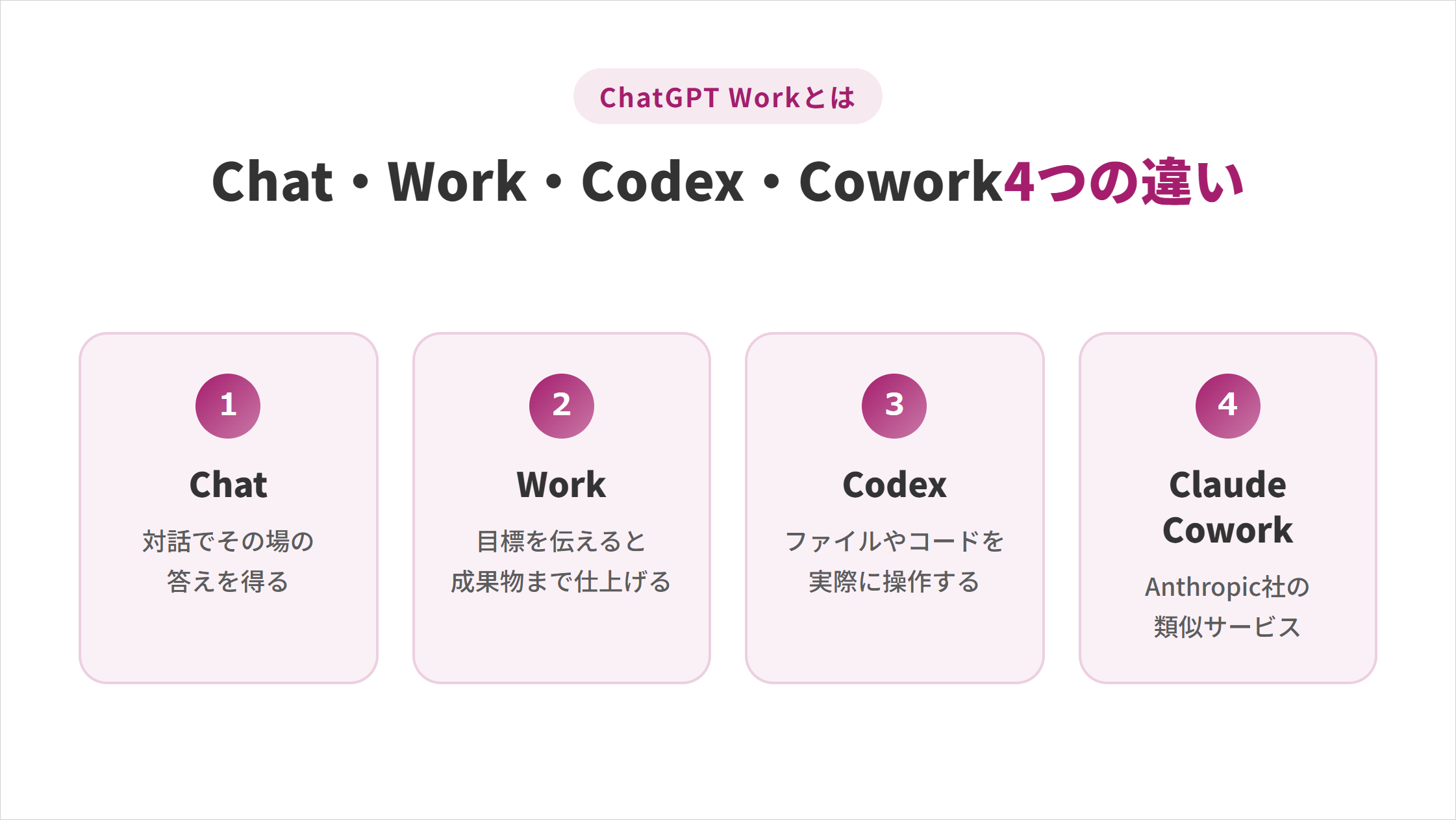
それぞれの違いを理解しておけば、自分の作業にどれを使うべきか迷わず判断できます。
ChatGPT Workの概要
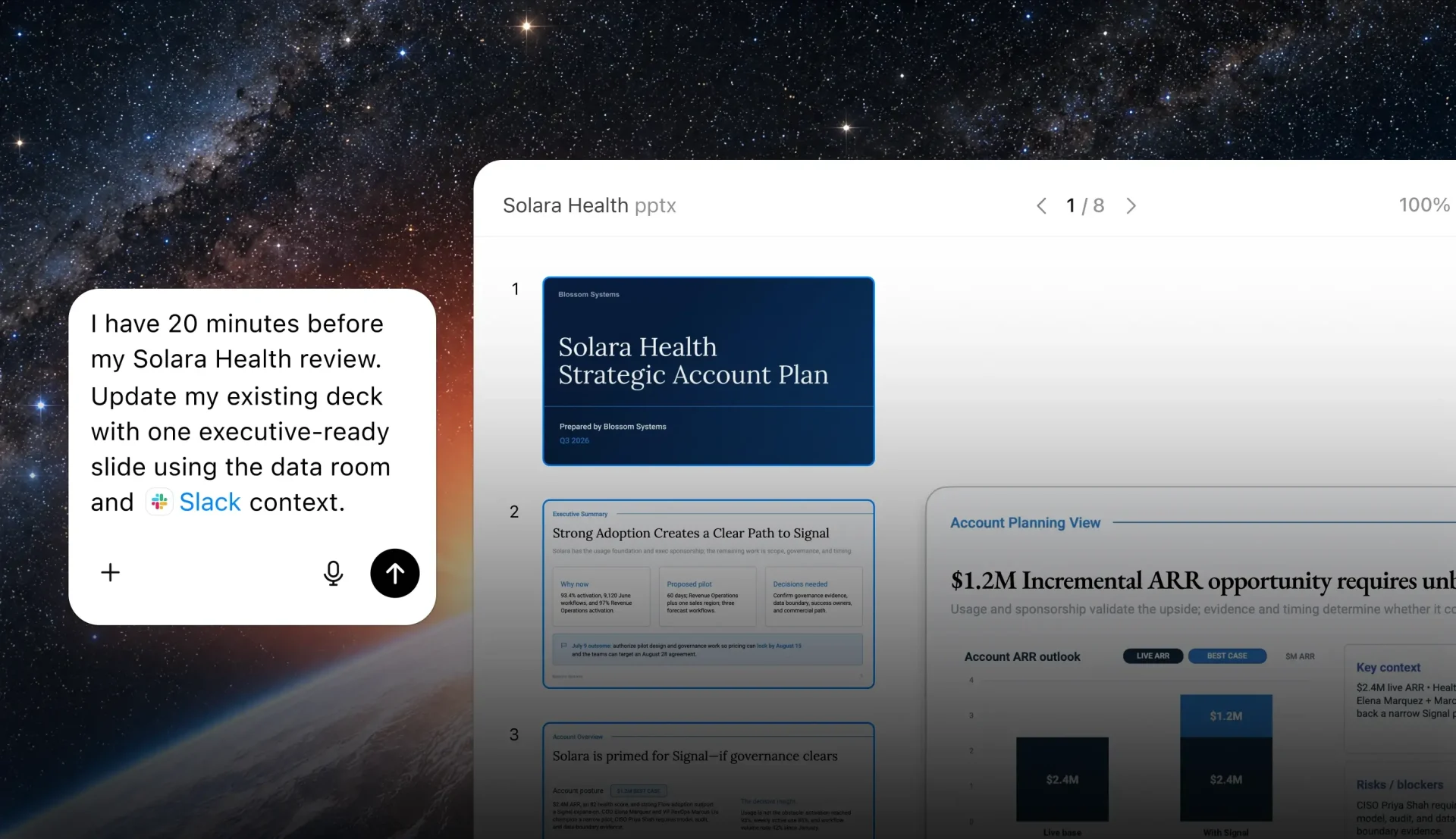
ChatGPT Workは、2026年7月9日にOpenAIが発表した、業務の遂行を目的としたエージェント機能です。
目標を伝えるだけで、調査から成果物の作成までを自律的に進めます。Workが対応する成果物は、文書・表計算・プレゼン・レポート・Webサイトの5種類です。
Chat・Work・Codexが並んでいても、業務特化なのはWorkだけです。この位置づけを押さえておけば、使い分けで迷わなくなります。ChatGPT自体の全体像はこちらの記事で確認できます。
通常のChatGPT(Chat)との違い
ChatとWorkの最大の違いは、対話で終わるか、完成した成果物まで進めるかという点です。Chatは質問に答える会話が中心で、都度の指示が必要になります。
Workは目標さえ伝えれば、情報収集から資料の完成までを一括で任せられます。その場で答えを得たいだけならChat、成果物まで仕上げてほしいならWorkという使い分けが基本です。
たとえば「集計方法のアイデアが欲しい」という相談ならChatで十分です。「報告書として完成させてほしい」となれば、Workの出番です。場面ごとに使い分ければ、余計な手戻りを防げます。
Codex・Claude Coworkとの違い
ChatGPT Workと同様に自律的にタスクを進めるモード・サービスに、Codexと他社のClaude Cowork(クロード コワーク)があります。
Codexは、コードやファイルを操作する開発特化のエージェントです。Workは成果物の作成、Codexはファイル処理が得意です。
Claude Coworkは、Anthropic社が提供する競合サービスです。対応デバイスやファイルアクセスの仕組みに違いがあります。CodexとClaude Coworkそれぞれとの違いは、以下の記事でくわしく解説しています。
ChatGPT Workでできること6つ
ChatGPT Workでできることは、大きく分けて6つあります。
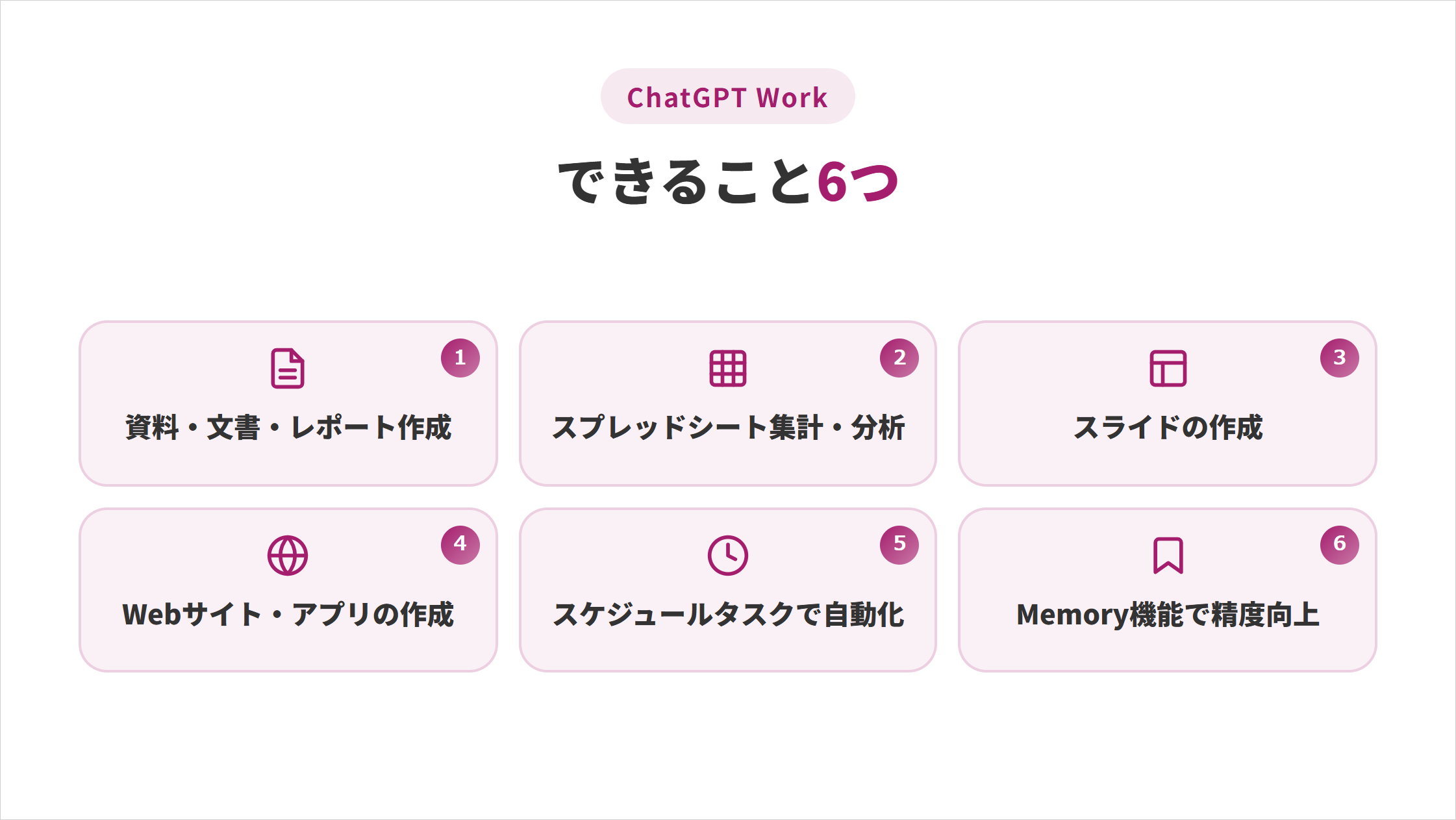
一つずつ、何ができるかを見ていきましょう。
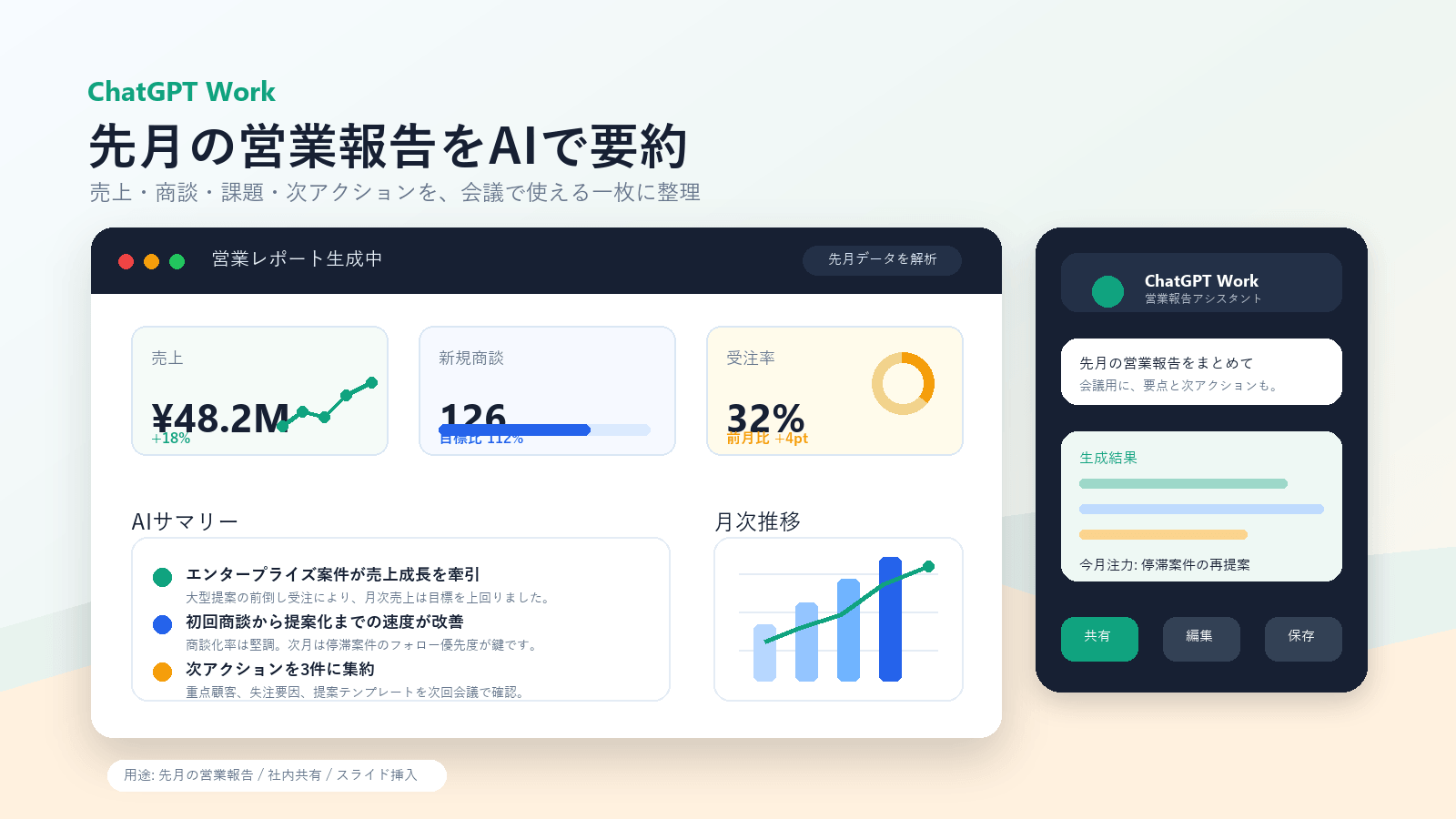
資料・文書・レポートの作成
ChatGPT Workは、目標を伝えるだけで文書・レポート・企画書を完成させられます。単発の回答ではなく、複数の工程をまたぐ作業を続けて実行できるよう設計されているためです。
議事録・提案書・週次レポートなど、文章量が多い資料ほど時間短縮の効果を実感しやすくなります。
たとえば「先月の営業報告をまとめて」と伝えれば、必要な情報を集めて下書きまで仕上げます。資料作成にかかる時間を大幅に短縮でき、他の業務に時間を回せます。
スプレッドシートでのデータ集計・分析
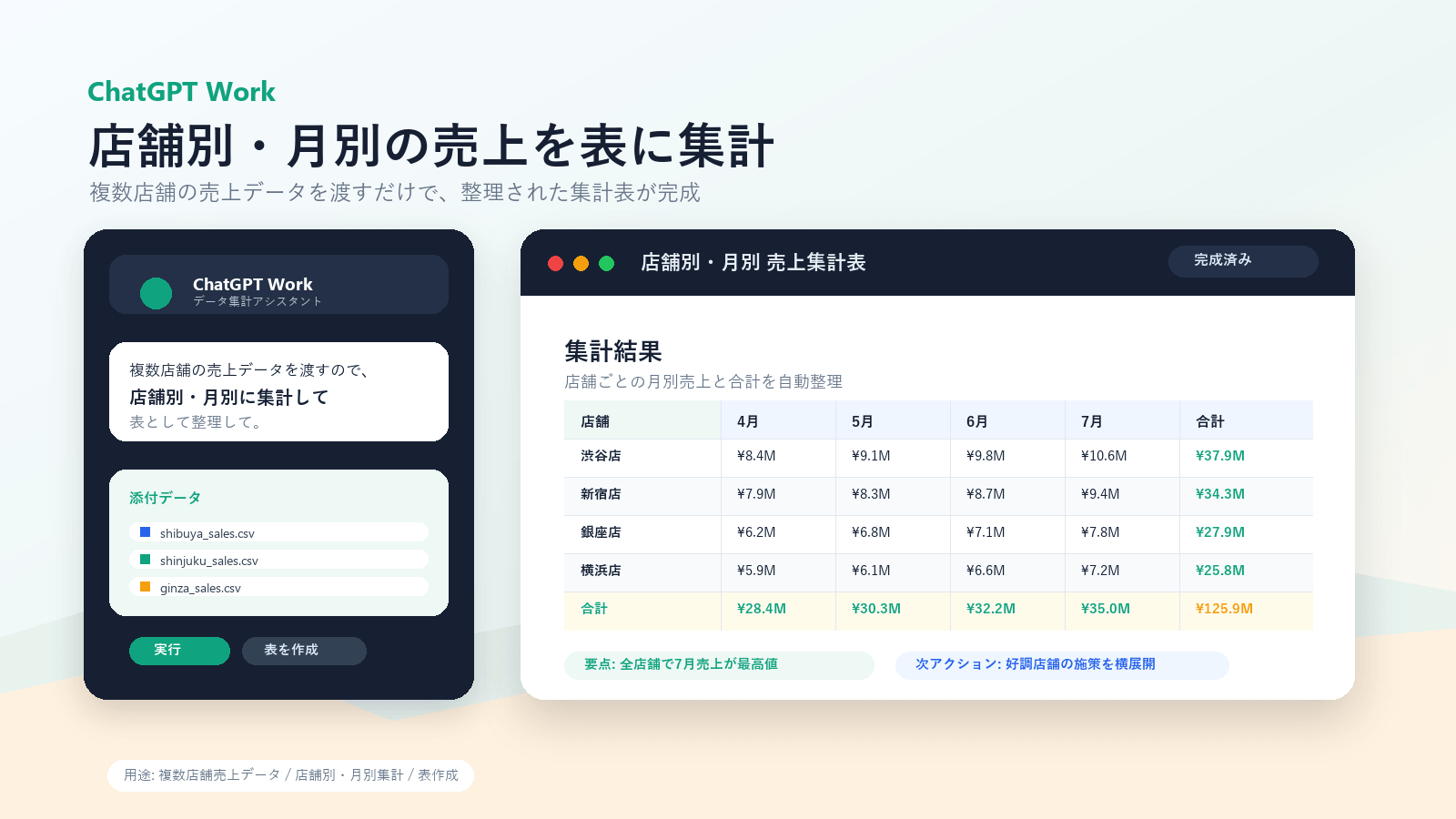
数値データの集計・分析も、ChatGPT Workが自律的に進め、表計算ファイルとして仕上げてくれます。集計結果を整理した状態で渡してくれます。
単純な数値入力だけでなく、渡した条件に沿って項目ごとに整理し直す作業までまとめて任せられます。
たとえば複数店舗の売上データを渡し、「店舗別・月別に集計して」と依頼すれば、表として整理された成果物が完成します。手作業での集計にかかる時間を減らせます。
スライドの作成
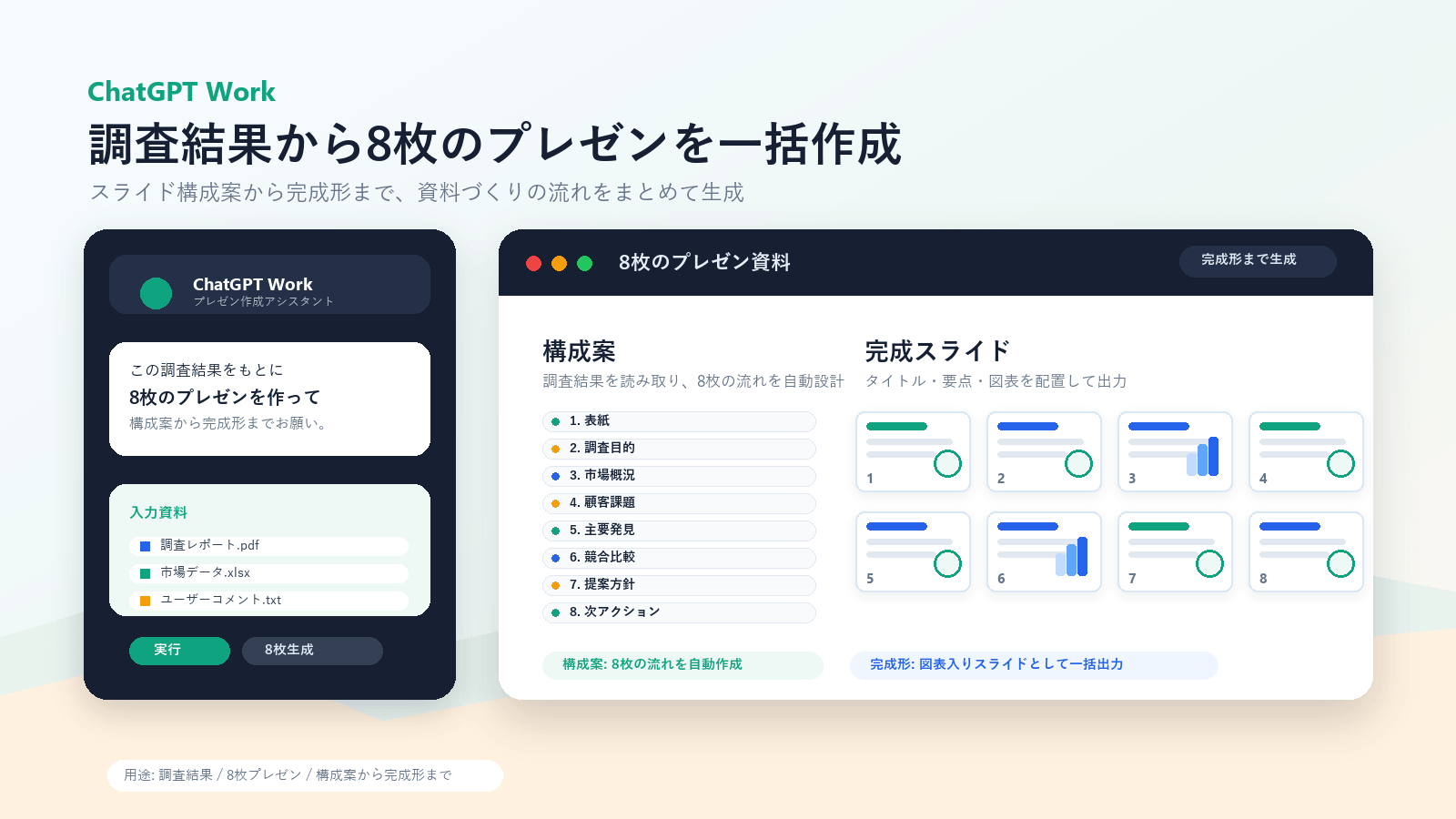
プレゼン資料の作成も、ChatGPT Workに任せられる作業の一つです。伝えたい内容を渡せば、構成から仕上げまでを進めます。
構成案づくりから任せられるため、白紙の状態から自分でスライドを組み立てる手間がかかりません。
たとえば「この調査結果をもとに8枚のプレゼンを作って」と伝えれば、スライド構成案から完成形までを一括で作成します。ゼロから作成する手間を省けます。
Webサイト・簡易アプリの作成
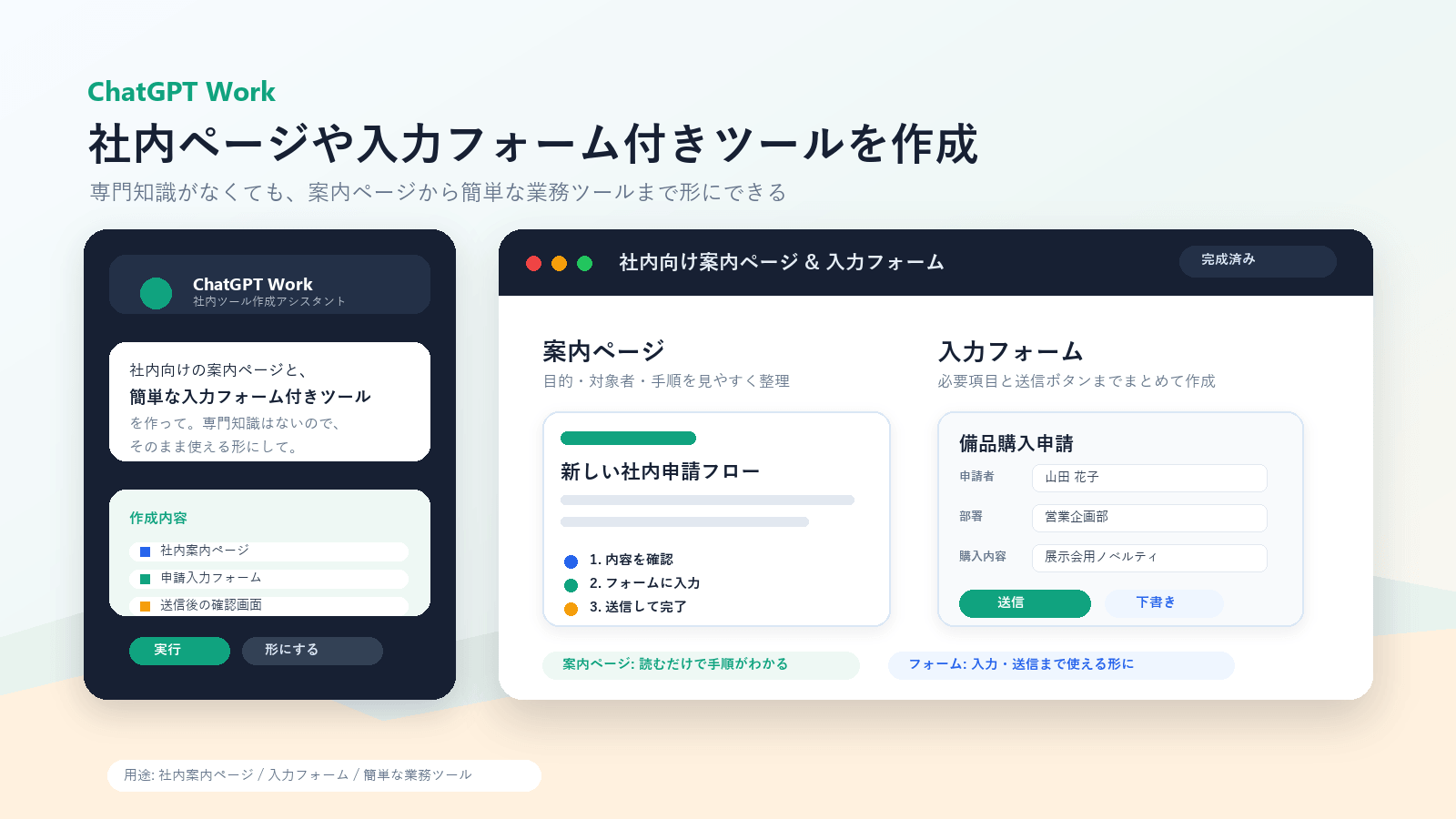
ChatGPT Workは、簡易的なWebサイトや軽量なアプリも作成できます。この機能は「Sites」と呼ばれ、公開まで見据えた成果物に仕上げられます。
コードを書けなくても、伝えた要件をもとにページ構成やフォームまで組み立ててくれます。
たとえば社内向けの案内ページや、簡単な入力フォームを備えたツールが必要な場合、専門知識がなくても形にできます。外部への発注コストや時間を抑えられます。
スケジュールタスクによる定期業務の自動化
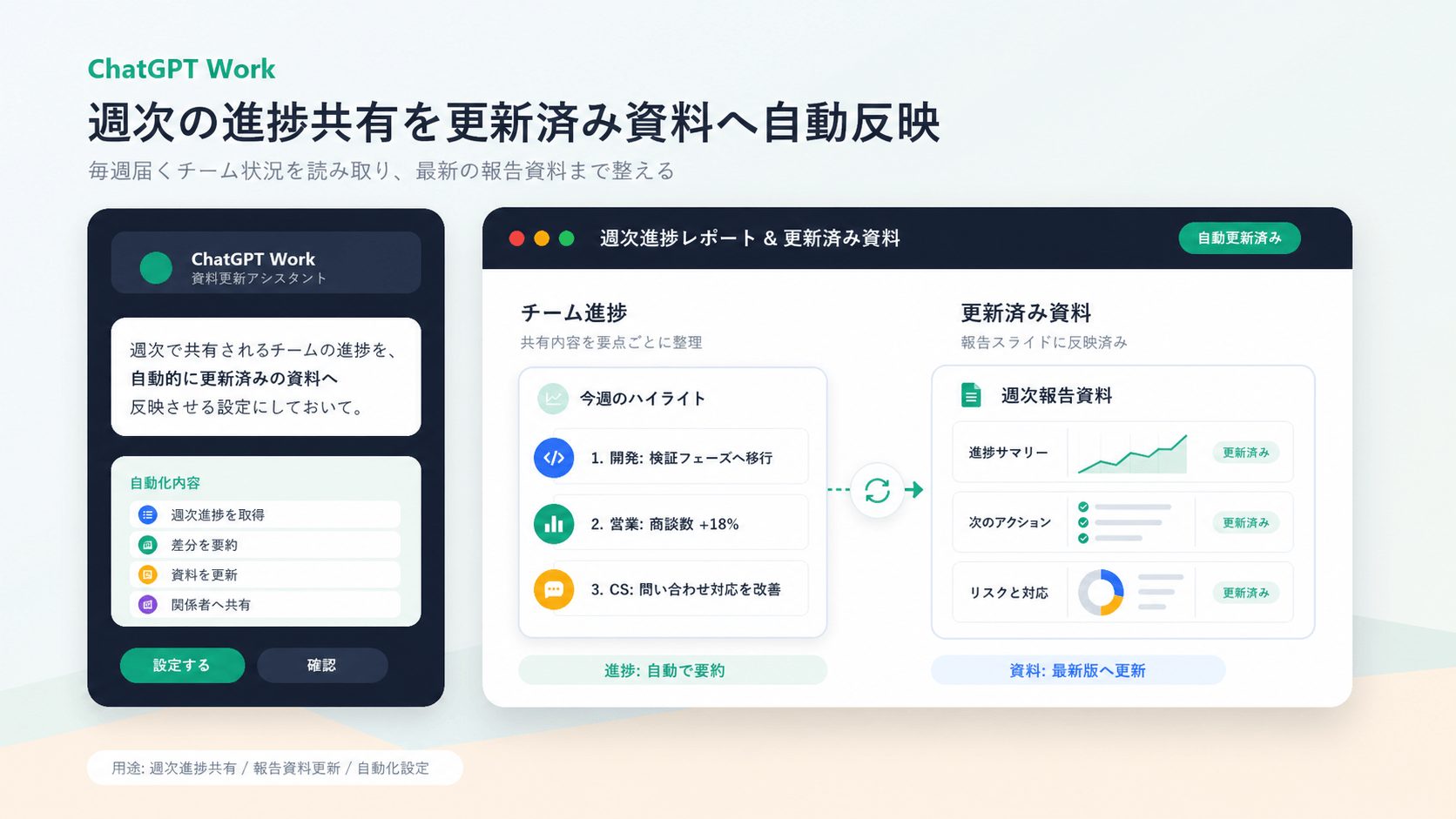
ChatGPT Workには、決まった時間に自動でタスクを実行する「Scheduled Tasks(スケジュールドタスク)」という機能があります。手元にいない間も、作業を進めておいてくれます。
一度条件を設定しておけば、毎回同じ指示を出し直す必要がありません。
たとえば週次で共有されるチームの進捗を、自動的に更新済みの資料へ反映させる設定にしておけます。定期業務を都度指示する手間がなくなります。
Memory機能によるパーソナライズ
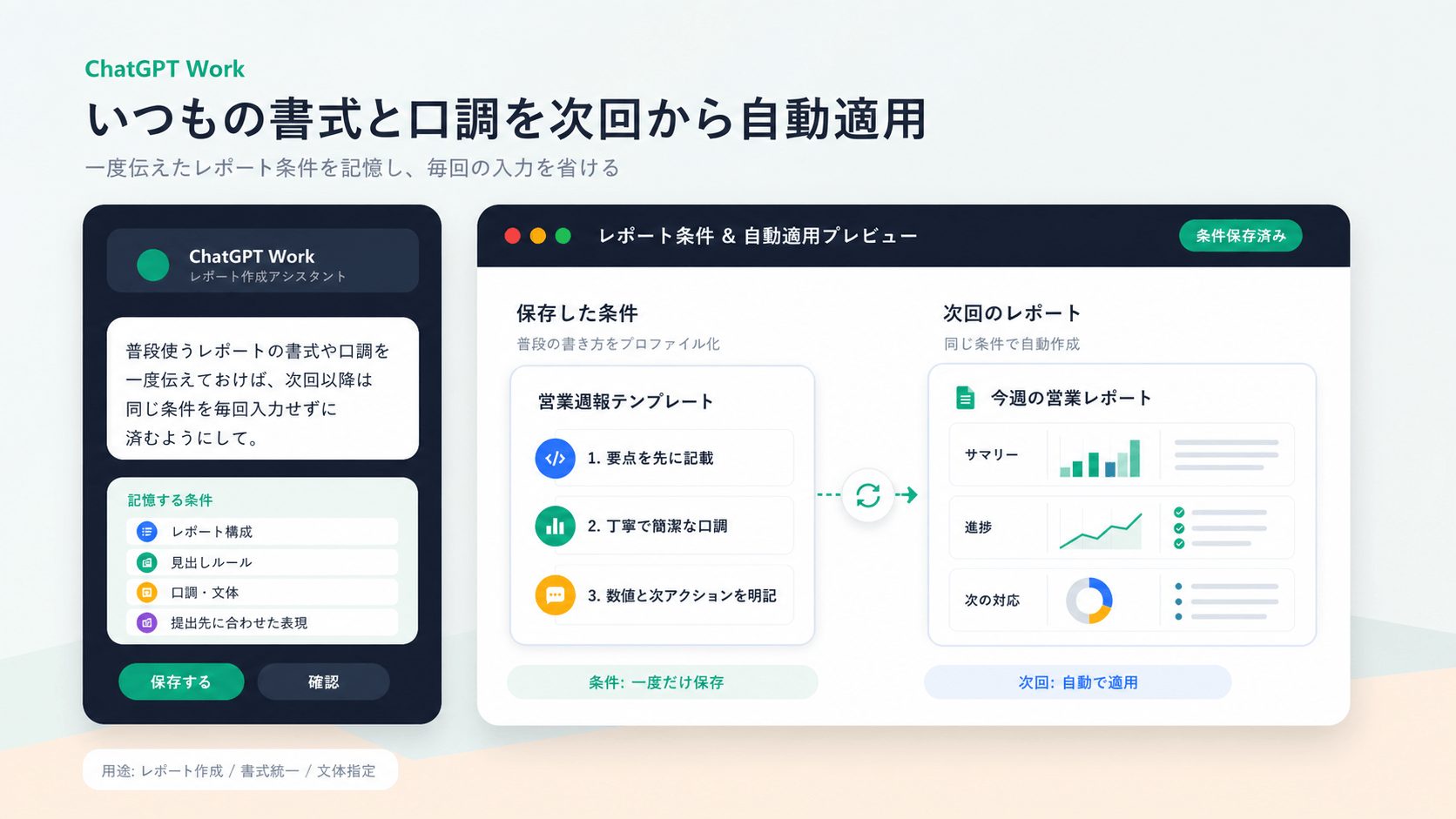
ChatGPT Workには、過去のやり取りを記憶し、依頼内容に反映するMemory(メモリ)機能もあります。回を重ねるほど、依頼の精度が上がっていきます。
依頼のたびに前提条件を説明し直す必要がなくなるため、やり取りにかかる時間も短縮できます。
たとえば普段使うレポートの書式や口調を一度伝えておけば、次回以降は同じ条件を毎回入力せずに済みます。
Memory機能の仕組みや設定方法について詳しく知りたい方は、こちらの記事で解説しています。
うまく使えるようになるほど、自分の手が空かないことが気になってきます。
SHIFT AIの無料オンラインセミナーでは、CodexかClaude Codeを自分のPCで動かすところまで一緒に進めます。以下のボタンから、ご希望の日程を選んでください。
スキルゼロから始められる!
AIエージェントセミナーの日程を選ぶ個人仕事で活かせるChatGPT Workの3つの使い方
ChatGPT Workは、企業の一斉導入だけでなく、個人が日々の仕事で使う場面にも向いています。
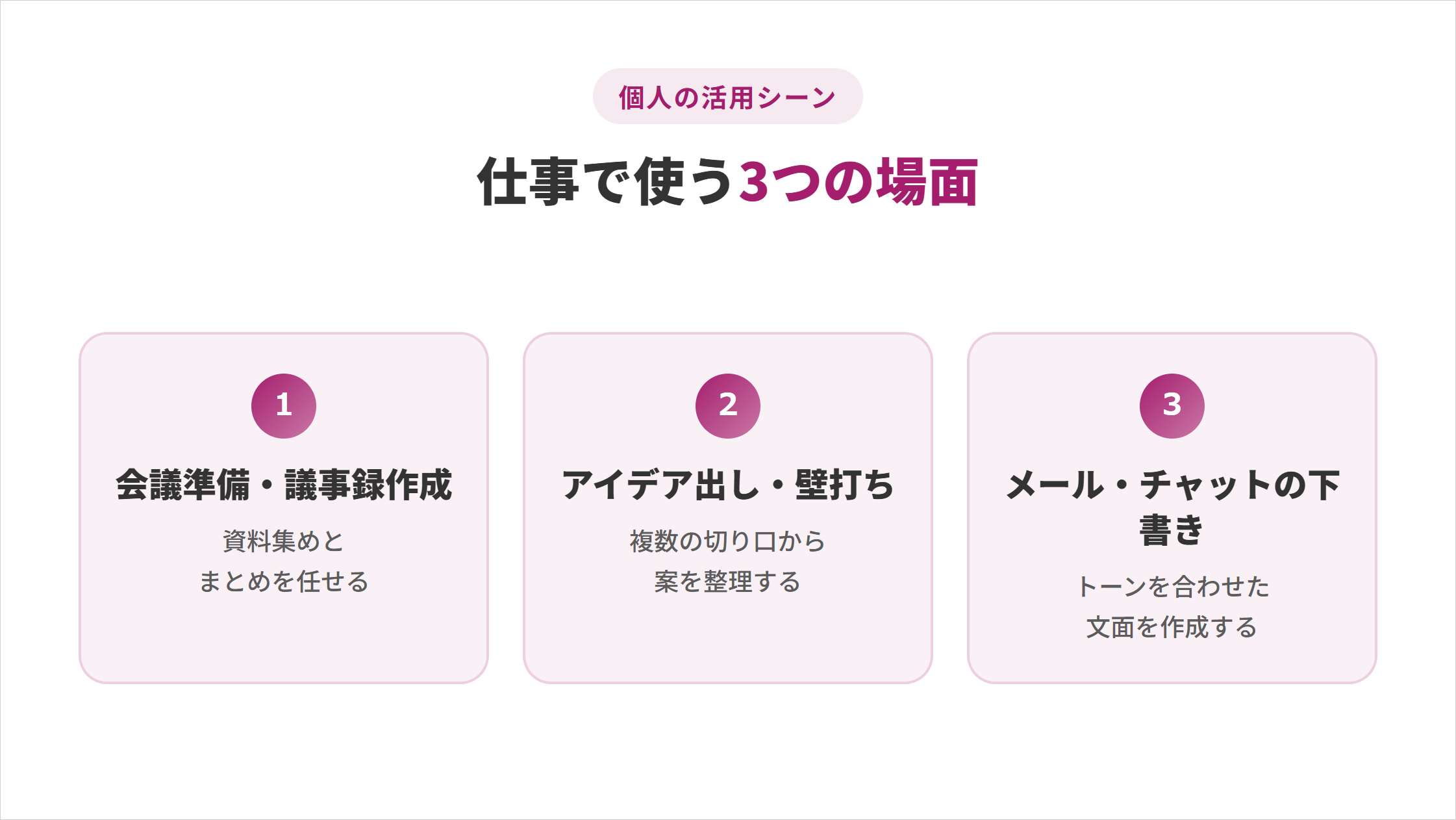
自分の業務に当てはめながら確認してみてください。
会議準備・議事録作成を任せる
会議前の資料集めや、会議後の議事録作成は、個人でも任せやすい作業です。準備にかかる時間を減らし、会議の内容そのものに集中できます。
これは、Workが関連資料を横断して集め、要点を整理する作業を一括で進められるためです。
たとえば「明日の定例会議に向けて、先月の進捗をまとめて」と依頼すれば、下書きが手元に届きます。当日の議論に集中できます。以下が実際の生成例です。
先月の進捗まとめ

明日の定例会議では、先月取り組んだ主要タスクの進捗、完了事項、現在の課題、今月の対応方針を中心に共有します。

1. 主な進捗

先月は、〇〇プロジェクトの要件整理と初期設計を完了しました。関係者へのヒアリングを実施し、優先度の高い機能や運用上の懸念点を整理しています。

また、△△施策については、初回リリースに向けた準備が進み、主要な制作物と確認フローが概ね固まりました。関係部署との認識合わせも完了しています。

2. 完了したこと

・要件ヒアリングの実施
・タスク一覧と優先順位の整理
・初期スケジュール案の作成
・関係部署とのレビュー実施
・一部機能・施策の検証完了

3. 現在の課題

一部の仕様について、関係者間で確認が必要な点が残っています。特に、運用開始後の対応範囲や判断基準については、次回以降の打ち合わせで明確化する必要があります。

また、今後の作業量を踏まえると、スケジュールに余裕が少ないため、優先順位を再確認しながら進める必要があります。

4. 今月の予定

今月は、残っている仕様確認を完了し、実装・制作フェーズに進める予定です。あわせて、テストや関係者レビューのタイミングを具体化し、リリースまでの見通しを固めます。

5. 会議で確認したいこと

・未確定仕様の判断
・今月の優先タスク
・関係部署への追加確認事項
・リリース時期の妥当性
・次回までの担当者と期限

以上です。
アイデア出し・壁打ち相手にする
企画のアイデア出しや、考えを整理するための壁打ち相手としても活用できます。一人で考え込むより、選択肢を広げやすくなります。
Workに目的と条件を伝えれば、複数の切り口から案を出したうえで、それぞれのメリット・デメリットまで整理してくれます。
たとえば「新しい企画の切り口を5つ出して、それぞれの狙いも添えて」と依頼すれば、比較しやすい形で案が返ってきます。一人での検討より短い時間で選択肢を絞り込めます。以下が実際の生成例です。
新しい企画の切り口案

1. ユーザーの「面倒」を減らす企画

狙い:
日常業務やサービス利用時に発生している手間を減らし、使いやすさや継続率の向上につなげる。既存ユーザーの満足度改善にも効果が期待できる。

2. 初心者でも迷わず使える企画

狙い:
新規ユーザーが最初につまずきやすいポイントを解消し、導入ハードルを下げる。利用開始直後の離脱を防ぎ、定着率を高める。

3. 既存ユーザーの活用度を上げる企画

狙い:
すでに利用しているユーザーに対して、新しい使い方や便利な機能を提案し、利用頻度や利用範囲を広げる。アップセルや継続利用にもつなげやすい。

4. 季節・イベントに合わせた企画

狙い:
年度末、新生活、夏休み、年末など、タイミングに応じた関心やニーズを取り込む。話題化しやすく、短期的な集客やキャンペーン展開に向いている。

5. 社内外の成功事例を活用する企画

狙い:
実際の活用事例や成果を紹介することで、ユーザーが具体的な利用イメージを持ちやすくする。説得力が高く、営業資料やマーケティング施策にも転用しやすい。
メールやチャットの下書き・返信文を作成する
日々のメールやチャットの返信文も、ChatGPT Workに下書きを任せられます。文面を考える時間を減らし、他の業務に回せます。
伝えたい要点と相手との関係性を伝えれば、トーンを合わせた文面を作成してくれます。
たとえば「この内容を丁寧な文面で取引先に送りたい」と依頼すれば、そのまま使える下書きが仕上がります。細かい定型業務の負担も減っていきます。以下が実際の生成例です。
株式会社〇〇
〇〇様

いつも大変お世話になっております。
株式会社△△の□□です。

先日ご相談しておりました件につきまして、下記の通り内容を整理いたしました。
お忙しいところ恐れ入りますが、ご確認いただけますと幸いです。

【ご確認内容】
・〇〇の進行状況について
・今後のスケジュールについて
・ご対応いただきたい事項について

現時点では、〇月〇日までに内容を確定し、その後、〇月〇日を目途に次の工程へ進める想定でおります。

ご不明点や追加で確認すべき点などございましたら、お知らせください。
必要に応じて、改めてお打ち合わせのお時間を頂戴できればと存じます。

何卒よろしくお願い申し上げます。

□□
うまく使えるようになるほど、自分の手が空かないことが気になってきます。
SHIFT AIの無料オンラインセミナーでは、CodexかClaude Codeを自分のPCで動かすところまで一緒に進めます。以下のボタンから、ご希望の日程を選んでください。
スキルゼロから始められる!
AIエージェントセミナーの日程を選ぶ【3ステップ】ChatGPT Workの始め方
ChatGPT Workは、3つのステップで使い始められます。
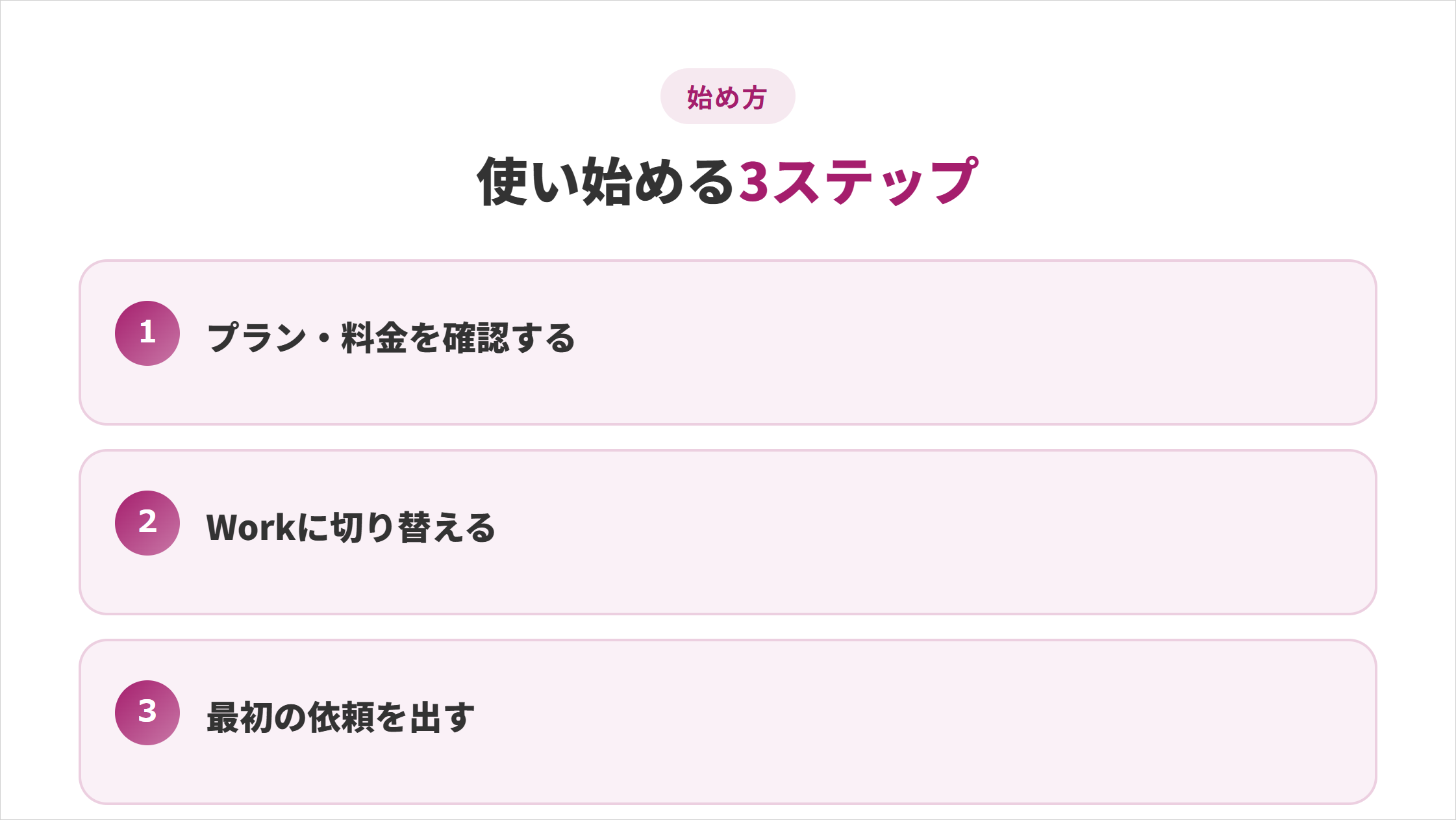
手順に沿って進めれば、迷わず使い始められます。
ステップ1:利用できるプラン・料金を確認する
ChatGPT Workは、Web・モバイル版ではPro・Enterprise・Eduプランから提供が始まり、Plus・Businessにも順次展開されています。
デスクトップアプリでは、Freeプランを含む全プランで3モードが利用できます。契約プランと利用環境によって、使える範囲が異なる点に注意してください。
以下にプランごとの目安をまとめました。外貨表記は1ドル160円換算の目安です。正確な料金・利用範囲は変更される可能性があるため、契約前に公式サイトの最新情報を確認してください。
| プラン | 月額目安 | ChatGPT Workの利用可否 |
|---|---|---|
| Free | 無料 | デスクトップアプリのみ利用可 |
| Plus | 20ドル程度(約3,200円) | 順次利用可能 |
| Pro | 100・200・500ドルの3段階 (100〜200ドルは約16,000〜32,000円) | 利用可能 |
| Business | 20〜25ドル程度/ユーザー (約3,200〜4,000円) | 順次利用可能 |
| Enterprise・Edu | 要問い合わせ | 利用可能 |
継続的に業務で使う場合は、Plus以上の有料プランでの利用が前提になります。まずは自分の契約プランで、Workが使える状態かどうかを確認しましょう。
ステップ2:ChatGPT Workを申し込む・切り替える
利用できるプランであることを確認したら、ChatGPTアプリ内でモードを切り替えます。画面上部のメニューから「Work」を選ぶだけで、すぐに利用を始められます。
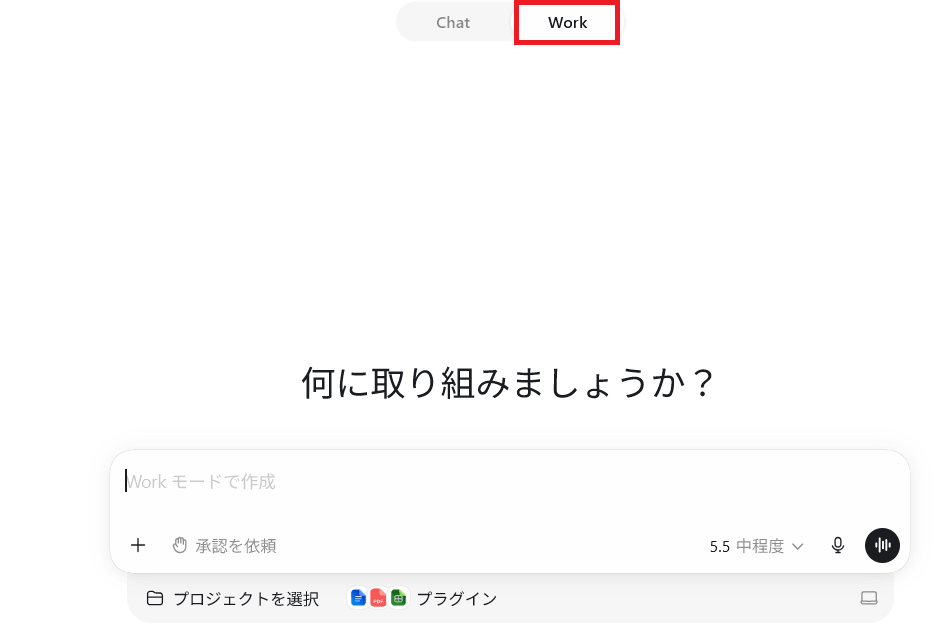
デスクトップアプリでは、作業に使うローカルフォルダを指定し、必要なファイルだけにアクセス権限を与えられます。Web・モバイル版はクラウド上で完結するため、手元のファイルは直接扱えません。
たとえば手元の資料フォルダを扱いたい場合はデスクトップアプリ、外出先で確認したい場合はモバイル版というように、作業内容に応じて使う環境を選べます。
ステップ3:最初の依頼を出す
モードを切り替えたら、実際に依頼を出してみましょう。すでに自分がよく行っている作業を頼むと、使用感をつかみやすくなります。
いきなり複雑な依頼をすると、期待した成果物とズレが生じやすくなります。
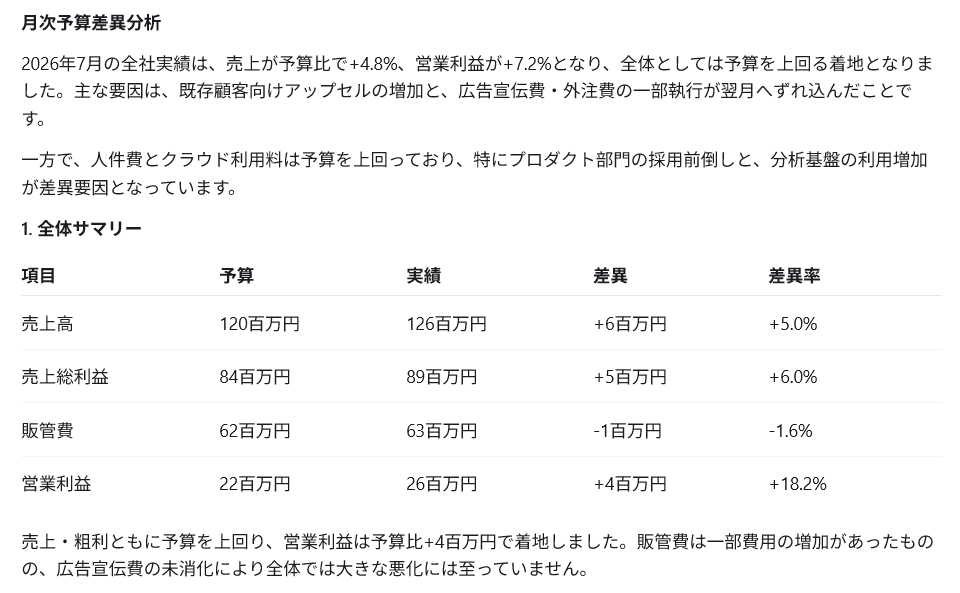
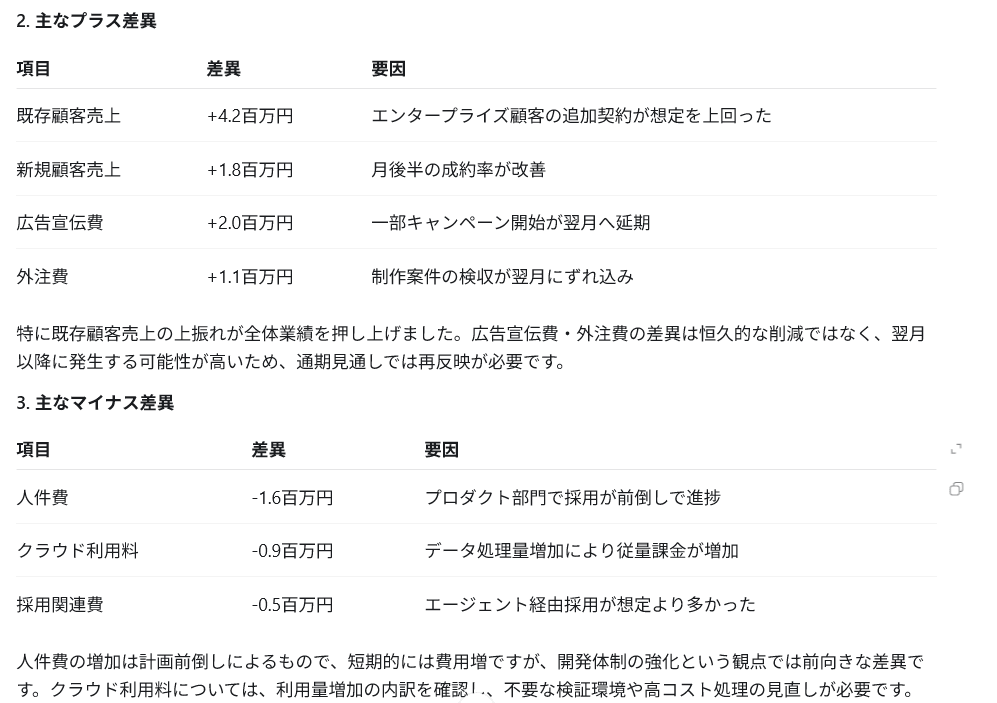
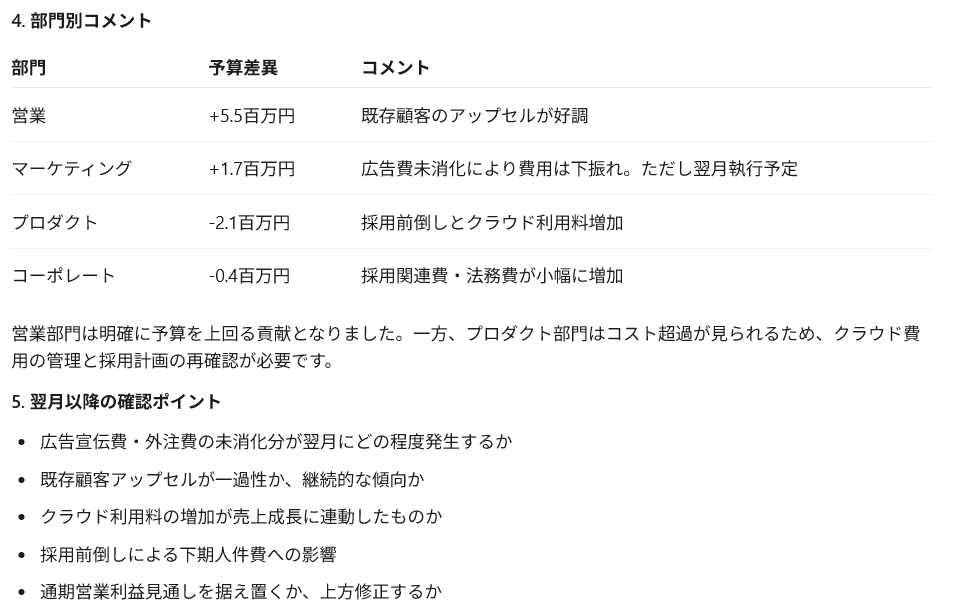
たとえば「月次の予算差異分析をまとめて」のように、普段の業務を具体的に伝えましょう。慣れてきたら、少しずつ依頼の範囲を広げていくとよいでしょう。
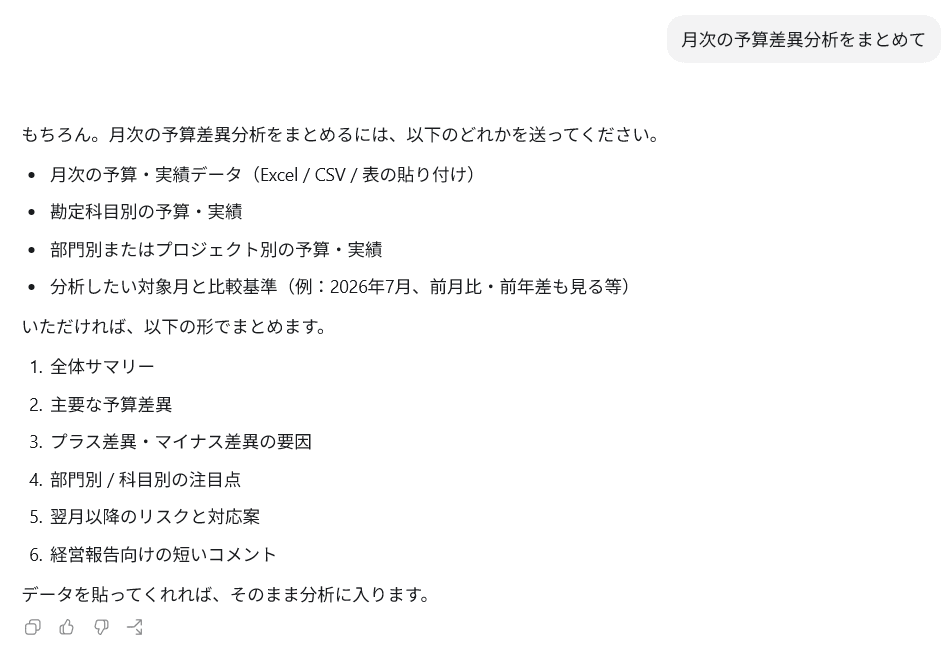
必要事項を入力すると、Workが依頼をすばやく処理して回答してくれます。

ChatGPT Workへの依頼を成功させる3つのコツ
ChatGPT Workへの依頼を成功させるコツは、3つあります。
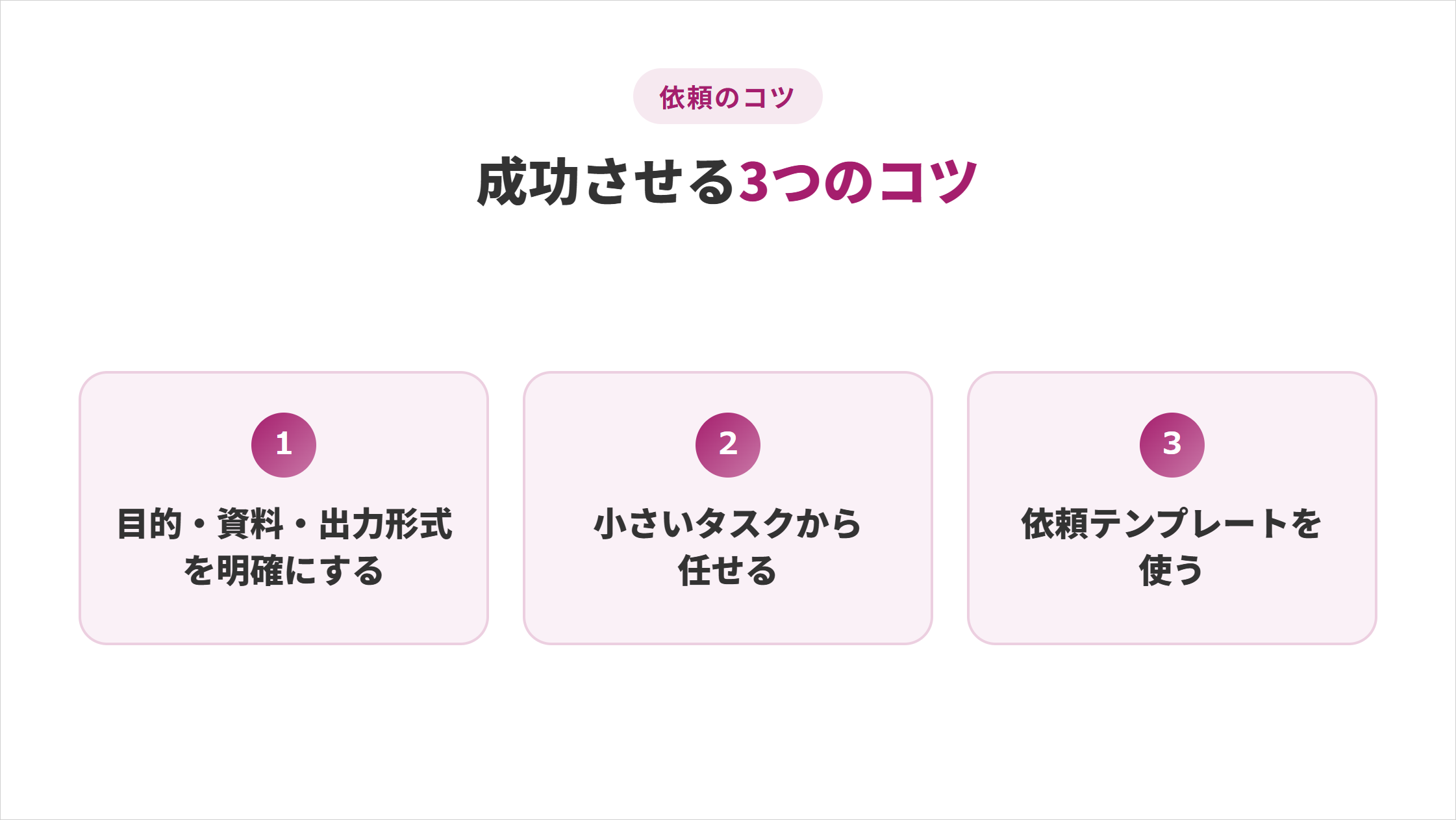
これらを押さえておくと、思い通りの成果物を得やすくなります。
目的・参照資料・出力形式を明確にすると精度が上がる
依頼するときは、目的・参照する資料・欲しい出力形式の3点を明確にすると、成果物の精度が上がります。曖昧な依頼では、意図と違う成果物が返ってくることがあります。
これは、Workが伝えられた条件をもとに作業範囲を決めるため、条件が曖昧なほど判断の幅が広がってしまうためです。
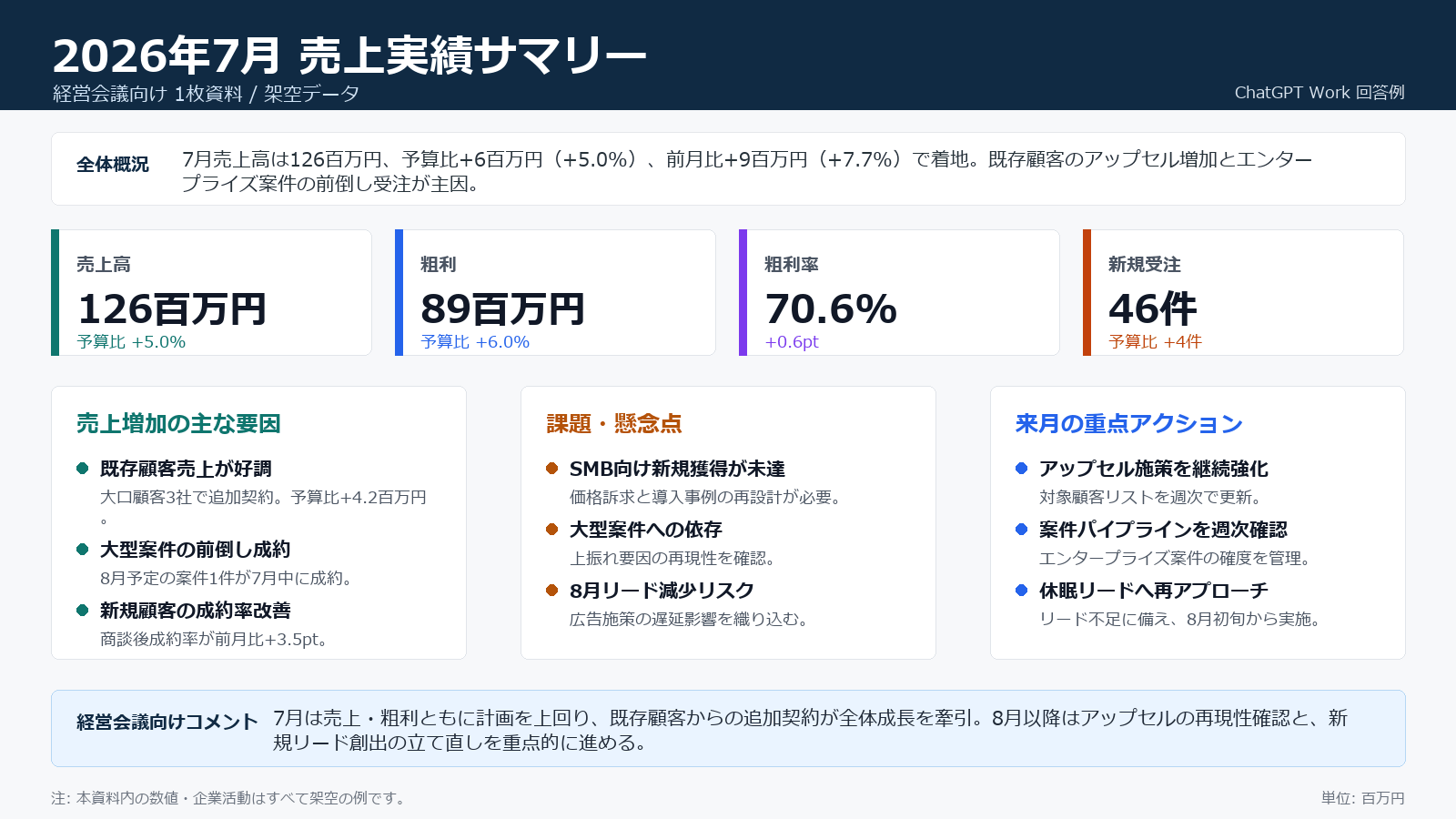
たとえば「資料を作って」ではなく、「先月の売上データをもとに、経営会議向けの1枚資料を作って」のように伝えると、意図した成果物に近づきます。修正のやり取りも最小限で済みます。
小さいタスクから任せると成功率が上がる
いきなり大きな作業を任せるより、小さいタスクから任せた方が、成功率が上がります。全体像を把握しないまま大きな依頼をすると、途中で方向性がずれやすくなります。
小さいタスクであれば、途中経過を確認しながら軌道修正しやすくなります。
たとえば最初は「1つのセクションだけ作成して」と依頼し、仕上がりを確認してから残りを任せる進め方がおすすめです。最終的な手戻りを最小限に抑えられます。
依頼テンプレート(プロンプト)を使うと迷わず依頼できる
依頼内容をテンプレート化すると、必要な条件を書き漏らさずに依頼できます。「目的」「参照資料」「出力形式」「完成条件」を決め、数字や対象だけ差し替えましょう。
以下は、予算と実績を比べるための練習用の架空データを含む依頼例です。まずはこの小さな表で、計算と説明が合うかを確かめてみてください。
目的:月次の経費を確認するため、予算と実績の差を整理してください。
参照資料:以下は練習用の架空データです。金額の単位は円です。
項目,予算,実績
広告費,100000,120000
備品費,30000,25000
出力形式:項目・予算・実績・差額の表と、確認すべき点を箇条書きで出してください。
完成条件:差額は「実績−予算」で計算し、合計行も付けてください。
差額が生じた理由は推測せず、不明な点は確認事項として挙げてください。確認する値は、広告費が2万円の超過、備品費が5,000円の予算内、全体で1万5,000円の超過です。合計予算13万円・実績14万5,000円とも照らし合わせます。
数字が合い、資料にない理由を断定していなければ、次は自分の業務で使えるデータに置き換えます。条件を揃えて依頼し、結果を確かめるところまでを一組にしましょう。
ChatGPT Workのセキュリティは大丈夫?
ChatGPT Workを仕事で使う場合、セキュリティ面の基本を押さえておくと安心して利用できます。
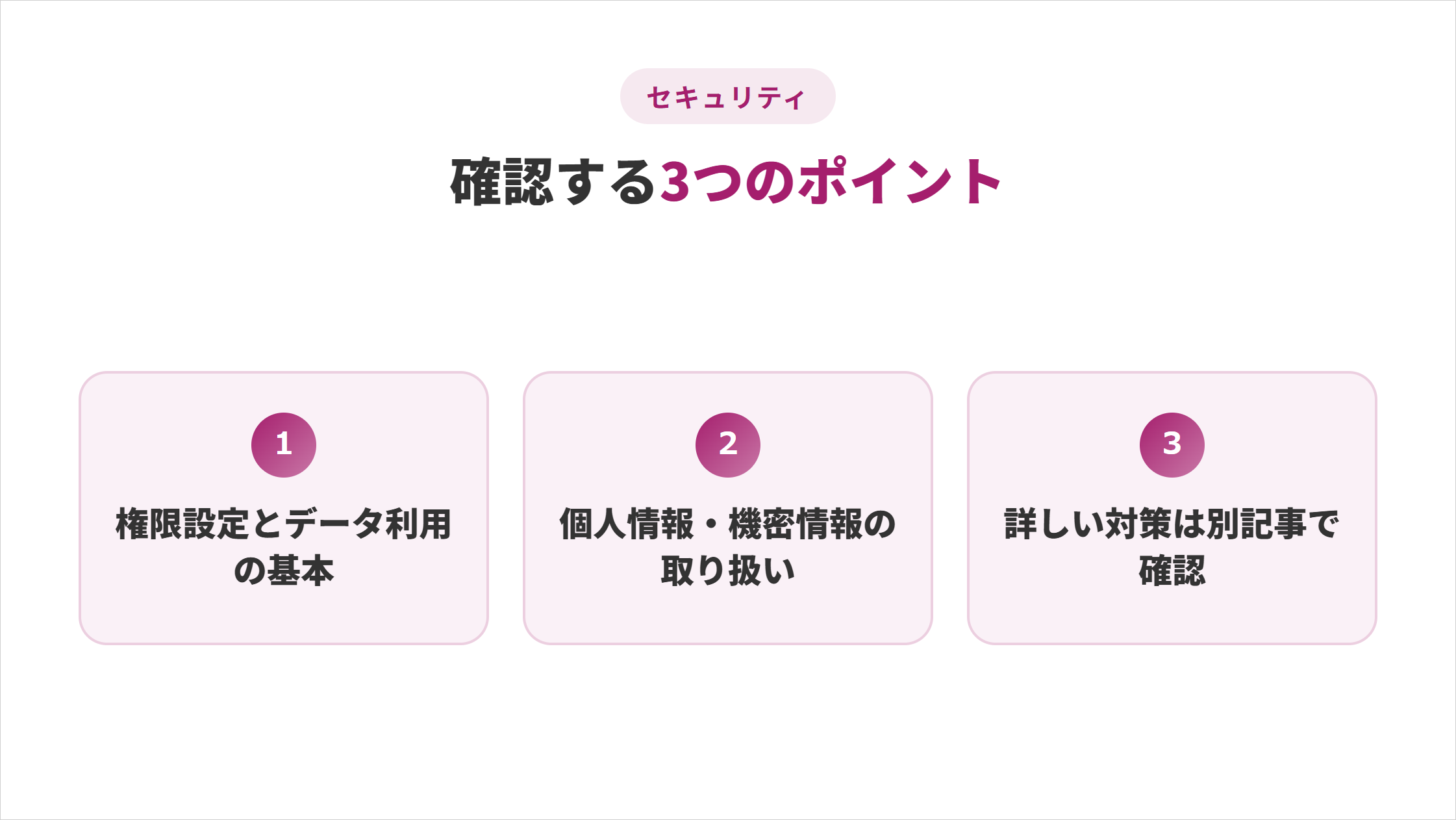
過度に不安になる必要はありませんが、最低限の確認は済ませておきましょう。
権限設定とデータ利用の基本を確認する
ChatGPT Workには、重要な操作を実行する前に内容を確認できる仕組みがあります。この仕組みを活用すれば、意図しない操作を未然に防げます。
法人プランでは、管理者がデータの利用範囲や接続できるアプリを設定できます。
たとえば重要なファイルへのアクセスを承認制にしておけば、確認しないまま操作が進む事態を避けられます。
個人情報・機密情報の取り扱いに注意する
顧客の個人情報や、社外に出せない機密情報を扱う場合は、渡す情報の範囲に注意が必要です。必要な情報だけに絞って渡す習慣をつけておきましょう。
これは、渡した情報がそのまま成果物に反映される仕組みのためです。
たとえば個人が特定できる情報は、渡す前に伏せ字にしておくといった工夫が有効です。この習慣をつけておけば、情報漏洩のリスクを抑えながら安心して活用できます。
セキュリティ対策の詳細は別記事で確認する
ここまでは基本的な確認事項を紹介しましたが、法人での本格的な導入を検討している場合は、より詳しいセキュリティ対策の理解が必要です。
管理者による運用ルールの整備状況によって、安全に使える範囲は変わってきます。安全な使い方を理解したうえで導入すれば、業務データを扱う不安を抑えながら活用できます。
より詳しい権限設計や監査の設定方法は、こちらの記事で解説しています。
ただし、安全に使える環境を整えても、任せ方が自己流のままでは、削減できる時間は限られます。
SHIFT AIでは、AIエージェント無料セミナーを週2回ほど開催しています。CodexかClaude Codeを自分のPCで動かすまで一緒に進めます。以下のボタンから、ご希望の日程を選んでください。
スキルゼロから始められる!
AIエージェントセミナーの日程を選ぶChatGPT Workに関するよくある質問
ChatGPT Workに関する質問は以下の4つです。
・ChatGPT Workは個人(Plusプラン)でも使えますか
・ChatGPT Workはスマホでも使えますか
・ChatGPT Workの利用回数に上限はありますか
・ChatGPT Workで作った資料はそのままダウンロードできますか
質問に対する回答を確認して、ChatGPT Work導入の参考にしてみてください。
ChatGPT Workは個人(Plusプラン)でも使えますか?
Plusプランでも、順次ChatGPT Workが利用できるようになっています。個人契約でも、業務での活用を試せる環境が整いつつあります。
提供範囲は段階的に広がっている状況のため、自分のアカウントで利用できるかは、アプリ内の表示で確認してください。
まずは個人のPlusプランで試し、使用感をつかんでから本格的な業務利用を検討する進め方がおすすめです。
ChatGPT Workはスマホでも使えますか?
ChatGPT Workは、モバイルアプリからも利用できます。外出先でも、進行中のタスクを確認したり新しい依頼を出したりできます。
ただしモバイル版はクラウド上で完結するため、スマートフォン内のファイルへ直接アクセスすることはできません。
たとえば移動中に依頼を出しておき、オフィスに戻ってから成果物を確認するという使い方も可能です。
ChatGPT Workの利用回数に上限はありますか?
ChatGPT Workの利用回数は、契約しているプランによって上限が異なります。上限を把握しないまま使い続けると、業務の途中で利用できなくなるおそれがあります。
これは、プランごとに割り当てられる処理量があらかじめ決まっているためです。
事前に自分のプランの利用枠を確認しておけば、業務の途中で作業が止まる事態を避けられます。
ChatGPT Workで作った資料はそのままダウンロードできますか?
ChatGPT Workで作成した文書・表計算・プレゼンなどの成果物は、それぞれの形式でダウンロードできます。作成後にそのまま社内共有や編集に回せます。
ファイル形式は、一般的なオフィスソフトで開ける形式に対応しています。
たとえば作成した週次レポートをダウンロードし、そのままメールに添付して共有するといった使い方ができます。
ChatGPT Workを使いこなして仕事の生産性を高めよう
ChatGPT Workでできることは、文書・表計算・スライド・Webサイトの作成から、スケジュールタスクによる自動化、Memory機能によるパーソナライズまで多岐にわたります。
まずは自分の仕事の中から、任せられそうな作業を一つ選んで試してみましょう。慣れてきたら、依頼の範囲を少しずつ広げていくことをおすすめします。
AIの使いどころが見えても、工程を前に進めるのは自分という点は変わりません。
SHIFT AIの無料オンラインセミナーでは、CodexかClaude Codeを自分のPCで動かすところまで一緒に進めます。以下のボタンから、ご希望の日程を選んでください。
スキルゼロから始められる!
AIエージェントセミナーの日程を選ぶ目次


執筆者

Momoko









スキルゼロから始められる!
AIエージェントセミナーの日程を選ぶ