
share



AIエージェントの資料作成はどこまで任せられる?手順とプロンプト例を解説

ChatGPTに構成を頼んでも、結局PowerPointへ貼り付けて整える作業が残っていませんか。
自律的に動くAIエージェントなら、調査から構成、スライド生成まで1回の指示で進みます。打ち直しを続けていると、同じ時間で何倍もの資料を仕上げる人に差をつけられます。
本記事では、3種類のAIの使い分けから、任せられる6ツールと手順、工程別のプロンプト、PowerPoint形式で書き出す条件までを解説します。
数時間かかっていた資料が、指示とレビューの2工程に変わります。空いた時間は、何を伝えるかを決める仕事に回せます。まず3種類のAIの違いから確認してください。

監修者
SHIFT AI代表 木内翔大
使えるツールが分かっても、実際に自分の資料で動かすまでは作業時間は変わりません。
ただし、記事を読んで分かったつもりのままでは、自分の手作業で全部こなす状態は明日も変わりません。
SHIFT AIでは、AIエージェント無料セミナーを週2回ほど開催しています。CodexかClaude Codeを自分のPCで動かすまで一緒に進めます。以下のボタンから、ご希望の日程を選んでください。
資料作成に使うAIは3種類あり任せられる工程が違う
資料作成に使えるAIは大きく3種類に分かれます。
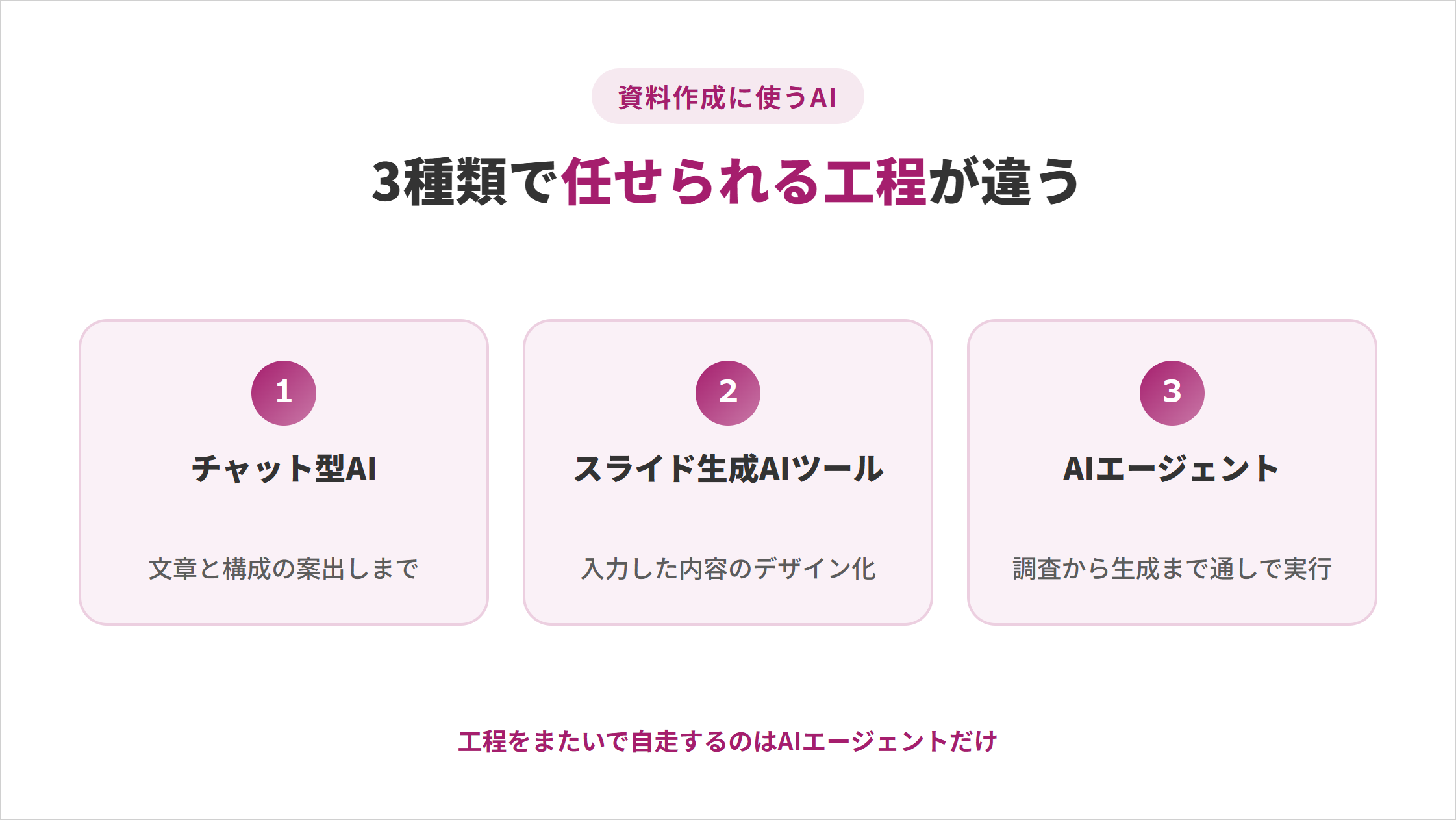
この違いを知らないまま選ぶと、任せたい工程を担えないツールに時間を使うことになります。
チャット型AI:文章と構成の案出しまでを担う
ChatGPTやClaudeなどのチャット型AIが担うのは、文章と構成の案出しまでです。指示を出すたびに1つの回答が返る仕組みになっています。
そのため調査、構成、本文、デザインの工程は自分でつなぐ必要があります。実際、Googleのサジェストには「chatgpt パワポ作成 しょぼい」という検索語が並びます。
出てくるのがテキストの箇条書きだけで、そこからスライドに起こす手間が残るためです。案出しの速さには価値がありますが、完成までの工程を短くしたいなら足りません。
スライド生成AIツール:入力した内容のデザイン化を担う
GammaやCanvaなどのスライド生成AIツールが担うのは、入力した内容のデザイン化です。テキストや箇条書きを渡すと、体裁の整ったスライドに変換します。
デザインの知識がなくても見た目が揃うのが強みです。一方で、何を載せるかを調べて決める工程は担わないため、渡した内容の質がそのまま資料の質になります。
スライド生成AIツールを使った資料作成の手順とおすすめツールは、AIでプレゼン資料作成を効率化する方法をまとめた以下の記事で解説しています。
AIエージェント:調査から生成まで通しで進める
AIエージェントは指示を受け取ると、作業を自分で分解して最後まで進めます。Manus(マナス)の公式サイトには「自ら計画し、タスクを最後まで実行」とあります。
資料作成は、調べる、構成を決める、本文を書く、スライドにする、と工程が分かれた作業です。工程が多い作業ほど、通しで進むエージェントの効果が大きくなります。
工程をまたいで自走する点が、ほかの2つとの決定的な違いです。AIエージェントの仕組みと、生成AIとの違いは以下の記事でくわしく解説しています。

資料作成を任せられるおすすめのAIエージェント6選
資料作成を任せられるAIエージェントは6つあります。
\ AIエージェントから記事内の詳細箇所に移動できます /
| AIエージェント | 特徴 | 主な書き出し形式 | 無料でできる範囲 | 有料プラン |
|---|---|---|---|---|
| Manus | 編集可能なPowerPoint形式とスピーカーノートまで書き出せる | PowerPoint形式 | 1日300クレジット(月1,500クレジットが上限・軽量モデルのみ) | 月20ドル〜 |
| Felo | 既存資料のスタイルを読み込ませてPowerPoint形式で書き出せる | PowerPoint形式 | 1日200クレジット(スライドは1ページ30〜100クレジット) | 月2,099円 (年額なら月1,750円) |
| Gemini | Canvasで作ってGoogleスライドへ書き出せる | Googleスライド形式 | Canvasとディープリサーチを利用できる | 月2,900円 (Google AI Pro) |
| Genspark | スライド生成は無料で試せるがPowerPoint形式の書き出しは有料 | PowerPoint形式 (有料プランのみ) | 1日100クレジット(PowerPoint形式・PDFへの書き出しは不可) | 金額は公式サイトに記載 |
| ChatGPT Work | 旧エージェントモードの後継で複数ステップの作成まで任せられる | Googleスライド形式 | 利用できない | 無料・Goプランは対象外 |
| Microsoft 365 Copilot | PowerPoint形式のファイルを直接作らせる | PowerPoint形式 | 利用できない | Microsoft 365 Copilotのライセンスが必要 |
書き出せる形式と無料枠で選ぶツールが変わります。業務全般で使えるエージェントの比較は、個人向け無料ツールと業務領域別のおすすめを整理した以下の記事が参考になります。
Manus:編集可能なPowerPoint形式とスピーカーノートまで書き出せる
Manusは、PowerPointでもGoogleスライドでも編集できる形式で書き出せます。公式ドキュメントにも完全に編集可能と明記されています。
出力されるのはスライド本体だけではありません。調査に基づいた本文、グラフや図に加えて、全スライドのスピーカーノートまで生成します。調べる工程から任せられます。
話す内容までそろった状態で受け取れる点で、資料作成の工程を最も広く担います。Manusでスライドを作る操作手順は、以下の記事で解説しています。
Felo:既存資料のスタイルを読み込ませてPowerPoint形式で書き出せる
Felo(フェロー)は、手元の資料のスタイルを引き継いで新しい資料を作れます。公式サイトには編集可能なPPT(PowerPoint形式)を作成するAIと書かれています。
書き出しはPDFとPowerPoint形式の両方に対応します。日本語での利用を前提に作られているため、日本語の資料を作る場面では扱いやすいツールです。
アイデアだけでなく、手元のファイルやWebページ、動画からも資料を作成できます。すでにある素材を活かせます。Feloでのスライド作成の流れは、以下の記事で解説しています。
Gemini:Canvasで作ってGoogleスライドへ書き出せる
Geminiは、無料プランのままスライド作成まで到達できます。Canvas機能でプレゼン一式を生成し、Googleスライドへエクスポートする流れです。
無料プランにCanvasとディープリサーチの両方が含まれるため、費用をかけずに試せます。なおGoogleスライドの中で直接生成する機能は英語のみの対応です。
日本語で使う場合は、Canvasで生成してから書き出す経路を選びます。無料で試せる範囲が広いのが強みです。Geminiでスライドを作る手順は、以下の記事にまとめています。
Genspark:スライド生成は無料で試せるがPowerPoint形式の書き出しは有料
Genspark(ジェンスパーク)は、書き出しだけが有料プランの機能です。日本語の公式ヘルプにも、PPTX(PowerPoint形式)とPDFへのエクスポートには有料プランが必要と明記されています。
無料プランでもスライドの生成そのものは試せます。出力の質を確かめてから課金を判断できるため、はじめて自律型のエージェントを使う場合に向いています。
無料のままでもGoogleスライド形式へは書き出せるため、共有だけなら課金せずに完結します。Gensparkでのスライド作成の使い方は、以下の記事で解説しています。
ChatGPT Work:旧エージェントモードの後継で複数ステップの作業を通しで任せられる
ChatGPTのエージェントモードは提供が終了しました。公式ヘルプにも、利用できなくなった旨とChatGPT Workへの案内が書かれています。
ChatGPT Workはドキュメント、スプレッドシート、プレゼンテーションの作成と編集に対応します。ただし無料プランとGoプランは対象外です。
Google Workspaceを接続すると、Googleスライドにネイティブ対応します。既存の資料と同じ場所に置けます。ChatGPTでのスライド作成の手順は、以下の記事で解説しています。
Microsoft 365 Copilot:PowerPoint形式のファイルを直接作らせる
Microsoft 365 Copilotは、PowerPoint形式のファイルを直接作れます。Microsoftはこの機能を「Word、Excel、PowerPoint エージェント」と呼んでおり、資料作成もその対象です。
公式の用例には、導入から結論までを含む10枚のスライド一式を作成するという指示が挙げられています。ファイル形式の変換が起きず、既存の資料と混ぜて使いやすい点が特徴です。
ただし利用にはMicrosoft 365 Copilotのライセンスが必要で、無料で試せる枠はありません。個人向けのMicrosoft 365とは別のライセンスです。
【5ステップ】AIエージェントで資料作成を自動化する手順
資料作成を任せる手順は5つのステップに分かれます。
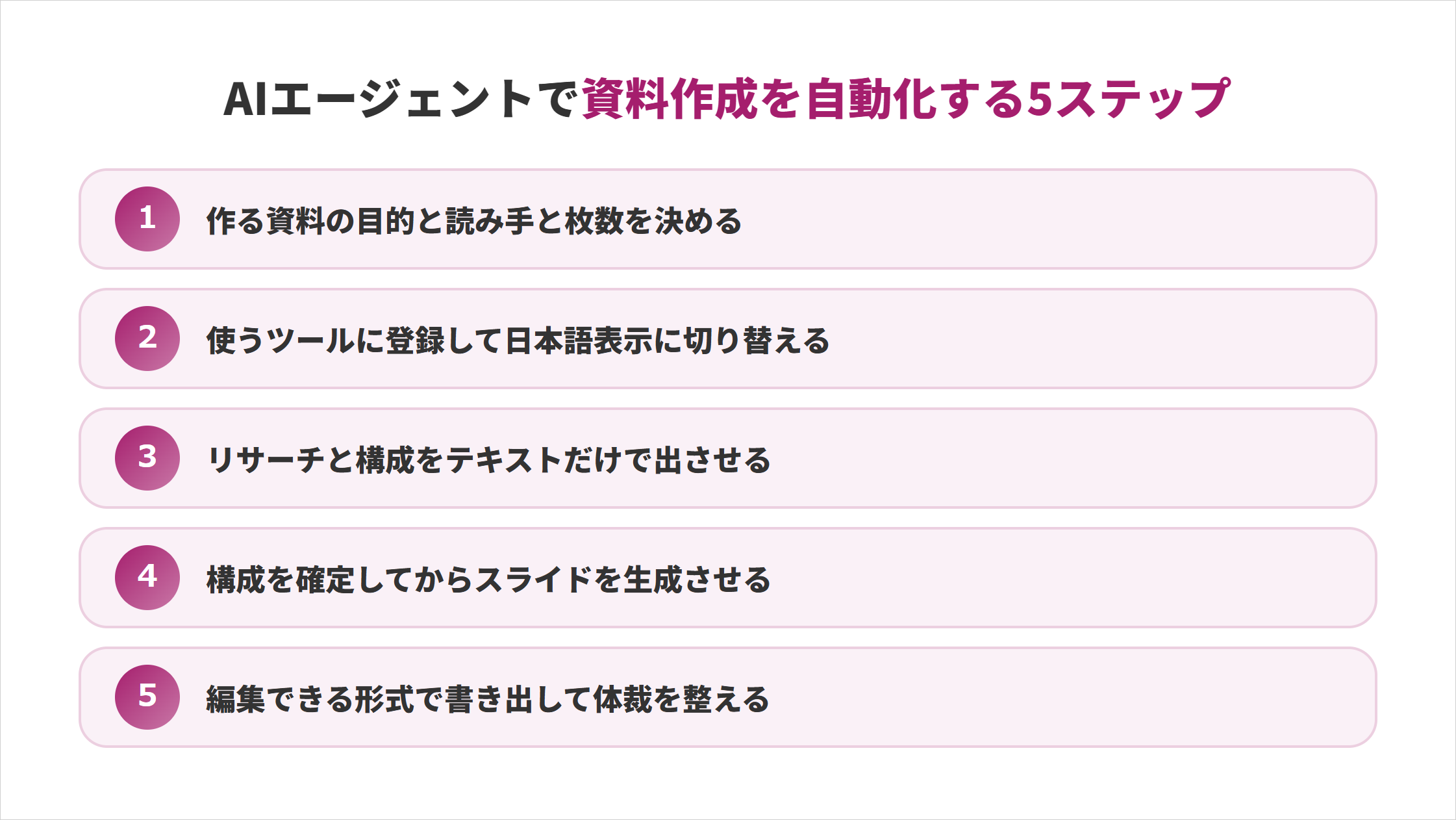
順番を飛ばして最初からスライド生成を指示すると、構成の直しがそのままスライドの作り直しになります。
ステップ1:作る資料の目的と読み手と枚数を決める
最初に決めるのは、目的と読み手と枚数の3つです。AIエージェントは指示の範囲を自分で広げるため、ここを決めずに投げると調査が際限なく走ります。
「新規顧客向けの提案資料を10枚で、決裁者が読む前提で」と決めておけば、出てくる構成の粒度が揃います。ここで決めた3つが後のすべての指示の前提になります。
目的が定まっていれば、出力を見たときに直すべき箇所がすぐわかります。判断が速くなるぶん、レビューにかかる時間も短くなります。
ステップ2:使うツールにアカウント登録して日本語表示に切り替える
登録はGoogleアカウントがあれば数分で終わります。ManusもGensparkも公式サイトから直接サインアップでき、無料プランのまま使い始められます。
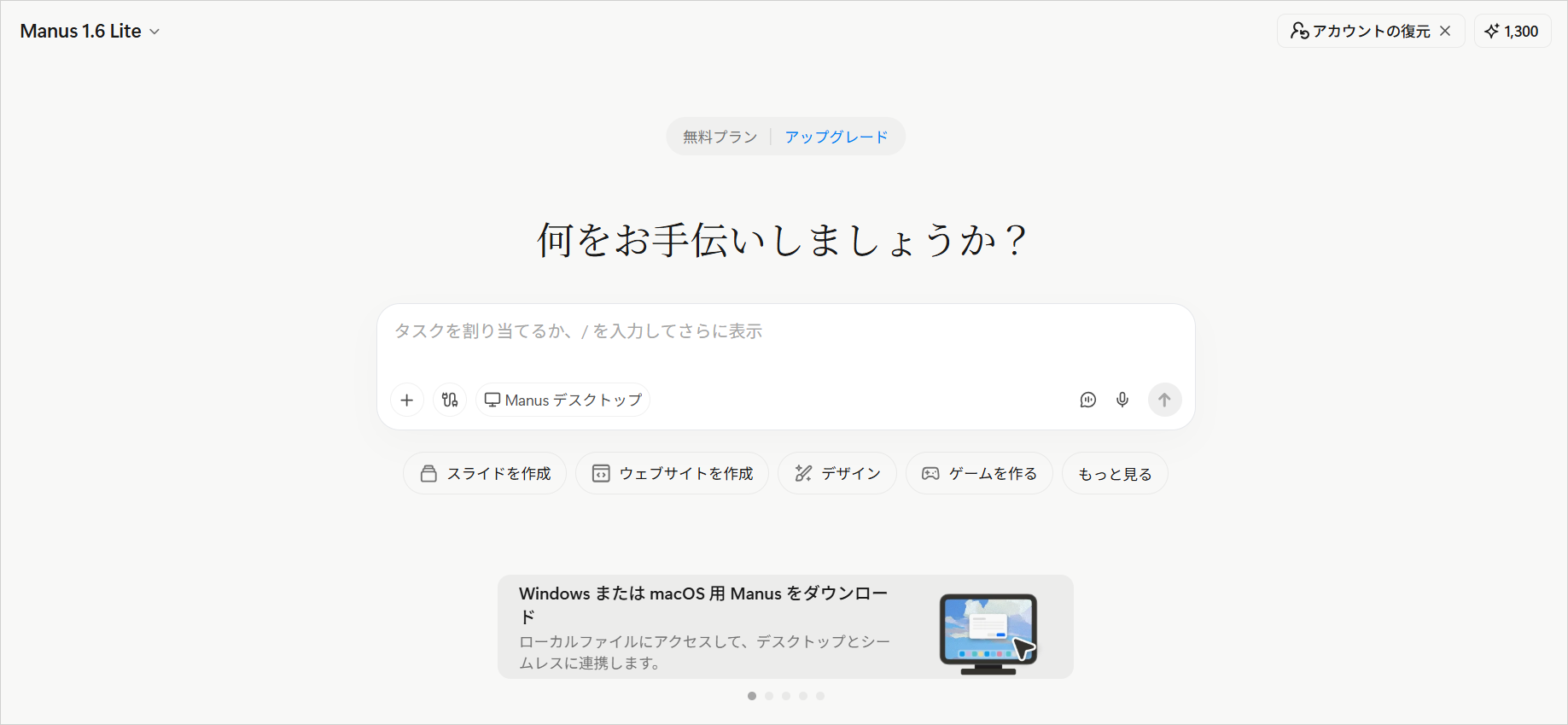
登録したら先に表示言語を日本語に切り替えます。英語のままだと出力も英語に寄り、あとから日本語で作り直す手間が生まれます。
この段階で無料枠の残量も確認しておきます。どこまで試せるかがわかっていれば、資料を作っている途中で止まる事態を避けられます。
ステップ3:リサーチと構成をテキストだけで出させる
ここで大事なのは、スライドをまだ作らせないことです。構成が固まらないうちに生成させると、直すたびに全ページの作り直しが発生します。
指示には「実際にスライドは作成せず、テキストで構成だけ出してください」と明記します。1スライド1メッセージの形で、見出しと本文に分けて出させると確認が速くなります。
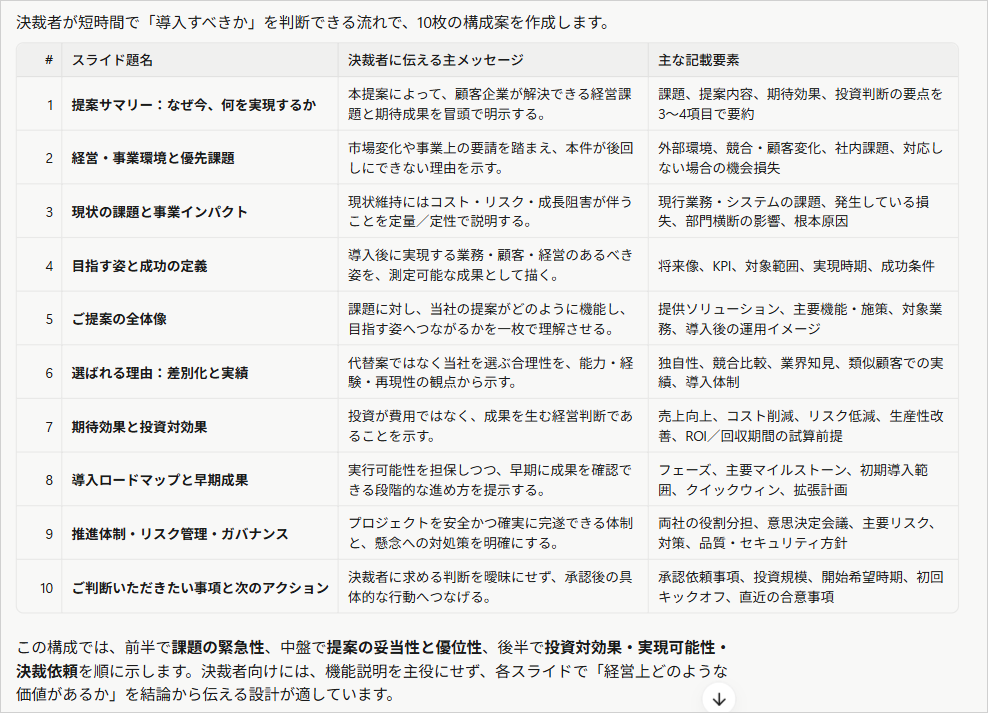
出てきた構成を読み、話の順番と抜けだけを直します。この時点で納得できていれば、後の工程はほとんど確認作業になります。
ステップ4:構成を確定してからスライドを生成させる
構成が固まったら、デザインの条件を添えて生成を指示します。「きれいに」とだけ伝えても、解釈が毎回変わり、生成のたびに違うものが出てきます。
カラーコードとフォントサイズを数値で指定し、ロゴ画像があれば添付します。条件を数値で渡すほど、出てくるスライドのばらつきが小さくなります。
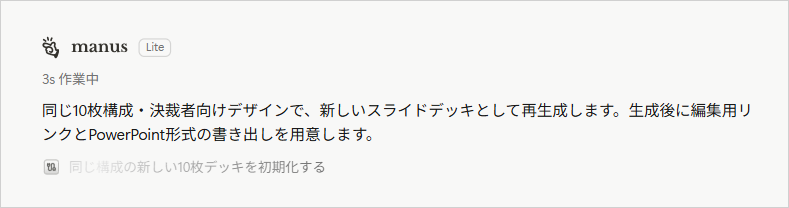
生成中は画面を見ている必要がありません。指示を出したら別の作業に移り、完成してから確認する形で進められます。待っている時間も別の仕事に使えます。
ステップ5:編集できる形式で書き出して体裁を整える
最後は編集できる形式で書き出します。PDFで書き出すと、その後の微調整ができなくなります。
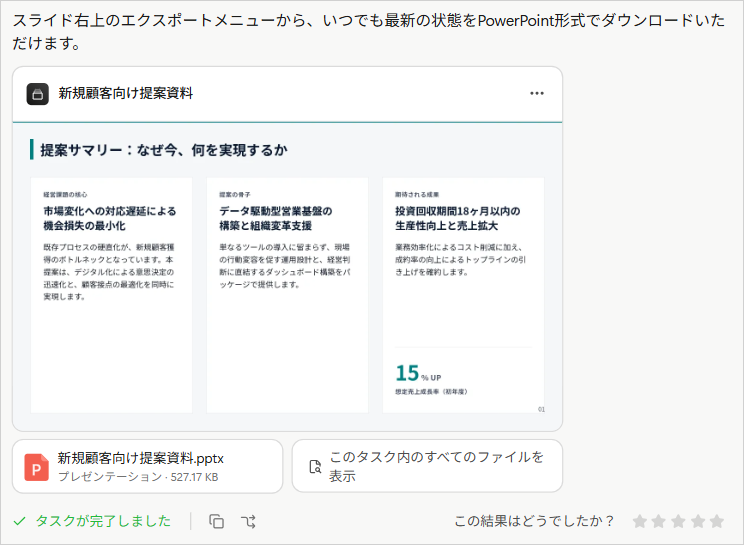
選ぶのはPowerPoint形式かGoogleスライド形式です。書き出したら、グラフの数値が元データと合っているかを確認します。
ここを飛ばすと、誤った数字が入ったまま提出することになります。体裁の微調整まで終えれば完成で、ここまでの工程が指示とレビューの2回に集約されます。
提案書や企画書をAIエージェントに作らせるプロンプト例4つ
そのまま使えるプロンプトを工程ごとに4つ紹介します。
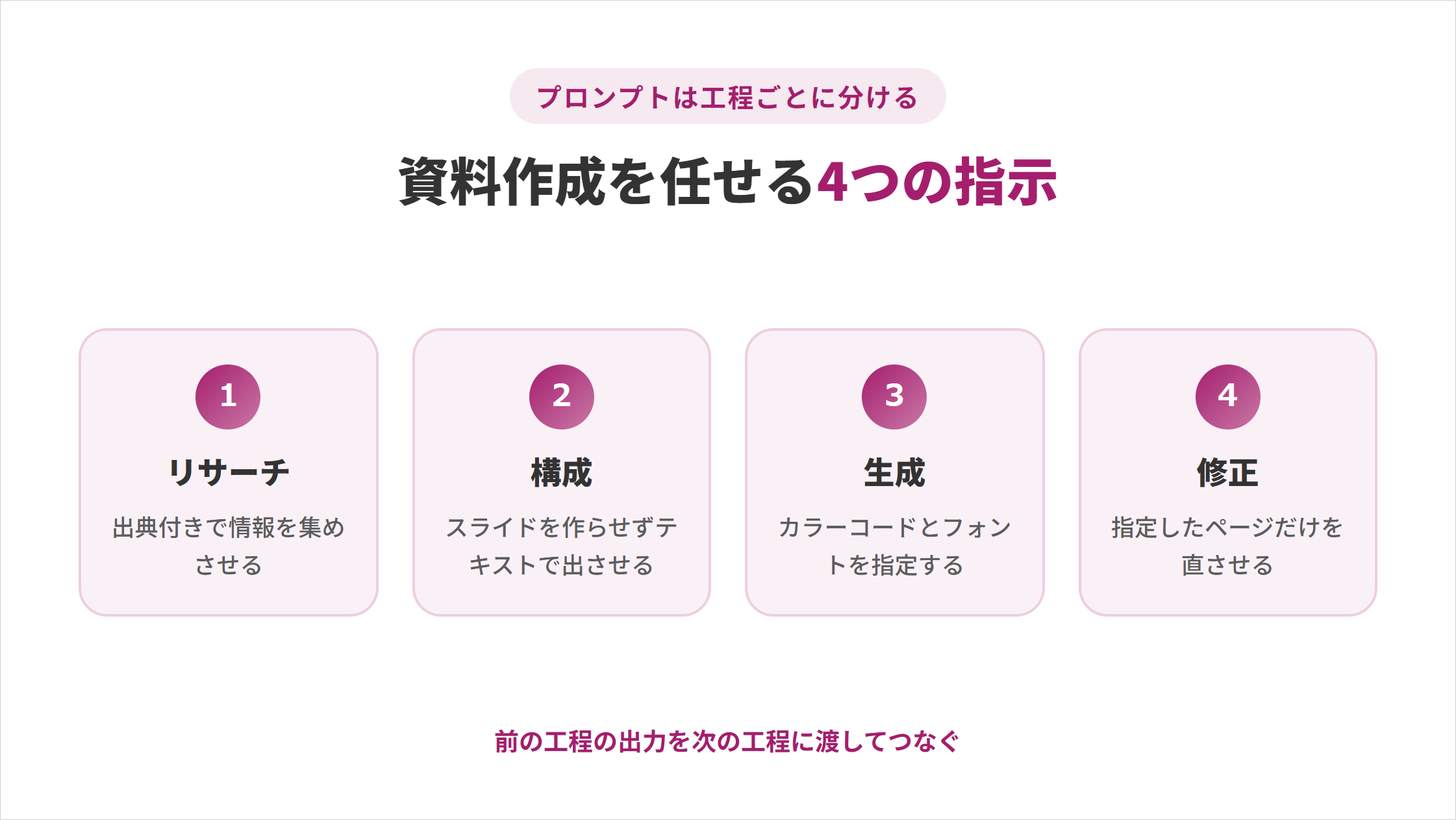
前の工程の出力を次の工程に渡す形でつなぐと、指示のたびに前提を書き直さずに済みます。
リサーチ:出典付きで情報を集めさせる
リサーチでは出典を必ず添えさせます。提案資料は数値の正確さがそのまま信頼につながるため、最初の指示で条件を固めておきます。
国内の【業界名】市場について、提案資料に使う前提でリサーチしてください。
・調べる項目:市場規模、直近3年の推移、主要プレイヤー、今後の見通し
・数値には必ず出典元の名称とURLを添えてください
・出典が見つからない項目は「データなし」と書き、推測で埋めないでください
・結果は項目ごとに箇条書きで出してください「推測で埋めない」と明示するのが要点です。これがないと、それらしい数値が出典なしで混ざります。あとから裏取りしようとしても、元の情報源にたどり着けません。
出典が揃っていれば、後の確認作業はURLを開くだけで済みます。調べる範囲も指示文で絞っておくと、余計なクレジットを使わずに済みます。
構成:スライドを作らせずテキストで構成だけ出させる
構成の段階ではスライドを作らせません。テキストのままなら、直しは数行を書き換えるだけで済みます。指示文にその条件を明記しておきます。
先ほどのリサーチ結果をもとに、提案資料の構成を作ってください。
・実際にスライドは作成せず、テキストで構成だけ出してください
・全10枚とし、1スライド1メッセージにしてください
・各スライドは「見出し」と「本文の要点3つまで」に分けて書いてください
・読み手は決裁者です。判断に必要な情報を前半に置いてください枚数と読み手を指定すると、情報の取捨選択が変わります。1スライド1メッセージにしておくと、後の生成でレイアウトが崩れません。
企画書のように型が決まっている資料は、成果物ごとの書き方も押さえておくと精度が上がります。AIで企画書作成を進めるプロンプト例と選び方は、以下の記事で解説しています。
生成:カラーコードとフォントを指定してスライド化させる
デザインの指示は数値で渡します。社内で決まっている配色やフォントがあるなら、この段階でまとめて渡しておきます。
確定した構成でスライドを生成してください。
・メインカラーは #1A4D8F、アクセントカラーは #E8A33D を使ってください
・見出しは28pt、本文は16ptで統一してください
・添付したロゴを全スライドの右下に配置してください
・グラフが必要な箇所は、リサーチ結果の数値を使って作成してください
・書き出しはPowerPoint形式でお願いします「スタイリッシュに」のような言葉は、生成のたびに解釈が変わります。カラーコードとポイント数で渡せば、何度作り直しても同じ見た目に揃います。ロゴの位置も指定できます。
この指示文はそのまま保存しておきます。次回からは案件名と色を差し替えるだけで済み、毎回デザインを説明する手間がなくなります。
修正:指定したページだけを直させる
直すときは対象のページを番号で指定します。どこをどう直すかを1行ずつ書くと、意図どおりに反映されます。まとめて伝えるより確実です。
5枚目と8枚目だけを修正してください。ほかのページは変更しないでください。
・5枚目:グラフを棒グラフから折れ線グラフに変えてください
・8枚目:本文が3行を超えているので、要点2つに絞ってください
・全体のデザインと構成は今のまま維持してください「ほかのページは変更しない」と書き添えるのが要点です。これがないと、直していないページまで作り直されます。確認の手間が増え、デザインも変わります。
修正の範囲が限定されれば、消費するクレジットも抑えられます。1枚ずつ直しを依頼する場面が多いほど、この差が効いてきます。
指定のテンプレートに沿ってAIエージェントに資料を作らせる方法3つ
既定のテンプレートに沿わせる方法は3つあります。
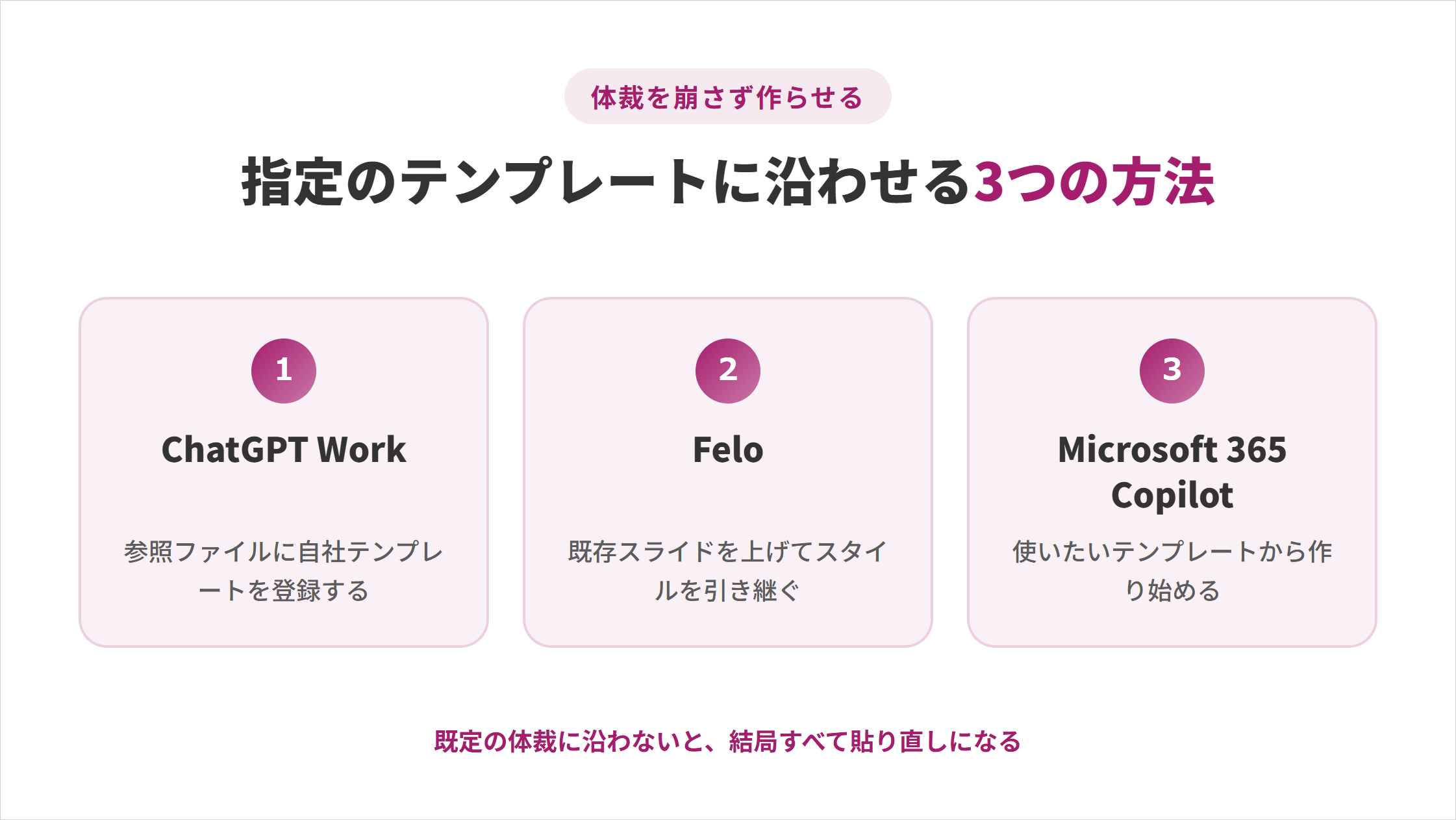
体裁が指定されている資料は、ここができないと結局すべて貼り直すことになります。
ChatGPT Work:参照ファイルに自社テンプレートを登録する
ChatGPT Workには参照ファイルという仕組みがあります。手元の資料を添付して、何に合わせて何を置き換えるかを伝える方式です。
公式ヘルプは、マスタースライドとセクション順を使い、内容は添付資料に置き換えるという指示例を挙げています。繰り返し使う形式はテンプレートとして保存できます。
週次レポートのように毎回同じ体裁で作る資料ほど、この仕組みの効果が出ます。作るたびに形式を説明する手間がなくなり、指示も短くなります。
Felo:既存スライドをアップロードしてスタイルを引き継ぐ
Feloは既存スライドをそのまま見本にできます。アップロードした資料の配色やレイアウト、文字サイズを引き継いだ状態で新しい資料を生成します。
公式サイトには、チームや顧客のスタイルに沿って新しい資料を生成できると書かれています。過去に作った資料が手元にあれば、あらためて準備するものはありません。
ひな形のファイルが用意されていない職場でも、この方法なら体裁を揃えられます。見本にする1本の質がそのまま反映されます。
Microsoft 365 Copilot:使いたいテンプレートファイルから作り始める
Copilotではテンプレートを開いてから生成を始めます。公式サポートも、標準のテンプレートを使う場合はそのファイルから始めるよう案内しています。
PowerPointの中で完結するため、スライドマスターの設定がそのまま生きます。会社指定のひな形が決まっている場合に最も確実な方法です。
テンプレートがなくても、既存のファイルを参照させて作れます。過去の提案書を土台にすれば、書き出した時点で整った状態から始められます。
AIエージェントが作った資料をPowerPoint(パワポ)形式で書き出せる条件は3つ
PowerPoint(パワポ)形式で書き出せるかどうかは、ツールごとに条件が違います。書き出せると思って進めたあとに気づくと、作り直しになります。
条件は3つに整理できます。どれに当てはまるかで、選ぶツールが変わります。
- 有料プランが必要かどうか
- 使う環境が限定されるかどうか
- そもそもPowerPoint形式ではないかどうか
| AIエージェント | 書き出せる形式 | 条件 |
|---|---|---|
| Manus | ・PowerPoint形式 | 条件なし。PowerPointとGoogleスライドの両方で編集でき、スピーカーノートも別ファイルで出力される |
| Felo | ・PowerPoint形式 | 条件なし。ただしスライド生成に1ページあたり30〜100クレジットを消費する |
| Microsoft 365 Copilot | ・PowerPoint形式 | Microsoft 365 Copilotのライセンスが必要 |
| Genspark | ・PowerPoint形式 ・Googleスライド形式 | PowerPoint形式とPDFへのエクスポートには有料プランが必要 |
| ChatGPT Work | Googleスライド形式 | Google Workspaceの接続が必要。デスクトップのWorkフローにPowerPointは含まれない |
| Gemini | Googleスライド形式 | Canvasで生成してGoogleスライドへ書き出す。PowerPoint形式で必要な場合はGoogleスライド側で変換する |
提出先がPowerPointのファイルを求めるなら、ManusかFeloが素直な選択です。社内共有がGoogleドライブ中心なら、GeminiやChatGPT Workでも困りません。
提出する形式から逆算して選ぶと、書き出しの段階で手戻りが起きません。
無料で試せるAIエージェントは4つあるが書き出しには制限がある
無料のまま資料作成まで試せるのは4つです。ただし、どこまでできるかはツールによって大きく違います。
とくに注意したいのがクレジット制です。月額料金は無料でも、生成するたびに残量が減り、使い切ると翌日や翌月まで待つことになります。
| AIエージェント | 無料でできる範囲 |
|---|---|
| Gemini | Canvasとディープリサーチを無料プランで利用できる。 スライド生成からGoogleスライドへの書き出しまで到達できる |
| Felo | 1日200クレジットが付与される。 スライド生成は1ページあたり30〜100クレジットを消費するため、無料では数ページ分 |
| Manus | 1日300クレジットが付与されるが、月間の合計は1,500クレジットが上限。 軽量モデルのみ利用できる |
| Genspark | 1日100クレジット。スライド生成は試せるが、PowerPoint形式やPDFへの書き出しには有料プランが必要 |
| ChatGPT Work | 無料プランとGoプランは対象外 |
| Microsoft 365 Copilot | 無料枠なし。Microsoft 365 Copilotのライセンスが必要 |
費用をかけずに一通り試すなら、Geminiから始めるのが確実です。出力の質を比べたい場合は、FeloとManusの無料枠で同じ指示を投げて見比べます。
継続して使うと決めたあとで、書き出し形式に合うツールへ課金すれば無駄がありません。
無料で使えるAIエージェントを資料作成以外の用途まで含めて比べたい場合は、個人向けの11ツールを自律型と構築系に分けて以下の記事で整理しています。
AIエージェントに任せず人がやる4つの工程
資料作成のうち4つの工程は人が担います。
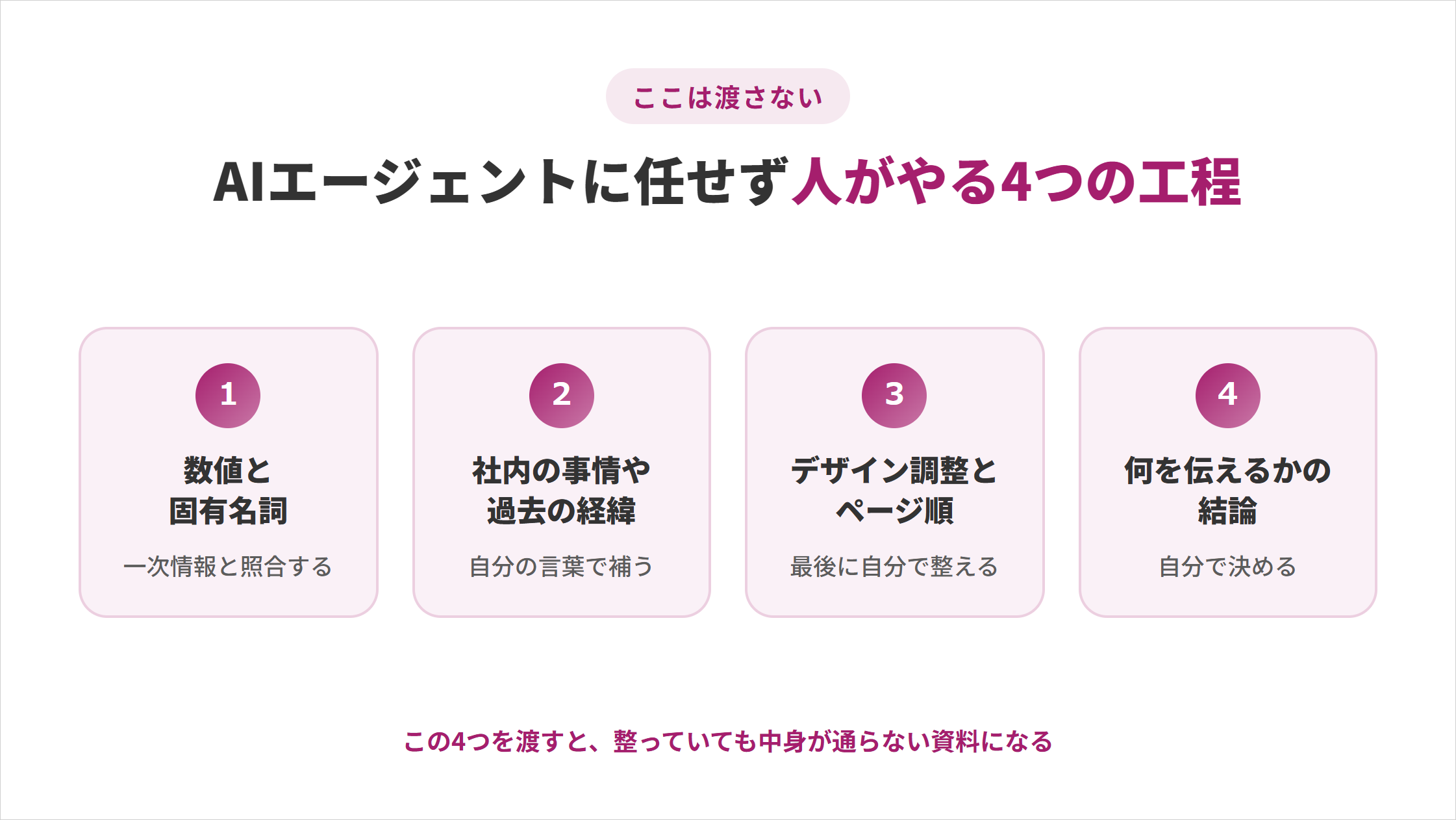
この4つを渡してしまうと、体裁は整っていても中身が通らない資料が出来上がります。
数値と固有名詞:一次情報と照合する
数値と固有名詞は必ず自分で確認します。AIは事実に基づかない情報を生成することがあり、市場規模や企業名、日付はとくに気づきにくい部分です。
確認するのは公式サイトや公的な統計です。生成された時点では出典が付いていないことも多くあります。商談の場で出典を聞かれて答えられないと、資料全体の信頼が落ちます。
リサーチの段階で出典を添えさせておけば、照合は数字を突き合わせるだけで数分で終わります。1つ直すだけで、資料の信頼は戻ります。
社内の事情や過去の経緯:自分の言葉で補う
社内の文脈はAIが持っていない情報です。過去に同じ提案が却下された理由や、決裁者が気にしている論点は、公開情報のどこにも存在しません。
一般論として正しい資料でも、この文脈が抜けていると通りません。決裁者は一般論ではなく自社の事情で判断します。資料の説得力を決めるのは、多くの場合この部分です。
生成された構成を見ながら、足りない前提を書き足していきます。進行中の別案件との関係も、ここで補っておきます。この一手間が、資料が通るかどうかを分けます。
デザイン調整とページ順:最後に自分で整える
仕上げの調整は書き出したあとに自分で行います。生成されたスライドは、文字量のバランスや図の配置が揃わないことがあります。
指示を出して直させるより、手元で動かすほうが速い場面です。ページの順番も同じで、読み手が誰かによってどの結論を先に出すかは変わります。決裁者向けなら結論を先に置きます。
並べ替えは数分で終わります。編集できる形式で書き出しておく理由が、この工程にあります。読み手が変わるたびに順番を入れ替えられます。
何を伝えるかの結論:自分で決める
資料で何を伝えるかは渡してはいけない判断です。AIエージェントは与えられた目的に沿って情報を整理しますが、目的自体は決められません。
相手に何を判断してほしいのか、そのために何を見せるのかを決めます。ここを決めないまま指示を出すと、整っているだけの資料が出てきます。この設計が資料の価値そのものです。
作る作業を任せられるからこそ、何を伝えるかを考える時間を確保できます。仕事の中身が、手を動かすことから判断することへ移っていきます。
うまく使えるようになるほど、自分の手が空かないことが気になってきます。
SHIFT AIの無料オンラインセミナーでは、CodexかClaude Codeを自分のPCで動かすところまで一緒に進めます。以下のボタンから、ご希望の日程を選んでください。
スキルゼロから始められる!
AIエージェントセミナーの日程を選ぶAIエージェントで資料作成するときの3つの注意点
使い始める前に3つの注意点を押さえておきます。
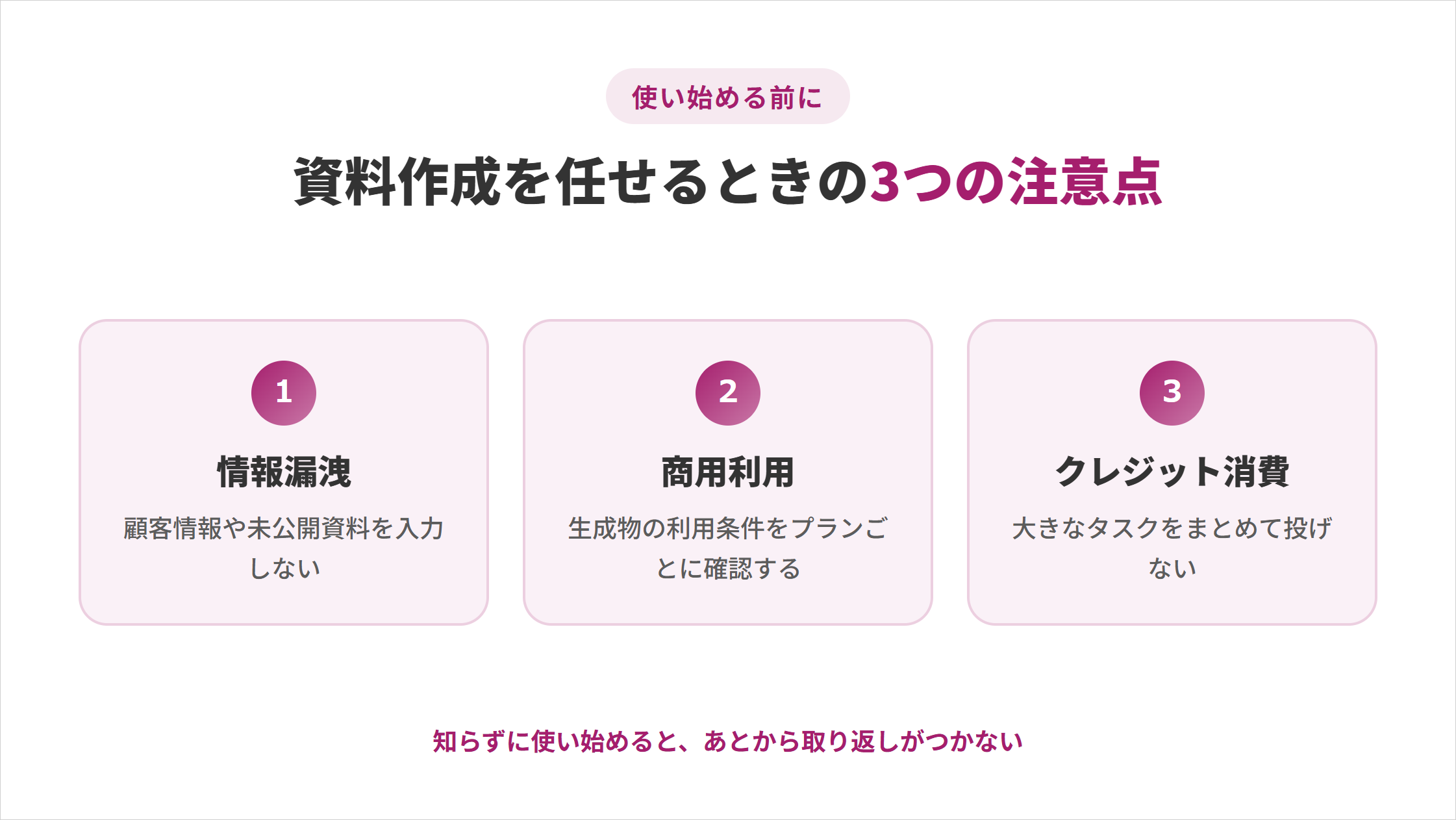
いずれも、知らずに使い始めてから気づくと取り返しがつかない種類の問題です。
顧客情報や未公開資料を入力すると情報漏洩につながるおそれがある
入力した内容は学習に使われる場合があります。個人向けのプランでは、モデルの改善に利用される設定が初期状態になっていることがあります。
顧客名や未公開の数値を含む資料を渡すのは避けます。対処は2つで、設定画面で学習への利用をオフにするか、固有名詞を伏せた状態で渡します。
会社の規定でクラウドサービスへの入力が制限されている場合もあります。使い始める前に、社内の規定と設定の両方を確認しておくと安全です。あとから取り消せません。
生成された画像やテンプレートが商用利用できないおそれがある
商用利用の可否はプランによって変わります。無料プランでは生成物に透かしが入ったり、商用利用が認められていなかったりする場合があります。
社外に出す資料では確認が必要です。とくに注意したいのがスライド内の画像で、AIが生成した画像とストック素材では利用条件が別に定められていることがあります。
判断に迷ったら、各サービスの利用規約を確認します。数分で終わる作業で、提出したあとに指摘されるより手間がかかりません。
大きなタスクをまとめて投げるとクレジットを一度に消費するおそれがある
クレジットは作業量に応じて減ります。Manusの公式ドキュメントにも、消費されるクレジット数はタスクの複雑さによって変わると書かれています。
複数の資料をまとめて依頼すると、想定より早く残量が尽きます。noteの実践記録では、4,000クレジットを一度に消費した例が報告されています。
途中で確認を挟む形にして、任せる範囲を絞るのが安全です。AIエージェント全般の使い方や業務への組み込み方は、以下の記事で解説しています。
AIエージェントの資料作成に関するよくある質問
AIエージェントの資料作成に関する質問は以下の5つです。
- 日本語の資料でも自然な表現で作れますか
- Excelのデータを読み込ませて資料にできますか
- グラフや図表もAIエージェントに任せられますか
- 資料作成の時間はどれくらい短縮できますか
- 資料作成をAIに任せるスキルは副業になりますか
質問に対する回答を確認して、自分の業務に合うかどうかの判断材料にしてみてください。
日本語の資料でも自然な表現で作れますか?
作れますが、ツールによって差があります。Feloは日本語での利用を前提に作られており、日本語の公式サイトとヘルプが用意されています。
ManusとGensparkも日本語のドキュメントを公開しており、日本語での指示が通ります。一方で、Googleスライド内でのスライド生成機能は英語のみの対応です。
日本語で使いたい場合は、対応状況を公式ページで確認してから選びます。無料枠で1本ずつ作って見比べると、自分の用途に合うツールが判断できます。
Excelのデータを読み込ませて資料にできますか?
ファイルを添付して指示すれば対応します。ChatGPT Workは、元資料を添付してスプレッドシートやプレゼンテーションを作成する使い方を公式に案内しています。
ファイルを渡す場合は、どのシートのどの範囲を使うかまで指示します。ただし、渡した数値をそのまま転記するとは限らず、要約されることもあります。
集計の粒度がずれていないかは、書き出したあとに1枚ずつ見ます。どの列をどう集計するかも、指示文で明示しておくと安全です。
グラフや図表もAIエージェントに任せられますか?
グラフや図表も任せられます。Manusの公式ドキュメントは、生成される要素としてカスタムグラフ、図、生成された画像を挙げています。
プロンプトで「リサーチ結果の数値を使ってグラフを作成してください」と指定すれば反映されます。グラフの種類まで指定すると、作り直しが減ります。
数値の根拠はリサーチ結果に紐づけて指示します。資料作成以外にAIエージェントで何ができるかは、業務別の事例をまとめた以下の記事が参考になります。
資料作成の時間はどれくらい短縮できますか?
短縮できる幅は工程の数によって変わります。差が大きいのは、情報を集めるところから始める資料です。
調査と構成がまとめて進むため、着手から初稿までの時間が変わります。逆に、内容がすでに決まっていて清書するだけの資料では差が出にくくなります。
どの工程に時間を取られているかを把握してから使うと、効果を実感しやすくなります。まずは1本作り、調査と構成にかけていた時間を測ってみてください。短縮できる幅が見えてきます。
資料作成をAIに任せるスキルは副業になりますか?
資料作成の代行は実在する副業です。クラウドワークスやランサーズには、プレゼン資料作成の専用カテゴリが用意されています。
作業時間が短くなれば、同じ稼働時間で受けられる件数が増えます。単価を下げずに受注数だけを伸ばせます。成果物の質を保ったまま件数を増やせる点が、AIを使う価値です。
ただし納品物の品質に責任を持つのは自分です。AIエージェントを使った副業の始め方と案件の取り方は、以下の記事で解説しています。
AIエージェントに資料作成を任せて提案の中身に時間を使う
資料作成に使うAIは3種類あり、調査から生成まで通しで進むのはAIエージェントだけです。
任せられるのはManus、Felo、Gemini、Genspark、ChatGPT Work、Microsoft 365 Copilotの6つです。無料で書き出しまで届くのはGemini、PowerPoint形式が必要ならManusかFeloを選びます。
手順は、目的を決め、構成をテキストで出させ、確定してから生成させ、編集できる形式で書き出す流れです。まずは無料枠で1本作ってみてください。
ただし、作業が速くなると次の課題が出てきます。どの仕事をAIに任せ、どこを自分で判断するかという線引きです。
資料作成で掴んだ感覚は、議事録もリサーチも日報も同じように任せられることを教えてくれます。任せる範囲を設計できる人から、仕事の中身が変わっていきます。
AIの使いどころが見えても、工程を前に進めるのは自分という点は変わりません。
SHIFT AIの無料オンラインセミナーでは、CodexかClaude Codeを自分のPCで動かすところまで一緒に進めます。以下のボタンから、ご希望の日程を選んでください。
スキルゼロから始められる!
AIエージェントセミナーの日程を選ぶ目次


執筆者

Momoko










スキルゼロから始められる!
AIエージェントセミナーの日程を選ぶ