
share



Claude Codeのエージェントチームとは?使い方とコスト管理を徹底解説
Claude Codeのエージェントチームを試してみたいものの、「サブエージェントと何が違うのか」「課金が一気に増えるのではないか」と不安に感じていませんか。
実際、エージェントチームは通常のClaude Codeよりも多くのトークンを消費します。
Anthropicの公式ドキュメントでは、チームメイトがプランモードで動く場合、標準セッションの約7倍のトークンを使用すると明記されています。
仕組みを理解せずに実行すると、成果が出ないまま利用上限に達する可能性があります。
本記事では、Claude Codeのエージェントチームを有効化する3つのステップと、Windows環境での使い方を解説します。
3〜5人のチーム構成を設計する方法や、コストを抑える運用ルール、よくある失敗と回避策も紹介します。
エージェントチームを使うべきタスクと、通常のClaude Codeで十分なタスクを判断できるようになるため、導入を検討している方は参考にしてください。

監修者
SHIFT AI代表 木内翔大
使い方がわかっても、作業のたびに自分で指示を出し直しているという方は少なくありません。
指示を出し、結果を確かめて、また次を頼む。その繰り返しから、目的を伝えて作業をAIに任せる進め方へ移れます。
ただ、読んで分かったつもりのままでは、明日も自分で全部こなす状態は変わりません。
SHIFT AIの無料セミナーは週2回ほど開催しています。CodexかClaude Codeを自分のPCで動かすまで一緒に進めます。以下のボタンから、ご希望の日程を選んでください。
Claude Codeのエージェントチームとは?
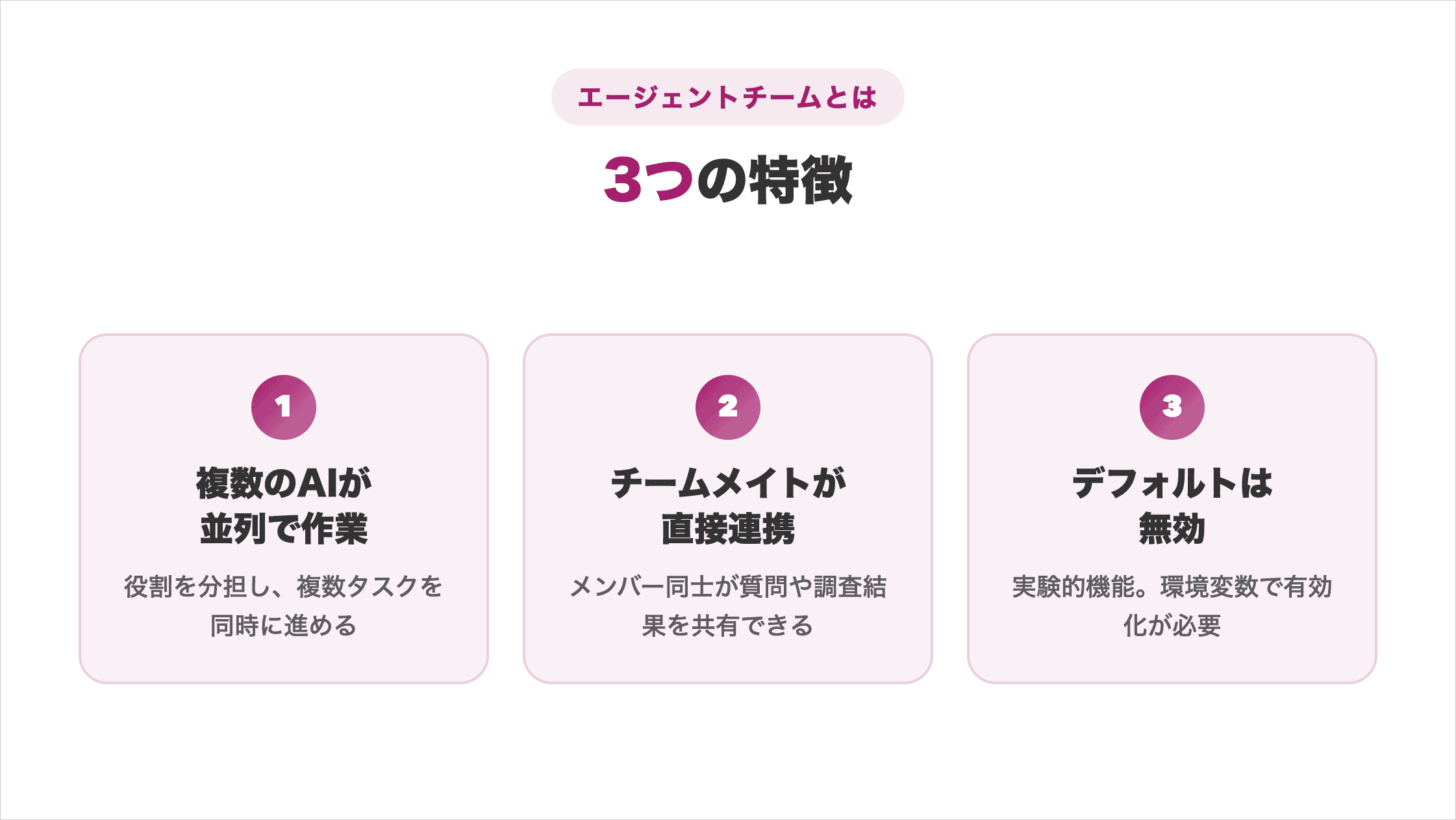
Claude Codeのエージェントチームは、複数のAIエージェントに役割を与え、1つのチームとして並列作業させる機能です。
ここでは、Claude Codeのエージェントチームの特徴を紹介します。
つまり、あなたはコードを書く人ではなく、チームを指揮する人になります。この立ち位置の変化が、エージェントチームの本質です。
複数のAIが役割分担して並列で作業する
エージェントチームでは、リーダーと複数のチームメイトが役割を分担し、複数のタスクを同時に進めます。
リーダーはユーザーが操作するメインセッションで、チームメイトはそれぞれ独立したClaude Codeのインスタンスとして動作します。
エージェントチームを構成する4つの要素は、以下のとおりです。
| 構成要素 | 役割 |
|---|---|
| チームリーダー | チームメイトを生成し、タスクの割り当てや作業全体の調整を担うメインセッション |
| チームメイト | 割り当てられたタスクを独立して実行するClaude Codeのインスタンス |
| 共有タスクリスト | タスクを「保留中」「進行中」「完了」の3つの状態で管理する仕組み |
| メールボックス | リーダーやチームメイト同士がメッセージをやり取りする仕組み |
各チームメイトは共有タスクリストを確認し、自分に割り当てられた作業を進めます。必要に応じて、ほかのチームメイトに質問したり、調査結果を共有したりできます。
タスク間に依存関係が設定されている場合は、先行するタスクが完了すると、待機していた次のタスクに自動で着手できます。
役割を分けて任せることで、1人で順番に処理していた作業を並行して進められます。
チームメイト同士が直接やり取りできる
エージェントチームは、チームメイト同士が直接メッセージを送り合えます。
サブエージェントは作業結果をメインエージェントへ返すだけで、ほかのサブエージェントと情報を共有できません。
一方、エージェントチームでは、チームメイト同士が質問や調査結果を共有しながら作業を進められます。また、チームメイトはリーダーの会話履歴を引き継ぎません。
それぞれが独立したコンテキストで動作するため、リーダーとユーザーが直前まで話していた内容は共有されていない点に注意が必要です。
そのため、チームを立ち上げる際は、目的や担当範囲、必要な前提情報を起動プロンプトに含める必要があります。
前提情報を渡しておけば、チームメイト同士が補完し合いながら精度の高い成果を返します。
サブエージェントとの違いや使い分けは、以下の記事で比較表とともに解説しています。
実験的機能のためデフォルトでは無効になっている
エージェントチームは、2026年7月現在も実験的機能として提供されており、デフォルトでは無効です。利用するには環境変数を追加し、明示的に有効化する必要があります。
実験的機能のため、Claude Codeのバージョンアップに伴い仕様や操作方法が変更される可能性がある点にも注意が必要です。
セッションを再開してもチームメイトが復元されないなど、いくつかの制限も残っています。
仕様変更を前提に公式ドキュメントで最新の手順を確認しておけば、つまずかずに導入できます。
Claude Codeでエージェントチームを有効化する手順3ステップ
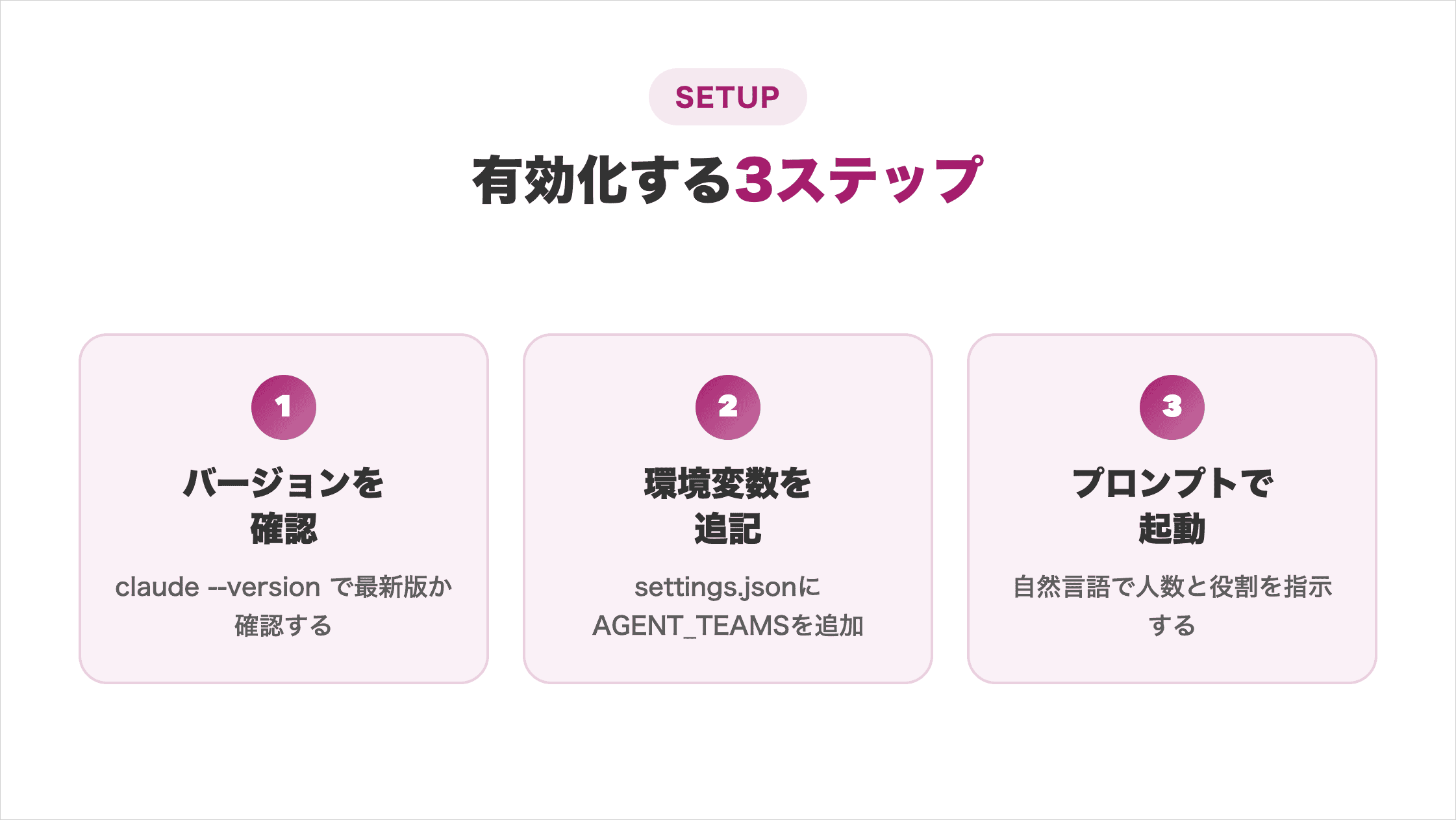
Claude Codeのエージェントチームは、以下の3ステップで有効化できます。
古い手順では正常に動作しない場合もあるため、バージョンを確認したうえで順番に設定を進めてください。
そもそもClaude Codeとは何かをおさらいしたい方は、こちらの記事で全体像を解説しています。

【ステップ1】Claude Codeのバージョンを確認する
まず、ターミナルを開き、以下のコマンドを実行して、現在のClaude Codeのバージョンを確認します。
claude --version古いバージョンのまま設定方法を調べると、すでに廃止されたコマンドや現在とは異なる手順が表示される可能性があります。
公式ドキュメントの内容と手元の動作を一致させるため、Claude Codeを最新版に更新してから次の設定へ進んでください。
【ステップ2】settings.jsonに環境変数を追記する
次に、設定ファイルへ環境変数を追記します。
エージェントチームはデフォルトで無効になっているため、環境変数を設定しなければ利用できません。
~/.claude/settings.jsonに以下を記述します。
{
  "env": {
    "CLAUDE_CODE_EXPERIMENTAL_AGENT_TEAMS": "1"
  }
}すでにsettings.jsonがある場合は、既存のenv内にCLAUDE_CODE_EXPERIMENTAL_AGENT_TEAMSを追加してください。
手動で編集するのが不安な場合は、Claude Codeに以下のように入力すると、設定ファイルへの追記を任せられます。
~/.claude/settings.jsonの既存設定を残したまま、env内にCLAUDE_CODE_EXPERIMENTAL_AGENT_TEAMS: "1"を追加してください編集後は、既存の設定が消えていないか確認してください。この環境変数が設定されていない状態では、Claude Codeはチームメイトを生成しません。
チームの作成を指示しても何も起きない場合は、変数名や記述場所、ファイルが保存されているかを確認してください。
【ステップ3】自然言語のプロンプトでチームを起動する
設定が完了したら、Claude Codeを再起動し、自然言語のプロンプトでチームの作成を指示します。
エージェントチームには、/teamのような専用のスラッシュコマンドはありません。
取り組みたい作業と、各チームメイトに担当させる役割を日本語で伝えるだけで起動できます。
3人のチームでコードレビューを実施する場合は、以下のように入力します。
src/auth/ のコードレビューを3人のチームで実施してください。
1人はセキュリティ、1人はパフォーマンス、1人はテストカバレッジを担当してください。
役割を具体的に指定すると、各チームメイトの担当範囲が重複しにくくなり、異なる観点から結果を集められます。
Claude Codeからチーム構成の提案が表示されたら、人数や役割、実行内容を確認してから承認してください。
内容を確認して進めると、意図しないチーム編成やトークン消費を防げます。
Claude Codeの基本操作から確認したい方は、こちらの記事もあわせてご覧ください。
Claude Codeのエージェントチームの表示モードは2種類(環境別の選び方も解説)
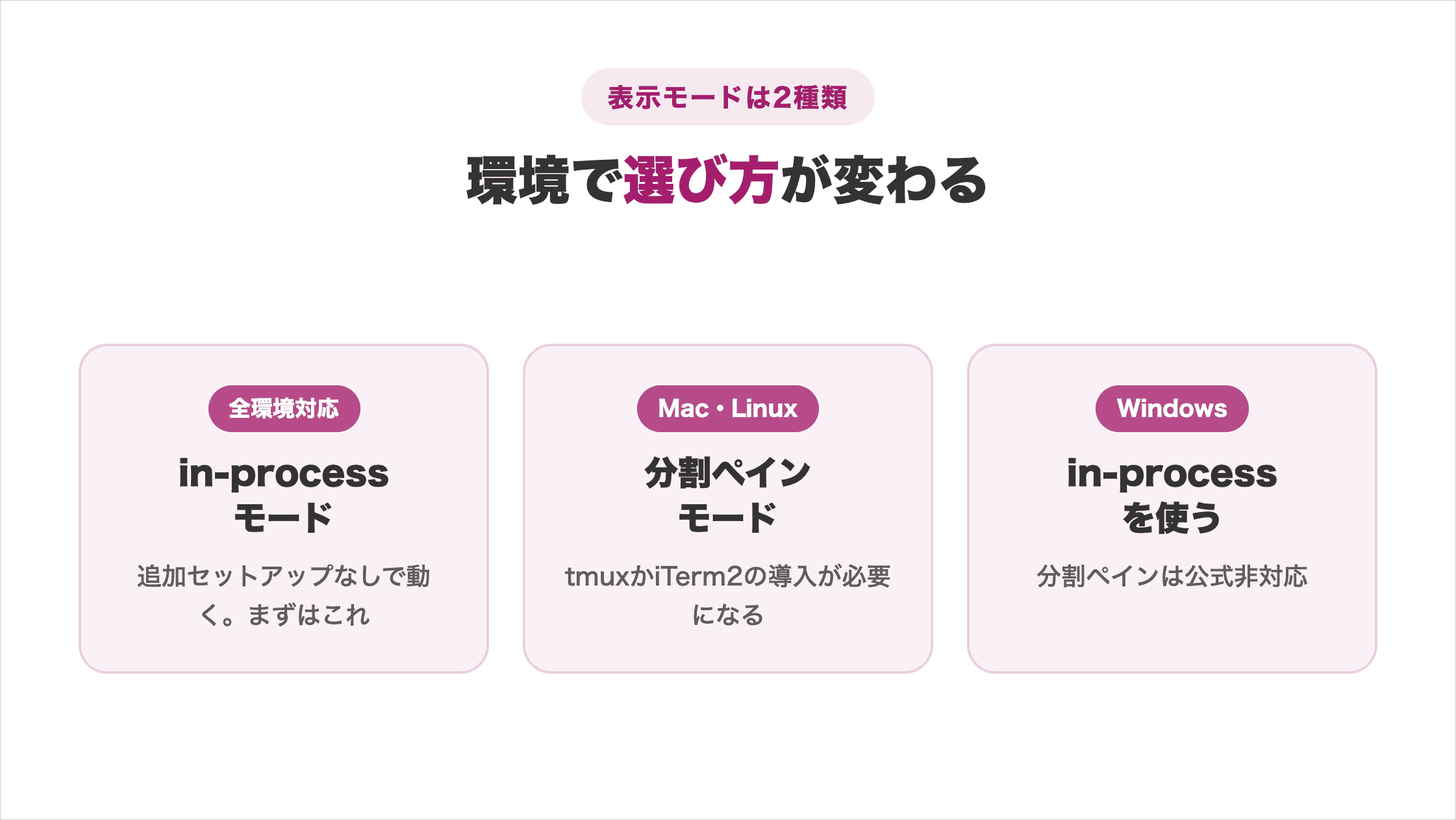
エージェントチームの表示モードには「in-process」と「分割ペイン」の2種類があり、利用できるモードはターミナル環境によって異なります。
自分の環境に対応した表示モードを先に確認しておけば、利用できない設定を試して時間を無駄にせずに済みます。
【全環境対応】in-processモードは追加セットアップなしで動く
in-processモードは、エージェントチームのデフォルトの表示モードです。追加のツールを導入する必要がなく、すべてのターミナル環境で利用できます。
起動したチームメイトは1つのターミナル内で動作し、プロンプト入力欄の下にエージェントパネルが表示されます。
- 上下の矢印キーでチームメイトを選択し、Enterキーで画面を開いて直接指示を送る
Ctrl+Tでタスクリストの表示を切り替え、各チームメイトの担当や進捗を確認する
追加のセットアップなしで始められるため、エージェントチームを初めて使う場合は、in-processモードから試すのがおすすめです。
【Mac・Linux向け】分割ペインモードはtmuxかiTerm2が必要になる
分割ペインモードでは、チームメイトごとに独立したペインが割り当てられます。
複数のチームメイトの出力を同時に確認できるため、それぞれの作業状況を並行して監視したい場合に適しています。
利用するには、tmuxまたはit2コマンドを導入したiTerm2が必要です。
iTerm2を使用する場合は、Python APIも有効にしてください。tmuxはLinuxでも利用できますが、公式ドキュメントはmacOSで最も効果的に動作するとしています。
デフォルトの表示モードを変更する場合は、~/.claude/settings.jsonにteammateModeを追加します。
{
  "teammateMode": "auto"
}autoを指定すると、tmuxセッション内またはiTerm2では分割ペインモードが有効になり、それ以外の環境ではin-processモードに切り替わります。
特定のセッションだけ表示モードを変更する場合は、以下のように起動時のフラグでも指定できます。
claude --teammate-mode auto公式ドキュメントでは、iTerm2でtmux -CCを使用する方法が案内されています。Macで分割ペインモードを試す場合は、この構成から始めると設定を進めやすいです。
【Windows向け】分割ペインは公式非対応なのでin-processを使う
Windows Terminalでは、分割ペインモードを利用できません。公式ドキュメントでは、以下のターミナルが分割ペインモードの対象外とされています。
- Windows Terminal
- VS Codeの統合ターミナル
- Ghostty
そのため、Windows環境ではin-processモードを使用します。チームメイトへの指示やタスクの割り当て、進捗確認など、エージェントチームの主要な機能は問題なく利用できます。
VS Codeの統合ターミナルでClaude Codeを使っている方は、以下の記事もあわせて確認してください。
分割ペインで作業したい場合は、WSL上にtmuxを導入してClaude Codeを動かす方法もあります。ただし公式ドキュメントに記載がないため、動作は環境によって異なります。
Windows環境でのClaude Codeの導入は、以下の記事で詳しく解説しています。
エージェントチームの料金プランとトークン消費
エージェントチームを利用するときは、通常のClaude Codeよりも利用上限の消費が速くなる点に注意が必要です。
Anthropicの公式ドキュメントでは、チームメイトをプランモードで動かした場合、標準セッションの約7倍のトークンを使用すると説明されています。
出典:コストを効果的に管理する(Claude Code Docs)
ただし、定額プランの月額料金が7倍になるわけではありません。Claude Codeを利用できる個人向けプランは、以下のとおりです。
| プラン | 月額料金 | 使用量の目安 | エージェントチームでの目安(本記事の推奨) |
|---|---|---|---|
| Pro | 20ドル 年間契約は月額換算17ドル | 標準 | 3人程度で短時間の調査やレビューから試す |
| Max 5x | 100ドル | Proの5倍 | 小規模なチームを継続的に利用する |
| Max 20x | 200ドル | Proの20倍 | 大規模なタスクや長時間の並列作業に利用する |
利用上限は、5時間ごとのウィンドウと週単位のウィンドウで管理されています。
ただし、タスクの複雑さや使用するモデル、会話の長さによって消費量が異なるため、Anthropicはプランごとの固定の実行回数を公表していません。
出典:Plans & Pricing(Claude)
エージェントチームを初めて利用する場合は、Proで3人程度の小規模なチームを短時間動かし、利用上限の減り方を確認する方法がおすすめです。制限が気になる場合は、Max 5xやMax 20xへの変更を検討してください。
「約7倍」はチームメイトをプランモードで動かした場合の数値です。プランモードの挙動を理解しておくと、消費量の見積もりが正確になります。
以下の記事では、Claude CodeをAPI経由で利用する場合の料金について詳しく解説しています。
Claude Codeでエージェントチームを活用するコツ
Claude Codeのエージェントチームを効率よく動かすには、人数や役割、トークン消費を意識して運用する必要があります。
エージェントチームを活用するコツは、以下の6つです。
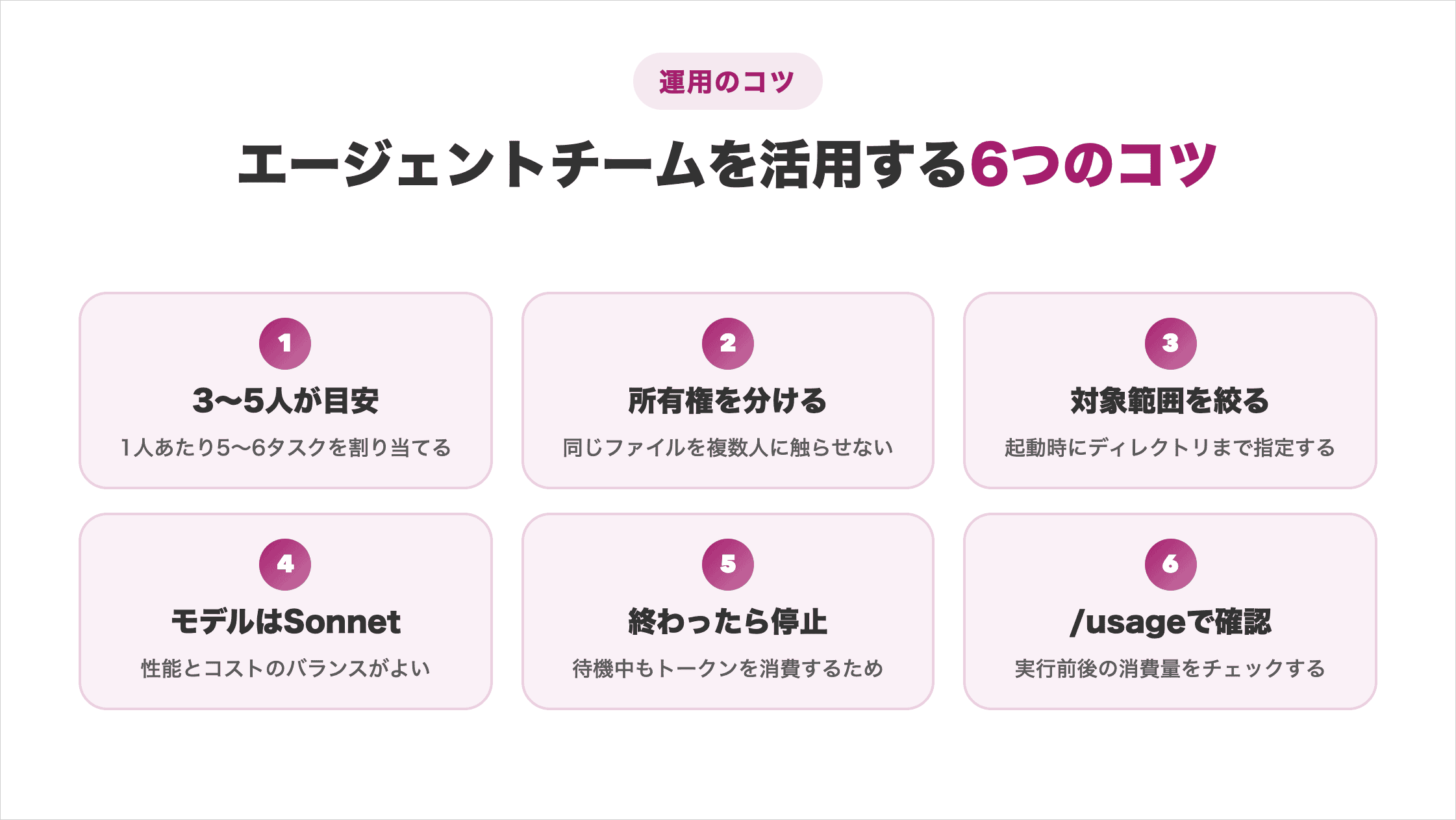
この6つを押さえておけば、トークンの無駄な消費やチームメイト同士の作業競合を抑えながら、並列処理の効果を引き出せます。それぞれ詳しく見ていきましょう。
人数は3〜5人・1人あたり5〜6タスクを目安にする
エージェントチームは、3〜5人を目安に編成し、1人あたり5〜6個のタスクを割り当てるのがおすすめです。
人数を増やしすぎると、トークン消費やチームメイト同士の調整が増え、人数に比例した速度向上を得られなくなります。
Anthropicの公式ドキュメントでも、人数を増やすより、少人数のチームメイトに担当範囲を絞って作業させる方法が推奨されています。
3人の焦点を絞ったチームメンバーは、5人の散らばったチームメンバーよりもしばしば優れています
引用:エージェントチーム(Claude Code Docs)
1人あたり5〜6個のタスクを割り当てられるようにチームを編成すると、待機時間を減らしながら並列処理を進められます。
最初は3人から始め、未着手のタスクが多く残る場合に限って人数を増やしてください。
ファイル所有権が重ならないように役割を分ける
チームメイトごとに担当するディレクトリを決め、同じファイルを編集させないようにします。
2人のチームメイトが同じファイルを同時に編集すると、一方の変更が上書きされたり、内容が競合したりする可能性があるためです。
タスクの重複取得を防ぐ仕組みはありますが、同じファイルへの変更まで自動で調整されるわけではありません。
| 担当 | 所有するディレクトリ |
|---|---|
| フロントエンド | src/components/ |
| バックエンド | src/api/ |
| テスト | tests/ |
「実装担当」「デザイン担当」のように役割だけで分けると、両者が同じ画面ファイルを編集する場合があります。
そのため、役割名ではなく、編集してよいファイルやディレクトリを起動時のプロンプトで明示してください。
起動プロンプトは対象ディレクトリまで絞り込む
エージェントチームを起動する際は、対象となるディレクトリやファイル、作業内容まで具体的に指定します。
チームメイトは、CLAUDE.mdやMCPサーバーの設定を読み込めますが、リーダーとユーザーの会話履歴は引き継ぎません。
担当者に必要な前提情報が起動プロンプトに含まれていないと、意図とは異なる範囲を調査する可能性があります。
| 避けたい指示 | 推奨される指示 |
|---|---|
| セキュリティレビューをやって | src/auth/ の認証モジュールを、JWTの検証ロジックを重点的にレビューして |
| テストを書いて | src/api/ のうち、テストが未整備な関数に単体テストを追加して |
曖昧な指示では、チームメイトが対象を判断するためにコードベース全体を探索し始めます。調査範囲が広がるほど、処理時間とトークン消費も増えます。
チーム全体へ共通のルールやプロジェクト情報を共有する場合は、CLAUDE.mdにまとめておくと、毎回の起動プロンプトを短くできます。
CLAUDE.mdの書き方は、以下の記事で詳しく解説しています。
チームメイトのモデルにSonnetを指定する
エージェントチームを起動するときは、各チームメイトのモデルにSonnetを指定するのがおすすめです。
チームメイトは、リーダーが/modelで選択したモデルを自動では引き継ぎません。モデルを指定しなかった場合は、チームメイト用に設定された既定のモデルで動作します。
Sonnetは、コーディング性能とトークン消費のバランスがよく、複数のチームメイトに実装や調査を任せる用途に適しています。
チームメイトのモデルを指定する方法は、以下の2つです。
| 指定方法 | 設定内容 |
|---|---|
| 起動プロンプトで指定する | 「各チームメイトにはSonnetを使用してください」と入力する |
| 既定値を変更する | /configを開き、Default teammate modelにSonnetを設定する |
特定のチームだけSonnetを使いたい場合は、起動プロンプトで指定します。毎回Sonnetを使う場合は、/configで既定値を変更しておくと、起動するたびに指示する手間を省けます。
リーダーに高性能モデル、チームメイトにSonnetを使うと、品質とトークン消費のバランスを取れます。
作業が終わったらチームを必ずシャットダウンする
担当タスクが完了したチームメイトは、すぐにシャットダウンしてください。
作業を終えて待機している状態でも、チームメイトはトークンを消費し続けます。起動したまま放置すると、成果を生み出していない状態で利用上限だけが減っていきます。
researcherという名前のチームメイトを終了する場合は、リーダーに以下のように指示します。
researcher のチームメイトにシャットダウンをお願いしてくださいリーダーが対象のチームメイトへシャットダウン要求を送り、チームメイトが応じると終了します。
チームの共有ディレクトリはセッション終了時に自動で削除されるため、手動で後片付けをする必要はありません。
その都度落とす習慣をつければ、成果に結びつかないトークン消費をゼロにできます。
/usageでチーム実行中の消費量を確認する
エージェントチームを利用するときは、実行前後に/usageを確認してください。
複数のチームメイトを並列で動かすと利用上限の消費が速くなるため、人数や使用モデル、所要時間とあわせて使用量の変化を記録するのがおすすめです。
/usageでは使用状況の内訳を確認でき、dキーとwキーで直近24時間と直近7日間の表示を切り替えられます。
ProとMaxでは/usage-creditsから追加利用分の月間支出上限も設定できるため、想定外の支出が不安な場合は、チームを起動する前に上限を設定してください。
エージェントチームでよくある失敗パターン5つと回避策
エージェントチームは、役割分担や作業順序を誤ると、かえって手戻りが増える場合があります。
よくある失敗パターンは、以下の5つです。
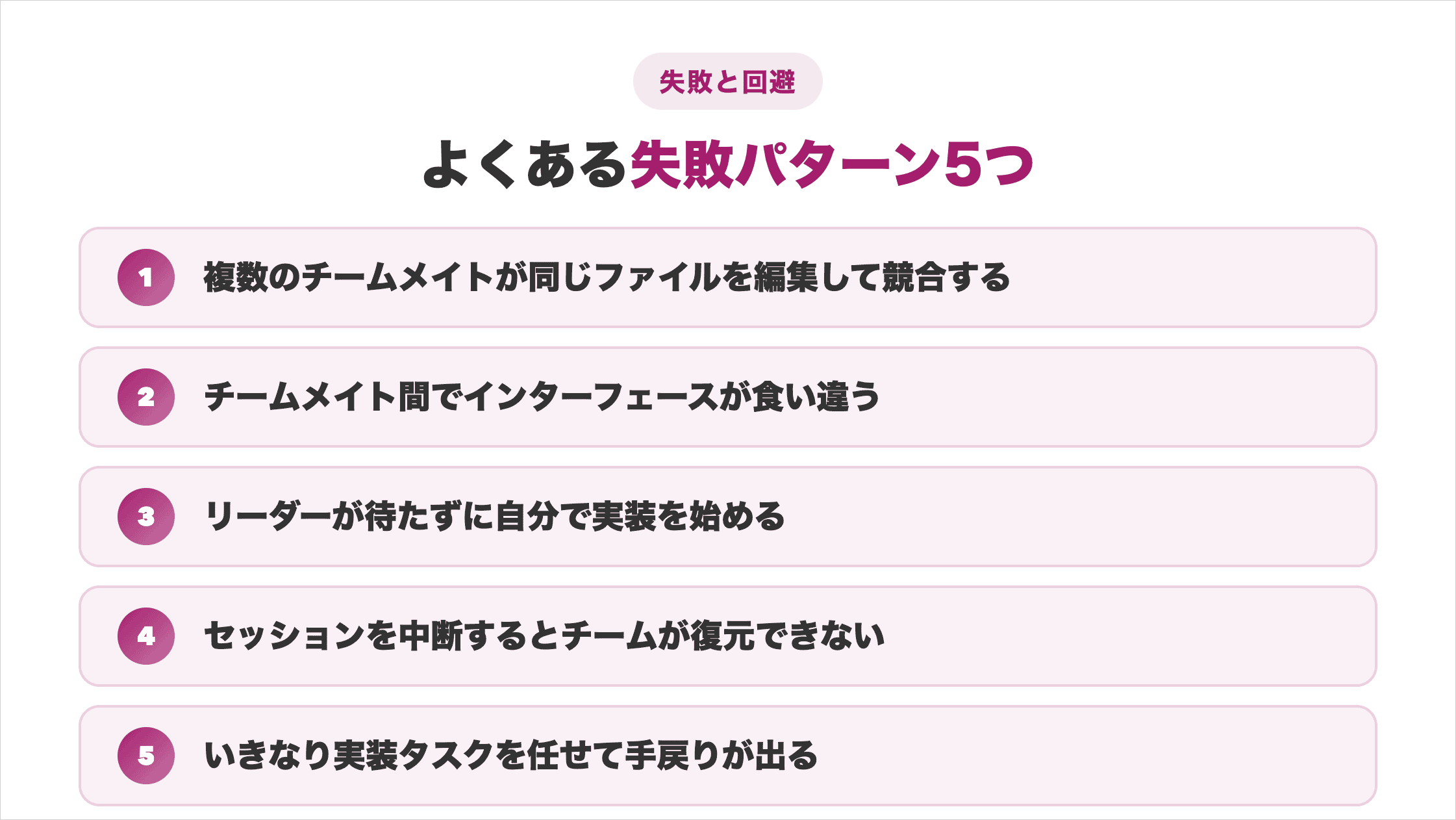
| 失敗パターン | 起こる問題 |
|---|---|
| 複数のチームメイトが同じファイルを編集する | 片方の変更が上書きされ、作業が消える |
| チームメイト間でインターフェースが食い違う | 関数名やデータ構造が合わず、コードを統合できない |
| リーダーが待たずに実装を始める | チームメイトと作業が重複し、競合や修正が発生する |
| セッションを中断する | /resumeや/rewindでチームメイトを復元できない |
| いきなり実装タスクを任せる | ファイル競合や仕様のずれが同時に発生する |
失敗しやすいポイントを先に把握しておけば、「1人で作業したほうが速かった」という事態を防げます。ここからは、それぞれの失敗が起こる原因と回避策を解説します。
複数のチームメイトが同じファイルを編集して競合する
同じファイルを複数のチームメイトに編集させないよう、担当範囲を事前に分けてください。
2人以上が同じファイルを編集すると、後から保存された変更によって、先に行われた作業が上書きされます。
レビュー担当が指摘箇所を修正している間に、リファクタリング担当が同じ関数を書き換えると、片方の変更が消える場合があります。
競合を防ぐには、起動プロンプトで以下のように編集範囲を明示します。
このチームメイトは src/api/ のみを編集してくださいチームメイトごとにファイルやディレクトリの所有権を決めておけば、変更の上書きや統合作業の手戻りを防げます。
チームメイト間でインターフェースが食い違う
並列で実装する場合は、型定義やAPIの仕様を先に決めて、各チームメイトへ共有してください。
仕様を固めずに作業を分担すると、checkAll()を定義したチームメイトに対して、別のチームメイトがcheck()を呼び出すなど、関数名やデータ構造の不整合が発生します。
回避するには、関数名や引数、戻り値、データ構造などを実装前に決める「Contract-First」を採用し、命名規則や設計ルールをCLAUDE.mdにも記載します。
仕様を先に統一しておけば、並列で実装したコードをスムーズに統合でき、修正の手間を抑えられます。
リーダーがチームメイトを待たずに自分で実装を始める
エージェントチームを起動したあとは、リーダーを調整役に徹させ、チームメイトの作業完了を待たせてください。
リーダーが先に実装を始めると、チームメイトの成果と作業内容が重複し、コードの競合や統合の手間が発生するためです。
リーダーが作業を進め始めた場合は、「チームメイトのタスクが完了するまで待ってから次に進んでください」と指示します。
リーダーにタスクの割り当てと成果物の統合を任せれば、チームメイトによる並列作業の効果を引き出せます。
セッションを中断するとチームが復元できなくなる
エージェントチームを利用するときは、作業を途中で中断せず、1つのセッション内で完了できる範囲に分けてください。
実験的機能のため状態が完全には保存されず、/resumeや/rewindを実行してもin-processモードのチームメイトは復元されません。
ほかにも、以下の制限があります。
- 1つのセッションで作成できるチームは1つだけ
- チームメイトが新たなチームメイトを生成することはできない
- リーダーを他のチームメイトに交代させることはできない
再開後にリーダーが存在しないチームメイトへ連絡しようとする場合は、新しいチームメイトを生成し直すよう指示してください。
長時間の作業は途中で区切り、各タスクの成果をファイルやコミットに残しておけば、セッションを中断しても作業を立て直しやすくなります。
いきなり実装タスクを任せて手戻りが出る
エージェントチームを初めて使う場合は、コードを編集しない読み取り専用のタスクから試してください。
いきなり実装を任せると、ファイルの競合や仕様のずれが同時に発生し、統合作業に時間を取られる可能性があります。
最初のタスクには、以下のような読み取り専用の作業が適しています。
- PRのレビュー
- ライブラリの調査
- バグの原因調査
読み取り専用の作業でチームの動きやトークン消費を把握してから実装へ進めば、手戻りを抑えながら並列作業の効果を引き出せます。
どこまで任せてよいかの線引きができていないと、使うたびに迷いが残ります。
SHIFT AIの無料オンラインセミナーでは、CodexかClaude Codeを自分のPCで動かすところまで一緒に進めます。以下のボタンから、ご希望の日程を選んでください。
スキルゼロから始められる!
AIエージェントセミナーの日程を選ぶClaude Codeのエージェントチームに関するよくある質問
Claude Codeのエージェントチームに関する質問は以下の5つです。
- エージェントチームとSkills・MCPはどう使い分けますか
- 有効化したのにチームが起動しないときはどこを確認すればよいですか
- サブエージェントの定義ファイルをチームメイトに流用できますか
- git worktreeと組み合わせて使えますか
- コーディング以外の作業にも使えますか
それぞれの回答を確認し、エージェントチームを導入するか判断するときの参考にしてください。
エージェントチームとSkills・MCPはどう使い分けますか
Skillsは特定の作業手順をAIに教える仕組み、MCPはClaude Codeと外部ツールを接続する仕組みです。
一方、エージェントチームは、SkillsやMCPを利用して作業するチームメイトを増やす機能です。
チームメイトは通常のClaude Codeセッションと同様に、SkillsやMCPサーバーの設定を読み込んで作業できます。
それぞれは競合する機能ではないため、Skillsで作業手順を統一し、MCPで必要なツールと接続したチームメイトを並列で動かすように組み合わせてください。
Skillsの作り方から知りたい方は、以下の記事で解説しています。
有効化したのにチームが起動しないときはどこを確認すればよいですか
チームが起動しない場合は、環境変数・タスクの内容・チームメイトの表示状態を確認してください。
設定が正しくても、Claude Codeがチームを不要と判断すればチームメイトは生成されません。また、待機中のチームメイトが画面から非表示になっている場合もあります。
| 確認項目 | 確認する内容 | 対処法 |
|---|---|---|
| 環境変数 | CLAUDE_CODE_EXPERIMENTAL_AGENT_TEAMSが設定されているか | settings.jsonの変数名や値、保存場所を確認する |
| タスクの内容 | 複数人で分担する必要がある指示になっているか | 人数と役割を指定し、並列で進めたい作業を明記する |
| 表示状態 | 待機中のチームメイトが非表示になっていないか | チームメイトの名前を指定してメッセージを送る |
多くの場合は環境変数の設定漏れが原因となるため、settings.jsonから順番に確認してください。
サブエージェントの定義ファイルをチームメイトに流用できますか
サブエージェントの定義ファイルは、チームメイトにも流用できます。
既存の定義を指定すれば、役割や使用ツールの制限、モデル設定を引き継いだ状態でチームメイトを起動できます。
ただし、定義ファイル内のskillsとmcpServersは、チームメイトとして動作する場合には適用されません。
よく使う役割を定義ファイルとして保存しておけば、チームを編成するたびに同じ指示を書き直す手間を省けます。
git worktreeと組み合わせて使えますか
エージェントチームは、git worktreeと組み合わせて利用できます。
Claude Codeは--worktreeまたは短縮形の-wフラグに対応しており、作業ツリーを分離したセッションを起動できます。
ただし、エージェントチームが1つのセッション内で複数のチームメイトを管理するのに対し、worktreeでは分離した複数のセッションをユーザー自身で管理します。
1つのタスクを連携しながら進める場合はエージェントチーム、ブランチや作業環境を分離して並列開発する場合はworktreeを選んでください。
コーディング以外の作業にも使えますか
エージェントチームは、コーディング以外の調査や分析にも利用できます。
複数のチームメイトへ異なる観点を割り当て、同じテーマを並列で調べられるためです。
市場調査では「市場規模」「競合製品」「顧客ニーズ」を分担させると、1人で調査するよりも幅広い情報を集められます。
複数の仮説を同時に検証する作業と相性がよく、企画職やマーケティング職でも活用できます。
コードを書かない業務でAIに作業を任せたい方は、Claude Coworkという選択肢もあります。
Claude Codeのエージェントチームを3人から始めてみよう!
Claude Codeのエージェントチームは、複数のAIに役割を分担させ、調査や開発を並列で進められる機能です。
環境変数で有効化し、3〜5人を目安に担当範囲を明確にすれば、作業効率を高められます。
ただし、通常よりトークン消費が増えるほか、ファイル競合やセッション再開時の制限にも注意が必要です。
本記事で紹介した有効化手順やチーム設計、コスト管理の方法を参考に、短時間の調査やレビューから試してみてください。
AIの使いどころが見えても、工程を前に進めるのは自分という点は変わりません。
SHIFT AIの無料オンラインセミナーでは、CodexかClaude Codeを自分のPCで動かすところまで一緒に進めます。以下のボタンから、ご希望の日程を選んでください。
スキルゼロから始められる!
AIエージェントセミナーの日程を選ぶ目次


執筆者

西啓汰
フリーランスのSEO/AIライターとして活動。
生成AIツールを実際に検証し、その知見をもとに実務で活用できる情報発信を行っている。
AI関連の最新動向や活用ノウハウを、初心者にもわかりやすく伝えるコンテンツ制作が強み。
趣味は野球観戦とラジオ聴取。










スキルゼロから始められる!
AIエージェントセミナーの日程を選ぶ