
share



【2026年最新】Claude CodeとCursorを徹底比較!料金や使い分け方法を解説
最近、AIコーディングツールが次々に登場し、中でも「Claude CodeとCursorは結局どちらを選べばよいのか」と悩んでいませんか。
Claude CodeとCursorは、「どちらが上か」を比較する時代ではなく「どの場面で使い分けるか」で考えるのが2026年時点のAIコーディングの基準です。
本記事では、Claude CodeとCursorを5つの観点で徹底比較します。
料金プランや特徴、使い分け方まで解説するので、自分の開発スタイルに合ったツール選びの参考にしてください。

監修者
SHIFT AI代表 木内翔大
どれを選ぶか迷うときは、ツール名だけでなく、どこまで作業を任せられるかも見ておきたいところです。
一度の指示で調査から制作まで進められるようになると、選び方と使い方の両方が変わります。
ただ、読んで分かったつもりのままでは、明日も自分で全部こなす状態は変わりません。
SHIFT AIの無料セミナーは週2回ほど開催しています。CodexかClaude Codeを自分のPCで動かすまで一緒に進めます。以下のボタンから、ご希望の日程を選んでください。
Claude CodeとCursorの違いを5つの観点で徹底比較
Claude CodeとCursorの違いは、UI・自律性・対応モデル・コンテキスト・料金体系の5つの観点で整理できます。
| 観点 | Claude Code | Cursor |
|---|---|---|
| UI形式 | CLI(ターミナル) | IDE(エディタ) |
| 自律性 | 高(タスク完遂型) | 中(提案承認型) |
| 対応モデル | Anthropic専用 | OpenAI/Anthropic/Google |
| コンテキスト | 最大100万トークン(モデル・プランによる) | ファイル単位 |
| 料金体系 | サブスク(複数ティア)またはAPI従量課金 | 月額サブスクのみ(5プラン) |
5観点を押さえれば、どちらが自分の開発スタイルに合うかが一目で判断できます。
以下の記事では、Claude Codeの機能や料金・始め方を初心者向けにわかりやすく解説しているので、Claude Codeの基本をゼロから理解したい方はぜひ参考にしてみてください。

【UI】Claude CodeはCLI型でCursorはIDE型
Claude Codeはターミナル上で動作するCLI型のAIコーディングツールであり、Cursorはエディタ一体型のIDEとして提供されています。
この違いが生まれる理由は、両者で前提となる開発スタイルが大きく異なるためです。具体的な違いは、以下のとおりです。
| 項目 | Claude Code | Cursor |
|---|---|---|
| UI形式 | CLI(ターミナル) | IDE(エディタ) |
| 操作環境 | ターミナル中心 | VSCodeベースのエディタ |
| 開発スタイル | AIへタスクを任せて進める | コードを確認しながら進める |
| 操作イメージ | 「ログイン機能を追加して」と指示すると、ファイル作成・編集まで自律的に進行 | チャットや差分ビューを確認しながら段階的に修正 |
| 特徴 | 複数ファイルを横断した修正や実装を自動で進めやすい | コードを目視確認しながら細かく制御しやすい |
| 向いている人 | ターミナル操作に慣れている方 | エディタ上で安全に確認しながら開発したい方 |
とくにClaude Codeは、「AIに開発を任せる感覚」が強いツールです。複数ファイルをまたぐ修正や実装もまとめて処理しやすく、大規模な変更を効率化できます。
一方のCursorは、生成コードをその場で確認しながら細かく修正できるため、「AIに全部任せるのは不安」という方でも扱えます。
以下の記事では、Claude CodeとVSCodeの連携方法について紹介しているので、エディタ上でClaude Codeを操作したい方はぜひ参考にしてみてください。
【自律性】Claude Codeはタスク完遂型でCursorは提案承認型
Claude Codeは、AIがタスクを最後まで自律的に進める「タスク完遂型」です。
一方のCursorは、AIが提案したコードを人間が確認・承認しながら進める「提案承認型」の設計になっています。
この違いが生まれる理由は、AIにどこまで作業を任せるかという思想が異なるためです。具体的な違いは、以下のとおりです。
| 項目 | Claude Code | Cursor |
|---|---|---|
| 自律性 | 高い | 中程度 |
| 開発思想 | AIへ作業を任せる | 人間が最終判断を行う |
| 動作スタイル | タスク完遂型 | 提案承認型 |
| 操作イメージ | 関連ファイルを探索し、修正からテストまで自動で進行 | 差分を提示し、人間の承認を待ちながら進行 |
| 「機能を追加して」と指示した場合 | 複数ファイルを横断して最後まで修正 | 修正案を提示して段階的に更新 |
| 強み | 大規模修正や雛形生成を高速化しやすい | 変更内容を細かく確認しやすい |
| 向いている場面 | リファクタリング・大量修正・自動化 | 安全確認・細かなレビュー・チーム開発 |
とくに、大規模リファクタリングや大量のコード修正を効率化したい場合は、Claude Codeの自律性が強みになります。
一方で、変更差分を細かく確認しながら安全に進めたい場合は、Cursorの方が扱いやすいです。
以下の記事では、Claude Codeのサブエージェント機能について紹介しているので、複数のエージェントを並列実行して作業を効率化したい方はぜひ参考にしてみてください。
【対応モデル】Claude CodeはAnthropic専用でCursorはマルチベンダー対応
Claude Codeは、Anthropic社が提供するClaudeモデル専用に設計されたAIコーディングツールです。
一方のCursorは、OpenAI・Anthropic・Googleなど複数ベンダーのLLMを切り替えて利用できます。
この違いにより、「1つのモデルへ最適化された環境を使うか」「用途ごとにモデルを使い分けるか」が大きく変わります。具体的な違いは、以下のとおりです。
| 項目 | Claude Code | Cursor |
|---|---|---|
| 対応モデル | Claude専用 | マルチベンダー対応 |
| 利用できるモデル | Claude Fable 5/Opus 5/Sonnet 5/Haiku 4.5など | GPT系/Claude系/Gemini系など |
| 設計思想 | Claude性能を最大化 | モデルを用途別に使い分け |
| 強み | 長文理解・自律エージェント性能 | モデル選択の自由度 |
| 向いている使い方 | Claudeを中心に開発したい | タスクごとに最適モデルを選びたい |
| 柔軟性 | 低め | 高い |
とくに、長文コンテキストを活用した開発や、自律エージェント性能を重視する場合は、Claude Codeとの相性が良好です。
一方で、アイデア出しはGPT系、長文処理はClaude系、高速処理はGemini系というように、用途ごとにモデルを使い分けたい場合はCursorが適しています。
そのため、「1つのモデル品質を最大限活かしたいか」「複数モデルを柔軟に使い分けたいか」が、選定時の大きな判断基準になります。
【コンテキスト】Claude Codeは100万トークンでCursorはファイル単位
Claude Codeでは、Fable 5・Sonnet 5・Sonnet 4.6と、Opus 4.6以降のOpusシリーズ(現行はOpus 5)が最大100万トークンのコンテキストウィンドウに対応しています。
Max・Team・EnterpriseプランではOpusが追加設定なしで100万トークンへ自動的に切り替わり、Proプランでは追加の利用枠(usage credits)の購入が必要です。なお、Sonnet 5はプランを問わず常に100万トークンで動作します。Sonnet 4.6で100万トークンを使う場合は、Maxプランを含めどのプランでも追加の利用枠が必要です。
一方Cursorは開いているファイルや選択範囲を中心にコンテキストを構成する設計です。規模に応じて向くツールは以下の通りです。
| 用途・規模 | 向いているツール |
|---|---|
| 数十ファイルにまたがる大規模リファクタリング | Claude Code |
| 特定コンポーネントの修正・デバッグ | Cursor |
扱うコードベースの規模と、AIに渡したい情報量で使い分けると、応答速度と精度の両方を最適化できます。
以下の記事では、100万トークンのコンテキストウィンドウに対応する最新モデル「Claude Opus 5」について解説しているので、Claude Codeで使うモデルの性能や料金を確認したい方はぜひ参考にしてみてください。
【料金体系】Claude Codeはサブスクで完結しAPIも選択可能、Cursorは月額一本
Claude Codeはサブスクリプションのみで利用でき、APIキー経由のAPI従量課金という別の選択肢も持ちます。Cursorも月額サブスクリプション一本が基本です。
使用量別の最適プランは以下の通りです。
| 利用スタイル | 向いているツール |
|---|---|
| 毎日数時間以上使うヘビーユーザー | Claude Code |
| 月数時間〜軽めに使うライトユーザー | Cursor |
自分の月間使用量を把握してから料金体系を選ぶと、無駄なサブスク支出を避けて投資効率を最大化できます。
プランを上げても、作業する人が自分のままでは、増えるのは使える機能だけです。
SHIFT AIの無料オンラインセミナーでは、CodexかClaude Codeを自分のPCで動かすところまで一緒に進めます。以下のボタンから、ご希望の日程を選んでください。
スキルゼロから始められる!
AIエージェントセミナーの日程を選ぶClaude CodeとCursorはどっちがおすすめ?
Claude CodeとCursorのどちらを選ぶべきかは、開発スタイルや作業内容によって変わります。
それぞれ得意な領域が異なるため、自分の用途に合うかどうかで判断すると選びやすいです。
| あなたのタイプ | Cursor向き | Claude Code向き |
|---|---|---|
| VSCodeの操作に慣れている | ◎ | △ |
| ターミナル操作に抵抗がない | ○ | ◎ |
| 大規模なリファクタリングが多い | △ | ◎ |
| 細かな修正・デバッグが中心 | ◎ | △ |
| 0→1で開発を進めたい | ○ | ◎ |
| 副業・個人開発で幅広く活用したい | 両方おすすめ | 両方おすすめ |
自分の作業スタイルに近い項目を確認すると、どちらが合っているか判断しやすくなります。
以下の記事では、Claude CodeとClaude(claude.ai)の違いについて紹介しているので、それぞれの使い分けについても詳しく知りたい方はぜひ参考にしてみてください。
Claude CodeとCursorのメリット・デメリットを比較
Claude CodeとCursorのメリット・デメリットは、強い領域と弱い領域を一覧で押さえるとツール選定の判断が固まります。
| 観点 | メリット | デメリット |
|---|---|---|
| Claude Code | ・最大100万トークンの大容量コンテキストでコードベース全体を把握できる ・自律エージェントが複数ファイル変更を最後まで完遂する ・大規模リファクタリングや0→1立ち上げで作業時間を一気に削減できる | ・利用できるモデルがAnthropic製のみで他社モデルを試せない ・ターミナル操作の学習コストが必要 ・軽微な修正にはオーバースペックで切り替えコストが大きい |
| Cursor | ・VSCodeベースで直感的に操作できる ・OpenAI・Anthropic・Googleからモデルを切り替えられる ・差分ビューやTab補完で細部の修正が高速 | ・大規模コードベース全体を読み込む力は弱い ・自律性が低く複雑なタスクで手数が増える ・数十ファイル横断のライブラリ移行は精度が落ちる |
表で全体像を掴んだうえで、自分の主力作業がどちらの強みに合うかを判断していきましょう。
Claude Codeは自律性とコンテキスト規模に強くモデル選択肢に弱い
Claude Codeは、自律エージェント機能と100万トークン級の大規模コンテキストに強みがあります。
大規模コードベースを読み込みながら、複数ファイルを横断した変更を進めやすいため、リファクタリングや0→1開発との相性が高い点が特徴です。
一方で、利用できるモデルはAnthropic製に限定されます。GPT-5系やGemini系を柔軟に切り替えたい場合は、選択肢が少なく感じる場合があります。
そのため、Claude Codeは「大規模開発を効率化したい人」に向いているツールです。
Cursorは直感性とマルチモデル対応に強く大規模変更に弱い
Cursorは、VSCodeベースの操作性とマルチモデル対応に強みがあります。
VSCodeに慣れている人ならすぐに使いやすく、OpenAI・Anthropic・Google系モデルを用途ごとに切り替えられる柔軟性も特徴です。
一方で、大規模コードベース全体を把握しながら進める作業はやや苦手です。複数ファイルをまたぐ大規模変更では、Claude Codeのほうが安定する場面もあります。
そのため、Cursorは「日常的なコーディングや細かな修正を効率化したい人」に向いているツールです。
Claude CodeとCursorの料金プランを比較
Cursorはサブスクリプション中心の料金体系で、Claude Codeはサブスクリプションのみで利用可能なうえ、APIキー経由の従量課金という別の選択肢も持ちます。
| 項目 | Cursor | Claude Code |
|---|---|---|
| 無料プラン | あり(Hobby) | API無料枠は限定的 |
| 主力プラン | Pro 約3,100円(月20ドル) | Pro 約3,100円(月20ドル) |
| 上位プラン | Business・Ultra | Max(複数ティア) |
| 従量課金 | 原則なし | API利用分が課金 |
| 無料枠の特徴 | Agent・Tab補完が制限付きで利用可能 | クエリ数に上限あり |
固定費を重視する場合はCursor、利用量に応じて柔軟に運用したい場合はClaude Codeが向いています。自分の開発スタイルや使用頻度に合わせて選んでみてください。
Cursorの料金プラン
Cursorは、Hobby・Pro・Pro+・Ultra・Teamsの5種類のプランで構成されています。以下にCursorの料金プランをまとめました。
| プラン | 料金 | 主な内容 |
|---|---|---|
| Hobby | 無料 | 限定的なAgentリクエストとTab補完の試用枠 |
| Pro | 約3,100円(月20ドル) | 個人開発の主力プラン。$20分のクレジット枠付き |
| Pro+ | 約9,300円(月60ドル) | Proの3倍クレジット枠 |
| Ultra | 約31,000円(月200ドル) | Proの20倍クレジット枠+新機能の優先アクセス |
| Teams | 約6,200円(月40ドル)/ユーザー | 組織向け管理機能・SSO対応 |
まずは無料のHobbyプランから試し、利用量や開発規模に応じてPro以上へ移行すると、コストを管理しながら効率よく活用できます。
Claude Codeの料金プラン
Claude Codeは、Claude Pro・Claude Max 5x・Claude Max 20x・API従量課金の4種類から選択できます。
AnthropicのサブスクリプションとAPI課金の両方に対応しており、利用頻度や開発規模に応じて柔軟に使い分けられる点が特徴です。
| プラン | 料金 | 主な内容 |
|---|---|---|
| Claude Pro | 約3,100円(月20ドル) | Claude.ai+Claude Codeの軽量利用向け |
| Claude Max 5x | 約15,500円(月100ドル) | Proの5倍の使用枠で日常的に使うユーザー向け |
| Claude Max 20x | 約31,000円(月200ドル) | Proの20倍の使用枠でヘビーユーザー向け |
| API従量課金 | 使用量に応じて課金 | スポット用途・支出を読みやすい構成 |
Claude Codeには常設の無料プランがないため、まずはClaude Proから試し、使用量に応じてMaxプランやAPI課金へ切り替える方法がおすすめです。
以下では、それぞれの料金プランについてさらに詳しく解説します。参考にしてみてください。
【3ステップ】Cursorの始め方
Cursorは3つのステップで完了します。
- ステップ1:Cursorをダウンロードしてインストールする
- ステップ2:Cursorの初期設定をする
- ステップ3:チャットでコーディングを始める
基本設定まで含めても30分ほどで完了するため、プログラミング初心者でもAIコーディング環境をスムーズに構築できます。それぞれ詳しく見ていきましょう。
ステップ1:Cursorをダウンロードしてインストールする
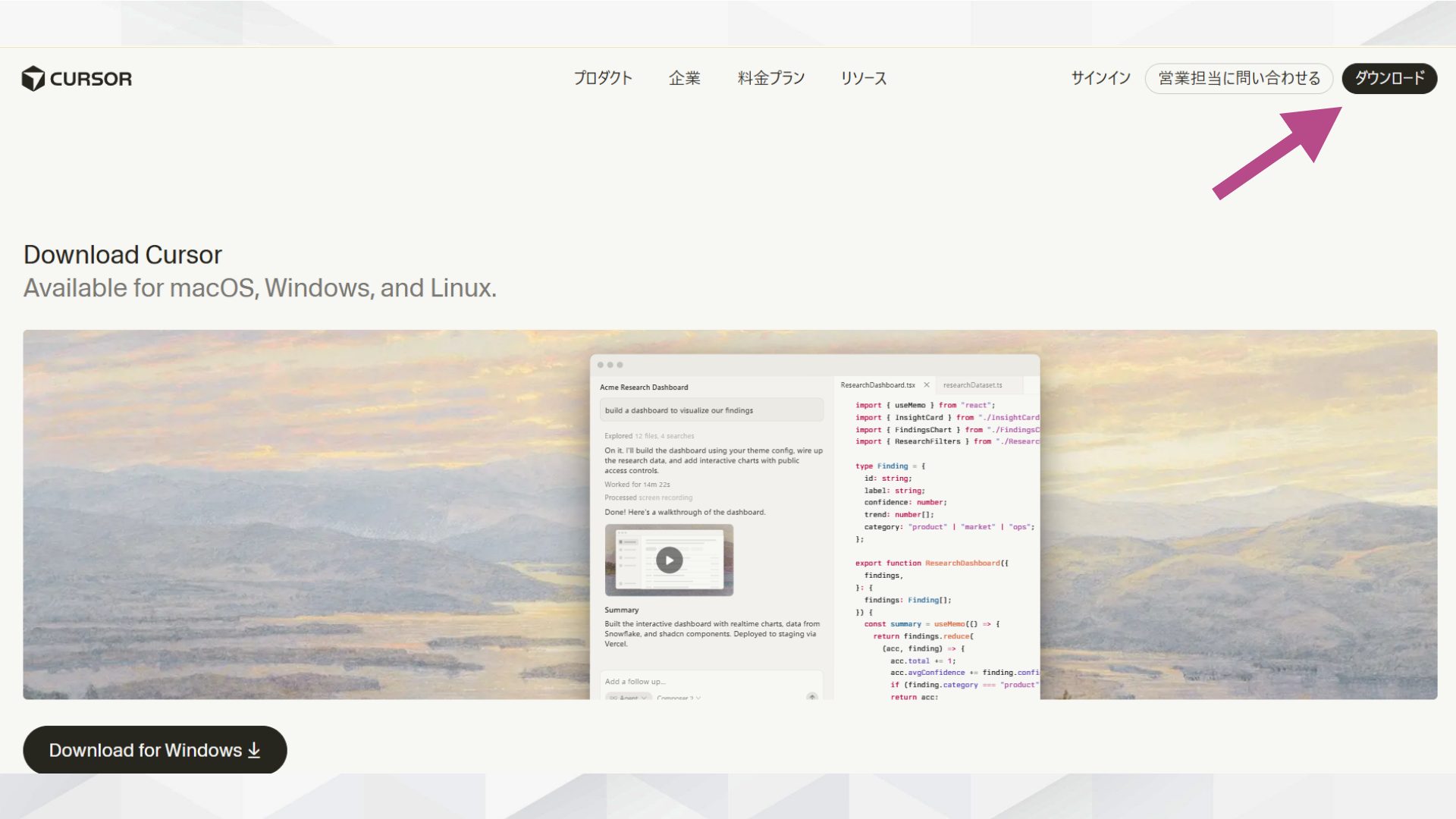
最初のステップはCursor公式サイトからインストーラをダウンロードして、自分のOSにインストールする作業です。
Cursorは、macOS・Windows・Linux向けのインストーラを公式サイトで配布しています。自分のOSに合ったものを選んでダウンロードします。
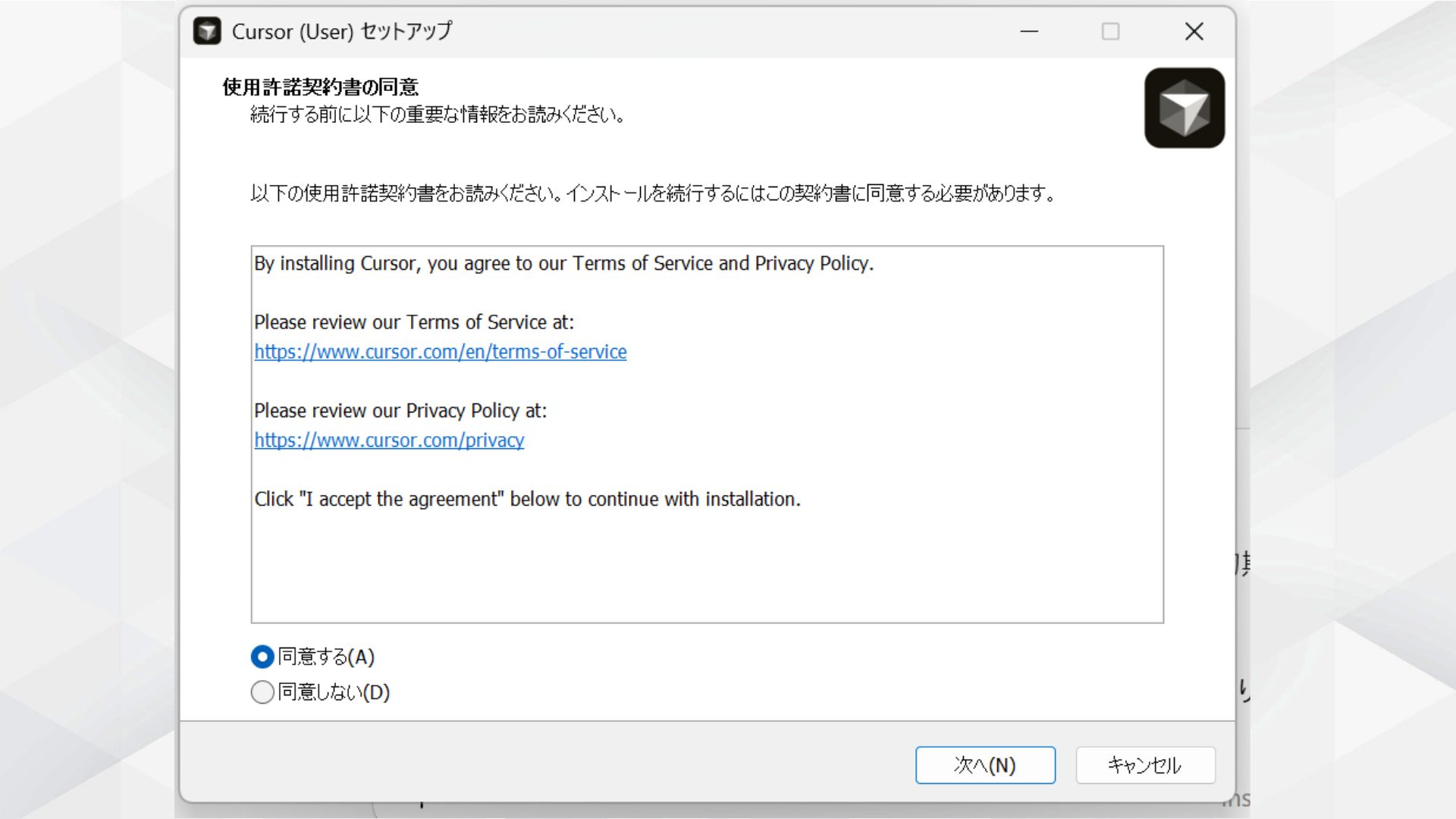
ダウンロードしたインストーラを起動すると、利用規約の確認画面が表示されます。内容を確認したら「同意する」を選択して「次へ」を選択してください。
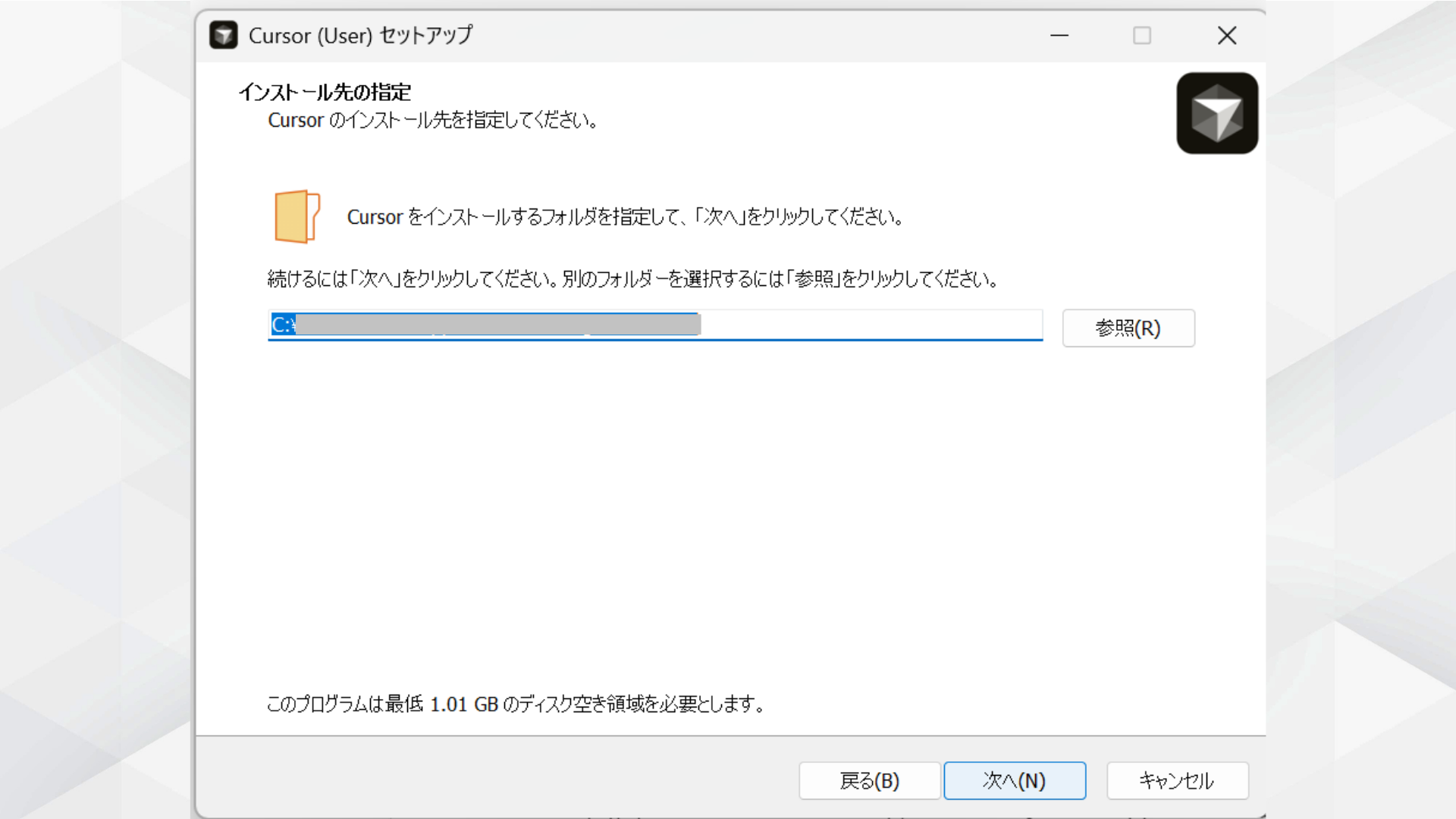
続いて、Cursorをインストールする場所を指定します。特別な理由がなければ、初期設定のまま「次へ」で問題ありません。
次に、スタートメニューへ作成するショートカット名を設定します。こちらも通常は初期設定のまま進めます。
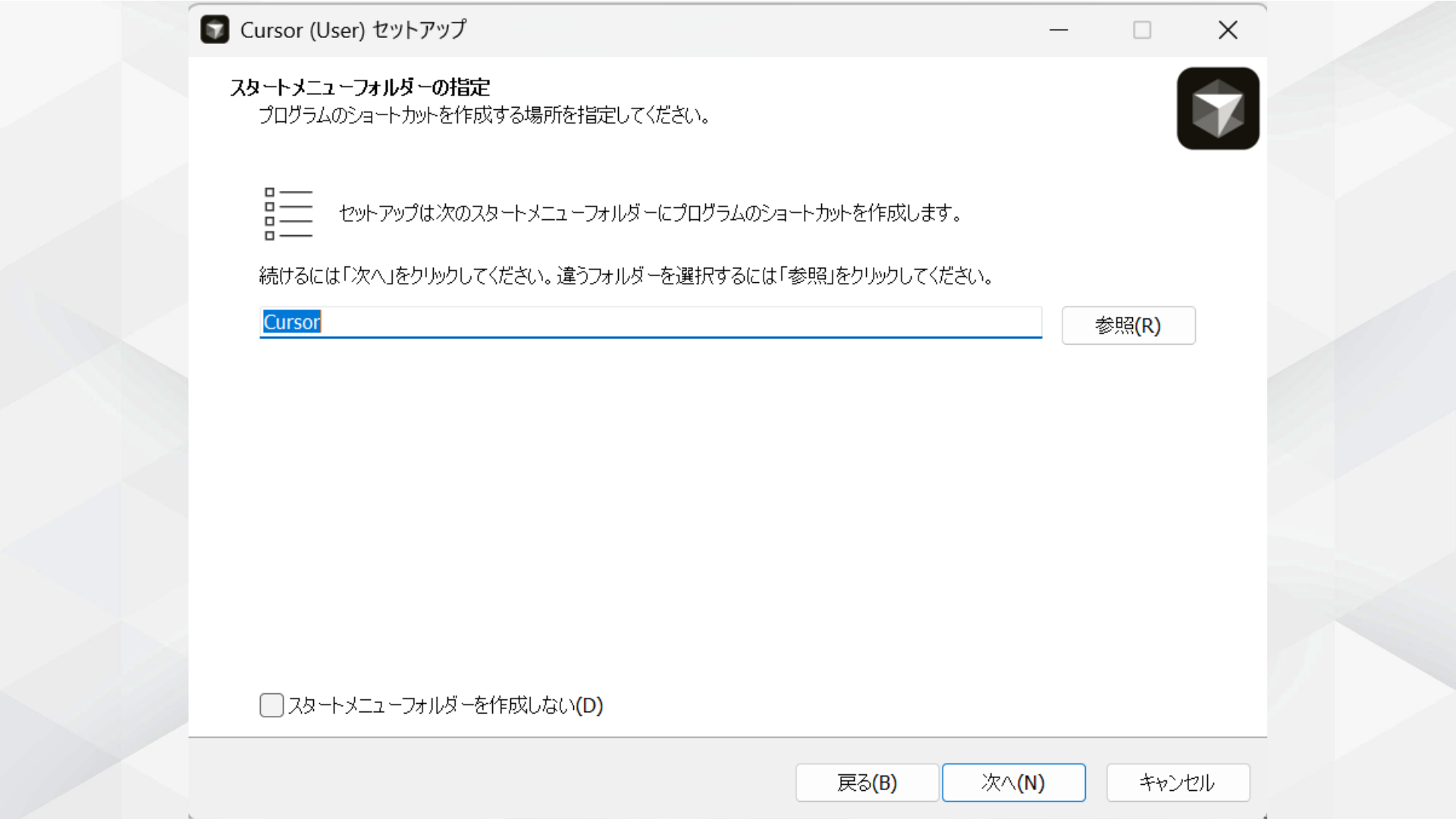
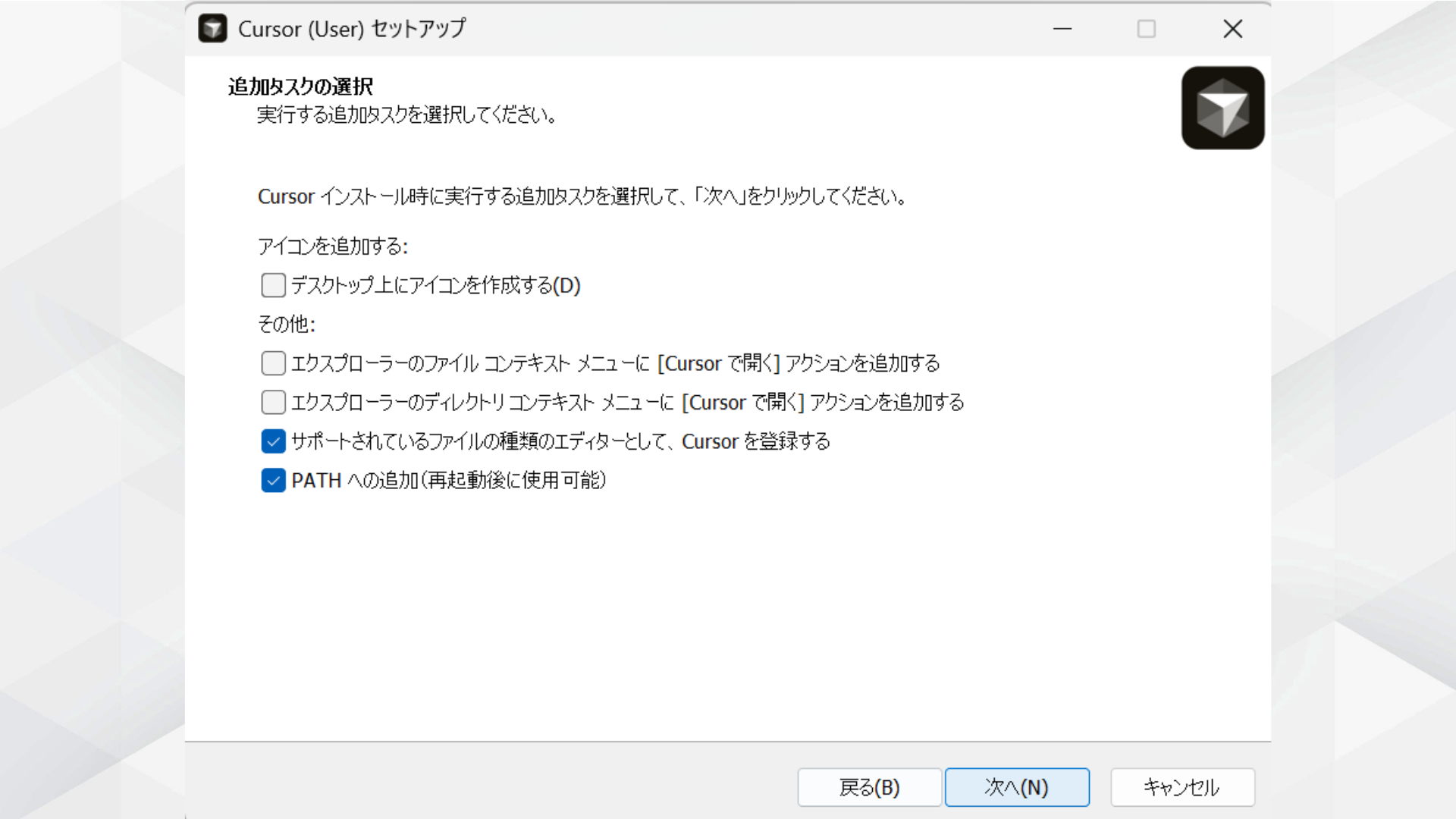
その後、追加タスクの設定画面が表示されます。
とくに「PATHへの追加」は、後からターミナル上でCursorを利用する際に便利なため、チェックを入れたまま進めるのがおすすめです。
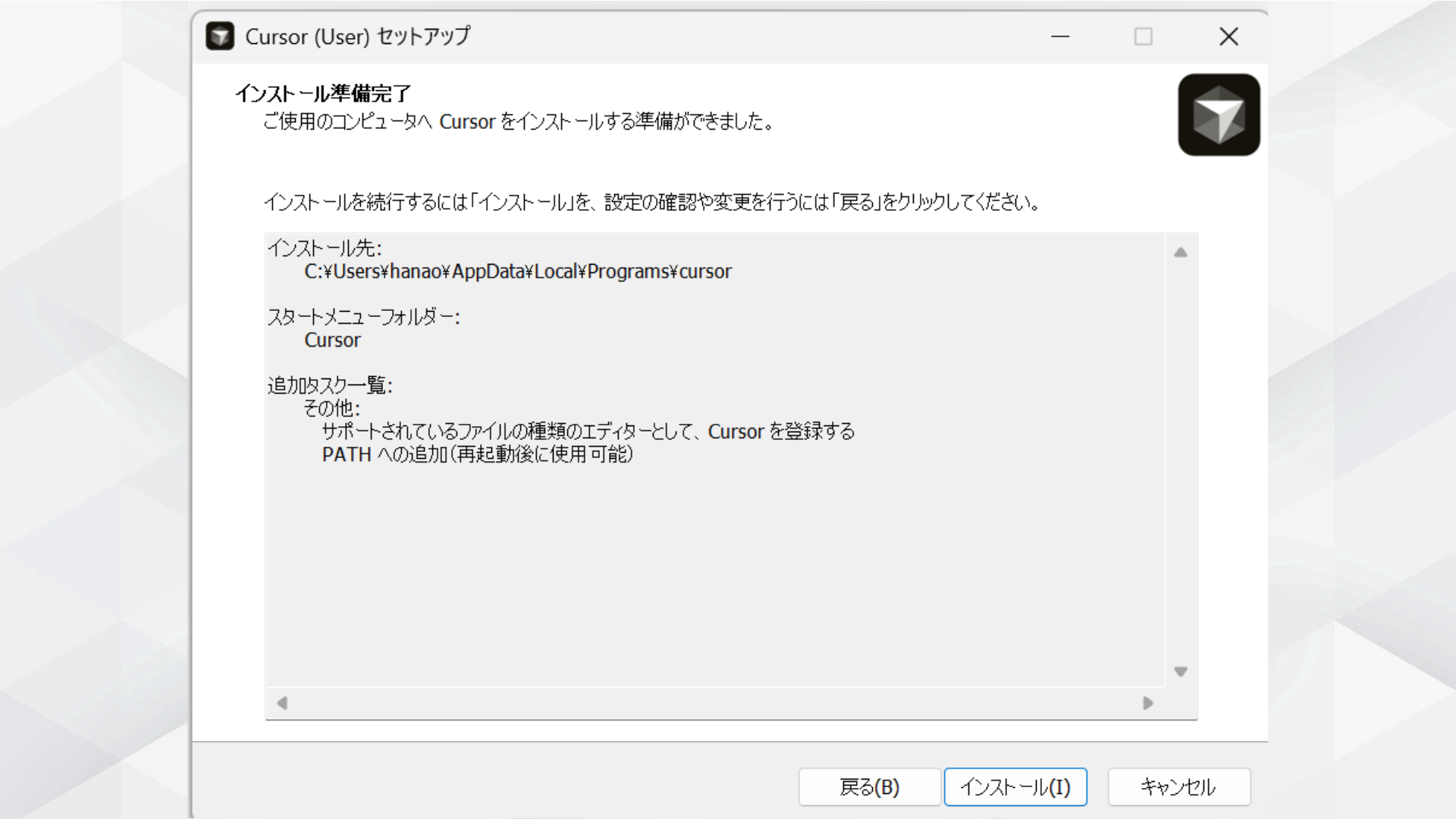
最後に、インストール内容の確認画面が表示されるため、「インストール」を選択します。
インストール完了後は、VSCodeの設定や拡張機能をそのまま引き継ぐ画面へ進めるため、普段の開発環境を大きく変えずに利用を開始できます。
ステップ2:Cursorの初期設定をする
インストール完了後は、Cursorへログインして初期設定を進めます。
まず、Cursorを起動するとログイン画面が表示されます。「Log In」を選択してください。

次に、ブラウザ側で認証確認が表示されます。「Continue to sign in」を選択します。
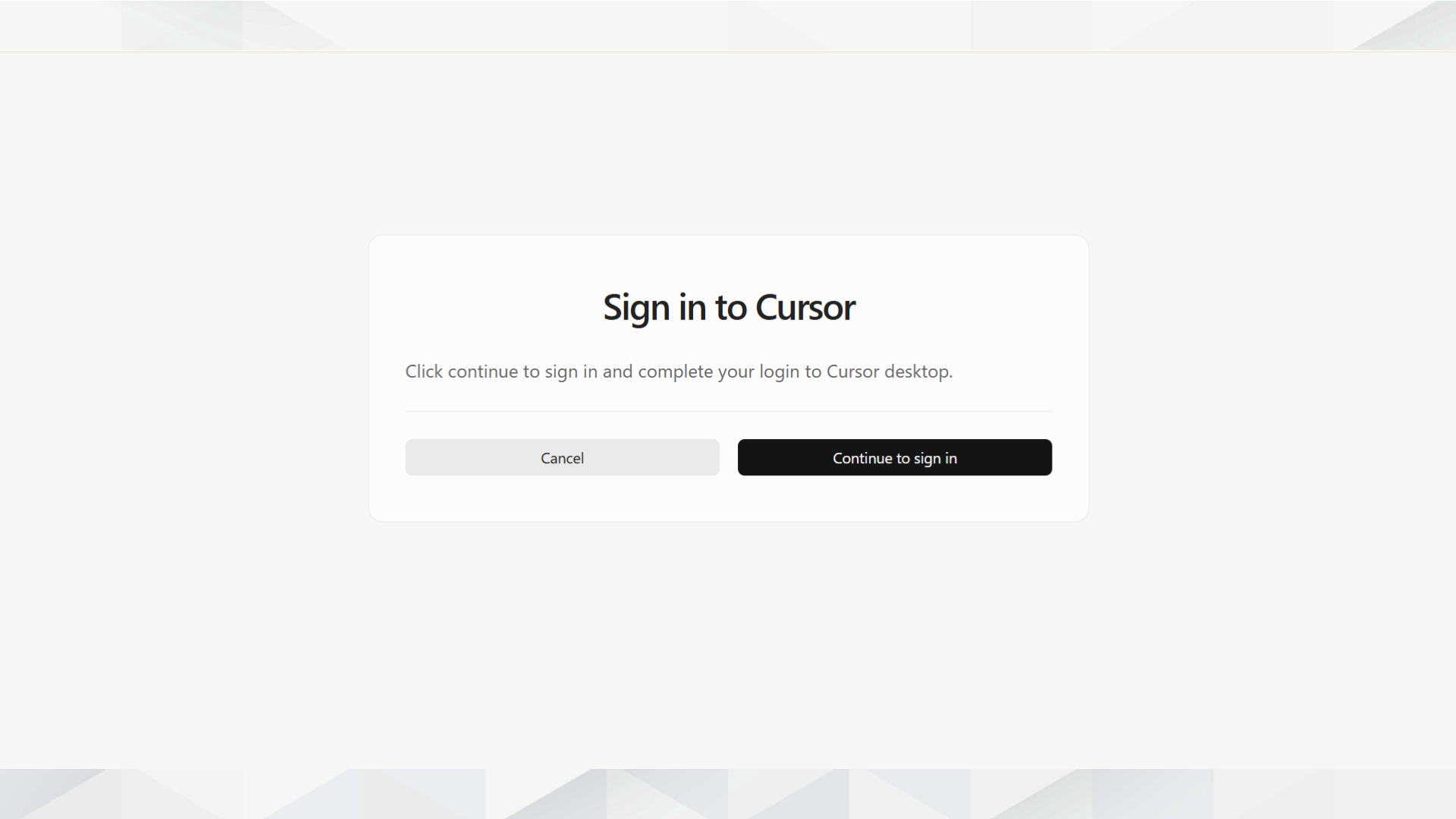
その後、GoogleやGitHub、Appleアカウントまたはメールアドレスでログインできます。普段GitHubを利用している場合は、GitHubログインがおすすめです。
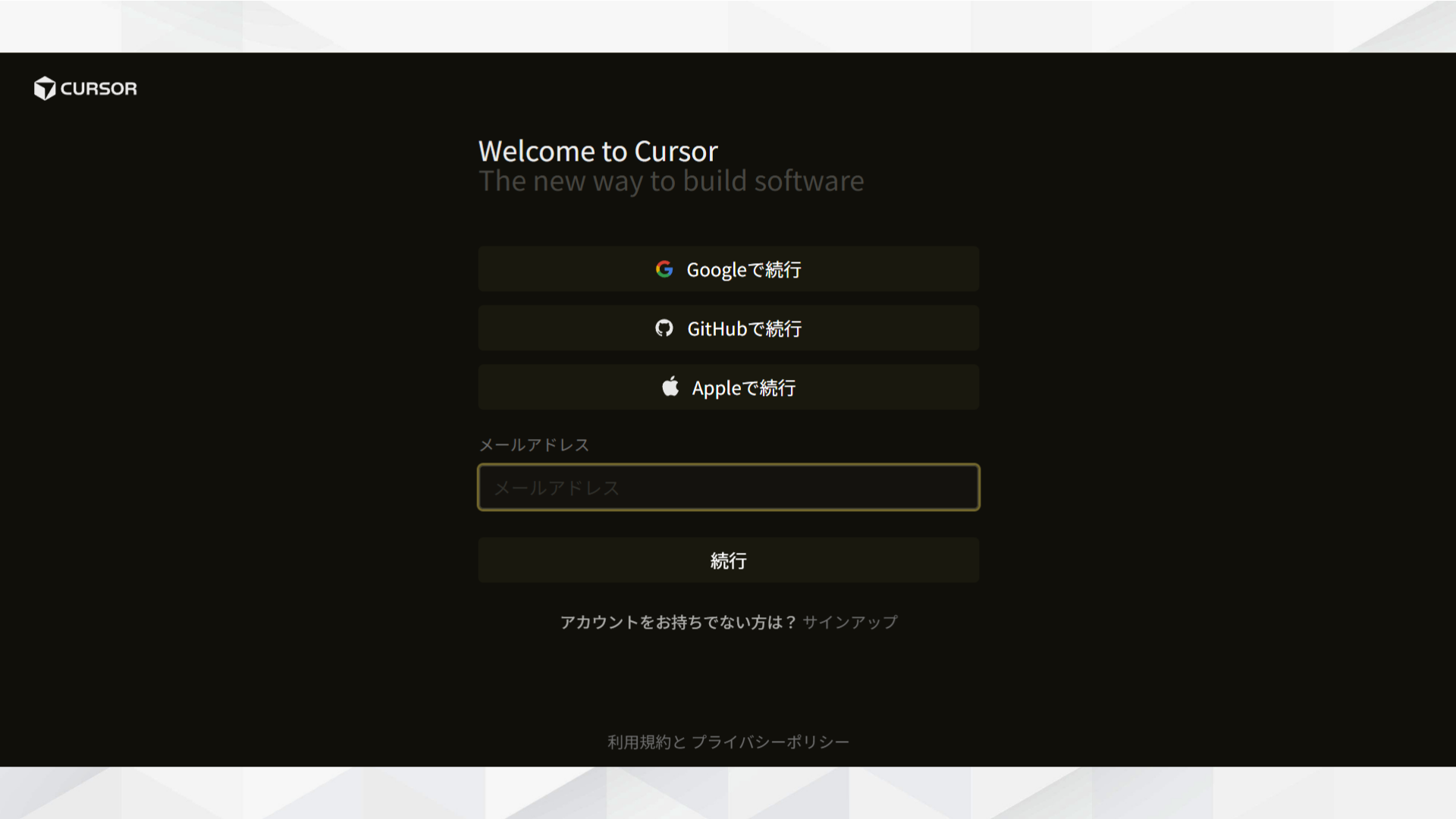
ログイン後は、利用形態を選択します。個人利用の場合は「By Myself」を選択して「Continue」を選択してください。

次に、料金プランの選択画面が表示されます。無料で試したい場合は、画面下部の「Start with Free plan」を選択します。

続いて、データ共有設定が表示されます。学習データ共有を許可するか選択できるため、必要に応じてオン・オフを切り替えて「Continue」を押します。

その後、GitHub連携画面が表示されます。
GitHubリポジトリと接続すると、コードレビューやクラウドエージェント機能を利用できます。後から設定も可能なため、今回は「Maybe later」でスキップして問題ありません。
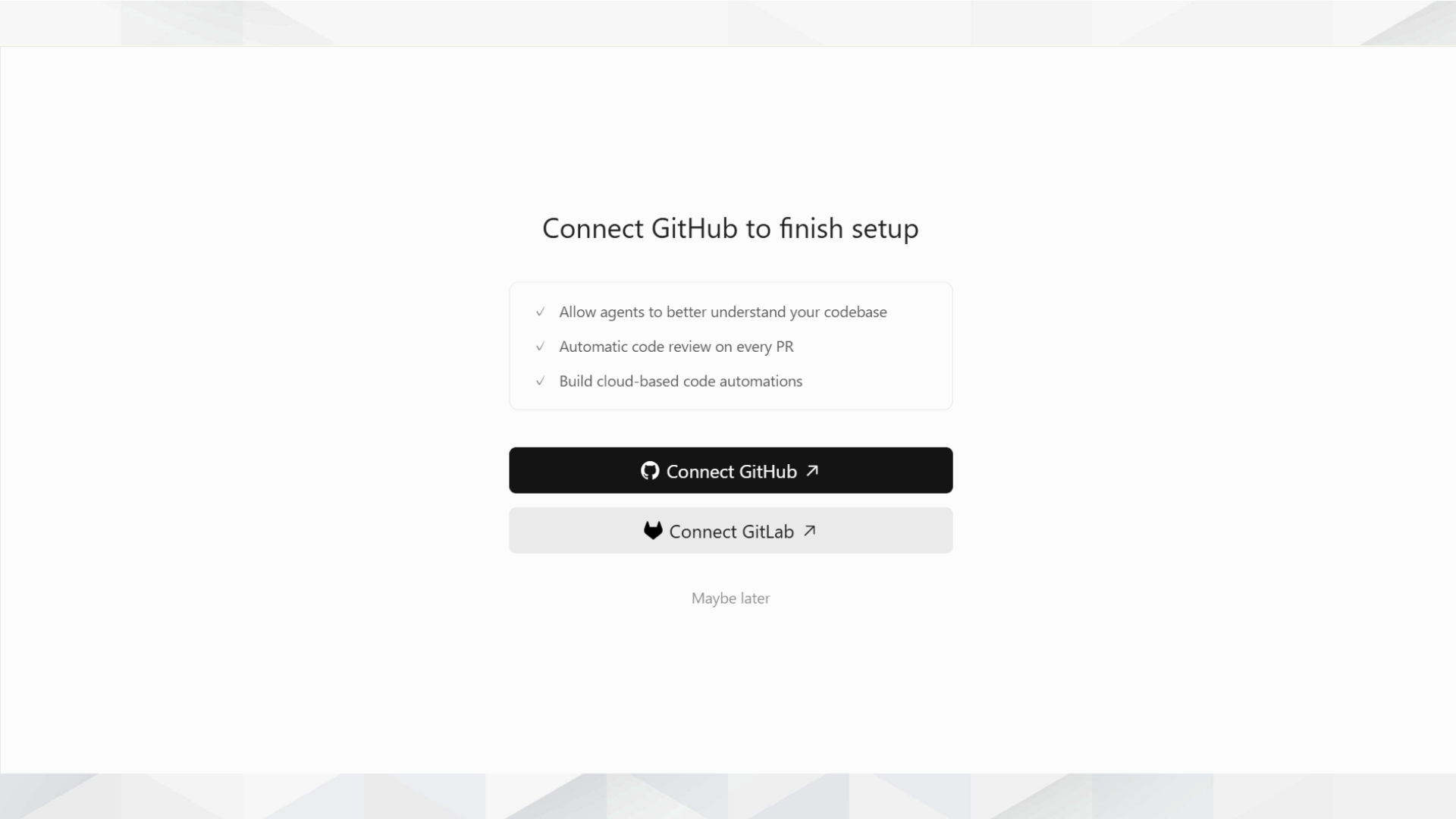
すべて完了すると、Cursorのホーム画面が表示されます。
ステップ3:チャットでコーディングを始める
初期設定完了後、ComposerとチャットでAIコーディングを開始します。
ホーム画面から「New Agent」を開くと、AIチャット画面が表示されます。

チャット欄では、@を入力すると対象ファイルを指定できます。中央のチャット欄にプロンプトを入力してコーディングをしてみてください。
【4ステップ】Claude Codeの始め方
Claude Codeは、以下の4ステップで導入できます。ここでは、筆者のWindows環境をもとに手順を紹介します。
- ステップ1:Git for Windowsをインストールする
- ステップ2:インストールコマンドを実行する
- ステップ3:ログイン認証を行う
- ステップ4:インストール完了を確認する
4ステップを順に進めれば、CursorのターミナルからClaude Codeを呼び出して併用環境まで一気に整えられます。
Macでのインストール手順を確認したい方は、以下の関連記事もあわせて参考にしてください。
ステップ1:Git for Windowsをインストールする
Claude CodeをWindowsで動かすためには、Git for Windowsが必須です。インストールされていないと、後のステップでエラーが発生するため、必ず最初に行ってください。
Git for Windows公式サイトにアクセスします。
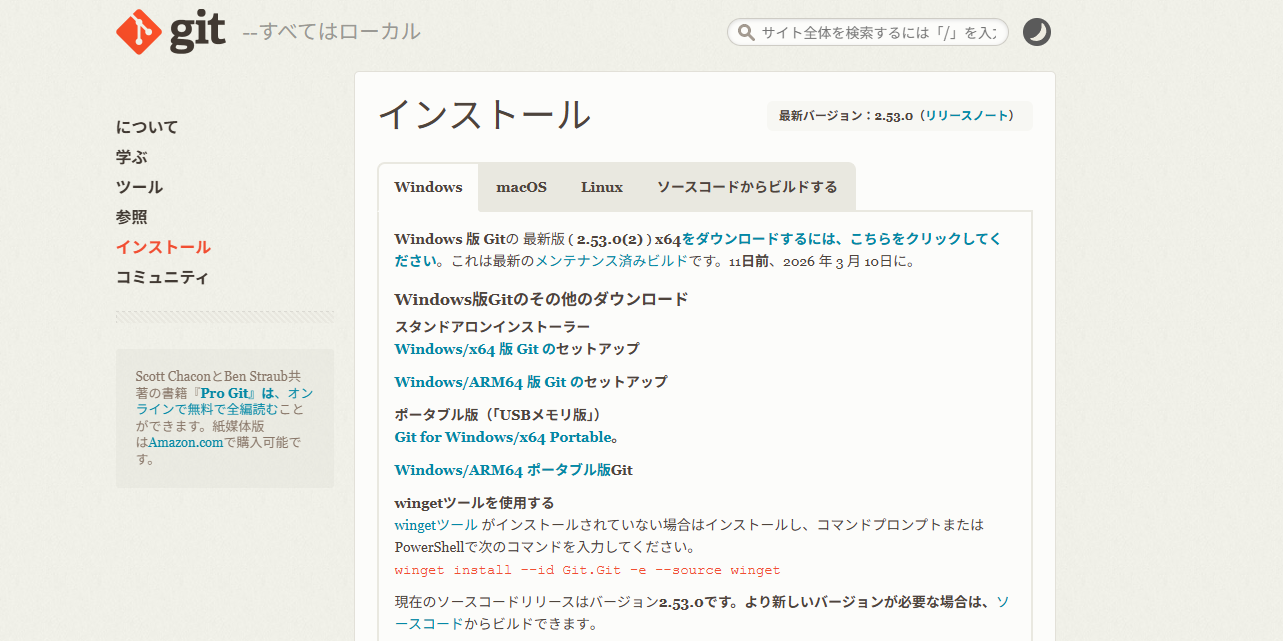
「こちらをクリックしてください」をクリックしてインストーラーをダウンロードし、実行します。
設定項目がいくつか出てきますが、基本的にはすべて「Next」(デフォルトのまま)で進めて大丈夫です。
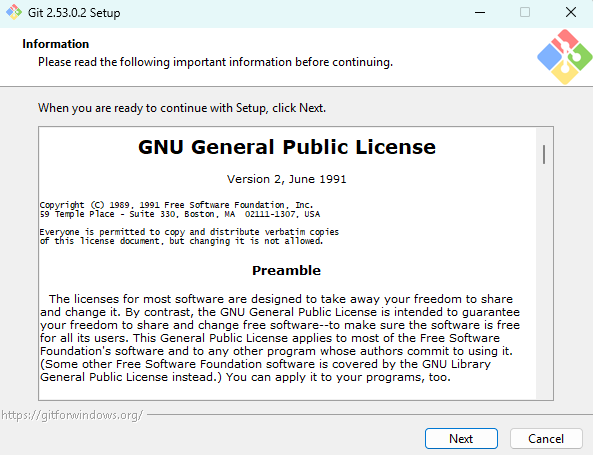
以下の記事では、Windows環境でのClaude Code導入手順を詳しく紹介しているので、インストール時のエラーが気になる方はぜひ参考にしてみてください。
ステップ2:インストールコマンドを実行する
次に、Windowsに標準搭載されている「コマンドプロンプト」を使ってインストールを行います。
Windowsのスタートメニュー(画面左下の検索窓)で「cmd」と入力します。
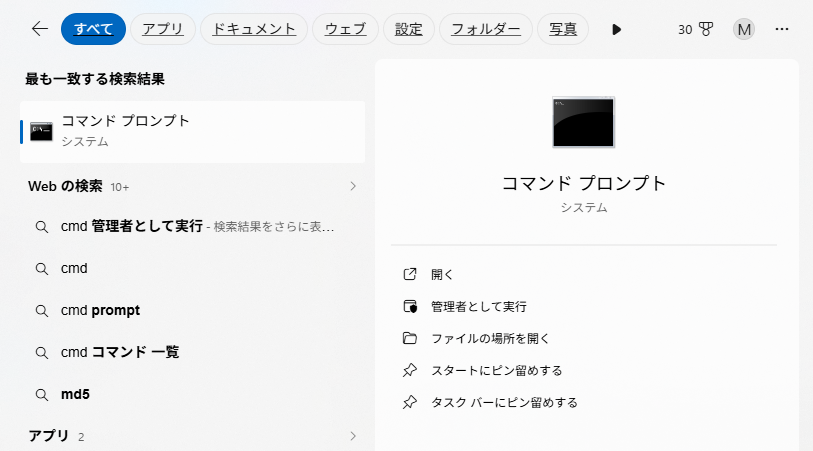
「コマンドプロンプト」が表示されるので、クリックして開きます。
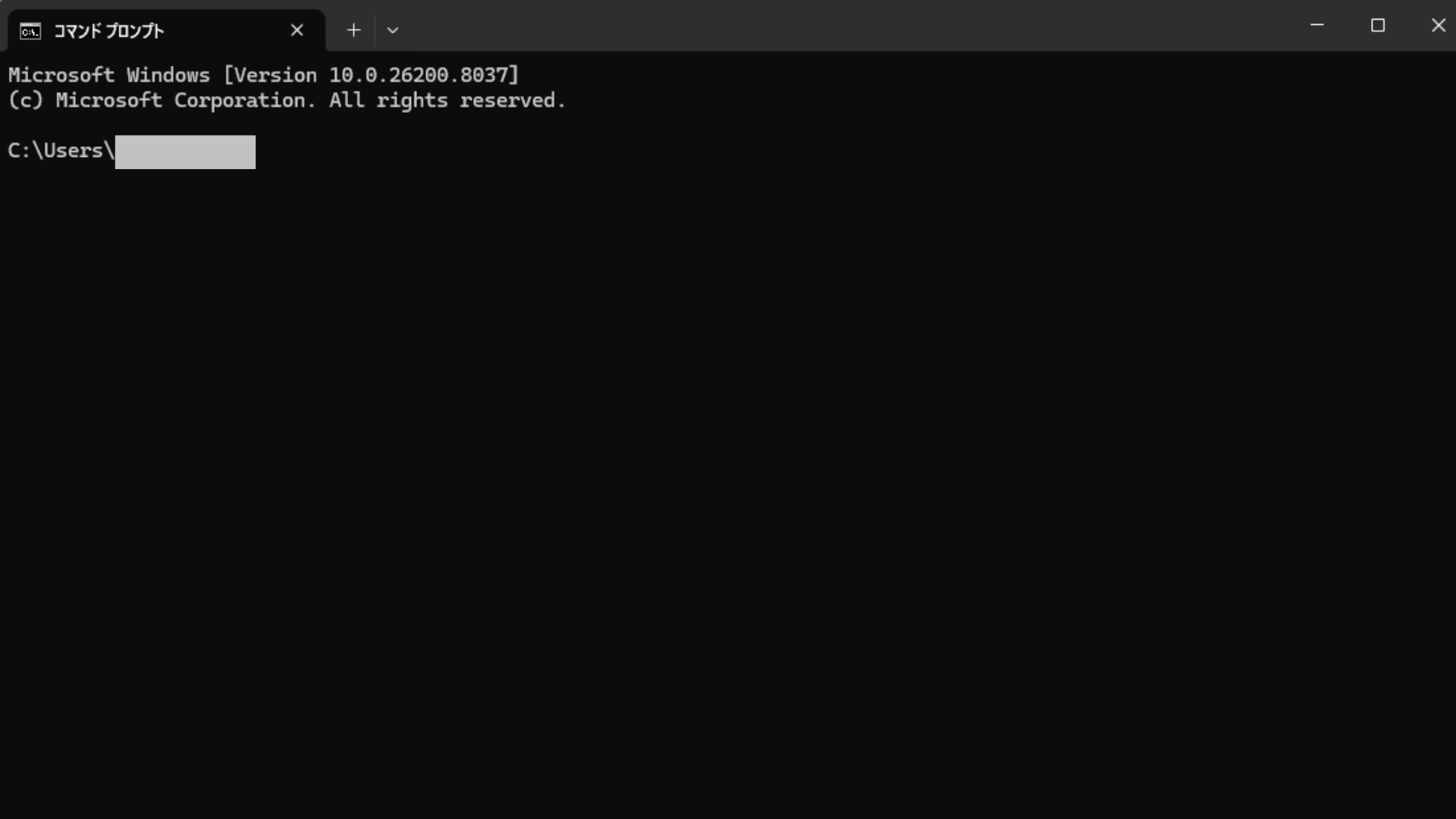
以下のコマンドをコピーして貼り付け、Enterキーを押してください。
curl -fsSL https://claude.ai/install.cmd -o install.cmd && install.cmd && del install.cmdしばらくするとインストール作業が始まり、終わると以下のような画面が表示されます。
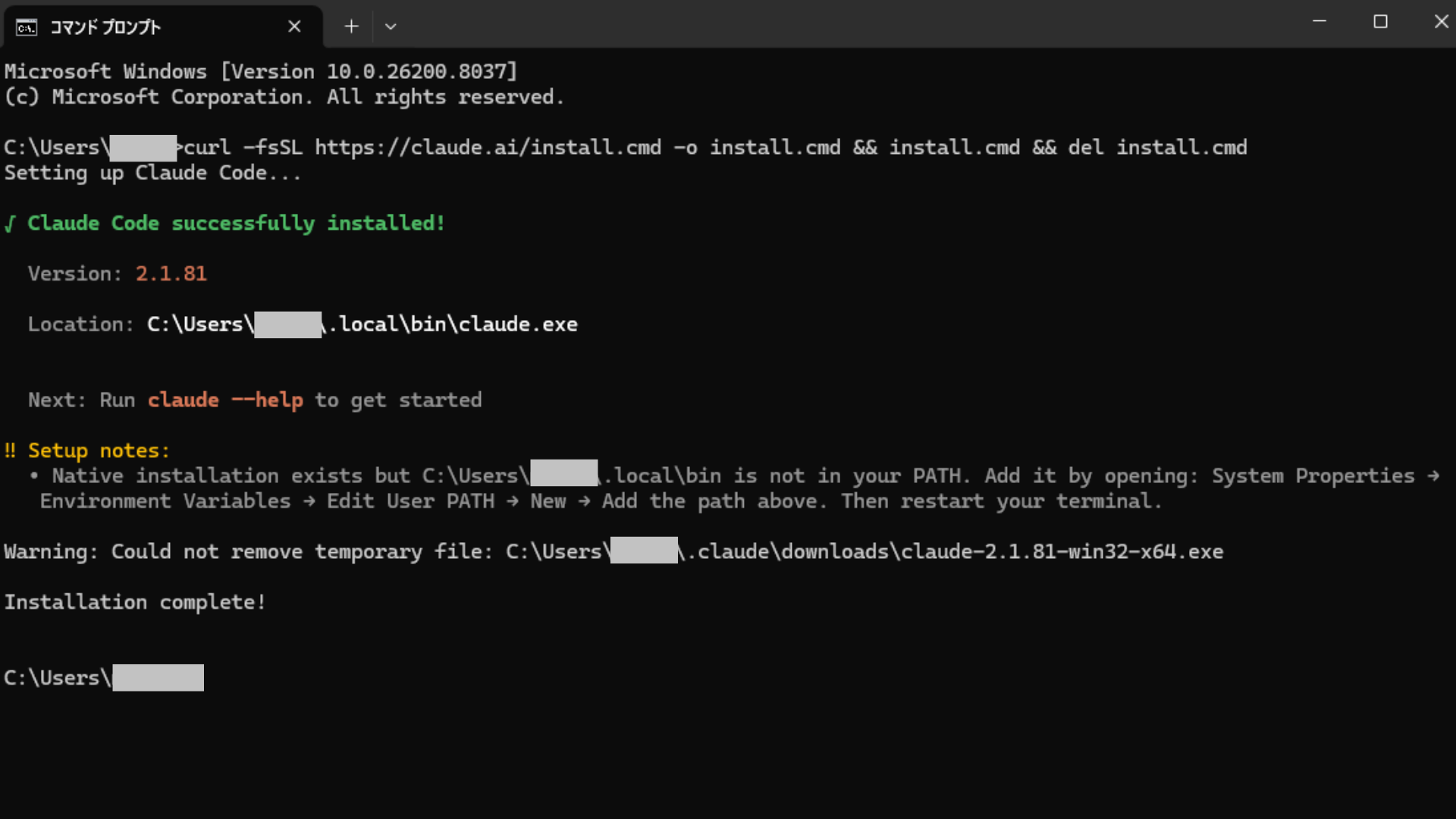
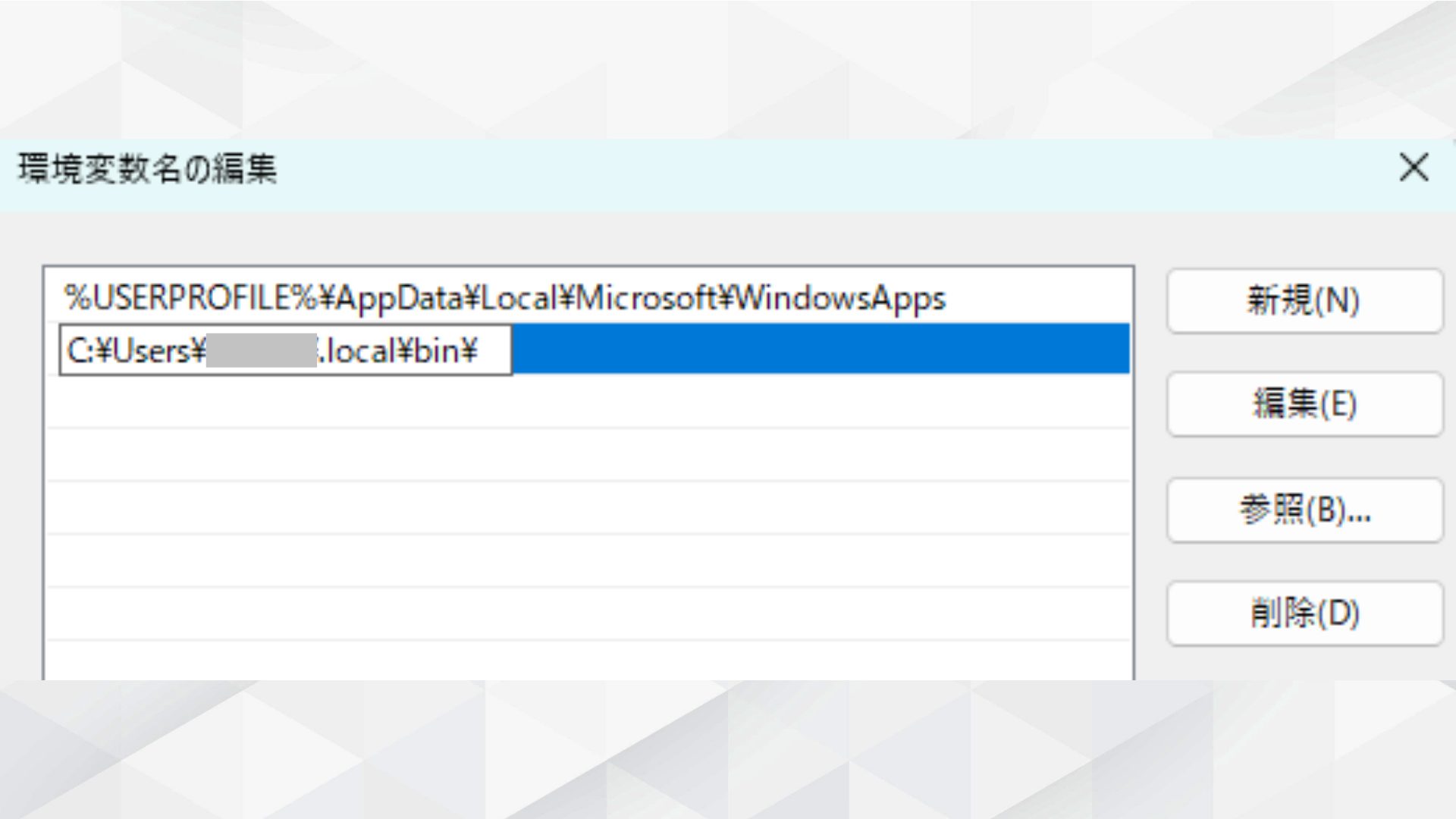
Setup notesという項目内に書かれている内容に従い、PATHの設定を行います。「C:\Users\ユーザー名\.local\bin\」の部分をコピーしておきましょう。
もし上記でうまくいかない場合は、Windowsのアプリ管理ツール「WinGet」を使った以下のコマンドでもインストール可能です。
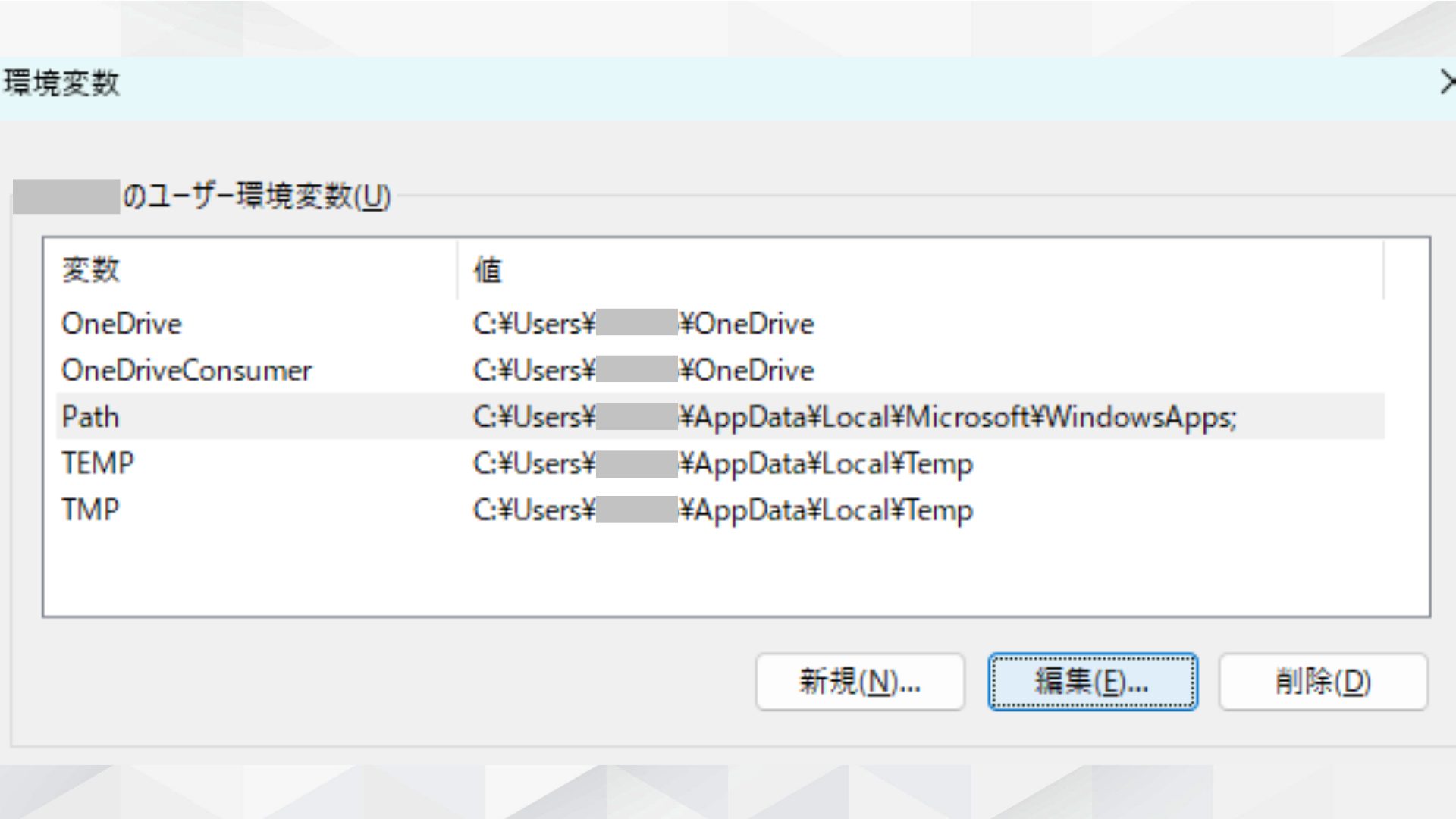
winget install Anthropic.ClaudeCodeWindowsのスタートメニューで「環境変数」と入力し、「システム環境変数の編集」を選びます。
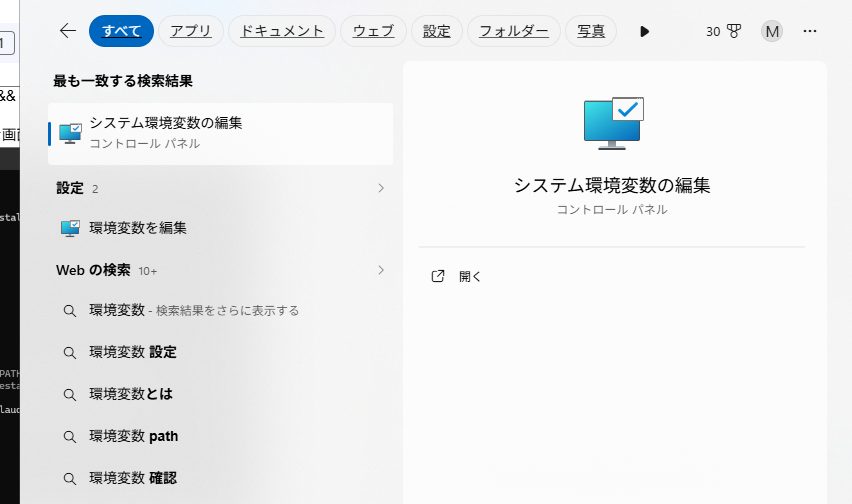
ユーザー環境変数の「Path」を選択してアクティブにし、編集ボタンを押します。
新規ボタンから、先ほどコピーした「C:\Users\ユーザー名\.local\bin\」を貼り付けて「OK」ボタンを押します。
ステップ3:ログイン認証を行う
インストールが終わったら、一度コマンドプロンプトを「×」ボタンで完全に閉じて、もう一度開き直します。
新しく開いたコマンドプロンプトで、以下のコマンドを入力してEnterキーを押します。
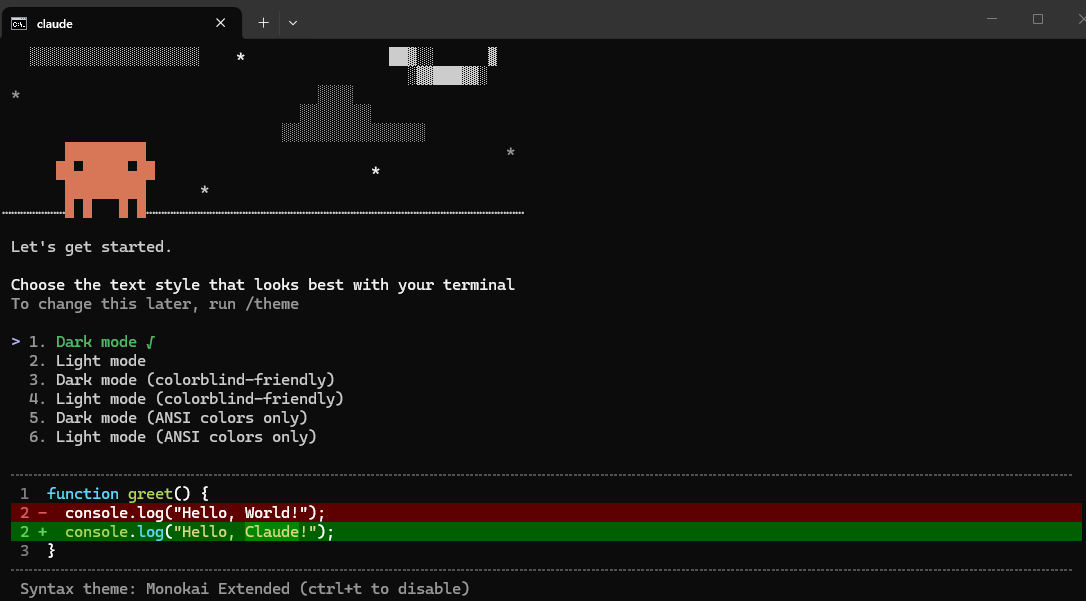
claude使用するスタイルを選べるので、好みのものを選択します。
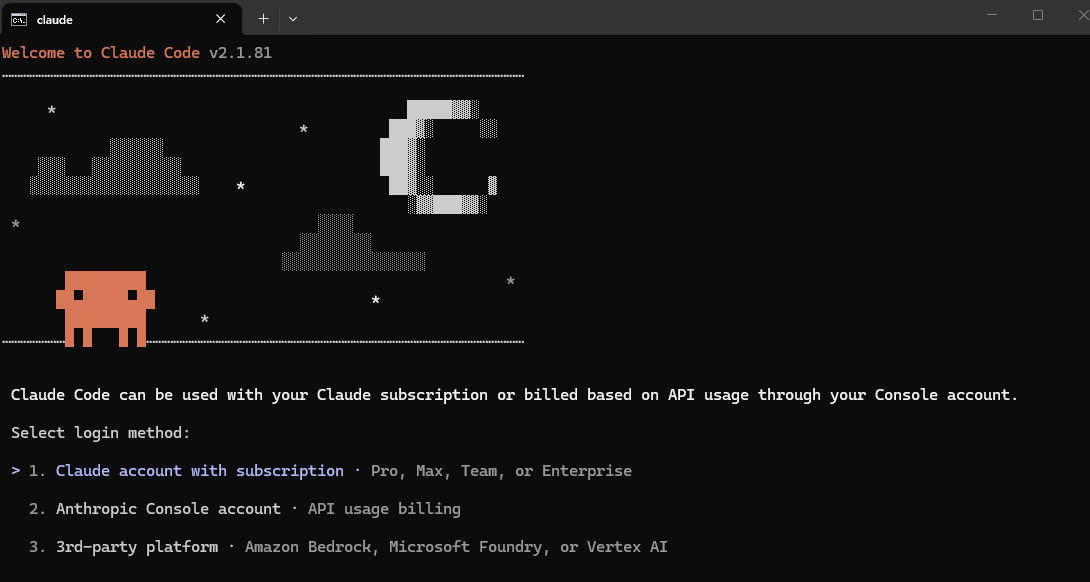
ログインの手順を求められるので、「1.Claude account with subscription」を選びます。
ブラウザ(EdgeやChromeなど)が自動的に立ち上がり、Claudeのログイン画面が表示されます。
Claude Pro以上のプランに加入しているアカウントでログインし、連携を許可してください。
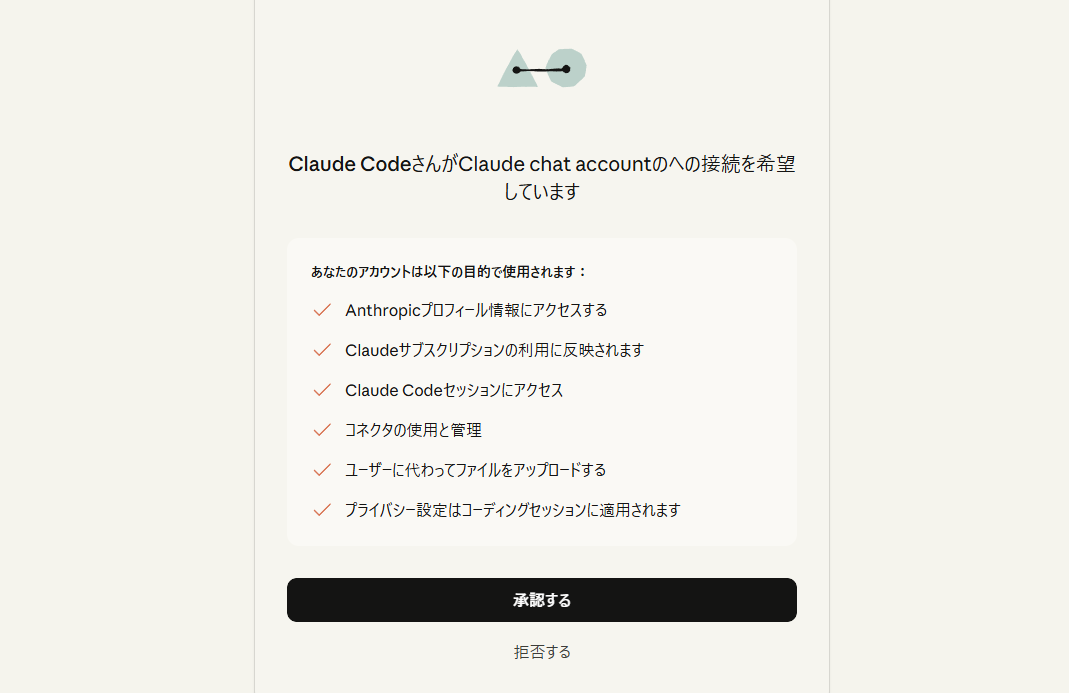
連携が完了すると、以下の画面が表示されます。
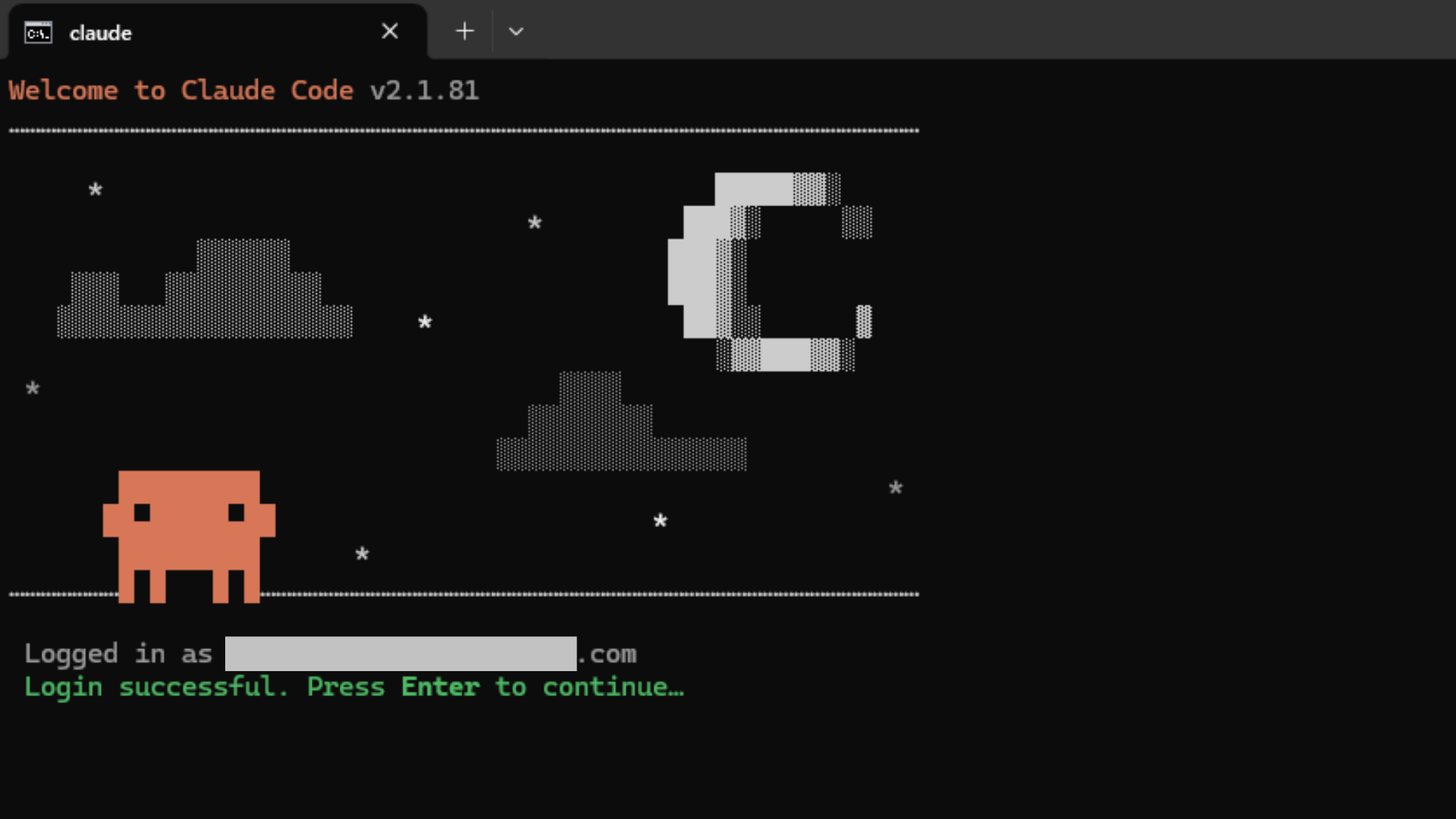
ステップ4:インストール完了を確認する
最後に、正しく動作するか最終確認を行います。
コマンドプロンプトで以下のコマンドを入力し、Enterキーを押します。
claude --version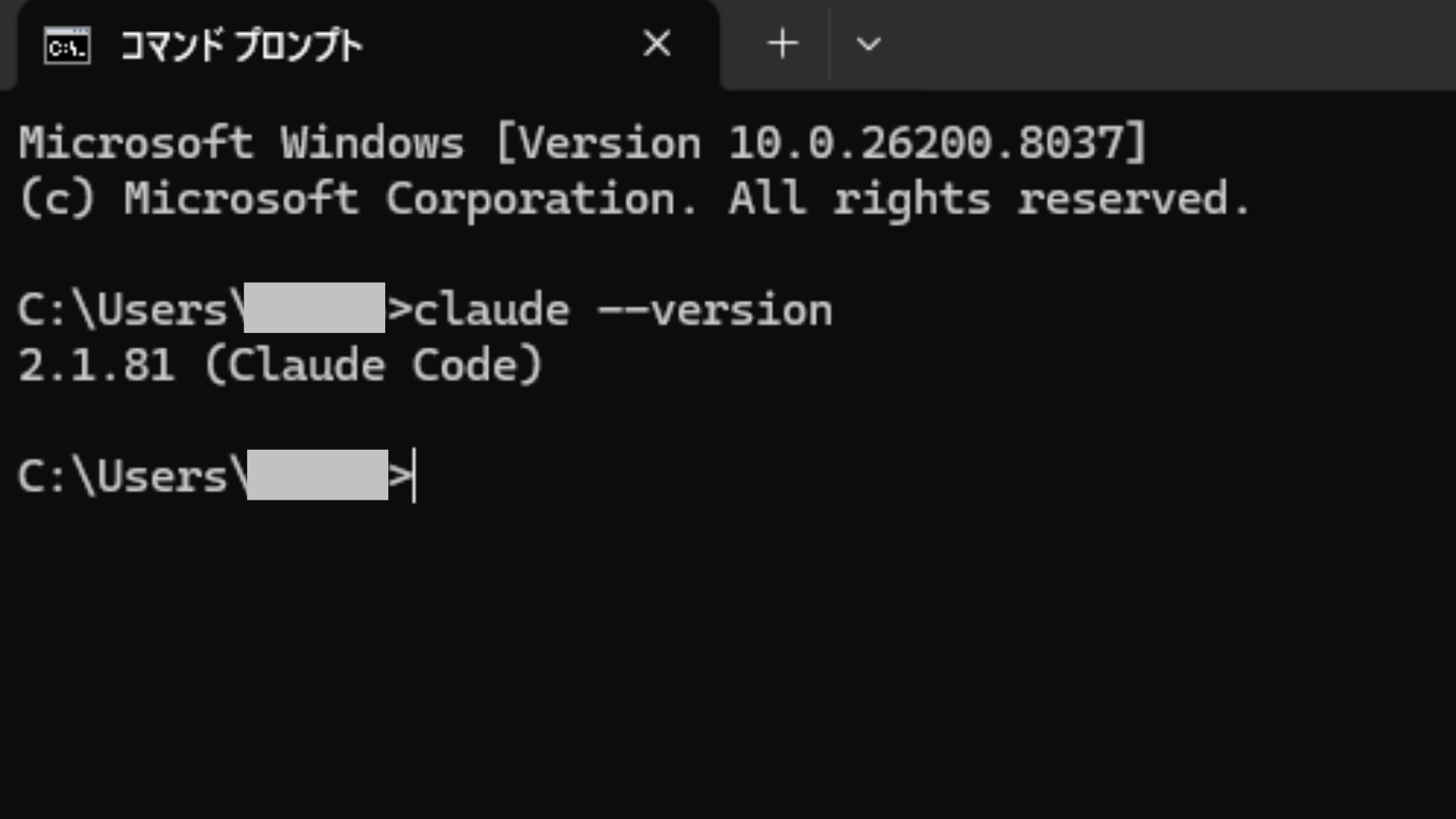
画面に claude/0.X.X(数字は最新バージョン)と表示されれば、すべての設定が完了です。
以下の記事では、Claude Codeでよく使うコマンドを一覧で紹介しているので、インストール後すぐに操作を始めたい方はぜひ参考にしてみてください。
以下の記事では、Claude Codeの具体的な使い方を解説しているので、インストール後に実際の操作を確認したい方はぜひ参考にしてみてください。
Claude CodeとCursorに関するよくある質問
Claude CodeとCursorに関する質問は以下の4つです。
- GPT-5系モデルはClaude Codeで使えますか?
- 初心者にはClaude CodeとCursorのどちらがおすすめですか?
- GitHub CopilotとClaude Code・Cursorの違いは何ですか?
- 商用プロジェクトで利用してもセキュリティ上問題はありませんか?
質問に対する回答を確認して、Claude CodeとCursorの導入判断の参考にしてみてください。
GPT-5系モデルはClaude Codeで使えますか?
Claude CodeはAnthropic製のClaudeモデル向けに設計されているため、GPT-5系モデルをネイティブ利用できません。
Claude Codeは、Claudeモデルの長文処理やエージェント動作を最大限活かせるよう最適化されています。
GPT-5系モデルも使いたい場合は、Cursorのようなマルチモデル対応ツールを利用する方法がおすすめです。
複数モデルを用途ごとに切り替えたい場合はCursor、Claudeモデルの性能を最大限活かしたい場合はClaude Codeが向いています。
うまく使えるようになるほど、自分の手が空かないことが気になってきます。
SHIFT AIの無料オンラインセミナーでは、CodexかClaude Codeを自分のPCで動かすところまで一緒に進めます。以下のボタンから、ご希望の日程を選んでください。
スキルゼロから始められる!
AIエージェントセミナーの日程を選ぶ初心者にはClaude CodeとCursorのどちらがおすすめですか?
初心者には、操作のわかりやすさからCursorがおすすめです。
VS Codeに近いUIで利用できるため、ターミナル操作に慣れていない段階でもAIコーディングを始めやすい特徴があります。
Tab補完・チャット・差分確認などをGUI上で操作できるため、コマンド入力に依存せず開発を進められます。
まずはCursorでAIコーディングの流れに慣れ、その後にClaude Codeを導入すると、エージェント型開発にもスムーズに移行できます。
GitHub CopilotとClaude Code・Cursorの違いは何ですか?
GitHub Copilotはコード補完中心のツールで、Claude Codeはエージェント型、Cursorは統合IDEという位置付けの違いがあります。
3つのツールは「コード補完」「自律実行」「AI統合IDE」と重視するポイントが分かれているため、用途によって向き不向きがあります。
| ツール | 主な特徴 | 向いている用途 |
|---|---|---|
| GitHub Copilot | コード補完中心 | 入力補助・高速コーディング |
| Claude Code | エージェント型 | タスク自動実行・CLI開発 |
| Cursor | AI統合IDE | GUIベースのAIコーディング |
とくにGitHub Copilotはリアルタイム補完、Claude Codeは自律的なタスク処理、Cursorはチャット編集や差分確認などの統合開発体験に強みがあります。
3つを併用するチームもあり、用途別に役割を分けるとAI開発全体の生産性をさらに引き上げられます。
商用プロジェクトで利用してもセキュリティ上問題はありませんか?
Claude CodeとCursorは、どちらも商用利用を想定したプランやデータ管理ポリシーを提供しています。
企業利用を前提に、エンタープライズ契約や学習オプトアウト設定などが用意されているためです。
とくに機密コードや顧客データを扱う場合は、データ保持ポリシーや学習利用設定を事前に確認しておく必要があります。
導入前に社内ルールと公式ドキュメントを確認し、利用範囲や運用方針を整理しておきましょう。
以下の記事では、Claude Codeにコードを学習させない設定手順について紹介しているので、機密情報や顧客データを扱う方はぜひ参考にしてみてください。
Claude CodeとCursorを使い分けてAI駆動開発で市場価値を高めよう!
Claude CodeとCursorは、それぞれ強みが異なるAIコーディングツールです。
Cursorは初心者でも扱いやすい統合IDEとして優れており、Claude Codeは高い自律性を活かしたエージェント型開発に強みがあります。
開発スタイルや目的に合わせて使い分けると、コーディング速度だけでなく設計・検証・改善まで含めた開発効率を大きく高められます。
まずは初心者でも導入しやすいCursorから試し、慣れてきた段階でClaude Codeを組み合わせる方法もおすすめです。
本記事で紹介した料金プラン・違い・始め方を参考に、自分に合ったAIコーディング環境を構築してみてください。
開発環境を整えたあとに差がつくのは、コーディングのどこまでをAIに任せる設計にするかです。ツールを導入しただけでは、その線引きは決まりません。
AIの使いどころが見えても、工程を前に進めるのは自分という点は変わりません。
SHIFT AIの無料オンラインセミナーでは、CodexかClaude Codeを自分のPCで動かすところまで一緒に進めます。以下のボタンから、ご希望の日程を選んでください。
スキルゼロから始められる!
AIエージェントセミナーの日程を選ぶ本記事で使用した専門用語
本記事で登場した専門用語の意味を、読み返したときに迷わないようまとめておきます。
| 用語 | 意味 |
|---|---|
| ターミナル | OS操作のためにテキストでコマンドを入力するアプリ(macOSの「ターミナル」、Windowsの「PowerShell」など) |
| CLI(コマンドラインインターフェース) | ターミナル上で文字コマンドを使ってソフトウェアを操作する方式 |
| GUI(グラフィカルユーザーインターフェース) | ボタン・メニュー・アイコンなど視覚的な要素を使って操作するUIの形式。対義語はCLI |
| IDE(統合開発環境) | エディタ・デバッガ・ターミナルなど開発に必要な機能を1つのアプリにまとめた環境(VSCode・Cursorなど) |
| VSCode(Visual Studio Code) | Microsoft社が開発した無料のコードエディタ。拡張機能で機能を増やせる定番ツール |
| Git | ファイルの変更履歴を記録・管理するバージョン管理ツール。Claude CodeをWindowsで動かす際に必要 |
| WinGet | Windowsに標準搭載されたアプリ管理ツール。コマンド一発でアプリのインストールや更新を実行できる |
| PATH(環境変数) | OSがコマンドを探すフォルダの一覧。PATHにフォルダを追加するとターミナルから直接コマンドを呼び出せるようになる |
| Composer | Cursorに搭載された複数ファイル編集機能。AIの変更案を差分付きでまとめて提示する |
| Tab補完 | 編集中の次のコードをAIが先回りで提示し、Tabキーで採用できる入力支援機能 |
| 差分ビュー | 変更前と変更後のコードを並べて表示する形式。レビューや変更内容の確認で使う |
| AIエージェント | 与えられたタスクを自律的に分解・実行し、必要に応じてツールを使い分けるAIの動作形態 |
| コンテキストウィンドウ | AIが一度に読み取れる文章量の上限。トークン単位で計測する |
| LLM(大規模言語モデル) | 膨大なテキストを学習した自然言語処理モデルの総称(Claude・GPT・Geminiなど) |
| リファクタリング | 外部から見た挙動を変えずに、内部のコード構造を整理する作業 |
| 0→1開発 | 何もない状態から新機能やプロダクトを一から構築する開発フェーズ。既存コードの改修ではなく新規作成を指す |
| API課金(従量課金) | APIに送ったリクエストやトークン量に応じて支払う料金体系 |
| クレジット枠 | 月ごとに使えるAIリクエストの上限量。Cursorでは各プランのクレジット量が高速リクエストの使用可能数を決める |
| SSO(シングルサインオン) | 1つのアカウントで複数サービスに一括ログインできる認証方式。Cursorのチームプランで利用できる |
| 学習オプトアウト | 送信したデータをAIサービス側のモデル学習に使わせない設定。商用・機密用途で重要 |
目次


執筆者

西啓汰
フリーランスのSEO/AIライターとして活動。
生成AIツールを実際に検証し、その知見をもとに実務で活用できる情報発信を行っている。
AI関連の最新動向や活用ノウハウを、初心者にもわかりやすく伝えるコンテンツ制作が強み。
趣味は野球観戦とラジオ聴取。










スキルゼロから始められる!
AIエージェントセミナーの日程を選ぶ