
share



【無料あり】グラフ作成AIおすすめ7選!選び方とExcelでの作り方

月次の売上やアンケート結果をグラフにするたび、範囲選びや軸ラベルの調整に時間を取られていませんか。
ChatGPTやGeminiなら、無料でもExcelやCSVのデータからグラフを作れます。手作業を続けるほど、AIで資料を仕上げる同僚との差は開いていきます。
本記事では、グラフ作成AIの選び方とおすすめ7ツールの比較、作成手順、そのまま使えるプロンプト、うまく作れないときの対処法を解説します。
読み終えるころには、手元のデータに合うAIを選び、資料に使えるグラフを短時間で作れるようになります。自分のデータを思い浮かべながら読み進めてみてください。

監修者
SHIFT AI代表 木内翔大
グラフ作成AIを使えば、範囲選びや軸ラベルの調整はAIに任せられます。
さらに、CodexやClaude Codeのように、パソコン上の作業を代わりに進めるAIも登場しています。
ただし、記事を読んで分かったつもりのままでは、自分の手作業で全部こなす状態は明日も変わりません。
SHIFT AIでは、AIエージェント無料セミナーを週2回ほど開催しています。CodexかClaude Codeを自分のPCで動かすまで一緒に進めます。以下のボタンから、ご希望の日程を選んでください。
グラフ作成AIの選び方3つのポイント
グラフ作成AIは、データの置き場所・無料の範囲・仕上がりの使い道の3点で選ぶと迷いません。
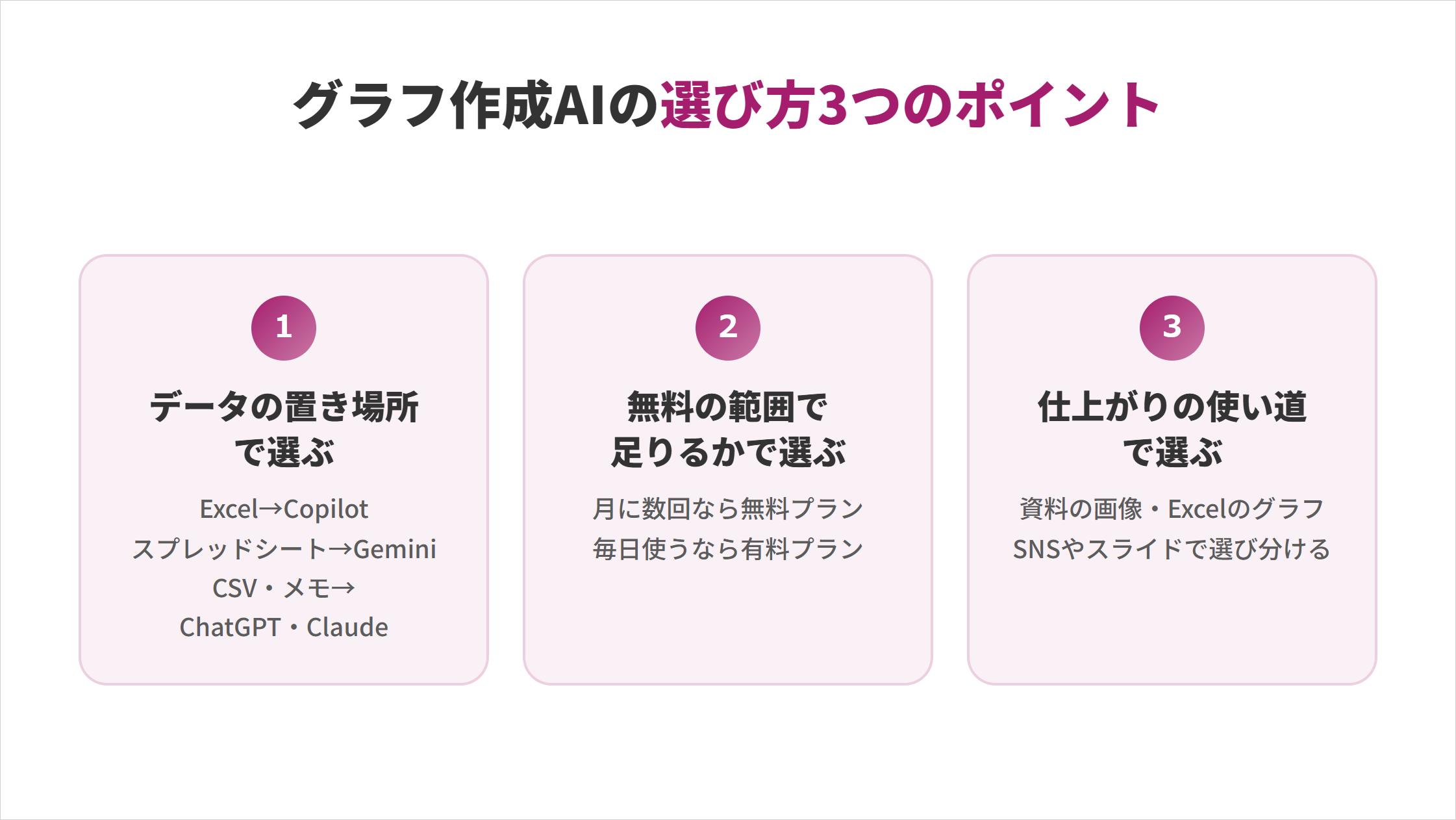
3つの順に条件を絞れば、自分に合うツールが1〜2個まで減ります。
データの置き場所で選ぶ
グラフ作成AIは、グラフにしたいデータがどこにあるかで使いやすさが大きく変わります。データを別の場所へ移す手間がかからないツールほど、作業が早く終わります。
- Excelのファイル:Excelの中で頼めるExcelのCopilot、またはファイルを渡せるChatGPT
- Googleスプレッドシート:同じGoogleのサービスであるGemini
- CSVや数字のメモ:ファイルでも貼り付けでも受け取れるChatGPTやClaude
数字のメモしかない場合も、チャット欄に貼るだけでグラフにできます。表の形に整えていなくても、AIが項目と数値を読み取ります。
普段データを置いている場所から選べば、新しい操作を覚える手間が最小限で済みます。
無料の範囲で足りるかで選ぶ
グラフ作成AIは、ChatGPT・Gemini・Claudeなら無料プランでもファイルからグラフを作れます。
ただし、どれも1日や一定期間に使える回数に上限があります。作る頻度によって、無料で足りるかどうかが変わります。
- 月に数回だけ作る:ChatGPT・Gemini・Claudeの無料プランで十分に試せる
- 毎日の報告資料で何枚も作る:上限に届いて作業が止まるため、有料プランを検討する
- Excelの中で作りたい:ExcelのCopilotは無料では使えず、対象のMicrosoft 365の契約が必要
まず無料プランで2〜3枚作ってみて、回数が足りないと感じてから有料に切り替えると、無駄な出費を防げます。
仕上がりの使い道で選ぶ
グラフ作成AIは、作ったグラフをどこに載せるかで選ぶツールが変わります。出力される形式がツールごとに違うためです。
- 報告資料に貼る画像:PNGで保存できるChatGPT・Gemini・Claude
- あとで数値を直すExcelのグラフ:ExcelのCopilot、またはグラフ入りのExcelを作れるClaude
- 見た目を整えたSNS投稿やスライド:デザインに強いCanvaやGamma
画像で受け取ったグラフは、あとから数値を1つ直すだけでも作り直しになります。数値の更新がある資料なら、Excel形式で受け取れるツールが便利です。
使い道まで決めておけば、作ったあとに形式を変換する手間がかかりません。
グラフ作成AIおすすめ7選を比較
グラフ作成AIのおすすめは、ChatGPT・ExcelのCopilot・Gemini・Claude・Canva・Gamma・Gensparkの7つです。
\ ツール名から記事内の詳細箇所に移動できます /
| ツール名 | データの渡し方 | 出力形式 | 無料で使えるか | 有料プランの料金 | おすすめな人 |
|---|---|---|---|---|---|
| ChatGPT | ・Excel・CSVをアップロード ・数値を貼り付け | ・画像(PNG) ・操作できるグラフ(Plus以上) | 使える(上限あり) | ・Go:1,400円 ・Plus:3,000円 | CSVや数字のメモから手早く作りたい人 |
| ExcelのCopilot | Excelのブック内の表 | Excelのグラフ | 使えない | Personal:2,130円から | Excelの中で作業を完結させたい人 |
| Gemini | Excel・CSV・スプレッドシートをアップロード | ・画像 ・編集できるグラフ | 使える(上限あり) | Google AI Pro:2,900円 | Googleのサービスを普段使っている人 |
| Claude | ・CSV・Excelをアップロード ・数値を貼り付け | ・画像(PNG) ・グラフ入りのExcel | 使える(上限あり) | Pro:20ドル(税抜) | Excelファイルでグラフを受け取りたい人 |
| Canva | ・CSV・XLSXを読み込み ・手入力 | デザイン済みのグラフ | AI機能は回数制限つき | プロ:年11,800円(年払い) | SNSや資料の見た目を整えたい人 |
| Gamma | ・数値を入力 ・スプレッドシートと連携 | グラフ入りのスライド | 登録時の400クレジットのみ | Plus:1,800円(税抜) | スライドまで一気に作りたい人 |
| Genspark | 表データや数字を貼り付け | ・編集できるグラフ ・PNG・PDF | 無料で試せる | ログイン後の料金ページで案内 | 貼るだけで手早く作りたい人 |
無料で試すならChatGPTかGemini、Excelの中で完結させたいならExcelのCopilotが向いています。
作りたいのが数値のグラフではなく、文章の内容を図や絵で見せるインフォグラフィックの場合は、以下の記事で対応する生成AIとプロンプトを解説しています。
ChatGPT:ExcelやCSVをアップロードして会話でグラフを作れる
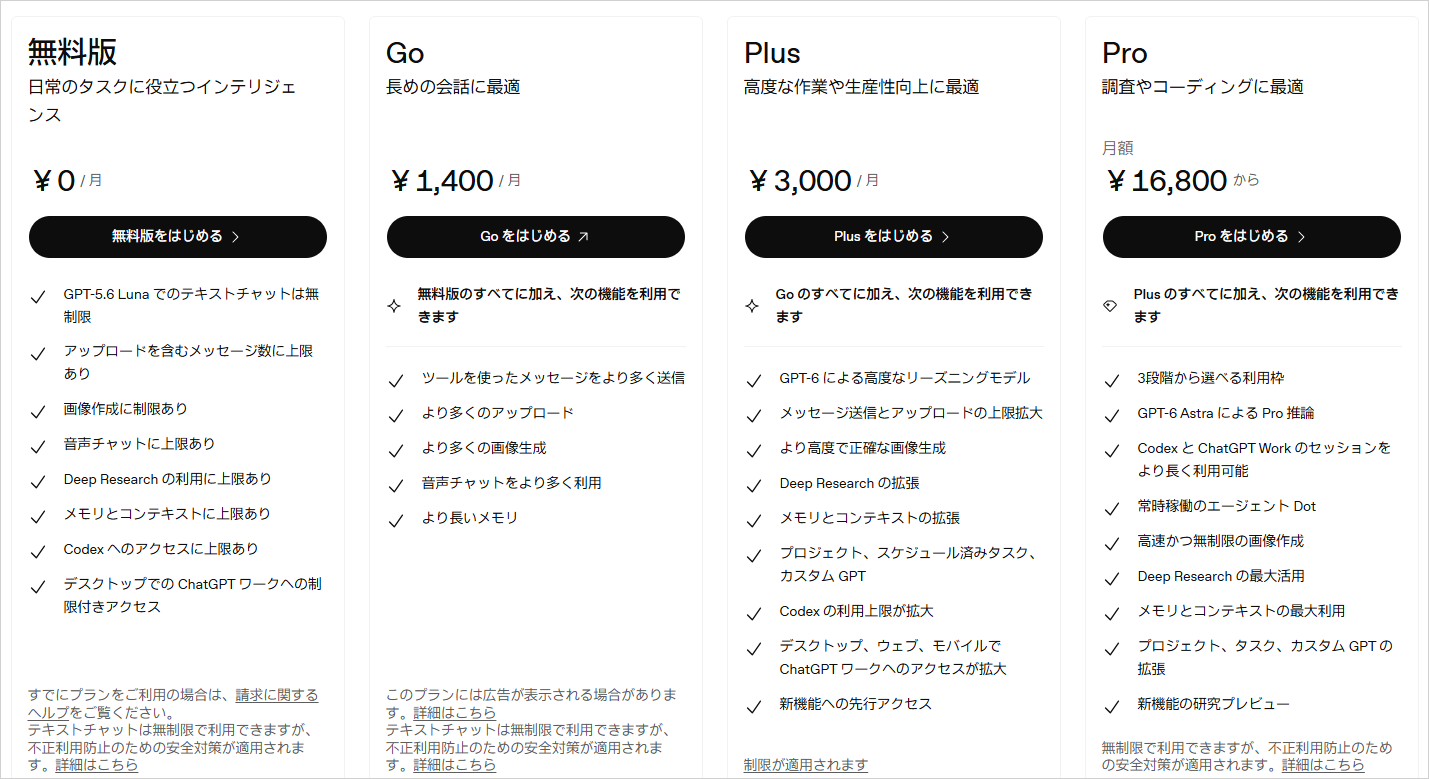
ChatGPTは、ExcelやCSVのファイルをアップロードして頼むだけで、無料プランでもグラフを作れる対話型のAIです。
無料プランで作ったグラフは画像で表示されます。OpenAIの料金ページによると、拡大や数値の確認ができる操作可能なグラフはPlus以上で使えます。
集計の計算もChatGPTが行うため、月別の合計や平均を出してからグラフにする作業も一度の依頼で済みます。
| プラン名 | 月額 | 内容 |
|---|---|---|
| 無料版 | 0円 | ファイルのアップロードとデータ分析は上限あり |
| Go | 1,400円 | アップロードとツールを使ったメッセージの上限が広がる |
| Plus | 3,000円 | 上限がさらに広がり、操作できるグラフも使える |
普段からChatGPTを使っていれば、いつもの画面のままグラフ作りまで済ませられます。
>公式サイトはこちらから
ExcelのCopilot:Excelの中で日本語の指示からグラフを作れる
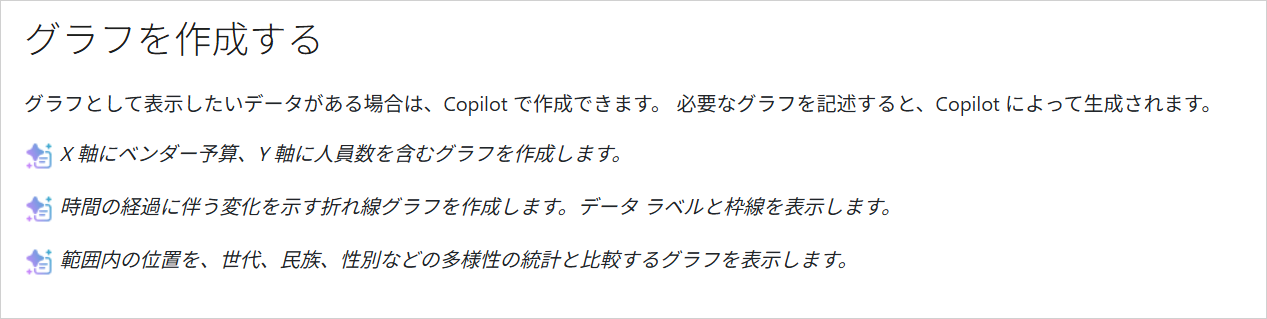
ExcelのCopilotは、Excelの画面のまま日本語で頼むとシート上にグラフを追加してくれる機能です。ファイルを別のサービスに移す必要がありません。
作ったグラフは通常のExcelのグラフなので、あとから色や範囲を手で直せます。毎月数値を入れ替える報告資料に向いています。
利用には、AIクレジットのプランが付いたMicrosoft 365 PersonalかFamily、Microsoft 365 Premium、または法人向けの対象プランが必要です。無料のまま使う方法はありません。
| プラン名 | 月額 | 内容 |
|---|---|---|
| Microsoft 365 Personal | 2,130円 | 1人で利用。AI機能は使用制限あり |
| Microsoft 365 Family | 2,740円 | AI機能を使えるのは契約者本人のみ |
| Microsoft 365 Premium | 3,200円 | AI機能の使用上限がもっとも広い |
すでに対象のMicrosoft 365を契約していれば、追加の費用なしで今日から試せます。
>公式サイトはこちらから
Gemini:スプレッドシートのデータを渡すと無料でグラフを作れる
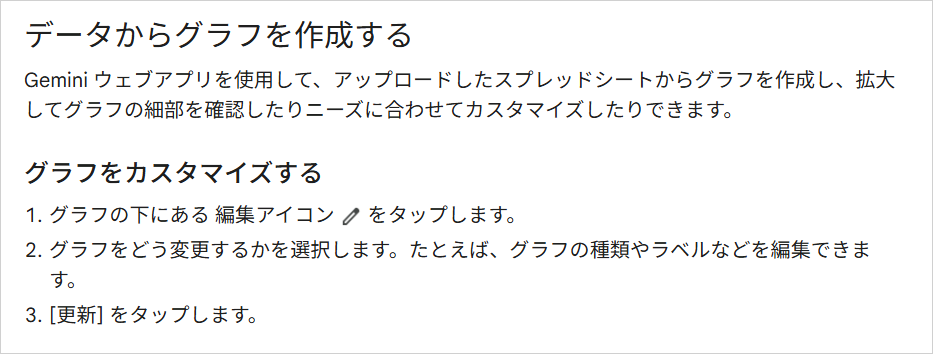
Geminiは、Googleアカウントでログインすれば、アップロードしたスプレッドシートから無料でグラフを作れるAIです。
Googleの公式ヘルプによると、作ったグラフは下にある編集アイコンから、グラフの種類やラベルを変えられます。同じプロンプトに最大10個のファイルを添付できます。
Googleスプレッドシートの画面の中でGeminiを使うには、Google AI Proなどの対象プランが必要です。無料で済ませたい場合は、ファイルをGeminiのアプリに渡す方法を使います。
| プラン名 | 月額 | 内容 |
|---|---|---|
| 無料 | 0円 | ファイルからグラフを作成できる。上限あり |
| Google AI Pro | 2,900円 | 上限が広がり、スプレッドシートの中でもGeminiを使える |
| Google AI Ultra | 14,500円から | 上限がさらに広がる |
普段からGmailやGoogleドライブを使っていれば、同じアカウントのまま追加の登録なしでグラフ作りを始められます。
>公式サイトはこちらから
Geminiの画像生成やDeep Researchを使ったグラフの作り方とプロンプトは、以下の記事で画面付きで解説しています。
Claude:CSVを分析してグラフ入りのExcelまで出力できる
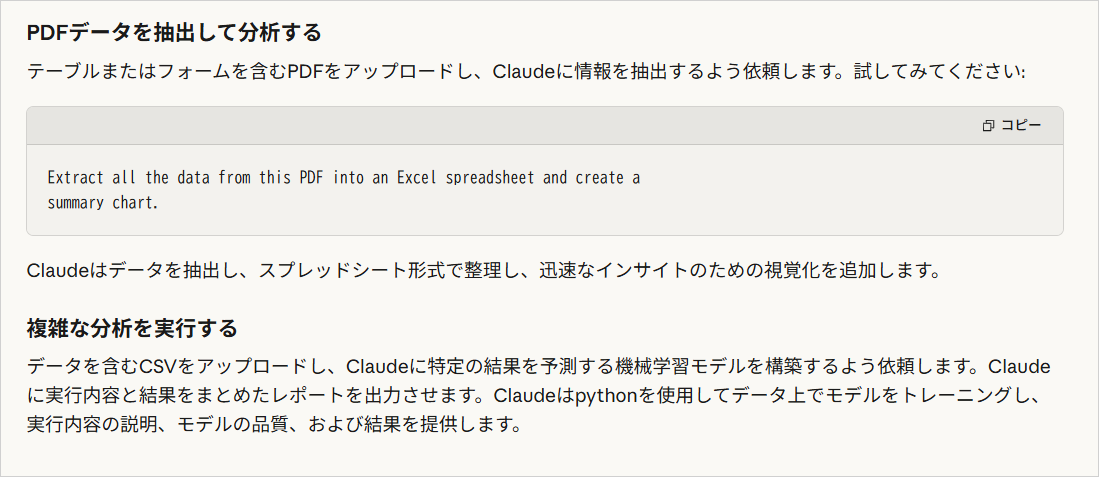
Claudeは、CSVなどのデータを分析して、グラフをPNG画像やグラフ入りのExcelファイルで出力できるAIです。
Anthropicの公式ヘルプによると、コードの実行とファイルの作成は無料プランを含むすべてのプランで使えます。分析やファイル作成に使うファイルは1つ30MBまでです。
Excelファイルで受け取れば、数値を直すとグラフも連動して変わる状態で手元に残せます。画像のグラフより、あとからの修正が楽です。
| プラン名 | 月額 | 内容 |
|---|---|---|
| Free | 0ドル | ファイル作成とコード実行を利用できる。上限あり |
| Pro | 20ドル(年払いは月17ドル) | 利用上限が広がる |
| Max | 100ドルから | Proの5倍または20倍の利用量 |
グラフを資料の元データごと渡したい場面では、Claudeを選ぶと受け渡しの手間が減ります。
>公式サイトはこちらから
Canva:表のデータからデザイン性の高いグラフを作れる
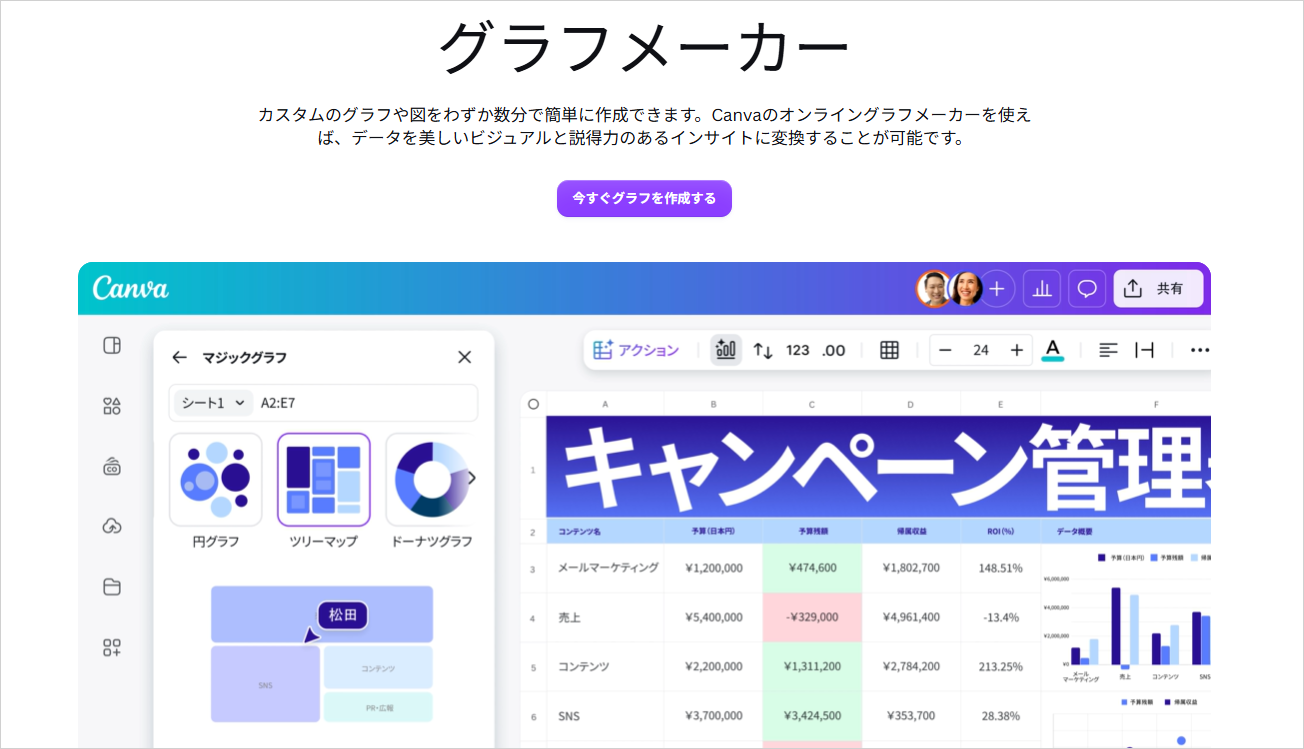
Canvaは、表のデータを選んで「マジックグラフ」を使うと、配色やフォントが整ったグラフを自動で作れるデザインツールです。
CSV・TSV・XLSXのファイルを読み込めるほか、検索バーに作りたいグラフを文章で書いて生成もできます。完成したグラフは、そのままSNS投稿や資料のデザインに配置できます。
AIでのグラフ作成は無料プランでも試せますが、AI機能には回数の上限があります。頻繁に使うならCanvaプロが必要です。
| プラン名 | 月額 | 内容 |
|---|---|---|
| 無料 | 0円 | AI機能は回数制限つきで利用できる |
| Canvaプロ | 約983円(年払いの月あたり) | AI機能の利用枠が広がり、プレミアム素材も使える |
| Canvaビジネス | 約1,567円(年払いの月あたり) | チームで使う機能とAI機能がさらに増える |
見た目の印象が大切な資料では、Canvaで作ると仕上げのデザイン調整まで1か所で終わります。
>公式サイトはこちらから
Gamma:数値を渡すとグラフ入りのスライドを作れる
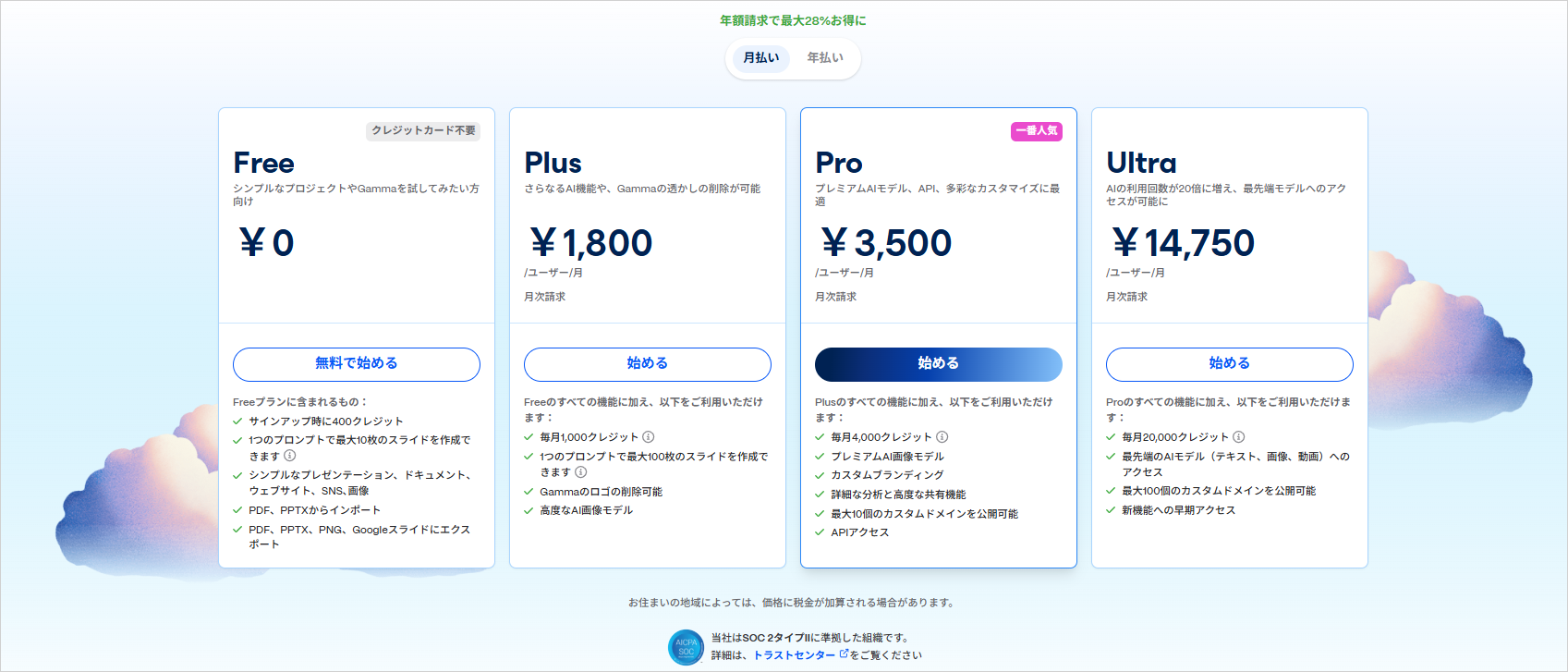
Gammaは、数値を含む内容を渡すとグラフ入りのスライドまで作れる資料作成ツールです。グラフ単体より、報告用のスライドを丸ごと作りたい場面に向いています。
グラフはスライド上の「Smart Charts」で作り、セルに数値を入力するか、Googleスプレッドシートとつないで反映させます。作った資料はPDFやPowerPoint形式で書き出せます。
無料プランは登録時に付与されるクレジットのみで、毎月の補充はありません。続けて使う場合はPlus以上を選びます。
| プラン名 | 月額 | 内容 |
|---|---|---|
| Free | 0円 | 登録時に400クレジット。1回の指示で最大10枚 |
| Plus | 1,800円 | 毎月1,000クレジット。Gammaのロゴを外せる |
| Pro | 3,500円 | 上位のAIモデルとカスタムブランディング |
グラフを作ったあとにスライドへ貼る作業がなくなるため、会議資料の準備が短く済みます。
>公式サイトはこちらから
Genspark:数字を貼り付けるだけでグラフを作れる
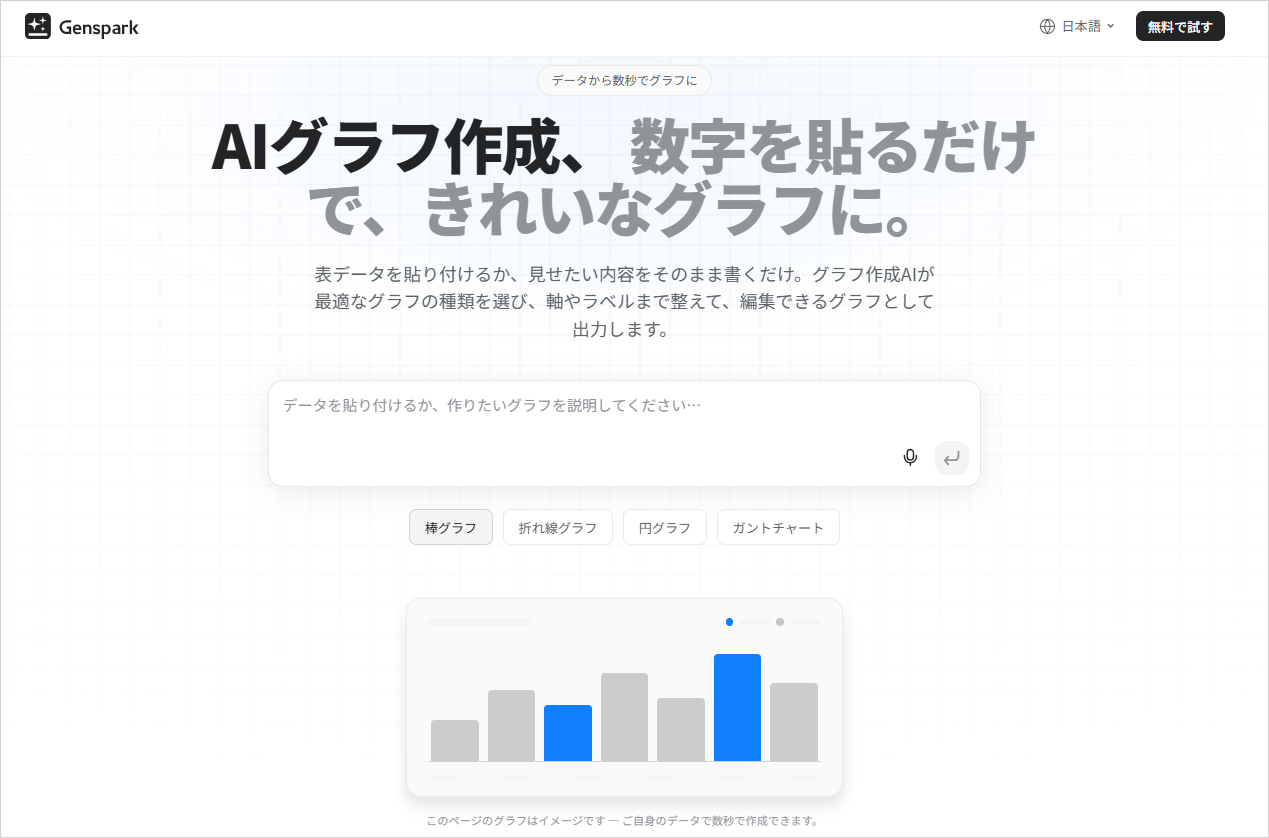
Gensparkの「AIグラフ作成」は、表データや数字を貼り付けるだけでグラフの種類を選んで描いてくれるツールです。
棒・折れ線・円グラフのほか、散布図やガントチャート、ヒートマップにも対応しています。作ったグラフは色やラベルをその場で直し、PNGやPDFで書き出せます。
データが手元になくても、見せたい形を文章で伝えれば仮の値で下書きを作れる点も特徴です。
| プラン名 | 月額 | 内容 |
|---|---|---|
| 無料 | 0円 | 付与されるクレジットの範囲で利用できる |
| 有料プラン | ログイン後の料金ページで案内 | クレジットの上限が広がる |
表を整える前のメモ書きからでもグラフにできるため、思いついた数字をすぐ形にしたいときに役立ちます。
>公式サイトはこちらから
Gensparkには、Web上のデータ集めから表とグラフの作成までをまとめて進める「AIシート機能」もあります。グラフ作成の手順とコツは以下の記事で解説しています。
【5ステップ】ChatGPTなどのAIでグラフを作成する手順
AIでグラフを作る流れは、データを整える・渡す・頼む・直す・書き出すの5ステップです。
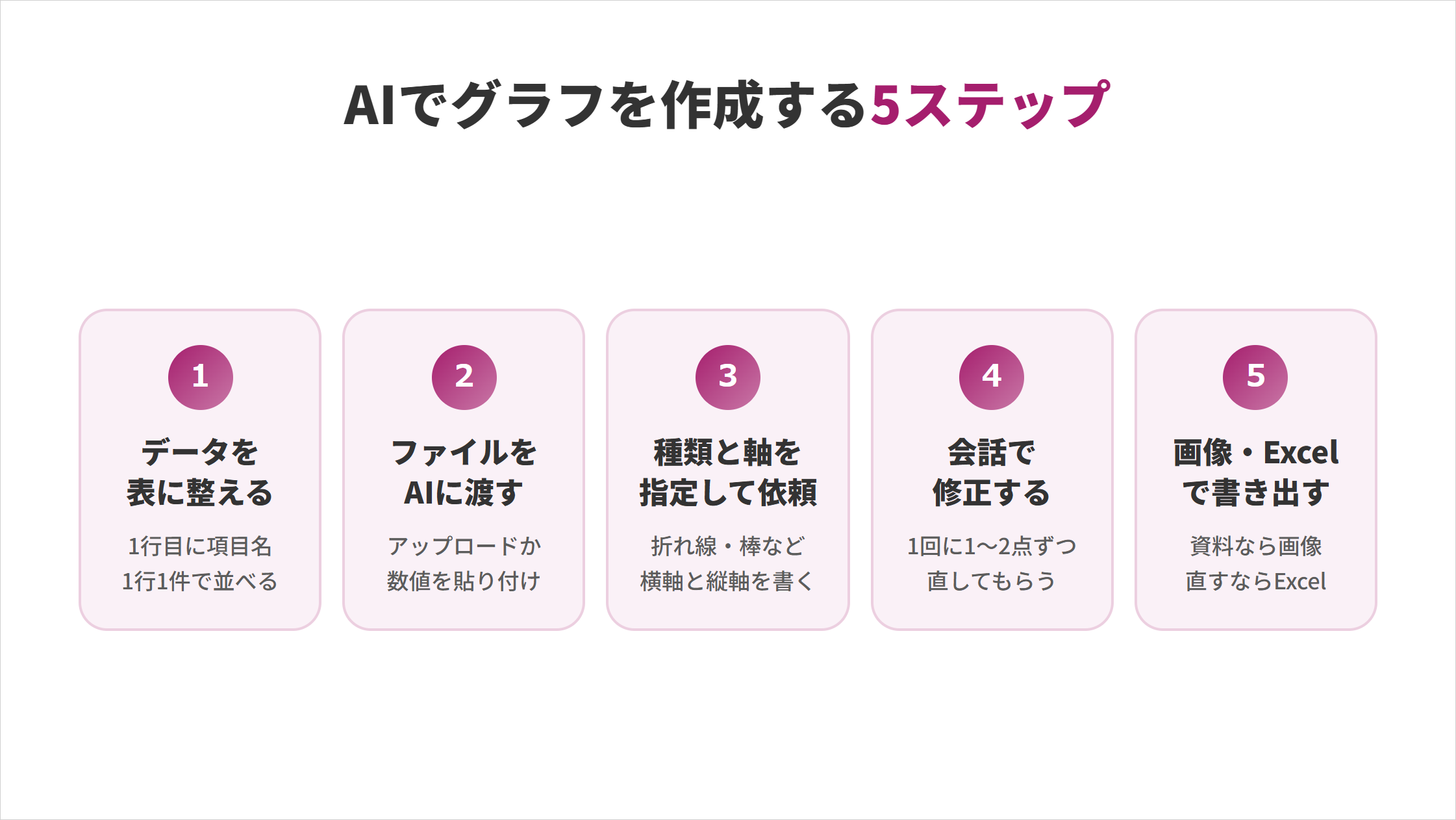
ChatGPTを例に流れをつかんでおけば、GeminiやClaudeに切り替えても同じ手順でグラフを作れます。
ステップ1:データを表の形に整える
AIにグラフを頼む前に、1行目に項目名、2行目から1行1件のデータが並ぶ形に整えます。OpenAIの公式ヘルプも、この形の表を渡すよう案内しています。
- 項目名:「月」「売上」のように、何の数値かがわかる名前を付ける
- 空白の行や列:表の途中に入れない
- 1枚のシート:関係のない複数の表を並べない
- 合計や小計の行:表に含めず、別のシートに移す(AIの二重集計を防ぐ)
サンプルの表では、1行目に「月」「売上」「件数」を置き、12か月分を1行ずつ並べています。
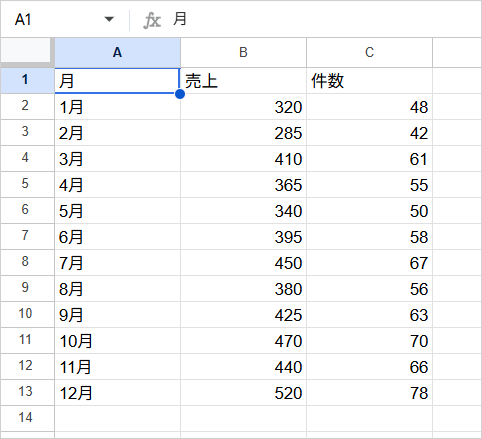
整っていない表を渡すと、AIが列を読み違えて別の数値でグラフを描く原因になります。最初に表を整えておくだけで、やり直しの回数が減ります。
ステップ2:ファイルをアップロードするか数値を貼り付ける
ChatGPTでは、チャット欄の左にある「+」→「写真やファイルを追加」からファイルを添付します。データが少ない場合は、表をコピーしてチャット欄に貼り付けるだけでも構いません。
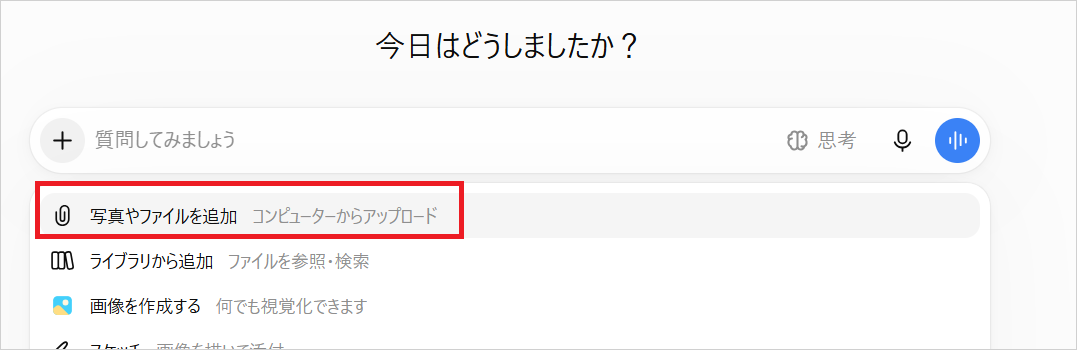
OpenAIのファイルアップロードに関するFAQでは、CSVや表計算のファイルは1つ約50MBまでが目安です。大きなファイルは、必要な列だけを残してから渡します。
GeminiとClaudeも、チャット欄の「+」から同じように添付できます。社外秘のデータを渡す前には、注意点の見出しを確認してください。
ステップ3:グラフの種類と軸を指定して依頼する
依頼文には、グラフの種類と、横軸・縦軸に使う列を必ず書きます。OpenAIの公式ヘルプでも、最初は意図と違う種類のグラフが選ばれる場合があると案内されています。
| グラフの種類 | 向いている場面 | 指示の例 |
|---|---|---|
| 棒グラフ | 項目ごとの大小を比べる | 商品別の売上を棒グラフで |
| 折れ線グラフ | 時間による推移を見せる | 月を横軸にして売上の推移を折れ線グラフで |
| 円グラフ | 全体に占める割合を見せる | 回答の割合を円グラフで |
| 散布図 | 2つの数値の関係を見る | 広告費と売上の関係を散布図で |
| 複合グラフ | 単位の違う2つの数値を重ねる | 売上を棒、件数を折れ線にした複合グラフで |
たとえば「月を横軸、売上を縦軸にした折れ線グラフを作ってください」と書けば、狙いどおりのグラフが1回で出やすくなります。
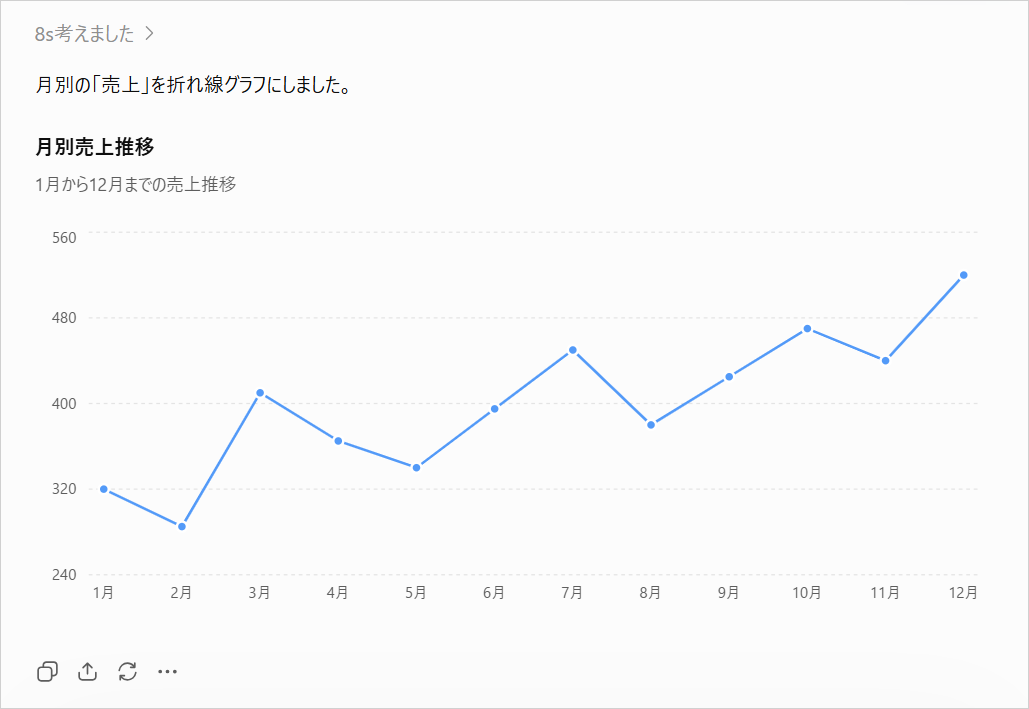
種類を迷うときは、表のどの数値を比べたいかを先に決めると選びやすくなります。
ステップ4:会話で色やラベルを修正する
グラフが表示されたら、直したい点を続けて会話で伝えるだけで修正できます。最初から完璧な指示を書く必要はありません。
- 色:「棒の色を会社のコーポレートカラーの青にしてください」
- ラベル:「縦軸に(単位:万円)と表示してください」
- 数値:「各棒の上に数値を表示してください」
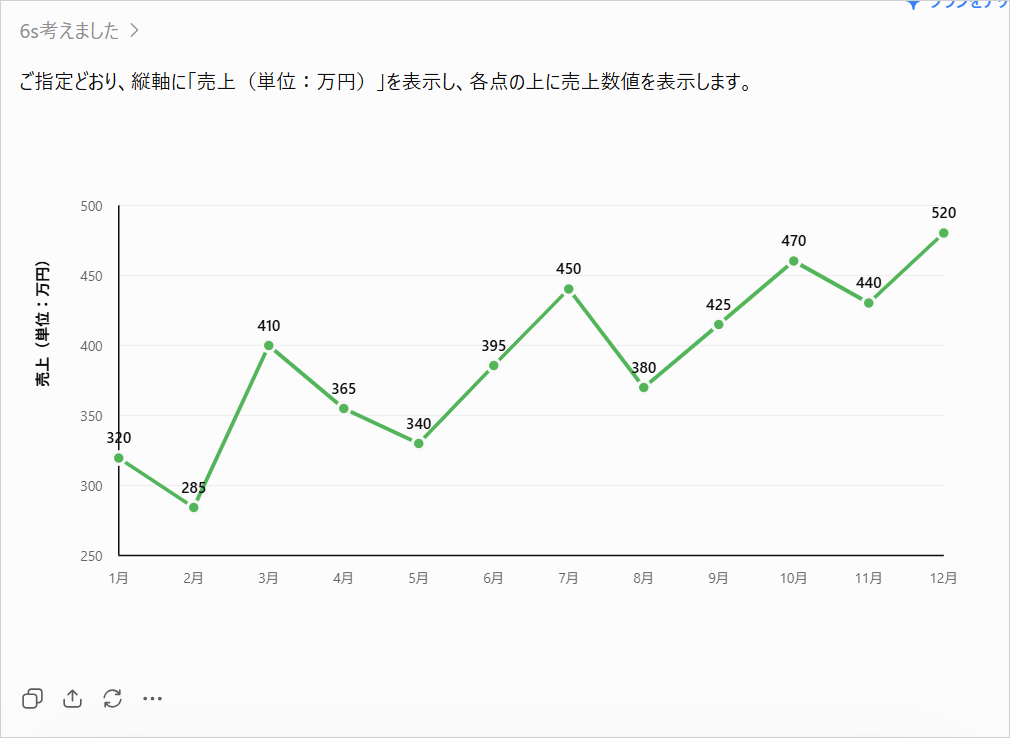
修正は1回に1〜2点ずつ頼むと、意図しない箇所まで変わる失敗を防げます。
Excelのように軸の設定画面を探す必要がないため、グラフの細かな設定に慣れていない人でも、見た目を整えるまでの時間を短くできます。
ステップ5:画像やExcel形式で書き出す
完成したグラフは、資料に貼るなら画像、あとで直すならExcel形式で書き出します。ChatGPTでは、グラフ右上の「…」から「画像としてダウンロード」を選ぶと保存できます。
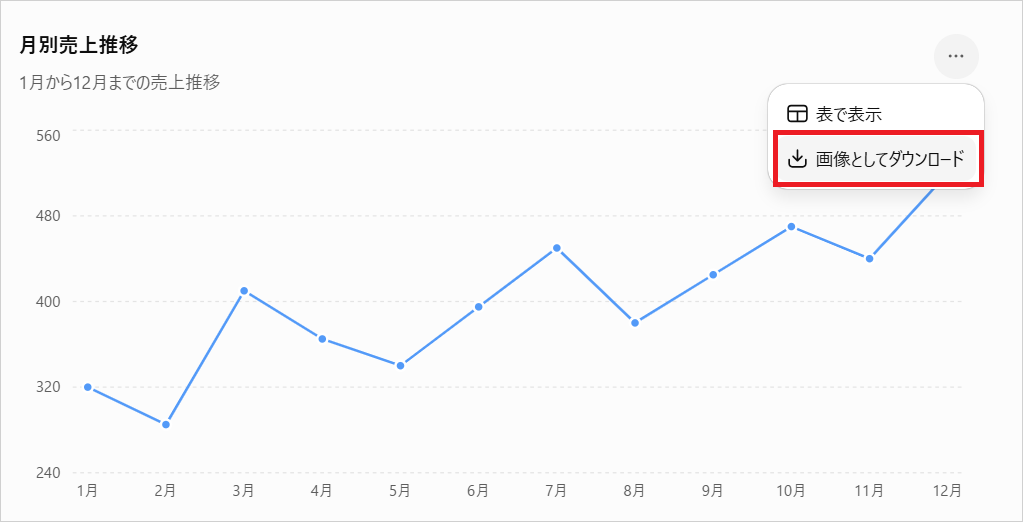
Excel形式がほしい場合は「このグラフを入れたExcelファイルを作ってください」と頼みます。受け取ったファイルをExcelで開けば、いつものグラフと同じように手で直せます。
PowerPointに貼る場合も画像で書き出せば、レイアウトが崩れずそのまま会議資料に使えます。
ExcelのCopilotでグラフを作成する手順
ExcelのCopilotでグラフを作る手順は、データを整える・Copilotに伝える・できたグラフを確かめるの3ステップです。
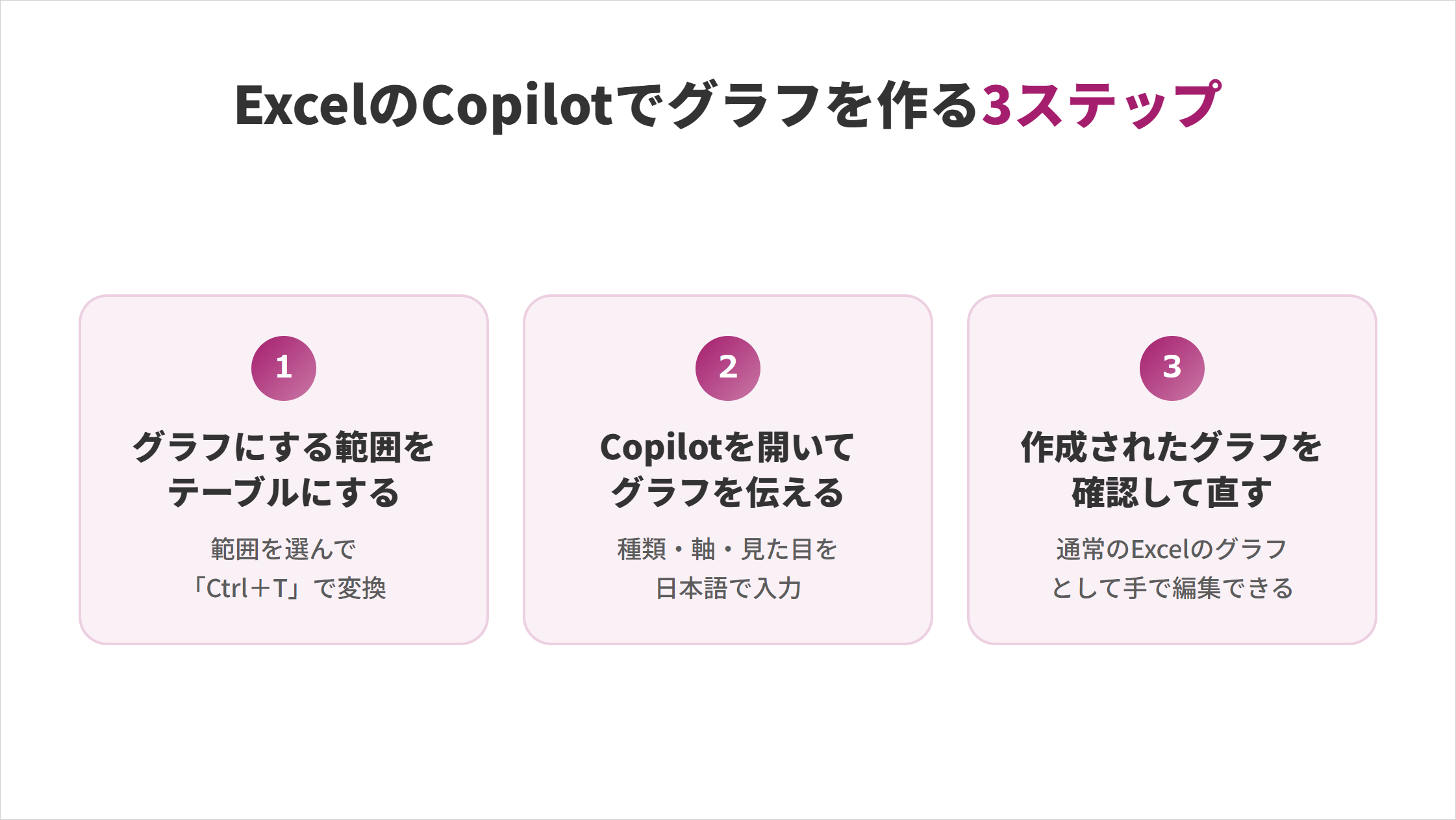
どのステップもExcelの画面から出ずに進められるため、普段の資料作りの流れを変えずに取り入れられます。
ステップ1:グラフにする範囲をテーブルにする
ExcelのCopilotでは、グラフにしたい範囲を見出しのある表の形にしておきます。見出しが1行だけで、結合したセルや空白の行がない状態が理想です。
範囲を選んで「Ctrl+T」を押すと、Excelのテーブルに変換できます。テーブルにすると列の名前で指示できるため、Copilotが範囲を読み違えにくくなります。
表の作りがAIへの伝わりやすさを左右するため、この準備がグラフの仕上がりを決めます。テーブルにしておけば、行を追加したときもグラフの範囲が自動で広がります。
ステップ2:Copilotを開いて作りたいグラフを伝える
Excelの画面右下にあるCopilotのアイコンを押すと、作りたいグラフを日本語で入力する欄が開きます。グラフにしたい表を選んでから開くと、範囲の指定が伝わりやすくなります。
Microsoftの公式サポートでは、「時間の経過に伴う変化を示す折れ線グラフを作成します。データ ラベルと枠線を表示します」のような例が紹介されています。
「売上」のように列の名前まで入れ、種類・軸・見た目を1文にまとめて伝えると、修正の往復が少なく済みます。
ステップ3:作成されたグラフを確認して直す
Copilotは指示をもとにグラフを作成し、編集モードではブックに直接反映します。作られるのは通常のExcelのグラフなので、色やタイトルを手で直せます。
意図と違うグラフが出た場合は、Copilotの欄で種類や使う列を指定し直します。範囲や数値が元の表と合っているかも、資料に使う前に必ず確かめます。
グラフ以外にも、関数の作成やデータの分析までExcelのCopilotに任せる方法は、以下の記事で活用例と注意点を解説しています。
グラフ作成AIに使えるプロンプトのテンプレート
グラフ作成AIへの指示は、基本・修正・用途別の3つのプロンプトを使い分けると一度で通りやすくなります。
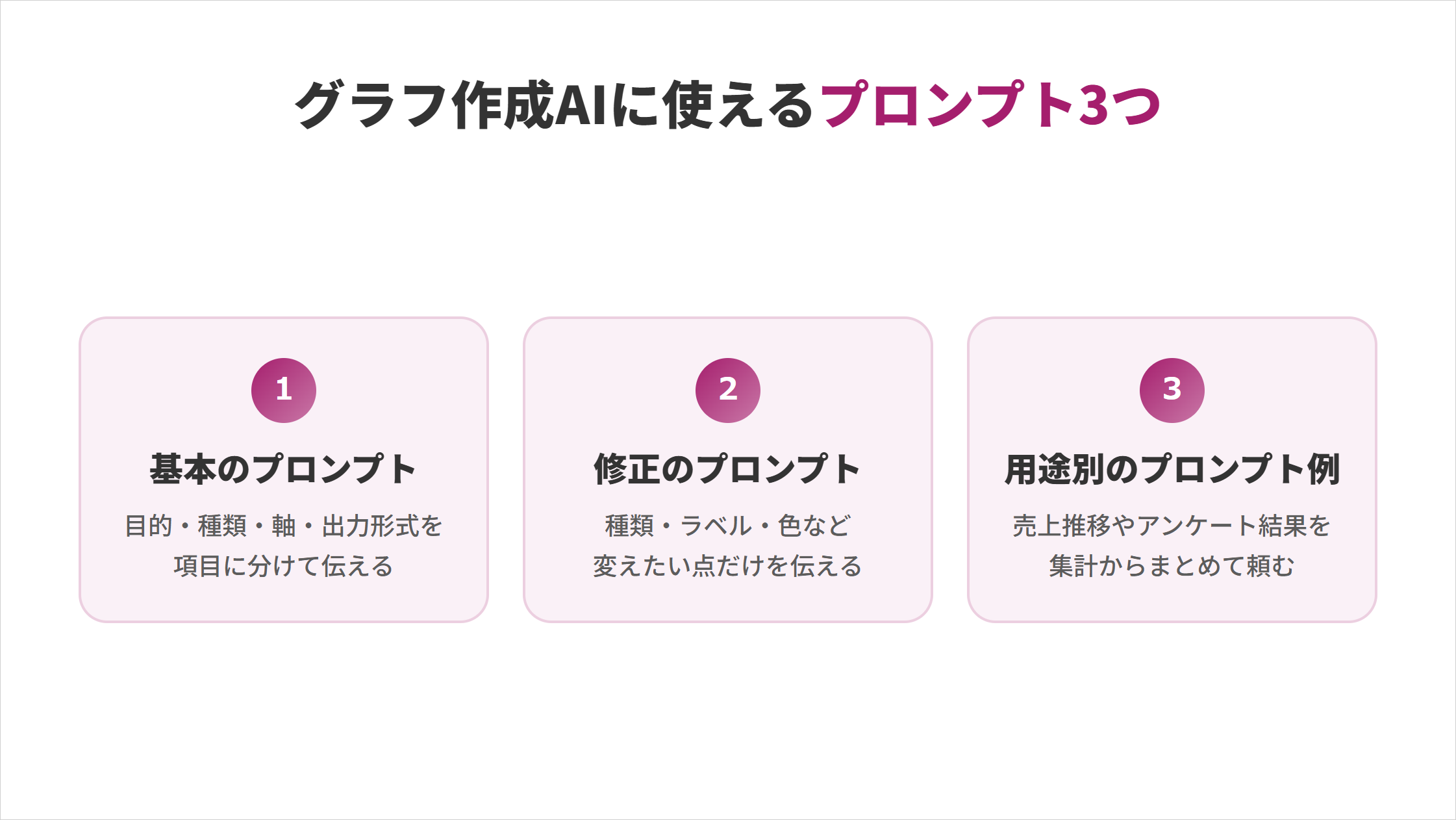
どれもコピーして、角かっこの中を自分のデータに書き換えるだけで使えます。
基本のプロンプト:目的・種類・軸・出力形式を分けて伝える
基本のプロンプトは、目的・グラフの種類・軸・出力形式を項目に分けて書く型です。項目が分かれていると、AIが条件を取りこぼしにくくなります。
添付したファイルのデータで、次の条件のグラフを作ってください。

【目的】[会議で今期の売上の推移を報告する]
【グラフの種類】[折れ線グラフ]
【横軸】[月]
【縦軸】[売上(単位:万円)]
【見た目】[タイトルは「月別売上の推移」、各点の上に数値を表示]
【出力形式】[PNG画像]目的まで書くと、AIが強調すべき点を考えてグラフを整えます。「会議で報告する」の一言だけでも、見やすさが変わります。
グラフ作り以外でも、生成AIへの指示の出し方の基本とコツは以下の記事で解説しています。
修正のプロンプト:種類・ラベル・色を直してもらう
修正のプロンプトは、どこをどう変えるかだけを短く伝える型です。最初のグラフをもとに、変えたい点だけを直してもらいます。
今のグラフを次のように直してください。ほかの部分は変えないでください。

・グラフの種類:[棒グラフ]に変更
・縦軸のラベル:[売上(単位:万円)]に変更
・色:[前年を灰色、今年を青]に変更「ほかの部分は変えないでください」と添えると、直した箇所以外が勝手に変わるのを防げます。
修正点を箇条書きにしておけば、次の資料でも同じ直し方をそのまま使い回せます。
用途別のプロンプト例:売上推移とアンケート結果をグラフにする
用途が決まっているときは、集計の仕方までプロンプトに含めると1回の依頼で仕上がります。売上の推移とアンケート結果の例を紹介します。
【売上の推移】
添付した売上データを月ごとに合計し、前年と今年を比べる折れ線グラフを作ってください。前年は点線、今年は実線にしてください。

【アンケート結果】
添付したアンケートの「満足度」の列を回答ごとに数え、割合を円グラフにしてください。割合の大きい順に並べ、各項目に%を表示してください。
どちらの例も、列の名前は自分のファイルの見出しに合わせて書き換えます。「満足度」の列が「評価」なら、プロンプトも「評価」にします。
集計までAIに任せれば、Excelでピボットテーブルを作る手間も省けます。元データを貼るだけで報告用のグラフが手に入ります。
ここまでのプロンプトがあれば、ChatGPTなどのチャットAIにグラフ作りの大半を任せられます。
SHIFT AIでは、AIエージェント無料セミナーを週2回ほど開催しています。CodexかClaude Codeを自分のPCで動かすまで一緒に進めます。以下のボタンから、ご希望の日程を選んでください。
スキルゼロから始められる!
AIエージェントセミナーの日程を選ぶグラフ作成AIを仕事で使うときの3つの注意点
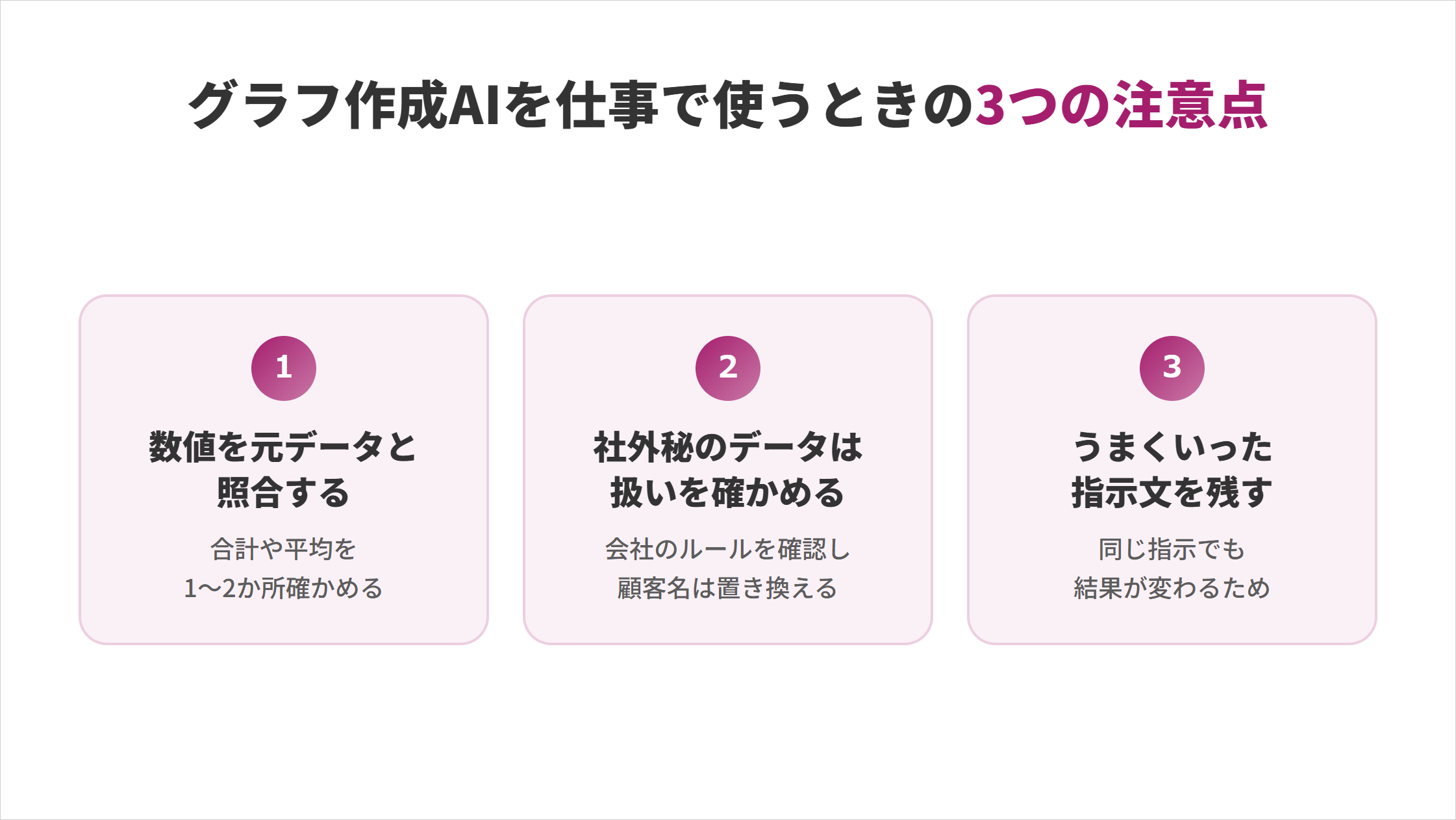
グラフ作成AIを仕事で使うときは、数値の確認・データの扱い・指示文の保存の3点に注意が必要です。
知らずに使うと、資料の誤りや情報の扱いで信頼を落とすことになります。
AIが集計した数値は元データと照合する必要がある
AIが作ったグラフは、合計や平均の数値が元データと合っているかを必ず確かめてから使います。列の読み違えや集計の誤りが起きる場合があるためです。
確かめ方は簡単で、Excelで1〜2か所の合計を出し、グラフの数値と比べるだけです。AIに「集計に使った数値を表で見せてください」と頼めば、照合もしやすくなります。
誤ったグラフを会議に出すと、資料全体の信頼まで失います。確認の手間は数分なので、提出前の習慣にしてください。
社外秘のデータはアップロード前に扱いを確かめる必要がある
顧客名や売上などの社外秘のデータは、会社のルールで外部のAIに渡してよいかを確かめてからアップロードします。
ChatGPT・Gemini・Claudeには、入力した内容をAIの学習に使わせない設定があります。設定をしても、データを社外のサービスへ送る点は変わりません。
判断に迷う場合は、顧客名を「A社」「B社」に置き換えるなど、個人や取引先がわからない形にしてから渡せば、情報漏えいのリスクを抑えたままAIで作業を進められます。
同じ指示でも結果が変わるため指示文を残しておく必要がある
グラフ作成AIは、同じ指示でも毎回少しずつ違うグラフを出すことがあります。色や並び順が変わると、先月の資料と見た目がそろいません。
うまくいった指示文は、メモアプリや資料のファイルと同じ場所に保存しておきます。保存しておけば、次回は新しいデータを添付するだけで依頼できます。
毎月の報告資料のように同じ形を繰り返す作業ほど、指示文を残す効果が大きくなります。チームで共有すれば、担当者が変わってもグラフの見た目をそろえられます。
うまくいった指示文があれば、毎月の定型のグラフ作りを同じ形で再現できます。
SHIFT AIでは、AIエージェント無料セミナーを週2回ほど開催しています。CodexかClaude Codeを自分のPCで動かすまで一緒に進めます。以下のボタンから、ご希望の日程を選んでください。
スキルゼロから始められる!
AIエージェントセミナーの日程を選ぶAIでグラフがうまく作れないときの4つの対処法
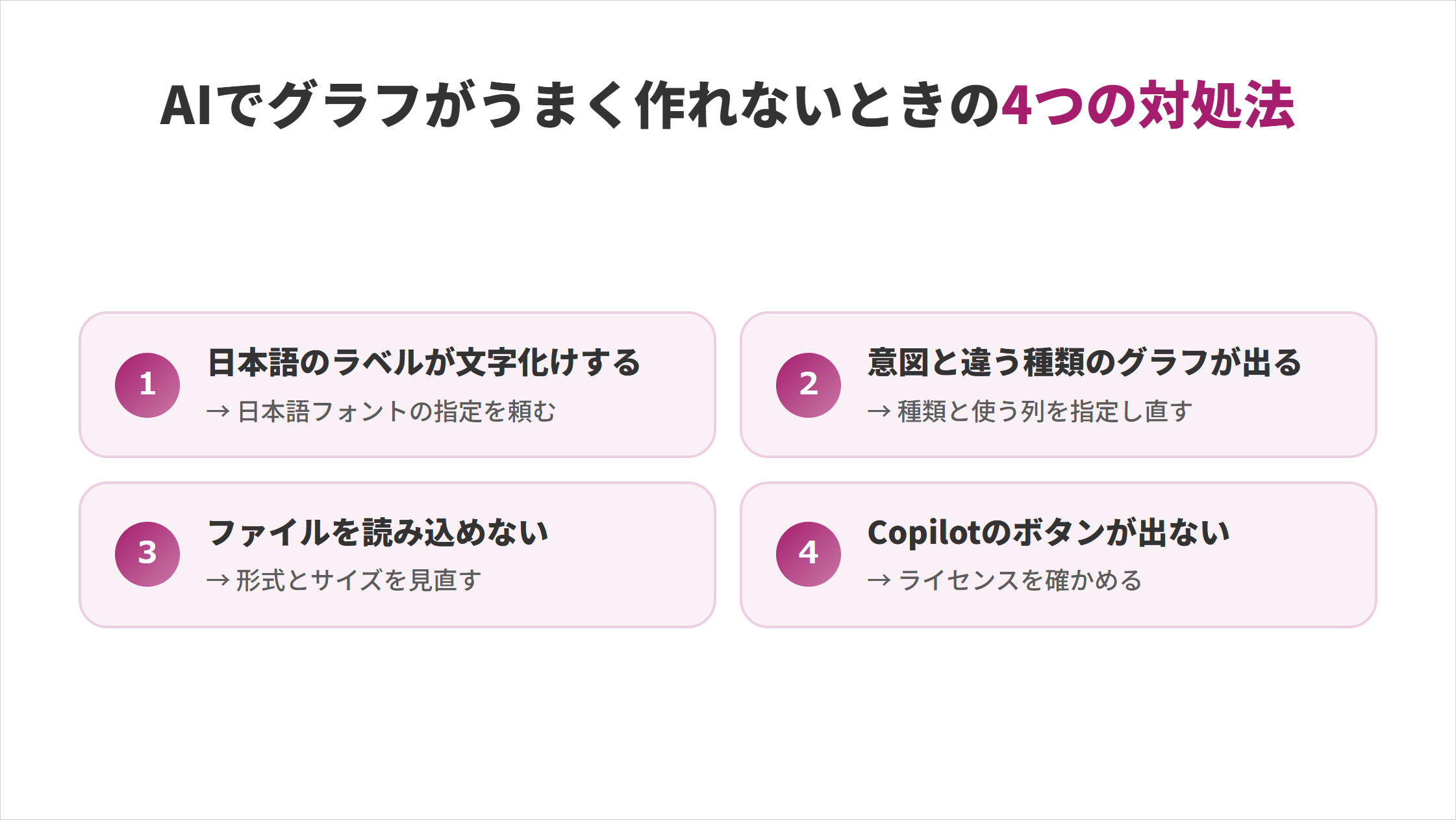
AIでグラフがうまく作れないときは、文字化け・種類違い・読み込みエラー・ボタンが出ないの4つの症状ごとに対処します。
当てはまる症状の見出しから読めば、すぐに作業を再開できます。
日本語のラベルが文字化けする:日本語フォントの指定を頼む
ChatGPTのグラフで日本語が「□」になる場合は、日本語フォントを使って描き直すよう頼むと直ります。
文字化けは、グラフを描く環境に日本語のフォントがない場合に起きます。2026年10月時点の画面では正しく表示されましたが、出力形式によっては起きます。
グラフの日本語が文字化けしています。日本語を表示できるフォントを使って、同じグラフを描き直してください。それでも直らない場合は、Google Fontsなどで入手したNoto Sans JPのフォントファイルを添付し、「このフォントを使って」と頼みます。
意図と違う種類のグラフが出る:種類と使う列を指定し直す
ほしいグラフと違う種類が出た場合は、グラフの種類と使う列の名前を明記して頼み直します。指示が短いと、AIはデータから種類を推測して選ぶためです。
たとえば「売上の列だけを使い、月ごとの棒グラフにしてください」のように、列の名前まで書きます。列が多い表ほど、この指定が効きます。
何度直しても狙いと違う場合は、基本のプロンプトの型で新しいチャットから依頼し直すと早く解決します。前の会話の指示が残らないため、条件が混ざりません。
ファイルを読み込めない:形式とサイズを見直す
ファイルを読み込めない場合は、ファイルの形式とサイズを見直します。
対応していない形式や大きすぎるファイルは、エラーになるか、途中までしか読まれないことがあります。次の3点を順に確かめます。
- 形式:XLSXかCSVで保存し直す
- サイズ:グラフに使う列だけを残して小さくする
- シート:複数のシートがある場合は、使うシートの名前を指示に書く
画像に写った表は、数値を正確に読み取れない場合があるとOpenAIも案内しています。数値が大事なグラフは、表計算のファイルで渡してください。
ExcelにCopilotのボタンが出ない:ライセンスを確かめる
ExcelにCopilotのボタンが出ない場合は、契約しているMicrosoft 365が対象のプランかを確かめます。Microsoftの公式サポートでも、まず要件を満たしているかの確認を案内しています。
Microsoft 365のアカウント設定を開くと、契約中のプランを確認できます。Familyプランの場合、AI機能を使えるのは契約者本人だけです。
契約が対象でも出ない場合は、Excelを更新してサインインし直します。契約がなければ、ChatGPTなどで作ったグラフ入りのExcelで代用できます。
グラフ作成AIに関するよくある質問
グラフ作成AIに関する質問は以下の6つです。
- スマホのアプリでもAIでグラフを作れるか
- 画像の表や手書きのメモもAIでグラフ化できるか
- AIで作ったグラフは資料やブログに使えるか
- Julius AIやNapkin AIは日本語で使えるか
- ChatGPT for Excelは無料か
- フローチャートや図解もAIで作れるか
質問に対する回答を確認して、自分に合ったグラフ作成AIを選ぶ参考にしてみてください。
スマホのアプリでもAIでグラフを作れますか?
スマホでも、ChatGPTやClaudeのアプリならファイルを添付してグラフを作れます。スマホに保存したCSVやExcelのファイルを、チャット欄から添付して頼みます。
Geminiのファイルからグラフを作る機能は、公式ヘルプでウェブ版の機能として案内されています。スマホのブラウザからGeminiのウェブ版を開けば利用できます。
画面が小さいため、外出先では下書きまで作り、細かい修正はパソコンで仕上げると作業が楽になります。同じアカウントなら会話の続きをパソコンで開けます。
画像の表や手書きのメモもAIでグラフ化できますか?
画像の表や手書きのメモも、写真を添付して読み取らせればグラフ化できます。ホワイトボードに書いた集計や、紙の帳票の写真も対象です。
ただし、手書きの数字は、「1」と「7」、「0」と「6」のように形の似た文字を取り違えやすくなります。読み取りやすくするため、明るい場所で影が入らないよう真上から撮った写真を渡します。
画像から作る場合は、AIに読み取った数値を先に表で出してもらい、元の画像と1つずつ照らし合わせてからグラフにします。
AIで作ったグラフは資料やブログに使えますか?
AIで作ったグラフも、自分のデータから作ったものなら資料やブログに使えます。グラフの内容は元のデータで決まるため、データの権利と正しさが重要です。
他社の調査結果や公的な統計をグラフにする場合は、出典の明記など、元データの利用条件に従います。ツールごとの利用規約も、商用で使う前に確認してください。
ブログに載せる場合は、グラフの下に出典を書くと読者の信頼も得られます。データの調査時期も添えると、いつの情報かが伝わります。
Julius AIやNapkin AIは日本語で使えますか?
Julius AIとNapkin AIは、日本語の指示には対応していますが、画面の表示は英語が中心です。そのため本記事のおすすめ7選には入れていません。
ExcelやCSVから分析とグラフ作成を行う海外のツールがJulius AIです。Napkin AIは文章や数値から図解を作るツールで、画面は日本語に対応していません。
英語の画面に抵抗がなければ選択肢になりますが、まずは日本語の画面で使えるツールから試すと迷わずに済みます。操作に慣れてから海外のツールを比べても遅くありません。
ChatGPT for Excelは無料ですか?
ChatGPT for Excel(ChatGPTのExcel向け拡張機能)は、無料プランでも上限つきで使えます。Excelを開いたままChatGPTに依頼できます。
ChatGPTの料金ページでは、無料版とGoが「上限あり」、Plusが利用可、Proが拡大と案内されています。毎日使う場合は、上限の広い有料プランを検討してください。
ExcelのファイルをChatGPTに添付する方法なら、拡張機能を入れなくても無料プランの上限内でグラフを作れます。作ったグラフは画像で保存してExcelに貼り付けます。
プランごとの利用枠と、ChatGPT for ExcelとGoogle Sheetsの入れ方、アンケート集計や売上レポートで試した結果は以下の記事で解説しています。
フローチャートや図解もAIで作れますか?
フローチャートや図解も、ChatGPT・Gemini・Claudeなどに手順を文章で伝えれば作れます。数値のグラフとは作り方が異なり、図の形を表すコードで描かせる方法が一般的です。
業務の流れや申請の手順を図にする場合は、手順を箇条書きで渡してフローチャートにするよう頼みます。「承認されたら次へ」のような分岐も書けば、枝分かれのある図になります。
数値はグラフ、流れは図解と使い分ければ、報告資料の説明部分までAIで仕上げられます。
フローチャートを作れるAIツール7つの比較と、ChatGPTやGeminiでの作り方は以下の記事で解説しています。
グラフ作成AIはデータに合わせて選べば資料作りの手間が減る
グラフ作成AIは、データの置き場所・無料の範囲・仕上がりの使い道で選べば、手元のデータから資料に使えるグラフを短時間で作れます。
無料で試すならChatGPTかGemini、Excelの中で完結させたいならExcelのCopilotが向いています。種類と軸を指定するプロンプトを使えば、1回の依頼で狙いに近いグラフが出ます。
まずは今月の報告資料のデータを1つ選び、本記事の基本のプロンプトで1枚作ってみてください。
グラフが速く作れるようになったら、次は集計から資料作りまでの流れ全体をAIに任せる番です。その方法は、実際に動かしてみると早くつかめます。
SHIFT AIでは、AIエージェント無料セミナーを週2回ほど開催しており、CodexかClaude Codeを自分のPCで動かすところまで一緒に進めます。以下のボタンから、ご希望の日程を選んでください。
スキルゼロから始められる!
AIエージェントセミナーの日程を選ぶ目次


執筆者

Momoko










スキルゼロから始められる!
AIエージェントセミナーの日程を選ぶ