
share



【7ツール比較】フローチャートをAIで作る2つの方法とプロンプト例
PowerPointで四角と矢印を並べ直すだけで、フローチャート作りに1時間かかっていませんか。
GeminiやClaudeなどのAIなら、手順を文章で伝えるだけで分岐の入った図を無料で数分で作れます。手作業のままでは、AIで資料を仕上げる同僚との差が開く一方です。
本記事では、フローチャートをAIで作る2つの方法と7ツールの比較、手順、そのまま使えるプロンプト例、共有前の確認ポイントを解説します。
読み終えるころには、自分に合う方法で資料に貼れる図を作れるようになります。まずは比較表で、使うツールを決めてみてください。

監修者
SHIFT AI代表 木内翔大
フローチャートにした業務の手順は、そのままAIに作業を任せるときの指示書にもなります。
図を作れるようになれば、申請処理や集計といった作業そのものをAIに任せる入口に立てます。
ただし、記事を読んで分かったつもりのままでは、自分の手作業で全部こなす状態は明日も変わりません。
SHIFT AIでは、AIエージェント無料セミナーを週2回ほど開催しています。CodexかClaude Codeを自分のPCで動かすまで一緒に進めます。以下のボタンから、ご希望の日程を選んでください。
AIでフローチャートを作る2つの方法:無料で試せるおすすめ7ツールを比較
AIでフローチャートを作る方法は、対話型AIにコードを書かせる方法と、作成ツールで文章から直接作る方法の2つです。
- 対話型AI(ChatGPT・Gemini・Claude):普段のチャットで図のコードを出させ、表示ツールで図にする。無料で始めやすく、会話で直せる
- AIフローチャート作成ツール(Miro AI・GitMindなど):文章を入れると図が直接でき、図の上でそのまま編集・共有できる
対話型AIが出すのは、Mermaid(マーメイド)記法という文字で図の形を書くコードです。専用の画面に貼ると、四角や矢印が並んだ図として表示されます。
| ツール名 | 作り方 | 無料で使える範囲 | 編集のしやすさ | おすすめな人 |
|---|---|---|---|---|
| ChatGPT | 対話型AI(その場で表示) | 無料プランで利用可(図の表示は環境による) | 会話で修正 | 普段からChatGPTを使っている人 |
| Gemini | 対話型AI(コード経由) | 無料で利用可(Googleアカウントが必要) | 会話で修正 | Googleのサービスを使っている人 |
| Claude | 対話型AI(その場で表示) | 無料プランでArtifactsを利用可 | 図を見ながら会話で修正 | 図を見ながら直したい人 |
| Miro AI | 作成ツール(直接生成) | 無料プランは制限付き(月25クレジット・図の生成は1回5クレジット) | ボード上で直接編集・共有 | チームで図を共有したい人 |
| GitMind | 作成ツール(直接生成) | AIフローチャートは3回まで無料で試せる | ツール上で編集 | 日本語の画面で使いたい人 |
| Lucidchart | 作成ツール(直接生成) | 全プランで利用可(将来有料になる可能性あり) | 図形を直接編集 | 英語での指示に抵抗がない人 |
| Evernote | 作成ツール(直接生成) | 公式に料金の記載なし | ツール内では編集不可 | 下書きを手早く作りたい人 |
無料で試すならGeminiかClaude、編集と共有まで1つで済ませたいならMiro AIが向いています。
対話型AIのコードは、登録なしで使えるMermaid Live Editorに貼れば図になり、PNGやSVGで保存できます。
フローチャート以外の作業にも生成AIを使いたい方は、文章作成や要約を含む生成AIの使い方とコツを以下の記事で解説しています。
【3ツール別】対話型AIでフローチャートを作る手順
対話型AIでの作り方はChatGPT・Gemini・Claudeの3通りで、違うのは図の表示方法だけです。
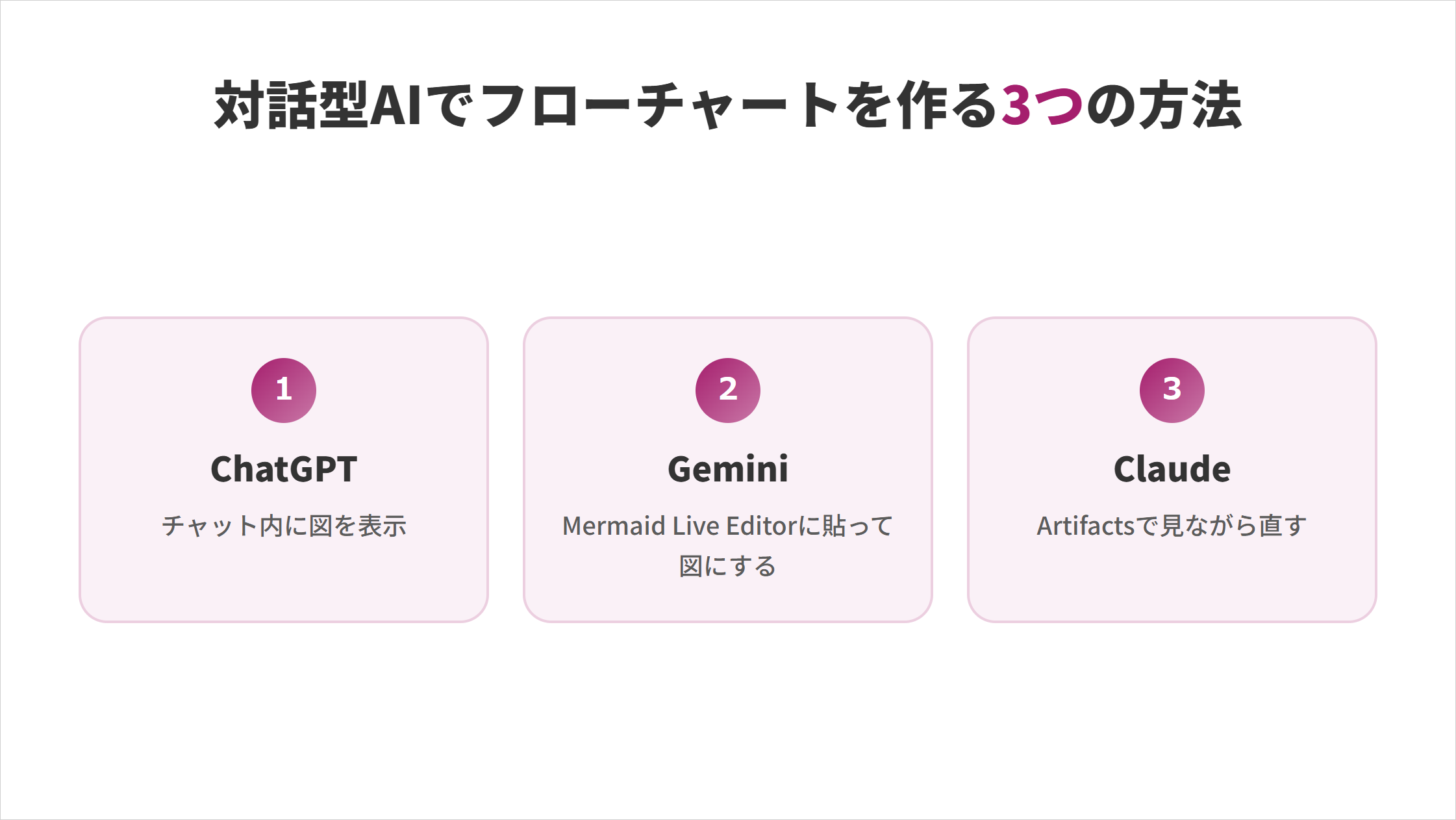
普段使っているAIの見出しから読めば、すぐに試せます。
ChatGPT:チャット内に表示された図をPNGで保存する
ChatGPTでは、Mermaid記法で依頼すると、コードがチャット内でそのまま図として表示されます。
- チャット欄に「次の手順をMermaid記法のフローチャートにしてください」と入力し、図にしたい手順を貼り付ける
- チャット内に表示された図を確認し、右上の「−」「+」で拡大・縮小する
- 図の右上の「…」から「PNG をダウンロード」を選んで保存する
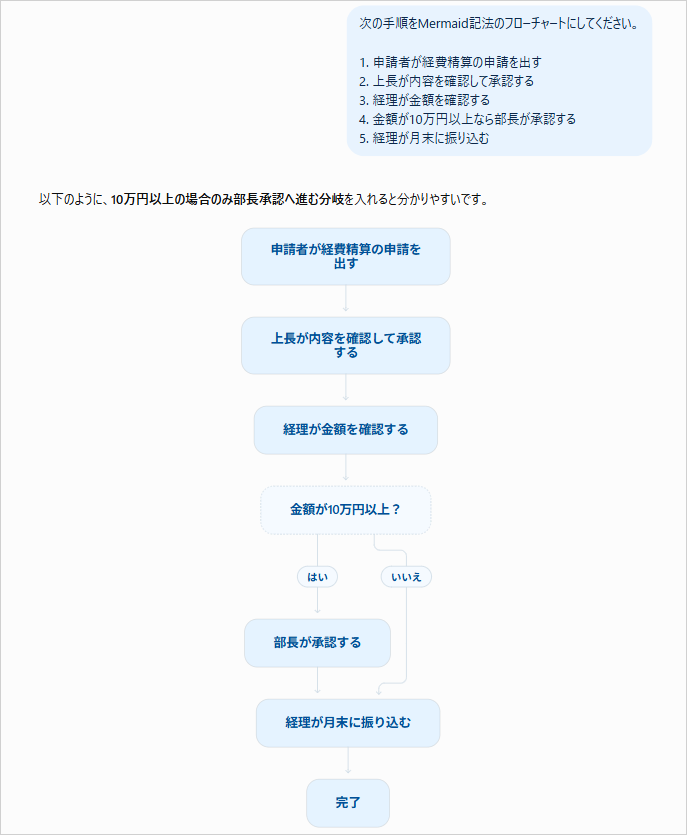
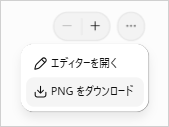
OpenAIの公式ヘルプによると、HTML・React・SVG・Mermaidなどをチャット内で表示できます。「…」の「エディターを開く」を選ぶと、元のコードを確認して直せます。
ただし、プランや端末によっては図が表示されず、コードのまま出る場合があります。表示されないときの直し方は、対処法の見出しで解説します。
ChatGPTを普段から使っていれば、いつもの会話の延長で図解まで済ませられます。
Gemini:出力したコードをMermaid Live Editorで図にする
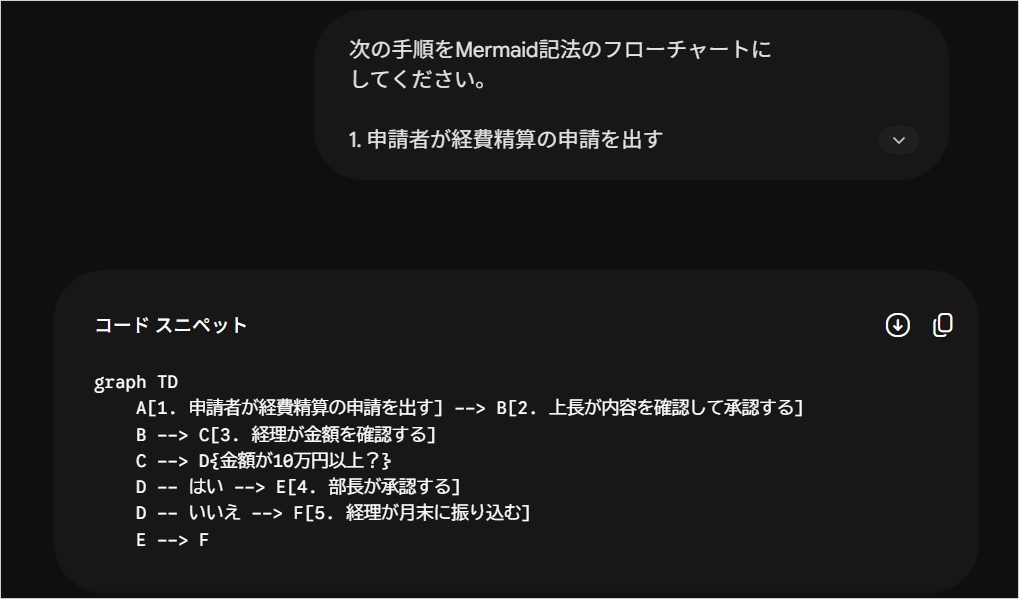
Geminiは無料で使えますが、Mermaidのプレビューは公式に案内がないため、コードをMermaid Live Editorに貼る方法が確実です。
- Geminiに「次の手順をMermaid記法のフローチャートにしてください」と入力し、手順を貼り付ける
- 出力されたコードをコピーする
- Mermaid Live Editorを開き、左側のコード欄に貼り付ける
- 右側に表示された図を確認し、右上の「Export」からPNGかSVGで書き出す
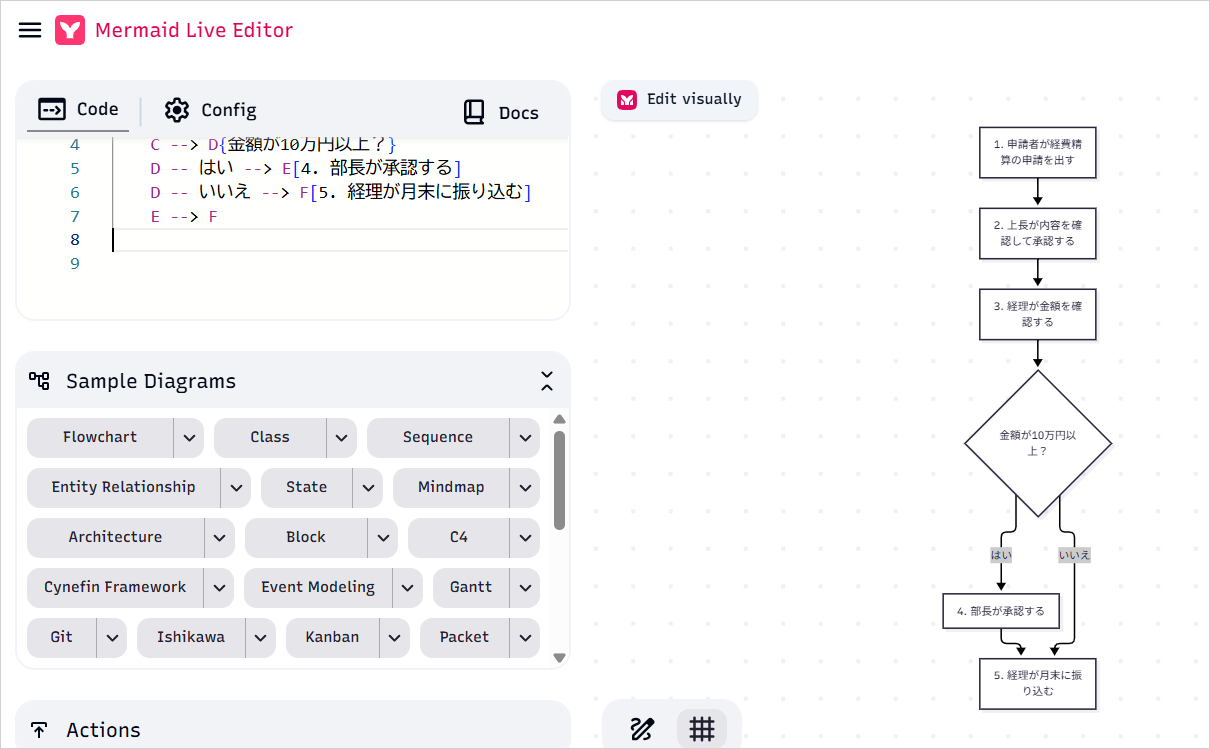
Mermaid Live Editorは登録なしで使え、左のコードを書き換えると右の図がすぐに変わります。
>Mermaid Live Editorはこちらから
Canvasなどの機能を使うには、Googleアカウントでのログインが必要です。Canvas機能でもコードのプレビューを試せますが、図にならない場合はMermaid Live Editorに切り替えます。
普段GmailやGoogleドキュメントを使っている方なら、新しいアカウントを作らずにその日から試せます。
Claude:Artifactsで図を表示して会話で直す
Claudeは無料プランでもArtifacts(アーティファクト)が使え、チャットの横に図を表示したまま会話で直せます。
- 「次の手順をフローチャートにしてください」と依頼し、図にしたい手順を貼り付ける
- チャットの横に表示された図を確認する
- 「承認で差し戻しになる分岐を足して」のように、直したい点を伝える
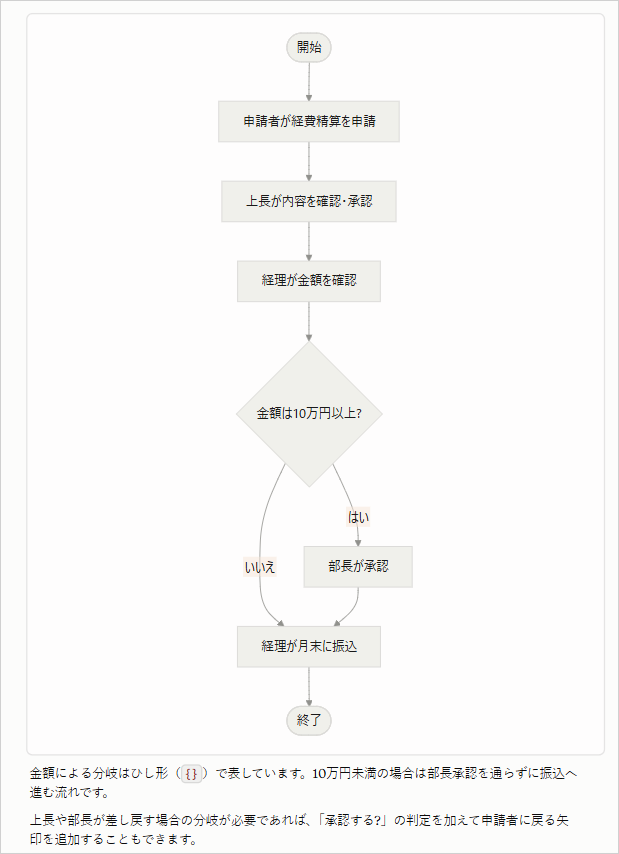
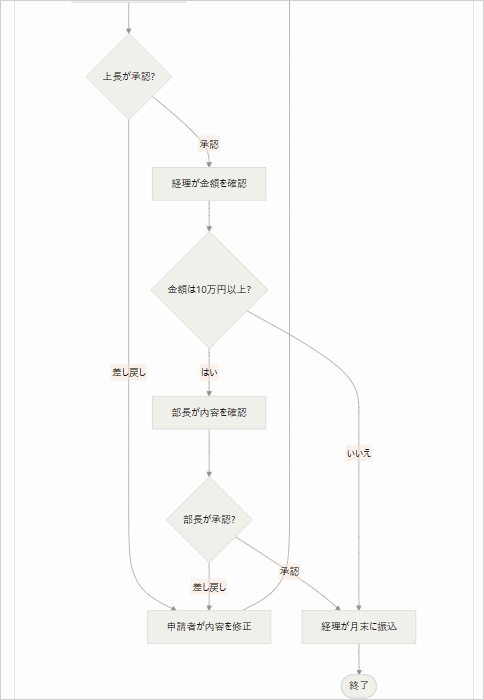
Anthropicの公式ヘルプでも、Artifactsで図表やフローチャートを作れると案内されています。
図を見ながら指示を足せるため、分岐の抜けにその場で気づけます。コードをコピーして別の画面に貼る手間もかかりません。
Artifactsの基本操作や、作った図を共有する方法は以下の記事で解説しています。
【4ツール別】AIフローチャート作成ツールで自動作成する手順
AIフローチャート作成ツールは文章を入れるだけで図ができる一方、無料で作れる回数がツールごとに違います。
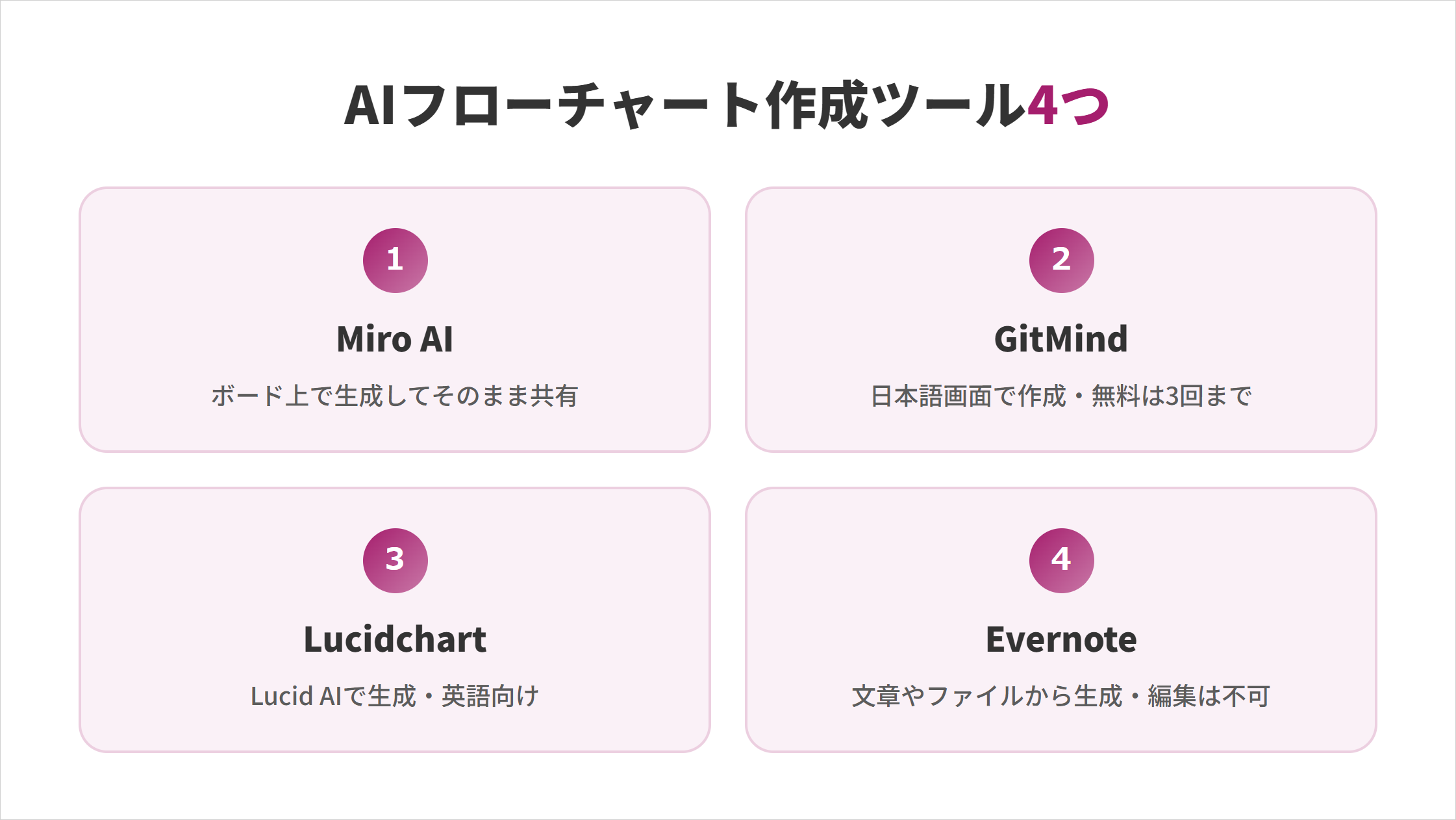
回数の上限を知らずに使うと、仕上げの途中で作れなくなります。
Miro AI:ボード上で文章から図を生成する
Miro AI(ミロ)は、ボード上に文章から直接フローチャートを生成し、そのまま共有できるツールです。
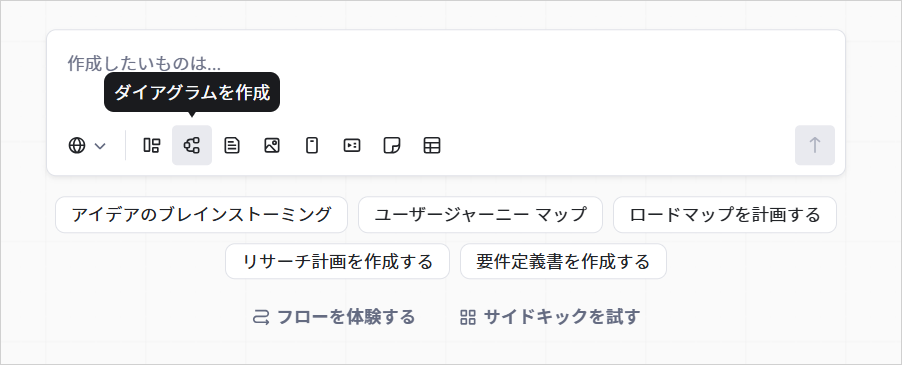
- ボードを開き、入力欄「作成したいものは…」の下にある「ダイアグラムを作成」のアイコンを選ぶ
- 作りたい流れを入力して送信する
- 右側のサイドキックに生成された図を確認し、「キャンバスに追加」を押す
- ノードや分岐を直し、関係者を招待して共有する
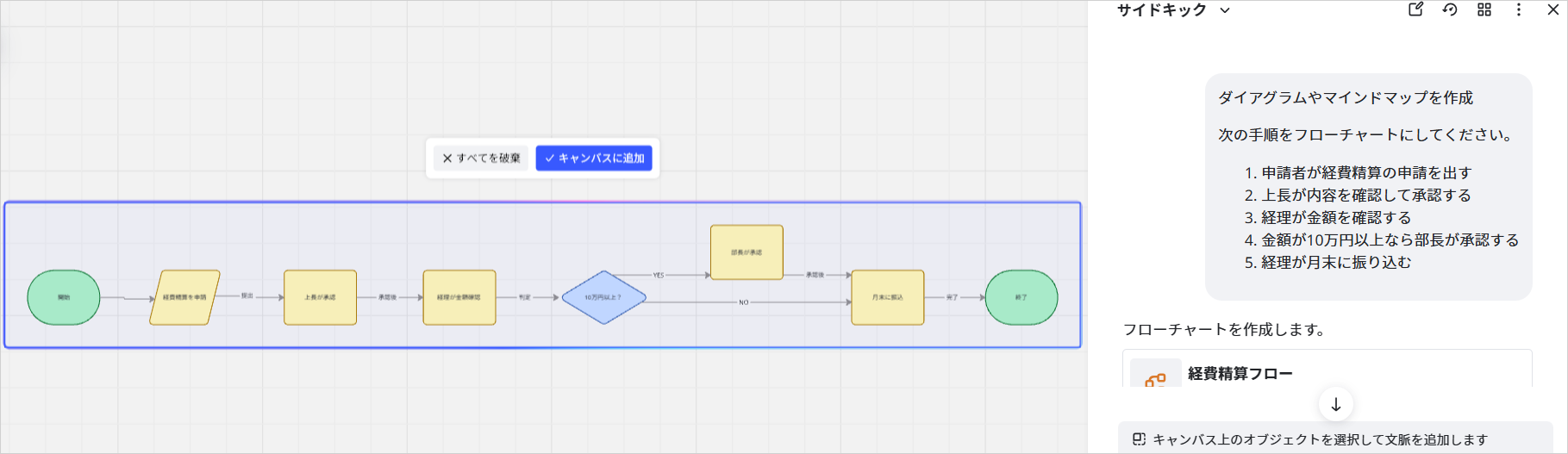
Miro AIは、無料プランでも制限付きで試せます。公式ヘルプでは、無料のAIクレジットは月25で、図の生成は1回5クレジットと案内されています。
生成し直すたびにクレジットを使うため、無料で作れるのは月5回ほどです。最初に指示を固めてから生成すると、回数を無駄にしません。
>Miro AIの公式サイトはこちらから
GitMind:テーマを入力してAIに図を作らせる
GitMind(ギットマインド)は、日本語の画面でテーマや手順を入力するだけでフローチャートを作れるツールです。
- GitMindのAIフローチャートのページを開く
- 作りたいテーマや手順を入力して生成する
- 生成された図を確認し、必要に応じて調整して保存する
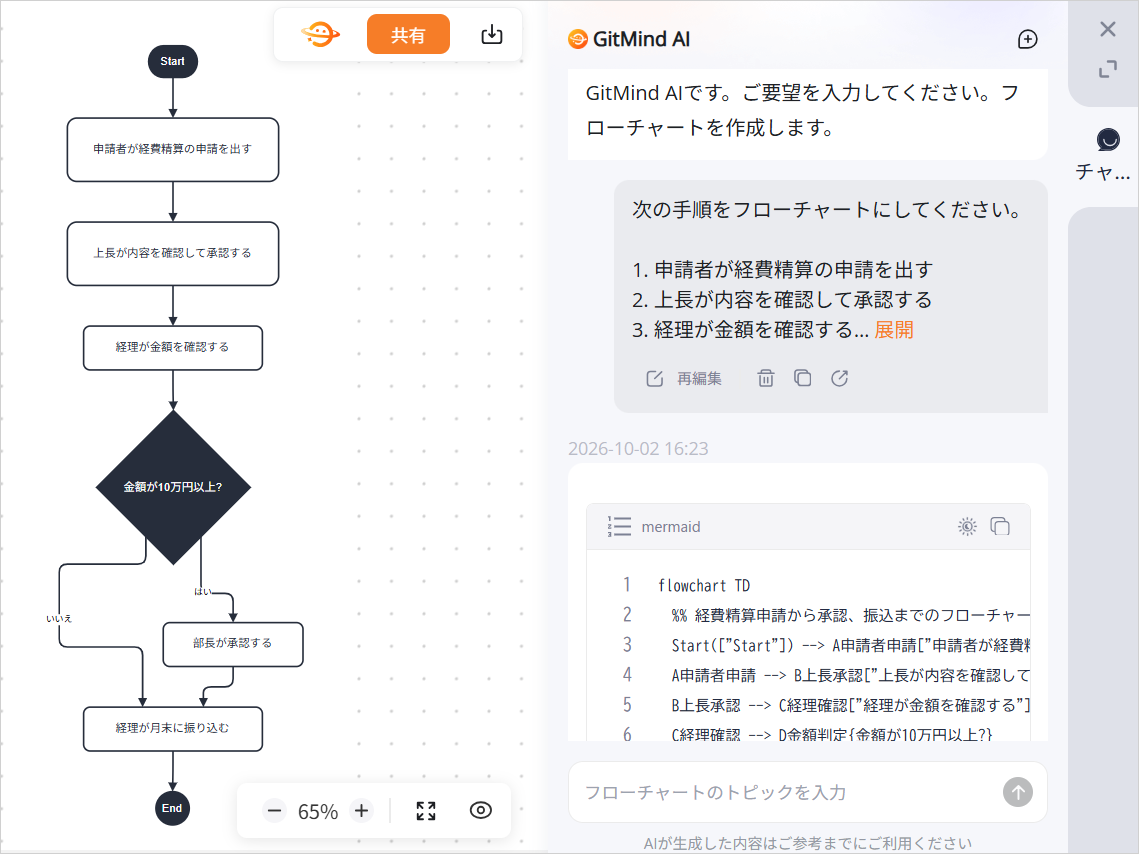
GitMindは指示文のほかに、Mermaidのコードや画像からもフローチャートを作れます。フローチャート以外に、ER図やシーケンス図にも対応しています。
GitMindのAIフローチャート作成は、全ユーザーが3回まで無料で試せます。4回目以降は、有料のプロプラン以上が必要です。
>GitMindの公式サイトはこちらから
無料の3回は、自分の業務で使えるかを確かめる用途に使い、続けて使うかを決めます。
Lucidchart:英語向けのLucid AIで図を生成する
Lucidchart(ルシッドチャート)は、Lucid AIに文章で頼むだけでフローチャートを作れる作図ツールです。
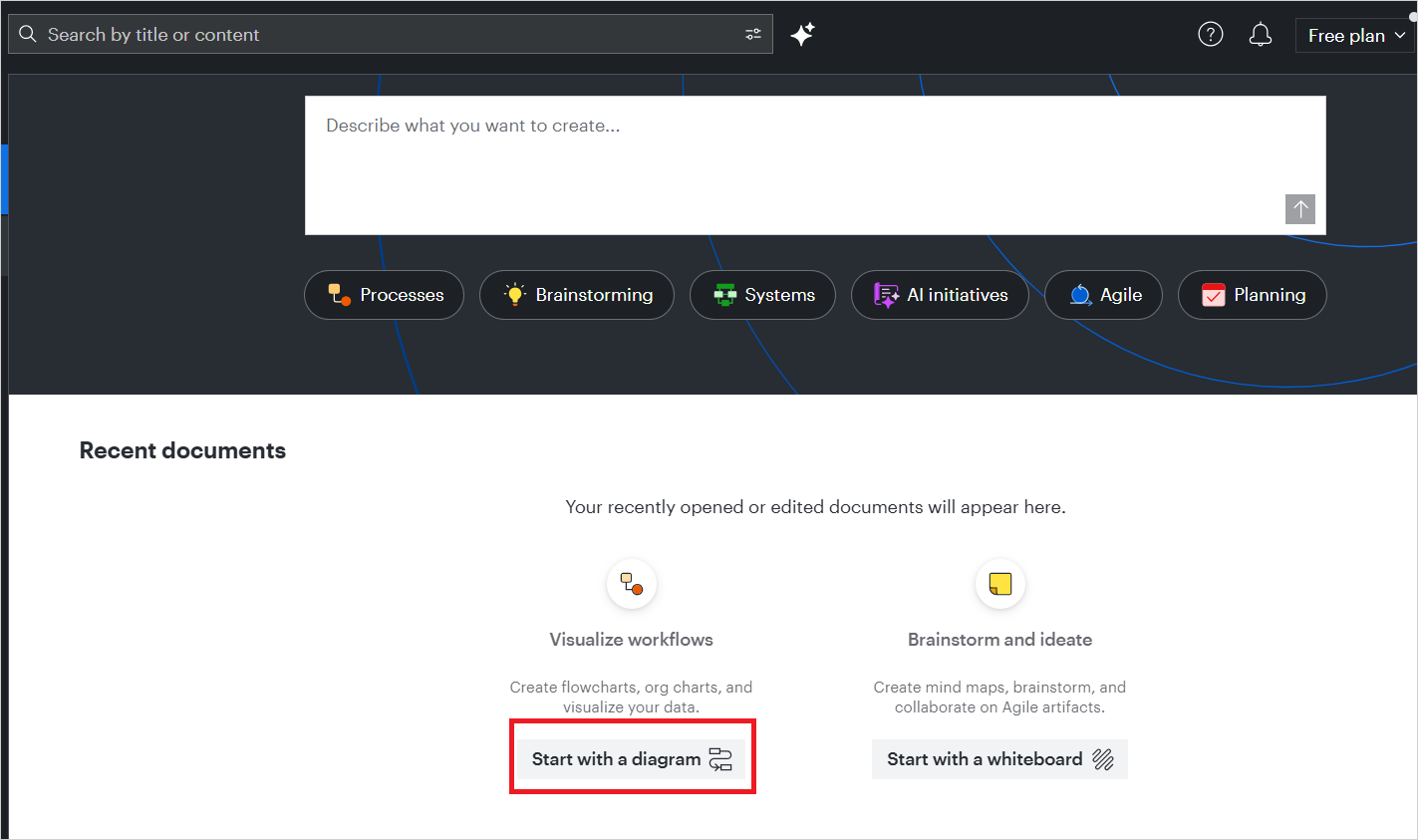
- ホーム画面で「Start with a diagram」を押し、図の編集画面を開く
- 右側のLucid AI(ルシッドAI)のパネルに、作りたい流れを入力する
- 生成された図形を直接動かして整える
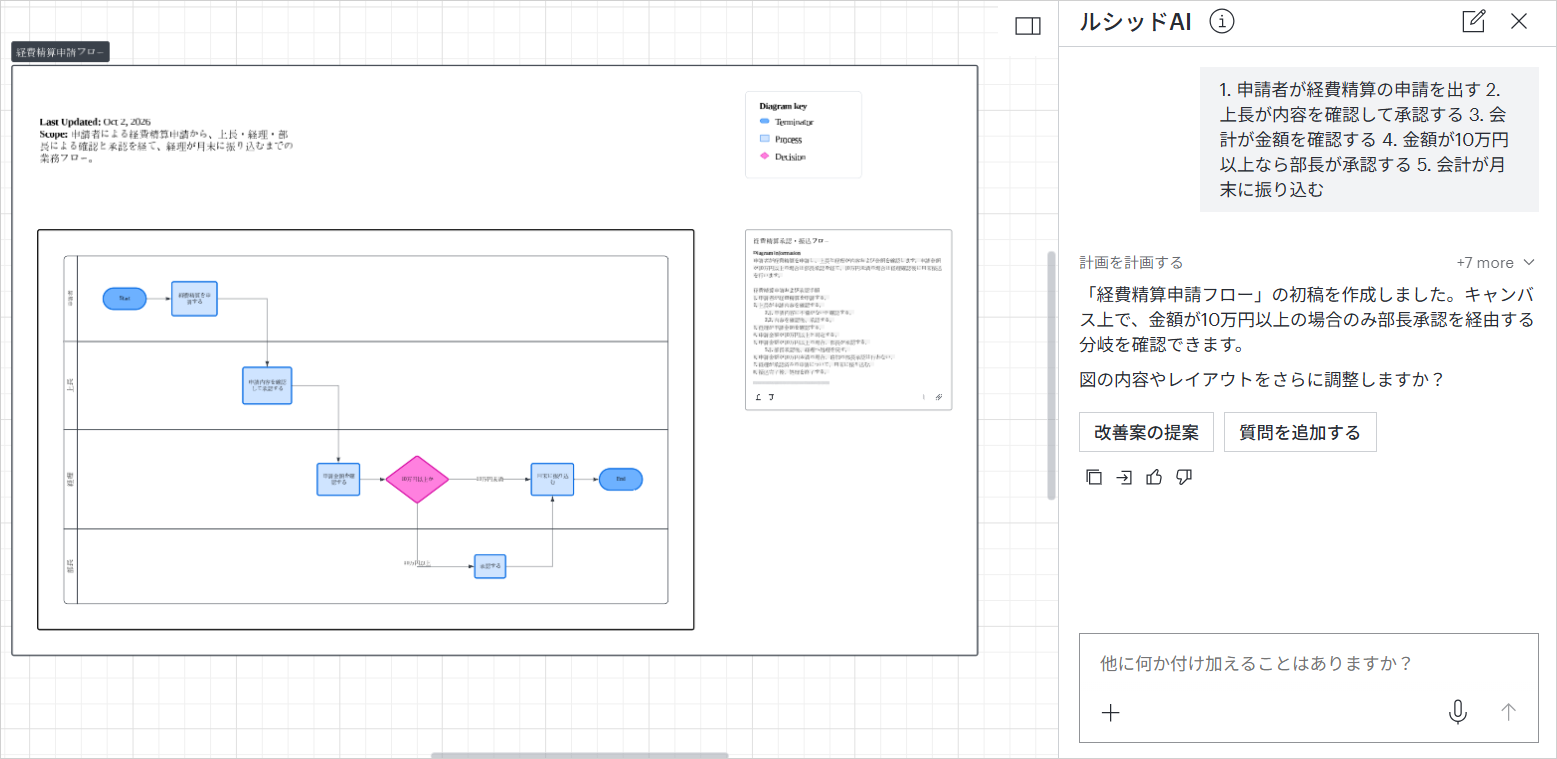
Lucid AIは、無料プランを含む全プランで使えます。ただし、将来は有料プランの対象になる可能性があると公式ヘルプに注記されています。
Lucid AIは英語向けのベータ版で、ほかの言語では期待どおりに動かない場合があると公式は説明しています。
実際に日本語で指示したところ、担当者ごとのレーンに分かれた図ができました。図が崩れるときは英語で指示します。
>Lucidchartの公式サイトはこちらから
Evernote:ノートの文章やファイルからAIで図を生成する
Evernote(エバーノート)には、文章やファイルからフローチャートを作るAIツールがあります。
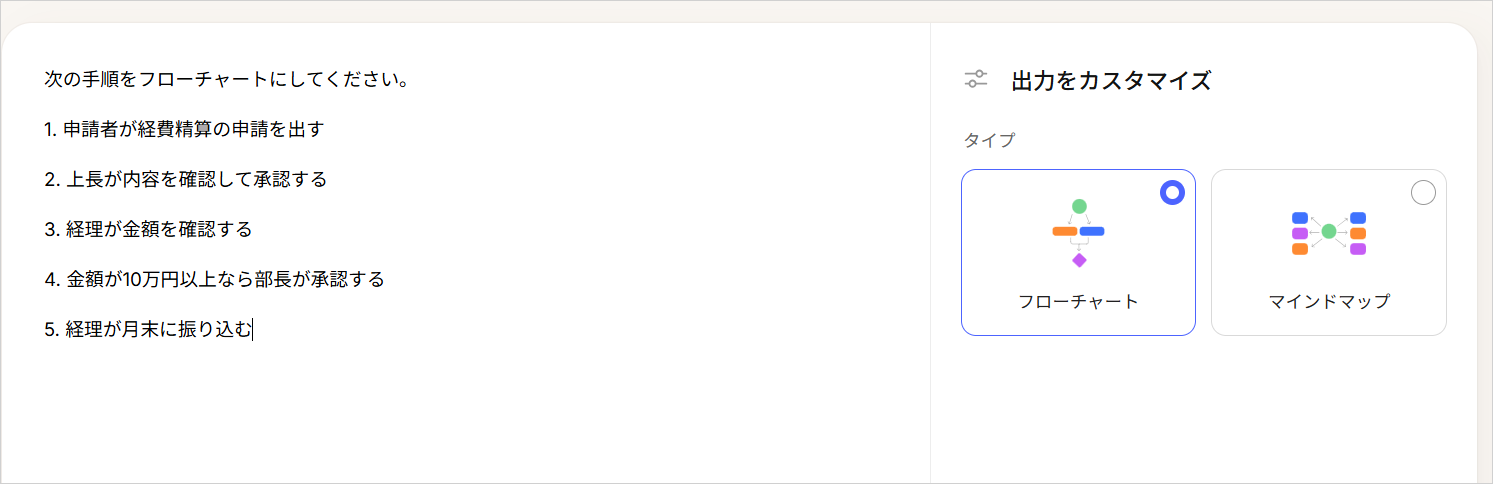
- 入力欄に手順を書くか、テキストや画像のファイルをアップロードする
- 出力をフローチャートかマインドマップから選ぶ
- 「生成する」を押す
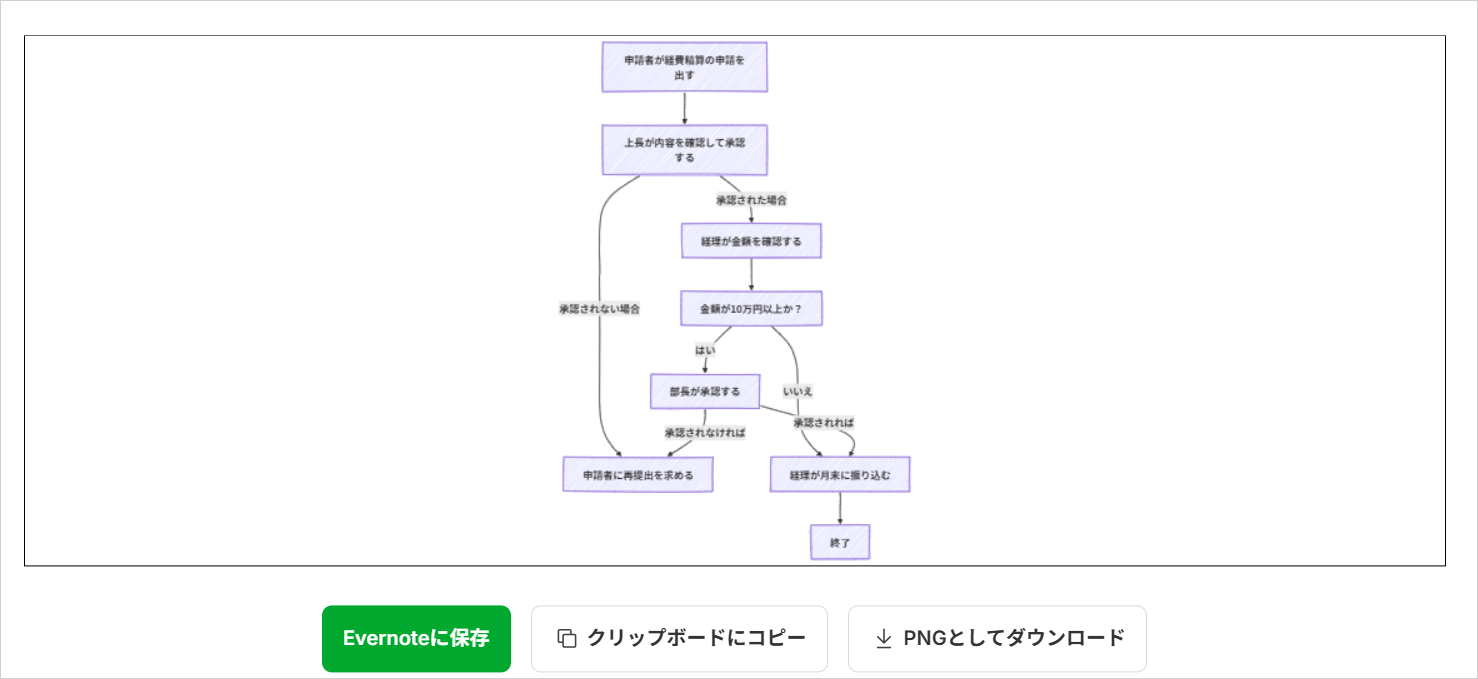
Evernoteの公式FAQには、ツール内での編集やスタイル変更、共同編集はできないと書かれています。料金や回数の記載もありません。生成した図は「PNGとしてダウンロード」で保存できます。
作った図を細かく直す用途には向かないため、会議の前に下書きを手早く作りたい場面で使います。
>Evernoteの公式サイトはこちらから
フローチャートをAIで作るプロンプト例
フローチャート用のプロンプトは、基本テンプレートと用途別の3つを用意しました。
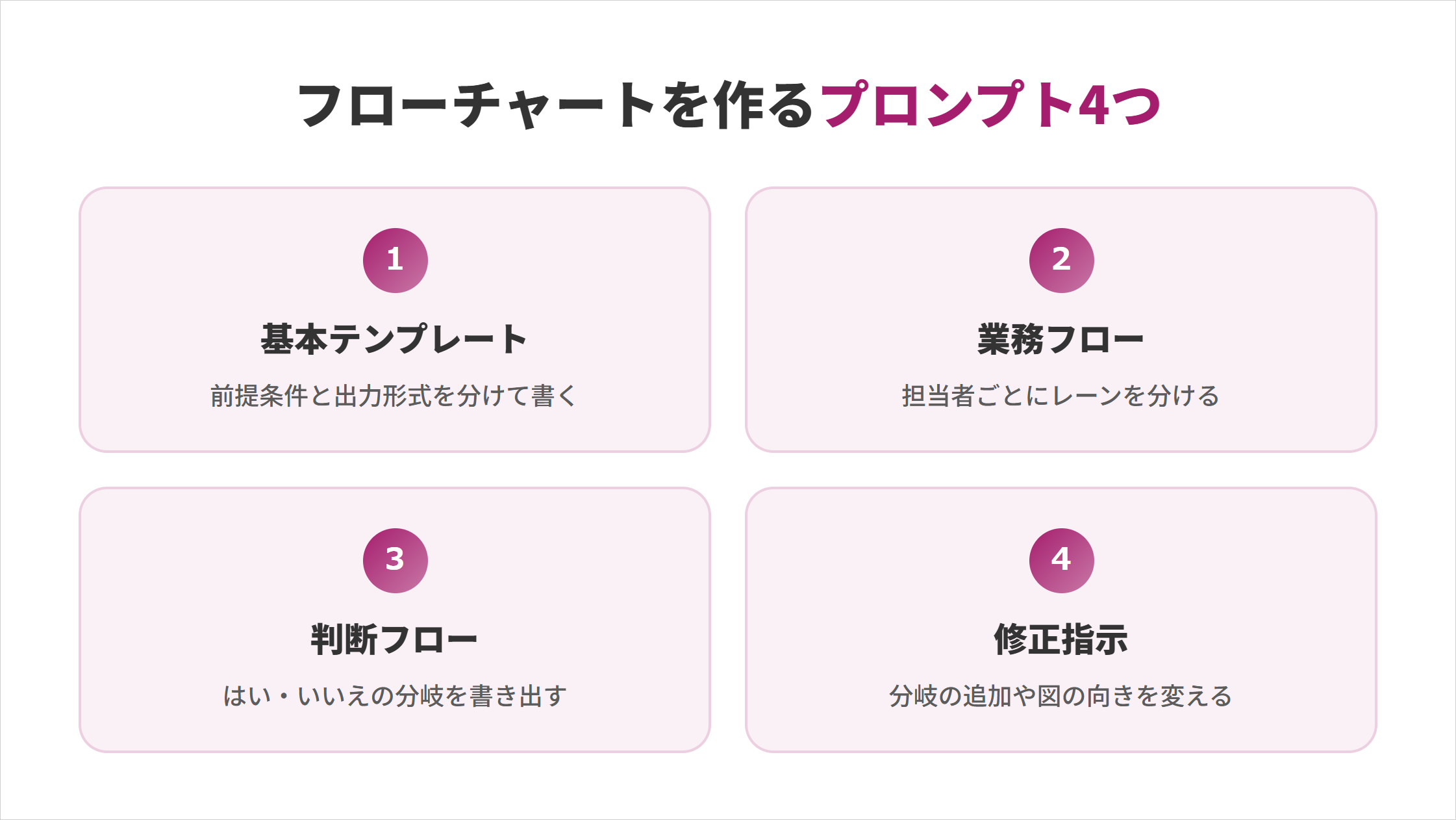
基本の型に用途ごとの指定を足し、修正指示で仕上げると、思いどおりの図に近づきます。
基本テンプレート:前提条件と出力形式を分けて書く
フローチャートのプロンプトは、前提条件と出力形式を分けて書くと図として出力されやすくなります。
何を図にするかと、どう出すかが混ざると、AIが箇条書きの文章で返すことがあります。
以下の業務をフローチャートにしてください。

# 前提条件
- 目的:[例:新人向けの手順書に載せる]
- 範囲:[例:申請の受付から承認まで]
- 登場人物:[例:申請者、上長、経理]
- ルール:[例:10万円以上は部長の承認が必要]

# 出力形式
- Mermaid記法のコードブロックで出力する
- 向きは上から下(flowchart TD)にする
- 図の中の文字は日本語にする
- 分岐はひし形にし、矢印に「はい」「いいえ」を書く
[ ]の部分を自分の業務に書き換えるだけで使えます。範囲とルールを埋めるほど、実際の業務に近い図になります。
業務フロー:担当者ごとにレーンを分けて図にする
業務フローは、担当者ごとにsubgraph(サブグラフ)で区切ると、誰がどこを担当するかが一目でわかります。
経費精算の流れをMermaid記法のフローチャートにしてください。
申請者・上長・経理の3人ごとにsubgraphで分けてください。

1. 申請者が領収書を添えて申請する
2. 上長が内容を確認し、問題があれば申請者に差し戻す
3. 経理が金額を確認し、月末に振り込む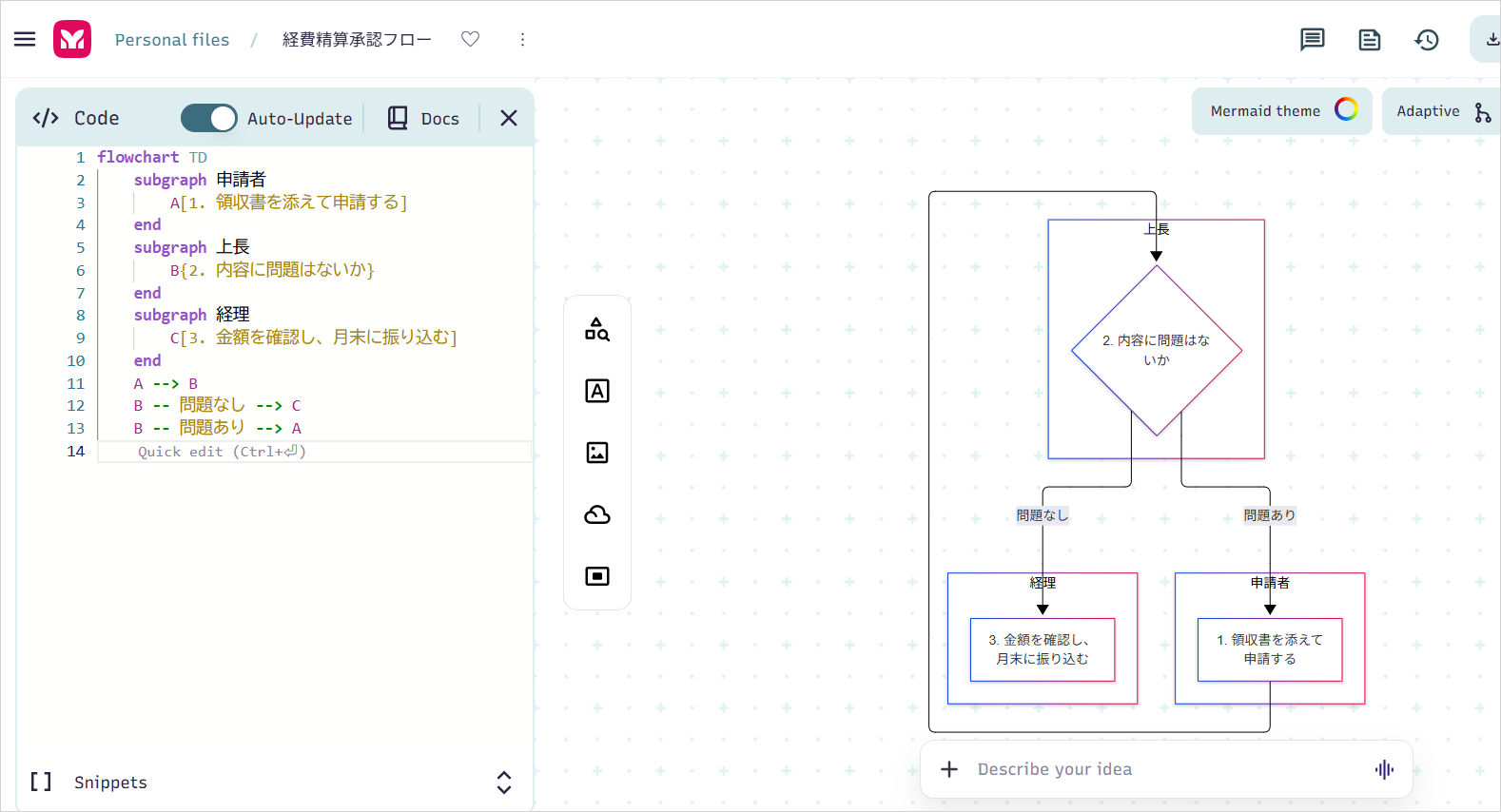
手順は番号を付けて書くと、AIが順番を取り違えにくくなります。差し戻しのように前の担当へ戻る流れも、文章に書いておけば矢印で表されます。
部署をまたぐ業務ほど、担当の境目で止まりやすい箇所が図で見えます。新人への引き継ぎ資料にも、そのまま使えます。
判断フロー:はい・いいえの分岐を図にする
はい・いいえで分かれる判断フローは、分岐の条件とそれぞれの行き先をすべて書き出すのがポイントです。
問い合わせの振り分けをMermaid記法のフローチャートにしてください。
判断の条件はひし形にし、矢印に「はい」「いいえ」を書いてください。

- 返品の問い合わせか
  - はい:購入から30日以内か
    - はい:返品受付へ進む
    - いいえ:返品できない旨を案内する
- いいえ:担当窓口へ回す行き先を書いていない分岐があると、AIが矢印をつなげずに図が途中で終わることがあります。
社内の申請判断や、問い合わせ対応の手順書を作るときに使えます。条件の数字を変えるだけで、別の業務にも流用できます。
修正指示:分岐の追加や図の向きの変更を頼む
フローチャートは、一度で完璧を求めず、会話で修正を重ねると仕上がりが早くなります。
上長が差し戻す分岐を追加してください。

向きを左から右(flowchart LR)に変えてください。

全体を5ステップに減らして要約してください。修正を頼むときは、どこをどう変えるかを1回に1つずつ伝えます。まとめて頼むと、直したくない部分まで変わることがあります。
Claudeなら図を見ながら、ChatGPTやGeminiなら新しいコードを貼り直して確かめます。1か所ずつ直すほど、狙いどおりの図に早くたどり着けます。
AIでフローチャートを思いどおりに作る3つのコツ
AIでフローチャートを思いどおりに作るには、指示の出し方に3つのコツがあります。
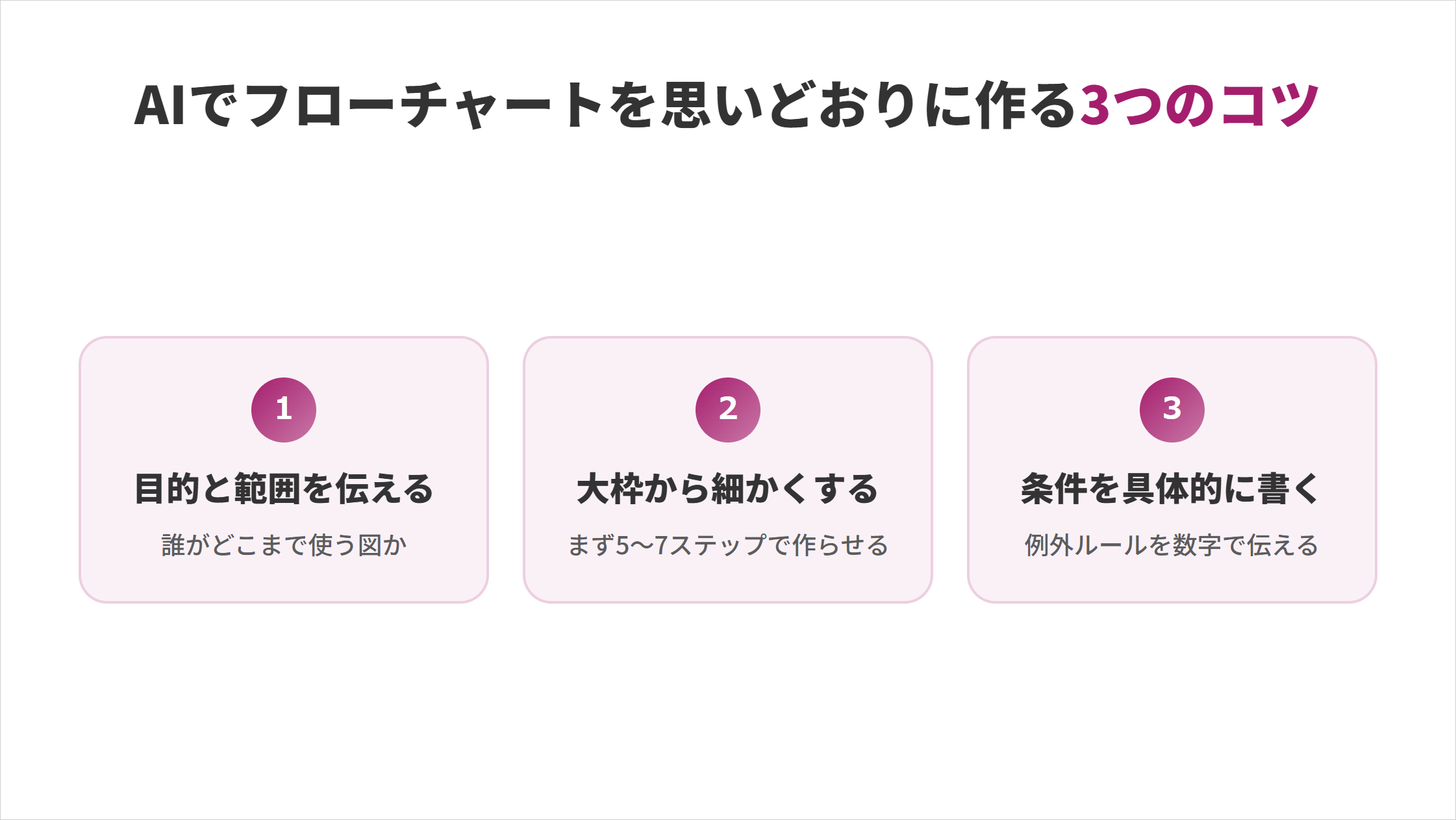
どれも、指示を出す前に1分考えるだけで実践できます。
図にする目的と範囲を最初に伝える
フローチャートは、誰が使う図で、どこからどこまでを描くかを最初に伝えると読みやすく仕上がります。
範囲を伝えないと、AIは業務全体を1枚に詰め込もうとし、文字の小さい読めない図になります。
- 指示の前:経費精算のフローチャートを作って
- 指示の後:新人向けの手順書に載せる経費精算のフローチャートを作って。範囲は申請から承認まで
使う人まで伝えると、新人向けなら用語をかみ砕くといった調整も同じ指示に含められます。
5〜7ステップの概要から段階的に細かくする
最初は5〜7ステップの大枠だけを作らせ、確認してから細かくすると、図が崩れにくくなります。
- 1回目:申請→上長確認→経理確認→承認→支払いの5ステップで作らせる
- 2回目:確認の部分だけ、差し戻しと再申請の流れを足させる
一度に細部まで作らせると、要素が重なったり矢印が乱れたりします。Qiitaの検証記事でも、配置をすべてAIに任せて要素が重なった例が報告されています。
第一生命経済研究所のレポートでは、まず工程を文章で書き出させてから図にする2段階の方法が紹介されています。
大枠で流れを確かめてから細部に進むため、全体を作り直す手間が減ります。
例外ルールと分岐の条件を具体的に書く
例外や条件は、「10万円以上は部長承認」のように数字で書くと、実際の業務に沿った図になります。
- 金額:10万円以上は部長の承認が必要
- 期限:購入から30日以内なら返品を受け付ける
- 曜日:土日に届いた申請は翌営業日に処理する
AIは渡された文章だけで図を作るため、書かれていない社内ルールは補えません。条件をこちらから渡すことが、精度を上げる近道です。
条件を具体的に渡す考え方は、フローチャートに限らず、AIに仕事を任せるときの基本です。
図と同じように手順と条件を渡せば、図にした作業そのものもAIに任せられます。
SHIFT AIでは、AIエージェント無料セミナーを週2回ほど開催しています。CodexかClaude Codeを自分のPCで動かすまで一緒に進めます。以下のボタンから、ご希望の日程を選んでください。
スキルゼロから始められる!
AIエージェントセミナーの日程を選ぶAIで作ったフローチャートを編集して資料に使う3つの方法
AIで作ったフローチャートは、使う場所に合わせて書き出し方を変えると描き直しが要りません。
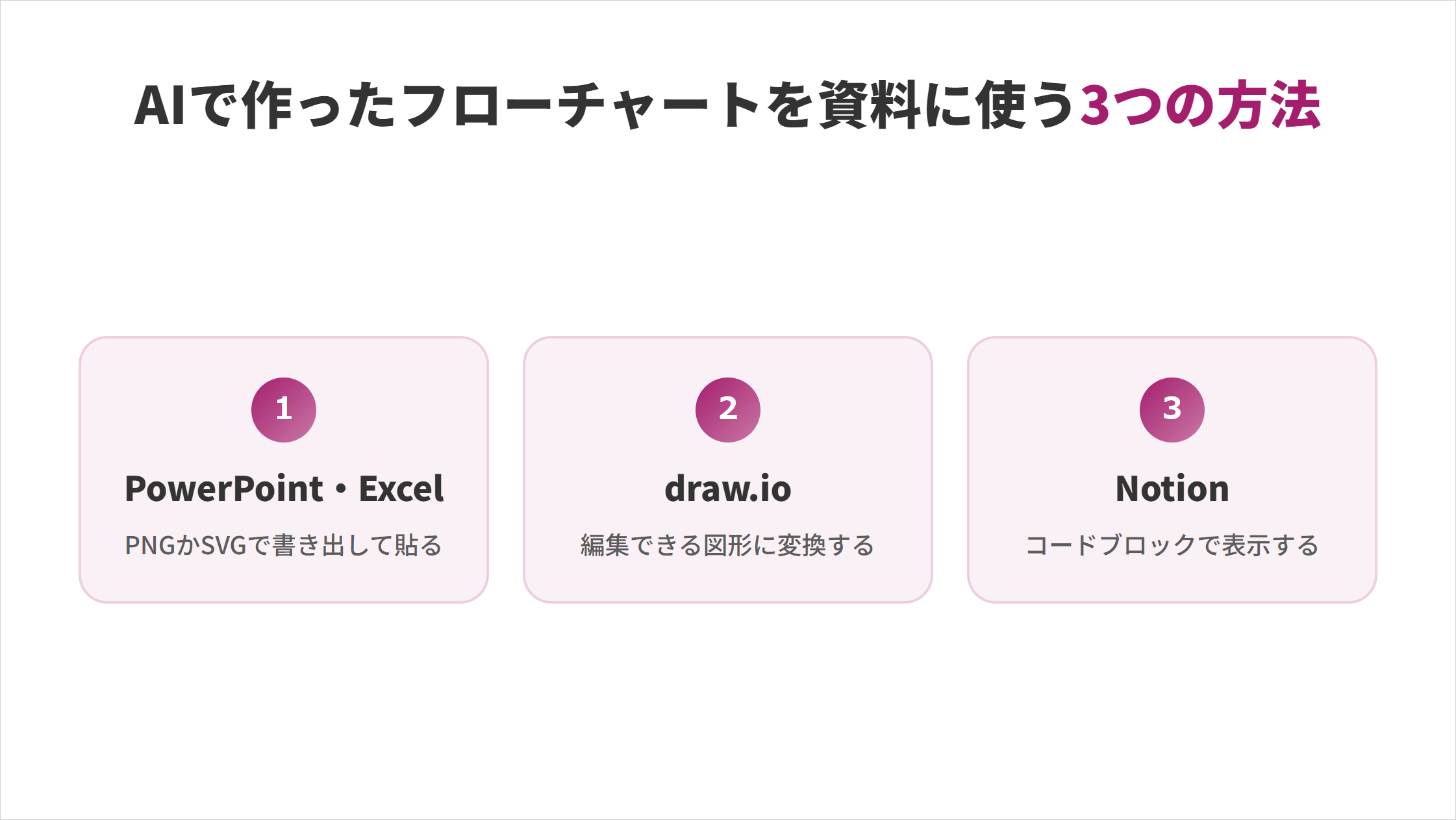
書き出し方を知っておけば、資料ごとに図を作り直す必要がなくなります。
PowerPoint・Excel:PNGかSVGで書き出して貼る
PowerPointやExcelには、Mermaid Live Editorから書き出したPNGかSVGを貼るのが手軽です。
SVGは拡大しても粗くならない形式で、PNGはどのアプリにも貼れる画像形式です。SVGで貼れば、スライドを大きく映しても図が粗くなりません。
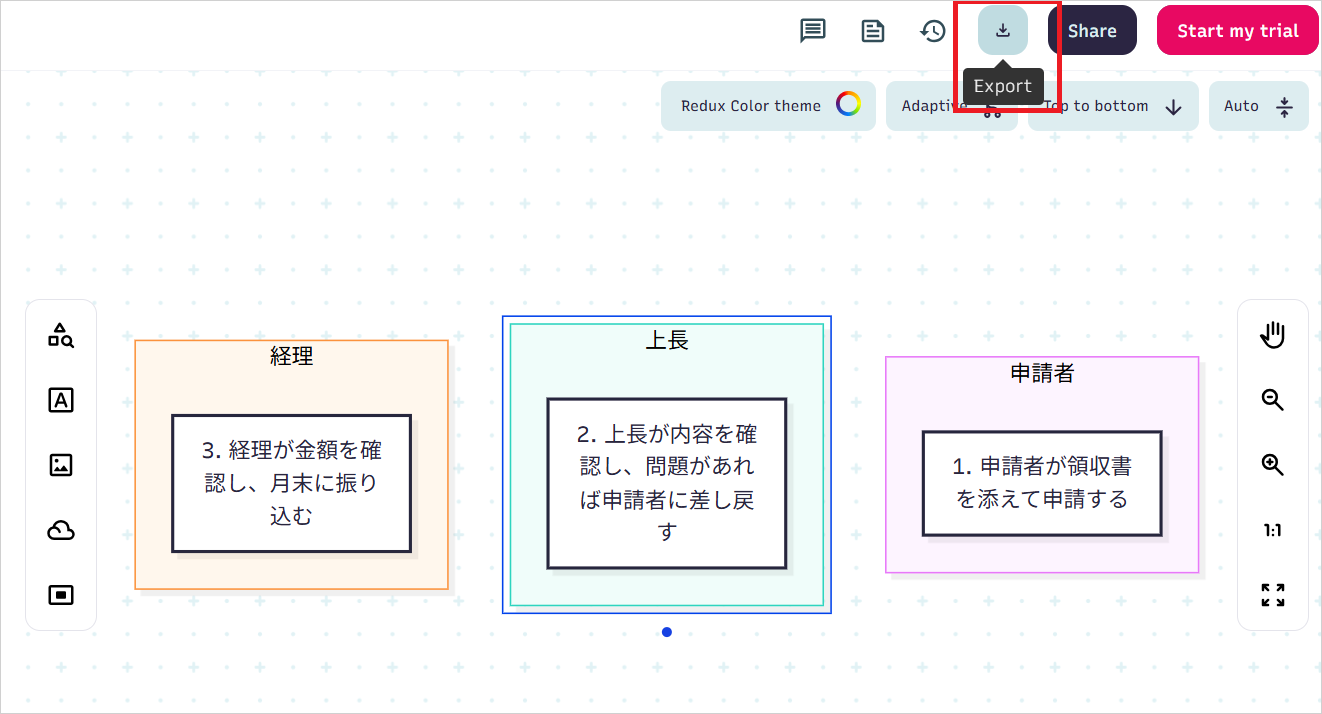
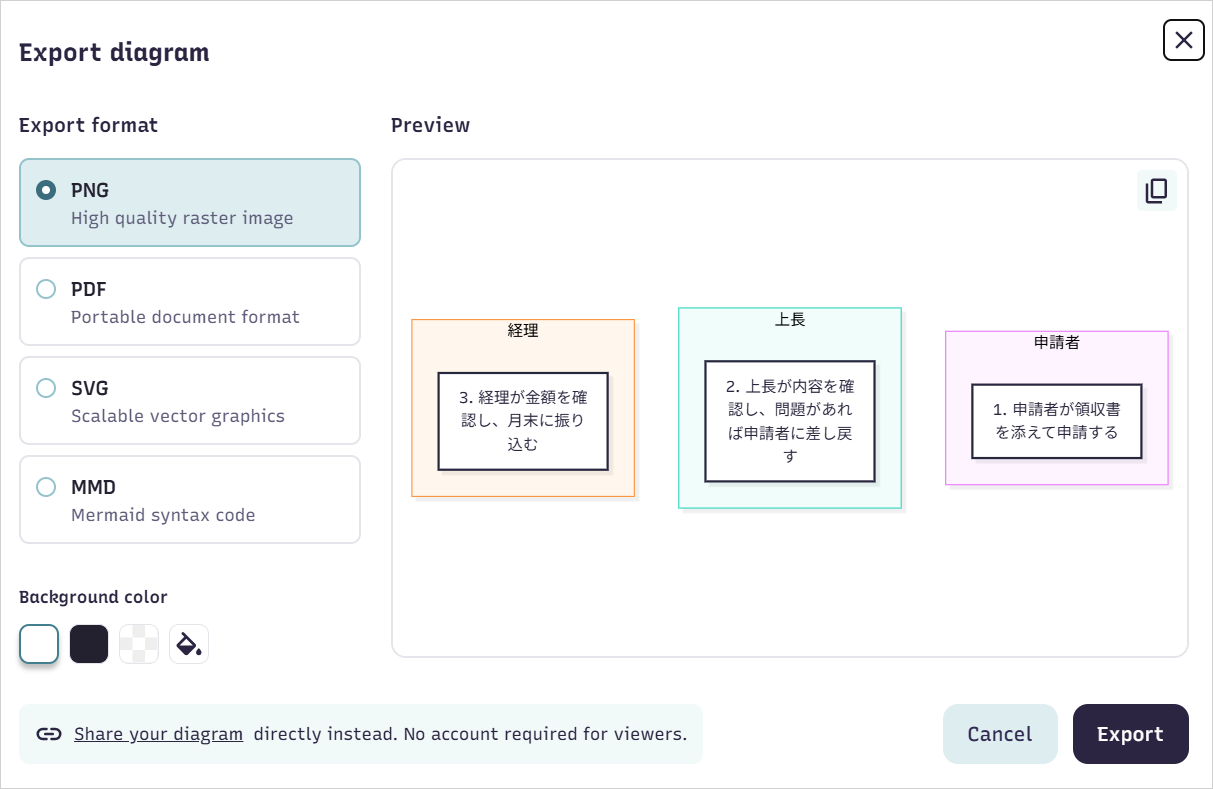
Mermaid Live Editorでは、画面右上の「Export」を押し、形式を選んでPNGやSVGをダウンロードできます。PDFや、コードのままのMMD形式でも書き出せます。
図を入れたスライド全体もAIで作りたい場合は、AIでのプレゼン資料作成とおすすめの無料ツールを以下の記事で紹介しています。
draw.io:Mermaidを編集できる図形に変換する
draw.io(ドローアイオー)にMermaidのコードを貼ると、1つずつ動かせる図形に変換されます。
- draw.ioを開き、メニューの「配置」から「挿入」→「Mermaid」を選ぶ
- AIが出したコードを貼り付けて「挿入」を押す
- 色や配置を整えて保存する
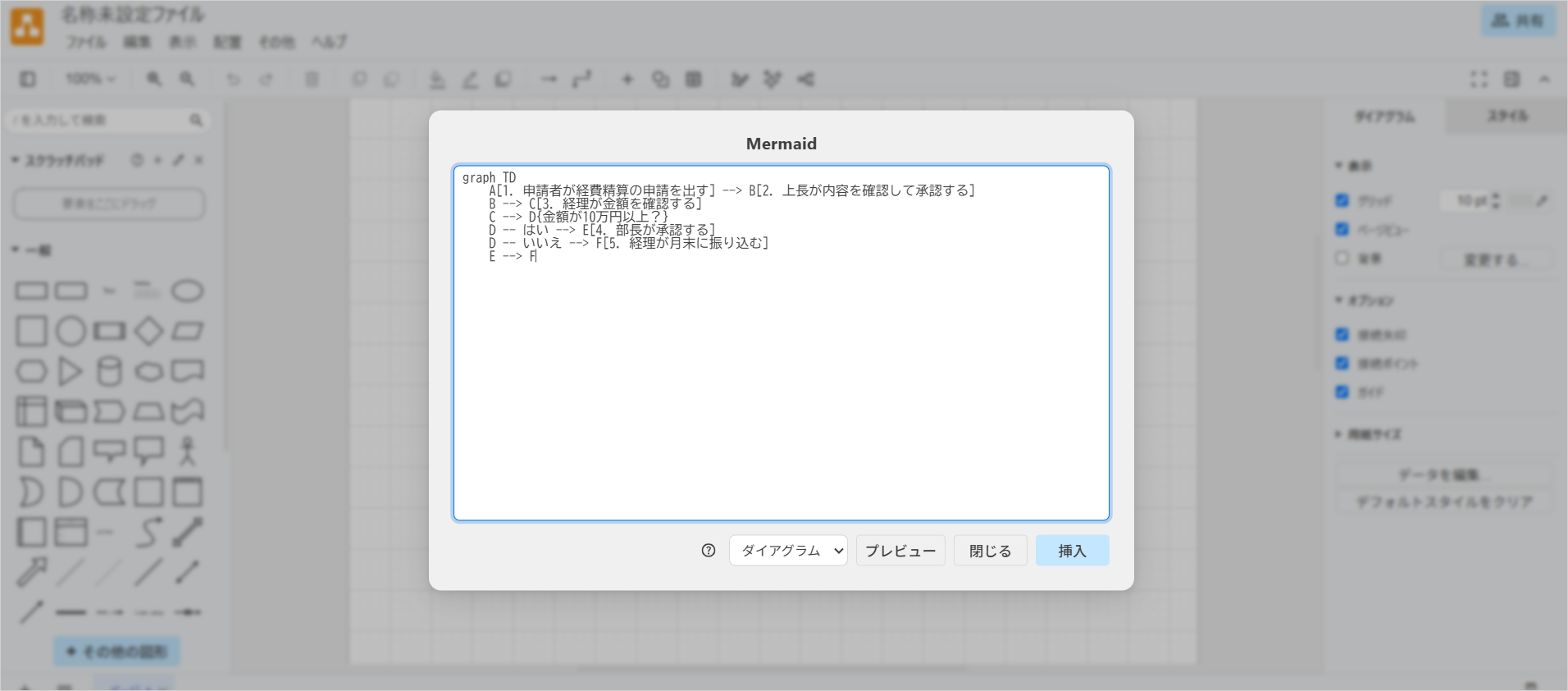
コードを書き換えずに、マウス操作で位置や色を直せるため、見た目を整えたいときに向いています。
draw.ioは登録なしで無料で使えます。AIで図を作るGenerate機能もありますが、回数や日本語対応の公式記載はありません。
>draw.ioはこちらから
Notion:Mermaidのコードブロックで表示する
Notionでは、コードブロックの言語を「Mermaid」にしてコードを貼ると、ページ内に図が表示されます。
- ページで「/code」と入力し、コードブロックを作る
- コードブロックの言語を「Mermaid」に変える
- AIが出したコードを貼り付ける
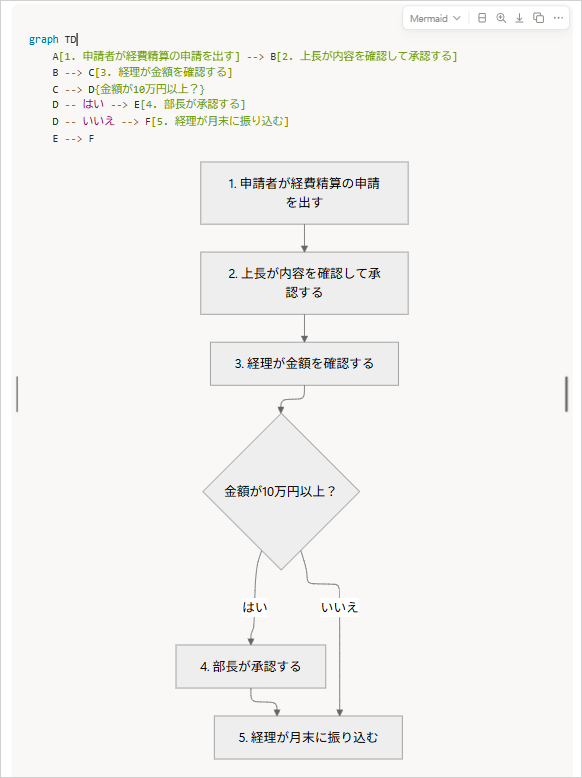
NotionはMermaidの記法に対応しているため、コードを貼るだけで描画されます。手順書や社内Wikiをページで管理していれば、図と説明を同じ場所に置けます。
図を直すときはコードを書き換えるだけで済むため、業務が変わっても更新の手間がかかりません。
AIでフローチャートを作るときの3つの注意点
AIでフローチャートを作るときは、共有前に押さえる3つの注意点があります。
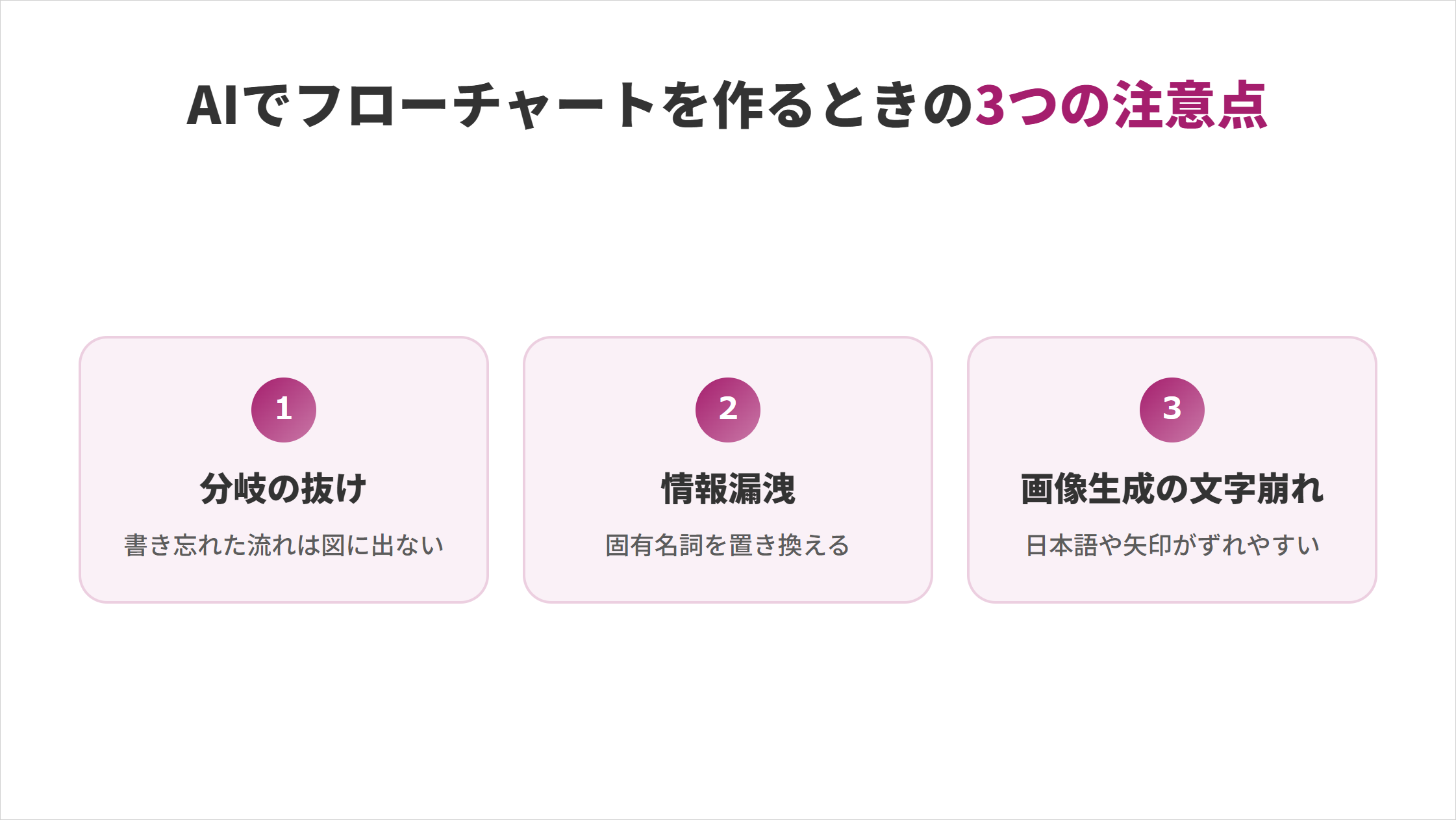
知らずに共有すると、図の誤りがそのまま業務の誤りになります。
分岐の抜けや実際の業務とのずれが起きる
AIが作るフローチャートでは、書き忘れた差し戻しや例外の流れが抜けることがあります。
共有する前に、次の3点を確認します。
- すべての分岐に行き先があるか
- 終わりの記号が抜けていないか
- 担当者や順番が実際の業務と合っているか
確認したら、業務の担当者にも一度見てもらいます。AIの出力を確かめてから使う姿勢が、仕事でAIを使いこなす土台です。
社内情報や顧客情報を入力すると情報漏洩のおそれがある
顧客名や取引条件をそのまま入力すると、社外のサービスに機密情報を渡すことになります。
- 顧客名:「顧客A」「顧客B」に置き換える
- 社内システム名:「システムX」に置き換える
- 取引条件:金額などの判断に使う数字だけを残す
フローチャートは流れがわかれば足りるため、実名がなくても図の質は変わりません。入力する前に、固有名詞を置き換える習慣をつけます。
会社にAIの利用ルールがある場合は、先に確認します。入力内容を学習に使わせない設定を用意しているサービスもあるため、使う前に設定画面を確かめます。
画像生成で描かせると日本語の文字が崩れやすい
画像生成AIでフローチャートを直接描かせると、細かい日本語の文字や矢印の向きがずれやすくなります。
画像として出力された図は、あとから1か所だけ直すことも難しくなります。業務で使う図は、Mermaidのコードを経由するほうが修正に強いです。
- 画像生成が向く図:説明用の図解やSNSに載せる画像など、見た目を重視するもの
- コード経由が向く図:手順書や業務フローなど、あとから修正するもの
見た目を重視した図解を作りたい場合は、文字を崩さずに描くコツとあわせて、Nano Banana Proで図解を生成する方法を以下の記事で解説しています。
AIで作ったフローチャートが正しく表示されないときの3つの対処法
AIで作ったフローチャートが表示されないときは、症状別に3つの対処法があります。
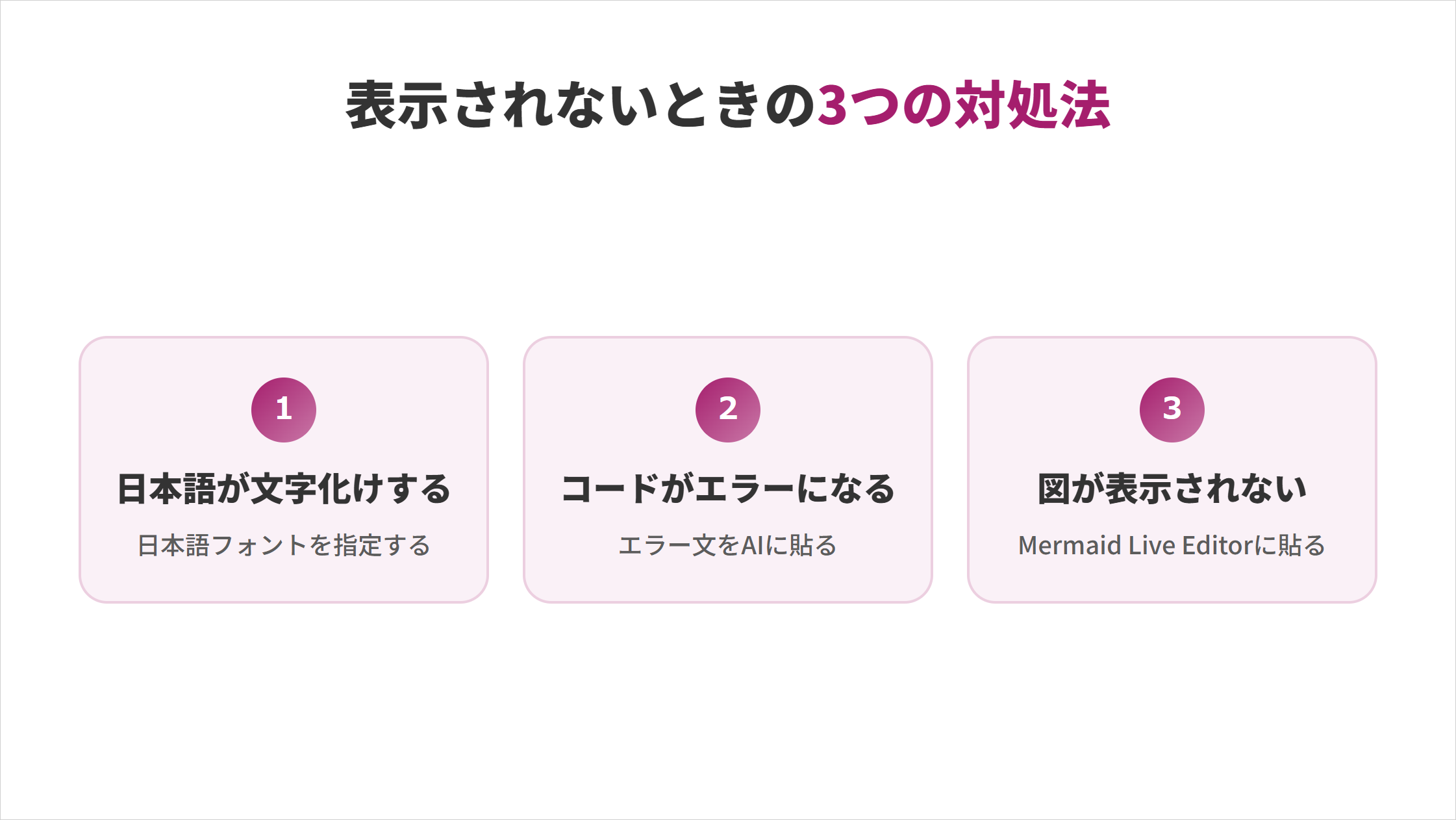
症状に合う見出しを読めば、その場で解決できます。
書き出した図の日本語が文字化けする:フォントを指定して出させる
ChatGPTに図を画像として描かせると、日本語のフォントがなく文字が四角になることがあります。
Noto Sans JPなど日本語フォントのファイルを渡し、「このフォントで描いて」と指定すると、日本語で表示されます。
- Google FontsでNoto Sans JPのフォントファイルをダウンロードする
- ダウンロードしたフォントファイルをChatGPTにアップロードする
- 「このフォントを使って、フローチャートを画像で描いてください」と指示する
フォントを用意する手間を省きたい場合は、Mermaidのコードで出させてMermaid Live Editorで表示する方法に切り替えます。
コードがエラーで図にならない:エラー文をAIに貼って直させる
Mermaid Live Editorにエラーが出たら、エラー文をそのままAIに貼って直させるのが早道です。
次のエラーが出ました。修正したコードを出してください。
(ここにエラー文を貼り付ける)かっこや記号を含む文字は、エラーの原因になりやすい部分です。最初のプロンプトで「ノードの文字は”で囲んで」とあらかじめ指定すると防げます。
直らない場合は、エラーが出た行の文字を短い言葉に書き換えるようAIに頼みます。記号を減らすだけで表示されることもあります。
ChatGPTで図が表示されない:Mermaid Live Editorに貼る
ChatGPTで図が表示されず、コードのまま出たときは、コードをコピーしてMermaid Live Editorに貼ると、同じ図が表示されます。
OpenAIの公式ヘルプでも、プランや端末によってはプレビューが表示されない場合があると案内されています。Mermaid Live Editorを予備の表示先として覚えておくと安心です。
あわせて、コードが「mermaid」と書かれたコードブロックで出力されているかも確認します。普通の文章として出ている場合は、「コードブロックで出し直して」と頼みます。
エラー文を貼って直させたように、確認を自分が受け持てば、手を動かす部分はAIに任せられます。
SHIFT AIでは、AIエージェント無料セミナーを週2回ほど開催しています。CodexかClaude Codeを自分のPCで動かすまで一緒に進めます。以下のボタンから、ご希望の日程を選んでください。
スキルゼロから始められる!
AIエージェントセミナーの日程を選ぶAIでのフローチャート作成に関するよくある質問
フローチャートとAIに関する質問は以下の4つです。
- Copilotでもフローチャートは作れますか?
- Power Automateの「フロー」とフローチャートは同じですか?
- 手書きのフローチャートをAIで清書できますか?
- フローチャート以外の図もAIで作れますか?
質問に対する回答を確認して、自分の業務に合う作り方を選ぶ参考にしてみてください。
Copilotでもフローチャートは作れますか?
PowerPointのCopilotなら、スライドの文章をSmartArtに変えて流れを示す図に近い形にできます。箇条書きの手順を、つながった図に変えたいときに使えます。
Copilotは個人向けのMicrosoft 365(Personal・Family・Premium)でも使えます。ただし、分岐を含むフローチャートを作る機能は公式に案内されていません。
SmartArtにした図は、PowerPoint上で図形や文字を手直しできます。条件分岐のある図は、ChatGPTなどの対話型AIでMermaidのコードを出させる方法が確実です。
Power Automateの「フロー」とフローチャートは同じですか?
Power Automateの「フロー」は作業を自動で実行する仕組みで、手順を図で示すフローチャートとは別のものです。
検索結果では、同じ「フロー」という言葉で両者が混ざりやすくなっています。どちらも業務の効率化に役立ちますが、目的がまったく違います。
業務の流れを図にしたいなら本記事の方法、決まった手順を自動で回したいならPower Automateを使います。まず図で流れを整理してから自動化すると、自動化する手順の抜けを防げます。
手書きのフローチャートをAIで清書できますか?
手書きやホワイトボードの写真をAIに読み込ませ、「この図をMermaid記法に書き起こして」と頼むと清書できます。図形を1つずつ手で描き直す必要はもうありません。
ChatGPT・Gemini・Claudeは、いずれも画像を読み込めます。読み取りの誤りが出ることがあるため、清書したあとは元の図と分岐の数や行き先を見比べます。
会議でホワイトボードに書いた流れも、写真を撮れば、その場で共有用・資料用のフローチャートに変えられます。
フローチャート以外の図もAIで作れますか?
Mermaid記法では、シーケンス図・ガントチャート・マインドマップなども書けます。図の種類ごとに書き方が用意されており、AIに頼めば記法を覚える必要はありません。
プロンプトの「フローチャート」を「シーケンス図」などに変えるだけで、同じ手順で作れます。EvernoteのAIツールも、マインドマップを出力できます。
売上の推移や比較のように数値を見せる図は、グラフやインフォグラフィックを作るツールのほうが向いています。
インフォグラフィックを作成できるAIツールと、生成時に使えるプロンプトは以下の記事で紹介しています。
AIを使えばフローチャートは文章で伝えるだけで数分で作れる
フローチャートは、対話型AIにMermaidのコードを書かせる方法と、AIフローチャート作成ツールを使う方法の2つで作れます。
無料で試すならGeminiかClaude、編集と共有まで済ませたいならMiro AIが向いています。前提条件と出力形式を分けて指示し、共有前に分岐の抜けを確かめます。
まずは説明に困っている業務を1つ選び、基本テンプレートで図にしてみてください。
図にした業務を見渡すと、AIに任せられる作業も見えてきます。図にした流れは、そのままAIに渡す作業の手順書になります。
図を1枚作れたなら、作業ごとAIに任せる段階まではあと少しです。
SHIFT AIでは、AIエージェント無料セミナーを週2回ほど開催しており、CodexかClaude Codeを自分のPCで動かすところまで一緒に進めます。以下のボタンから、ご希望の日程を選んでください。
スキルゼロから始められる!
AIエージェントセミナーの日程を選ぶ











スキルゼロから始められる!
AIエージェントセミナーの日程を選ぶ