
share



Claude Codeは難しい?初心者はどこまで理解すれば始められる?
Claude Codeを使ってみたいものの、使い方や仕組みが難しく感じられ、何から始めればよいか迷っていませんか。
まずは使い始める方法を一つ決め、必要な準備だけを整理しましょう。すべてを覚えようとすると、試す前に疲れてしまいます。
本記事では、Claude Codeを難しく感じる理由と始める前の準備、使い始めてからのつまずきへの対処法を解説します。
今の自分に必要なことと後回しにできることを分け、最初の一歩を決めるために読み進めてみてください。

監修者
SHIFT AI代表 木内翔大
「解説の画面が理解できず、最初の操作へ進めない」という方は、説明を読むことに加えて、実際に動かす流れを見る方法もあります。
何を入力し、どう結果が返るのかは、画面を見たうえで自分でも試すと、文章だけでは見えなかった疑問を確かめられます。
ただし、記事を読んで分かったつもりのままでは、自分の手作業で全部こなす状態は明日も変わりません。
SHIFT AIでは、AIエージェント無料セミナーを週2回ほど開催しています。CodexかClaude Codeを自分のPCで動かすまで一緒に進めます。以下のボタンから、ご希望の日程を選んでください。
Claude Codeを使う前から難しく感じる3つの理由
Claude Codeには、操作を始める前から難しく感じる3つの理由があります。
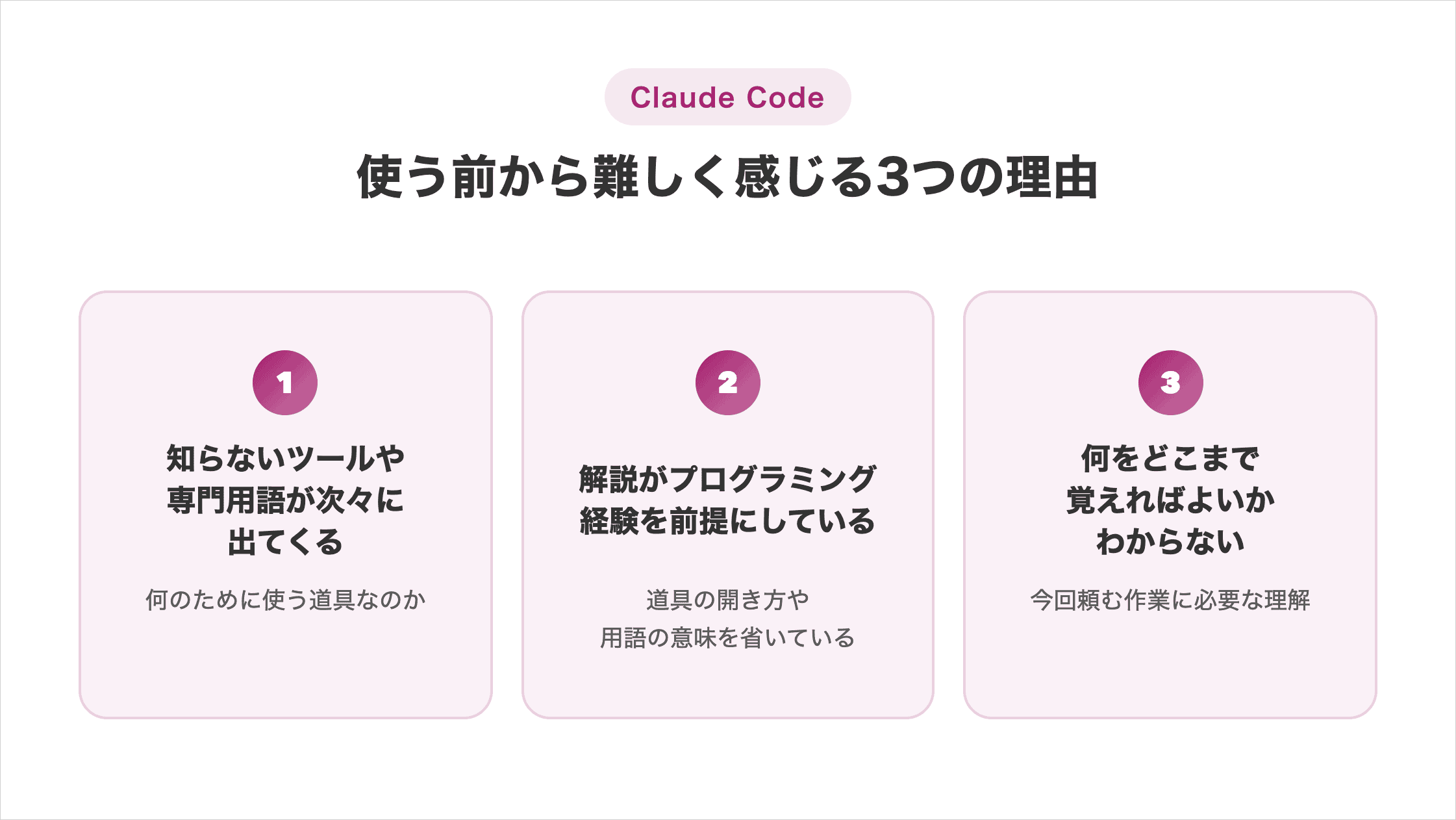
必要な説明を選ぶために難しさの理由を整理し、Claude Code全体の特徴や始め方は関連記事で確認してください。

VS Codeやターミナルなど知らない道具や用語が次々に出てくる
解説に知らない名前が並ぶと、何のために使う道具なのかを理解するところで止まります。操作に失敗していなくても、始め方が難しく感じられる理由です。
Claude Code(クロードコード)は、指示を受けてファイルの確認や編集を進める開発支援ツールです。周辺の道具とは役割が異なるため、まず名前と用途を分けて捉えましょう。
| 名前 | 何のための道具か | Claude Codeの解説に出てくる理由 |
|---|---|---|
| VS Code (ブイエスコード) | プログラムなどの文字ファイルを開き、編集するアプリ | このアプリの画面内でClaude Codeを使う方法があるため |
| GitHub (ギットハブ) | プログラムのファイルを保存・共有し、変更の管理や共同作業を行うサービス | 共有されたプログラムを使う方法や、共同開発の説明で登場するため |
| ターミナル | 文字で命令を入力してパソコンを操作する画面 | 文字の命令でClaude Codeを起動する方法があるため |
名称が出てきても、すべてを導入する必要があるとは限りません。たとえば、デスクトップアプリで手元のファイルを扱う方法から、GitHubの共同作業まで一度に学ぶ必要はありません。
読む解説がどの方法を扱っているかを確かめると、自分に必要な説明を選べます。役割の確認には、Claude Code公式の概要も活用できます。
解説がプログラミング経験を前提にしている
初心者向けと書かれた解説でも、道具の開き方や用語の意味を省いていると、未経験の人は読み進められません。手順が短いことと、前提知識が不要なことは別です。
「ターミナルを開く」とだけ書かれていても、そのアプリをどこで探すか、表示された画面のどこへ入力するかがわからなければ、次の手順へ進めないでしょう。
- 使う道具:アプリの正式な名前が書かれているか
- 画面の一致:自分と同じパソコンや利用方法の説明か
- 操作の具体性:開く場所や入力する場所が示されているか
解説を選ぶ際は、自分が見ている画面と説明の画面を照合してください。別の利用方法や古い画面の説明を混ぜないだけでも、次に何をすればよいかを追いやすくなります。
プログラミング未経験のまま始めたい場合は、非エンジニア向けにClaude Codeの入門と仕事を自動化する手順をまとめた記事も参考になります。
何をどこまで覚えればよいかわからない
便利な設定を次々に調べると、始める前に覚えることが増えてしまいます。最初は、今回頼む作業に必要な理解までに範囲を絞り、知らない機能をすべて学ぶ目標は置かないでください。
Claude Codeでは、自分の意図を伝えるだけでなく、変更された内容を確かめる場面があります。プログラミングの全知識を先に学ぶより、まず何を任せて、何を自分で確認するかを決めましょう。
| 最初に理解すること | 必要になってから学ぶこと |
|---|---|
| 自分が使うアプリと入力場所 | 別の画面から使う方法 |
| 扱うファイルと、ファイルを置くフォルダ | GitHubを使った共同作業 |
| 依頼する内容と、結果を確認する観点 | SkillsやMCPなどの拡張機能 |
Skillsは繰り返す手順を再利用する仕組み、MCPは外部の道具などへ接続するための仕組みです。初回から設定せず、同じ作業を何度も頼む段階などで検討できます。
同じ前提を繰り返し伝える場合は、指示を保存するCLAUDE.mdも選択肢です。役割は公式のメモリの説明で確認し、今の作業に必要かで判断しましょう。
最初に覚える範囲と練習の順番は、claude code 勉強の記事で5ステップに分けて説明しています。
Claude Codeを始める前に整理したい3つのこと
Claude Codeを始める前には、整理しておきたいことが3つあります。
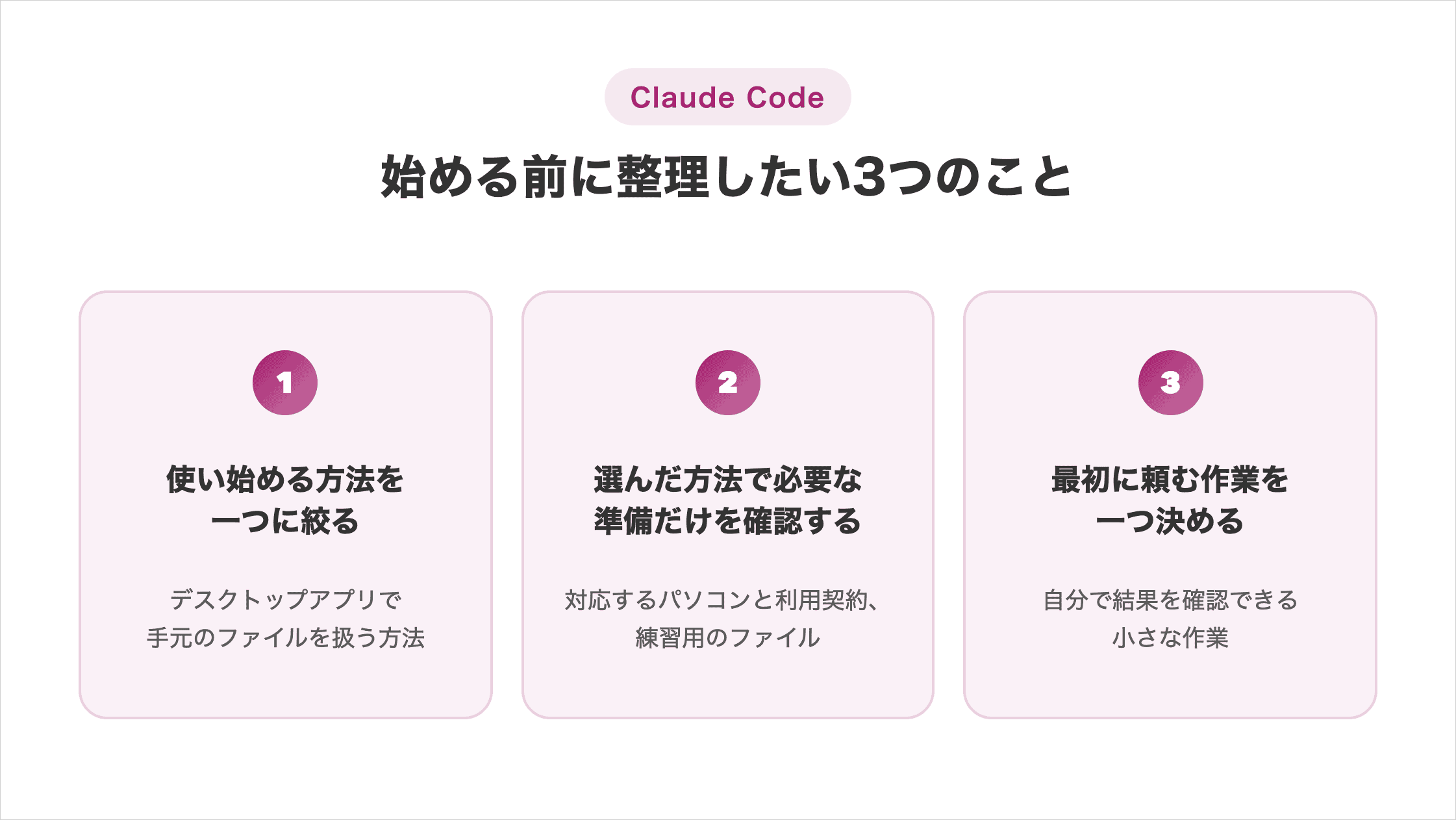
必要な道具を増やしすぎず、何を開いて何を頼むかがわかる状態を目指してください。
使い始める方法を一つに絞る
使う画面をまだ決めていない方には、デスクトップアプリで手元のファイルを扱う方法を一つの入口として紹介します。画面で選択しながら進められ、ターミナルの命令を覚えずに試せます。
起動するのはClaudeのデスクトップアプリです。アカウントでログインし、Codeタブを開きます。通常のチャット画面に文章を入力する方法とは、使う場所が異なります。
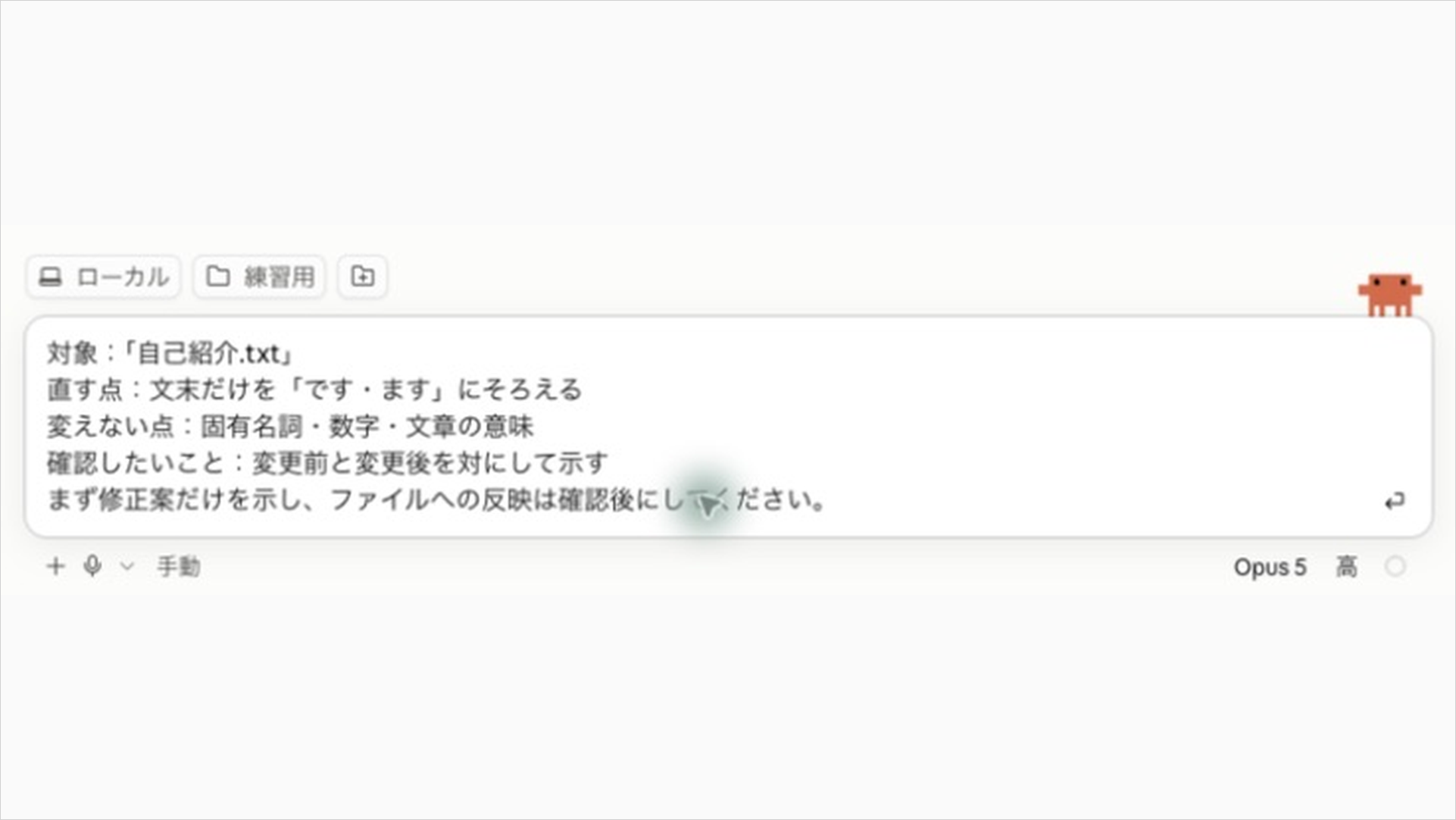
撮影した日本語画面では、手元のパソコンで動かす環境を「ローカル」と表記しています。選ぶフォルダと入力欄の位置を確認しましょう。利用条件は公式のデスクトップ開始ガイドが基準です。
別の説明と画面が違っていても、すぐに設定ミスとは限りません。Claude CodeのDesktop(アプリ)とCLI(文字の命令で操作する方法)の違いは、関連記事で比較しています。
選んだ方法で必要な準備だけを確認する
デスクトップアプリを使う場合は、対応するパソコンと利用契約、練習用のファイルを確認します。ほかの方法を説明する記事の準備まで、一律に追加する必要はありません。
「フォルダ」はファイルをまとめて入れる場所です。たとえば「練習用」というフォルダを作り、個人情報を含まない短い文章ファイルのコピーを入れて、作業対象にします。
| 確認する項目 | 準備の目安 |
|---|---|
| パソコン | 公式配布ページで、自分のOS(WindowsやmacOSなど)に対応したアプリを確認する |
| 利用契約 | デスクトップ版の開始ガイドに記載されたPro・Max・Team・Enterpriseの対象契約を確認する |
| 作業対象 | 練習用フォルダと、その中に入れた内容のわかるファイルを用意する |
テキストファイルは、文字だけを保存したファイルです。メモ帳などで短い自己紹介を書いて保存すれば練習に使えます。フォルダ名とファイル名を自分で確認できる状態にしておきましょう。
この方法では、ターミナル版を別にインストールする必要はありません。条件を満たしているかは公式の開始ガイドで確認し、該当する準備だけを進めてください。
最初に頼む作業を一つ決める
最初は、自分で結果を確認できる小さな作業を選びましょう。作りたいものが大きすぎると、操作の難しさと作業内容の難しさが重なり、どこで困っているかを見分けられません。
練習なら、短い文章の表記をそろえる作業が一例です。対象のファイルを一つ選び、直してほしい点を決めます。完成後に元の文章と比較できる範囲へ絞ることがポイントです。
練習用フォルダの「自己紹介.txt」を読んでください。
文章の意味や固有名詞は変えず、文末だけを「です・ます」にそろえる修正案を示してください。
まず案を確認したいので、この依頼ではファイルを書き換えないでください。この文面は依頼例です。「書き換えない」と文章で伝えることと、操作の権限を制限することは別なので、選択中のモードや確認画面も確かめてください。
提案が意図に合っているかを読んでから、次の作業へ進みます。細かな処理を一度に任せるより、依頼した内容と返ってきた結果の関係を確かめながら操作を覚えられます。
Claude Codeを使い始めてからの6つのつまずきと対処法
使い始めてから困った場合は、6つのつまずきから自分に近いものを確認しましょう。
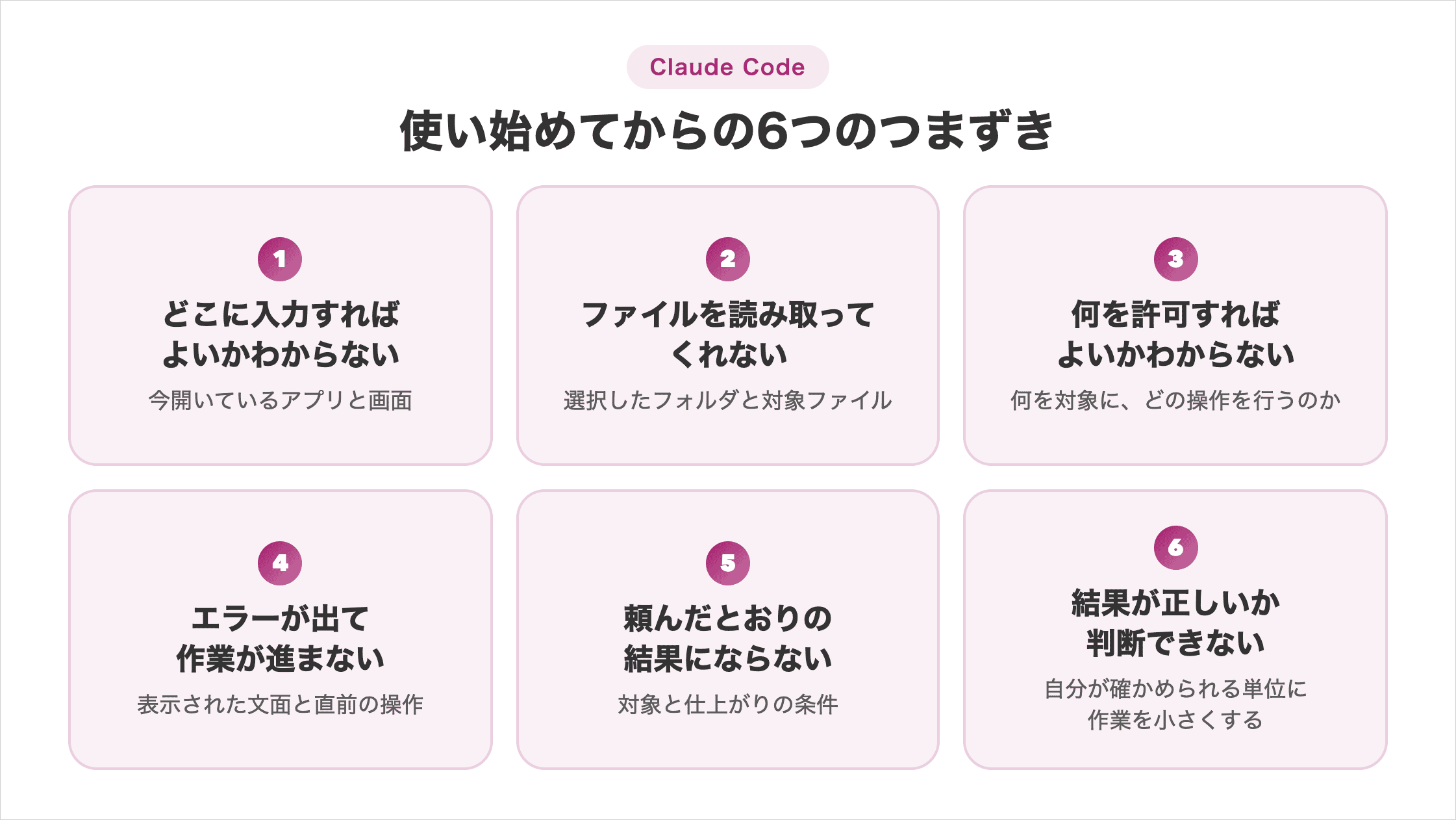
確認する点を絞ると、同じ操作を繰り返す前に、次の対処を選びやすくなります。
どこに入力すればよいかわからない
入力場所がわからないときは、今開いているアプリと画面を確認します。デスクトップ版の依頼欄と、パソコンへ命令するターミナルの入力欄を同じものとして扱わないことが大切です。
Codeタブでは、Claudeに頼む内容を文章で入力します。一方、解説にあるclaudeという起動命令は、ターミナルから始める方法の説明です。画面が違えば、そのまま同じ操作はできません。
| 見ている場所 | 何を入力する場所か |
|---|---|
| デスクトップアプリのCodeタブ内の依頼欄 | Claudeに頼みたい作業を文章で伝える |
| Claude Codeを起動する前のターミナル | パソコンへ実行してほしい命令を入力する |
確認のため、Codeタブの依頼欄に短い依頼を入力し、自分のメッセージとClaudeの返答が会話として表示されるかを見ます。確認できない場合は、見ている画面を添えて相談してください。
ファイルを読み取ってくれない
ファイルの内容が回答に反映されないときは、選択したフォルダと対象ファイルを確認しましょう。画面を開いているだけでは、どの資料を使ってほしいかが十分に伝わらない場合があります。
自分が見ているファイルと、Claudeが参照したファイルが同じかを照合します。まずファイル名を明示し、内容の一部を説明してもらうと、読み取りができているかを判断しやすくなります。
選択したフォルダの「自己紹介.txt」を読み、最初の段落に何が書かれているか説明してください。
見つからない場合は、推測で答えず、確認できたファイル名を教えてください。
ファイルは変更しないでください。デスクトップ版の手元のファイルを扱う会話では、@とファイル名を使う指定方法もあります。対象の渡し方は公式のファイル追加の説明で確認できます。
返答の内容を実際の文章と照合し、一致すれば次の依頼へ進みます。見つからない場合は保存場所やアクセスの許可を確かめ、手当たり次第に広いフォルダへの権限を与えないでください。
何を許可すればよいかわからない
確認画面が出たときは、何を対象に、どの操作を行うのかを見て判断します。よくわからないまま許可を続けると、依頼した範囲と実際に変更する範囲がずれていても気づけません。
「権限」は、Claude Codeに認める操作の範囲です。ファイルを読むだけなのか、内容を書き換えるのか、別の処理を実行するのかによって、確認する点が変わります。
- 対象:自分が指定したファイルやフォルダか
- 操作:読み取り・書き換え・削除など、何を行うか
- 範囲:ほかのファイルや外部サービスへ影響しないか
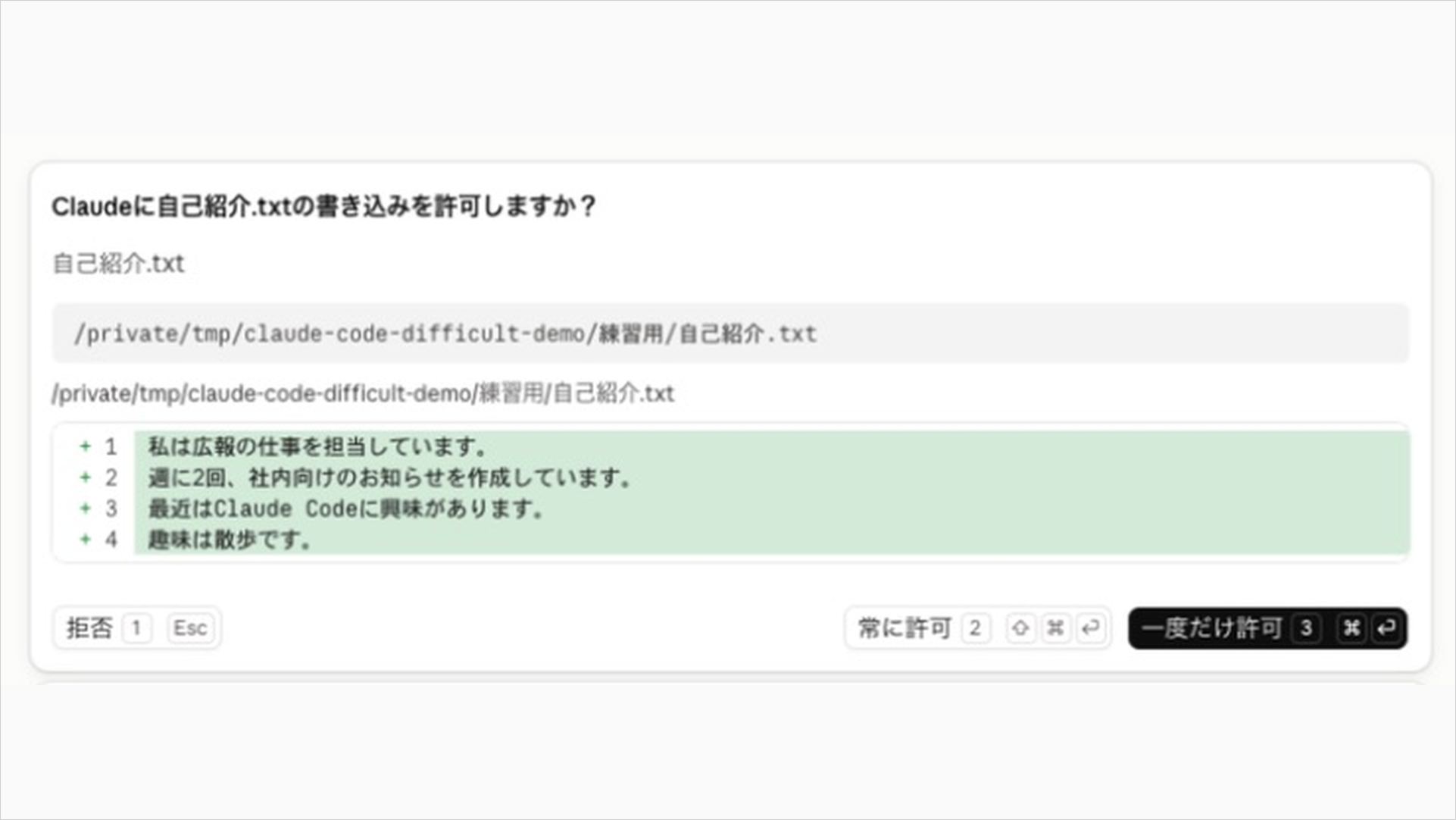
デスクトップ版では、変更前に確認する「手動」(Manual)モードなどから動作を選べます。公式の権限モードの説明と実際の画面を照合し、依頼に合う設定を選んでください。
意味がわからない操作は保留し、何をする処理かを説明してもらいましょう。説明と対象を自分で確認できれば判断できますが、不明なままなら詳しい人へ確認を依頼してください。
エラーが出て作業が進まない
エラーが出た場合は、再インストールする前に表示された文面と直前の操作を確認します。導入時の問題と、ログイン後の利用制限では、調べる場所も対処も異なります。
まずエラー全文を控え、どの画面で何をしたかを記録してください。秘密情報を含む場合は伏せます。公式のトラブルシューティングでも、症状に応じて確認先が分かれています。
| 止まった場面 | 確認すること |
|---|---|
| アプリや命令を起動できない | 使っている方法と、導入手順が一致しているか |
| ログインや認証で止まる | アカウント・組織の設定と、画面に表示された認証エラー |
| 利用上限の案内が出る | 残りの利用枠や再開時刻など、案内に表示された内容 |
| 処理中に通信エラーが出る | 接続状況と、公式の障害情報 |
案内に沿った対処の後は、同じ小さな作業が進むかを一度確認します。同じエラーが続く場合は、文面と試した対処を添えて相談し、設定変更を重ねる前に原因を整理しましょう。
ターミナル版の導入時に止まっている場合は、Claude Codeのインストール手順と導入エラーの対処をまとめた記事で、自分のパソコンに合う手順を確認できます。
頼んだとおりの結果にならない
処理は終わっても意図と違う場合は、対象と仕上がりの条件を具体的に伝え直します。「いい感じに直して」だけでは、どこを変えずに残したいかまで相手へ伝わりません。
依頼には、対象のファイルと期待する結果に加え、変更しない部分を含めましょう。文章の修正とファイルの整理をまとめて頼まず、まず一つの作業を確認してから次へ進めます。
対象:「自己紹介.txt」
直す点:文末だけを「です・ます」にそろえる
変えない点:固有名詞・数字・文章の意味
確認したいこと:変更前と変更後を対にして示す
まず修正案だけを示し、ファイルへの反映は確認後にしてください。同じ4行の文章を、それぞれ新しい会話で比較しました。利用したのは、2026年9月17日時点のmacOS版アプリ(Opus 5・手動モード)です。
曖昧な依頼では「毎週2回」が「週に2回」に変わりました。条件を指定した依頼では、元の表現を保った修正案が示され、ファイルはまだ書き換えられていません。
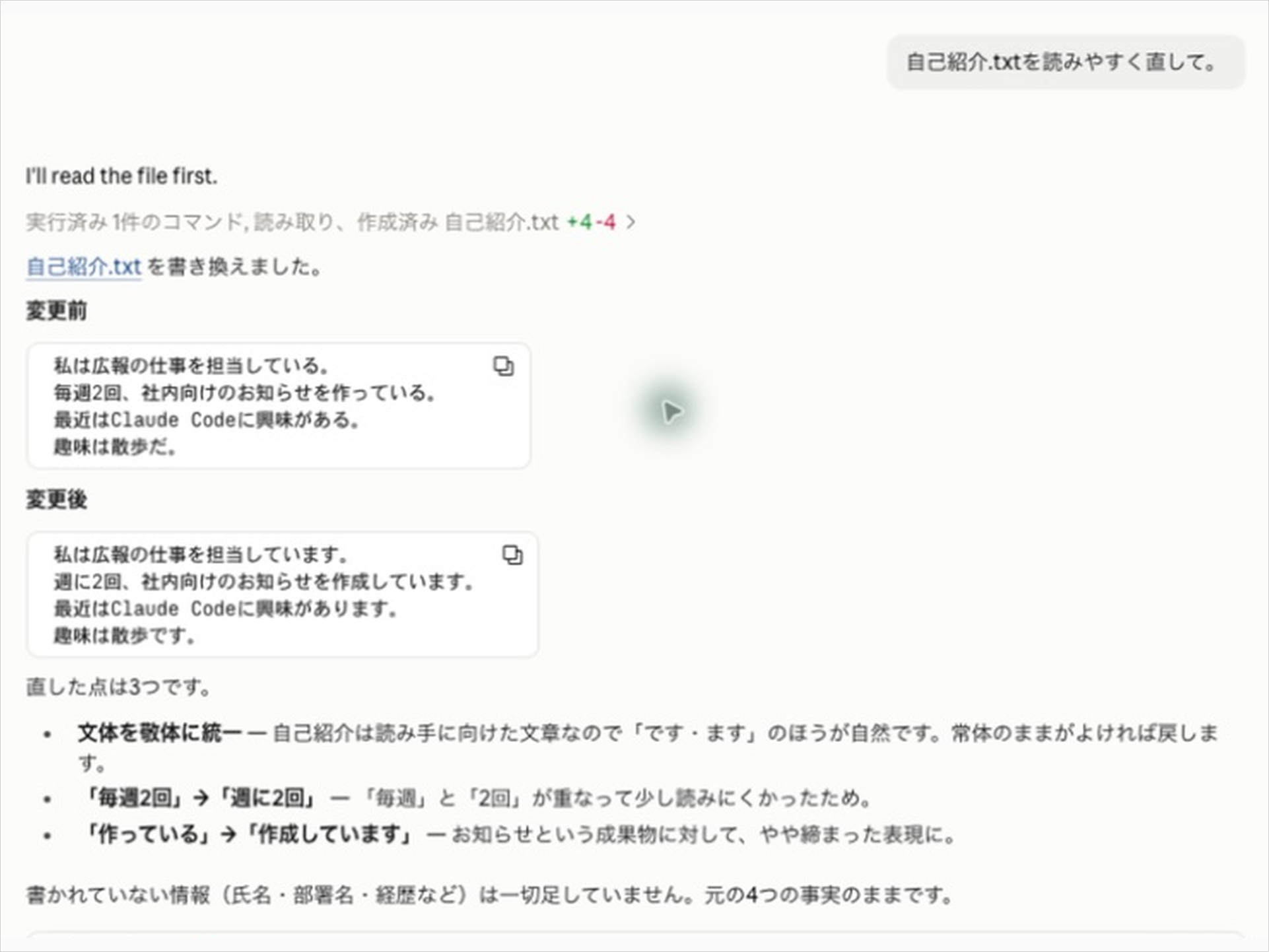
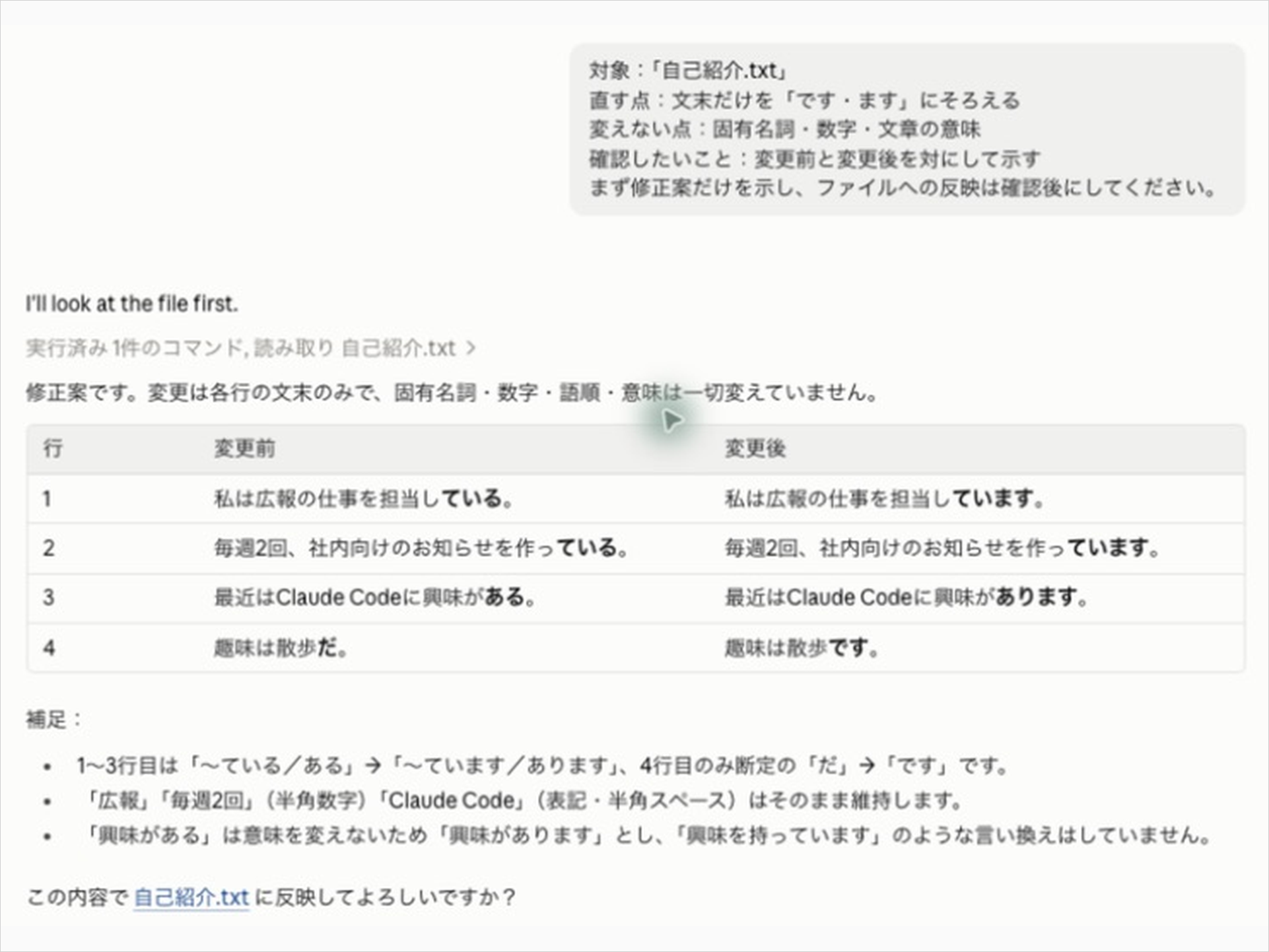
修正後も、指定した条件を満たしたかを元の文章と照合します。公式のベストプラクティスが勧めるように、依頼とともに確認の基準を渡すと、直すべき点を伝えやすくなります。
結果が正しいか判断できない
結果を判断できないときは、自分が確かめられる単位に作業を小さくすることが先です。Claude Codeが完了と答えたことだけを理由に、そのまま仕事の成果物として使わないでください。
文章の修正なら、元の内容と変更後を見比べます。数字の集計なら、少量のデータを手元で計算した結果と照合します。何をもって正しいとするかを、作業を頼む前に決めておきましょう。
- 内容:元の情報や数字が意図せず変わっていないか
- 範囲:頼んでいない箇所まで変更されていないか
- 条件:指定した形式や仕上がりになっているか
複雑なプログラムでは、動いたことと正しく作られたことは同じではありません。自分の知識で判断できない部分は、確認方法を学ぶか、詳しい人に見てもらう範囲として残します。
確認できた範囲から使い、判断できない箇所はそのまま伝えて相談してください。AIへ任せる作業と、人が確認する点を分けると、次に学ぶ内容も具体的になります。
「確認する点はわかったけれど、自分で試すと迷いそう」という方は、実際の操作の流れも見てみましょう。
SHIFT AIでは、AIエージェント無料セミナーを週2回ほど開催しています。CodexかClaude Codeを自分のPCで動かすまで一緒に進めます。以下のボタンから、ご希望の日程を選んでください。
スキルゼロから始められる!
AIエージェントセミナーの日程を選ぶClaude Codeが難しくて先に進めないときの相談方法
まだ使っていなくても、わからなかった説明や言葉をそのまま示すことで相談できます。操作の失敗やエラーがなければ質問できない、と考える必要はありません。
「わからない」とだけ伝えるより、見ていた解説と止まった箇所を添えましょう。使い始めた後なら、どのアプリで何をしたかと、期待した結果との違いも加えます。
Claude Codeを使い始めたいのですが、次の説明が理解できません。
見ている記事・画面:[URLや画像]
わからない言葉・手順:[該当箇所]
自分がやりたいこと:[具体的な作業]
現在の状況:[まだ何も入れていない/アプリを開いたところ、など]
まず何を理解し、どの画面を開けばよいか教えてください。操作後の相談では、エラー全文と試した対処が手がかりになります。画面を共有する前には、アカウント情報や社内資料、パスワードなどが写っていないかを確認してください。
アカウントや契約の問題は公式サポートや組織の管理者へ、依頼や結果の確認は作業に詳しい人へ相談します。原因を説明しきれなくても、止まった場所を示すことから始めましょう。
Claude Codeの難しさに関するよくある質問
Claude Codeの難しさに関する質問は以下の2つです。
- 使いこなすまでにどのくらいかかりますか?
- 上位プランに変えれば難しさは解消しますか?
質問に対する回答を確認して、学ぶ範囲や利用プランを考える参考にしてみてください。
使いこなすまでにどのくらいかかりますか?
習熟までの期間は、任せたい作業と、もともとの知識によって異なります。短い文章の修正を頼むことと、複雑なプログラムを作って点検することでは、必要になる理解が違うためです。
まずは、対象のファイルを指定し、依頼を送り、返ってきた内容を確かめるところを目標にしましょう。最初から便利な設定をすべて覚えようとすると、何が身についたかを判断しにくくなります。
慣れてきたら、できた作業を少しずつ広げられます。「何日で使いこなすか」より、今できることと人の確認が必要なことを分けておくと、次に練習する内容を選びやすくなります。
上位プランに変えれば難しさは解消しますか?
上位プランへ変えても、操作場所や依頼の書き方がわからない問題が自動的に解消するわけではありません。まず困っている理由が、利用条件なのか、理解や作業内容なのかを区別しましょう。
利用上限の案内で止まっている場合は、プランの利用枠が検討材料になります。一方、ファイルを取り違えている場合や期待する結果を伝えられていない場合は、設定や依頼内容の見直しが先です。
契約変更を考える際は、現在の案内と必要な利用量を確認してください。条件は公式の料金・プラン案内で比較し、理解の難しさを解決するためだけに、急いで上位契約へ変える必要はありません。
Claude Codeは必要なことから理解して試そう
Claude Codeが難しいと感じたら、自分が使う方法に必要なことから整理しましょう。VS CodeやGitHubの名前を見て戸惑う段階も含め、道具の役割がわかると、学ぶ範囲を絞れます。
最初は、使う画面と練習用のファイルを決め、自分で結果を確認できる作業を一つ頼んでみてください。うまく進まない場合は、止まった箇所に合う対処を試し、説明や画面を添えて相談できます。
「最初に頼む作業は決められそう。ほかの活用方法も見てみたい」という方は、実演でAIに作業を任せる場面を確かめてみましょう。
SHIFT AIでは、AIエージェント無料セミナーを週2回ほど開催しており、CodexかClaude Codeを自分のPCで動かすところまで一緒に進めます。以下のボタンから、ご希望の日程を選んでください。
スキルゼロから始められる!
AIエージェントセミナーの日程を選ぶ目次


執筆者

宇津木隼人
複数のAI系SEOメディアでライターの経験。
専門・得意な領域はSEO/GEO/コンテンツマーケ/アプリケーション開発。










スキルゼロから始められる!
AIエージェントセミナーの日程を選ぶ