
share



【チャットで足りる?】Claude Codeの日常生活での活用事例8選

家計簿の入力や写真・書類の整理が溜まり、週末がつぶれていませんか。
Claude Codeは手元のファイルを直接読み書きするため、ファイルの多い家事ほど任せる価値があります。向く作業を見分けずに契約すると、月額だけを払い続けることになります。
本記事では、家計簿や写真・書類の整理など日常生活での活用事例8選を、チャットで足りる作業との線引きと指示文つきで紹介します。料金・使い方・注意点も解説します。
読み終えるころには、溜まった作業のどれを任せるかが決まり、最初の1件を安全に頼めるようになります。ぜひ読み進めてみてください。

監修者
SHIFT AI代表 木内翔大
「今週末こそ家計簿や写真を片付けたいのに、何から任せればいいかわからない」という方は少なくありません。
本記事で任せる作業を選べたら、あとは自分のパソコンで最初の1件を動かすだけです。
ただし、記事を読んで分かったつもりのままでは、自分の手作業で全部こなす状態は明日も変わりません。
SHIFT AIでは、AIエージェント無料セミナーを週2回ほど開催しています。CodexかClaude Codeを自分のPCで動かすまで一緒に進めます。以下のボタンから、ご希望の日程を選んでください。
Claude Codeは日常生活で使える?任せる意味がある作業の見分け方
Claude Codeは日常生活でも使え、フォルダ内の複数ファイルを読み書きする作業と小さなツール作りで力を発揮します。
公式の概要では、Claude Codeを、コードを読んでファイルを編集し、コマンドを実行するエージェント型のコーディングツールと説明しています。
| 向いている道具 | 作業の性質 | 日常生活での例 |
|---|---|---|
| Claudeのチャット | 1回の質問や相談、短い文章作り | 献立の相談、旅行の持ち物リスト |
| Claude Cowork | ターミナルを使わずに、書類作りやファイル整理を任せたい | 手紙の下書き、フォルダ内の書類の仕分け |
| Claude Code | 複数のファイルをまとめて処理する、同じ手順をくり返す、小さなツールを作る | 明細CSVの集計、写真の振り分け、記録用のWebページ |
次の3点で見分ければ、Claude Codeに任せて元が取れる作業かどうかを判断できます。
- ファイルが複数あるか:1件だけならチャットに貼るほうが早い
- 毎月くり返すか:くり返すなら、手順ごと残せるClaude Codeが向いている
- 変換やツール作りが要るか:CSVの集計やWebページ作りはClaude Codeの得意分野
Claude Coworkは、Claude Codeと同じ仕組みをターミナルなしで使える機能で、コーディング以外の知的作業に向いています。
ターミナルに抵抗がある方は、Claude Coworkの活用事例と真似できる頼み方を紹介した以下の記事もあわせて確認してみてください。
Claude Codeの日常生活での活用事例8選
日常生活でClaude Codeを使う意味がある事例は8つです。
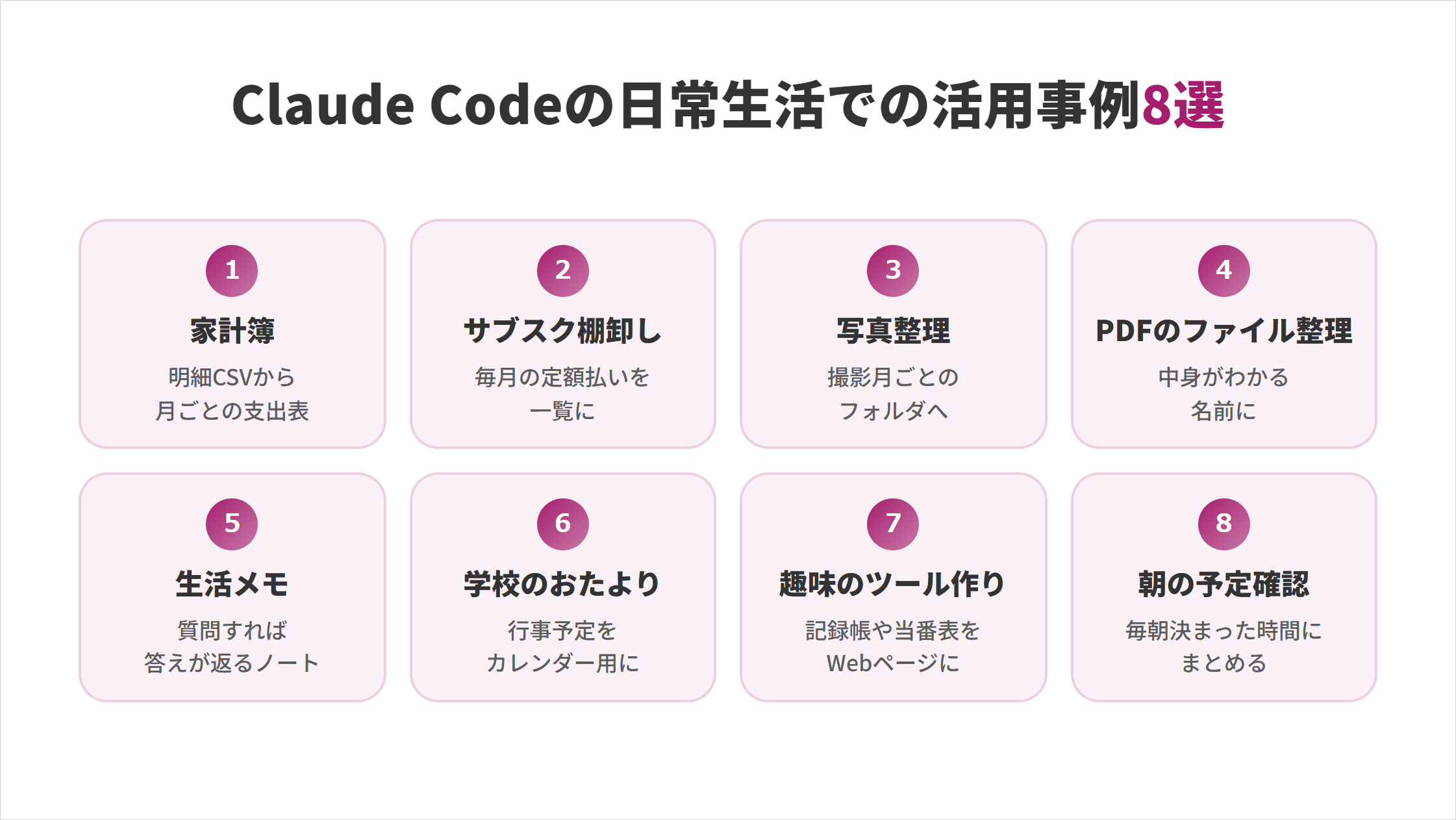
事例ごとに、チャットで足りる範囲とClaude Codeを使う理由を分けて紹介します。
家計簿:カード明細のCSVから月ごとの支出表を作る
Claude Codeに複数月のカード明細CSVを渡すと、店名から費目を分けた月ごとの支出表を作れます。明細をフォルダに入れて頼むだけで済みます。
1か月分を眺めるだけなら、チャットに貼れば足ります。Claude Codeを使う理由は、複数のカードや月のファイルをまとめて読み、同じ集計を翌月もくり返せる点です。
「明細」フォルダのカード明細CSVを
すべて読み込んでください。
店名から「食費」「日用品」「交通費」などの
費目に分け、月ごとの合計を表にした
Excelファイルを作ってください。
元のCSVは変更せず、
結果は新しいファイルとして保存してください。
費目の判断に迷った明細は「その他」にまとめ、一覧で見せるよう頼んでおくと、確認の手間が減ります。
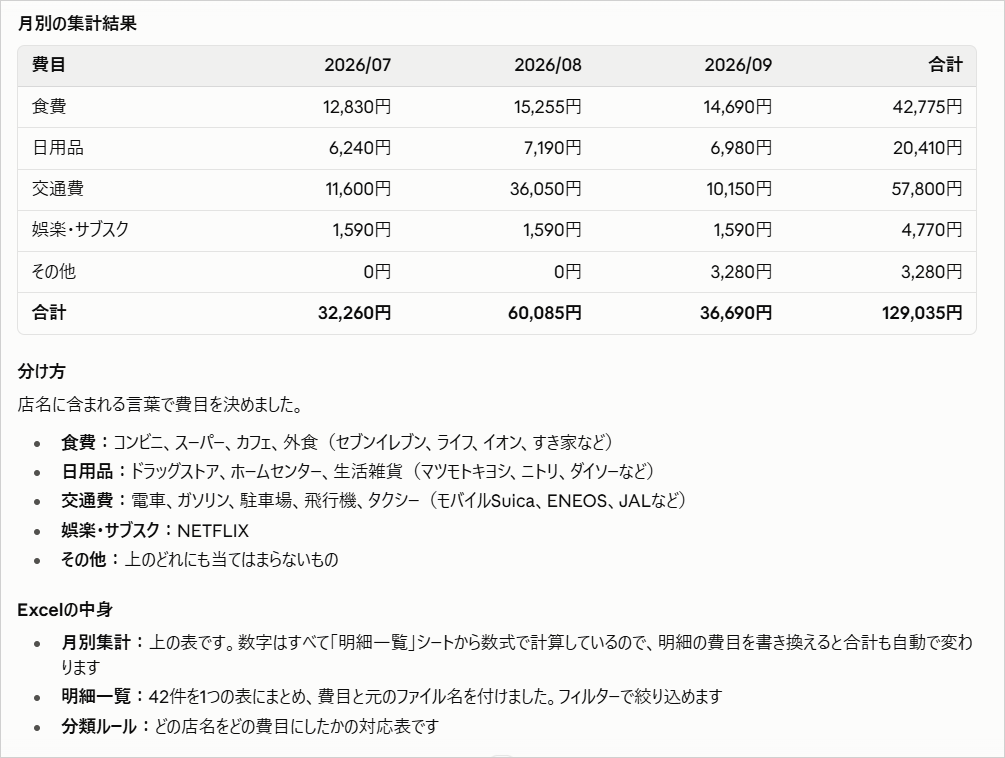
費目ごとの月別合計が表にまとまったら、翌月は同じ指示を送るだけで集計が終わり、空いた時間を家計の見直しに回せます。
サブスク棚卸し:明細から毎月の定額払いを一覧にする
Claude Codeに家計簿と同じ明細を読ませると、毎月同じ名目・同じ金額で引き落とされる定額払いを一覧にできます。
契約中のサービスを思い出して書き出すだけなら、チャットで十分です。明細から定額払いを漏れなく拾うには、複数月のファイルを並べて比べられるClaude Codeが向いています。
「明細」フォルダのCSVから、毎月同じ店名・
同じ金額で出ている支払いを探してください。
サービス名、月額、年額に換算した金額を
表にまとめ、
年額が大きい順に並べてください。
解約の操作はClaude Codeに任せず、一覧を見ながら各サービスの画面で自分で手続きしてください。
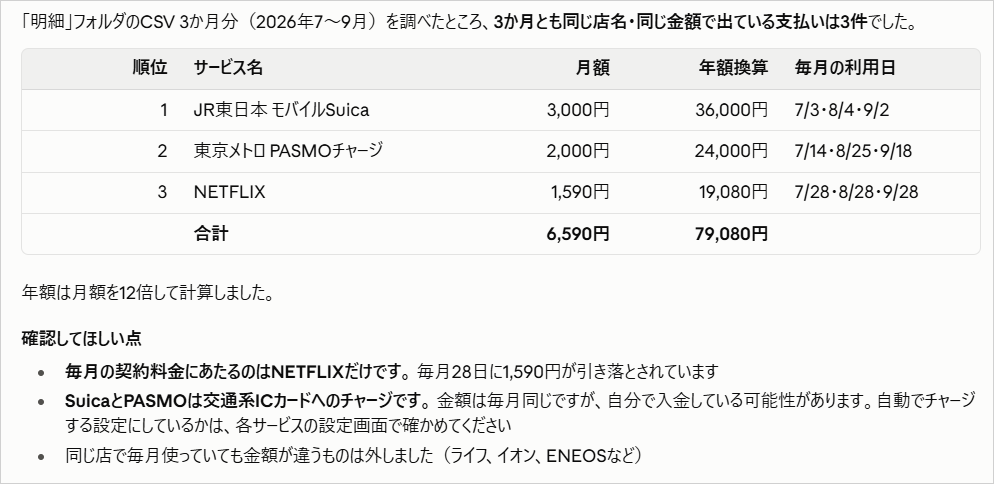
年額で並べると、使っていないのに払い続けている契約に気づきやすくなります。
写真整理:スマホから取り込んだ写真を撮影月ごとのフォルダに分ける
Claude Codeに写真フォルダの整理を頼むと、ファイルに記録された撮影日をもとに年と月のフォルダへ振り分けられます。
チャットでは写真ファイルそのものを動かせないため、フォルダを直接扱える道具が必要です。数百枚を同じ規則で分ける作業は、Claude Codeに任せれば手順を次回も使い回せます。
「写真_コピー」フォルダの写真を、撮影日ごとに
「2026-09」のような年と月のフォルダへ
移してください。
移す前に、移動するファイルの件数と
移動先の一覧を見せて、
私が承認してから実行してください。移動や削除はあとから巻き戻せない場合があるため、原本ではなくコピーで試すのが安全です。
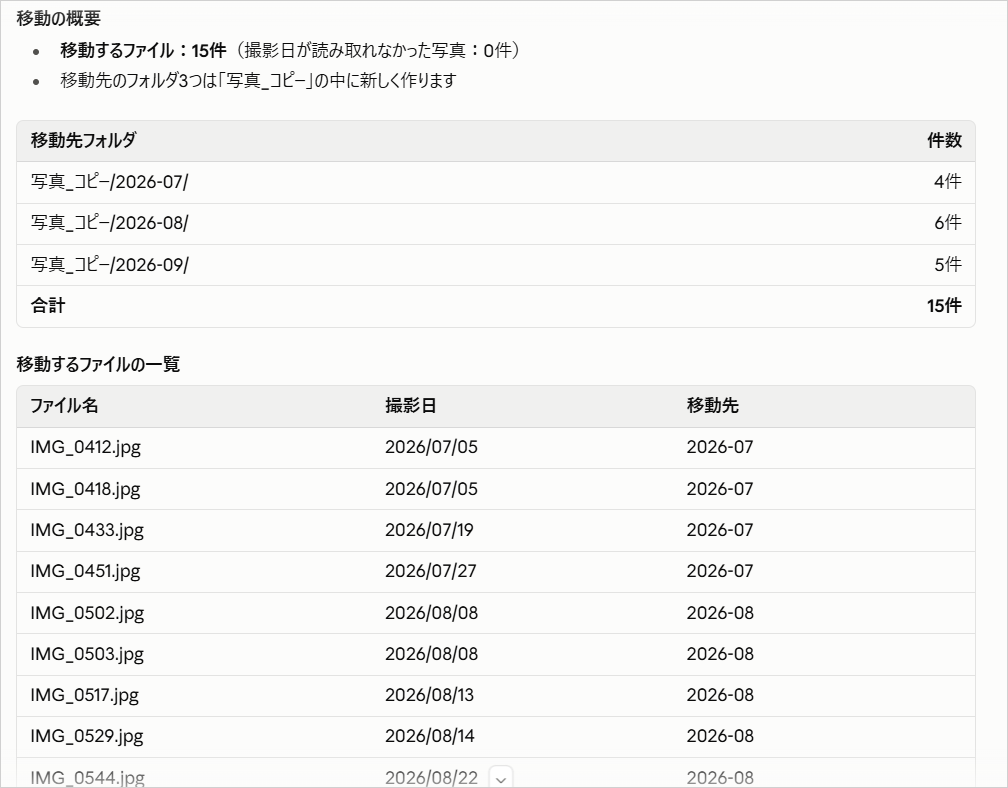
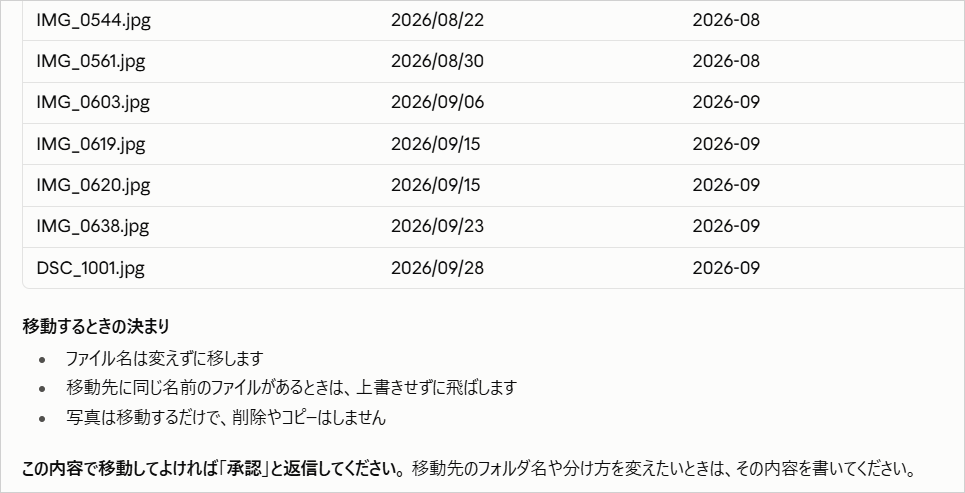
整理の規則が決まれば、スマホから取り込むたびに同じ指示で片付き、見返したい写真もすぐに探せます。
PDFのファイル整理:保険や契約書に中身がわかる名前を付ける
Claude CodeにPDFの中身を読ませると、「scan001.pdf」のような名前を中身がわかる名前に付け替えられます。
1通の内容を確かめるだけなら、チャットに貼れば済みます。Claude Codeなら、保険や契約書、領収書が混ざったフォルダを一度に読み、同じ規則で名前をそろえられます。
「書類」フォルダのPDFを読み、
「2026-04_自動車保険_更新案内.pdf」のように、
日付・種類・内容がわかる名前に変えてください。
あわせて、書類の種類と期限をまとめた
一覧表を作ってください。
保険証券や契約書には個人情報が含まれるため、使う前にClaudeの学習に関する設定を確認しておきましょう。
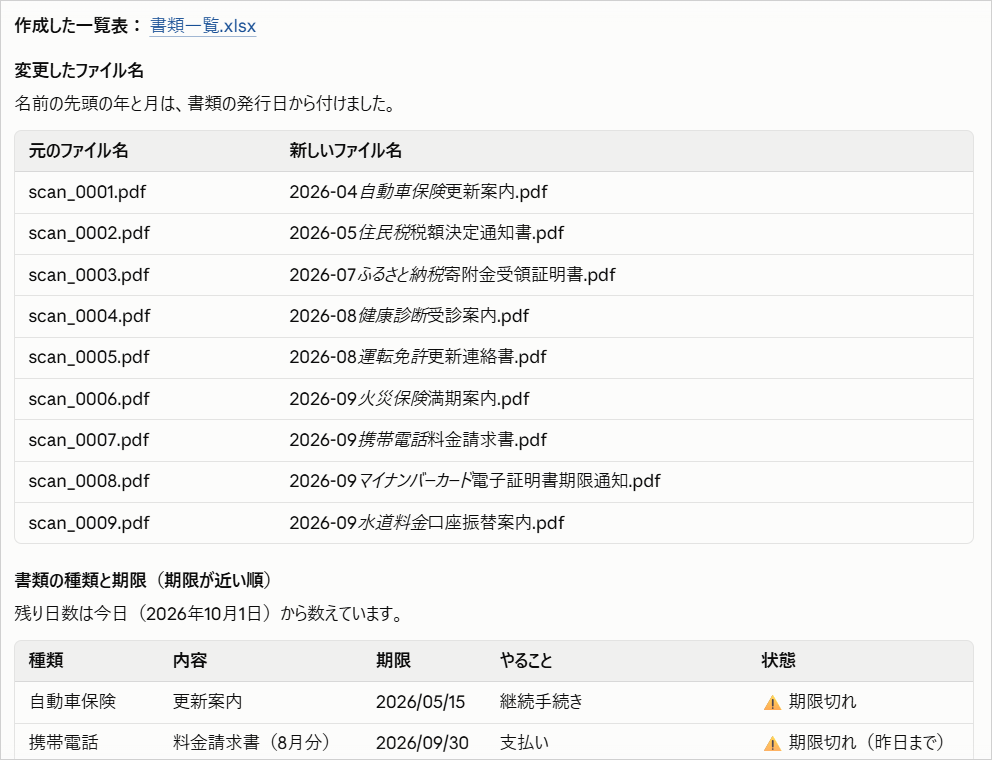
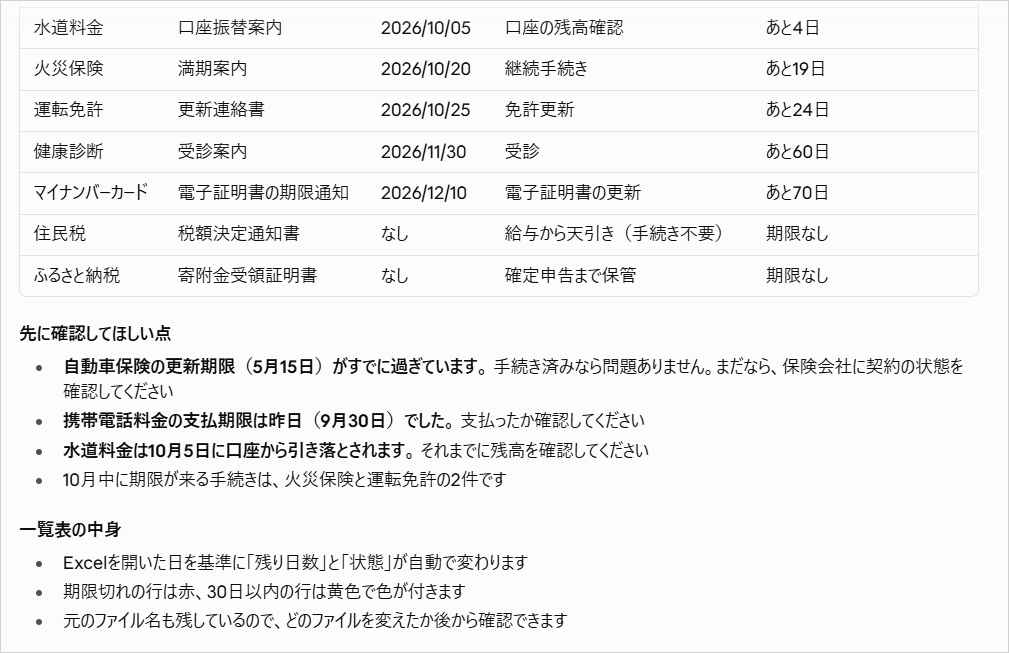
名前と一覧がそろうと、更新期限の近い書類を探す手間が減ります。
生活メモ:献立や買い物の記録を質問すれば答えが返るノートにする
Claude Codeで生活の記録を置くフォルダを作ると、献立や買い物の履歴を質問するだけで振り返れるノートになります。
チャットでは毎回、家族構成や好みを説明し直す必要があります。Claude Codeはフォルダに置いた「CLAUDE.md」というメモを毎回読み込むため、前提を次のように書いておけば説明を省けます。
# 生活メモのルール
- 家族は大人2人と小学生1人
- 平日の夕食は30分以内で作れるものにする
- 献立は「献立」フォルダに日付ごとのファイルで残す
準備ができたら「先週の夕食で魚料理だった日はいつか」「来週の買い物リストを作って」のように質問します。
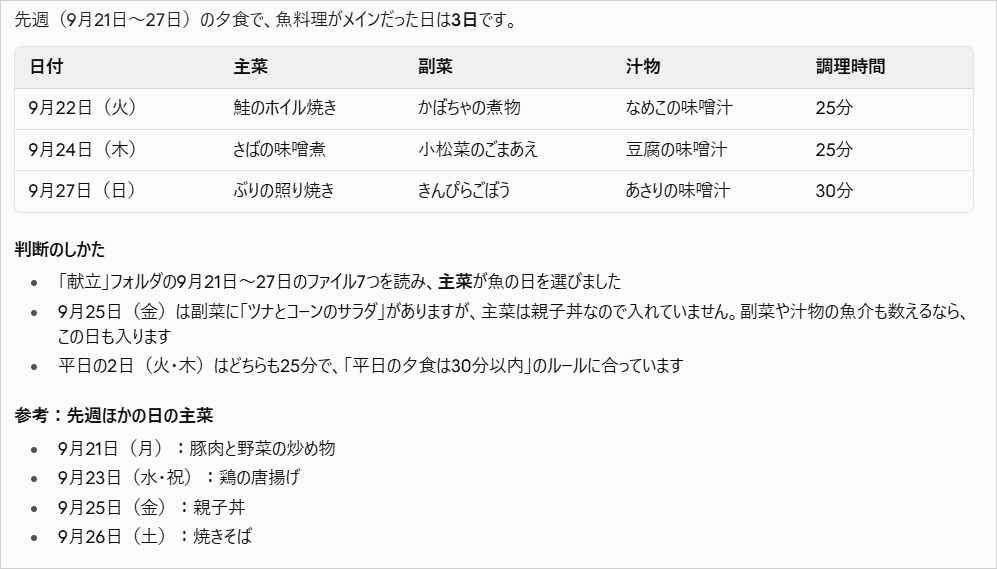
記録が溜まるほど答えに使える材料が増え、献立を考える時間を短くできます。
学校のおたより:配布PDFの行事予定をカレンダー用ファイルにする
Claude Codeに学校や園のおたよりPDFを読ませると、行事の日付と持ち物を抜き出し、カレンダーに取り込めるファイルにまとめられます。
1枚のおたよりなら、チャットに読ませれば済みます。子ども2人分・数か月分のPDFから予定を集め、ファイル1つにまとめる作業は、複数ファイルを読めるClaude Codeが向いています。
「おたより」フォルダのPDFから、
行事名・日付・時間・持ち物を抜き出してください。
結果をGoogleカレンダーに取り込める
ics形式のファイル1つにまとめ、
持ち物は予定のメモ欄に入れてください。
できたファイルは、パソコン版Googleカレンダーの「設定」にある「インポート / エクスポート」から取り込めます。日付の読み違いがないか、取り込む前に一覧で確かめましょう。
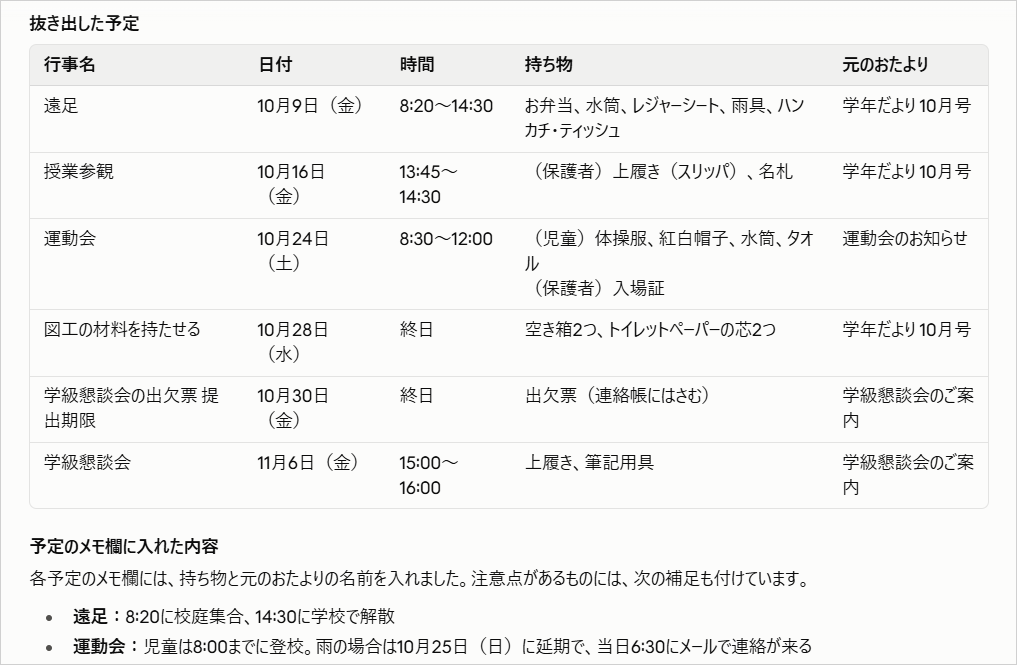
予定が1か所にまとまると、持ち物の準備漏れを防ぎやすくなります。
趣味のツール作り:習い事の記録帳や家族の当番表を小さなWebページにする
Claude Codeに作りたい画面を日本語で伝えると、習い事の練習記録や家族の当番表を1つのWebページとして作れます。
コードを書く作業はClaude Code本来の得意分野です。チャットでもコードは出せますが、Claude Codeはファイルとして保存し、動作を確かめながら直すところまで進められます。
練習した日付と時間を入力すると、
週ごとの合計がグラフで見られるWebページを、
1つのHTMLファイルで作ってください。
入力した記録は、このパソコンの
ブラウザに保存されるようにしてください。
できたHTMLファイルをブラウザで開けば、自分のパソコンですぐに使えます。自分で使うだけなら、公開用のサーバーは要りません。
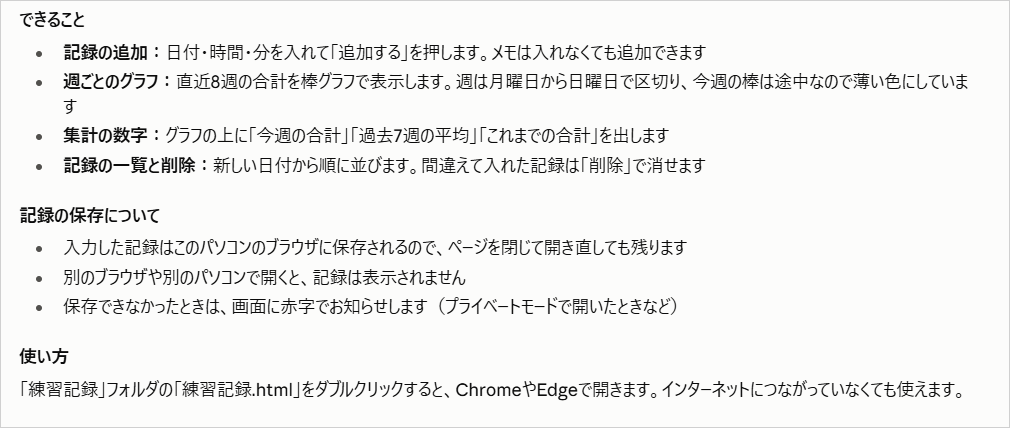
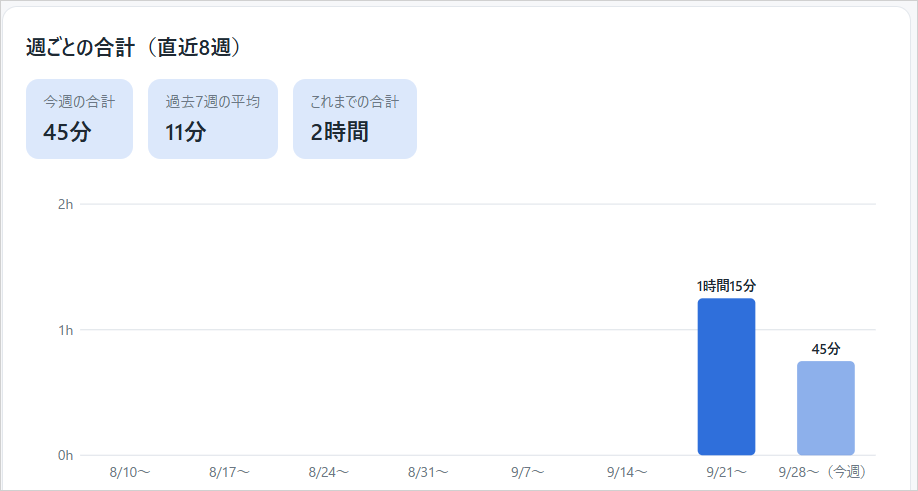
市販のアプリに合わない細かな希望も反映できるため、自分の家庭に合った道具を手に入れられます。
朝の予定確認:今日の予定とやることを毎朝決まった時間にまとめる
Claude Codeのスケジュールタスクを使うと、今日の予定とやることのまとめを毎朝決まった時間に作れます。
公式でも、デスクトップアプリのスケジュールタスクの例に、カレンダーやメールを読む朝のまとめが挙がっています。アプリが起動し、パソコンがスリープしていない間に動く仕組みです。
毎朝7時に、Googleカレンダーの今日の予定と、
「やること」フォルダのメモから今日の分をまとめてください。
予定は時間順に並べ、
準備が必要なものには印を付けてください。
予定を読むには、claude.aiでGoogleカレンダーのコネクタを接続しておきます。クラウドで動くRoutinesは、パソコンが閉じていても動く代わりに手元のフォルダを読めません。
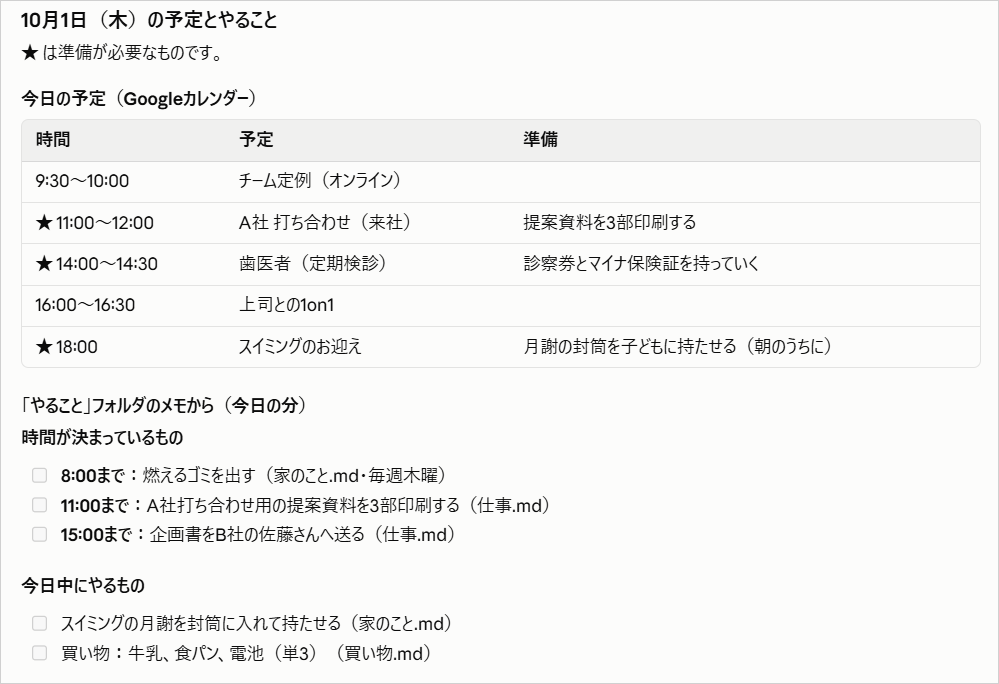
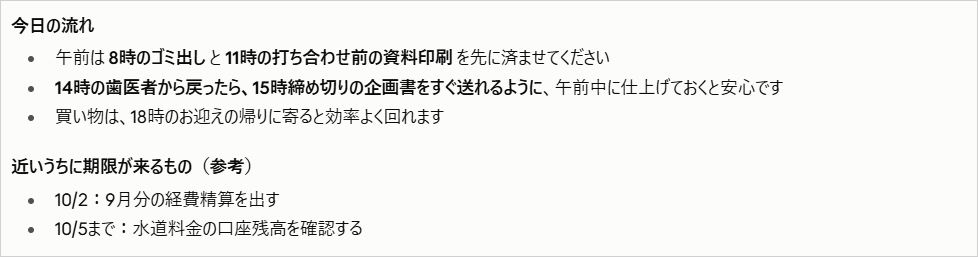
今日の予定と準備物、今日中にやることが1つにまとまります。最初は1回だけ試しに動かし、満足してから毎朝の実行に切り替えれば、朝の確認が短く済みます。
8つの事例から自分の家に合う作業が見つかったら、次は自分のパソコンで実際に動かす段階です。
SHIFT AIでは、AIエージェント無料セミナーを週2回ほど開催しています。CodexかClaude Codeを自分のPCで動かすまで一緒に進めます。以下のボタンから、ご希望の日程を選んでください。
スキルゼロから始められる!
AIエージェントセミナーの日程を選ぶClaude Codeの料金は?個人が日常生活で使うならProプランから
Claude CodeはFreeプランでは使えず、個人で使うならPro以上の有料プランの契約が必要です。
| プラン名 | 月額(税込) | 内容 |
|---|---|---|
| Free | 0ドル | Claude Codeは使えない |
| Pro | 22ドル(約3,300円) 年払いは月18ドル相当 (年220ドル) | Claude Codeを含む。日常の作業を試す入り口 |
| Max 5x | 110ドル(約16,500円) | Proの5倍の利用量 |
| Max 20x | 220ドル(約33,000円) | Proの20倍の利用量 |
※日本向けの公式料金ページの表示(消費税込み)です。円は1ドル150円換算の目安です。
利用量には、5時間ごとにリセットされる枠と週ごとの上限があり、チャットとClaude Codeで共有します。
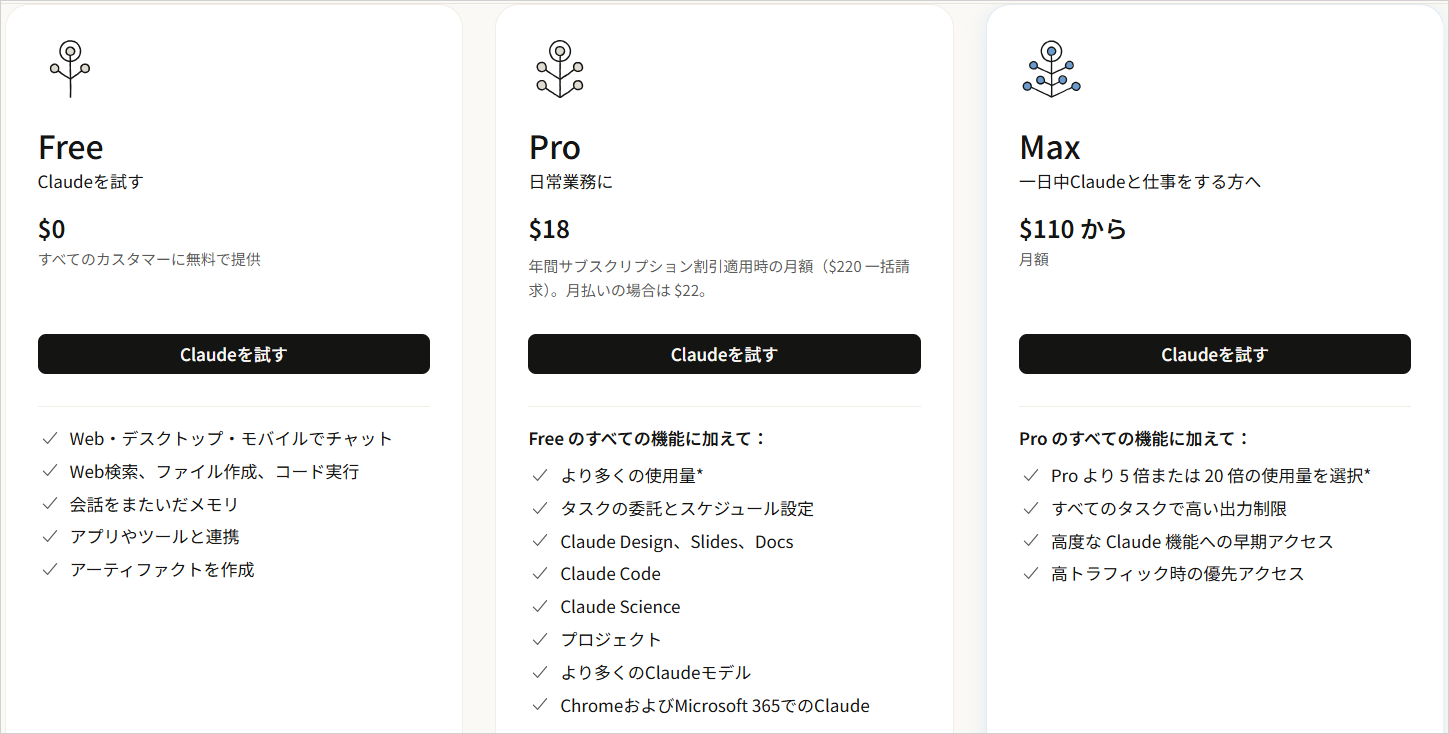
日常生活の作業はまずProで試し、上限に当たる頻度を見てからMaxを検討すると、払いすぎを防げます。
>公式サイトはこちらから
【3ステップ】Claude Codeの日常生活での使い方
Claude Codeを日常生活で使い始める手順は3ステップです。
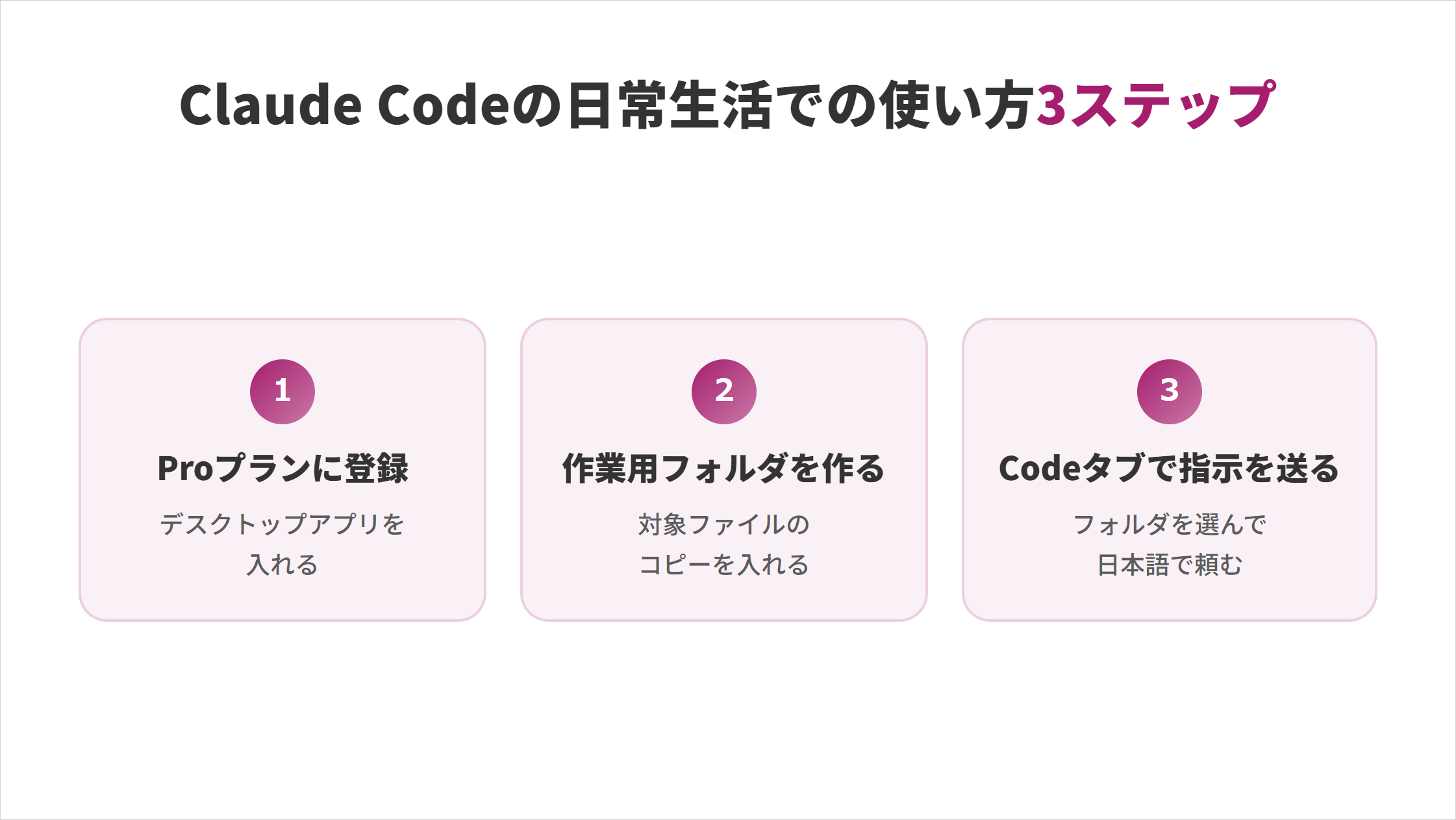
手順の中に、家族の写真や書類を守るための準備も含めています。
ステップ1:Proプランに登録してデスクトップアプリを入れる
Claude Codeを使うには、claude.aiでPro以上のプランに登録し、Claudeのデスクトップアプリを入れます。
デスクトップアプリのCodeタブを使えば、ターミナル版を別に入れる必要はありません。アプリ1つで、チャットと同じ画面からファイル作業まで頼めます。
- claude.aiにログインし、プランの画面からProを選んで登録する
- 公式サイトからデスクトップアプリをダウンロードしてインストールする
- アプリを開いて同じアカウントでログインし、Codeタブを選ぶ
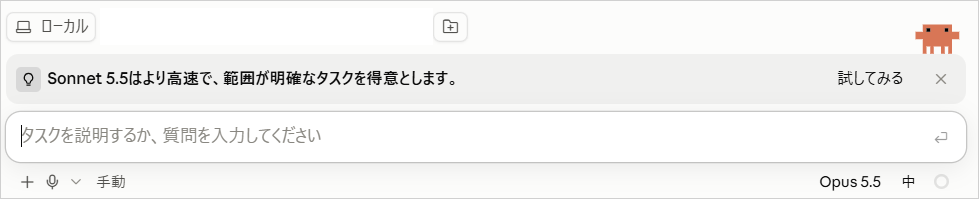
macOSとWindowsに対応しており、ターミナルに慣れている方は公式のインストーラーで入れるターミナル版も選べます。
>公式サイトはこちらから
Claude Codeの特徴や料金、始め方の全体像は、以下の記事でやさしく解説しています。

ステップ2:作業用フォルダを作って対象ファイルのコピーを入れる
Claude Codeに渡すファイルは、専用の作業用フォルダにコピーを入れて用意します。
変更のたびに確認する「手動」モードでは、書き込める範囲が起動時に選んだフォルダとその下に限られます。原本やホームフォルダ全体を選ばなければ、関係のないファイルは変わりません。
- 家計簿用:「明細」フォルダにカード明細のCSVを入れる
- 写真用:「写真_コピー」フォルダに整理したい写真の複製を入れる
- 書類用:「書類」フォルダにスキャンしたPDFを入れる
作業の種類ごとにフォルダを分けると、指示の対象がはっきりし、結果の確認もしやすくなります。
安全対策を含めた始め方の全体は、非エンジニアのためのClaude Code入門として以下の記事で6ステップに分けて解説しています。
ステップ3:Codeタブでフォルダを選んで指示を送る
Claude CodeのCodeタブで作業用フォルダを選び、日本語で指示を送るだけで作業が始まります。
入力欄の下のモード選択で「手動」を選ぶと、最初は読み取りだけになり、ファイルの編集やコマンドの実行の前に許可を求められます。表示された内容を読み、問題がなければ許可します。
変更する前に、どのファイルを
どう変えるかの一覧を見せてください。
私が確認してから実行してください。
一覧を見てから許可すれば、意図しない移動や上書きに気づけます。ルーティンの作成なども、内容を確かめてから「一度だけ許可」を選べます。
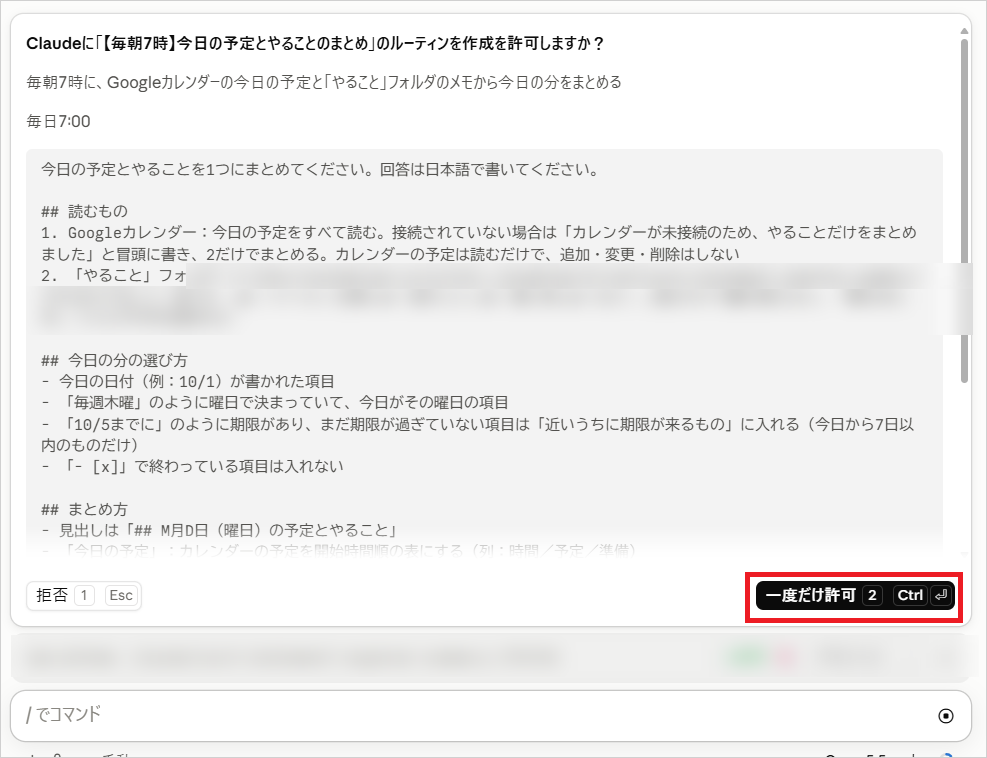
終わったら、できたファイルを開いて中身を確かめましょう。1件目が思いどおりに仕上がれば、同じ頼み方でほかの作業にも広げられます。
手順を読んでも、自分の画面で同じように進められるかは、一度動かしてみるまでわからないものです。
SHIFT AIでは、AIエージェント無料セミナーを週2回ほど開催しています。CodexかClaude Codeを自分のPCで動かすまで一緒に進めます。以下のボタンから、ご希望の日程を選んでください。
スキルゼロから始められる!
AIエージェントセミナーの日程を選ぶClaude Codeを日常生活で使うときの3つの注意点
Claude Codeを日常生活で使うときは3つの注意点があります。
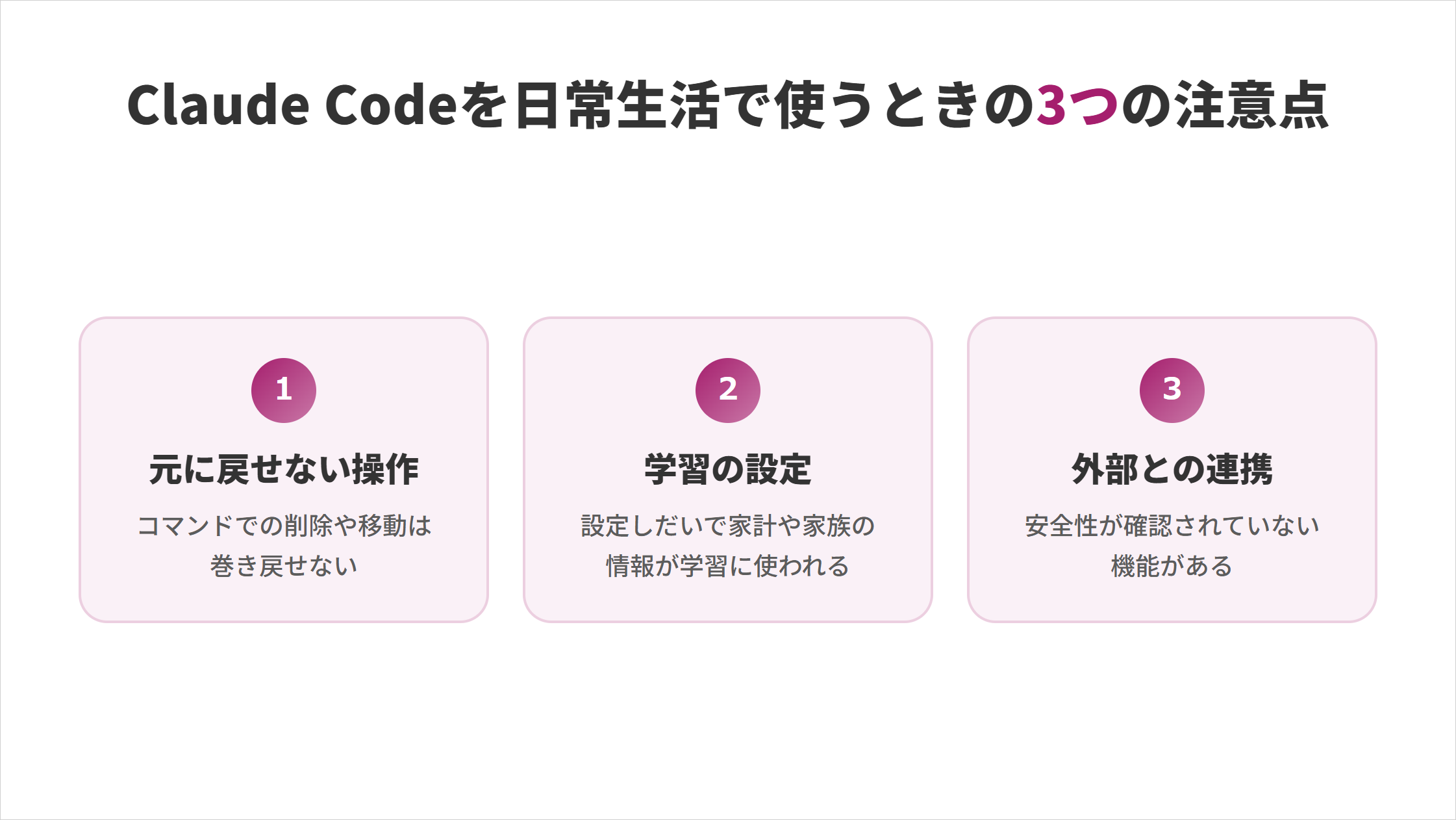
知らずに始めると、家族の写真や家計のデータを失ったり、意図せず外へ渡したりするおそれがあります。
コマンドで削除や移動をしたファイルは元に戻せない
Claude Codeの巻き戻し機能「/rewind」で戻せるのはファイルの編集だけで、コマンドによる削除や移動は元に戻せません。
公式ドキュメントでも、巻き戻しは変更履歴を管理する仕組みの代わりにならないと書かれています。写真の移動や不要なファイルの削除を頼むときほど、次の3点を守ってください。
- コピーで作業する:原本は別の場所に残しておく
- 削除は一覧作りまで:「削除候補の一覧を作って」と頼み、消すのは自分で行う
- 移動の前に確認する:件数と移動先の一覧を見てから許可する
3点を守っておけば、指示の行き違いがあっても、家族の写真や大事な書類を失わずに済みます。
設定によっては家計や家族の情報がモデルの学習に使われる
Claudeの個人プラン(Free・Pro・Max)では、「Help improve our AI models」の設定がオンのとき、Claude Codeでのやりとりも学習に使われます。
データの保管期間は、設定がオンなら5年、オフなら30日と公式ドキュメントで案内されています。現在の状態は、自分の設定画面で確かめてください。
- 設定を開く:Claudeの設定から「プライバシー」を開く
- 状態を確かめる:「Help improve our AI models」のオンとオフを確認する
- 渡す範囲を絞る:家族の情報を扱うフォルダには、作業に必要なファイルだけを入れる
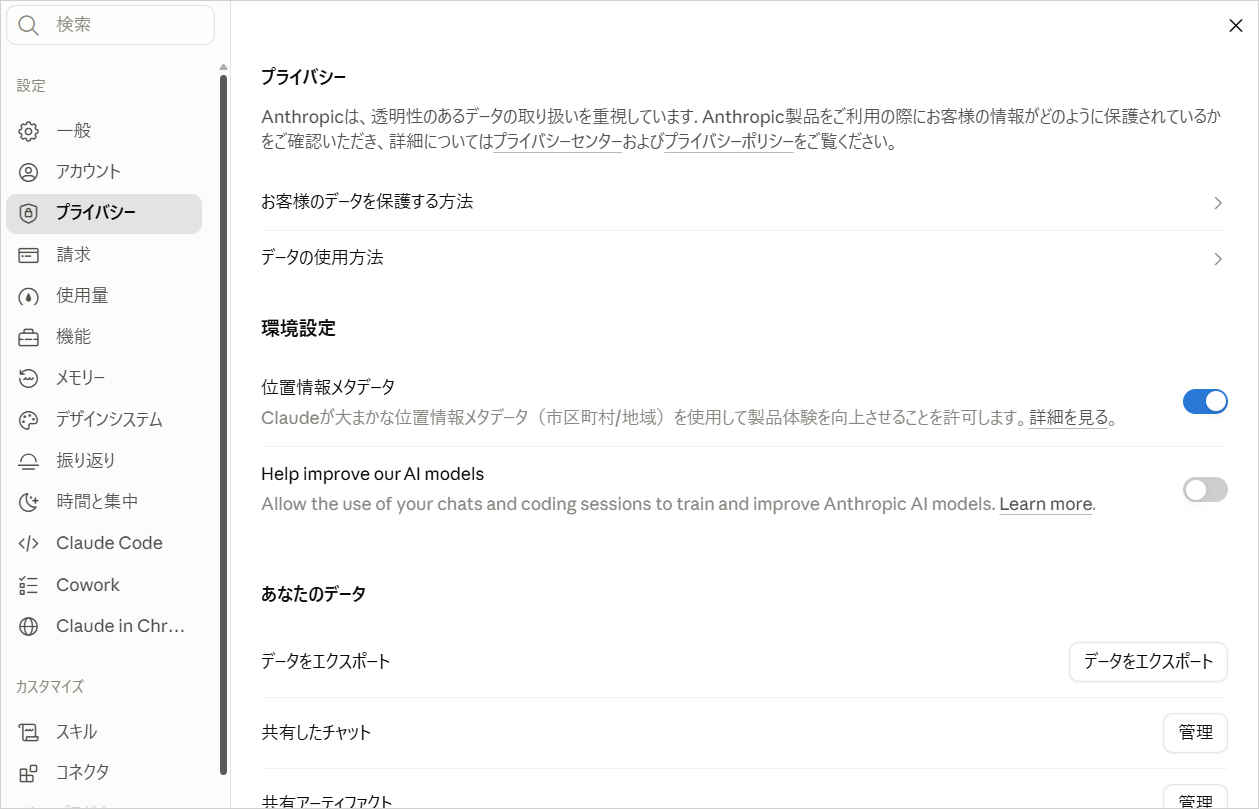
家計の明細や家族の予定を扱う前に確認しておけば、学習に使わせたくない情報を意図せず渡さずに済みます。
外部サービスとつなぐ機能には安全性が確認されていないものがある
Claude Codeは外部サービスとつなげられますが、第三者が作ったMCPサーバー(外部と連携する機能)の安全性をAnthropicは監査していません。
GoogleカレンダーやGmailは、claude.aiのコネクタで接続して使えます。コネクタでできる操作も、既定では実行のたびに承認を求められます。
家計や家族のデータを置いたフォルダでは、公式ドキュメントの案内どおり信頼できる連携だけを使ってください。claude.aiのコネクタに絞れば、朝の予定まとめも安心して使えます。
Claude Codeを日常生活で使うときのよくある質問
Claude Codeの日常生活での使い方に関する質問は以下の4つです。
- スマホだけで使えるか
- プログラミングを知らなくても使えるか
- 仕事にも使えるか
- Windowsでも使えるか
質問に対する回答を確認して、自分の環境で始められるかどうかの参考にしてみてください。
スマホだけで使える?
Claude CodeはスマホのClaudeアプリのCodeタブからも使えますが、手元のファイルを扱うにはパソコンが必要です。
手元のパソコンのファイルをスマホから扱うRemote Controlでは、パソコンを起動したままにしておく必要があります。ファイルやコードの実行はパソコン側にとどまります。
写真やPDFの整理のように手元のファイルを扱う作業は、パソコンで始めてから、スマホで進み具合を確かめる使い方が現実的です。外出中でも作業の続きを指示できます。
プログラミングを知らなくても使える?
Claude Codeへの指示は日本語で送れるため、プログラミングの知識がなくても使えます。コマンドを覚えておく必要もありません。
デスクトップアプリのCodeタブを使えば、ターミナルの操作も要りません。大切なのは、ファイルを変える前に表示される確認の内容を読み、納得してから許可することです。
わからない言葉が出てきたら、そのまま「この言葉の意味を教えて」と聞けば、Claude Codeが説明してくれます。専門用語を先に学ぶ必要はありません。
仕事にも使える?
Claude Codeは同じ仕組みで、仕事の資料作りやデータ集計にも使えます。家計簿の集計で覚えた頼み方は、売上や経費の表にも応用できます。
私生活で頼み方と確認の流れに慣れておくと、仕事でも安全な範囲から任せ始められます。まずは表の集計など、手順が決まった作業から試しましょう。
ただし、仕事のファイルは会社の規則に従って扱ってください。外部のサービスへ入力してよい情報かどうかを、先に確かめておくと安心です。迷ったら社内の担当者に相談しましょう。
Windowsでも使える?
ClaudeのデスクトップアプリはmacOSとWindowsの両方に対応しており、Codeタブも使えます。ARM版のWindowsにも対応しています。
ターミナル版を使う場合は、Windows 10のバージョン1809以降が動作条件です。追加のソフトを入れなくても、Windowsに最初から入っているPowerShellから導入でき、管理者権限も要りません。
初めて使う方は、インストールが1回で済むデスクトップアプリから始めると迷わずに進められます。ターミナル版は、慣れてから試しても遅くありません。
Claude Codeは日常生活で溜まったファイル作業から任せよう
Claude Codeは、家計簿の集計や写真・書類の整理など、複数のファイルを扱う家事ほど任せる価値があります。1回の相談ならチャット、ターミナルを避けたいならCoworkと使い分けましょう。
まずはコピーを入れた作業用フォルダで、本記事の指示文を1つだけ試してみてください。変更の一覧を見てから許可すれば、安全に始められます。
日常生活で任せ方に慣れれば、同じ要領で仕事の手作業も減らせます。
日常でも仕事でも、任せる作業を広げる近道は、まず1件を自分のパソコンで動かしてみることです。
SHIFT AIでは、AIエージェント無料セミナーを週2回ほど開催しており、CodexかClaude Codeを自分のPCで動かすところまで一緒に進めます。以下のボタンから、ご希望の日程を選んでください。
スキルゼロから始められる!
AIエージェントセミナーの日程を選ぶ目次


執筆者

Momoko










スキルゼロから始められる!
AIエージェントセミナーの日程を選ぶ