
share



【直接編集できる】Claude CodeでExcelを操作する4ステップとアドインの使い分け

毎月の売上集計や表記ゆれの修正に、何時間も手作業をかけていませんか。
Claude Codeはパソコン内のExcelファイルを直接読み込み、集計から書き出しまで実行できます。手作業を続ける限り、AIを使える人との差は開いていきます。
本記事では、ClaudeでExcelを操作する3つの手段の使い分けから、ファイルを渡す4ステップ、自動化できる業務5つ、注意点とエラーの対処法までを解説します。
読み終えるころには、数時間かかっていた集計をClaude Codeに任せられるようになります。まずは3つの手段の違いから確認していきましょう。

監修者
SHIFT AI代表 木内翔大
「Excelの集計に時間を取られているが、何から変えればいいかわからない」という方は少なくありません。
ただし、記事を読んで分かったつもりのままでは、自分の手作業で全部こなす状態は明日も変わりません。
SHIFT AIでは、AIエージェント無料セミナーを週2回ほど開催しています。CodexかClaude Codeを自分のPCで動かすまで一緒に進めます。以下のボタンから、ご希望の日程を選んでください。
Claude CodeがExcelファイルを直接読み込み・編集・出力できる理由
Claude CodeがExcelを扱えるのは、指示に応じてPythonのコードを書き、その場で実行するからです。
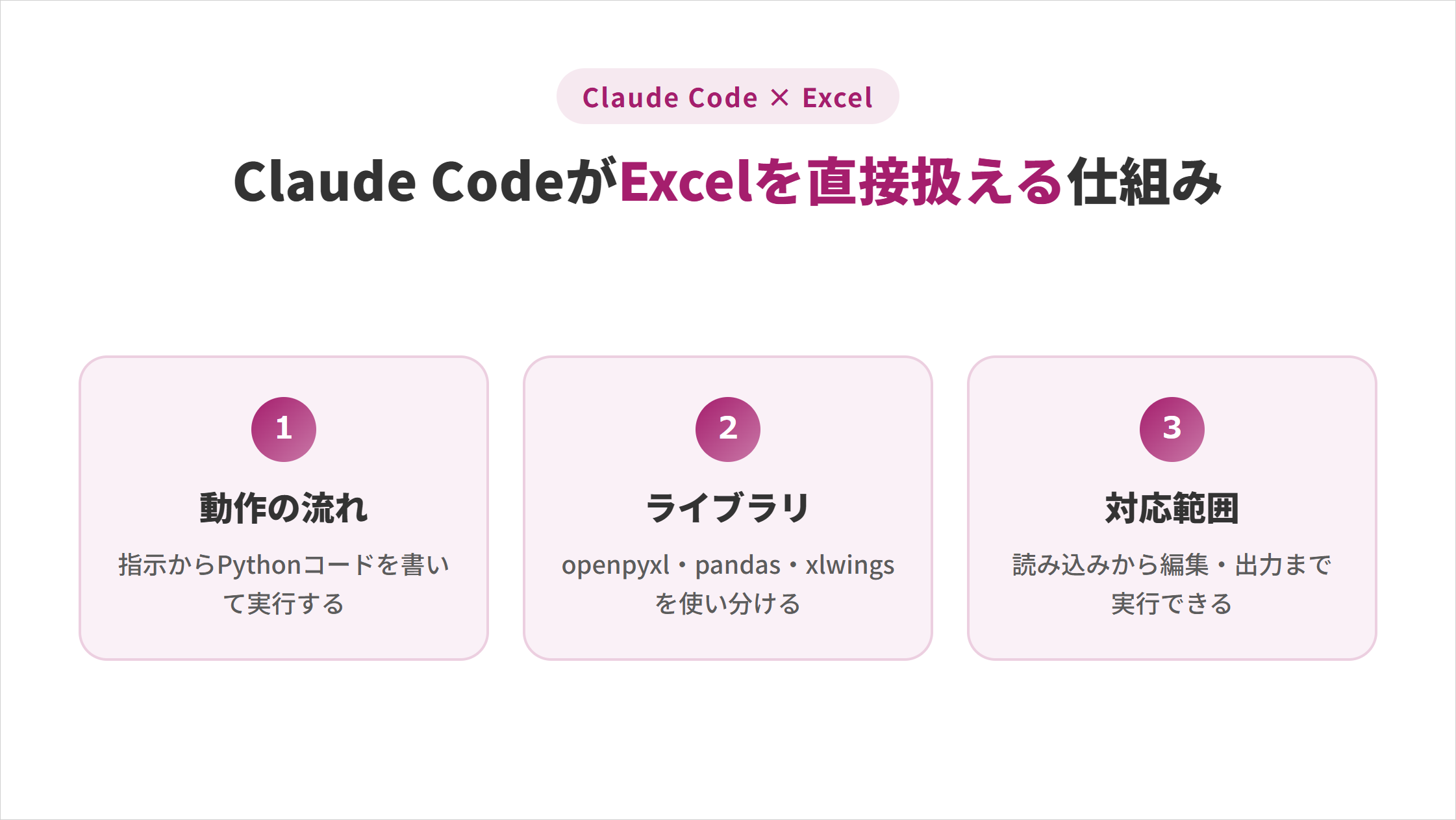
仕組みがわかると、指示の出し方も対処のしかたも自分で判断できるようになります。
動作の流れ:自然言語の指示からPythonコードを書いて実行する
Claude Codeは、ターミナル上で動くAIエージェントです。ファイルの読み書きとコマンドの実行を自分で行えます。
チャット型のAIと違い、パソコンのフォルダにあるファイルへ直接アクセスできる点が決定的に異なります。
「売上データを月別に集計して」と伝えると、Claude Codeは処理に必要なPythonスクリプトを書き、実行し、結果をファイルとして書き出します。利用者がコードを書く必要はありません。
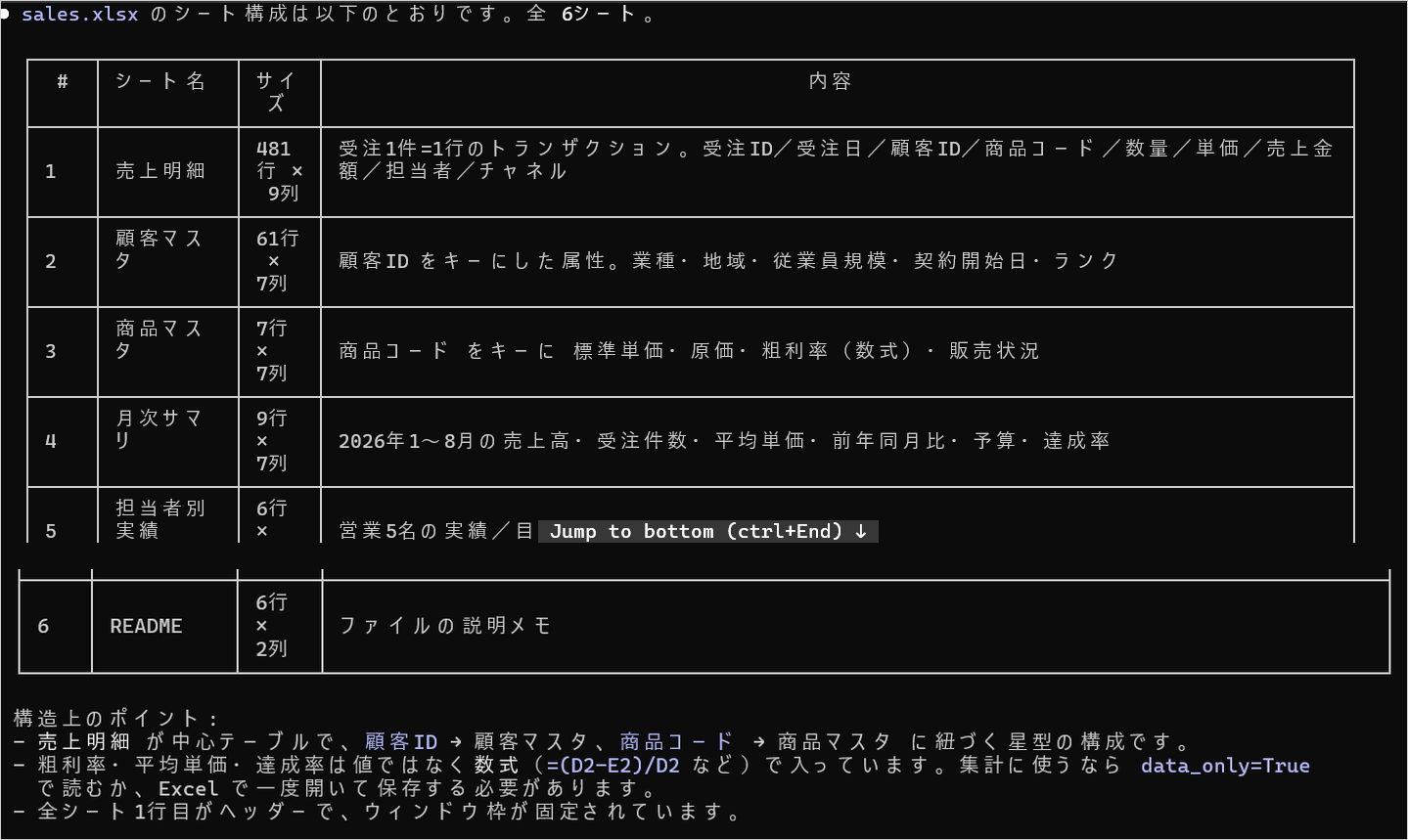
コードが書けなくても処理の中身を目で追えるため、結果が正しいかどうかを自分で確かめられます。
ライブラリ:openpyxl・pandas・xlwingsを内容で使い分ける
Claude Codeが使うのは、Excelを扱うために広く使われている3つのPythonライブラリです。
| ライブラリ | 得意な処理 | 使う場面 |
|---|---|---|
| openpyxl | ・xlsxの読み書き ・書式設定とグラフ挿入 | ・既存ブックの編集 ・体裁を整えた出力 |
| pandas | 大量データの集計・結合・並べ替え | 複数ファイルの結合、月別集計 |
| xlwings | 起動中のExcelの操作 | ・開いたままのブックを触る ・マクロの実行 |
どれを使うかはClaude Codeが処理内容から判断するため、利用者が指定する必要はありません。
意図した結果にならないときは、ライブラリ名を指定して指示し直すと解決する場合があります。書式を保ったまま編集したいなら、openpyxlを使うよう伝えるとよいでしょう。
対応範囲:xlsxの読み込みから編集・出力まで直接実行できる
Claude Codeは、xlsxファイルの読み込み・編集・新規作成のすべてを直接実行できます。
- 読み込み:シート名・行数・列構成・セルの値と数式を読み取る
- 編集:既存ブックのセルを書き換え、書式や数式を保ったまま保存する
- 出力:集計表・グラフ・条件付き書式を入れたxlsxを新規に書き出す
「Claude CodeはExcelを直接編集できない」と説明する解説記事もありますが、これはチャット型のClaudeとClaude Codeを混同した説明です。
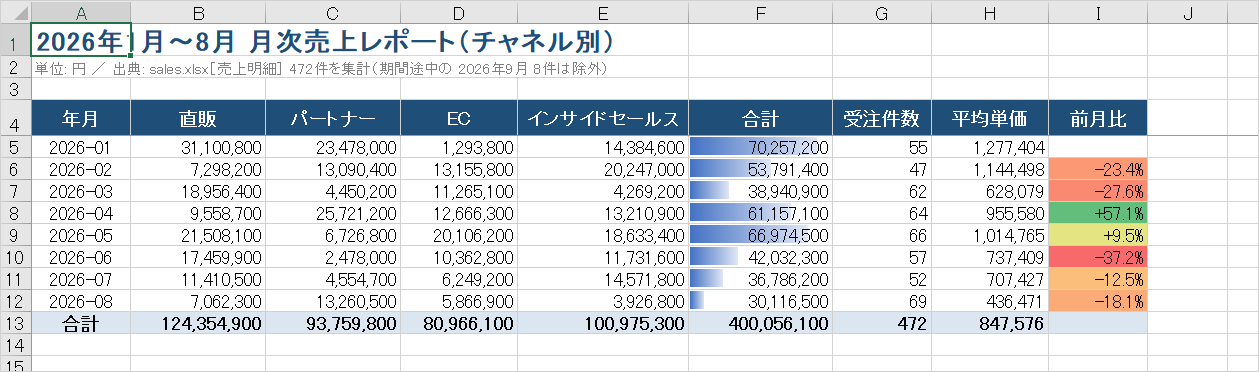
できる範囲を正しく把握しておくと、任せる作業と自分で行う作業を切り分けられます。Claude Code自体の全体像や基本的な使い方は、以下の記事で解説しています。

ClaudeでExcelを操作する3つの手段とClaude Codeの選び方
ClaudeでExcelを扱う方法は3つあり、扱えるファイルの場所と操作の起点が違います。
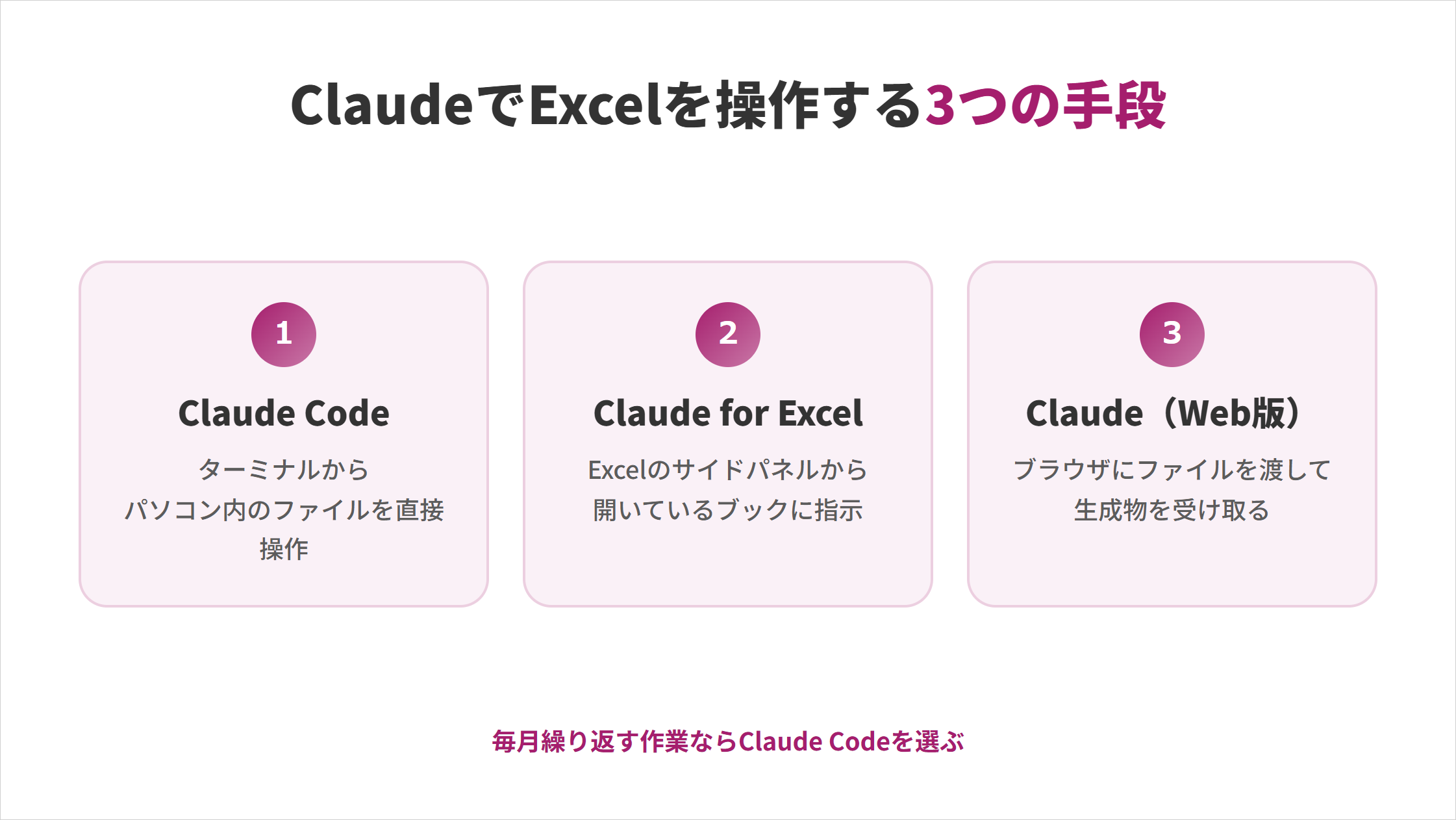
違いを取り違えると、必要のない有料プランを契約したり、使えない環境でつまずいたりします。
| 手段 | 操作の起点 | ファイルの場所 | 必要なプラン |
|---|---|---|---|
| Claude Code | ターミナル | パソコン内のフォルダ | 有料プラン またはAPI従量課金 |
| Claude for Excel | Excelのサイドパネル | 開いているブック | Pro・Max Team・Enterprise |
| Claude(Web版) | ブラウザのチャット | アップロードしたファイル | 全プラン(無料を含む) |
Claude Code:パソコン内のExcelファイルを直接読み書きする
Claude Codeは、フォルダごとファイルを扱える点が最大の特徴です。
アップロードの操作が要らないため、支店別のファイルが20個あっても、フォルダを指定するだけでまとめて処理できます。
- フォルダにある複数のファイルをまとめて処理する
- 集計から書き出しまでを一度の指示で終わらせる
- 処理の内容を残して翌月そのまま使い回す
一方で、ターミナルを開いて操作する必要があるため、最初の一歩には慣れが要ります。最初の設定さえ済ませれば、以降は同じ手順の繰り返しです。
処理の手順をファイルとして残せるので、翌月も同じ指示で再実行できます。毎月繰り返す作業ほど効果が大きくなります。
Claude for Excel:アドインをExcelのリボンから呼び出して使う
Claude for Excelは、Excelの画面を離れずにClaudeへ指示できるアドインです。
導入するとホームタブのリボンにClaudeのボタンが追加され、そこから呼び出して使います。開いているブックの内容をそのまま質問でき、回答にはセル単位の引用が付きます。
導入は次の3手順で完了します。
- Microsoft AppSourceで「Claude for Microsoft 365」を開く
- 「Get it now」を選んでアドインを追加する
- Excelでアドインを有効にし、Claudeアカウントでサインインする
サインインに使うのはClaudeアカウントで、APIキーの入力は不要です。ここを取り違えている解説もあるため注意してください。
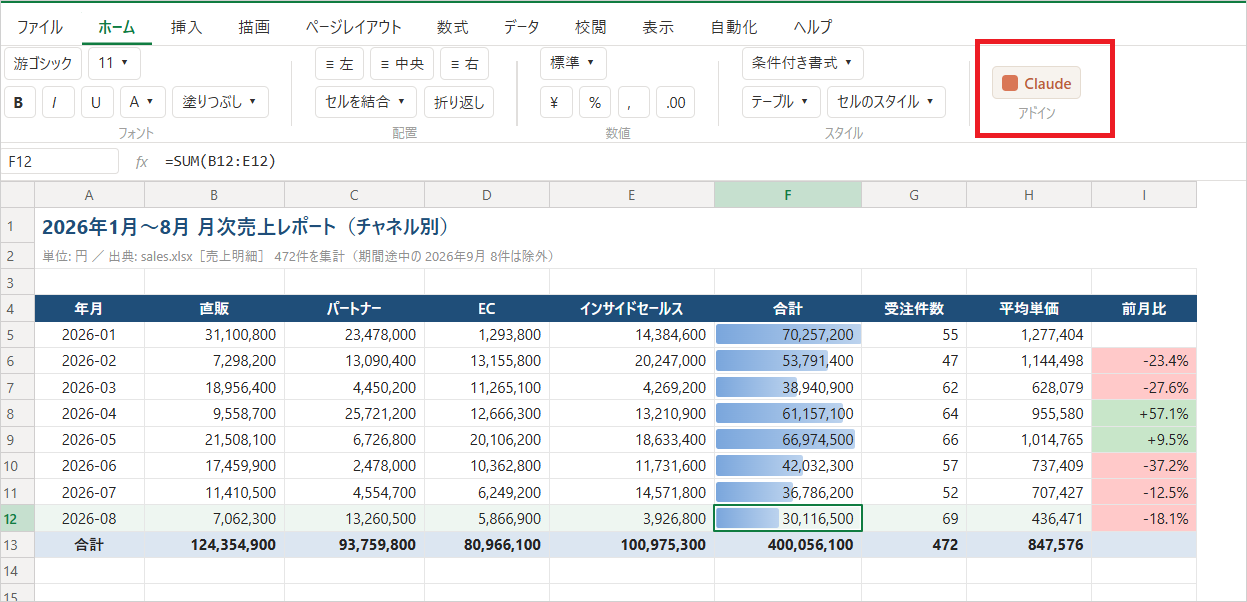
対応するのはWeb版のExcelと、Microsoft 365版のExcel for Windows・Macです。買い切り版のExcel 2016・2019とiPad・Android版では動作しません。
>対応環境の詳細はこちらから
Claude(Web版):ファイルを渡して生成物を受け取る
Web版のClaudeでも、ファイルをアップロードすればxlsxを作成・編集できます。
ファイル作成・編集の機能は無料プランを含む全プランで使えるため、費用をかけずに試せます。ただし1ファイルあたり30MBまでという上限があります。
- アップロードとダウンロードを毎回行う必要がある
- フォルダをまとめて処理することはできない
ターミナルの操作を覚える前に、AIへExcelを任せる感覚を確かめる用途に向いています。無料のまま結果の質を判断できます。
Web版でxlsxを作らせる手順と指示文の実例は、Claudeのファイル作成機能を解説した以下の記事にまとめています。
選び方:毎月繰り返す作業ならClaude Codeを選ぶ
判断の軸は、その作業を今後も繰り返すかどうかです。
- Claude Code:毎月の集計、複数ファイルの結合、定型レポートの作成
- Claude for Excel:目の前のブックの数式を直したい、値を変えて影響を見たい
- Claude(Web版):一度きりの集計を、費用をかけずに試したい
繰り返す作業ほど、指示を残して再利用できるClaude Codeの効果が積み上がります。
迷ったときは、その作業を年に何回行うかを目安にすると判断しやすくなります。回数が多いほど、覚える手間を回収しやすくなります。
まずはWeb版で感触をつかみ、続けたい作業が見つかったらClaude Codeへ移す進め方も現実的です。
【4ステップ】Claude CodeにExcelファイルを渡して操作させる手順
Claude CodeにExcelを渡す手順は、ファイルの置き場所を決めることから始まります。
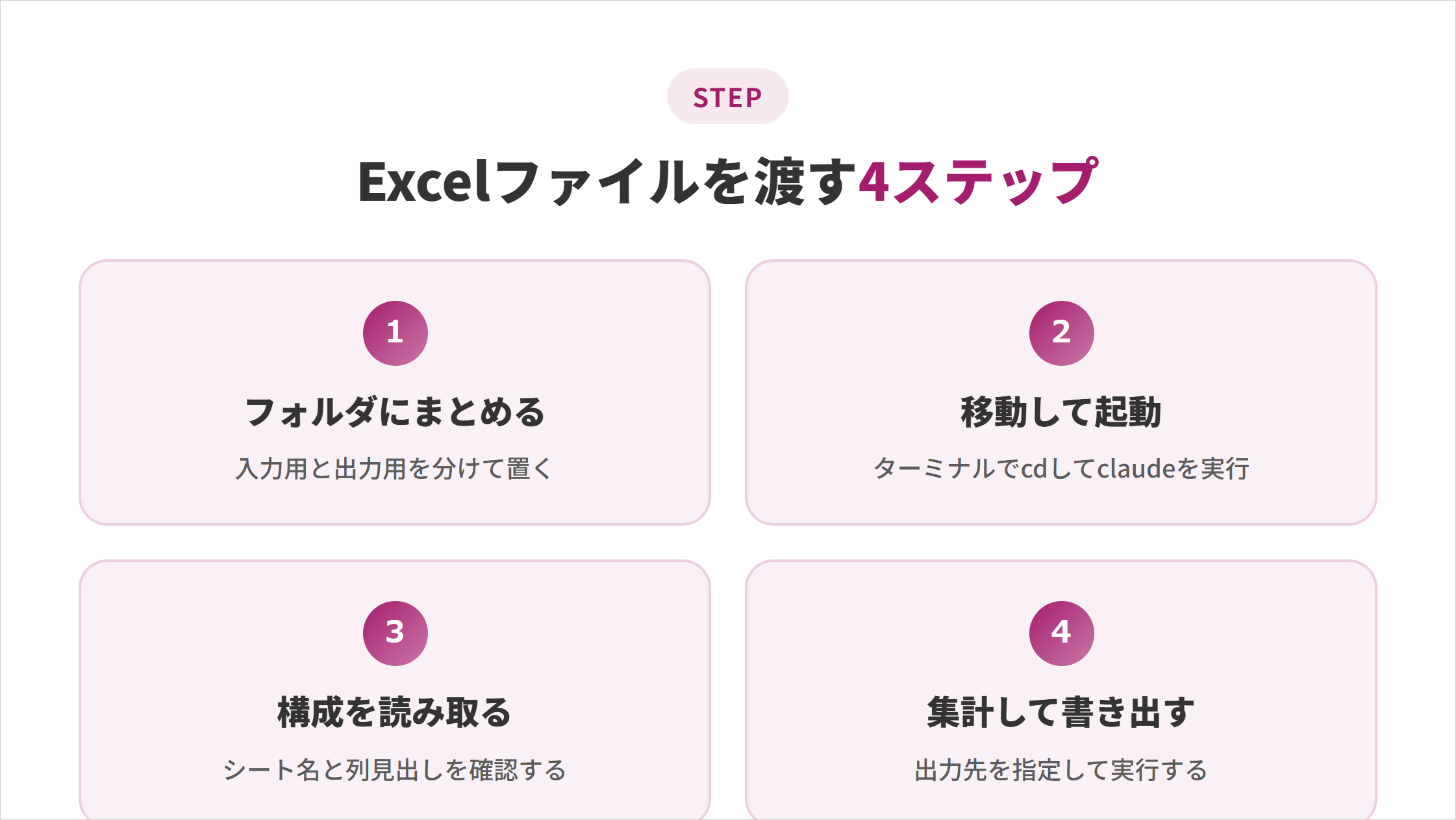
この順で進めれば、元のファイルを壊さずに結果だけを受け取れます。
ステップ1:Excelファイルを1つの作業フォルダにまとめる
最初に、処理したいExcelファイルを1つのフォルダへ集めます。
Claude Codeは起動したフォルダとその配下を作業範囲にするため、対象を1か所にまとめておくと指示が短く済みます。
- 入力用の
inputフォルダと出力用のoutputフォルダを分ける - 元ファイルのコピーを置き、原本はフォルダの外に残す
- フォルダ名とファイル名に空白を入れず、半角英数字にする
名前に空白が入るとパスの指定でつまずきやすくなります。「売上データ 2026.xlsx」より「sales.xlsx」のほうが確実です。
OneDriveやiCloudの同期フォルダは、同期中にファイルが書き換わることがあります。デスクトップ直下など、同期のかからない場所を選ぶと安全です。
ステップ2:ターミナルでフォルダに移動してClaude Codeを起動する
次に、ターミナルで作業フォルダへ移動してからClaude Codeを起動します。
移動にはcdコマンドを使います。フォルダをターミナルのウィンドウへドラッグすると、パスが自動で入力されるため打ち間違いを防げます。
cd ~/Desktop/excel_work
claudeWindowsの場合はcd C:\Users\ユーザー名\Desktop\excel_workのように書きます。起動したフォルダが作業範囲になるため、ここを間違えるとファイルが見つかりません。

起動後の画面に作業フォルダのパスが表示されるので、意図した場所かどうかをここで確認します。
claudeコマンドが見つからないと表示される場合は、Claude Code本体が入っていません。Claude Codeのインストール手順は、以下の記事でMacとWindows別に解説しています。
ステップ3:ファイル名を指定してシート構成を読み取らせる
集計を頼む前に、まずファイルの中身を読み取らせて認識のずれを確認します。
input/sales.xlsx を読み込んで、
シート名・行数・列の見出しを一覧で教えてください。
値の書き換えはまだ行わないでください。
この段階で列名や表記ゆれが判明するため、後の集計での取り違えを防げます。列の並びが想定と違うこともここで分かります。
読み取り専用の指示から始めるのが安全です。いきなり書き換えを頼むと、意図と違う結果でファイルが上書きされる場合があります。
ステップ4:出力先を分けて集計と書き出しを実行する
最後に、出力先を明示したうえで集計と書き出しを指示します。
input/sales.xlsx の「売上明細」シートを、
担当者別・月別に売上金額を合計してください。
結果は output/sales_summary.xlsx に新規作成し、
次の体裁にしてください。
・1行目を見出しにして太字にする
・金額列は3桁区切りにする
・末尾に合計行を追加する
元ファイルは変更しないでください。出力先をoutputフォルダに分けておけば、元ファイルが書き換わる心配がありません。
実行前にClaude Codeが処理内容の確認を求めます。対象ファイルと出力先が指示どおりかを見てから承認してください。
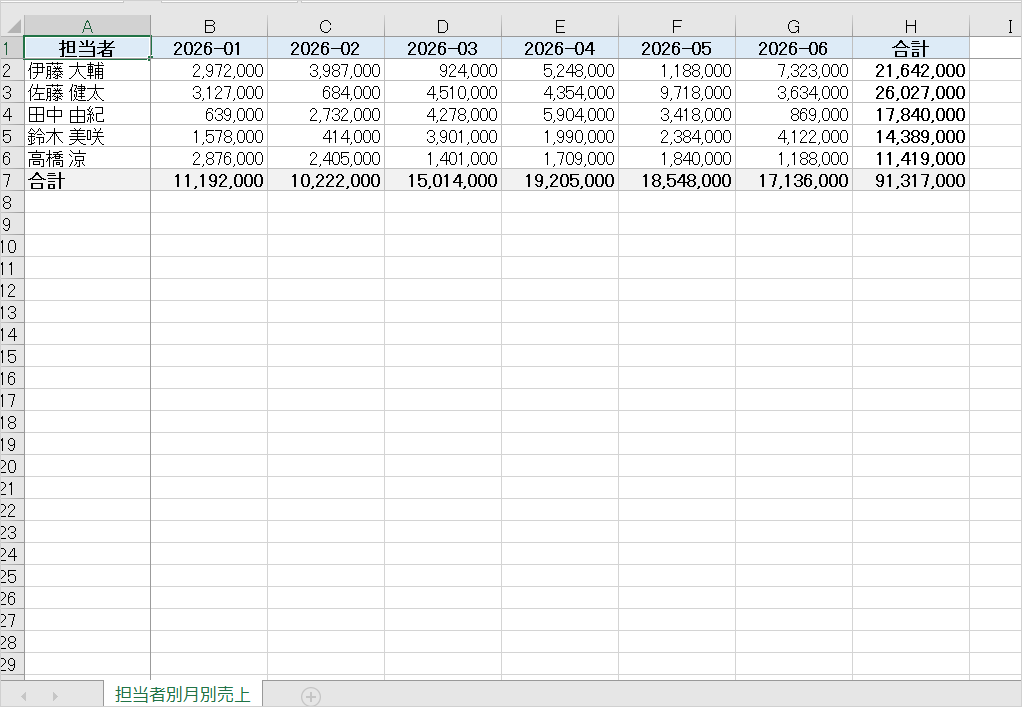
できあがったファイルを開いて、件数と合計値が元データと合っているかを確かめれば完了です。
Claude Codeで自動化できるExcel業務5つ
Claude Codeに任せやすいのは、手順が決まっていて毎回同じ形に整える作業です。
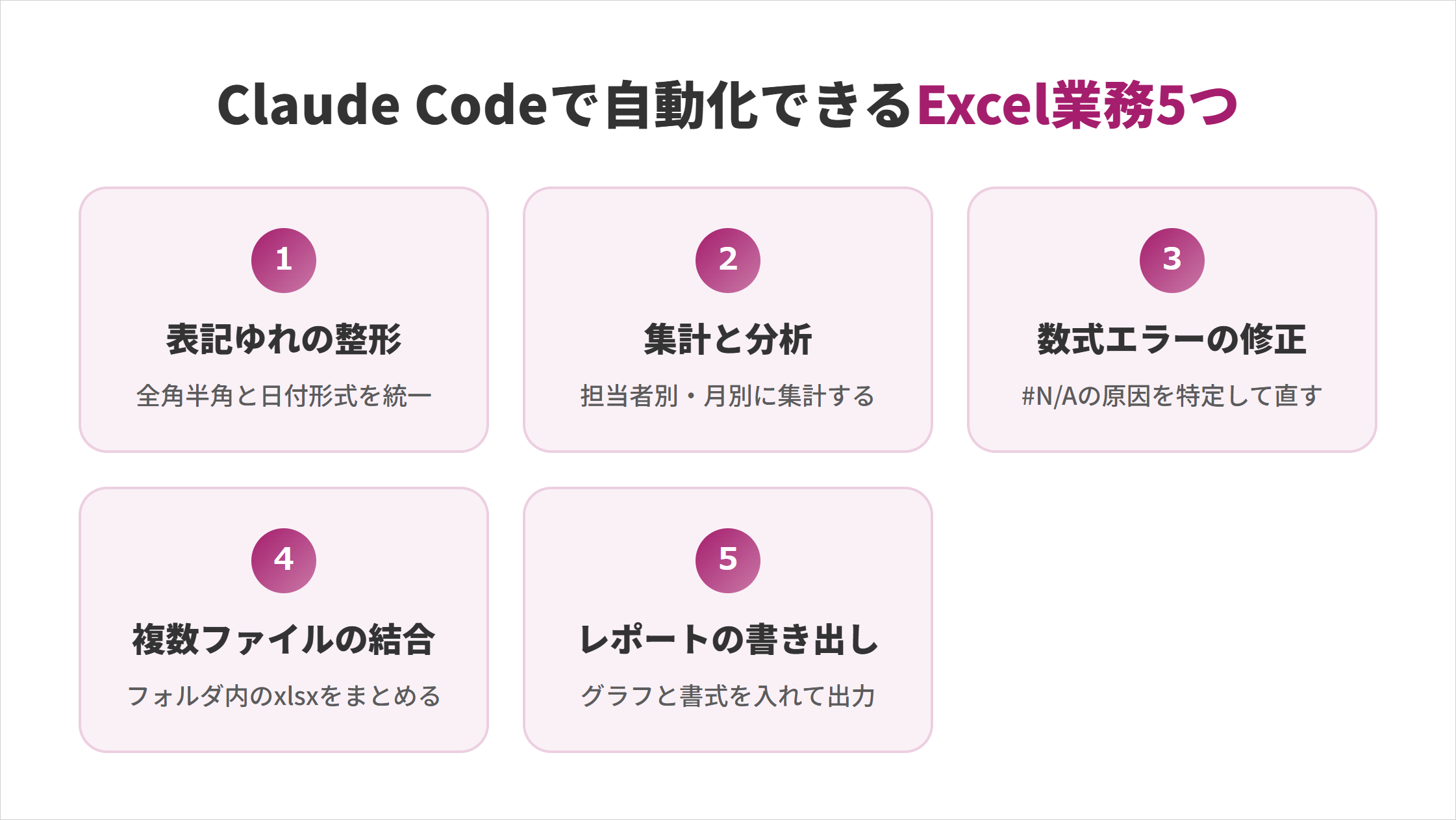
どれも手作業では時間がかかるうえ、件数が増えるほどミスが混ざりやすい作業です。
表記ゆれと空白セルをまとめて整える
データの整形は、Claude Codeの効果がもっとも出やすい作業です。
全角と半角の混在、前後の余分な空白、日付や電話番号の形式違いは、置換を繰り返しても取りこぼしが残ります。
input/customer.xlsx を整形してください。
・全角の英数字と記号を半角に統一する
・セルの前後にある空白を削除する
・日付列を「YYYY-MM-DD」形式に統一する
・電話番号列を「XXX-XXXX-XXXX」形式に統一する
・空白セルと重複行を検出して一覧にする
結果は output/customer_clean.xlsx に保存してください。修正した箇所を一覧で出させると、意図しない変換に気づけます。整形後のデータをそのまま次の集計に使えるようになります。
月次の集計表を作成してデータの傾向を分析する
集計と分析は、1つの指示でまとめて頼めます。ピボットテーブルで行っている担当者別・商品別の集計は、条件を言葉で伝えるだけで同じ結果を作れます。
input/sales.xlsx を担当者別・月別に集計し、
前月比も計算してください。
伸びた項目と落ちた項目を3つずつ挙げ、
結果は output/summary.xlsx に保存してください。さらに「前月比を計算して、伸びた項目と落ちた項目を3つずつ挙げて」と続けると、数字の並びだけでなく読み取れる傾向まで受け取れます。
表を作る作業と、そこから何が言えるかを考える作業を分けられるため、報告資料の準備が短くなります。
Excelの数式エラーの原因を特定して修正する
Claude Codeは、数式が返すエラーの原因をセル単位で追えます。
VLOOKUPが「#N/A」を返す原因の多くは、参照先の表記ゆれか、文字列と数値の型の違いです。目視では見つけにくく、原因の特定に時間がかかります。
input/master.xlsx のH列で「#N/A」が出ている行を抽出し、
原因を分類して教えてください。
修正案もあわせて提示してください。該当する行と原因を一覧で受け取れるため、直すべき箇所がすぐにわかります。使う数式そのものも相談できます。
複数のExcelファイルを1つのブックに結合する
ファイルの結合は、フォルダを指定するだけで一括処理できます。
支店別・月別に分かれたファイルを開いてはコピーする作業は、数が増えるほど時間を取られます。転記のミスも混ざりやすくなります。
input フォルダにあるすべてのxlsxを読み込み、
各ファイルの「売上明細」シートを縦に結合してください。
どのファイル由来かがわかるよう、
先頭に「支店名」列を追加してください。
列構成が違うファイルがあれば、
結合せずに一覧で報告してください。列構成の違うファイルを報告させると、黙って結合されて数字が崩れる事態を防げます。結合したデータはそのまま集計に回せるため、月次の作業が一度の指示で終わります。
グラフ付きの営業レポートを書き出す
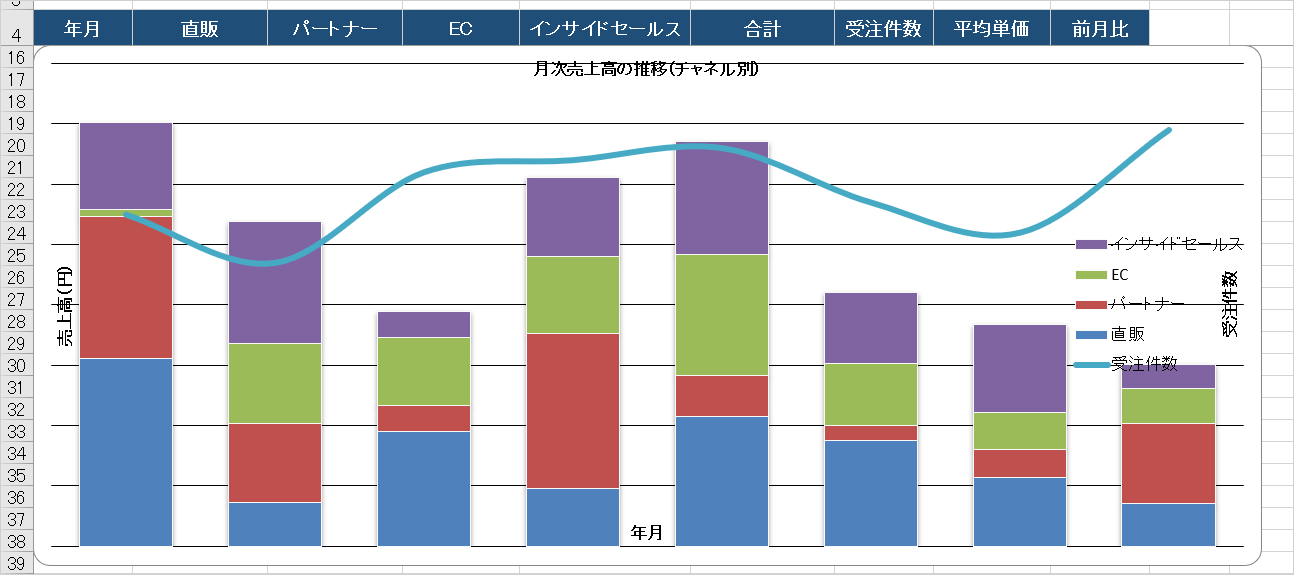
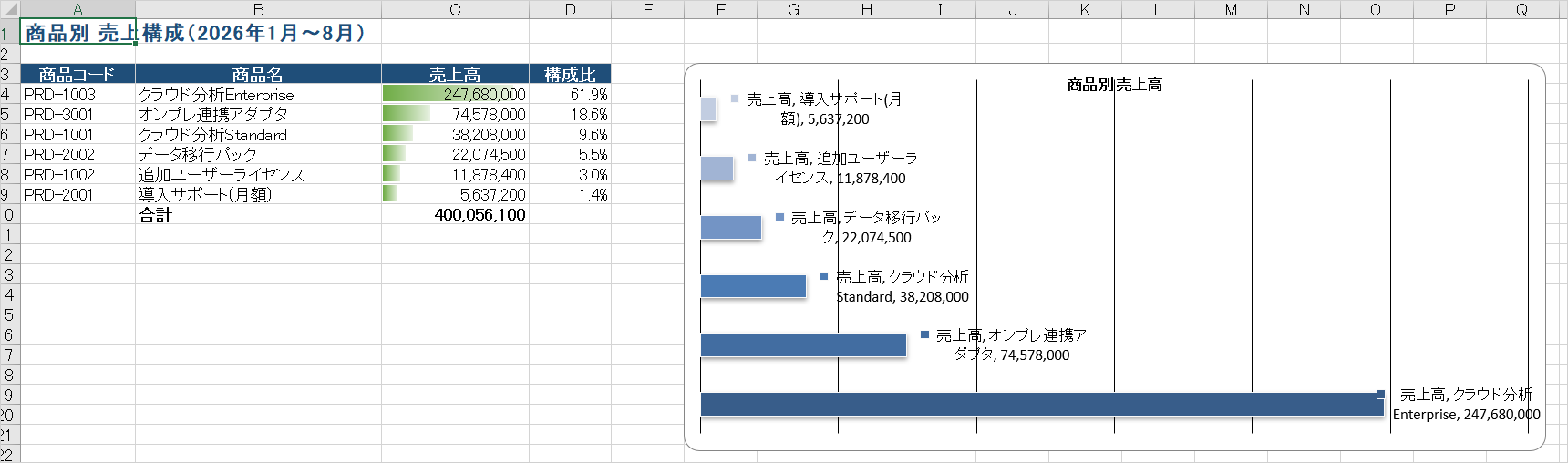
集計から書式設定、グラフの挿入までを1つのファイルとして書き出せます。
見出しの色、列幅、3桁区切り、グラフの種類と位置まで指示に含めれば、毎回同じ体裁のレポートができあがります。
output/report.xlsx に月次レポートを作成してください。
・見出し行は背景色を付けて白文字にする
・金額列は3桁区切りにする
・担当者別の売上を棒グラフにしてシート右側に配置する体裁の指示を一度決めてしまえば、翌月は同じ指示を貼り付けるだけで済みます。手作業で整えていた時間がそのまま浮きます。
ここまでの5つはExcelの作業ですが、ファイルを扱う仕事であれば考え方は同じです。定型作業をAIに任せる発想そのものが、ほかの業務にも広がります。
事例を読むところまでは進んでも、自分の作業に置き換える段でつまずくという声はよく聞きます。
SHIFT AIの無料オンラインセミナーでは、CodexかClaude Codeを自分のPCで動かすところまで一緒に進めます。以下のボタンから、ご希望の日程を選んでください。
スキルゼロから始められる!
AIエージェントセミナーの日程を選ぶClaude CodeにExcel作業を任せるプロンプトの3つのコツ
思ったとおりの結果を受け取るには、指示の書き方に3つのコツがあります。
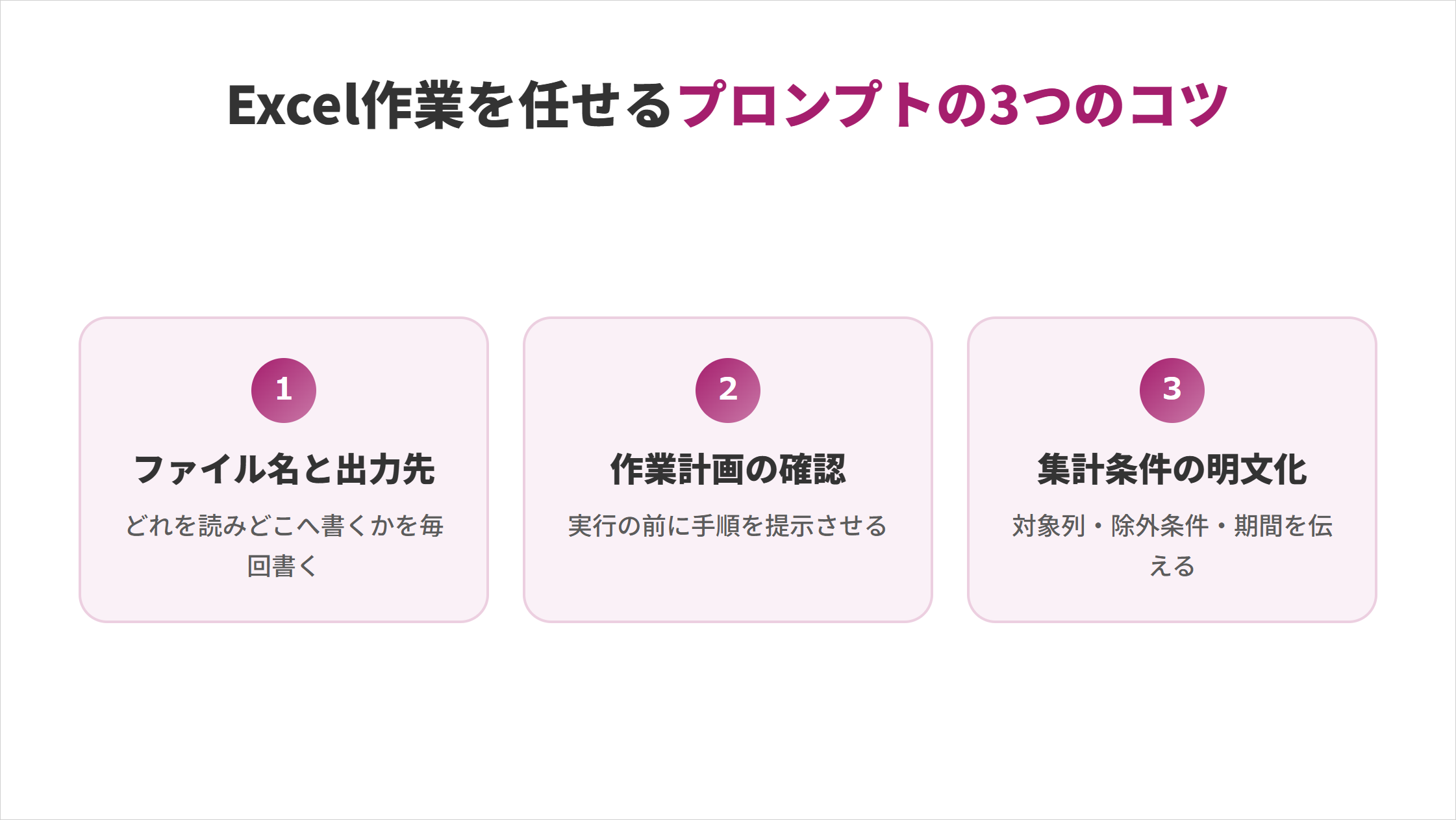
この3つを押さえるだけで、やり直しの回数が大きく減ります。
対象のファイル名と出力先を毎回指定する
指示のたびに、どのファイルを読み、どこへ書き出すかを明記します。「このファイルを集計して」だけでは、フォルダ内に複数のxlsxがある場合に対象を取り違えます。
input/sales.xlsx を読み込み、
集計結果を output/summary.xlsx に新規作成してください。出力先を指定しないと、元ファイルに上書きされる場合があります。outputフォルダへの新規作成を毎回添えてください。
ファイル名まで書く癖がつくと、やり直しが減り、結果の確認も早く済みます。
実行の前に作業計画を提示させて確認する
処理を始める前に、何をどう変えるつもりかを説明させます。
作業を始める前に、
対象ファイルの一覧と処理の手順を提示してください。
私が確認してから実行に移ってください。
認識が食い違っていれば、この時点で修正できます。処理が終わってから気づくより手戻りが小さくなります。
不明点があれば質問するよう伝えておくと、勝手な解釈で進む場面が減ります。慣れるまでは毎回この一文を添えると、意図と違う処理でファイルが書き換わる事態を防げます。
集計の条件を数式レベルまで言葉にする
集計を頼むときは、どの列をどう扱うかまで具体的に書きます。
「売上を集計して」では、税込か税抜か、返品分を含めるか、対象期間はどこまでかが決まりません。判断はClaude Codeに委ねられ、意図と違う数字が出ます。
- 対象列:どの列の値を使うか
- 除外条件:キャンセル行や空白行をどう扱うか
- 期間:いつからいつまでを対象にするか
ふだん人に頼むときに説明している内容を、そのまま書けば足ります。条件が明確なほど、結果の検算も簡単になります。
Claude CodeのExcel操作を強化する2つの追加設定
標準のままでも十分に使えますが、2つの追加設定でExcel操作の精度と手間がさらに改善します。
- excel-mcp-server:MCPサーバーを追加してシートを直接操作する
- document-skills:xlsx出力の体裁をスキルに任せる
どちらも一度設定すれば以降は自動で働くため、繰り返し作業が多い方ほど効果を感じられます。
excel-mcp-server:MCPサーバーを追加してシートを直接操作する
MCPサーバーを追加すると、Excelを操作する専用の機能をClaude Codeに持たせられます。
毎回スクリプトを書き起こす代わりに、シートの読み書きや行の追加を決まった手続きで実行できるため、結果が安定します。
追加は次のコマンドで行います。読み書きの両方に対応する@negokaz/excel-mcp-serverを使います。有志が公開しているサーバーで、Anthropic公式の提供ではありません。
claude mcp add --transport stdio excel \
  -- npx -y @negokaz/excel-mcp-server
追加後、Claude Codeで/mcpと入力すると接続状態を確認できます。「Connected」と表示されれば設定は完了です。
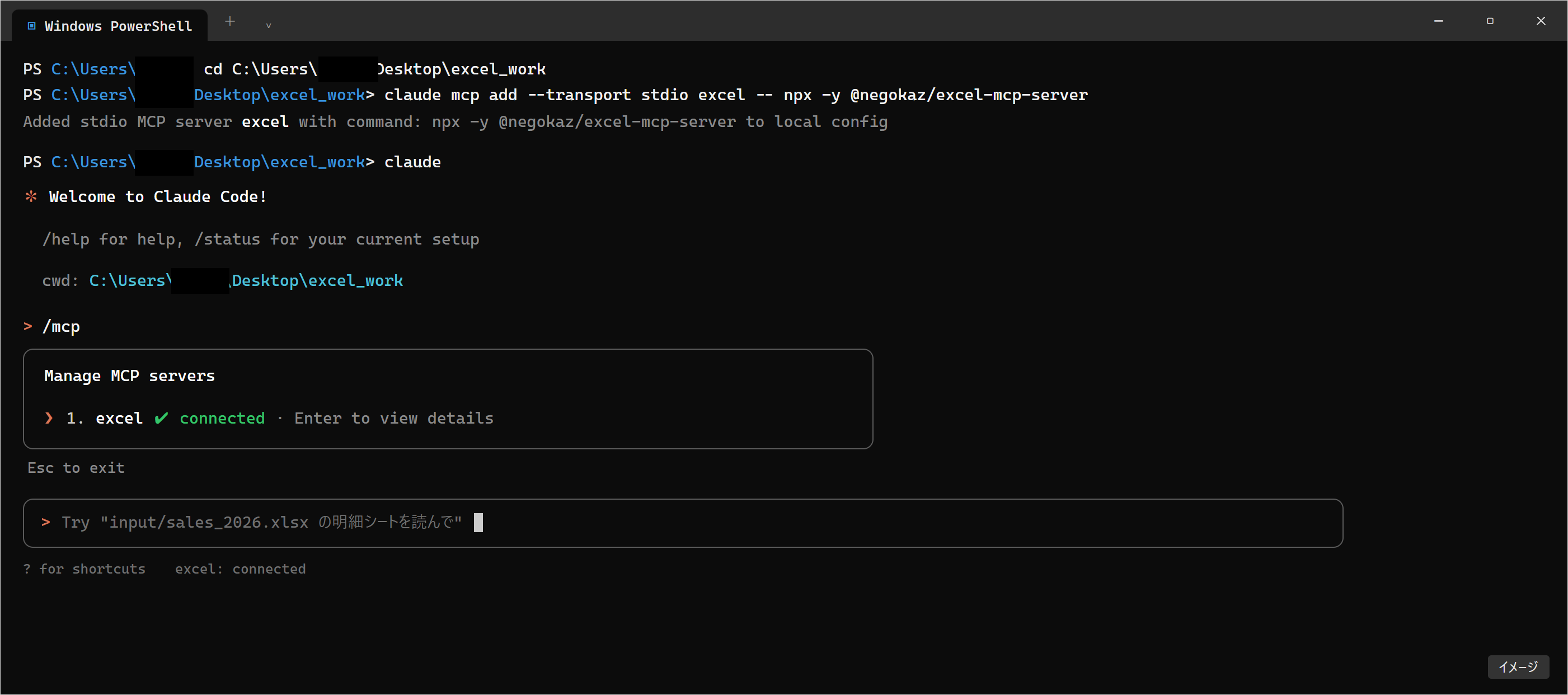
指示のたびにライブラリや処理方法を気にする必要がなくなり、同じ作業を何度頼んでも結果が揃います。
MCPの仕組みやほかのサーバーの追加方法は、以下の記事で詳しく解説しています。
document-skills:xlsx出力の体裁をスキルに任せる
Anthropicが公開しているdocument-skillsを追加すると、xlsx出力の体裁が安定します。
スキルには、見出し行の扱いや数式の書き方といった作法がまとめられています。Claude Codeが必要なときだけ自動で読み込むため、利用者が呼び出す操作は要りません。
/plugin marketplace add anthropics/skills
/plugin install document-skills@anthropic-agent-skillsxlsxのほかWord・PowerPoint・PDFのスキルも同時に入ります。導入手順とほかの活用例は以下の記事で解説しています。
Claude CodeでExcelのVBA・マクロを扱える範囲
VBAとマクロについては、できることとできないことがはっきり分かれます。
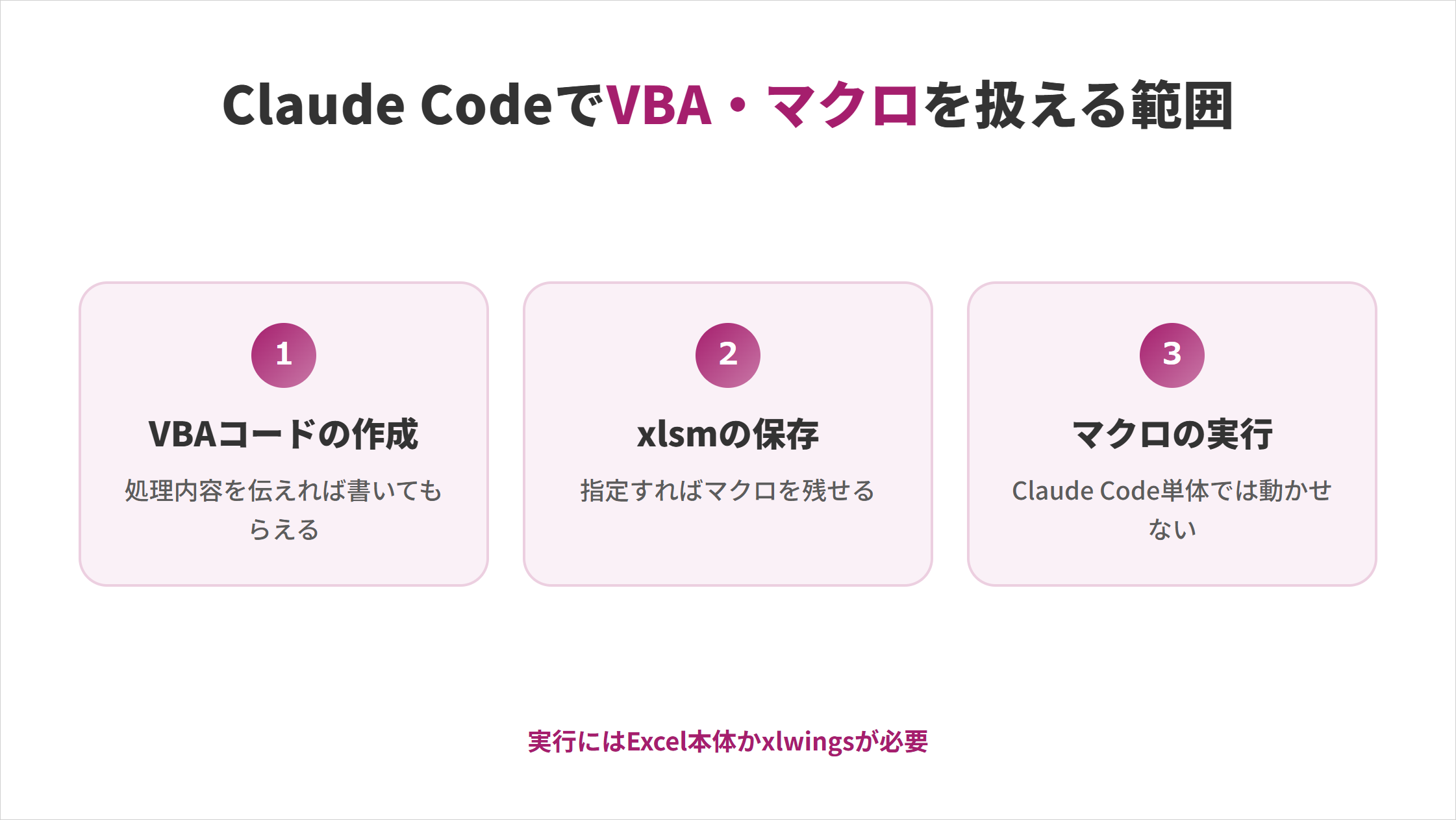
境界を知らずに任せると、マクロが消えたファイルを受け取ります。
VBAコード:処理内容を伝えてマクロを書かせる
VBAのコードは、やりたい処理を説明するだけで書いてもらえます。既存のマクロが動かなくなった場合も、コードを読み込ませれば原因の箇所と修正案を示してくれます。
どのシートのどの範囲を対象にするかを伝えると、そのまま貼り付けて使えるコードになります。動かなかった場合はエラーの内容を伝えれば修正されます。
コードの各行が何をしているかも説明させられるため、VBAを学んでいなくても前任者のマクロを引き継げます。
xlsmファイル:マクロを残したまま保存させる
マクロ付きのxlsmファイルは、扱い方を指定しないとマクロが失われます。
openpyxlは既定でマクロを引き継がないため、読み込んで保存し直すとマクロだけが消えた状態になります。
input/report.xlsm のB列を更新してください。
マクロを保持したまま保存できる方法で処理し、
元ファイルとは別名で output に保存してください。xlsmを扱うときは、必ず別名保存にして原本を残してください。条件付き書式やピボットテーブルを含むファイルも同様に注意が要ります。
マクロの実行:Claude Code単体では動かせない
書いたマクロを動かすには、Excel本体を起動する必要があります。マクロの実行はExcel側の機能であり、Claude Codeが直接扱うのはファイルだからです。
ただしxlwingsを使えば、起動中のExcelに対して処理を指示できます。Excelがインストールされたパソコンであれば、マクロの実行までつなげられます。
マクロを使い続けるか、処理そのものをPythonへ移すかは、引き継ぎのしやすさで判断するとよいでしょう。属人化を避けたいならPythonへ移すほうが向いています。
ExcelファイルをClaude Codeに任せる前の4つの注意点
業務のファイルを扱う前に、4つの注意点を押さえておく必要があります。
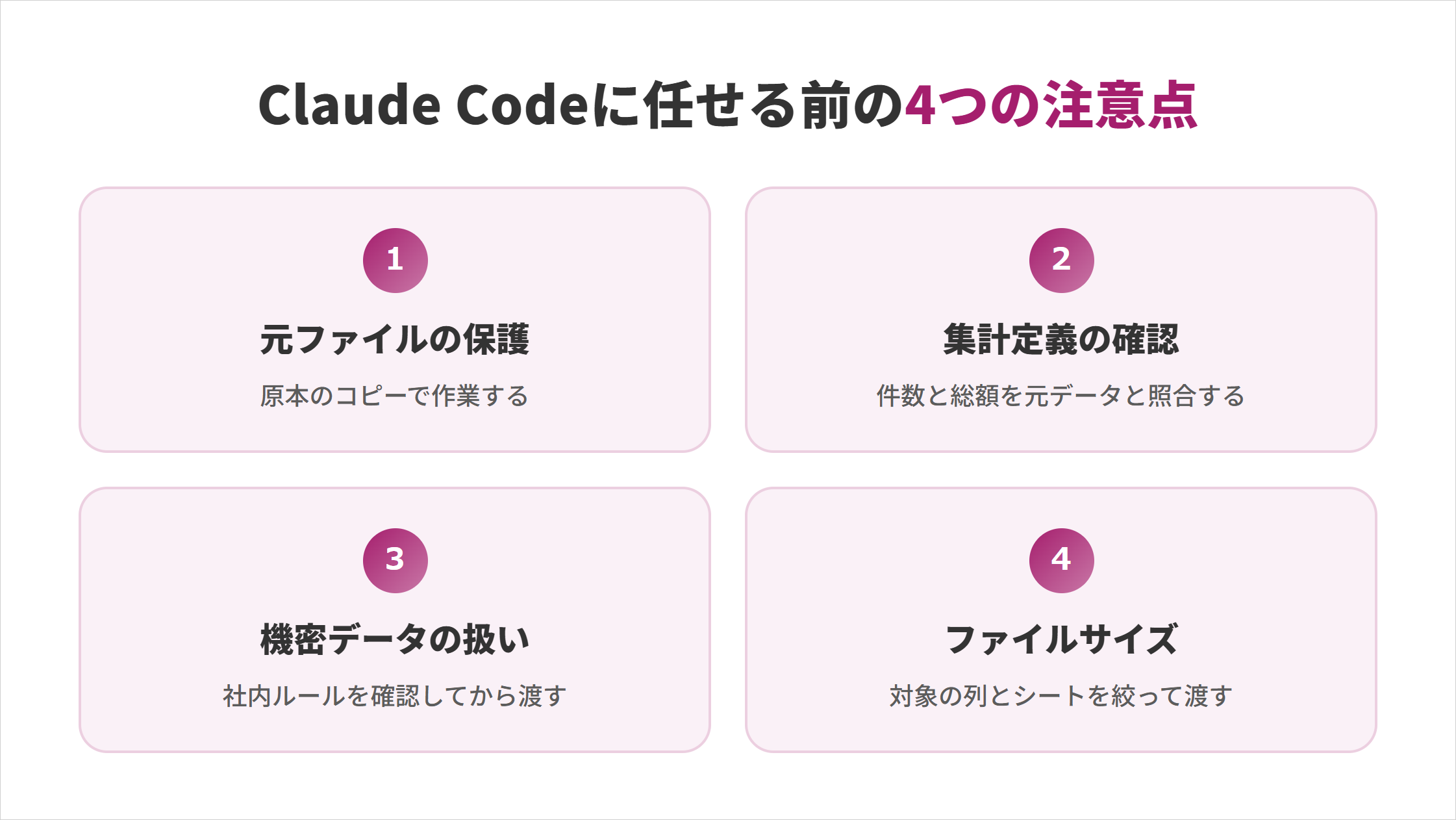
いずれも起きてからでは取り返しがつかないため、最初に手を打っておきます。
元ファイルを直接編集させると元に戻せなくなる
もっとも避けたいのは、原本を上書きしてしまうことです。
Excelのファイルは、上書き保存すると変更前の状態に戻せません。共有フォルダのファイルであれば、同僚の作業にも影響します。
- 原本のコピーを作業フォルダに置き、原本そのものは別の場所に残す
- 出力先を入力用とは別のフォルダに分ける
この2点だけで、失敗しても作業をやり直せる状態になります。
なおClaude Codeは、既存のデータを上書きする処理の前に確認を求めます。表示された内容を読んでから承認してください。
集計の定義を確認しないと数値がずれたまま残る
出てきた数字は、必ず元データと突き合わせて確認します。
集計の条件があいまいだと、キャンセル分を含めたまま合計したり、対象期間がずれたりします。表の形が整っているぶん、間違いに気づきにくくなります。
- 件数と総額の2つを元データと照合する
- 指示に使った集計条件を控えておく
指示に使った条件を残しておくと、次回以降は同じ定義で集計しているかを確認するだけで済みます。そのまま社内で共有する前に、必ず自分の目で確かめてください。
機密データをそのまま渡すと情報漏えいにつながる
顧客名や個人情報を含むファイルは、社内のルールを確認してから扱います。AIサービスへ業務データを渡してよいかは、会社の方針によって異なります。
- 判断がつかないときは、氏名や連絡先の列を削ってから渡す
- 手順を確かめる段階では、架空のデータで試す
外部から受け取ったファイルには、AIへの指示文が仕込まれている場合があります。取引先から届いたテンプレートは、中身を目で確認してから読み込ませてください。
Anthropicも、信頼できるファイルだけを扱うよう公式ドキュメントで注意を促しています。
>公式の注意事項はこちらから
大きいファイルを丸ごと渡すと処理が途中で止まる
行数の多いファイルは、必要な範囲に絞ってから渡します。
数万行のデータを丸ごと読み込ませると、処理に時間がかかり、途中で止まる場合があります。
- 対象の列とシートを指定して、読み込む量を減らす
- 件数が多いときは、月ごとに分けて処理する
処理が途中で止まった場合も、範囲を絞って指示し直せば最後まで通ります。扱う件数の目安がつかめるまでは、小さく区切って試してください。
Excel操作が止まる4つのエラーとClaude Codeでの対処法
実際に使い始めると、4つのエラーでつまずくことが多くあります。
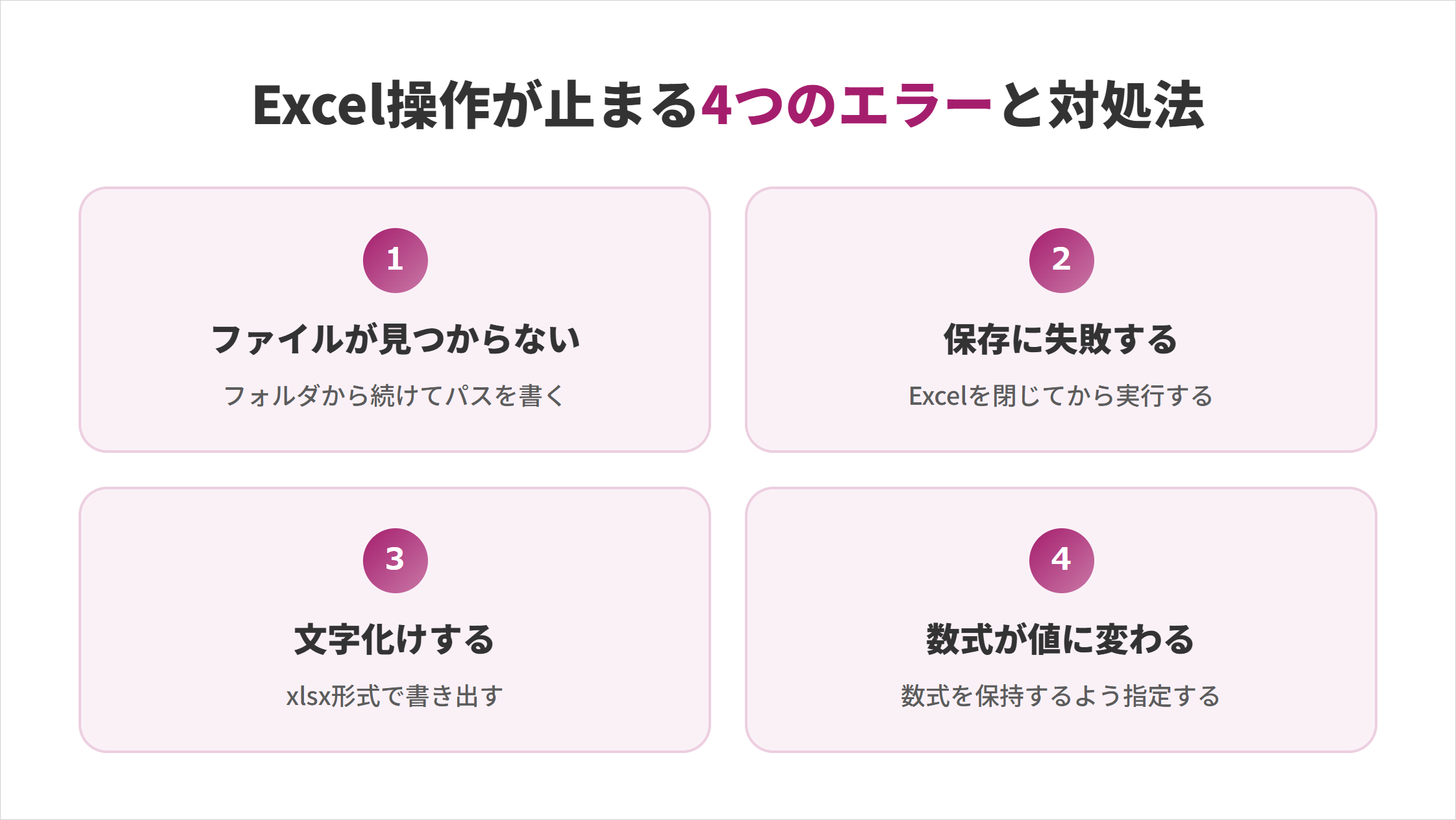
どれも原因がはっきりしているため、対処を知っていれば数分で解決します。
ファイルが見つからないときはパスの書き方を見直す
もっとも多いのは、起動したフォルダとファイルの場所が違うケースです。
Claude Codeは起動したフォルダを基準にファイルを探します。デスクトップで起動してsales.xlsxと指示しても、ファイルが別のフォルダにあれば見つかりません。
- ファイル名だけで通らないときは
input/sales.xlsxのようにフォルダから続けて書く - フォルダ名に日本語や空白が入っているときは半角英数字に変える
- 起動したフォルダが意図した場所かを画面の表示で確認する
パスの書き方を変えるだけで解決する場合がほとんどです。それでも見つからないときは、ファイルの置き場所そのものを確認してください。
保存に失敗するときはExcelを閉じてから実行する
書き出しでエラーが出る場合、対象のファイルをExcelで開いたままにしていないか確認します。
Excelは開いているファイルをロックするため、外部からの保存を受け付けません。該当のファイルを閉じてから実行し直せば解決します。
- 作業中に中身を見たいときは、出力先を
summary_v2.xlsxのような別名にする - 保存先のフォルダに書き込み権限があるかを確認する
開いたままでも別名なら処理が通るため、確認しながら作業を進められます。
文字化けするときは文字コードを指定して書き出す
CSVを書き出したときに、日本語が読めない文字に変わる場合があります。
WindowsのExcelは、既定でShift_JIS系の文字コードを想定してCSVを開きます。そのため一般的な文字コードで書き出すと、日本語が崩れて表示されます。
CSVはExcelで開いても文字化けしない文字コードで書き出してください。xlsx形式で書き出せば、この問題は起きません。CSVである必要がなければ、xlsxを指定するのが確実です。
すでに文字化けしたファイルができている場合も、同じ元データから書き出し直せば復旧できます。
数式が値に変わるときは読み込みの設定を変える
編集して保存したら、数式が計算結果の値に置き換わることがあります。
openpyxlには、数式そのものを読む方法と、計算後の値を読む方法があります。後者で読み込んで保存すると、数式が失われた状態になります。
output/summary.xlsx を編集してください。
数式は計算結果に置き換えず、
そのまま保持した状態で保存してください。この一文を添えれば、読み込み方を切り替えて処理します。
保存後は、いくつかのセルを開いて数式が残っているかを確かめてください。数式バーに計算式が表示されていれば問題ありません。原本を別に残しておけば、失われた場合もやり直せます。
ClaudeでExcelを操作する3つの手段ごとに必要な料金プラン
必要なプランは、3つの手段のどれを使うかで変わります。
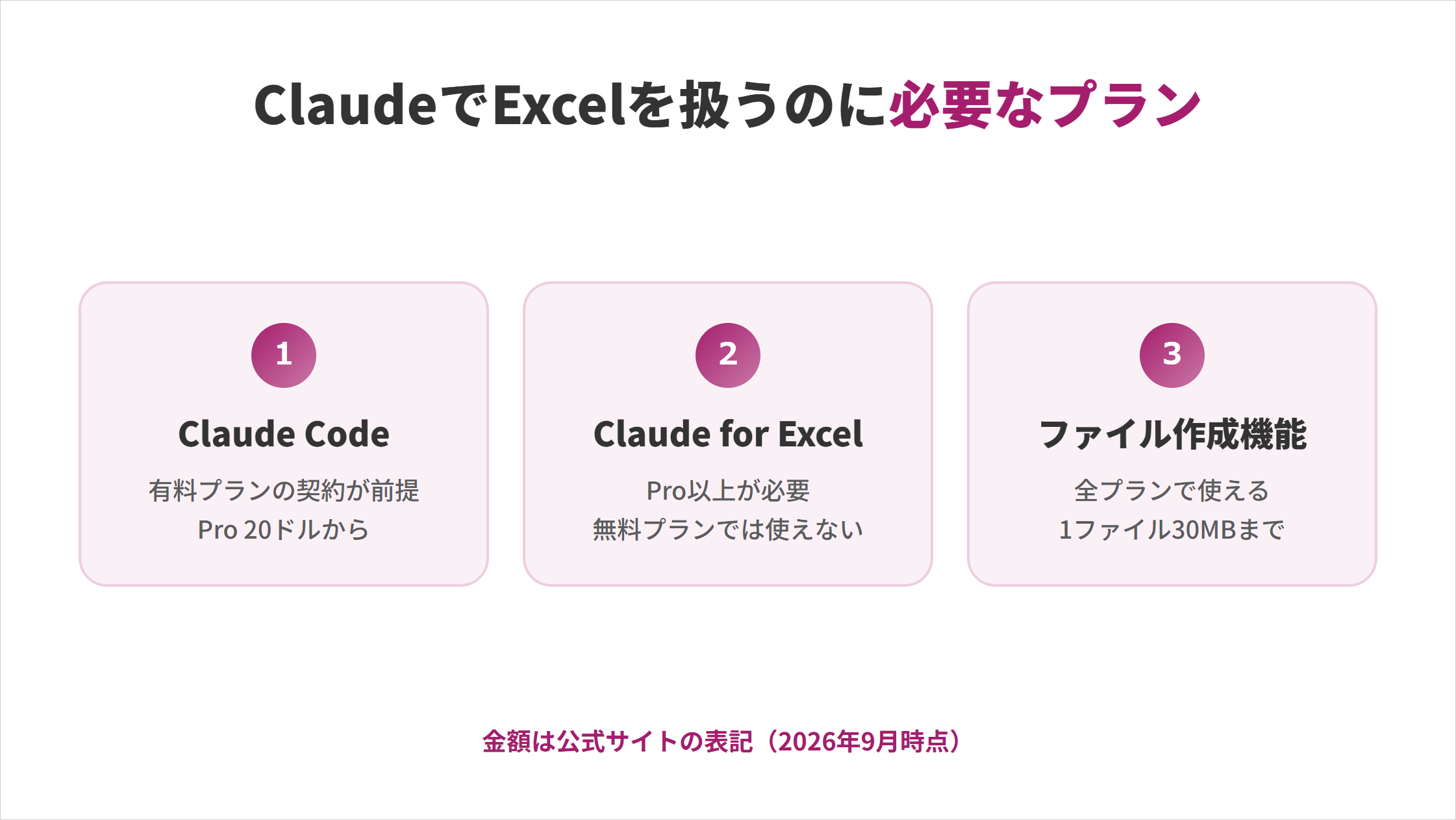
どこまで無料で試せるかを知っておくと、契約前に使い勝手を確かめられます。
Claude Code:有料プランの契約が前提になる
Claude Codeを使うには、有料プランの契約かAPIの従量課金が必要です。個人で使う場合は、月額制のプランを選ぶほうが費用の見通しが立ちます。
| プラン | 月額 | Claude Codeの利用 |
|---|---|---|
| Free | 0ドル | 使えない |
| Pro | 20ドル (年払いは月あたり17ドル) | 使える |
| Max | 100ドルから | 使える |
金額は公式サイトに掲載されている米ドル表記(2026年9月時点)です。使う量が増えたときに、上位プランへの切り替えを検討します。
いずれのプランにも使用量の上限があり、達すると一定時間待つ必要があります。ふだんの作業量に対してどのプランが合うかは、処理の頻度で決まります。
Claude for Excel:Pro以上が必要で無料プランでは使えない
アドインを使うには、Pro・Max・Team・Enterpriseのいずれかの契約が要ります。
無料プランでは利用できません。すでに有料プランを使っているのであれば、追加の費用なしでアドインを導入できます。
Claude Codeと同じ契約で両方を使えるため、用途によって使い分けても費用は変わりません。
- Web版のExcel
- Microsoft 365版のExcel for Windows
- バージョン16.46以降のExcel for Mac
契約前に、自分のExcelが対応バージョンかどうかを確認してください。買い切り版のExcel 2016・2019では、契約してもアドインが動きません。
ファイル作成・編集機能:全プランで使えて1ファイル30MBまで対応する
ファイルの作成・編集機能は、無料プランを含むすべてのプランで使えます。
- Web版のClaude
- デスクトップアプリ
- モバイルアプリ
xlsxのほか、PowerPointやWord、PDFも同じように作成できます。アップロードとダウンロードのどちらも、1ファイルあたり30MBが上限です。
費用をかけずに試したい場合は、まずここから始めるとよいでしょう。手元のファイルで結果を見てから、有料プランへ進むか判断できます。
【3段階】Claude CodeのExcel自動化を小さく始めて定着させる進め方
定着させるには、3つの段階を順に進めるのが確実です。
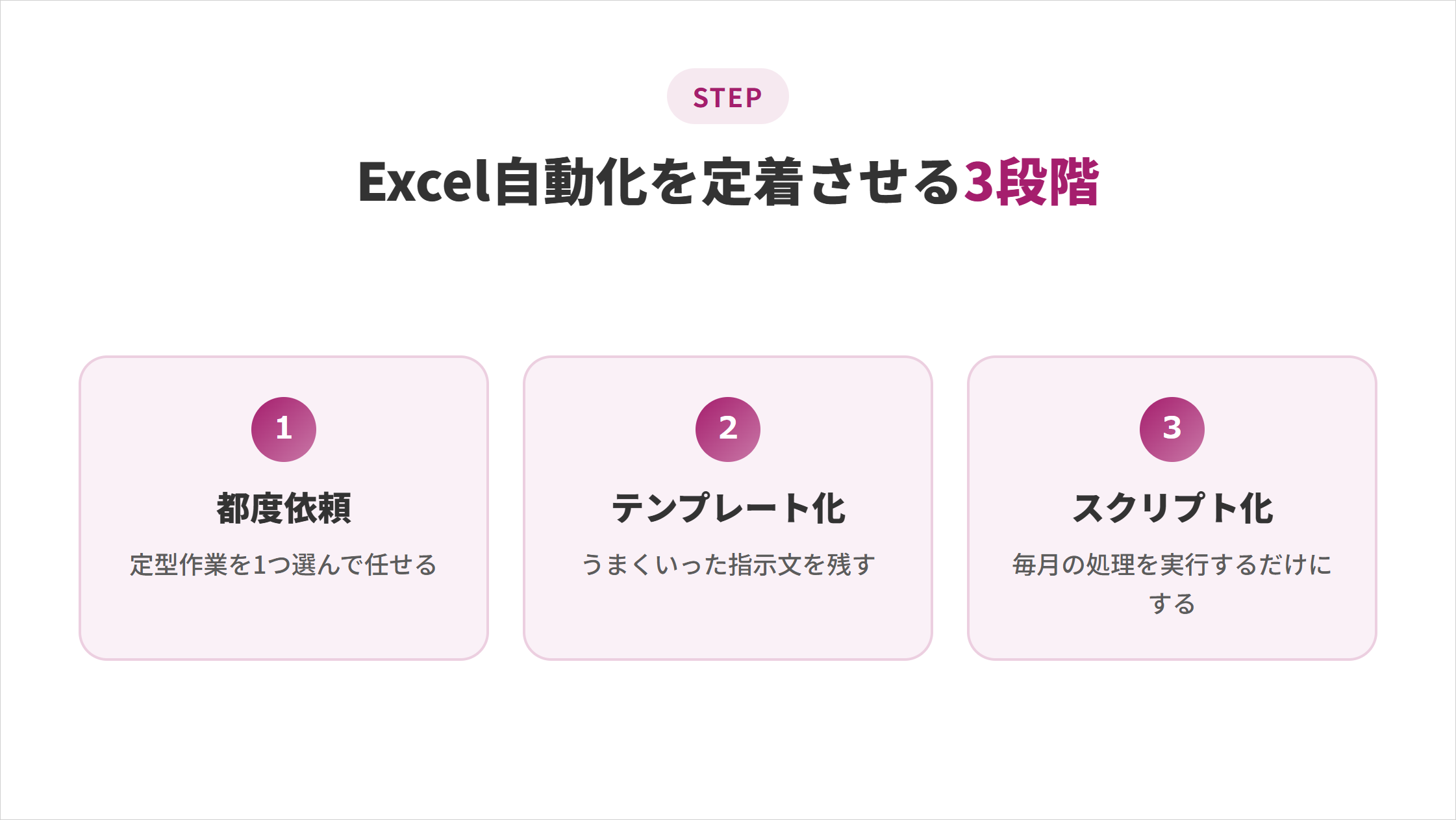
いきなり全部を自動化しようとせず、1つずつ広げるほうが結果的に早く定着します。
段階1:1つの定型作業を都度依頼で任せる
まずは、毎月必ず発生する作業を1つだけ選びます。手作業で30分以上かかっていて手順が決まっているもの、たとえば複数ファイルの集計や決まった形式への整形が候補です。
逆に、一度きりの計算や細かなレイアウト調整が中心の作業は向きません。指示を書く時間のほうが長くなり、手作業で終わらせたほうが早く済みます。
最初の1回は手作業の結果と突き合わせて、同じ数字になるかを確かめてください。ここで精度を確認しておくと、次回から安心して任せられます。
段階2:うまくいった指示文をテンプレートとして残す
期待どおりの結果が出たら、そのときの指示文を保存します。書き直した最終版だけを残せば十分です。
テキストファイルに残しておけば、翌月はファイル名を書き換えるだけで同じ処理を実行できます。うまくいかなかった指示も残すと、避けるべき書き方がわかります。
作業フォルダに指示文を置いておくと、Claude Codeが前提として読み込むため、毎回説明し直す手間がなくなります。同僚に引き継ぐときも、この指示文を渡せば同じ処理を再現してもらえます。
段階3:毎月の処理をスクリプト化して実行だけにする
手順が固まったら、処理をPythonスクリプトとして保存してもらいます。毎回AIに依頼する必要がなくなり、処理内容も同じになるため結果が安定します。
実行するだけで結果が出るため、月次の集計が数分で終わります。同じ進め方は、Excel以外の定型業務にも広げられます。
1つ自動化できた経験があると、次に何を任せられるかの見当がつくようになります。手を動かす前に任せられるかどうかを判断できるため、迷う時間も減ります。
手順どおりに動かすとき、操作しているのは結局いつも自分です。
SHIFT AIの無料オンラインセミナーでは、CodexかClaude Codeを自分のPCで動かすところまで一緒に進めます。以下のボタンから、ご希望の日程を選んでください。
スキルゼロから始められる!
AIエージェントセミナーの日程を選ぶClaude CodeとExcelに関するよくある質問
Claude CodeとExcelに関する質問は以下の4つです。
- MacのExcelでも同じ手順で使えますか
- Excelがインストールされていないパソコンでも使えますか
- Googleスプレッドシートも同じように操作できますか
- ExcelのほかにWordやPowerPointの資料も作れますか
質問に対する回答を確認して、自分の環境で使えるかどうかの判断の参考にしてみてください。
MacのExcelでも同じ手順で使えますか
Claude Codeでの操作は、MacでもWindowsでも同じ手順で使えます。ライブラリもそのまま動くため、環境ごとに指示を変える必要はありません。
違うのはパスの書き方だけです。Macは~/Desktop/excel_work、WindowsはC:\Users\ユーザー名\Desktop\excel_workのように指定します。
フォルダをターミナルへドラッグすればパスが自動で入力されるため、打ち間違いを防げます。Claude for Excelのアドインは、バージョン16.46以降のExcel for Macに対応しています。
Excelがインストールされていないパソコンでも使えますか
xlsxファイルの読み書きだけなら、Excelがインストールされていないパソコンでも実行できます。
Claude Codeが使うopenpyxlは、Excelを介さずにファイルを直接読み書きするためです。集計やグラフの挿入、書式の設定もExcelなしで行えます。
受け取ったxlsxを開く段階でExcelが要るだけなので、無料の表計算ソフトでも中身を確かめられます。ただしマクロの実行や、起動中のExcelを直接操作する処理にはExcel本体が必要になります。
Googleスプレッドシートも同じように操作できますか
GoogleスプレッドシートはExcelとは別の手順が必要です。クラウド上にあるファイルのため、MCPサーバーやAPIで認証を通してから接続します。
手軽に済ませたい場合は、一度CSVとして書き出せばExcelと同じようにローカルで処理できます。件数が多い場合や、更新のたびに反映させたい場合は接続を設定してください。
Googleスプレッドシートとの連携方法は、以下の記事で4つの方式を比較し、安全な読み書きの手順まで解説しています。
ExcelのほかにWordやPowerPointの資料も作れますか
WordやPowerPointのファイルも、Excelと同じようにClaude Codeで作成できます。ファイル形式ごとに手順を覚え直す必要はありません。
document-skillsを導入すれば、xlsxと同じ手順でdocxやpptxを書き出せます。報告書からスライドまで一連の流れで作れるため、集計と資料化を分けずに済みます。
集計したExcelの数字をそのまま報告書へ反映させる使い方もできます。体裁の指示を毎回書かなくても、資料の作成まで一度の指示で終わります。
Claude CodeでExcel作業を自動化して手作業の時間を取り戻す
Claude Codeは、パソコン内のExcelファイルを直接読み込み、集計から書き出しまで実行できます。
ファイルを1つのフォルダにまとめ、ターミナルで移動して起動すれば、その日から使い始められます。
まずは毎月必ず発生する作業を1つ選び、元ファイルのコピーで試してみてください。手作業の結果と突き合わせて同じ数字が出れば、翌月から任せられます。
ただし、Excelの自動化ができるようになると、今度は「ほかの業務にもどこまで使えるのか」という判断が必要になります。
自分の仕事のどこをAIに任せられるかは、事例を知らないと見当がつきません。
AIの使いどころが見えても、工程を前に進めるのは自分という点は変わりません。
SHIFT AIの無料オンラインセミナーでは、CodexかClaude Codeを自分のPCで動かすところまで一緒に進めます。以下のボタンから、ご希望の日程を選んでください。
スキルゼロから始められる!
AIエージェントセミナーの日程を選ぶ目次


執筆者

Momoko










スキルゼロから始められる!
AIエージェントセミナーの日程を選ぶ