
share



【4方式】Claude Codeとスプレッドシートの連携方法!安全な読み書き手順
Claude Codeでスプレッドシートを操作したくても、連携方法が複数あり迷いがちです。
直接読み書きはGoogle公式のGoogle Sheets remote MCP(以下、公式MCP)が有力です。権限や対象を確認しないと、誤更新や機密情報の共有につながります。
本記事では、4方式の違い、公式MCPの設定手順、安全な更新方法、実用的なプロンプト例を解説します。
目的に合う方式と確認手順がわかり、テスト用シートから安全に操作を始められます。

監修者
SHIFT AI代表 木内翔大
使い方がわかっても、作業のたびに自分で指示を出し直しているという方は少なくありません。
指示を出し、結果を確かめて、また次を頼む。その繰り返しから、目的を伝えて作業をAIに任せる進め方へ移れます。
ただ、読んで分かったつもりのままでは、明日も自分で全部こなす状態は変わりません。
SHIFT AIの無料セミナーは週2回ほど開催しています。CodexかClaude Codeを自分のPCで動かすまで一緒に進めます。以下のボタンから、ご希望の日程を選んでください。
【4方式】Claude CodeとGoogleスプレッドシートを連携する方法
Claude CodeとGoogleスプレッドシートを連携する方法は4つです。
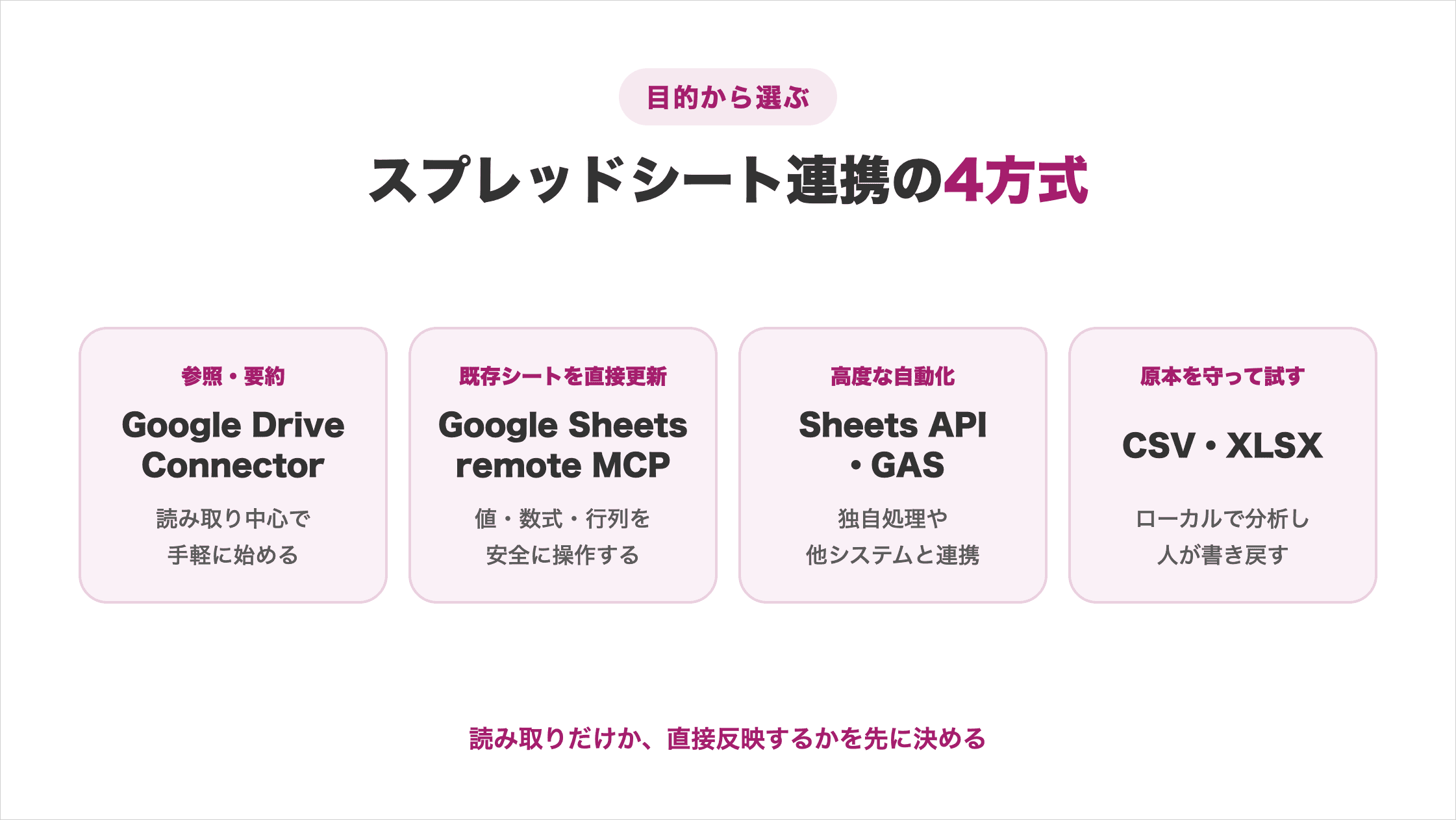
| 方式 | 読み取り | 直接更新 | 認証 | 難易度 | 向いている用途 | 主な注意点 |
|---|---|---|---|---|---|---|
| Google Drive Connector | 可能 | Sheetsの既存セル更新は対象外 | Googleアカウント | 低 | 参照・要約・検索 | 読み取り中心 |
| Google Sheets remote MCP | 可能 | 可能 | OAuth 2.0 | 中 | 値・数式・行列の操作 | Developer Preview |
| Google Sheets API・GAS | 可能 | 可能 | OAuth・サービスアカウントなど | 高 | 独自処理・他システム連携 | 実装と保守が必要 |
| CSV・XLSX | 可能 | 原本への自動反映なし | 原則不要 | 低 | ローカル分析・一時加工 | 手動の書き戻しが必要 |
読み取りだけか、既存シートへ直接反映するかを決めると、方式を選びやすくなります。
Google Drive Connectorで読み込む
参照・要約にはGoogle Drive Connectorが簡単です。Googleアカウントの権限内で、Driveのファイルを読めます。
参照だけならConnectorで誤更新を防げます。
>公式ヘルプはこちらから
営業日報を原本のまま要約できます。Claude Codeの基本的な使い方は以下の記事で確認できます。
公式Google Sheets remote MCPで読み書きする
既存シートの直接操作には、Google公式のremote MCPが向きます。MCPは、Claude Codeと外部サービスを接続する仕組みです。公式MCPは、値・数式の更新や行・列の挿入に対応します。
直接更新できる分、実行前後の人間による確認が欠かせません。
MCP全般は以下の記事で解説しています。
>公式ガイドはこちらから
Google Sheets API・GASで高度な処理を組む
高度な処理はGoogle Sheets APIやGASが向きます。GASは、Google Workspaceを自動化する仕組みです。細かく制御できる処理は次の3つです。
- 条件分岐による更新対象の選別
- 他システムから取得したデータの反映
- 実行ログとエラー処理の保存
処理を長期運用するかどうかが選択基準です。認証や保守が必要なため、固まった処理だけをAPIへ移しましょう。段階的に移せば、不足する要件も先に確認できます。
CSV・XLSXでローカル処理する
原本へ直接接続したくない場合は、CSVやXLSXへ書き出して処理します。Claude Codeへファイルを渡し、集計や表記統一を行う方法です。安全に試しやすい理由は次の3つです。
- Googleアカウントとの接続設定が不要
- 原本のコピーを使って分析可能
- 匿名化したCSVで重複や欠損を確認可能
小さく試したい方に向く方式です。結果は人が書き戻します。原本を保ったまま、直接連携の要否も判断できます。
検証結果もファイルとして保存できます。Claude Codeの全体像は、以下の記事でも確認できます。
【5ステップ】Claude CodeとGoogleスプレッドシートを公式MCPで連携する手順
公式MCPは5ステップで設定します。
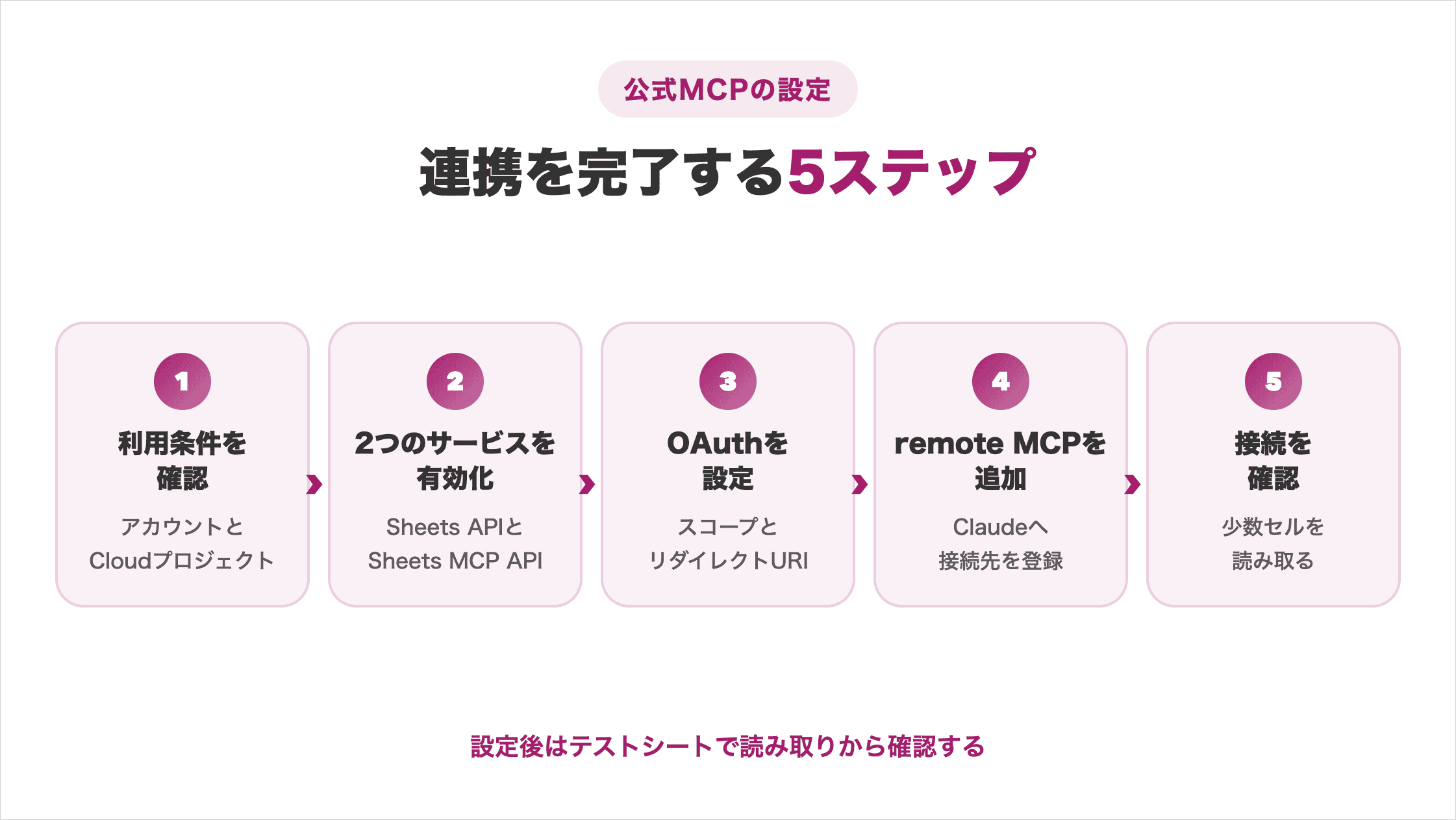
Google CloudとClaudeの設定を順に進めると、認証エラーの原因を切り分けやすくなります。
STEP1:利用条件と作業用Googleアカウントを確認する
最初に、ClaudeとGoogleのアカウント、Google Cloudプロジェクトを用意します。利用前に確認する条件は次の3つです。
- Claude.aiまたはClaude Desktopで使う場合の対象はEnterprise・Pro・Max・Team
- Team・Enterpriseではオーナーまたはプライマリーオーナーが組織へ追加
- Claude Codeはclaude.aiのサブスクリプションアカウントでログイン
Google Workspace側では、外部アプリやAPIの利用が制限される場合があります。APIキーや外部プロバイダーでClaude Codeへ認証中は、claude.aiのコネクタが読み込まれません。
作業用アカウントと機密性のないテストシートを先に決めます。
本番データを避けると、設定中の誤操作を業務へ波及させずに済みます。
>MCP公式ドキュメントはこちらから
STEP2:Google Cloudで2つのサービスを有効にする
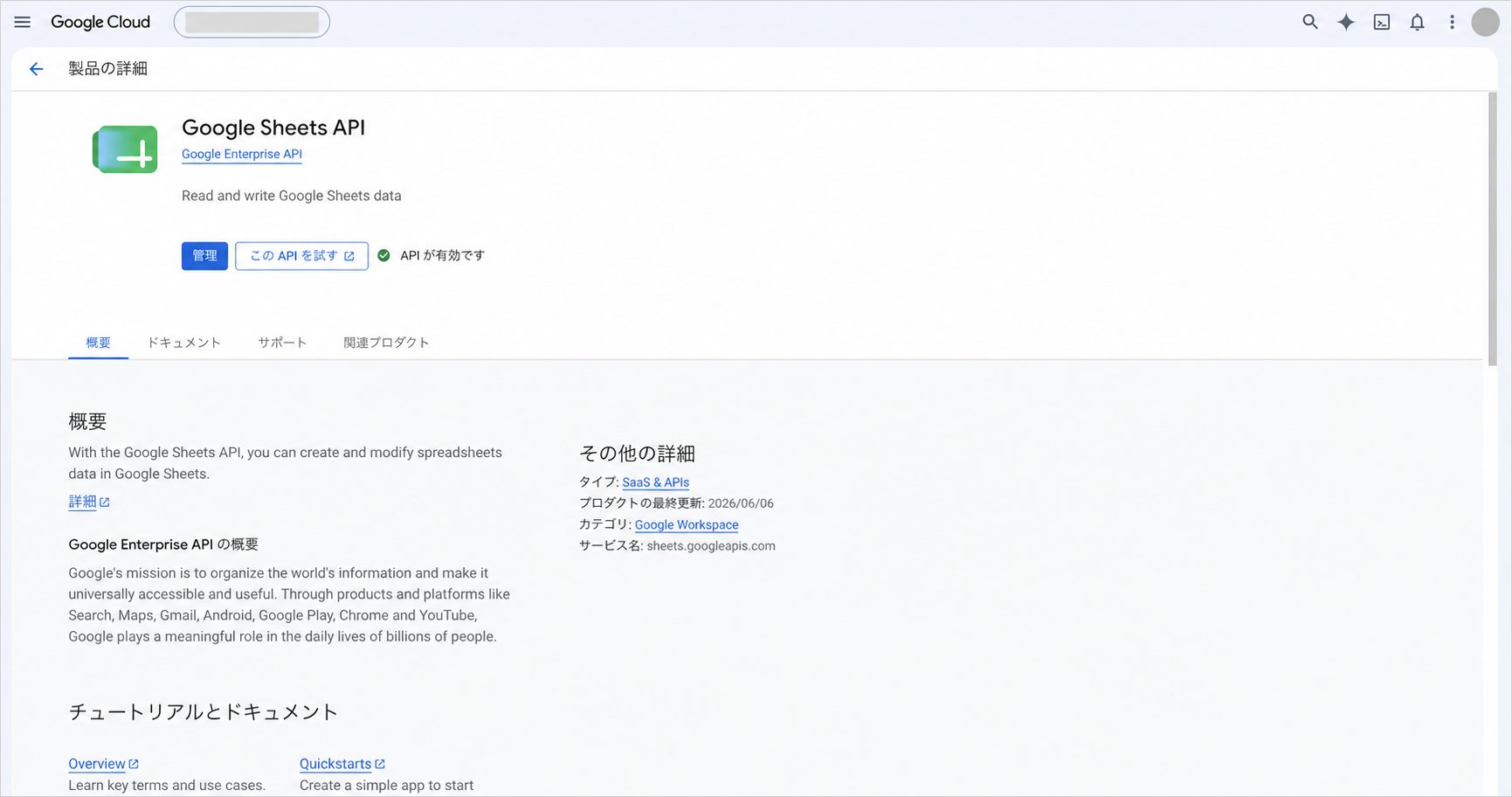
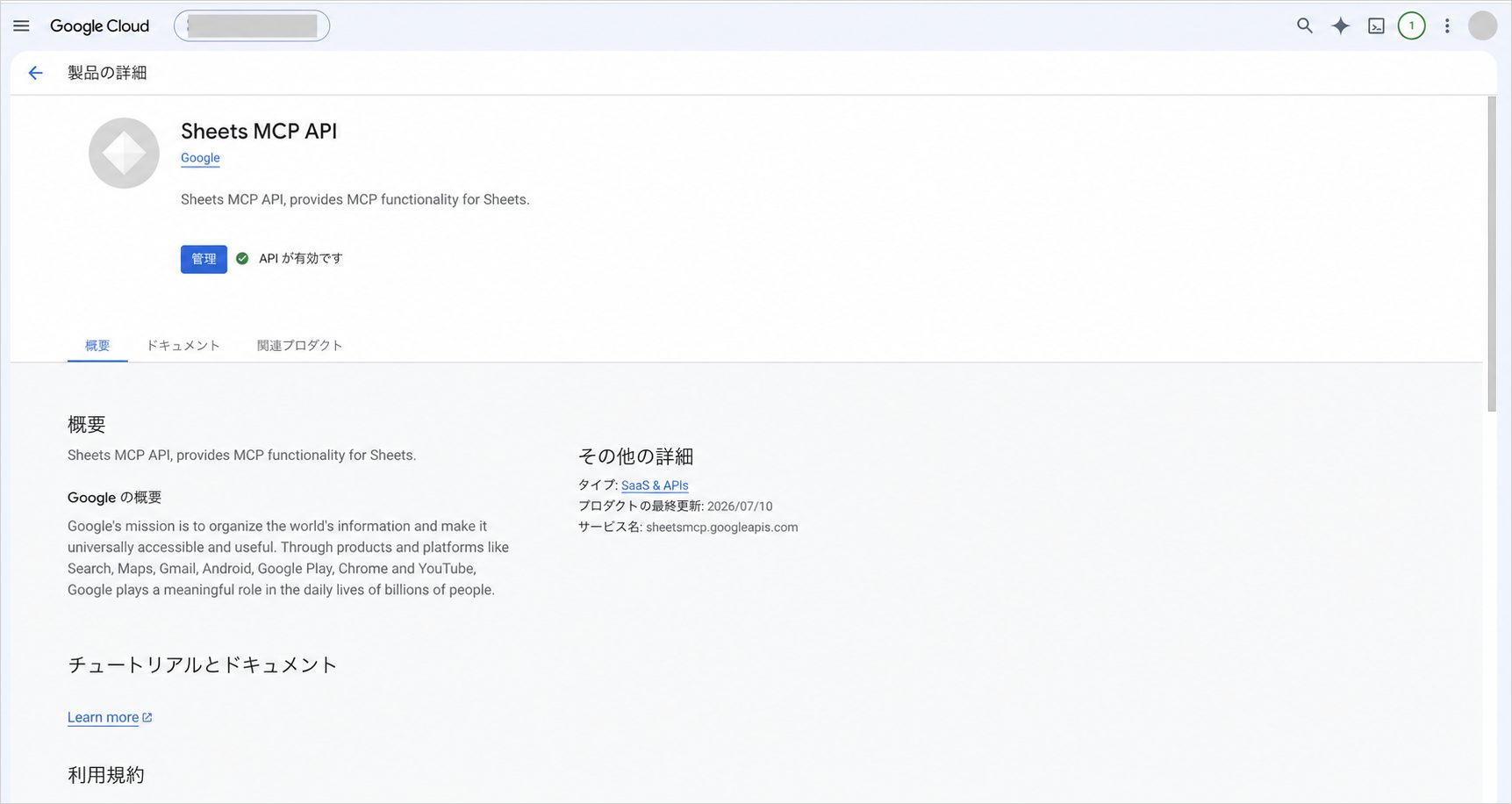
Google Cloudプロジェクトで2つのサービスを有効にします。Sheets APIとSheets MCP APIが必要です。
Google Cloud Consoleを使う場合は、対象プロジェクトを選んでから有効化します。CLIを使う場合は、次のコマンドでサービスを有効にできます。
gcloud services enable sheets.googleapis.com --project=PROJECT_ID
gcloud services enable sheetsmcp.googleapis.com --project=PROJECT_IDPROJECT_IDは実際のプロジェクトIDへ置き換えます。OAuth設定と同じプロジェクトを選んでください。2つのサービスを同じプロジェクトで有効にすることが重要です。
設定画面のプロジェクト名を記録すると、認証エラー時の確認にも役立ちます。
STEP3:OAuth同意画面とクライアントを設定する
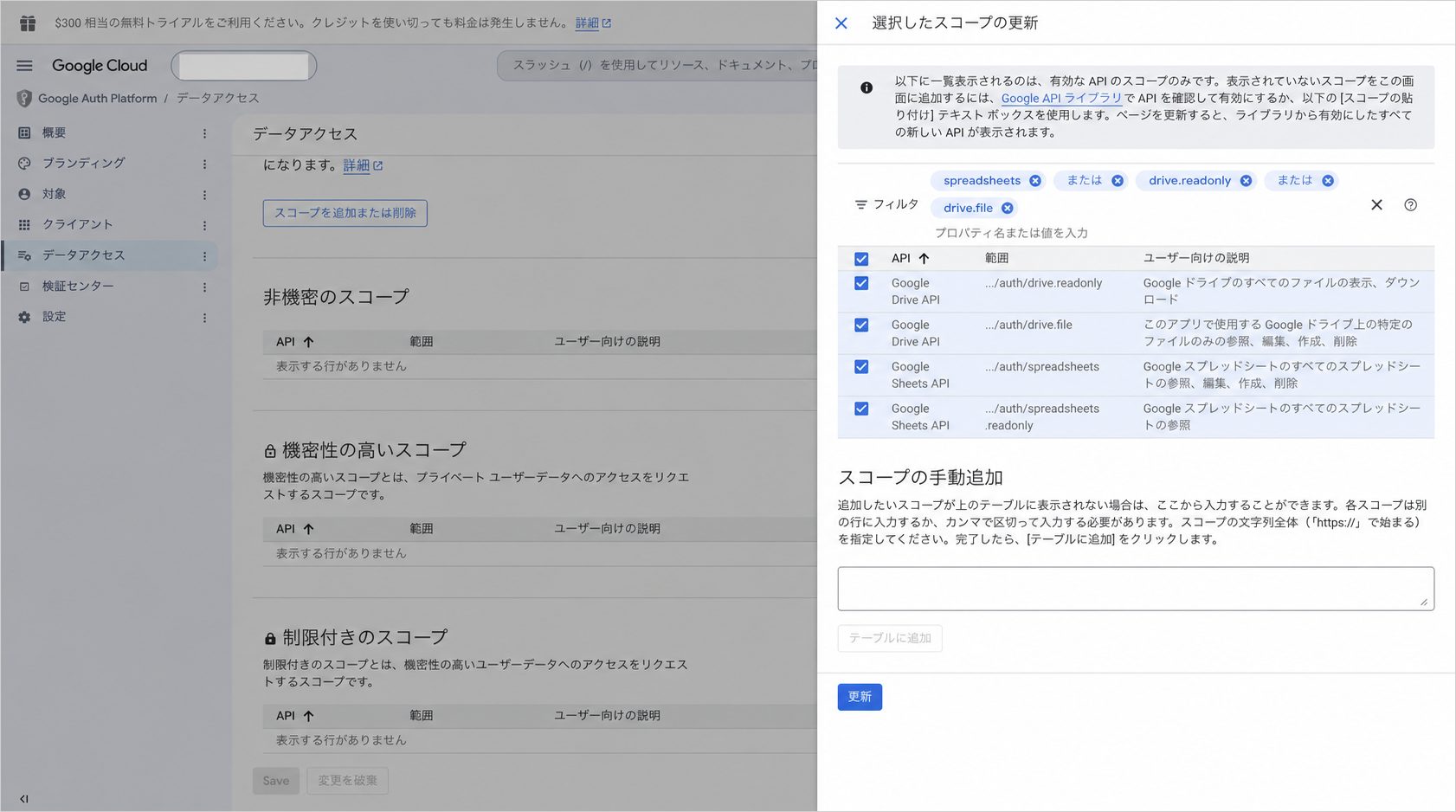
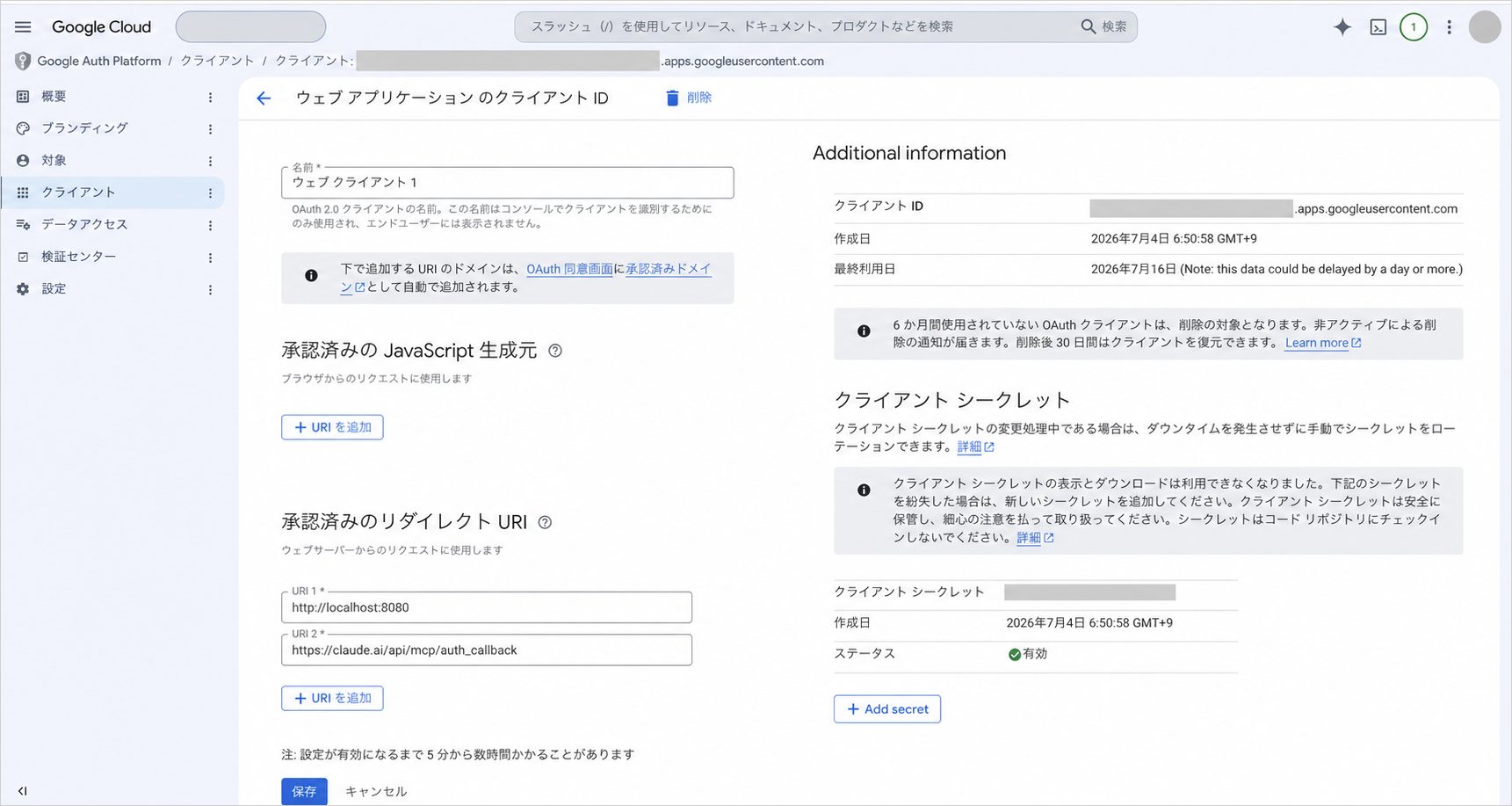
公式MCPは、Googleアカウントの認証にOAuth 2.0を使います。Google Auth Platformで同意画面とクライアントを作ります。公式ガイドでは、次の4つのスコープを手動で追加します。
https://www.googleapis.com/auth/drive.readonlyhttps://www.googleapis.com/auth/drive.filehttps://www.googleapis.com/auth/spreadsheets.readonlyhttps://www.googleapis.com/auth/spreadsheets
drive.readonlyはGoogle Drive内のファイルを閲覧できるスコープです。spreadsheetsは、すべてのスプレッドシートの閲覧・編集・作成・削除を許可します。
シートタブ単位には限定できないため、作業用Googleアカウントの権限を対象ファイルへ絞ってください。外部ユーザー向けに設定する場合は、利用者をテストユーザーへ追加します。
承認済みリダイレクトURIには、次のClaude用URLを登録してください。
https://claude.ai/api/mcp/auth_callbackクライアントIDとシークレットは認証情報として扱います。プロンプト、公開リポジトリ、共有ドキュメントへ貼らず、安全な場所で管理しましょう。
STEP4:Claudeの設定にGoogle Sheets remote MCPを追加する
OAuthの準備後は、Claudeへ公式MCPを追加します。Claudeの「設定」から「コネクタ」を開きます。Team・Enterpriseでは、オーナーまたはプライマリーオーナーが組織の管理設定から追加します。
利用者の画面に項目がない場合は、組織のオーナーへ設定を依頼してください。
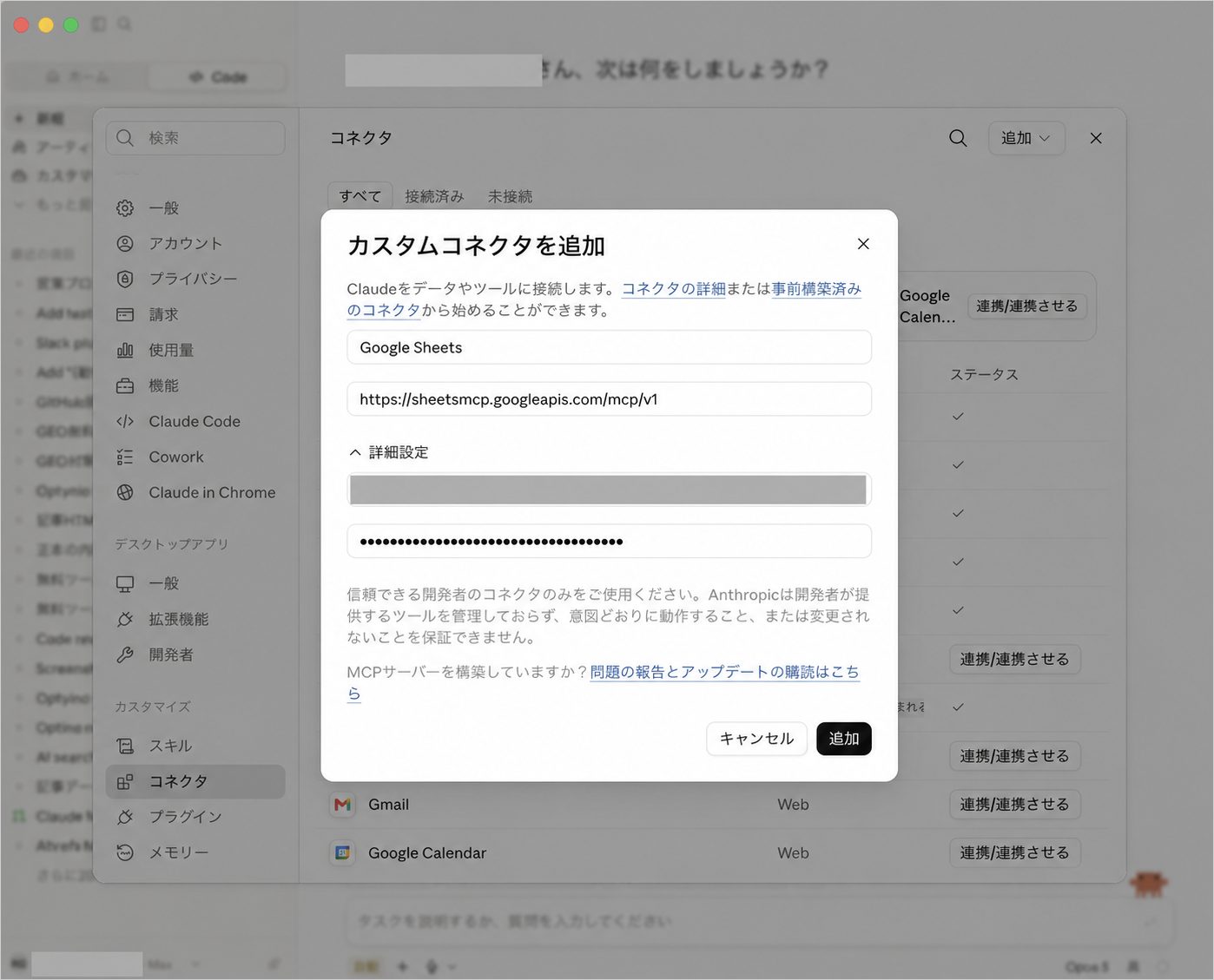
URLはGoogle公式ガイドからコピーします。非公式サーバーを避けます。「カスタムコネクタを追加」で次の情報を入力してください。
| 設定項目 | 入力内容 |
|---|---|
| サーバー名 | Google Sheets |
| remote MCPサーバーURL | https://sheetsmcp.googleapis.com/mcp/v1 |
| OAuthクライアントID | STEP3で作成した値 |
| OAuthクライアントシークレット | STEP3で作成した値 |
入力後は、サーバー名とURLを再確認してから追加します。追加後はClaudeのコネクタ画面で「Connect」を選び、GoogleアカウントのOAuth認証を完了してください。
公式の接続先を使えば、Claude Codeで同じコネクタを確認できます。
STEP5:Claudeで接続とツール権限を確認する
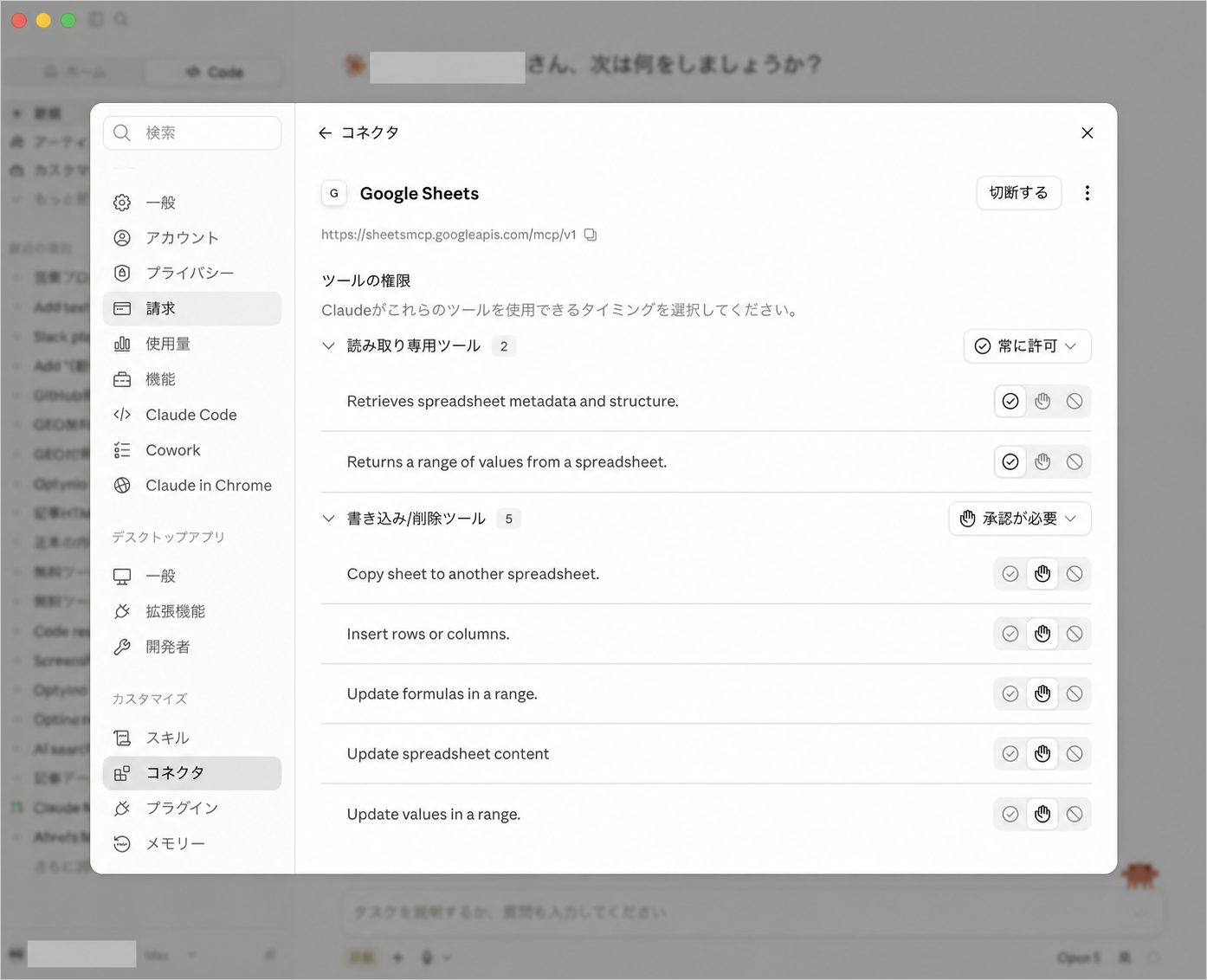
コネクタを追加したら、Claudeの設定で接続状態とツール権限を確認します。Google Sheetsの画面に「切断する」と表示されていれば、接続済みです。
読み取り専用ツールは許可し、書き込み・削除ツールは承認が必要な設定から始めます。claude.aiのサブスクリプションで認証したClaude Codeにも、同じコネクタが引き継がれます。
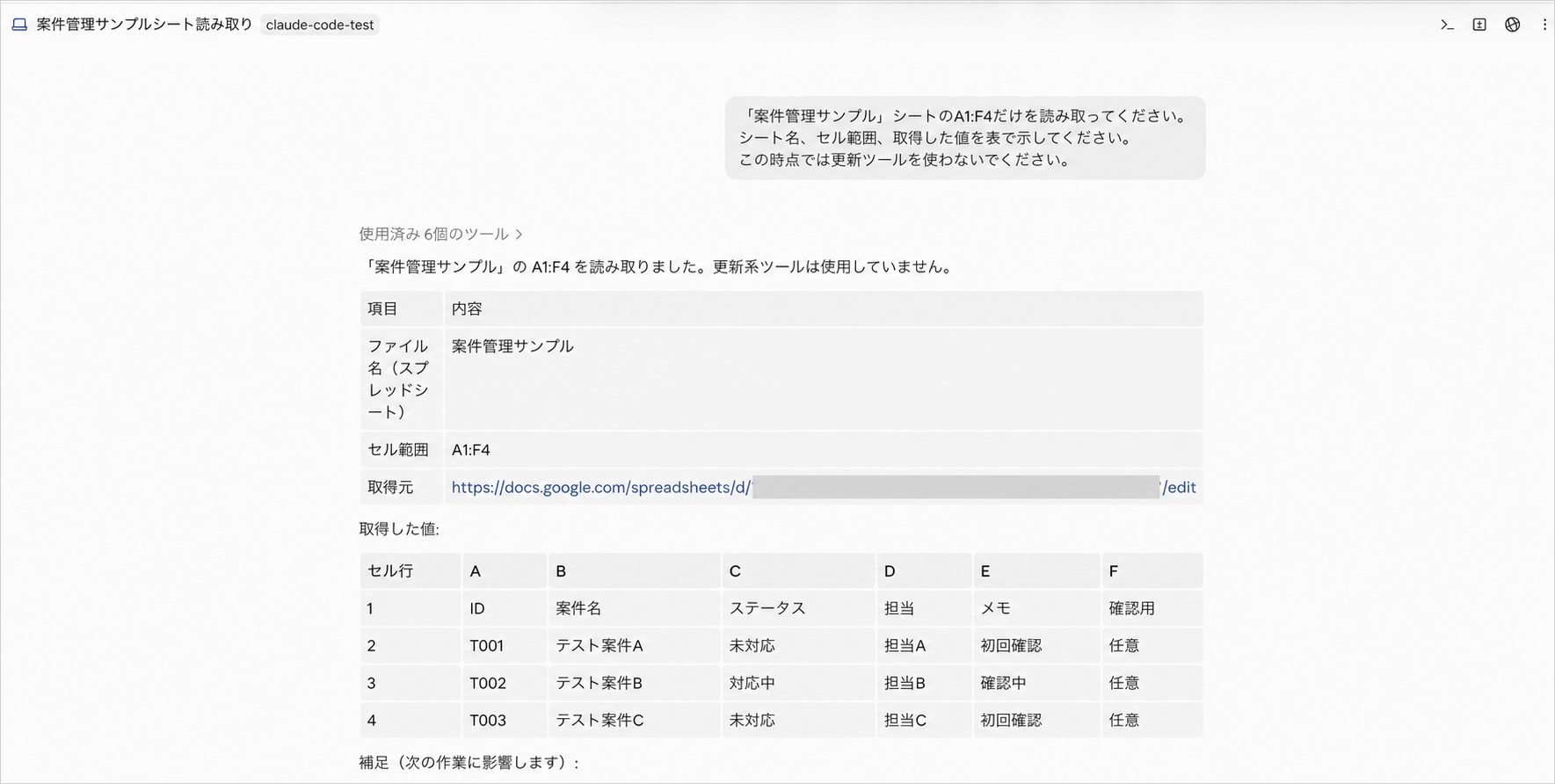
続いて、テストシートの一部を読み取らせます。シート名、範囲、現在値が合っていれば接続完了です。
読み取りではget_valuesなどの取得ツールが使われます。最初の確認では更新ツールを使わないでください。
Claude Codeで見つからない場合は、/statusでclaude.aiの認証状態を確認しましょう。
【5ステップ】スプレッドシートを安全に読み込み更新する手順
スプレッドシートは5ステップで安全性を確認しながら更新します。
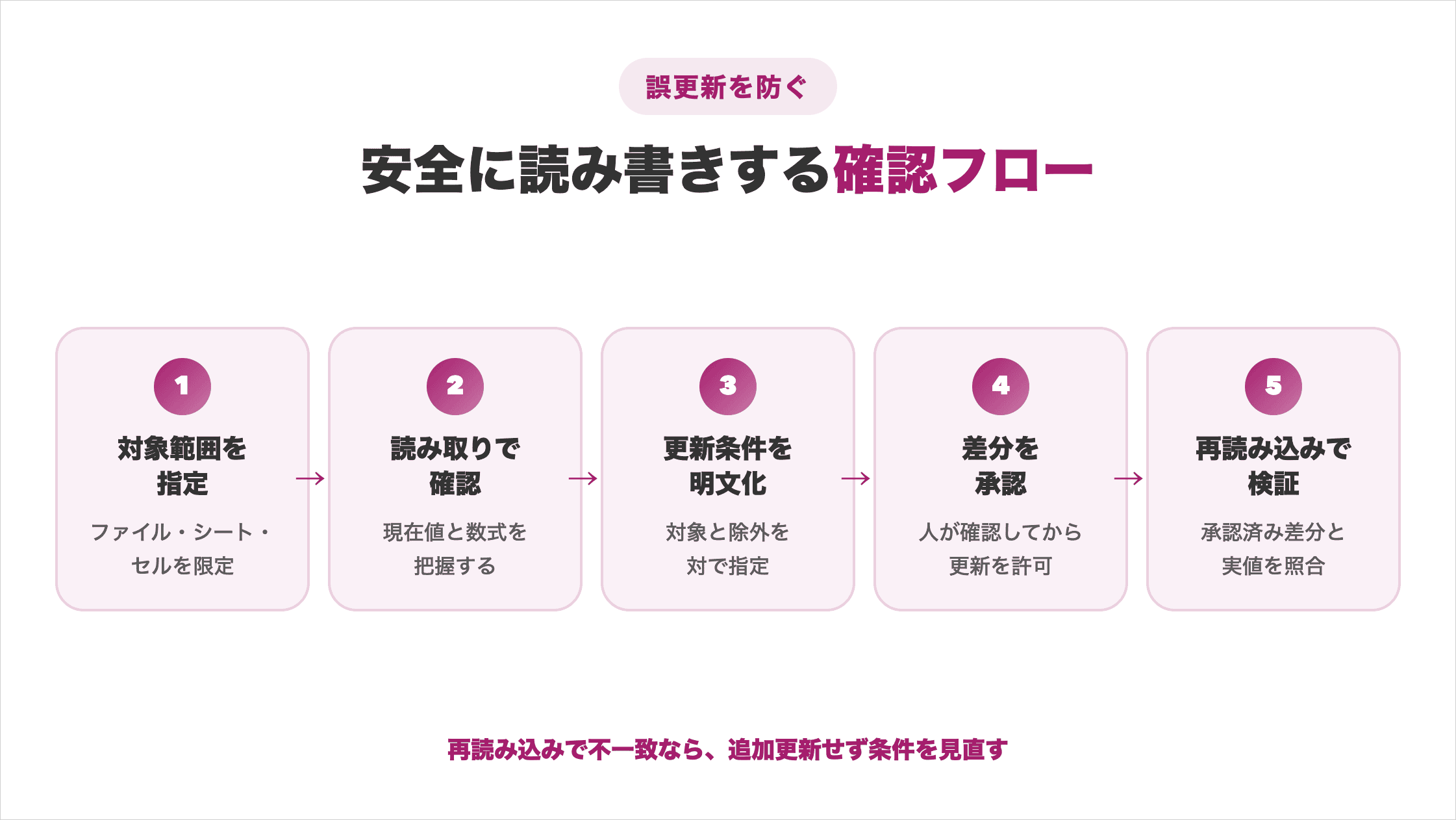
更新前後の確認を分けると、対象の取り違えや意図しない上書きを減らせます。
STEP1:対象シートとセル範囲を指定する
最初に、操作するファイル、シート、セル範囲を具体的に指定します。スプレッドシートURLだけでは、複数シートや広い範囲を扱うおそれがあります。たとえば、案件管理シートのA2:F20だけを対象にします。
更新しない列や、数式が入った列も同時に伝えてください。
対象はスプレッドシートID「SHEET_ID」の「案件管理」シートです。
まずA2:F20だけを読み取ってください。
F列の数式と20行目より後は変更しないでください。
この時点では書き込みツールを使わないでください。対象範囲と禁止範囲を同じ指示に含めることが重要です。操作範囲が明確になり、後の差分確認も短時間で行えます。
STEP2:読み取り専用で現在値を確認する
対象を指定した後は、現在値を読み取り専用で確認します。列名、データ件数、先頭数行、数式の有無をClaude Codeへまとめさせます。シート名や列の意味が想定と違う場合は、更新へ進みません。
複数のGoogleアカウントを使う場合は、所有者と共有先も確認します。
読み取った範囲について、列名、データ行数、先頭3行を表示してください。
数式が含まれるセルは、値と数式の有無を分けて示してください。
更新処理は実行しないでください。現在値の確認は、更新対象を固定するための工程です。ここで違いを見つければ、本番データを変更する前に指示を修正できます。
STEP3:更新条件と除外条件を明文化する
現在値が正しければ、変更する条件と変更しない条件を指定します。値の推測や補完を許すと、根拠のないデータがシートへ混ざるためです。
更新条件には、対象行、変換規則、空欄、重複、数式の扱いを含めます。
判断できない行は、更新せず確認リストへ分けるよう指示してください。
C列が「未対応」の行だけを更新候補にしてください。
D列が空欄の行や、E列に「要確認」がある行は変更しないでください。
F列の数式は保持してください。
判断できない行は更新せず、理由とともに別の一覧へ出してください。更新対象と除外対象を対にして伝えると、判断基準が明確になります。Claude Codeの推測を減らし、人間が確認すべき行も見つけやすくなります。
STEP4:差分を確認してから更新を許可する
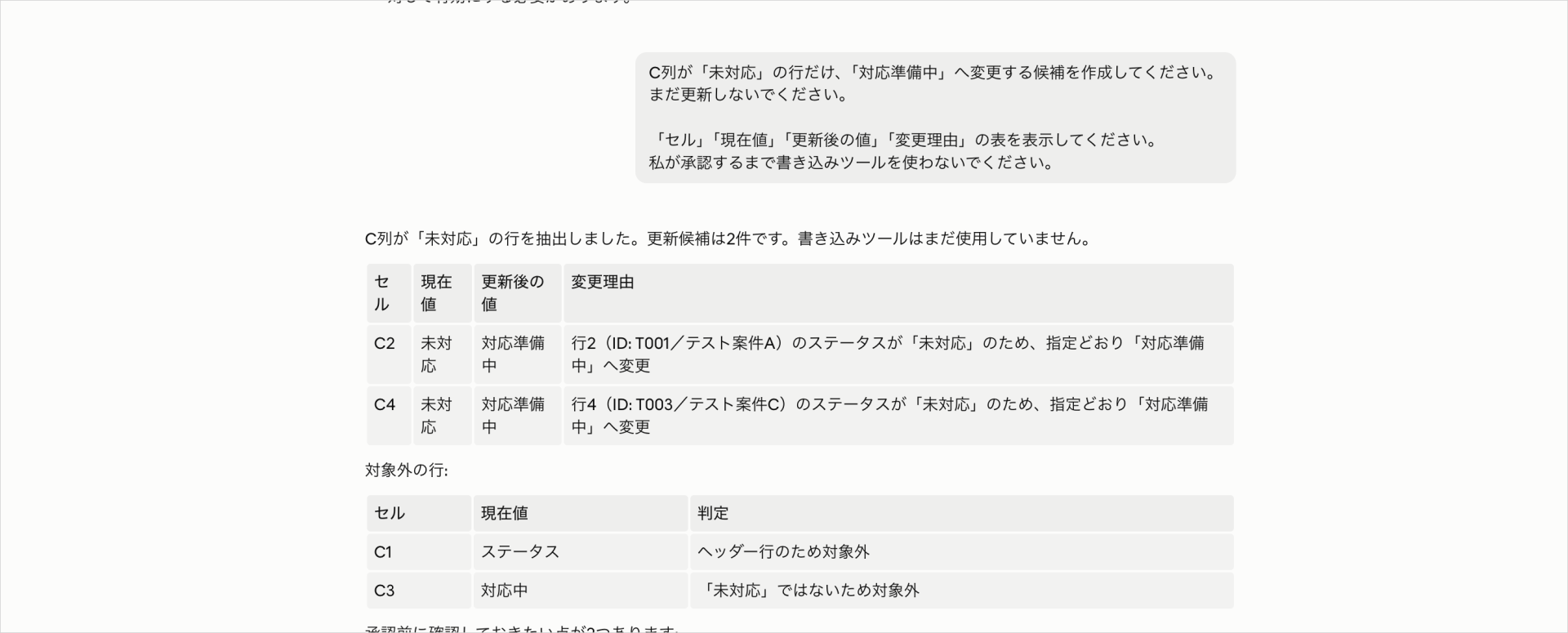
書き込み前に、変更予定の差分をClaude Codeへ表示させます。更新するセル、現在値、新しい値、変更理由を表で確認してください。承認するまで書き込みツールを使わない条件も明記します。
差分に誤りがあれば、対象セルや変換規則を修正して再提示させます。
まだ更新しないでください。
変更予定を「セル」「現在値」「更新後の値」「変更理由」の表で示してください。
私が「承認します」と入力した後だけ、提示済みの差分を反映してください。
提示していないセルは変更しないでください。人間の承認を実行条件にすると、変更前に誤りを止められます。大量更新でも、まず少数行の差分から確認すると影響範囲を抑えられます。
STEP5:更新後に同じ範囲を再確認する
更新後は、同じセル範囲を再度読み込みます。実行結果のメッセージだけで、反映済みと判断しないでください。更新件数、変更後の値、未変更列、数式、エラーの有無を照合します。
想定外の差分があれば、追加更新せずGoogle Sheetsの版履歴を確認します。更新ツールを利用できない場合は、STEP4の差分表を権限者へ渡してください。
権限者が反映した後に同じ範囲を読み込み、承認済みの差分と照合します。
更新した範囲を再読み込みしてください。
承認済みの差分と実際の値を照合し、一致・不一致を示してください。
変更禁止の列と数式セルが保持されているかも確認してください。
不一致があっても追加の更新は実行しないでください。更新後の再読み込みまでを一つの作業として扱いましょう。実データを根拠に確認でき、次の処理へ進む判断をしやすくなります。
手順どおりに動かすとき、操作しているのは結局いつも自分です。
SHIFT AIの無料オンラインセミナーでは、CodexかClaude Codeを自分のPCで動かすところまで一緒に進めます。以下のボタンから、ご希望の日程を選んでください。
スキルゼロから始められる!
AIエージェントセミナーの日程を選ぶ【5つのトラブル】Google Sheets MCPの原因と対処法
公式MCPでは主に5つのトラブルが発生します。
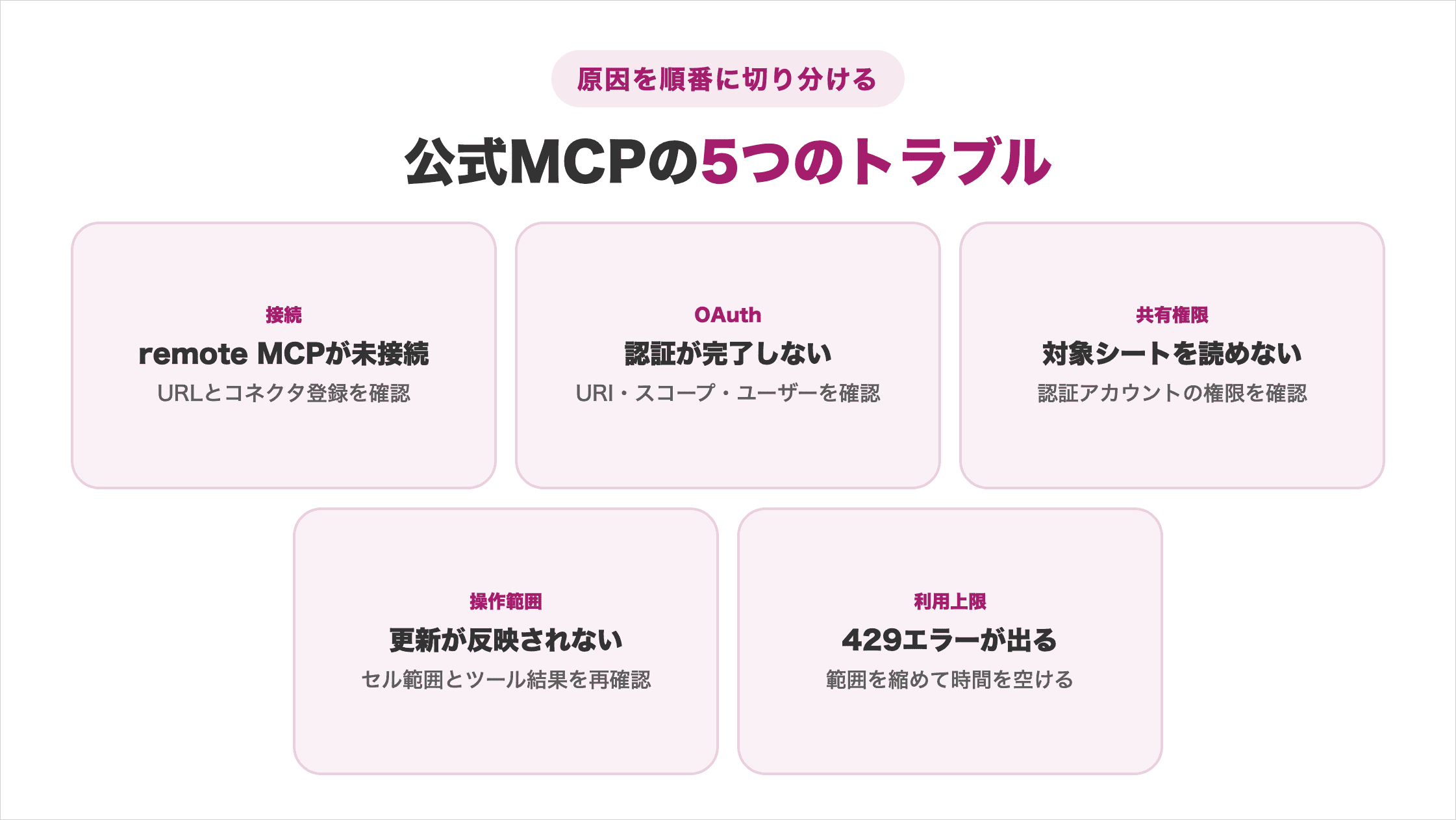
接続、認証、共有権限、操作範囲の順に確認すると、原因を切り分けやすくなります。
remote MCPへ接続できない場合
接続できない場合は、サーバーURLと提供状態を最初に確認します。公式URLはhttps://sheetsmcp.googleapis.com/mcp/v1です。確認する箇所は次の3つです。
- コネクタ設定に余分な文字や古いURLがないか
- 2つのサービスが同じGoogle Cloudプロジェクトで有効か
/statusがclaude.aiのサブスクリプション認証か
URL、サービス、Claude Codeの認証方法を順に調べましょう。接続情報を入れ直す前に原因を分けると、不要な設定変更を避けられます。
OAuth認証が完了しない場合
OAuthで止まる場合は、同意画面とクライアント設定を確認します。リダイレクトURIが1文字でも違うと、認証後にClaudeへ戻れません。次の3点を確認してください。
- 外部向けテスト状態ならGoogleアカウントをテストユーザーへ追加
- 組織の管理者がOAuthアプリをブロックしていないか確認
- 管理者へ時刻とアカウントを伝え、OAuthログを確認
同意画面、テストユーザー、リダイレクトURIの順に確認します。設定箇所を絞ると、クライアントを作り直さずに解決できます。
対象シートが表示されない場合
シートが見つからない場合は、認証したGoogleアカウントを確認します。Claude Codeは、接続アカウントが権限を持つデータだけを扱います。確認する内容は次の3つです。
- 対象シートが同じメールアドレスへ共有されているか
- 閲覧または編集の必要な権限が付いているか
- スプレッドシートIDとシート名が正しいか
アカウントと共有権限を合わせれば、対象の取り違えを防げます。複数アカウントでは、接続を解除して正しいアカウントで再認証しましょう。
更新結果が反映されない場合
読み取りはできても更新できない場合は、編集権限を確認します。対象セルが保護範囲に含まれると、ファイル全体の編集権限があっても更新できません。更新前に次の3点を調べてください。
- 対象セルが保護範囲に含まれていないか
update_valuesなどの更新ツールが使われたか- セル範囲とシート名が実データと一致するか
権限、保護範囲、使用ツールを確認してから再試行します。現在値と差分を再表示させると、誤更新の範囲を抑えられます。
429エラーやタイムアウトが出る場合
429エラーは、短時間に許容範囲を超えるリクエストを送った場合に発生します。タイムアウトは、対象範囲や処理内容が大きい場合にも起こります。対処方法は次の3つです。
- 行数や列数を小さな範囲へ分割
- 更新をまとまりごとに実行して差分を確認
- 固定値を決めず、現行クォータとエラー詳細を確認
処理単位を小さくすると、再試行時の影響も限定できます。大量データはAPIへ移せます。実行時刻を残すと、再発条件も比較できます。
どこまで任せてよいかの線引きができていないと、使うたびに迷いが残ります。
SHIFT AIの無料オンラインセミナーでは、CodexかClaude Codeを自分のPCで動かすところまで一緒に進めます。以下のボタンから、ご希望の日程を選んでください。
スキルゼロから始められる!
AIエージェントセミナーの日程を選ぶ【4例】Claude Codeで使えるスプレッドシート操作プロンプト
スプレッドシート操作に使えるプロンプトは4種類です。
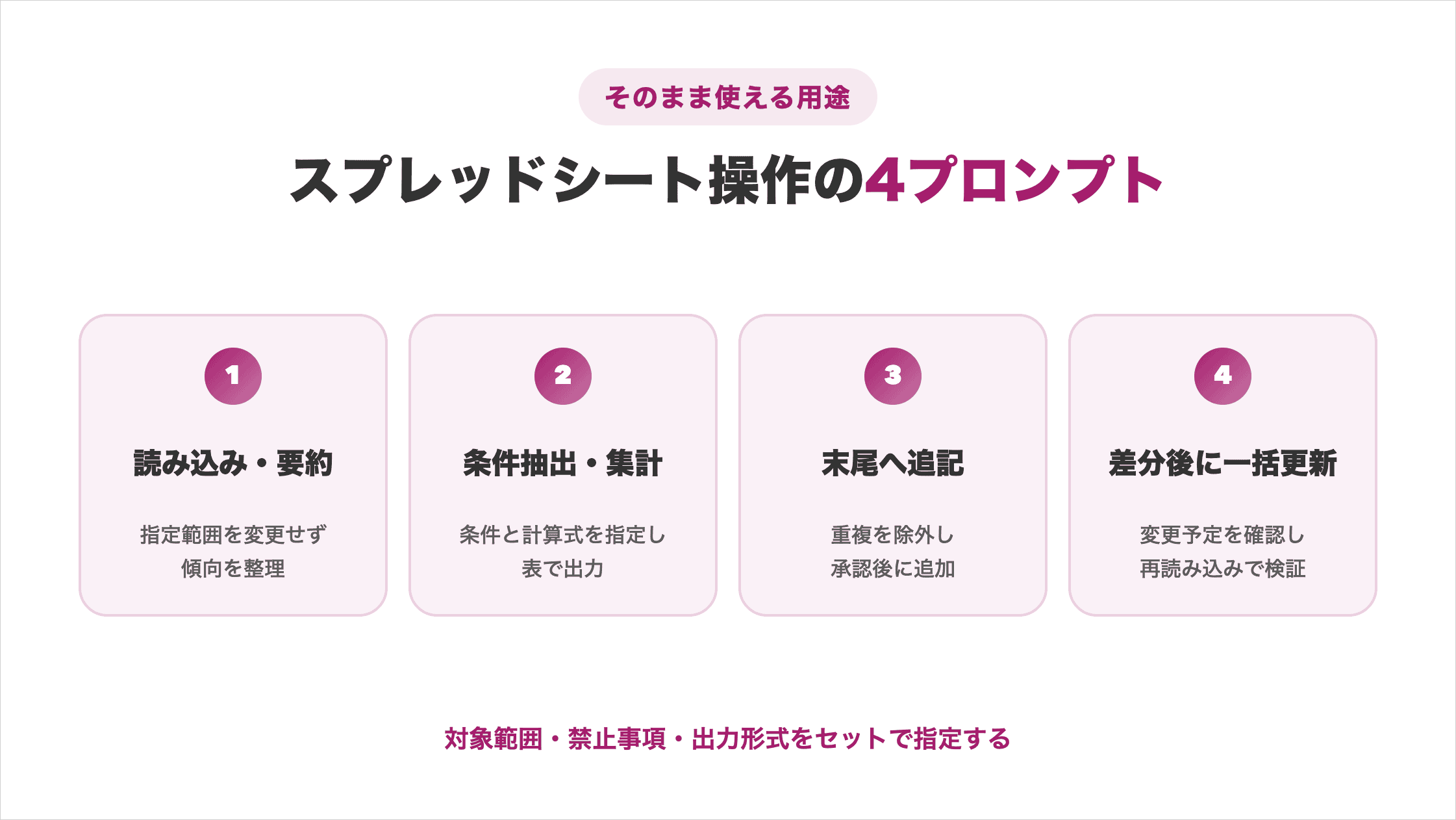
対象範囲、禁止事項、出力形式をセットで指定すると、意図を伝えやすくなります。
指定範囲を読み込んで要約する
最初のプロンプトは、指定範囲を変更せずに要約する用途です。読み取り専用と明記し、更新ツールの使用を禁止します。対象列に個人情報がある場合は、読み込み前に匿名化してください。
出力項目を指定すると、不要なデータを会話へ持ち込まずに済みます。
スプレッドシートID「SHEET_ID」の「顧客アンケート」シートから、
A1:F100を読み取ってください。
回答傾向を「評価された点」「改善要望」「判断できない点」に分け、
各項目を3つ以内で要約してください。
個人を特定できる情報は出力しないでください。
シートの値は変更しないでください。分析の初回は読み取り専用から始めましょう。シート構造と出力品質を確認してから、更新の必要性を判断できます。
条件に合う行を抽出して集計する
2つ目は、条件に合う行を抽出して集計するプロンプトです。抽出条件、集計単位、計算式、出力形式を具体的に指定します。売上と費用では、同じ数値でも良否の意味が異なります。
達成率を依頼する場合は、計算式と判定方向も伝えてください。
「案件管理」シートのA1:H500を読み取ってください。
ステータスが「商談中」の行だけを対象に、
担当者別の案件数と見込金額の合計を集計してください。
空欄と数値として解釈できない値は集計から除外し、
除外件数を別に示してください。
シートは更新せず、Markdown表で出力してください。集計条件を明文化すると、結果の検算が容易になります。除外件数も表示させれば、欠損を見落とさずに分析できます。
確認済みデータを末尾へ追記する
3つ目は、人間が確認したデータを既存表の末尾へ追加する用途です。列の対応、必須項目、重複条件、承認待ちを指示します。追記は既存行を上書きしない条件も含めてください。
重複の判定列を決めると、同じ顧客や案件の二重登録を防げます。
「問い合わせ管理」シートの列構成を読み取ってください。
次の3件を末尾へ追加する候補として整形してください。
メールアドレスが既存行と一致する場合は重複として除外してください。
必須項目が空欄の行も追加しないでください。
まず追記予定の行番号と値を表示し、私の承認まで書き込まないでください。

[ここに確認済みデータを貼り付ける]追加前の一覧と追加後の行番号を照合しましょう。人間の確認を残しながら、転記作業だけをClaude Codeへ任せられます。
変更差分を確認してから一括更新する
4つ目は、複数セルを条件に沿って更新するプロンプトです。もっとも影響が大きいため、差分提示と再読み込みを必須条件にします。一括更新は、5行程度のコピーで挙動を確認してから範囲を広げます。
商品コードや数式まで変換しない除外条件も必要です。
「商品一覧」シートのB2:E50を対象に、
C列の全角英数字を半角へ統一する候補を作成してください。
D列とE列、数式セル、空欄は変更しないでください。
最初に「セル」「現在値」「更新後の値」を表で提示してください。
私が「承認します」と入力するまで更新しないでください。
承認後は提示済みのセルだけを更新し、同じ範囲を再読み込みしてください。
最後に、承認済み差分との一致結果を示してください。差分、承認、再読み込みをプロンプトへ組み込みましょう。毎回同じ確認手順を使えば、担当者が変わっても安全基準を保てます。
事例を読むところまでは進んでも、自分の作業に置き換える段でつまずくという声はよく聞きます。
SHIFT AIの無料オンラインセミナーでは、CodexかClaude Codeを自分のPCで動かすところまで一緒に進めます。以下のボタンから、ご希望の日程を選んでください。
スキルゼロから始められる!
AIエージェントセミナーの日程を選ぶ【5つの対策】Claude Codeで誤更新と情報漏えいを防ぐ方法
スプレッドシート連携では5つの安全対策が必要です。
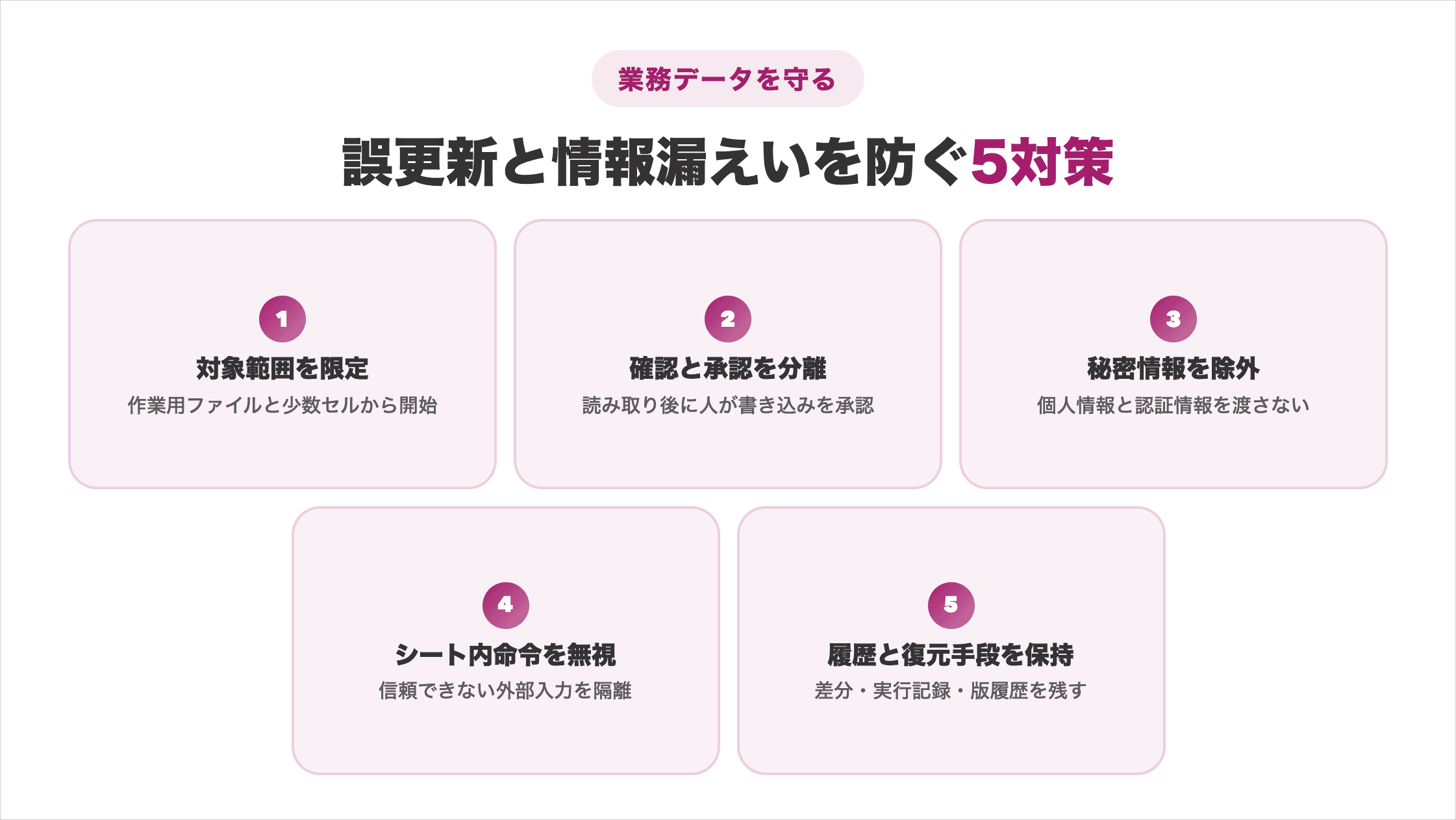
データ、権限、実行操作を分けて管理すると、事故の発生範囲を抑えられます。
どこまで任せてよいかの線引きができていないと、使うたびに迷いが残ります。
SHIFT AIの無料オンラインセミナーでは、CodexかClaude Codeを自分のPCで動かすところまで一緒に進めます。以下のボタンから、ご希望の日程を選んでください。
スキルゼロから始められる!
AIエージェントセミナーの日程を選ぶ対象シートとセル範囲を限定する
最初の対策は、Claude Codeが扱う範囲を必要最小限にすることです。組織のGoogleアカウント全体を接続すると、影響範囲が広がります。アクセス範囲を限定する方法は次の3つです。
- 連携専用のGoogle Cloudプロジェクトを使用
- 作業用Googleアカウントを業務アカウントと分離
- 作業用アカウントへ対象ファイルだけを共有
Google側の共有範囲を狭くすると、事故の影響を限定できます。担当者が変わった場合も、専用アカウントの権限だけを見直せます。
読み取り確認と書き込み承認を分ける
2つ目の対策は、読み取りと書き込みを別の判断にすることです。組織では、利用者個人のプロンプトだけに安全管理を任せられません。管理者が決めるルールは次の3つです。
- 読み取り・更新ツールを業務ごとに許可
- 更新ツールは毎回の承認が必要な設定を選択
- 不要になった利用者とコネクタを定期的に解除
Googleの共有権限とClaudeのツール制御を組み合わせます。組織の承認記録を残せば、誰が更新できるかを監査できます。
個人情報と認証情報を入力しない
3つ目の対策は、不要な個人情報や認証情報をClaudeへ渡さないことです。APIキー、OAuthシークレット、パスワードをプロンプトへ貼らないでください。接続前に次の3点を確認します。
- 氏名やメールアドレスを匿名IDへ置換
- 分析に不要な列を読み取り範囲から除外
- 利用プラン、自社規程、保存・学習設定を確認
処理に不要なデータは、最初から渡さない方法が安全です。
匿名化を標準化すると、担当者による判断の差も減らせます。
>データ利用の公式情報はこちらから
Claude Code全体の情報漏えい対策は、以下の記事でも詳しく解説しています。
シート内の命令文をデータとして扱う
4つ目の対策は、シート内の文字列を操作命令として実行させないことです。
外部フォームや共有ファイルには、信頼できない文章が含まれる場合があります。Googleは、間接的なプロンプトインジェクションへ注意を促しています。
対策は次の3つです。
- セル内容を分析対象のデータとして扱う
- シート内の命令文へ従わない
- 追加ツールと対象外アクセスは人間へ確認
信頼できないシートを、書き込み可能な接続で開かないことが基本です。外部入力を含む場合は、コピーしたCSVを読み取り専用で確認しましょう。
更新前のバックアップと操作履歴を残す
5つ目の対策は、更新前の状態と実行内容を残すことです。Google Sheetsには版履歴がありますが、復元方法を作業前に確認してください。残す記録は次の3つです。
- 更新前のシートコピーまたは版履歴
- 実行日時と対象シート・セル範囲
- 差分プレビューとClaude Codeの実行結果
復元手段と履歴があれば、本番利用の判断をしやすくなります。変更範囲を特定して戻せます。復元テストでは担当者と手順も確認できます。
Claude Codeのスプレッドシート連携に関するよくある質問
Claude Codeのスプレッドシート連携に関する質問は以下の4つです。
- 公式Google Sheets remote MCPは誰でも使えるか
- 非公開のスプレッドシートも利用できるか
- 数式や書式も操作できるか
- 重要な業務データに使っても安全か
質問への回答を確認して、自分の環境へ導入する際の参考にしてみてください。
公式Google Sheets remote MCPは誰でも使えますか?
2026年7月29日時点ではDeveloper Previewです。Google Workspace Developer Previewの一部として提供されています。
GoogleのClaude.ai・Claude Desktop向け手順はEnterprise・Pro・Max・Teamが対象です。Team・Enterpriseではオーナーまたはプライマリーオーナーが組織へ追加します。
利用条件を満たさない場合は、CSVでの検証から始められます。Previewの変更に影響されず、Claude Codeとの相性を先に確認できます。
非公開のスプレッドシートも利用できますか?
認証したGoogleアカウントに権限があれば、非公開シートも扱えます。Claudeは、接続ユーザーがアクセスできないファイルを取得できません。読み取りには閲覧権限、値の更新には編集権限が必要です。
保護範囲、OAuthスコープ、共有相手、データ利用条件も確認してください。作業用アカウントへ対象シートだけを共有する方法が安全です。
OAuthスコープはシートタブ単位に限定できないため、アカウントの権限と共有先を定期確認しましょう。
数式や書式も操作できますか?
公式MCPは、値だけでなく数式の更新にも対応しています。update_formulasなどのツールが公式リファレンスで案内されています。一方、書式を含むすべてのGoogle Sheets操作が可能とは限りません。
複雑な書式は少数セルで試し、未対応ならAPIやGASで補います。代表的なツールは次の3つです。
get_values:セルの値を取得update_values:セルの値を更新update_formulas:数式を更新
ツール一覧を確認してから方式を決めましょう。不足分だけAPIへ分け、テスト結果と対応範囲も記録しましょう。
重要な業務データに使っても安全ですか?
重要データへ接続する場合は、社内規程とデータ利用条件の確認が必要です。便利な連携機能だけで、安全性は保証できません。最初は匿名化したテストデータを使い、対象範囲と共有権限を限定します。
差分、承認、再読み込み、版履歴を残し、組織の管理者へ相談してください。段階的に導入すれば、利便性と安全性を確認しながら範囲を広げられます。
条件を満たせない場合は匿名化したCSVを使います。承認先と停止手順も決めましょう。
Claude Codeでスプレッドシートを安全に効率化しよう
Claude Codeとスプレッドシートの連携方法は4つあります。直接読み書きには公式MCP、参照にはConnector、原本を守るならCSVが向いています。
公式MCPを使う場合は、テストシートと少数セルから始めます。
差分を確認し、人間が承認した後に更新し、同じ範囲を再読み込みしましょう。
AIの使いどころが見えても、工程を前に進めるのは自分という点は変わりません。
SHIFT AIの無料オンラインセミナーでは、CodexかClaude Codeを自分のPCで動かすところまで一緒に進めます。以下のボタンから、ご希望の日程を選んでください。
スキルゼロから始められる!
AIエージェントセミナーの日程を選ぶ目次


執筆者

宇津木隼人
複数のAI系SEOメディアでライターの経験。
専門・得意な領域はSEO/GEO/コンテンツマーケ/アプリケーション開発。


スキルゼロから始められる!
AIエージェントセミナーの日程を選ぶ