
share



【精度を上げるコツ3つ】Claude Codeでリサーチする方法と注意点
Claude Codeはコーディング専用と思われがちですが、実はWeb上の最新情報を調べるリサーチにも活用できます。
WebSearchとWebFetchを使えば効率的に調べられますが、使い方を誤るとハルシネーションを見過ごすリスクがあります。
本記事ではWebSearch・WebFetchの基本操作から活用シーン、精度を高めるコツ、MCP・サブエージェント連携による仕組み化までを解説します。
読み終える頃には、Claude Codeで精度の高いリサーチを自走で回せるようになります。さっそく使い方から見ていきましょう。

監修者
SHIFT AI代表 木内翔大
WebSearchとWebFetchを使い分けると、調べ物の時間は短くなります。次に効いてくるのは、調べたあとの作業まで渡せるかです。
ただし、記事を読んで分かったつもりのままでは、自分の手作業で全部こなす状態は明日も変わりません。
SHIFT AIでは、AIエージェント無料セミナーを週2回ほど開催しています。CodexかClaude Codeを自分のPCで動かすまで一緒に進めます。以下のボタンから、ご希望の日程を選んでください。
Claude CodeのWebSearch・WebFetchでリサーチする使い方
Claude CodeでWeb上の情報を調べる方法には、WebSearchとWebFetchという2つの標準機能があります。
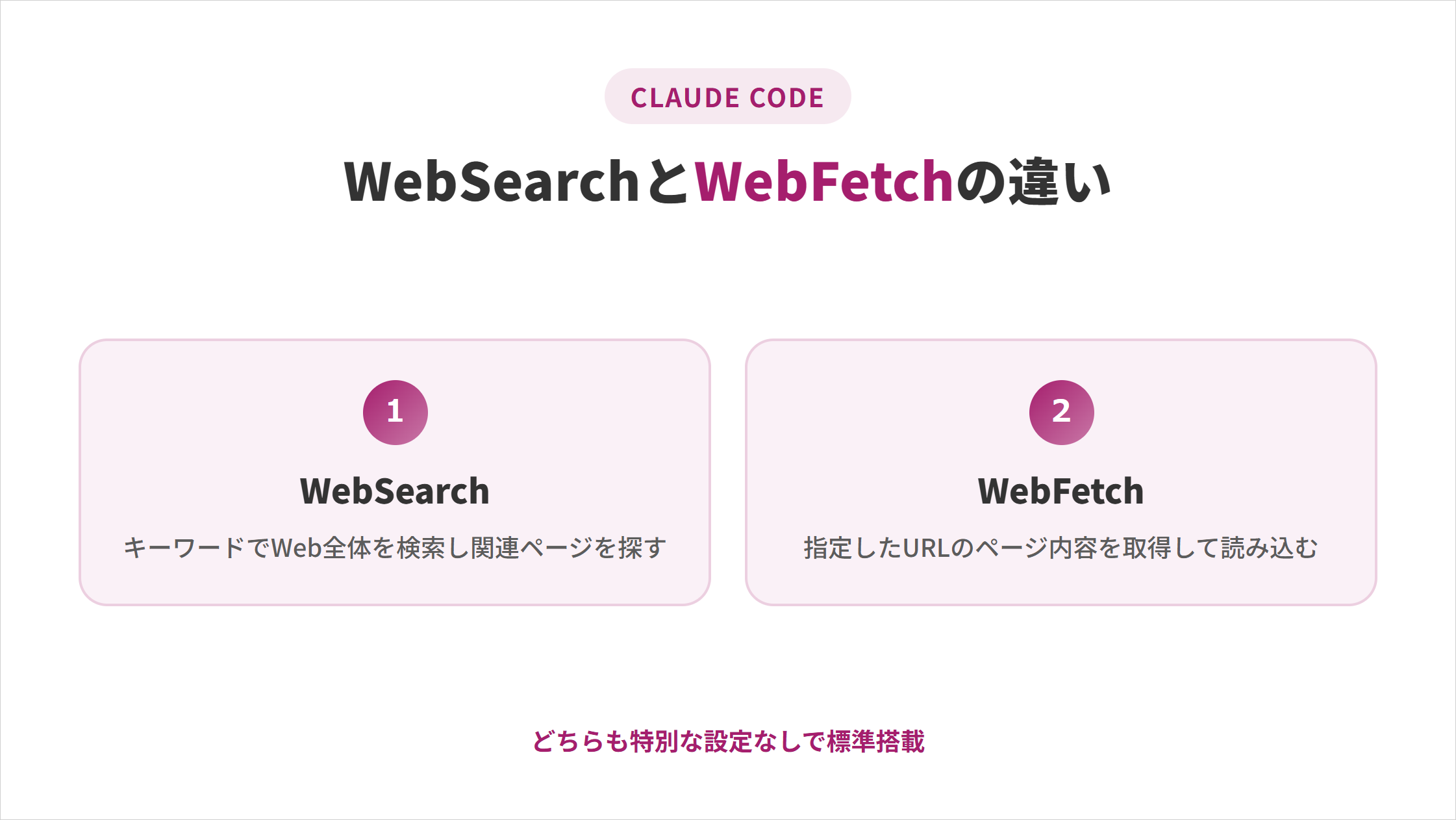
違いを理解して使い分けると、調べたい内容に応じた指示が出せるようになります。
Claude Codeでできることの全体像は、以下の記事でも紹介しています。
WebSearch:最新のWeb情報を検索する
WebSearchは、キーワードを指定してWeb全体を検索する機能です。最新のライブラリ情報などを調べたいときに使います。
指示するだけで自動的に実行されるため、特別な呼び出し方を覚える必要はありません。
例:Claudeの最新バージョンについて調べて。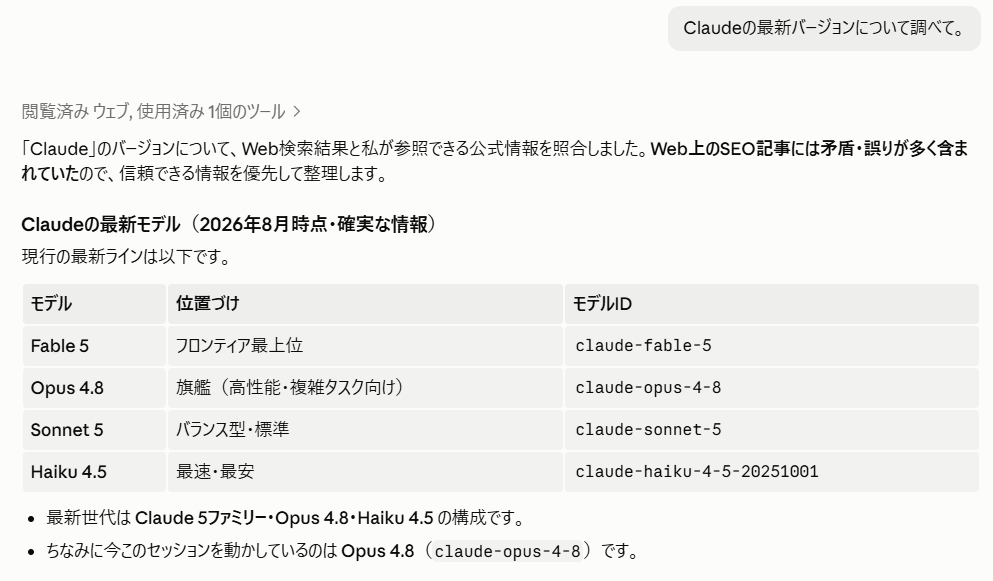
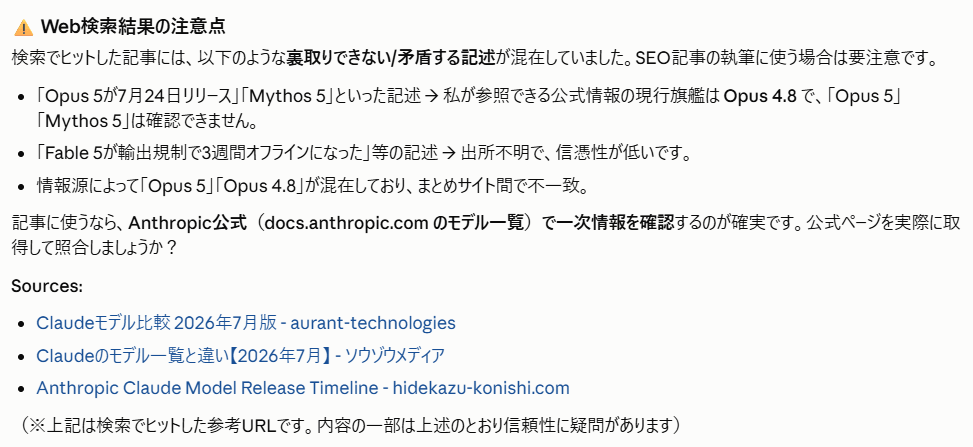
公式ドキュメントによると、WebSearchは1回の呼び出しで最大8回まで内部的に検索を重ね、結果を絞り込んでから返す仕組みになっています。
検索結果のタイトルとURLだけでは内容までわからないため、詳しく読みたいページは次に紹介するWebFetchで取得すれば、要点だけを効率的に把握できます。
WebFetch:指定したURLの内容を取得する
WebFetchは、URLを指定してページの内容を取得する機能で、WebSearchで見つけたページや公式ドキュメントの中身を読み込ませたいときに使います。
WebFetchはURLと「何を抽出したいか」のプロンプトを渡す仕組みで、HTMLをMarkdownに変換し指示に沿って抽出します。
たとえば以下のように、URLと抽出したい内容をあわせて指示します。
https://claude.com/ja/pricing を読んで、料金プランと機能差を表にまとめて。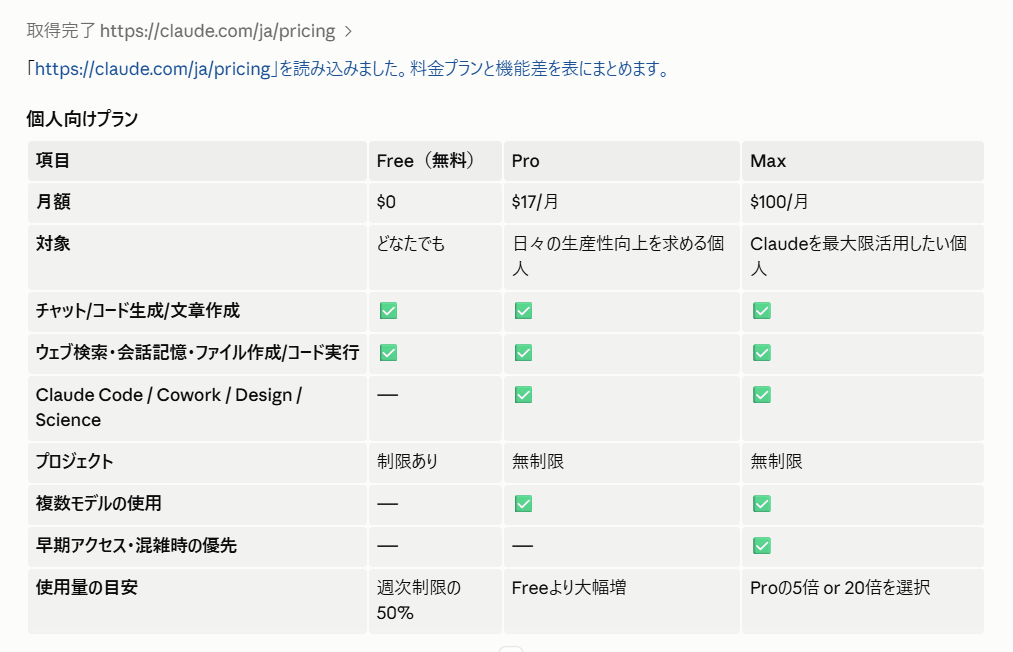
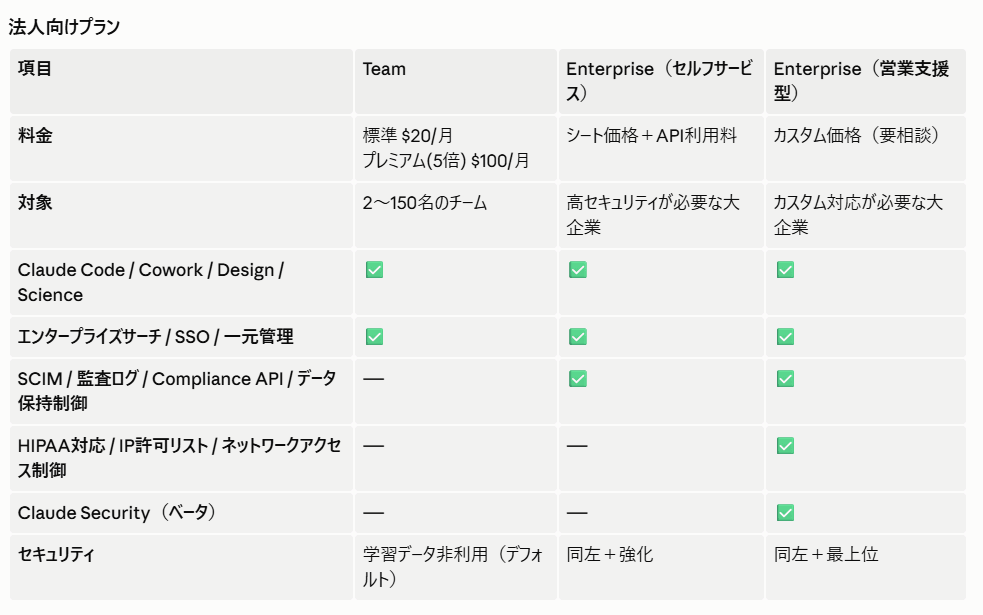
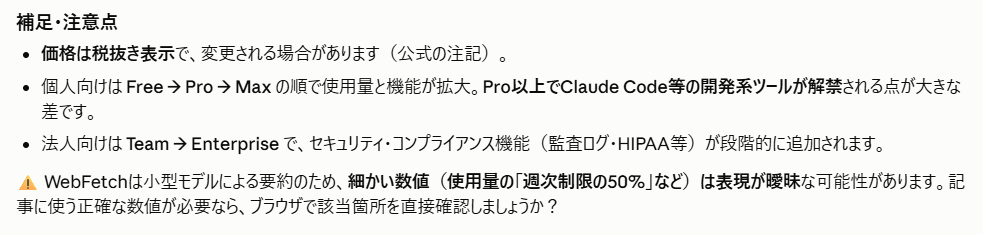
WebSearchで候補を探し、WebFetchで中身を確認する流れを覚えておくと、リサーチ全体の見通しが立てやすくなります。
有効化設定:標準で有効でドメイン制限もできる
WebSearch・WebFetchは、特別な設定をしなくても標準で有効になっており、「〇〇について調べて」と指示するだけで必要に応じて自動的に使われます。
WebSearch・WebFetchを無効化したい場合や、WebFetchのドメインを制限したい場合は、.claude/settings.jsonのpermissionsで設定します。
{
  "permissions": {
    "deny": ["WebSearch"],
    "allow": ["WebFetch(domain:example.com)"]
  }
}
WebFetchはドメインを指定して許可・拒否できますが、WebSearchはドメインを絞り込めず、有効・無効の切り替えのみです。
自社の運用ルールに合わせて許可・拒否するツールやドメインを決めておくと、意図しないサイトからの情報混入を防げます。
Claude Codeのリサーチ活用シーン3つ
WebSearch・WebFetchを使うと、Claude Codeで技術調査から市場調査まで幅広いリサーチが行えます。
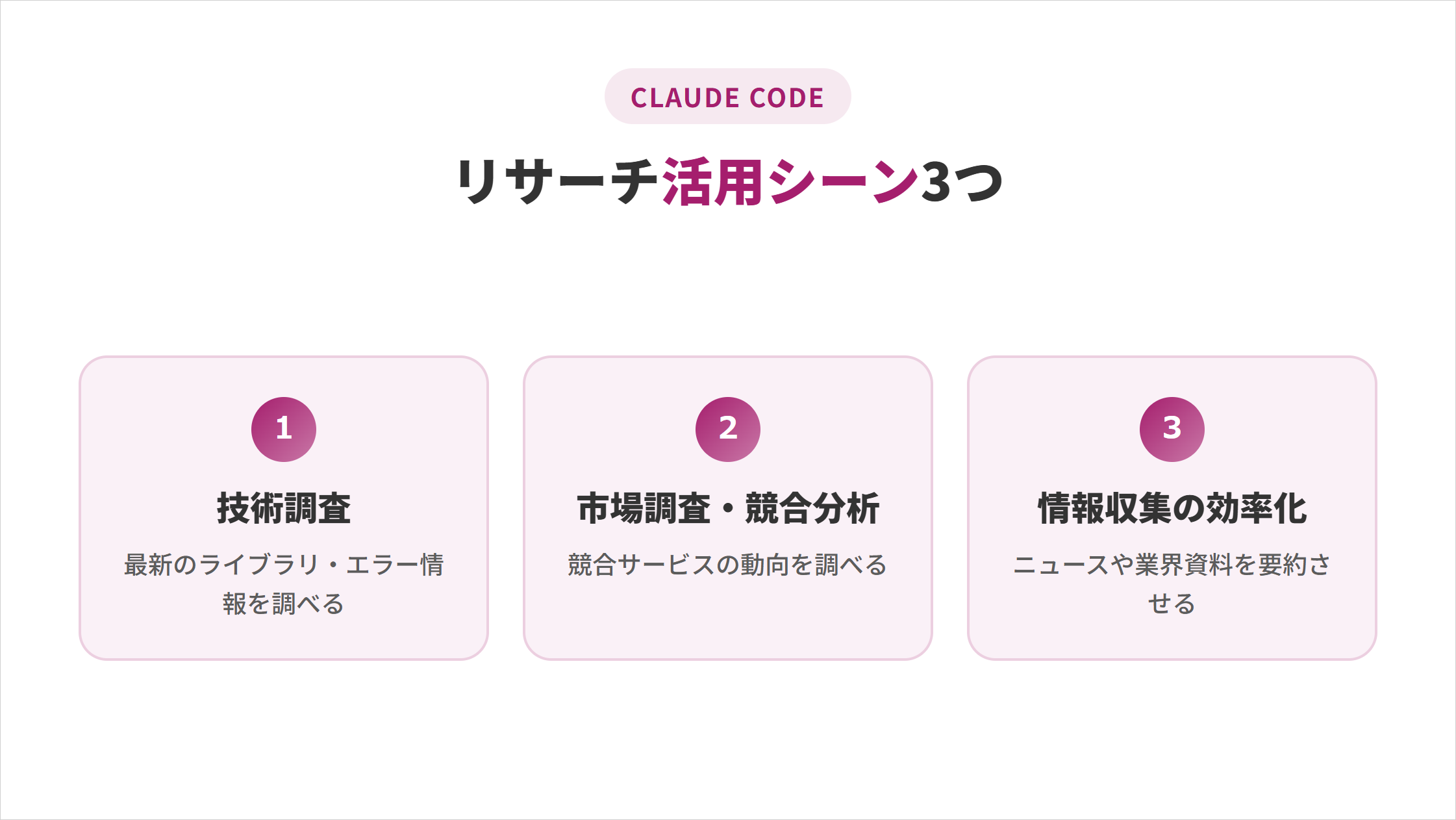
具体的な活用イメージを持つと、自分の業務にも当てはめやすくなります。
技術調査で最新のライブラリ・エラー情報を調べる
技術調査では、最新のライブラリ情報やエラーの解決方法を調べる場面で役立ちます。
学習データの時点で情報が固定されているAIモデル単体では、リリースされたばかりのバージョン情報までは把握できないためです。エラーメッセージだけを渡しても、原因が特定できずに終わることがあります。
例:ClaudeのPython SDKライブラリの最新バージョンでの変更点を、公式のリリースノートをもとに調べて。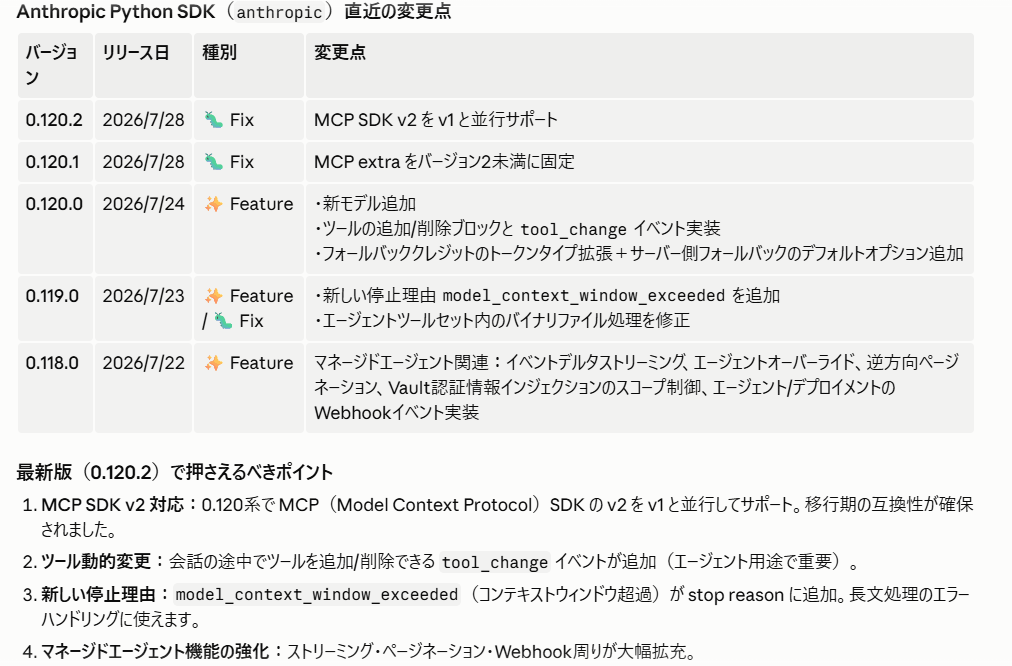
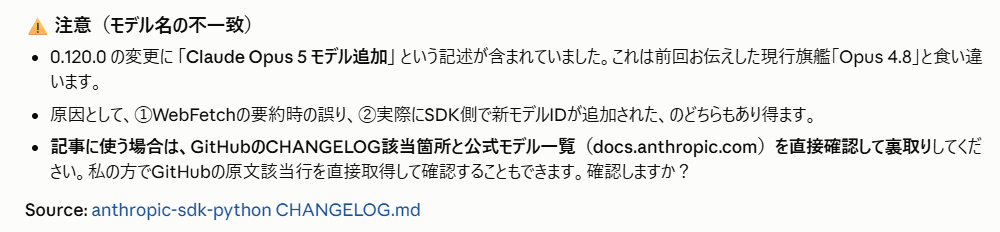
公式ドキュメントや技術記事を横断して検索したうえで回答してくれるため、調査にかかる時間を短縮できます。
市場調査・競合分析で競合サービスの動向を調べる
市場調査・競合分析では、競合サービスの機能や料金の動向を調べる場面で使えます。
複数の競合サイトを人手で見比べていると、更新情報を見落としたり時間がかかったりしがちです。担当者ごとに見ているページや更新日がずれてしまう問題もあります。
例:Claudeの料金ページと機能ページを要約して、自社サービスとの違いを表にまとめて。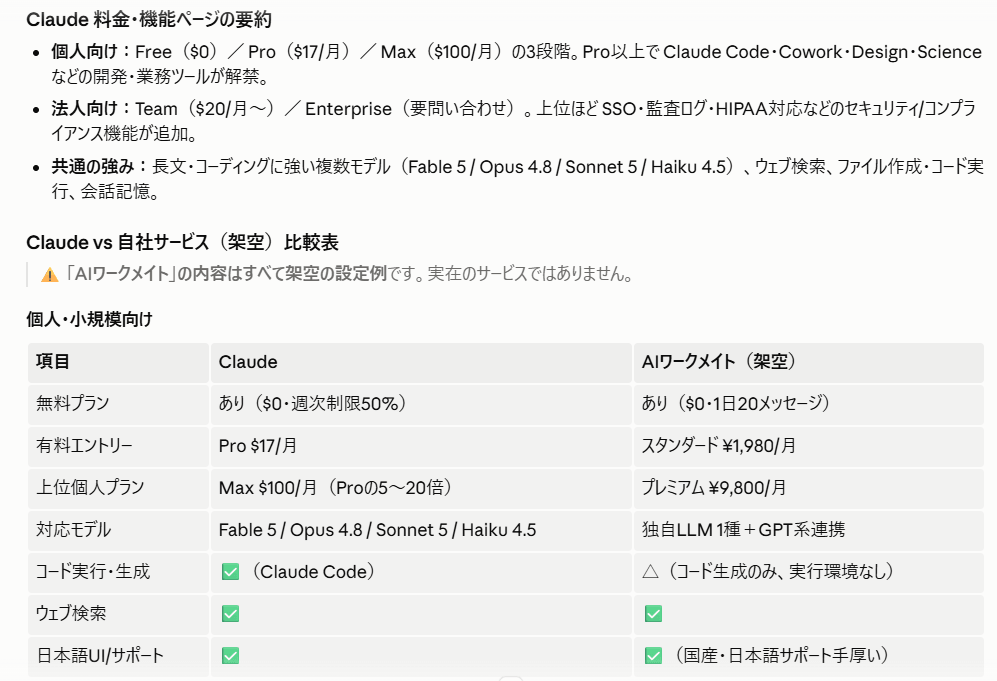
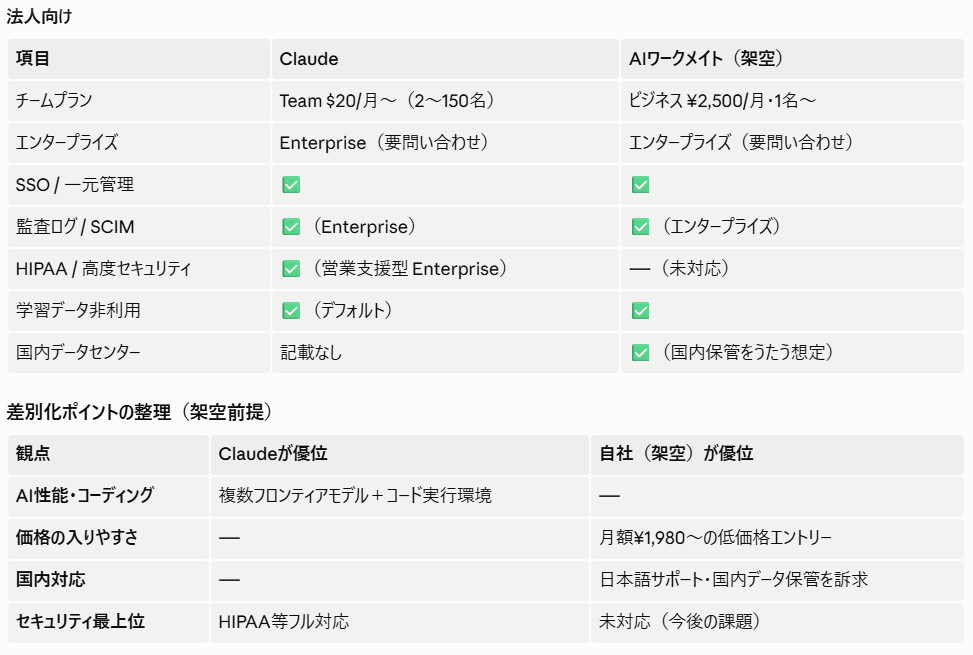
複数のページを横断して情報を整理できるため、定期的な競合調査を仕組み化できれば市場分析力そのものが副業や転職でも評価されるスキルになります。
情報収集を効率化しニュースや業界資料を要約させる
情報収集の効率化では、ニュースや業界資料の要約を任せる場面で役立ちます。関連ニュースを毎日チェックする作業は、量が増えるほど負担になるためです。
「例:AIに関する直近1週間のニュースを要約して」のように指示すると、複数の記事から要点だけを抽出してもらえます。
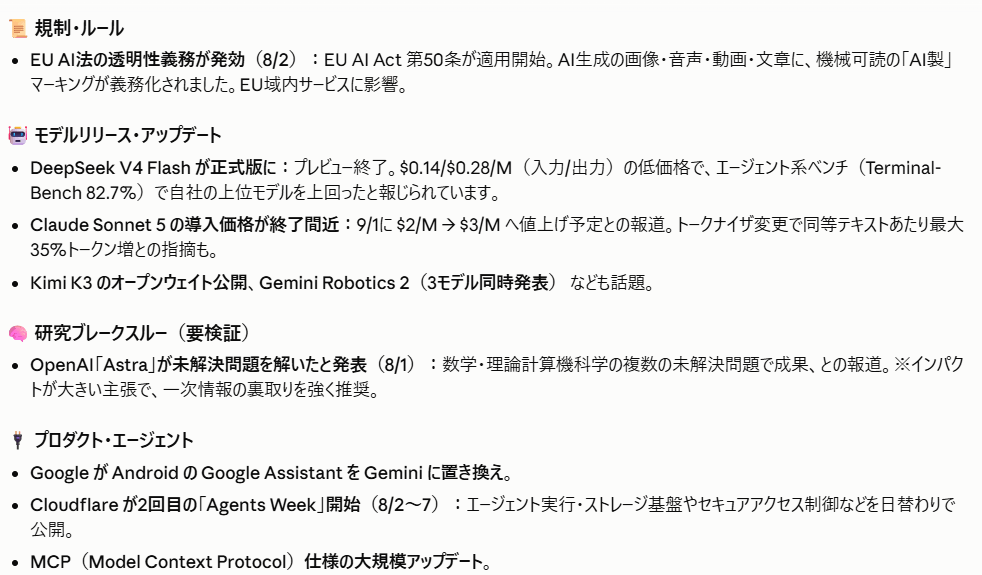
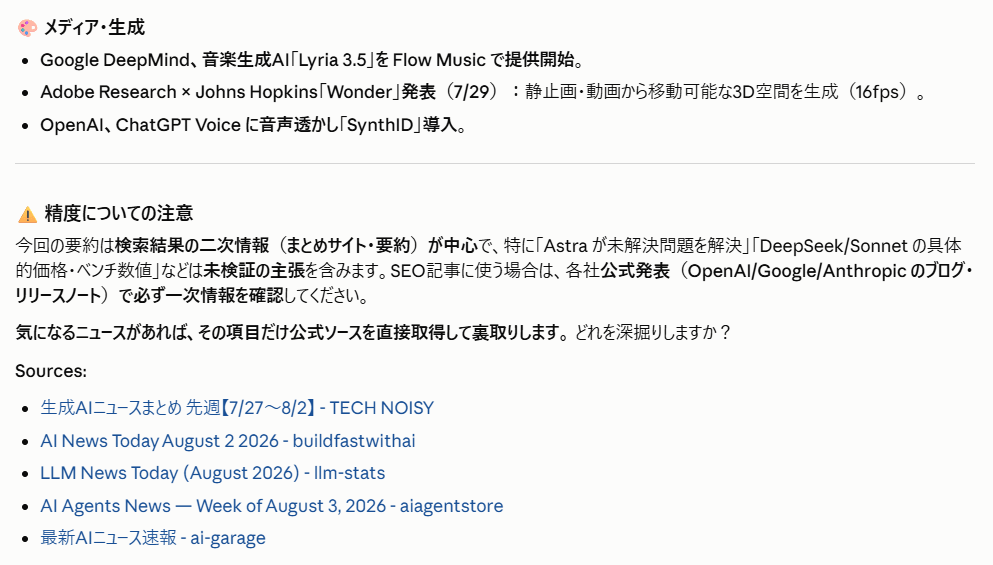
要約を習慣化すれば、情報収集にかかる時間を他の業務に振り向けられます。
同じ要領で、競合の動きを追う調査や定例の情報収集もまとめて預けられます。
SHIFT AIでは、AIエージェント無料セミナーを週2回ほど開催しています。CodexかClaude Codeを自分のPCで動かすまで一緒に進めます。以下のボタンから、ご希望の日程を選んでください。
スキルゼロから始められる!
AIエージェントセミナーの日程を選ぶリサーチ以外にClaude Codeで何ができるか、料金や始め方を含めた全体像は以下の記事で解説しています。

Claude Codeでリサーチの精度を高めるプロンプトのコツ3つ
Claude Codeのリサーチは、指示の出し方によって結果の精度が大きく変わります。
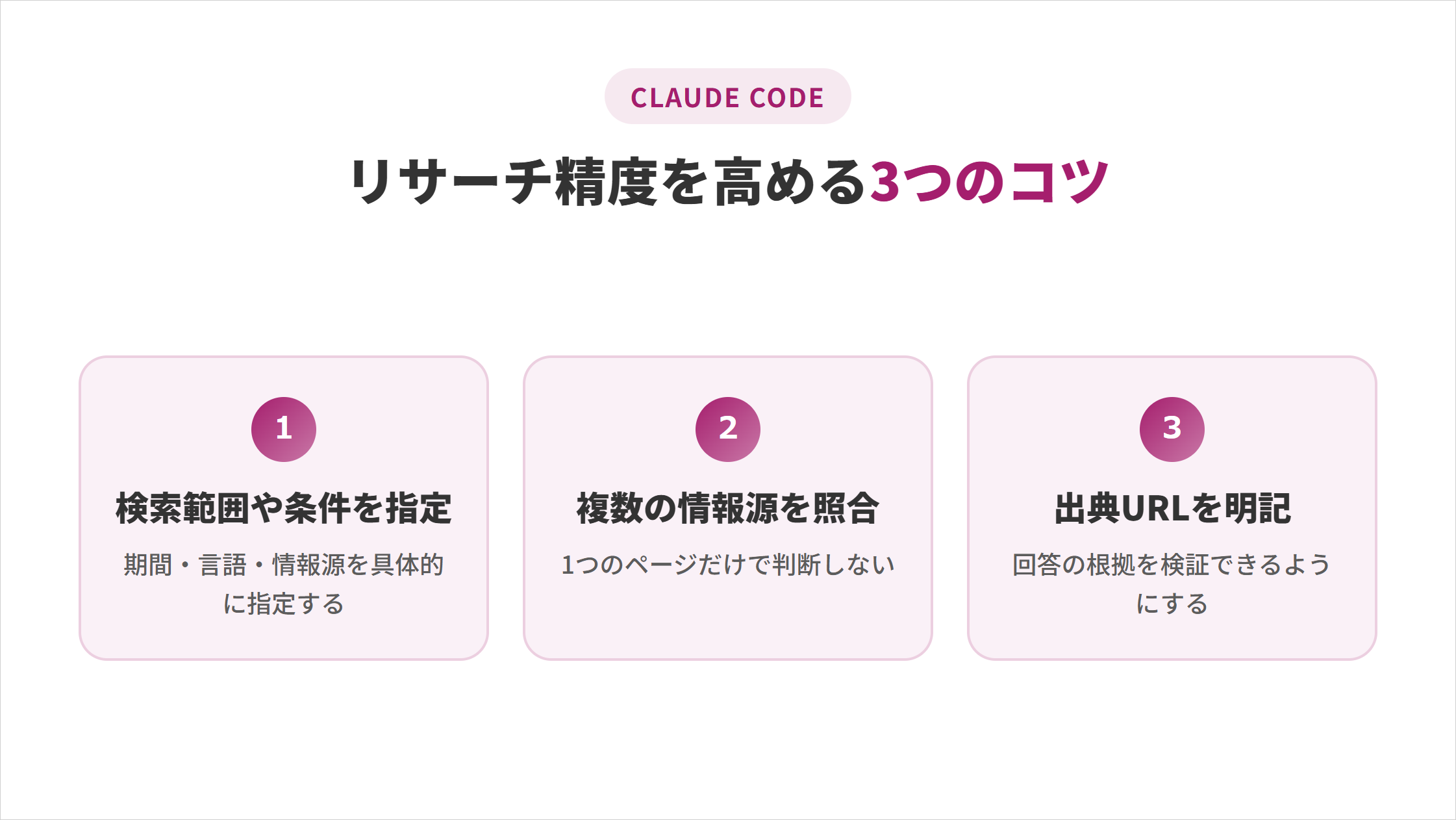
3つのコツを押さえれば、調査結果の信頼度を自分で判断できるようになります。
検索範囲や条件を具体的に指定する
検索範囲を具体的に指定すると、目的に合わない情報を減らせます。
「〇〇について調べて」だけの指示では、検索範囲が広すぎて関係のない情報も混ざってしまうためです。とくに略称が他の意味と重なる単語では、無関係な情報ばかり返ってくることがあります。
例:2026年以降に公開された、日本語の公式情報に絞って言語モデルについて調べて。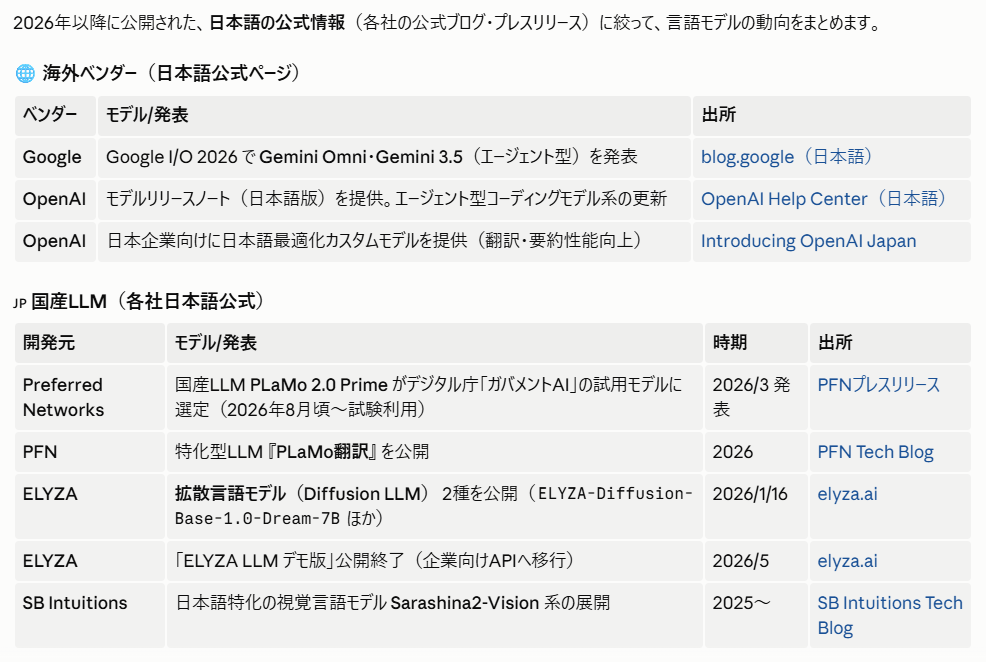
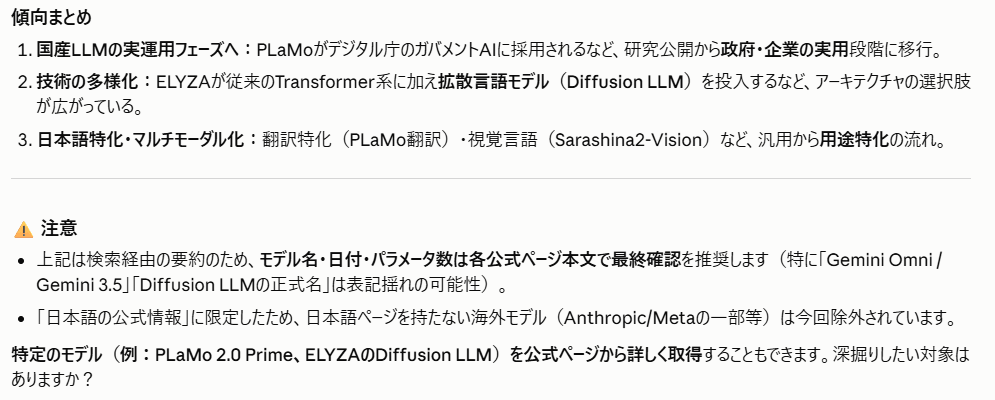
期間・言語・情報源の種類を伝える習慣をつければ、無駄な検索結果に振り回されにくくなります。
複数の情報源を照合させる
複数の情報源を照合させると、誤った情報をそのまま信じるリスクを減らせます。
1つのページだけを根拠にすると、その情報が古い場合や誤りを含む場合に気づけないためです。とくに料金や仕様のような変わりやすい情報ほど、単一の情報源に頼るのは危険です。
公式ドキュメントと、直近の技術記事2つ以上を比較して、内容に食い違いがあれば教えて。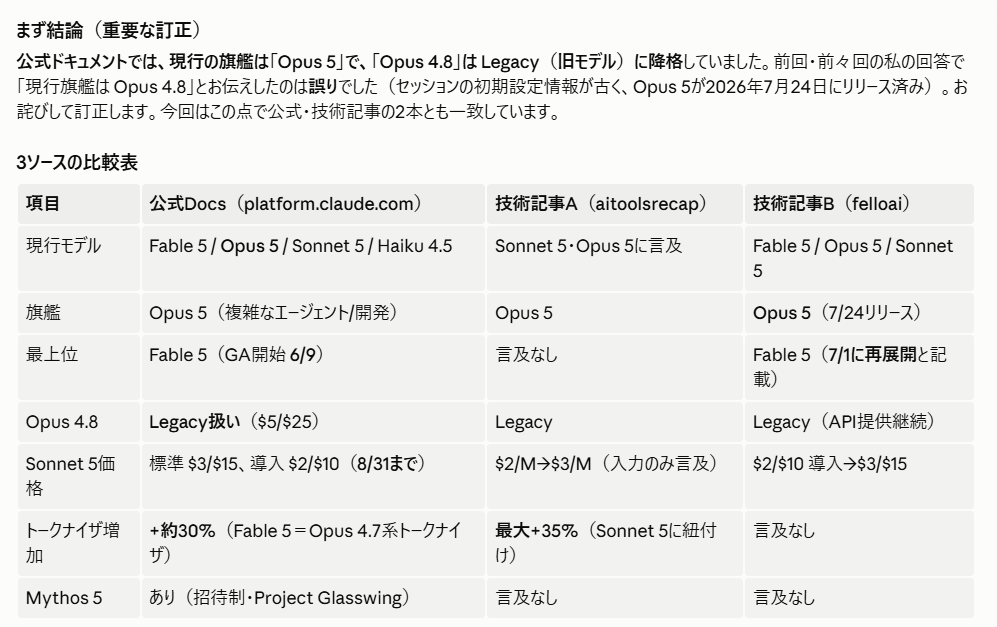
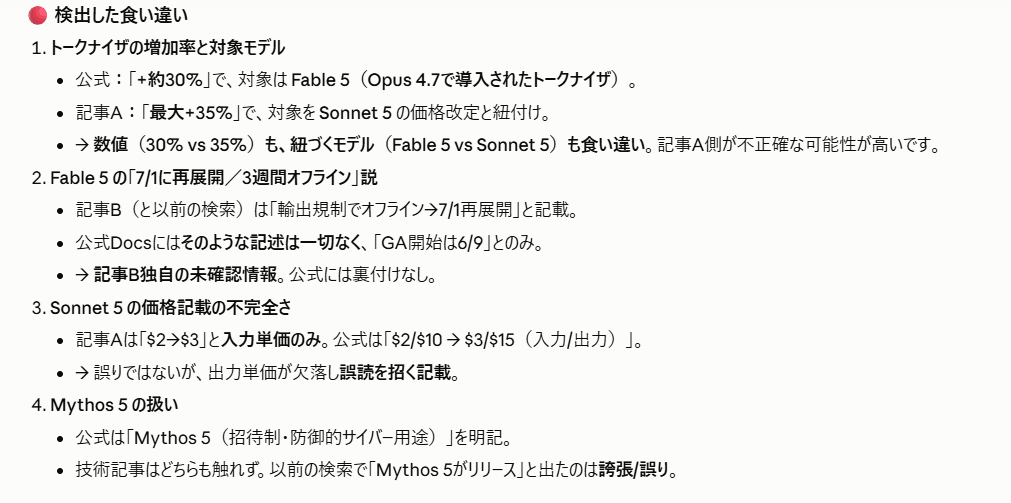
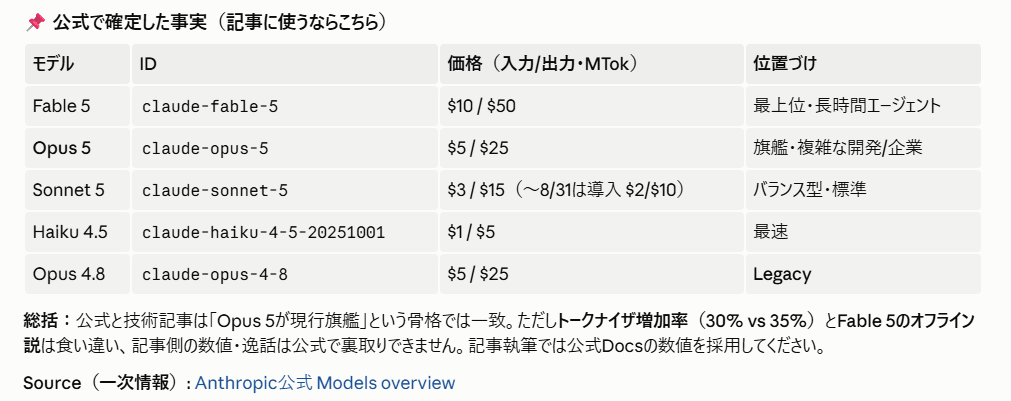
複数の情報源を照合する指示を習慣化すれば、ハルシネーションを見過ごすリスクを抑えられます。
出典とURLを明記させてハルシネーションを防ぐ
調査結果には、根拠にしたページのURLを必ず添えさせます。出典がないまま返ってきた内容は、事実か推測かを後から見分けられません。
指示のときに出力形式まで決めておくと、確認の手間が減ります。
例:調べた内容は項目ごとに1行でまとめ、各項目の末尾に参照したページのURLを付けてください。
情報が見つからなかった項目は「不明」と書き、推測で埋めないでください。URLが添えられていれば、気になった数値だけを自分で開いて確かめられます。推測で埋めさせない一文を足しておくと、根拠のない断定も減らせます。
Claude Codeでリサーチできないケースを含む注意点4つ
Claude Codeのリサーチには、知っておかないと困る制約もあります。
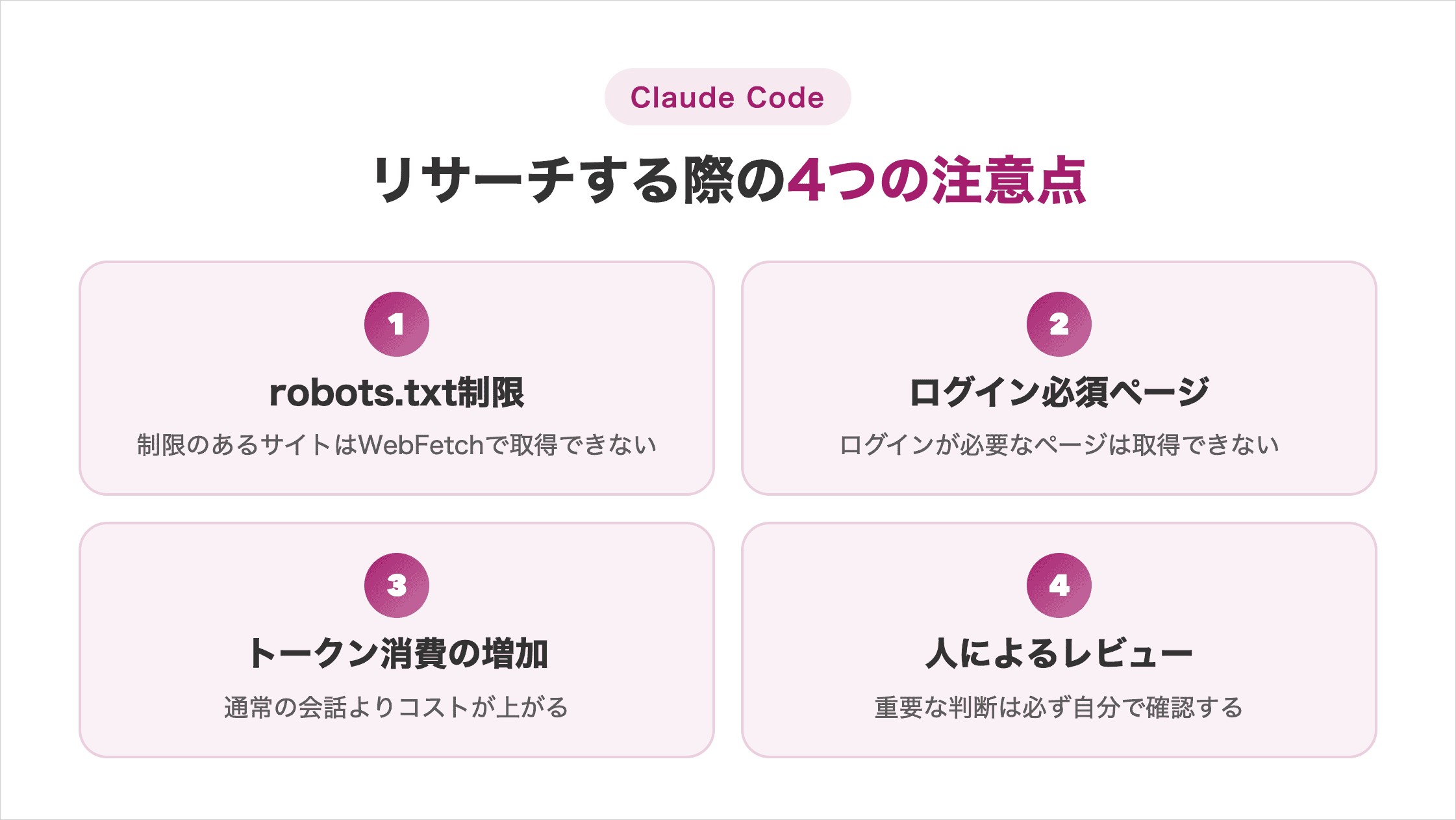
制約を理解しておけば、過度な期待をせずに使いこなせます。
robots.txtで制限されたサイトは取得できない
robots.txtでアクセスを制限しているサイトは、WebFetchで内容を取得できません。クローラーのアクセス可否を指定する仕組みに、WebFetchも従うためです。
取得できないページに当たった場合はClaude Codeがエラーとして知らせるため、別の情報源を探す必要があります。
制限があるサイトも一定数あることを前提にして、複数の情報源を用意しておくと安心です。
ログインが必要なページは取得できない
ログインが必要なページは、WebFetchで内容を取得できません。公開ページの取得を前提とした機能で、認証操作には対応していないためです。
社内システムや有料会員限定ページの情報を調べたい場合は、該当ページの内容を手動でコピーして渡すなど別の方法を検討してください。
ログインが必要な情報源があることを把握しておけば、調査計画を立てる段階で対応方法を決めておけます。
リサーチを行うとトークン消費が増えコストが上がる
リサーチを行うと、通常の会話よりトークン消費が増えます。検索結果やページの内容を読み込む分だけ、Claude Codeが処理する情報量が増えるためです。
利用プランによってコストへの影響は異なるため、Pro・Max・API従量課金のどれを使っているか確認しておきましょう。
>Claude Code公式ドキュメントはこちらから
コストへの影響を把握したうえで必要な場面に絞ってリサーチ機能を使うと、費用対効果を保ちやすくなります。
機密性の高い調査は人間のレビューが必須である
機密性の高い調査は、人間による最終確認が必須です。Claude Codeの調査結果には誤りが含まれる可能性があり、重要な意思決定にそのまま使うと判断を誤るリスクがあるためです。
契約条件の確認や法的な判断が関わる調査では、Claude Codeの結果を一次情報として使わず、必ず専門家や一次資料での裏付けを取ってください。
過度な期待をせず人の確認を挟む運用にしておけば、安全にリサーチ機能を活用できます。
Claude Codeのリサーチを仕組み化する拡張方法3つ
WebSearch・WebFetchに慣れたら、MCP連携やサブエージェントでリサーチをさらに拡張できます。
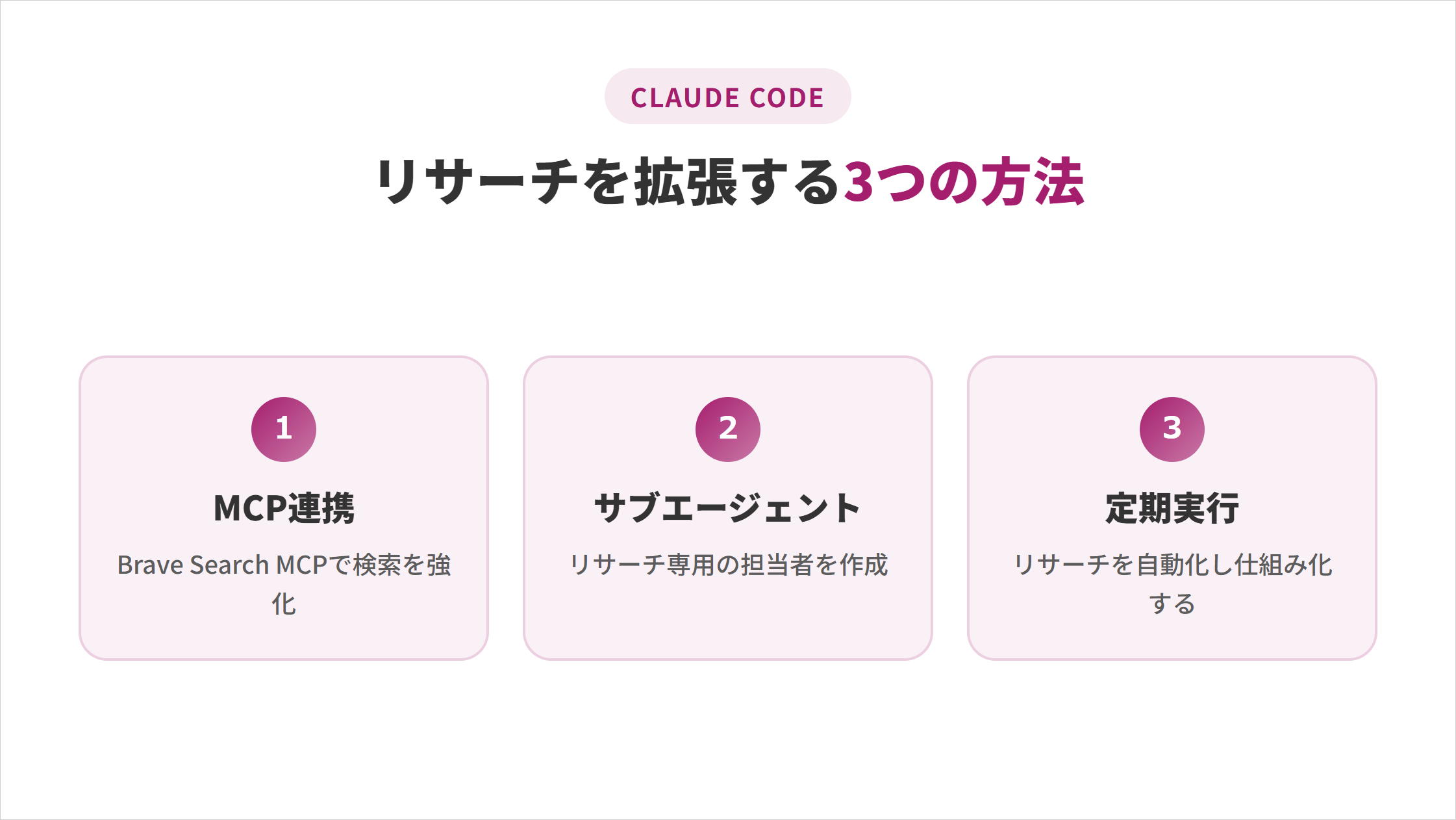
3つの拡張方法を知っておくと、単発の調べ物から仕組み化まで視野が広がります。
Brave Search MCPで高度なWeb検索を追加する
Brave Search MCPを導入すると、標準のWebSearchより高度な検索オプションを使えるようになります。
>Brave Search MCPはこちらから
MCP(Model Context Protocol)は、Claude Codeに外部ツールを接続する仕組みです。追加すると検索精度が向上します。
MCPの基本的な仕組みや設定手順は、以下の記事で解説しています。
自分の調査目的に合ったMCPサーバーを選べば、標準機能だけでは物足りない場面も補えます。
リサーチ専用のサブエージェントを作成する
サブエージェントを使うと、リサーチだけを担当する専用の担当者をClaude Code内に作れます。メインの会話と同じ場で進めると、情報が混ざりやすくなるためです。
サブエージェントの作成方法や設定項目は、以下の記事で解説しています。
役割を分けておくと、複数の調査を並列で走らせても、後から見返すときに整理された状態で確認できます。
定期実行でリサーチを自動化する
定期実行を組み合わせると、リサーチそのものを自動化できます。毎回手動で「調べて」と指示していると、確認を忘れて情報が古くなってしまう業務もあるためです。
定期実行によってリサーチを自動化する具体的な設定方法は、以下の記事で比較しています。
競合の価格改定や業界ニュースなど定期的に確認したい情報がある場合は、自動化まで組み込むことでリサーチを継続的な情報収集の仕組みとして運用できます。
Claude Codeのリサーチに関するよくある質問
Claude Codeのリサーチに関する質問は以下の4つです。
- Claude Code(CLI)とClaude.ai(Web版)のResearch機能は何が違いますか
- Claude Codeにも/researchのような専用コマンドを作れますか
- リサーチ結果をレポートやドキュメントとして保存できますか
- 日本語のWebサイトも問題なく検索・取得できますか
質問に対する回答を確認して、リサーチ機能の活用の参考にしてみてください。
Claude Code(CLI)とClaude.ai(Web版)のResearch機能は何が違いますか
Claude Code(CLI)のWebSearch・WebFetchと、Claude.ai(Web版)のResearch機能は別の機能です。Research機能は数分〜数十分かけて段階的に回答をまとめます。
一方でClaude CodeのWebSearch・WebFetchは、ターミナルやエディタ上での作業中に必要な情報をその場で調べる用途に向いています。
コーディング作業の延長で調べたい場合はClaude Code、1つのテーマを深掘りしたい場合はClaude.aiのResearch機能、というように使い分けるとよいでしょう。
Claude Codeにも/researchのような専用コマンドを作れますか
Claude Codeには、ユーザーが独自にカスタムコマンドを作成する仕組みがあります。標準機能だけでは、毎回同じ手順を指示し直す手間がかかるためです。
情報源の信頼性評価や調査の深さの選択肢をあらかじめ組み込んだ、「/research」のようなカスタムコマンドを自作しているユーザーも見られます。
自分の業務でよく行う調査パターンがあれば、専用コマンドとして仕組み化する余地があります。
リサーチ結果をレポートやドキュメントとして保存できますか
リサーチ結果は、Markdownファイルなどの形式でそのまま保存できます。Claude Codeはファイル作成・編集ができるため、会話内に留めず残せます。
調査結果を「リサーチ結果_2026-08.md」として保存して。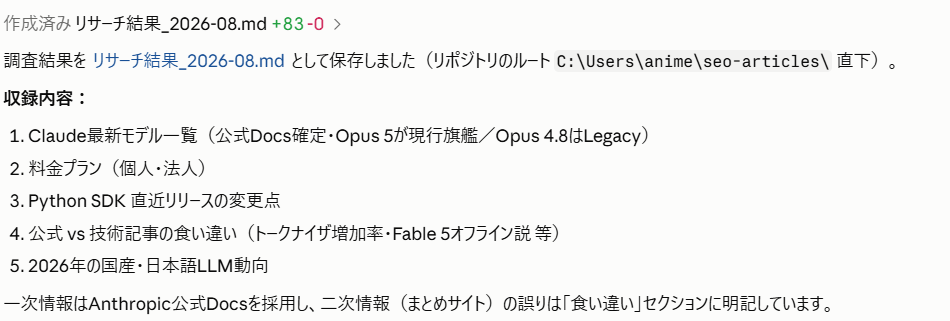
このように指示すれば、後から見返せる形で残せます。
ファイルとして蓄積しておけば、同じテーマを再調査する際の比較材料にもなります。
日本語のWebサイトも問題なく検索・取得できますか
日本語のWebサイトも、WebSearch・WebFetchの対象に含まれます。英語のクエリだけでなく、日本語の指示でも自動的に日本語検索が行われます。
日本語の情報に絞って調べて。このように条件を指定すれば、日本語ページを優先的に取得できます。
言語を意識した指示を出せば、国内向けの調査でも安定した結果を得られます。
Claude Codeの標準機能を使いこなしリサーチを効率化しよう
Claude CodeはWebSearchとWebFetchを使うだけで、コーディング以外のリサーチ業務も効率化できます。
まずは身近な技術調査や競合の料金ページの要約など、小さなテーマから試してみましょう。精度を高めるコツや注意点を押さえておけば、安心してリサーチ機能の活用範囲を広げられます。
AIの使いどころが見えても、工程を前に進めるのは自分という点は変わりません。
SHIFT AIの無料オンラインセミナーでは、CodexかClaude Codeを自分のPCで動かすところまで一緒に進めます。以下のボタンから、ご希望の日程を選んでください。
スキルゼロから始められる!
AIエージェントセミナーの日程を選ぶ目次


執筆者

Momoko










スキルゼロから始められる!
AIエージェントセミナーの日程を選ぶ