
share



Copilotで議事録を自動作成する手順!Teams設定も解説
Teams会議のあとに、録画やメモを見返して議事録を作る作業に時間を取られていないでしょうか。
Copilotを使えば、会議内容の要約、決定事項、ToDoの整理を効率化できます。Teamsの文字起こし設定やライセンス確認も重要です。
本記事では、手順、Teams設定、プロンプト例、精度を上げるコツを解説します。順に確認しましょう。

監修者
SHIFT AI代表 木内翔大
時短の工夫を積み上げても、空いた時間はまた別の作業で埋まってしまうのはよくあることです。
作業を速くするだけでなく、目的を伝えて実行までAIに任せれば、自分は結果の確認に集中できます。
ただ、読んで分かったつもりのままでは、明日も自分で全部こなす状態は変わりません。
SHIFT AIの無料セミナーは週2回ほど開催しています。CodexかClaude Codeを自分のPCで動かすまで一緒に進めます。以下のボタンから、ご希望の日程を選んでください。
TeamsでCopilotを使って議事録を作る手順
TeamsでCopilotを使って議事録を作る流れは、会議前から共有前までの5段階です。
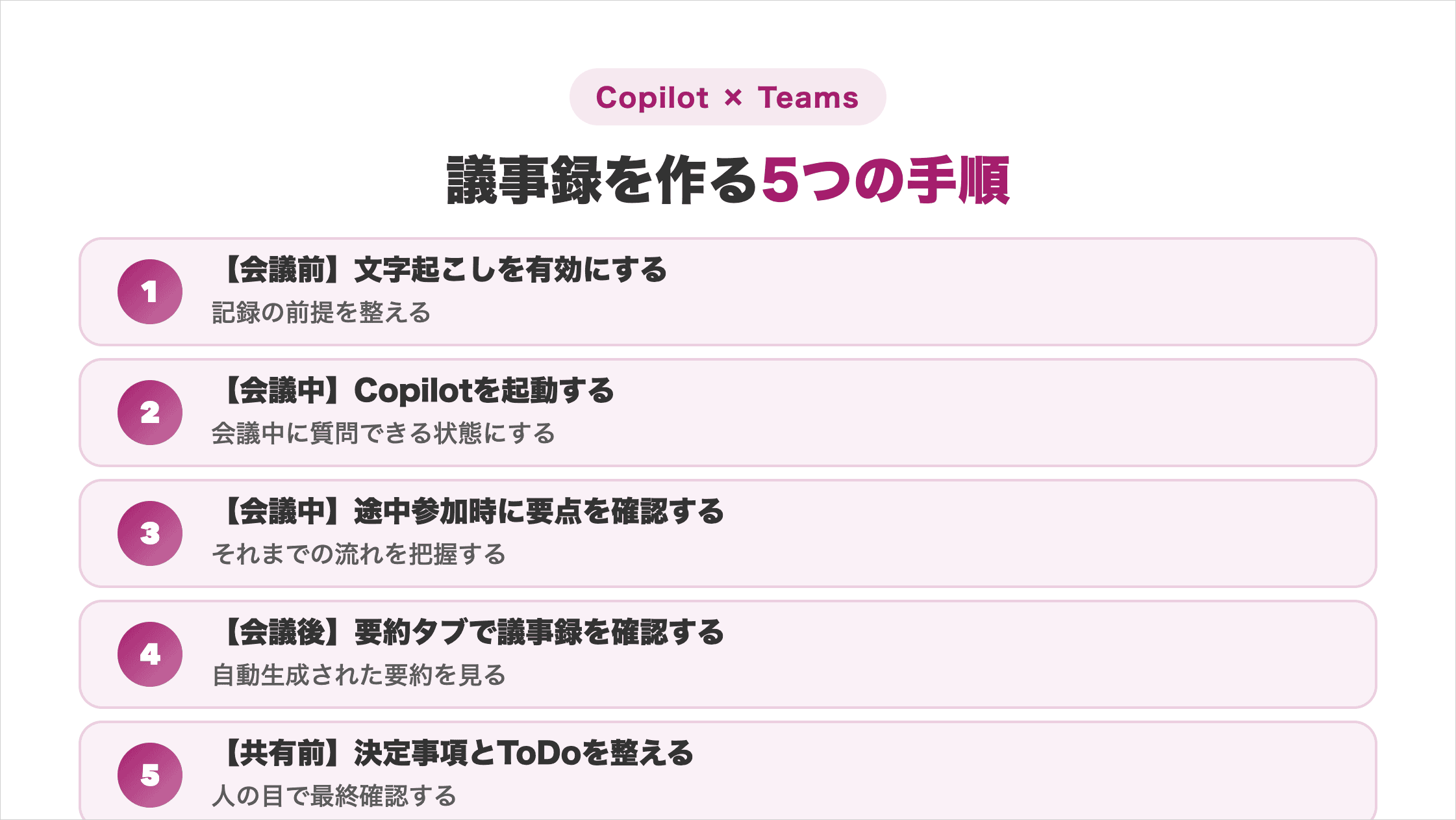
先に全体像を押さえると、会議後に必要な情報が残らない失敗を防ぎやすくなります。
【会議前】文字起こしを有効にする
会議後まで議事録作成を進めたい場合は、会議前に文字起こし設定を確認しましょう。あとから参照するには録画の扱いも重要で、共有前の確認にも関わります。
Microsoft公式では、会議中にCopilotをオンにするだけなら文字起こしは必須ではないと説明されています。
>公式サポートはこちらから
会議後に質問したり履歴を確認したりするには、ライブ文字起こしが必要です。主催者や管理者の設定を会議前に確認しましょう。
【会議中】Copilotを起動する
会議中は、Teamsの会議画面からCopilotを起動します。Copilotを開くと、会議で話された内容をもとに要点やアクションを確認できます。
たとえば、会議の途中で「ここまでの決定事項を整理してください」と依頼します。参加者が多い会議でも、論点の見落としを減らしやすくなります。
Copilotは会議の内容をもとに回答します。マイク環境や話し方も整えると、会議中の議論整理と会議後の清書を進めやすくなります。
【会議中】途中参加時に要点を確認する
会議に途中参加した場合も、Copilotにここまでの要点を確認できます。キャッチアップに使える点は大きな利点です。参加前の論点も把握しやすくなります。
途中から参加した直後は「これまでの議論の要点と、未決事項を整理してください」と依頼します。参加前の流れを把握しやすくなります。
重要な判断をCopilotの回答だけで進めるのは避けましょう。必要に応じて、会議チャットや録画、参加者への確認で発言の背景を補うことが大切です。
【会議後】要約タブで議事録を確認する
会議後は、Teamsの会議チャットや要約タブから内容を確認します。要約、決定事項、ToDoを議事録のたたき台として整理できます。
Microsoft公式では、Teamsの要約機能が説明されています。録画があれば根拠の発言も確認しやすいです。
>公式はこちらから
最初に全体の要約を確認し、その後に決定事項、担当者、期限、未決事項を分けます。会議の目的に合わせて整えると、共有前の責任範囲もより明確になります。
【共有前】決定事項とToDoを整える
共有前には、Copilotが出した内容を人間が確認します。Copilotの出力は完成版ではなく、議事録のたたき台として扱う必要があります。
とくに確認すべき項目は、担当者、期限、数値、固有名詞、未決事項です。これらを誤ると、関係者に間違った行動を促す原因になります。
- 決定事項:会議で正式に決まった内容だけを記載する
- ToDo:担当者、期限、次の行動を分ける
- 未決事項:次回確認が必要な論点を残す
- 補足:根拠となる発言や資料を必要に応じて添える
最後に人間が確認する流れを入れることで、関係者が次に取る行動も同じ認識で揃えやすくなります。共有範囲や補足資料を決める判断にも使えます。
Copilotで議事録を作るためのライセンスと会議設定
確認項目は、ライセンス、文字起こし、会議後利用、保存先、参加者通知の5つです。
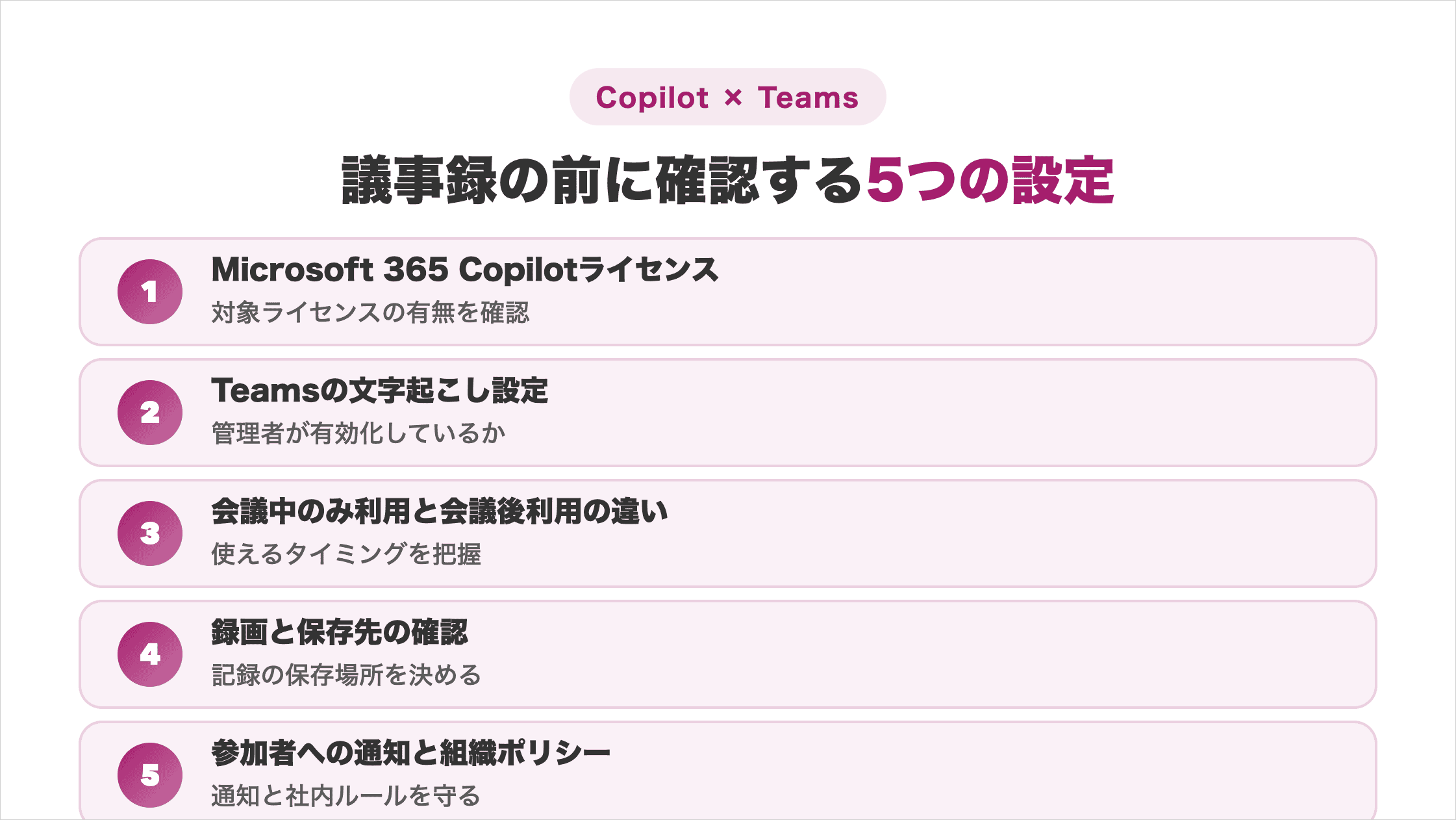
ここを誤解すると、会議中は使えたのに会議後に確認できないといった問題が起きます。
Microsoft 365 Copilotライセンス
Teams会議をもとに議事録を作る場合は、Microsoft 365 Copilotのライセンス確認が必要です。無料版とは扱いが異なります。
Microsoft公式では、対象プランとCopilot Chatとの違いが説明されています。
>ライセンス情報はこちらから
Copilot Chatでも文章作成はできます。ただし、業務データ参照は対象ライセンスで変わるため、管理者に確認しましょう。会議後の利用にも関わります。

Teamsの文字起こし設定
Teamsの文字起こし設定は重要です。発言をテキスト化し、要約やToDo整理の材料にします。会議後の確認や共有にも関わります。
会議後に決定事項やToDoを確認する場合、発言がテキスト化されていると根拠や前後関係を追いやすくなり、社内での後日の共有にも役立ちます。
主催者や組織の設定で許可されていないと、参加者側だけでは有効化できない場合があります。重要な会議では、会議開始前の確認を習慣にしましょう。
会議中のみ利用と会議後利用の違い
TeamsのCopilotは、会議中だけ使う場合と会議後も使う場合で扱いが変わります。会議後に残る情報が制限される場合があります。
Microsoft公式サポートでは、録画や文字起こしなしで会議中に使う方法も説明されています。
>会議中のみのCopilot利用に関する公式サポートはこちらから
議事録やタスク管理まで進めたい会議では、会議後に確認できる設定が必要です。目的に応じて選ぶと、情報管理と議事録作成を両立しやすくなります。
- 会議中のみ:その場で要点を確認する。会議後の参照は制限される
- 会議後も利用:議事録整理向け。文字起こしと保存先を確認する
録画と保存先の確認
録画やトランスクリプトの保存先は、組織設定やTeamsの仕様に左右されます。あとから確認する前提なら、保存先を事前に把握しましょう。
Microsoft公式サポートでは、Teams会議の録画や要約データに関する情報が案内されています。保存先や保持期間は組織ポリシーの影響を受けます。
議事録担当者だけでなく、主催者や管理者が保存先を把握していることも重要です。権限がないと、会議後に必要な録画やトランスクリプトを開けない場合があります。
参加者への通知と組織ポリシー
文字起こしや録画を使う場合は、参加者への通知と組織ポリシーを確認します。会議内容をAIで扱う以上、便利さだけでなく情報管理のルールも同時に見る必要があります。
- 取引先との会議
- 採用面接
- 機密情報を含む社内会議
これらの会議では、録画や文字起こしの可否、通知の文言、保存範囲を事前に決めます。
社内ルールが曖昧なら管理者に確認しましょう。信頼を損なわない運用が前提です。
Microsoft Copilot利用時の情報漏洩リスクを整理したい方は、以下の記事も参考にしてください。
Copilotで議事録に整理できる内容
Copilotで整理できる内容は、要約、決定事項、ToDo、未決事項の4つです。
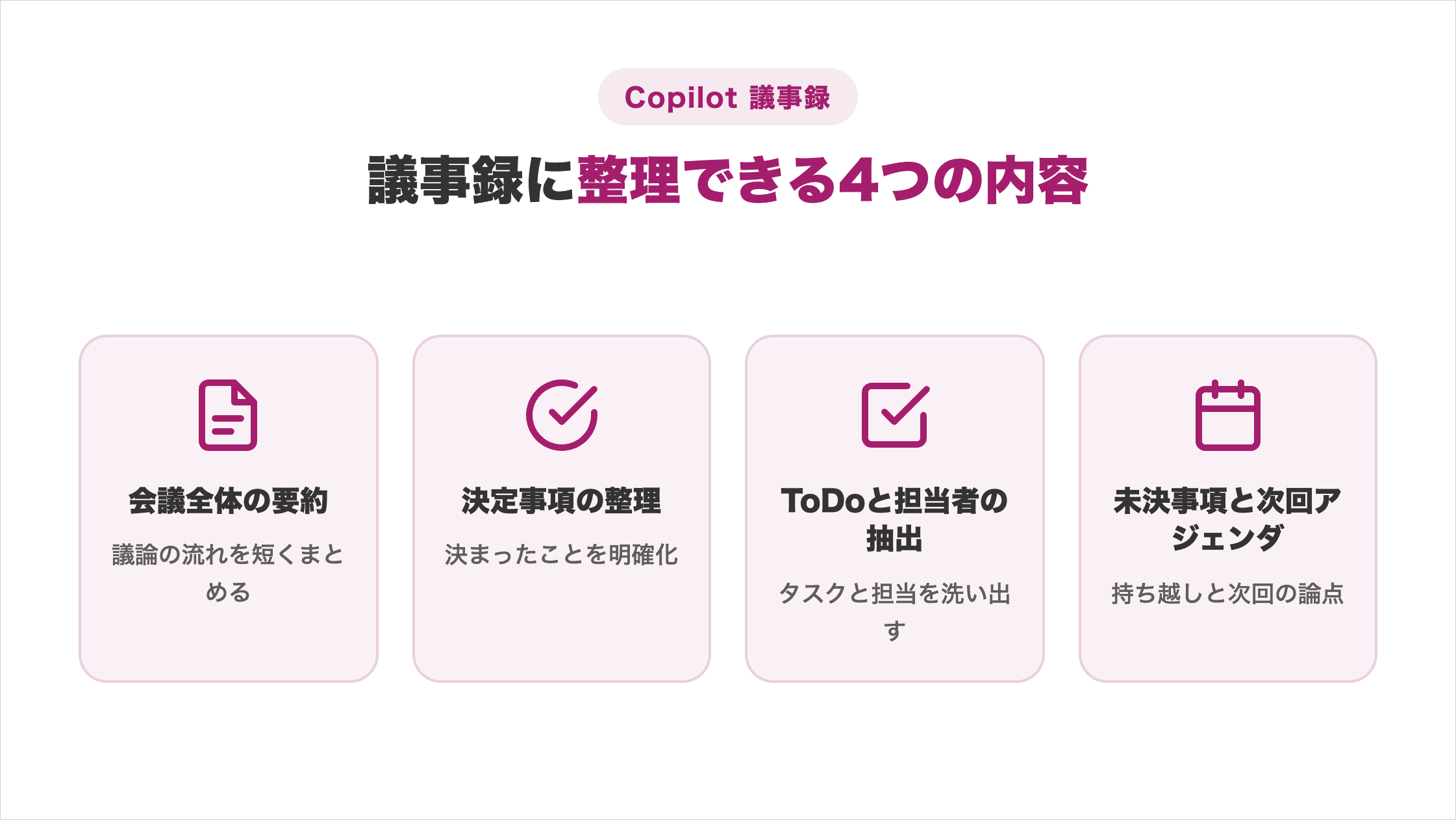
会議内容をどこまで任せられるかを知ると、手作業で直すべき部分も判断しやすくなります。
会議全体の要約
Copilotは、会議全体の要約作成に役立ちます。長時間の会議でも、話題の流れや重要な論点を短く整理できます。先に全体像を押さえられます。
定例会議のあとに「会議の目的、主な議論、結論を分けて要約してください」と依頼すると、議事録の冒頭に使えるたたき台を作れます。
要約は短くなるほど細かな背景が落ちます。根拠が必要な場面では、元の発言や資料も確認しましょう。共有範囲に合わせて詳しさを調整することも大切です。
決定事項の整理
Copilotは、会議中に決まったことを整理する用途にも使えます。決定事項と未決事項を分けると、読み手が次に何をすべきか判断しやすくなります。
複数の議題がある会議では、各議題ごとに「決まったこと」「保留になったこと」「次回確認すること」を分け、実施時期も残します。
誰が承認したのか、いつから実行するのかも確認してください。正式な合意かどうかを見ると、関係者が同じ判断で次の作業に進め、確認の迷いも減らせます。
ToDoと担当者の抽出
Copilotは、ToDoや担当者の整理にも活用できます。会議で出たアクションを表にすると、実行漏れを防ぎやすくなります。
議事録の末尾に、ToDo、担当者、期限、補足を分けて記載します。表形式で出力させると、タスク管理ツールへ転記しやすくなります。
- 提案資料を修正する:担当は田中さん、期限は7月12日。金額表を最新化する
- 顧客に確認事項を送る:担当は佐藤さん、期限は7月10日。契約条件を確認する
担当者や期限は仕事の進行に直結します。共有前に本人へ確認すると、会議後の混乱を防げます。期限や担当者を表で残すと、後続のタスク管理にも移しやすくなります。
未決事項と次回アジェンダの作成
Copilotは、未決事項や次回アジェンダの整理にも向いています。決まらなかった論点を残すことで、次回会議の準備が進めやすくなります。
会議では、すぐに決められない論点が残ることがあります。そのままにすると、次回も同じ議論を繰り返す原因になり、会議時間も圧迫します。
「未決事項と、次回確認すべき質問を整理してください」と依頼すれば、次回アジェンダの下書きを作れます。事前準備や確認担当の整理にもつながります。
Copilotで議事録を作るときのプロンプト例
プロンプト例は、要約、決定事項、ToDo、共有前チェックの4つです。
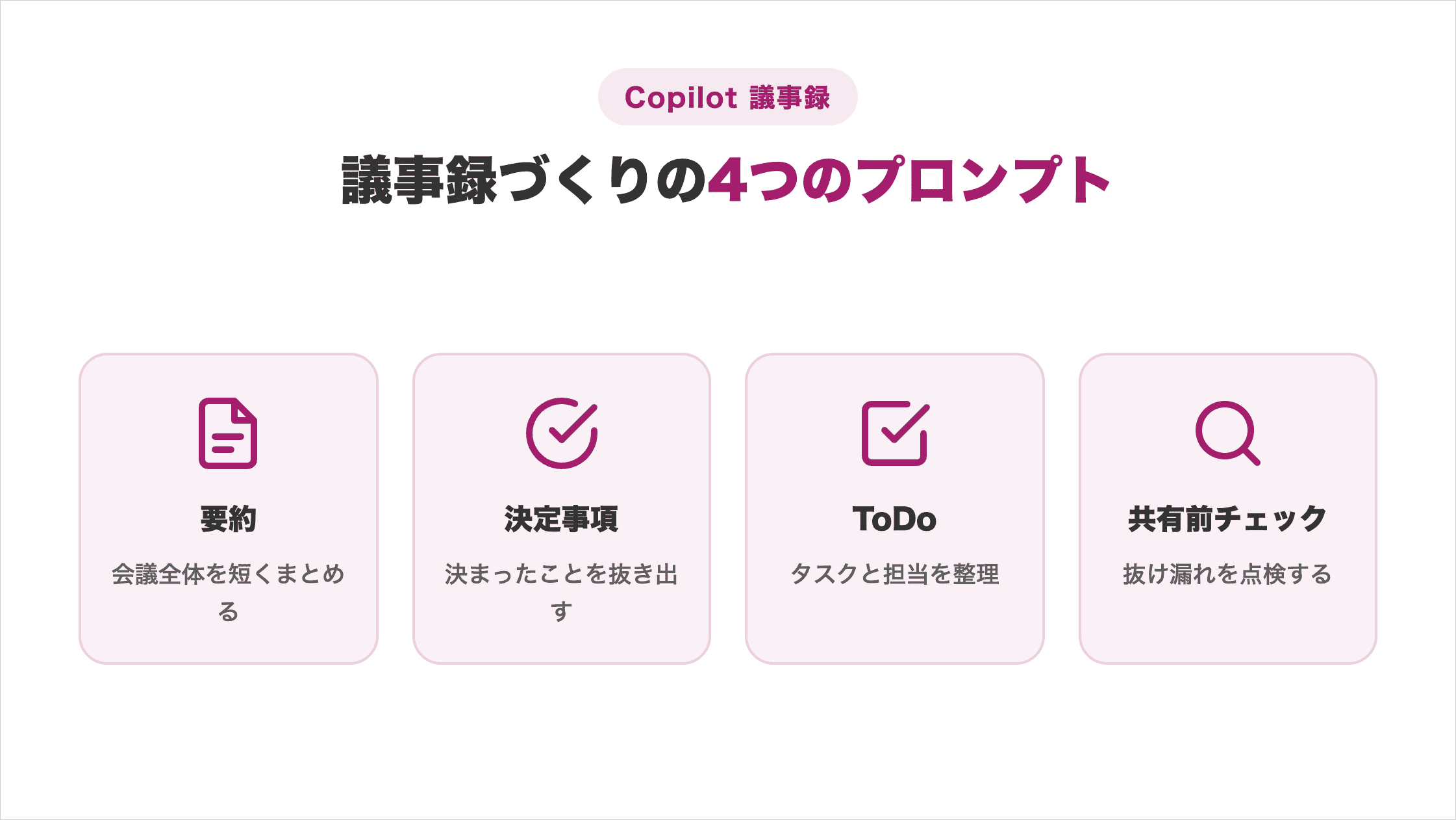
会議後にそのまま使いやすいプロンプト例を、用途別に確認していきましょう。
要約を作るプロンプト例
会議全体の流れを把握したいときは、要約の出力形式まで指定しましょう。目的、要点、結論を分けると、議事録の冒頭に使いやすい文章になります。
以下のように依頼すると、議事録の土台を作りやすくなります。共有先に合わせて、詳細版と要約版を分ける場合にも使えます。
この会議の内容を、会議の目的、議論の要点、決定事項、未決事項、次回確認事項に分けて整理してください。
各項目は箇条書きで、重複する内容はまとめてください。単に「要約してください」と依頼すると、必要な項目が抜ける場合があります。最初から項目を指定すると、清書時に並べ替える手間を減らせます。
議事録の形式が決まっている場合は、その見出し名も指定しましょう。
決定事項を抽出するプロンプト例
決定事項だけを整理したいときは、背景や判断理由も一緒に出すよう指示します。決定事項だけを抜き出すと、なぜ決まったのかが抜け落ちるためです。
以下のプロンプトを使うと、決定事項と未決事項を分けて整理できます。重要な会議では、判断理由も残す前提で依頼しましょう。
この会議で決定した事項を抽出してください。
各決定事項について、背景、判断理由、関係者、実施時期を表で整理してください。
決定していない内容は未決事項として分けてください。会議では、話の流れで「決まったように見える」発言もあります。正式な合意かどうかを確認すると、あとから読んだ人も判断の理由を理解できます。
決定者が不明な場合は、共有前に主催者や責任者へ確認してください。
ToDoと担当者を整理するプロンプト例
会議後の行動を明確にしたいときは、ToDoを表形式で出力させましょう。担当者と期限まで入れると、タスク管理の下書きになります。
以下のように依頼すると、実務で使いやすい表になります。担当者や期限が曖昧な項目は、無理に補完させず「要確認」として残します。
この会議で発生したToDoを表で整理してください。
列は、タスク、担当者、期限、関連する決定事項、確認が必要な点にしてください。
担当者や期限が明確でない場合は「要確認」と書いてください。「要確認」を明示させると、不明な項目を見落としにくくなります。担当者や期限は仕事の進行に直結するため、共有前に人間が確認してください。
タスク管理ツールに移す前に、担当者本人が受け取れる内容かも見直しましょう。
共有前チェックを依頼するプロンプト例
議事録を共有する前には、Copilotに抜け漏れのチェックも依頼できます。チェック用プロンプトを使うと、数値や固有名詞などの見落としに気づきやすくなります。
以下のように依頼すると、議事録の品質確認に使えます。
以下の議事録案を確認し、共有前に修正すべき点を指摘してください。
とくに、数値、日付、担当者名、期限、決定事項、未決事項、機密情報の扱いを確認してください。
修正案は、理由とあわせて箇条書きで示してください。このプロンプトは、自分で清書した議事録にも使えます。AIにチェックさせたうえで人間が最終確認すると、共有前の不安を減らせます。
事例を読むところまでは進んでも、自分の作業に置き換える段でつまずくという声はよく聞きます。
SHIFT AIの無料オンラインセミナーでは、CodexかClaude Codeを自分のPCで動かすところまで一緒に進めます。以下のボタンから、ご希望の日程を選んでください。
スキルゼロから始められる!
AIエージェントセミナーの日程を選ぶCopilotで作る議事録の精度を上げるコツ
精度を上げるコツは、事前情報、音声、固有名詞、人間確認の4つです。
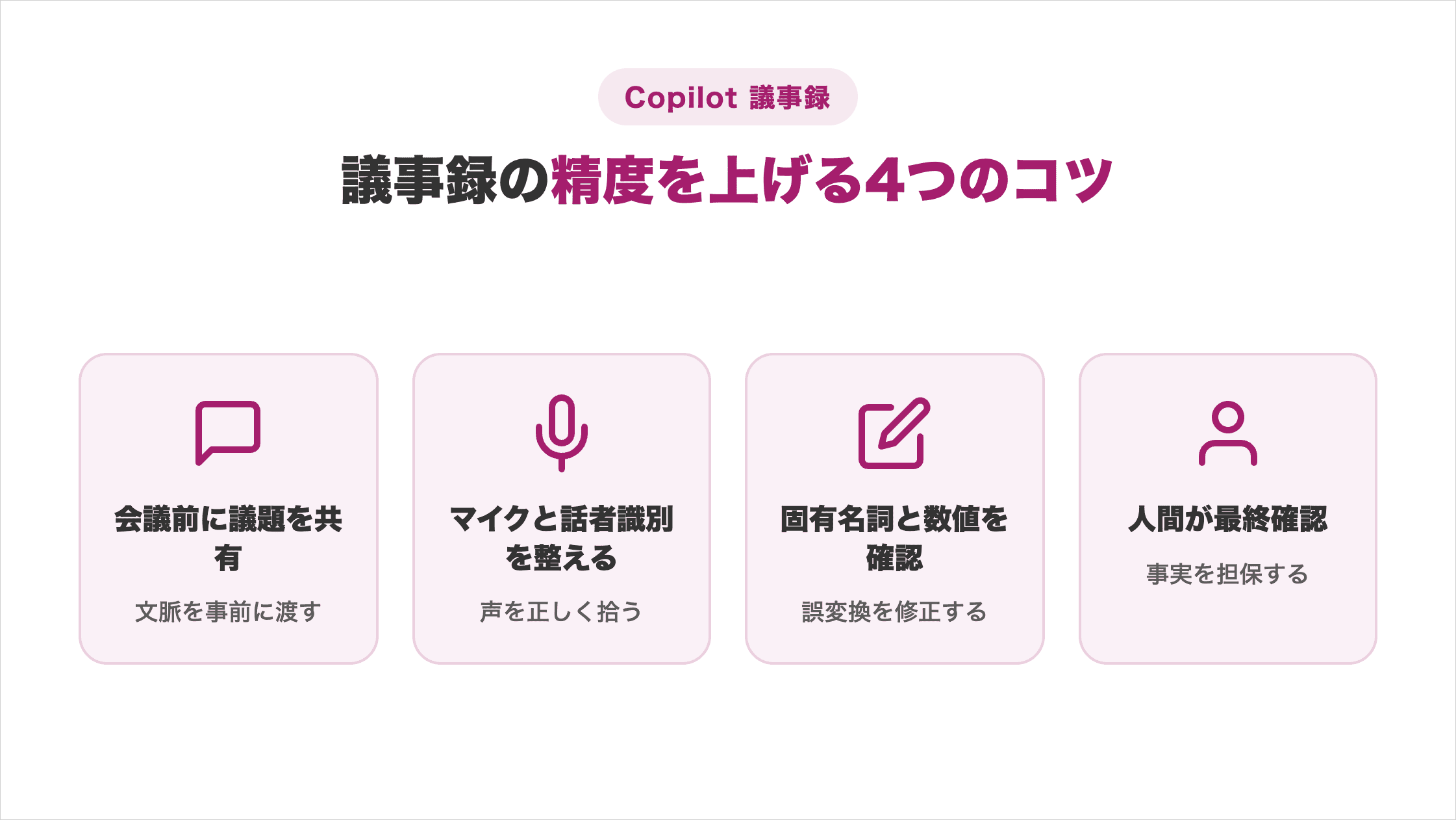
AI任せにするのではなく、会議前後の運用まで整えることが重要です。
会議前に議題を共有する
議事録の精度を上げるには、会議前に議題や目的を共有しましょう。会議の文脈が明確なほど、Copilotは要点を整理しやすくなります。
会議招待やチャットに、目的、議題、参加者、使う資料を残しておくと、参加者も発言しやすくなります。議題ごとに目的が違う場合は区切りも入れます。
「価格を決める会議」と「価格案を出す会議」では、議事録で重視すべき内容が違います。事前情報が清書の負担を減らし、確認観点も揃えます。
マイクと話者識別を整える
音声環境を整えることも、議事録の精度に直結します。マイク品質や同時発話の多さは、文字起こしと要約の精度に影響します。
対面会議をオンライン会議に接続して記録する場合、複数人の声が同じマイクに入ることがあります。この場合、話者の判別が難しくなり、話者名の確認も必要です。
発言前に名前を添える、同時発話を避ける、静かな環境で参加する工夫が有効です。音声が整うほど、発言者や数値の確認に集中でき、修正対象も絞れます。
固有名詞と数値を確認する
固有名詞と数値は、共有前に必ず確認してください。製品名、会社名、金額、日付、期限は、誤ると業務上の影響が大きい項目です。
AIは自然な文章を作るのが得意ですが、細かな数字や似た固有名詞を取り違える場合があります。社内の略称と正式名称も必ず照合しましょう。
「7月12日」と「7月20日」、「A社」と「B社」、「税込」と「税抜」は信頼性に直結します。録画や資料に戻って確認すると、誤った内容の共有を防げます。
人間が最終確認する
Copilotで作った議事録は、人間が最終確認してから共有しましょう。会議の結論、発言の意図、機密情報の扱いは、AIだけでは判断しきれない場合があります。
とくに、商談、契約、採用、評価、経営判断に関わる会議では、内容の正確性が重要です。誤った議事録は、社内外の信頼にも影響します。
共有前には、決定事項、ToDo、未決事項、機密情報、共有範囲を確認してください。人間確認を前提にすることで、社外共有にも使いやすくなります。
うまく使えるようになるほど、自分の手が空かないことが気になってきます。
SHIFT AIの無料オンラインセミナーでは、CodexかClaude Codeを自分のPCで動かすところまで一緒に進めます。以下のボタンから、ご希望の日程を選んでください。
スキルゼロから始められる!
AIエージェントセミナーの日程を選ぶTeams以外でCopilotを使って議事録を作る代替手段
Teams以外で使える代替手段は、Word、文字起こしデータ、Teams併用、別ツールの4つです。
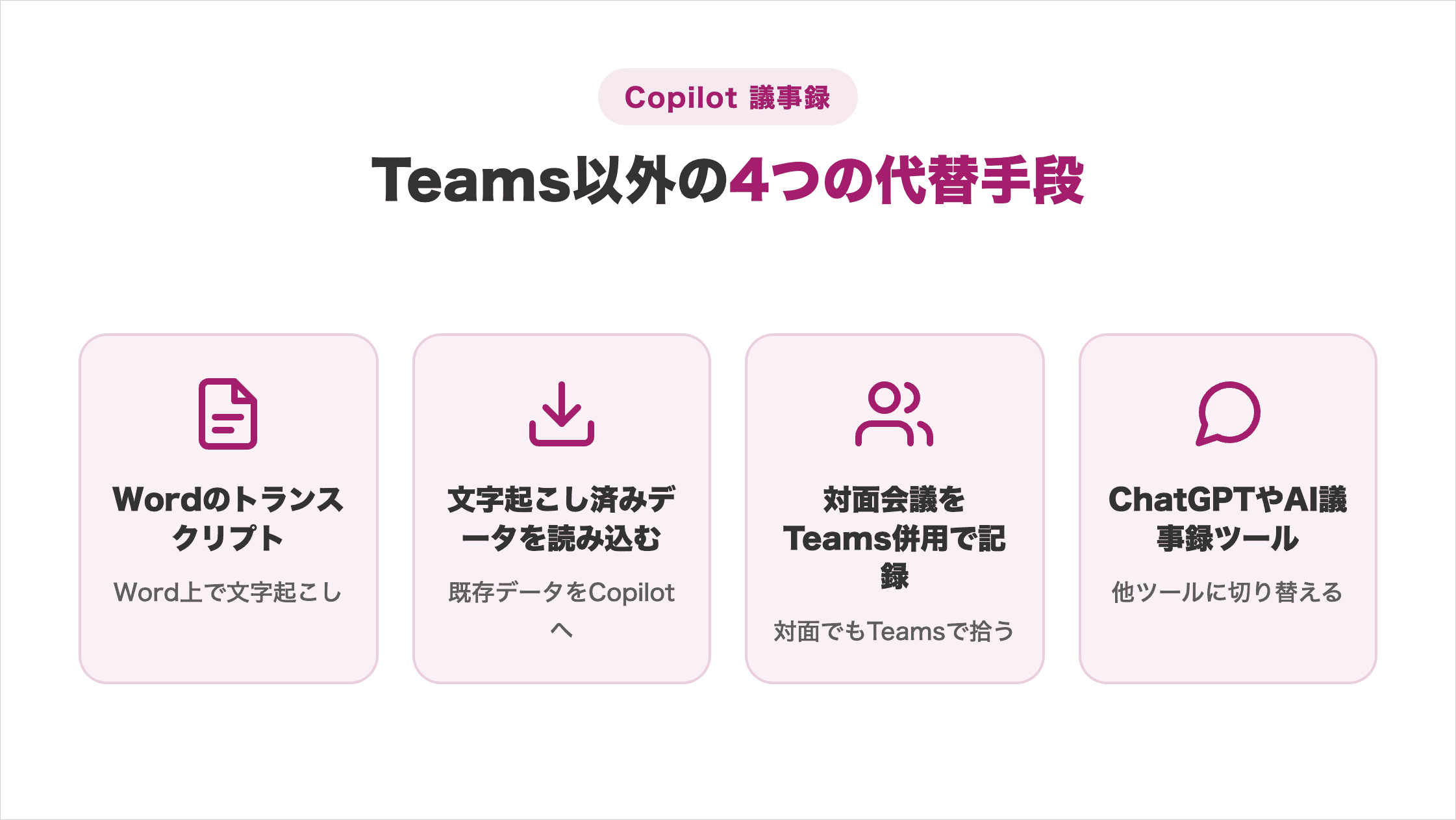
Copilotだけにこだわらず、会議の記録方法と目的に合う手段を選びましょう。
Wordのトランスクリプトを使う
録音ファイルがある場合は、Wordのトランスクリプト機能を使う方法があります。音声を文字起こしし、そのテキストをもとにCopilotなどで要約できます。
Microsoft公式サポートでは、Wordで録音や音声ファイルを文字起こしできると説明されています。
>Wordのトランスクリプト機能はこちらから
文字起こしができたら、要約やToDoをAIに整理させます。音声ファイルの扱いは社内ルールに合わせ、保存先と権限も必ず事前に確認してください。
文字起こし済みデータを読み込ませる
ZoomやGoogle Meetなどで文字起こしデータを取得できる場合は、テキストをAIに読み込ませて要約できます。AIが扱える形にすることが重要です。
文字起こしデータを使う場合は、会議の目的、参加者、議題、決定事項の書式を一緒に伝えると精度が上がります。
社内情報や顧客情報を外部AIに入力してよいかは、必ず組織ルールを確認してください。ChatGPTで議事録を作る方法は、以下の記事で詳しく解説しています。
対面会議をTeams併用で記録する
対面会議でも、Teams会議を併用して記録する方法があります。参加者の同意を得たうえでTeamsに接続すれば、文字起こしや要約の材料を残しやすくなります。
対面会議では、マイクの位置や話者識別が課題になります。部屋の中央に置いたマイクだけでは、誰が何を言ったかが曖昧になりやすいです。
重要な会議では、発言者が名乗る、発言を重ねない、議題ごとに区切る運用を入れましょう。録音同意と情報管理も明確にしてください。
ChatGPTやAI議事録ツールに切り替える
Teams外の会議や音声ファイルが多い場合は、ChatGPTやAI議事録ツールも選択肢です。会議形式に合うツールを選びましょう。
Microsoft 365の資料、予定表、Teams会議を中心に仕事をしているなら、Copilotを軸にしたほうが情報をつなげやすくなります。
CopilotとChatGPTの違いを詳しく知りたい方は以下の記事を参考にしてください。AI議事録ツール全体の比較も、目的に応じた使い分けに役立ちます。
Copilotで議事録を作るときのよくある質問
Copilotで議事録を作るときに関する質問は以下の4つです。
- 文字起こしを忘れた会議でも後から議事録化できるか
- 会議中にCopilotが表示されない場合は何を確認するか
- 外部組織が主催するTeams会議でもCopilotを使えるか
- Copilotの回答をWordやExcelに出力できるか
質問に対する回答を確認して、会議前の設定や共有前チェックの参考にしてください。
文字起こしを忘れた会議でも後から議事録化できますか?
文字起こしを忘れた会議では、会議後に扱える情報が限られます。会議後にCopilotで確認したい場合は、会議中に文字起こしされたデータが重要です。
録画や別途メモが残っている場合は、それをもとに議事録を作れる可能性があります。Teams上で会議後のCopilot利用に必要な情報が残っているとは限りません。
重要会議では、主催者に記録方法を事前確認します。次回からは、議事録が必要な会議で開始前に文字起こし設定を確認しましょう。
会議中にCopilotが表示されない場合は何を確認しますか?
Copilotが表示されない場合は、ライセンス、会議オプション、組織ポリシー、会議の主催組織を確認します。
対象ライセンスがない、管理者がTeams会議での利用を制限しているなどの理由が考えられます。外部組織主催の会議では、主催者側の環境も確認してください。
個人で解決できない場合は、社内のMicrosoft 365管理者に確認してください。開始前に使えるかを確認しておくと、会議後の作業が止まりにくくなります。
外部組織が主催するTeams会議でもCopilotを使えますか?
外部組織が主催するTeams会議では、Copilotを使えません。公式では、外部でホストされる会議では機能しないと説明されています。
社外会議では、主催者側の環境やポリシーも関係します。自分の組織の設定だけでは判断できません。文字起こしや録画の扱いを事前に確認しましょう。
重要な商談や打ち合わせでは、メモ担当や共有フォーマットを自社側で用意してください。会議後に確認できる記録を別手段で残すことが大切です。
Copilotの回答をWordやExcelに出力できますか?
Teams会議のCopilot応答は、1,300文字を超える場合はWordで開けます。表形式の応答はExcelで開けます。
議事録の清書では、Copilotの回答をそのまま共有するより、Wordで整えてから配布するほうが扱いやすい場合があります。内容の体裁も調整できます。
出力できる内容や導線は利用環境によって変わる可能性があります。秘密度ラベルや会議オプションで制限される場合もあるため、共有前に確認してください。
Copilotで会議後の整理時間を短縮しよう
Copilotで議事録を作るには、Teams会議中の操作だけでなく、文字起こし、ライセンス、録画、保存先、参加者通知まで確認する必要があります。
- 会議前に文字起こしとライセンスを確認する
- 会議後は要約、決定事項、ToDo、未決事項を分けて整理する
- 共有前に担当者、期限、数値、固有名詞、機密情報を確認する
議事録作成を効率化できると、会議後の清書だけでなく、資料作成やタスク整理にもAIを広げやすくなります。
Copilotで議事録を効率化できたら、次に気になるのはほかの業務もどこまでAIに委ねられるかという線引きです。
AIの使いどころが見えても、工程を前に進めるのは自分という点は変わりません。
SHIFT AIの無料オンラインセミナーでは、CodexかClaude Codeを自分のPCで動かすところまで一緒に進めます。以下のボタンから、ご希望の日程を選んでください。
スキルゼロから始められる!
AIエージェントセミナーの日程を選ぶ目次


執筆者

宇津木隼人
複数のAI系SEOメディアでライターの経験。
専門・得意な領域はSEO/GEO/コンテンツマーケ/アプリケーション開発。









スキルゼロから始められる!
AIエージェントセミナーの日程を選ぶ