
share



【無料OK】AIでマニュアル作成する方法!メモや動画から作れるツール7選
引き継ぎや新人教育のたびに、手順書づくりに何時間も取られていませんか。
手元のメモや画面録画をAIに渡せば、ChatGPTやGeminiの無料版でも手順書の下書きを作れます。ただし確認せずに配ると、後任が誤った手順でミスをし、作った人の信用が落ちます。
本記事では、素材別の作り方と出力例、汎用AIと専用ツール7つの比較、誤りと情報漏えいを防ぐ注意点を解説します。
読み終えるころには、業務と素材に合うAIを選び、安心して後任に渡せる手順書を仕上げられます。まずは基本の手順から確認しましょう。

監修者
SHIFT AI代表 木内翔大
「手順書を書く時間がとれない」という方は少なくありません。
手順書をAIで作れるようになると、その先には手順に書いた操作そのものをAIに任せる使い方もあります。
ただし、記事を読んで分かったつもりのままでは、自分の手作業で全部こなす状態は明日も変わりません。
SHIFT AIでは、AIエージェント無料セミナーを週2回ほど開催しています。CodexかClaude Codeを自分のPCで動かすまで一緒に進めます。以下のボタンから、ご希望の日程を選んでください。
【3ステップ】AIでマニュアルを作成する基本の手順
AIでのマニュアル作成は、素材を渡す・目的と読む人を指定する・人が確認するの3ステップで進めます。
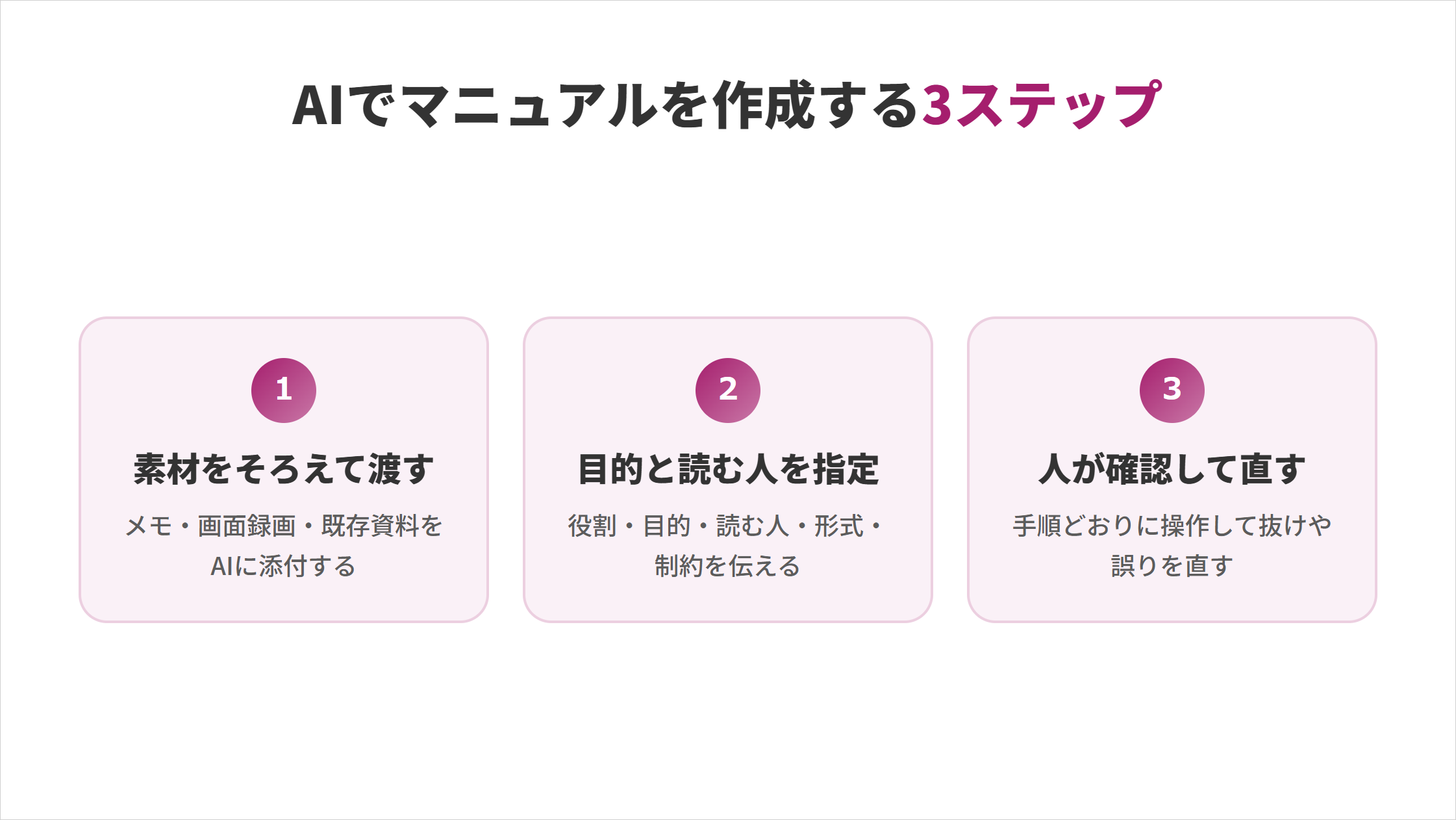
どのAIを使う場合も、この流れは変わりません。
ステップ1:手元の素材をそろえてAIに渡す
AIでマニュアルを作る最初のステップは、業務の手順がわかる素材をそろえてAIに渡すことです。AIは素材に書かれていない社内の手順を知らないため、素材の質が仕上がりを左右します。
素材は、次の3種類のどれかがあれば足ります。
- 箇条書きメモ:作業しながら操作の順番を書き出したもの
- 画面録画の動画:PCで実際に操作している様子を録画したもの
- 既存資料・会議録音:古いマニュアルや規程のPDF、説明した会議の音声
チャット欄の添付ボタンから、素材をファイルとして渡します。顧客名やパスワードは伏せ字にします。素材がそろえば、AIは社内の手順に沿った下書きを返します。
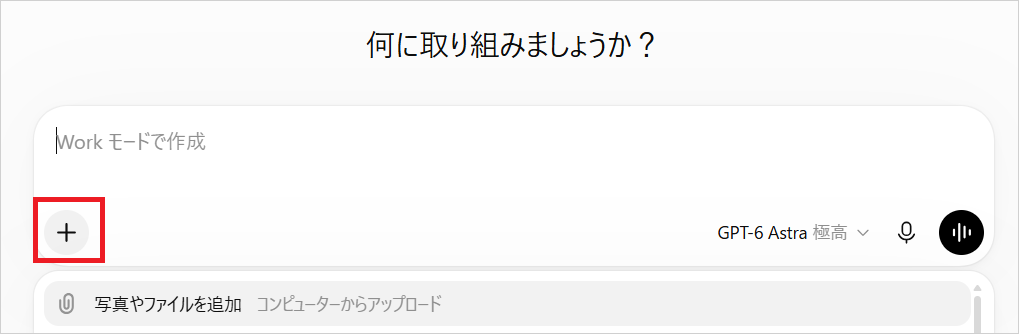
ファイルの添付や指示の出し方など、AIの基本操作に不安がある場合は、以下の記事で生成AIの使い方とコツを解説しています。
ステップ2:プロンプトで目的と読む人を指定する
素材を渡したら、マニュアルの目的と読む人を指定して指示を出します。「マニュアルを作って」だけでは、誰が読んでも当てはまる一般論しか返ってきません。
指示には、次の5つの要素を入れると仕上がりが安定します。
- 役割:誰の立場で書くか
- 目的:何のための手順書か
- 読む人:後任・新人など、読む人の知識レベル
- 出力形式:番号付きの手順・注意事項・所要時間など
- 制約:素材に無いことを推測で補わず、不明点は質問させる
5つの要素を入れたプロンプトの型は、次のとおりです。[]の中を自分の業務に置き換えて使います。
あなたは[経理チーム]の業務担当者です。
添付した素材をもとに、[請求書の発行業務]の手順書を作成してください。

# 目的
[異動する担当者の業務を、後任が1人で再現できるようにする]

# 読む人
[入社3か月目で、会計ソフトの基本操作はわかる人]

# 出力形式
・番号付きの手順(1つの手順に1つの操作)
・各手順の注意事項
・全体の所要時間の目安

# 制約
・素材に書かれていない手順は推測で補わない
・不明な点は、作成前に質問してください
最後の「質問してください」を入れておくと、AIが抜けている情報を先に聞いてくるため、手戻りが減ります。
ステップ3:AIの下書きを人が確認して直す
AIが出した下書きは、手順どおりに自分で一度操作して確認します。読んだだけでは、抜けている操作や画面名の違いに気づけません。
確認するときは、次の観点で見ていきます。
- 抜け:手順の間に省かれた操作がないか
- 画面名:ボタンやメニューの名前が実際の画面と一致しているか
- 社内用語:部署名や書類名が社内の呼び方になっているか
- 例外:エラーが出たときや判断が分かれる場面の説明があるか
直す箇所が見つかったら、スクショや注意書きを足して仕上げます。最後に作成日と確認者を書いておくと、あとで内容が古くなっても判断できます。
この確認の手間を除けば、白紙から書くよりはるかに短い時間で手順書が完成します。
【素材別】AIでマニュアル・手順書を作成する3つの方法
手元の素材によって、向いているAIと渡し方が3つに分かれます。
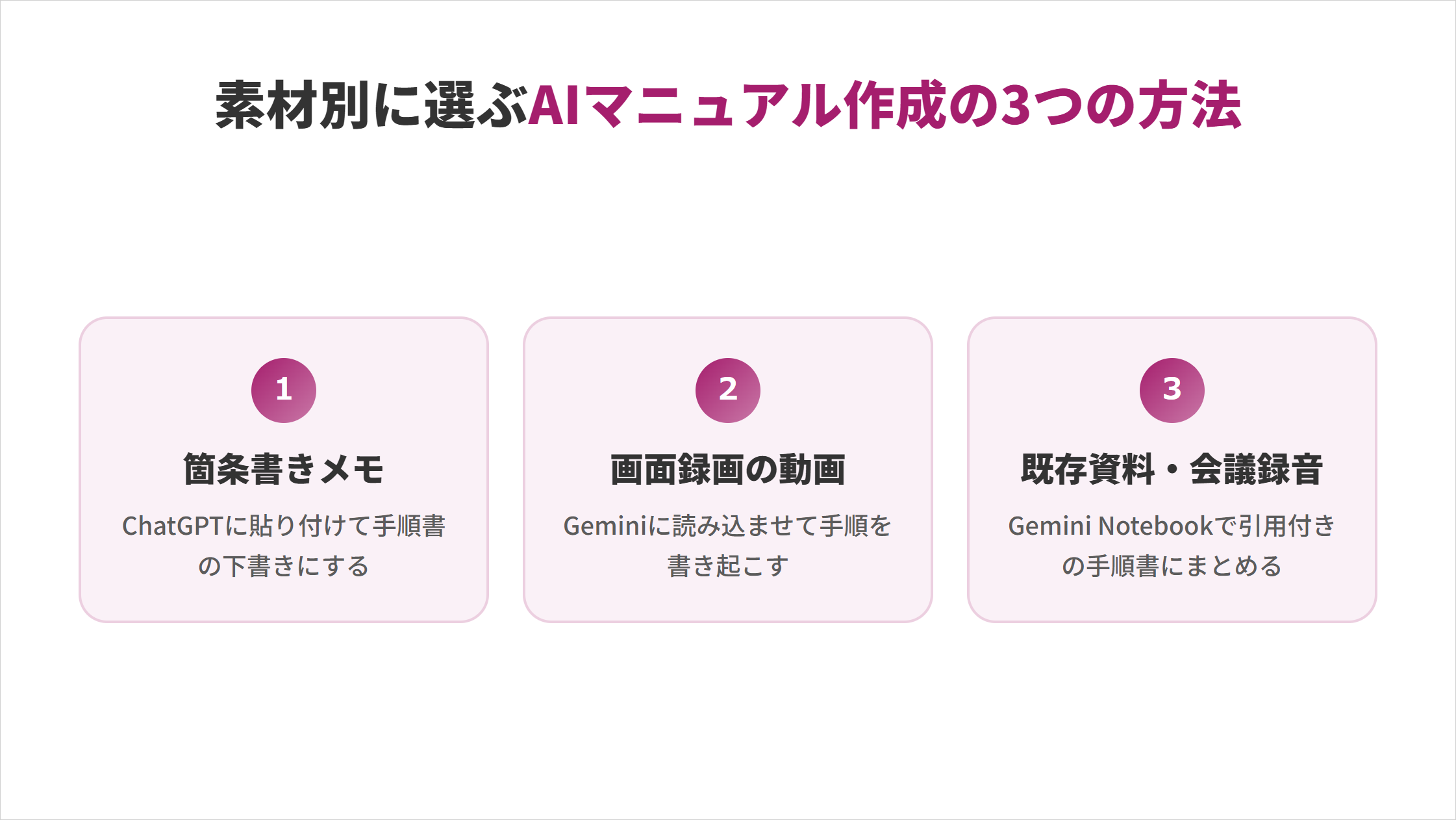
自分の手元にある素材の方法から読み進めてください。
【箇条書きメモ】ChatGPTで手順書の下書きを作る
箇条書きのメモしかない場合は、ChatGPTにメモを貼り付けて手順書の下書きを作る方法が手軽です。無料版でも使え、短いメモから文章の手順に整えてくれます。
- 作業しながら、操作の順番を箇条書きでメモする
- ChatGPTにメモを貼り付け、次のプロンプトで指示する
- AIからの質問に答え、足りない情報を補う
- 「ステップ3をもっと細かく」のように直したい箇所を伝える
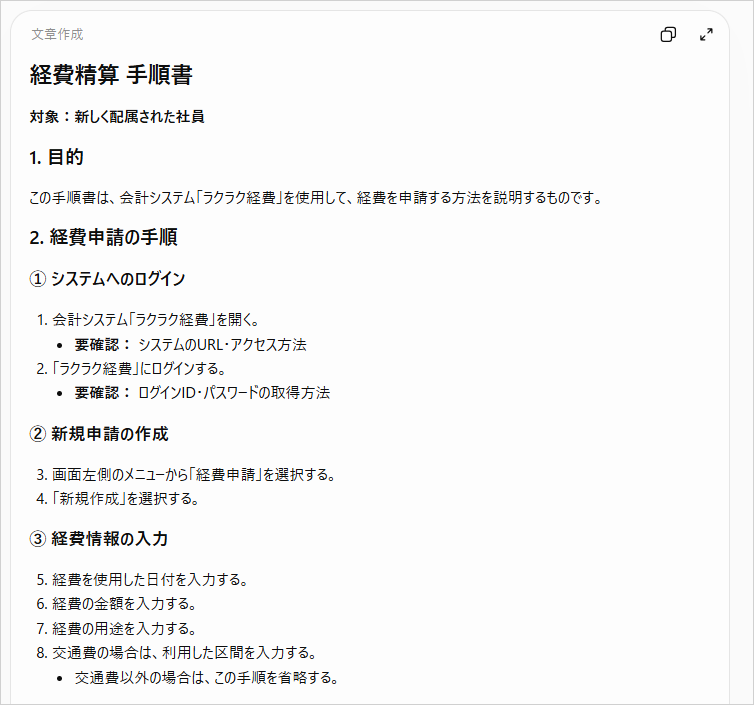
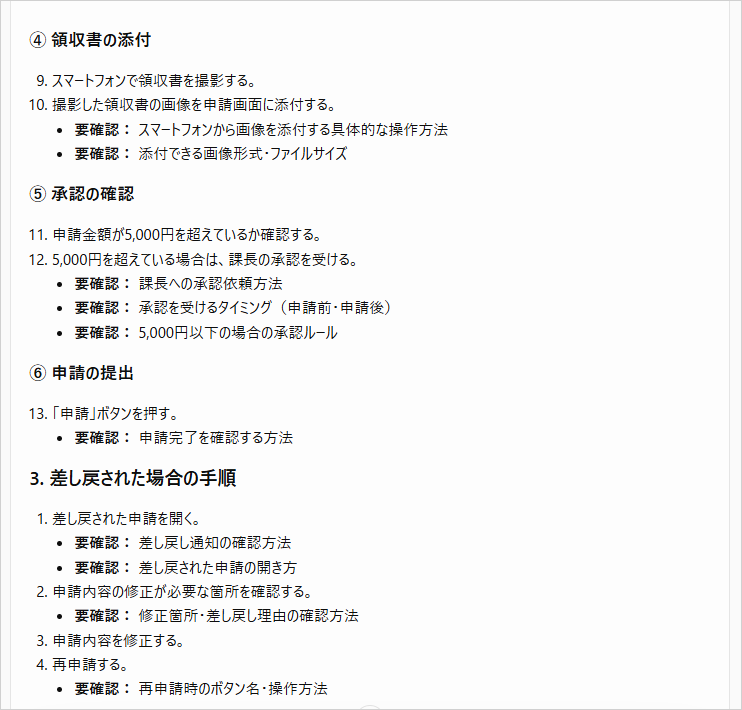
以下は[経費精算]の作業メモです。
このメモをもとに、[新しく配属された人]向けの手順書を作成してください。
・番号付きの手順にし、1つの手順に1つの操作を書く
・メモから読み取れない操作は「要確認」と書く

[ここにメモを貼り付ける]
メモが雑でも、ChatGPTは手順の順番と抜けを整理し直します。「要確認」と書かれた箇所だけを自分で埋めれば、下書きが仕上がります。
ChatGPTに社内マニュアルの用途別プロンプトを使い分けさせたい場合は、以下の記事で5ステップの作り方とプロンプト例を紹介しています。
【画面録画の動画】Geminiで動画から手順書を書き起こす
PCの操作手順をまとめたい場合は、操作を画面録画してGeminiに読み込ませる方法が向いています。メモを書く手間がなく、操作した順番どおりに手順を書き起こせます。
- PCの録画機能で操作を録画する(WindowsはSnipping Toolの「Win+Shift+R」、Macは「Shift+command+5」)
- Geminiのチャット欄から動画ファイルをアップロードする
- 次のプロンプトで手順書の作成を指示する
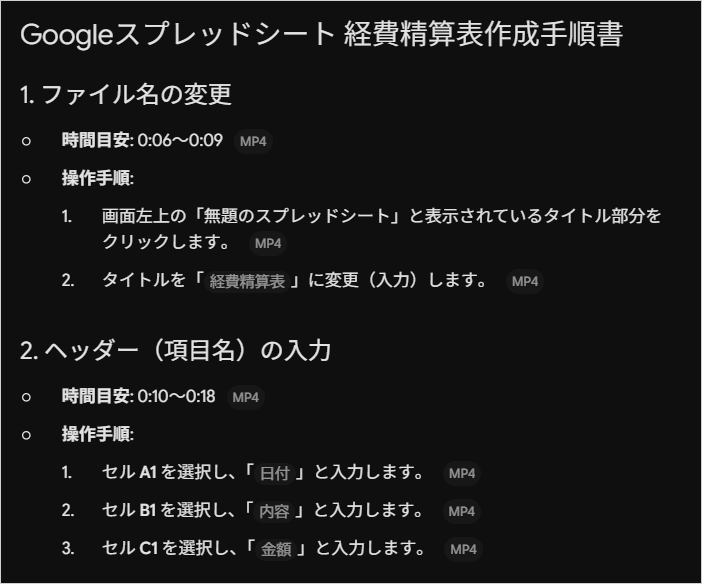
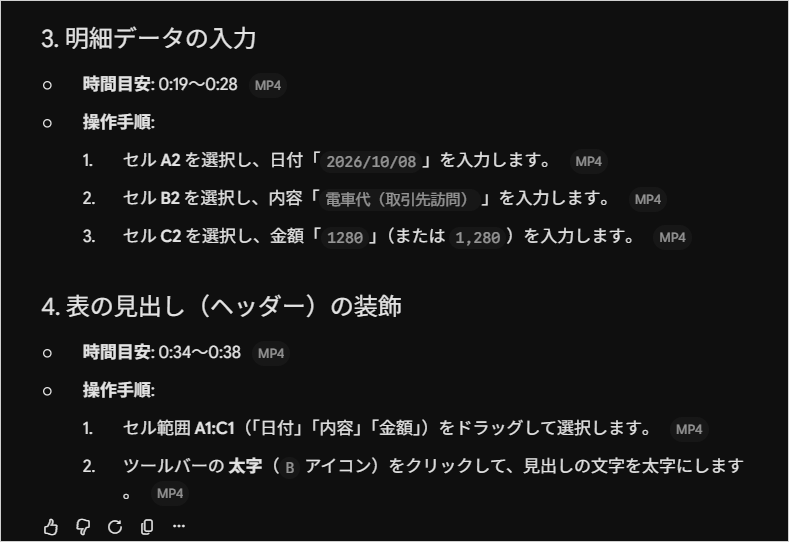
この動画は[会計ソフトで請求書を発行する]操作の録画です。
動画を見て、操作の手順書を作成してください。
・クリックしたボタン名や入力した項目を、画面の表記どおりに書く
・各手順が動画の何分何秒あたりかを書く
・音声が無い部分は、画面の変化から操作を読み取るGeminiの無料版で読み込める動画は合計5分までです。長い操作は、手順のまとまりごとに録画を分けて渡します。回答では、各手順と動画の時刻が並んで表示されます。
無料のGoogle AI Studioでも動画は読み込めますが、無料枠で入力した内容は製品改善のために人が確認する場合があります。社内システムの画面は入力しないようにします。
録画するだけで手順書の下書きができれば、メモを書く時間がまるごと浮きます。Geminiで動画を読み込める形式や料金、解析の手順は、以下の記事で解説しています。
【既存資料・会議録音】Gemini Notebookで手順書にまとめる
古いマニュアルや会議の録音がある場合は、Gemini Notebookに資料を読み込ませる方法が向いています。2026年7月にNotebookLMから名前が変わったGoogleのAIツールです。
Gemini Notebookは読み込んだ資料だけを根拠に答え、回答のどこが資料のどの部分にあたるかを引用で示します。根拠を確かめながら手順書にまとめられる点が強みです。
- 新しいノートブックを作り、PDF・Word・Googleドキュメント・音声ファイルを追加する
- チャット欄に次のプロンプトを入力する
- 引用元を開き、手順が資料と合っているかを確かめる
追加した資料をもとに、[備品の発注業務]の手順書を作成してください。
・資料ごとに書き方が違う箇所は、新しい資料の内容を優先する
・資料同士で内容が食い違う箇所は、手順書の最後に一覧にする回答には、資料のどこを根拠にしたかを示す引用番号が付き、新旧の資料で変わった点も整理されます。なお動画ファイルは直接読み込めないため、画面録画はGeminiで扱います。
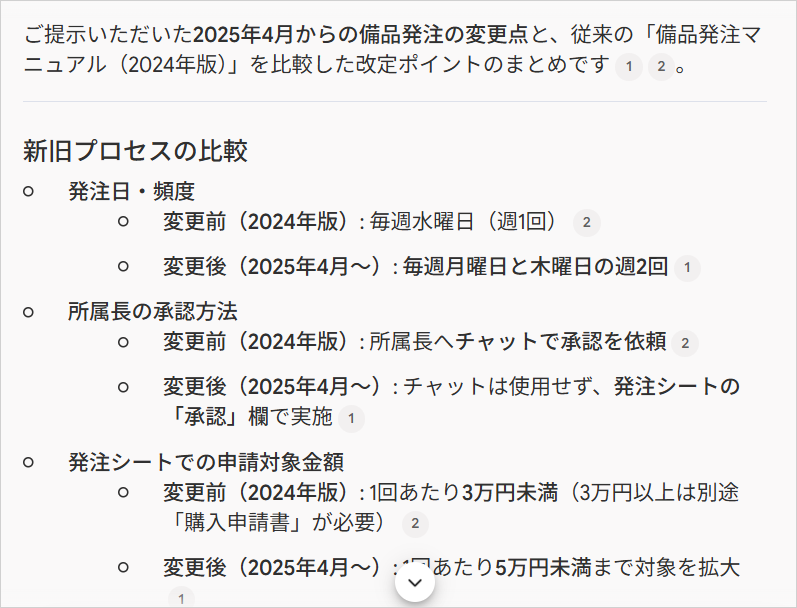
資料の食い違いが一覧になるため、古い手順と新しい手順が混ざったままのマニュアルを整理し直すときにも使えます。
Gemini Notebook(旧NotebookLM)の機能一覧や料金、基本の使い方は以下の記事で解説しています。
AIで伝わるマニュアルを作る4つのコツ
AIで作るマニュアルは、4つのコツを押さえると仕上がりが変わります。
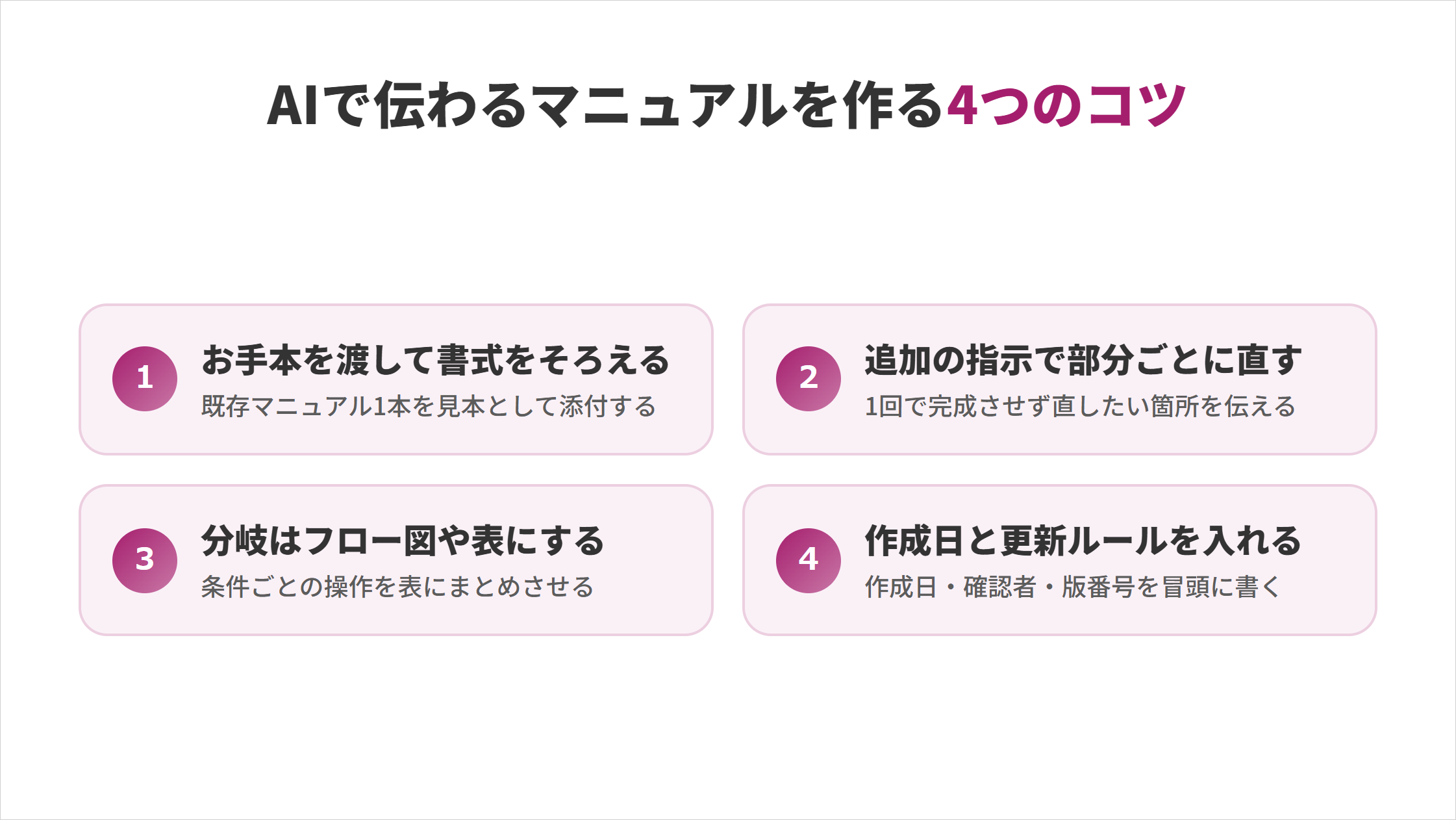
どれも指示を少し変えるだけで、後任が迷わず使える手順書に近づきます。
完成形のお手本を渡して書式をそろえる
社内に既存のマニュアルがあれば、1本をお手本として渡し「この書式で作って」と指示します。見出しの立て方や用語、手順の細かさが社内の書き方にそろいます。
お手本が無い場合は、手順書に入れる項目を先に指定します。
- 目的:この業務を何のために行うか
- 対象者:誰が使う手順書か
- 手順:番号付きの操作
- 注意点:間違えやすい箇所
- 問い合わせ先:困ったときに聞く相手
書式がそろっていると、複数の手順書を並べても読む人が迷いません。
1回で完成させず追加の指示で直す
AIの最初の出力は下書きと考え、気になる箇所を部分ごとに追加の指示で直していきます。最初の指示に条件を詰め込みすぎると、かえって出力が崩れやすくなります。
直したい箇所は、場所と直し方を具体的に伝えます。
ステップ3を、クリックする順番がわかるように2つの手順に分けてください。

初めて操作する人が迷いそうな箇所に、注意書きを1行ずつ追加してください。

全体を、スマホで読んでも1画面に収まる長さに短くしてください。
直す範囲を絞ると、ほかの部分が勝手に書き換わるのを防げます。
判断が分かれる手順はフロー図や表にする
「金額が10万円以上なら上長承認」のように条件で分かれる手順は、文章ではなくフロー図や表にさせます。文章のまま並べると、読む人が自分に当てはまる条件を探しにくくなります。
手順書の中で、条件によって操作が変わる箇所を表にまとめてください。
列は「条件」「操作」「承認者」の3つにしてください。表にすると例外のケースの抜けにも気づきやすくなります。分岐ごとに行が分かれた表1つで判断できる手順書は、後任の問い合わせを減らします。
分岐が多い手順を図で見せたいときは、AIにフローチャートを描かせる方法もあります。ツールの比較とプロンプト例は以下の記事で紹介しています。
作成日と更新ルールを入れて使い回せるようにする
手順書の冒頭には、作成日・確認者・版番号を入れておきます。いつ誰が確認した手順なのかがわかれば、読む人が古い手順かどうかを判断できます。
- 作成日:手順を確認した日付
- 確認者:実際に操作して確かめた人
- 版番号:更新するたびに1つ上げる番号
システムの画面が変わったときは、手順書と変更点をAIに渡し「変わった部分だけ直して」と指示します。全体を作り直さずに更新できます。
手順書に書いたPC操作は、AIに代わりに進めてもらう使い方もあり、結果を人が確かめる点は手順書と同じです。
SHIFT AIでは、AIエージェント無料セミナーを週2回ほど開催しています。CodexかClaude Codeを自分のPCで動かすまで一緒に進めます。以下のボタンから、ご希望の日程を選んでください。
スキルゼロから始められる!
AIエージェントセミナーの日程を選ぶ汎用AIとマニュアル作成専用ツールはどちらを選ぶべき?
個人で始めるならまず無料の汎用AIで試すのが順当で、画面操作の手順書を大量に作るなら専用ツールを検討します。
- 汎用AI:無料で始めたい人や素材が多様な人
- 専用ツール:画面操作の手順書を大量に作る人
選び方を誤ると、使わない機能に毎月の費用を払い続けることになります。
【汎用AI】無料で始めたい人や素材が多様な人に向く
ChatGPTやGeminiなどの汎用AIは、無料版のままメモ・動画・資料のどれからでも手順書を作れます。マニュアル以外の文書作成にも使えるため、新しく契約を増やす必要がありません。
一方で、スクショの撮影や手順書への貼り付けは自分で行います。素材別に向いているAIは、次のとおりです。
| 手元の素材 | 向いているAI |
|---|---|
| 箇条書きメモ | ChatGPT |
| 画面録画の動画 | Gemini |
| 既存資料・会議録音 | Gemini Notebook |
| Wordの文書 | Microsoft Copilot |
月に数本の手順書を作る程度なら、汎用AIの無料版で十分に間に合います。
【専用ツール】画面操作の手順書を大量に作る人に向く
マニュアル作成専用ツールは、PCの操作を記録するだけでスクショ付きの手順書を作れます。スクショを撮って貼る作業がなくなるため、画面操作の手順書を何本も作る人ほど時間を減らせます。
個人や個人事業主が契約できる専用ツールには、ManualForceがあります。一方、Teachme Bizのように会社単位での導入を前提にした法人向けのサービスもあります。
専用ツールは費用がかかるため、まず汎用AIで手順書を作り、スクショの作業が負担になった時点で検討すると無駄がありません。
【無料範囲を比較】AIマニュアル作成ツールおすすめ7選
マニュアル作成に使えるAIツールは汎用AI5つと専用・デザインツール2つで、無料で使える範囲と向いている素材で選ぶと迷いません。
\ ツール名から記事内の詳細箇所に移動できます /
| ツール名 | 種類 | 向いている素材 | 無料で使える範囲 | 有料料金 | 学習に使わせない設定 |
|---|---|---|---|---|---|
| ChatGPT | 汎用AI | 箇条書きメモ | 画像・PDFを添付できる(上限あり) | Plus:月額3,000円 | 設定から自分でオフにできる |
| Gemini | 汎用AI | 画面録画の動画 | 動画は合計5分まで | Google AI Pro:月額2,900円 | 「アクティビティの保存」をオフにする |
| Gemini Notebook | 汎用AI | 既存資料・会議録音 | ノートブック100個まで(利用量は5時間ごとに回復) | Google AI Pro:月額2,900円 | フィードバックを送らなければ使われない |
| Microsoft Copilot | 汎用AI | Wordの文書 | チャットでファイル・画像を添付できる | Microsoft 365 Personal:月額2,130円 | Word内のCopilotは学習に使われない |
| Claude | 汎用AI | 長い資料 | PDF・画像を読み込み、Word・PDFで書き出せる(上限あり) | Pro:月額22ドル | 設定から自分でオフにできる |
| ManualForce | 専用ツール | PCの画面操作 | 14日間の無料体験 | PRO:月額3,500円(税抜) | 公式に記載なし |
| Canva | デザインツール | 完成した文章 | AI機能は月20回まで | Canvaプロ:年額11,800円 | 公式に記載なし |
迷ったら、手元の素材が当てはまる行のツールから試すのが近道です。
ChatGPT:無料版でも画像やPDFを添付して下書きにできる
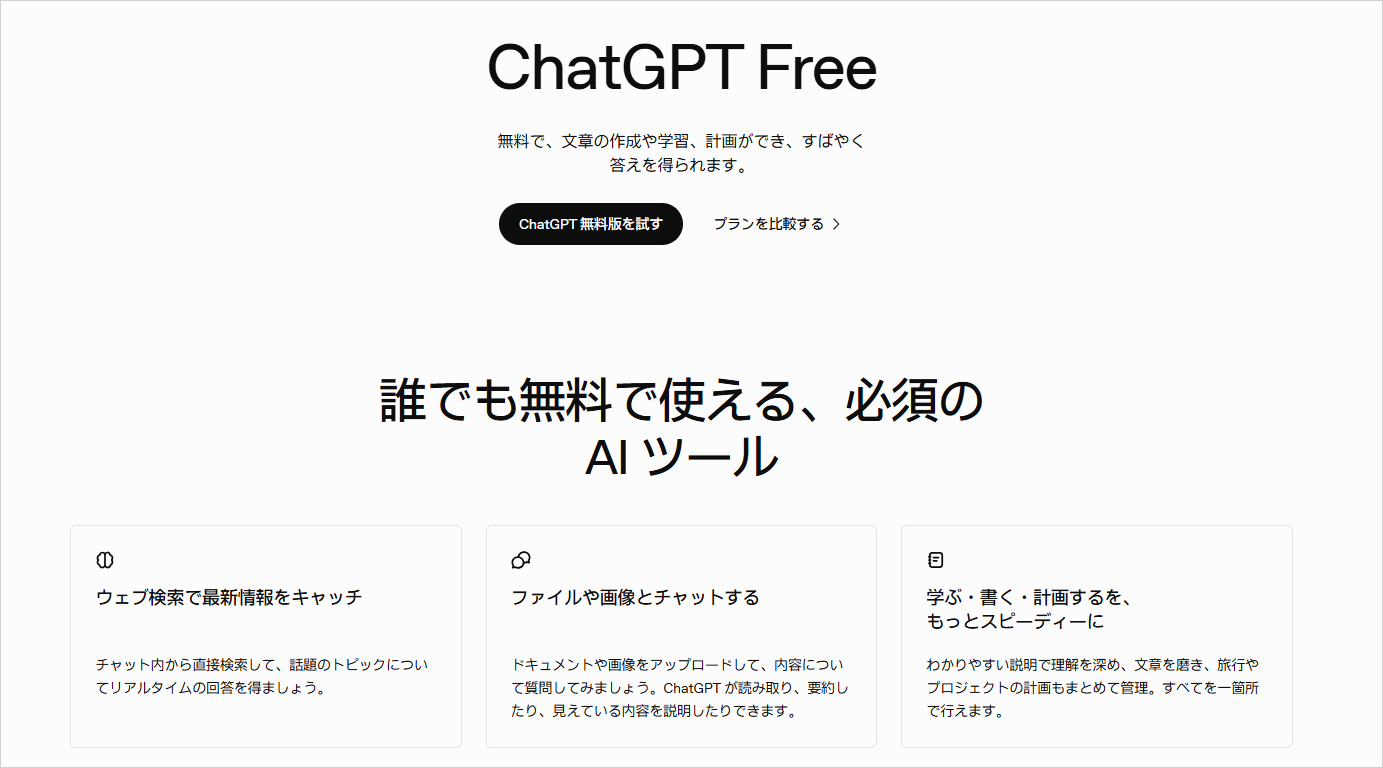
ChatGPTは、無料版でもメモ・画像・PDFを添付して手順書の下書きを作れる汎用AIです。箇条書きのメモを整えて文章の手順にする用途に向いています。
手書きのメモは、写真に撮ってChatGPTに添付すれば下書きの素材になります。画面録画の動画から作る場合は、動画の読み込み上限を公式ヘルプで確認できるGeminiが向いています。
| プラン名 | 月額 | 内容 |
|---|---|---|
| 無料版 | 0円 | 会話・文章作成・ファイルの添付(利用量に上限あり) |
| Plus | 3,000円 | 上位モデルと、無料版より多い利用量 |
普段からChatGPTを使っていれば、アカウントを増やさずにすぐ試せます。
>公式サイトはこちらから
Gemini:無料版でも5分までの画面録画を読み込める
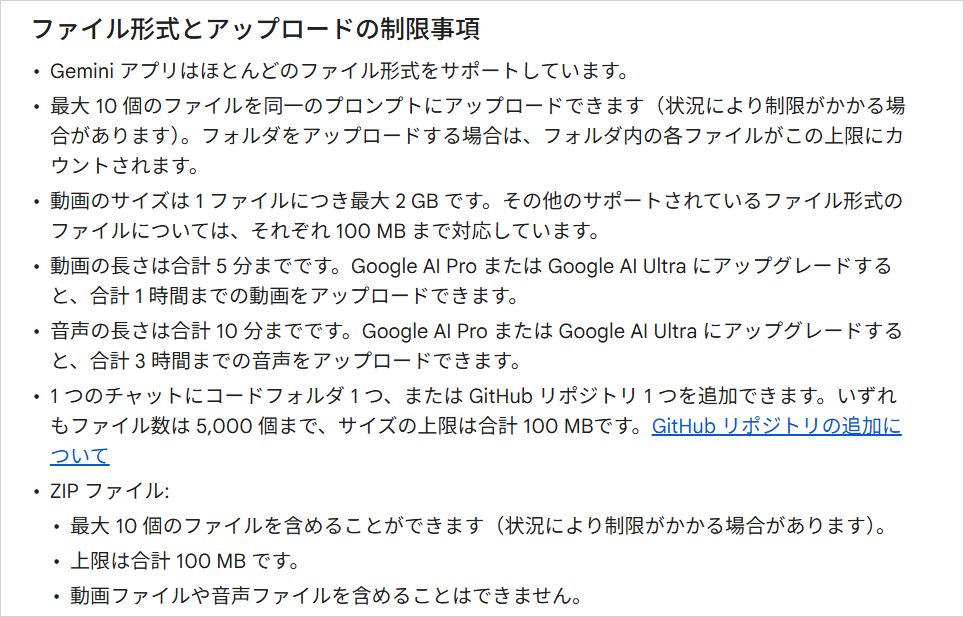
Geminiは、無料版でも合計5分までの動画を読み込める汎用AIです。Googleの公式ヘルプによると、動画は1ファイル2GBまで、有料のGoogle AI Proでは合計1時間まで読み込めます。
画面録画から手順を書き起こせるGeminiは、PCの操作手順をまとめたい人に向いています。
| プラン名 | 月額 | 内容 |
|---|---|---|
| 無料版 | 0円 | 動画は合計5分まで読み込める |
| Google AI Pro | 2,900円 | 動画は合計1時間まで読み込める |
Googleアカウントがあれば、ブラウザからすぐに使い始められます。
>公式サイトはこちらから
Gemini Notebook:資料の引用元を示しながら手順書を作れる
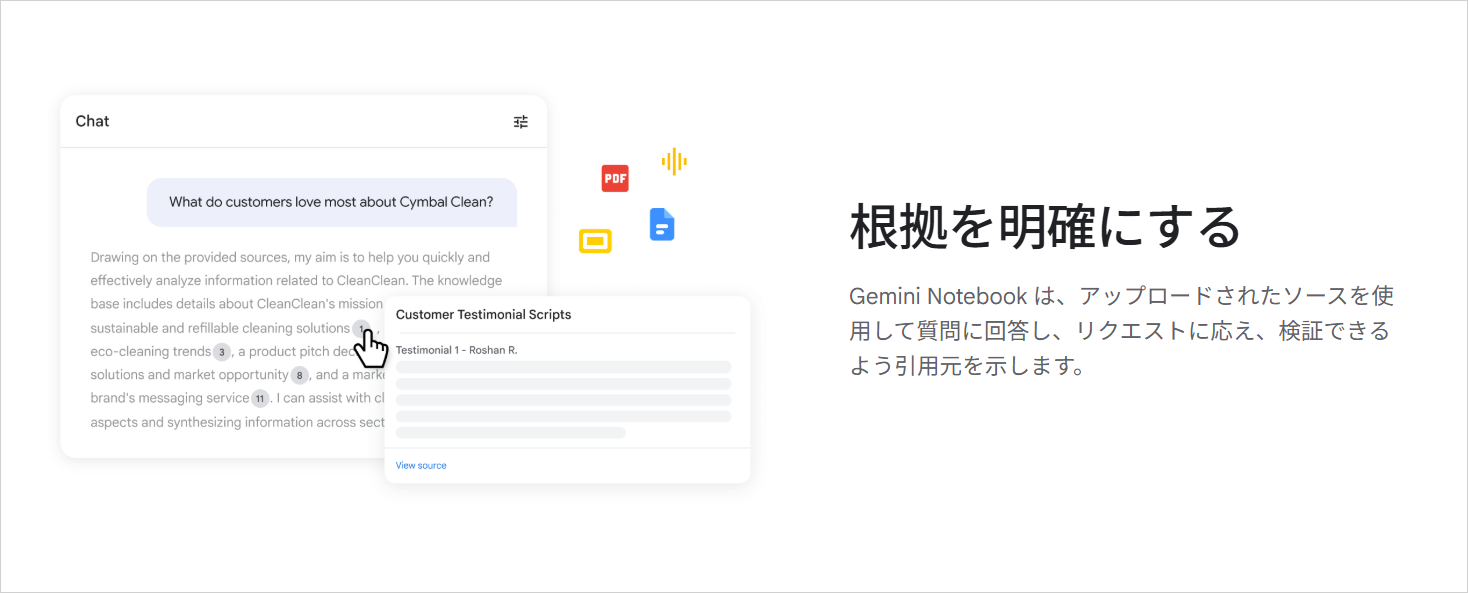
Gemini Notebookは、読み込んだ資料だけを根拠に、引用元を示しながら答えるAIツールです。古いマニュアルや規程をまとめ直す用途に向いています。
PDF・Word・Googleドキュメント・音声を、Gemini Notebookはそのまま読み込めます。個人のアカウントでは、フィードバックを送らない限り入力内容は学習に使われません。
| プラン名 | 月額 | 内容 |
|---|---|---|
| 無料版 | 0円 | ノートブック100個まで。利用量は5時間ごとに回復する上限あり |
| Google AI Pro | 2,900円 | ノートブック500個まで。無料版より多い利用量 |
資料を読み込ませておけば、手順書を作ったあとに後任からの質問への回答にも使えます。
>公式サイトはこちらから
Microsoft Copilot:Wordの中で手順書の下書きを作れる
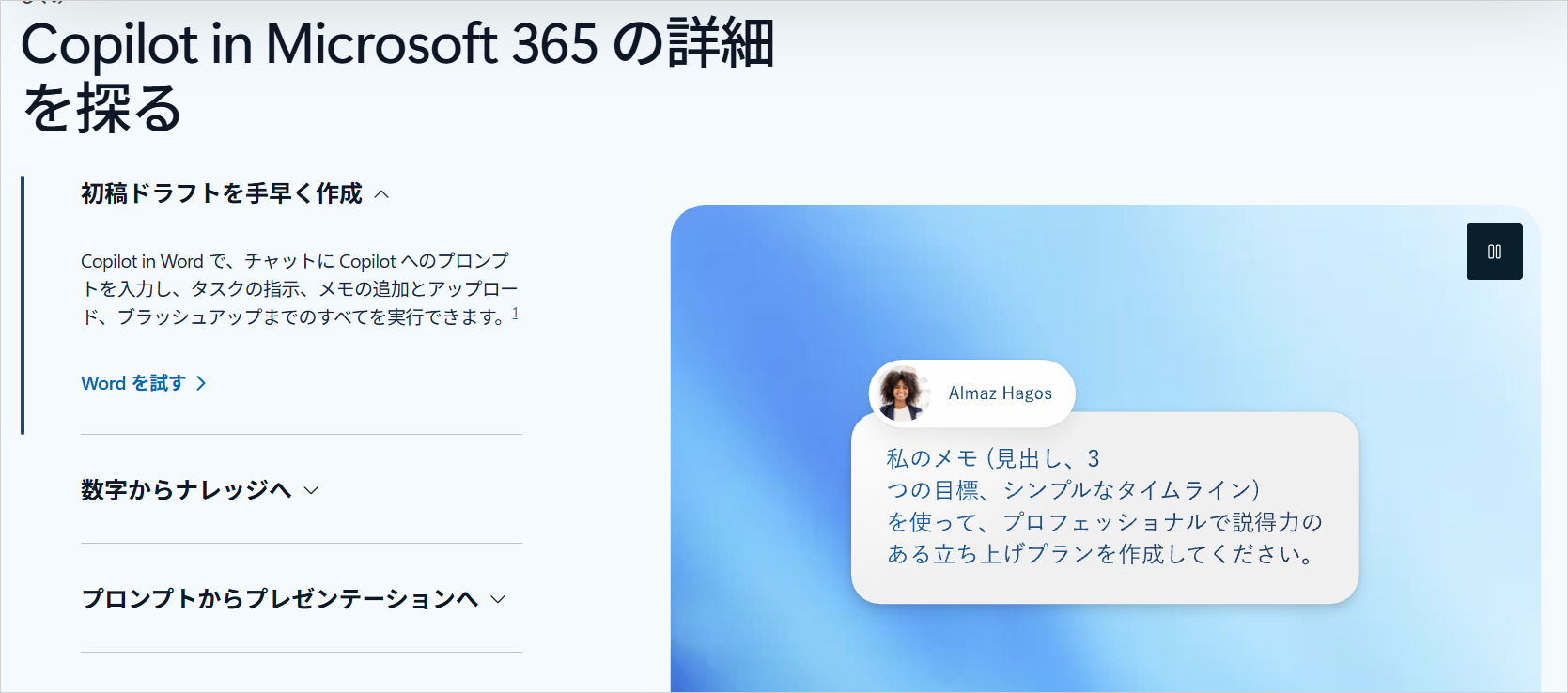
Microsoft Copilotは、Microsoft 365の個人向けプランならWordの中で手順書の下書きを作れるAIです。社内の手順書をWordで管理している場合に、ファイルを行き来せずに作業できます。
公式ヘルプによると、Word内のCopilotに入力した内容やファイルは、AIモデルの学習に使われません。無料版のCopilotでも、チャットにファイルや画像を添付して下書きを作れます。
| プラン名 | 月額 | 内容 |
|---|---|---|
| 無料版 | 0円 | Webやアプリのチャットで使える(利用量に上限あり) |
| Microsoft 365 Personal | 2,130円 | Word・Excel・PowerPointの中でCopilotを使える |
すでにMicrosoft 365を契約していれば、追加の費用なしで使い始められます。
>公式サイトはこちらから
Claude:完成した手順書をWordやPDFで書き出せる
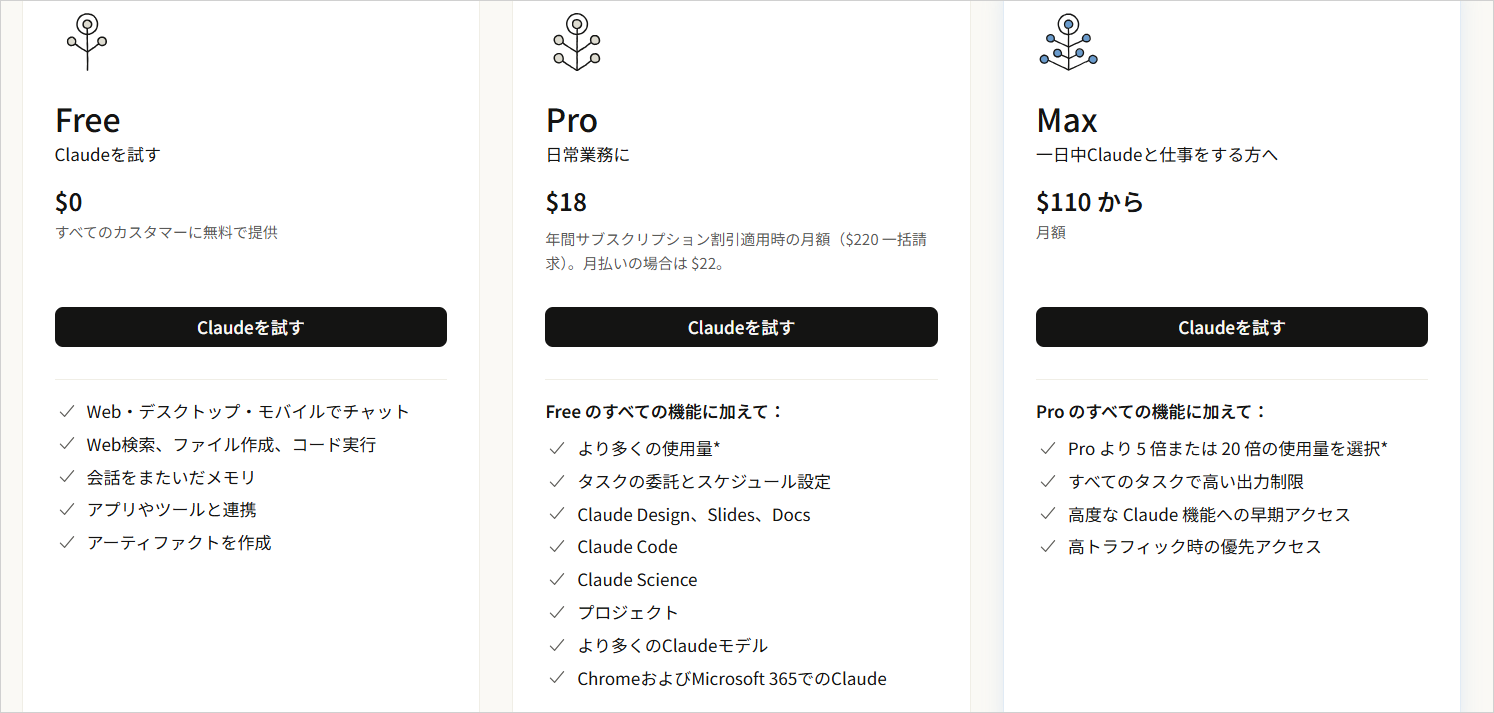
Claudeは、作った手順書をWordやPDFのファイルとして書き出せるAIです。チャットの回答をコピーして文書に貼り直す手間がかかりません。
PDF・Word・画像を読み込めるClaudeは、長い規程やマニュアルをまとめる作業にも使えます。一方で、動画は読み込める形式に含まれていません。
| プラン名 | 月額 | 内容 |
|---|---|---|
| Free | 0ドル | チャット・ファイルの読み込みと作成(利用量に上限あり) |
| Pro | 22ドル(年払いは月18ドル相当) | 無料版より多い利用量 |
配布用の形式まで一気に仕上げたい人は、Claudeで最後の書き出しを任せると手早く終わります。
>公式サイトはこちらから
ManualForce:PC操作を記録してスクショ付きで残せる
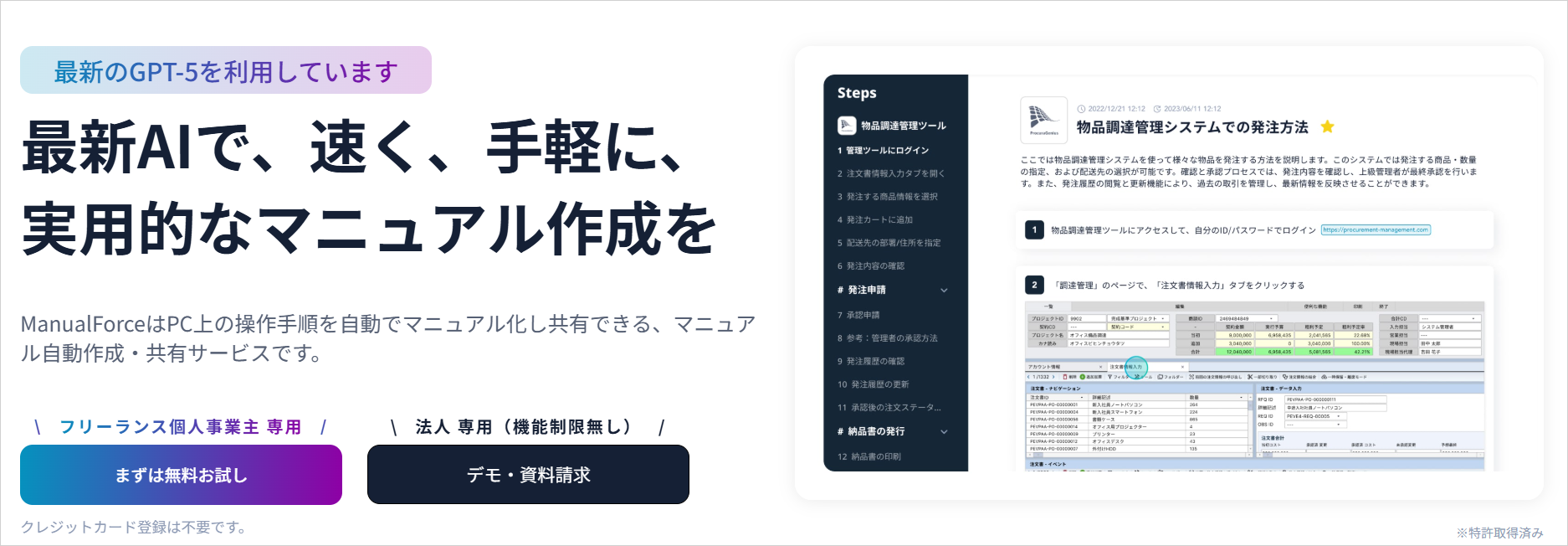
ManualForceは、ブラウザでの操作を記録するだけでスクショ付きのマニュアルを作れる専用ツールです。AIが各手順のタイトルと説明文を作るため、スクショを撮って貼る作業がなくなります。
個人向けのPROプランはフリーランス・個人事業主向けで、14日間の無料体験があります。
| プラン名 | 月額 | 内容 |
|---|---|---|
| PRO(月払い) | 3,500円 | フリーランス・個人事業主向け。ブラウザ操作を記録してマニュアル化 |
| PRO(年払い) | 2,800円 | 月払いと同じ内容を年払いで契約 |
| ENTERPRISE | 要問い合わせ | 法人向け。デスクトップアプリの記録やPowerPoint・Excel出力に対応 |
業務委託でマニュアル作成を請け負う人は、無料体験の間に作業時間がどれだけ減るかを試してみる価値があります。
>公式サイトはこちらから
Canva:テンプレートで配布用のデザインに整えられる
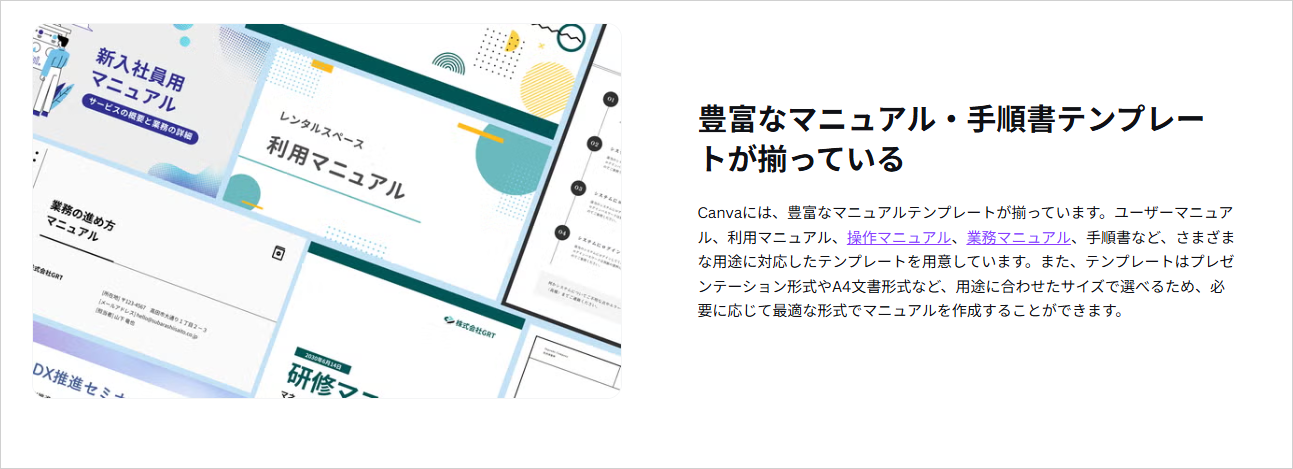
Canvaは、マニュアル用のテンプレートで手順書を見やすいデザインに整えられるツールです。文章作成AIの「マジック作文」で、説明文の下書きも作れます。
ほかのAIで作った手順の文章も、Canvaなら図や画像入りの配布資料に仕上げられます。
| プラン名 | 料金 | 内容 |
|---|---|---|
| 無料版 | 0円 | テンプレートを使える。AI機能は月20回まで |
| Canvaプロ | 年額11,800円 | AI機能は月200回まで(高品質モデルの場合) |
新人向けの研修資料のように、見た目で理解を助けたい手順書に使うと効果的です。
>公式サイトはこちらから
AIでマニュアルを作成するときの3つの注意点
AIでマニュアルを作るときは、誤り・情報漏えい・著作権の3つに注意が必要です。
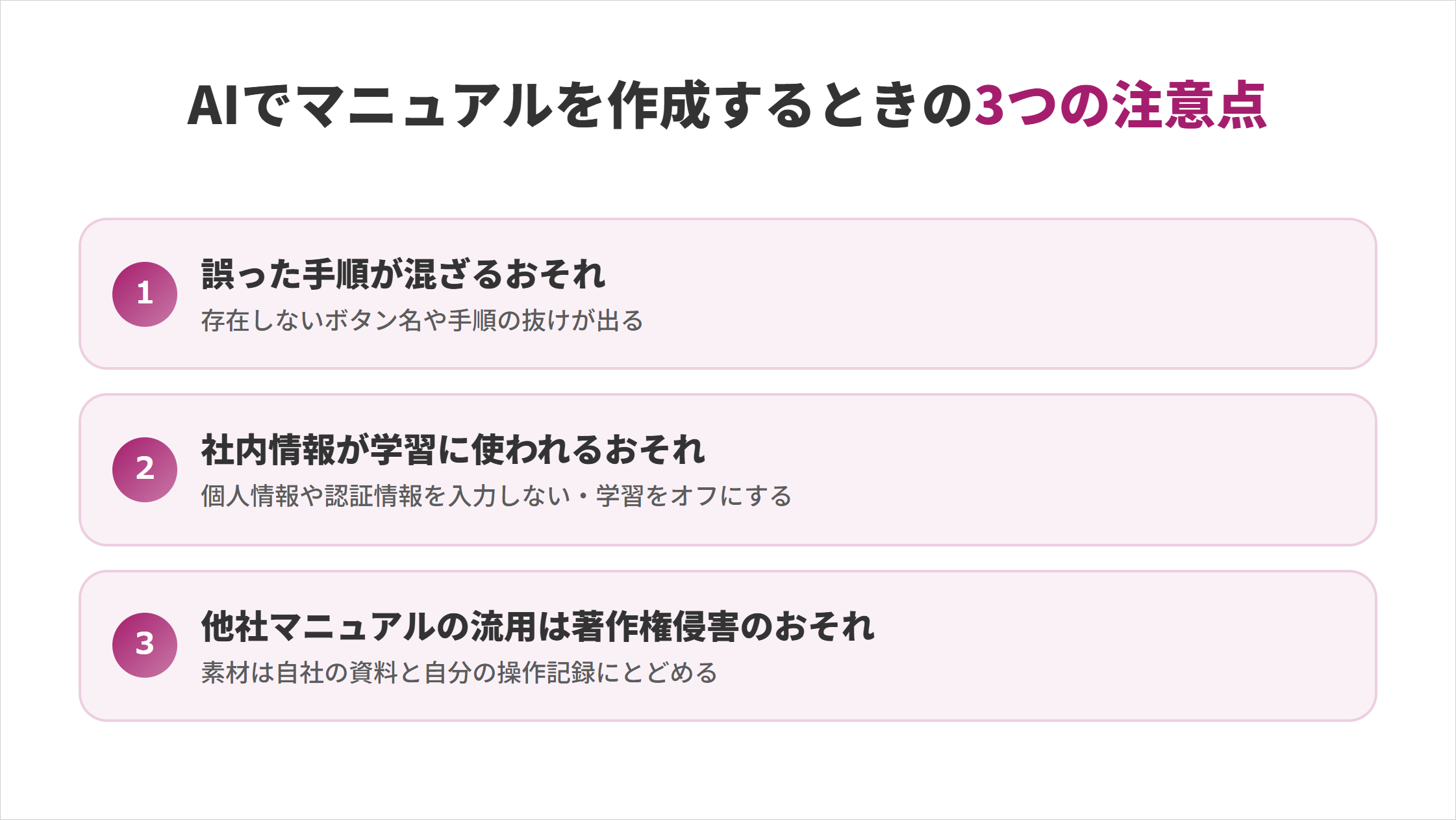
知らずに配ると、作った人の信用や会社の情報を損なうおそれがあります。
AIの出力には誤った手順が混ざるおそれがある
AIはもっともらしい誤りを書くことがあり、手順書でも同じ誤りが起こります。この現象はハルシネーションと呼ばれます。
素材に無い部分を、AIはよくある操作の流れで補って書こうとします。その結果、手順書では次のような誤りが出ます。
- 存在しないボタン名:実際の画面には無いメニュー名を書く
- 手順の抜け:確認画面での「OK」など、細かい操作を省く
- 順番の入れ替わり:保存と送信のように、順番が大事な操作を逆に書く
確認しないまま配ると、後任が誤った操作をして取引先に迷惑をかけることにもなります。配る前には、基本の手順のステップ3で紹介した方法で必ず操作して確かめます。
ハルシネーションとは何か、起こる原因と誤りを減らす3つの対策は以下の記事で解説しています。
社内情報を入力すると学習に使われるおそれがある
多くの汎用AIは、初期設定のままだと入力した内容をAIの学習に使う場合があります。手順書の素材には、社内の情報が含まれやすい点に注意が必要です。
設定に関係なく、次の情報は素材に入れないようにします。
- 個人情報:顧客や社員の氏名・連絡先
- 認証情報:パスワードやログイン用のコード
- 未公開の数値:売上や取引条件など社外に出せない情報
ChatGPTやClaudeは設定から学習をオフにでき、Geminiは「アクティビティの保存」をオフにします。ただし無料のGoogle AI Studioは、入力内容が製品改善に使われ、オフにできません。
会社によっては生成AIの利用ルールがあるため、業務の素材を入力する前に確認しておきます。ChatGPTで学習をオフにする具体的な手順は、以下の記事で解説しています。
他社のマニュアルを流用すると著作権侵害になるおそれがある
他社のマニュアルや有料の教材をAIに読み込ませ、ほぼそのままの文章で手順書を作ると著作権侵害になるおそれがあります。AIが書き直した文章でも、元の表現に似ていれば問題になります。
手順書の素材は、次の3つにとどめます。
- 自社の資料:自分や自社が作ったマニュアルや規程
- 操作の記録:自分で操作したときのメモや画面録画
- 自分のスクショ:公式サイトの画像ではなく自分で撮影した画面
公式ヘルプを参考にする場合も、自分の言葉で書き直します。誤り・情報漏えい・著作権の3点を押さえれば、AIは手順書以外の業務にも使える道具になります。
どこまで任せてよいかは、渡してよい情報と人が確かめる箇所を決めたうえで、実際にAIを動かしてみると判断しやすくなります。
SHIFT AIでは、AIエージェント無料セミナーを週2回ほど開催しています。CodexかClaude Codeを自分のPCで動かすまで一緒に進めます。以下のボタンから、ご希望の日程を選んでください。
スキルゼロから始められる!
AIエージェントセミナーの日程を選ぶAIでのマニュアル作成に関するよくある質問
AIでのマニュアル作成に関する質問は以下の5つです。
- 動画マニュアルそのものもAIで作れるか
- 作ったマニュアルを英語など他の言語に翻訳できるか
- スマホだけでもAIでマニュアルを作れるか
- マニュアル以外の業務文書もAIで作れるか
- AIでのマニュアル作成を副業で請け負えるか
質問に対する回答を確認して、手順書づくりの参考にしてみてください。
動画マニュアルそのものもAIで作れる?
動画マニュアルを作る場合も、AIは台本とナレーション原稿の作成に使えます。手順書をAIに渡し「1手順30秒の動画の台本にして」と指示すれば、撮影する画面と読み上げる文章がそろいます。
撮影と編集は自分で行うか、動画マニュアル用の専用サービスを使います。
まず文章の手順書を作っておけば、台本づくりにそのまま流用できます。動画と文章の両方をそろえると、見て覚えたい人と読んで確かめたい人のどちらにも対応できます。
作ったマニュアルを英語など他の言語に翻訳できる?
完成した手順書は、AIに貼り付けて指示するだけで他の言語に翻訳できます。外国籍の同僚や海外拠点向けに、同じ手順書を作り直す必要がありません。
「英語に翻訳して、画面のボタン名は原文の日本語のまま残して」のように、翻訳しない部分を指定しておくと、実際の画面と照らし合わせやすくなります。
専門用語や社内用語は、翻訳後に人が確認します。誤訳が心配な場合は、翻訳した文章を別のAIで日本語に戻し、意味が変わっていないかを比べる方法もあります。
スマホだけでもAIでマニュアルを作れる?
ChatGPTやGeminiのスマホアプリでも、写真やファイルを添付して手順書の下書きを作れます。店舗や倉庫の作業のように、スマホで写真を撮りながら手順をまとめる場面に向いています。
一方で、PCの画面録画から手順書を作る場合や、長い文書を確認・修正する場合は、PCのほうが作業しやすくなります。
下書きはスマホで作り、仕上げはPCで行う使い分けも有効です。同じアカウントでログインしていれば、スマホで作った会話の続きをPCで開けます。
マニュアル以外の業務文書もAIで作れる?
素材を渡し、目的と読む人を指定し、人が確認する流れは、報告書や企画書などの業務文書にもそのまま使えます。
たとえば週報なら、1週間の作業メモを渡して「上長向けに3行で要約して」と指示します。素材と読む人が変わるだけで、手順書とまったく同じ考え方で作れます。
手順書で型を身につけておけば、ほかの文書づくりにかかる時間も減らせます。文書の種類ごとにプロンプトを保存しておくと、毎回書き直す手間も省けます。
AIでのマニュアル作成を副業で請け負える?
業務マニュアルや手順書の作成代行は、AIで作業時間を減らしやすい仕事の1つです。クラウドソーシングでも、マニュアル作成の依頼が出されています。
請け負う場合は、依頼元の資料をAIに入力してよいかを契約前に確認します。社外秘の資料を無断でAIに入れると、信用を失うだけでなく契約違反になるおそれがあります。
まずは自分の業務の手順書で、品質と作業時間の感覚をつかんでおくと安心です。作った手順書は、そのまま応募時の作品例として見せられます。
AIでのマニュアル作成は素材・指示・人の確認の3つで決まる
AIでのマニュアル作成は、素材を渡し、目的と読む人を指定し、人が確認するの3つで仕上がりが決まります。メモならChatGPT、動画ならGemini、資料ならGemini Notebookが向いています。
まずは、いま抱えている引き継ぎ業務を1つ選び、無料版で1本作ってみてください。学習をオフにする設定と、配る前の確認も忘れずに行います。
手順書を作れるようになったら、次は手順そのものをAIに任せて作業自体を減らす段階です。
SHIFT AIでは、AIエージェント無料セミナーを週2回ほど開催しており、CodexかClaude Codeを自分のPCで動かすところまで一緒に進めます。以下のボタンから、ご希望の日程を選んでください。
スキルゼロから始められる!
AIエージェントセミナーの日程を選ぶ目次


執筆者

Momoko









スキルゼロから始められる!
AIエージェントセミナーの日程を選ぶ