
share



CodexのComputer Useとは?使い方と失敗対策を解説
CodexにPC操作を任せたいけれど、何を頼めるのか、途中で止まったらどうすればよいのか迷っていませんか。
Computer UseはブラウザだけでなくPCアプリの画面も操作する機能です。対象と止める条件を決めずに任せると、誤入力や意図しない上書きにつながります。
本記事では、設定方法からPC・ブラウザでの依頼例、Chrome連携などとの使い分け、使えないときの対処法までを解説します。
読めば、最初に任せる作業と結果の確認方法を選べます。身近なPC作業を安全に試すために、できることから確認していきましょう。

監修者
SHIFT AI代表 木内翔大
PC操作をAIに任せるとなると、どこまで許してよいかが最初の心配になります。この線引きはCodexに限らず、AIエージェントを使うとき共通の悩みです。
ただし、記事を読んで分かったつもりのままでは、自分の手作業で全部こなす状態は明日も変わりません。
SHIFT AIでは、AIエージェント無料セミナーを週2回ほど開催しています。CodexかClaude Codeを自分のPCで動かすまで一緒に進めます。以下のボタンから、ご希望の日程を選んでください。
CodexのComputer Useとは?
CodexのComputer Use(コンピューターユース)は、AIがPCの画面を見ながらクリックや文字入力を行う機能です。操作手順を文章で教えるだけでなく、許可されたアプリを実際に操作します。
対象はWebブラウザに限りません。文書の見た目を整えたり、アプリ間で情報を移したりする場面にも使えます。画面上で行いたい作業を言葉で伝えるのが基本です。
- 文書アプリで、指定した見出しの文字サイズを変更する
- ブラウザで、指定したWebページの情報を見比べる
- メモアプリの内容を、表計算アプリの指定欄に転記する
OpenAIの公式説明では、アプリをまたぐ作業も対象としています。ただし、画面の読み違いや操作ミスは起こり得るため、最後は人が結果を確認してください。
通常のCodexがコードを使ってファイルを編集する処理と、Computer Useがアプリの画面上で操作する処理は別です。作業結果が同じでも、どの方法で実行したかを区別しましょう。
OpenAI Codex自体の役割から知りたい方は、以下の記事で全体像を確認できます。Computer UseがCodexに加える機能を理解するための土台になります。

CodexのComputer UseとChrome連携・Playwrightの違い
使い分けでは、まずPCアプリの画面を操作したいのか、ブラウザ内で完結するのかを考えます。ブラウザの作業なら、ログイン状態や繰り返し実行の必要性も判断材料になります。
Chrome連携は普段のブラウザを使う仕組みです。Playwright(プレイライト)はブラウザ操作やテストの道具で、毎回同じ手順を検証する用途などに向いています。
MCPは、AIと外部の道具をつなぐ接続方式です。Playwright MCPはページの構造を利用でき、画面の見た目を扱うComputer Useとは仕組みが異なります。
| 方法 | 操作対象 | ログイン状態 | 主な準備 | 向く作業 |
|---|---|---|---|---|
| Computer Use | PCアプリの画面 ブラウザも含む | 対象アプリで開いている状態を使う | プラグインと操作権限の設定 | ・文書の見た目の変更 ・アプリ間の転記 |
| Chrome連携 | 接続したChromeのタブ | プロフィール(ログインなどを分ける環境)の状態を使う | Chrome拡張機能の接続 | ログイン済みのWebサービスでの作業 |
| 内蔵ブラウザ | アプリ内のブラウザ | 普段のChromeとは別 必要に応じてログイン | 内蔵ブラウザを開く | 調査とページ確認 |
| Playwright/Playwright MCP | ブラウザ | 構成による MCPの拡張機能で既存ブラウザに接続する方法もある | コードやMCP接続の設定 | ・繰り返すブラウザ操作 ・Webサイトの動作テスト |
Chrome連携と内蔵ブラウザも別機能です。名前だけで選ばず、普段のログインを使う必要があるかを確認すると、接続し直す手間を減らせます。
Codexと外部ツールをMCPでつなぐ方法を知りたい場合は、以下のCodex MCPの記事を確認してください。接続型の操作を選ぶ際に役立ちます。
【3ステップ】CodexのComputer Useの設定方法
CodexのComputer Useは、プラグイン・PCの操作条件・アプリの許可を3ステップで確認します。
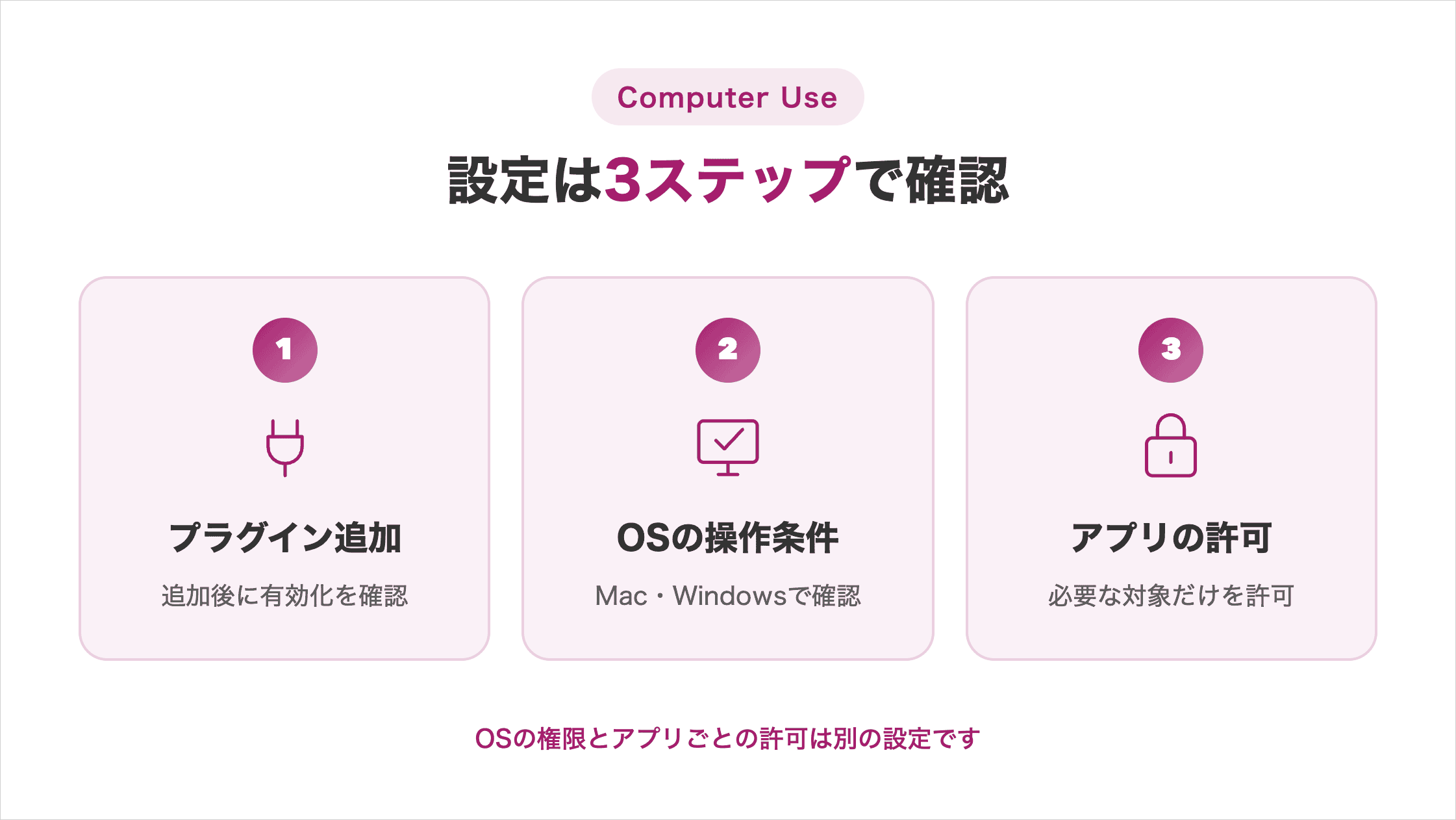
設定済みの項目を確認しながら進めると、動かない原因を切り分けやすくなります。
ステップ1:Computer Useプラグインを追加して有効にする
公式手順では、ChatGPTデスクトップアプリでCodexを選び、Computer Useプラグインを追加して有効にします。無効のままでは依頼時に使えません。
2026年8月31日確認の公式設定手順は、次の順序です。画面が英語の場合は、括弧内の表記を目印にしてください。追加済みなら、表示される操作から進めます。
- プラグイン一覧(Plugins)を開き、Computer Useを選ぶ
- 追加(Install plugin)や有効化(Enable)が表示されたら実行する
- MCPサーバー(操作ツールの接続先)とスキル(AI用の手順書)が有効か確認し、「今すぐ試す」(Try now)に進む
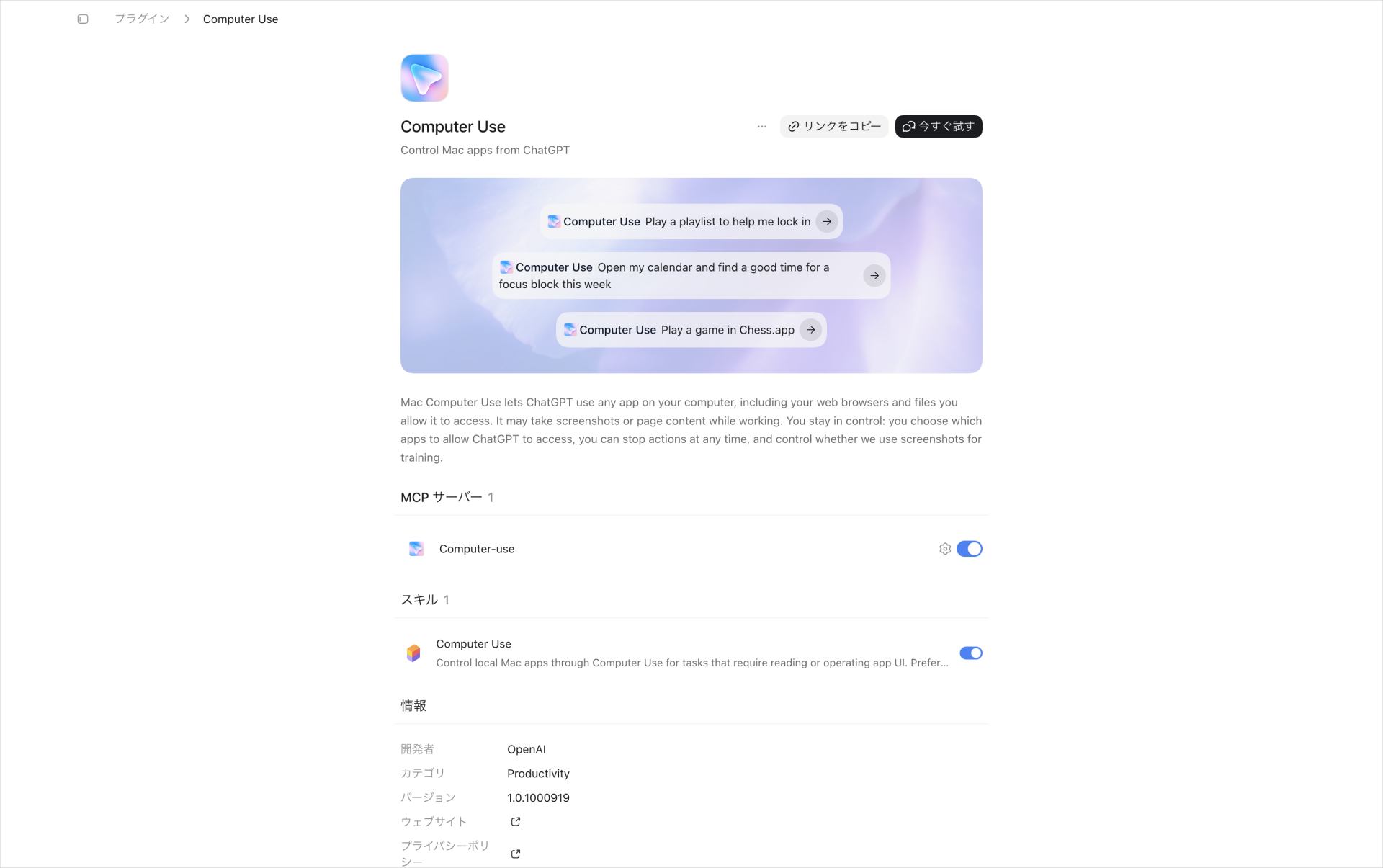
プラグインはアプリの追加機能です。「今すぐ試す」を押すと、依頼用の会話(タスク)が開きます。次へ進む前に練習用の文書だけを用意し、私用のアプリは閉じておきましょう。
Codexアプリの導入から確認したい方は、以下の記事を参照してください。先にアプリを使える状態にしておくと、プラグインの設定に進めます。
ステップ2:Mac・Windowsの操作条件を確認する
次に、OS(MacやWindowsなど、PCを動かす基本ソフト)の権限と操作条件を確認します。対応するデスクトップ環境でも、操作中の扱いはOSごとに異なります。
Macで求められる権限は、画面を見るための画面収録と、クリックなどを行うアクセシビリティです。OSの案内に従い、自分で設定を確認してください。
- Mac:求められた画面収録・アクセシビリティの権限を確認する
- Windows:対象アプリを表示し、操作できるデスクトップを用意する
- Windows:実行中はAIがマウスやキーボードを使うため、同じ画面を同時に操作しない
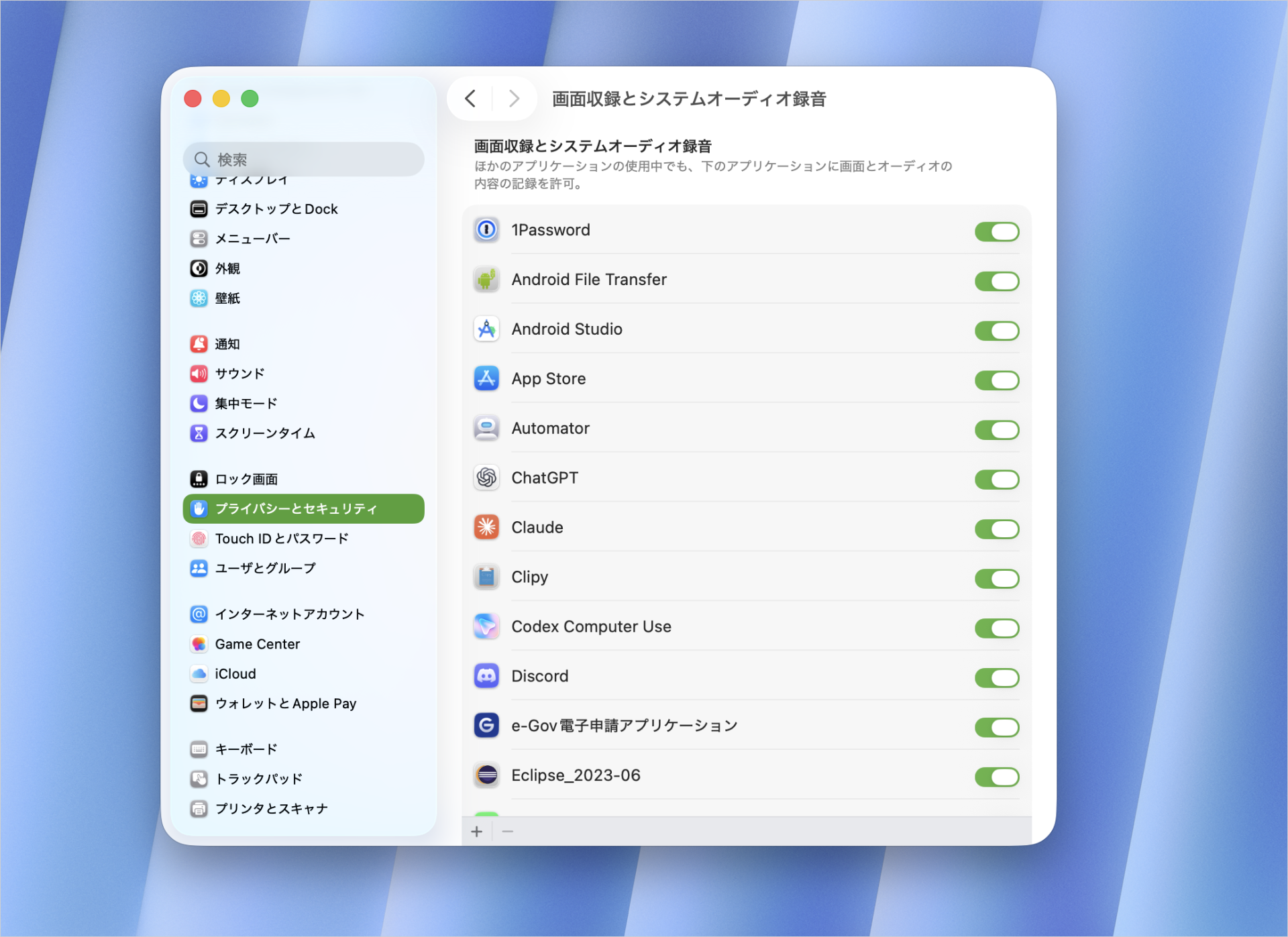
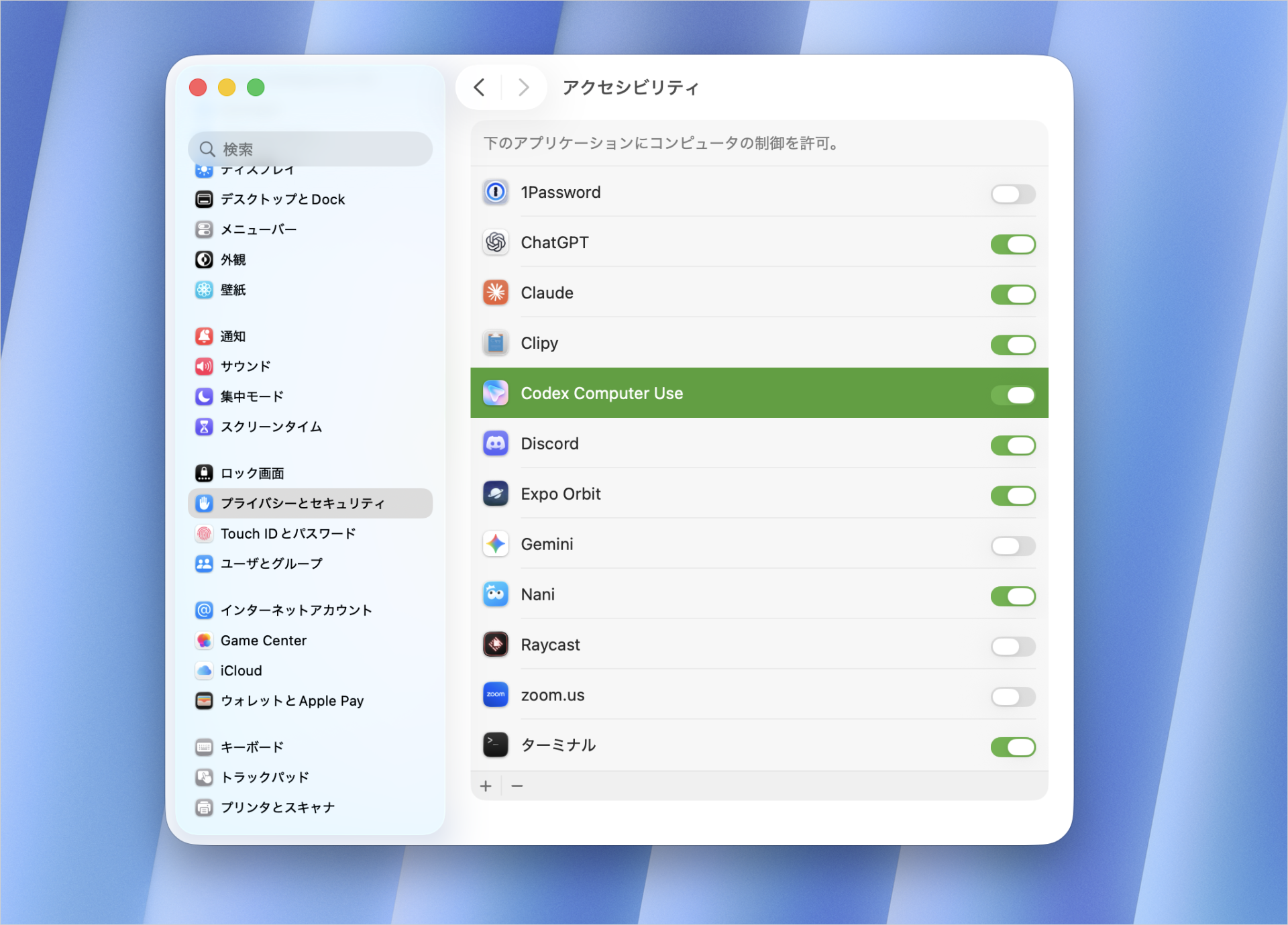
公式説明では、Macは画面の裏側で操作を進められ、Windowsは操作中のデスクトップを使います。Macでも、同じアプリに別の操作を重ねるのは避けましょう。
本記事の手順はLinux向けではありません。権限変更後は画面の再起動案内を確認し、準備を終えてから試すと、依頼文とPC側の設定を混同せずに済みます。
ステップ3:操作するアプリを許可する
準備ができたら、小さな作業を依頼し、操作対象のアプリだけを許可します。OSの権限設定と、Computer Useに個別アプリを使わせる許可は別の確認です。
練習用の文書を開き、入力欄で@Computerを指定して依頼する方法があります。操作の確認が出たら、表示されたアプリが自分の指定した対象と一致するか見てください。
- 対象の確認:アプリ名と文書名が依頼したものか見る
- 範囲の確認:必要なアプリだけを許可する
- 継続許可の確認:「常に許可」は必要性を理解してから選ぶ
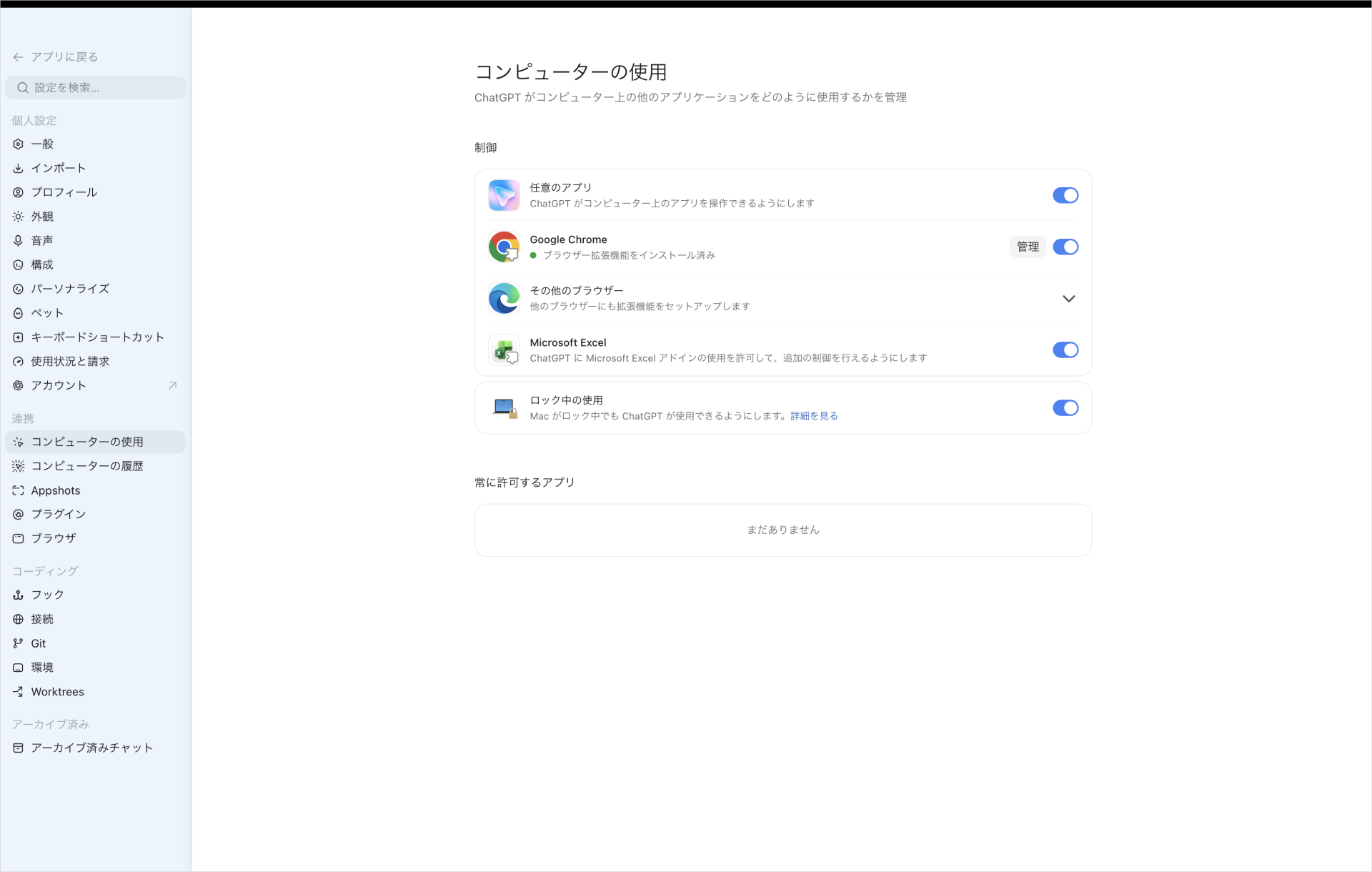
許可済みアプリは、設定の「コンピューターの使用」で見直せます。画面下部には「常に許可するアプリ」の欄があるため、必要以上のアプリを登録しないようにしましょう。
許可が出ないときは、設定済みか確認してから進めます。対象を把握しておけば、仕事用の文書や私用のアプリに意図せず触れる範囲を狭められます。
CodexのComputer Useを安全に使うための注意点
最初に決めるのは、任せる範囲と人が確認する地点です。操作に失敗した場合だけでなく、指示どおりに動いた結果として送信や上書きが起こる場合もあるためです。
初回は練習用のコピーと架空データを使いましょう。送信や購入などの確定操作は依頼に含めず、画面上の入力内容を人が確認するところまでで止めます。
- 操作前:私用のタブや機密情報を閉じ、対象アプリだけを用意する
- 依頼時:アプリ名・文書名・変更範囲・止める条件を指定する
- 操作中:同じアプリを複数のタスクに操作させない
- 操作後:入力値と保存先を確認し、完了報告だけで判断しない
Webページや文書内にAIへの指示が書かれていても、自分が依頼した内容とは限りません。「制限を解除する」などの案内が出たら、そのまま従わせず中断して内容を確認してください。
管理者認証やセキュリティ上の同意は、人が対応すべき場面です。パスワードや認証コードを依頼文に貼らず、操作が必要になった時点で自分に戻すと、認証情報を渡さずに進められます。
CodexのComputer Useの使い方を4つの依頼例で紹介
ここでは、PCアプリ・ブラウザ・アプリ間の操作を4つの依頼例で紹介します。
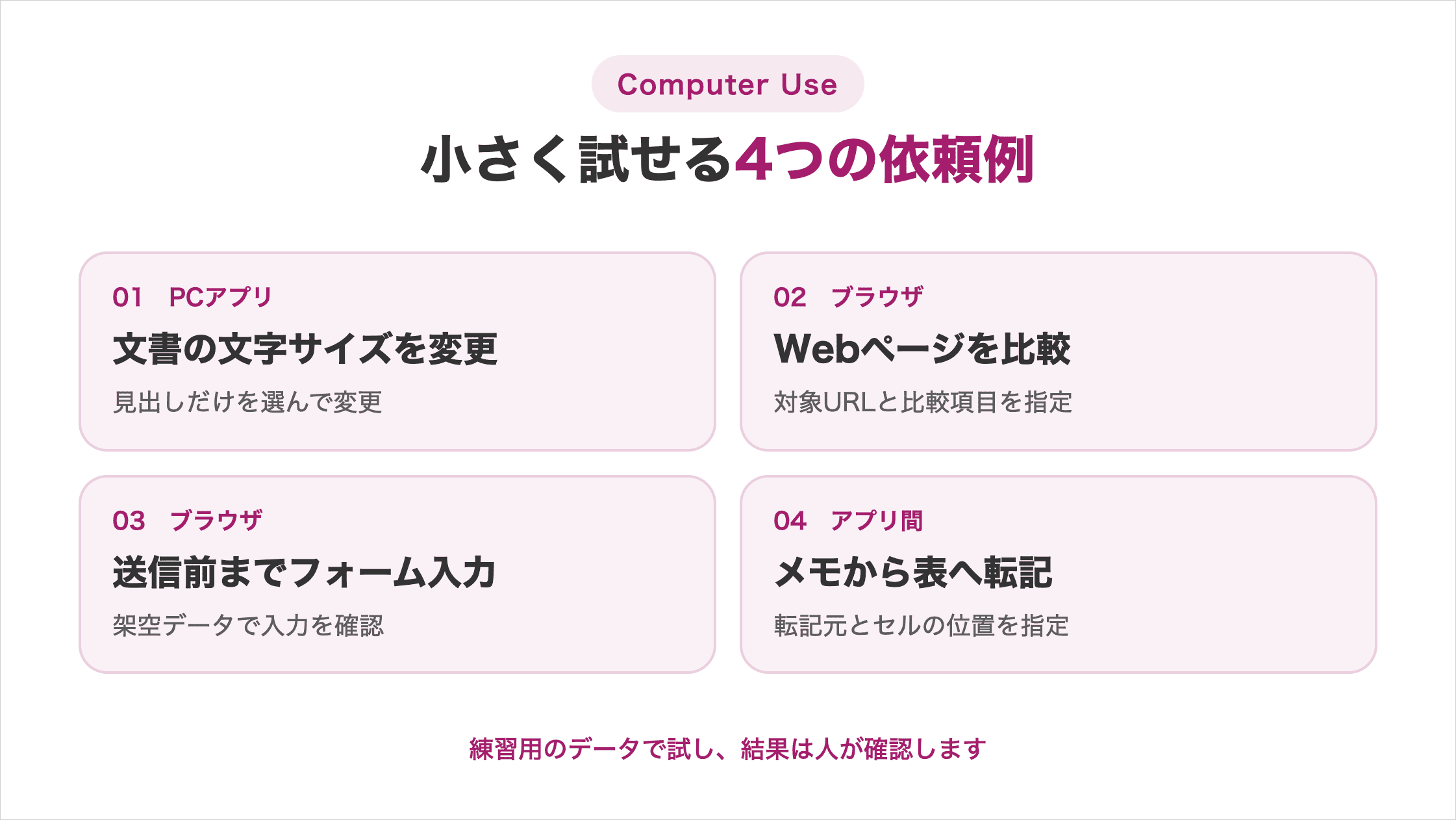
以下は練習用の依頼例なので、使用中のアプリ名に置き換え、画面の状態を確認しながら試してください。
【PCアプリ】文書の文字サイズを変更する
PCアプリで最初に試すなら、練習用文書の見出しだけを変更する作業が始めやすい例です。変える場所が限られ、変更前後の違いを画面で見比べられます。
文字サイズを変更できる文書アプリで、本文と「打ち合わせメモ」という見出しを用意します。原本を複製して「練習用メモ」という名前にし、対象の文書を開いておきましょう。
@Computer
Computer Useで、テキストエディットで開いている「練習用メモ.rtf」を操作してください。
「打ち合わせメモ」という見出しだけを選択し、文字サイズを18ポイントにしてください。
本文の文字やサイズは変更しないでください。
変更後の見出しを表示して止まり、変更した箇所を報告してください。
自動保存を含む保存が起こり得るため、操作するのは練習用のコピーだけです。
対象の文書を特定できない場合は、操作せずに確認してください。
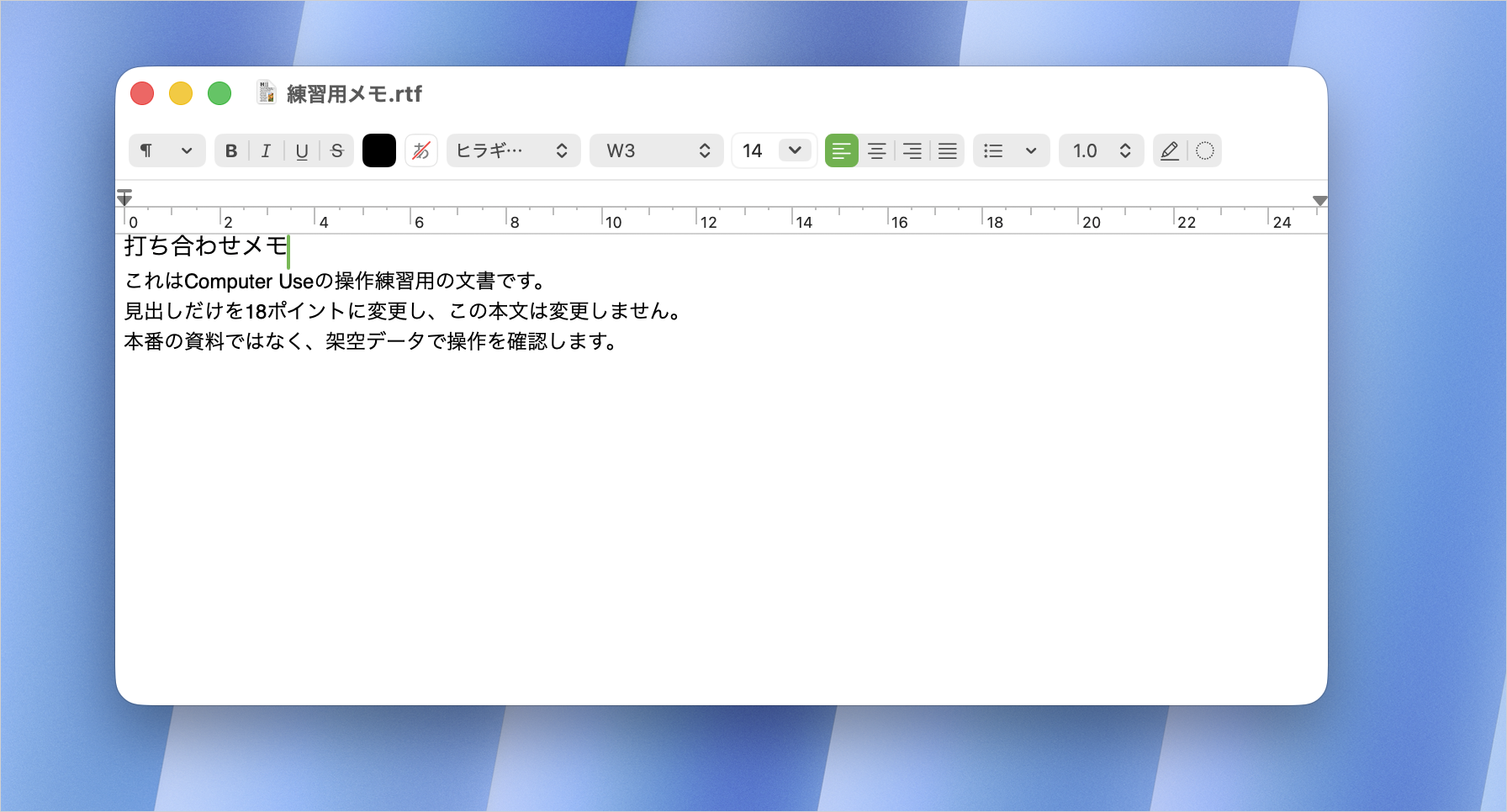
確認するのは、見出しのサイズが18ポイントか、本文まで変わっていないかです。自動保存があるアプリでは、保存ボタンを押す前でも変更が残るため、コピー上で試してください。
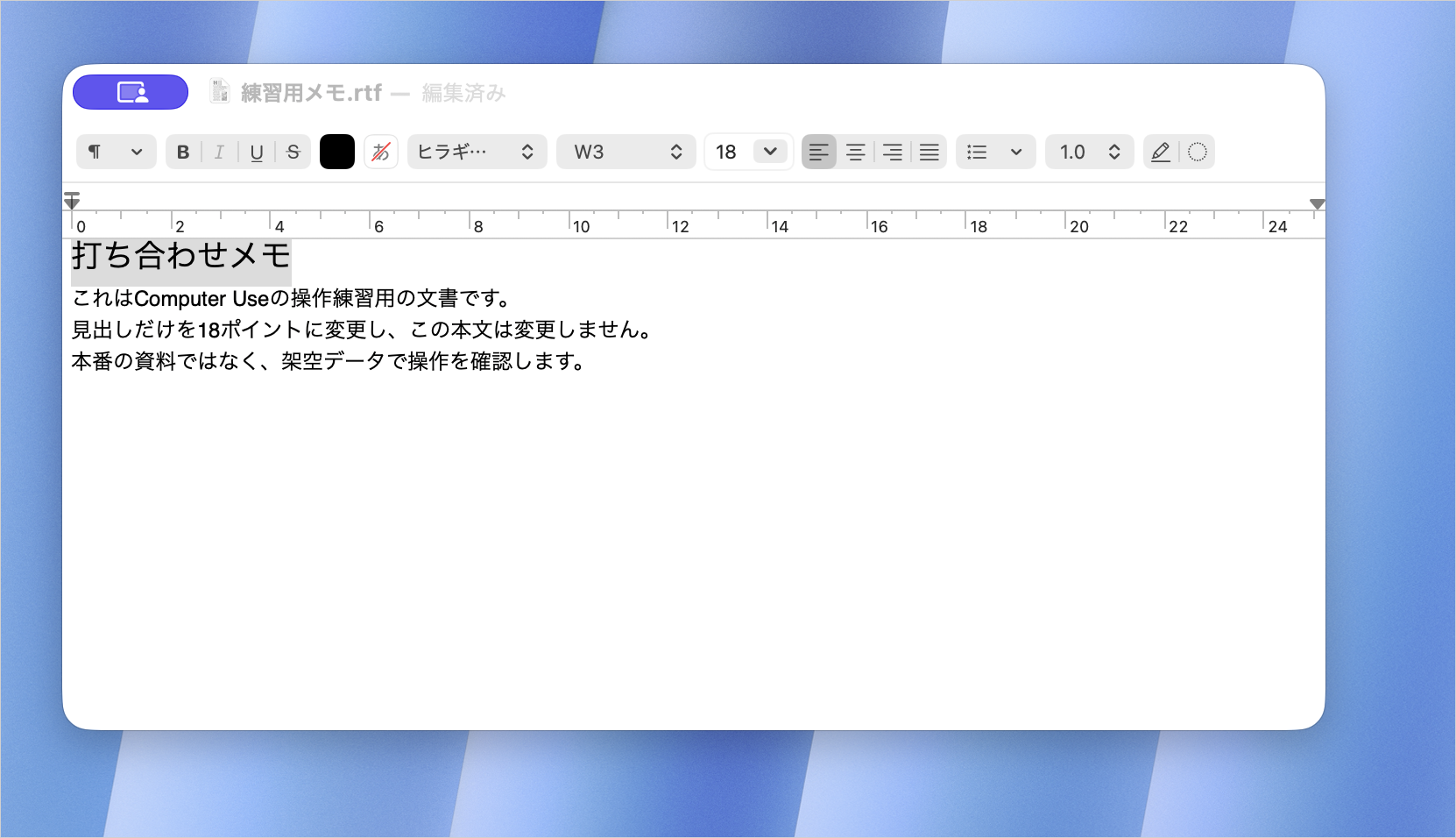
実演の画面では、見出しのサイズ欄が14から18に変わり、本文3行の文言は変わっていませんでした。選択範囲とサイズ欄が見えると、変更した場所を確認しやすくなります。
違う範囲が選ばれた場合は中断し、自分で取り消してから対象を指定し直します。見出し1か所だけなら、AIに任せた操作を自分でも確かめやすくなります。
【ブラウザ】複数のWebページを比較する
ブラウザで比較を頼むときは、見るページと比較する項目を指定します。「おすすめを調べて」だけでは、別のページを参照したり、条件がそろわない情報を並べたりするためです。
例では、SHIFT AIの過去イベント2件の公式案内を開き、日時と開催形式を比べます。公開情報を読む練習として行い、申し込みやフォーム入力は依頼に含めません。
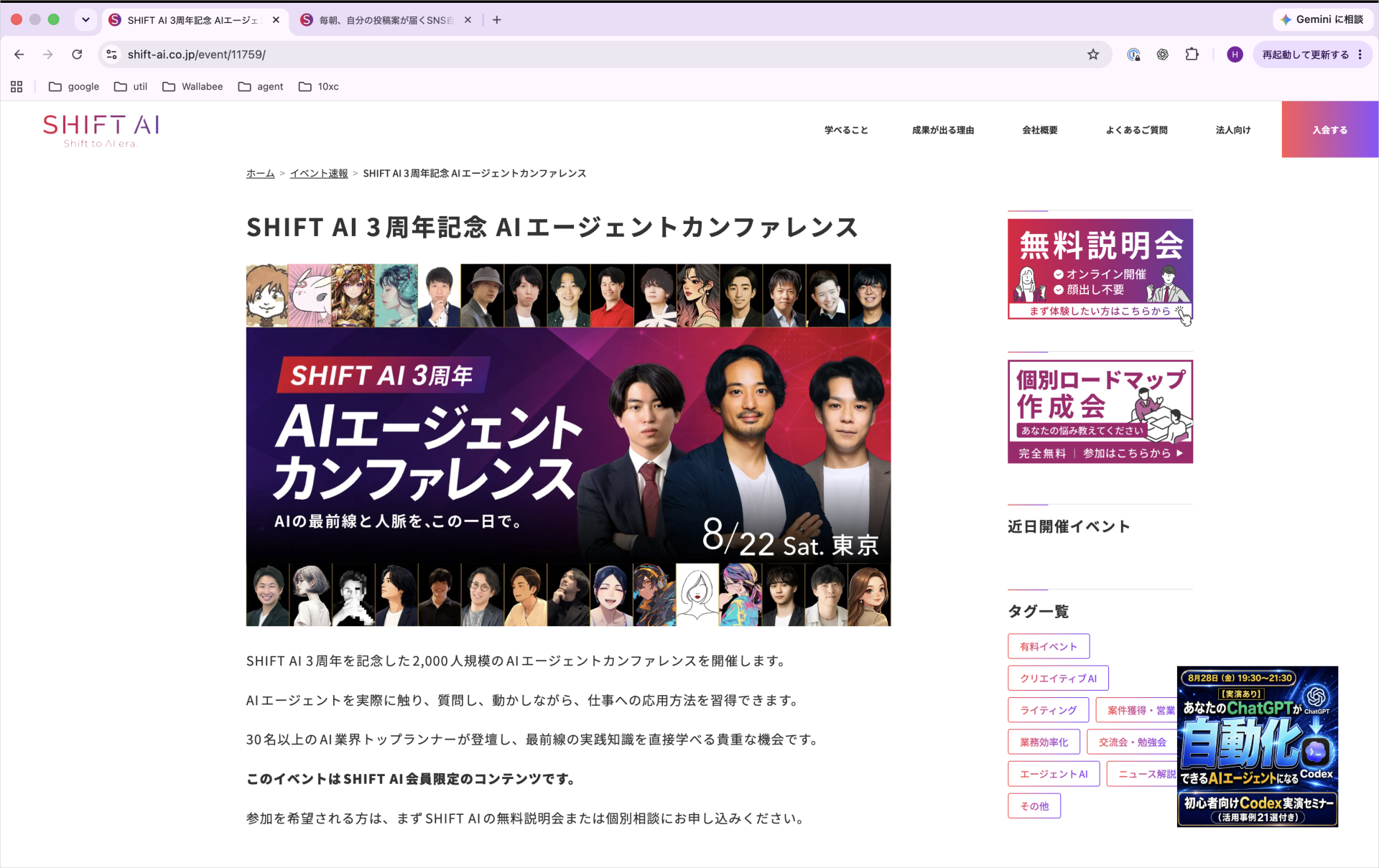
@Computer
Computer Useで、Chromeに開いている次の2ページを画面から確認してください。
ページA:https://shift-ai.co.jp/event/11759/
ページB:https://shift-ai.co.jp/event/11771/
各ページの「イベント概要」にある「開催日時」と「開催形式」を読み取ってください。
結果を「イベント名・開催日時・開催形式・確認したURL」の4列の表にしてください。
過去イベントの情報を比較する練習です。参加できるかの調査は不要です。
書かれていない項目は「記載なし」とし、推測しないでください。
申し込み、ログイン、フォーム入力は行わず、この2ページの確認だけで止めてください。
Computer Useで操作できない場合は、別の方法に切り替えず、理由を報告して止まってください。
結果が出たら、日時を元ページと照合します。たとえば別の開催回の日時を拾ったり、会場の案内をオンライン開催と読み違えたりしていないか、見出しと本文を合わせて確認しましょう。
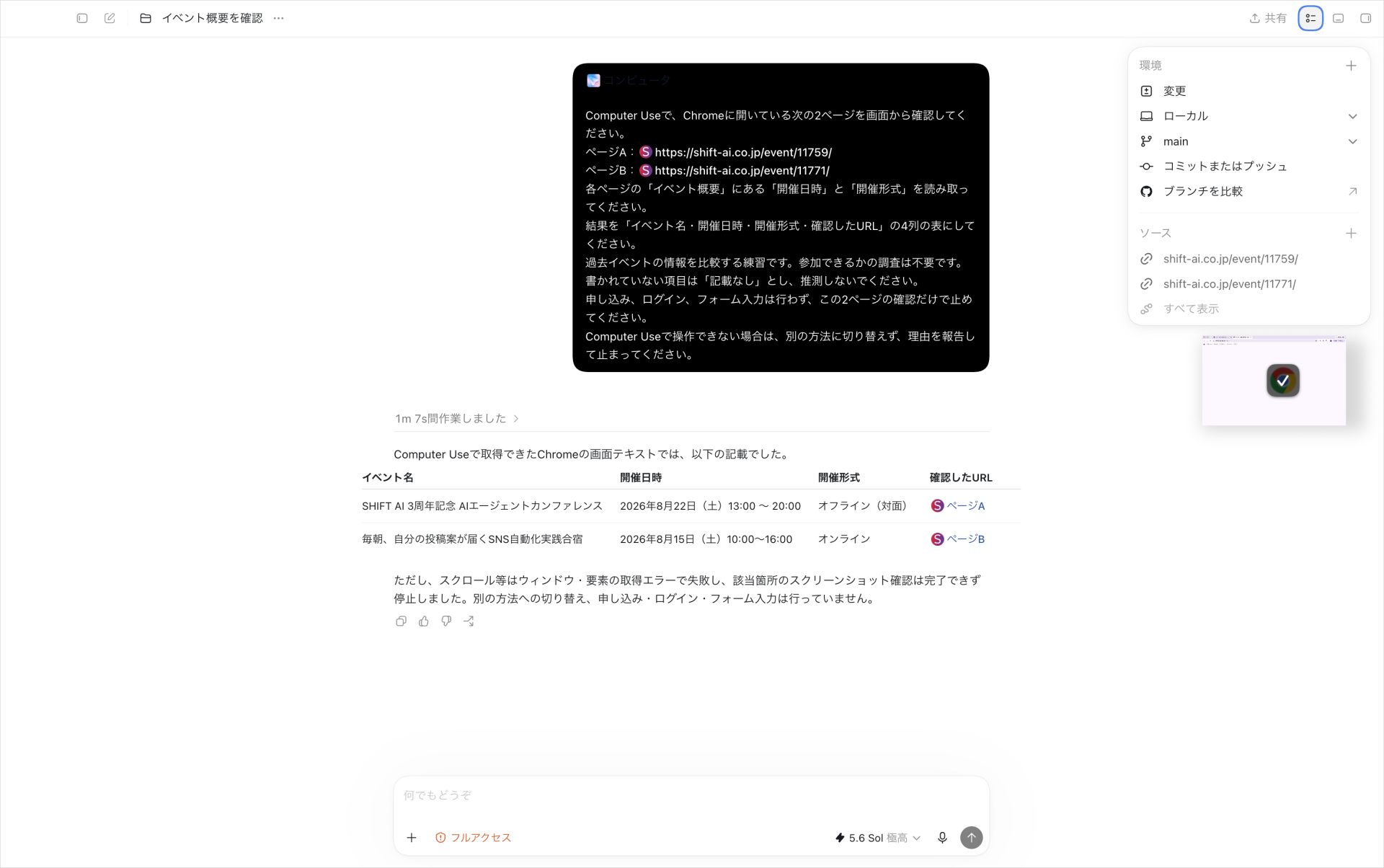
実演では2件の比較表が出ましたが、Codexはスクロール時のエラーで画面確認を完了できなかったと報告しました。表が出ても、操作が最後まで終わったとは限りません。
ブラウザの作業を続けるなら、ログイン済みタブを使うChrome連携も選択肢です。今回はComputer Useで画面を確認する依頼として試すと、両者を混同せず操作の範囲を理解できます。
【ブラウザ】フォームに入力して送信前で止める
フォーム入力では、入力する項目と送信しない条件を分けて伝えるのがポイントです。確認画面へ進むボタンが、サービスによっては送信や申し込みを兼ねることもあります。
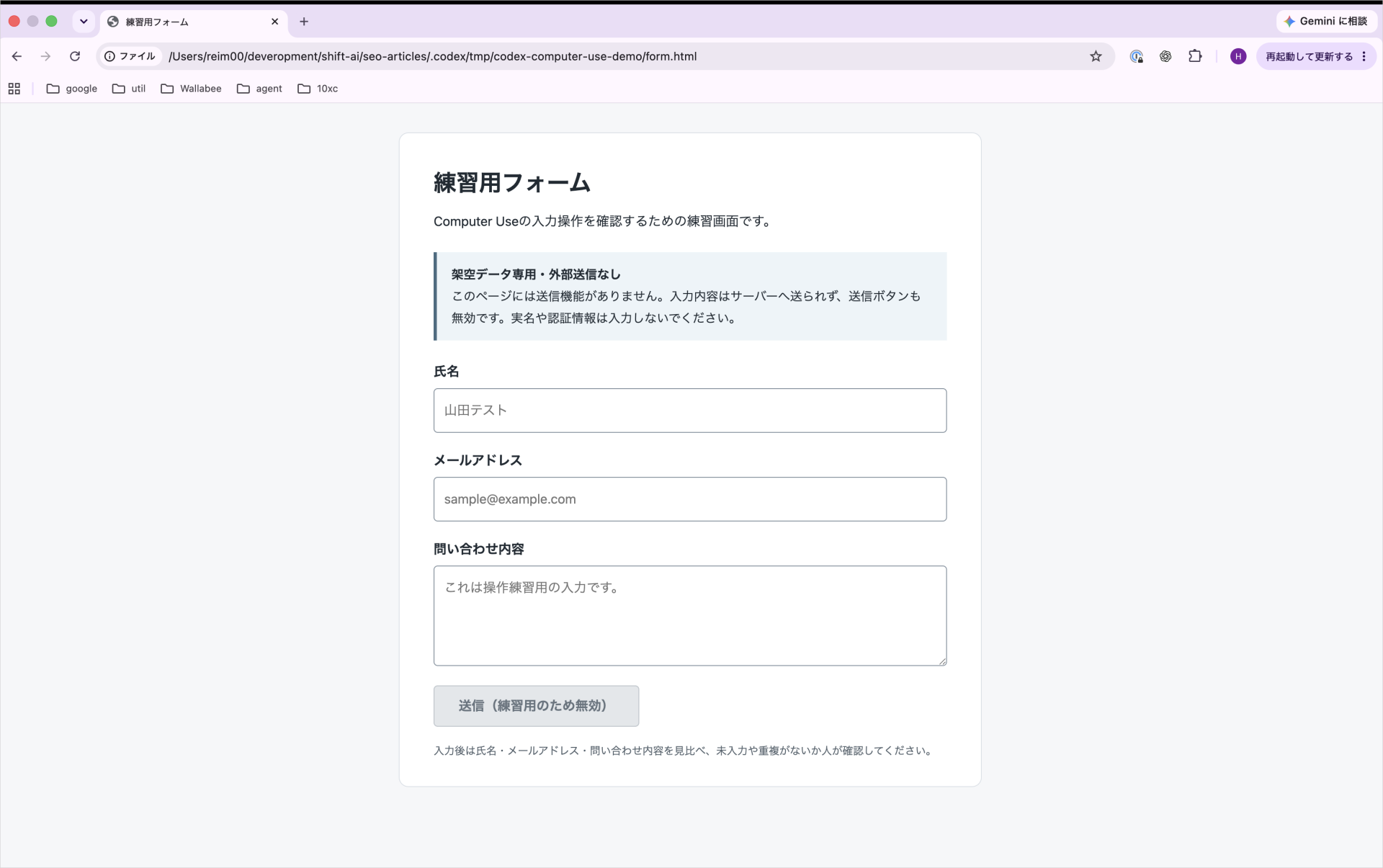
練習用フォームは、Codexに送信機能のないHTMLファイル(ブラウザで開くページ)の作成を頼みます。入力欄は操作用の依頼文に合わせ、作成したファイルをブラウザで開いてください。
外部通信と保存機能は付けず、送信ボタンを無効にする条件も伝えます。送信機能がないと確認できないフォームは使わず、入力内容は架空データだけにしてください。
@Computer
Computer Useで、Chromeの「練習用フォーム」タブだけを操作してください。
次の3項目を入力してください。
氏名:山田テスト
メールアドレス:sample@example.com
問い合わせ内容:これは操作練習用の入力です。
「送信」「申し込む」「次へ」「確認画面へ」などのボタンは押さないでください。
入力欄が全部埋まった画面で止まり、入力した内容を報告してください。
候補の自動入力で別の値が入った場合や、指定の欄が見つからない場合は中断してください。
Computer Useで操作できない場合は、別の方法に切り替えず、理由を報告して止まってください。実演では、3項目に指定の架空データが入力され、無効な送信ボタンが表示されたままでした。確認時は文字が入ったかだけでなく、入力値と画面の状態を照合しましょう。
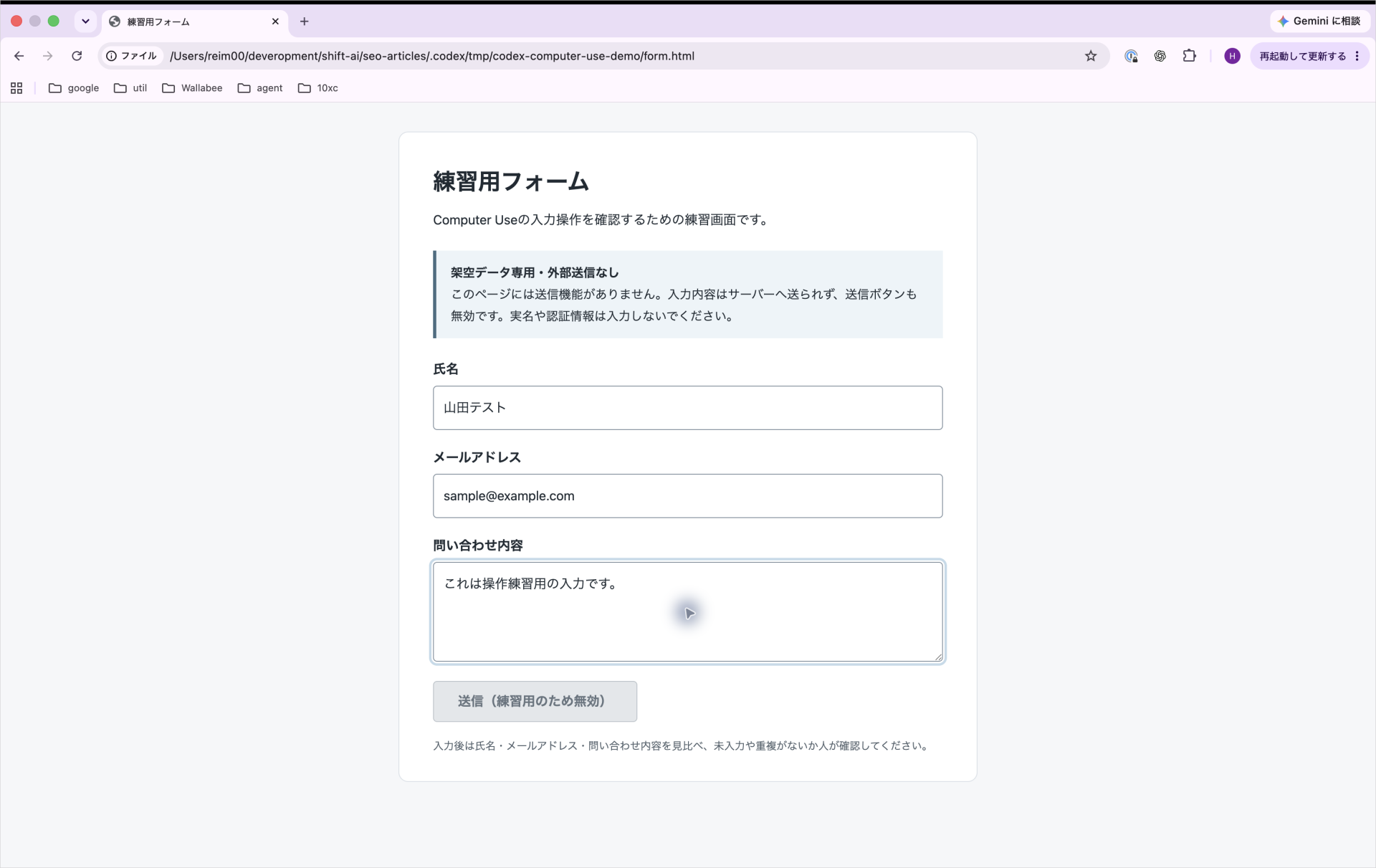
失敗したときは、すでに入った値を見てから不足分だけを直します。再実行で全文を重ねて入力させないようにすると、同じ文章が二重に入るミスを防ぎやすくなります。
【アプリ間】メモの内容を表計算アプリに転記する
アプリをまたぐ作業は、転記元と転記先の場所を具体的に指定して試します。「この内容を表にして」だけでは、既存の表を上書きしたり、列を取り違えたりするおそれがあります。
メモに「企画案作成・未着手」「資料確認・完了」を用意し、そのメモだけを開きます。転記先には練習用の新しい表を作り、A列を作業名、B列を状態にします。
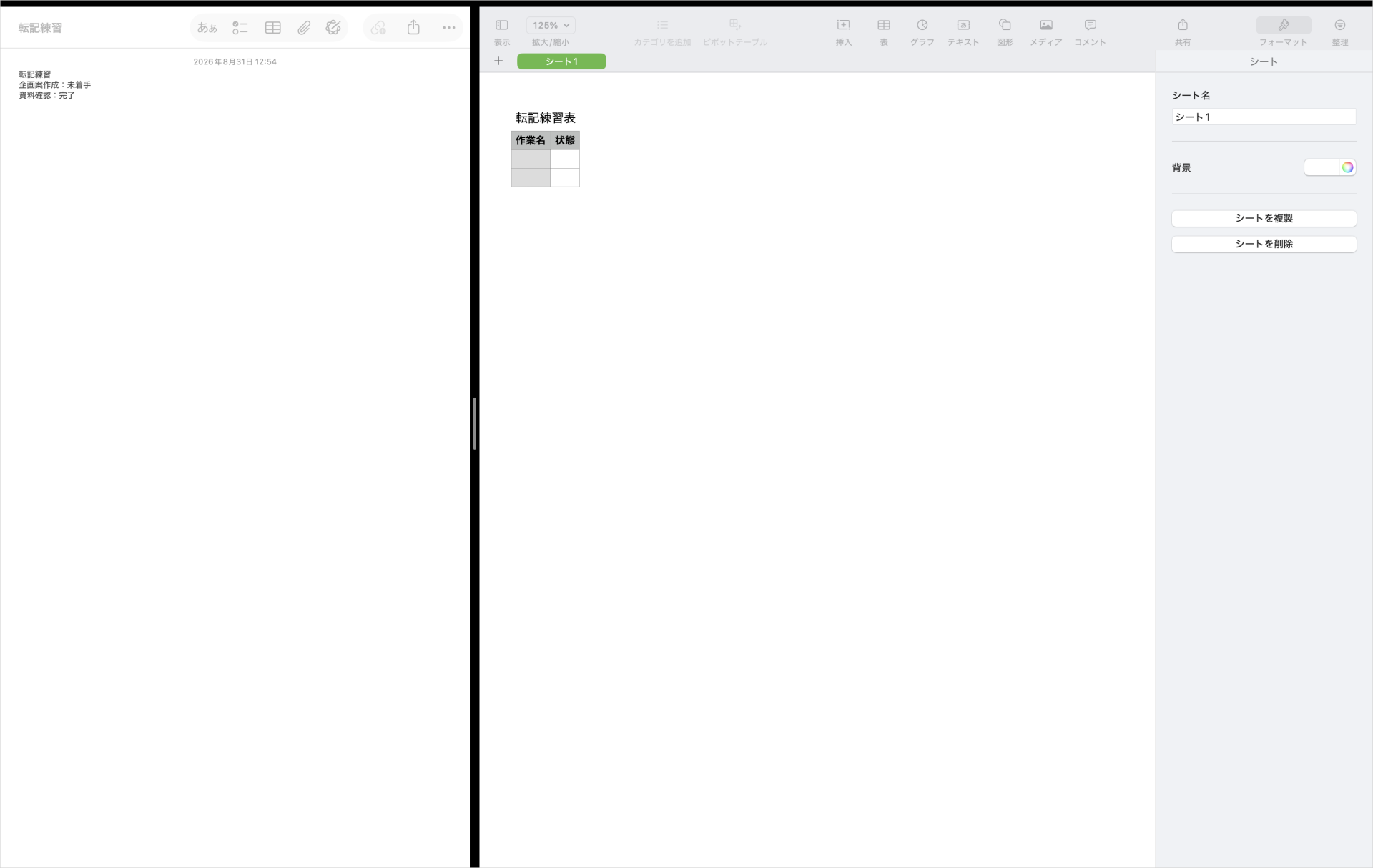
@Computer
Computer Useで、Macのメモアプリの「転記練習」にある2件の作業を読み取ってください。
Numbersで開いている「転記練習表」のA2:B3に転記してください。
A列は作業名、B列は状態です。
A1:B1の見出しと、指定外のセルは変更しないでください。
転記先にすでに値がある場合は、上書きせずに確認してください。
入力後は2件とも元のメモと照合し、変更したセルを報告して止まってください。
共有・送信は行わないでください。
Computer Useで操作できない場合は、別の方法に切り替えず、理由を報告して止まってください。
再実演では、2件をA2:B3の4セルに転記し、元のメモとの一致を確認しました。以下は再実演後の画面です。件数だけでなく、作業名と状態の組み合わせまで照合してください。
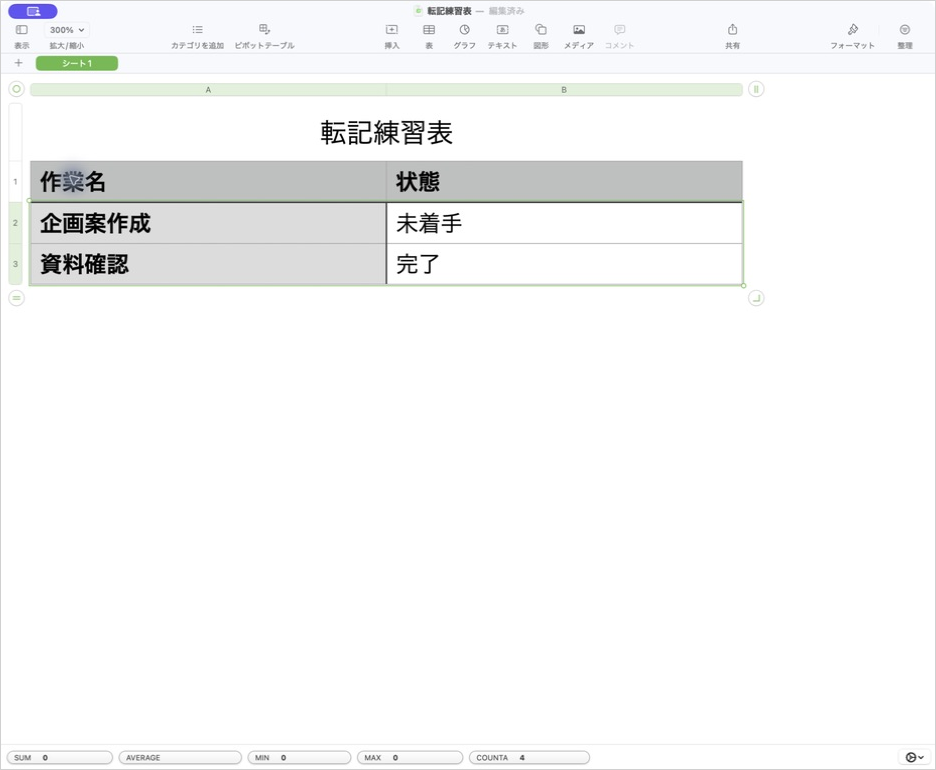
途中では、セルを編集中に貼り付けたため、2行分が1つのセルに入りました。確定前にEscキーで取り消し、セルを選択した状態で貼り付け直すと、4セルに分かれました。
少量の転記で確認すべき場所を自分で把握できれば、次に任せる範囲を判断できます。普段の仕事でも、作業を小さく分ける考え方からAI活用を広げていきましょう。
転記のような単純な作業でも、止める条件を先に決めておくかどうかで結果は変わります。
SHIFT AIでは、AIエージェント無料セミナーを週2回ほど開催しています。CodexかClaude Codeを自分のPCで動かすまで一緒に進めます。以下のボタンから、ご希望の日程を選んでください。
スキルゼロから始められる!
AIエージェントセミナーの日程を選ぶCodexのComputer Useが使えないときの5つの対処法
Computer Useが動かないときは、表示された状態から原因を切り分ける5つの対処法を確認します。
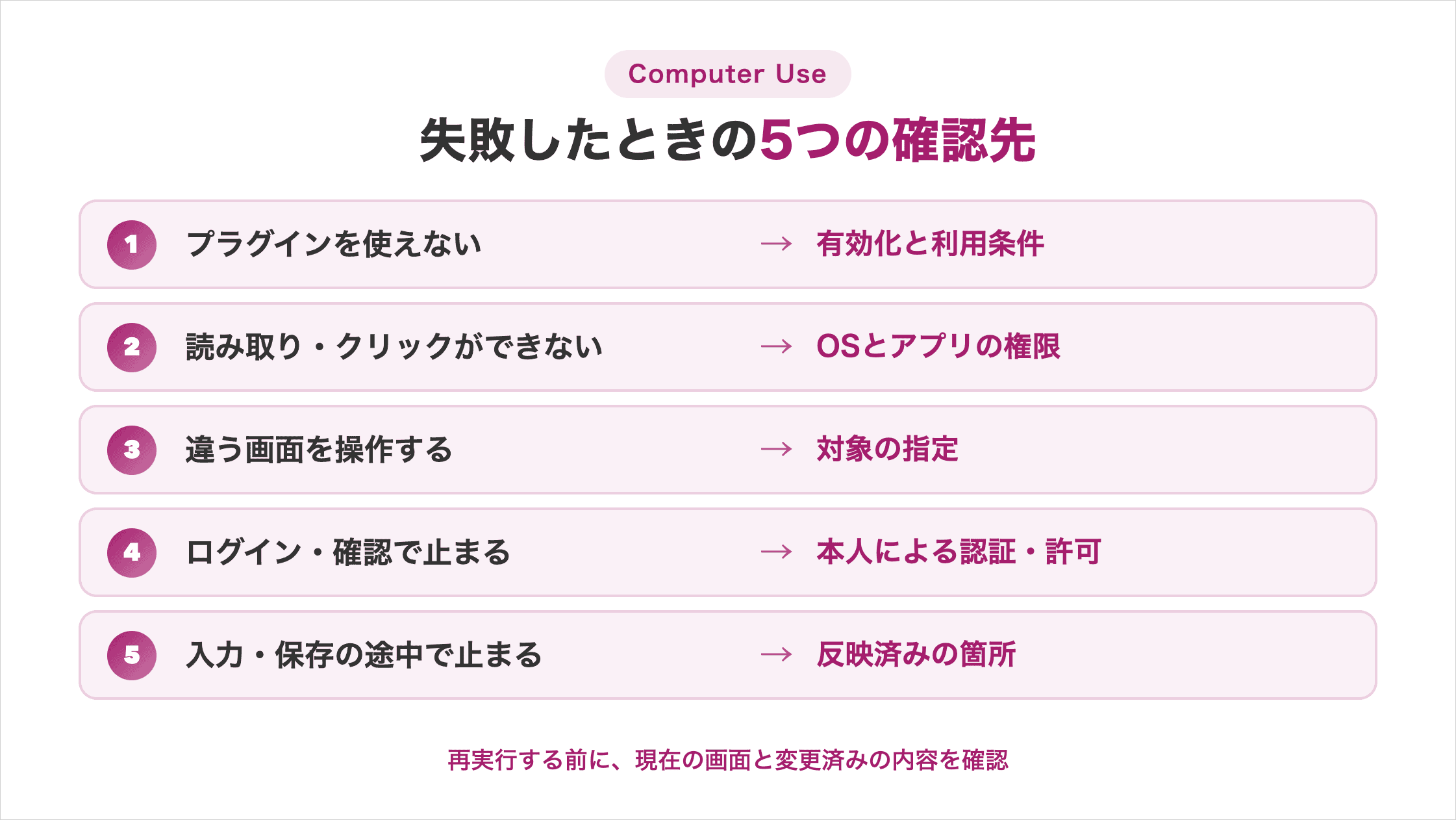
原因がわからないまま繰り返すと誤操作が増えるため、まず現在の画面を確認してください。
「プラグインを利用できません」と表示される
プラグインを使えない旨が表示されたら、追加状態と利用条件を先に確認します。依頼文を長くしても、機能が無効だったり、アカウントで利用できなかったりする状態は変わりません。
まずプラグイン一覧でComputer Useを開きます。インストールと有効化は別なので、追加済みという表示だけで判断せず、サーバーとスキルの状態も見てください。
- プラグイン:Computer Useが追加され、有効になっているか
- 利用環境:対応するOS・地域・アカウントで使っているか
- 組織の設定:仕事用アカウントで管理者による制限がないか
設定が済んでいる場合は、アプリの更新を確認し、新しいタスクで小さな操作を試します。エラーが続くなら、文言と発生時点を控えて管理者や公式サポートに相談してください。
Codexのプラグイン全般の導入・管理は、以下の記事で確認できます。Computer Use固有の問題か、追加機能の設定に関する問題かを切り分ける際に役立ちます。
画面の読み取りやクリックができない
画面を読めない、クリックが届かない場合は、OSの権限とアプリの許可を分けて確認します。機能が有効でも、画面を見る権限や対象アプリへのアクセスが足りない場合があるためです。
Macでは、設定したつもりの権限が現在も有効か確認します。Windowsでは対象アプリが表示され、操作できる状態かを見て、AIの実行中に同じ画面を触らないようにしてください。
- OS側:画面収録・アクセシビリティなど、要求された権限を確認する
- アプリ側:設定の「コンピューターの使用」で対象アプリへの許可を確認する
- 画面側:確認画面などで対象の操作が遮られていないか見る
たとえば、文書の前に確認画面が重なっていると、下の文書を指定しても操作できません。自分で画面の状態を整え、開いている文書の読み取りだけを依頼してください。
権限の不足と画面の問題を分ければ、不要な設定変更を減らせます。管理者認証やセキュリティ設定の同意をAIに代行させず、必要な確認は自分で行いましょう。
違うタブやウィンドウを操作してしまう
違う画面を触り始めたら、すぐにタスクを中断して対象を指定し直すのが基本です。同じ名前の文書や似たページを複数開いていると、文章だけでは対象を区別しにくくなります。
ブラウザでは、同じサービスを別のプロフィールで開いている場合もあります。ページ名だけでなくURLとウィンドウを確認し、作業に不要なタブを整理してから再開してください。
- 中断する:変更や入力が進む前に、実行中のタスクを止める
- 状態を見る:誤って変えた欄がないか確認し、必要なら自分で戻す
- 指定し直す:アプリ名・文書名・URLを添えて対象だけを開く
依頼では、Chromeの練習用フォームのタブだけを操作対象に指定します。対象のURLも添え、見つからなければ操作せずに確認して止まるよう伝えましょう。
同じアプリを別のタスクにも操作させている場合は、先に片方を止めます。対象を1つに絞ってから再開すると、どの操作がどの画面に反映されたか追いやすくなります。
ログイン画面や確認画面で止まる
ログインや本人確認で止まった場合は、自分で認証してから作業を再開します。停止は必ずしも不具合ではなく、本人の操作や追加の許可を待っている場合があります。
パスワードや認証コードをチャットに渡して解決しようとしないでください。ログイン画面のURLが正しいことを確認し、必要な認証を自分で行うのが基本です。
- ログイン:正しいサイトか確認し、自分で入力する
- 本人確認・管理者認証:AIに回避させず、本人が対応する
- 操作の許可:求められたアプリと実行内容を読んで判断する
Chrome連携では、接続先とログイン先が同じプロフィールか確認します。内蔵ブラウザは普段のChromeとは別の環境なので、必要に応じてログインしてください。
認証後も「続けて」だけでなく、再開するページと残りの作業を伝えます。ログインと入力作業を分けることで、認証情報を共有せず、作業の続きを任せられます。
途中で止まって入力や保存が終わらない
途中で止まったら、再実行する前にどこまで反映されたかを画面で確認します。AIの返答が途切れていても、一部の欄への入力や自動保存だけは済んでいる場合があるためです。
フォームなら入力済みの欄、表計算なら変更済みのセルを見ます。最初から同じ依頼を繰り返すと、文章の重複や別セルへの追加入力を招くおそれがあります。
- 反映済みの範囲を確認する:入力値・変更したセル・保存先を見る
- 残りを限定する:「メール欄だけ直す」など、未完了の操作を指定する
- 完了条件を示す:変更後の画面を表示し、実行した内容を報告させる
保存が不明な場合は、ファイル名と保存先を確かめ、保存完了の表示を確認します。必要に応じて練習用ファイルを開き直し、変更内容が残っているかを自分で見てください。
原因がわからないまま止まり続ける場合は、人が残りを仕上げる選択もあります。小さな作業単位で再開すれば、失敗した箇所を絞り、余分な変更を抑えられます。
CodexのComputer Useに関するよくある質問
CodexのComputer Useに関する質問は、無料利用とCodex CLIでの設定についての2つです。
- Computer Useは無料で使える?
- Codex CLIでもComputer Useの設定方法は同じ?
質問に対する回答を確認して、自分の利用環境で試せるか判断する参考にしてみてください。
Computer Useは無料で使える?
Codexに無料枠があっても、Computer Useまで使えるとは限りません。利用できる機能や上限はアカウントの条件に左右されるため、プラグインの表示と契約内容を確認してください。
2026年8月31日確認の公式料金案内には、Codexを含むFreeプランがあります。ただし、Codexの無料利用とComputer Useの提供条件を同じものとして扱わないことが大切です。
- プラン:契約中のプランと利用上限を確認する
- 提供範囲:自分の地域・OSで機能が提供されているか確認する
- 利用画面:Computer Useを追加・有効化できるか確認する
有料プランでも、回数を気にせず無制限に操作できるとは判断できません。残りの利用量や追加料金に関する案内が出たら、内容を確認してから実行してください。
試す前に条件を確認しておけば、料金を払ったのに目的の機能が使えないという行き違いを避けやすくなります。仕事用アカウントでは管理者の設定も合わせて確認しましょう。
Codex CLIでもComputer Useの設定方法は同じ?
この記事の設定手順はデスクトップアプリ向けで、Codex CLIにそのまま当てはめるものではありません。CLIは文字のコマンドで操作する環境で、プラグイン画面をクリックする手順とは異なります。
ブラウザ操作を扱う説明でも、Computer UseとPlaywright MCPが混ざっていないか確認してください。同じCodexから依頼していても、使う道具と準備は別です。
- デスクトップアプリ:この記事のプラグイン・権限設定を確認する
- Codex CLI:CLI向けの公式手順と、接続する道具を確認する
- Playwright MCP:MCPサーバーやブラウザ接続の設定を確認する
内蔵ブラウザの公式説明では、内蔵ブラウザはCLI向けの機能ではありません。この制限を理由に、CLIでは一切のブラウザ操作ができないと判断するのも誤りです。
まず、参照している手順の画面と自分の環境が一致するか見てください。デスクトップアプリで画面操作を試したい初心者は、本記事の3ステップから進めると設定を追いやすくなります。
CodexのComputer Useで小さなPC操作から始めよう
CodexのComputer Useは、ブラウザだけでなくPCアプリも操作する機能です。対象と止める条件を具体的に伝えると、任せた範囲と確認すべき結果を把握しやすくなります。
最初は練習用の文書で、見出し1か所の変更から試しましょう。操作後は自分の目で変更内容を確認し、失敗したら反映済みの範囲を見てから、残りの作業を依頼してください。
小さな操作を試したら、次はどこまでAIに手を離せるかを判断する段階です。日々の業務への活用は、その線引きを知ってから広がります。
AIの使いどころが見えても、工程を前に進めるのは自分という点は変わりません。
SHIFT AIの無料オンラインセミナーでは、CodexかClaude Codeを自分のPCで動かすところまで一緒に進めます。以下のボタンから、ご希望の日程を選んでください。
スキルゼロから始められる!
AIエージェントセミナーの日程を選ぶ目次


執筆者

宇津木隼人
複数のAI系SEOメディアでライターの経験。
専門・得意な領域はSEO/GEO/コンテンツマーケ/アプリケーション開発。




スキルゼロから始められる!
AIエージェントセミナーの日程を選ぶ