
share



Notionエージェントとは?できることや料金、使い方を解説
Notionは2026年2月、AIが自律的にタスクを進める「カスタムエージェント」機能を追加しました。
この機能を使えば日報作成やリサーチを自動化できますが、料金体系を知らずに使い始めると想定外の課金が発生しかねません。
本記事ではNotionエージェントの使い方や料金、安全に使うための注意点、個人向けの活用事例までを解説します。
読み終える頃には、自分の働き方や副業に合った形でNotionエージェントを安心して導入できるようになるので、ぜひ最後まで確認してください。

監修者
SHIFT AI代表 木内翔大
使い方がわかっても、作業のたびに自分で指示を出し直しているという方は少なくありません。
指示を出し、結果を確かめて、また次を頼む。その繰り返しから、目的を伝えて作業をAIに任せる進め方へ移れます。
ただ、読んで分かったつもりのままでは、明日も自分で全部こなす状態は変わりません。
SHIFT AIの無料セミナーは週2回ほど開催しています。CodexかClaude Codeを自分のPCで動かすまで一緒に進めます。以下のボタンから、ご希望の日程を選んでください。
Notionエージェントとは?仕組みと他ツールとの違い
Notionエージェントとは、Notion内のAIが自律的に作業を進める機能です。標準機能とカスタムエージェントの2種類があり、ChatGPTなどの汎用AIとは仕組みが異なります。
Notionは2025年9月に発表した「Notion 3.0」でこの機能を追加し、2026年2月には自動化に特化した「カスタムエージェント」を追加しました。
どちらもワークスペース内のページやデータベースを参照して動作する点が共通しています。
Notionエージェント(標準機能)の仕組み
標準のNotionエージェントは、チャット欄に指示を出すだけでページを横断して操作する機能です。検索、要約、編集、新規作成までを、ワークスペース内の情報をもとに自律的にこなします。
複数のページに散らばった情報を1つのページにまとめる依頼や、PDF・CSV・Excelファイルをアップロードして内容を分析させる使い方ができます。
GmailやカレンダーといったGoogleサービスとの連携にも対応しています。普段Notionで管理している情報をそのまま活用できるため、新しいツールを覚え直す負担がありません。
カスタムエージェント(設定して使う自動化機能)の仕組み
カスタムエージェントは、あらかじめ決めたトリガーをきっかけに定型業務を自動実行する機能です。きっかけにできる主なトリガーは以下のとおりです。
- スケジュールの実行
- Slackへの投稿
- Notionページの更新
標準のエージェントがその場でチャットに応答するのに対し、カスタムエージェントは人が操作しなくても決まった手順を繰り返す点が異なります。
ChatGPTなどの汎用AIはNotion外の話題にも対応しますが、カスタムエージェントはNotion内の情報を前提に複数ステップの作業を自律的に進める点が違います。
コードを書く必要がなく、画面上の設定だけで作成できます。用途に応じて使い分けると、業務に無理なく取り入れられます。
そもそもAIエージェントとは何かと、種類ごとの違いは以下の記事で解説しています。
Notionエージェントでできること4つ
Notionエージェントでできることは4つあります。
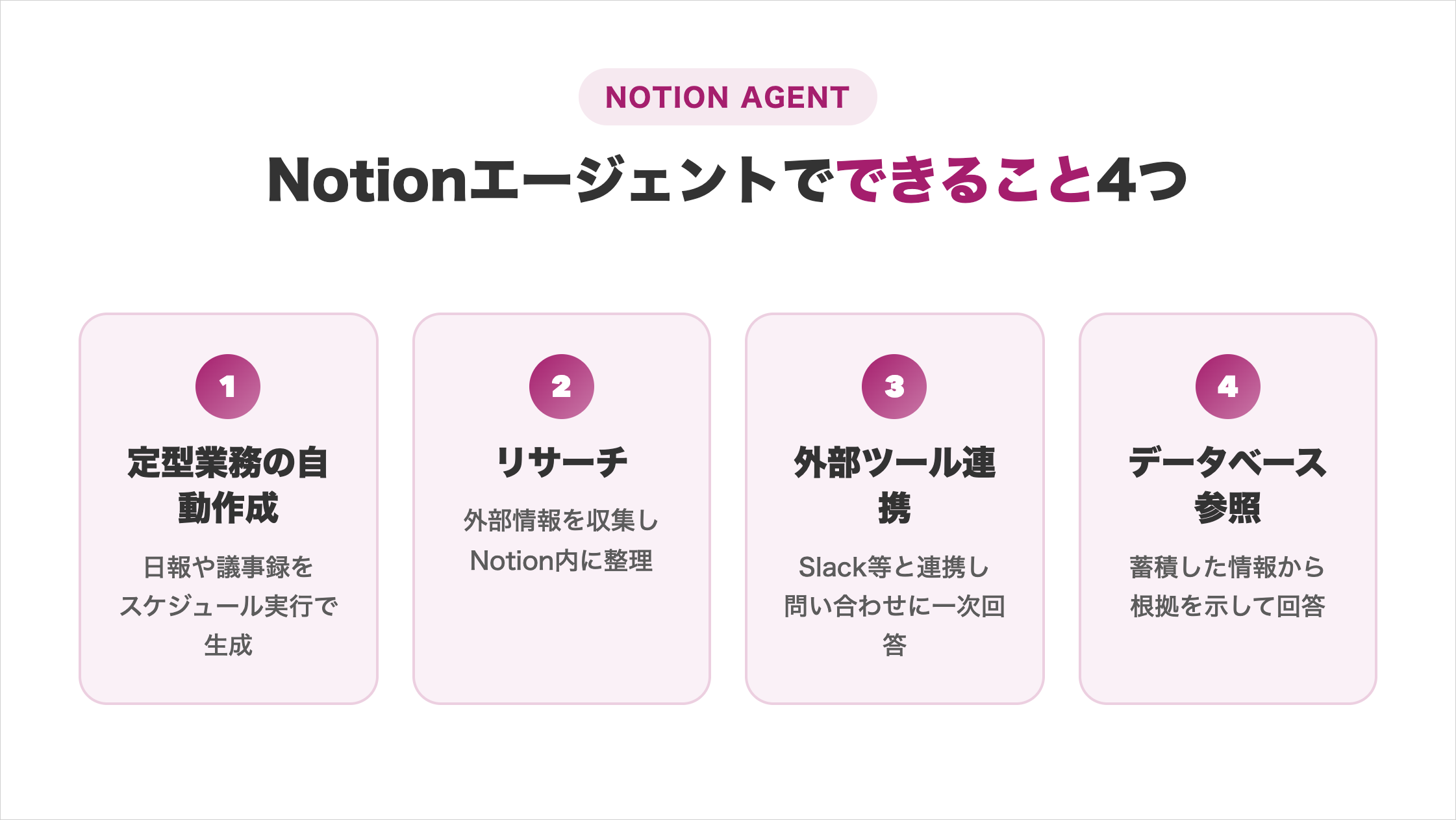
いずれもワークスペース内の情報を土台にしているため、まず全体像を把握しておきましょう。
日報や議事録などの定型業務を自動作成できる
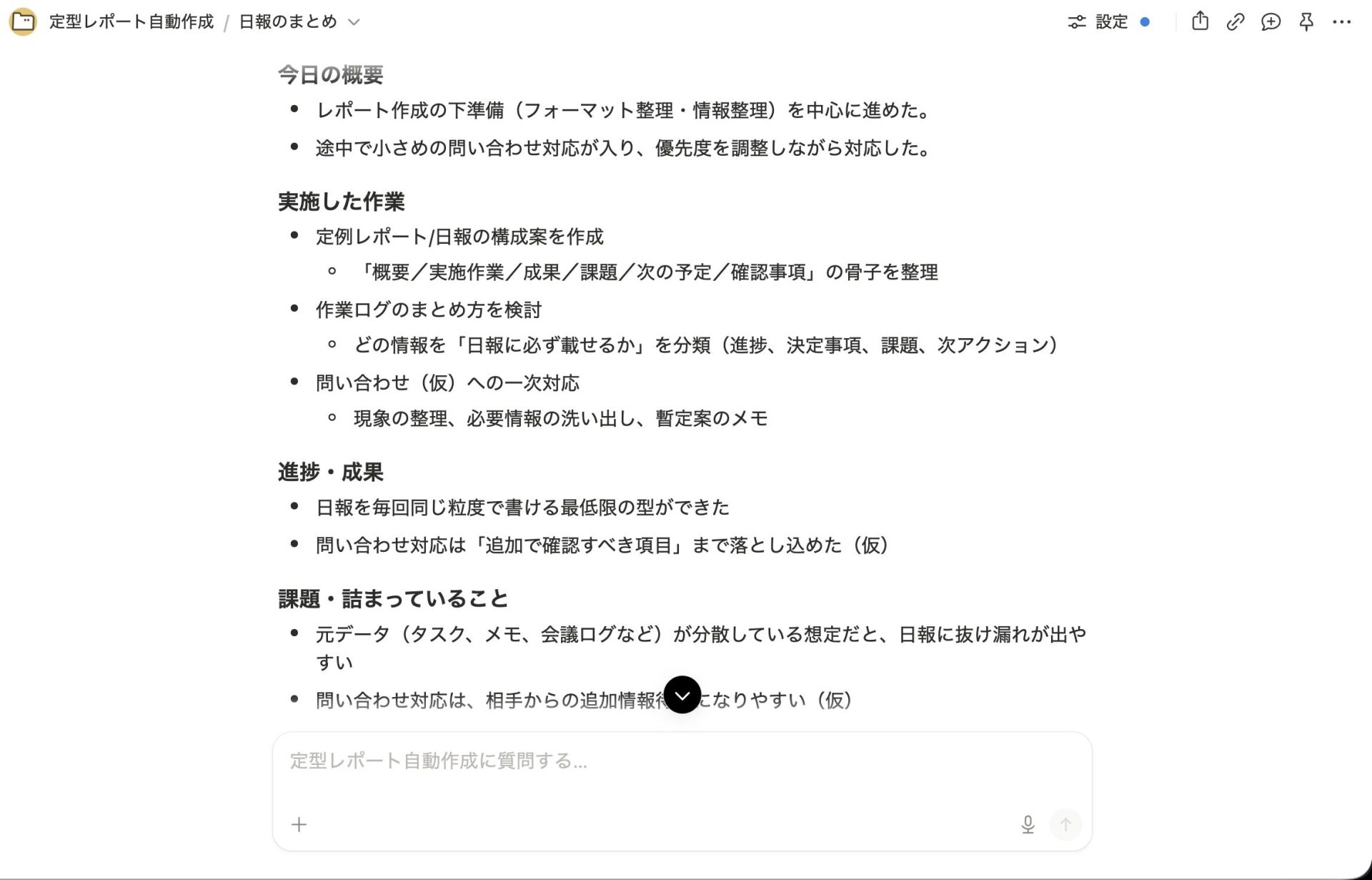
スケジュールをトリガーに設定すると、指定したデータベースの更新情報から定型文書を自動生成できます。毎朝決まった時間に、前日の作業ログを日報の形にまとめる使い方が代表的です。
同じ仕組みは、会議の要点をまとめるレポート作成にも応用できます。情報をまとめ直す作業を一から自分でやり直す必要がないため、時間のかかる定型業務ほど効果を実感しやすくなります。
より高精度な文字起こし・要約を目的とするなら、専用の議事録機能を使う方法もあります。
社内外の情報をリサーチしてまとめられる
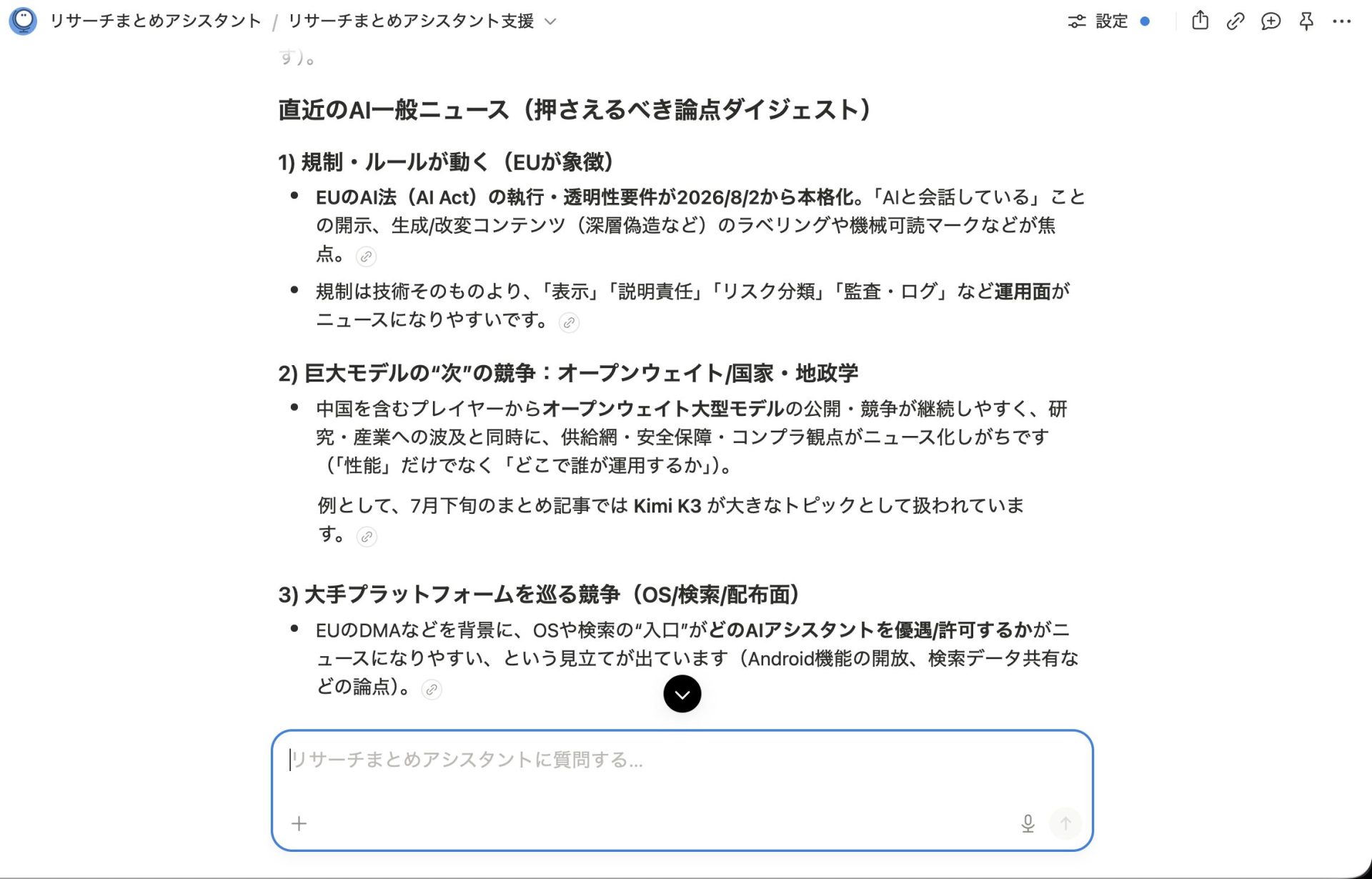
Web検索へのアクセスを許可すると、指定したトピックについて外部情報を収集し、Notion内に整理できます。
競合サービスの比較や、最新ニュースの要約といった調査業務に活用できます。検索対象や知りたい観点を具体的に指定するほど、求めている情報に近い結果が得られます。
収集した情報はそのままページとして保存されるため、リサーチ結果を都度コピーし直す手間がかかりません。情報収集に時間がかかるジャンルほど、任せることで生まれる余裕を実感しやすくなります。
外部ツールと連携して問い合わせに対応できる
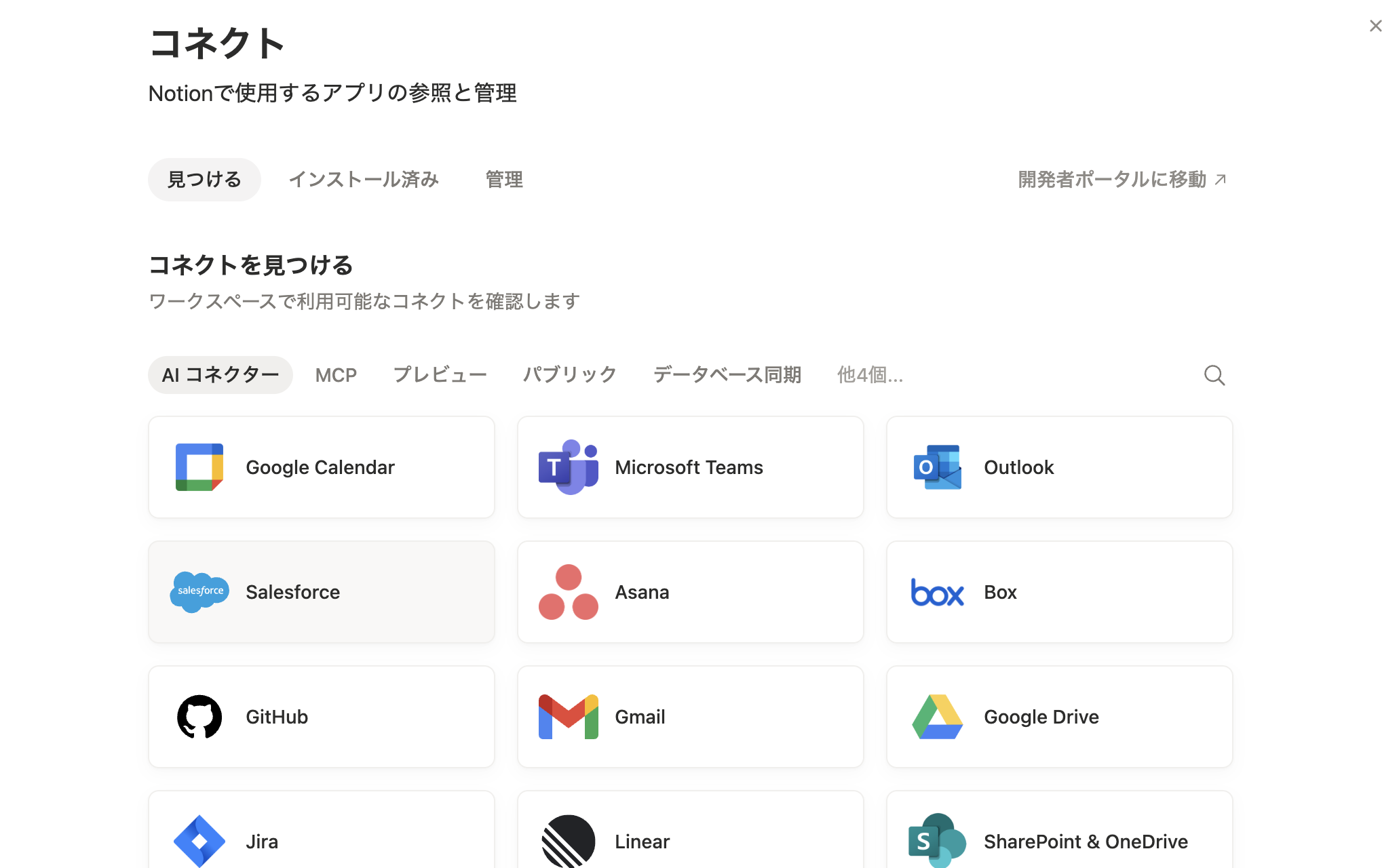
SlackやGoogle Workspaceと連携すると、Notion内のナレッジをもとに一次回答を自動生成できます。社内からの問い合わせに対して、まずエージェントが回答案を用意する使い方です。
回答の精度は、Notion側に蓄積されたページやデータベースの情報量に左右されます。情報が整理されているほど、回答の精度も上がります。
問い合わせ対応の一次受けを任せられれば、担当者は個別の判断が必要な相談に集中できます。
蓄積したページやデータベースを参照して質問に回答できる
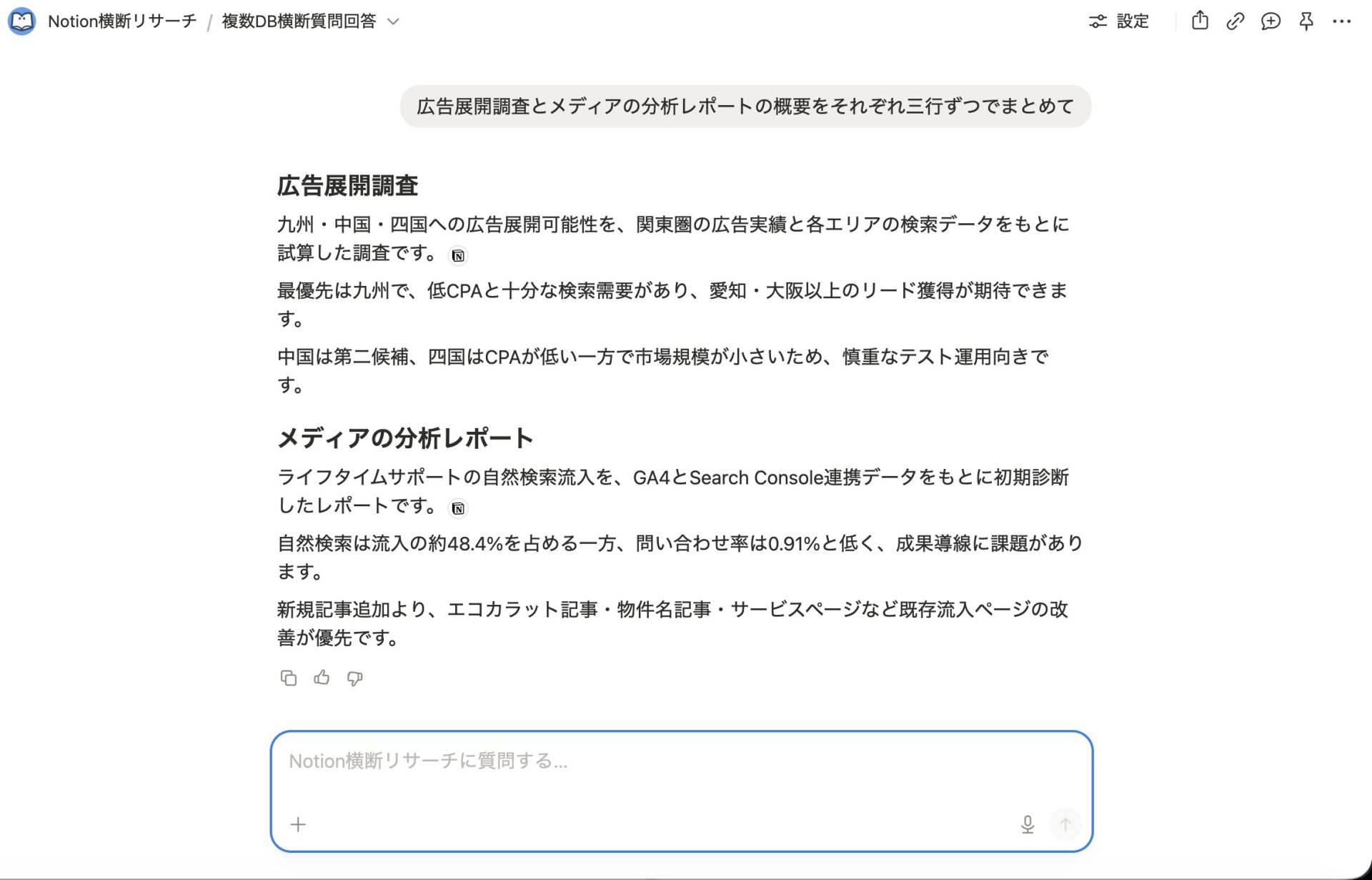
複数のデータベースを横断して条件を抽出し、根拠を示しながら質問に回答できます。プロジェクトの進捗状況や、過去の決定事項を確認したいときに役立ちます。
Slack経由での一次回答と異なり、こちらはNotion内で完結する使い方です。用途に応じて、参照範囲や回答形式を調整しましょう。
過去のやり取りを探し直す時間が減れば、本来集中すべき作業に時間を割けます。
Notionエージェントの使い方3ステップ
設定不要ですぐ試せる、標準のNotionエージェントの使い方は3ステップです。
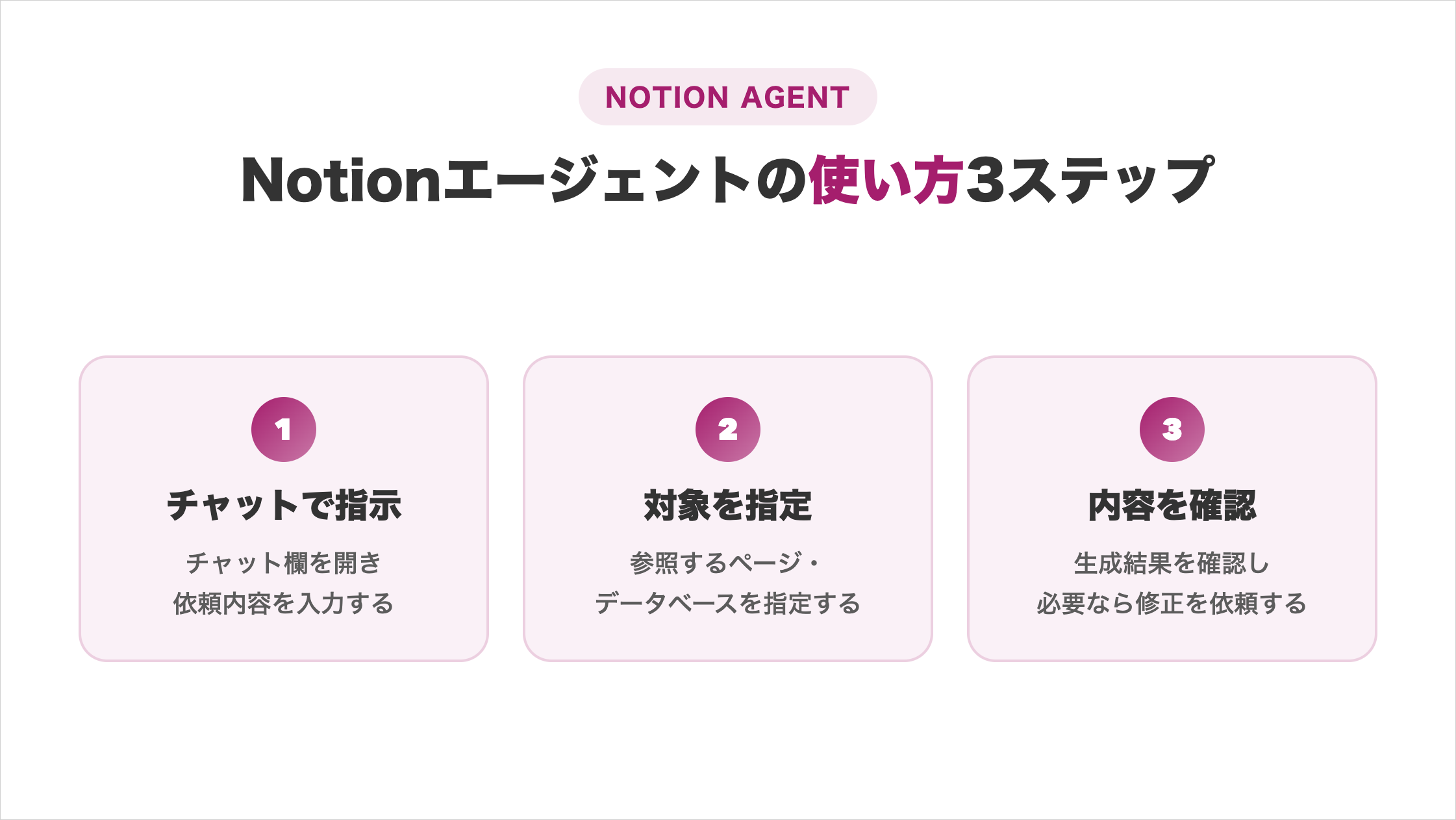
カスタムエージェントのような事前設定は不要なので、初めてでもすぐに試せます。
ステップ1:チャット欄を開いてエージェントに指示を出す
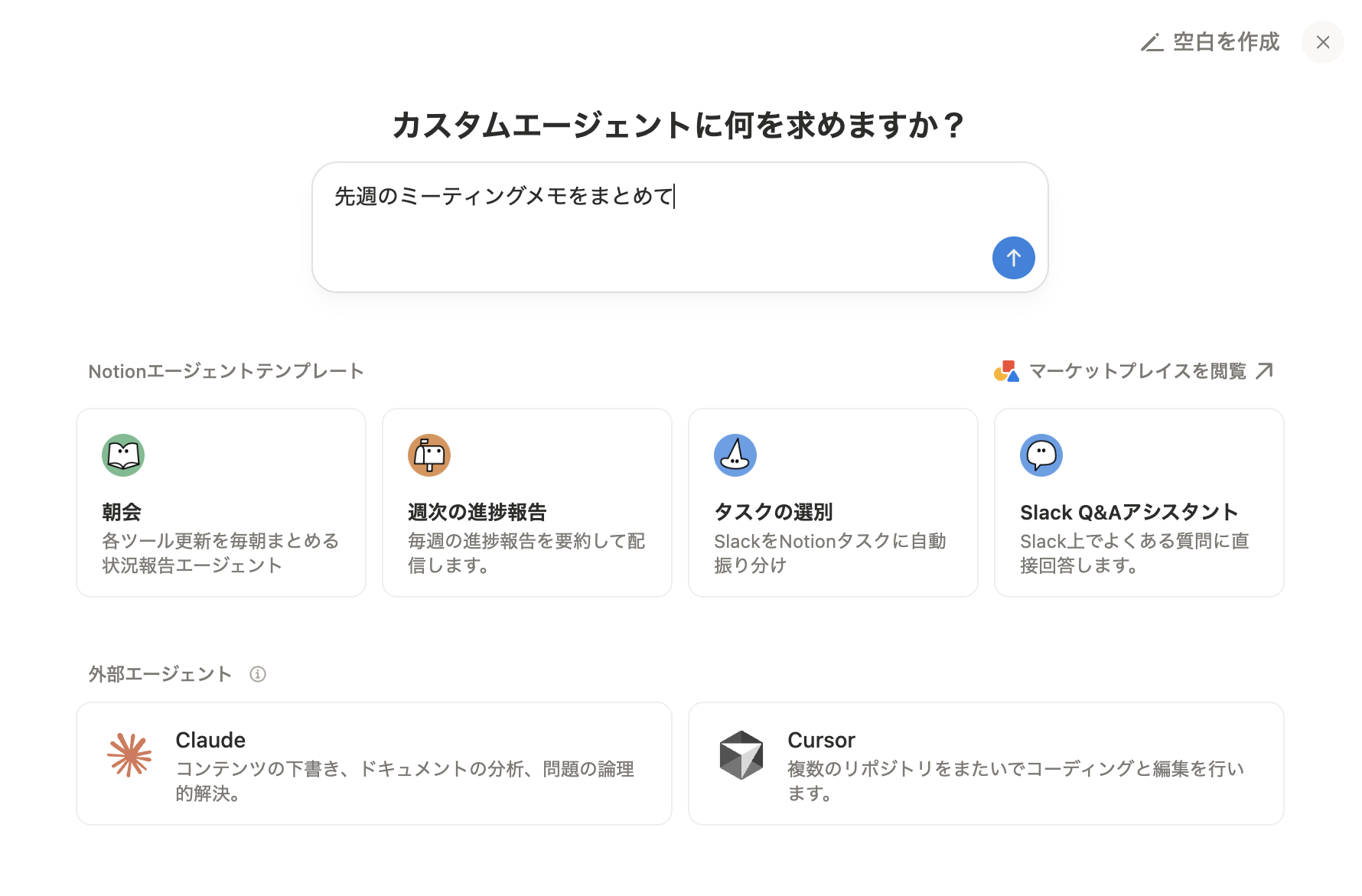
サイドバーから、Notionエージェントを呼び出します。依頼したい内容を、自然な文章でそのまま入力してください。
「先週のミーティングメモをまとめて」のように、具体的に依頼すると精度が上がります。何を、どこまでやってほしいかを明確にすることが、最初の一歩です。
漠然とした依頼でも動作は始まりますが、曖昧な指示ほど期待と違う結果につながります。最初の一言を具体的にするだけで、やり直しの回数を減らせます。
ステップ2:対象のページやデータベースを指定して作業を任せる
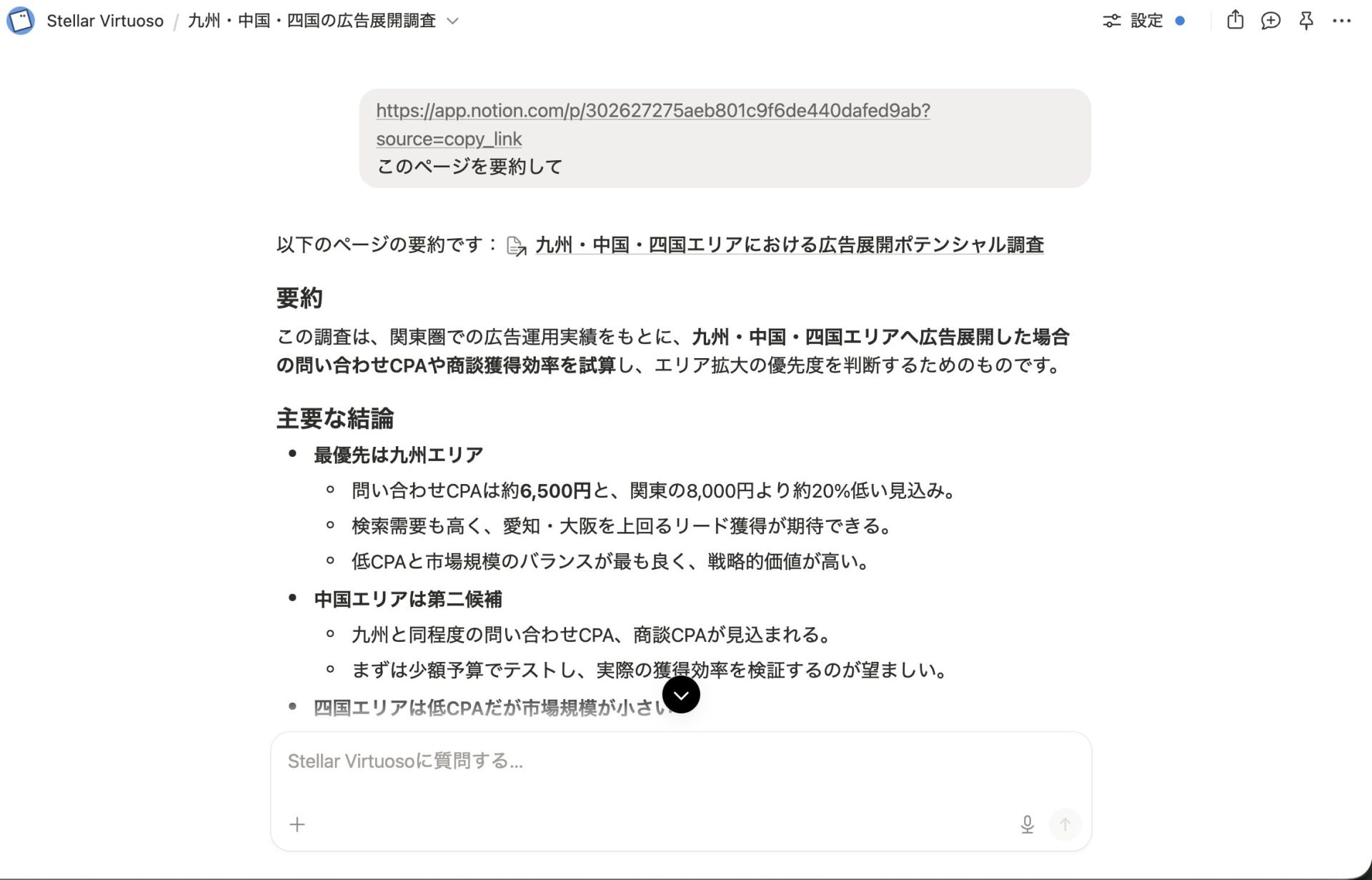
参照してほしいページやデータベースを指定すると、その内容をもとに検索・要約・編集を行います。対象が広すぎると処理に時間がかかるため、必要な範囲に絞りましょう。
対象を明確にするほど、欲しい結果に近い出力が得られます。関係のないページまで含めると、余計な情報が混ざる原因になります。
とくに社内の複数プロジェクトを扱う場合は、対象を1つのデータベースに絞ると混乱を防げます。慣れないうちは、参照範囲を小さく試しながら広げていくとよいでしょう。
ステップ3:生成された内容を確認し、必要なら修正を依頼する
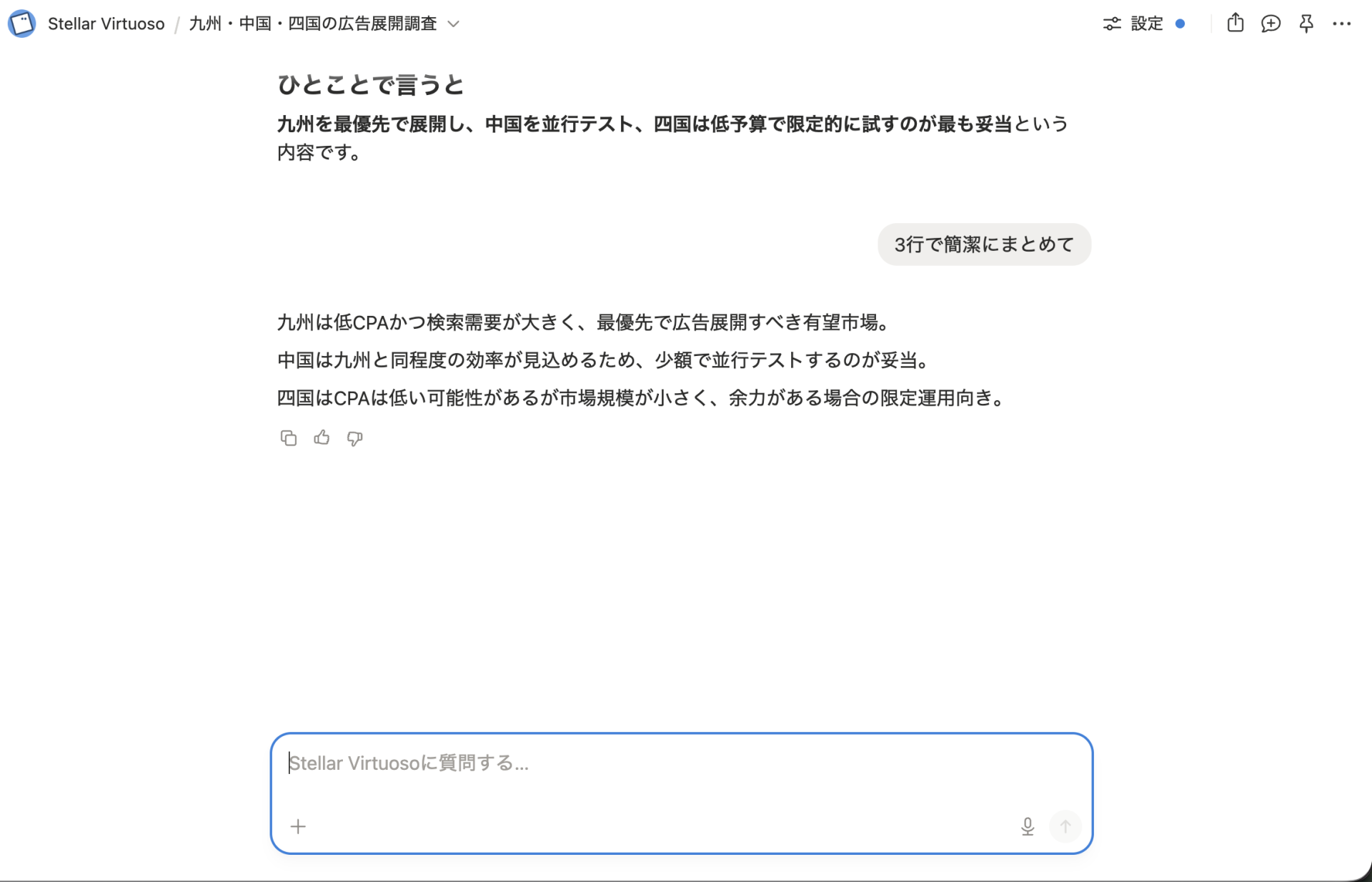
生成された文章やページ編集の内容は、必ず自分の目で確認してください。意図と違う場合は、チャットで追加の指示を出せば修正できます。
一度で完璧な結果を求めず、対話を重ねながら仕上げていく姿勢が大切です。確認と修正の工程を省かないことが、誤った内容をそのまま使ってしまう事態を防ぎます。
この3ステップに慣れれば、日々のちょっとした作業から自然に任せられるようになります。最初は簡単な依頼から試し、徐々に任せる範囲を広げていきましょう。
Notionエージェントの料金体系
Notionエージェントの料金体系は、機能によって扱いが異なります。
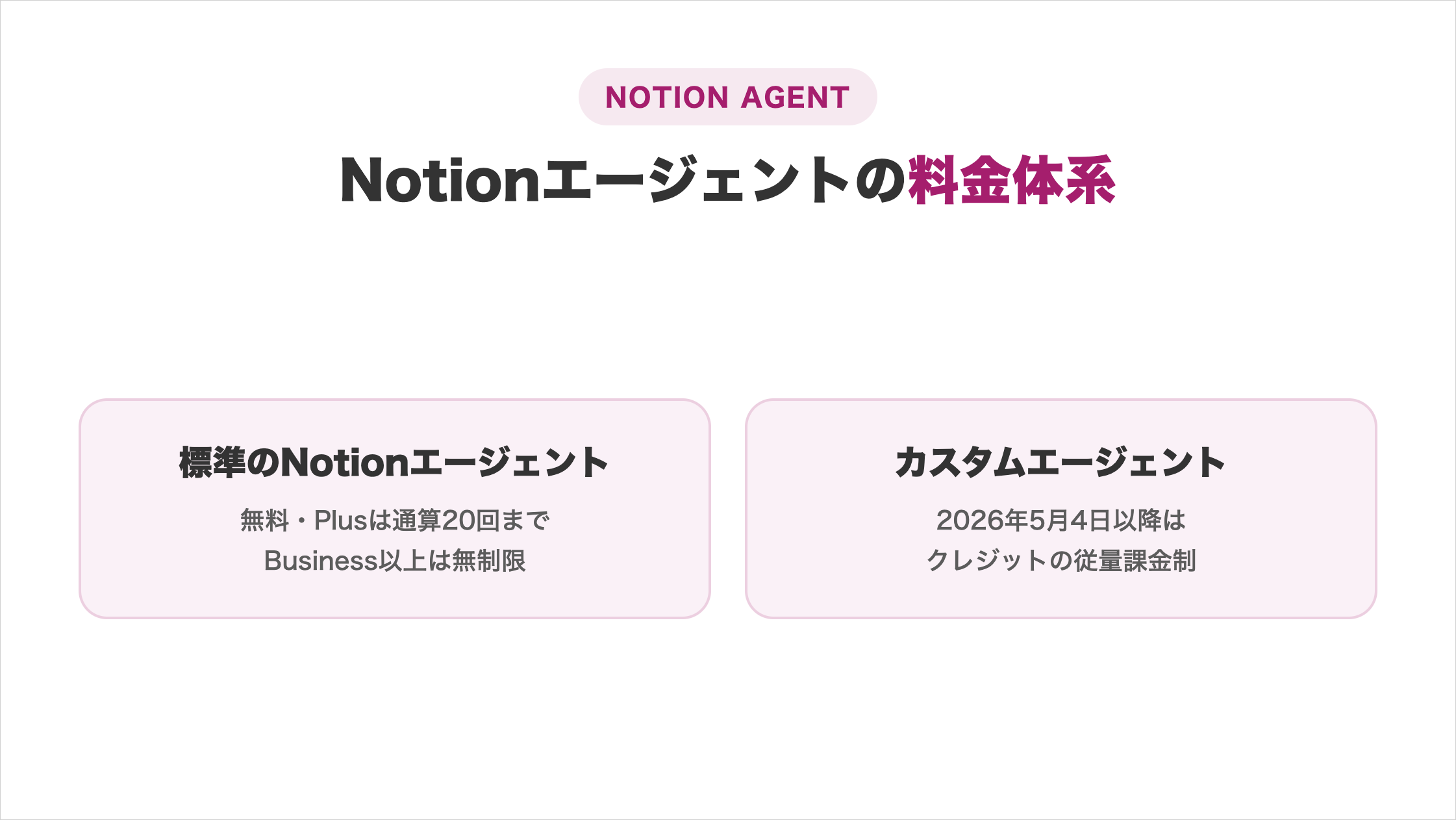
とくにカスタムエージェントは課金の仕組みが変わったばかりのため、正確に把握しておきましょう。
標準のNotionエージェントは無料で使用可能
標準のNotionエージェントは、無料プラン・Plusプランでも通算20回まで利用できます。月ごとにリセットされないため、毎日使うとすぐに上限へ達します。
一方、Businessプラン以上では標準機能として含まれ、回数の制限なく利用できます。なお、カスタムエージェントはBusiness・Enterprise向けの機能で、Free・Plusプランでは提供されていません。
そのカスタムエージェントの無料お試し期間も2026年5月3日で終了しており、現在は完全無料では使えません。
>無料試用期間の終了に関する情報はこちらから
| プラン | 月額目安 | Notionエージェントの利用範囲 |
|---|---|---|
| Free | 無料 | 通算20回まで利用可能 |
| Plus | 年払いで月1,650円程度 | 通算20回まで利用可能(Freeと共通のトライアル枠) |
| Business以上 | 年払いで月3,150円程度〜 | 標準のNotionエージェントを無制限に利用可能 |
この上限や料金は変更される可能性があるため、契約前に公式ページで最新情報を確認してください。
>Notionの料金プラン詳細はこちらから
カスタムエージェントは従量課金制
2026年5月4日以降、カスタムエージェントはNotionクレジットによる従量課金制に移行しました。
クレジット消費や請求が始まる時期は、ワークスペースごとの月次サービス日によって異なります。
料金は1,000クレジットあたり10ドル(1ドル160円換算の目安で約1,600円、2026年7月時点の為替レートを基にした概算)が基本単価です。消費量を左右する要素は以下の3つです。
- 実行頻度
- 参照する情報量
- 処理ステップ数
※クレジット料金はUSD建てのため、上記プラン料金(税込)とは税区分の扱いが異なります。
>Notionクレジットの料金体系はこちらから
無料で使えていた期間との違いを理解しないまま使い続けると、気づかないうちに請求額が積み上がるおそれがあります。
個人利用での料金目安
個人で使う場合、頻度を絞れば月数百円程度から試せます。毎日決まった時間に日報を1本作成する程度であれば、消費するクレジットは限られます。
一方で、参照するページ数や実行回数が増えるほどクレジット消費も増えます。まずは実行頻度を抑えた運用から始めて、実際の消費量を確認するとよいでしょう。
プランを上げても、作業する人が自分のままでは、増えるのは使える機能だけです。
SHIFT AIの無料オンラインセミナーでは、CodexかClaude Codeを自分のPCで動かすところまで一緒に進めます。以下のボタンから、ご希望の日程を選んでください。
スキルゼロから始められる!
AIエージェントセミナーの日程を選ぶNotionエージェントの3つの注意点
Notionエージェントを使う際は、3つの注意点があります。
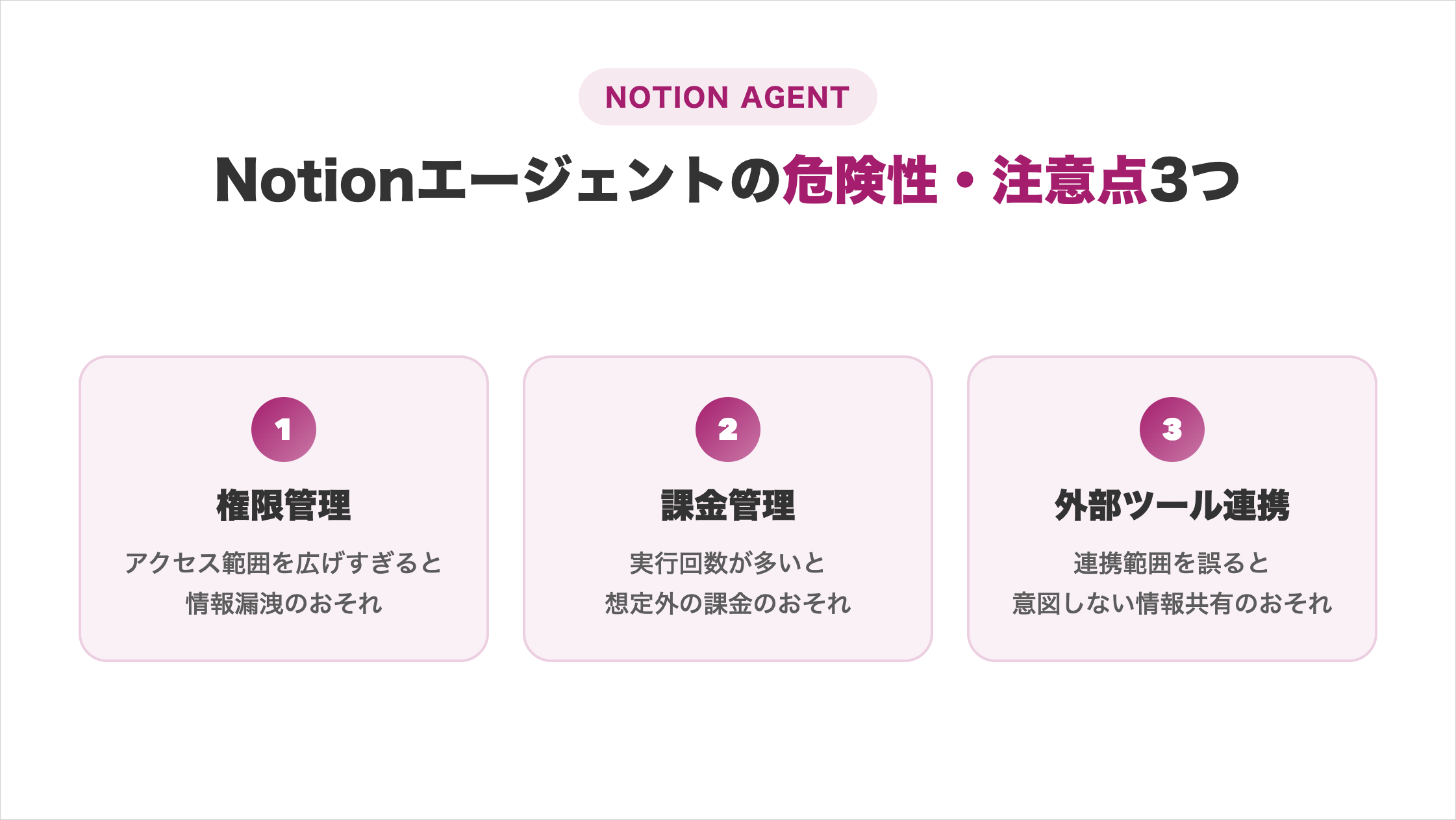
いずれも設定次第で防げるため、導入前に確認しておきましょう。
権限やアクセス範囲を広げすぎると情報漏洩のおそれがある
与えるアクセス権限が広すぎると、本来見せたくない情報まで参照されるおそれがあります。とくにカスタムエージェントは、複数のページやデータベースを横断して参照する設計です。
参照させるページやデータベースは、目的に必要な範囲だけに絞ってください。権限は後から絞り込むより、最初から必要最小限にする方が安全です。
とくに社内の給与情報や個人情報を含むページは、参照範囲から意図的に外しておくと安心です。
実行回数や自動化の設定次第で想定外の課金が発生するおそれがある
トリガーの頻度や参照する情報量が多いと、想定より早くクレジットを消費してしまうおそれがあります。とくに高頻度のスケジュール実行は、消費量が積み上がりやすい設定です。
利用開始直後は、実行頻度を抑えて消費量の傾向を確認しましょう。想定外の請求を避けるには、実行前に上限や消費量をこまめに確認することが欠かせません。
とくに個人利用では、消費量を把握しないまま設定を増やすと家計への影響も無視できません。
連携した外部ツール(Slack等)経由で意図しない情報共有が起こるおそれがある
SlackなどとNotionエージェントを連携すると、意図しないチャンネルへ情報が共有されるおそれがあります。連携範囲の設定を誤ると、関係のないメンバーに情報が届く可能性があります。
連携を設定する際は、対象チャンネルと共有される情報の範囲を必ず確認してください。社内で運用する場合は、事前にルールを共有しておくと安心です。
設定後も定期的に連携範囲を見直すことが、情報共有の事故を防ぐ習慣になります。
Notionエージェントの個人利用の活用事例
Notionエージェントは、個人利用でも3つの場面で活用できます。
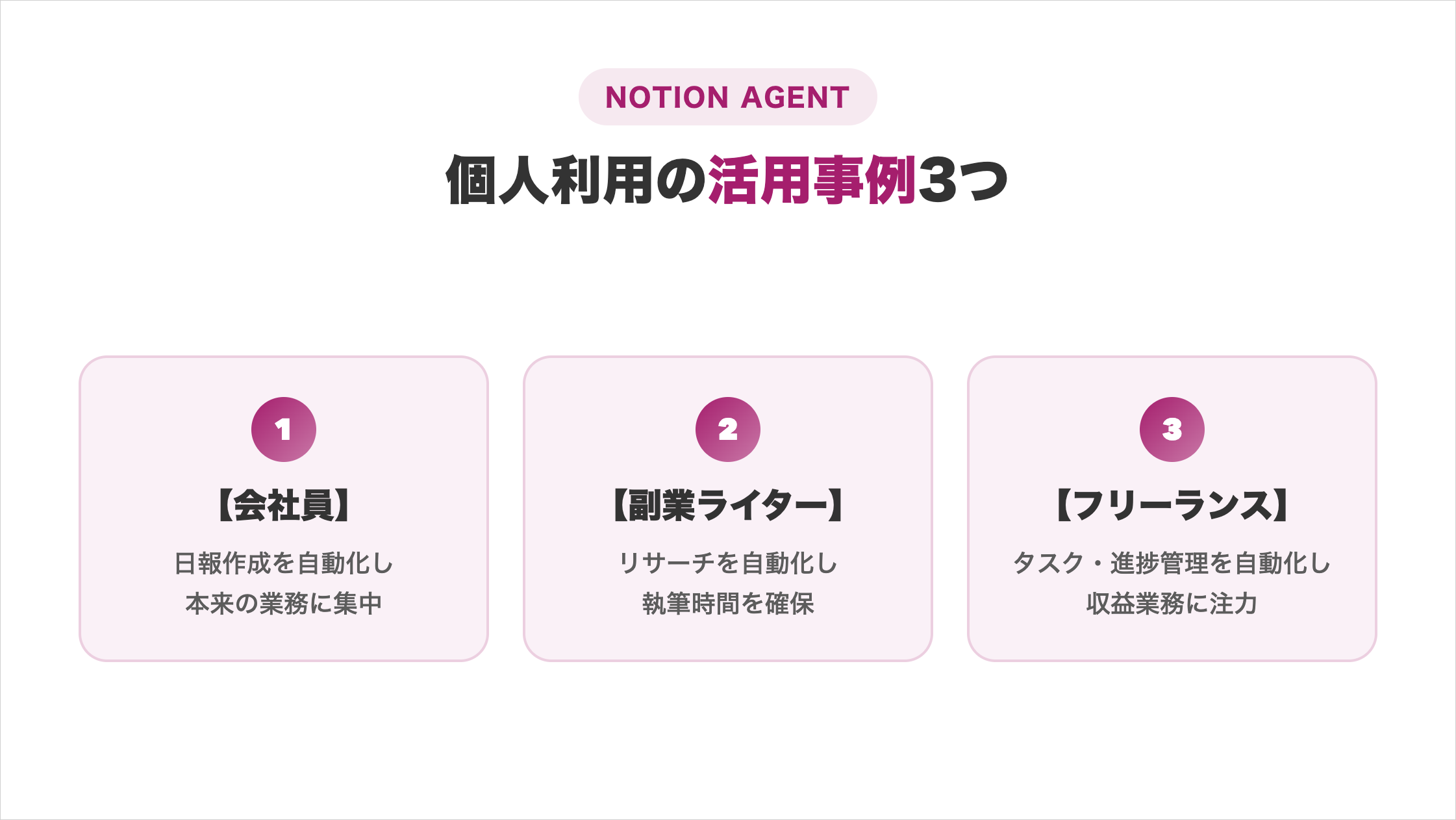
立場によって活用の仕方が異なるため、自分に近い事例から確認してみましょう。
【会社員】日報作成を自動化する
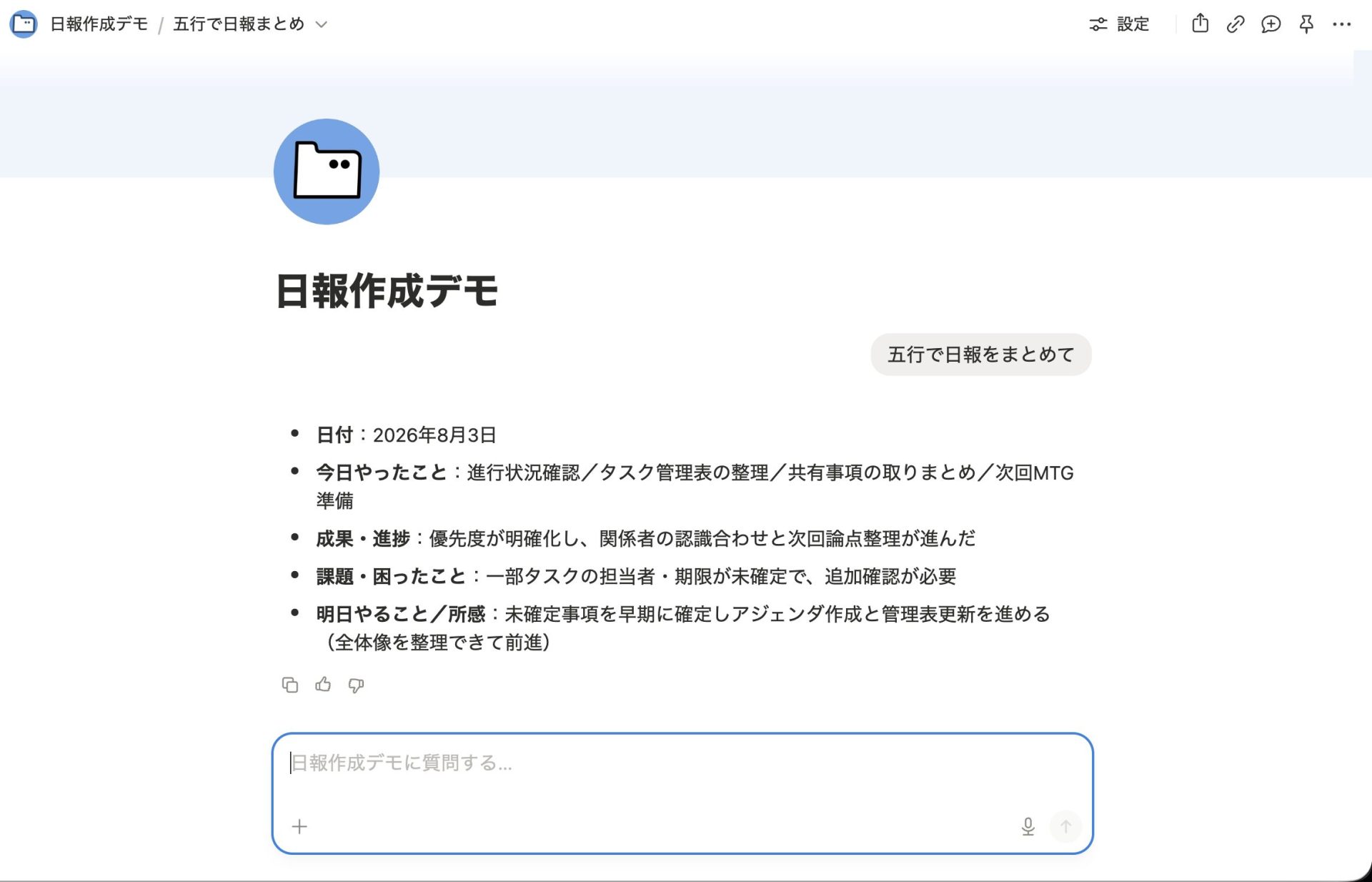
毎日の業務ログをNotionに残している会社員には、日報作成の自動化が向いています。決まった時間に前日の作業内容を集約し、社内フォーマットに沿って整形できます。
手作業でまとめ直す時間を減らせるため、他の業務に時間を回しやすくなります。上司への報告に使う時間が減れば、本来の業務に集中しやすくなります。
日報作成のような繰り返し業務ほど、自動化による時短の効果を積み重ねやすくなります。入力し忘れの防止にもつながるため、報告漏れを気にする手間も減らせます。
【副業ライター】リサーチ業務を自動化する
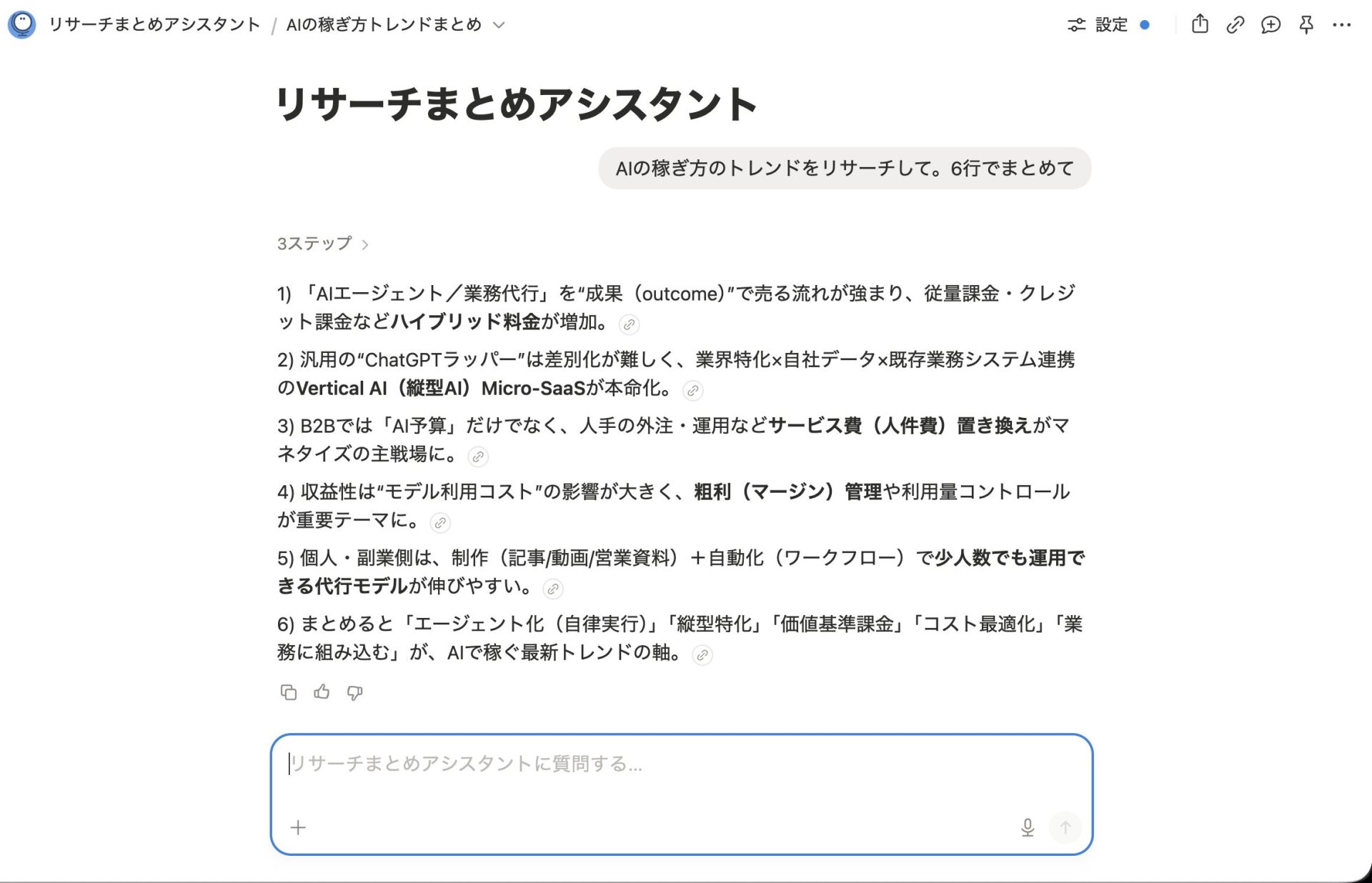
執筆前のリサーチに時間を取られている副業ライターにとって、情報収集の自動化は時短につながる使い方です。指定したテーマについて外部情報を集めさせ、Notion内に一次情報として整理できます。
集めた情報をそのまま執筆の下地にできるため、リサーチと執筆の切り替えがスムーズになります。本業の合間に副業を進める人ほど、限られた時間を執筆そのものに使えるメリットは大きくなります。
限られた作業時間の中でリサーチを圧縮できれば、その分だけ受けられる案件数も増やせます。
【フリーランス】タスク整理・進捗管理を自動化する
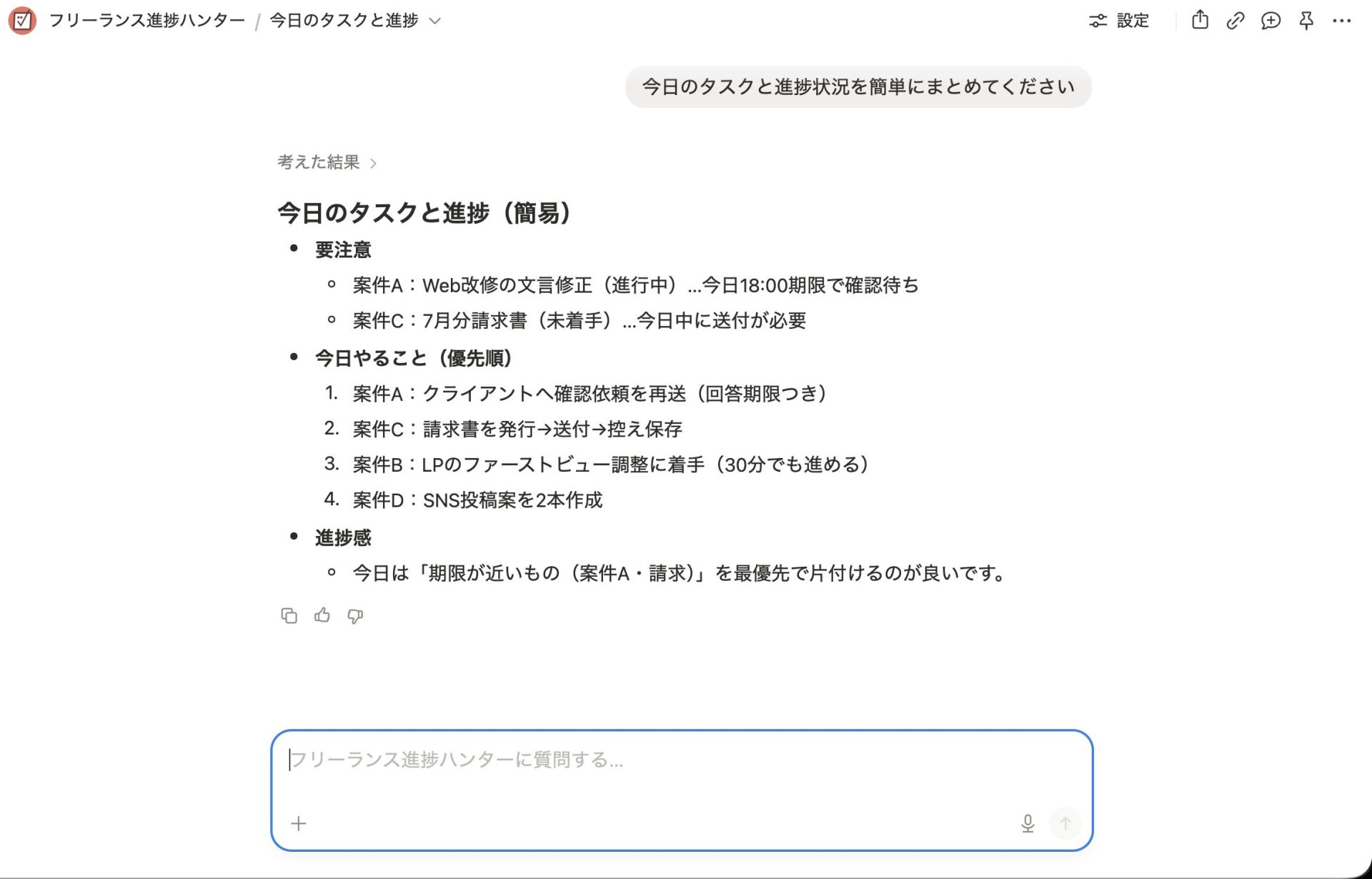
複数の案件を抱えるフリーランスは、タスクと進捗の整理を任せる活用事例が向いています。案件ごとのデータベースを横断して、遅延しそうなタスクをまとめて把握できます。
進捗管理に使う時間を減らせれば、その分を提案や営業といった収益に直結する業務へ回せます。案件数が増えるほど、管理を自動化する効果も大きくなります。
進捗の見落としによる信用低下を防げる点も、フリーランスにとっては見逃せない利点です。複数クライアントを掛け持ちするほど、この管理負担の軽減は大きな価値になります。
Notionエージェントに関するよくある質問
Notionエージェントに関する質問は以下の3つです。
- NotionエージェントとChatGPTはどちらを使うべきか
- Notionエージェントの実行履歴は確認できるか
- Notionエージェントの回答が不正確なときはどうすればよいか
質問に対する回答を確認して、導入の参考にしてみてください。
NotionエージェントとChatGPTはどちらを使うべきですか?
用途によって使い分けます。Notionエージェントは、Notion内のページやデータベースを前提とした作業に向いています。
一方、ChatGPTは幅広い話題の壁打ちや、Notion外の情報を扱う相談に適しています。両方を併用し、用途ごとに使い分けている人も少なくありません。
Notion内の情報を活用した自動化がしたいならNotionエージェント、それ以外の相談にはChatGPTという使い分けが基本です。
Notionエージェントの実行履歴は確認できますか?
チャット履歴として確認できます。過去のやり取りはピン留めもできるため、よく使う依頼はすぐに見返せます。
カスタムエージェントについても、実行結果や消費したクレジットの履歴を管理画面から確認できます。
履歴を定期的に見返す習慣をつけると、想定外の消費や誤った実行にも早く気づけます。
Notionエージェントの回答が不正確なときはどうすればよいですか?
フィードバック機能で改善を伝えられます。回答に対してフィードバックを送ると、次回以降の精度向上に役立ちます。
参照させるページの情報が古い場合や曖昧な場合は、先に情報を整理してから依頼し直すと改善しやすくなります。
依頼文の粒度を細かくするだけでも、回答の精度が変わることがあります。
Notionエージェントを理解して業務や副業に活かそう
Notionエージェントは、標準機能とカスタムエージェントの2種類があります。できることを理解したうえで、まずは無料の範囲で試してみましょう。
使い方は3ステップとシンプルですが、料金体系と権限設定は必ず事前に確認してください。日報作成やリサーチなど、身近な業務から取り入れると失敗しにくくなります。
AIの使いどころが見えても、工程を前に進めるのは自分という点は変わりません。
SHIFT AIの無料オンラインセミナーでは、CodexかClaude Codeを自分のPCで動かすところまで一緒に進めます。以下のボタンから、ご希望の日程を選んでください。
スキルゼロから始められる!
AIエージェントセミナーの日程を選ぶ目次


執筆者

Chie Suzuki
SEO・インタビューライター歴4年以上。
AIを活用し、情報収集やライティングの時間を半分以上削減。
最近は動画生成AIで遊ぶのが趣味です。









スキルゼロから始められる!
AIエージェントセミナーの日程を選ぶ