
share



Notion AI議事録の使い方を解説!自動作成の手順と無料でできる範囲も紹介
会議やオンライン商談のたびに、録音を聞き直しながら30分以上かけて議事録を作成していませんか。
Notion AIを使えば、録音した会議内容をもとに文字起こしから要約、議事録作成までをNotion内で効率よく進められます。
ただし、利用には対応プランや機能の条件があり、無料で使える範囲や精度を高めるポイントを理解しておくことが大切です。
本記事では、Notion AIで議事録を自動作成する方法を4つのステップで解説します。
あわせて、無料で使える範囲や料金、精度を高めるコツ、よくある質問までわかりやすく紹介します。
Notion AIを活用して、議事録作成にかかる時間を減らし、会議後の情報整理を効率化したい方は参考にしてください。

監修者
SHIFT AI代表 木内翔大
時短の工夫を積み上げても、空いた時間はまた別の作業で埋まってしまうのはよくあることです。
作業を速くしている限り、次の一手を出すのは自分のままです。
ここを変えるには、目的だけ伝えてAIに実行まで引き渡す形へ切り替える必要があります。人が担うのは確認だけになります。
記事を読んで手順を理解した状態と、自分のPCで一度動かした状態は別物です。読んだだけでは、明日も同じやり方に戻ります。
SHIFT AIの無料オンラインセミナーでは、CodexやClaude Codeへの任せ方を回ごとに実演します。参加者自身がその場でPCを操作するハンズオン形式です。
その場で手を動かすので、動いたところまで確かめて帰れます。直近は9月19日(土)・20日(日)の2DAYS(両日参加)で、Claude Code・Codexを扱います。予約はLINEから受け付けています。
Notion AIで議事録を作成するとは?
Notion AIで議事録を作成するとは、会議の音声をAIが文字起こしし、要約や決定事項、タスクまで自動で整理する機能です。
この機能は「AIミーティングノート」と呼ばれ、文章の要約や翻訳を行う通常のNotion AIとは異なる、会議向けの機能として提供されています。
実際の流れは、以下のとおりです。
- デスクトップアプリで録音(文字起こし)を開始する
- AIが発言をリアルタイムで文字起こしする
- 録音を停止すると、要約・決定事項・タスクを自動で生成する
動画のように、会議中は発言内容がリアルタイムでテキスト化され、終了後には要約やタスクまで自動で整理されます。
議事録を一から作成する必要がなくなり、作業時間を大幅に短縮できます。メモを取り続ける負担も減るため、会議の内容や議論に集中できます。
Notion AI以外のAI議事録ツールも比べたい方は、無料で使えるおすすめのAI議事録作成ツールをまとめた以下の記事で解説しています。
Notion AI議事録は無料で利用できる?
Notion AIの議事録機能は、無料プランでも試せます。ただし、継続的に利用する場合はビジネスプラン以上がおすすめです。
Notionでは契約プランによってAIミーティングノートの利用範囲が異なり、無料プランでは利用回数に制限があります。
日常的に議事録を作成する場合は、上位プランのほうが使いやすいです。各プランの料金とAIミーティングノートの利用可否は、以下のとおりです。
| プラン | 月額(年払い) | AIミーティングノート | おすすめの人 |
|---|---|---|---|
| フリー | 0円 | ・体験版のみ (回数制限あり) | まず無料で試したい人 |
| プラス | 1,650円 | ・制限あり | 個人でNotionを使い込みたい人 |
| ビジネス | 3,150円 | ・本格利用向け (回数制限なし) | 議事録を日常的に自動化したい人 |
| エンタープライズ | 要問い合わせ | ・利用可+管理機能 | 組織で管理しながら使いたい人 |
無料プランで使用感を試してから、必要に応じてビジネスプランへ切り替えると、費用を抑えながら導入できます。
議事録の作成頻度や利用人数に合わせてプランを選ぶと、コストを抑えながらNotion AIを活用できます。
プランを上げても、作業する人が自分のままでは、増えるのは使える機能だけです。
使える機能を増やすより効いてくるのは、指示を出して結果を確かめる役目そのものをAIに渡してしまうことです。
SHIFT AIの無料オンラインセミナーでは、CodexやClaude Codeへの任せ方を回ごとに実演します。読むだけでは、明日も同じやり方に戻ります。
参加者自身がその場でPCを操作し、動いたところまで確かめて帰れます。直近は9月19日(土)・20日(日)の2DAYS(両日参加)で、Claude Code・Codexを扱います。予約はLINEから受け付けています。
スキルゼロから始められる!
AIエージェントセミナーを予約する【4ステップ】Notion AIで議事録を自動作成する手順
Notion AIの議事録は、4つのステップで自動作成できます。
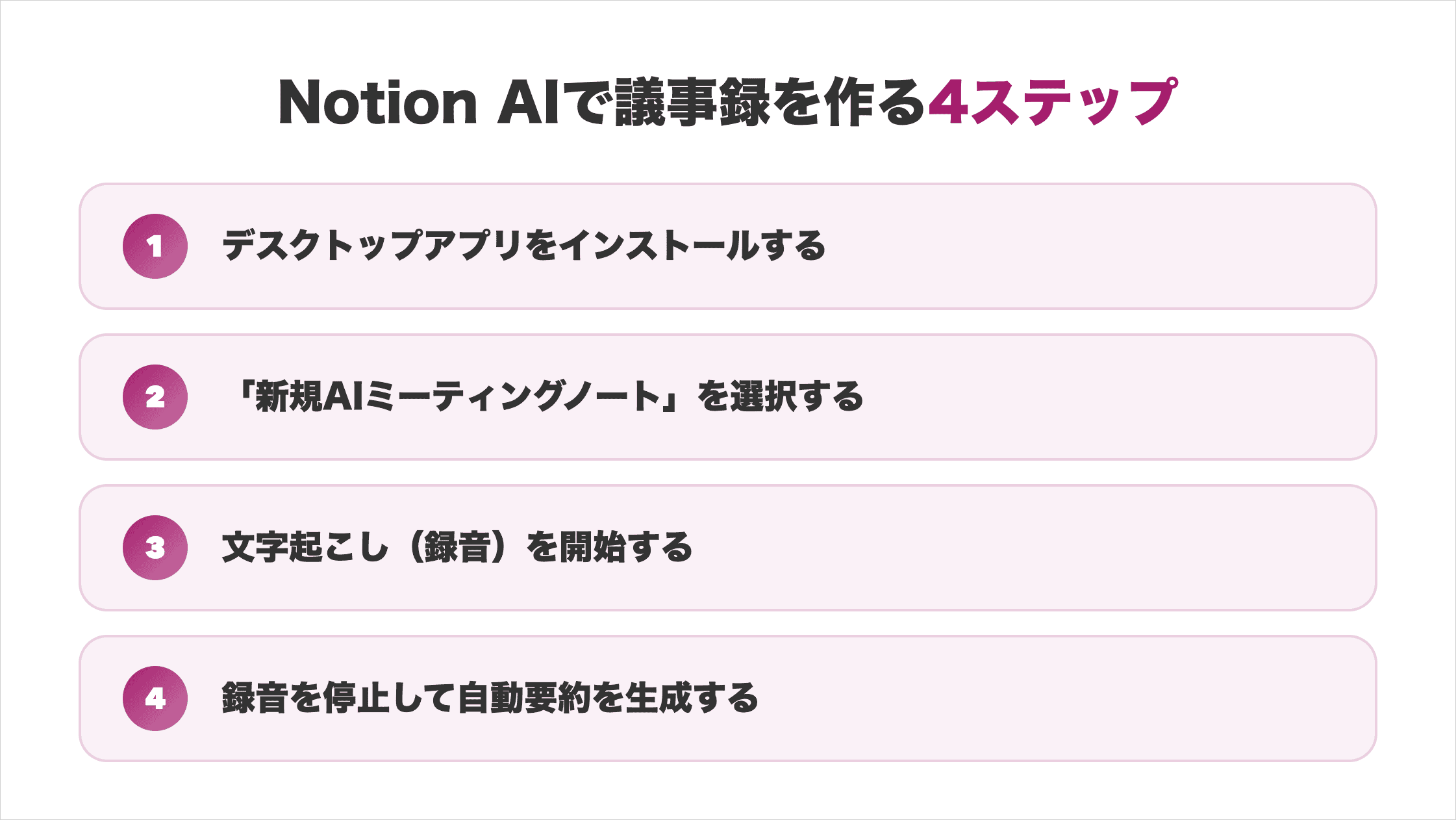
デスクトップアプリを使えば、文字起こしから議事録の作成までNotion内で完結します。初めて使う人でも迷わないように、次から画面操作ごとに解説します。
ステップ1:Notionのデスクトップアプリをインストールする
まず、公式サイトからNotionのデスクトップアプリをインストールします。対応OSは、iOS/Android/Mac/Windowsです。
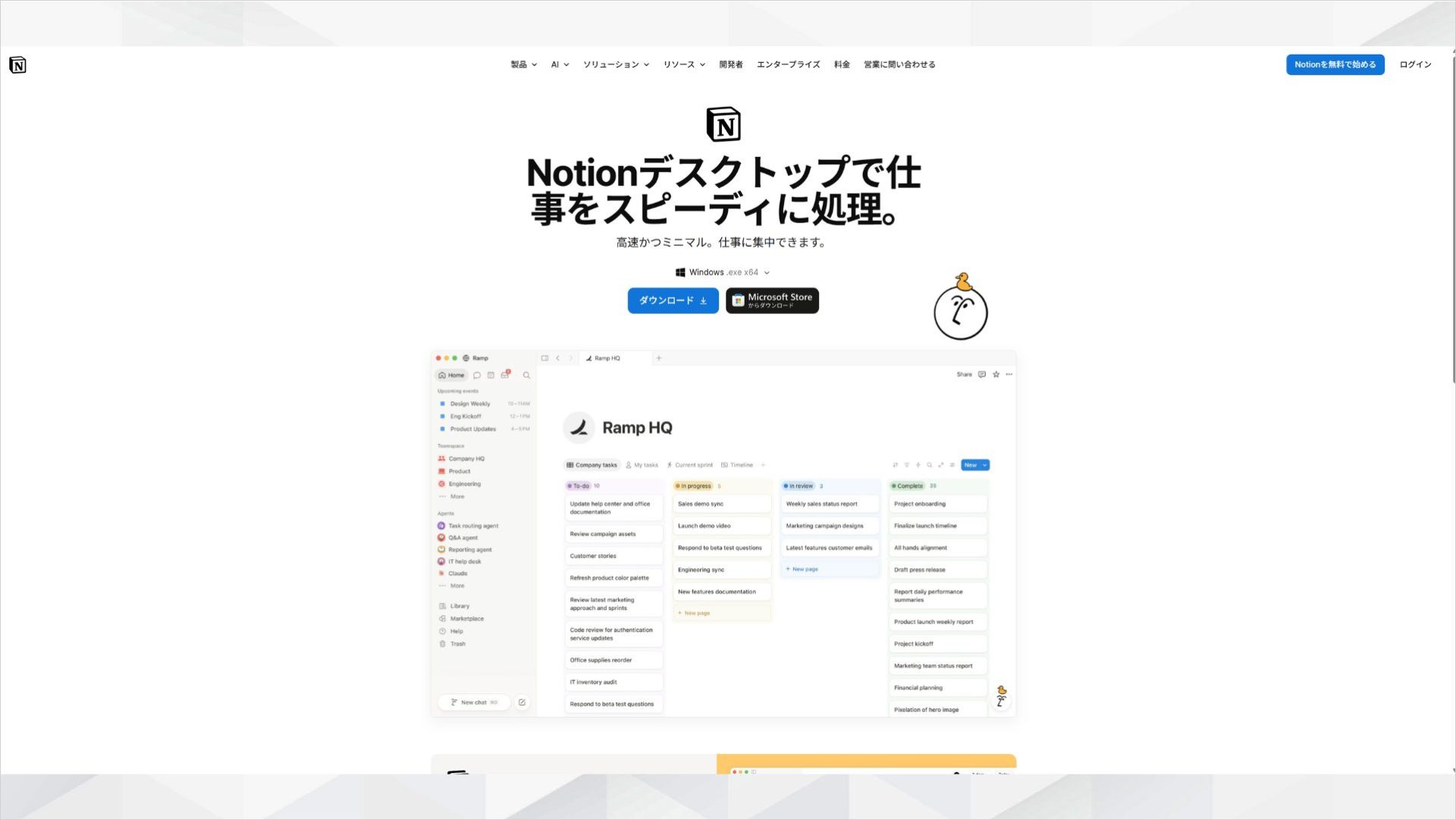
インストール後は、以下の3つのいずれかでログインしてください。
- Googleアカウント
- Microsoftアカウント
- メールアドレス
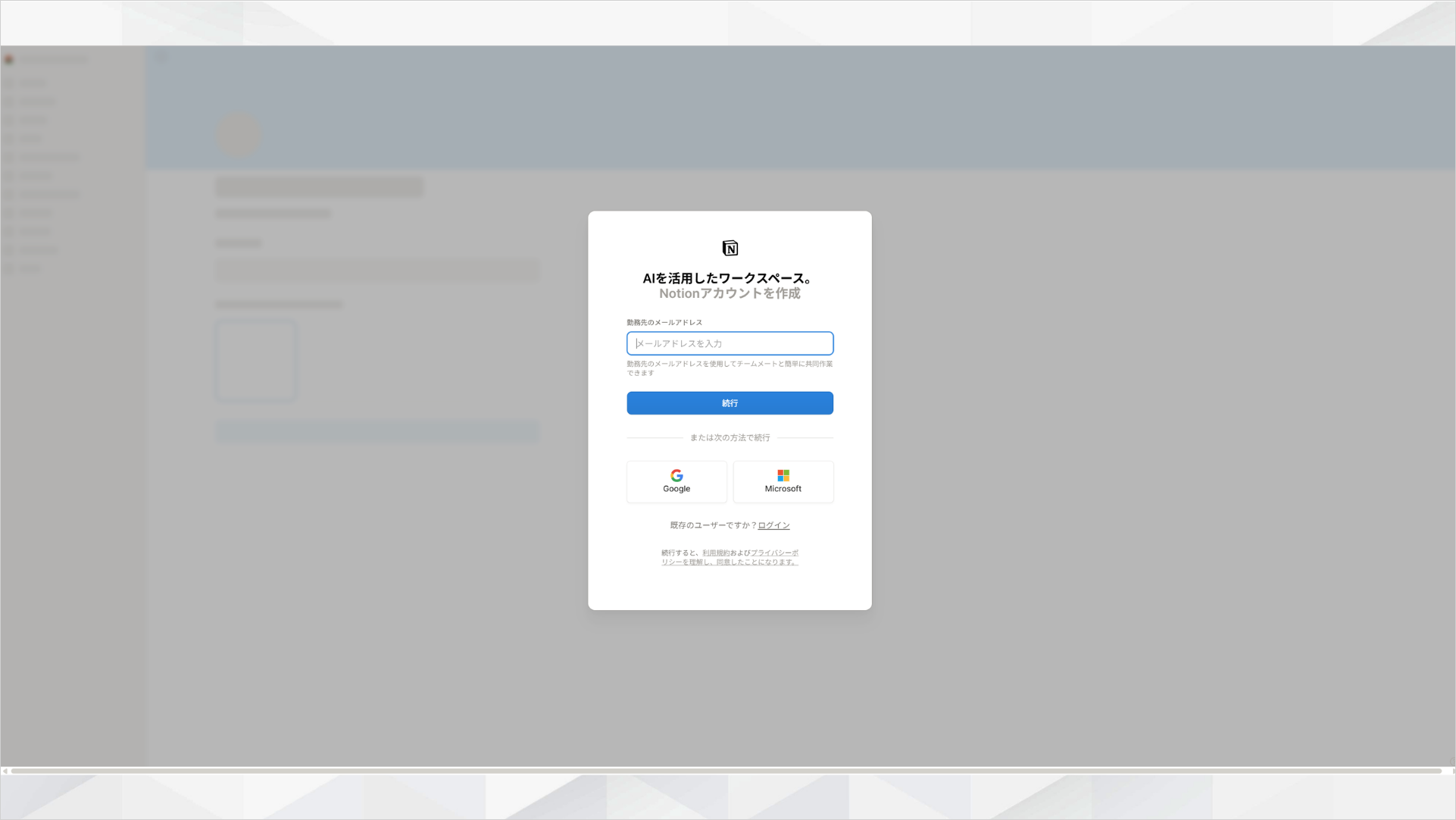
ブラウザ版でも利用できますが、AI機能を活用する場合はデスクトップアプリがおすすめです。
デスクトップアプリは通知を受け取りやすく、画面共有やAIミーティングノートなどの機能も利用しやすいため、会議中の操作がスムーズです。
ステップ2:左メニューの「新規AIミーティングノート」を選択する
ログイン後、左側のメニューにある「新規AIミーティングノート」を選択します。
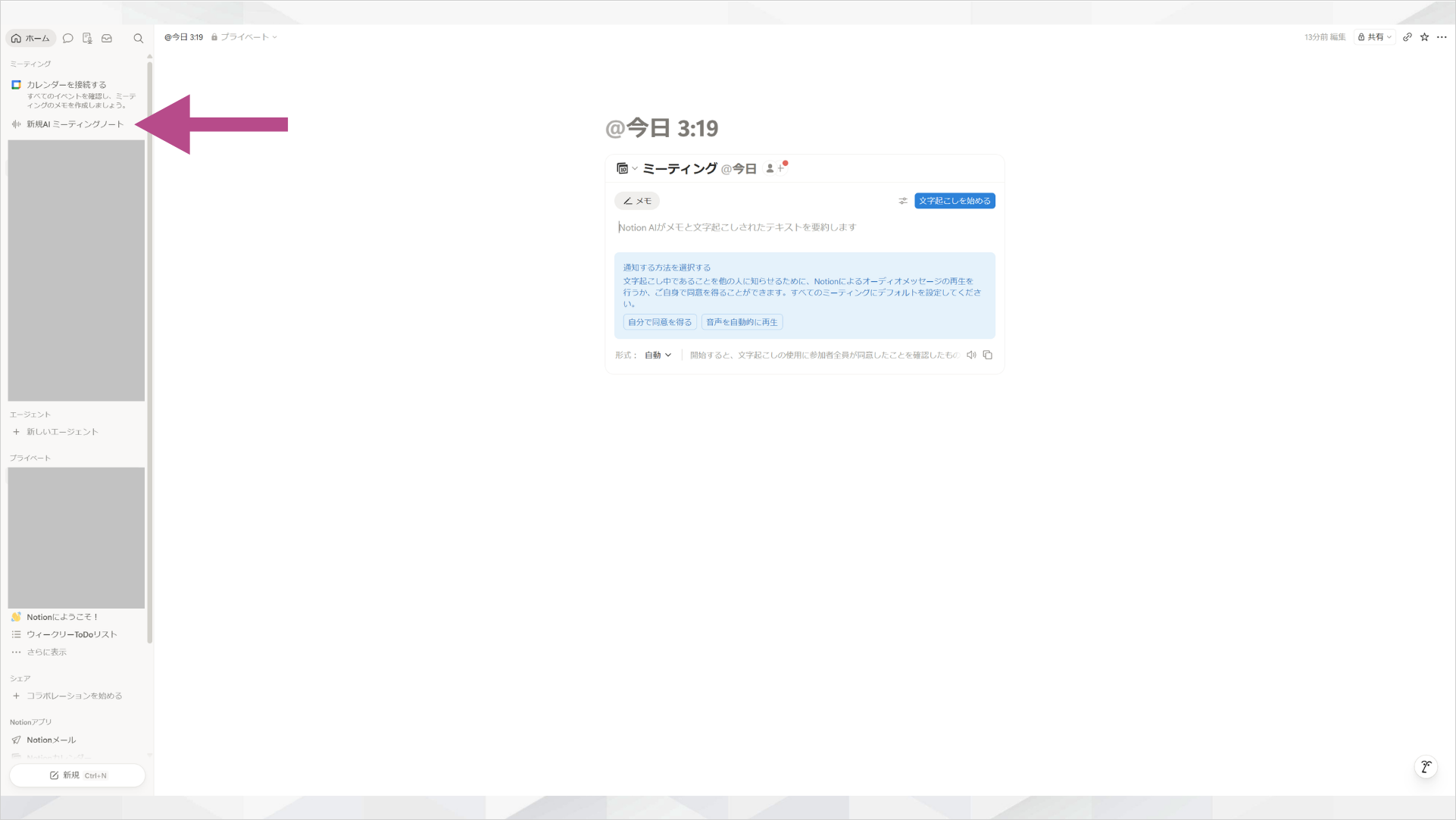
新しいミーティングノートが作成されると、文字起こしやAIによる要約を行う準備が整います。
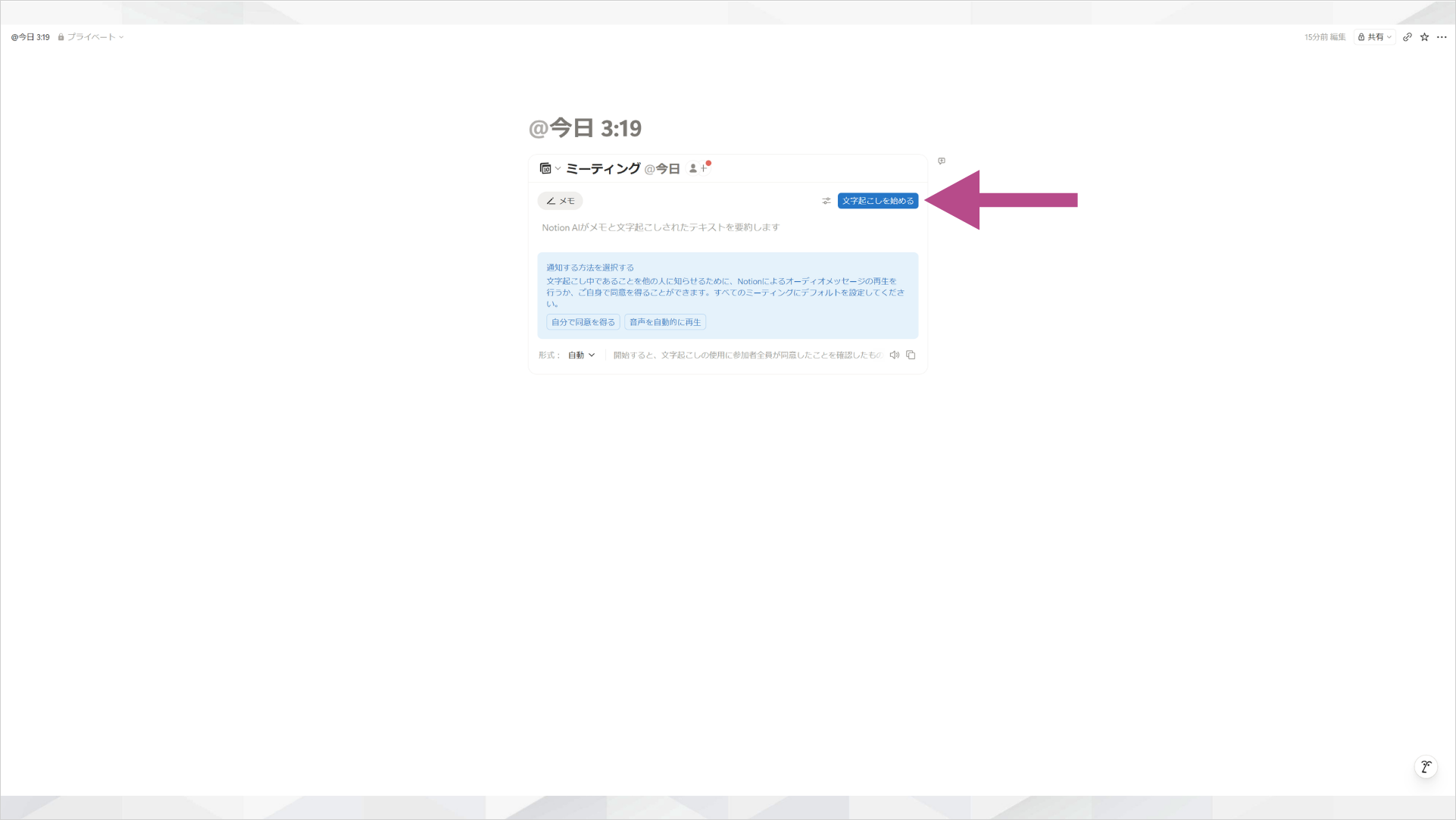
ステップ3:文字起こし(録音)を開始する
準備ができたら、画面右上の「文字起こしを始める」を選択します。
文字起こしが始まると、ボタンが「一時停止」「停止」に切り替わり、会議中の発言がリアルタイムでテキスト化されます。録音を中断したいときは「一時停止」を選びます。
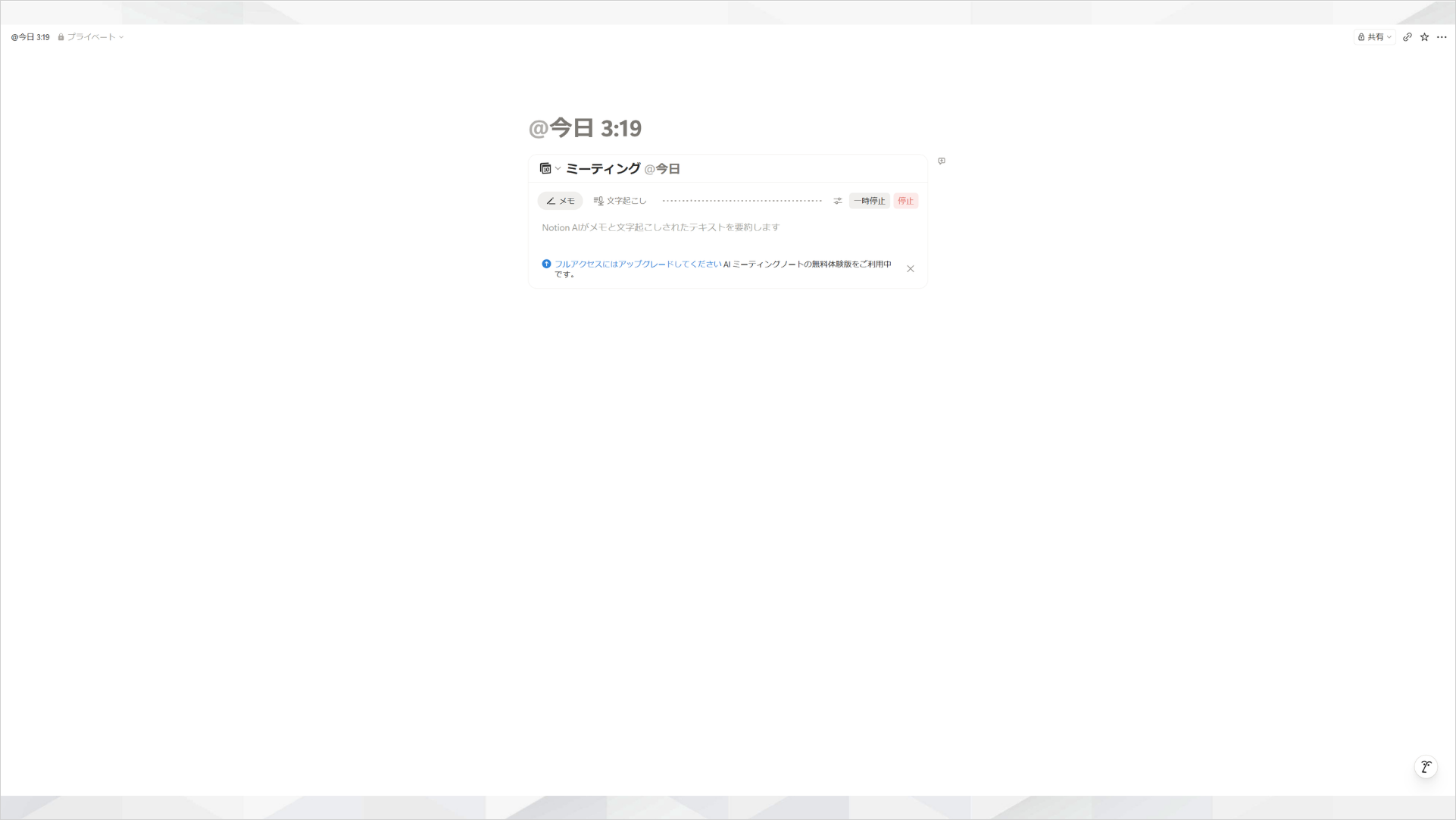
対応言語は日本語を含む16言語です。日本語の会議でもそのまま文字起こしできるため、翻訳する必要はありません。
ステップ4:録音を停止して自動要約を生成する
会議が終わったら、「停止」を選択して録音を終了します。
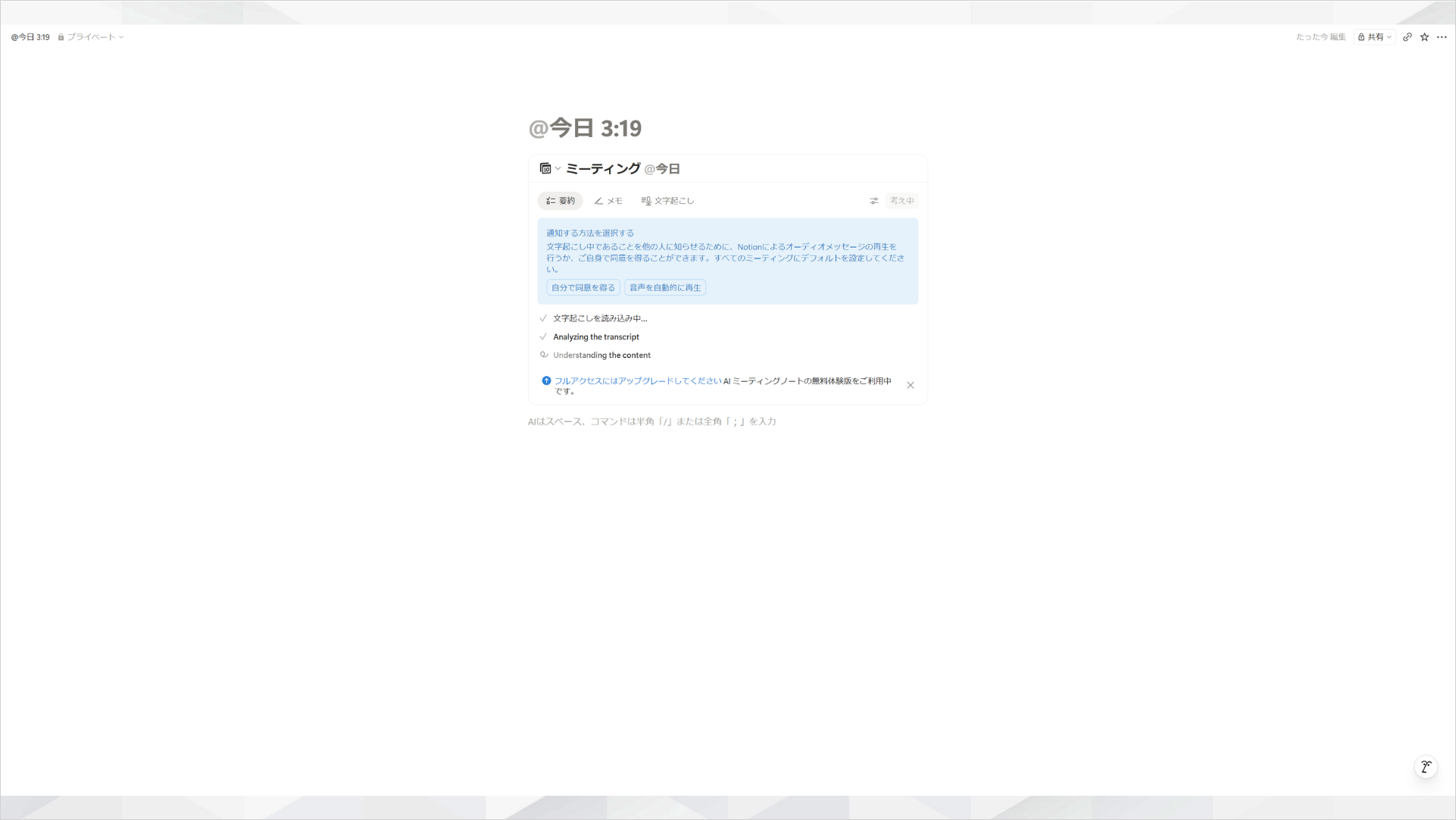
録音を停止すると、文字起こしの内容をもとにAIが解析を始めます。
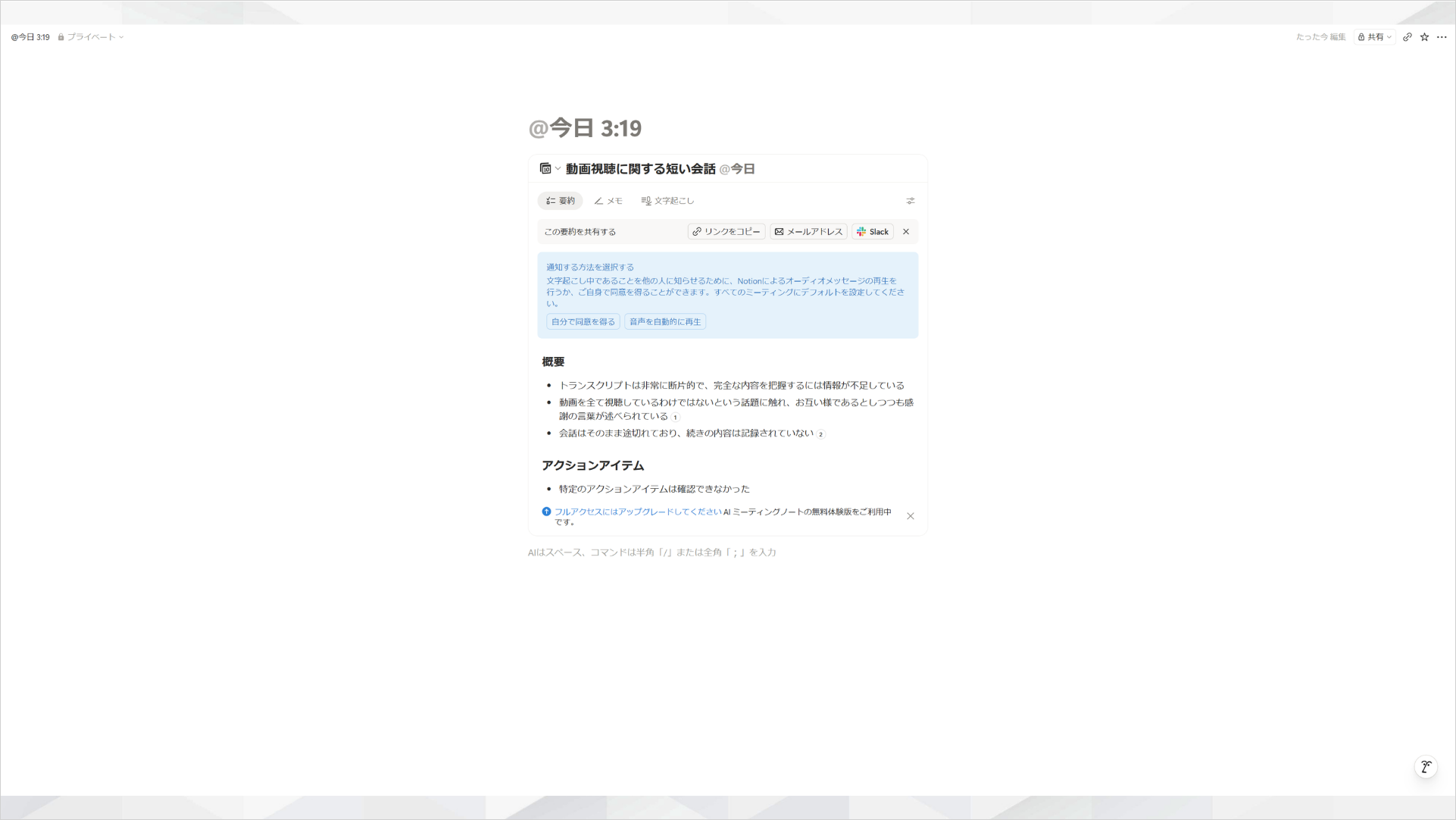
解析が完了すると、概要やアクションアイテムなどが自動で整理され、議事録として確認できます。
要約を生成するには、文字起こしが300文字(およそ1分間の音声)以上必要です。数十秒程度の短い打ち合わせでは、要約が生成されない場合があります。
要約の内容を調整したい場合は、メモ欄に「決定事項を箇条書きで」などの指示を追加すると、希望する形式で整理できます。参加できなかったメンバーへの共有にも役立ちます。
うまく使えるようになるほど、自分の手が空かないことが気になってきます。
自分が結果を受け取って次を頼むのか、目的を伝えるだけで任せきるのかで、手元に残る時間が変わります。
SHIFT AIの無料オンラインセミナーでは、CodexやClaude Codeへの任せ方を回ごとに実演します。読むだけでは、明日も同じやり方に戻ります。
参加者自身がその場でPCを操作し、動いたところまで確かめて帰れます。直近は9月19日(土)・20日(日)の2DAYS(両日参加)で、Claude Code・Codexを扱います。予約はLINEから受け付けています。
スキルゼロから始められる!
AIエージェントセミナーを予約するNotion AIの議事録が使えないときの対処法
手順どおりに進めても、メニューが表示されない、要約が生成されないなどのトラブルが発生する場合があります。
よくあるトラブルは、以下の3つです。
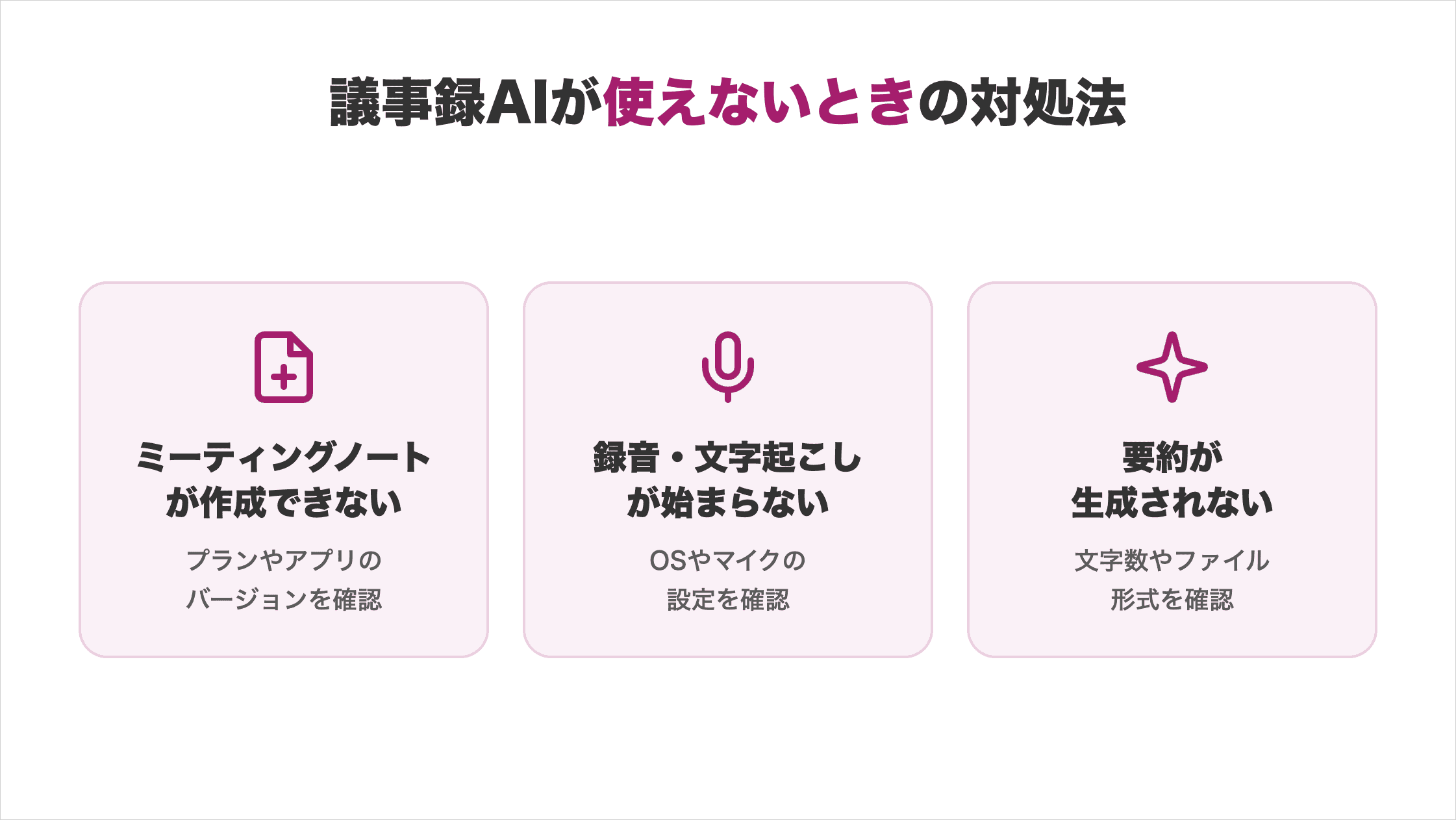
多くは設定やプラン、ファイル形式が原因で、対処すれば解決できます。症状に近い項目から確認してください。
AIミーティングノートが作成できないときの対処法
「新規AIミーティングノート」が選べない、または表示されない場合は、プランやアプリのバージョンに原因があるケースがほとんどです。
以下の項目を上から順に確認してください。
| 原因 | 対処法 |
|---|---|
| プラン不足 | ビジネスプラン以上とNotion AIが有効になっているか確認する |
| アプリのバージョン | デスクトップアプリを4.7.0以降に更新し、一度再起動する |
| ブラウザ版で利用 | ブラウザ版ではなく、デスクトップアプリで試す |
プランとアプリを見直すだけで、多くのケースで作成できます。
会社のNotionを使っている場合は、管理者側でNotion AIが有効になっているかもあわせて確認しましょう。
録音・文字起こしが始まらないときの対処法
録音や文字起こしが始まらない場合は、OSやマイクの設定に原因がある場合が多くあります。
以下の項目を順番に確認してください。
| 原因 | 対処法 |
|---|---|
| OSが対応外 | MacはmacOS 13以降、Windowsは最新バージョンに更新する |
| マイク権限がオフ | パソコンの設定でNotionのマイク利用を許可する |
| 一時的な不具合 | アプリやパソコンを再起動してから、もう一度試す |
利用環境を一つずつ切り分けて確認すると、短時間で解決できます。とくにブラウザ版で試している場合は、デスクトップアプリに切り替えるだけで解決するケースが多くあります。
要約が生成されないときの対処法
録音したのに要約が出ない場合は、文字起こしの分量やファイル形式を確認してください。
要約が生成されない主な原因と対処法は、以下のとおりです。
| 原因 | 対処法 |
|---|---|
| 文字起こしが短い | 300文字(約1分の音声)以上になるよう録音する |
| 非対応の音声形式 | MOV・MP4・Loomは避け、AAC・M4A・MP3・WAVに変換する |
| 録音が途中で停止 | 会議の音声が最後まで録音できていたか確認する |
原因を切り分ければ、多くの場合は再録音や形式変換で要約を生成できます。
それでも生成されないときは、文字起こしのテキストをコピーして、Notion AIに「このメモを要約して」と指示する方法も試せます。
文字起こしと議事録の精度を上げるコツ
AI議事録の精度は、少しの工夫で大きく向上します。認識精度を高めるには、会議前の準備と話し方が重要です。
主なコツは、以下の3つです。
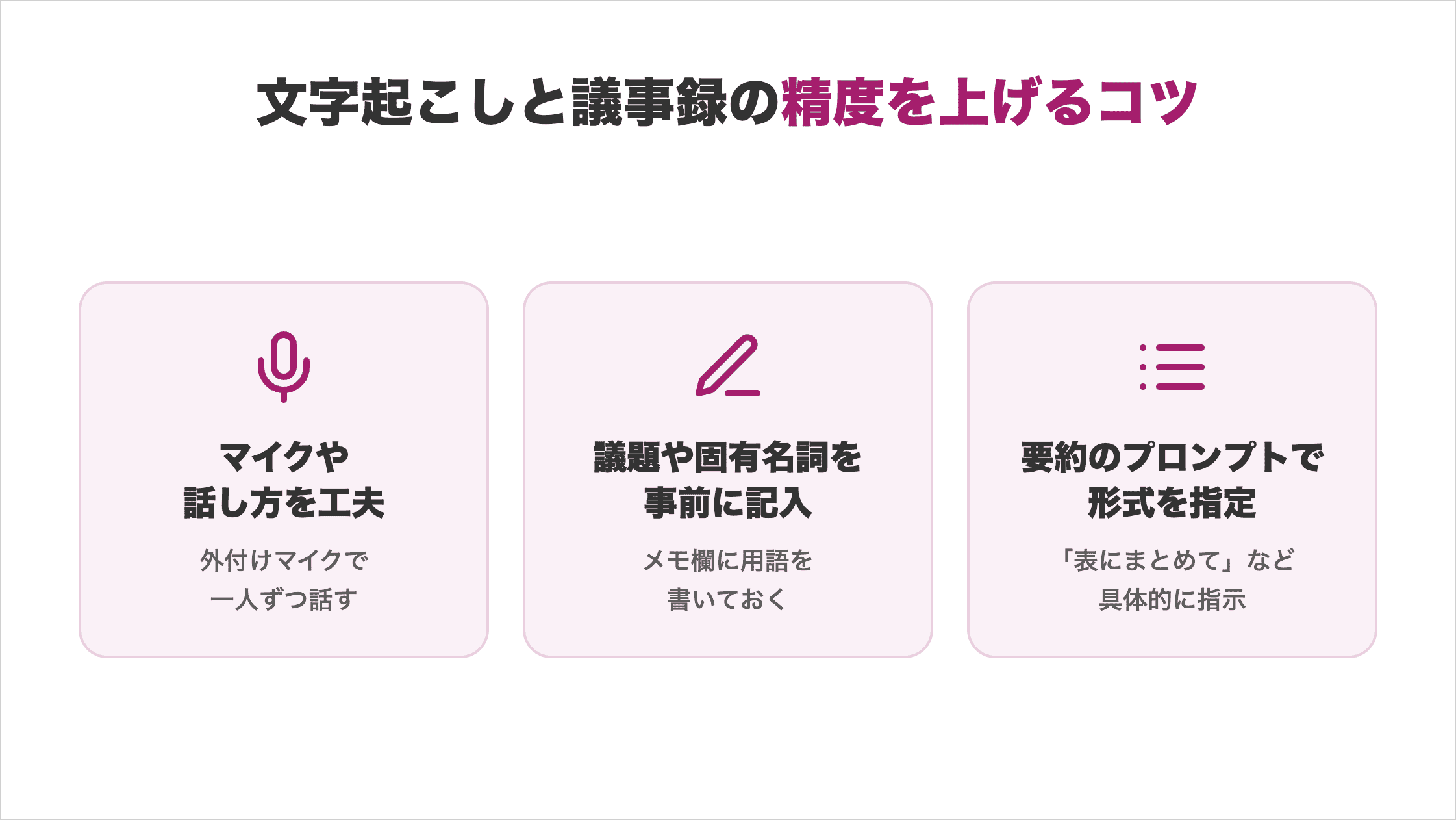
精度が下がる主な原因は、聞き取りにくい音声や専門用語の誤変換です。それぞれ詳しく見ていきましょう。
マイクや話し方を工夫する
文字起こしの精度は、音声の聞き取りやすさに大きく左右されます。以下の2点を意識するだけで、誤変換を減らせます。
| 工夫するポイント | 具体的な対策 |
|---|---|
| マイク | ・内蔵マイクではなく外付けのヘッドセットを使う ・口元との距離を一定に保ち、雑音を拾いにくくする |
| 話し方 | ・複数人で同時に話さない ・一人ずつ、はっきりと話す |
マイクや話し方を少し工夫するだけで、文字起こし後の修正時間を減らせます。
とくに複数人が参加する会議では、発言が重ならないよう順番に話すと、誰の発言かが整理されます。
議題や固有名詞を事前に記入する
専門用語や人名、商品名は、AIが誤変換しやすい項目です。
録音前に、メモ欄へ議題とあわせて以下の情報を書いておくと、文字起こしや要約の精度を高められます。
- 専門用語や社内用語
- 人名・会社名・商品名などの固有名詞
- 略称と正式名称
会議の背景をメモ欄に残しておくと、AIが文脈を踏まえて正しい表記を維持しやすくなります。
とくに社外の人が読む議事録では、固有名詞の誤りが信頼を損ねるため、事前の共有がおすすめです。
要約のプロンプトで形式を指定する
要約が思ったとおりにまとまらないときは、メモ欄にプロンプトを追記して形式を指定します。
「決定事項とToDoを表にまとめて」「結論から3行で」のように具体的に指示すると、そのまま共有しやすい議事録に整います。
相手や用途に合わせて形式を変えれば、修正の手間もほとんどかかりません。
数値や固有名詞は誤変換が残る場合もあるため、生成後も最終確認を行うようにしましょう。
Notion AIで議事録を作るときのセキュリティ対策
議事録をAIで作成するときは、入力する情報の扱いに注意が必要です。
議事録には社外秘の情報や個人名が含まれる場合があり、生成AIへ入力した内容は、サービスや設定によってモデルの改善に利用される場合があります。
この点について、Notionはデータの学習利用に関して公式に次のように案内しています。
NotionとAIサブプロセッサーは、デフォルトでユーザーデータをモデルの学習に使用しません。
引用:Notion AIのセキュリティとプライバシー対策(Notion)
作成した議事録は初期設定では自分だけに公開され、共有範囲は自分で管理できます。不要になった文字起こしや音声は、あとから削除できます。
入力する情報とツールのデータポリシーを理解したうえで使えば、情報漏えいのリスクを抑えながらAIで議事録を作成できます。
機密性の高い会議では、共有設定と保存先を確認したうえで利用するようにしましょう。
Notion AI議事録に関するよくある質問
Notion AI議事録に関する質問は以下の4つです。
- 無料プランでも会議の要約まで自動でできますか?
- スマホ(iPhone)でも議事録を自動作成できますか?
- 録音した音声ファイルから後で文字起こしできますか?
- Notion AIとChatGPTはどちらがおすすめですか?
質問に対する回答を確認して、Notion AIで議事録を作る際の参考にしてみてください。
無料プランでも会議の要約まで自動でできますか?
無料プランで利用できるのは、AIミーティングノートのお試しの範囲までです。回数などに制限があり、継続的な利用には向きません。
要約や議事録作成を日常的に自動化するには、ビジネスプラン以上とNotion AIが必要です。まずは無料で試し、使用感を確かめてから切り替えるのがおすすめです。
費用をかけたくない場合は、文字起こしをコピーしてChatGPTの無料版に貼り付け、要約させる方法もあります。追加費用をかけずに議事録を作成できます。
スマホ(iPhone)でも議事録を自動作成できますか?
iPhoneやAndroidのモバイルアプリでも、議事録を自動作成できます。2026年1月のアップデート(Notion 3.2)でモバイルのAIミーティングノートに対応しました。
ワンタップで録音を開始でき、アプリを切り替えても画面をロックしても録音は続きます。外出先でもその場で議事録を残せます。
ただし、細かな設定や編集はパソコン版のほうが操作しやすいです。オンライン会議のシステム音声を確実に取り込みたい場合も、デスクトップアプリの利用がおすすめです。
録音した音声ファイルから後で文字起こしできますか?
会議中に文字起こしを開始し忘れた場合でも、録音した音声ファイルをアップロードすれば後から文字起こしできます。
対応する音声形式はAAC・M4A・MP3・WAVの4種類です。MOV・MP4・Loomなどの動画形式はそのまま利用できないため、音声ファイルへ変換してからアップロードしてください。
録音データから文字起こしを行いたい場合は、アップロードに対応したAI文字起こしツールも便利です。ツールを比較したい方は、以下の記事も参考にしてください。
Notion AIとChatGPTはどちらがおすすめですか?
Notion内で議事録作成まで完結させたいならNotion AI、書式を自由に調整したいならChatGPTがおすすめです。
Notion AIは、録音から文字起こし、要約、議事録作成までをNotion内で完結できます。
一方、ChatGPTは文字起こしを貼り付ける手間はありますが、議事録の形式や文章のトーンを細かく指定できます。
| 項目 | Notion AI | ChatGPT |
|---|---|---|
| 議事録作成 | ◎ | ◎ |
| 録音・文字起こし | ◎(Notion内で対応) | △(別途文字起こしが必要) |
| 書式の自由度 | ○ | ◎ |
| 他ツールとの連携 | ○ | ◎ |
| おすすめの人 | Notionだけで完結したい人 | 自由に編集・加工したい人 |
議事録に特化したツールを探している場合は、Nottaやtl;dvも選択肢です。
録音から共有までを効率化したい方は、専用ツールも比較すると自分に合ったサービスを見つけられます。
自分に合う方法でNotion AI議事録を今日から使いこなそう
Notion AIの議事録は、「新規AIミーティングノート」から録音を停止するだけで文字起こしと要約、アクションアイテムまで自動生成できます。
無料で試すなら体験版、日常的に自動化したいならビジネスプランが適しています。
料金や精度を上げるコツ、うまくいかないときの対処法を押さえると、議事録作成の負担を大きく減らせます。
本記事で紹介した手順を参考に、自分の利用環境に合った方法で活用してください。
議事録の自動化に慣れてくると、次は「ほかの業務もAIで効率化できないか」という疑問が湧いてくるはずです。
議事録の自動化に慣れたら、次に問われるのは効率化の先にある業務全体をAIへ任せる範囲です。
AIの使いどころが見えても、工程を前に進めるのは自分という点は変わりません。
変わるのは、工程ごと引き渡してしまったときです。目的を一度伝えれば、あとは確認だけが自分の役目になります。
SHIFT AIの無料オンラインセミナーでは、CodexやClaude Codeへの任せ方を回ごとに実演します。読むだけでは、明日も同じやり方に戻ります。
参加者自身がその場でPCを操作し、動いたところまで確かめて帰れます。直近は9月19日(土)・20日(日)の2DAYS(両日参加)で、Claude Code・Codexを扱います。予約はLINEから受け付けています。
スキルゼロから始められる!
AIエージェントセミナーを予約する目次


執筆者

西啓汰
フリーランスのSEO/AIライターとして活動。
生成AIツールを実際に検証し、その知見をもとに実務で活用できる情報発信を行っている。
AI関連の最新動向や活用ノウハウを、初心者にもわかりやすく伝えるコンテンツ制作が強み。
趣味は野球観戦とラジオ聴取。







スキルゼロから始められる!
AIエージェントセミナーを予約する