
share



AIを使ったライフハック動画の作り方!おすすめテーマと副業収益化も解説
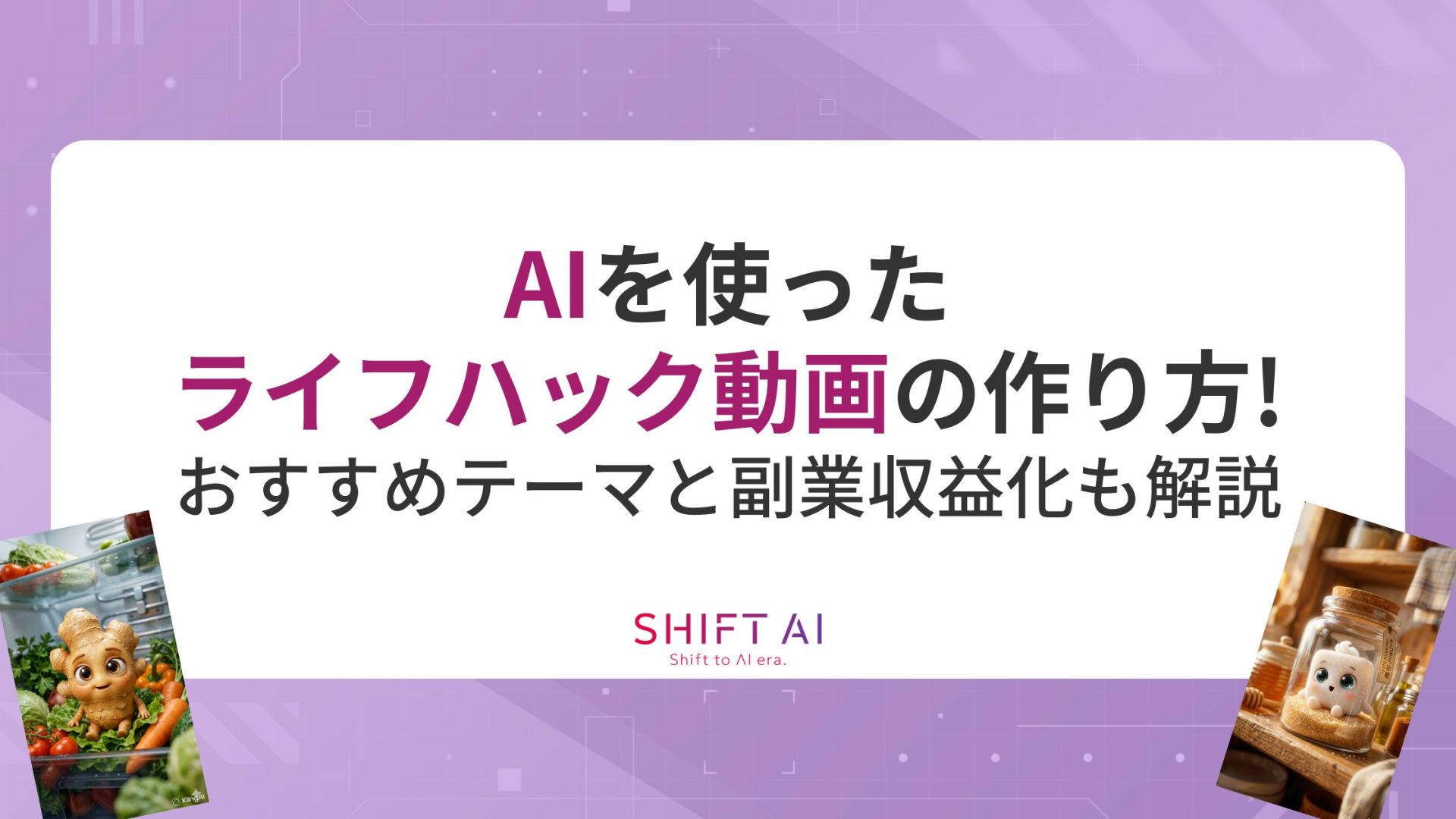
TikTokやYouTubeショートで、しょうがやスポンジが喋り出す動画が急激に伸びています。
いま注目されているのが、AIでモノを擬人化し、ライフハックを語らせる「AIライフハック動画」です。
実際に、投稿開始からわずか1ヶ月で数百万再生を記録した事例もあり、副業やSNS発信の新ジャンルとして注目を集めています。
本記事では、AIを使ったライフハック動画の作り方を3ステップで紹介します。さらに、再生されやすい台本の作り方、おすすめテーマなども解説しています。
これからショート動画に挑戦したい方は、紹介する手順に沿って試してみてください。

監修者
SHIFT AI代表 木内翔大
使い方がわかっても、作業のたびに自分で指示を出し直しているという方は少なくありません。
指示を出し、結果を確かめて、また次を頼む。その繰り返しから、目的を伝えて作業をAIに任せる進め方へ移れます。
ただ、読んで分かったつもりのままでは、明日も自分で全部こなす状態は変わりません。
SHIFT AIの無料セミナーは週2回ほど開催しています。CodexかClaude Codeを自分のPCで動かすまで一緒に進めます。以下のボタンから、ご希望の日程を選んでください。
【3ステップ】AIを使ったライフハック動画の作り方
AIを使ったライフハック動画は、Gemini・Kling AI・CapCutの3つの無料ツールで簡単に作成できます。作り方は以下の3ステップです。
- Geminiで擬人化キャラの画像を生成する
- Kling AIで画像を動画に変換する
- CapCutで字幕とBGMを入れて仕上げる
まずは、実際の画像や動画を参考にしながら、そのまま同じ手順で操作してみてください。
ステップ1:Geminiで擬人化キャラの画像を生成する
まずは擬人化キャラの画像を作成するためにGeminiを開きます。Googleアカウントを持っていれば無料で利用できます。
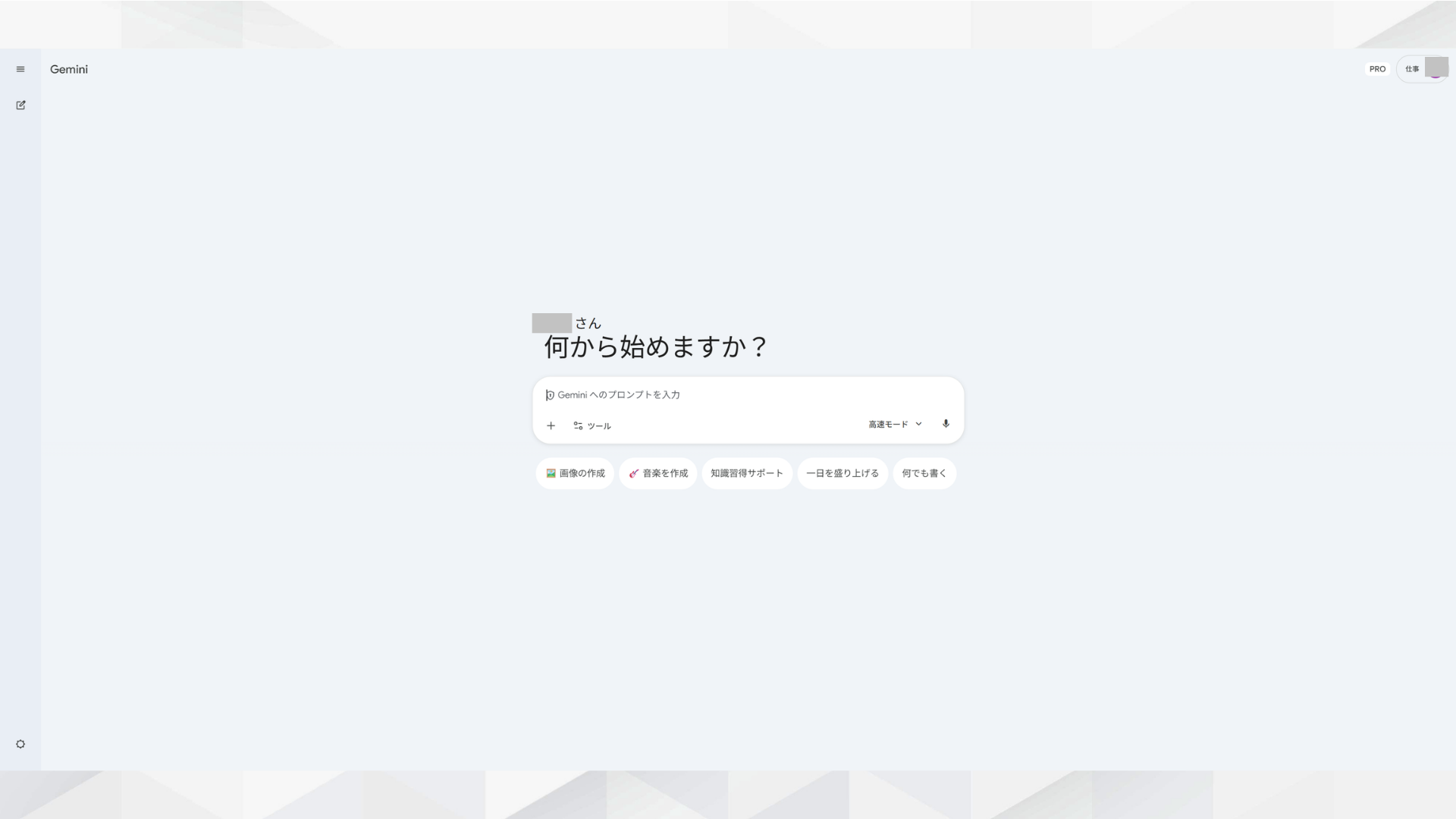
ログイン後、入力欄付近にある「ツール」またはホーム画面の「画像を作成」を選択し、画像生成モードへ切り替えます。
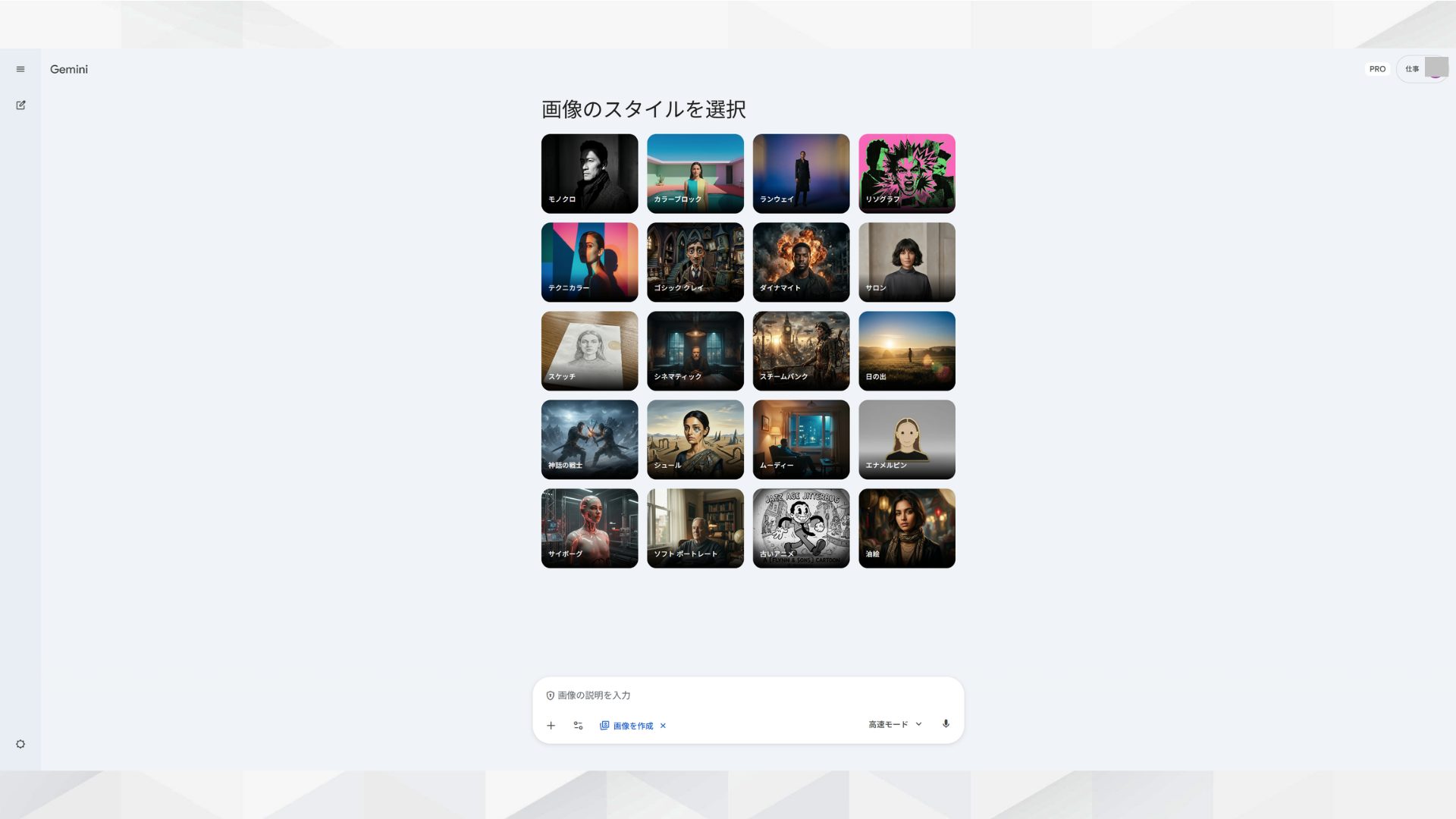
なお、Geminiの有料プランに加入している場合は、より高品質な画像を生成できる「Nano Banana Pro(ナノバナナプロ)」も利用可能です。
無料版の「Nano Banana 2」でも十分高品質な画像を生成できますが、細かな質感や表情までこだわりたい場合は、有料プランも検討してみてください。
次に、中央のプロンプト入力欄へ、作成したい画像の内容を入力します。今回は以下のプロンプトを使用します。
大きくてかわいい目と小さな口を持つ、リアルな3Dのしょうがキャラクター。
冷蔵庫の野菜室の中に座っている。
Pixar風のやわらかいライティング、映画のワンシーンのようなクローズアップ。
縦型9:16の比率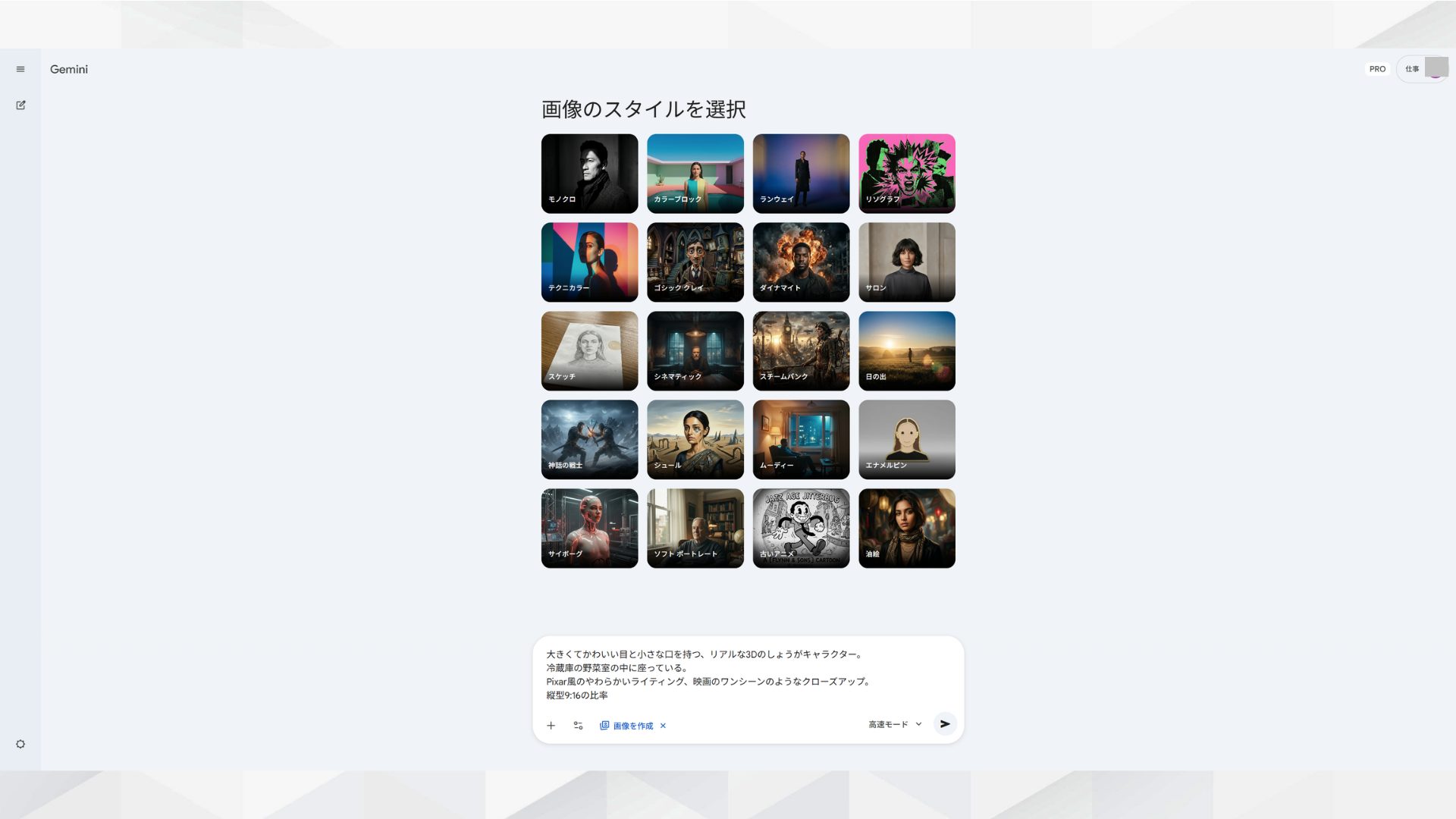
入力欄の右にある送信ボタンを押すと、約30秒で擬人化したしょうがの画像が生成されます。
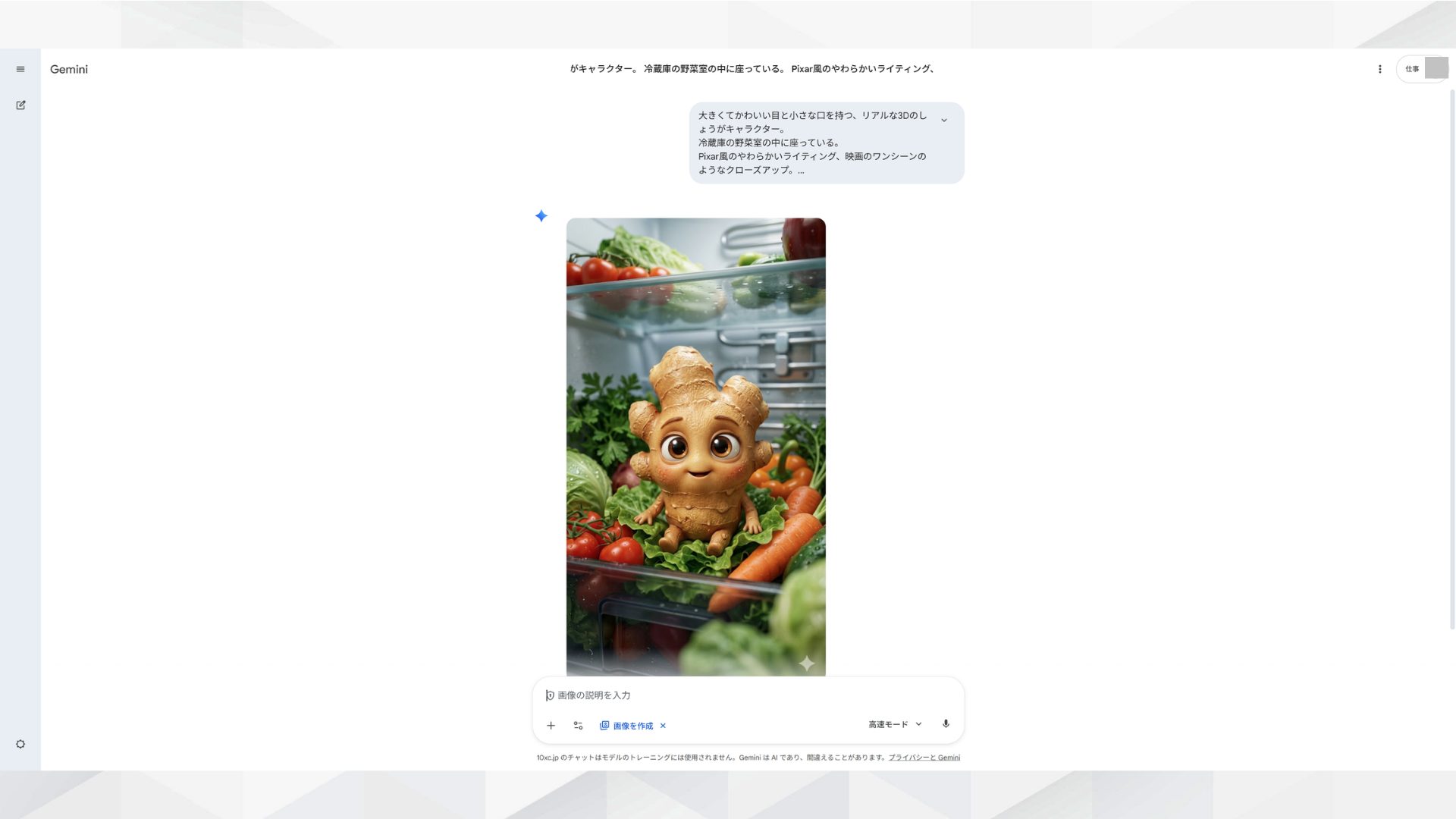
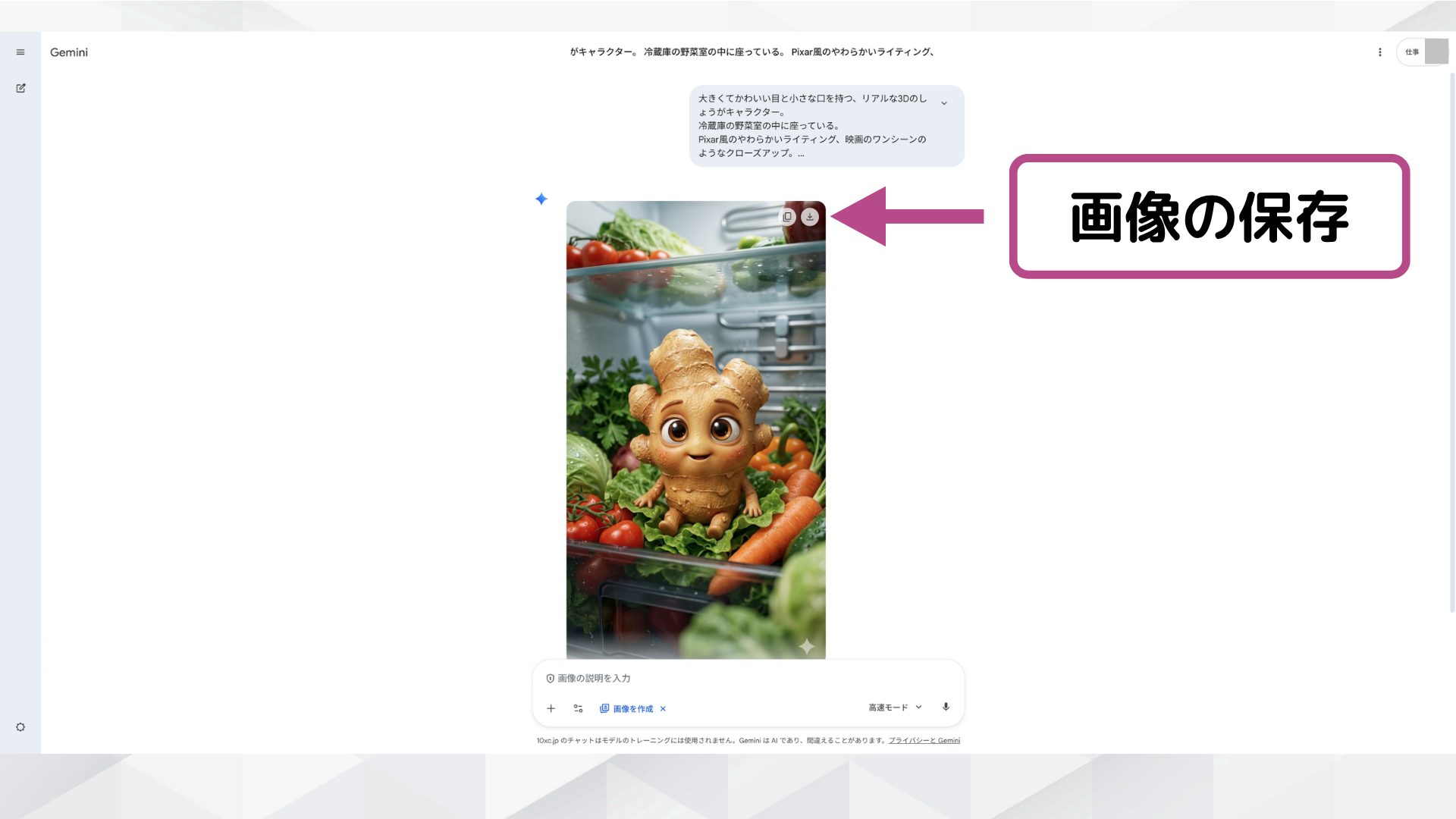
もしイメージと異なる場合は、追加でプロンプトを入力しながら微調整してください。納得できる画像が完成したら、デスクトップなど分かりやすい場所へ保存します。
ステップ2:Kling AIで画像を動画に変換する
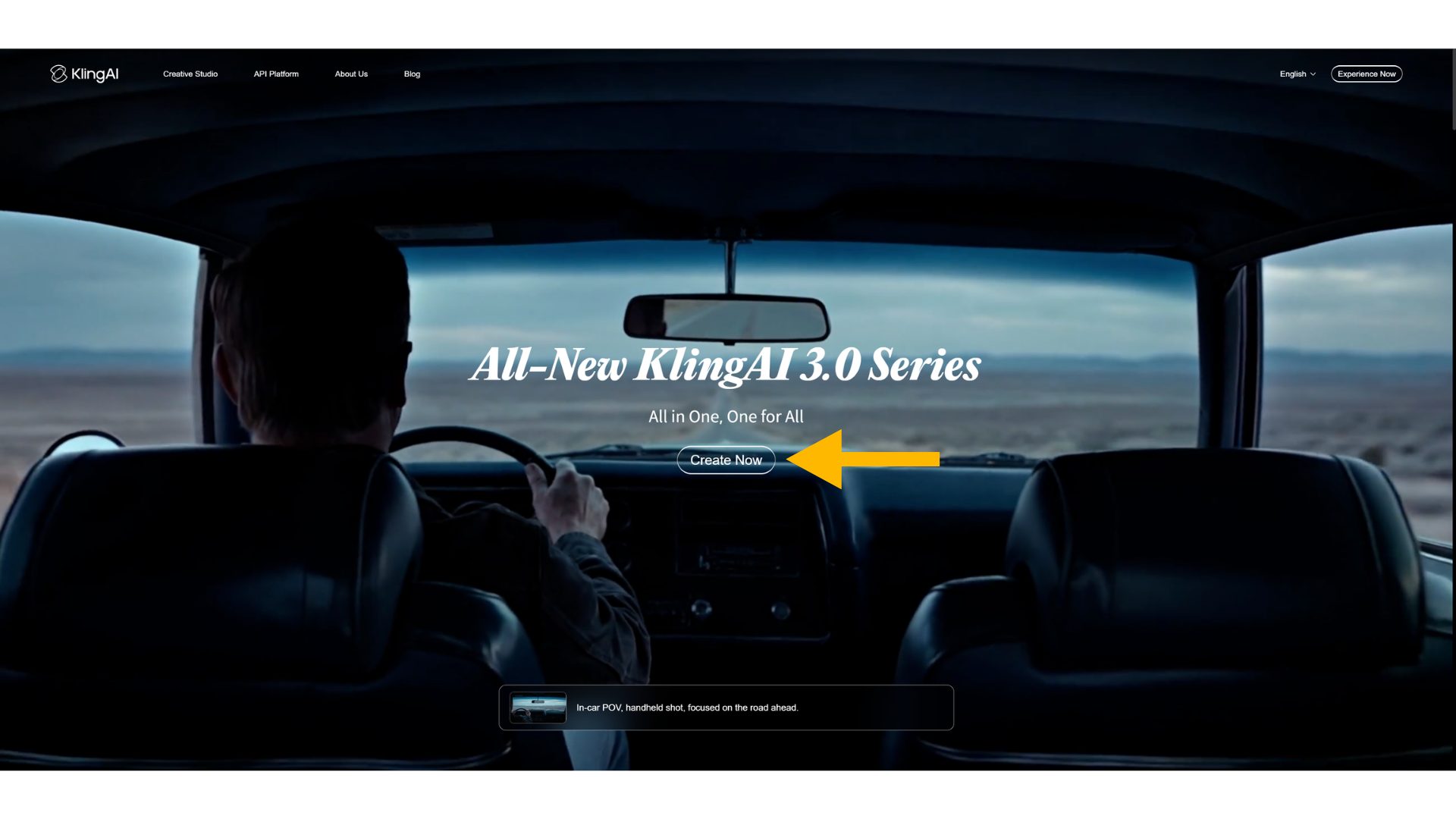
次に保存した画像を動画に変換するためにKling AIを開きます。初回利用時はアカウント作成が必要なため、メールアドレスなどの必要事項を入力して登録してください。
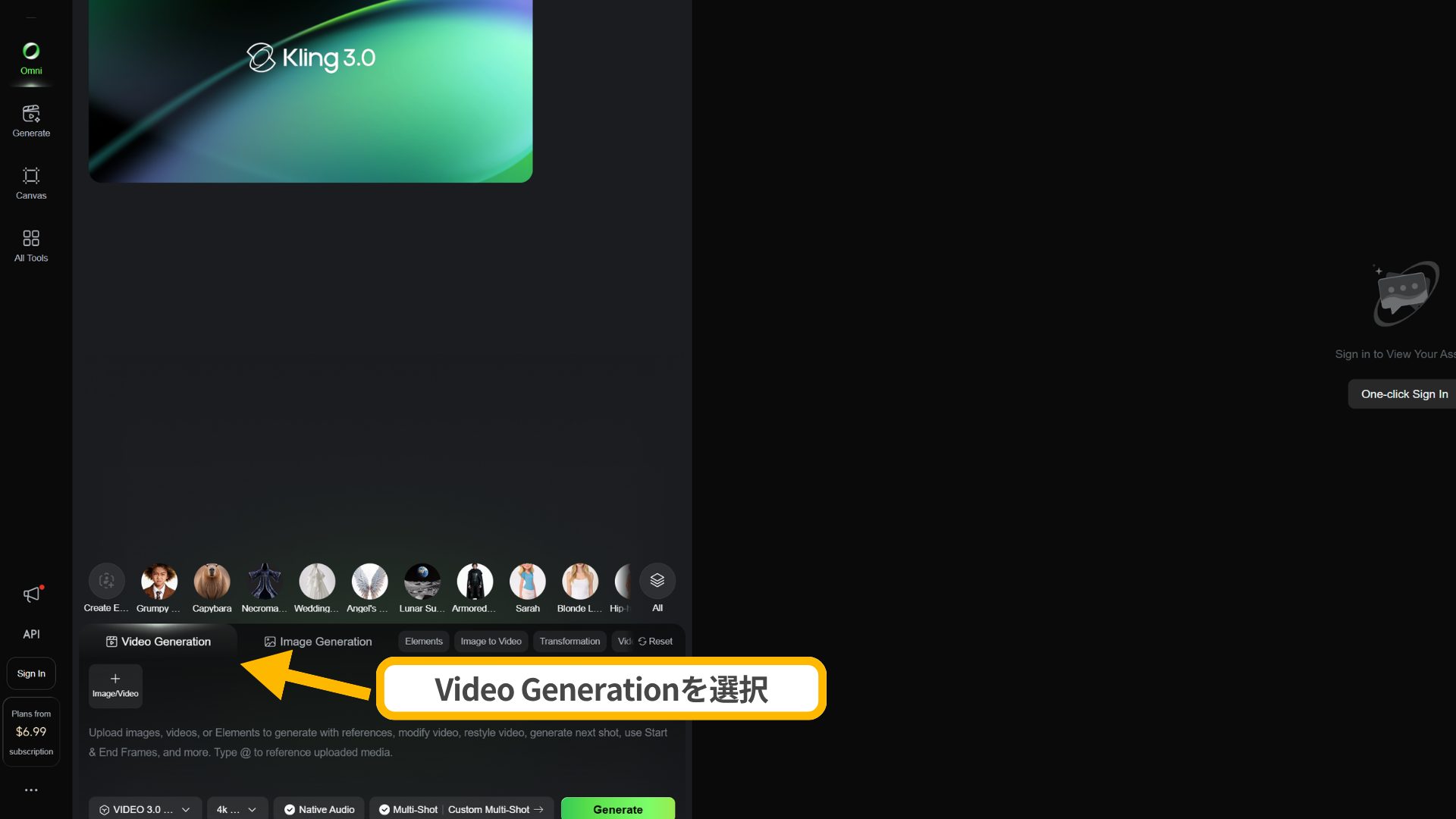
ログイン後、ホーム画面左側のメニューから「Video Generation(動画生成)」を選択します。
続いて、入力欄へ先ほど保存したしょうがの画像をアップロードします。
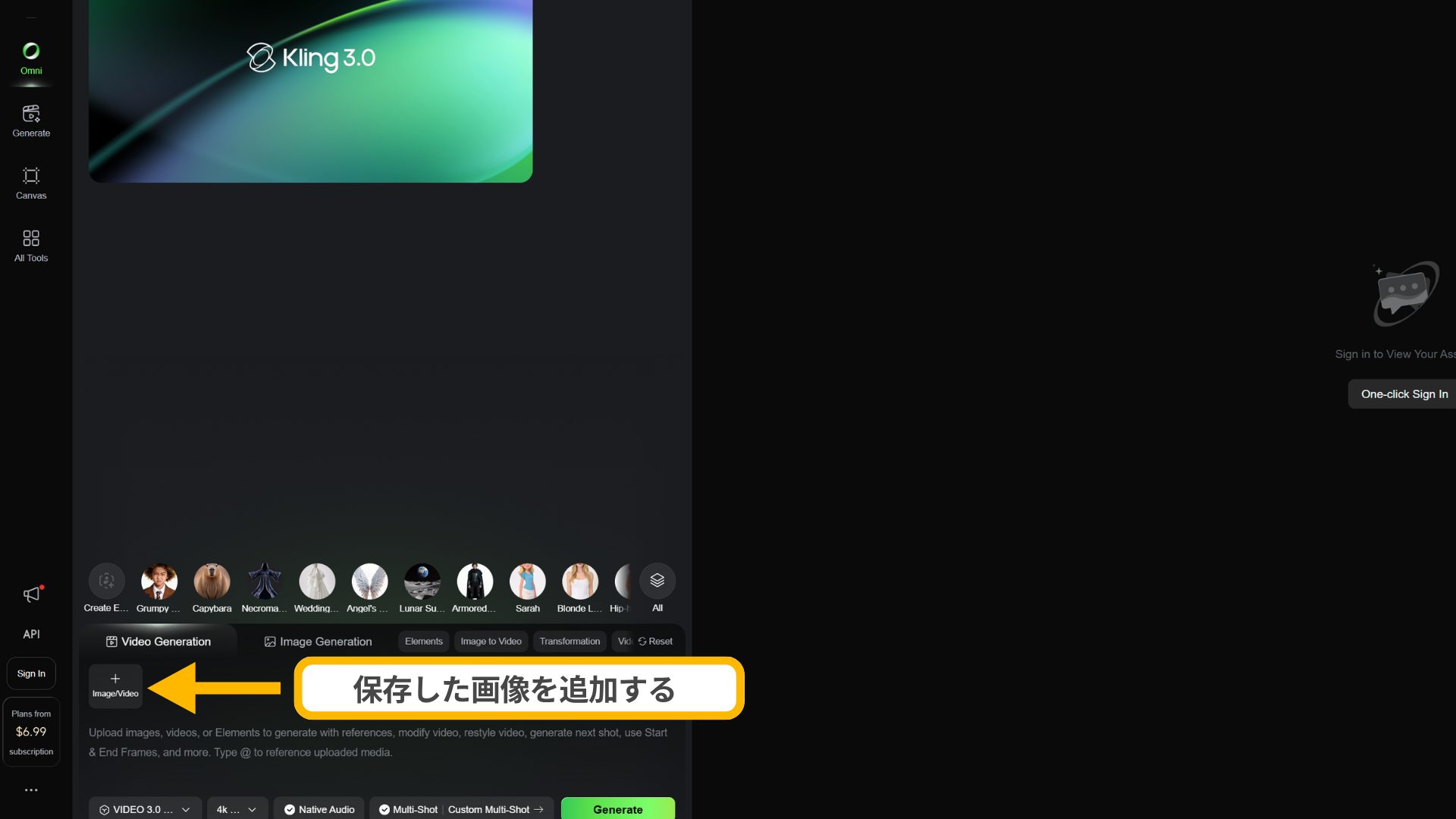
画像を挿入したら、下部のテキスト入力欄へ動画の内容を入力します。今回は以下の文章を使用します。
ぼく、しょうが。みんな、ぼくのこと冷蔵庫の野菜室に入れてない?じつは、それ間違いなんだ。常温の風通しのいい場所だと2倍長持ちするよ。入力後、テキスト欄下にある設定ボタンから、動画の長さや画面比率を選択します。ショート動画向けに作る場合は「9:16」の縦型がおすすめです。
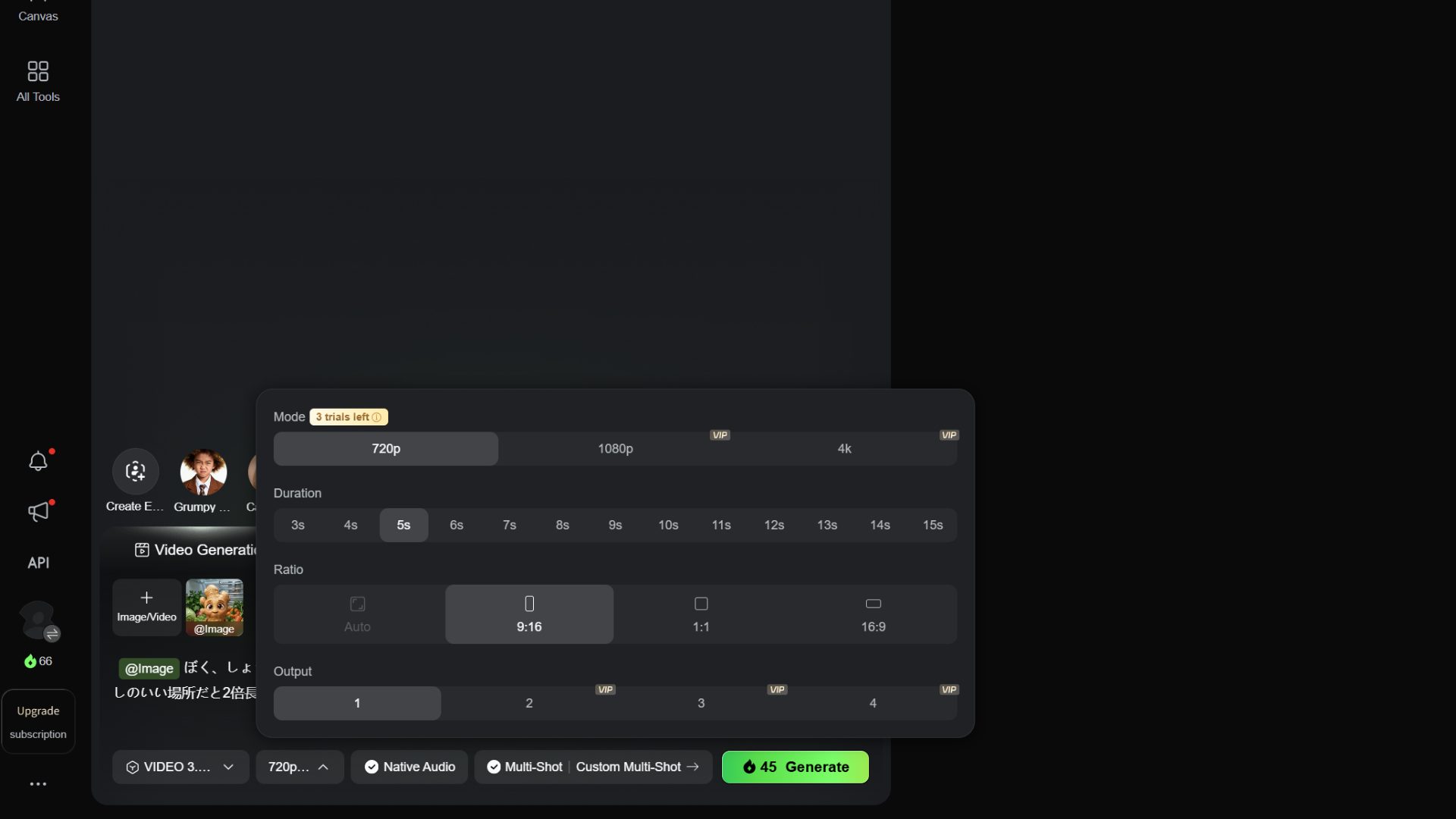
設定が完了したら、「Generate」を押します。数分ほど待つと動画が生成されます。
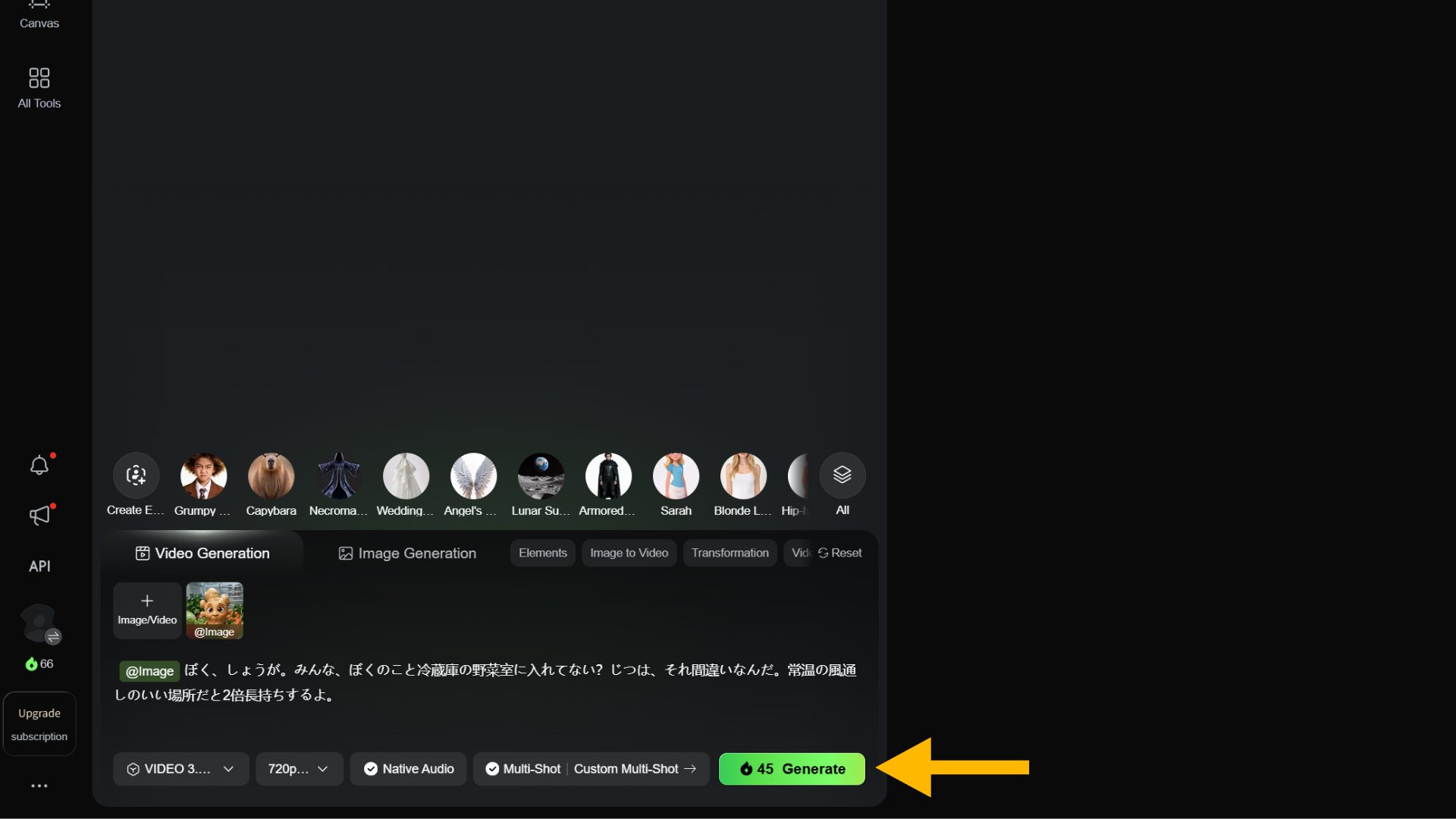
今回生成された動画は以下のようになりました。
もし動きや表情を調整したい場合は、追加でプロンプトを入力して修正も可能です。
ただし、無料プランでは1日に生成できる動画数に制限があるため、細かな修正は慎重に行うようにしましょう。
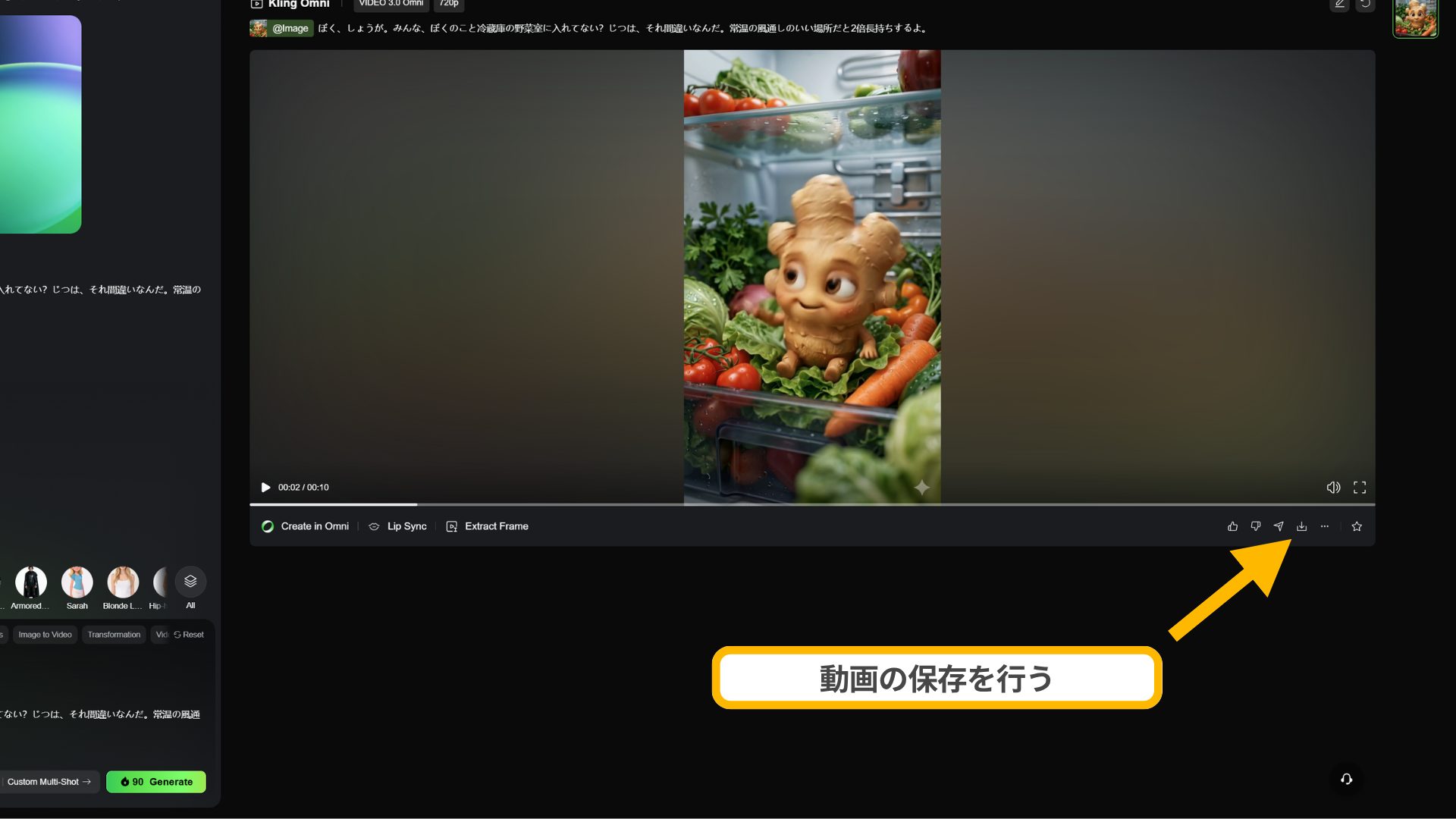
最後に、完成した動画右下に表示される「Download」アイコンを押して、動画をローカルへ保存します。
Kling AIの詳しい始め方や機能については、以下の記事でも解説しています。
ステップ3:CapCutで字幕とBGMを入れて仕上げる
動画素材の作成が完了したら、同じ流れを繰り返して複数の動画素材を用意します。
ただし、Kling AIの無料プランでは1日に生成できる動画数に制限があるため、必要なシーンを事前に整理してから作成するのがおすすめです。
最後に、作成した動画素材をつなぎ合わせて1本のショート動画に仕上げます。
動画編集には、CapCutを使用します。今回も初回利用時はログインが必要なため、アカウントを作成してください。
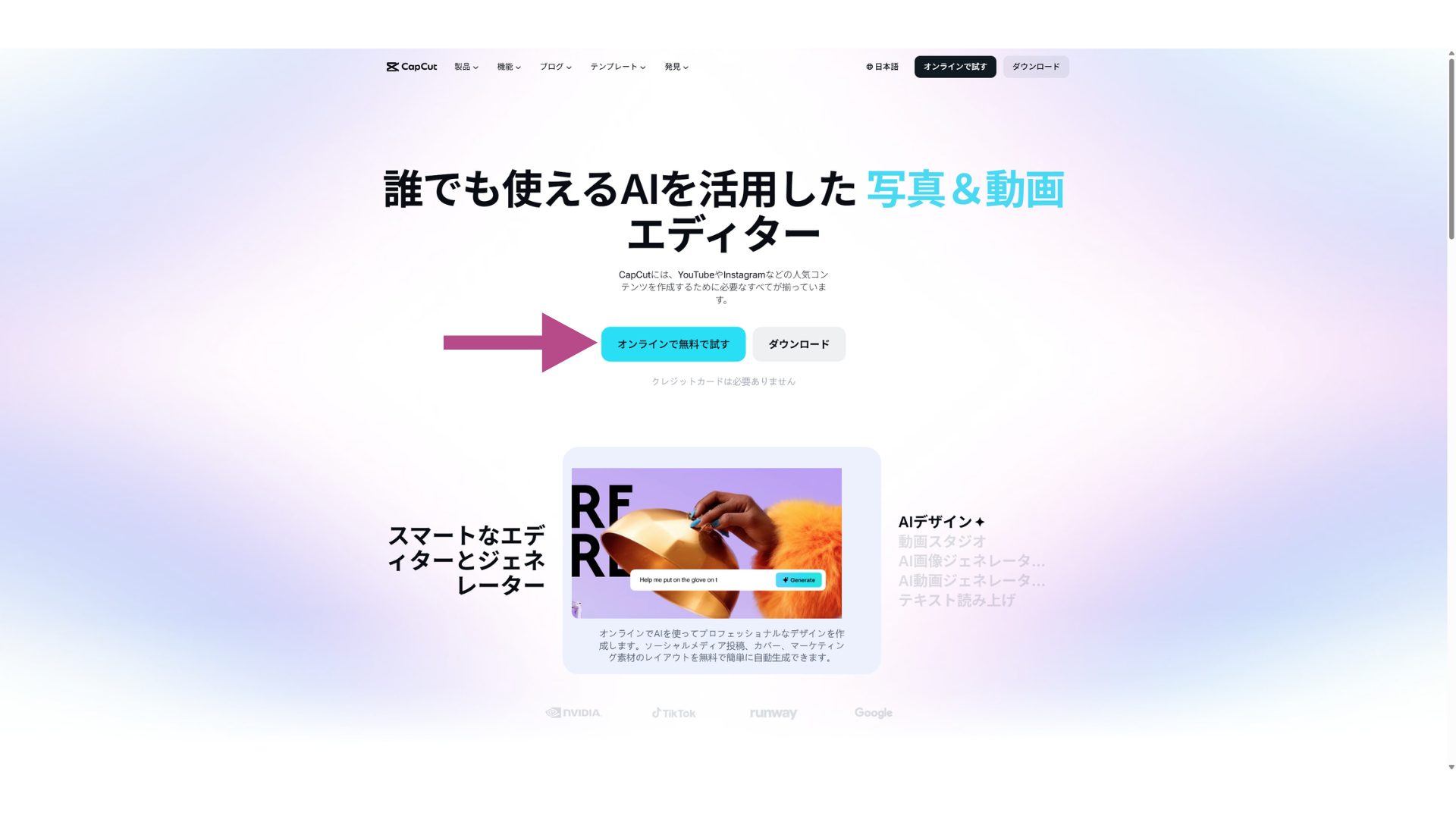
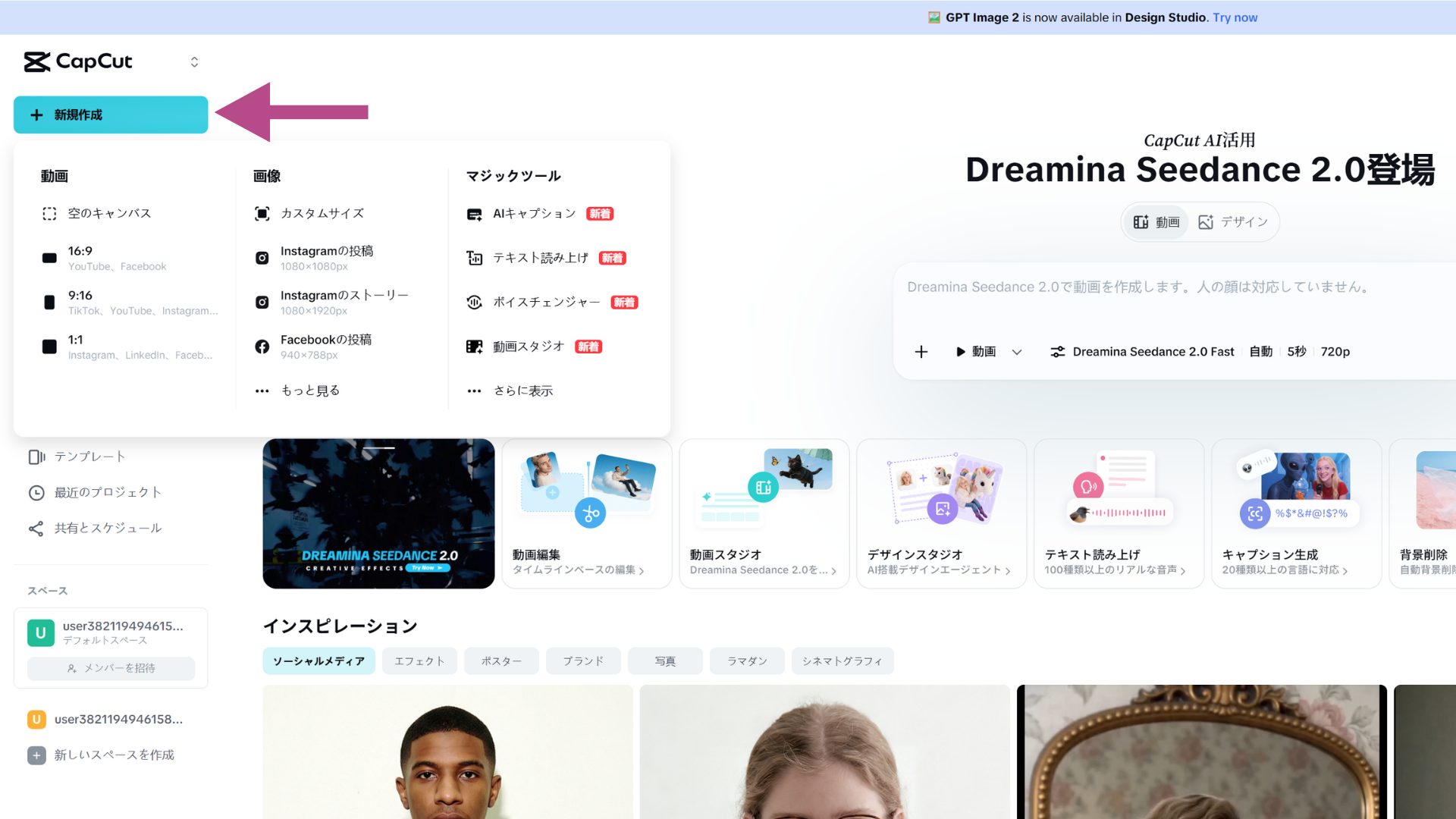
ログイン後、「新規作成」を選択し、作成する動画の比率を設定します。TikTokやYouTubeショート向けの場合は「9:16」を選択します。
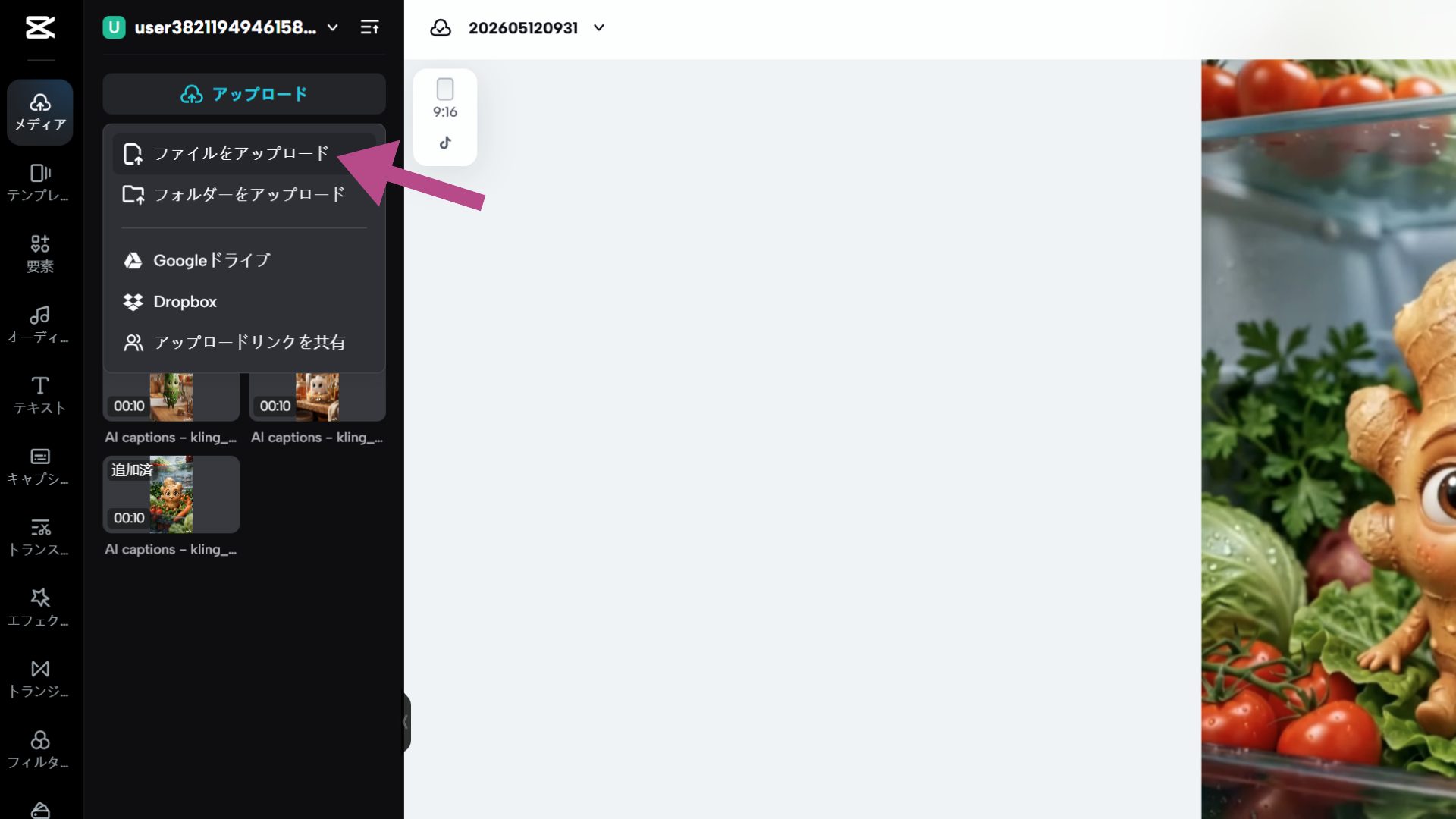
設定後、「アップロード」から先ほど保存した動画素材を挿入します。
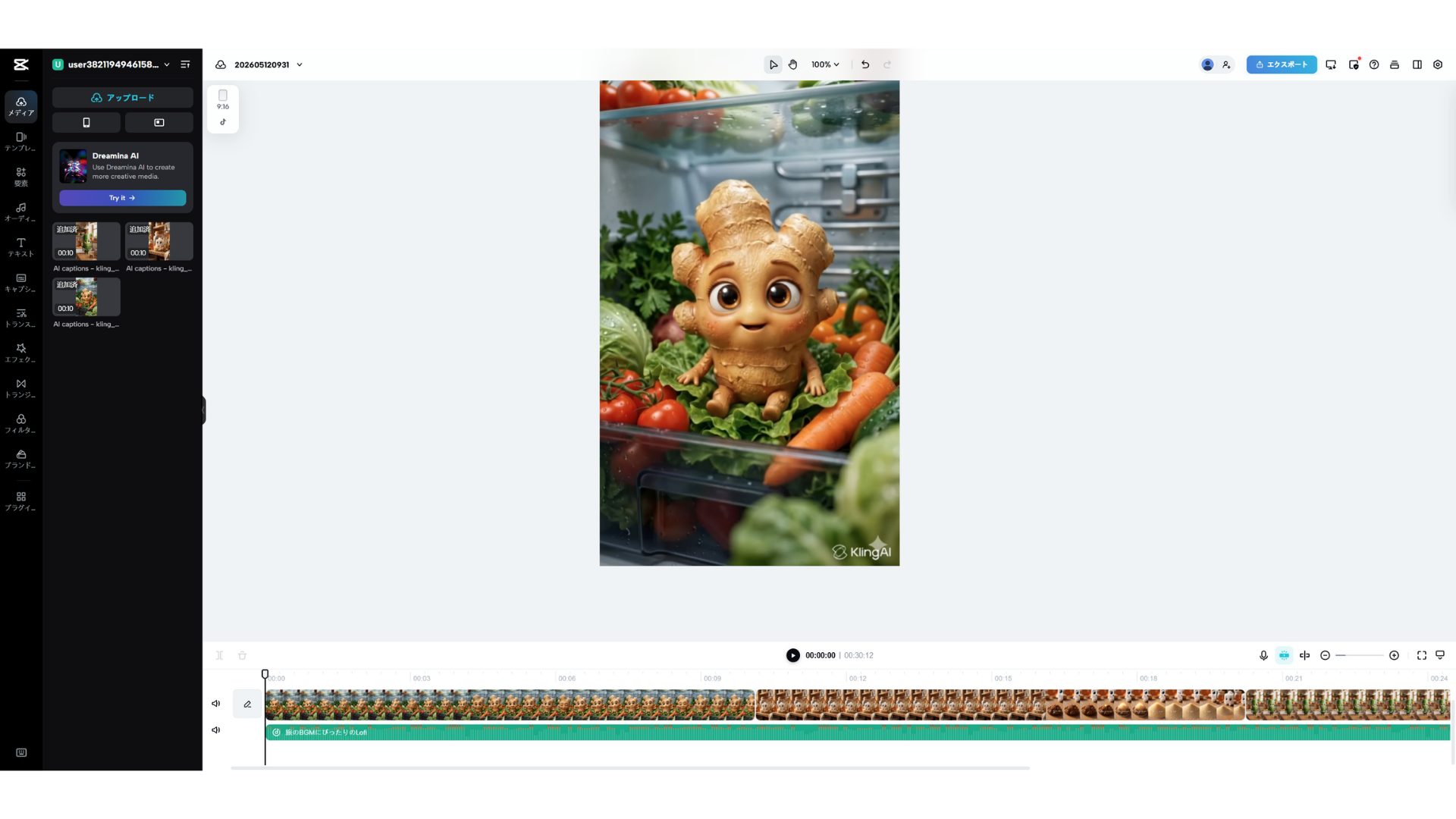
アップロードした素材をタイムラインへ並べ、順番につなぎ合わせて1本の動画にしていきます。
必要に応じて字幕を追加すると、視聴者が内容を理解しやすくなり、視聴維持率の向上も期待できます。字幕の付け方は以下を参考にしてください。
編集が完了したら、右上の「エクスポート」を選択し、動画をダウンロードまたはそのままSNSへ投稿します。
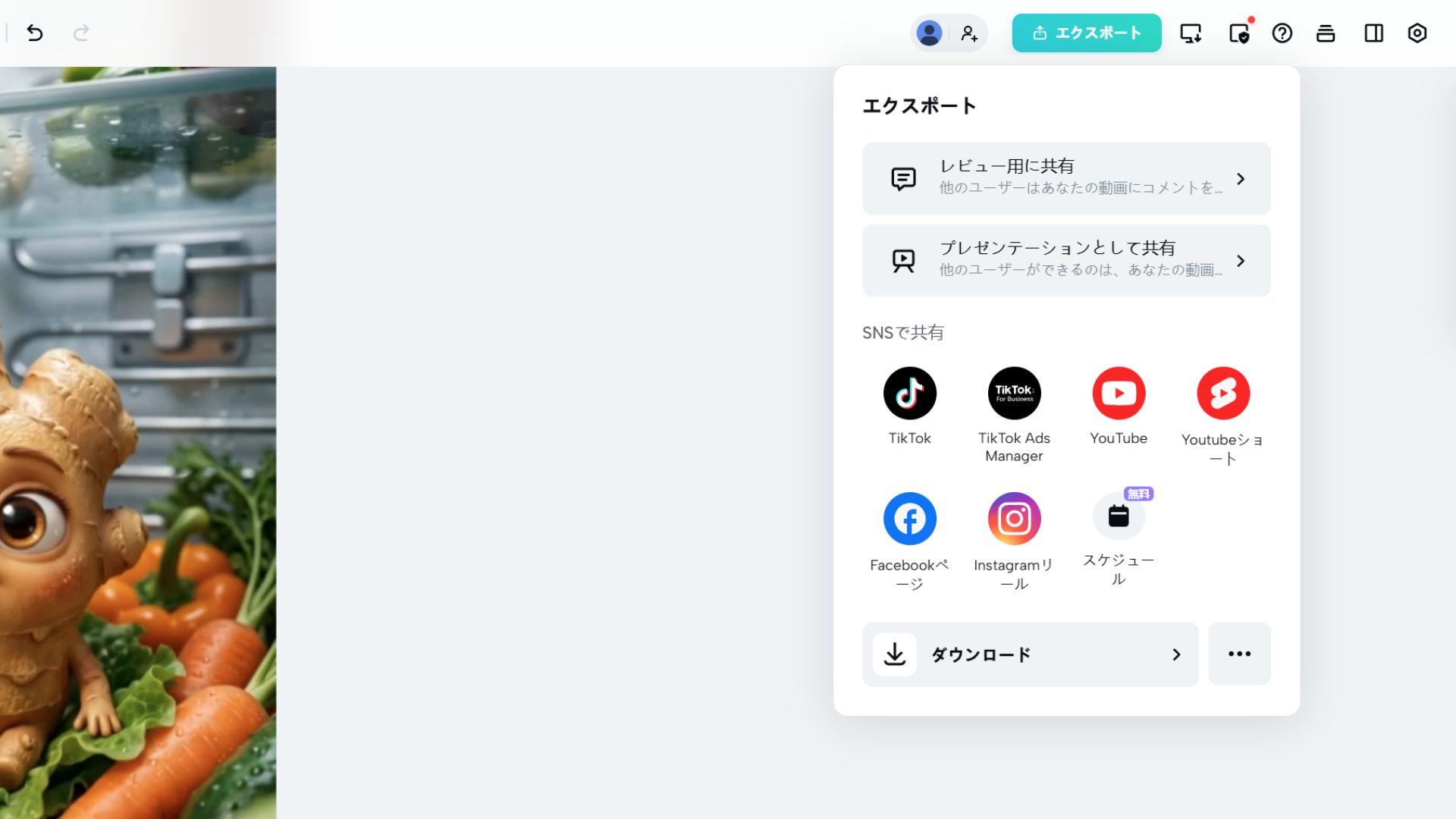
今回完成した動画はこちらです。
同じワークフローでTikTok向けの動画を作るコツや、初心者がバズらせやすいフォーマットも別記事で詳しく解説しています。
AIを使ったライフハック動画を作成するときのコツ
ここでは、それぞれのAIを使って動画を作成するときのコツを2つ紹介します。
- Geminiに台本(プロンプト)を作成させる
- 複数のアカウントで無料枠の上限を回避する
それぞれのコツをうまく利用すれば、より手軽に作成できます。詳しく見ていきましょう。
Geminiに台本(プロンプト)を作成させる
Geminiに台本を作らせると、ネタ出しから撮影用プロンプトの生成まで一気通貫で進められます。
ゼロから台本を考えると作業が止まりやすく、投稿ペースが落ちる原因です。
今回のしょうがキャラクターの台本もGeminiで生成しており、テーマを入力してから出力まで1分以内に完了します。
台本作成の時間を短縮できれば、画像・動画の生成と編集に集中でき、1日に複数本を仕上げやすくなります。
複数のアカウントで無料枠の上限を回避する
Kling AIの無料枠の上限に達しても、複数のアカウントを切り替えれば作業を止めずに動画生成を続けられます。
1アカウントだけで運用すると、無料枠を使い切った時点でその日の制作が止まり、投稿ペースが乱れます。
Googleアカウントを2〜3つ用意しておけば、アカウントAの上限に達した時点でアカウントBへ切り替えるだけで、中断なく動画素材を確保できます。
無料枠の制約を受けずに作業を進められれば、1日に必要な動画素材をまとめて用意できます。
ただし、動画の秒数次第では複数アカウントで利用しても回避できないため注意が必要です。
どこまで任せてよいかの線引きができていないと、使うたびに迷いが残ります。
SHIFT AIの無料オンラインセミナーでは、CodexかClaude Codeを自分のPCで動かすところまで一緒に進めます。以下のボタンから、ご希望の日程を選んでください。
スキルゼロから始められる!
AIエージェントセミナーの日程を選ぶAIを使ったライフハック動画におすすめの5つのテーマアイデア
AIを使ったライフハック動画で安定して再生数を伸ばしやすいのは、日常生活に直結するテーマです。初心者がまず挑戦しやすいテーマは以下の5つです。
- 料理ライフハック
- 掃除・家事の時短テクニック
- 健康・体の豆知識
- 美容・ダイエット
- お金・節約術
それぞれのテーマに対する、Geminiで台本を作るときのプロンプトも紹介しています。
紹介したプロンプトをそのままコピーしてGeminiへ入力し、AIライフハック動画の台本を作成してみてください。
料理ライフハック
料理ライフハックのテーマは、初心者でも再生数を伸ばしやすいジャンルです。毎日の食事や保存方法など、誰でも関係する悩みにつながりやすいためです。
今回は、Geminiに以下のように入力して、料理ライフハックをテーマにした台本(プロンプト)を作成しました。
あなたはTikTokで人気のAIライフハック動画クリエイターです。

テーマ「料理ライフハック」

大きくてかわいい目と小さな口を持つ、リアルな3Dキャラクターを作成します。

【台本の出力方法】
テーマ「〇〇(例:しょうが)」

(画像生成AIで使用するプロンプト)

(動画生成AIで使用するセリフ・動きのプロンプト)

【台本に対する指示】
・料理ライフハックに関するテーマを5つ出力する
・冷蔵庫にある身近な食材や料理をテーマにする
・擬人化したキャラクターとして出力する
・画像出力指示は、日本語で出力する
・大きな目と小さな口を持つ、親しみやすい3Dキャラクターにする
・Pixar風のやわらかいライティングにする
・映画のワンシーンのようなクローズアップ構図にする
・TikTokやYouTubeショート向けの縦型9:16で作成する
・背景はテーマに合ったリアルな生活空間にする
・動画出力指示の台本は15秒以内を想定する
・冒頭1秒でキャラクターが名乗る構成にする
・「えっ」と思う雑学や意外性を入れる
・最後は得した気持ちで終わる構成にする
・会話口調でテンポ良く作成する
まずは、冷蔵庫にある食材を1つ選び、実際にAIで擬人化キャラクターを作成してみてください。
掃除・家事の時短テクニック
掃除・家事の時短テクニックのテーマは、日常の面倒ごとを減らしたい人に刺さりやすいジャンルです。
毎日行う家事だからこそ、「少しラクになる情報」が高い保存率につながります。
今回は、Geminiに以下のように入力して、掃除・家事の時短テクニックをテーマにした台本(プロンプト)を作成しました。
あなたはTikTokで人気のAIライフハック動画クリエイターです。

テーマ「掃除・家事の時短テクニック」

大きくてかわいい目と小さな口を持つ、リアルな3Dキャラクターを作成します。

【台本の出力方法】
テーマ「〇〇(例:スポンジ)」

(画像生成AIで使用するプロンプト)

(動画生成AIで使用するセリフ・動きのプロンプト)

【台本に対する指示】
・掃除や家事に関するテーマを5つ出力する
・家にある身近な道具やアイテムをテーマにする
・擬人化したキャラクターとして出力する
・画像出力指示は、日本語で出力する
・大きな目と小さな口を持つ、親しみやすい3Dキャラクターにする
・Pixar風のやわらかいライティングにする
・映画のワンシーンのようなクローズアップ構図にする
・TikTokやYouTubeショート向けの縦型9:16で作成する
・背景はテーマに合ったリアルな生活空間にする
・動画出力指示の台本は15秒以内を想定する
・冒頭1秒でキャラクターが名乗る構成にする
・「えっ」と思う雑学や意外性を入れる
・最後は得した気持ちで終わる構成にする
・会話口調でテンポ良く作成する
まずは、家にあるスポンジや洗剤などをテーマに、AIで擬人化キャラクターを作成してみてください。
健康・体の豆知識
健康・体の豆知識のテーマは、「知らなかった」を生み出しやすく、最後まで見られやすいジャンルです。
短時間で役立つ知識を得られるため、ショート動画との相性も良くなります。
今回は、Geminiに以下のように入力して、健康・体の豆知識をテーマにした台本(プロンプト)を作成しました。
あなたはTikTokで人気のAIライフハック動画クリエイターです。

テーマ「健康・体の豆知識」

大きくてかわいい目と小さな口を持つ、リアルな3Dキャラクターを作成します。

【台本の出力方法】
テーマ「〇〇(例:水)」

(画像生成AIで使用するプロンプト)

(動画生成AIで使用するセリフ・動きのプロンプト)

【台本に対する指示】
・健康や体に関するテーマを5つ出力する
・日常生活にある身近なモノをテーマにする
・擬人化したキャラクターとして出力する
・画像出力指示は、日本語で出力する
・大きな目と小さな口を持つ、親しみやすい3Dキャラクターにする
・Pixar風のやわらかいライティングにする
・映画のワンシーンのようなクローズアップ構図にする
・TikTokやYouTubeショート向けの縦型9:16で作成する
・背景はテーマに合ったリアルな生活空間にする
・動画出力指示の台本は15秒以内を想定する
・冒頭1秒でキャラクターが名乗る構成にする
・「えっ」と思う雑学や意外性を入れる
・最後は得した気持ちで終わる構成にする
・会話口調でテンポ良く作成する
まずは、水や睡眠など、身近なテーマからAIで擬人化キャラクターを作成してみてください。
美容・ダイエット
美容・ダイエットのテーマは、視聴者の悩みに直結しやすく、リピート視聴につながりやすいジャンルです。
とくに「簡単」「今日からできる」内容は、ショート動画で伸びやすい傾向があります。
今回は、Geminiに以下のように入力して、美容・ダイエットをテーマにした台本(プロンプト)を作成しました。
あなたはTikTokで人気のAIライフハック動画クリエイターです。

テーマ「美容・ダイエット」

大きくてかわいい目と小さな口を持つ、リアルな3Dキャラクターを作成します。

【台本の出力方法】
テーマ「〇〇(例:トマト)」

(画像生成AIで使用するプロンプト)

(動画生成AIで使用するセリフ・動きのプロンプト)

【台本に対する指示】
・美容やダイエットに関するテーマを5つ出力する
・食べ物や美容アイテムをテーマにする
・擬人化したキャラクターとして出力する
・画像出力指示は、日本語で出力する
・大きな目と小さな口を持つ、親しみやすい3Dキャラクターにする
・Pixar風のやわらかいライティングにする
・映画のワンシーンのようなクローズアップ構図にする
・TikTokやYouTubeショート向けの縦型9:16で作成する
・背景はテーマに合ったリアルな生活空間にする
・動画出力指示の台本は15秒以内を想定する
・冒頭1秒でキャラクターが名乗る構成にする
・「えっ」と思う雑学や意外性を入れる
・最後は得した気持ちで終わる構成にする
・会話口調でテンポ良く作成する
お金・節約術
お金・節約術のテーマは、「今すぐ役立つ情報」として拡散されやすいジャンルです。とくに物価上昇が続く中で、節約系のショート動画は高い需要があります。
今回は、Geminiに以下のように入力して、お金・節約術をテーマにした台本(プロンプト)を作成しました。
あなたはTikTokで人気のAIライフハック動画クリエイターです。

テーマ「お金・節約術」

大きくてかわいい目と小さな口を持つ、リアルな3Dキャラクターを作成します。

【台本の出力方法】
テーマ「〇〇(例:電気)」

(画像生成AIで使用するプロンプト)

(動画生成AIで使用するセリフ・動きのプロンプト)

【台本に対する指示】
・節約やお金に関するテーマを5つ出力する
・日常生活で使うモノやサービスをテーマにする
・擬人化したキャラクターとして出力する
・画像出力指示は、日本語で出力する
・大きな目と小さな口を持つ、親しみやすい3Dキャラクターにする
・Pixar風のやわらかいライティングにする
・映画のワンシーンのようなクローズアップ構図にする
・TikTokやYouTubeショート向けの縦型9:16で作成する
・背景はテーマに合ったリアルな生活空間にする
・動画出力指示の台本は15秒以内を想定する
・冒頭1秒でキャラクターが名乗る構成にする
・「えっ」と思う雑学や意外性を入れる
・最後は得した気持ちで終わる構成にする
・会話口調でテンポ良く作成する
まずは、電気代や水道代など、毎月気になるテーマからAIで擬人化キャラクターを作成してみてください。
同じ手順で作れるAI動画の別テーマとして、共食いフルーツのキャラクター動画も人気です。詳しい作り方は以下の記事を参考にしてください。
AIを使ったライフハック動画を作るときの3つのポイント
AIを使ったライフハック動画は、初心者でも始めやすい一方で、知らないまま運用するとアカウント停止やトラブルにつながるケースもあります。
事前に押さえるべきポイントは以下の3つです。
- 著作権・肖像権侵害のリスクに気をつける
- 各プラットフォームの利用規約を必ず確認する
- AI特有の不自然さは台本と編集でカバーする
先に把握しておけば、長期で運用できる安全なアカウントを育てやすくなります。それぞれ順番に解説していきます。
著作権・肖像権侵害のリスクに気をつける
もっとも注意すべきは、著作権・肖像権の侵害リスクです。
AI画像生成では、有名キャラクター・実在する商品ロゴ・芸能人に似せたデザインを簡単に作れてしまいます。
知らないまま使用すると、動画削除や収益化停止につながる可能性があります。
実際に、TikTokの著作権ポリシーでは、著作権を侵害するコンテンツは一切許可されていないと明示されています。
著作権を侵害するコンテンツは一切許可されていません。適切な許可または法的に正当な理由なしに他人の著作権で保護されたコンテンツを使用すると、TikTokのポリシーに違反する可能性があります。
引用:著作権ポリシー(TikTok)
安全に運用するためには、「しょうが」「スポンジ」など一般的な食材や日用品をテーマにし、商品名・ブランド名・キャラクター名をプロンプトへ入れないようにしましょう。
各プラットフォームの利用規約を必ず確認する
各プラットフォームのAI生成コンテンツに関する利用規約を必ず確認する必要があります。
TikTokやYouTubeでは、AIで生成した動画に対して、AIラベルの表示やコンテンツ開示を求めるルールが強化されています。
知らないまま投稿すると、収益化対象から外れる可能性があります。
実際に、YouTubeの「改変コンテンツまたは合成コンテンツの使用に関する開示」では、リアルに見えるAI生成コンテンツに対してクリエイターによる開示が必要と案内されています。
意味ある改変または合成によって作成されたコンテンツがリアルに見える場合は、クリエイターによる開示が求められます。
引用:改変コンテンツまたは合成コンテンツの使用に関する開示(YouTube)
安全に運用するためには、投稿時にAI生成コンテンツのチェック項目を確認し、必要に応じてAIラベルを設定する必要があります。
規約は定期的に更新されるため、月1回は公式ヘルプセンターを確認する習慣をつけておきましょう。
AI特有の不自然さは台本と編集でカバーする
AI生成特有の不自然さを台本と編集でカバーする必要があります。
AI動画では、口の動きと音声がズレたり、背景が一瞬崩れたりするケースがあります。現在のAI動画では完全に防ぐのが難しく、そのまま放置すると視聴者が離脱しやすくなります。
実際に、ショート動画では「字幕の見やすさ」や「テンポ感」が視聴維持率へ大きく影響すると言われています。
違和感をゼロにしようとするよりも、短いセリフやテンポの良い編集で「見やすい動画」に仕上げる意識が重要です。
AIらしさをうまく活かせるようになると、長期的に投稿を続けられます。
AIを使ってYouTuberとして活動する方法や収益化のコツは、以下の記事で詳しく解説しています。
AIを使ったライフハック動画はどのプラットフォームで収益化できる?
AIを使ったライフハック動画は、TikTok・YouTubeショート・Instagramリールの3つで収益化できます。
各プラットフォームは収益化の仕組みが異なり、条件・単価・向いている運用スタイルがそれぞれ違います。
以下に、3プラットフォームの収益化条件と単価の目安をまとめました。
| プラットフォーム | 収益化条件の主な要件 | 単価の目安 |
|---|---|---|
| TikTok | 18歳以上・フォロワー1万人以上・直近30日10万再生など | 1再生あたり約0.02〜0.05円 |
| YouTubeショート | 登録者1,000人+直近90日でショート1,000万再生 | 1再生あたり約0.003〜0.01円 |
| Instagramリール | ギフト機能・サブスクリプション・PR案件中心 | 案件単価依存 |
自分の運用スタイルに合ったプラットフォームを選ぶことで、最短ルートで収益化を実現できます。
うまく使えるようになるほど、自分の手が空かないことが気になってきます。
SHIFT AIの無料オンラインセミナーでは、CodexかClaude Codeを自分のPCで動かすところまで一緒に進めます。以下のボタンから、ご希望の日程を選んでください。
スキルゼロから始められる!
AIエージェントセミナーの日程を選ぶAIを使ったライフハック動画に関するよくある質問
AIライフハック動画に関する質問は以下の2つです。
- Kling AIの代わりにGemini Omniでも作れる?
- 著作権的にどこまでがセーフでどこからアウト?
質問に対する回答を確認して、AIライフハック動画の運用の参考にしてみてください。
Kling AIの代わりにGemini Omniでも作れる?
Gemini Omniでも、AIライフハック動画は作成可能です。
Gemini Omniは、テキスト・画像・動画などをもとに動画生成や編集ができるため、より高品質な表現を目指したい場合に向いています。
初心者は、まずKling AIでショート動画制作の流れに慣れ、その後にGemini Omniへ移行するとスムーズです。
著作権的にどこまでがセーフでどこからアウト?
セーフとアウトの境界は、「特定可能な権利物を再現したかどうか」で判断します。
実際に、一般名詞の食材や日用品をテーマにした擬人化は比較的安全ですが、有名作品や実在ブランドを連想させる内容は注意が必要です。
以下に主な基準をまとめました。
| セーフ寄り | アウト寄り |
|---|---|
| しょうが・スポンジ・タオルの擬人化 | 有名アニメキャラ風の擬人化 |
| オリジナルデザインのキャラクター | 実在ブランドのロゴ再現 |
| 一般的な食材・日用品の使用 | 芸能人そっくりのキャラクター |
権利関係はグレーゾーンを攻めるよりも、最初から安全なテーマだけで運用するのがおすすめです。
AIを使ったライフハック動画を3ツールで作って副業として収益化しよう!
AIを使ったライフハック動画は、Gemini・Kling AI・CapCutの3つの無料ツールで作れる、いま最も伸びているショート動画ジャンルです。
作り方は、擬人化キャラの画像生成、動画化、字幕編集の3ステップだけで、慣れてくると1本15〜20分ほどで作成できます。
まずは、本記事で紹介した流れをそのまま試し、1本作ってみるところから始めてみてください。
慣れてきたら、プロンプトやキャラクター設定をアレンジしながら、自分だけのAIライフハック動画へ発展させていきましょう。
AIの使いどころが見えても、工程を前に進めるのは自分という点は変わりません。
SHIFT AIの無料オンラインセミナーでは、CodexかClaude Codeを自分のPCで動かすところまで一緒に進めます。以下のボタンから、ご希望の日程を選んでください。
スキルゼロから始められる!
AIエージェントセミナーの日程を選ぶ目次


執筆者
西啓汰
フリーランスのSEO/AIライターとして活動。
生成AIツールを実際に検証し、その知見をもとに実務で活用できる情報発信を行っている。
AI関連の最新動向や活用ノウハウを、初心者にもわかりやすく伝えるコンテンツ制作が強み。
趣味は野球観戦とラジオ聴取。









スキルゼロから始められる!
AIエージェントセミナーの日程を選ぶ