
share



【無料で足りる?】AIアンケート分析の5ステップ!コピペ用プロンプト付き

数百件集まったアンケートの自由記述を1件ずつ読み、手で振り分けて半日を費やしていませんか。
ChatGPTやGeminiなどの無料版でも、数百件の自由記述の分類と件数化ができます。AIに丸投げすると件数がずれたり架空の意見が混じったりして、報告で信用を落とします。
本記事では、分類・要約・感情分析をAIに任せる5ステップを、コピペ用プロンプト付きで解説します。選択式との掛け合わせ方、ツール別の使い方、学習オフの設定も紹介します。
読み終えるころには、どの不満が何件あるかを根拠付きで説明できる状態になれます。手元のアンケートを用意して読み進めてください。

監修者
SHIFT AI代表 木内翔大
「アンケートのたびに、自由記述を読んで振り分ける作業に時間を取られている」という方は少なくありません。
本記事の手順なら、検算と最終判断は自分で持ったまま、分類や件数表づくりをAIに任せられます。ただ、ファイルを用意して指示を出す作業は、アンケートのたびに繰り返すことになります。
こうした準備から指示の実行までを作業ごと任せられるのが、AIエージェントです。
SHIFT AIでは、AIエージェント無料セミナーを週2回ほど開催しています。CodexかClaude Codeを自分のPCで動かすまで一緒に進めます。以下のボタンから、ご希望の日程を選んでください。
【5ステップ】AIアンケート分析の手順とコピペ用プロンプト
AIでのアンケート分析は、書き出し・整形・軸決め・分類・報告の5ステップで進めます。
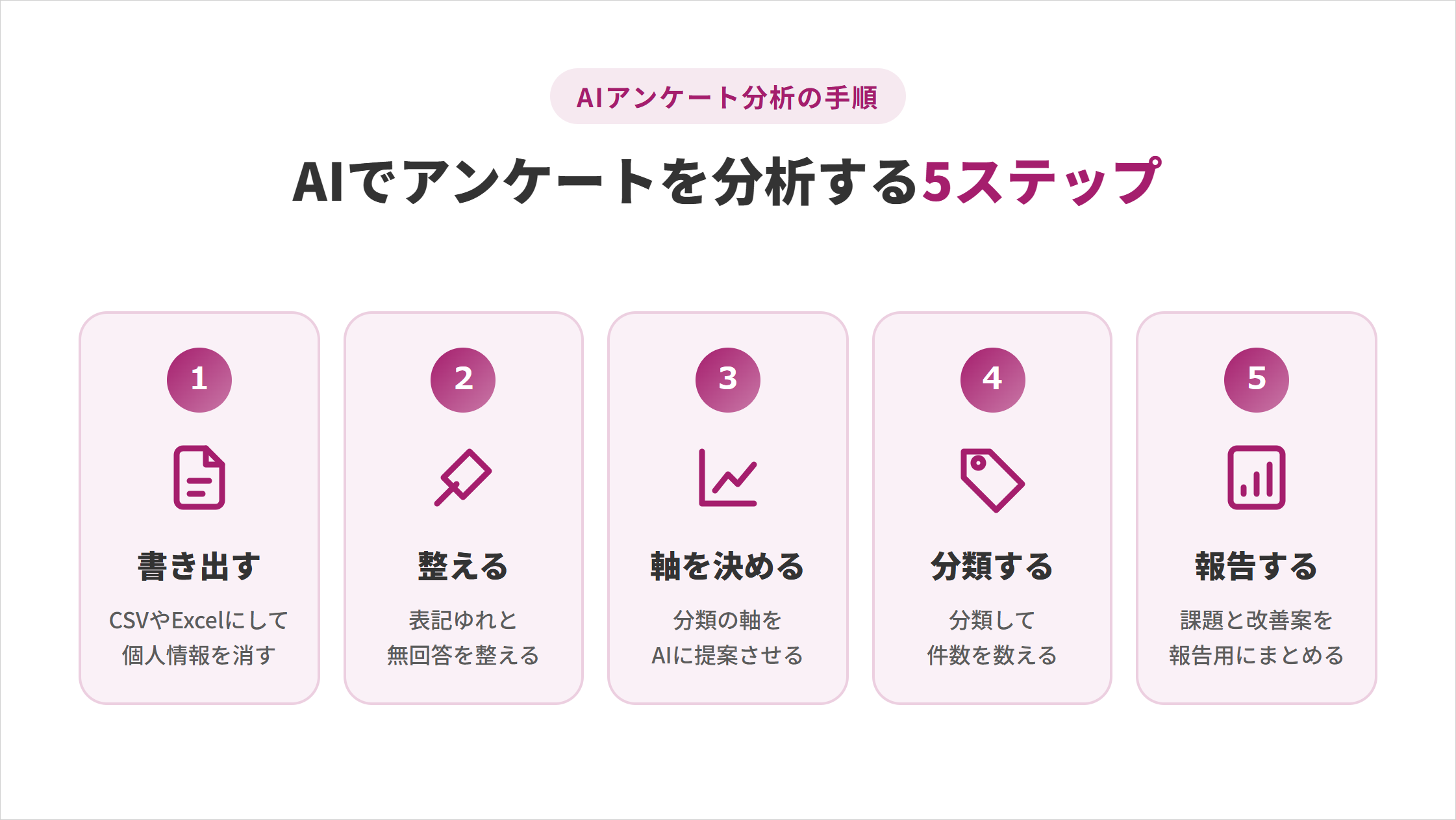
どのAIを使う場合も、この順番を守ると分類のぶれと件数のずれを抑えられます。
ステップ1:回答をCSVやExcelで書き出して個人情報を消す
AIアンケート分析の最初のステップは、回答をCSVかExcelのファイルに書き出し、氏名などの列を消すことです。AIはファイルの表を読んで集計するため、画面のコピーより正確に件数を扱えます。
よく使われるフォームでは、次の操作で回答を書き出せます。
- Googleフォーム:「回答」タブ右上のその他アイコン(︙)から「回答をダウンロード(.csv)」を選ぶ
- Microsoft Forms:「応答」タブで「Excelで開く」を選び、ダウンロードされたExcelファイルを使う
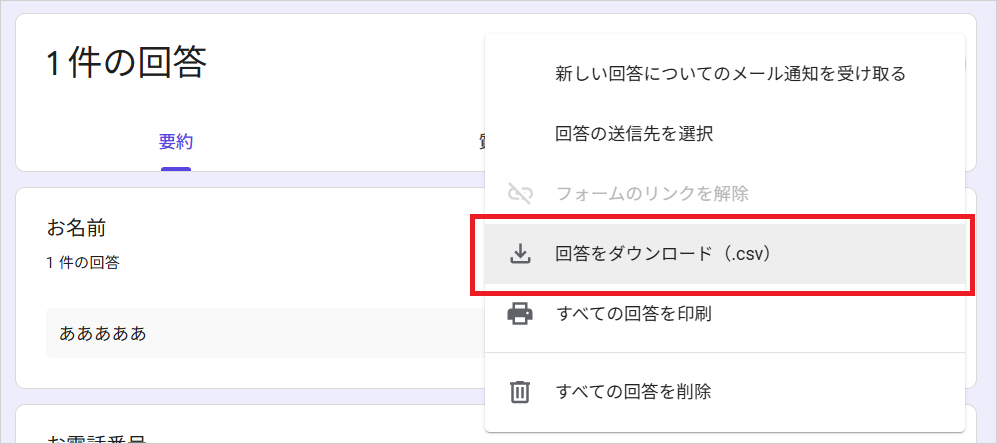
書き出したら、氏名・メールアドレス・社員番号の列を削除し、各行に「回答ID」として連番を振ります。IDがあると、AIの分類結果と元の回答を後から突き合わせられます。
あわせて、使うAIの学習オフ設定もアップロード前に確認しておくと安心です。設定の場所は、注意点の見出しでAIごとに紹介しています。
生成AIへのファイルの渡し方やチャットの基本操作から確認したい場合は、生成AIの使い方を初心者向けにまとめた以下の記事が役立ちます。

ステップ2:表記ゆれと「特になし」などの無回答を整える
2つ目のステップは、表記ゆれと意見のない回答をAIに整えさせることです。「スマホ」と「スマートフォン」が別の意見として数えられると、件数が分散して課題が見えにくくなります。
ファイルを添付し、次のプロンプトを送ります。列名の「ご意見」は、手元のファイルの列名に置き換えてください。
あなたはアンケート集計の担当者です。
添付したファイルの「ご意見」列について、次の処理をしてください。
・「特になし」「なし」「とくにない」など、意見がない回答を除外する
・同じ意味の表記ゆれ(例:「スマホ」と「スマートフォン」)を1つにそろえる
・最初に、除外した件数と残った件数を示す
出力は「回答ID|整えた回答」の2列の表にしてください。
除外した件数と残った件数の合計が、元の回答数と一致しているかを必ず確かめます。一致しない場合は、AIが行を読み落としている可能性があります。
この下処理を先に済ませると、次の分類で同じ意見が別のカテゴリに割れることを防げます。
ステップ3:分類の軸をAIに提案させてから決める
3つ目のステップでは、いきなり分類させず、分類の軸とカテゴリ案をAIに先に出させます。自分で決めたカテゴリだけで分けると、想定していなかった意見が「その他」に埋もれるためです。
添付したアンケートの自由記述を読み、回答を分類するための軸を3つ提案してください。
条件:
・軸ごとに、カテゴリ案を5〜8個と「その他」を挙げる
・カテゴリ同士の意味が重ならないようにする
・各カテゴリに当てはまる回答を、回答IDと原文で1件ずつ示す
軸の例は「不満の種類」「改善してほしい対象」「利用場面」などです。報告で答えたい問いに近い軸を1つ選び、カテゴリ名を自分の言葉に直して確定させます。
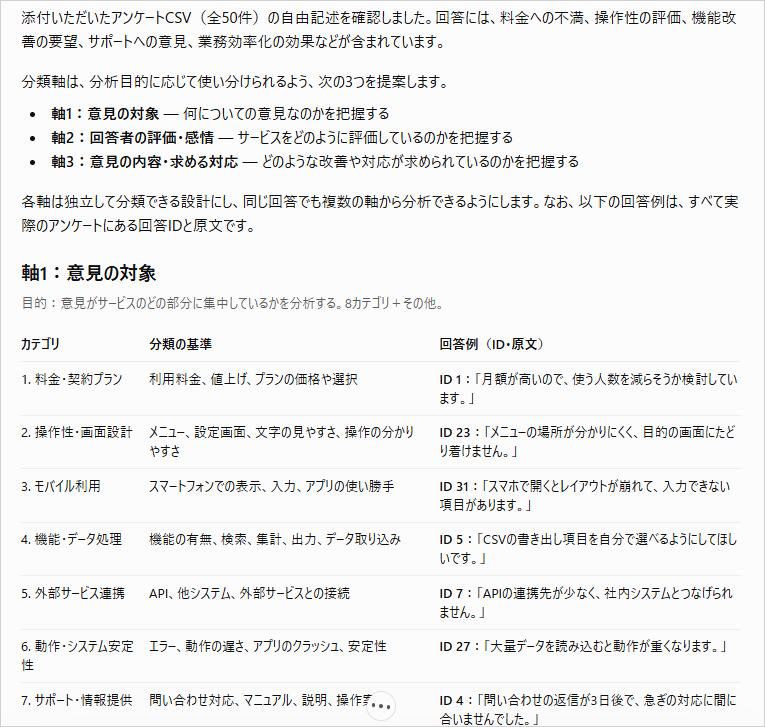
軸を先に決めておくと、全件の分類後に「その他」が膨らんで分類をやり直す手戻りを防げます。
頻出語や言葉同士のつながりから回答の傾向を先に眺めたい場合は、ChatGPTでのテキストマイニングの方法を解説した以下の記事が参考になります。
ステップ4:自由記述を分類して件数を数える
4つ目のステップは、確定したカテゴリで全件を分類し、カテゴリごとの件数と割合を出すことです。分類表と件数表を別々に出させると、どの回答がどこに入ったかを後から確認できます。
カテゴリ欄には、ステップ3で確定させたカテゴリ名をそのまま入れて送ります。
次のカテゴリで、自由記述をすべて分類してください。
カテゴリ:価格/使いやすさ/サポート対応/機能の不足/その他
条件:
・1件の回答は1つのカテゴリに入れ、判断に迷う回答は「要確認」とする
・原文にない内容を付け足さない
出力1:「回答ID|カテゴリ|原文」の表
出力2:カテゴリごとの件数と割合の表(件数の合計を最後の行に書く)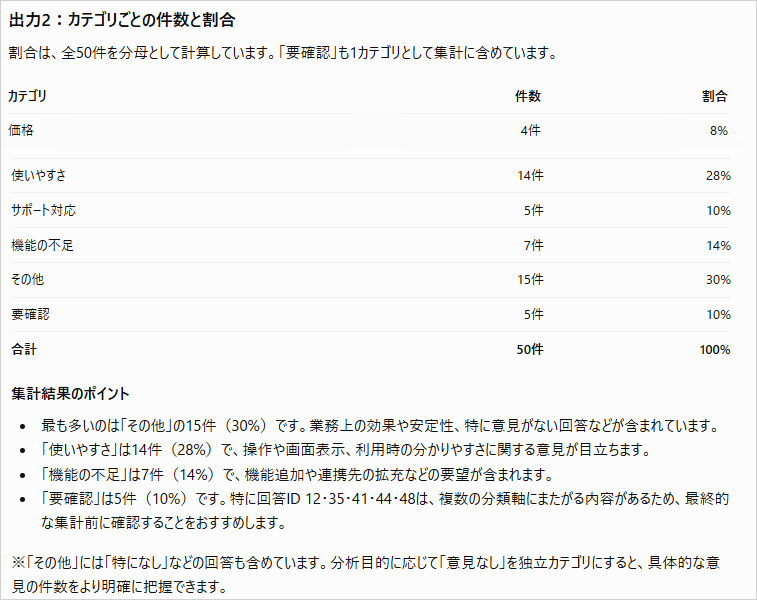
「要確認」に入った回答は、自分で読んでカテゴリを決めます。AIに無理に振り分けさせるより、人が判断する件数を絞り込む使い方のほうが分類の精度は上がります。
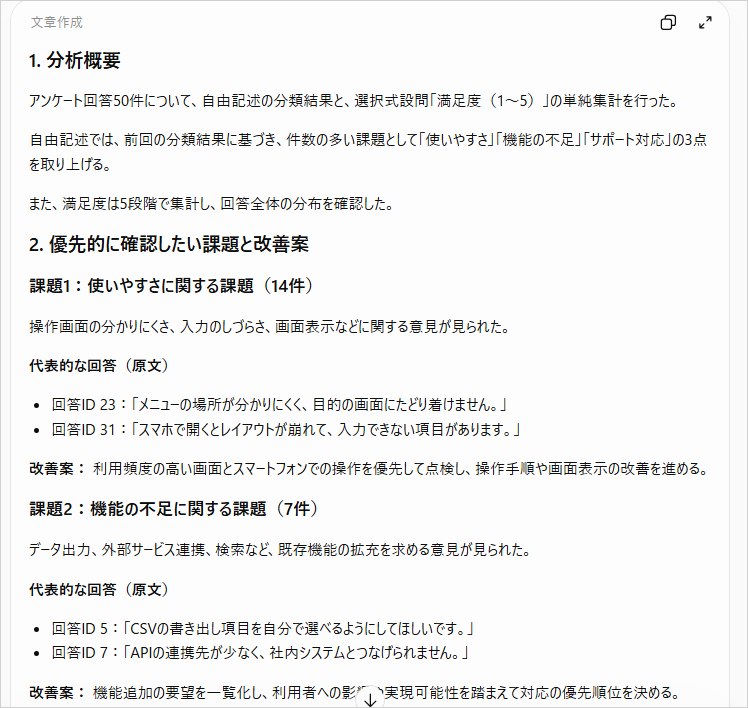
ステップ5:集計結果から課題と改善案を報告用にまとめる
最後のステップでは、件数の多い課題と、その根拠になる原文を報告メモにまとめさせます。件数と原文がそろうと、「結局何が課題なのか」という問いにその場で答えられます。
ここまでの分類結果をもとに、上司向けの報告メモを作ってください。
・件数が多い順に課題を3つ挙げ、それぞれ代表的な回答を原文のまま2件ずつ引用する
・課題ごとに改善案を1つずつ出す
・選択式の設問「満足度」を単純集計し、件数と割合を表にする
・原文や件数に基づかない推測には「推測」と明記する
選択式の単純集計も同じ依頼で表にできるため、Excelで別に集計し直す手間はかかりません。改善案はAIの提案なので、自部署で実行できるかを自分で判断して残します。
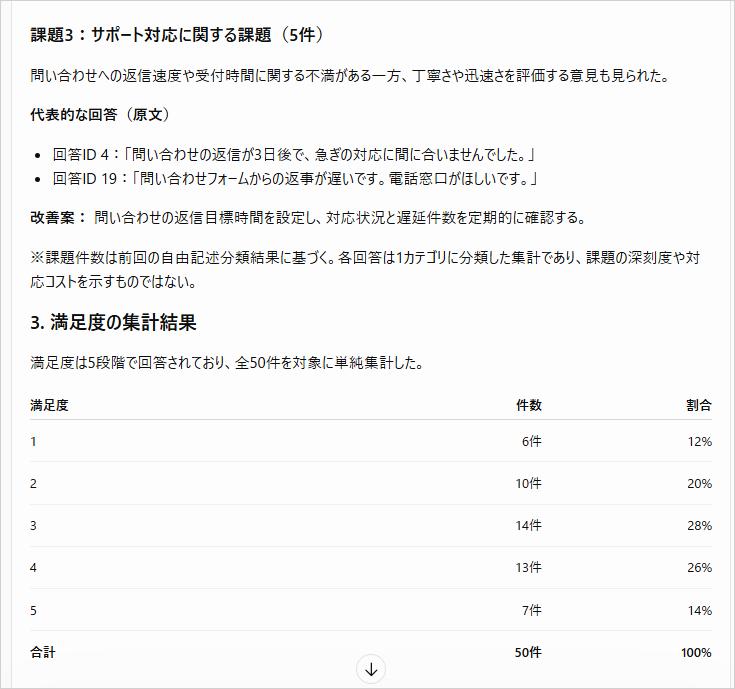
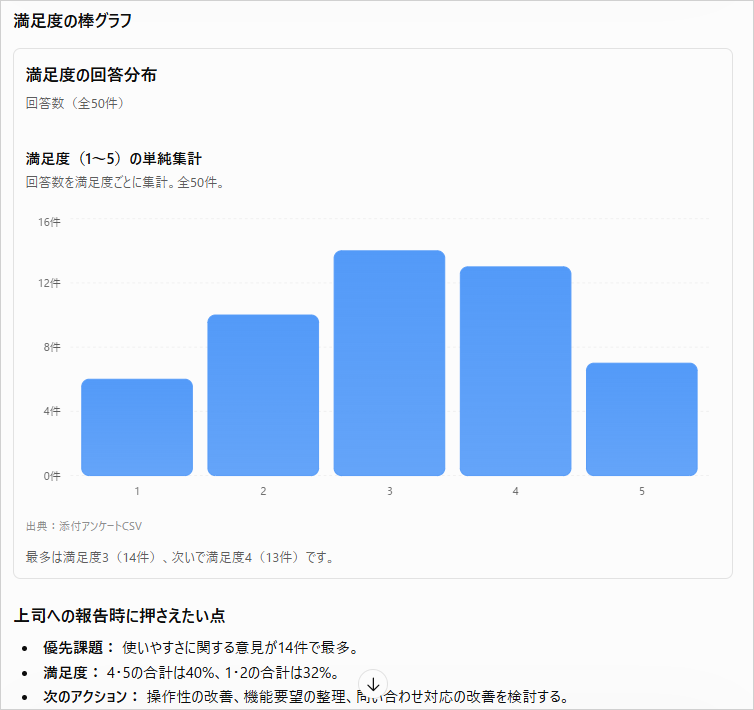
集計表をグラフで見せたい場合は、続けて「満足度を棒グラフにしてください」と頼むと、報告資料に貼れるグラフも作れます。
報告メモを提出用のレポートの形に整えたい場合は、生成AIでのレポート作成のコツとプロンプトを紹介した以下の記事が使えます。
選択式と自由記述をAIでアンケート集計する3つの方法
ステップ4の分類結果に選択式の回答を掛け合わせると、報告の説得力を上げる3つの方法が使えます。
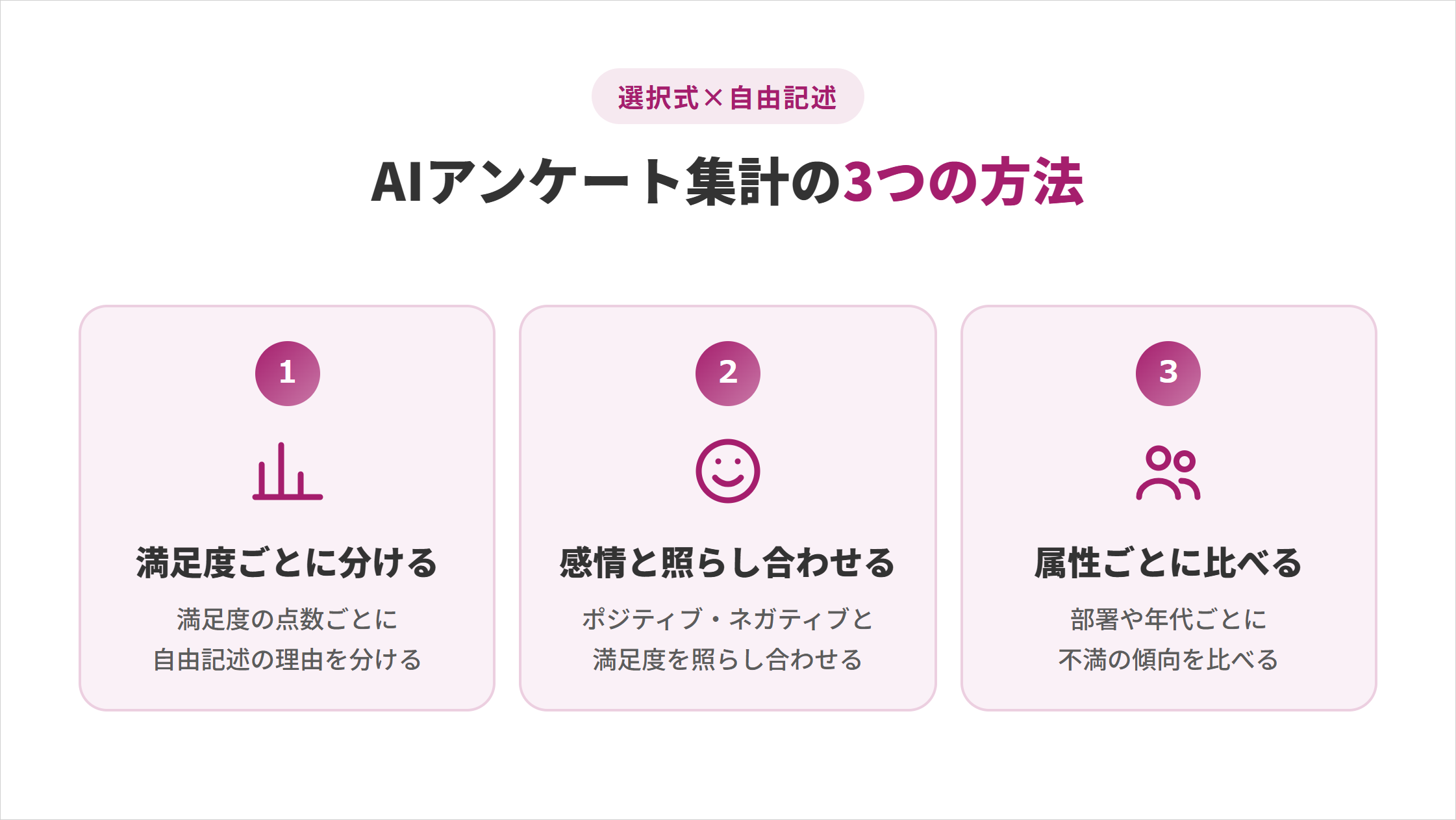
どれも自由記述だけの分析では見えない「誰が、なぜ不満なのか」を示せる方法です。
満足度の点数ごとに自由記述の理由を分ける
満足度の設問がある場合は、点数のグループごとに自由記述のカテゴリ別件数を出します。全体の件数だけでは、満足度を下げている理由と、満足している人の理由が混ざってしまうためです。
ファイルの「満足度(1〜5)」と「ご意見」の列を使って、次の表を作ってください。
・満足度が1〜2の人、3の人、4〜5の人の3グループに分ける
・グループごとに、ご意見を前回と同じカテゴリで分類して件数を数える
・グループごとに件数の多いカテゴリを上位3つ示すたとえば満足度1〜2のグループで「サポート対応」が最多なら、改善の優先順位を数字で説明できます。全体では少数の意見でも、不満を持つ層に集中していることがわかる場合もあります。
この表を報告に添えるだけで、「なぜその課題から手を付けるのか」を根拠付きで示せます。
自由記述をポジティブとネガティブに分けて満足度と照らし合わせる
自由記述の感情分析は、回答をポジティブ・ネガティブ・要望などに分け、満足度の点数と並べて見る方法です。点数と文章の印象が食い違う回答に、見落としやすい本音が隠れています。
「ご意見」の各回答を「ポジティブ」「ネガティブ」「要望」「どちらでもない」に分けてください。
そのうえで、満足度(1〜5)ごとに4つの区分の件数を表にしてください。
満足度が4以上なのにネガティブな回答があれば、回答IDと原文を一覧にしてください。
「要望」を独立させておくと、不満と改善の提案を分けて数えられ、次の施策を考えやすくなります。
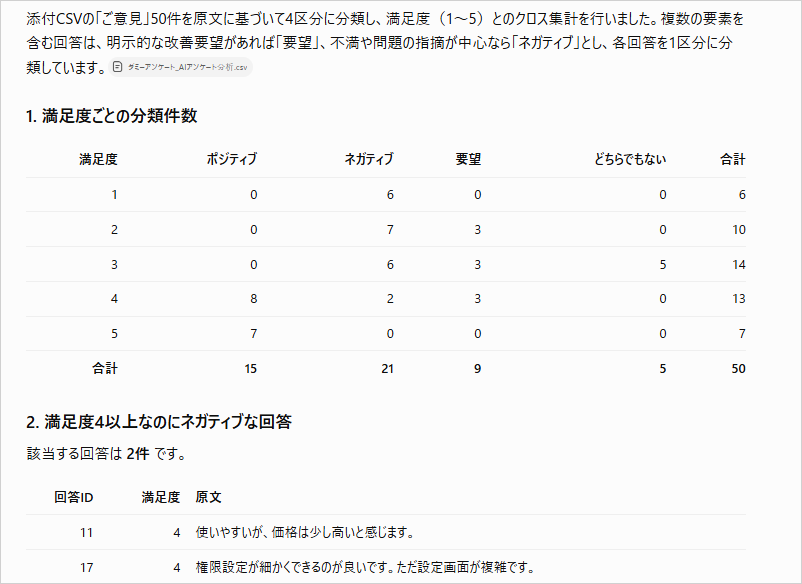
満足度が高いのに不満を書いている回答は、離脱の兆しとして報告する価値があります。皮肉や遠回しな表現はAIが読み違えることもあるため、一覧の原文は自分の目で確認してから使います。
部署や年代などの属性ごとに不満の傾向を比べる
属性の列がある場合は、部署や年代ごとにカテゴリ別の件数と満足度の平均を並べます。部署や年代によって、同じ施策でも効き方が変わるためです。
「部署」列ごとに、ご意見のカテゴリ別件数と満足度の平均を表にしてください。
回答数が10件未満の部署は「参考値」と明記してください。
部署によって目立つ不満の違いを3点にまとめてください。回答数が少ない属性は、数件の違いで割合が大きく動きます。参考値の印を付けさせておくと、少数の声を全体の傾向と誤って報告せずに済みます。
属性ごとの違いまで示せる報告は、次の施策を誰に向けるかを決める材料として重宝されます。
AIアンケート分析の集計ミスを防ぐ3つの方法
AIの出力をそのまま報告に使わないために、処理の前に1つ、処理の後に2つの確認を入れます。
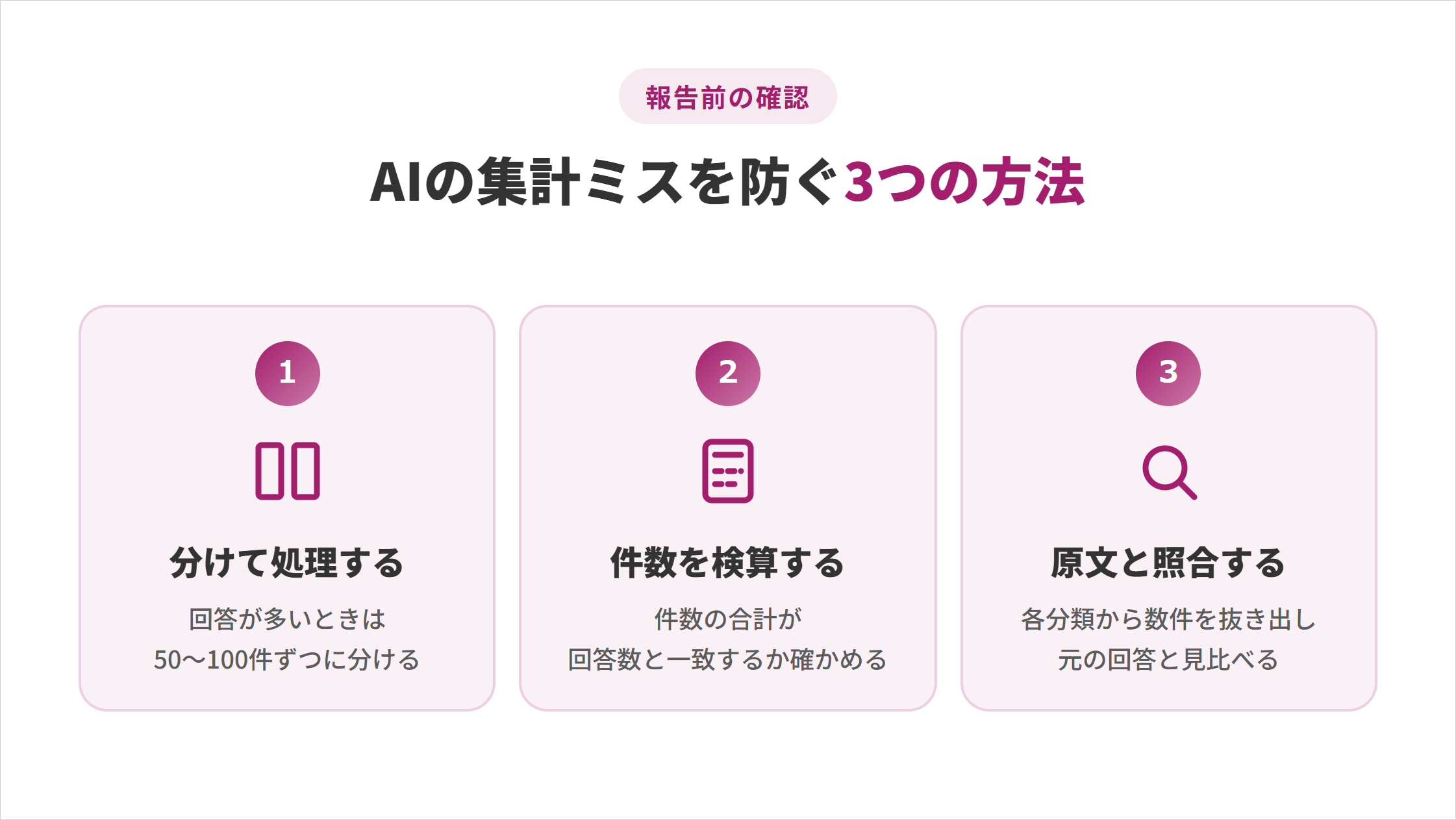
どれも数分で終わる確認ですが、省くと件数のずれや架空の意見に気づけません。
回答が多いときは50〜100件ずつに分けて処理する
回答が数百件を超える場合は、50〜100件ずつに区切って分類させると読み落としを防げます。一度に扱える量には、AIやプランごとに上限があるためです。
50〜100件という区切りは公式の基準ではなく、本記事での目安です。区切った回でも同じカテゴリとプロンプトを使い回します。
区切る単位は回答IDの範囲で指定すると、どこまで処理したかを見失いません。依頼の冒頭で次のように伝えます。
回答IDが1〜100の行だけを、前回と同じカテゴリで分類してください。区切りごとに件数表を出させておけば、最後に合算するだけで全体の集計が終わり、件数のずれにも気づきやすくなります。
分類ごとの件数を足して回答数と一致するか検算する
分類が終わったら、カテゴリ別件数の合計が回答数と一致するかを最初に確かめます。合計が合わないときは、AIが一部の回答を読み飛ばしたか、同じ回答を2回数えています。
検算は、ファイルの行数と件数表の合計行を見比べるだけで終わります。合わない場合は、次のように差分を探させます。
件数の合計が、ファイルの回答数と一致しません。
分類表に含まれていない回答IDと、2回以上出てくる回答IDをすべて挙げてください。数字が1つでもずれた資料は、ほかの数字まで疑われます。提出前の検算は、報告全体の信用を守る作業です。
各分類から数件を抜き出して原文と照合する
件数が合っていても分類が正しいとは限らないため、カテゴリごとに数件を抜き出して原文と照合します。AIは文脈を読み違えることがあります。
カテゴリ「サポート対応」に分類した回答から、5件を選んで回答IDと原文のまま示してください。
要約や言い換えはしないでください。
示された回答IDを元のファイルで検索し、原文が一字一句同じかを確かめます。報告に引用する回答は、全件この照合を済ませてから使います。
照合で誤りが続くカテゴリは、カテゴリの定義が曖昧な可能性があります。定義の一文を足して分類をやり直すと、次回からの精度も上がります。
「アンケートのたびにファイルを用意し、プロンプトを貼り直している」なら、その繰り返しはAIエージェントに任せられます。検算と照合だけを自分の仕事に残せます。
SHIFT AIでは、AIエージェント無料セミナーを週2回ほど開催しています。CodexかClaude Codeを自分のPCで動かすまで一緒に進めます。以下のボタンから、ご希望の日程を選んでください。
スキルゼロから始められる!
AIエージェントセミナーの日程を選ぶアンケート分析におすすめのAIツール5選と無料でできる範囲
アンケート分析に使いやすいAIツールは次の5つで、うち4つは無料でも試せます。
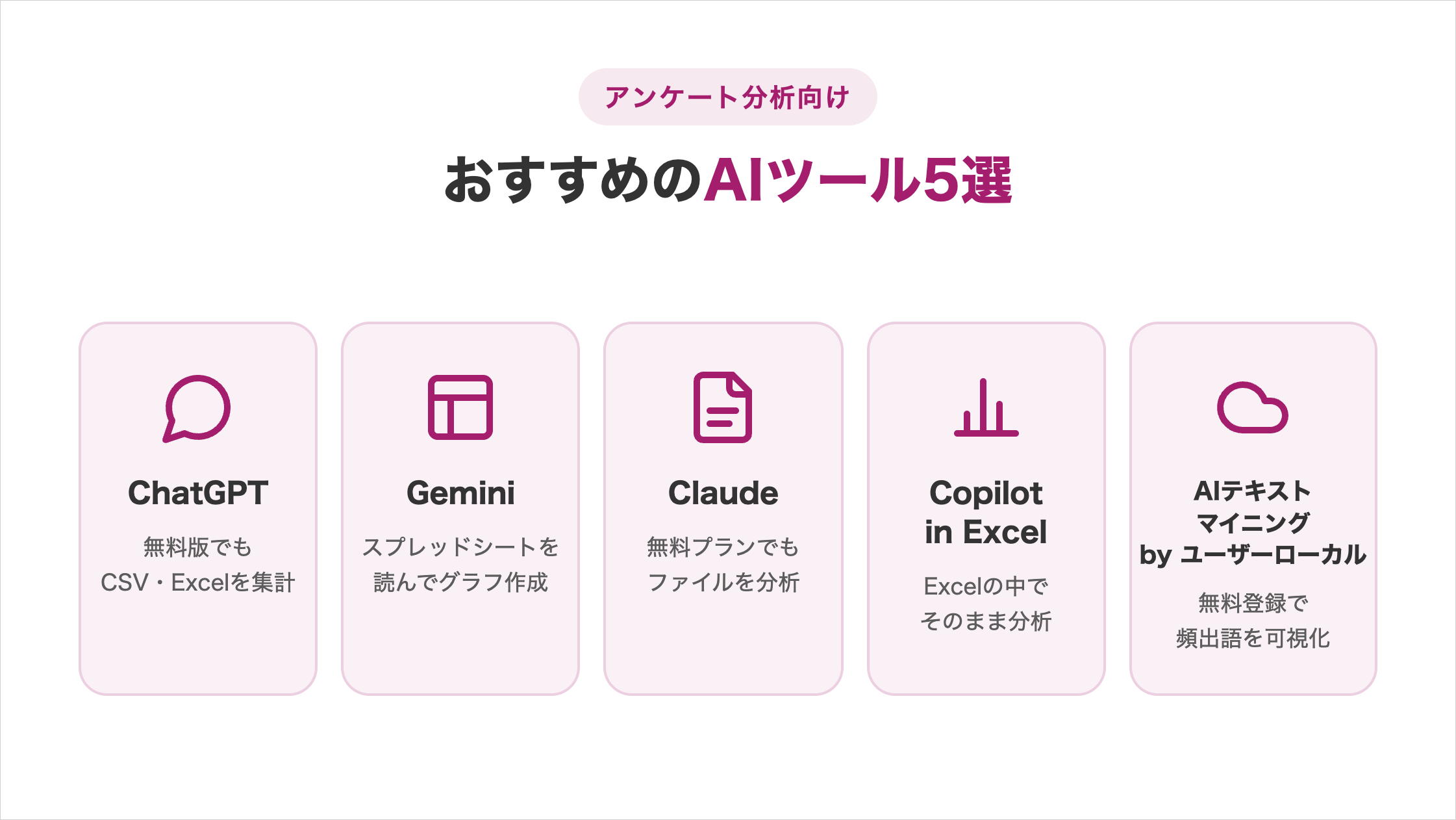
本記事のプロンプトは、ChatGPT・Gemini・Claudeのどれでもそのまま使えます。
ChatGPT:無料版でもCSVやExcelを読み込んで集計できる
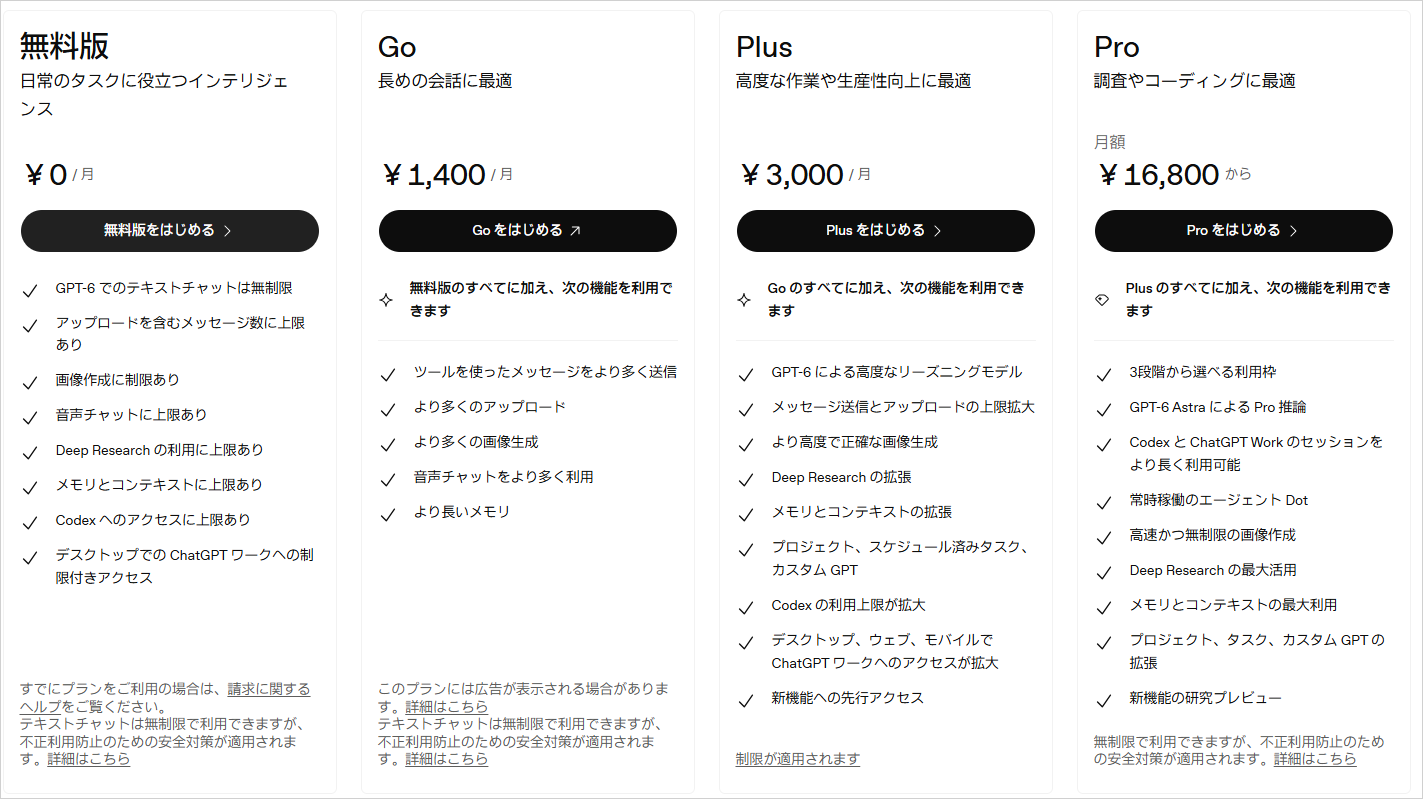
ChatGPTは、無料版でもCSVやExcelのファイルを添付してデータ分析ができるAIです。公式ヘルプでは、無料版ユーザーもデータの分析とファイルのアップロードを利用できると案内されています。
使い方は、入力欄の「+」からファイルを添付し、本記事のプロンプトを送るだけです。
ただし無料版は、データ分析とファイルのアップロードに有料プランより厳しい利用上限があります。
| プラン名 | 月額 | 内容 |
|---|---|---|
| 無料版 | 0円 | データ分析・ファイルのアップロードは上限あり |
| Go | 1,400円 | 無料版よりアップロードできる量が多い |
| Plus | 3,000円 | メッセージ送信とアップロードの上限を拡大 |
| Pro | 16,800円から | 利用枠を3段階から選べる |
月数回のアンケートなら、無料版で試し、上限に何度も達してから有料プランを検討すれば十分です。
※料金は2026年10月時点の公式サイトの表示額(税込)です。
>ChatGPTの料金ページはこちらから
Gemini:スプレッドシートを読み込んでグラフまで作れる
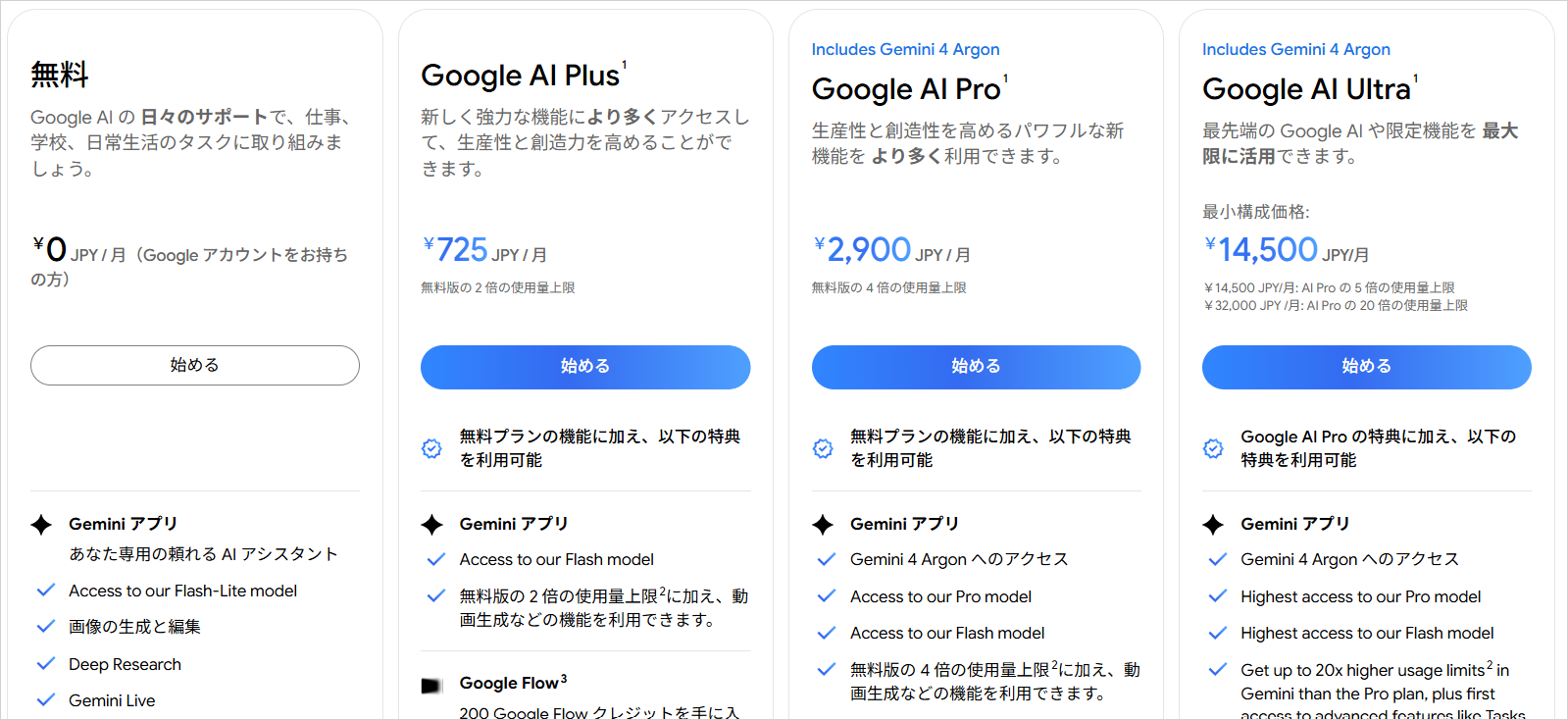
Geminiは、無料のGeminiアプリでスプレッドシートを読み込み、内容の分析とグラフ作成ができるAIです。Googleフォームで集めた回答をスプレッドシートで管理している人と相性がよいツールです。
入力欄の「+」からファイルを追加し、本記事のプロンプトを送ります。無料で使う場合は、一定期間に分析できるファイル数に制限があります。
| プラン名 | 月額 | 内容 |
|---|---|---|
| 無料 | 0円 | ファイルの分析は一定期間の件数に制限あり |
| Google AI Plus | 725円 | 無料版の2倍の使用量上限 |
| Google AI Pro | 2,900円 | 無料版の4倍の使用量上限 |
| Google AI Ultra | 14,500円から | Google AI Proの5倍以上の使用量上限 |
大規模なアンケートを毎月扱う場合は、使用量上限の大きい有料プランが安定します。
※料金は2026年10月時点の公式サイトの表示額(税込)です。
>Geminiのプラン比較ページはこちらから
Claude:無料プランでもファイルを読み込んで分析表を作れる
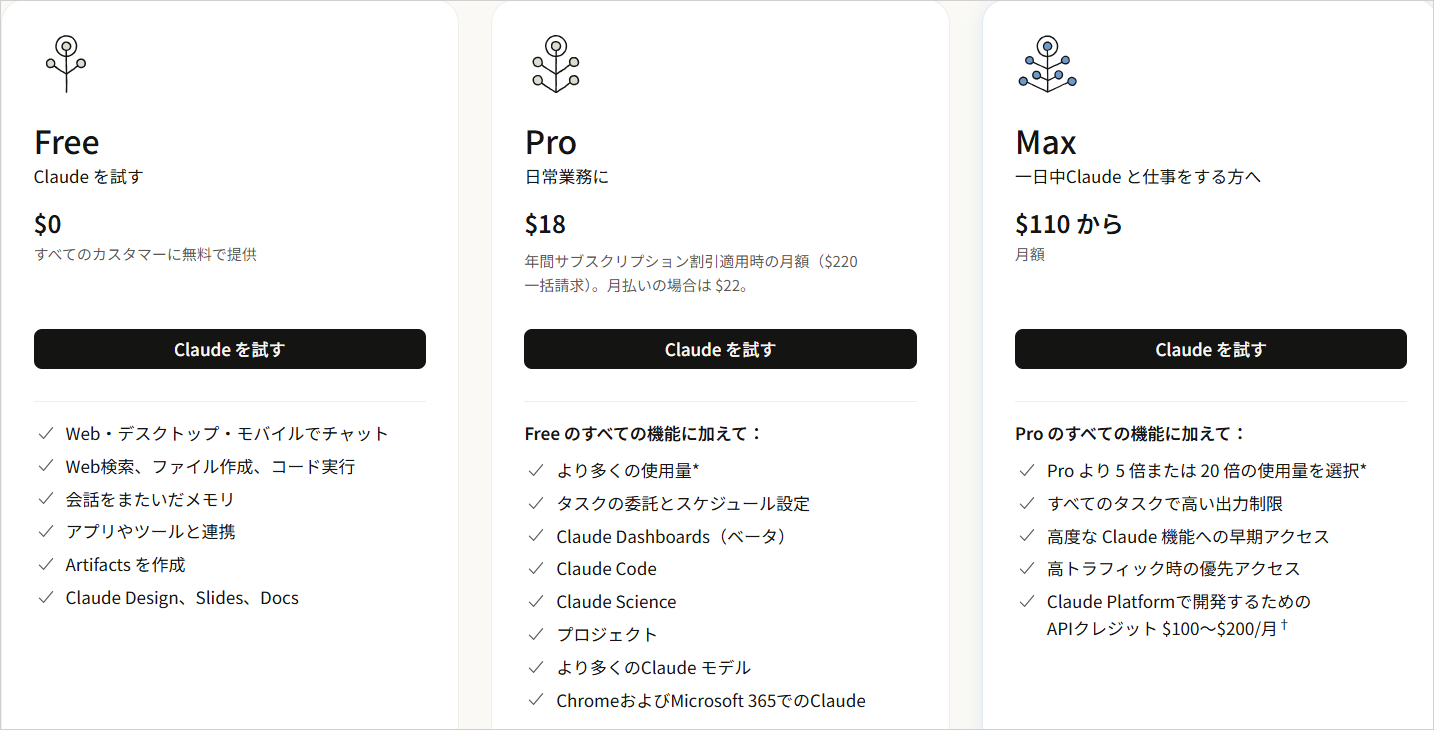
Claudeは、無料プランでもCSVなどのファイルを読み込み、分析やグラフ作成ができるAIです。長い自由記述を読み取って要点を整理する作業に向いています。
CSVはそのまま添付できます。Excel形式(.xlsx)は、設定の「コード実行とファイル作成」をオンにすると読み込めます。
| プラン名 | 月額 | 内容 |
|---|---|---|
| Free | 0ドル | 日常的な利用向け。5時間ごとに上限がリセット |
| Pro | 22ドル(年払いは月18ドル) | 5時間あたりFreeの5倍以上の使用量 |
| Max | 110ドルから | Proの5倍または20倍の使用量 |
長い自由記述を読ませたい人は、Freeで試してからProを検討できます。
※2026年10月時点の公式サイトの表示額(ドル建て・消費税込み)です。
>Claudeの料金ページはこちらから
Copilot in Excel:Microsoft 365 Personal以上ならExcelの中で分析できる
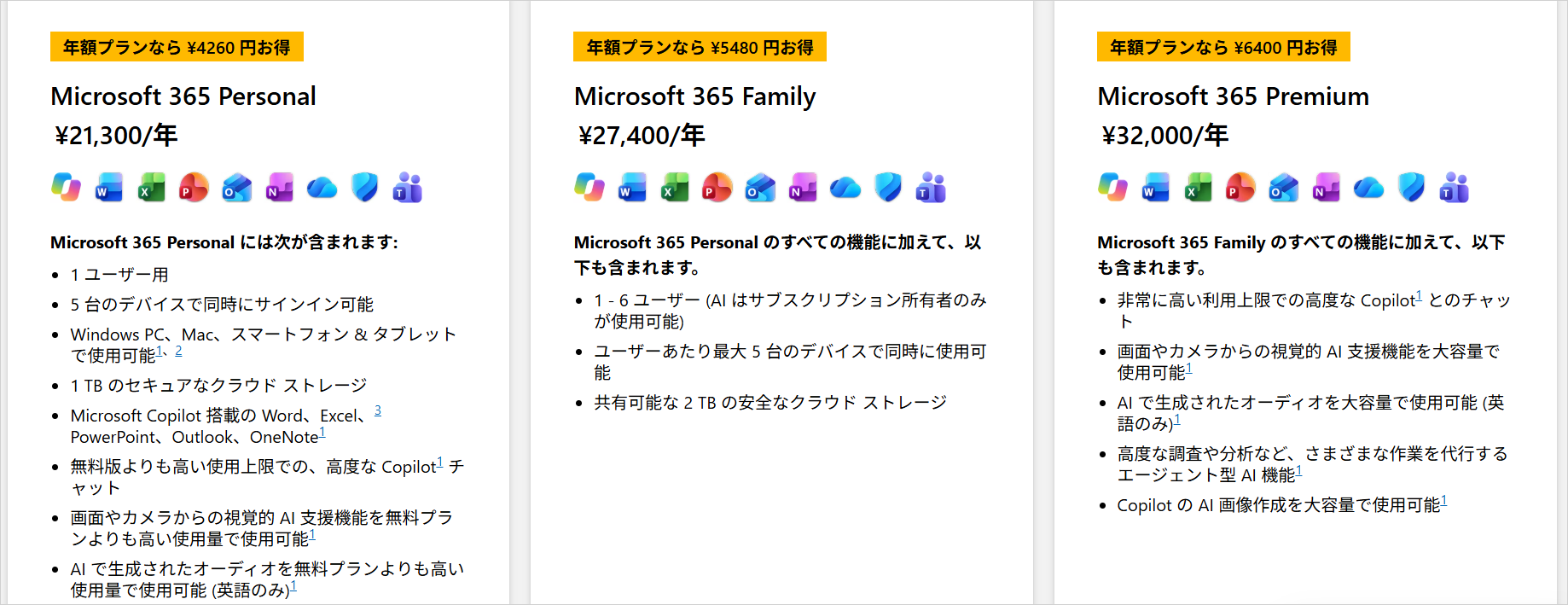
Copilot in Excelは、Microsoft 365 Personal以上の契約でExcel内から使えるAIです。公式サポートでは、アンケート結果の要約やテーマ・感情の特定ができると案内されています。
Microsoft Formsの回答をExcelで開き、リボンの「Copilot」から本記事のプロンプトと同じ内容を依頼します。
| プラン名 | 月額 | 内容 |
|---|---|---|
| Microsoft 365 Personal | 2,130円(年額21,300円) | 1人で利用。ExcelなどでCopilotを使える |
| Microsoft 365 Family | 2,740円(年額27,400円) | 最大6人で共有。AI機能は契約者本人のみ |
Excelで集計している人は、ファイルを別のAIへ移さずに分析まで済ませられます。
※料金は2026年10月時点の公式サイトの表示額(税込)です。
>Microsoft 365の製品比較ページはこちらから
Copilot in Excelを使う前の準備や、関数の生成・グラフ化といった活用例は、以下の記事で解説しています。
AIテキストマイニング by ユーザーローカル:無料登録で自由記述の頻出語を可視化できる
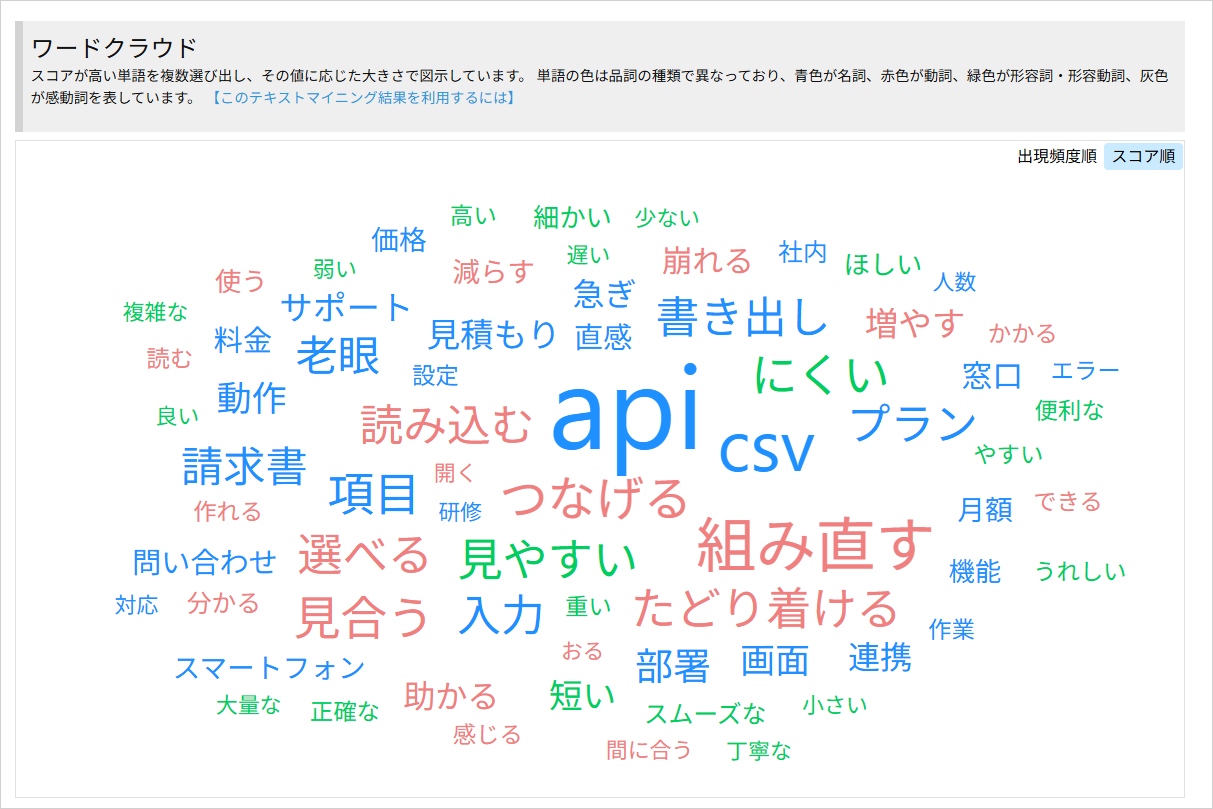
AIテキストマイニング by ユーザーローカルは、無料のユーザー登録で使える解析ツールです。よく出る言葉を大きく示すワードクラウドで、回答の傾向をひと目でつかめます。
文章を貼り付けるか、CSVやExcelなどのファイルを読み込ませて使います。解析できる量には、1回あたりの上限があります。
| プラン名 | 月額 | 内容 |
|---|---|---|
| 無料ユーザー登録 | 0円 | ・1回10,000文字・10MBまで解析 ・2つの文書の比較など、より高度な機能も使える |
AIテキストマイニングは件数の集計や改善案づくりには向かないため、ChatGPTなどで分類する前に全体像をつかむ用途で使うと効果的です。
>AIテキストマイニング by ユーザーローカルはこちらから
AIにアンケートを読み込ませる前の3つの注意点
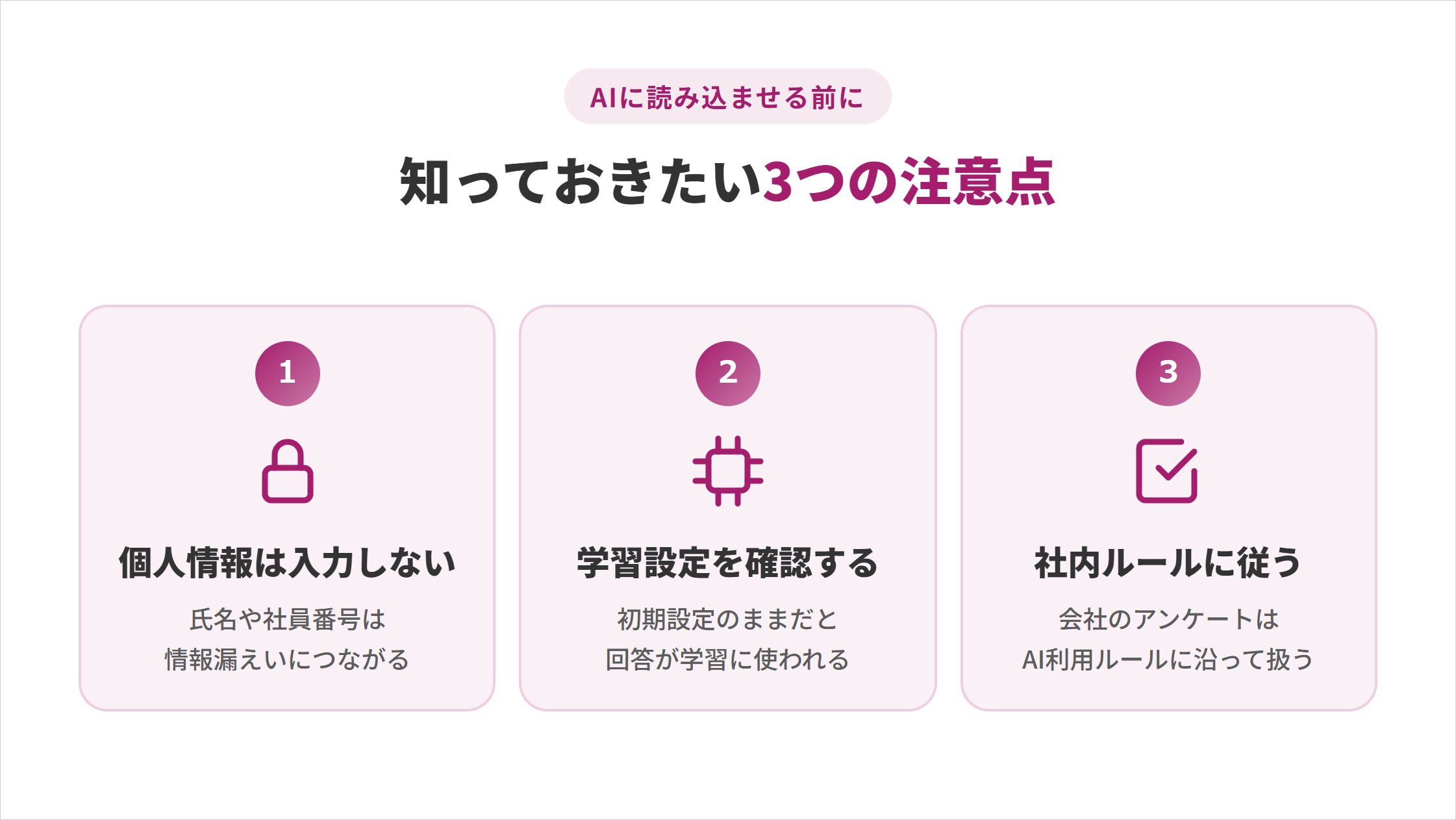
アンケートをAIに渡す前に、情報漏えい・学習への利用・社内ルールの3つの注意点を押さえておく必要があります。
どれか1つでも見落とすと、分析の成果より大きな損失を招きます。
氏名や社員番号を入力すると情報漏えいにつながる
個人を特定できる情報をAIに入力すると、漏えいや意図しない利用のおそれが生じます。個人情報保護委員会も、生成AIへの個人情報の入力に注意を呼びかけています。
注意したいのは、氏名の列を消しても、自由記述の中に次のような個人名が残る場合です。
- 上司・同僚の名前:「◯◯課長の対応が遅い」など
- 顧客・取引先の名前:「△△様の案件で困った」など
- 回答者自身の情報:「営業部の□□です」など
アップロード前に「さん」「様」「課長」などで検索し、見つかった名前を「Aさん」などに置き換えます。
出典:生成AIサービスの利用に関する注意喚起等(個人情報保護委員会)
個人情報を含む回答を外部のサービスに入力すると、回答者との信頼関係まで損ないます。
初期設定のままだと回答がAIの学習に使われる
個人向けのChatGPT・Gemini・Claudeでは、設定をオフにしない限り、会話がAIモデルの学習に使われる場合があります。社内アンケートを扱う前に、使うAIの設定を確認しておきます。
| AI | 学習をオフにする場所 |
|---|---|
| ChatGPT | 設定→データコントロール→「すべての人のためにモデルを改善する」をオフ |
| Gemini | 設定とヘルプ→アクティビティ→「オフにする」 |
| Claude | 設定→プライバシー→「AIモデルの改善を支援する」をオフ |
オフにしても、すぐにデータが消えるわけではありません。たとえばGeminiでは、オフにした後の会話も最長72時間はアカウントに保存されると案内されています。
設定を済ませておけば、手元のアンケートを安心して試せる状態になります。
出典:ChatGPTのデータ管理(OpenAI)/Geminiアプリのプライバシー ハブ(Google)
会社のアンケートは社内のAI利用ルールに従う必要がある
業務で集めたアンケートは会社の情報なので、社内のAI利用ルールに沿って扱う必要があります。無料版の生成AIへの社内データの入力を禁止している会社もあります。
ルールが決まっていない場合は、情報システム部門や上司に次の3点を事前に確認します。
- 使ってよいAI:個人向けの無料版でよいか、会社契約の法人向けプランを使うか
- 入力してよいデータ:自由記述だけか、属性や満足度の列も含めてよいか
- 結果の扱い:AIで分析したことを報告に明記するか
ルールの確認を先に済ませておくと、分析の結果を報告するときにも使い方を堂々と説明できます。
AIアンケート分析に関するよくある質問
AIアンケート分析に関する質問は以下の5つです。
- ChatGPTでアンケート以外のデータ分析もできますか
- 専用のアンケート分析ツールとの違いは何ですか
- 紙のアンケートもAIで分析できますか
- アンケートの設問作成もAIに任せられますか
- 何件くらいの回答までAIで分析できますか
質問に対する回答を確認して、手元のアンケート分析の参考にしてみてください。
ChatGPTでアンケート以外のデータ分析もできますか
ChatGPTは、売上表や在庫表などアンケート以外の表データも分析できます。添付したファイルの集計や表の作成、グラフ化を、アンケートと同じ手順でチャットから依頼できます。
数値データの場合は、平均や合計など何を計算するかを列名とあわせて指定すると、結果がぶれにくくなります。1行目に列名を入れたファイルを渡すと、AIが列を取り違えにくくなります。
ChatGPTでできるデータ分析の種類と、そのまま使えるプロンプト例は、以下の記事で紹介しています。
専用のアンケート分析ツールとの違いは何ですか
汎用のAIと専用ツールの違いは、指示の自由度と、決まった分析を繰り返す安定性にあります。汎用のAIは、カテゴリや出力形式を毎回プロンプトで自由に変えられます。
一方、専用ツールには制約もあります。たとえばSurveyMonkeyのAI分析は有料プランが必要で、回答をテーマに分ける主題分析は英語のアンケートだけが対象です。
月に数回、数百件程度のアンケートを扱うなら、まずは汎用のAIで十分です。同じ形式の調査を大量に続ける段階になったら、毎回同じ基準で集計できる専用ツールを検討します。
紙のアンケートもAIで分析できますか
紙のアンケートも、スマートフォンで撮影した画像をAIに読み取らせれば、文字に起こせます。ChatGPTやGeminiに画像を添付し、表の形で書き起こすよう依頼します。
氏名欄は紙を折って隠し、個人情報が写らない状態で撮影してください。手書きの文字は読み違えが起こりやすいため、書き起こした結果は元の用紙と見比べて確認します。
文字に起こした後は、本記事の5ステップでそのまま分析できます。画像からAIで文字起こしできるツールは、無料で使えるものも含めて以下の記事で比べています。
アンケートの設問作成もAIに任せられますか
設問の下書きは、調査の目的と対象者を伝えればAIに作らせられます。選択式と自由記述の組み合わせや、回答しやすい選択肢の案、設問の並び順まで提案してくれます。
ただし、1つの設問で2つのことを聞いていないか、回答を誘導する言い回しがないかは、配る前に自分で確認します。
分析したい内容から逆算して設問を作ると、集計後に悔やまずに済みます。満足度や部署の設問を入れておけば、選択式との掛け合わせもすぐに使えます。
何件くらいの回答までAIで分析できますか
一度に扱える量は、AIの種類とプランごとの上限で決まり、一律の件数はありません。上限は公式サイトで件数ではなく、文字数・ページ数・ファイル容量などで示されています。
たとえばGeminiアプリでは、無料版より有料プランのほうが一度に扱える量が大きく設定されています。
無料版で上限に達したり、途中で処理が止まったりした場合は、回答IDの範囲で区切って処理し、最後に件数表を合算します。区切り方は、集計ミスを防ぐ方法の見出しで紹介しています。
AIアンケート分析は無料版でも工程ごとの指示と検算で報告に使える精度になる
AIアンケート分析は、無料版でも工程ごとに指示を分けて検算すれば報告に使える精度になります。5ステップを順に進め、件数の合計と原文を確かめることが要点です。
まずは過去のアンケートを1つ選び、個人情報を消してステップ2のプロンプトから試してみてください。
集計をAIに任せられるようになると、空いた時間をほかの定型業務に回せます。
同じ要領で、ほかの定型業務もファイルの読み込みから指示の実行までAIエージェントに任せると、検算と判断に使える時間をさらに確保できます。
SHIFT AIでは、AIエージェント無料セミナーを週2回ほど開催しており、CodexかClaude Codeを自分のPCで動かすところまで一緒に進めます。以下のボタンから、ご希望の日程を選んでください。
スキルゼロから始められる!
AIエージェントセミナーの日程を選ぶ目次


執筆者

Momoko









スキルゼロから始められる!
AIエージェントセミナーの日程を選ぶ