
share



ChatGPT Spaceとは?自分のプランで使える?始め方も解説
ChatGPT Spaceは、ChatGPTで作ったページやファイルを整理し、共同作業に使える新機能です。
作成・編集の対象はPro・Business・Enterpriseです。利用条件や共有範囲を知らずに始めると、使えない機能を前提に準備したり、見せたくない情報を共有したりします。
本記事では、Spaceの役割と料金・利用条件、ページの作成・整理・共有の手順を解説します。
自分のプランと端末で使えるかを判断し、最初の資料を作る流れを確認できます。共有前に確かめたい点も押さえながら、使い方を見ていきましょう。

監修者
SHIFT AI代表 木内翔大
Spaceの使い方を調べている方で、資料づくりの前準備にもAIを使いたい場合は、PC上でファイルを扱うAIエージェントも学習候補になります。
Spaceのページ編集と、別のツールを自分のPCで動かす操作は異なります。使い方の説明を読むだけで終えず、手元で一度動かして確かめましょう。
SHIFT AIでは、AIエージェント無料セミナーを週2回ほど開催しています。CodexかClaude Codeを自分のPCで動かすまで一緒に進めます。以下のボタンから、ご希望の日程を選んでください。
ChatGPT Spaceとは?資料を整理・共有する新機能
ChatGPT Spaceはページやファイルを保存・共有する機能で、役割を理解するにはPages・Projects・Canvasの3つを見分けると役立ちます。
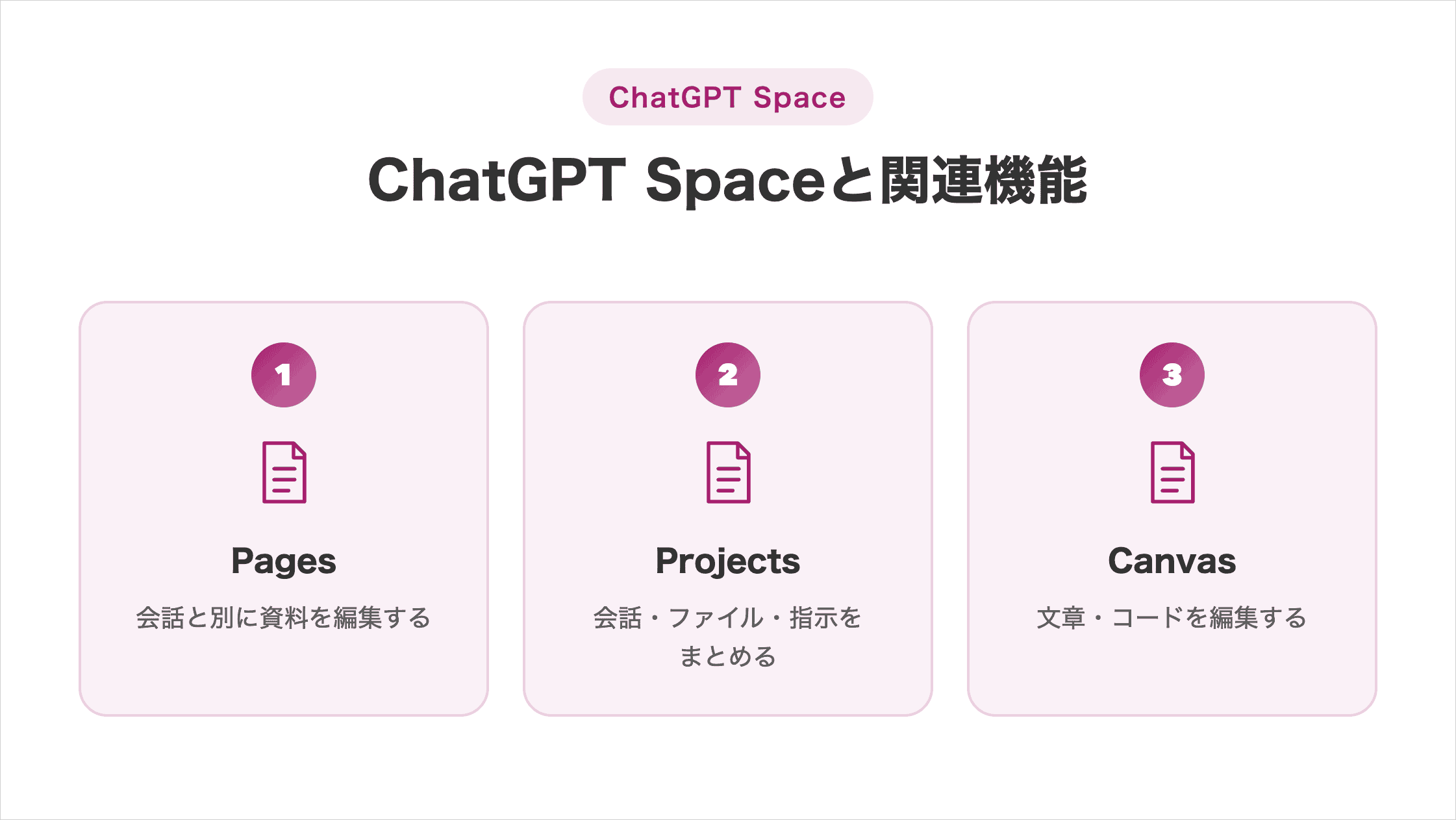
Spaceの提供済みアカウントではLibraryが置き換わるため、OpenAIの「ChatGPT Space入門」で変更点を確かめましょう。
ChatGPTとは何かを確認したい方には、基本機能や使い方をまとめた記事が役立ちます。
Pages:会話と別に資料を編集する
Pages(ページ)は、会話とは別に本文を編集できる文書です。Spaceの中で資料を作る中心の機能で、ChatGPTに相談しながら書いた内容を、後から読み返す資料に整えられます。
ページには直接入力でき、既存の会話から作成する方法もあります。会話の続きを探す代わりに、残したい説明を一つの文書にまとめると、必要な情報に戻りやすくなります。
| 始め方 | 向いている状況 |
|---|---|
| 空のページ | 内容や構成を自分で決めたい |
| 会話から作成 | 相談で決めた内容を資料として残したい |
| テンプレート | 用意された形を基に書き始めたい |
たとえば、学習の相談を「今月の学習計画」というページに整理する使い方です。公式のPagesガイドでは、計画や共有用の参考資料としてページを使う方法を紹介しています。
関連するページはスペースにまとめられ、単独でも扱えます。資料が少ない段階では一つのページから始めれば、保存先を増やしすぎずに本文の編集へ集中できます。
Projects:会話・ファイル・指示をまとめる
Projects(プロジェクト)は、関連する会話・ファイル・共通指示をまとめる機能です。継続する作業の前提をChatGPTに伝え、同じテーマについて相談を重ねるときに向いています。
SpaceとProjectsの使い分けは、まとめたい情報で考えましょう。会話の文脈をそろえる用途と、完成した資料を編集・整理する用途では、作業の中心が異なります。
| 機能 | まとめるもの | 使う場面 |
|---|---|---|
| Space/Pages | ページ・ファイル・共有する資料 | 資料そのものを書き直し、整理する |
| Projects | 会話・ファイル・共通指示 | 同じ前提で複数の会話を続ける |
OpenAIのProjectsガイドには共有機能も載っています。共有の可否だけで選ばず、会話の蓄積と資料の編集のどちらを優先するかを決めると、自分の作業に合う機能を選べます。
ChatGPT Projectsの作成方法や共通指示の設定手順は、関連記事で詳しく解説しています。
Canvas:文章・コードを編集する
Canvas(キャンバス)は、ChatGPTと文章やコードを編集する機能です。回答を受け取るだけでなく、下書きを修正したいときや、コードの特定箇所を見直したいときに使えます。
Spaceを選ぶ判断軸は、資料をどこに保存して整理するかです。Canvasを選ぶ判断軸は、文章やコードをどう直すかであり、保存・整理と編集の作業を分けると理解しやすくなります。
| 機能 | 主な役割 |
|---|---|
| Space | ページやファイルを整理・共有する |
| Canvas | 文章やコードを編集する |
たとえば、文章の下書きを推敲する場面と、関連する資料を一つのスペースにまとめる場面を分けて考えましょう。ChatGPTの機能概要でもCanvasは文章やコードの編集用途として案内されています。
ChatGPT Canvasで文章を直す操作やコードを編集する方法は、関連記事で確認できます。
ChatGPT Spaceの料金と利用条件
ChatGPT Spaceを作成・編集する前に、対象プラン・端末・提供状況の3点を確認しましょう。
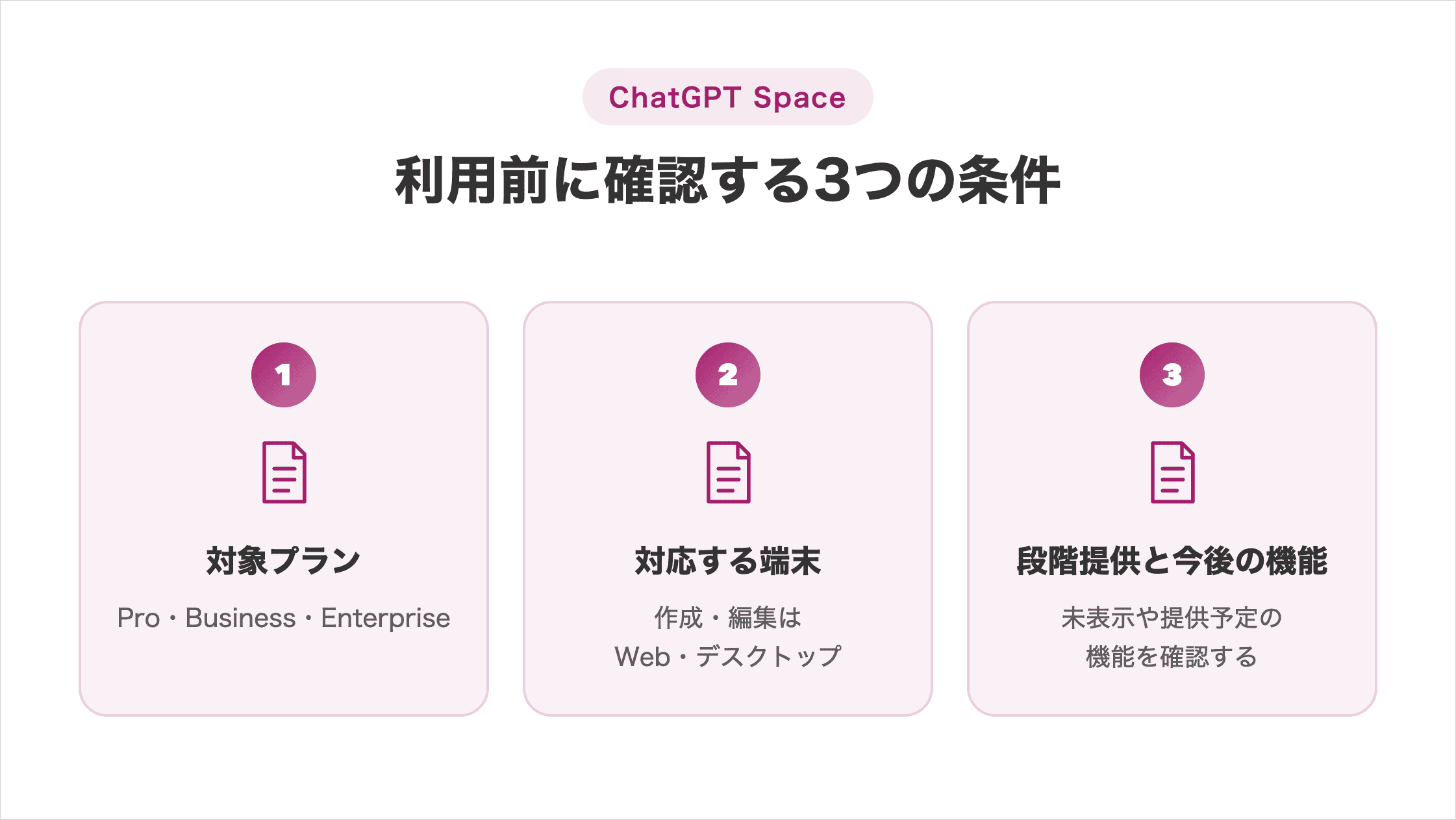
利用条件を先に押さえると、自分の環境でできる操作から準備を始められます。
対象プラン3種類の料金
ChatGPT Spaceの作成・編集対象は、Pro・Business・Enterpriseです。Free・Go・Plusは対象に含まれていないため、有料プランという条件だけでは利用可否を判断できません。
対象プランの契約料金は、OpenAIの公式料金ガイドで確認できます。掲載金額はChatGPTの契約料金であり、Space専用の料金表として案内されているものではありません。
| プラン | 公式の米ドル表示 | 契約条件 |
|---|---|---|
| Pro | 月額100/200/500米ドル | 利用量に応じたプラン |
| Business(Standardシート) | 年払い:1人あたり月額20米ドル 月払い:1人あたり月額25米ドル | Standard・Premium合計で最低2席 |
| Business(Premiumシート) | 年払い:1人あたり月額100米ドル 月払い:1人あたり月額125米ドル | Standard・Premium合計で最低2席 |
| Enterprise | 問い合わせ | 組織向けの個別契約 |
OpenAIから直接購入し消費税10%が加算される場合の税込目安:Proは月額110/220/550米ドル、Businessは1人あたりStandardが月額22米ドル(年払い)/27.50米ドル(月払い)、Premiumが月額110米ドル(年払い)/137.50米ドル(月払い)。
出典:OpenAIのBusiness料金FAQ、日本の消費税ガイド。地域別価格や契約条件により異なるため、実際の支払総額は決済画面・見積もりで確認してください。
個人で試す方は、対象プランと段階提供の両方を確認しましょう。Businessには最低契約席数の条件があるため、表示された1席分の金額だけで契約総額を判断しないことが大切です。
対象外のFree・Go・Plusも含めて、ChatGPTの料金プランごとの機能の違いは以下の記事で比較しています。
Web・デスクトップとモバイルの対応範囲
ChatGPT Spaceのページ作成・編集は、Webとデスクトップに対応します。モバイルは閲覧などに使えますが、提供開始時点ではページ本文を編集できない点に注意しましょう。
端末の違いは、資料を読む目的か、資料を直す目的かで判断すると迷いません。外出先でスマートフォンからページを探す場合と、パソコンで文章を書き換える場合を分けて準備できます。
| 端末 | 対応範囲 |
|---|---|
| Web・デスクトップ | ページの作成・編集 |
| モバイル | 検索・閲覧・共有・移動 開始時点では編集は未対応 |
最初の学習計画を作るときは、編集できる端末でページを開きましょう。対応範囲は日本語公式ヘルプで確認し、作成後にスマートフォンで読み返す流れにすると用途を整理できます。
段階提供と今後の追加機能
ChatGPT Spaceは対象プランへ段階的に提供されています。対象プランに契約していても、ログインしたアカウントに作成メニューがすぐ表示されるとは限りません。
今後の機能は、すでに使える機能と分けて確認しましょう。資料の構成を決める際に提供予定の編集機能を前提にすると、作りたい形式で作業を進められない場合があります。
| 機能 | 公式の案内 |
|---|---|
| ページの作成・編集 | 対象アカウントで利用可能 |
| スライドの共同編集 | 近日提供予定 |
| スプレッドシートの共同編集 | 近日提供予定 |
OpenAIのSpace入門は、スライドとスプレッドシートの共同編集を今後の機能として案内しています。まずはページで計画を整理し、必要な形式の対応を確認してから次の作業に進みましょう。
【5ステップ】ChatGPT Spaceでページを作成・整理する手順
ChatGPT Spaceのページは、作成から保存確認までの5ステップで準備できます。
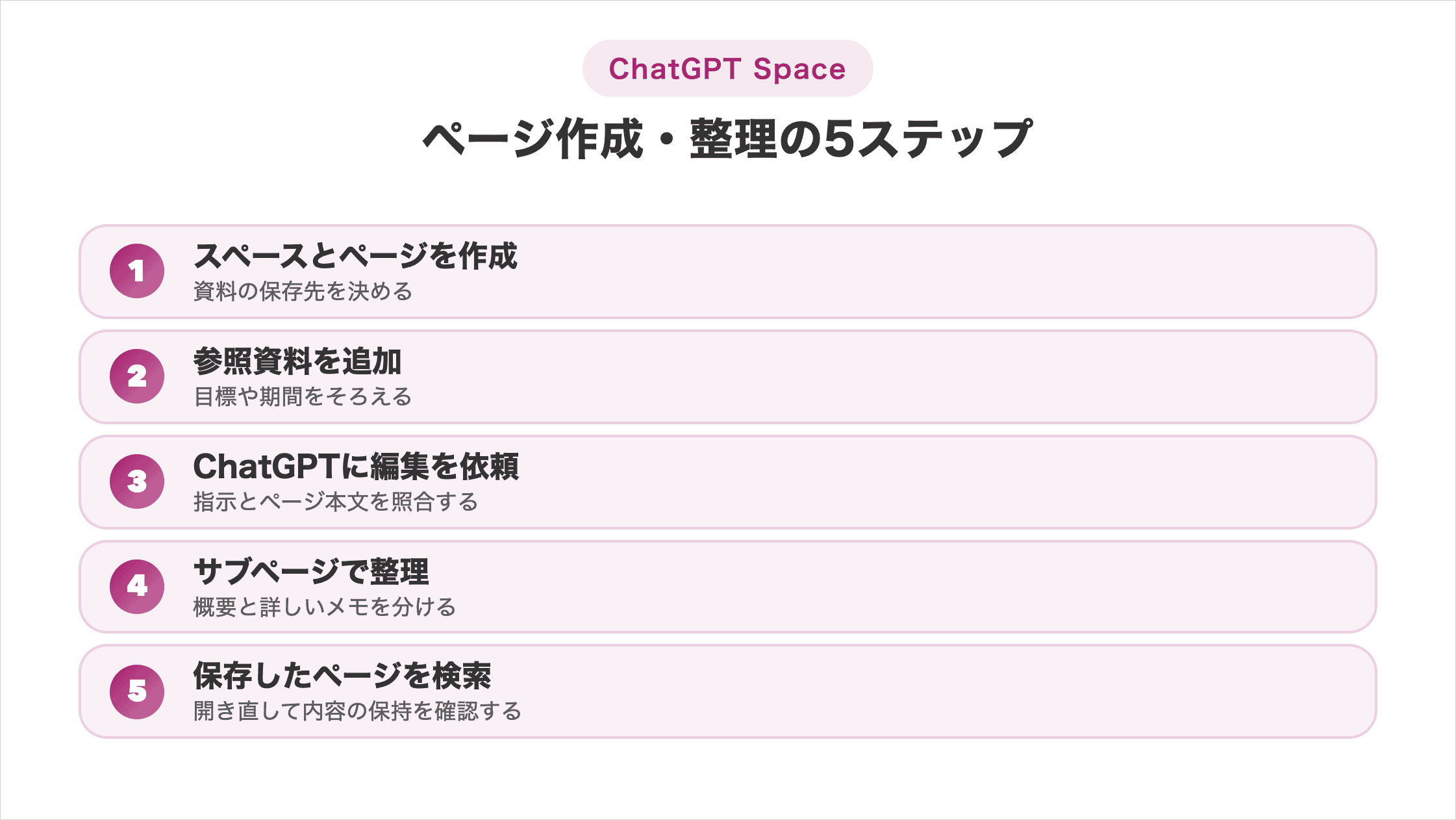
架空の学習計画メモで流れを追い、操作後のページを確認しながら進めましょう。
ステップ1:スペースと最初のページを作成する
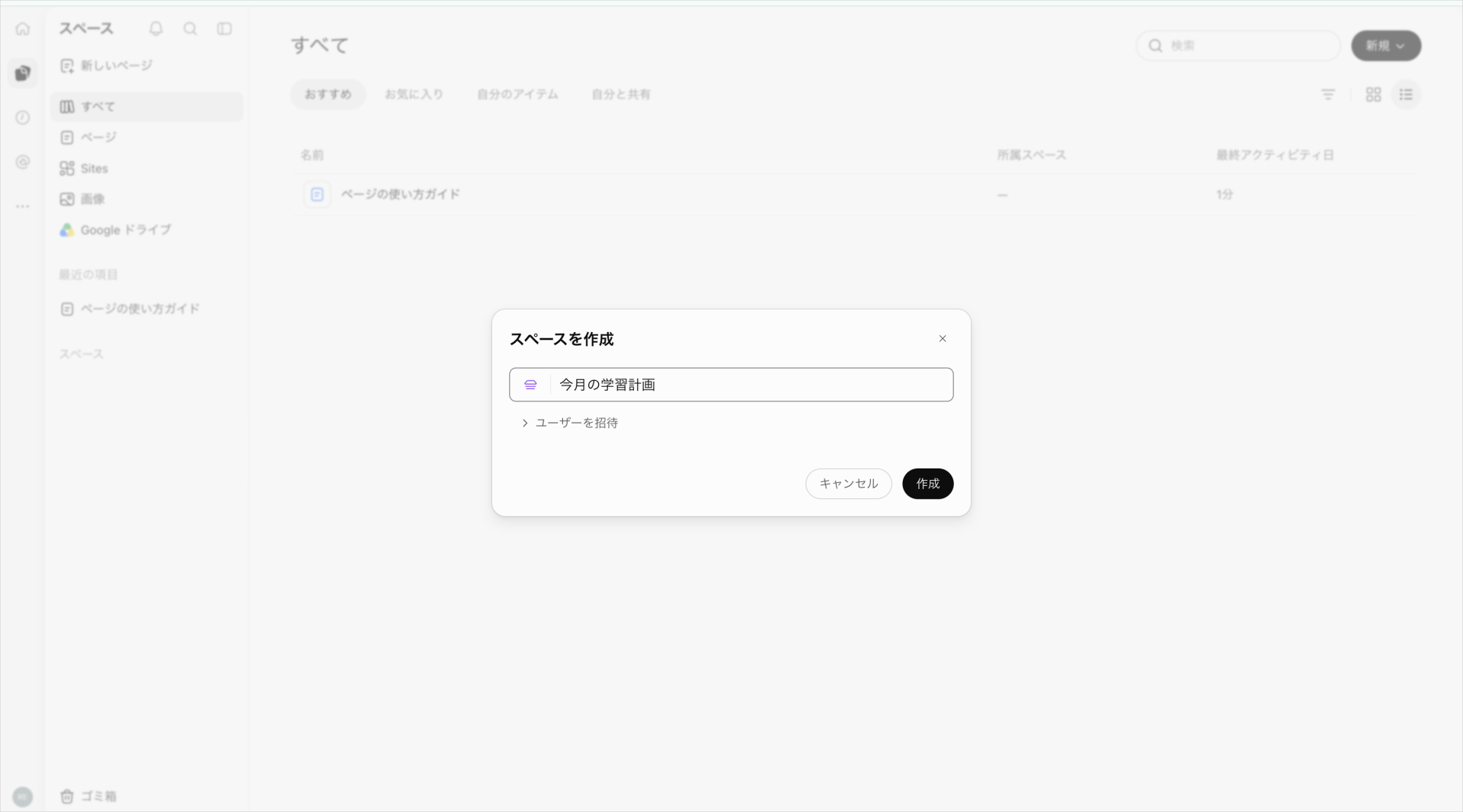
ChatGPT Spaceで関連資料をまとめるには、スペースを作り、最初のページを用意します。WebかデスクトップでSpaceを開き、作成メニューからスペースを作る項目を選びましょう。
スペースの名前は「今月の学習計画」とし、作成時点では他の人を招待せずに進めます。まず自分だけで資料を作れば、内容が整う前の共有を避けながら操作を確認できます。
作成したスペースを開き、ページを追加して「学習計画の概要」と名付けます。タイトルだけでなく、予定を記入する本文も表示される状態か確認し、どのスペースに置かれたかを確かめましょう。
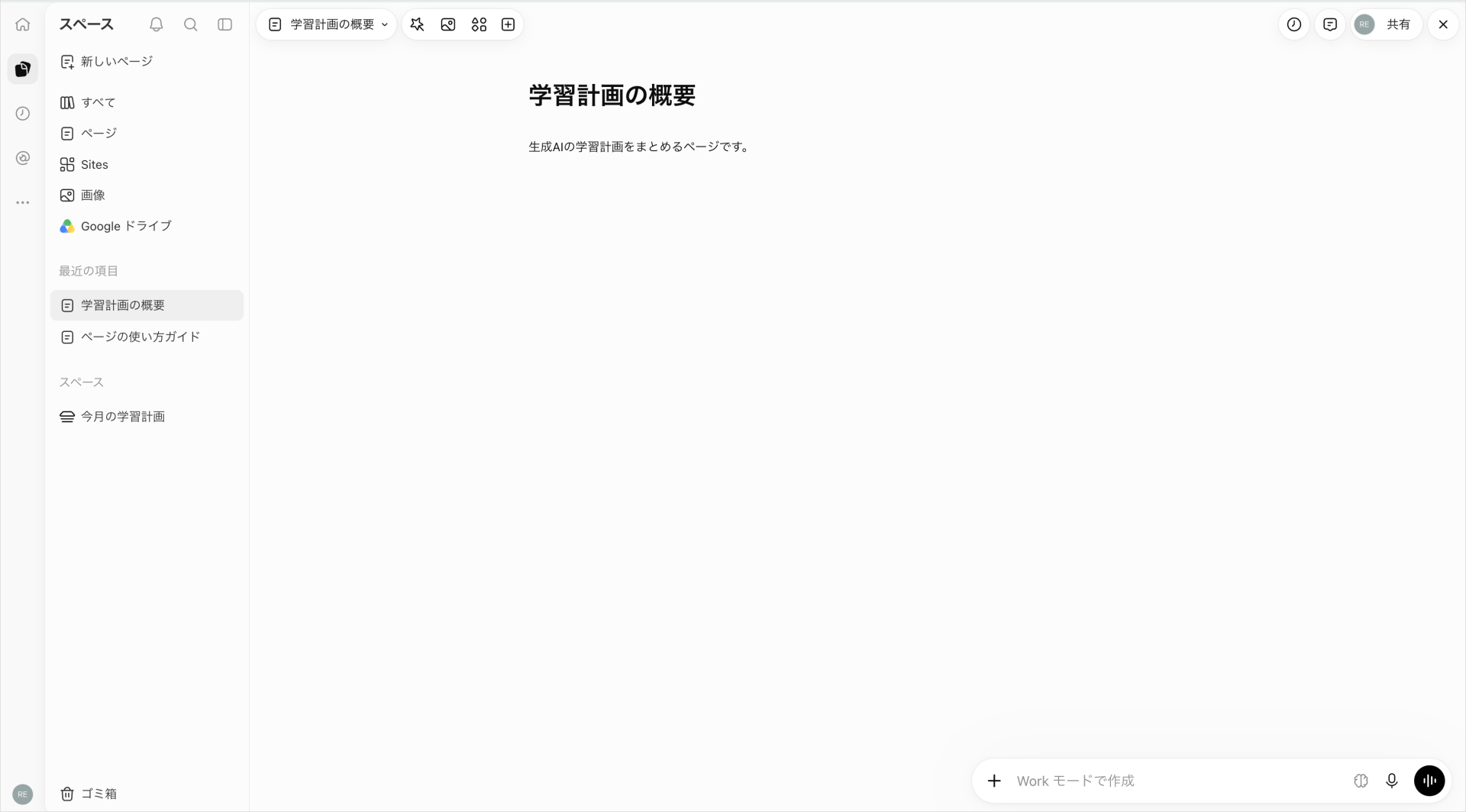
既存の会話を資料にしたい場合は、公式の開始ガイドにある会話からページを作る方法も使えます。作成後に保存先を確かめると、次の参照資料の追加へ迷わず進めます。
ステップ2:ページに参照資料を追加する
ChatGPT Spaceのページ編集を頼む前に、目標・期間・使える時間を参照資料として追加します。必要な前提をそろえると、一般的な計画ではなく、自分の条件に沿った整理を依頼できます。
今回の例では、個人情報を含まない次のメモを本文に入力します。自分の資料を使う場合も、編集に必要な情報だけを残し、相手に見せる予定のない情報が混ざっていないか確認しましょう。
目標:生成AIの基本操作を学ぶ
期間:4週間
学習時間:平日30分
成果物:毎週の学習メモ
未決定:使う教材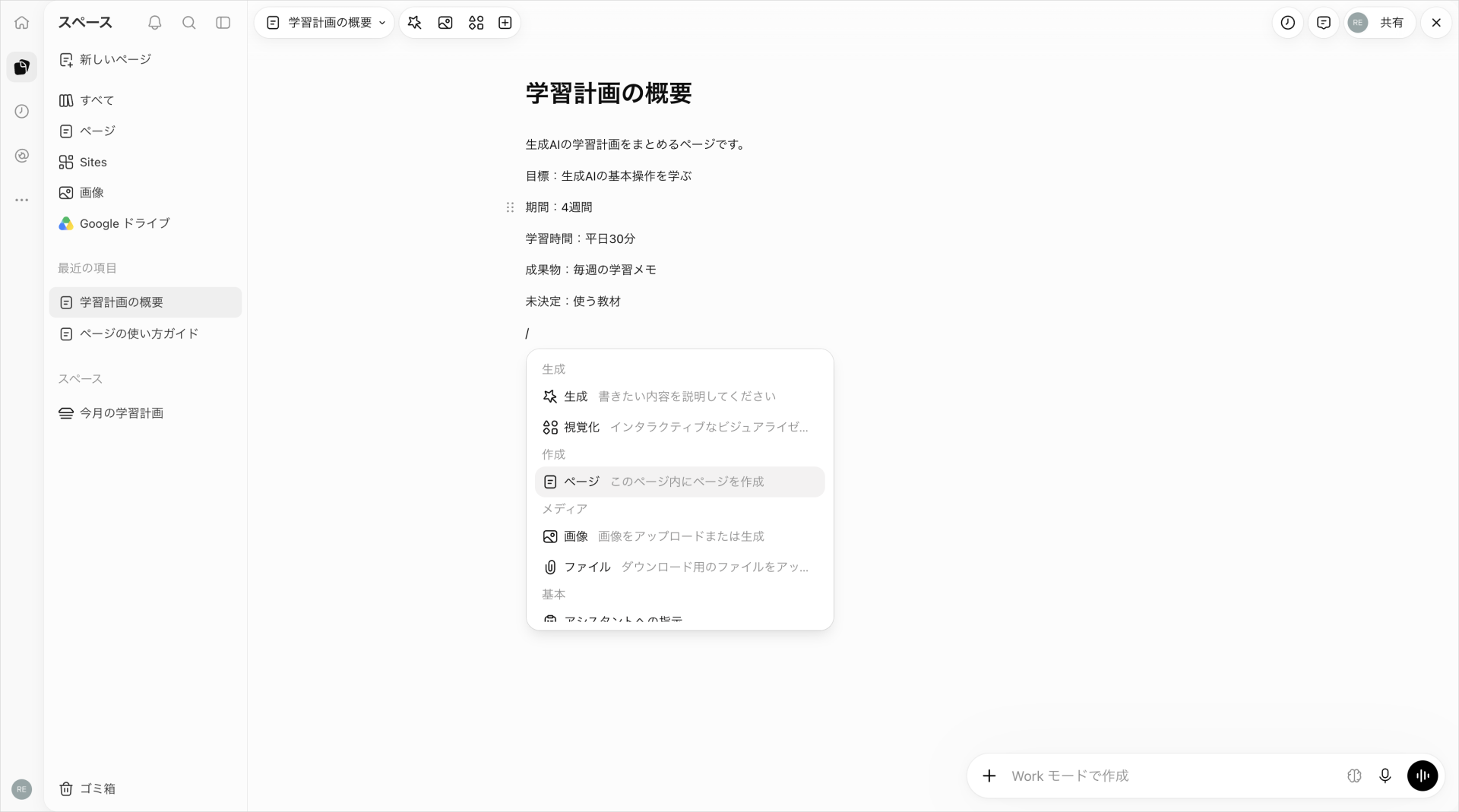
補足のファイルがあれば、ページの挿入メニューから追加します。外部ファイルへのリンクを置く場合は、ページ本文にコピーした情報と、リンク元だけにある情報を区別しておきましょう。
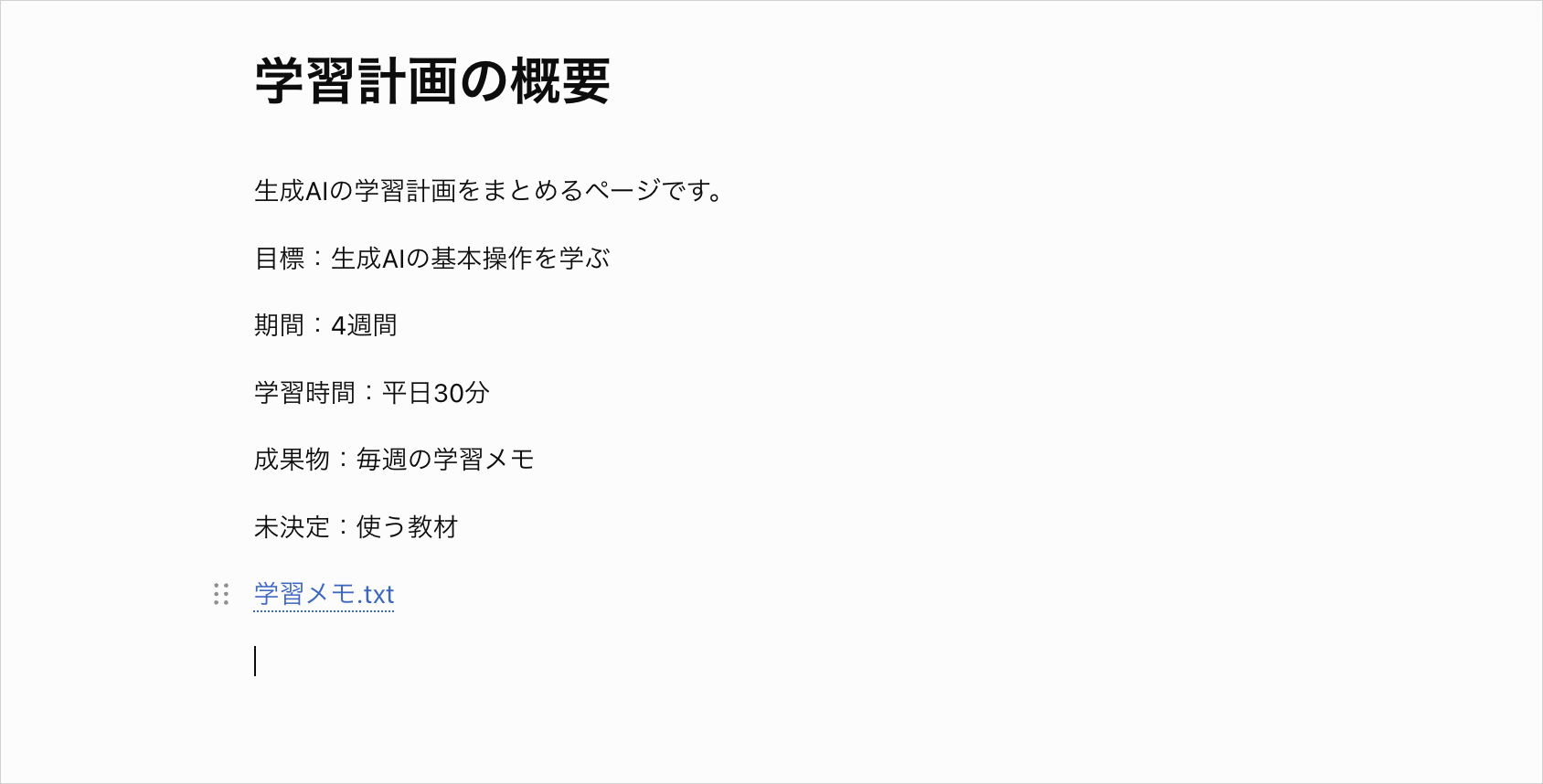
追加方法は公式のPagesガイドで確認できます。資料名と本文を見直しておくと、編集結果が入力した条件を守っているかを次の操作で比較できます。
ステップ3:ChatGPTに編集を依頼する
ChatGPT Spaceのページは、ページ内の入力欄から編集内容を指定して書き直せます。ページを開いた状態でChatGPTに依頼し、返答だけでなく、文書そのものに変更が入ったかを確認しましょう。
編集指示には、変えたい形式と残したい事実を分けて書きます。今回の例では、学習メモを週ごとの表にし、決まっていない教材を勝手に補わないように依頼します。
このページの学習メモを、4週間の学習計画の表に整理してください。
列は「週」「学ぶ内容」「残す学習メモ」にしてください。
目標・期間・平日の学習時間は変更しないでください。
決まっていない教材は「未決定」と記載してください。
チャットで説明するだけでなく、ページ本文を編集してください。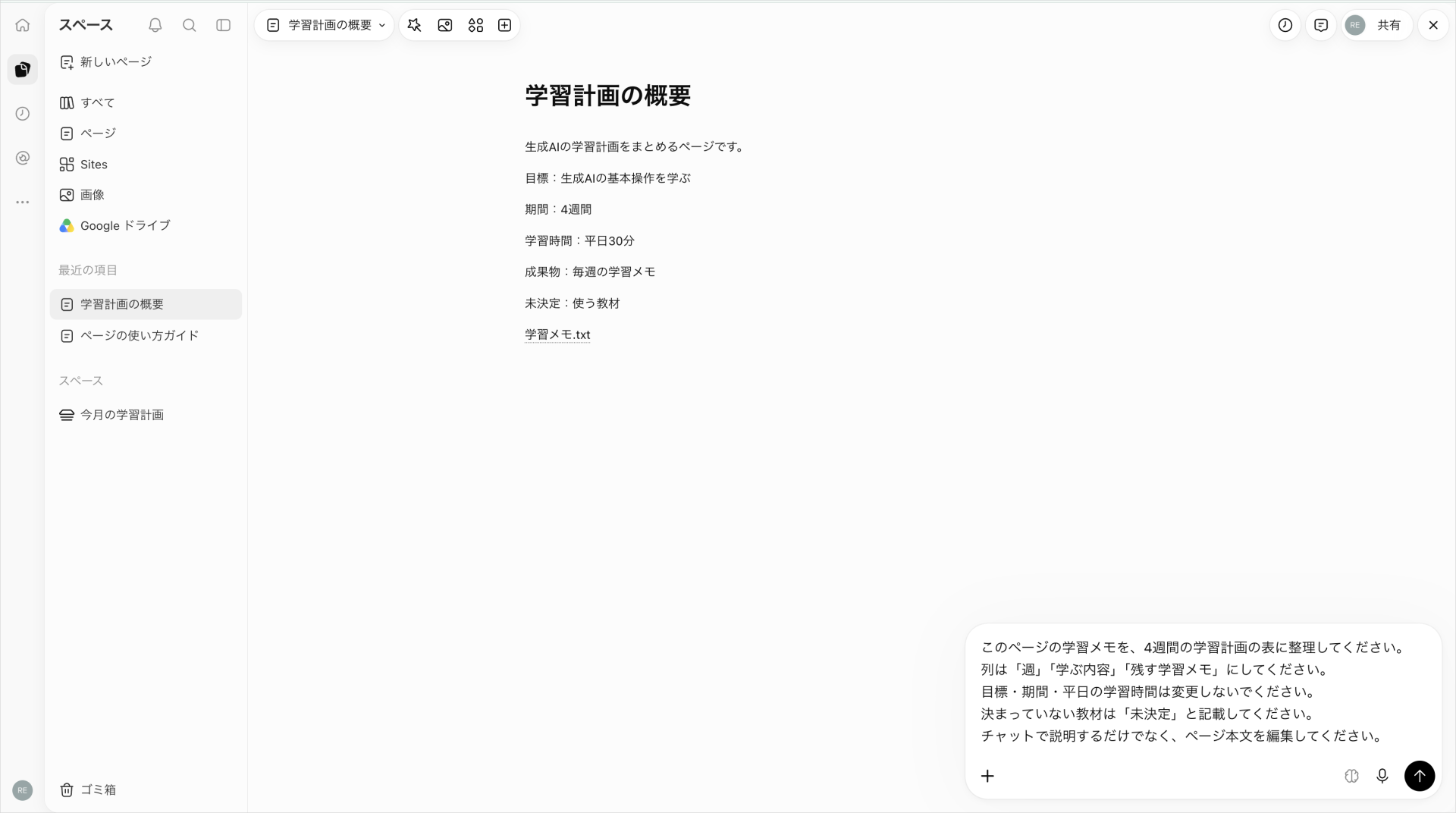
編集後は、期間や学習時間が保持されているかを読み直します。教材名や日付など、元の資料にない情報が加わっていたら修正し、ページに残す内容を自分で判断しましょう。
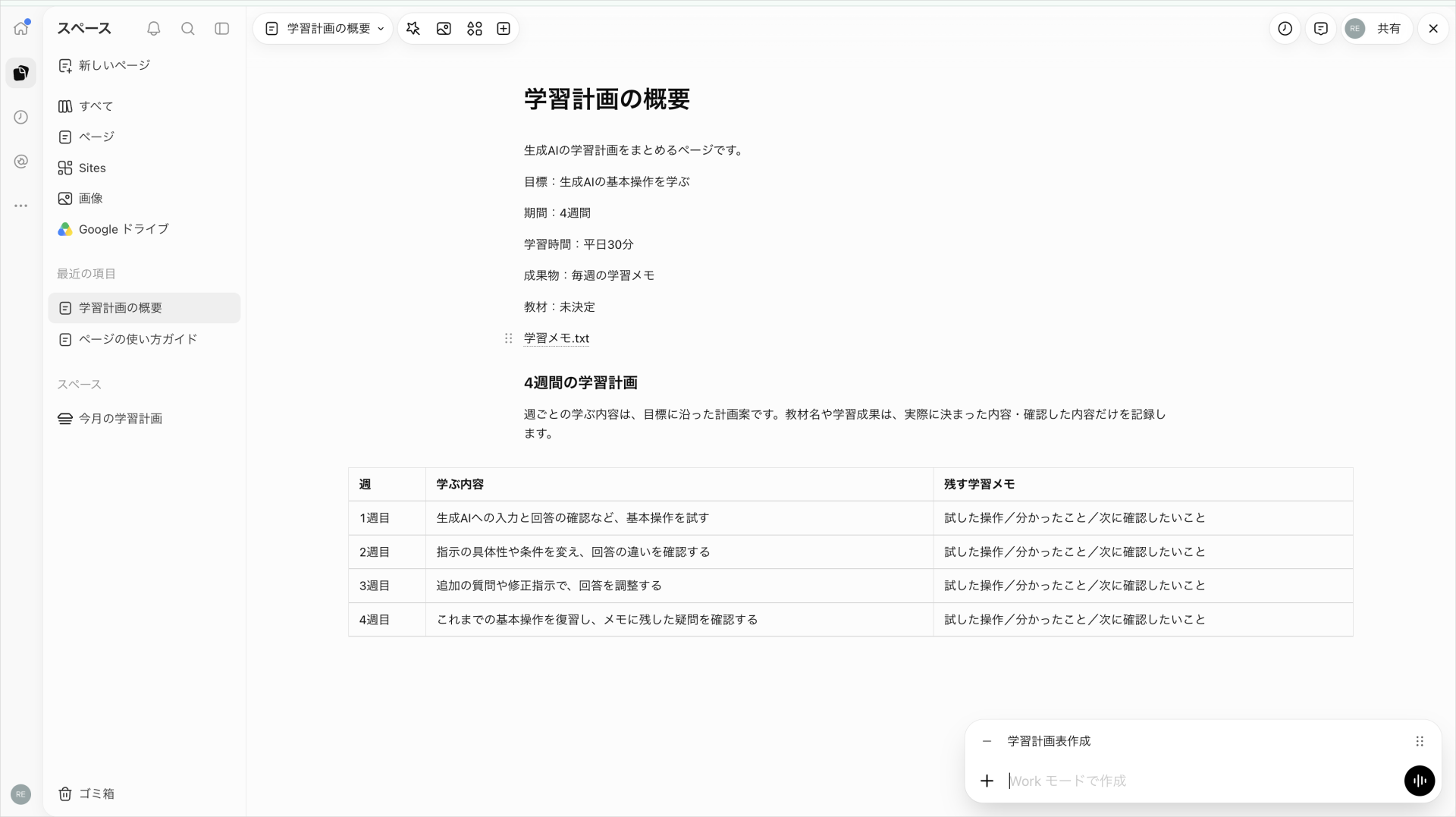
公式のエージェント操作ガイドでは、選択した文章への変更依頼も紹介されています。全体を直す指示と一部分を直す指示を使い分けると、必要な範囲に絞って見直せます。
ステップ4:サブページで資料を整理する
ChatGPT Spaceでは、ページの中にサブページを作成して関連資料を整理できます。計画の全体像と詳しい学習メモを分けると、概要を読む相手に大量の記録を一度に見せずに済みます。
学習計画のページで挿入メニューを開き、ページを作る項目から「1週目の学習メモ」を追加します。既存ページへのリンクと新しいサブページの作成を区別して選びましょう。
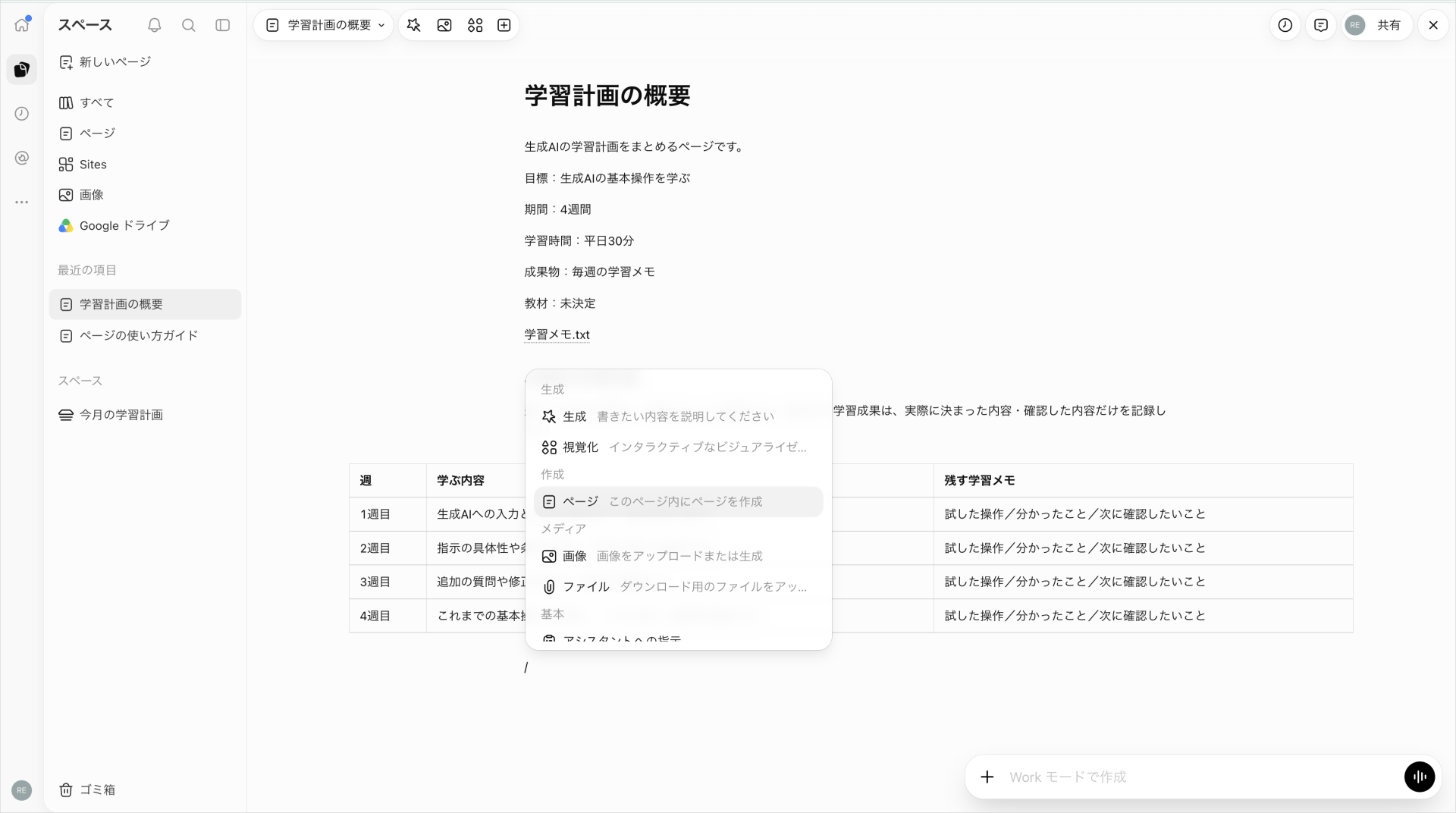
サブページには最初の週に確認したことを書き、親ページへ戻れるかを確認します。詳しい記録だけを子ページにまとめると、計画の本文を短く保ちながら学習内容を残せます。
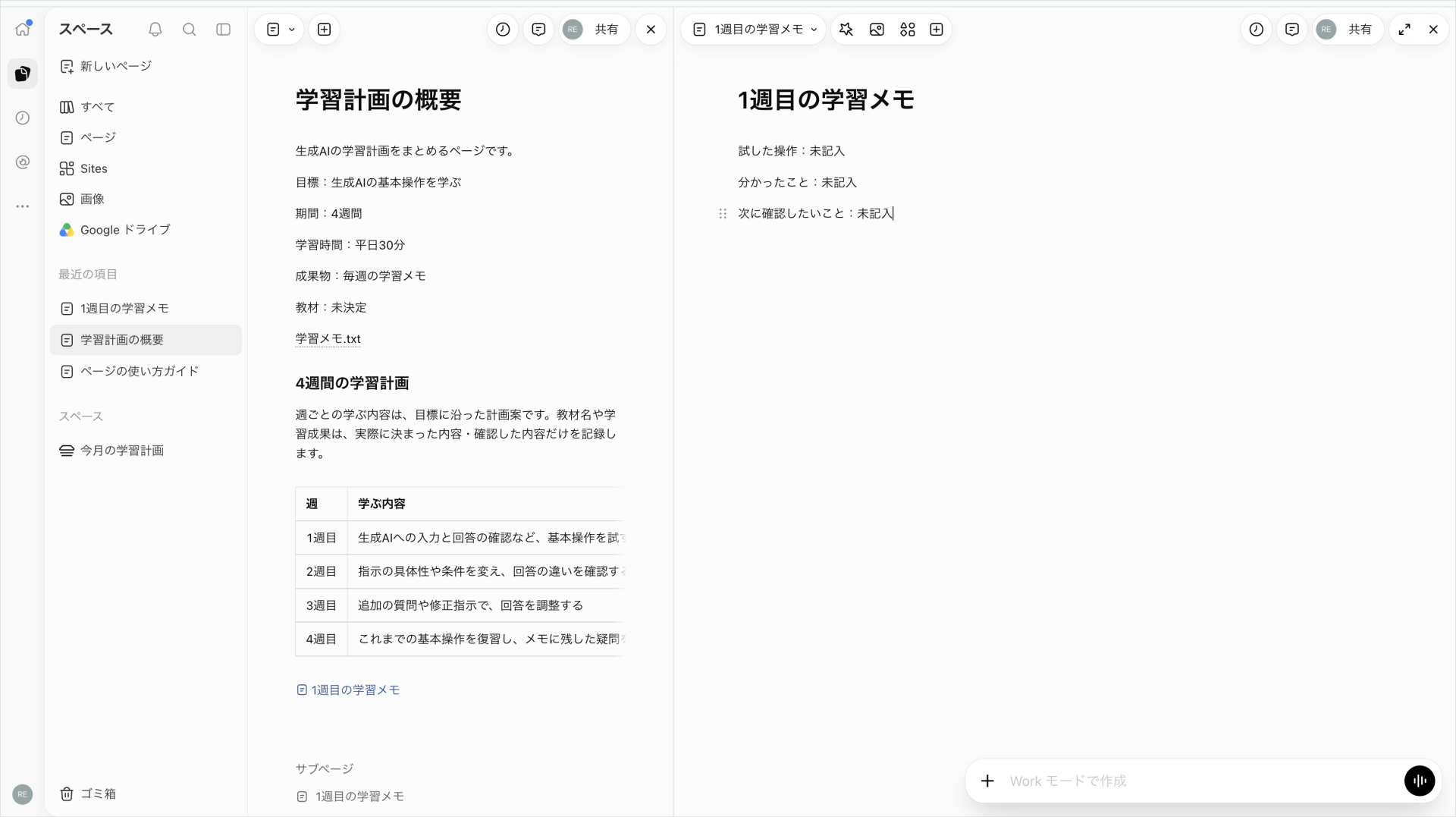
資料が少ないうちは、最初のページだけで十分です。サブページは本文が長くなったときに追加し、どこに何を書いたかを把握できる範囲で階層を増やしていきましょう。
ステップ5:保存したページを検索して確認する
ChatGPT Spaceの編集後は、ページを開き直し、検索から見つけられるかを確認しましょう。AIが編集したと回答していても、保存した本文の確認まで済ませて初めて資料として使えます。
別のページへ移動してから「学習計画の概要」を再度開きます。表やメモが残っているかを確かめると、チャットの返答とページの本文を取り違えずに次の作業へ進めます。
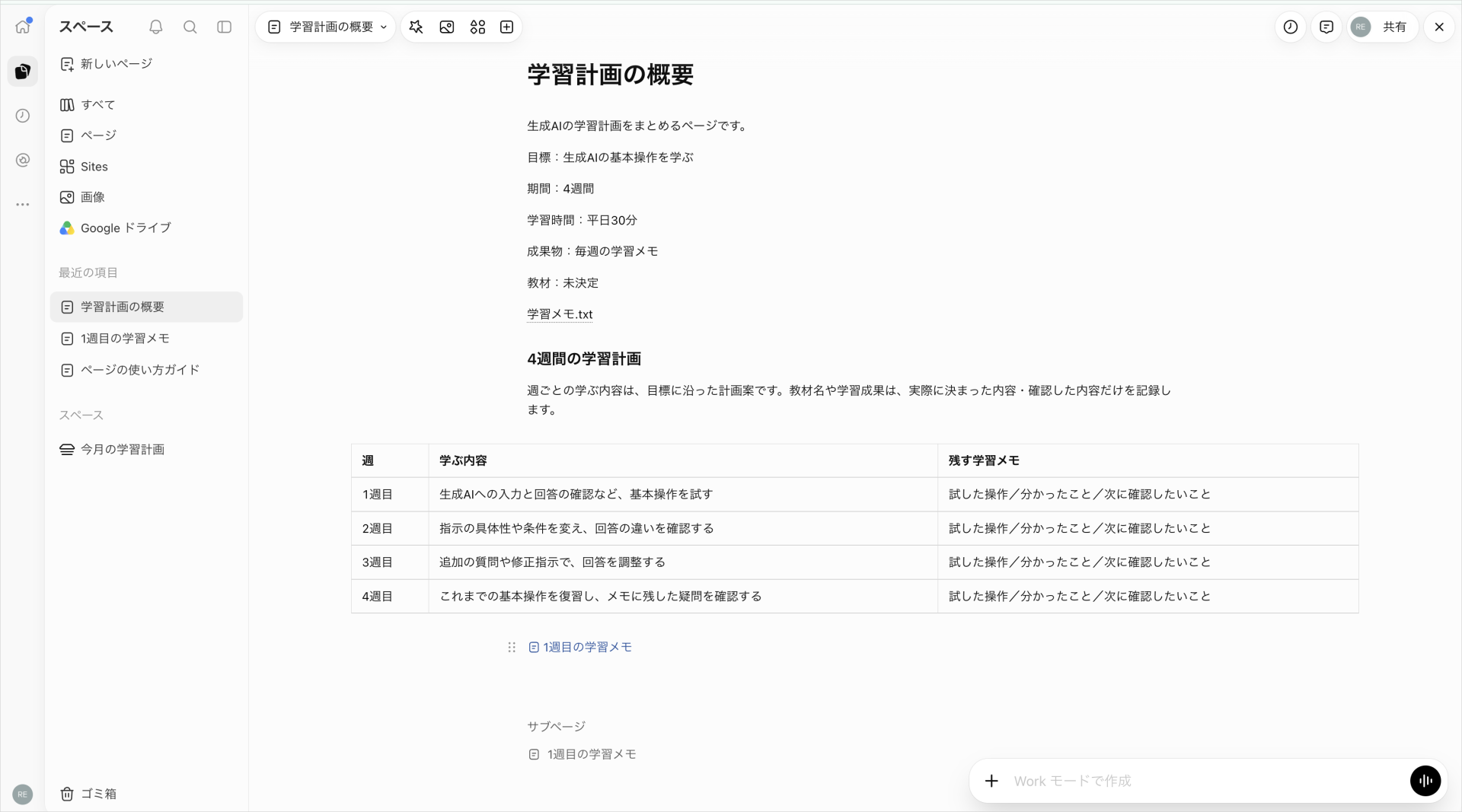
Spaceの検索でページ名を入力し、該当するページを開きます。名前を覚えて検索できる状態にしておけば、会話履歴をたどる手間をかけずに、後日も計画へ戻れます。
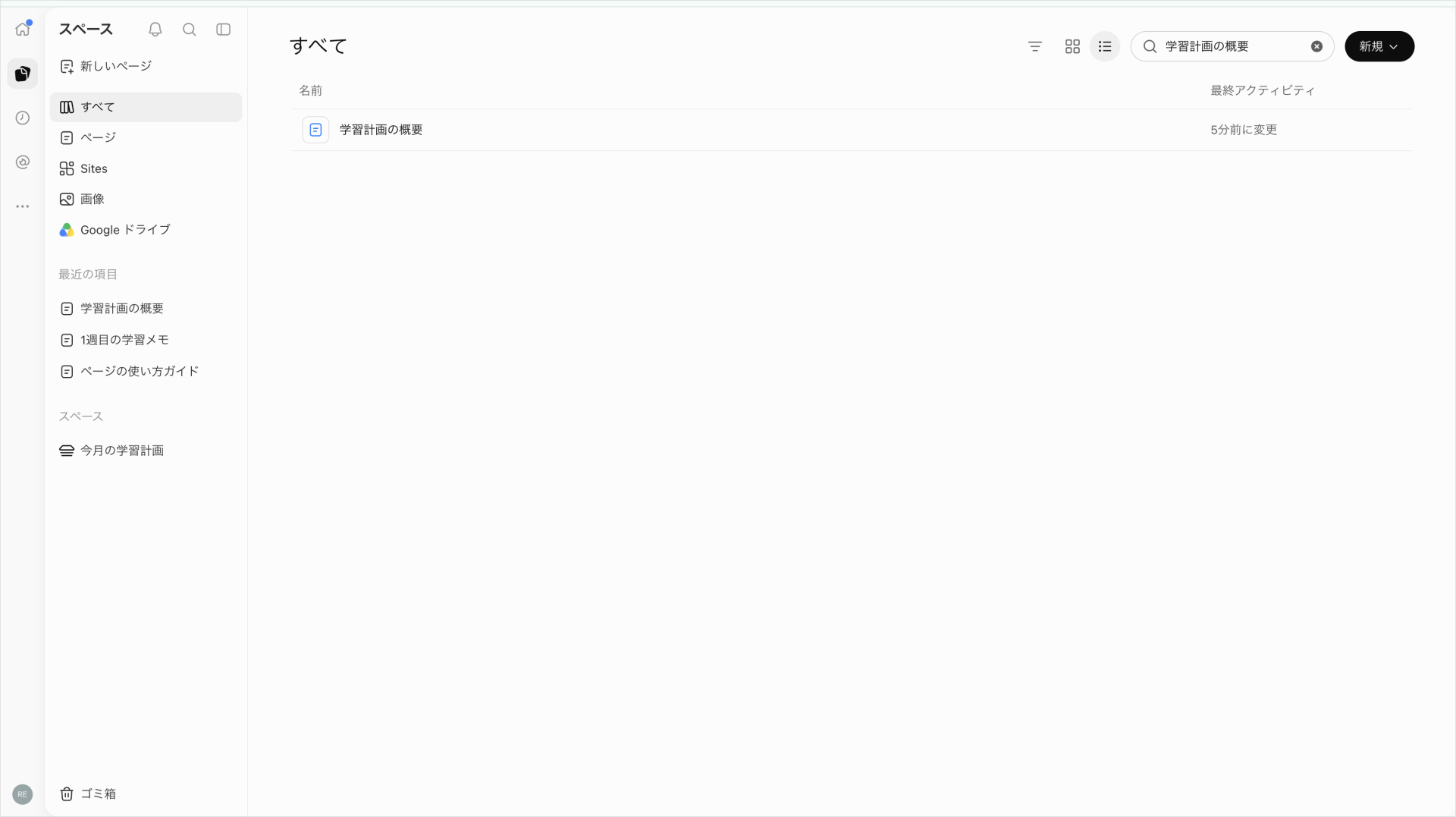
共有された一覧には、直接共有された項目などが表示されます。スペース経由で権限を得たページが一覧にない場合もあるため、共有されたスペース自体から探す方法も押さえましょう。
学習計画を表に編集してもらう手順を確認したら、資料づくりの前準備も見直してみましょう。PC上のファイル整理にもAIを使いたい方には、AIエージェントを学ぶ選択肢があります。
SHIFT AIでは、AIエージェント無料セミナーを週2回ほど開催しています。CodexかClaude Codeを自分のPCで動かすまで一緒に進めます。以下のボタンから、ご希望の日程を選んでください。
スキルゼロから始められる!
AIエージェントセミナーの日程を選ぶChatGPT Spaceを共有する前の3つの注意点
ChatGPT Spaceを共有する前には、権限・外部資料・学習設定の3点を確認する必要があります。
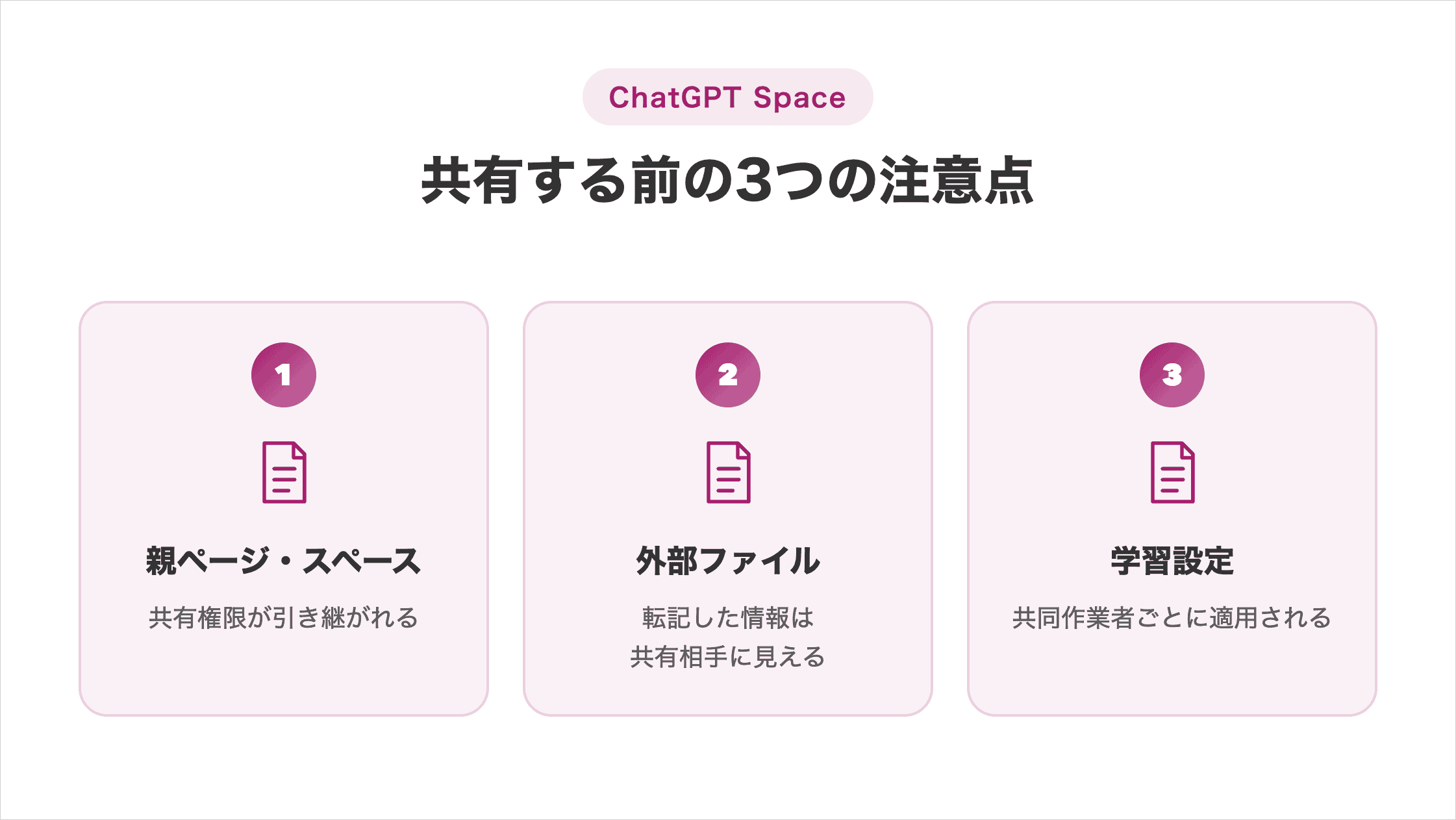
設定の影響を理解してから共有すると、見せるつもりのない資料を渡すリスクを減らせます。
親ページ・スペース:共有権限が引き継がれる
ChatGPT Spaceのページには、親ページやスペースの共有権限が引き継がれる場合があります。ページ単体で設定した相手だけが、アクセスできる人の全員とは限りません。
共有を見直すときは、相手がどこから権限を得ているかを確認しましょう。直接の招待だけを外しても、上位のスペース経由のアクセスが残る場合があります。
- 直接共有:ページ自体で招待した相手を確認します。
- 親ページ:上位のページを共有した相手を確認します。
- スペース:ページを含むスペースの共有相手を確認します。
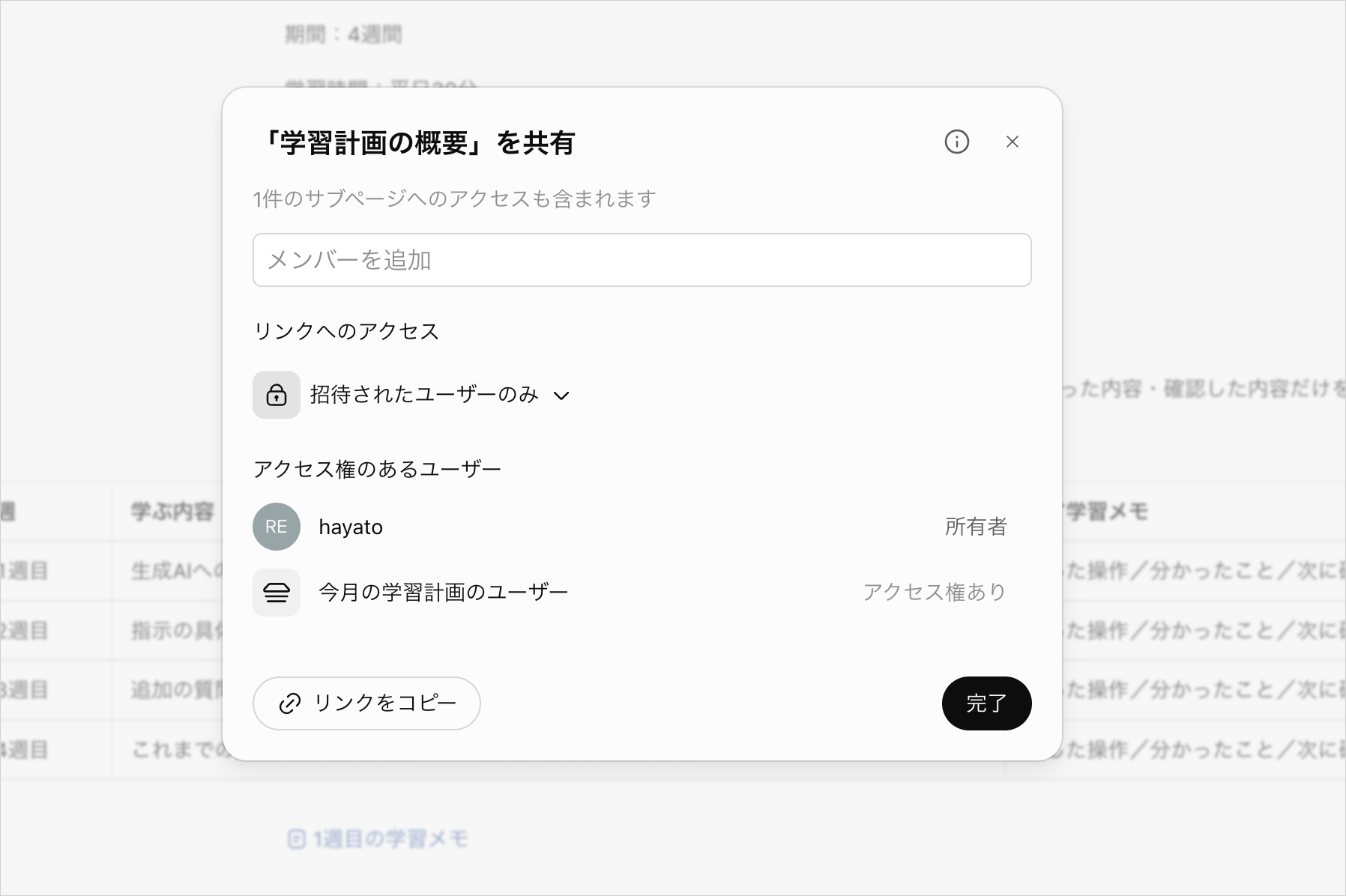
たとえば、学習計画を置いたスペース全体を共有すると、その中のページにも相手がアクセスします。公式の共同作業ガイドでアクセスの引き継ぎ方を確認し、必要な範囲だけ共有しましょう。
外部ファイル:転記した情報はページの共有相手に見える
ChatGPT Spaceへ外部資料を追加する場合、ページに転記した情報はページの共有相手に見える点に注意しましょう。リンク元を開く権限と、ページ本文を読む権限は別に扱われます。
外部ファイルへのリンクは元のアクセス権を保ちます。
一方、ファイルの本文をコピーしたり要約を書いたりすると、転記した内容はページの一部として読める状態になります。
| 追加の仕方 | 共有相手が確認できる範囲 |
|---|---|
| 外部ファイルへのリンク | 元ファイルの権限に従う |
| ページへのコピー・要約 | ページで共有した本文を読める |
| ページへのアップロード | ページのアクセス権に従う |
たとえば、共有相手が元の学習資料を開けなくても、ページに貼った抜粋は読めます。OpenAIの共有・データ管理ガイドを踏まえ、渡してよい範囲だけをページに残してから共有しましょう。
学習設定:共同作業者ごとに適用される
ChatGPT Spaceの共同作業では、個人アカウントの学習設定が共同作業者ごとに適用されます。自分の設定をオフにしただけで、全員の操作にも同じ設定が適用されるとは限りません。
共有相手が私的チャットやメモリー自体を読むわけではありません。
ただし、それらを基にページへ書き込んだ内容はページの共有範囲に入るため、本文の確認が必要です。
- 個人アカウント:各利用者の学習設定が関係します。
- Business:業務データは既定で学習に使われません。
- Enterprise:組織向けのデータ管理設定も確認します。
公式のデータ管理ガイドは、Business・Enterpriseのデータを既定で学習に使わないと説明しています。個人で共有する場合は、共同作業者の設定も確かめ、扱う情報を判断しましょう。
ChatGPTのプライバシー設定と、入力内容を学習に使わせない設定の操作手順は関連記事で解説しています。
【3ステップ】ChatGPT Spaceのページを共有する手順
ChatGPT Spaceの共有は、対象の選択・権限設定・相手側の確認の3ステップで進めましょう。
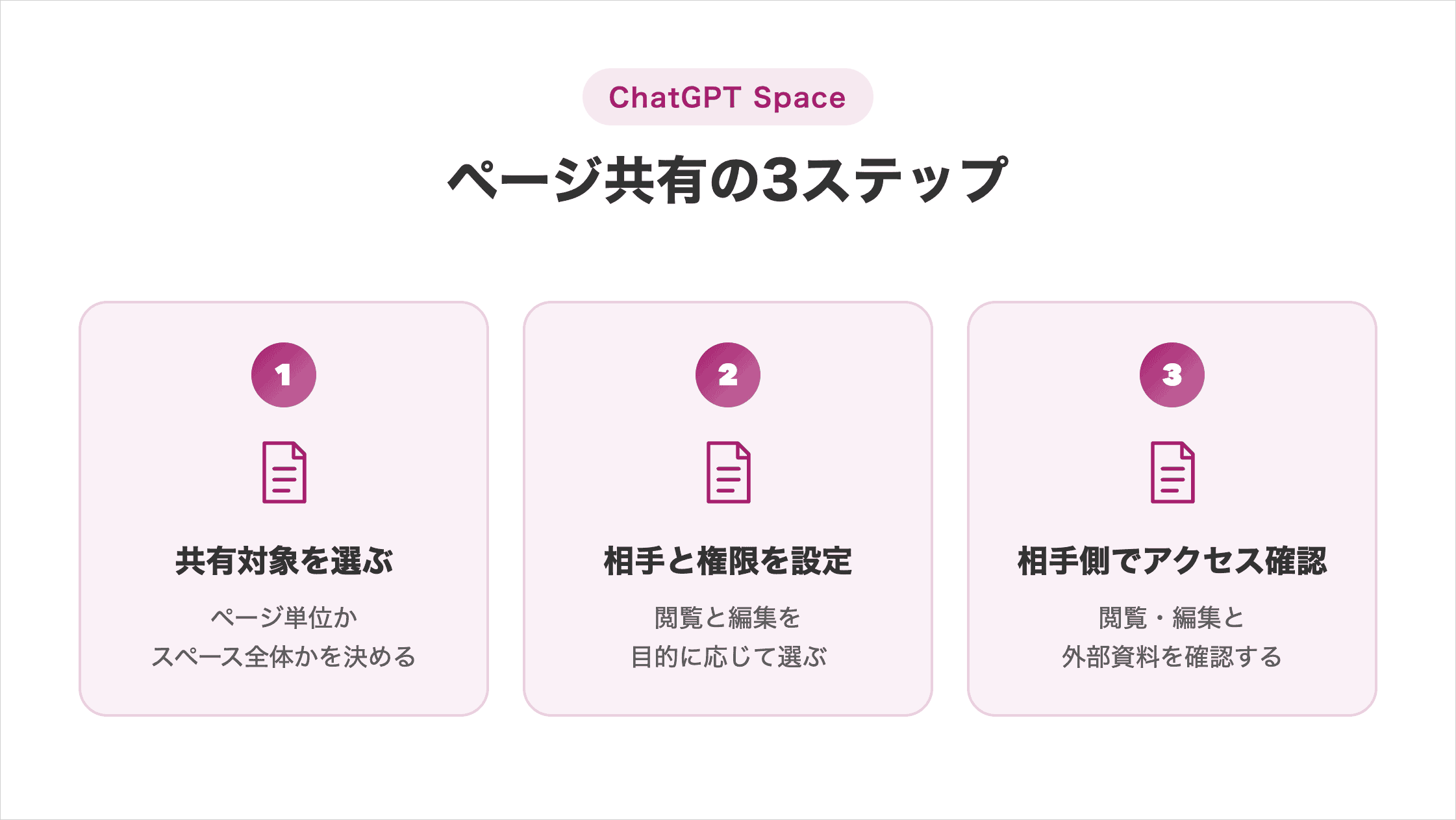
自分の設定画面だけで判断せず、共有相手が実際に開ける資料まで確認すると安心です。
ステップ1:共有するページやスペースを選ぶ
ChatGPT Spaceを共有するときは、ページ単位かスペース全体かを先に選びましょう。学習計画だけを読んでもらう相手には、必要なページを絞って渡す方法が適しています。
共有するページを開き、そのページの共有設定を表示します。内容を一緒に見直す相手に、他の資料も必要かを考え、一つの計画を渡す目的に合う範囲を決めてください。
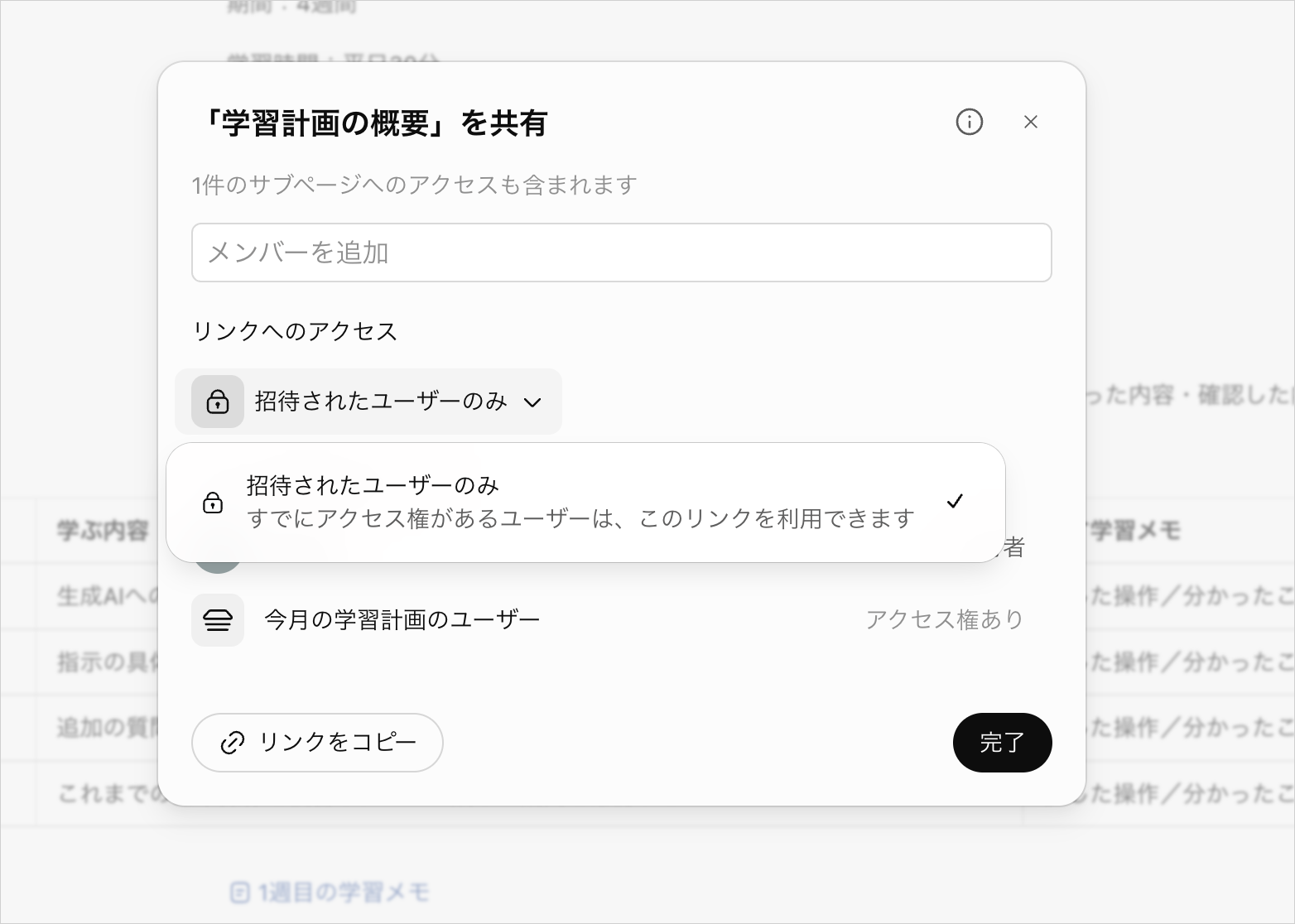
関連する学習メモもまとめて渡す場合は、スペース全体の共有設定を確認します。スペース内のページへアクセスが引き継がれるため、別の資料が混ざっていないかも見直しましょう。
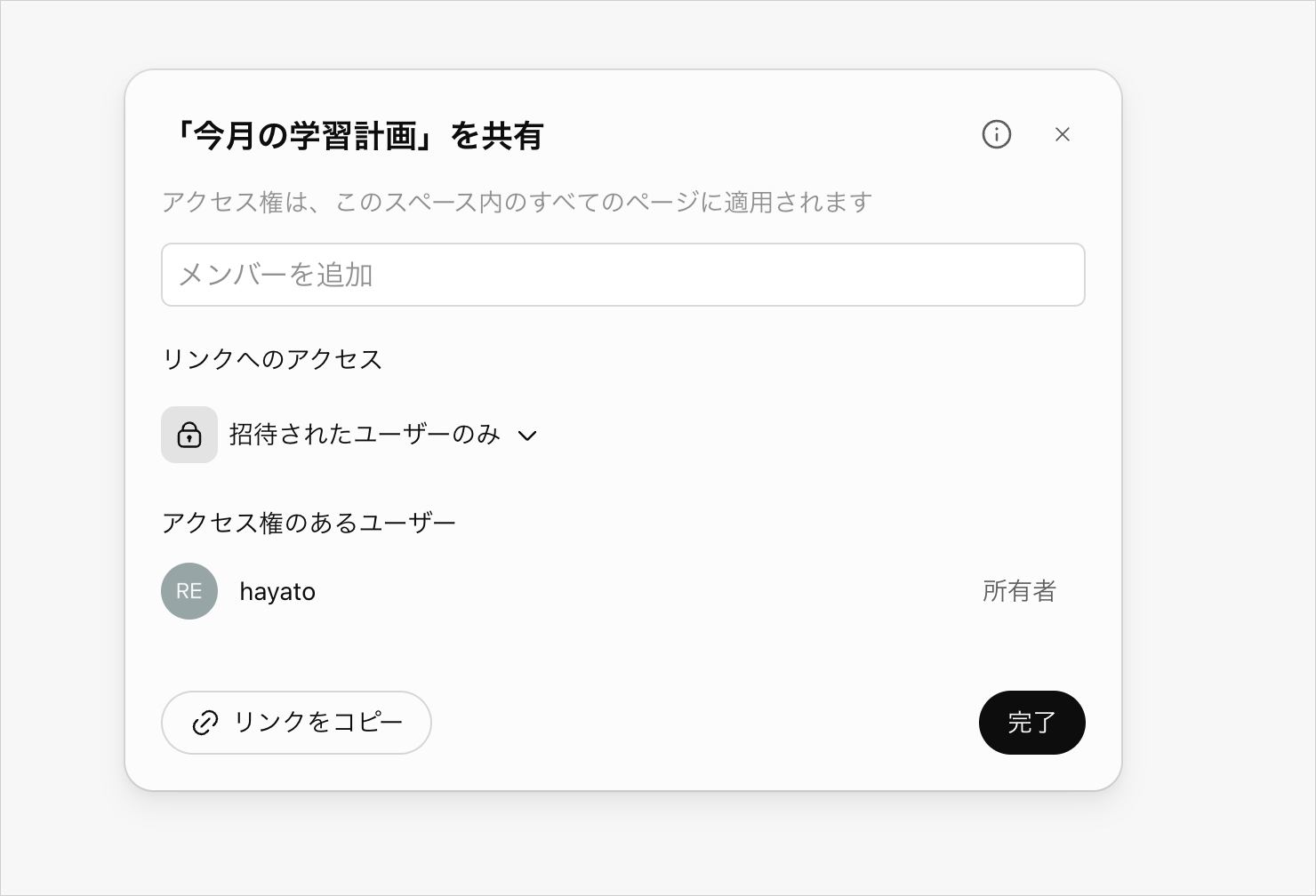
共有対象を絞っておくと、相手が読むべき資料を把握しやすくなります。今回の例ではページ単体から共有を試し、関連資料も必要になった時点でスペース全体の共有を検討しましょう。
ステップ2:共有相手と権限を設定する
ChatGPT Spaceの共有設定では、相手を指定して目的に合う権限を選択します。資料を読むだけの相手と、一緒に文章を直す相手では必要な操作が異なるため、渡す権限も分けましょう。
共有相手を選び、画面に表示される権限を確認します。閲覧なら読むための権限、共同作業なら編集するための権限を選び、招待先のアカウントを確認してから設定を適用してください。
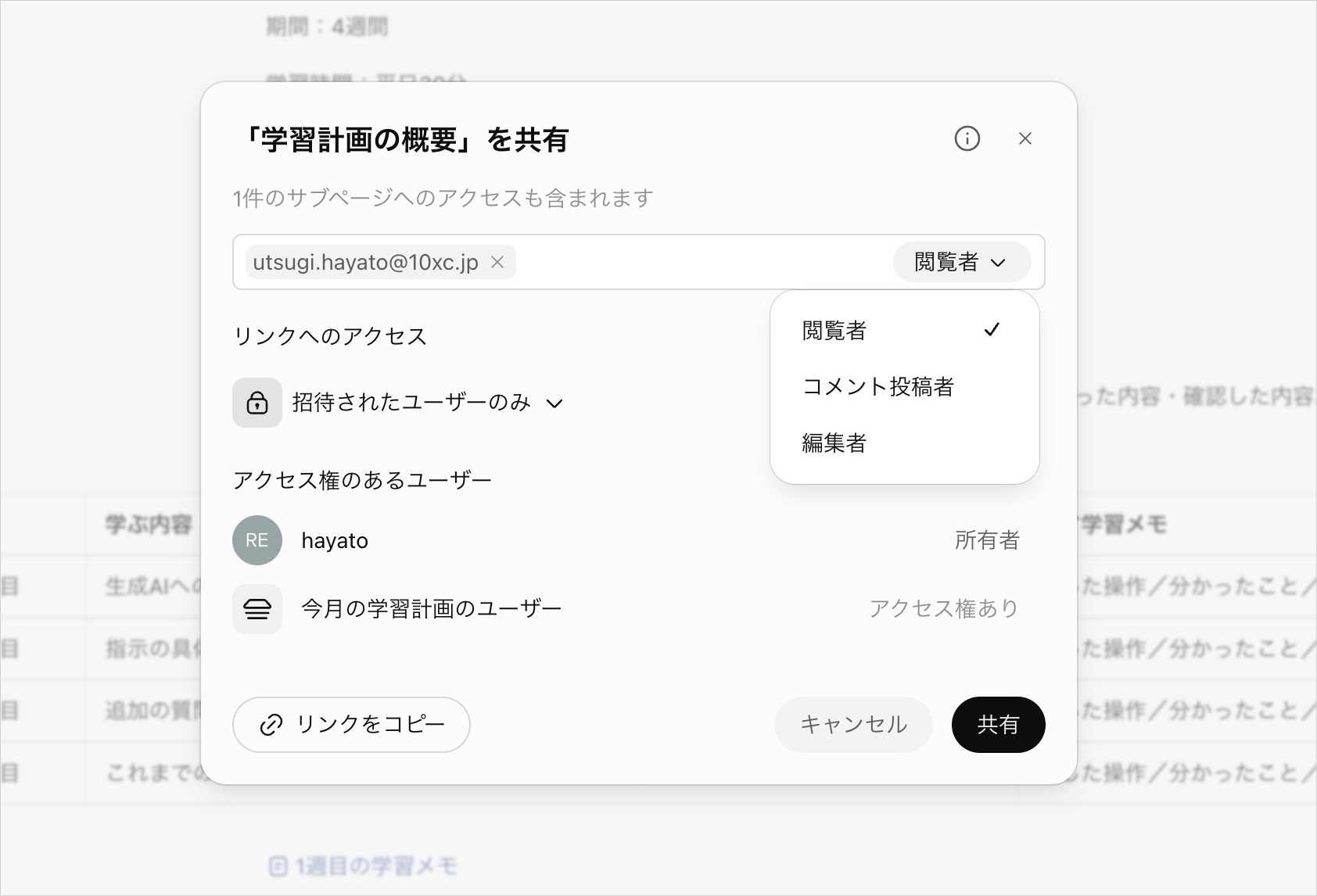
表示される選択肢は、アカウントや組織の設定によって変わります。編集したい相手に閲覧権限だけを渡すと、ページを開けても本文を直せないため、必要な操作と設定を照合しましょう。
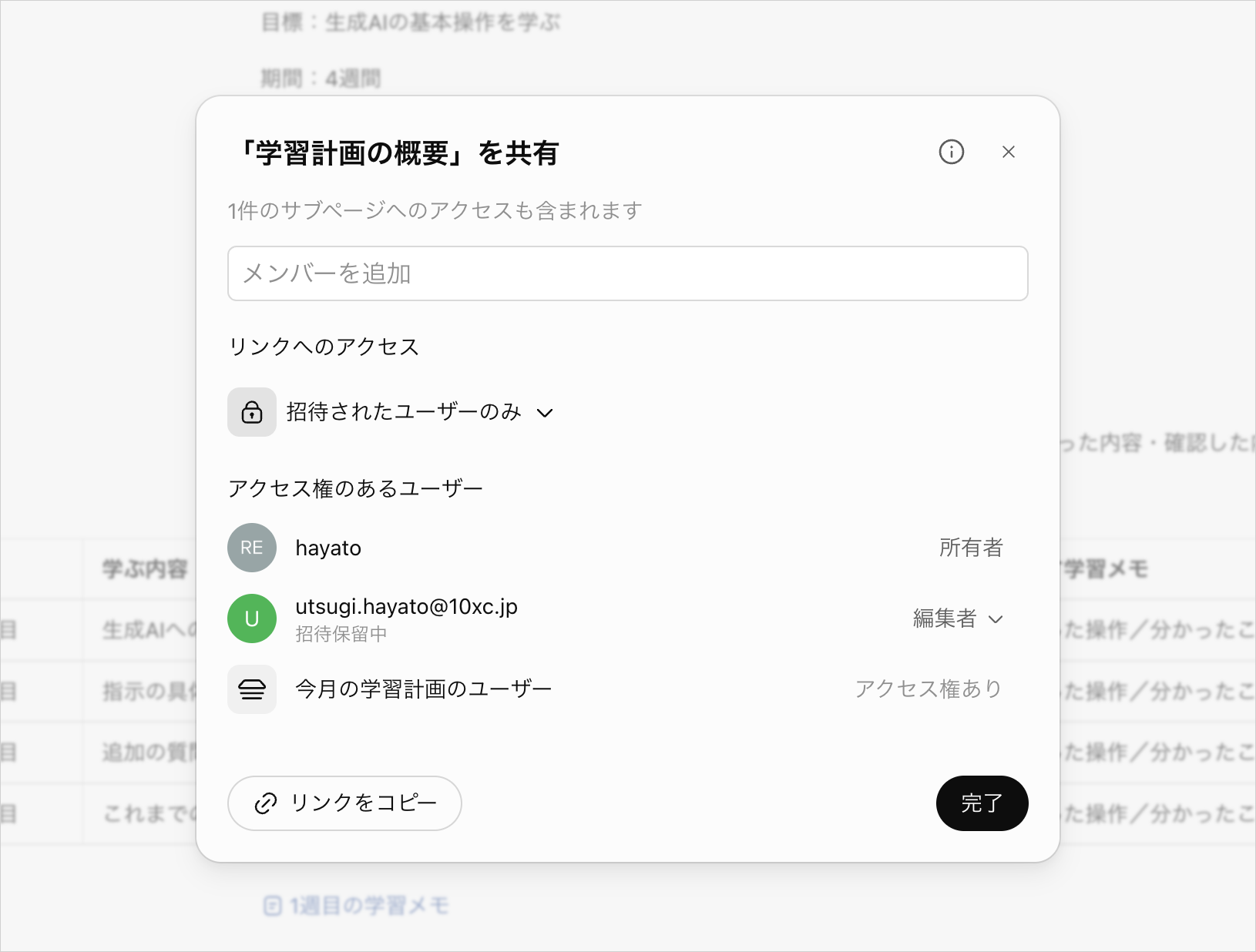
公式の共同作業ガイドでも、閲覧と編集を用途に応じて選ぶ方法が示されています。共有後の確認まで含めて準備すると、相手側で作業を始めやすくなります。
ステップ3:共有相手の画面でアクセスを確認する
ChatGPT Spaceの共有後は、共有相手のアカウントでページを開くことを確認しましょう。作成者が開けるという事実だけでは、相手にも資料や操作が正しく渡ったかを判断できません。
共有相手にもSpaceを利用できるアカウントが必要です。招待されたアカウントでログインしてリンクを開き、学習計画の本文が見えるかを確かめましょう。
今回、無料アカウントを編集者として招待したところ、共有リンクはトップ画面へ戻り、本文を開けませんでした。招待を送れたことだけで、受信側でも利用できるとは判断できません。
- ページを編集できる場合:相手と確認用の変更を決め、ダミーの学習メモを一部分だけ変更します。作成者側でも更新を確認し、どの編集が反映されたかを確かめましょう。
- 外部ファイルのリンクも開く場合:元ファイルの権限を別に確認してください。ページの閲覧・編集とファイルのアクセスを切り分けると、相手が困っている箇所を特定できます。
ChatGPT Spaceの表示・編集トラブルの対処法
ChatGPT Spaceのトラブルは、未表示と編集不可の2つの症状に分けて確認しましょう。
- 【Spaceが表示されない】アカウントと提供状況を確認する
- 【ページを編集できない】端末と権限を確認する
自分の症状に合う確認項目から調べると、設定を無関係に変更する手間を減らせます。
【Spaceが表示されない】アカウントと提供状況を確認する
ChatGPT Spaceが表示されない場合は、ログイン中のアカウントと段階提供の状況を確認しましょう。契約したプランと、現在開いているChatGPTのアカウントが同じかを確かめることが第一です。
確認は次の順で進めます。対象プランでも段階提供の途中なら未表示の場合があるため、プラン名だけで原因を決めつけないようにしましょう。
- アカウント:契約したアカウントでログインしているか確認します。
- プラン:Spaceの作成・編集対象に含まれるか確認します。
- 提供状況:公式ヘルプの対象と段階提供の案内を確認します。
日本語公式ヘルプは、Spaceを段階的に提供すると説明しています。Libraryのまま表示されている場合も、表示が変わる条件を確認し、追加契約だけで即時に解決すると考えずに判断してください。
【ページを編集できない】端末と権限を確認する
ChatGPT Spaceのページを開けても編集できない場合は、利用端末と編集権限を確認しましょう。モバイルの対応範囲と、共有者から渡された権限の違いを切り分ける必要があります。
編集の確認にはWebかデスクトップを使いましょう。対応端末でも直せない場合は、共有先として指定されたアカウントでログインしているかを確認します。
- 端末:ページ編集に対応するWeb・デスクトップで開きます。
- ログイン先:招待されたアカウントかを確認します。
- 権限:共有者へ編集権限の設定を確認してもらいます。
閲覧権限だけの場合は、共有者へ必要な操作を伝えて設定の確認を依頼してください。外部ファイルだけを開けない場合は元ファイルの権限を調べ、ページの編集不可とは別に原因を整理しましょう。
ChatGPT Spaceに関するよくある質問
ChatGPT Spaceに関する質問は、以下の3つです。
- Spaceとworkspaceは同じものか
- Spaceを使えればdotsも利用できるか
- ページに更新頻度を書けば自動更新されるか
質問に対する回答を確認して、機能名の違いや自動更新の設定を判断する参考にしてみてください。
Spaceとworkspaceは同じもの?
ChatGPTのSpaceとworkspace(ワークスペース)は、異なる単位を指す言葉です。workspaceは個人や組織のアカウント環境で、spaceはテーマやチームごとにページをまとめる単位です。
同じ「スペース」という語を含んでいても、設定に影響する範囲は異なります。アカウント全体の環境と、学習計画などの資料をまとめた場所を分けて考えると、名前の混同を避けられます。
| 用語 | 指すもの |
|---|---|
| workspace | 個人・組織のアカウント環境 |
| space | テーマ・チームごとにページをまとめる単位 |
公式のSpaceガイドでも、スペースとワークスペースを区別しています。学習計画の保存先と所属アカウントの環境を分けて確認すると、共有設定の対象を取り違えずに操作できます。
Spaceを使えればdotsも利用できる?
ChatGPT Spaceを使えても、dotsを使えるとは限りません。Spaceでページを編集する機能と、個別のエージェントであるdotsを利用する機能では、提供条件を別に確認する必要があります。
ページ内の入力欄からChatGPTに編集を依頼する操作は、dotsの利用を前提にした説明ではありません。ページの操作とエージェントの選択を分ければ、必要な機能を判断しやすくなります。
| 確認するもの | 判断する内容 |
|---|---|
| Space | ページの作成・編集が自分の環境で使えるか |
| dots | 個別エージェントが自分の環境で提供されているか |
公式のエージェント操作ガイドは、利用できるエージェントや接続ツールがアクセス条件に依存すると説明しています。最初はページの作成を確認し、dotsを使う場合は別に利用条件を調べましょう。
ページに更新頻度を書けば自動更新される?
ChatGPT Spaceのページに更新頻度を書いても、自動更新の設定が完了したとは判断できません。公式ガイドでは、Keep Updatedは提供開始時点で利用できないと案内されています。
更新の方針を書くことと、実行する予定を作ることは異なります。定期作業を設定する場合はチャットで依頼し、保存された予定の状態を確認する必要があります。
| 確認段階 | 確認する内容 |
|---|---|
| 設定後 | 予定の時刻・有効状態 |
| 実行後 | 実際の処理結果・ページの更新 |
「毎週見直す」とページに書いても、予定が保存された証拠にはなりません。公式の定期作業に関する説明に沿って実行結果まで確かめると、更新される前提で待ち続ける失敗を避けられます。
ChatGPT Spaceの利用条件を確認して最初のページを作ろう
ChatGPT Spaceを始めるときは、自分のプランと端末の利用条件を確認しましょう。ページを編集できる環境を確かめたうえで、最初の資料を作ると、実行できる操作から無理なく試せます。
最初のページは、学習計画など身近なメモを題材にしてください。編集後に保存内容を開き直し、共有する場合は相手側のアクセスまで確認すると、資料として使う準備が整います。
ページづくりに慣れたら、AIへ渡す資料や編集指示も見直してみましょう。任せたい作業を具体的に伝え、結果を確かめる習慣は、学習メモ以外の資料づくりを試す際にも役立ちます。
最初のページを作り、保存や共有を確認する流れを押さえたら、次は自分の資料で試してみましょう。PC上のファイルを扱う作業もAIに任せたい方は、次の無料セミナーをご検討ください。
SHIFT AIでは、AIエージェント無料セミナーを週2回ほど開催しており、CodexかClaude Codeを自分のPCで動かすところまで一緒に進めます。以下のボタンから、ご希望の日程を選んでください。
スキルゼロから始められる!
AIエージェントセミナーの日程を選ぶ目次


執筆者

宇津木隼人
複数のAI系SEOメディアでライターの経験。
専門・得意な領域はSEO/GEO/コンテンツマーケ/アプリケーション開発。










スキルゼロから始められる!
AIエージェントセミナーの日程を選ぶ