
share



Teamsの議事録をAIで自動作成する方法を解説!料金と精度を上げるコツも紹介
Teams会議のたびに、メモを取りながら議論に集中し、会議後は30分以上かけて議事録を作成していませんか。
Teamsの議事録作成は、AIを活用すれば大幅に自動化できます。
ただし、AIごとに機能や料金、セキュリティ面が異なるため、自分に合った方法を選ぶ必要があります。
本記事では、TeamsでAIを使って議事録を作成する4つの方法を比較し、それぞれの手順や料金、精度を高めるコツまでわかりやすく解説します。
Teams会議の議事録作成をAIで効率化し、毎日の業務をもっと快適に進めましょう。

監修者
SHIFT AI代表 木内翔大
議事録に追われる時間を減らせたら、次に見えてくるのはほかの業務もどこまでAIに任せられるかという視点です。
時短の工夫を積み上げても、空いた時間はまた別の作業で埋まってしまうのはよくあることです。
作業を速くしている限り、次の一手を出すのは自分のままです。
ここを変えるには、目的だけ伝えてAIに実行まで引き渡す形へ切り替える必要があります。人が担うのは確認だけになります。
記事を読んで手順を理解した状態と、自分のPCで一度動かした状態は別物です。読んだだけでは、明日も同じやり方に戻ります。
SHIFT AIの無料オンラインセミナーでは、CodexやClaude Codeへの任せ方を回ごとに実演します。参加者自身がその場でPCを操作するハンズオン形式です。
その場で手を動かすので、動いたところまで確かめて帰れます。直近は9月19日(土)・20日(日)の2DAYS(両日参加)で、Claude Code・Codexを扱います。予約はLINEから受け付けています。
TeamsでAIを使って議事録を作成するとは?
TeamsでAIを使って議事録を作成するとは、会議の音声をAIが文字起こしし、要約や決定事項まで自動でまとめる機能です。
会議中のメモ取りや、終了後の議事録作成をAIが代わりに進められるためです。
実際に、TeamsでAIを使って議事録を作成すると、次のような流れで進みます。
- Teamsで会議を開始する
- AIが発言をリアルタイムで文字起こしする
- 会議終了後に要約や決定事項、タスクを自動で生成する
動画のように、会議中は発言が自動でテキスト化され、終了後には要約やタスクまで整理されます。
会議に集中しながら記録を残せるため、議事録作成にかかる時間を大幅に減らせます。
Teams以外のAI議事録ツールも比較したい方は、無料で使えるおすすめのAI議事録作成ツールをまとめた以下の記事で解説しています。
Teams議事録AIは無料で利用できる?
Teams議事録AIは、文字起こしまでなら無料で利用できます。ただし、AIによる要約や議事録作成まで行うには、有料ライセンスが必要です。
Teamsでは利用する機能によって必要なライセンスが異なります。
標準機能では文字起こしが中心ですが、AIによる要約やタスク抽出などの高度な機能は、Teams PremiumやMicrosoft 365 Copilotで提供されます。
無料の標準機能と有料機能で、できることは以下のように分かれます。
| 項目 | Teams標準トランスクリプト | Teams Premium | Microsoft 365 Copilot |
|---|---|---|---|
| 料金 | ・無料 (Business Basic以上に同梱) | ・Teams Premium:約1,499円/月 ・別途Teamsライセンスが必要 | ・Copilot Businessプラン:約3,148円/月 ・Microsoft 365 Copilotプラン:約4,497円/月 (税抜・年間契約) |
| 特徴 | ・追加費用なしで使える ・標準の文字起こし機能 | ・会議後の振り返りや整理に強い ・章立て要約が可能 | ・Teams内で完結できる ・会議中の対話まで対応 |
| できる機能 | ・文字起こし ・話者の記録 ・タイムスタンプ | ・文字起こし ・インテリジェント会議レコード(章立て・要約) | ・要約 ・決定事項/タスク抽出 ・会議中のAIとの対話 |
| おすすめの人 | ・まず無料で始めたい人 | ・会議後の振り返りを効率化したい人 | ・Teams内で議事録作成まで完結させたい人 |
無料版から始めて必要に応じて有料機能へ切り替えれば、コストを抑えながら自分に合った議事録AIを活用できます。
最新価格はTeams Premium・Microsoft 365 Copilotの公式サイトでご確認ください。
料金を正しく見極めてAIを使いこなせれば、議事録以外の業務効率化にも応用が広がります。
プランを上げても、作業する人が自分のままでは、増えるのは使える機能だけです。
使える機能を増やすより効いてくるのは、指示を出して結果を確かめる役目そのものをAIに渡してしまうことです。
SHIFT AIの無料オンラインセミナーでは、CodexやClaude Codeへの任せ方を回ごとに実演します。読むだけでは、明日も同じやり方に戻ります。
参加者自身がその場でPCを操作し、動いたところまで確かめて帰れます。直近は9月19日(土)・20日(日)の2DAYS(両日参加)で、Claude Code・Codexを扱います。予約はLINEから受け付けています。
スキルゼロから始められる!
AIエージェントセミナーを予約する【4ステップ】Teamsの議事録をAIで自動作成する手順
Teamsの議事録は、4つのステップで自動作成できます。
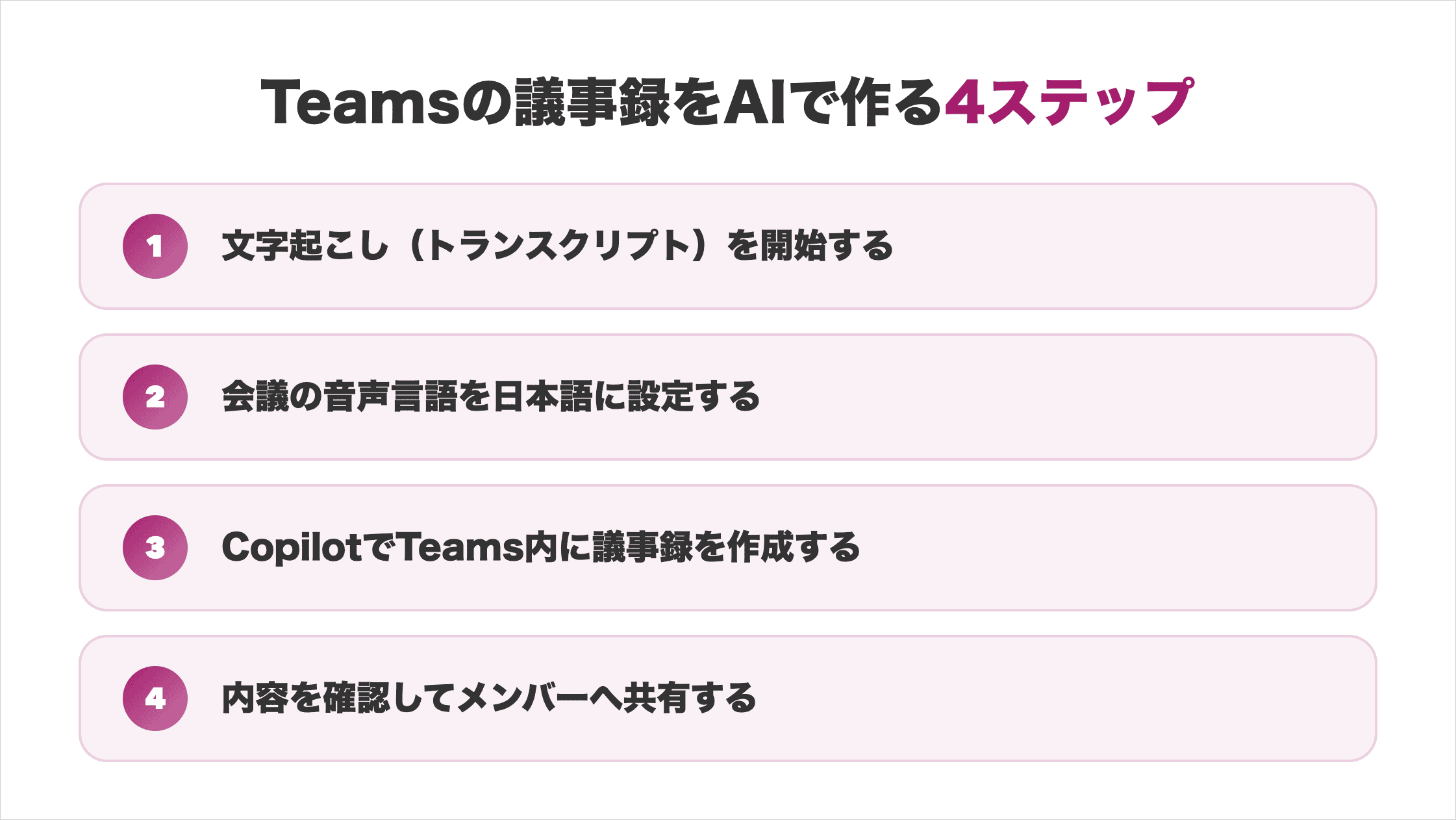
Microsoft 365 Copilotを使えば、文字起こしから議事録の作成までTeams内で完結します。初めて使う人でも迷わないように、次から画面操作ごとに解説します。
ステップ1:文字起こし(トランスクリプト)を開始する
まずは、会議中に文字起こしを開始します。
Teams標準のトランスクリプトは、次の手順で開始できます。
- Teamsで会議を開始、または会議に参加する
- 会議コントロールバーの「その他のアクション(…)」を選択する
- 「レコードと文字起こし」を選択する
- 「文字起こしを開始」を選択する
- 会議の音声言語を確認し、「確認」を選択する
開始すると画面右側に文字起こしパネルが開き、発言がリアルタイムでテキスト化されます。
会議終了後は、カレンダーの該当予定や、チャットの「まとめ」の「トランスクリプト」から確認できます。
「その他のアクション」に文字起こしのメニューが表示されない場合は、管理者側の設定が必要な可能性があります。
ステップ2:言語を日本語に設定する
次に、会議の音声言語を日本語に設定します。
既定では英語が選択されている場合があり、日本語の会議でも正しく認識されないことがあるためです。
言語は、次の手順で変更します。
- 「その他のアクション」から「言語と音声」→「ライブ キャプションを表示する」を選ぶ
- キャプション右側の「キャプション設定(歯車)」から「言語設定」を開く
- 「会議の音声言語」で「日本語」を選び、「更新」を選択する
言語を正しく設定すると、日本語の認識精度が向上します。
会議ごとに既定へ戻る場合もあるため、開始前に設定を確認すると安心です。
ステップ3:CopilotでTeams内に議事録を作成する
Microsoft 365 Copilotを使えば、文字起こしから議事録の作成までTeams内で完結します。文字起こしを外部のAIへ貼り付ける手間はありません。
会議中と会議後では、Copilotを開く場所が異なります。
| タイミング | 操作 |
|---|---|
| 会議中 | 会議コントロールの「Copilot」を開き、「この会議の議事録を作成して」と指示する |
| 会議後 | 会議チャット右上の「Copilot」、または「要約」タブから開き、同じように指示する |
「決定事項とToDoを表にまとめて」のように具体的な指示を入力すると、そのまま共有しやすい形式で議事録を生成できます。
回答が長い場合は「Wordで開く」、表形式で整理したい場合は「Excelで開く」を選ぶと、編集や共有もスムーズです。
Copilotのライセンスがない場合は、文字起こしをダウンロードしてChatGPTへ貼り付ける方法も利用できます。
ただし、Teamsの外で作業する必要があるため、Teams内で完結させたい場合はCopilotがおすすめです。
ステップ4:内容を確認して共有する
最後に、AIが作成した議事録を確認してから共有します。
AIが生成した内容には、発言者名や数値などに誤りが含まれる場合があるためです。
共有前に確認したいポイントは、以下のとおりです。
- 決定事項とToDoが、実際の会議と合っているか
- 発言者名や日付、金額などの数値に誤りがないか
- 社外に出せない情報が含まれていないか
内容を確認したら、Teamsやメールでメンバーへ共有します。この流れを習慣化すると、議事録作成から共有までを効率よく進められます。
うまく使えるようになるほど、自分の手が空かないことが気になってきます。
自分が結果を受け取って次を頼むのか、目的を伝えるだけで任せきるのかで、手元に残る時間が変わります。
SHIFT AIの無料オンラインセミナーでは、CodexやClaude Codeへの任せ方を回ごとに実演します。読むだけでは、明日も同じやり方に戻ります。
参加者自身がその場でPCを操作し、動いたところまで確かめて帰れます。直近は9月19日(土)・20日(日)の2DAYS(両日参加)で、Claude Code・Codexを扱います。予約はLINEから受け付けています。
スキルゼロから始められる!
AIエージェントセミナーを予約するTeamsの議事録AIが使えないときの対処法
手順どおりに進めても、ボタンが表示されない、文字起こしが始まらないなどのトラブルが発生する場合があります。
よくあるトラブルは、以下の3つです。
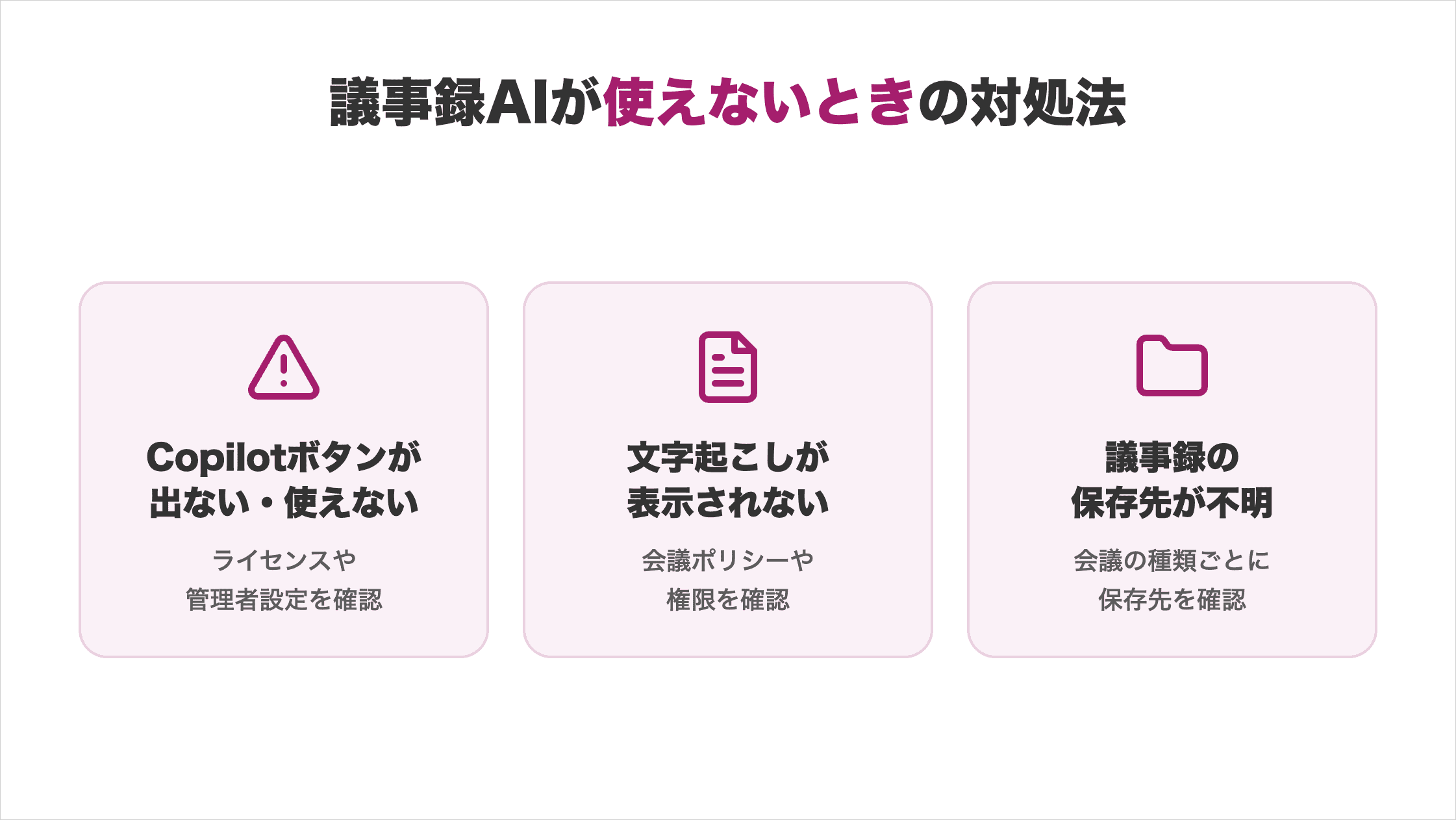
多くは設定やライセンスが原因で、対処すれば解決できます。症状に近い項目から確認してください。
Copilotのボタンが出ない・使えないときの対処法
Copilotのボタンが表示されない場合は、ライセンスや設定に原因があるケースがほとんどです。
以下の項目を上から順に確認してください。
| 原因 | 対処法 |
|---|---|
| ライセンス不足 | Microsoft 365 Copilotのライセンスが割り当てられているか確認する |
| 管理者設定 | Microsoft 365管理センターでCopilotが有効になっているか管理者へ確認する |
| アプリのバージョン | Teamsを最新版へ更新し、一度サインアウトしてから再度サインインする |
すべて確認しても解決しない場合は、管理者を通じてMicrosoftサポートへ問い合わせるのが確実です。
原因を切り分けながら確認すると、短時間で解決できます。
文字起こし(トランスクリプト)が表示されないときの対処法
文字起こしのボタンが表示されない場合は、設定や利用環境に原因がある場合が多くあります。
以下の項目を順番に確認してください。
| 原因 | 対処法 |
|---|---|
| 機能が無効になっている | 管理者へ連絡し、Teams管理センターの「会議ポリシー」でトランスクリプトが有効になっているか確認してもらう (反映まで時間がかかる場合があります) |
| 主催者の権限 | 主催者しか文字起こしを開始できない会議では、主催者に開始を依頼する |
| 利用環境 | ブラウザ版で表示されない場合は、最新版のTeamsデスクトップアプリで試す |
いずれかを見直すと、多くのケースで文字起こしを利用できます。
利用環境を変更するだけで解決する場合もあるため、原因を一つずつ切り分けながら確認してください。
議事録の保存先がわからないときの対処法
作成した文字起こしや議事録が見つからない場合は、会議の種類によって保存先を確認してください。
| 会議の種類 | 保存先 |
|---|---|
| 通常の会議 | カレンダーの該当する予定を開き、「トランスクリプト」タブを確認する |
| チャネル会議 | チャネルの「投稿」タブにある会議カードを開く |
| 録画ファイル | 管理者の設定に応じて、SharePointまたはOneDriveの「Recordings」フォルダへ保存される |
保存先を把握しておくと、文字起こしや議事録をすぐに見つけられます。
保存場所がわからなくなった場合は、会議の種類に合わせて確認するのがおすすめです。
文字起こしと議事録の精度を上げるコツ
AI議事録の精度は、少しの工夫で大きく向上します。認識精度を高めるには、文字起こしの設定や会議前の準備が重要です。
主なコツは、以下の3つです。
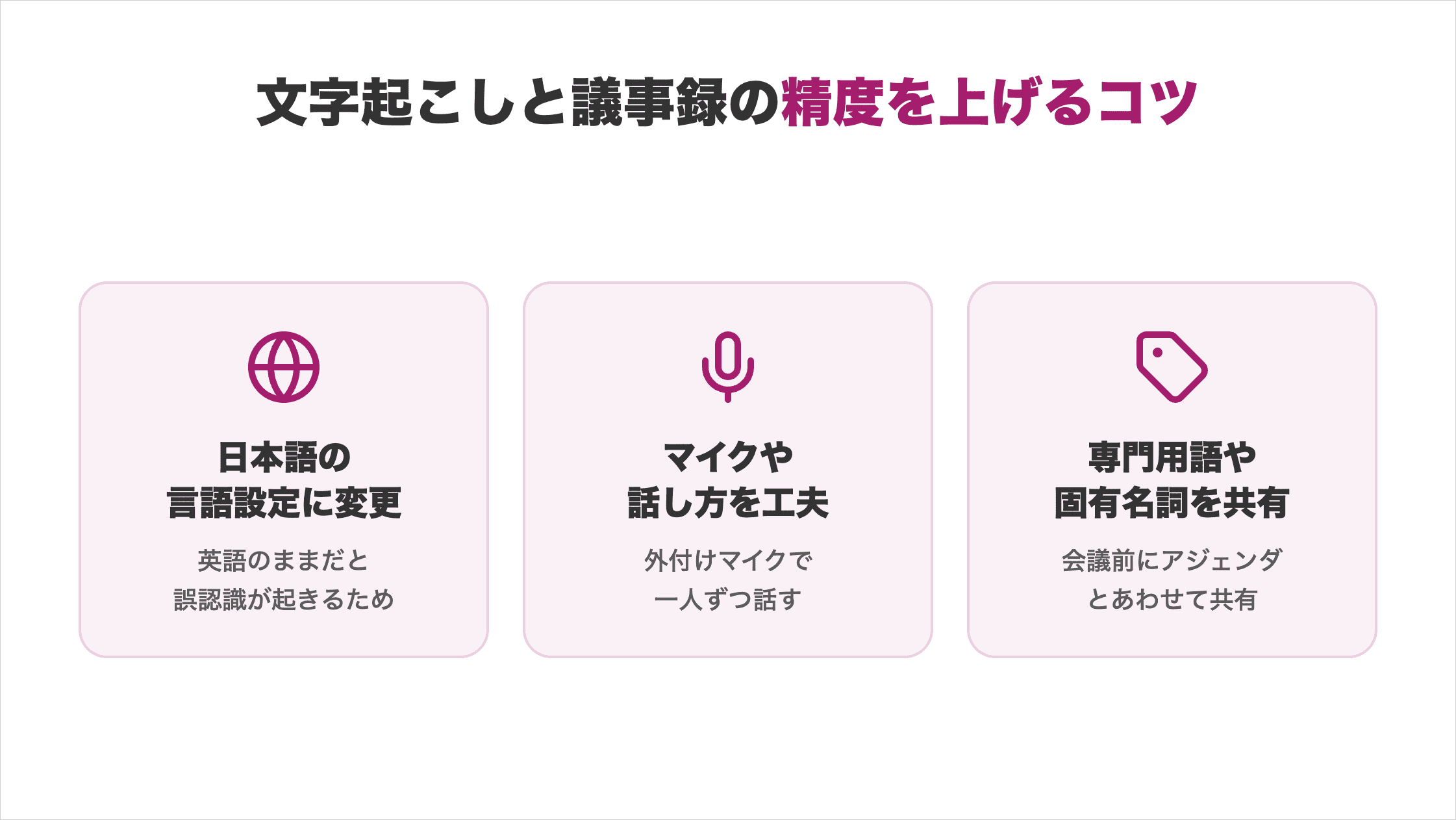
精度が下がる主な原因は、言語設定のずれや聞き取りにくい音声、専門用語の誤変換です。それぞれ詳しく見てきましょう。
日本語の言語設定に変更する
文字起こしの精度が極端に低い場合は、言語設定を確認してください。
既定の言語が英語のままだと、日本語の会議でも英語として認識される可能性があるためです。
文字起こし画面右上のメニューから、話す言語を「日本語」に指定すると、認識精度の改善が期待できます。
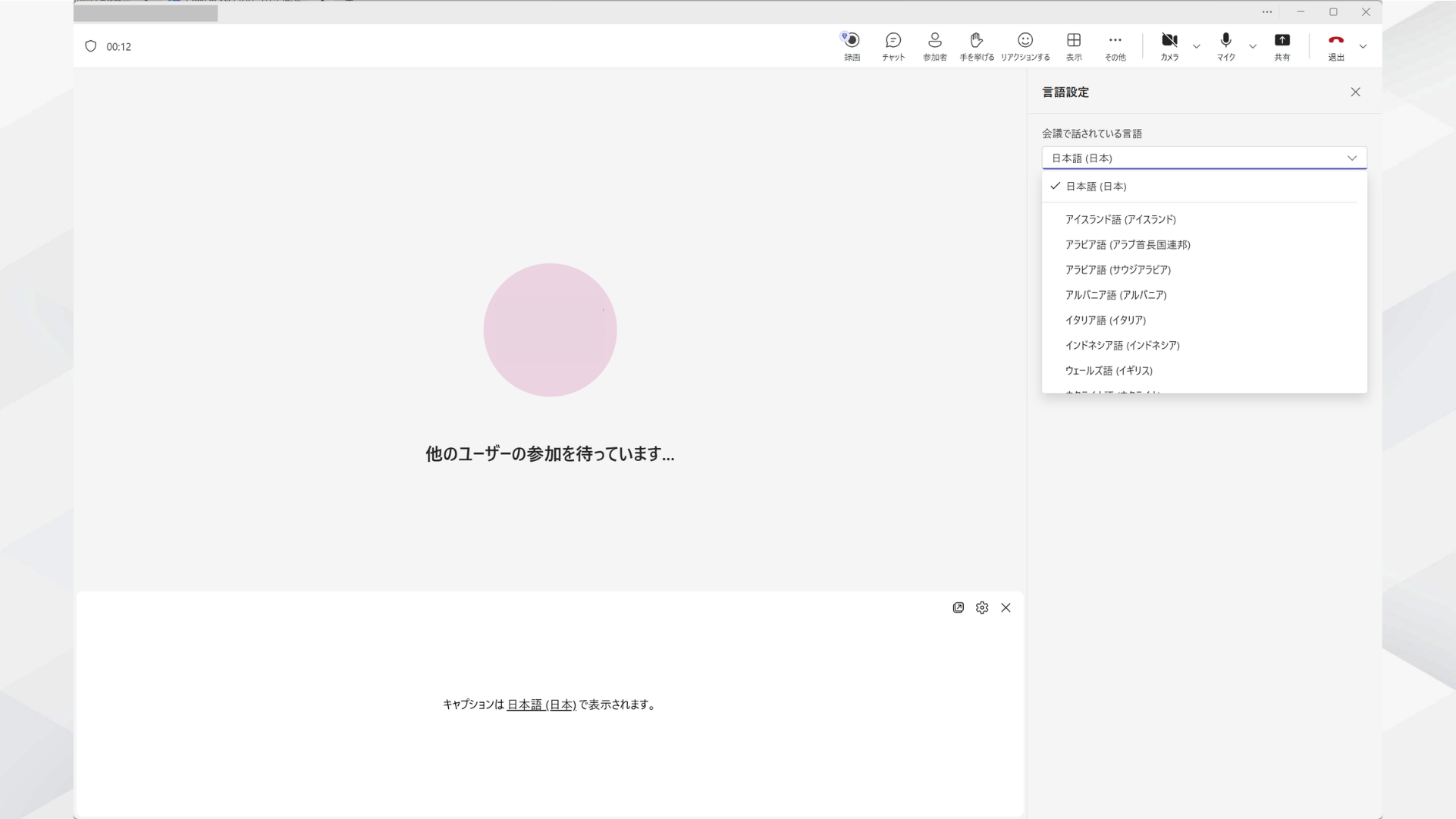
会議ごとに既定の言語へ戻る場合もあるため、開始時に確認する習慣をつけると、無料のまま精度を保てます。
マイクや話し方を工夫する
文字起こしの精度は、音声の聞き取りやすさに大きく左右されます。以下の2点を意識するだけで、誤変換を減らせます。
| 工夫するポイント | 具体的な対策 |
|---|---|
| マイク | ・内蔵マイクではなく、外付けのヘッドセットを使う ・口元との距離を一定に保ち、周囲の雑音を拾いにくくする |
| 話し方 | ・複数人で同時に話さない ・一人ずつ、はっきりと話す |
マイクや話し方を少し工夫するだけで、文字起こし後の修正時間を減らせます。
専門用語や固有名詞を事前に共有する
専門用語や人名、商品名は、AIが誤変換しやすい項目です。
会議前にアジェンダとあわせて、以下の情報を共有すると、文字起こしや議事録の精度を高められます。
- 専門用語や社内用語
- 人名・会社名・商品名などの固有名詞
- 略称と正式名称
Copilotで議事録を整形する場合は、これらの用語をプロンプトに含めると、正しい表記を維持できます。
数値や固有名詞は誤変換が残る場合もあるため、共有後も最終確認を行うと安心です。
Teams議事録をAIで作るときのセキュリティ対策
議事録をAIで作成するときは、入力する情報の扱いに注意が必要です。
議事録には社外秘の情報や個人名が含まれる場合があり、生成AIへ入力した内容は、サービスや設定によってモデルの改善に利用される場合があります。
組織のデータをそのまま扱う場合は、入力データを基盤モデルの学習に利用しない法人向けAIが適しています。
Microsoft 365 Copilotについて、Microsoftは公式に次のように案内しています。
Microsoft Graph 経由でアクセスされるプロンプト、応答、データは、Microsoft 365 Copilot で使用されるものを含め、基礎 LLM のトレーニングには使用されません。
引用:Microsoft 365 Copilot のデータ、プライバシー、セキュリティ(Microsoft Learn)
入力する情報とツールのデータポリシーを理解したうえで使い分けると、情報漏えいのリスクを抑えながらAIで議事録を作成できます。
Teams議事録AIに関するよくある質問
Teams議事録AIに関する質問は以下の4つです。
- 無料版でも会議の要約まで自動でできますか?
- スマホ(モバイル)でも議事録を自動作成できますか?
- 会議の録画や録音から後で文字起こしできますか?
- CopilotとChatGPTはどちらがおすすめですか?
質問に対する回答を確認して、自分に合った議事録作成の参考にしてみてください。
無料版でも会議の要約まで自動でできますか?
Teams標準の無料機能で利用できるのは、文字起こしまでです。
AIによる要約や議事録の自動作成には、Microsoft 365 Copilotなどの有料ライセンスが必要です。
費用をかけたくない場合は、文字起こしデータをダウンロードし、ChatGPTの無料版へ貼り付ける方法もあります。
Teams内で自動化はできませんが、追加費用をかけずに要約や議事録を作成できます。
スマホ(モバイル)でも議事録を自動作成できますか?
Teamsのモバイルアプリでも、会議中の文字起こしを利用できます。外出先やリモートワーク中でも、議事録の下書きを残せます。
ただし、細かな設定変更やトランスクリプトのダウンロードは、パソコン版のほうが操作しやすく、議事録の編集や共有もしやすくなります。
文字起こしはスマホで開始し、要約や仕上げはパソコンで行う使い方がおすすめです。
会議の録画や録音から後で文字起こしできますか?
会議中に文字起こしを開始し忘れた場合でも、録画や録音データから文字起こしできる場合があります。
外部のAI議事録ツールの多くは、録画ファイルや音声ファイルのアップロードに対応しています。
ただし、Teams標準のトランスクリプトは、原則として会議中に開始した文字起こしを記録する仕組みです。
録画や録音データから文字起こしする機会が多い場合は、ファイルをアップロードできる外部AI議事録ツールの活用がおすすめです。
CopilotとChatGPTはどちらがおすすめですか?
Teams内で議事録作成まで完結させたいならCopilot、書式を自由に調整したいならChatGPTが適しています。
それぞれの違いは、以下のとおりです。
| ツール | 向いている人 |
|---|---|
| Microsoft 365 Copilot | Teams内で文字起こしから要約、議事録作成まで完結させたい人 |
| ChatGPT | 議事録の書式や構成を自由に調整したい人、無料で試したい人 |
Copilotは、文字起こしから要約までをTeams内で処理でき、コピー&ペーストの手間がありません。
ただし、ChatGPTは文字起こしデータを貼り付ける必要がありますが、議事録の形式を柔軟に指定できます。
費用を抑えたい場合はChatGPTから始め、作業時間をさらに短縮したくなった段階でCopilotを検討するのがおすすめです。
自分に合う方法でTeams議事録AIを今日から使いこなそう
Teamsで議事録をAIで作成する方法は、標準トランスクリプト・Microsoft 365 Copilot・ChatGPT・外部AI議事録ツールの4つです。
無料で始めるなら標準トランスクリプトやChatGPT、Teams内で議事録作成まで完結させたいならCopilotが適しています。
料金や必要なライセンスを理解し、文字起こしの精度を高めるポイントや運用時の注意点を押さえると、議事録作成の負担を大きく減らせます。
本記事で紹介した手順を参考に、自分の利用環境に合った方法を選んで活用してください。
議事録の自動化に慣れてくると、メール作成や資料づくりなどほかの業務もまとめて渡せないかが次の関心になります。
SHIFT AIの無料オンラインセミナーでは、CodexやClaude Codeへの任せ方を回ごとに実演します。読むだけでは、明日も同じやり方に戻ります。
参加者自身がその場でPCを操作し、動いたところまで確かめて帰れます。直近は9月19日(土)・20日(日)の2DAYS(両日参加)で、Claude Code・Codexを扱います。予約はLINEから受け付けています。
スキルゼロから始められる!
AIエージェントセミナーを予約する目次


執筆者

西啓汰
フリーランスのSEO/AIライターとして活動。
生成AIツールを実際に検証し、その知見をもとに実務で活用できる情報発信を行っている。
AI関連の最新動向や活用ノウハウを、初心者にもわかりやすく伝えるコンテンツ制作が強み。
趣味は野球観戦とラジオ聴取。







スキルゼロから始められる!
AIエージェントセミナーを予約する