
share



新機能「Claude Design」とは?できることや料金、使い方を徹底解説!
Claude Design(クロードデザイン)は、2026年4月17日にAnthropic Labsが発表したAIデザインツールです。Claudeとの対話だけで、プロトタイプやスライド、LPを作成できます。
FigmaやCanvaといった従来ツールに対抗する形で登場し、非デザイナーでも短時間で実用的なデザインを作成できる環境が整いつつあります。
AIを活用した制作フローを取り入れるかどうかで、作業効率やアウトプットのスピードに差が生まれやすくなっています。
本記事では、Claude Designの機能や料金、始め方と使い方、プロンプトのコツ、FigmaやCanvaとの違いを、公式情報と実際に試した事例をもとに解説します。
自分の環境でどのように活用できるかを整理し、今日から実践に移せる具体的なイメージをつかんでみてください。

監修者
SHIFT AI代表 木内翔大
使い方がわかっても、作業のたびに自分で指示を出し直しているという方は少なくありません。
指示を出し、返ってきた内容を確認して、また次を頼む。この繰り返しは自分の時間を使い続けます。
いま変わりつつあるのは、作業そのものをAIに渡してしまえる範囲です。目的を伝えれば、AIが手順を組み立てて実行まで進めます。
記事を読んで手順を理解した状態と、自分のPCで一度動かした状態は別物です。読んだだけでは、明日も同じやり方に戻ります。
SHIFT AIの無料オンラインセミナーでは、CodexやClaude Codeへの任せ方を回ごとに実演します。参加者自身がその場でPCを操作するハンズオン形式です。
その場で手を動かすので、動いたところまで確かめて帰れます。直近は9月19日(土)・20日(日)の2DAYS(両日参加)で、Claude Code・Codexを扱います。予約はLINEから受け付けています。
Claude Designとは?Anthropic Labsが発表した対話型AIデザインツール
Claude Designは、Anthropicが2026年4月17日に公開した対話型AIデザインツールです。主な特徴は以下の5つです。
- 対話だけでデザインを作成できる
- Claude Opus 4.7を搭載している
- 参考画像や既存サイトを高精度に再現できる
- Claude CodeやCanvaと連携できる
- 現在はリサーチプレビュー段階で提供されている
それぞれ詳しく見ていきましょう。
対話だけでデザインを作成できる
Claude Designの特徴は、テキストで指示するだけでLPやスライドなどを作成できる点です。
Figmaのようにフレームやレイヤーを手動で操作する必要がなく、デザインに不慣れな方でもイメージを形にしやすい設計になっています。
入力した指示に対して数秒でデザインが出力され、修正を重ねながら完成度を高めていく仕組みです。
デザインの基礎知識がなくても、必要なアウトプットを自分で用意できるようになります。
Claude Opus 4.7を搭載している
Claude Designには、Claudeシリーズ最新のビジョンモデル「Claude Opus 4.7」が搭載されています。
Claude Opus 4.7は2026年4月にリリースされた最新モデルで、視覚処理や指示追従の精度が大幅に強化されています。
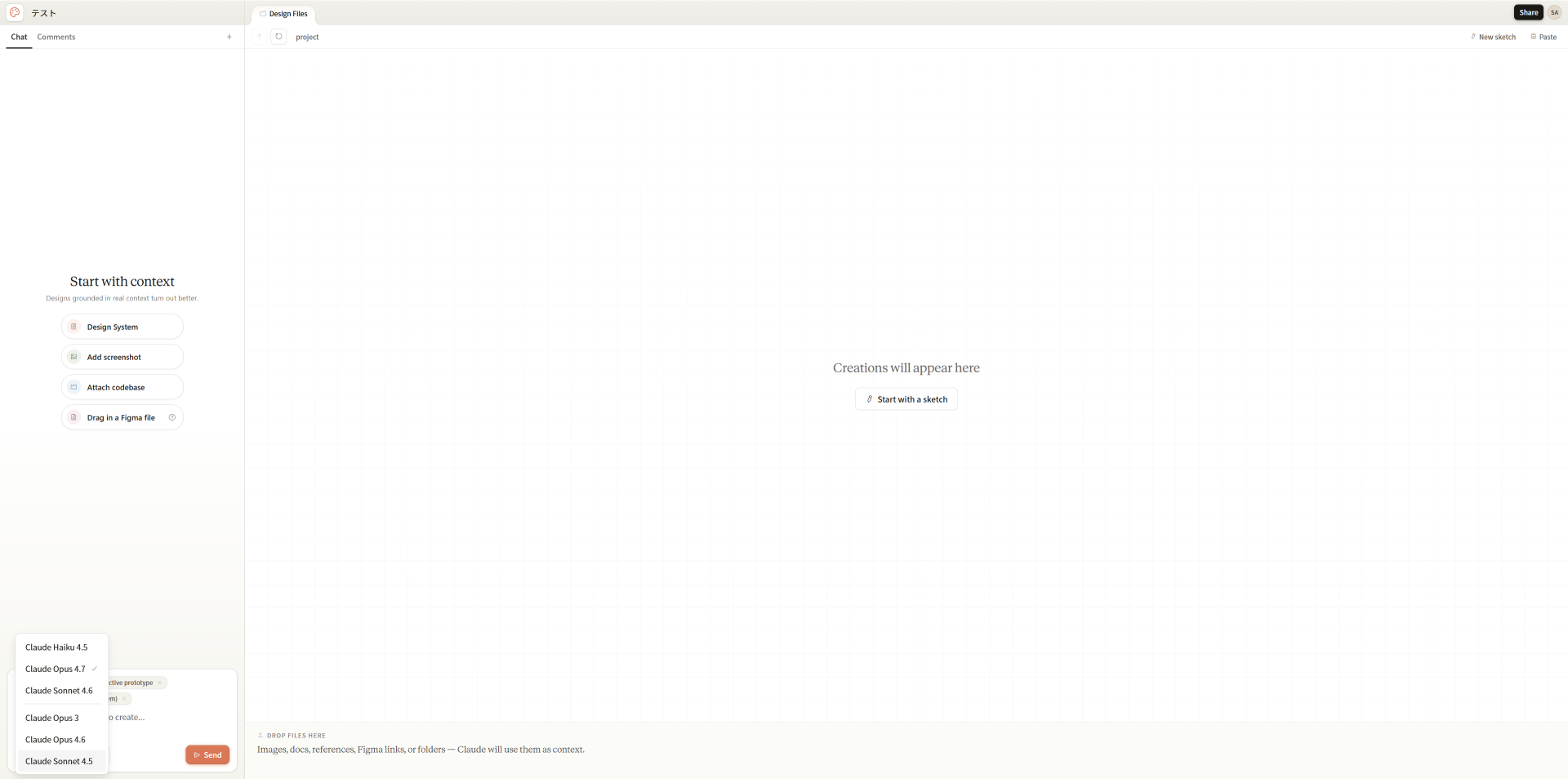
高性能なビジョンモデルを基盤としているため、ラフな指示でも意図に沿ったデザインが生成されやすい設計です。
Claude Opus 4.7の詳細については、以下の記事で解説しています。
参考画像や既存サイトを高精度に再現できる
Claude Designは、参考画像や既存サイトの細部まで正確に読み取って再現できます。
参考サイトのスクリーンショットを渡して「このような雰囲気のLPを」と依頼したとします。すると、配色やレイアウト、余白の取り方まで反映された初稿が生成されます。
高解像度の画像を参照させても情報の取りこぼしが少ないため、細かいところにこだわった制作も進めやすくなります。
Claude CodeやCanvaと連携できる
Claude Designは、Claude CodeやCanvaと連携して利用できます。
完成したデザインをClaude Codeに受け渡して実装に進めたり、Canvaにエクスポートしてさらに編集したりする運用が可能です。
AnthropicとCanvaは公式連携を発表しており、Canvaへの直接エクスポートが標準機能として組み込まれています。他のツールとの統合機能も今後拡張される予定です。
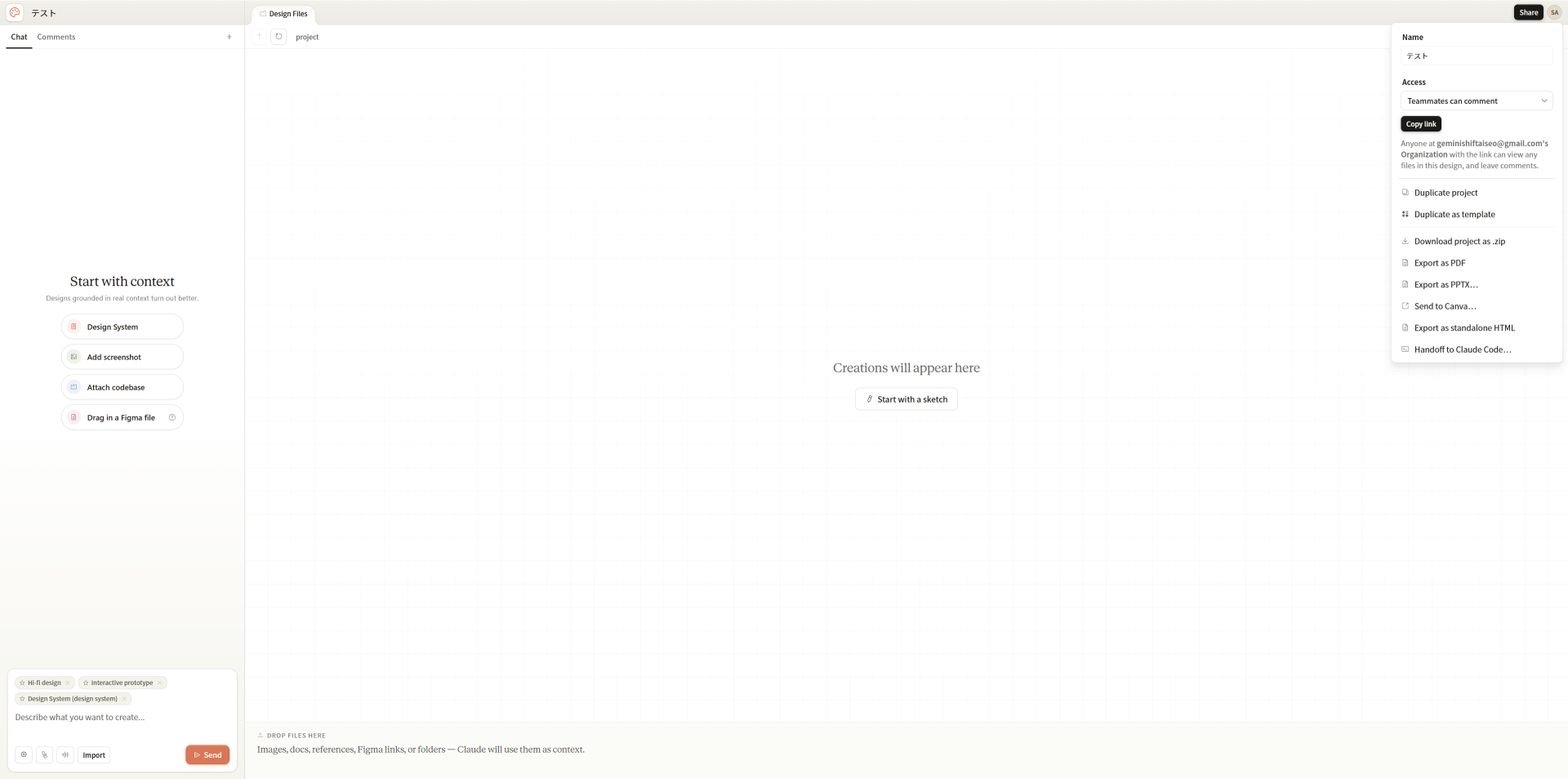
デザイン作成から実装や追加編集までを、普段使っているツールに引き継いで進められます。
現在はリサーチプレビュー段階で提供されている
Claude Designは、2026年4月17日に公開されたばかりのリサーチプレビュー機能です。
リリース直後のため、今後仕様変更や修正が入る可能性があります。公式ヘルプセンターで公開されている既知の制限事項は以下のとおりです。
| 制限事項 | 内容 |
|---|---|
| インラインコメント | 稀に入力したコメントが消える場合がある |
| 処理速度 | 大規模コードベース読み込み時にラグが発生する |
| 表示 | コンパクトレイアウトモードで保存エラーが発生する場合がある |
| 対応プラットフォーム | モバイルアプリ非対応(PCブラウザのみ) |
Pro以上の有料プランに追加料金なしで含まれているため、導入コストをかけずに早い段階から使い慣れておけます。
Claude Designでできること5選
Claude Designでできることは、主に以下の5つです。
- インタラクティブプロトタイプの作成
- ピッチデック・プレゼンスライドの作成
- LP・ワンページャーの作成
- SNS・マーケティング素材の作成
- 音声・動画・3Dを含むフロンティアデザインの作成
Claude Designを活用すればどのようなことができるのかのイメージの参考にしてください。
インタラクティブプロトタイプの作成
Claude Designでは、ボタンを押すと画面が切り替わる動くプロトタイプをプロンプト一発で作成できます。
静止画のワイヤーフレームと違い、実際にクリックできる状態で出力されるため、動作イメージの共有がスムーズに行えます。
「SaaSのダッシュボード画面で、ボタンをクリックするとモーダルが開く」と指示するだけで、そのまま動くデモが生成されます。
要件定義や提案の段階から動くデモで共有できるため、打ち合わせの認識合わせもスピーディに進みます。
ピッチデック・プレゼンスライドの作成
Claude Designでは、ピッチデックやプレゼン資料をまとめて作成できます。
オンボーディングで読み込ませたブランドカラー・フォント・ロゴが全スライドに自動で適用されるため、ブランド統一された資料を量産しやすくなっています。
枚数や構成を対話で指示できるため、用途に応じた資料をゼロから作り込む手間が減らせます。
投資家向けの資料や社内プレゼンを、短時間で作成できるようになります。
LP・ワンページャーの作成
Claude Designでは、ターゲットとコピーを伝えるだけでLPを作成できます。
ヒーローセクション・実績・料金・CTAといったLPの基本構造はClaudeが自動で組み立てるため、構成から悩む必要がありません。
「オンラインスクールのLPを、ヒーロー+カリキュラム+料金+CTAの4セクションで作成してください」と指示すれば、数秒で初稿が出てきます。
配色やコピーは対話で調整していくだけです。
検証用のLPをその日のうちに用意できるため、施策のスピードが大きく上がります。
SNS・マーケティング素材の作成
Claude Designでは、各SNS向けのマーケティング素材を一括で作成できます。
プラットフォームごとのサイズ指定も対話でまとめて伝えられるため、1つのキービジュアルを複数媒体向けに展開する作業が効率化されます。
媒体別の基本的なサイズ方向は以下のとおりです。
| 媒体 | 画像サイズの方向性 |
|---|---|
| X(旧Twitter) | 横長(16:9) |
| 正方形(1:1) | |
| 縦長もしくは横長 |
ブランドトーンを揃えた状態で素材を量産できるため、SNS運用の負担が軽くなります。
音声・動画・3Dを含むフロンティアデザインの作成
Claude Designでは、音声・動画・3Dを含むインタラクティブなコンテンツも作成できます。
コード駆動型の表現まで対応しているため、静的なデザインを超えた体験型のコンテンツを1つの画面で完結できます。
「AIトークンの仕組みをインタラクティブに解説するデモを」と指示したとします。スライダーを動かすたびに挙動が変わる教育用コンテンツが生成されます。
コードを書かずに動きのあるデザインを試作できるため、表現の幅を広げたい場面で活躍します。
Claude本体でできることの全体像は、18の機能をまとめた記事で確認できます。
Claude Designの料金プラン
Claude Designは、Pro・Max・Team・Enterpriseの有料プランに追加料金なしで含まれている機能です。
無料プランでは利用できず、本格的に使い込みたい場合はMax以上のアップグレードが推奨されます。各プランの違いは以下のとおりです。
| プラン | 月額 | Claude Design | 想定ユーザー |
|---|---|---|---|
| Free | 無料 | 非対応 | お試し利用 |
| Pro | 約3,000円(20ドル) | 利用可(利用枠あり) | 個人・少量利用 |
| Max 5x | 約15,000円(100ドル) | 優先アクセス | 本格的な個人利用 |
| Max 20x | 約30,000円(200ドル) | 最大利用枠 | 高頻度ユーザー |
| Team | 約4,500円/人〜(30ドル/人〜) | 標準搭載 | 業務利用(法的保護あり) |
| Enterprise | 要問合 | 管理者による有効化が必要 | 大企業・組織導入 |
まず試すならPro、継続的に使う場合はMax 5xがコストパフォーマンスに優れます。プランごとの利用可否や位置づけを把握しておくと、費用対効果の高い選び方ができます。
【5ステップ】Claude Designの使い方
Claude Designは、以下の5ステップで最短10分ほどで始められます。
- ステップ1:Claudeにログインして「Design」を選ぶ
- ステップ2:新規プロトタイプを作成する
- ステップ3:コンテキスト(参考素材)を追加する
- ステップ4:補助機能を使い分ける
- ステップ5:プロンプトを入力してデザインを生成する
ログインからデザイン生成まで、順を追って解説します。
ステップ1:Claudeにログインして「Design」を選ぶ
最初のステップは、Claudeにログインしてサイドバーから「Design」を選ぶことです。
claude.comにログインすると、左サイドバーに「Design」の項目が追加されているのでクリックします。
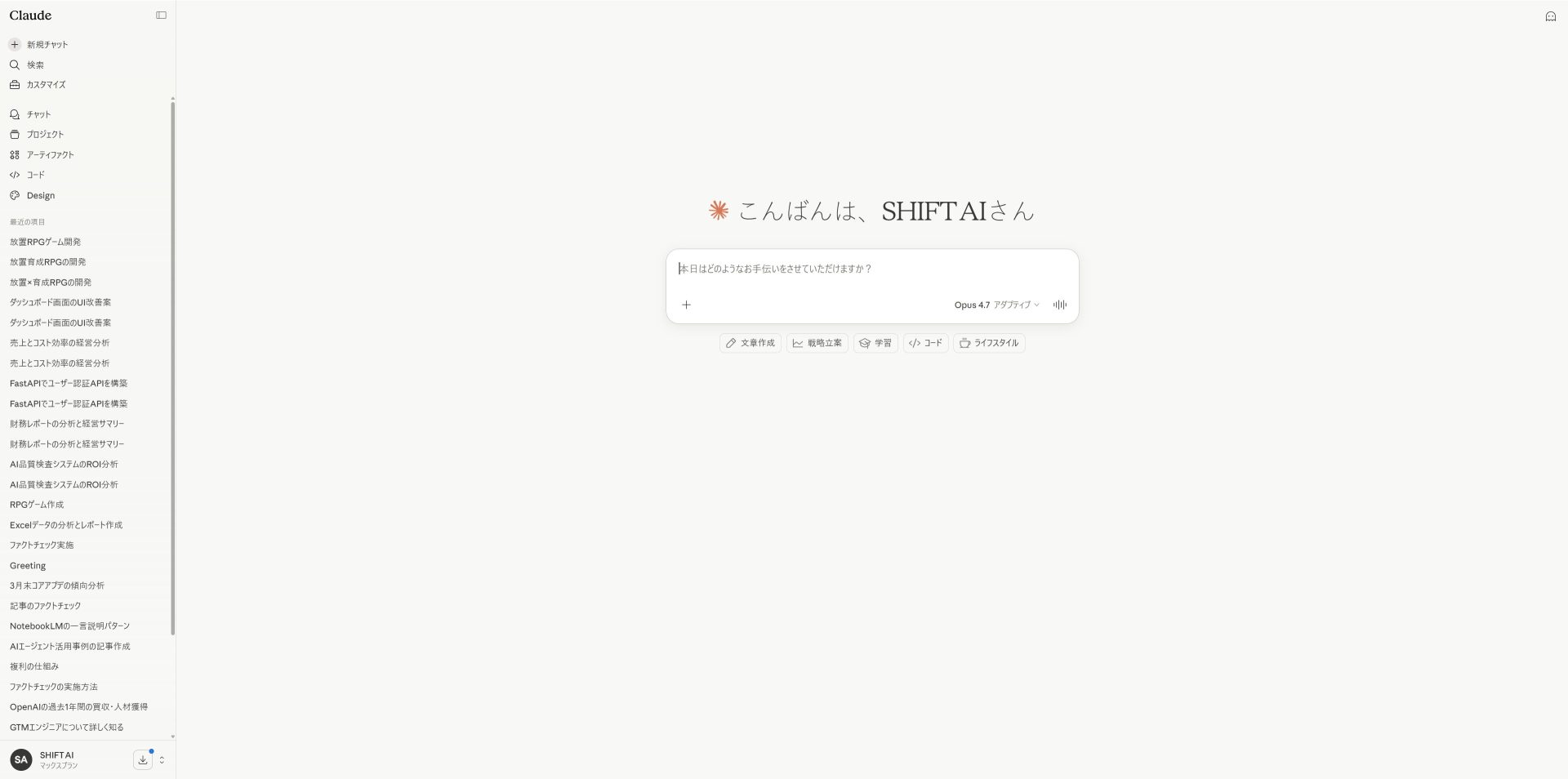
初回アクセス時は「Meet Claude Design」のイントロ画面が表示されるため、そのまま進むとダッシュボードが開きます。
ステップ2:新規プロトタイプを作成する
ダッシュボードの左パネルで作成タイプ・プロジェクト名・デザインシステム・仕上がりを選択して作成します。
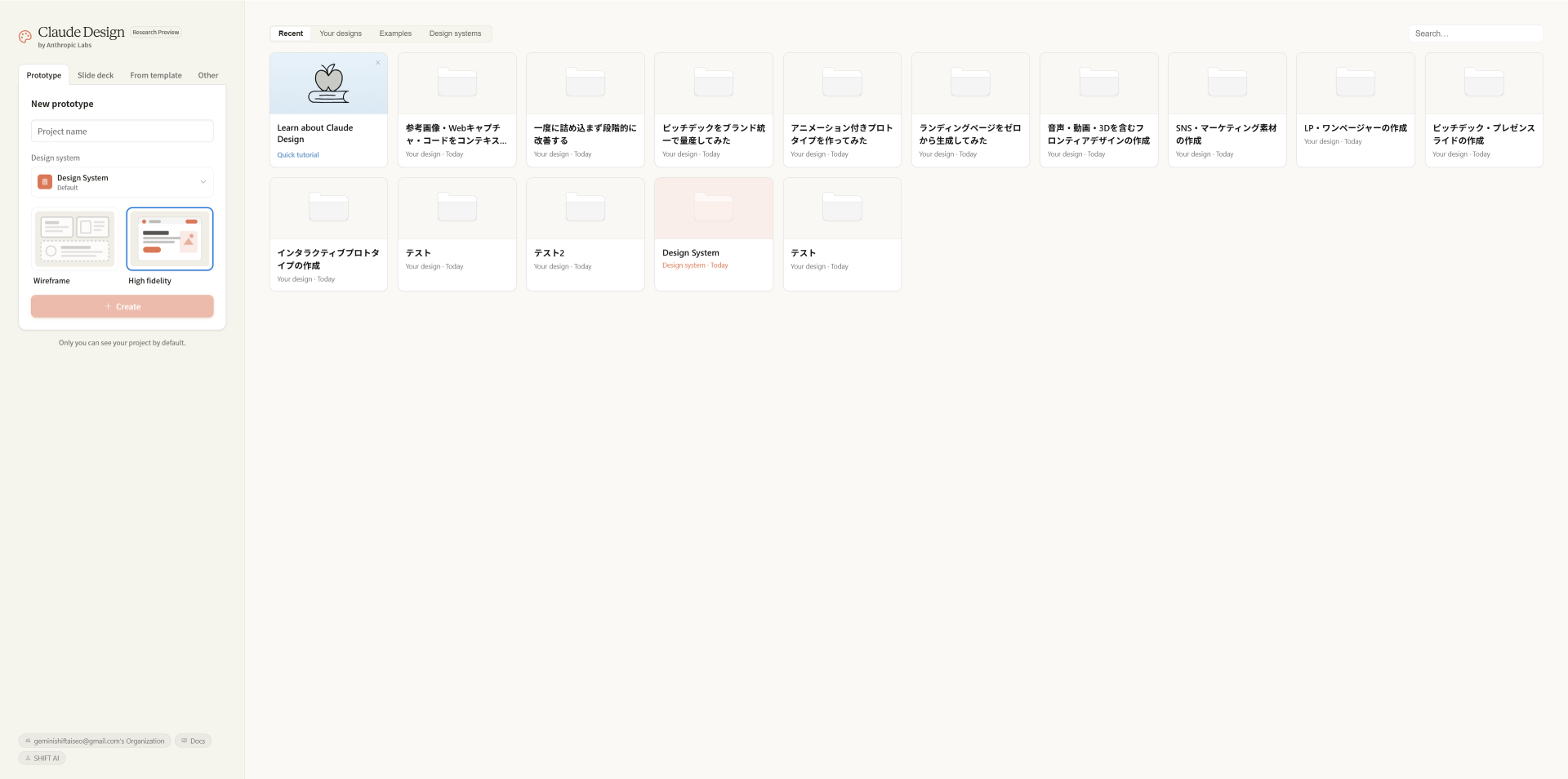
選択できる主な項目は以下のとおりです。
| 項目 | 内容 |
|---|---|
| 作成タイプ | Prototype/Slide deck/From template/Otherから形式を選ぶ |
| プロジェクト名 | 後から管理しやすい名前を入力 |
| Design system | None/Default/登録済みのデザインシステムから選ぶ |
| 仕上がり | Wireframe(簡易)/High fidelity(本格)を選ぶ |
作成タイプは用途ごとに以下の4種類から選べます。
| タイプ | 説明 |
|---|---|
| Prototype | クリックで動作するインタラクティブなデザインを作成する |
| Slide deck | プレゼン資料やピッチデックを作成する |
| From template | 既存のテンプレートをベースに作成する |
| Other | 上記以外の形式を自由に指定する |
入力が終わったら「Create」をクリックすると、プロジェクト画面に切り替わります。
ステップ3:コンテキスト(参考素材)を追加する
プロジェクト画面では、参考素材を事前に追加しておくと生成精度が上がります。
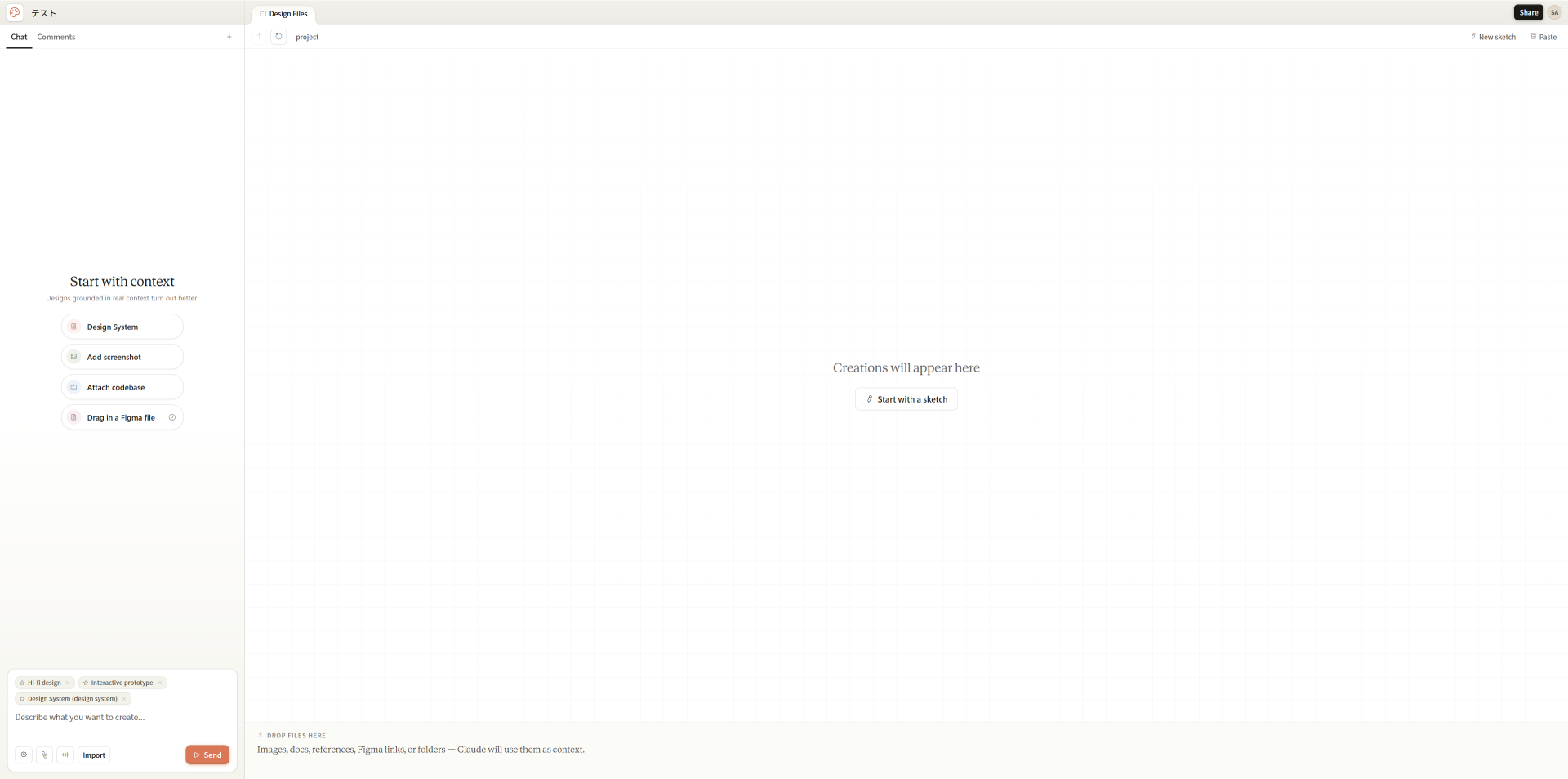
追加できるコンテキストの種類と用途は以下のとおりです。
| 種類 | 用途 |
|---|---|
| Design System | ブランドガイドやコンポーネント集を読み込む |
| Add screenshot | 参考にしたい画面のスクリーンショットを添付する |
| Attach codebase | GitHubリポジトリなどのコードベースを連携する |
| Drag in a Figma file | Figmaファイルから要素を取り込む |
素材なしでも生成は可能ですが、意図のズレを抑えたい場合は1つ以上添付しておくのがおすすめです。
ステップ4:補助機能を使い分ける
Claude Designには、プロンプト入力をサポートする補助機能が複数用意されています。
プロンプト入力欄の下に並ぶボタンから、用途に応じて切り替えられる仕組みです。
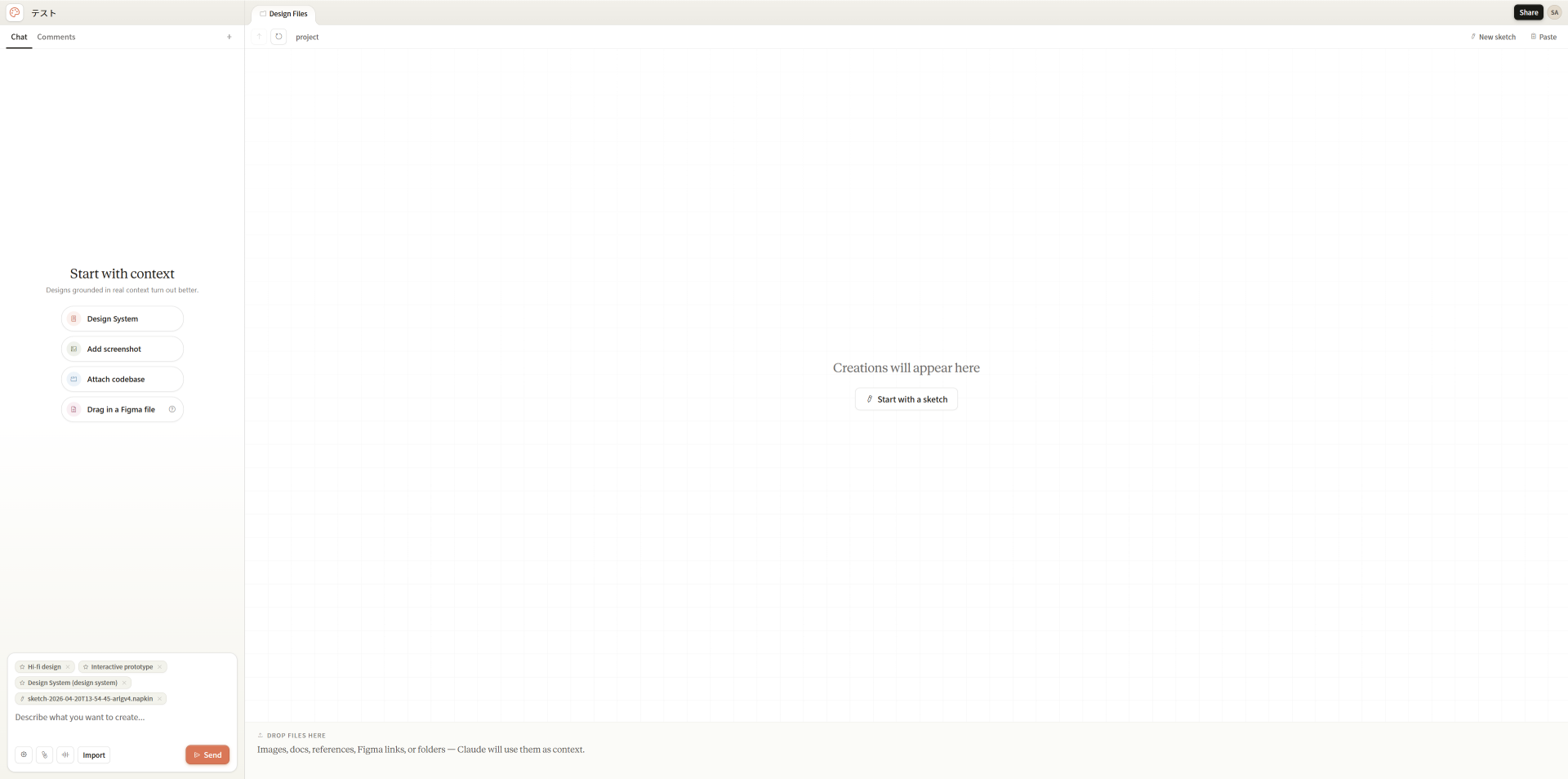
| 補助機能 | できること |
|---|---|
| ①モデル切替 | Opus 4.7は作り込み、Sonnet 4.6は標準用途、Haiku 4.5は下書き向けなど、用途に応じてモデルを切り替えられる |
| ②ファイル添付 | スクリーンショットやPDF、ブランドガイドなどをその場で追加できる |
| ③音声入力 | マイクから口頭で指示を入力でき、話した内容はそのままテキスト化される |
| ④Import | GitHubリポジトリ・Figmaファイル・WebサイトのURLから素材を取り込める |
| ⑤Start with a sketch | ペン・図形・矢印などで手書き指示を描き込める |
ステップ5:プロンプトを入力してデザインを生成する
左のチャット欄に目的・レイアウト・コンテンツ・対象読者を記述して送信します。
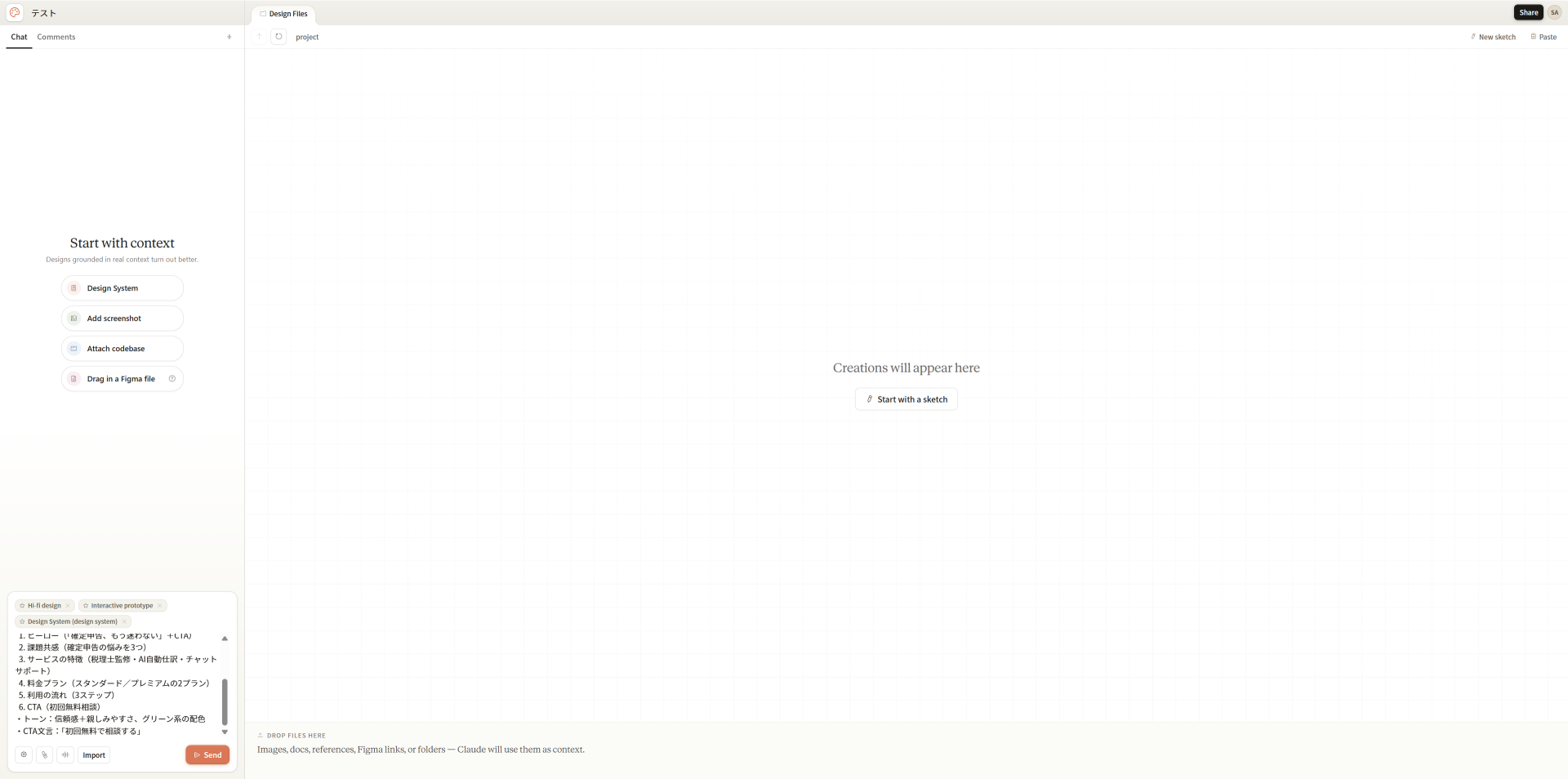
「LPを作成」のような簡易的なプロンプトでも、Questions画面でボタンやスライダーから詳細を指定できます。
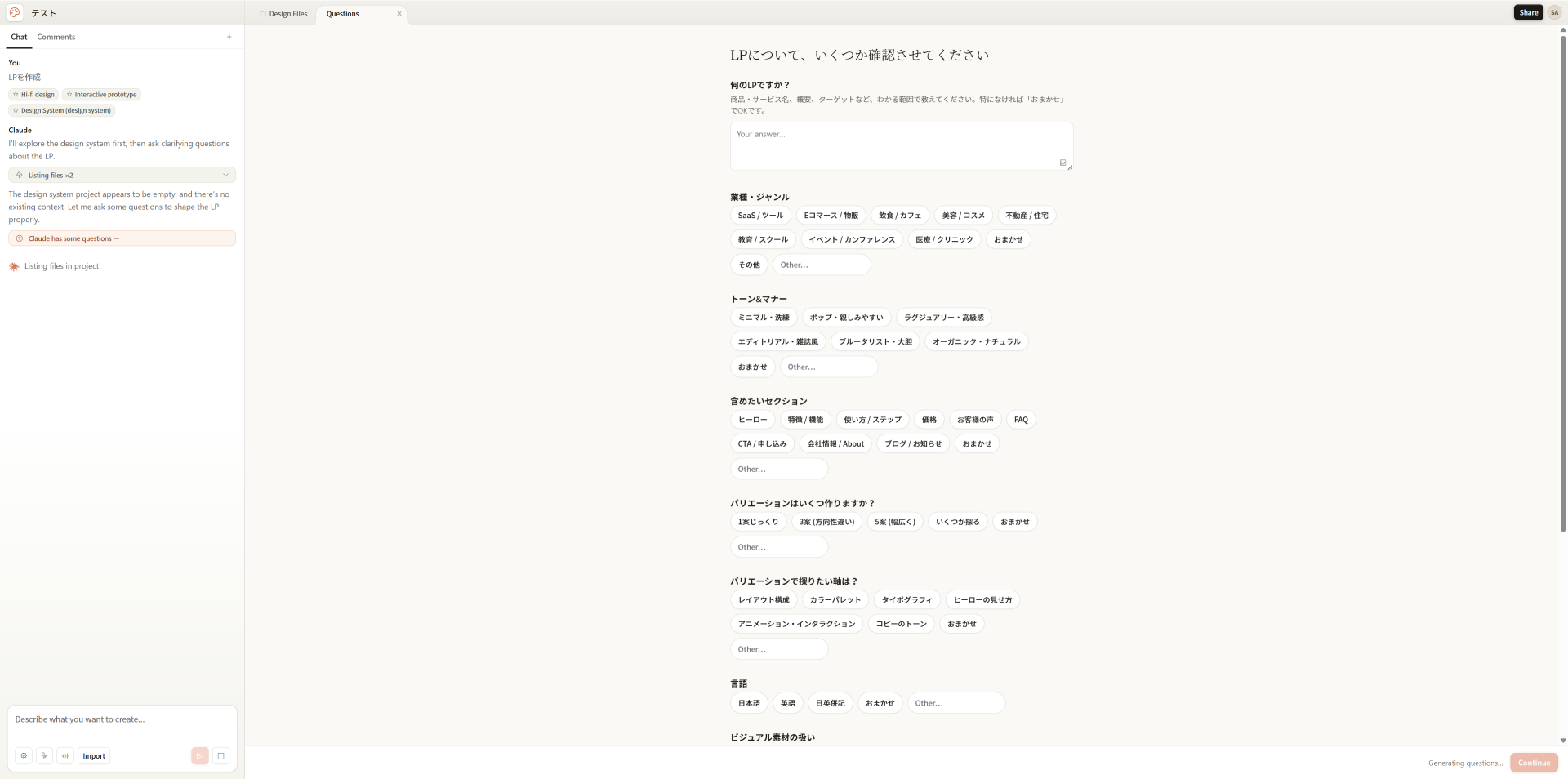
業種・トーン・セクション・バリエーション数・言語などを選択式で補足できるため、細かい条件を文章で書かなくても意図に沿ったデザインが生成されます。
右のキャンバスに初稿が生成されたら、キャンバス右上のツールバーから微調整・共有用の機能を呼び出せます。
| 機能 | できること |
|---|---|
| ①Tweaks | 操作用のUI(スライダーや選択肢)をClaudeに追加してもらえる |
| ②Comment | 気になる箇所にコメントを残して修正依頼を送れる |
| ③Edit | フォント・サイズ・色・余白などのプロパティを直接編集できる |
| ④Draw | キャンバスに赤ペンで描き込んで修正箇所を指示できる |
| ⑤Present | タブ内・フルスクリーン・新しいタブでプレゼンモード表示できる |
| ⑥Share | PDF/PPTX/HTMLなどでエクスポートやClaude Codeへの引き渡しができる |
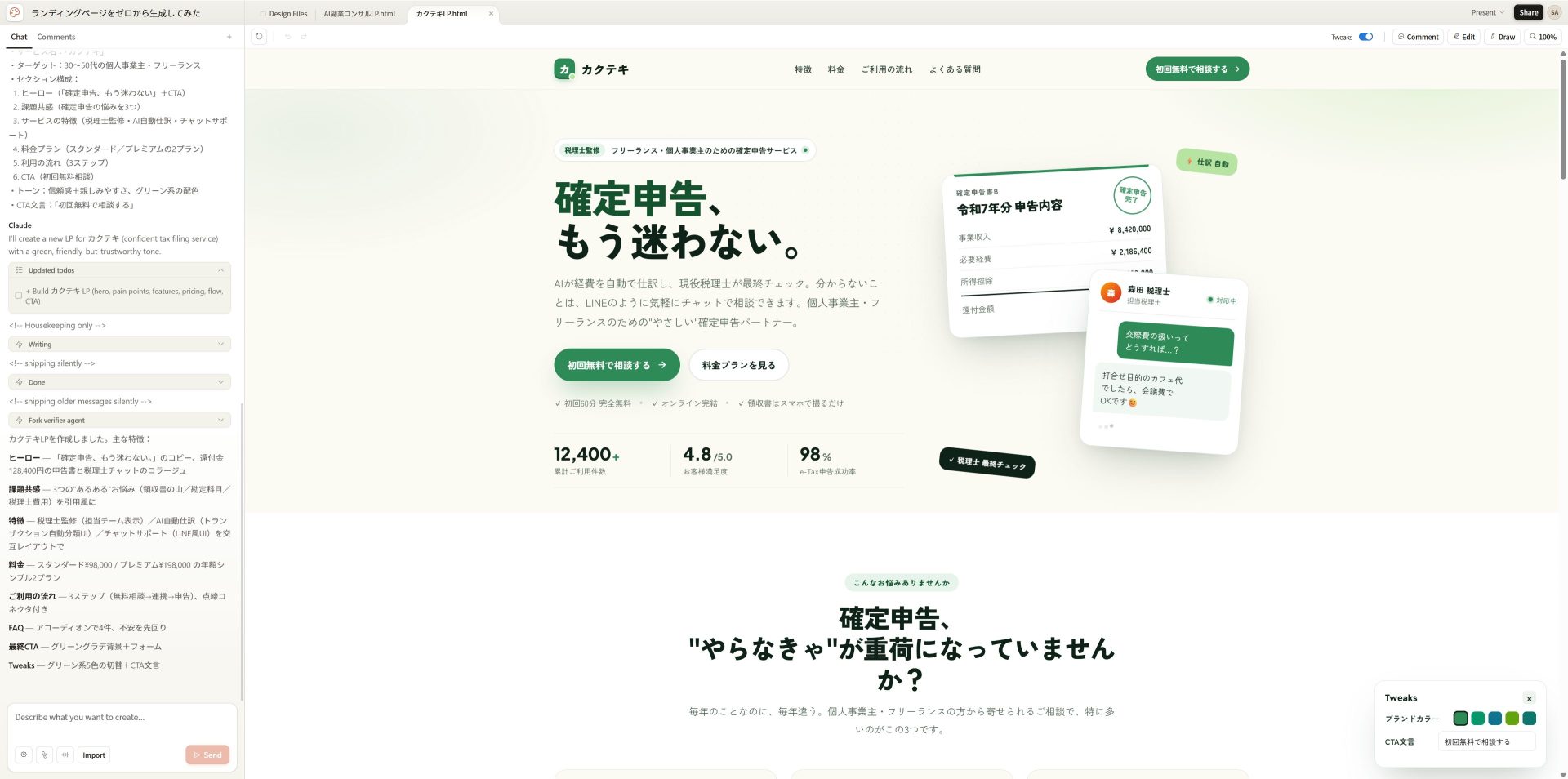
Claude Designを試してみた!
実際にClaude Designで3種類のデザインを作成してみました。
- ランディングページをゼロから生成してみた
- アニメーション付きプロトタイプを作ってみた
- ピッチデックをブランド統一で量産してみた
プロンプト一つでどこまでできるのか、リアルな使用感を参考にしてください。
ランディングページをゼロから生成してみた
サービス用のランディングページをゼロから作成しました。以下のプロンプトを入力し、約3分で初稿が完成しています。
個人事業主向けのオンライン確定申告サポートサービスのLPを作成してください。

・サービス名:「カクテキ」
・ターゲット:30〜50代の個人事業主・フリーランス
・セクション構成:
  1. ヒーロー(「確定申告、もう迷わない」+CTA)
  2. 課題共感(確定申告の悩みを3つ)
  3. サービスの特徴(税理士監修・AI自動仕訳・チャットサポート)
  4. 料金プラン(スタンダード/プレミアムの2プラン)
  5. 利用の流れ(3ステップ)
  6. CTA(初回無料相談)
・トーン:信頼感+親しみやすさ、グリーン系の配色
・CTA文言:「初回無料で相談する」配色もセクション構成も指示どおりに反映されており、外注なしでLP1枚を形にできると実感できました。
検証段階のLPをすぐに用意したい場面で使いやすいツールです。
アニメーション付きプロトタイプを作ってみた
タブ切り替えや画面遷移アニメ、マイクロアニメーションを含むインタラクティブなプロトタイプを作成しました。
以下のプロンプトで、実際にブラウザ上で動くサンプル画面が出力されています。
料理レシピ共有アプリのホーム画面とレシピ詳細画面をインタラクティブなプロトタイプで作成してください。

・画面構成:
  - ホーム(カテゴリタブ・おすすめレシピ一覧・検索バー)
  - レシピ詳細(材料・手順・コメント欄)
・インタラクション:
  - カテゴリタブを切り替えるとレシピ一覧がフェードイン
  - レシピカードをタップするとカードが拡大して詳細画面に遷移
  - 「お気に入り」ボタンを押すとハートアニメーションが弾ける
  - 材料セクションと手順セクションは上部タブで切り替え可能
・トーン:温かみのある配色、セリフ体の見出し
・雰囲気:料理系Instagramのようなビジュアル重視
静止画のワイヤーフレームとは違い、挙動込みで共有できる点が大きな強みです。
アプリの挙動を事前に確認できるため、実装前の仕様調整がしやすくなります。
ピッチデックをブランド統一で量産してみた
ロゴとフォントをオンボーディングさせた状態で、10枚構成のピッチデックを作成しました。
以下のプロンプトで、ブランド統一された10枚のピッチデックが一貫したトーンで出力されています。
個人のカフェ開業のための事業計画書(ピッチデック)を10枚構成で作成してください。

・コンセプト:地域密着型のワーキングスペース併設カフェ
・オンボーディングで登録済みのロゴ・カラー(アースカラー)を使用
・構成:
  1. タイトル(店名・開業予定日・代表者名)
  2. 出店する理由(地域のニーズ)
  3. ターゲット(地域在住のフリーランス・学生)
  4. コンセプト・提供価値
  5. メニュー・価格帯
  6. 店舗設計イメージ
  7. 売上計画(月間・年間)
  8. 開業までのスケジュール
  9. 開業資金・資金調達計画
  10. 今後の展望・連絡先
・トーン:温かみ・職人気質な雰囲気
・各スライドに写真イメージ・アイコン・グラフを配置教育テクノロジー企業のBrilliantも公式サイトで事例を公開しています。「他ツールで20回以上かかっていた複雑なページが、2回のプロンプトで完成した」とのレポートが出ています。
資料作成の工数が大きく減る実感があります。事業計画書や投資家向け資料を、スピードとブランド統一を両立して仕上げられます。
事例を読むところまでは進んでも、自分の作業に置き換える段でつまずくという声はよく聞きます。
この段差は、任せる手順を自分で一度動かしてみると越えやすくなります。
SHIFT AIの無料オンラインセミナーでは、CodexやClaude Codeへの任せ方を回ごとに実演します。読むだけでは、明日も同じやり方に戻ります。
参加者自身がその場でPCを操作し、動いたところまで確かめて帰れます。直近は9月19日(土)・20日(日)の2DAYS(両日参加)で、Claude Code・Codexを扱います。予約はLINEから受け付けています。
スキルゼロから始められる!
AIエージェントセミナーを予約するClaude Designのプロンプトのコツ
Claude Designで意図どおりのデザインを出すコツは3つあります。
- 目標・レイアウト・コンテンツ・対象読者を明記する
- 参考画像・Webキャプチャ・コードをコンテキストに添える
- 一度に詰め込まず段階的に改善する
公式ヘルプでも推奨されている内容のため、最初から意識しておくと生成品質が安定します。
目標・レイアウト・コンテンツ・対象読者を明記する
最初のプロンプトには、「何を・誰向けに・どんな構成で」作るかを明記しましょう。
曖昧な指示では意図が汲み取れず、初稿のクオリティが大きくブレます。情報を多めに伝えるほうが意図が通りやすく、その分修正回数が減ります。
プロンプトの良し悪しを比較すると以下のとおりです。
| 評価 | プロンプト例 |
|---|---|
| NG | LPを作ってください |
| Good | 睡眠トラッキングアプリのLPを、ヒーロー+機能紹介+料金+CTAの4セクション構成で、落ち着いたブルーパープル基調で作成してください |
序盤で丁寧に条件を伝える習慣をつけると、利用枠の節約にも直結します。
参考画像・Webキャプチャ・コードをコンテキストに添える
2つ目のコツは、参考素材を積極的に添付することです。
参考にしたいデザインのURLをWeb Captureで取り込んだり、スクショや既存コードを添付したりすると、意図のズレを防げます。
「Linearのような雰囲気のLP」と言葉で伝えるより、LinearのトップページのスクショをWeb Captureで渡したほうが再現度は高まります。
Claude Opus 4.7の視覚処理は、このような用途でとくに効果を発揮します。
ゼロから言葉で伝える時間を節約でき、作業効率が大きく上がります。
一度に詰め込まず段階的に改善する
3つ目のコツは、1回のプロンプトに複数要素を詰め込まないことです。
初稿は大枠だけ指示し、以降は1回1テーマで指示を重ねると品質が上がります。効果的な指示の分割例は以下のとおりです。
- 配色をブルー系に変更する
- セクションごとの余白を広めに調整する
- 見出しの強調をもう少し強める
初稿後に複数の要素を同時に指示すると意図が散らかり、想定外の修正が入る場合があります。
小刻みな指示は遠回りに見えて、結果として最短ルートで完成形に辿り着ける方法です。
うまく使えるようになるほど、自分の手が空かないことが気になってきます。
自分が結果を受け取って次を頼むのか、目的を伝えるだけで任せきるのかで、手元に残る時間が変わります。
SHIFT AIの無料オンラインセミナーでは、CodexやClaude Codeへの任せ方を回ごとに実演します。読むだけでは、明日も同じやり方に戻ります。
参加者自身がその場でPCを操作し、動いたところまで確かめて帰れます。直近は9月19日(土)・20日(日)の2DAYS(両日参加)で、Claude Code・Codexを扱います。予約はLINEから受け付けています。
スキルゼロから始められる!
AIエージェントセミナーを予約するClaude DesignとFigma・Canvaの違い・使い分け
Claude DesignとFigma・Canvaは、それぞれ得意とする場面が異なるツールです。
Claude Designで初稿を作成し、Canvaで仕上げを行う、といった併用も現実的な使い方です。3ツールの特徴を比較すると以下のとおりです。
| 項目 | Claude Design | Figma | Canva |
|---|---|---|---|
| 作り方 | 対話型AI作成 | 手動作成 | テンプレ+手動 |
| 得意領域 | 対話での初稿作成 | 精密な調整 | テンプレからの量産 |
| 料金 | Pro以上(約3,000円/20ドル〜) | 無料〜有料 | 無料〜有料 |
| 連携 | Claude Code連携 | プラグイン豊富 | Claude Design連携 |
| 使い分け | 対話で初稿を素早く作成 | レイヤー単位で精密に作り込む | テンプレで量産・SNS投稿を仕上げる |
Claude Designで初稿を素早く作り、Figmaで精密な調整やCanvaで仕上げ・量産を行う組み合わせが実用的です。
AnthropicとCanvaは公式連携済みで、Claude DesignからFigmaへ出力して編集する連携機能も近くリリース予定となっています。
目的に合わせてツールを使い分ければ、それぞれの強みを活かせます。
Figmaで作ったデザインをそのままコードに落とし込みたいときは、Claude Codeとの連携が使えます。FigmaとClaude Codeをつなぐ手順は以下の記事で解説しています。
Claude Designに関するよくある質問
Claude Designに関する質問は、以下の6つです。
- Claude Designは無料プランでも使える?
- モバイルやiPadでも使える?
- 商用利用は可能?
- 日本語プロンプトに対応している?
- Claude CodeとClaude Designの違いは?
- 利用枠がすぐなくなる場合の対処法は?
質問に対する回答を確認して、Claude Designの導入判断の参考にしてみてください。
Claude Designは無料プランでも使える?
Claude Designは、Pro(月額約3,000円/20ドル)・Max・Team・Enterpriseの有料プラン限定の機能です。
無料プランでは画面自体が表示されないため、試したい場合はProへ加入するのが最短です。
月額約3,000円(20ドル)でClaude本体と組み合わせて使えるため、入り口としてはコストを抑えやすい価格設定になっています。
まず試してみたい場合は、Proに加入して必要に応じて翌月解約する運用も現実的でしょう。
モバイルやiPadでも使える?
現時点ではPCブラウザ(claude.ai/design)のみの対応で、iOS・Androidアプリからは利用できません。
キャンバス上での要素編集やスライダー操作を前提とした画面構成のため、画面の小さいモバイル端末では操作性が下がります。
モバイル対応は今後のアップデート次第のため、現時点ではPCまたはタブレット(ブラウザ)での利用を想定しておきましょう。
商用利用は可能?
全プランで商用利用が可能です。ただしプランによって法的保護の範囲が異なるため注意してください。
Anthropicの商用利用規約には、顧客がインプットに関するすべての権利を保持し、アウトプットを所有することが明記されています。
Anthropic agrees that Customer (a) retains all rights to its Inputs, (b) owns its Outputs.
引用:Commercial Terms of Service(Anthropic)
【和訳】
Anthropicは、顧客が以下に同意することを認めています。
(a) 顧客は自らの入力データ(Inputs)に関するすべての権利を保持する
(b) 顧客は生成された出力(Outputs)を所有する
プラン別の適用規約と保護範囲は以下のとおりです。
| プラン | 適用規約 | 著作権訴訟時の保護 |
|---|---|---|
| Pro・Max | Consumer Terms | 補償なし(自己責任) |
| Team・Enterprise | Commercial Terms | Anthropicによる法的保護あり |
個人利用ならProで十分ですが、本格的な業務導入を検討する場合はTeam以上が安全です。
日本語プロンプトに対応している?
対応しています。搭載モデルのClaude Opus 4.7は多言語対応のため、日本語でプロンプトを入力してもそのまま生成できます。
出力されるテキスト(LPコピー・スライド文・見出し)も日本語で出力可能で、日本語フォントも自然に適用されます。
英語が苦手な方でも、日本語でそのまま操作できるため言語の壁を気にする必要はありません。
Claude CodeとClaude Designの違いは?
Claude Codeは「コード生成・開発支援」、Claude Designは「デザイン作成」に特化したツールです。
Claude Designで作ったデザインをClaude Codeに受け渡して実装できるため、両者は補完関係にあります。
Claude Designでプロトタイプを作り、Claude Codeで動くプロダクトまで仕上げる、といった一気通貫のワークフローが組めます。
Claude Codeの詳細は関連記事で解説しているのでご覧ください。
利用枠がすぐなくなる場合の対処法は?
Proはサブスクリプション枠の範囲内で利用する仕組みのため、重い生成を続けると枠が尽きる場合があります。
対処法は以下の3つです。
- Max 5x(月額約15,000円/100ドル)以上にアップグレードする
- 不要な再生成を控える
- コンテキスト添付で初稿精度を上げて往復回数を減らす
本格的に活用するなら、Max 5xへのアップグレードがもっともシンプルな解決策です。
Claude Designで非デザイナーからの一歩を踏み出そう!
Claude Designは、対話だけでLP・スライド・プロトタイプを作成できる、2026年4月リリースのAIデザインツールです。
Pro(月額約3,000円/20ドル)から利用でき、claude.ai/designにアクセスするだけで今日から試せます。
デザインに不慣れな方でも、対話だけで成果物を用意できる点が魅力です。
まずはPro加入→claude.ai/designへアクセスから始めて、今日のうちに1枚目のLPやピッチデックを作成してみましょう。
AIの使いどころが見えても、工程を前に進めるのは自分という点は変わりません。
変わるのは、工程ごと引き渡してしまったときです。目的を一度伝えれば、あとは確認だけが自分の役目になります。
SHIFT AIの無料オンラインセミナーでは、CodexやClaude Codeへの任せ方を回ごとに実演します。読むだけでは、明日も同じやり方に戻ります。
参加者自身がその場でPCを操作し、動いたところまで確かめて帰れます。直近は9月19日(土)・20日(日)の2DAYS(両日参加)で、Claude Code・Codexを扱います。予約はLINEから受け付けています。
スキルゼロから始められる!
AIエージェントセミナーを予約する目次


執筆者
西啓汰
フリーランスのSEO/AIライターとして活動。
生成AIツールを実際に検証し、その知見をもとに実務で活用できる情報発信を行っている。
AI関連の最新動向や活用ノウハウを、初心者にもわかりやすく伝えるコンテンツ制作が強み。
趣味は野球観戦とラジオ聴取。







スキルゼロから始められる!
AIエージェントセミナーを予約する