
share



Gemini Notebook(旧NotebookLM)のChrome拡張機能の使い方!料金や活用方法、注意点まで網羅
「Gemini Notebookに毎回URLをコピーするのは面倒」「情報収集だけで膨大な時間を使ってしまう」と悩んでいませんか。
Chrome拡張機能「NotebookLM(ノートブックLM) Web Importer(ノートブックエルエム ウェブ インポーター)」を活用すると、情報収集の効率が上がります。
便利な拡張機能を知らないまま作業を続けると、リサーチで数時間を無駄に使ってしまいます。
本記事では、Gemini Notebookの拡張機能の使い方や料金、注意点をまとめました。
記事を読めば、ネットサーフィンをしながら情報収集が可能です。Gemini Notebookの拡張機能を活用して、本来やるべき考察やクリエイティブな作業に集中しましょう。

監修者
SHIFT AI代表 木内翔大
使い方がわかっても、作業のたびに自分で指示を出し直しているという方は少なくありません。
指示を出し、結果を確かめて、また次を頼む。その繰り返しから、目的を伝えて作業をAIに任せる進め方へ移れます。
ただ、読んで分かったつもりのままでは、明日も自分で全部こなす状態は変わりません。
SHIFT AIの無料セミナーは週2回ほど開催しています。CodexかClaude Codeを自分のPCで動かすまで一緒に進めます。以下のボタンから、ご希望の日程を選んでください。
Gemini Notebook(旧NotebookLM)とは?
Gemini NotebookはGoogleが提供する資料分析に最適なAIアシスタントツールです。
一般的なAIとは異なり、読み込ませた情報だけを根拠に回答を生成します。参照元が限定されているため、AI特有の嘘や誤情報を抑えるのに効果的です。
Gemini Notebookでは、以下の機能を利用できます。
- 資料の要約
- 文章の生成
- Deep Researchによる詳細な調査
- マインドマップ作成
- 音声解説
Gemini NotebookにPDFやウェブサイト、YouTube動画などを読み込ませれば、効率よく作業を進められます。
Gemini Notebookを使ったことのない人は、以下の記事を参考にしてください。
Gemini Notebook(旧NotebookLM)のChrome拡張機能とは?
Gemini Notebookの拡張機能とは、閲覧中のウェブページやYouTube動画を即座に保存できるブラウザ用ツールです。
Googleは、Gemini Notebook用の拡張機能を公式で提供していません。
拡張機能を利用するなら「NotebookLM(ノートブックLM) Web Importer」といったサードパーティ製アプリがおすすめです。
>NotebookLM Web Importerはこちらから
(Chrome ウェブストアに移動します)
Gemini Notebook(旧NotebookLM)のChrome拡張機能でできること
Gemini Notebookの拡張機能でできることは、以下のとおりです。
- ウェブページのワンクリック保存
- YouTube動画の自動文字起こし
- 複数リンクのバックグラウンド収集
- 既存ノートブックへのインポート
拡張機能でできることを把握して、効率よく作業を進めましょう。Gemini Notebookの活用事例は、以下の関連記事をご確認ください。
ウェブページのワンクリック保存
拡張機能を使うと、閲覧中のウェブサイトをブラウザ上の操作だけで瞬時にGemini Notebookへ転送します。
従来の方法では、URLをコピーしてGemini Notebookを開き、ソース追加ボタンから貼り付ける必要がありました。
Gemini Notebookの拡張機能なら、ブラウザのツールバーにあるアイコンをクリックするだけで保存できます。
拡張機能でウェブページを保存する流れは、以下の動画をご確認ください。
上記の動画で確認できるように、保存先のノートブックを選択すると画面上に完了通知が表示されます。
わずか数秒でGemini Notebookへのデータ転送が完了するため、リサーチの手を止めずに次々と情報を収集できます。
YouTube動画の自動文字起こし
Gemini Notebookの拡張機能は、YouTube動画を効率よくテキスト化できます。
Gemini Notebookの拡張機能を使えば、視聴中の動画URLから情報を直接抽出できるからです。
YouTube動画を最後まで再生する時間を節約しながら、重要な情報を即座に取得できます。
以下の動画では、Gemini Notebookの拡張機能を利用して、YouTube動画を要約してみました。
インポートした動画データに対して、Gemini Notebookのチャットから要約が可能です。さらに、取り込まれた文字起こしデータがGemini Notebookのソースとして管理されます。
Gemini Notebookの拡張機能を使えば、動画ベースのリサーチがテキスト主体の効率的な作業に変わります。
うまく使えるようになるほど、自分の手が空かないことが気になってきます。
SHIFT AIの無料オンラインセミナーでは、CodexかClaude Codeを自分のPCで動かすところまで一緒に進めます。以下のボタンから、ご希望の日程を選んでください。
スキルゼロから始められる!
AIエージェントセミナーの日程を選ぶ複数リンクのバックグラウンド収集
Gemini Notebookの拡張機能を使えば、複数のリンクを一括取得できます。1つずつウェブサイトを開いてURLをコピーする手間を省けるため便利です。
拡張機能を使うと、以下の情報を一括で登録可能です。
- ブラウザタブ
- ページリンク
- YouTubeプレイリスト
- RSS Feed
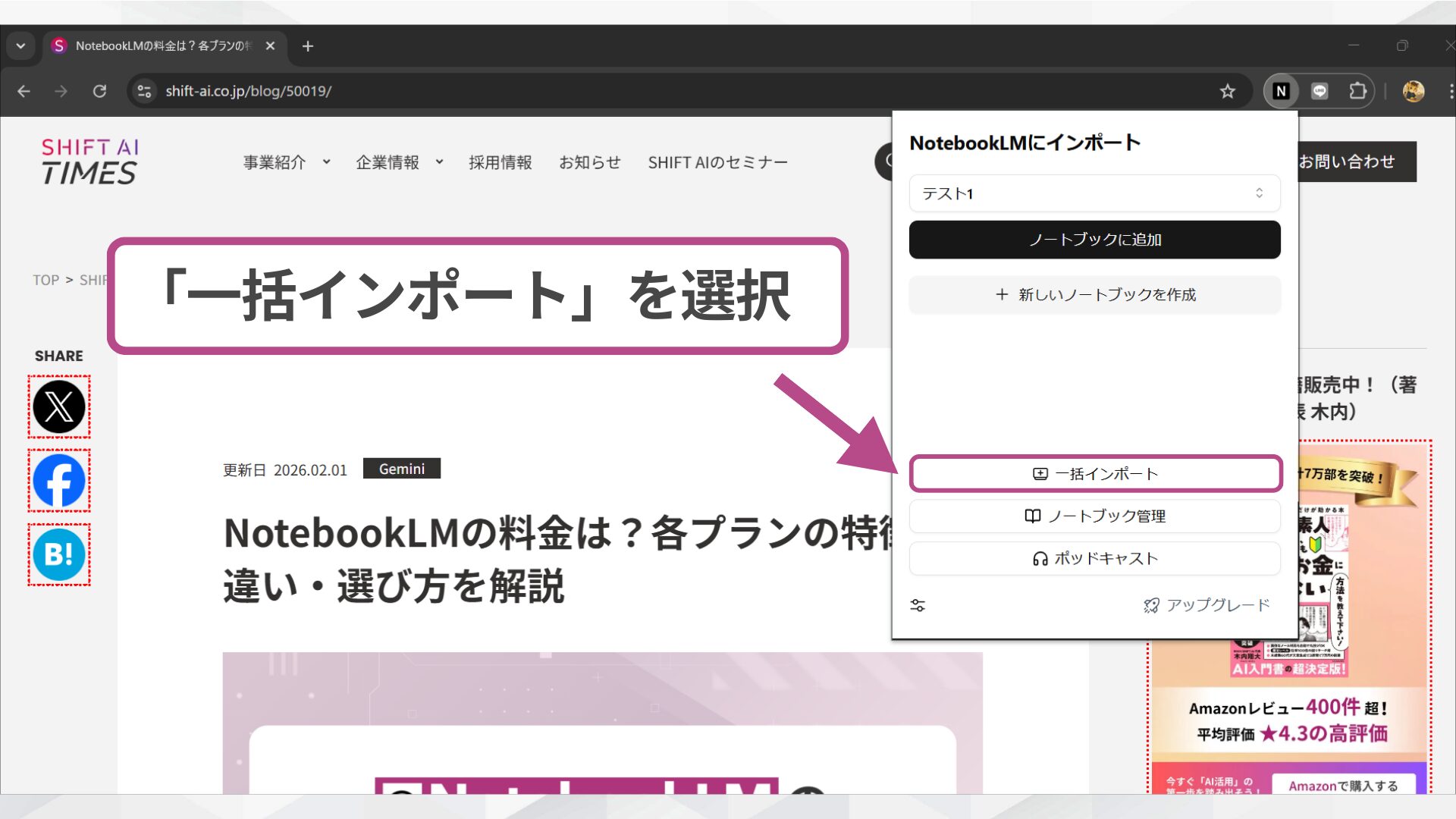
Gemini Notebookの拡張機能内のメニューから、以下の画像にある「一括インポート」を選択します。
インポート画面で、以下の画像のようにブラウザタブやYouTube動画といった情報の取得元を指定します。
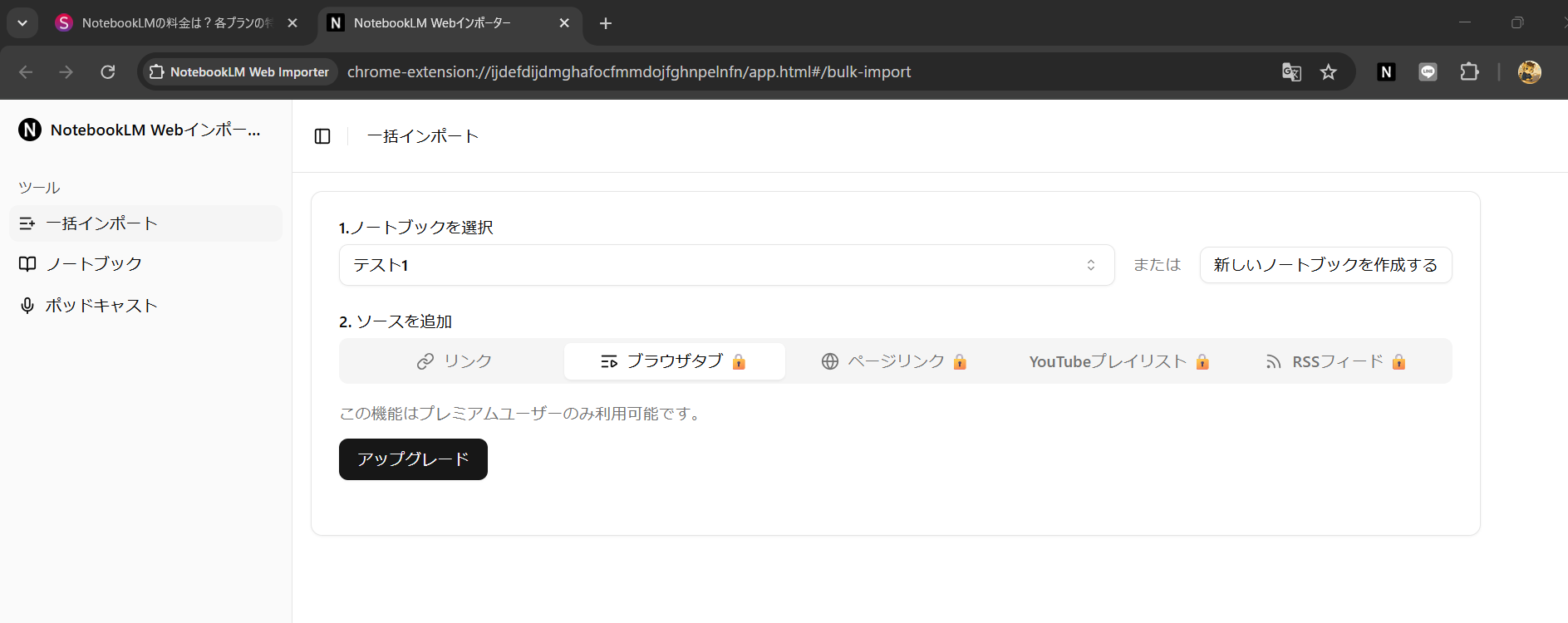
しかし、一括インポート機能の利用には、有料プランへのアップグレードが必要です。
Gemini Notebookでより効率よく情報収集したい人は、拡張機能の有料版を検討しましょう。
既存ノートブックへのインポート
Gemini Notebookの拡張機能は、情報を保存する際に保存先のノートブックを直接指定できます。
拡張機能のメニュー画面に表示される「ノートブック管理」を選択すると一覧で表示されます。
具体的な操作方法は、以下の動画をご確認ください。
拡張機能の管理画面へアクセスすれば、音声概要の出力が可能です。拡張機能とGemini Notebookの本体が連携し、生成した音声を一元管理できます。
拡張機能の管理画面で音声概要を再生すれば、移動中などの隙間時間に耳から学習するのに便利です。
うまく使えるようになるほど、自分の手が空かないことが気になってきます。
SHIFT AIの無料オンラインセミナーでは、CodexかClaude Codeを自分のPCで動かすところまで一緒に進めます。以下のボタンから、ご希望の日程を選んでください。
スキルゼロから始められる!
AIエージェントセミナーの日程を選ぶGemini Notebook(旧NotebookLM)のChrome拡張機能は無料?
Gemini Notebookの拡張機能は、無料で利用可能です。
ただし、有料版のほうが、より多くの機能を使えます。
Gemini Notebookの拡張機能「NotebookLM Web Importer」の料金は、以下のとおりです。
| プラン名 | 料金 | 主な機能 |
|---|---|---|
| 無料プラン | 0円 | ・閲覧中ページの保存(1日の上限あり) ・複数リンクの一括保存 |
| Premium | 年間19ドル (約2,982円) | ・保存回数無制限 ・ブラウザのタブ一括保存 ・YouTubeプレイリスト保存 |
| 終身Premium | 39ドル (約6,120円) | ・買い切りでの全機能利用 ・拡張機能の全アップデート対応 |
参照:プランを選択(NotebookLM Web Importer)
無料版のGemini Notebookの拡張機能でも、基本的なウェブサイトの保存は問題なく完了します。
しかし、YouTube動画やウェブサイトなどを大量にGemini Notebookの拡張機能で登録したい場合は、有料版が最適です。
有料版は買い切りの「終身Premium」が用意されているので、Gemini Notebookを頻繁に活用する人は検討しましょう。
Gemini Notebookの料金については、以下の関連記事をご確認ください。
Gemini Notebook(旧NotebookLM)のChrome拡張機能の使い方
Gemini Notebookの拡張機能「NotebookLM Web Importer」の使い方は、以下のとおりです。
- Gemini Notebookの拡張機能をインストールする
- 拡張機能をツールバーに固定する
- 情報をインポートする
- 音声概要を作成する
具体的な拡張機能の使い方を画像付きで紹介します。
Gemini Notebookの拡張機能をインストールする
Gemini Notebookの拡張機能をChromeウェブストアからブラウザに追加します。
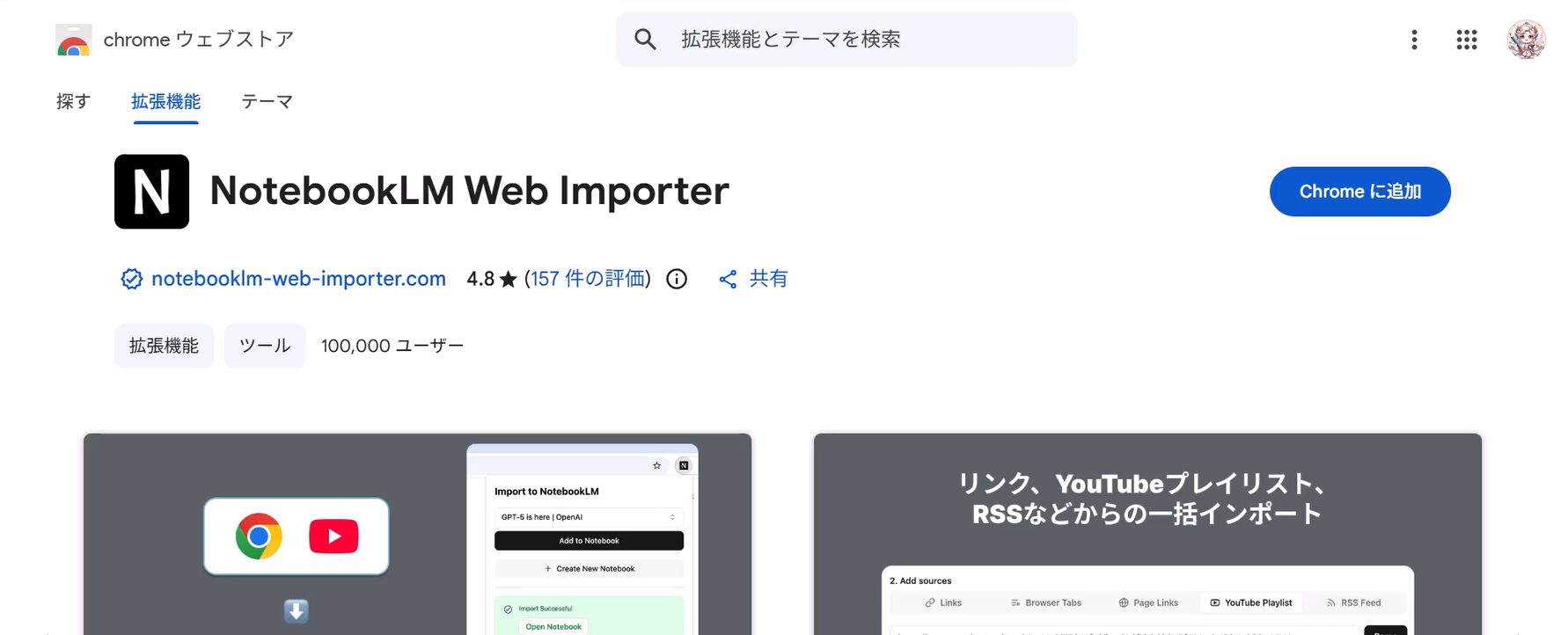
ウェブストアのページで「Chromeに追加」ボタンをクリックしましょう。
>NotebookLM Web Importerはこちらから
(Chrome ウェブストアに移動します)
拡張機能をツールバーに固定する
Gemini Notebookの拡張機能をブラウザの目立つ場所に固定します。
固定すれば、Gemini Notebookの拡張機能をワンクリックで起動できます。
パズルのアイコンをクリックし、Gemini Notebookの拡張機能の横にあるピンのマークを選択しましょう。
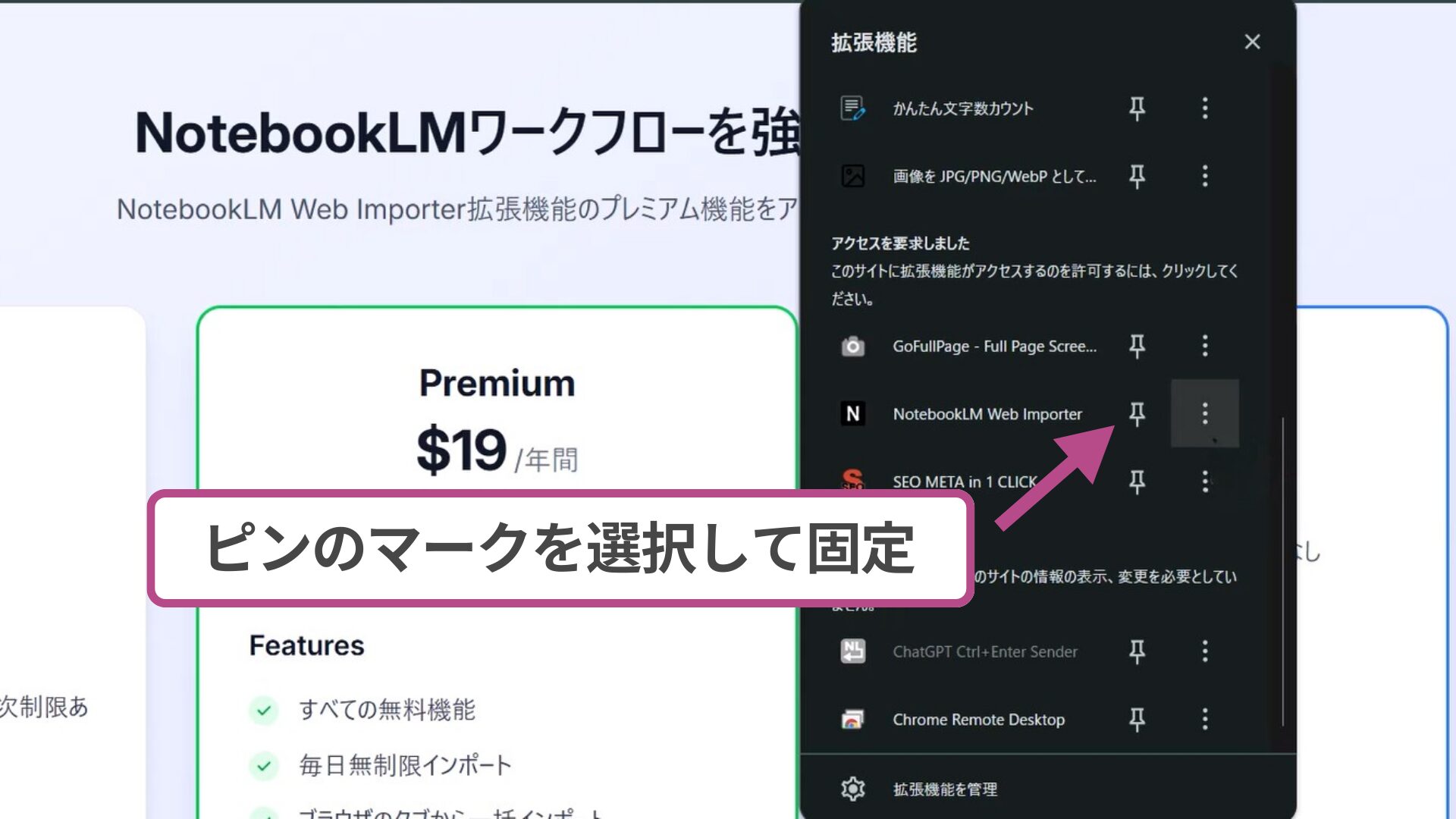
アイコンが常に見える状態になれば、リサーチの作業効率が上がります。
情報をインポートする
保存したいウェブページやYouTube動画を開き、Gemini Notebookの拡張機能をクリックします。
「ノートブックに追加」もしくは「新しいノートブックを作成」を押しましょう。ボタンを押すとGemini Notebookへデータが転送されます。
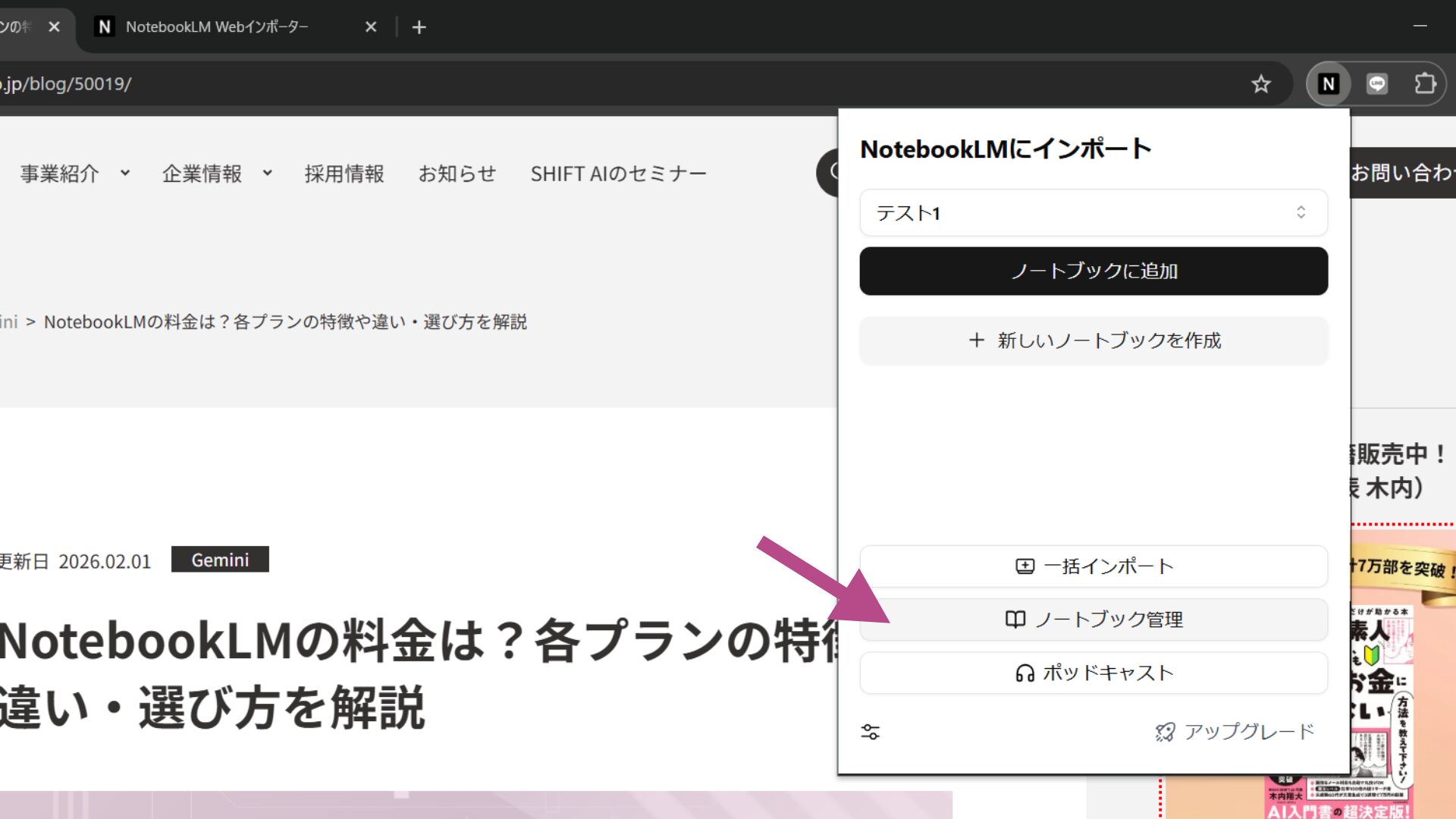
正常に転送できれば、「インポートに成功しました」と表示されます。
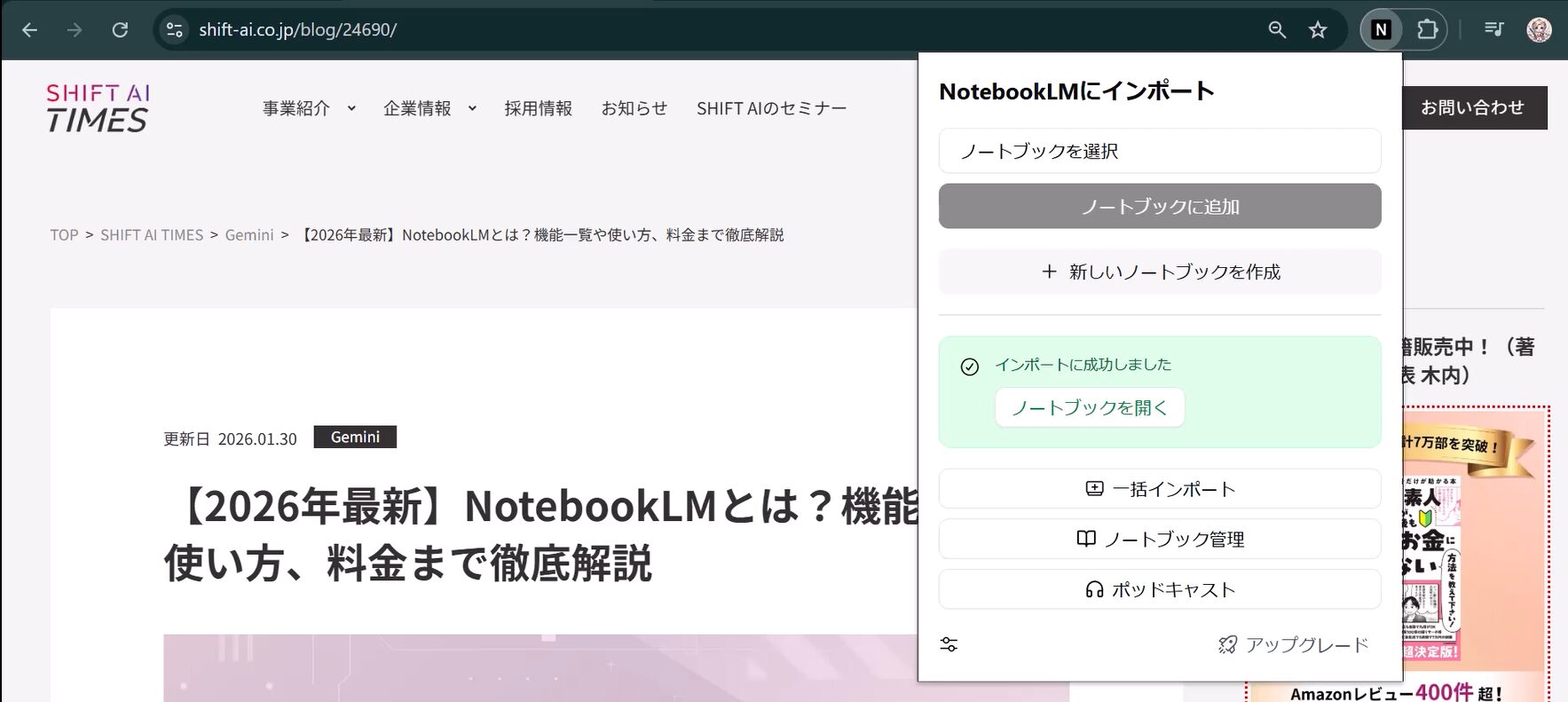
Gemini Notebookの管理画面からソースを追加せずに、すばやく登録が可能です。
音声概要を作成する
Gemini Notebookの拡張機能にある「ノートブック管理」では、登録したデータが一覧で表示されます。
「音声概要を生成」ボタンをクリックすると、音声ファイルが生成されます。
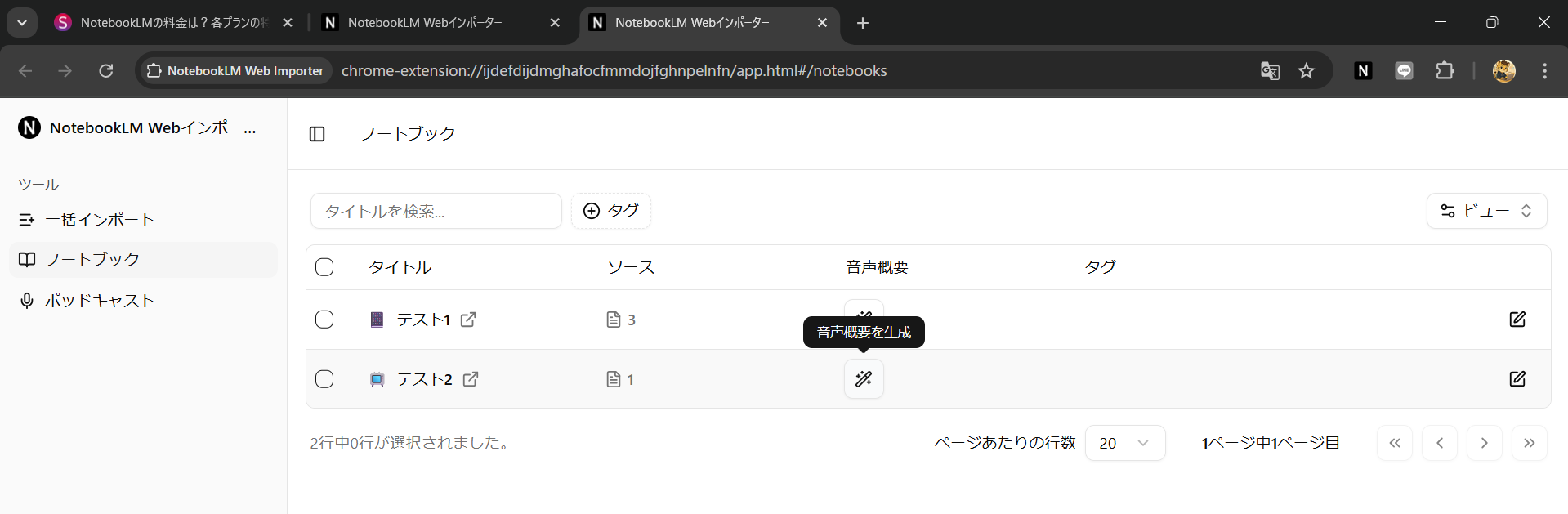
音声を生成するのに10分ほどかかるので、気長に待ちましょう。拡張機能で音声を生成すれば、移動時間も有効活用できます。
Gemini Notebook(旧NotebookLM)のChrome拡張機能を使用する際のコツ
Gemini Notebookの拡張機能を使用する際のコツは、以下のとおりです。
- インポート後に自動要約を行うように指示
- 複数ドメインを跨ぐ情報の関連付けを指示
拡張機能を使用する際のコツを理解して、より業務の効率化を目指しましょう。
インポート後に自動要約を行うように指示
拡張機能で情報を集めたら、Gemini Notebookに要約するよう指示を出しましょう。
Gemini Notebookに登録した情報は、テキストや音声概要などで要約できます。
大量の情報をGemini Notebookの拡張機能で登録した後に、以下のプロンプトを入力して要約します。
ソースの内容を要約してください。テキストで要約した様子を動画にしたので参考にしてください。
大量の情報をすぐにまとめてテキストで要約してくれるため、時間短縮につながります。
Gemini Notebookの音声概要機能を利用すれば、資料の要約を音声で確認可能です。
音声概要機能を利用して、大量の情報を要約した様子を動画にしたので参考にしてください。
音声概要の日本語は、自然でわかりやすく生成されています。
複数ドメインをまたぐ情報の関連付けを指示
Gemini Notebookの拡張機能を使えば、異なるドメインから集めた情報を容易に分析できます。
拡張機能を使うとウェブサイトやYouTube動画といった、多様な形式のソースをGemini Notebookへすぐに保存できるからです。
保存したら、Gemini Notebookのチャットに以下のプロンプトを入力しましょう。
多角的な視点から、このトピックのメリットとリスクを構造化してまとめてください。複数ドメインをGemini Notebookに登録し、プロンプトを入力した様子を動画にしました。
Gemini Notebookの拡張機能で登録した複数ドメインから、メリットとリスクの両面を自動で整理してくれます。
ただし、情報の正確性を高めるためにGemini Notebookが提示した参照元を必ず確認しましょう。
情報の形式を問わずに関連付けを行えば、Gemini Notebookで効率よくまとめられます。
うまく使えるようになるほど、自分の手が空かないことが気になってきます。
SHIFT AIの無料オンラインセミナーでは、CodexかClaude Codeを自分のPCで動かすところまで一緒に進めます。以下のボタンから、ご希望の日程を選んでください。
スキルゼロから始められる!
AIエージェントセミナーの日程を選ぶGemini Notebook(旧NotebookLM)のChrome拡張機能を使用する際の注意点
Gemini Notebookの拡張機能を使用する際の注意点は、以下のとおりです。
- ログインが必要な会員限定ページの制限
- 抽出テキストの正確性とハルシネーション
- 個人情報や社外秘データの漏洩対策
注意点を把握して、安全にGemini Notebookの拡張機能を利用しましょう。
ログインが必要な会員限定ページの制限
Gemini Notebookの拡張機能は、ログインが必要な会員限定ページを正しく読み込めないので注意が必要です。
Gemini Notebookの拡張機能がウェブサイトの認証機能を突破して、テキストデータを抽出できないためです。
有料記事やパスワードが必要なサイトの情報を取得すると、以下の画像のように赤くエラー表示されます。
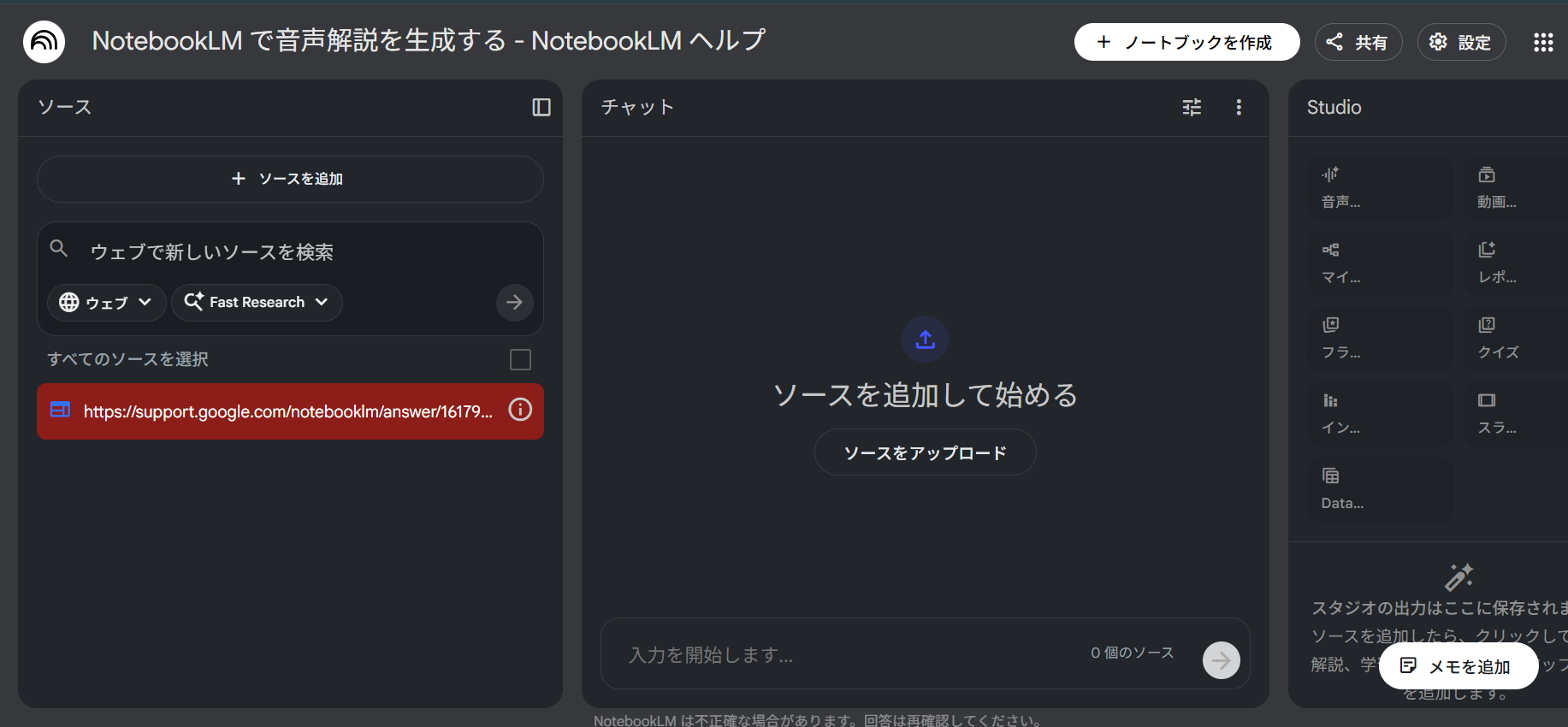
筆者が試したところ、Gemini Notebookの公式ページも正常に登録できませんでした。
拡張機能でインポートした後に、Gemini Notebookの管理画面で正常に登録できているかの確認が必要です。
赤くエラーで表示されていたら、Gemini Notebookの拡張機能に頼らずテキストを手動でコピーしましょう。
Gemini Notebookの制限については、以下の関連記事をご確認ください。
抽出テキストの正確性とハルシネーション
Gemini Notebookの拡張機能で取り込んだデータには、ハルシネーションが発生するリスクがあります。
ハルシネーションはAIが事実にもとづかない情報を、あたかも正しいかのように生成する現象のことです。
Gemini Notebookの拡張機能がウェブサイトの広告やサイドバーの文字を誤って抽出すると、ハルシネーションが発生する恐れがあります。
生成された回答の引用タグをクリックして、抽出された原文の内容を照合しましょう。
正確なソースをGemini Notebookで管理すればリサーチの質を落とさずに業務効率を向上できます。
個人情報や社外秘データの漏洩対策
Gemini Notebookの拡張機能を利用する際は、開発元のデータ取り扱いポリシーを事前に確認しましょう。
参照:Privacy Policy(NotebookLM Web Importer)
サードパーティ製の拡張機能は、開発元によってセキュリティの基準が異なるからです。
機密性の高いデータを拡張機能で読み込ませる行為は、情報漏洩のリスクを伴います。
社外秘のデータはGemini Notebookの拡張機能を通さず、直接アップロードしたほうが安全です。
データの取り扱いを適切に使い分ければ、拡張機能の安全性を高めながらリサーチを効率化できます。
Gemini Notebookの情報漏洩については、以下の関連記事をご確認ください。
Gemini Notebook(旧NotebookLM)の拡張機能で情報収集を効率化しよう!
Gemini Notebookの拡張機能を活用すると、情報収集の効率を上げられます。
拡張機能を使うと、ウェブサイトのURLをコピーして貼り付ける手間がなくなります。
ブラウザから拡張機能のボタンを押すだけで、記事や動画の内容を即座に登録可能です。
Gemini Notebookの拡張機能は、リサーチにかかる時間を減らすのに効果的です。
空いた時間を記事の考察やクリエイティブな作業に充てるために、Gemini Notebookの拡張機能を活用してみてください。
AIの使いどころが見えても、工程を前に進めるのは自分という点は変わりません。
SHIFT AIの無料オンラインセミナーでは、CodexかClaude Codeを自分のPCで動かすところまで一緒に進めます。以下のボタンから、ご希望の日程を選んでください。
スキルゼロから始められる!
AIエージェントセミナーの日程を選ぶ目次


執筆者

輪島蓮
Webライター歴1年、アフィリエイトブログ歴5年以上。
ネット回線やブログの始め方などの記事執筆が得意です。AIを活用した業務効率化や時短術にも積極的に取り組み、ChatGPTやPerplexityなど複数のAIツールを使い分けています。読者の悩みや共感に寄り添い、わかりやすい情報発信を心がけています。
好きな映画は「ベイブ」です。









スキルゼロから始められる!
AIエージェントセミナーの日程を選ぶ