
share



Geminiのファイル読み込みを完全マスター!方法やファイル形式、制限を解説
「Gemini(ジェミニ)でファイル読み込みができると聞いたけどやり方がわからない」といった悩みを抱えている方もいるでしょう。
Geminiのファイル読み込み機能は、日々の業務を効率化する可能性を秘めているものの、能力を引き出すにはいくつかのコツが必要です。
この記事では、Geminiのファイル読み込みに関する基本操作やエラーへの対処法、URLやAPIを活用した応用テクニックまで解説します。
面倒な資料の要約やデータ分析などの作業をGeminiで効率化したい方は、最後までご覧ください。

監修者
SHIFT AI代表 木内翔大
ファイルを読み込ませる目的は、結局のところ「中身の確認や整理をAIに任せて、自分の時間を減らすこと」のはずです。
いまのAIは、読み込んだ資料の要約から、分析・資料化まで、ひと続きで任せられるようになっています。
記事を読んで手順を理解した状態と、自分のPCで一度動かした状態は別物です。読んだだけでは、明日も同じやり方に戻ります。
SHIFT AIの無料オンラインセミナーでは、CodexやClaude Codeへの任せ方を回ごとに実演します。参加者自身がその場でPCを操作するハンズオン形式です。
その場で手を動かすので、動いたところまで確かめて帰れます。直近は9月24日(木)のCodex回です。予約はLINEから受け付けています。
Geminiのファイル読み込みの基本
Gemini(ジェミニ)のファイル読み込みは、業務や副業の効率化につながる優れた機能です。
PDFの報告書やExcelの売上データなどをアップロードすれば、内容についての質問や要約、分析が可能です。
ここでは以下の2つの観点で、ファイル読み込みについて解説します。
- Geminiで読み込み可能なファイル形式
- Geminiでのファイル読み込みの制限
なお、Geminiにはファイル読み込み以外にもさまざまな機能がそろっています。以下の記事で詳しく説明しているので、ぜひご覧ください。
Geminiで読み込み可能なファイル形式
Geminiで読み込み可能な主なファイル形式は以下のとおりです。
| 対応ファイル形式 | 拡張子 |
|---|---|
| テキストファイル | .txt |
| ドキュメントファイル | .pdf・doc・.docx・.rtf など |
| プレゼンテーション | .pptx |
| 表形式データ | .csv・.tsv |
| スプレッドシート | .xls・.xlsx |
| 画像 | .png・.jpg・.jpeg・.webp など |
| 音声 | .wav・.mp3・.aiff など |
| 動画 | .mp4・.mpeg・.mov・.avi など |
| コード | .c・.java・.php など |
上記表からわかるとおり、多種多様なファイル形式に対応しています。
どのようなファイル形式でも、要約やデータ分析で読み込みができずに困ることはないでしょう。
Geminiでのファイル読み込みの制限
Geminiでファイル読み込みを行う際にはさまざまな制限があります。
Gemini アプリ ヘルプのページでは、アップロードの制限について以下のように示されています。
引用:Gemini アプリ ヘルプ
- 最大 10 ファイルを同一のプロンプトにアップロードできます。
- 動画のサイズは 1 ファイルにつき最大 2 GB。その他のサポートされているファイル形式のファイルについては、それぞれ 100 MB まで対応しています。
- 動画の長さは合計 5 分までです。Google AI Pro または Google AI Ultra にアップグレードすると、合計 1 時間までの動画をアップロードできます。
- 1 つのチャットにコードフォルダ 1 つ、または GitHub リポジトリ 1 つを追加できます。コードフォルダまたは GitHub リポジトリの最大ファイル数は 5,000 個、最大サイズは 100 MBです。
- ZIP ファイルには最大 10 ファイルを含めることができます。
ページ数の多いPDFや高解像度の画像を含むファイルは、上限を超える場合もあるため注意が必要です。
プランを上げても、作業する人が自分のままでは、増えるのは使える機能だけです。
使える機能を増やすより効いてくるのは、指示を出して結果を確かめる役目そのものをAIに渡してしまうことです。
SHIFT AIの無料オンラインセミナーでは、CodexやClaude Codeへの任せ方を回ごとに実演します。読むだけでは、明日も同じやり方に戻ります。
参加者自身がその場でPCを操作し、動いたところまで確かめて帰れます。直近は9月24日(木)のCodex回です。予約はLINEから受け付けています。
スキルゼロから始められる!
Codexセミナーを予約するGeminiのファイル読み込みの方法
Geminiでのファイル読み込み方法は以下の利用環境によって一部異なります。
- ブラウザ(PC)
- ブラウザ(スマホ)
- スマホアプリ
デバイスのファイルやGoogleドライブから読み込みを行えます。
いずれも直感的な操作で簡単に実行できますので、あなたの利用環境にあわせてチェックしてみてください。
ブラウザ(PC)
PCのブラウザでファイル読み込みをする方法は以下のとおりです。
Geminiのチャット画面にある「ファイルをアップロード」を選択
まずはGeminiを開きましょう。Geminiを開くと以下のような画面になります。
画面下部のプロンプト入力欄にある「+」をクリック・タップするとファイルアップロードの項目が表示されます。
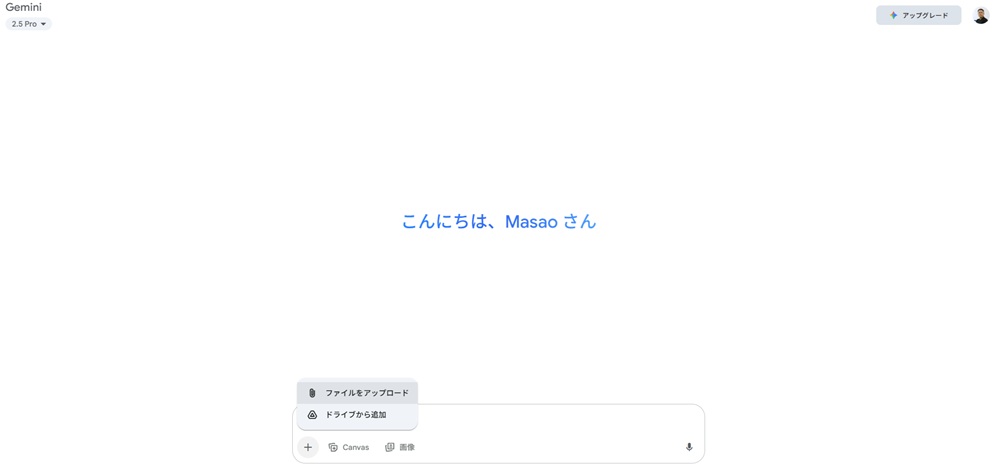
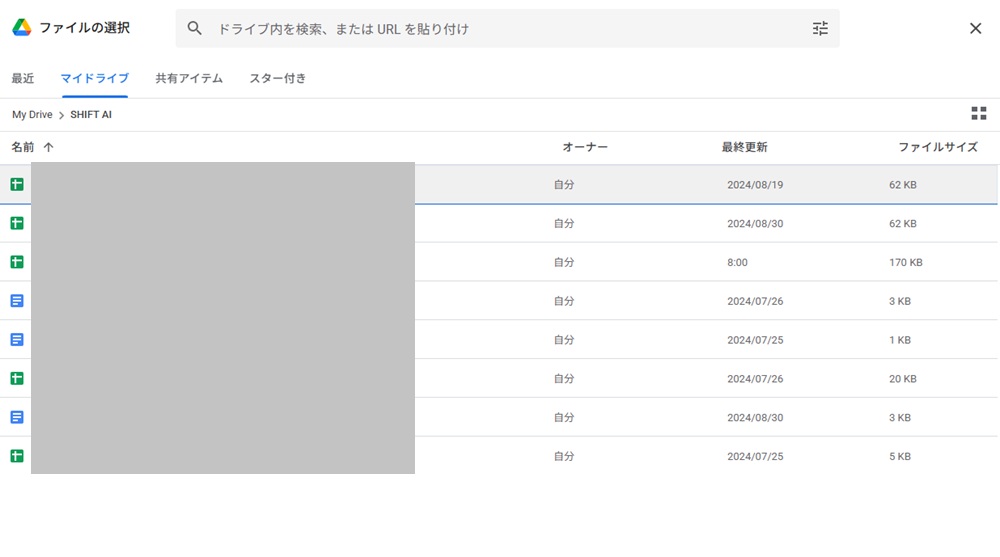
「ファイルをアップロード」を選択するとPCのファイルから、「ドライブから追加」を選択するとログインしているアカウントのGoogleドライブからファイルの読み込みができます。
読み込ませたいファイルを選択してアップロード
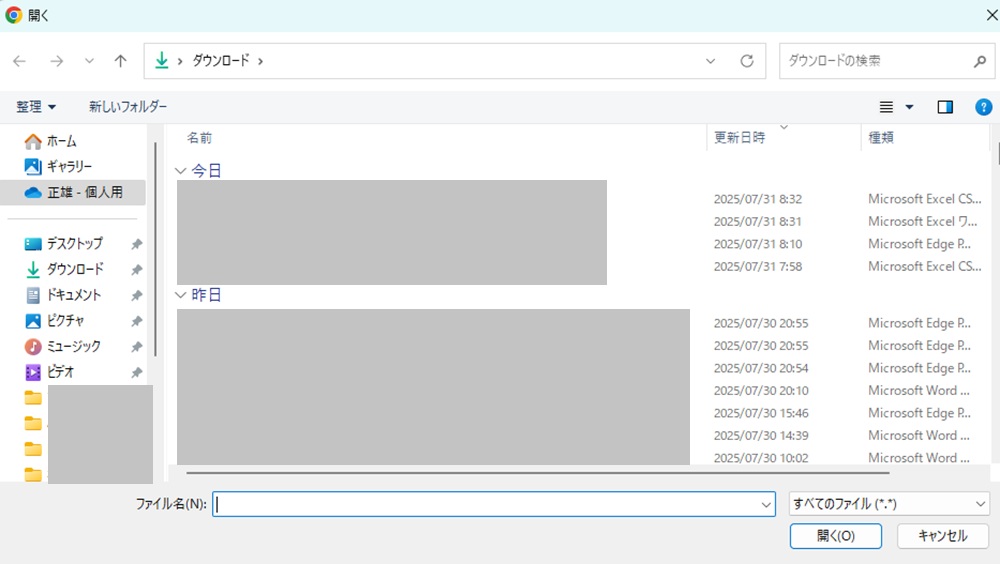
「ファイルをアップロード」「ドライブから追加」どちらかをクリックするとそれぞれのファイルが開きます。
Geminiでの読み込みに使用したいファイルを選択しましょう。
ブラウザ(スマホ)
スマートフォンのブラウザの場合は、ダウンロード済みのファイルや、その場で撮った写真や動画をアップロードできます。手順は以下のとおりです。
Geminiのチャット画面にある「ファイルをアップロード」を選択
まずはGeminiを開きしょう。Geminiを開くと以下のような画面になります。
画面下部のプロンプト入力欄にある「+」をタップするとファイルアップロードの項目が表示されます。
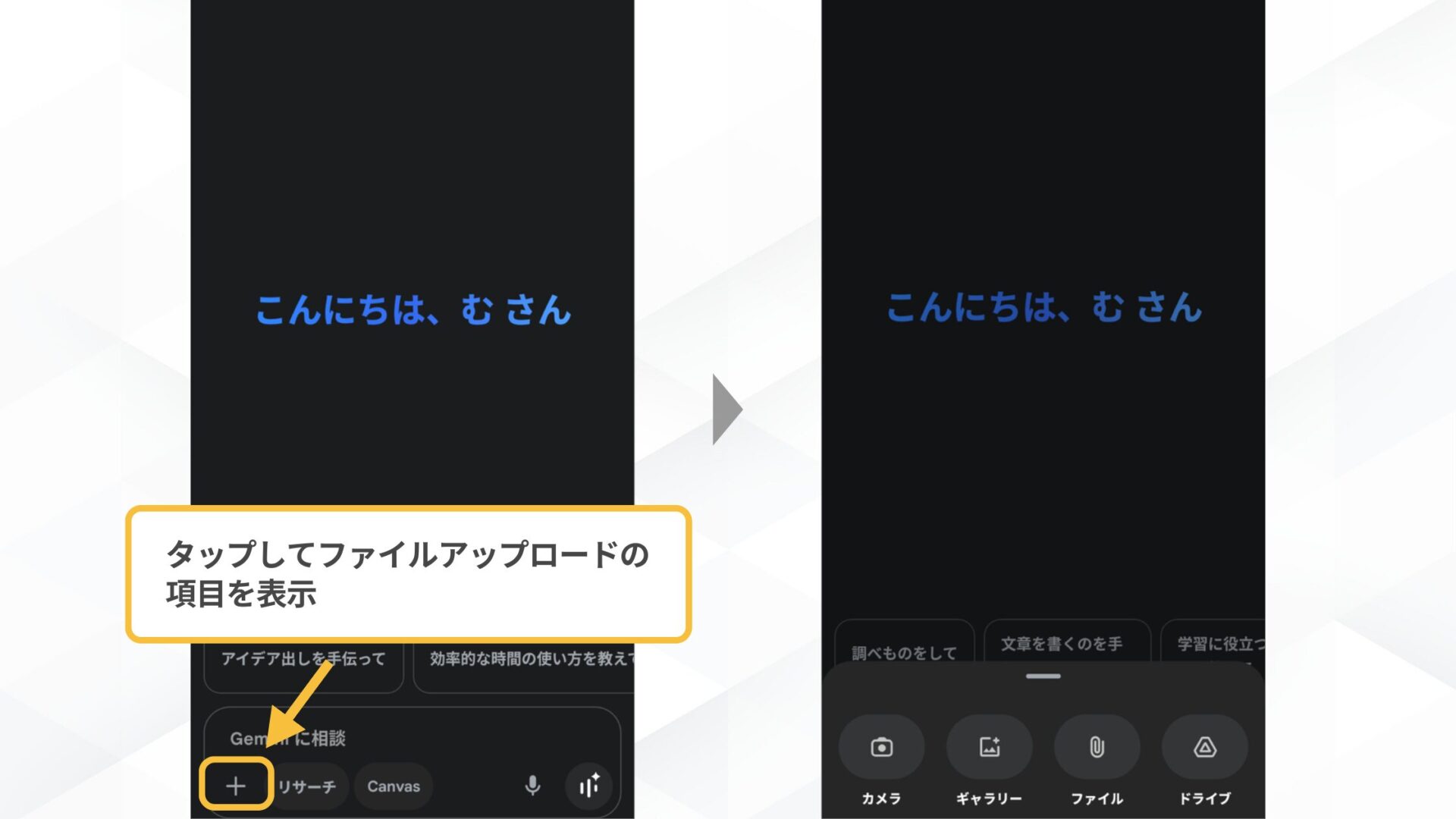
2段目の「ファイルをアップロード」を選択しても、カメラでの撮影(画像・動画)を選択できます。
読み込ませたいファイルを選択してアップロード
「カメラ」「カメラ動画」を選択するとスマホカメラが起動します。読み込みさせたい対象を撮影しましょう。
「写真と動画」を選択すると、スマホのダウンロードファイルが開きます。
スマホアプリ
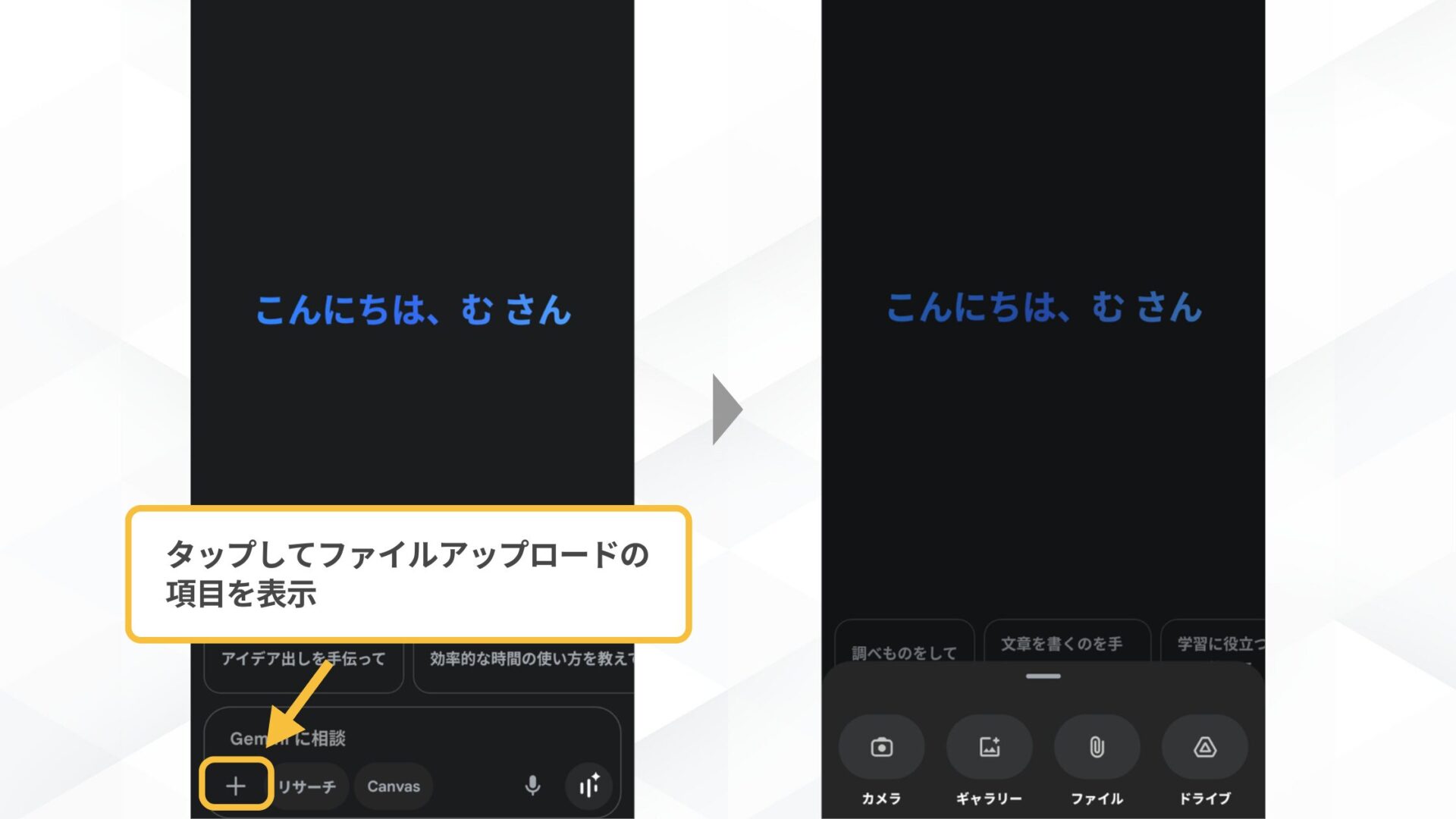
スマホアプリの場合は、ダウンロード済みのファイルや、その場で撮った写真や動画のほかにも、フォトライブラリから直接写真や動画を読み込みさせられます。
読み込ませたいファイルを選択してアップロード
「カメラ」を開くとスマホのカメラが起動します。
読み込ませたいファイルがすでにある場合は、ギャラリー・ファイル・ドライブのいずれかを選びましょう。
手順どおりに動かすとき、操作しているのは結局いつも自分です。
一方で、やってほしいことを一度伝えるだけで、手順の組み立てから実行までをAIに任せる進め方も出てきています。
SHIFT AIの無料オンラインセミナーでは、CodexやClaude Codeへの任せ方を回ごとに実演します。読むだけでは、明日も同じやり方に戻ります。
参加者自身がその場でPCを操作し、動いたところまで確かめて帰れます。直近は9月24日(木)のCodex回です。予約はLINEから受け付けています。
スキルゼロから始められる!
Codexセミナーを予約するGeminiでのファイル読み込みで起こりがちな問題と対処法
Geminiのファイル読み込みは便利である一方で、「ファイルがなぜかアップロードできない」「Excelのデータを正しく分析してくれない」といった問題に直面する場合もあります。
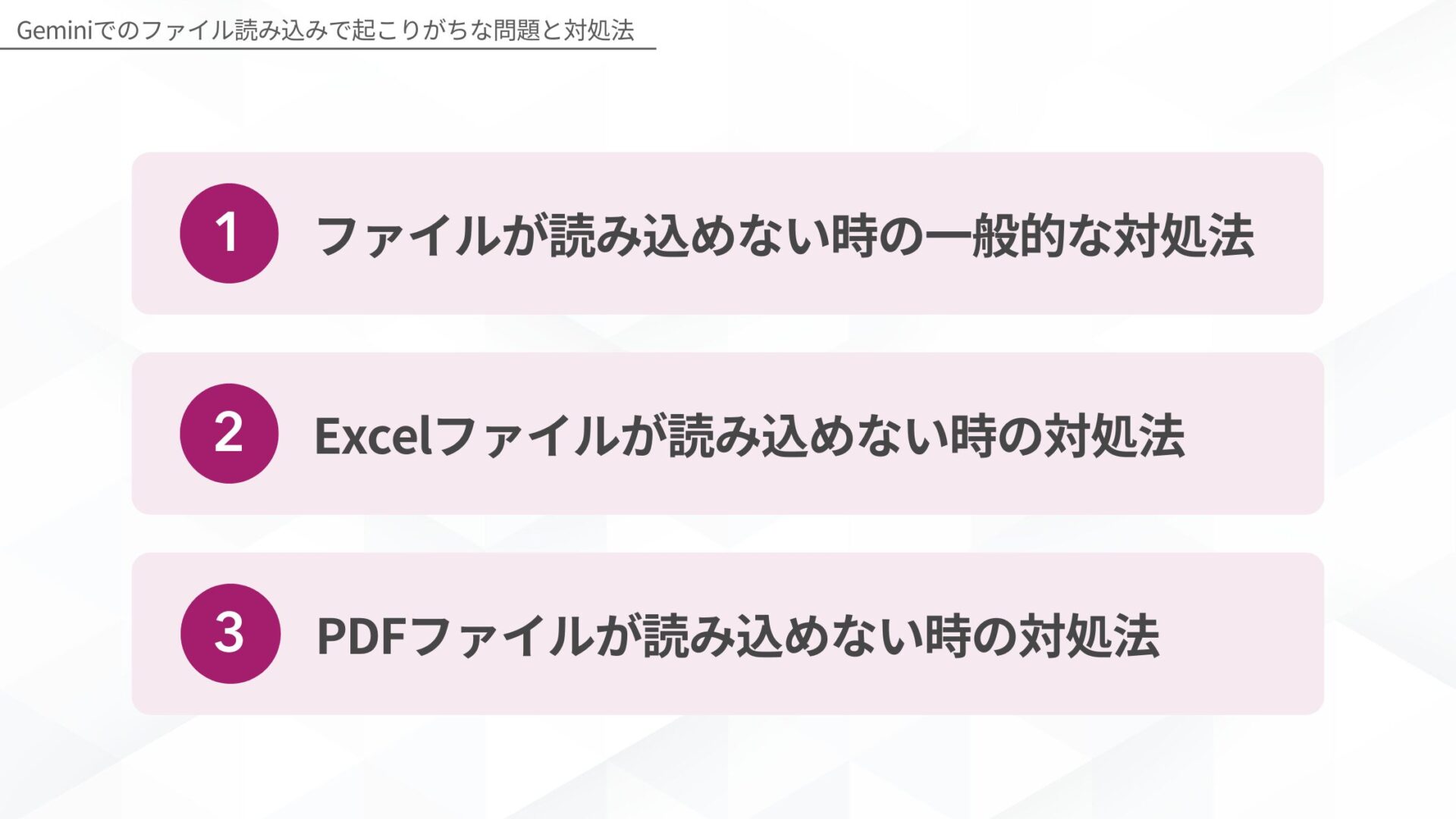
ここでは、以下の3つの視点で起こりがちな問題と対処法についてまとめます。
順番に見ていきましょう。
ファイルが読み込めない時の一般的な対処法
ファイルが読み込めない場合、まずは基本的なトラブルシューティングを試しましょう。
最初に確認すべきは、インターネット接続です。Wi-Fiの電波が不安定な場所では、ファイルのアップロードが途中で失敗するケースがあります。
一度接続をオフにしてから再度接続し直す、あるいはスマートフォンのテザリングに切り替えるなど、安定している回線を使用しましょう。
次に、Geminiアプリやブラウザの再起動、キャッシュのクリアも有効な手段です。一時的な不具合や古いデータが原因で、正常な動作が妨げられている可能性があるからです。
これらの基本的な対処法を試しても解決しない場合は、ファイル形式やサイズの制限に抵触していないかを確認してください。
Excelファイルが読み込めない時の対処法
Excelファイルを読み込ませた際に、表に含まれていないはずの架空のデータに言及するといった不具合が発生する場合もあります。
この不具合はAIの誤作動の一種であり、とくに複雑な数式やマクロを含むExcelファイルで発生しやすい傾向です。
この問題に対処するには、以下の方法を試してください。
- Excelファイルを一度Googleスプレッドシートに変換してから読み込ませる
- CSV形式などのシンプルなファイルに変換してアップロードする
それでも解決しない場合は、問題をGoogleのヘルプコミュニティに報告して専門家の助言を求めましょう。
PDFファイルが読み込めない時の対処法
PDFファイルの読み込みエラーは、多くの場合、ファイルの容量やページ数、または内容の形式に起因します。
まずは、アップロードできるPDFの容量(最大100MBなど)や、ページ数(モデルによるが最大1000ページなど)を超えていないか確認しましょう。
また、スキャンされた画像で構成されているPDFの場合、Geminiはテキストとして認識できないケースもあります。
事前にOCR(光学的文字認識)ツールを使って画像からテキストデータを抽出してアップロードすれば、GeminiはPDFの内容を正しく理解し、的確な回答を生成できるようになります。
Geminiのファイル読み込み活用事例
Geminiのファイル読み込み機能が、実際のビジネスや学習の現場でどのように役立つのか、具体的なイメージが湧かない方もいるかもしれません。
ここでは以下の2点について、実際の画面も交えて解説します。
- PDFファイルの要約と情報抽出
- スプレッドシートのデータ分析とグラフ作成
業務や副業での活用場面も考慮しながらご覧ください。
PDFファイルの要約と情報抽出
Geminiを使えば、数十ページ、数百ページにも及ぶ長文のPDFファイルから、必要な情報を瞬時に要約・抽出可能です。
ここでは、経済産業省『AI 事業者ガイドライン(第 1.0 版)』のPDFファイルを例として使用します。
まずはGeminiの入力欄からPDFファイルをアップロードし、読み込ませます。
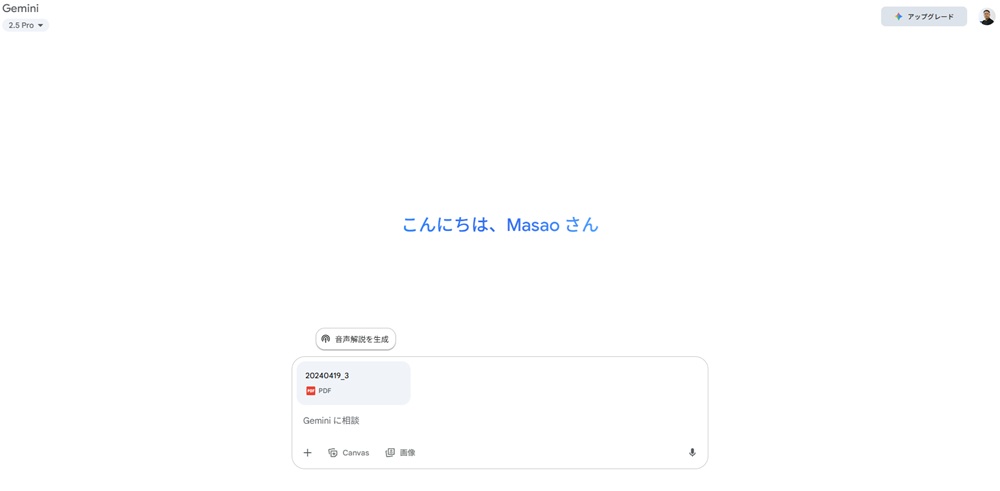
読み込みが完了したら、以下のプロンプトを送信しましょう。
添付したガイドラインの内容をもとに、企業がAIを活用するうえで注意すべき点を初心者でもわかりやすくまとめてください。今回は以下の内容が生成されました。生成が完了したら、読み込ませたファイルの情報と誤りがないか、生成結果を確認しましょう。
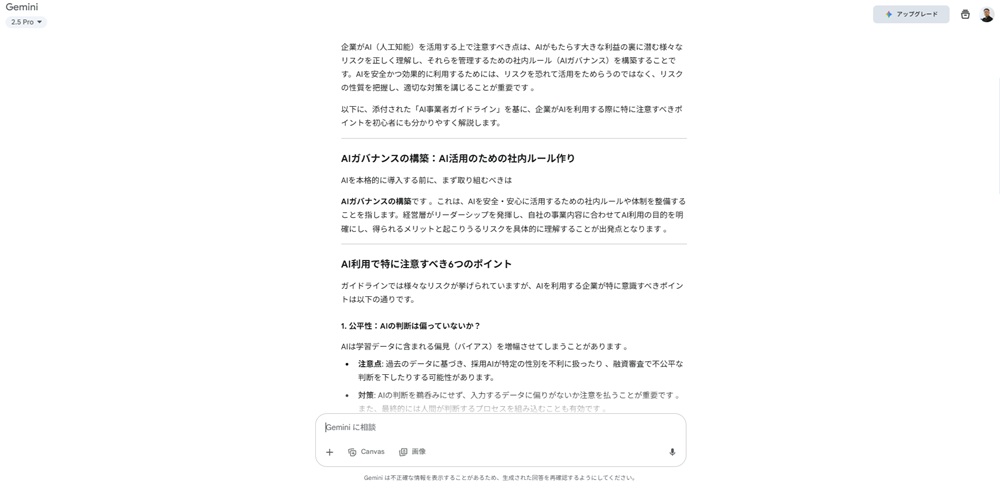
以上のようにPDFを読み込ませて要約すれば、すべてに目を通さずに要点が理解できます。
Geminiでは、PDFファイルなどの資料を読み込ませれば、プレゼンなどで使用するスライドも簡単に作成できます。
以下の記事ではGeminiを使ったスライド作成について解説していますので、ぜひあわせてご覧ください。
スプレッドシートのデータ分析
次にスプレッドシートのデータをもとに分析を行う方法を紹介します。今回使用したデータは以下のとおりです。
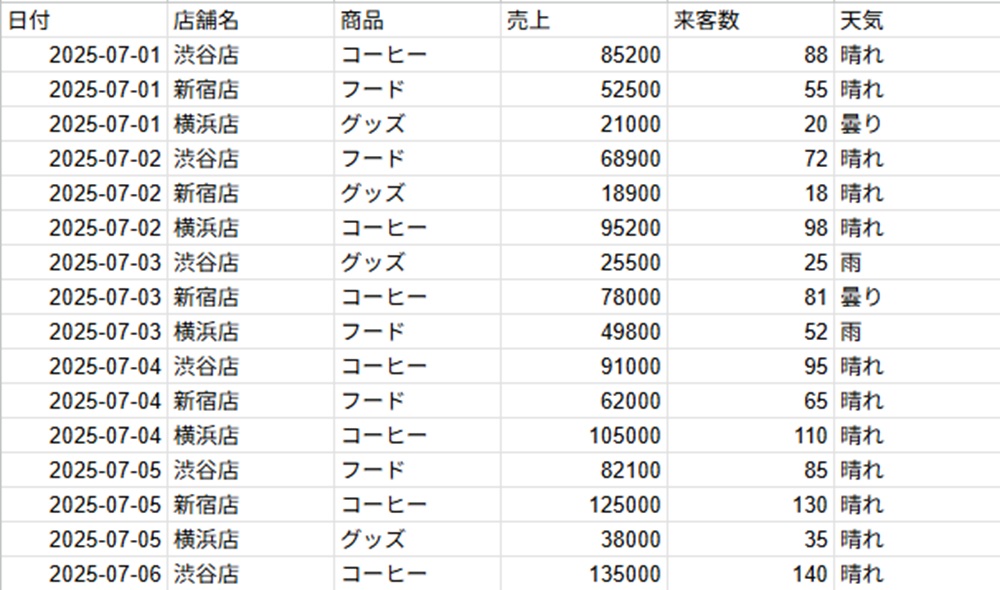
上記のデータを使用して、分析を行います。Geminiの入力欄からデータのCSVファイルをアップロードし、読み込ませます。
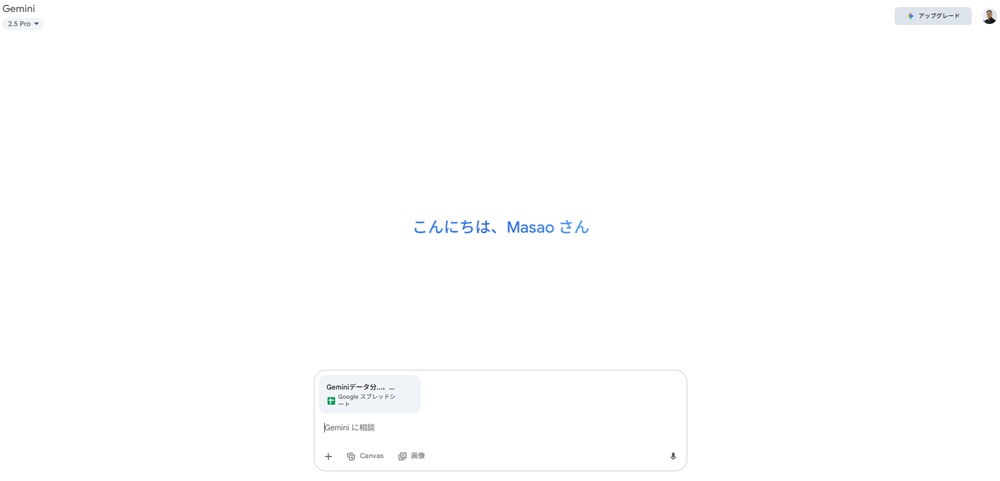
読み込みが完了したら以下のプロンプトを送信しましょう。
こちらのデータをもとに、天気と売上の関係について分析してください。今回は以下の内容が生成されました。こちらの場合も、生成結果と読み込ませたファイルの情報で誤りがないか生成結果を確認しましょう。
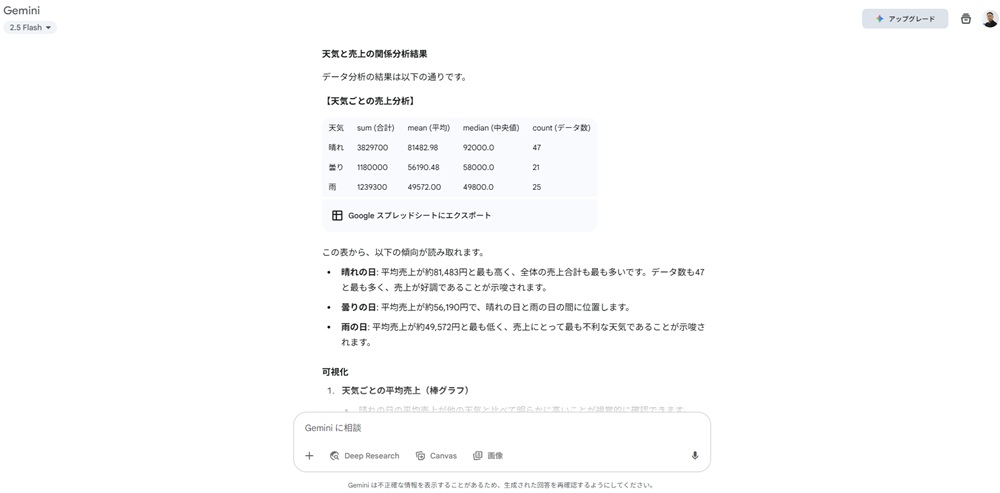
Geminiを活用すれば、データの中に隠れている傾向や課題を把握できるようになるため、次のアクションプランを立てる際の参考となるでしょう。
根拠のあるデータドリブンな意思決定の効率化が実現できます。
Geminiでは、GoogleスプレッドシートのCSVファイルを読み込ませるほかにも、直接連携させた利用ができます。
「スプレッドシートとGeminiを連携させて業務効率を上げたい」という方はぜひ以下の記事もご覧ください。
事例を読むところまでは進んでも、自分の作業に置き換える段でつまずくという声はよく聞きます。
この段差は、任せる手順を自分で一度動かしてみると越えやすくなります。
SHIFT AIの無料オンラインセミナーでは、CodexやClaude Codeへの任せ方を回ごとに実演します。読むだけでは、明日も同じやり方に戻ります。
参加者自身がその場でPCを操作し、動いたところまで確かめて帰れます。直近は9月24日(木)のCodex回です。予約はLINEから受け付けています。
スキルゼロから始められる!
Codexセミナーを予約するGeminiのファイル読み込みに関するよくある質問
Geminiのファイル読み込み機能について、多く寄せられる質問にお答えします。
- GeminiはPDFの読み込みに対応していますか?
- Geminiにスプレッドシートを読み込ませる方法は?
- GeminiでiPhoneからファイルを読み込むには?
- Geminiで写真を読み込む方法は?
GeminiはPDFの読み込みに対応していますか?
GeminiはPDFファイルの読み込みに対応しています。PDFファイルをアップロードし、内容の要約や特定情報の抽出、翻訳などを依頼できます。
ただし、ファイルサイズの上限(100MBなど)や、画像ベースのスキャンされたPDFはテキストとして認識できない場合がある点には注意が必要です。
Geminiにスプレッドシートを読み込ませる方法は?
Geminiにスプレッドシートを読み込ませる方法は主に以下の2つです。
- PCに保存されているExcelやCSVファイルを直接アップロードする
- Googleドライブ上のGoogleスプレッドシートを呼び出す
どちらの方法でも、売上データの分析やグラフ作成などに有効です。
GeminiでiPhoneからファイルを読み込むには?
iPhoneのGeminiアプリからファイルを読み込むには、チャット画面の入力欄の横にある「+」のアイコンをタップしてください。
「ファイル」「ギャラリー」「カメラ」といったオプションが表示されます。
ここからiPhone内に保存されている写真や、iCloud DriveなどにあるPDF、文書ファイルなどを選択してアップロードしてください。
Geminiで写真を読み込む方法は?
写真は他のファイル形式と同様の手順で簡単に読み込めます。
PCからは「ファイルをアップロード」アイコンをクリックして画像ファイルを選択します。
スマートフォン(iPhoneやAndroid)のアプリからは、「+」アイコンをタップし、フォトライブラリから直接写真を選ぶのが最も簡単な方法です。
Geminiのファイル読み込みをマスターして業務を効率化しよう
Geminiのファイル読み込み機能は、単なるファイルアップロードツールではありません。
PDFやExcel、Wordといった日常業務で利用するファイルをAIに理解させ、要約や分析、変換といった知的作業を代行させれば、生産性の向上につながるでしょう。
本記事では、対応ファイル形式やアップロード手順といった基本から、エラー発生時の具体的な対処法、実践的な活用事例まで解説しました。
紹介した内容を参考に、身近なファイルの読み込みから試してみてください。
AIの使いどころが見えても、工程を前に進めるのは自分という点は変わりません。
変わるのは、工程ごと引き渡してしまったときです。目的を一度伝えれば、あとは確認だけが自分の役目になります。
SHIFT AIの無料オンラインセミナーでは、CodexやClaude Codeへの任せ方を回ごとに実演します。読むだけでは、明日も同じやり方に戻ります。
参加者自身がその場でPCを操作し、動いたところまで確かめて帰れます。直近は9月24日(木)のCodex回です。予約はLINEから受け付けています。
スキルゼロから始められる!
Codexセミナーを予約する目次


執筆者

中島正雄
Webライター、ITコンサルタント、パーソナルトレーナーとして大阪を拠点に活動中。
自身はAIを活用して執筆時間をおよそ半分に削減。またコンサル先からもAIで業務改善につながったと喜ばれている。
SHIFT AIではSEOメディアにライターとして関わる。趣味はプロレス観戦。







スキルゼロから始められる!
Codexセミナーを予約する