
share



偽物に注意!本物のChatGPTアプリの使い方・利用料金を解説
「ChatGPTアプリを使いたいけど、どれが本物かわからない」と困っていませんか?
今日の生成AIの流行に伴って、ChatGPTの偽物アプリが横行しています。
偽物アプリは、本物のアプリに比べて精度や品質が低いだけでなく、情報漏えいやマルウェア感染のリスクがあり危険です。
本記事では、ChatGPTアプリの本物と偽物の見分け方や、偽物アプリを使ってしまったときの対処法、アプリの使い方を解説します。
ぜひ最後まで読み進めて、偽物との見分け方を把握し、ChatGPTアプリを用いた業務効率や生産性の向上を安全かつ円滑に行ってください。

監修者
SHIFT AI代表 木内翔大
使い方がわかっても、作業のたびに自分で指示を出し直しているという方は少なくありません。
指示を出し、返ってきた内容を確認して、また次を頼む。この繰り返しは自分の時間を使い続けます。
いま変わりつつあるのは、作業そのものをAIに渡してしまえる範囲です。目的を伝えれば、AIが手順を組み立てて実行まで進めます。
記事を読んで手順を理解した状態と、自分のPCで一度動かした状態は別物です。読んだだけでは、明日も同じやり方に戻ります。
SHIFT AIの無料オンラインセミナーでは、CodexやClaude Codeへの任せ方を回ごとに実演します。参加者自身がその場でPCを操作するハンズオン形式です。
その場で手を動かすので、動いたところまで確かめて帰れます。直近は9月24日(木)のCodex回で、予約はLINEから受け付けています。
本物はどれ?偽物のChatGPTアプリとの見分け方
本物のChatGPTアプリ(iPhone・Android)は、アプリストアで以下画像のように表示されています。
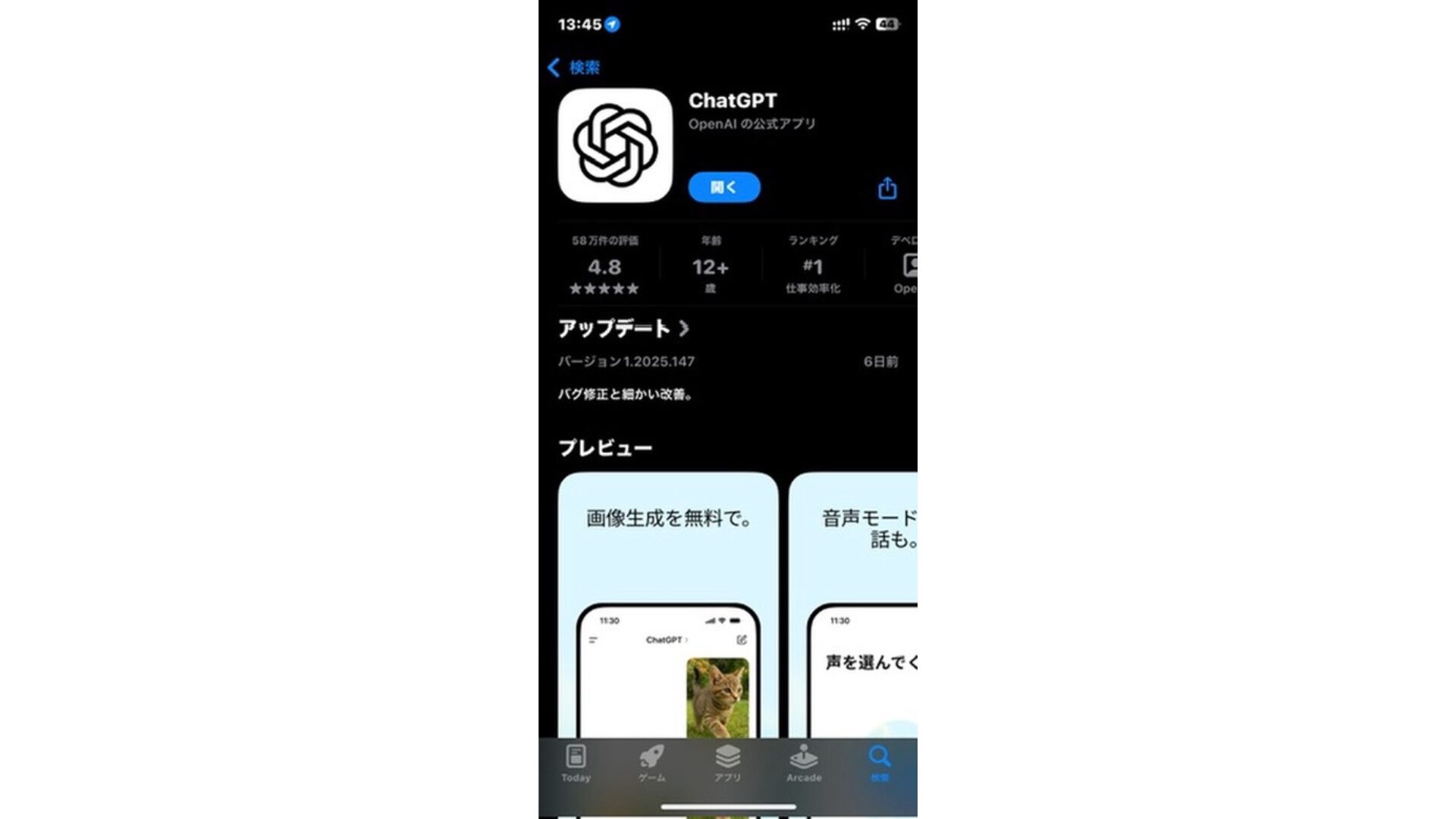
アイコンや名称が本物と似ているアプリは多くありますが、偽物を使うと、情報漏えいやマルウェアの感染、ChatGPTのアカウント停止の危険性があります。
偽物のアプリは、たとえば以下のようなアイコンや表示のものです。
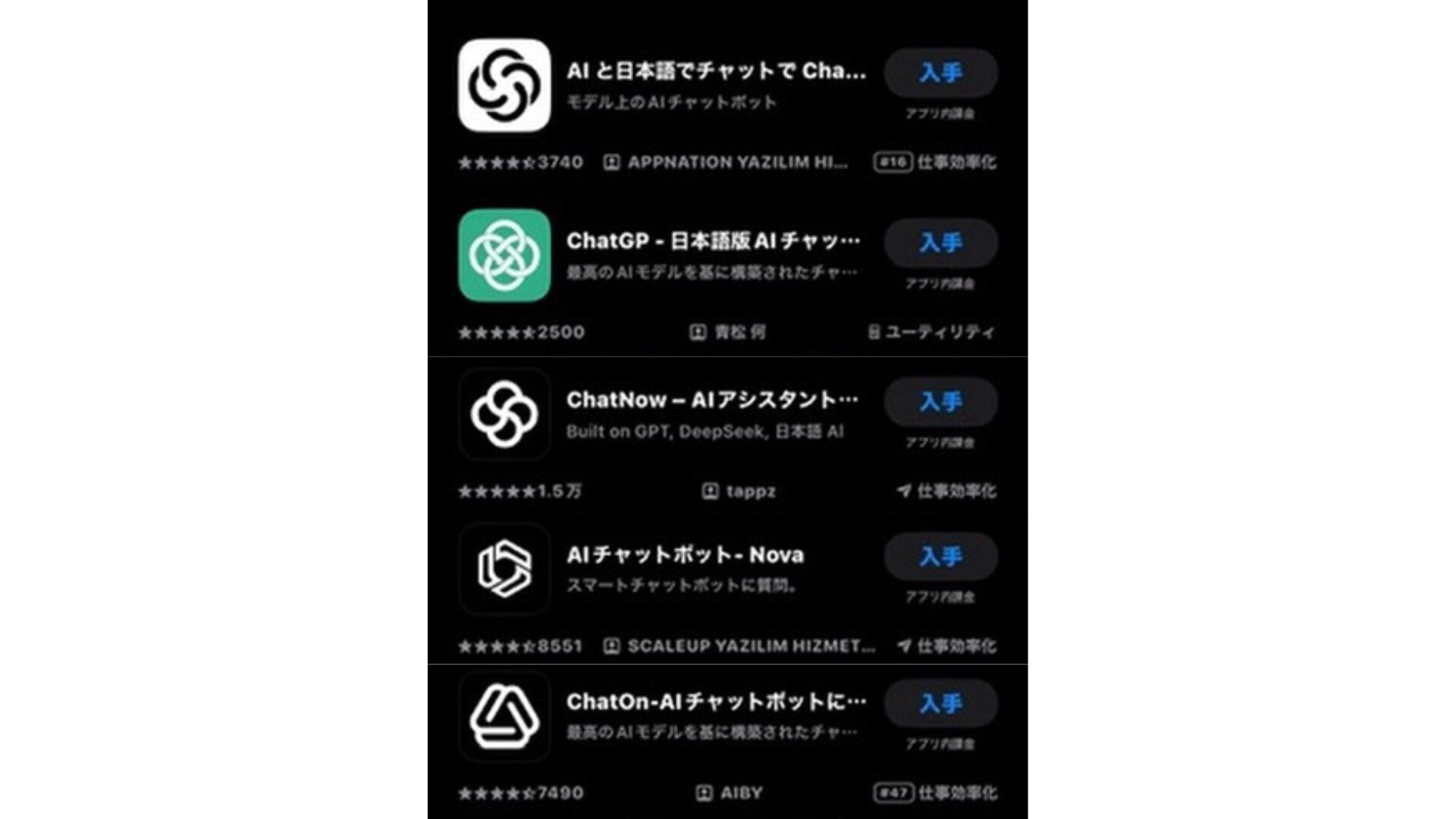
本物のChatGPTアプリは、以下2つのポイントに注意して偽物と見分けてください。
- アプリストアにある
- 提供元が「OpenAI」である
とくにSNSや記事、メールにあるURLからインストールする場合は注意が必要です。
移動先のページがアプリストアであるかどうか、提供元が「OpenAI」であるか確認しましょう。
なお、ChatGPT公式アプリ以外にもChatGPTを利用可能なアプリを以下の記事で紹介しています。「無料でChatGPTを利用したい」方はご覧ください。
偽物のChatGPTアプリを使ってしまったときの対処法
偽物のChatGPTアプリを使ってしまったときは、以下のように対処しましょう。
- サブスクリプションを解約
- アプリをアンインストール
- ウイルス対策アプリでスキャン
- 登録した重要な情報の変更
それぞれの対処法について詳しく説明します。
サブスクリプションを解約
ChatGPTのサブスクリプションにクレジットカードを登録している場合、カード情報が不正に利用されるおそれがあります。
不正利用を防ぐために、サブスクリプションを解約しましょう。
また、すでにカード情報が使用されている可能性もあります。
メールやカード会社のマイページで不審な利用や購入がないかどうか確認し、あった場合は即座にカード会社に連絡しましょう。
アプリをアンインストール
偽物のアプリをインストールしたままだと、個人情報が漏れたり、クレジットカードが使われたりする可能性があります。
アプリをアンインストールして、情報の漏えいを防ぎましょう。
以下にアプリのアンインストール方法を記載しますので、偽物のアプリをインストールしてしまった場合は、参考にして対処してください。
| 利用環境と方法 | 手順 |
|---|---|
| Android (ホーム画面で行う) | 1. 該当のアプリを長押し 2. 画面上部「アンインストール」にドラッグ 3. 「OK」をタップ |
| Android (ストアで行う) | 1. GooglePlayストアを開く 2. 右上のプロフィールアイコンをタップ 3. 「アプリとデバイスの管理」の「管理」をタップ 4. 削除するアプリを選択 5. 「アンインストール」をタップ |
| iPhone (ホーム画面で行う) | 1. 該当のアプリを長押し 2. 「アプリを削除」をタップ 3. 「アプリを削除」をもう一度タップ ※「ホーム画面から取り除く」ではアンインストールにならないので注意 |
| iPhone (設定画面で行う) | 1. 「設定→一般→iPhoneストレージ」の順でタップ 2. 該当のアプリをタップ 3. 「アプリを削除」をタップ ※「アプリを取り除く」ではデータが残るので注意 |
| iPhone (ストアで行う) | 1. ストア右上のアイコンをタップ 2. 該当のアプリを左にスワイプ 3. 「削除」をタップ |
アプリのアンインストールが完了しても、悪意のあるアプリやデータが残っている場合があります。
不審なアプリがないか、スマホの挙動に異常がないか、念のため確認しましょう。
ウイルス対策アプリでスキャン
偽物のアプリにはマルウェア(データの改ざんや収集を行う悪意あるプログラムの総称)が潜んでいる場合があります。
マルウェアに感染しているかどうか確認するために、「アバストモバイル」や「ウイルスバスターモバイル」などのウイルス対策アプリでスキャンしましょう。
登録した重要な情報の変更
メールアドレスやパスワードを使いまわしていた場合、ChatGPTだけでなく他サービスでも不正利用されてしまう危険があります。
ですから、同じメールアドレスやパスワードを使用しているサービスの情報の変更を推奨します。
また、このような不正利用を防ぐために、メールアドレスやパスワードの使い回しは日頃から控えましょう。
本物のChatGPTアプリはスマホ版とデスクトップ版の2種類
2025年6月現在、本物のChatGPTアプリにはスマホ版とデスクトップ版それぞれ2種類のアプリがリリースされています。
- iOS
- Android
- macOS
- Windows
ChatGPTアプリはこちらからダウンロードして利用できます。
次の章から、スマホ版とデスクトップ版のChatGPTアプリの始め方と使い方を解説します。
【スマホ版】本物のChatGPTアプリの使い方
本物のスマホ版ChatGPTアプリの使い方を解説します。
まずは、App StoreやGoogle Playストアで「ChatGPT」と検索し、インストールしましょう。
本物のChatGPTアプリには以下のようなアイコン・提供元が書かれています。
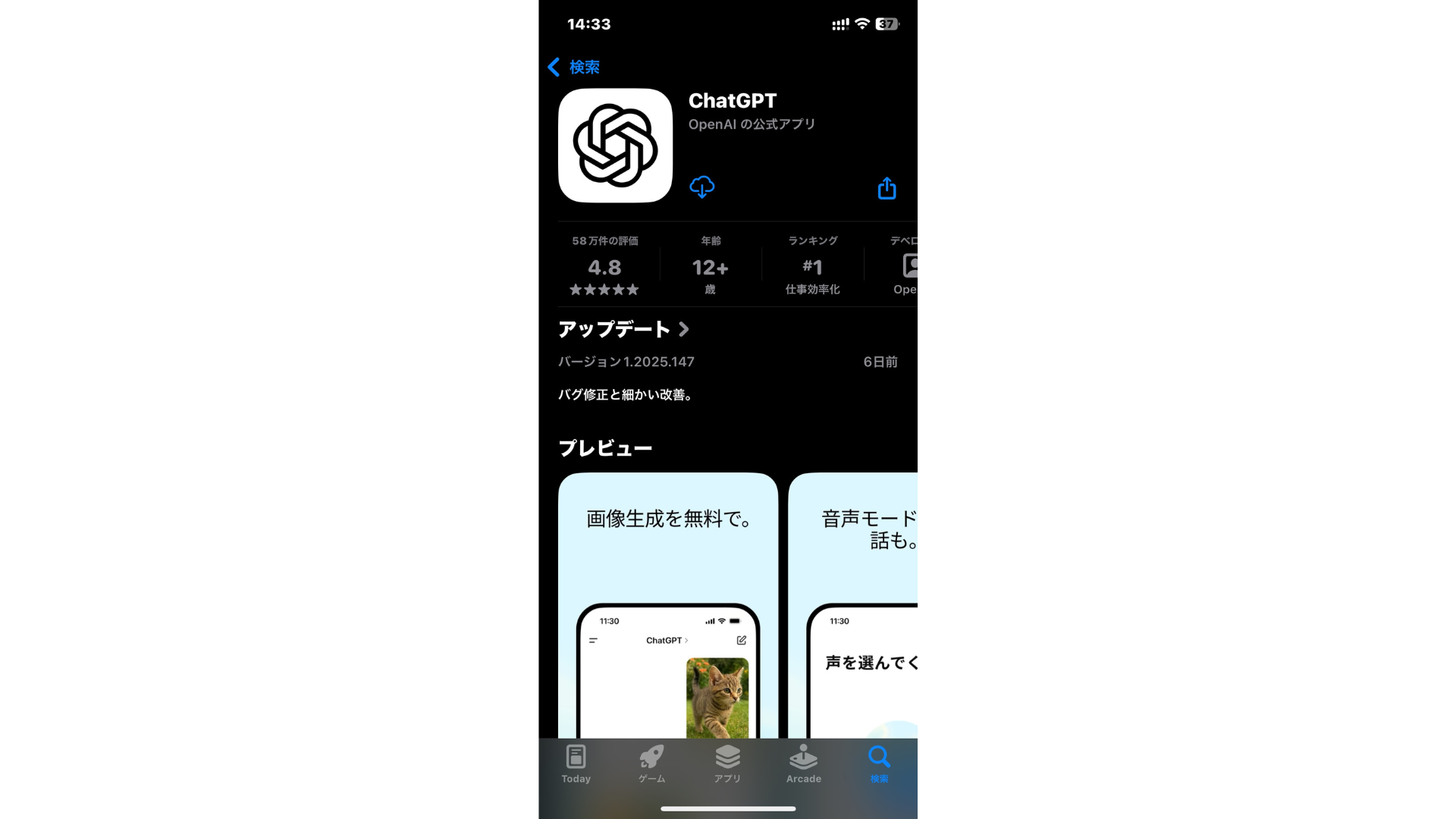
以下のURLから各ストアに移動できます。
>iPhoneの方はこちらから
>Androidの方はこちらから
使い方
インストールが完了して本物のChatGPTアプリを開いたら、サインアップ画面になります。
GoogleやAppleのアカウント、メールアドレスで始められますので、お好みのものを選んでください。
その後、利用規約を確認し、同意したらアカウント作成の完了です。
本物のスマホ版ChatGPTアプリは、以下のような画面です。
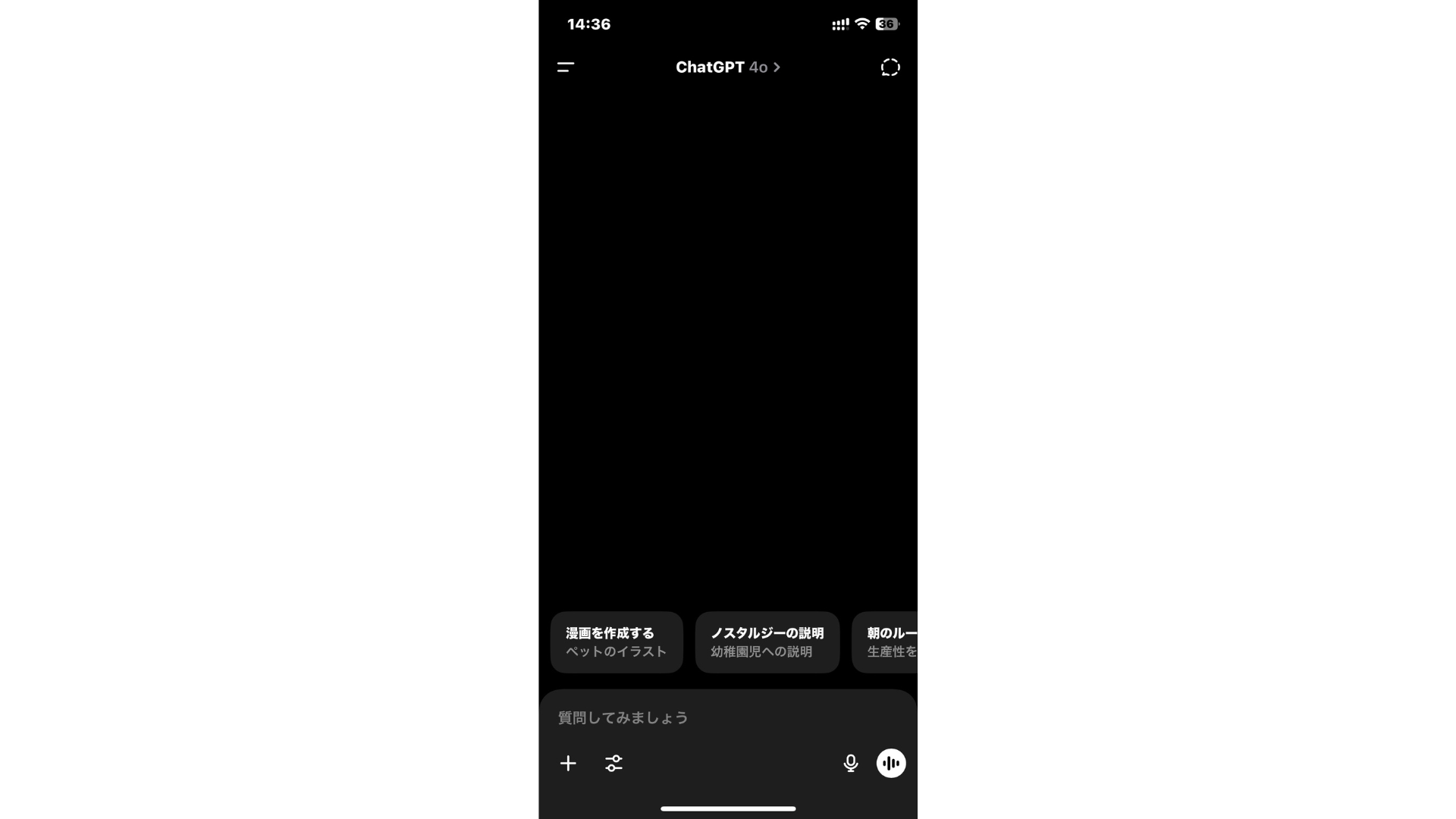
上部「ChatGPT 4o >」をタップすると、使用するモデル※の変更が可能です。
※ChatGPTで使えるAIの種類
右上の一時チャットアイコンをタップすると、一時チャット機能が利用可能です。
※履歴を残さずChatGPTと対話できる機能。
左上の二本線をタップするとサイドバー(GPTsやライブラリ・プロジェクト・過去のチャット・アカウント設定)が表示されます。
パーソナライズ設定やアーカイブ管理などのアプリ設定は、この「アカウント設定」から行いましょう。
音声でのチャットは、画面右下のアイコンをタップすると始められます。
アップグレード方法
本物のスマホ版ChatGPTアプリでは、以下手順で、アプリ内でのアップグレードが可能です。
- サイドバーを開く
- アカウント名右側の3点をタップ
- サブスクリプションをタップ
- 「サブスクリプションを登録する」をタップ
- 支払い情報を確認して決済
解約も同様にアプリ内で可能です。以下の手順で行いましょう。
- サイドバーを開く
- アカウント名右側の3点をタップ
- サブスクリプションをタップ
- 画面下部「サブスクリプションをキャンセル」をタップ
本物のChatGPTアプリの解約は、アップグレードを行った利用環境でのみ可能です。
ですから、スマホ版アプリでは、スマホからアップグレードしたアカウントの解約のみが行えます。
ブラウザ(パソコン)でアップグレードした場合、スマホ版のアプリからは解約できませんので注意しましょう。
ChatGPTをスマホで使うときの料金や注意するべきことについては以下の記事で詳しく解説しています。
【デスクトップ版】本物のChatGPTアプリの使い方
本物のデスクトップ版ChatGPTアプリ(Mac版)の使い方を解説します。
まずは以下手順で、デスクトップ版アプリをインストールしましょう。
- ChatGPTアプリのダウンロードページに行く
- 「macOS版をダウンロードする」をクリック
- ダウンロードファイルを開く
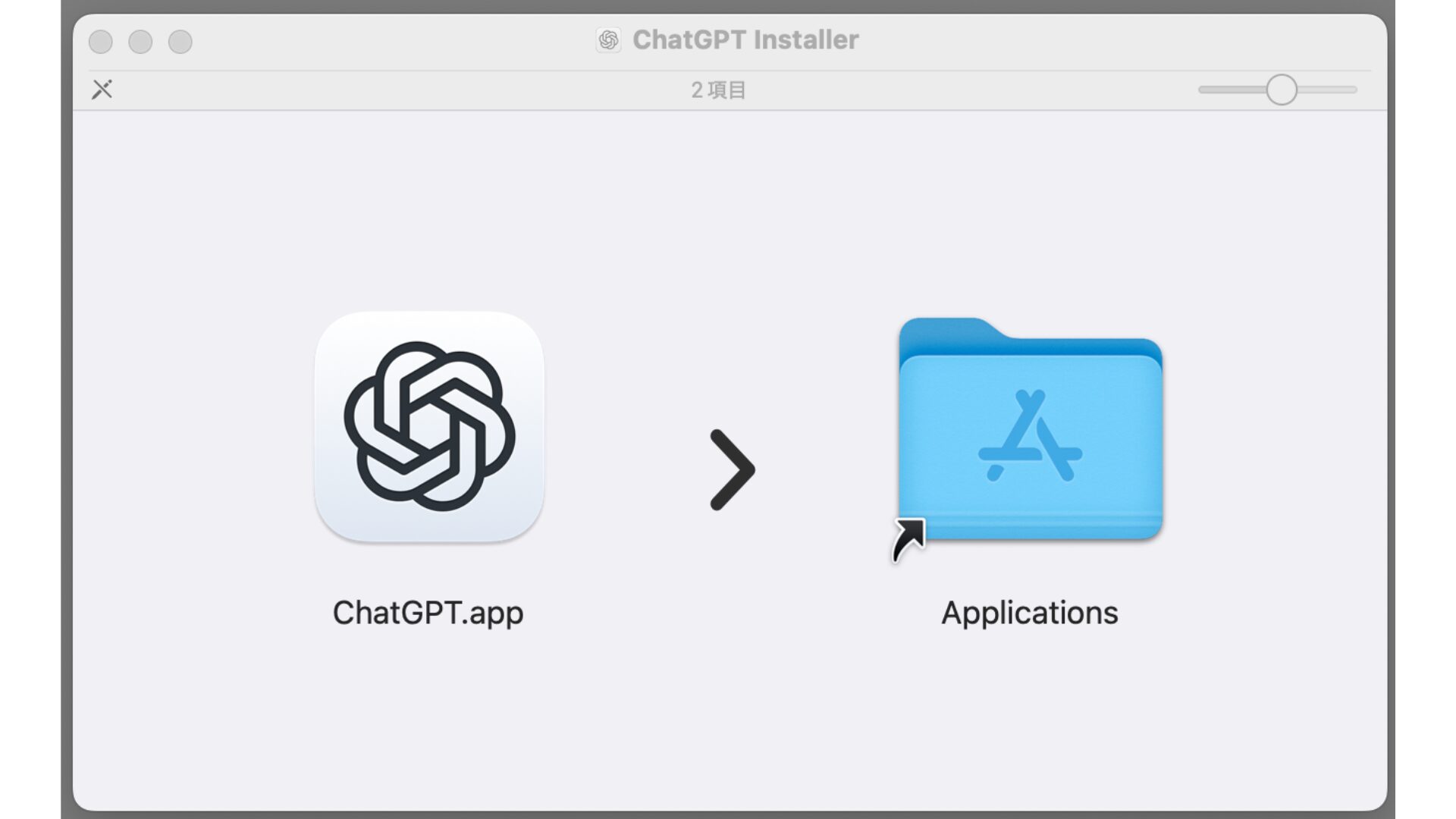
- 「ChatGPT」を「Applications」にドラッグする
- アプリケーションからChatGPTを開く
ChatGPTアプリのダウンロードページを開き、「macOS版をダウンロードする」をクリックします。
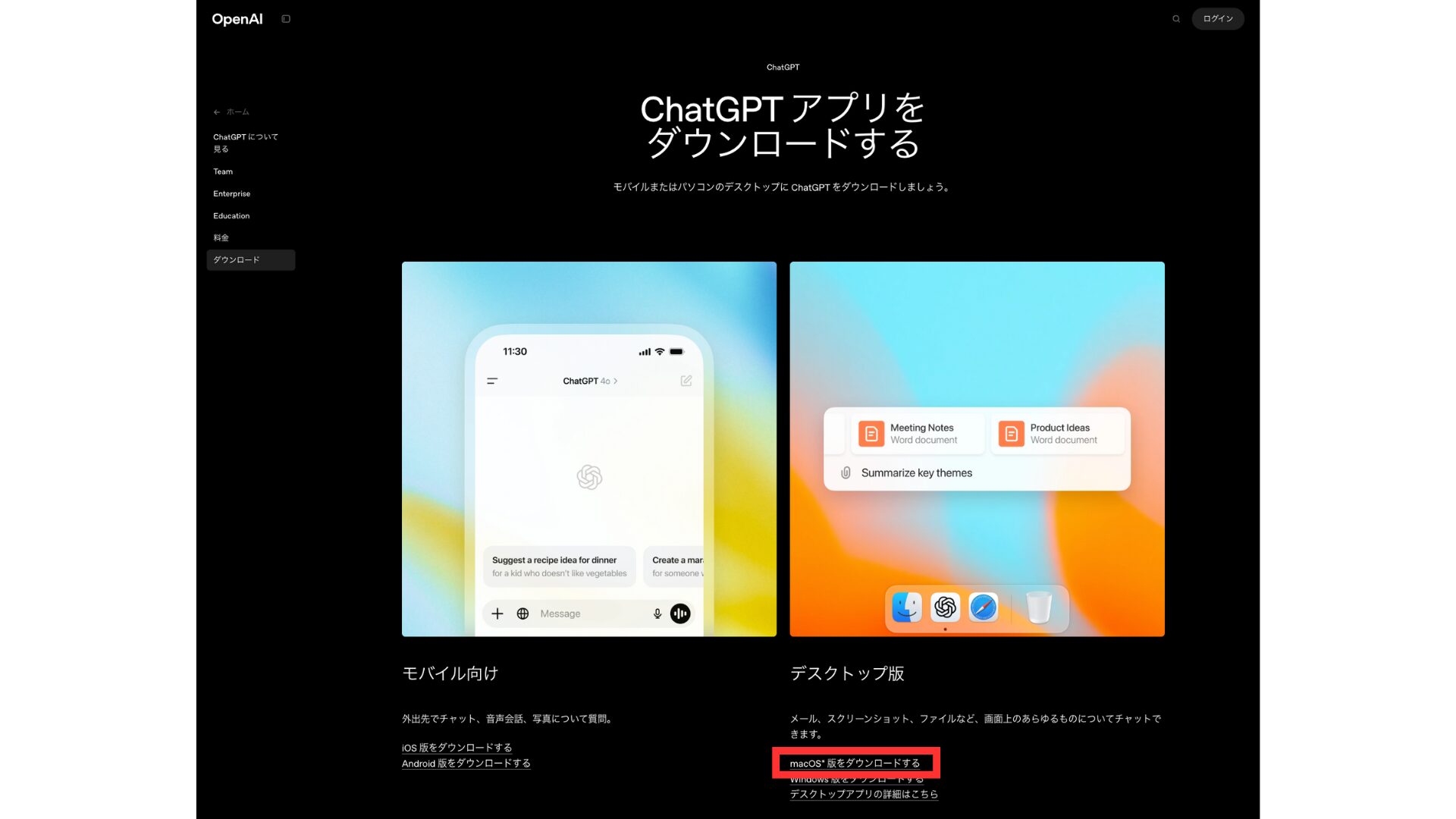
ダウンロードが完了したら、Macの画面右上のダウンロードマークかFinderの「ダウンロード」から該当のファイルを選択します。
以下のポップアップが表示されるので、左の「ChatGPT」を「Applications」にドラッグすればインストール完了です。アプリケーションからChatGPTを開きましょう。
使い方
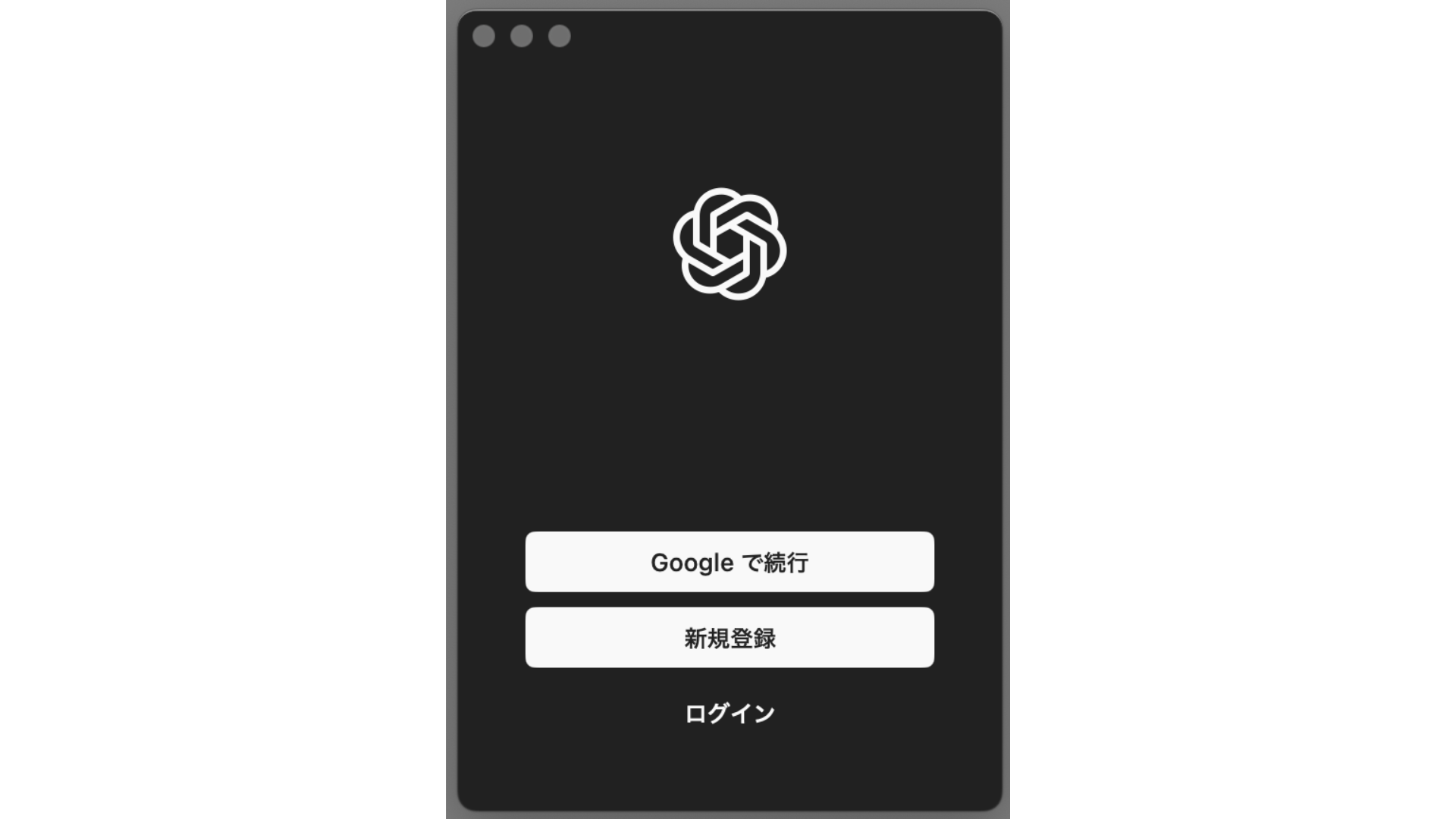
本物のデスクトップ版ChatGPTアプリは、インストールして開くと、まず以下の画面が表示されます。Googleアカウントやメールアドレスなどでサインアップやログインをしましょう。
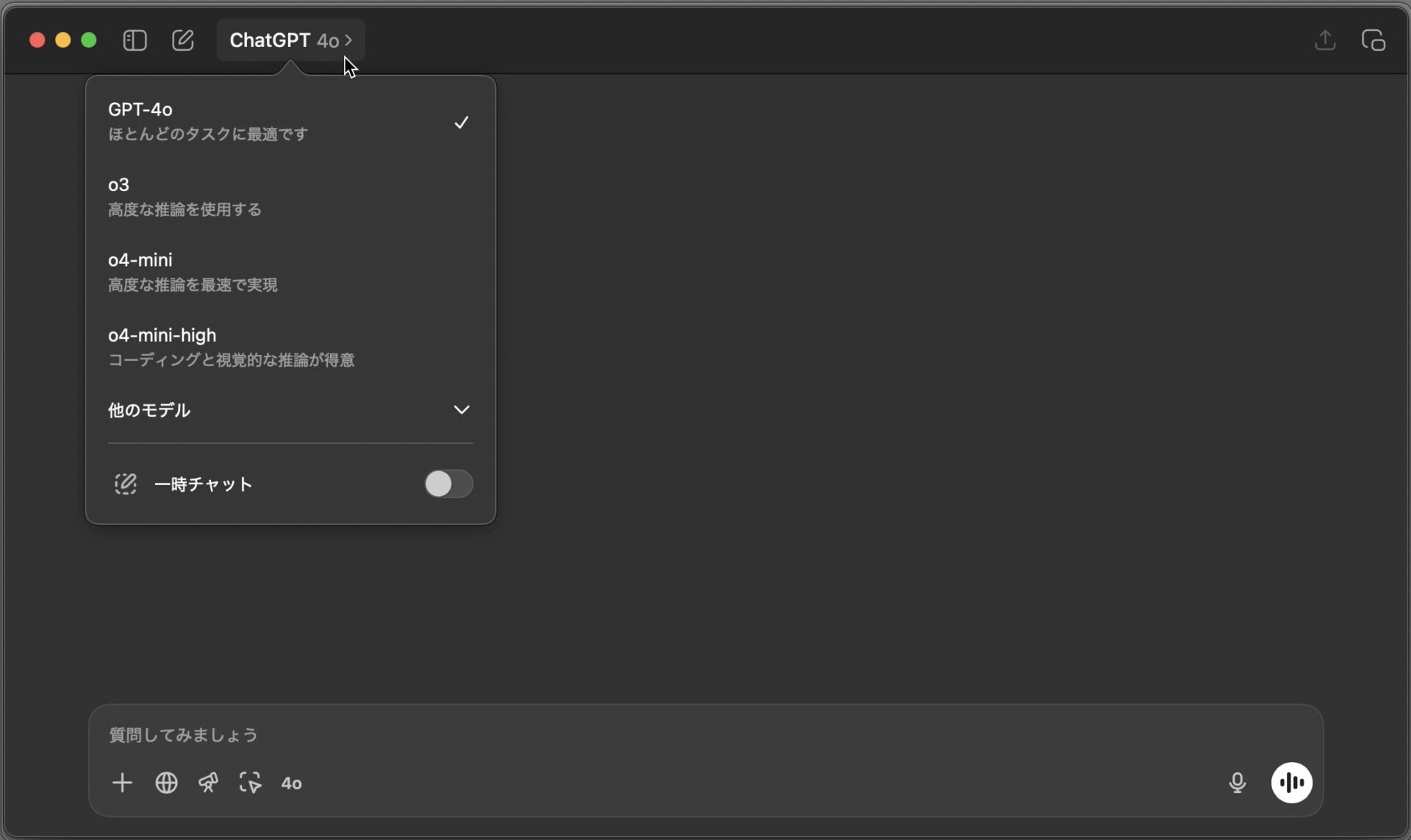
ログインが完了したらチャット画面が表示されます。画面上部「ChatGPT-4o>」をクリックすると、モデルの変更や一時チャットの利用を行えます。
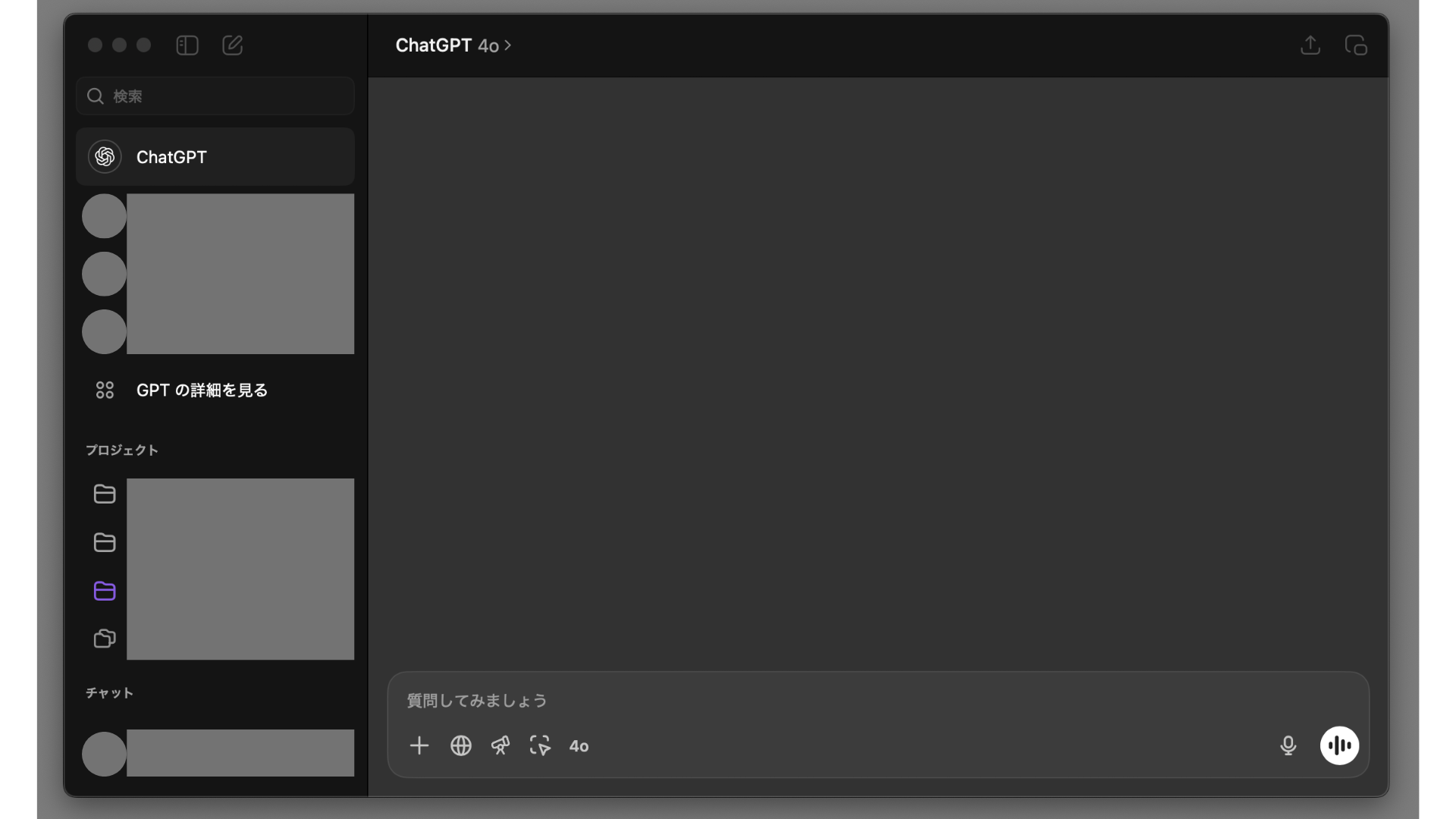
画面上部「ChatGPT-4o>」の左にある四角いアイコンをクリックすると、以下画像のようにサイドバーが表示されます。
サイドバーでは、過去チャットの検索やアカウント設定、ログアウトが可能です。
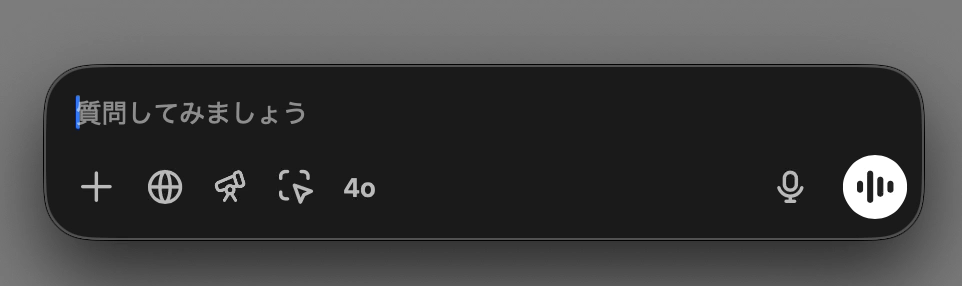
また、本物のデスクトップ版ChatGPTアプリならではの特徴に「ショートカットで呼び出せる」があります。
「option + space」で、どの画面にいても、手軽にChatGPTのチャット画面を呼び出せるので便利です。
アップグレード方法
本物のデスクトップ版ChatGPTアプリでは、アプリ内でアップグレードが完了せず、ブラウザに移動する必要があります。
二度手間になってしまうので、最初からブラウザでアップグレードすることをおすすめします。
ブラウザでのアップグレード手順は以下の通りです。
- ChatGPTのトップページを開く
- 画面上部「ChatGPT ∨」をクリック
- 「アップグレードする」を選択
- 「Plusを入手」を選択
- 必要事項を入力して申し込み
以下に、本物のデスクトップ版ChatGPTアプリからアップグレードする方法も記載します。手間がかかるとはいえ、登録自体は可能です。
- ブラウザでChatGPTを開く
- ChatGPTのアプリを開く
- アプリ画面上部「ChatGPT >」をクリック
- 「プランをアップグレードする」を選択
- ポップアップ下部「Plusにアップグレードしてください」を選択
- ブラウザ画面「Plusを入手」を選択
- 必要事項を入力して申し込み
※画面左下「設定→サブスクリプション」のクリックでも、手順6以降を行えます。
アプリの操作を覚えても、活用の幅を広げるのはやはり自分の手作業です。その手作業ごとAIに任せるという選択肢も出てきています。
手順どおりに動かすとき、操作しているのは結局いつも自分です。
一方で、やってほしいことを一度伝えるだけで、手順の組み立てから実行までをAIに任せる進め方も出てきています。
SHIFT AIの無料オンラインセミナーでは、CodexやClaude Codeへの任せ方を回ごとに実演します。読むだけでは、明日も同じやり方に戻ります。
参加者自身がその場でPCを操作し、動いたところまで確かめて帰れます。直近は9月19日(土)・20日(日)の2DAYS(両日参加)で、Claude Code・Codexを扱います。予約はLINEから受け付けています。
スキルゼロから始められる!
Codexセミナーを予約する本物のChatGPTアプリは無料でも利用可能!
本物のアプリはもちろん、ChatGPTは無料でも利用可能です。
ただし無料版では、最新版(2025年6月現在)のGPT-4oの利用回数や使える機能に限りがあります。
「お金をかけたくない」という理由だけで無料版を使い続けると、ChatGPTを用いてやりたいことができない可能性があります。
ですから、ChatGPTを利用する目的と照らし合わせた上でプランを選んでください。
各プランの主な違いは以下の通りです。
| 項目 | 無料版 | 有料版(ChatGPT Plus) | 有料版(ChatGPT Pro) |
|---|---|---|---|
| GPT-4oの利用 | ◯(Plusプランよりも厳しい制限) | ◯(3時間に80回) | ◯(無制限) |
| インターネット検索 | ◯ | ◯ | ◯ |
| Deep Research | ◯(月に5回) | ◯(月に20回) | ◯(月に240回) |
| データの分析・チャート作成 | ◯ | ◯ | ◯ |
| 画像認識機能 | ◯ | ◯ | ◯ |
| ファイルのアップロード | ◯ | ◯ | ◯ |
| メモリ機能 | ◯ | ◯ | ◯ |
| タスク機能 | × | ◯ | ◯ |
| GPTストアの利用(他人のGPTsを使える) | ◯ | ◯ | ◯ |
| GPTsの作成 | × | ◯ | ◯ |
| 画像生成 | × | ◯ | ◯ |
| 動画生成 | × | ◯ | ◯ |
| 音声会話 | × | ◯ | ◯ |
| Operator(ブラウザ操作) | × | ◯ | ◯ |
| Codex(AIコーディング) | × | ◯ | ◯ |
自分に合ったプランを選ぶことで業務を効率化できます。
本物のChatGPTアプリは日本語だけでも使える?
本物のChatGPTアプリは日本語対応で、英語に苦手意識がある方でも手軽に利用可能です。
基本的にChatGPTは、チャットを日本語で送信すれば日本語で回答してくれます。
しかし、まれに英語で出力される場合もありますので、以下2点の工夫をして的確に日本語で出力されるようにしましょう。
- チャットの送信時に「日本語で出力してください」と明記する
- ChatGPTのカスタマイズを行う
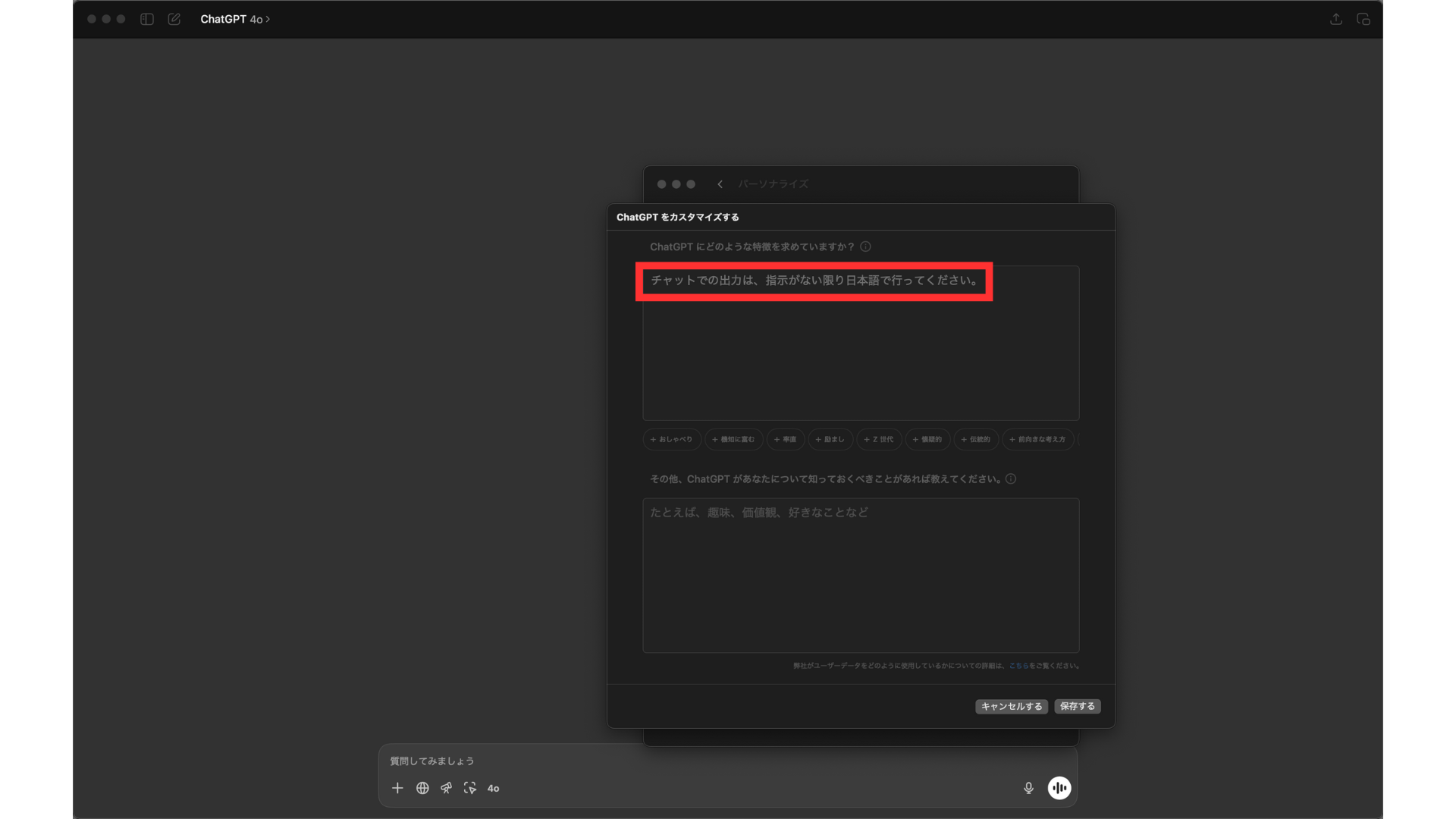
ChatGPTのカスタマイズをすると、フォーマルやタメ口のように、返答方法や口調の指示が可能です。
以下画像のように「日本語で出力してほしい」と伝えれば、日本語で回答してくれるようになります。
ChatGPTは日本語だけでもさまざまなタスクが実行可能です。
ChatGPTの業務への活用事例
ChatGPTは、業務のさまざまな場面で活用できますが、具体的な活用方法のイメージが湧かず、使い始められていない方もいるでしょう。
ChatGPTの業務への活用例を紹介するので、あなたの業務のどういった場面に活用できそうか、ぜひ参考に考えてみてください。
- プログラミングコードの実行・バグチェック
- メールの作成
- 業務マニュアルの作成
- 議事録の作成
- 企画リサーチ・競合リサーチ補助
- さまざまな観点からのアイデア出し
- タスク管理
- FAQ(よくある質問)の作成
- APIを用いたチャットボット作成
活用例を把握しておくことで、ChatGPT活用の幅が広がるでしょう。
事例を読むところまでは進んでも、自分の作業に置き換える段でつまずくという声はよく聞きます。
この段差は、任せる手順を自分で一度動かしてみると越えやすくなります。
SHIFT AIの無料オンラインセミナーでは、CodexやClaude Codeへの任せ方を回ごとに実演します。読むだけでは、明日も同じやり方に戻ります。
参加者自身がその場でPCを操作し、動いたところまで確かめて帰れます。直近は9月19日(土)・20日(日)の2DAYS(両日参加)で、Claude Code・Codexを扱います。予約はLINEから受け付けています。
スキルゼロから始められる!
Codexセミナーを予約する本物のChatGPTアプリを使って面倒な業務を効率的に!
ChatGPTは、アプリを利用すれば、さらに業務効率や生産性を向上させられるツールです。
しかし、偽物のアプリを使ってしまうと、情報漏えいやマルウェアの感染といった危険があります。
ですから、アプリを利用する場合は、ChatGPT公式のものであるか、以下2点のポイントでチェックしましょう。
- アプリストアにある
- 提供元が「OpenAI」である
本物のChatGPTアプリを利用すれば、面倒だった業務が効率的になり、生産性が上がります。
いざ活かそうと思っても、日々の業務でどのように使っていくべきかわからず、使いこなせないままの方が多くいらっしゃいます。
活用の仕方を把握できていなければ、効率化を求めているのに、調べることに時間を食ってしまいます。
日々の業務に手軽に的確に活用できるのが理想でしょう。
AIの使いどころが見えても、工程を前に進めるのは自分という点は変わりません。
変わるのは、工程ごと引き渡してしまったときです。目的を一度伝えれば、あとは確認だけが自分の役目になります。
SHIFT AIの無料オンラインセミナーでは、CodexやClaude Codeへの任せ方を回ごとに実演します。読むだけでは、明日も同じやり方に戻ります。
参加者自身がその場でPCを操作し、動いたところまで確かめて帰れます。直近は9月19日(土)・20日(日)の2DAYS(両日参加)で、Claude Code・Codexを扱います。予約はLINEから受け付けています。
スキルゼロから始められる!
Codexセミナーを予約する目次


執筆者

木村凛日
SHIFT AI TIMESのディレクター長・SEOライター。採用・デザイン・教育も担当です。
AIを活用したリサーチ・分析・画像や動画生成・アプリ構築を日々行っています。
200名以上のWebライターの育成経験あり。
他メディアではデータ分析・リライト・ライター育成も担当。ゼロからスタートなメディアの運営にも携わっています。
パンダが好きです。








スキルゼロから始められる!
Codexセミナーを予約する