
share



Gemini in Google ドキュメントでできる5つのおすすめ作業
営業資料や設計書といった資料作成に時間がかかり「残業が減らない」「自分の時間がない」と悩んでいらっしゃいませんか。
資料作成の時間を削減したい方におすすめなのが、Gemini in Google ドキュメントです。
Gemini in Google ドキュメントを活用すれば時間を短縮するだけでなく、文章の質の向上も実現可能です。
この記事ではGemini in Google ドキュメントでできる主な5つの作業を、図を用いて手順を紹介します。
活用して得られる3つのメリットについても紹介するので、資料作成の時間を短縮して自分の時間を手に入れたい方は最後までご覧ください。

監修者
SHIFT AI代表 木内翔大
使い方がわかっても、作業のたびに自分で指示を出し直しているという方は少なくありません。
指示を出し、返ってきた内容を確認して、また次を頼む。この繰り返しは自分の時間を使い続けます。
いま変わりつつあるのは、作業そのものをAIに渡してしまえる範囲です。目的を伝えれば、AIが手順を組み立てて実行まで進めます。
記事を読んで手順を理解した状態と、自分のPCで一度動かした状態は別物です。読んだだけでは、明日も同じやり方に戻ります。
SHIFT AIの無料オンラインセミナーでは、CodexやClaude Codeへの任せ方を回ごとに実演します。参加者自身がその場でPCを操作するハンズオン形式です。
その場で手を動かすので、動いたところまで確かめて帰れます。直近は9月13日(日)のClaude Code回で、予約はLINEから受け付けています。
Gemini in Google ドキュメントとは
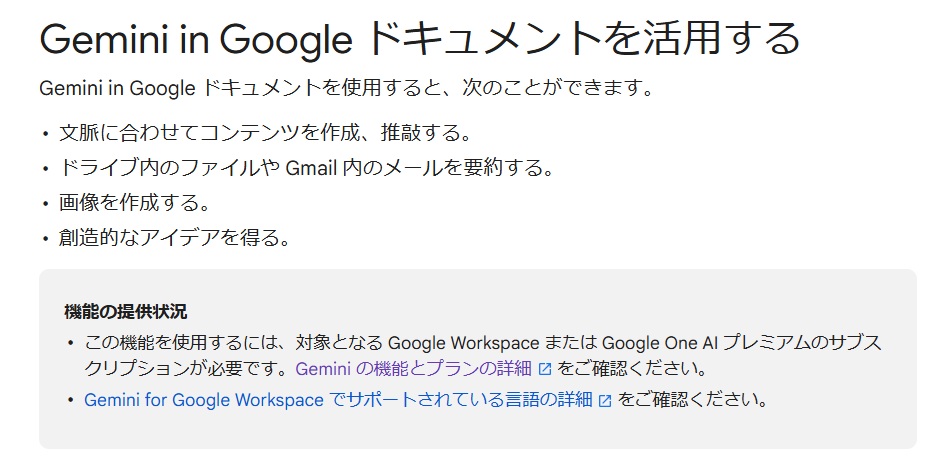
Gemini in Google ドキュメントは、Googleが開発した最新のAI技術を活用した文書作成支援ツールです。
ユーザーの意図を理解し、文章の生成や編集、要約、さらには画像生成までをサポートします。
ビジネス文書や学術論文、創作活動といった幅広い用途で活用可能です。
Google ドキュメント上で手軽にGeminiが活用できるため、複雑な文書作成を効率的にこなし、より質の高いコンテンツを生み出せます。
Gemini自体の機能は、文章の作成支援だけにはとどまりません。何ができるのかさらに詳しく知りたい方は下記のリンク先もご参照ください。
Gemini in Google ドキュメントが使える条件
Gemini in Google ドキュメントを利用するには、いくつかの条件があります。
個人ユーザーの場合は、Google Workspace Labsへの参加登録が必要です。
Google Workspace Labsに登録するには、以下の手順を踏みます。
- Google Workspaceのページにアクセス
- 「消費者の承認」を確認
企業や学校向けのアカウントでは、管理者による設定が必要です。
管理コンソールで「Gemini Business」か「Gemini Enterprise」のアクセス権限を有効化し、ユーザーグループごとに使用許可を設定します。
BusinessやEnterpriseへの変更については、管理者にご相談ください。
これらの条件を満たすことで、文書作成の効率化や創造的なアイデア生成など、Geminiの強力な機能を活用できるようになります。
Gemini in Google ドキュメントでできる5つの作業
Gemini in Google ドキュメントでできる主な作業は以下の5つです。
- 文章の要約
- 文章の作成・推敲
- 画像の作成
- 別のドキュメントにアクセス・参照
- Gmail 内のメールの参照
上記の作業について、実際の手順を紹介します。
文章を要約する手順
Gemini in Google ドキュメントを活用して、文章を要約する手順を見ていきましょう。
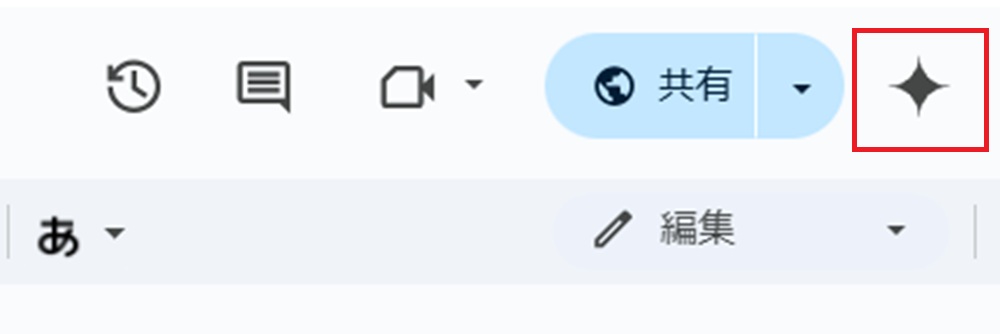
まずはパソコンでGoogle ドキュメントを開きます。右上にある「Geminiに質問する」アイコンをクリックすると、Gemini in Google ドキュメントのサイドパネルが表示されます。
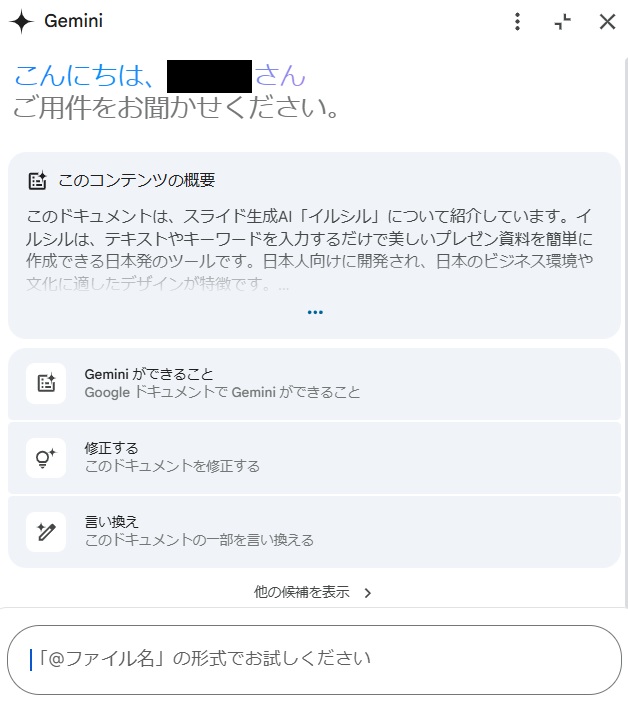
文章が含まれるドキュメントであれば、サイドパネルに文章の要約が表示されるのを確認しましょう。
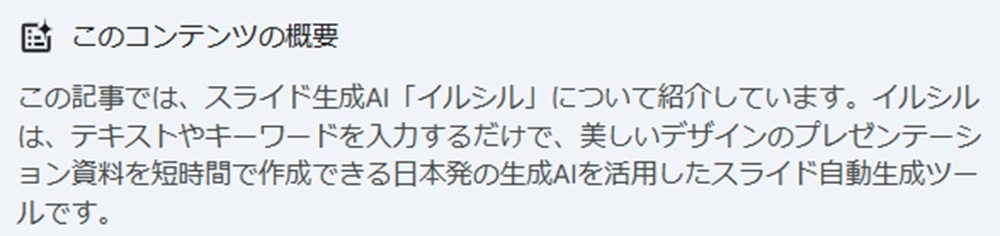
プロンプトで「3つの箇条書きに要約して」「選択した部分を要約して」などと依頼すると、Geminiから回答が得られます。

文章を作成する、推敲する手順
Gemini in Google ドキュメントを活用して、文章を作成・推敲する手順を見ていきましょう。
まずはGoogle ドキュメントを開いて、Gemini in Google ドキュメントのサイドパネルを表示させます。
作成したい文章に対応したプロンプトを入力すると、文章が自動で生成されます。今回は「顧客管理システムを作成するにあたり、一般的な要件定義の文章を作成してください」と指示してみました。
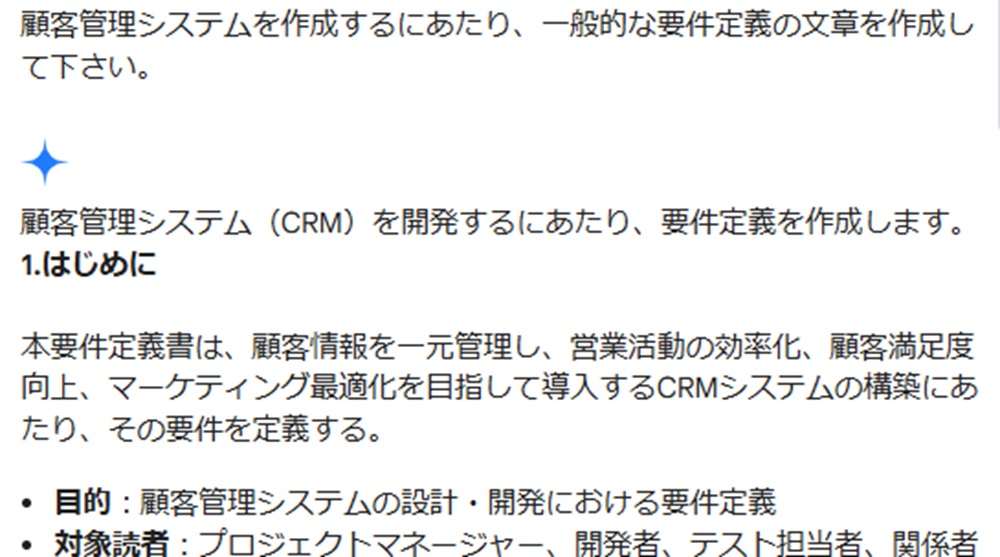
自動で生成された文章を推敲したい場合は「さらにくだけた文章にして」「○○の視点を加えて」などと追加で指示します。
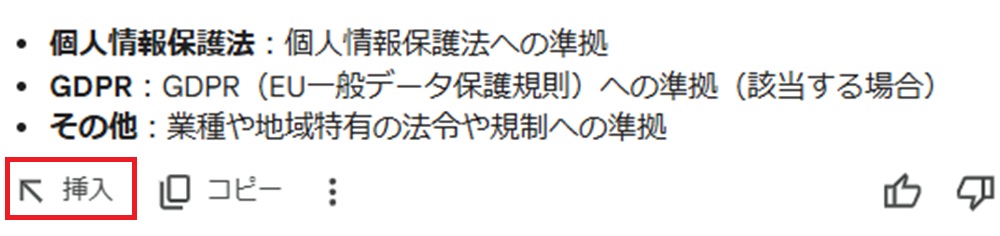
生成された文章はサイドパネル下にある「挿入」を選択すれば、ドキュメントに反映されます。
画像を作成する手順
続いてGemini in Google ドキュメントを使って、画像を作成する手順を紹介します。
サイドパネルのプロンプトに「白い犬の画像を生成してください」というように指示してみました。しばらくするとサイドパネル上に画像が生成されます。
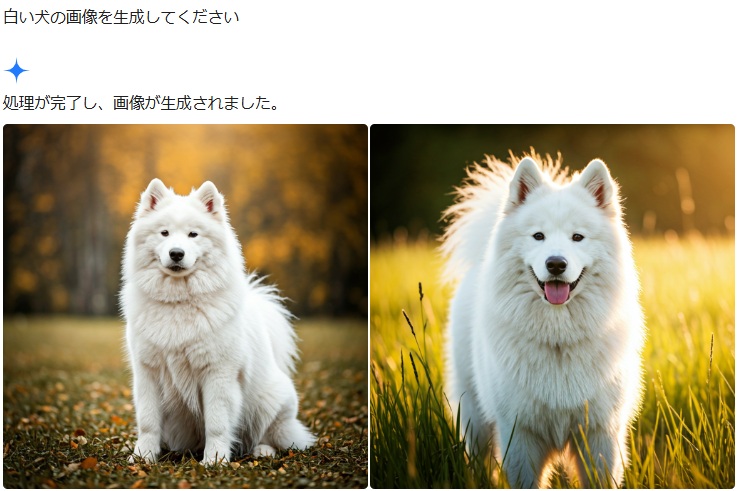
画像下にある「挿入」を選択すると、画像がドキュメントに反映されます。

別のドキュメントにアクセス、参照する手順
Gemini in Google ドキュメントを活用すれば、別のドキュメントにアクセス可能です。
サイドパネルの入力欄に「@」を記入すれば、候補のファイルが表示されます。
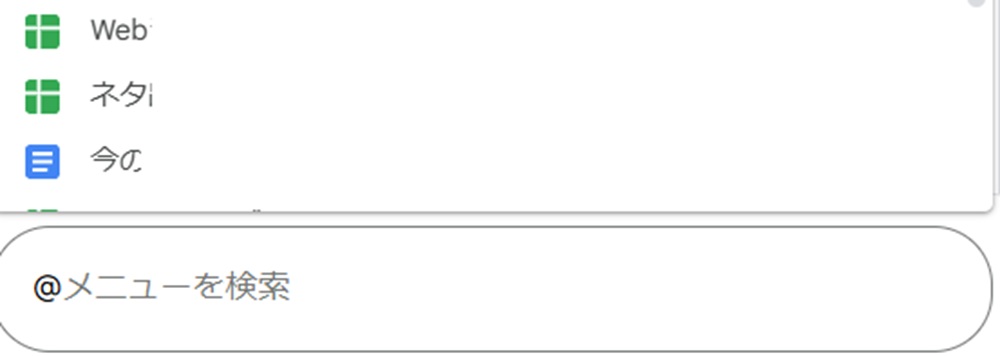
ファイルを選択し「要約をして」とプロンプトに足して実行すれば、選択したドキュメントの要約が表示されます。

Gmail内のメールを参照する手順
Gemini in Google ドキュメントはGmail内のメールを参照可能です。
サイドパネルのプロンプトにGmail内のメールについて質問すれば、回答が表示されます。

Gemini in Google ドキュメントで得られる3つのメリット
ここまで紹介したGemini in Google ドキュメント5つの作業を活用すれば、以下の3つのメリットが得られます。
- 文章作成の効率化
- 文章の分析と要約
- 視覚的要素の強化
各メリットについて詳しく解説するので、資料作成の効率を上げたい方は最後までご覧ください。
文章作成の効率化
Gemini in Google ドキュメントを活用する最大のメリットは、文章作成が格段に効率化される点にあります。
アイデア出しから構成の作成、そして執筆まで、あらゆる段階で強力なアシスタントとして活躍してくれます。
あなたが新しい企画書を書く必要に迫られたとしましょう。
Geminiに企画の概要を伝えれば、関連する情報収集や競合分析、さらには企画の骨子案まで提案してくれます。
これまで時間をかけて調べていた作業が、ほんの数秒で完了するのです。
生成された文章はそのまま使えるわけではありませんが、強力な叩き台として、あなたの思考を加速させることは間違いありません。
文章作成に費やしていた時間を大幅に短縮し、より創造的な作業に集中できる環境が手に入るのです。
文章の分析と要約
Geminiは複雑な文章の分析と要約においても非常に有効です。
大量のドキュメントを読み解き、必要な情報を抽出する作業は、時間と労力を要します。しかし、Geminiを活用すれば、これらの作業を劇的に効率化できます。
あなたが業界レポートを分析し、重要なトレンドを把握する必要があるとしましょう。
Geminiにレポート全体を読み込ませれば、主要なポイントを抽出し、要約の作成が可能です。特定のキーワードやテーマに絞った分析にも有効です。
これまで時間をかけて読んでいたドキュメントも、Geminiを使えば数分で内容を把握できます。
視覚的要素の強化
Geminiを活用すれば文章に視覚的要素を採用し、表現力を高められます。
単にテキストを生成するだけでなく、グラフや図表の作成、適切な画像や動画の提案がなされるからです。
提案に沿って資料作成を進めれば、初心者でも高品質なデザインに仕上がります。
資料の見栄えが格段に向上し、クライアントからも高い評価が得られるはずです。
文章だけでは伝わりにくい情報を、視覚的にわかりやすく表現し、資料全体の説得力を高められます。
Gemini in Google ドキュメントで文章作成を効率化しよう
文章作成の作業効率を上げたい人にとって、Gemini in Google ドキュメントは強い味方です。
文章の要約や自動生成機能を使いこなして、業務効率アップを実現しましょう。
本記事で紹介した手順やメリットを参考に、自身の業務でご活用ください。
ドキュメント作成を効率化できたなら、次に気になるのはほかの作業もどこまで任せられるかという点です。効率化を一つの業務で終わらせない道も見えてきます。
AIの使いどころが見えても、工程を前に進めるのは自分という点は変わりません。
変わるのは、工程ごと引き渡してしまったときです。目的を一度伝えれば、あとは確認だけが自分の役目になります。
SHIFT AIの無料オンラインセミナーでは、CodexやClaude Codeへの任せ方を回ごとに実演します。読むだけでは、明日も同じやり方に戻ります。
参加者自身がその場でPCを操作し、動いたところまで確かめて帰れます。直近は9月13日(日)のClaude Code回です。予約はLINEから。
スキルゼロから始められる!
Claude Codeセミナーを予約する目次


執筆者
中島正雄
Webライター、ITコンサルタント、パーソナルトレーナーとして大阪を拠点に活動中。
自身はAIを活用して執筆時間をおよそ半分に削減。またコンサル先からもAIで業務改善につながったと喜ばれている。
SHIFT AIではSEOメディアにライターとして関わる。趣味はプロレス観戦。






スキルゼロから始められる!
Claude Codeセミナーを予約する