
share



Zoomの議事録をAIで自動作成する方法!おすすめの無料ツールも紹介
Zoomを使った会議の議事録作成に「時間がかかりすぎる…」とお悩みではないでしょうか。
会議の内容を正確に記録することは重要ですが、手作業での議事録作成は時間がかかり、他の業務に支障をきたす可能性もあります。
そこで本記事では、ZoomのAI機能を活用し、議事録を作成する方法を解説します。さらに、Zoomと連携できる無料のAI議事録作成ツールも紹介していくので、ぜひ参考にしてください。
この記事を読めば、Zoomの機能と外部ツールを活用して、会議の内容を正確かつ効率的に記録できるようになるでしょう。

監修者
SHIFT AI代表 木内翔大
時短の工夫を積み上げても、空いた時間はまた別の作業で埋まってしまうのはよくあることです。
作業を速くしている限り、次の一手を出すのは自分のままです。
ここを変えるには、目的だけ伝えてAIに実行まで引き渡す形へ切り替える必要があります。人が担うのは確認だけになります。
記事を読んで手順を理解した状態と、自分のPCで一度動かした状態は別物です。読んだだけでは、明日も同じやり方に戻ります。
SHIFT AIの無料オンラインセミナーでは、CodexやClaude Codeへの任せ方を回ごとに実演します。参加者自身がその場でPCを操作するハンズオン形式です。
その場で手を動かすので、動いたところまで確かめて帰れます。直近は9月19日(土)・20日(日)の2DAYS(両日参加)で、Claude Code・Codexを扱います。予約はLINEから受け付けています。
Zoomで議事録を作成するための方法
Zoomには、会議の議事録作成を支援する便利な機能が用意されています。
- フルトランスクリプト機能を活用
- Zoom AI Companionのミーティング要約機能を活用
これらの機能を活用することで、議事録作成のプロセスを効率化し、会議の生産性を高められます。
フルトランスクリプト機能を活用する
Zoomのフルトランスクリプト機能は、会議中の発言をリアルタイムで文字起こしし、チャット形式で表示することで議事録作成を大幅に効率化できる便利な機能です。
この機能を使えば、聞き逃した内容をその場で確認でき、会議終了後には文字起こしされたテキストを保存して共有することも可能です。
たとえば、オンラインで重要な会議を行う際、フルトランスクリプト機能を活用することで、参加者全員が発言内容を正確に把握でき、議論に集中できます。
また、会議後に議事録を作成する手間が大幅に削減されるため、生産性の向上にもつながります。
Zoom AI Companionのミーティング要約機能を活用する
Zoom AI Companionのミーティング要約機能は、AIを用いて会議中の発言を分析し、重要なポイントやアクションアイテムを自動的に抽出してくれる機能です。
たとえば、長時間の会議で議論が複雑になってきた場合、AIがリアルタイムで要点をまとめてくれるため、参加者は議論に集中でき、メモを取る手間が省けます。
会議後には要約が自動生成され、メールやチャットで共有されるので、内容の振り返りもスムーズです。
また、ミーティング中にAIに質問を投げかけることもできます。「自分の名前が言及されたか」や「アクション項目は何か」など、重要な情報を逃さずに把握できるのは大きなメリットです。
Zoomの議事録作成機能は無料で使える?
Zoomのフルトランスクリプト機能は、無料プランのユーザーも利用可能です。この機能は、日本語や英語など11言語に対応しており、幅広いユーザーが活用できます。
一方、Zoom AI Companionのミーティング要約機能は、有料プランでのみ提供されています。ミーティング要約機能を使うには、ビジネス、エンタープライズ、または教育機関向けアカウントが必要です。
Zoomのフルトランスクリプト機能は無料で利用できますが、より高度な機能を求める場合は、有料プランの導入を検討したり、無料の外部ツールを活用したりすることで、効率的な議事録作成を目指しましょう。
Zoomで議事録を作成する方法を解説
Zoomで議事録を作成する方法は、主に2つあります。
- フルトランスクリプト機能を活用する方法
- Zoom AI Companionのミーティング要約機能を活用する方法
それぞれの特徴や使い方を理解し、状況に応じて適切な方法を選択することが重要です。
本章では、フルトランスクリプト機能とZoom AI Companionのミーティング要約機能の使い方について解説していきます。
フルトランスクリプト機能の使い方
フルトランスクリプト機能を使うことで、会議中の発言をリアルタイムで文字起こしし、議事録作成を大幅に効率化することが可能です。
以下では、この機能の設定方法と活用例を詳しく解説します。
フルトランスクリプト機能を利用するには、まずZoomアカウントの設定で「自動字幕」と「完全な文字起こし」「字幕の保存」を有効にする必要があります。設定手順は以下の通りです。
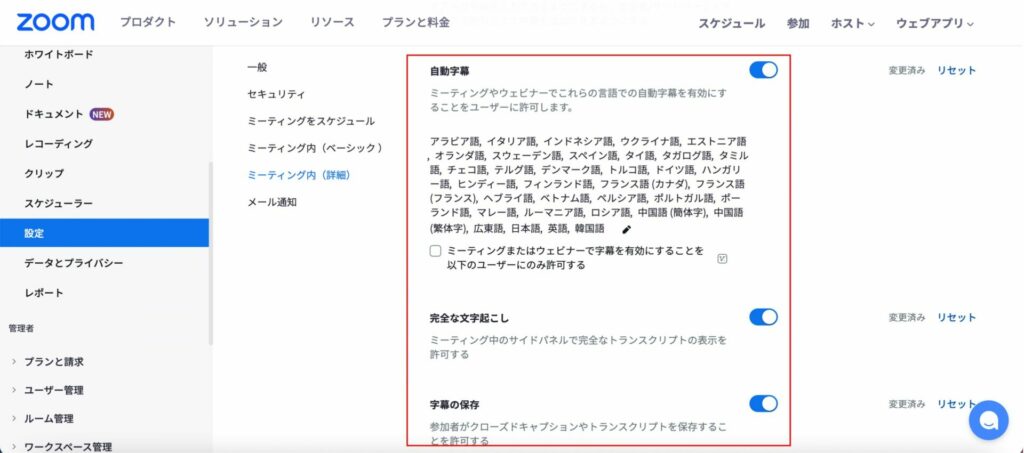
- Zoomウェブポータルにログインし、「設定」をクリック
- 「ミーティング」タブを選択し、「自動字幕」と「完全な文字起こし」「字幕の保存」をオンにする
- 変更を保存する
設定が完了したら、実際の会議でフルトランスクリプト機能を使ってみましょう。
会議中は、画面下部の「詳細」から「字幕」オプションを選択し、「全文の文字起こしを表示する」を選択します。
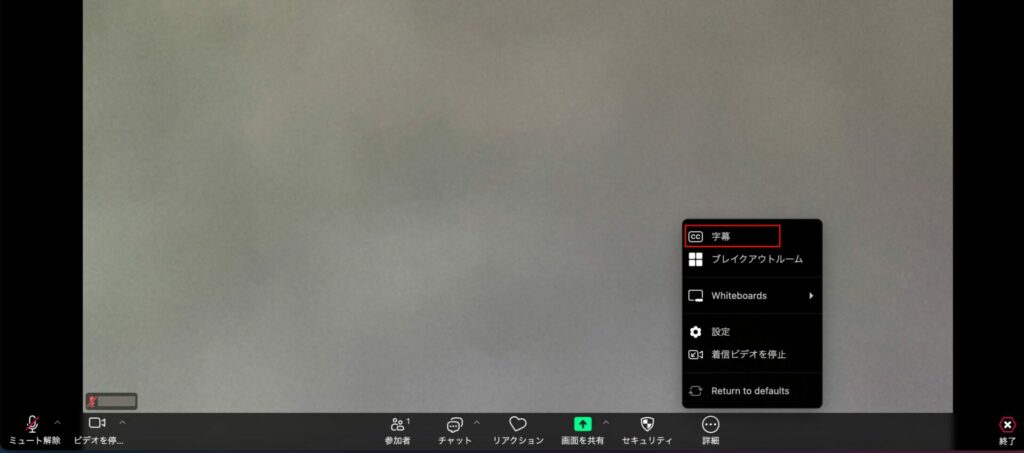
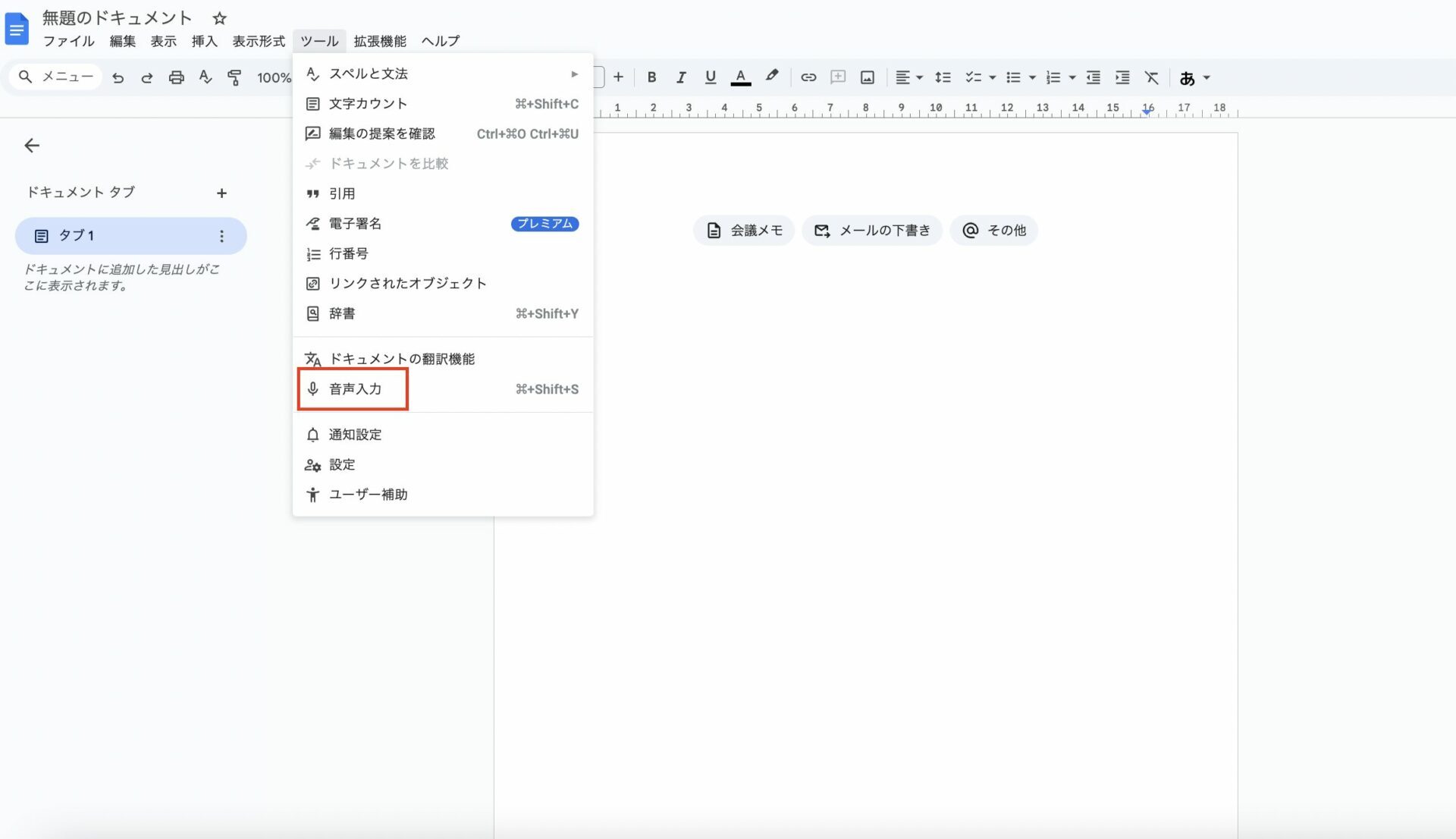
すると、発言内容がリアルタイムでチャット形式で表示されます。
たとえば、週次のチームミーティングでフルトランスクリプト機能を活用すれば、参加者全員の発言を漏らさず記録することが可能です。
聞き逃した内容を後から確認することもできるため、情報共有がスムーズになります。
会議終了後は、文字起こしされたテキストを保存し、議事録として活用しましょう。
Zoom AI Companionのミーティング要約機能の使い方
Zoom AI Companionのミーティング要約機能は、AIを活用して会議の重要ポイントを自動的に抽出し、要約を生成してくれる機能です。
以下では、ミーティング要約機能の設定方法と活用例を詳しく解説します。
ミーティング要約機能を利用するには、まずZoomアプリの設定で「AI Companion」を有効にする必要があります。設定手順は以下の通りです。
- Zoomアプリを開き、「設定」をクリック
- 「ミーティング」タブを選択し、「AI Companion」をオンにする
- 変更を保存する
設定が完了したら、実際の会議でミーティング要約機能を使ってみましょう。会議のスケジュール時に「ミーティングを要約」オプションを選択することで、この機能が有効になります。
会議中、AI Companionはリアルタイムで発言内容を分析し、重要なポイントやアクションアイテムを抽出します。参加者は、必要に応じてAIに質問を投げかけることも可能です。
たとえば、「自分の名前が言及されたか」や「決定事項は何か」といった質問をすることで、重要な情報を見落とすリスクを減らせます。
会議終了後、AI Companionが自動的に要約を生成し、参加者にメールやチャットで共有しましょう。要約には、会議の主なトピック、決定事項、アクションアイテムなどが含まれます。
手順どおりに動かすとき、操作しているのは結局いつも自分です。
一方で、やってほしいことを一度伝えるだけで、手順の組み立てから実行までをAIに任せる進め方も出てきています。
SHIFT AIの無料オンラインセミナーでは、CodexやClaude Codeへの任せ方を回ごとに実演します。読むだけでは、明日も同じやり方に戻ります。
参加者自身がその場でPCを操作し、動いたところまで確かめて帰れます。直近は9月19日(土)・20日(日)の2DAYS(両日参加)で、Claude Code・Codexを扱います。予約はLINEから受け付けています。
スキルゼロから始められる!
AIエージェントセミナーを予約する【無料】Zoomと連携可能なAI議事録作成ツールを紹介
Zoomの議事録作成機能に加えて、外部のAI議事録作成ツールを活用することで、さらに効率的に会議の内容を記録できます。
- tl;dv
- Notta
- ChatGPT
ここでは、Zoomと連携して使用できる無料のAI議事録作成ツールを3つ紹介します。
tl;dv
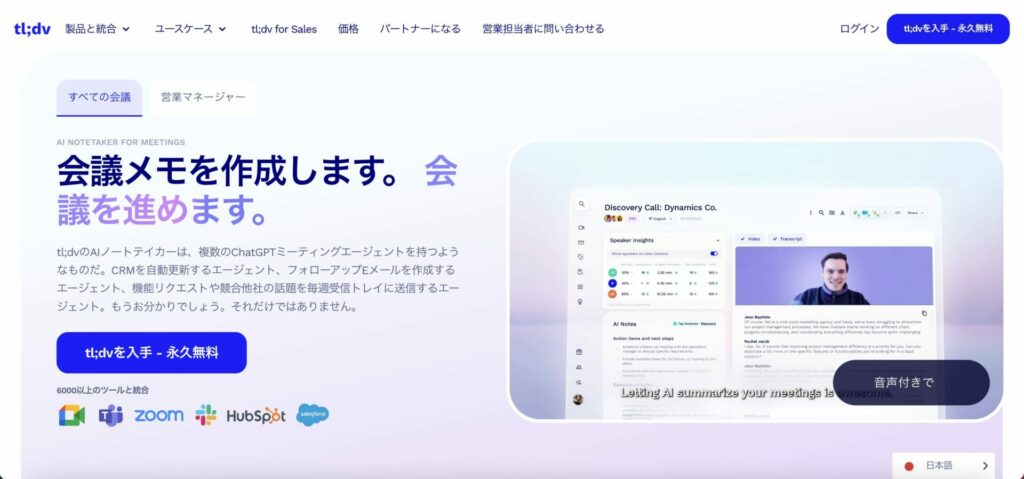
tl;dvは、株式会社FLUEDが提供する高精度な文字起こしツールです。90%以上の精度を誇り、30以上の言語に対応しています。
無料プランでも、会議の録画や文字起こし、要約、キーワード検索などの主要機能を使用することが可能です。
tl;dvは、Google MeetやZoom、Microsoft Teamsなどの主要なWeb会議ツールと連携可能で、AIによる会議メモ機能も標準搭載されています。
ChatGPTとの連携による議事録の自動生成と修正機能も特徴的であり、効率的な議事録作成をサポートします。
tl;dvを活用することで、会議の内容を正確に記録し、生産性の向上を図ることができるでしょう。
Notta
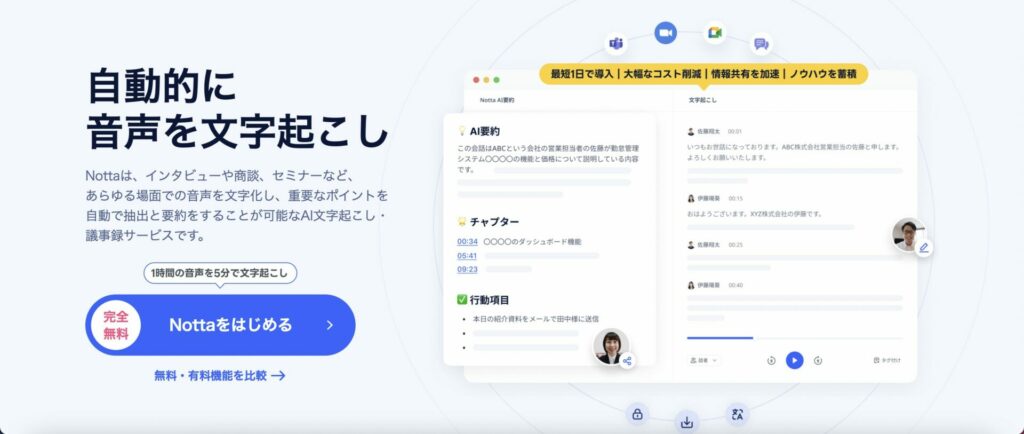
Nottaは、Notta株式会社が提供するAIを活用した文字起こしツールです。
日本語を含む58言語に対応しており、無料プランでは月120分までの文字起こしが可能です。1回あたりの録音は最大3分までで、このプランは無期限で利用できます。
また、Zoom会議向けの文字起こし新機能「Notta Bot」も提供しています。Zoomの招待リンクをコピーしてNottaに貼り付けるだけで、記録用Botを参加させることが可能です。
Notta Botはユーザーのアシスタントとなり、Zoom会議でリアルタイム文字起こしや話者認識ができます。会話のテキスト化だけでなく音声も録音するため、あとからニュアンスなどを確認したい場合にも役立ちます。
Nottaを活用することで、議事録作成に要する時間と手間を大幅に削減できるでしょう。
ChatGPT
ChatGPTは、OpenAIが開発した無料で利用可能な対話型AIツールです。
文字起こしされたテキストの要約や整形にとくに優れており、自然言語処理の高い性能により、文脈を理解した適切な要約が可能です。
ただし、ChatGPTは音声認識機能を備えていないため、Zoomのフルトランスクリプト機能を活用し、ChatGPTで要約するなど組み合わせて利用すると良いでしょう。
複雑な会議内容も簡潔にまとめることができるため、議事録作成の効率化に役立ちます。
これらの無料AI議事録作成ツールを活用することで、Zoomの機能を補完し、会議の内容を正確かつ効率的に記録できます。自社のニーズに合ったツールを選択し、生産性の向上を図りましょう。
議事録作成を効率化するAIツールをより詳しく知りたい方は、以下の記事もご覧ください。
どのツールを選んでも、一つずつ指示を出して結果を確かめる使い方にとどめるなら、できることの幅は大きくは変わりません。
変わってくるのは、選んだ相手にどこまでまとめて任せられるかです。
SHIFT AIの無料オンラインセミナーでは、CodexやClaude Codeへの任せ方を回ごとに実演します。読むだけでは、明日も同じやり方に戻ります。
参加者自身がその場でPCを操作し、動いたところまで確かめて帰れます。直近は9月19日(土)・20日(日)の2DAYS(両日参加)で、Claude Code・Codexを扱います。予約はLINEから受け付けています。
スキルゼロから始められる!
AIエージェントセミナーを予約するZoomのAI機能を活用して、議事録作成を効率化しよう!
本記事では、Zoomで議事録を簡単に作成する方法と、おすすめの無料ツールについて解説しました。
Zoomには、フルトランスクリプト機能とZoom AI Companionのミーティング要約機能という2つの便利な議事録作成機能が用意されています。
フルトランスクリプト機能は、会議中の発言をリアルタイムで文字起こしし、議事録作成を大幅に効率化でき、ミーティング要約機能は、AIを活用して会議の重要ポイントを自動的に抽出し、要約を生成することが可能です。
さらに、tl;dvやNotta、ChatGPTといった無料のAI議事録作成ツールを組み合わせることで、より効率的に会議の内容を記録できるでしょう。
Zoomでの議事録作成が仕組み化できたら、次に気になるのはそこから先の話です。ほかの業務もどこまでAIに任せられるかという、もう一歩先の問いが待っています。
AIの使いどころが見えても、工程を前に進めるのは自分という点は変わりません。
変わるのは、工程ごと引き渡してしまったときです。目的を一度伝えれば、あとは確認だけが自分の役目になります。
SHIFT AIの無料オンラインセミナーでは、CodexやClaude Codeへの任せ方を回ごとに実演します。読むだけでは、明日も同じやり方に戻ります。
参加者自身がその場でPCを操作し、動いたところまで確かめて帰れます。直近は9月19日(土)・20日(日)の2DAYS(両日参加)で、Claude Code・Codexを扱います。予約はLINEから受け付けています。
スキルゼロから始められる!
AIエージェントセミナーを予約する目次


執筆者

Chie Suzuki
SEO・インタビューライター歴4年以上。
AIを活用し、情報収集やライティングの時間を半分以上削減。
最近は動画生成AIで遊ぶのが趣味です。








スキルゼロから始められる!
AIエージェントセミナーを予約する