
share



【速報】Claudeのデスクトップアプリがリリース!Windows版の使い方を徹底解説
2024年10月31日、Anthropic社(アンソロピック)からClaudeのデスクトップアプリがWindowsとmacOS向けにリリースされました。
デスクトップアプリは、web版と同様に質問に答えたり、会話履歴を確認したりできる機能がありつつ、デスクトップから起動できるショートカット機能を実装しています。
本記事では、デスクトップアプリの使い方やweb版との違い、実装されていない機能を解説します。
ぜひ最後までチェックして、Claudeのデスクトップアプリについて理解しましょう。

監修者
SHIFT AI代表 木内翔大
使い方がわかっても、作業のたびに自分で指示を出し直しているという方は少なくありません。
指示を出し、結果を確かめて、また次を頼む。その繰り返しから、目的を伝えて作業をAIに任せる進め方へ移れます。
ただ、読んで分かったつもりのままでは、明日も自分で全部こなす状態は変わりません。
SHIFT AIの無料セミナーは週2回ほど開催しています。CodexかClaude Codeを自分のPCで動かすまで一緒に進めます。以下のボタンから、ご希望の日程を選んでください。
【Windows版】Claudeデスクトップアプリの使い方
ClaudeデスクトップアプリをWindowsで利用するには、以下の手順を踏みましょう。
- 公式サイトでWindowsバージョンを選択
- ダウンロードが完了後にアプリを起動
- 起動後、ログイン情報を入力してサインイン
- Claudeの利用開始
この手順を確認しながら進めて、WindowsでClaudeデスクトップアプリを使い始めましょう。
公式サイトでWindowsバージョンを選択
まず、Claudeのデスクトップアプリをインストールするために、公式サイトのダウンロードページにアクセスします。
その後、使用しているパソコンに対応したWindowsを選択する必要があります。
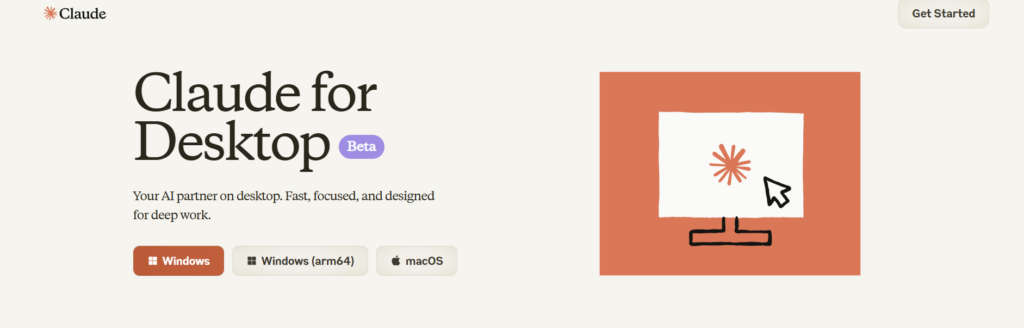
ここには、「Windows」と「Windows (arm64)」という2種類のバージョンがありますが、パソコンのシステムの種類に応じてインストールするべきバージョンが変わります。
以下にパソコンがどちらのバージョンか確認する方法を紹介しています。
パソコンがどちらのバージョンかを確認する方法
1. スタートメニュー
2. 設定
3. システム
4. バージョン情報を確認
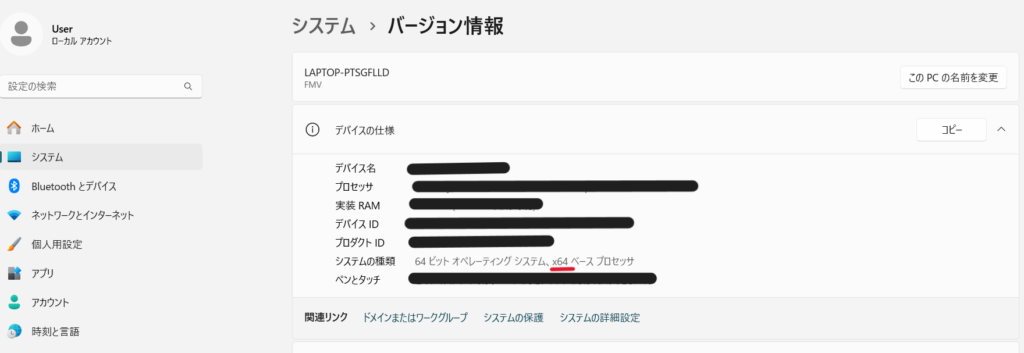
システムの種類に「x64」と記載されている場合は「Windows」を選択
システムの種類に「ARM」と記載されている場合は「Windows (arm64)」を選択
ここでは、「x64」と記載されているため、「Windows」を選択し、ダウンロードを行います。
ダウンロードが完了後にアプリを起動
ダウンロードが完了したら、Windowsの「ダウンロード」フォルダまたは「最近のダウンロード履歴」からClaudeのアプリケーションファイルを選択します。
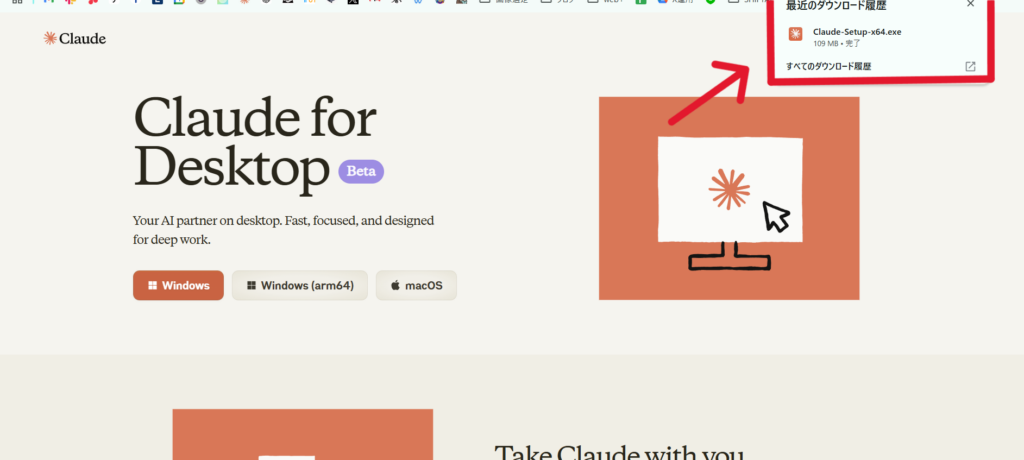
ファイルをクリックすると、アプリが自動で起動します。
起動後、ログイン情報を入力してサインイン
アプリを起動すると、ログイン画面が表示されます。
ここで、既存のClaudeアカウントのメールアドレスとパスワードを入力してサインインします。
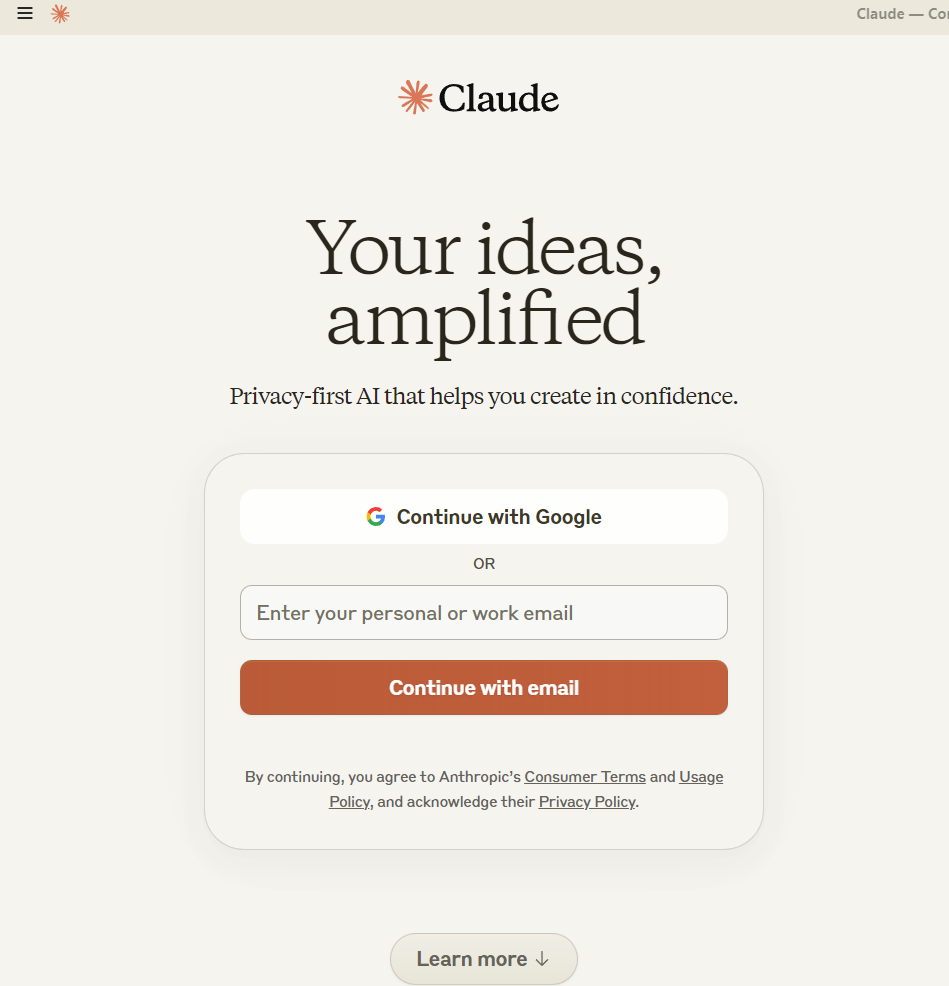
Claudeアカウントを作成していない場合は、事前に公式サイトで登録手続きを行っておきましょう。
以下の記事では、Claudeアカウントの作成方法を紹介しています。あわせてご覧ください。

Claudeの利用開始
ログインが完了すると、Claudeのデスクトップアプリが利用開始します。
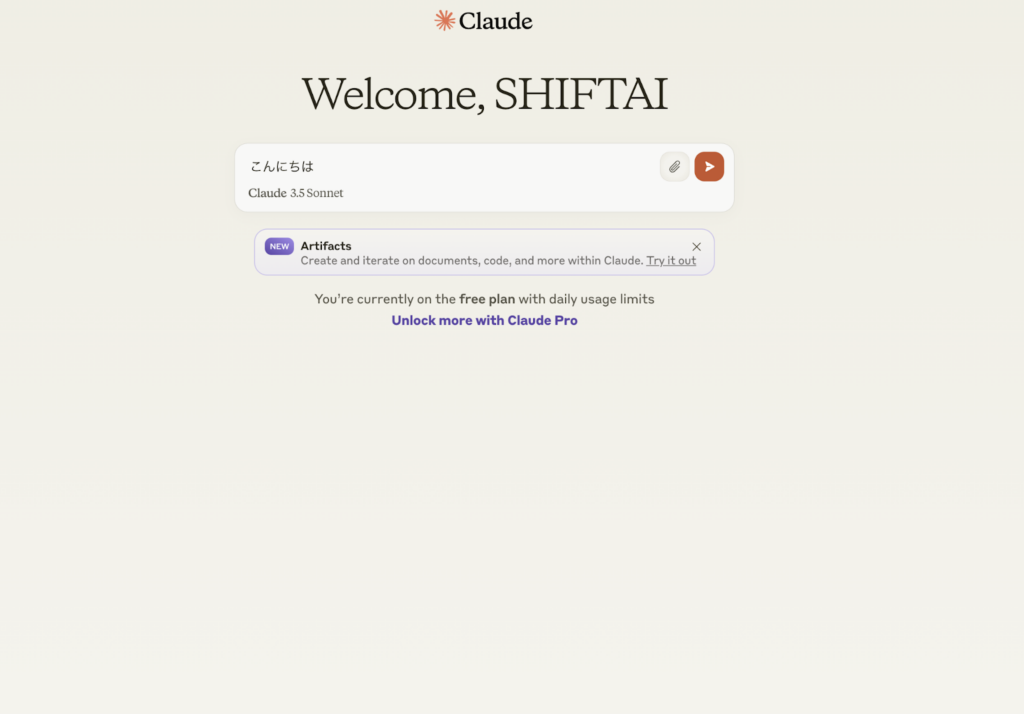
基本的な操作方法はweb版と同じで、質問や情報の検索、会話履歴の参照などが行えます。
Claudeを利用したことがない方は、以下の記事からClaudeの使い方をご確認ください。
Claude起動がショートカットキーでできる
Claudeのデスクトップアプリは、ショートカットを使って即座にアプリを起動できる機能を備えています。
この機能は、他の作業を中断することなくClaudeを呼び出せるため、特にマルチタスクが求められる業務に便利です。
たとえば、プロジェクト資料を確認しているときに補足情報を参照したい場合、作業の流れを途切れさせずにClaudeを開くことができます。
ショートカットキー
Windows:Ctrl + Shift + Spaceキー
MacOS :Command + Shift + Spaceキー
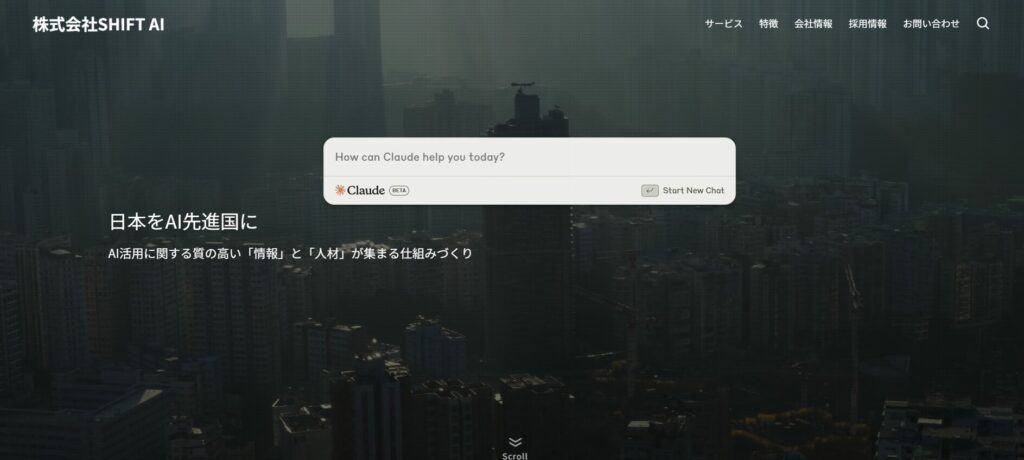
web版にはないショートカット機能で、効率よくClaudeを利用しましょう。
うまく使えるようになるほど、自分の手が空かないことが気になってきます。
SHIFT AIの無料オンラインセミナーでは、CodexかClaude Codeを自分のPCで動かすところまで一緒に進めます。以下のボタンから、ご希望の日程を選んでください。
スキルゼロから始められる!
AIエージェントセミナーの日程を選ぶClaudeのデスクトップアプリで実装されていない機能
現時点(11月1日時点)でweb版のClaudeでは実装されているが、デスクトップアプリでは実装されていない機能を紹介します。
- Capture screenshot機能
- computer use機能
web版に慣れている方は、特にデスクトップアプリで一部機能が使用できないことを理解しておきましょう。
Capture screenshot機能
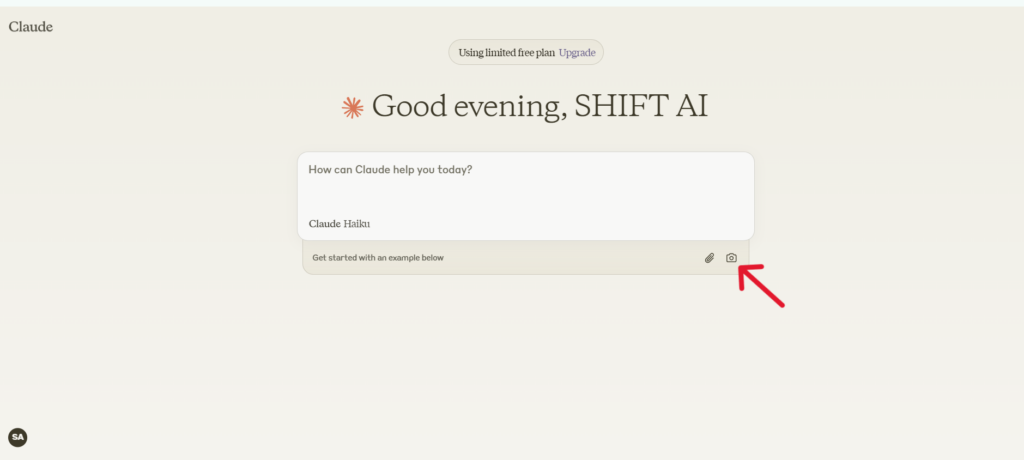
2024年8月17日、Claudeに追加された「Capture screenshot(キャプチャー スクリーンショット)機能」は、現在デスクトップアプリでは利用できません。
この機能は、webページやコードエディタなどの画面を直接キャプチャして共有する便利な機能です。
画面上の情報を即座に画像として保存し、他の人と共有する際に役立ちます。
Capture screenshot機能は、今後の更新でデスクトップアプリにも導入される可能性があります。
computer use機能
2024年10月23日にAIモデル「Claude 3.5 Sonnet」のアップデートによって追加された新機能「computer use」は、デスクトップアプリでは利用できません。
この機能では、AIが画面を確認し、カーソルを移動やボタンをクリック、テキスト入力など人間と同様の方法でコンピュータを操作します。
しかし、デスクトップアプリでは実装していないため、computer use機能を利用したい場合は、web版を使用する必要があります。
web版でのcomputer useの利用方法については、以下の記事をご覧ください。
調べて理解する段階と、実際に手を離せる段階のあいだには、まだ一段あります。
SHIFT AIの無料オンラインセミナーでは、CodexかClaude Codeを自分のPCで動かすところまで一緒に進めます。以下のボタンから、ご希望の日程を選んでください。
スキルゼロから始められる!
AIエージェントセミナーの日程を選ぶWindows版のClaudeデスクトップアプリを使ってみよう!
Claudeデスクトップアプリは、web版と同様の基本機能に加え、ショートカットキーによる起動が可能です。
しかし、web版に実装されている「Capture screenshot機能」と「computer use機能」は使用できないことに注意しましょう。
Claudeのデスクトップアプリは無料で利用できるため、本記事の手順に沿ってインストールしてみてください。
AIの使いどころが見えても、工程を前に進めるのは自分という点は変わりません。
SHIFT AIの無料オンラインセミナーでは、CodexかClaude Codeを自分のPCで動かすところまで一緒に進めます。以下のボタンから、ご希望の日程を選んでください。
スキルゼロから始められる!
AIエージェントセミナーの日程を選ぶ目次


執筆者

西啓汰
フリーランスのSEO/AIライターとして活動。
生成AIツールを実際に検証し、その知見をもとに実務で活用できる情報発信を行っている。
AI関連の最新動向や活用ノウハウを、初心者にもわかりやすく伝えるコンテンツ制作が強み。
趣味は野球観戦とラジオ聴取。









スキルゼロから始められる!
AIエージェントセミナーの日程を選ぶ