
share



Windows10 / 11でCopilotを有効化する方法!必要なバージョンは?
Windows10や11を使っていて、話題のCopilot(コパイロット)が使えないと悩んでいませんか?
Copilotの活用方法を知らないまま放置していると、日々の作業効率が上がらず、Windows OSの最新機能を十分に活用できないままになってしまいます。
本記事では、Windows10とWindows11でのCopilot有効化の具体的な手順を解説します。さらに、各Windowsで必要なバージョンや、Copilotを使って実際にできることについても詳しく説明しています。
この記事を読むことで、WindowsパソコンでCopilotを有効化し、アプリの起動やメールの作成、PCの設定変更などを効率的に行えるようになります。

監修者
SHIFT AI代表 木内翔大
使い方がわかっても、作業のたびに自分で指示を出し直しているという方は少なくありません。
指示を出し、返ってきた内容を確認して、また次を頼む。この繰り返しは自分の時間を使い続けます。
いま変わりつつあるのは、作業そのものをAIに渡してしまえる範囲です。目的を伝えれば、AIが手順を組み立てて実行まで進めます。
記事を読んで手順を理解した状態と、自分のPCで一度動かした状態は別物です。読んだだけでは、明日も同じやり方に戻ります。
SHIFT AIの無料オンラインセミナーでは、CodexやClaude Codeへの任せ方を回ごとに実演します。参加者自身がその場でPCを操作するハンズオン形式です。
その場で手を動かすので、動いたところまで確かめて帰れます。直近は9月24日(木)のCodex回で、予約はLINEから受け付けています。
Windows10 / 11でCopilotを有効化する方法
WindowsでCopilot(コパイロット)を有効化するには、設定での操作が必要です。
※Windows10 / 11で基本的な操作は同様です。今回はWindows11で解説します。
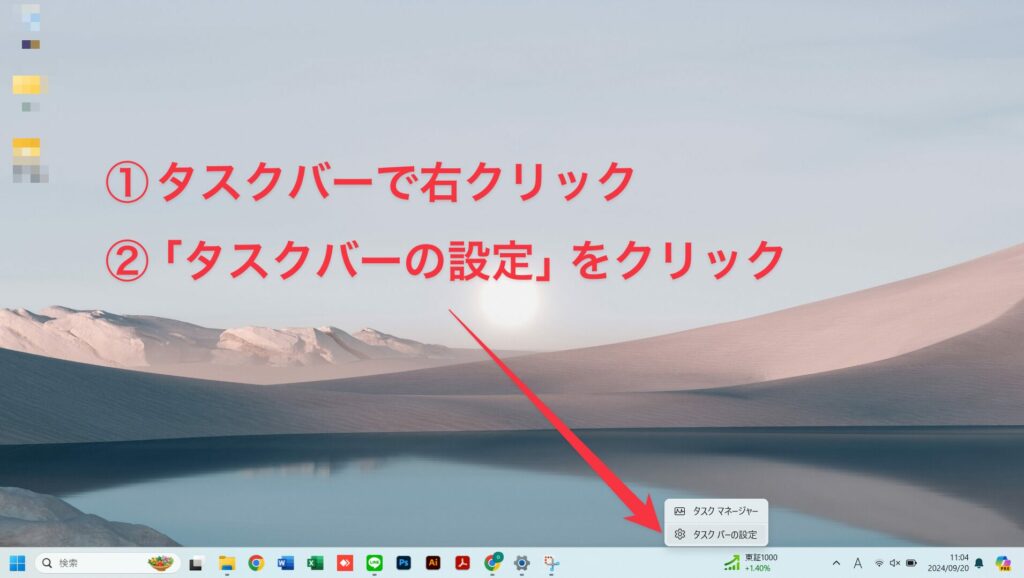
まずは、タスクバーのCopilotアイコンをクリックして起動します。アイコンが表示されていない場合は、タスクバーを右クリックし、「タスクバーの設定」を選択します。
設定画面で「タスクバーの項目」セクションを見つけ、「Copilot」のトグルスイッチをオンにします。
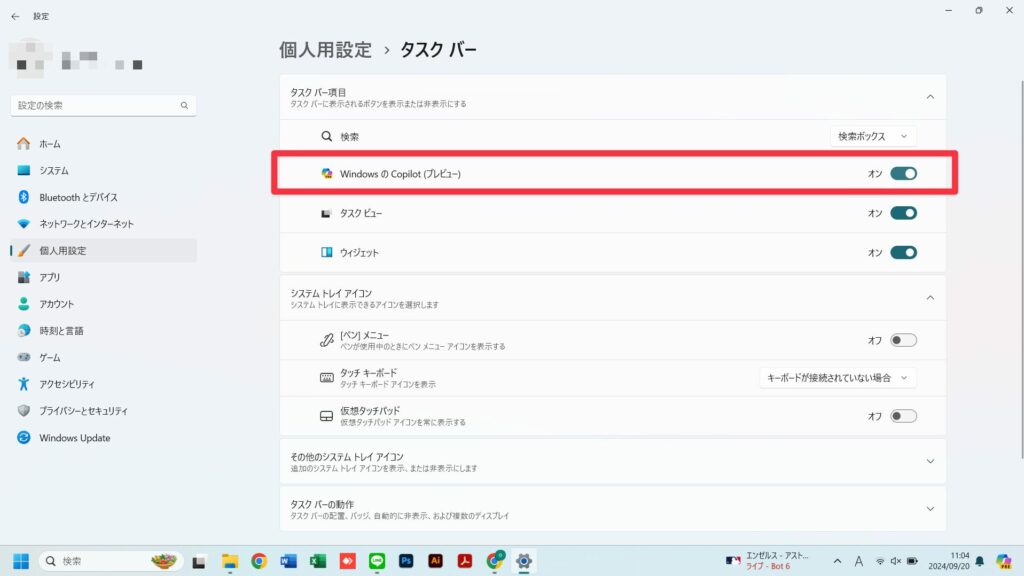
これで、タスクバーにCopilotアイコンが表示され、クリックもしくは「Windowsボタン+C」を押すだけで利用できるようになります。Copilotアイコンが表示されない場合は、再起動すると使えるようになります。
もし、Copilotの項目がない場合は、Windowsのバージョンが古い可能性があります。バージョンについては、記事後半を参考にしてみてください。
WindowsのバージョンによってはCopilotを使用できない
前述した方法でCopilotが有効にならない場合は、Windowsのバージョンが古い可能性があります。
ここでは、Copilotを使うためのバージョンと、アップデート方法を紹介します。
Windows11でCopilotを使えるバージョン
Windows11でCopilotを使用するには、バージョン22H2以降が必要です。
このバージョンは2022年9月に一般提供が開始され、Copilotの基盤となる機能が組み込まれています。バージョンを確認するには、「設定」アプリを開き、「システム」>「バージョン情報」を選択します。
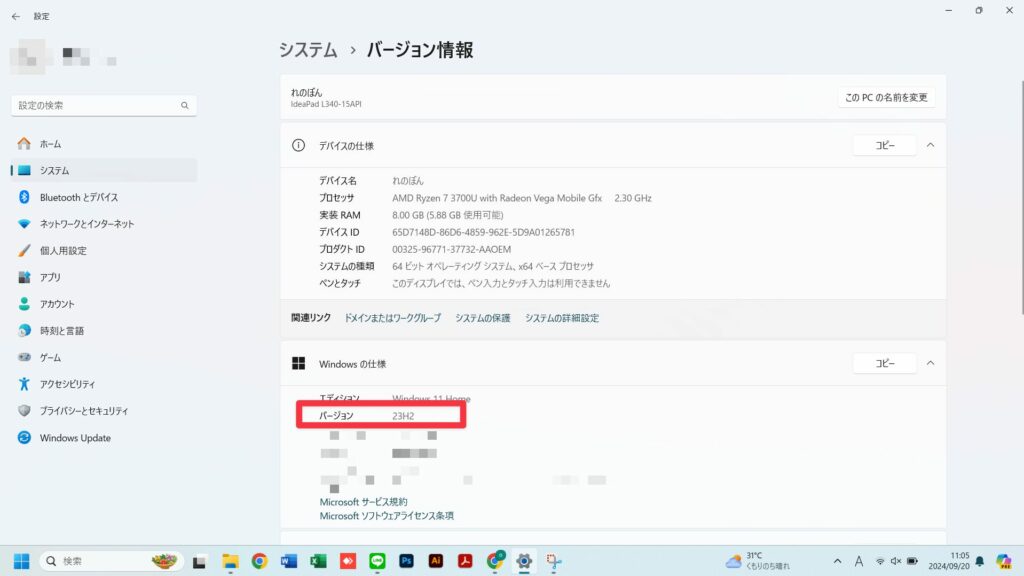
22H2より古いバージョンの場合は、Windows Updateを通じて最新版にアップデートする必要があります。アップデートは、「設定」>「Windows Update」>「更新プログラムをチェック」で行います。
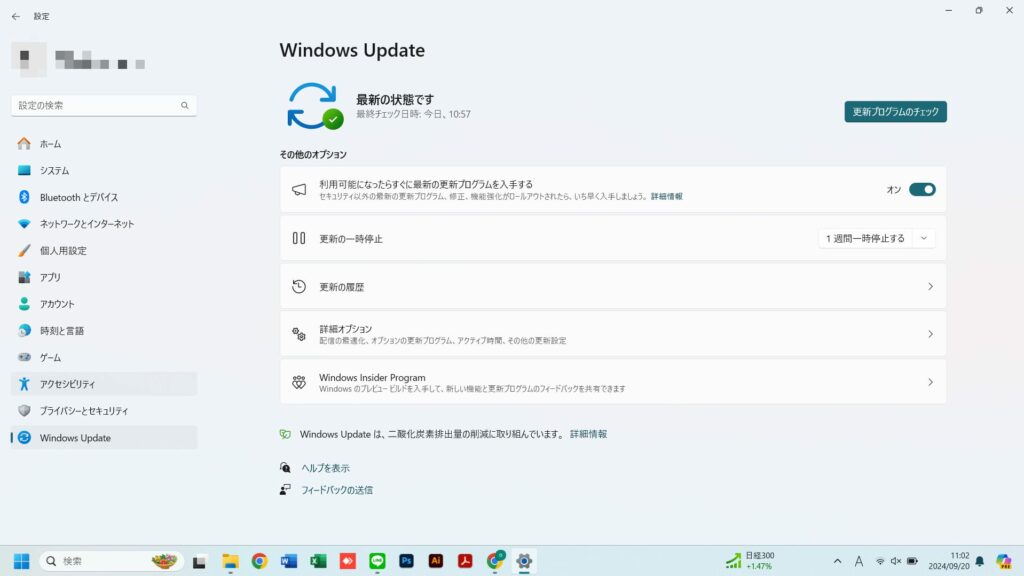
Windows11の最新バージョンでは、CopilotがOSに深く統合されており、タスクバーからの直接アクセスや、システム全体での高度な機能の利用が可能です。
定期的にWindows Updateを行うことで、Copilotの新機能や改善点を常に利用できます。
Windows10でCopilotを使えるバージョン
Windows10でCopilotを使用するには、Windows11と同じくバージョン22H2が必要です。バージョンを確認するには、「設定」アプリを開き、「システム」>「バージョン情報」を選択します。
22H2より古いバージョンの場合は、Windows Updateを通じてアップデートする必要があります。また、Windows10のCopilotは、Windows11と比べて使えない機能がある可能性があります。
また、Windows10は2025年10月14日にサポートが終了するため、長期的にWindowsを使う場合、Windows11への移行を検討することをおすすめします。
なお、パソコンの機種やスペックによっては、Copilotを使えない場合があるため注意しましょう。
※最低4GBのRAM、720p以上の解像度をサポートするディスプレイが必要
Copilotを有効化してできること
最後に、Copilotを有効化したらできることを3つ紹介します。
- アプリを起動する
- メールの作成
- PCの設定を変更する
本章を参考に、業務を効率化させてみましょう。
アプリを起動する
Copilotのテキストボックスで「Excelを開いて」や「メモ帳を起動して」などと入力すると、指定したアプリが即座に起動します。
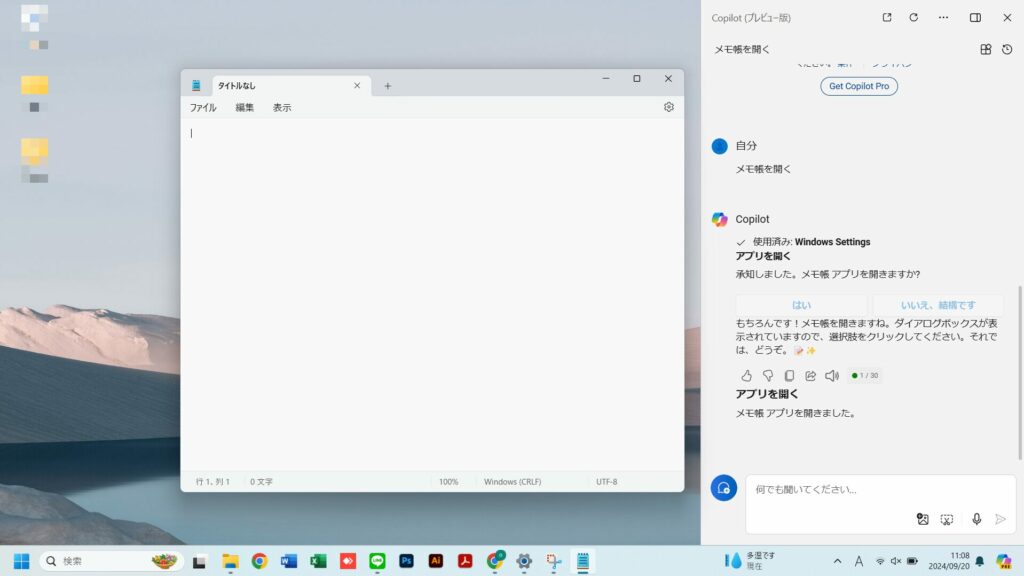
この機能はマウスでアイコンを探す手間を省き、キーボード入力だけで素早くアプリにアクセスできるメリットがあります。
テキスト入力の方が早く開けるアプリや、どこに置いたか忘れてしまったアプリなどは、Copilotに開いてもらいましょう。
メールの作成
Copilotでは、「先日の取引のお礼メールを作成」のような指示を出すと、Copilotはメールの下書きを生成します。
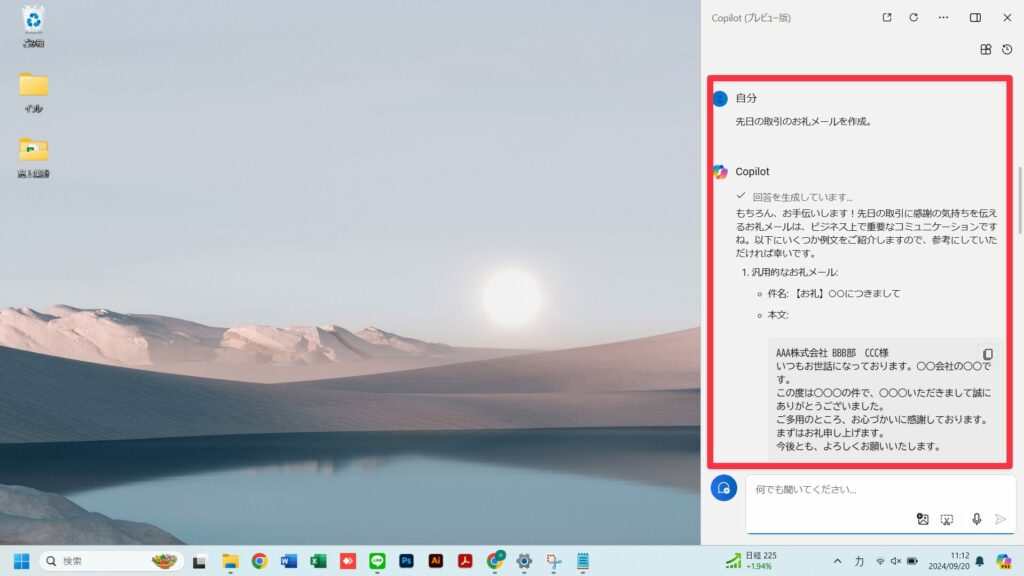
Copilotをタスクバーから呼び出してプロンプトを打つだけなので、ブラウザ版のCopilotを呼び出す必要がなく、スピーディにメールを作成できます。
なお、Outlook上でCopilotを呼び出すことで、さらにメール作成が効率化します。
PCの設定を変更する
Copilotでは、「音量を50%に下げて」や「画面の明るさを上げて」といった基本的な指示から、「ダークモードにして」のような設定まで、テキストの指示だけで設定を変更できます。
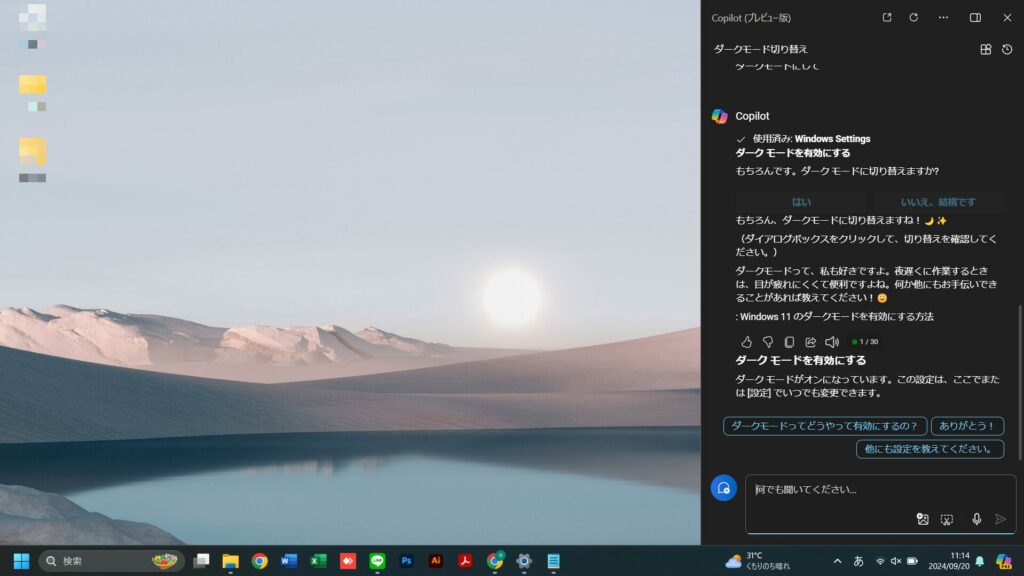
パソコンの設定は多岐にわたるため、すべての操作方法を覚えられません。Copilotを使うことで、パソコンの基本的な設定を変更できるため、GoogleやEdgeで設定変更方法を調べる必要がなくなります。
本章で紹介した活用法以外にも、Copilotの使い道は多様です。以下の記事では、Windows11のCopilotでできるタスクを詳しく解説しているため、ぜひ参考にしてみてください。
Copilotを有効化してWindowsでの作業を快適にしよう
Copilotを有効化できると、設定の変更やアプリの起動、画像生成などのタスクを瞬時に行えます。
本章を参考にして、Copilotの有効化を行って、AIの力を享受できるようになりましょう。
Copilotを有効化して使える状態になったら、次はどの作業をどこまで任せるかを考える段階です。
AIの使いどころが見えても、工程を前に進めるのは自分という点は変わりません。
変わるのは、工程ごと引き渡してしまったときです。目的を一度伝えれば、あとは確認だけが自分の役目になります。
SHIFT AIの無料オンラインセミナーでは、CodexやClaude Codeへの任せ方を回ごとに実演します。読むだけでは、明日も同じやり方に戻ります。
参加者自身がその場でPCを操作し、動いたところまで確かめて帰れます。直近は9月24日(木)のCodex回です。予約はLINEから受け付けています。
スキルゼロから始められる!
Codexセミナーを予約する目次


執筆者

SHIFT AI TIMES編集長/著者
大城一輝
SEO記事やAI関連書籍のライターやSEOマーケター、AIコンサルタントとして活動している。AI活用の講師やAIメディアの監修も多数経験。
SHIFT AIではオウンドメディア(SHIFT AI TIMES)の編集長を担当。また、SHIFT AIのモデレーターとしてAI系セミナー登壇経験多数。
著書は「はじめての生成AI Microsoft Copilot「超」活用術」と「はじめての生成AI NotebookLM「超」活用術」の2冊。その他、AI系書籍の監修にも携わる。
G検定・生成AIパスポート・Generative AI Test合格(その他、簿記3級、FP3級など取得)・Google AI Essentials修了
ノーコード生成AIツール「Anything(旧Create)」公式アンバサダー
Xはこちら、LinkedInはこちら









スキルゼロから始められる!
Codexセミナーを予約する