
share



Claude CodeのRoutinesとは?使い方と料金・危険性を解説
Claude Codeを閉じている間も、バグ修正やレポート作成を進めておきたいと考えた経験はないでしょうか。
Claude CodeのRoutinesは、プロンプトやリポジトリ、連携先を登録しておくだけで、Anthropicのクラウド上でタスクを自動実行できる機能です。
ただし、2026年4月に登場したばかりの新機能であり、料金体系や承認なしで実行される仕様を把握せずに使うと、想定外の課金や意図しない変更につながるおそれがあります。
本記事では、Routinesの仕組みやトリガー、設定手順、料金プラン、注意点や活用事例までを解説します。安全に導入するための判断材料として、ぜひ参考にしてください。

監修者
SHIFT AI代表 木内翔大
使い方がわかっても、作業のたびに自分で指示を出し直しているという方は少なくありません。
指示を出し、結果を確かめて、また次を頼む。その繰り返しから、目的を伝えて作業をAIに任せる進め方へ移れます。
ただ、読んで分かったつもりのままでは、明日も自分で全部こなす状態は変わりません。
SHIFT AIの無料セミナーは週2回ほど開催しています。CodexかClaude Codeを自分のPCで動かすまで一緒に進めます。以下のボタンから、ご希望の日程を選んでください。
Claude CodeのRoutinesとは?3つの特徴
Claude CodeのRoutinesの特徴は、以下の3つです。
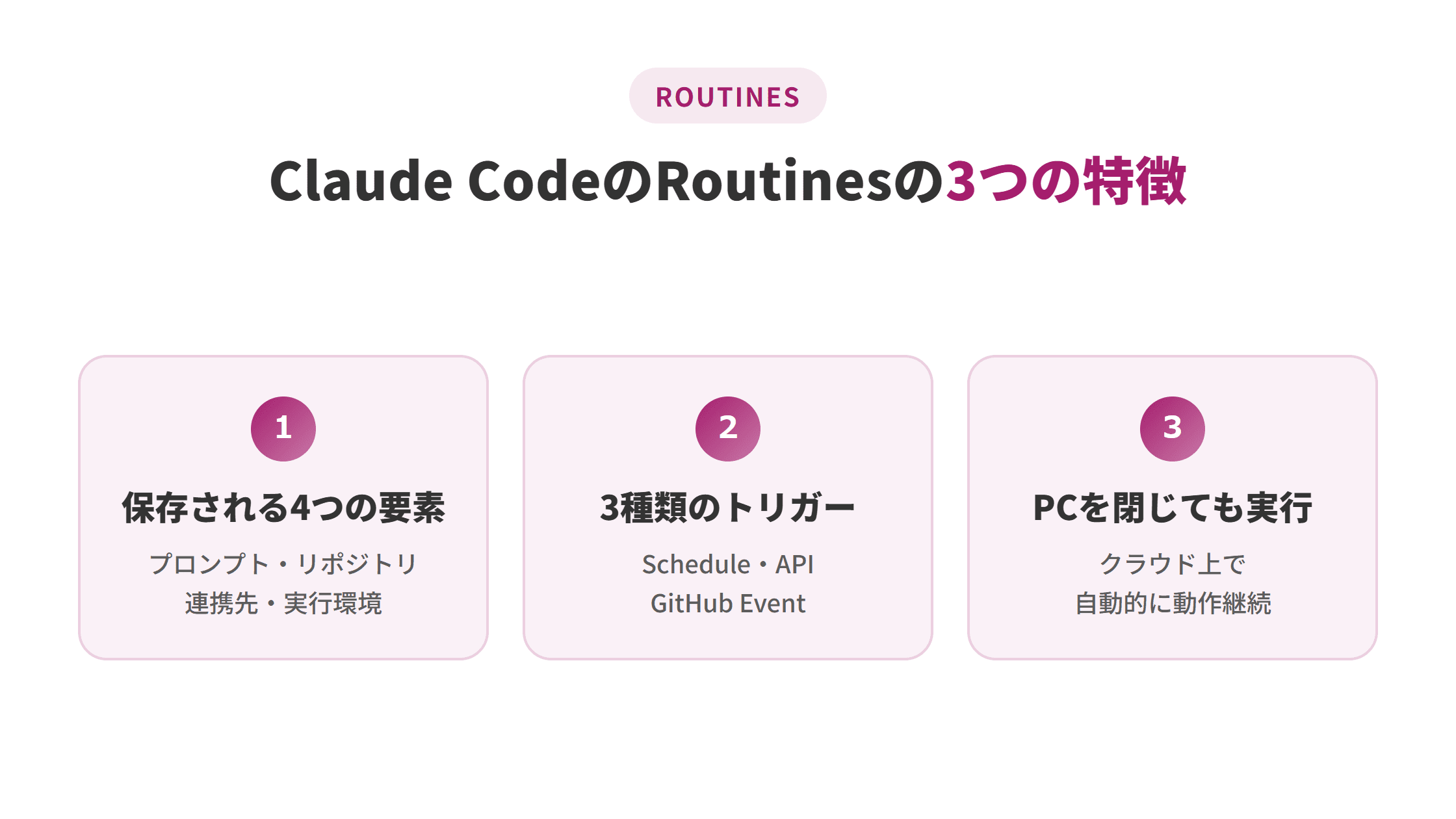
これらの特徴を押さえると、従来のClaude Codeとの違いや適した活用場面を理解しやすくなります。
プロンプト・リポジトリ・連携先をセットで保存する
Routineでは、タスクに必要な設定を1セットとして保存できます。
プロンプトや参照先をまとめて登録するため、実行のたびに同じ条件を設定し直す手間を省けます。
| 構成要素 | 登録する内容 |
|---|---|
| プロンプト | 実行内容や判断基準 |
| リポジトリ | 作業対象のコードやファイル |
| 連携先 | Linearなどの外部サービス |
| 実行環境 | タスクを動かす環境 |
夜間にバグを修正する場合は、修正方針・対象リポジトリ・LinearのIssueなどを登録します。以降は、同じ条件で繰り返し実行できます。
必要な設定を一括で管理できるため、定期作業の準備時間を減らし、実行条件のずれも防ぎやすくなります。
Claude Code自体の全体像を先に確認したい方は、関連記事も参考にしてください。

PCを閉じていてもクラウド上で動き続ける
Routineは、パソコンの電源を切っている間もAnthropicのクラウド上でタスクを実行できます。
ローカルPCを使わないため、Routineを登録した後は画面を開いたまま待つ必要がありません。
| 利用場面 | 実行するタスク |
|---|---|
| 外出中 | バグの調査や修正 |
| 就寝中 | レポート作成や情報収集 |
| 移動中 | 記事の確認や下書き作成 |
帰宅後や翌朝に実行結果を確認できるため、作業できない時間も有効に活用できます。
PCの稼働状況に左右されず、定型作業を進められる点がRoutineのメリットです。Claude Code自体の基本的な使い方は、関連記事で解説しています。
3種類のトリガーで起動できる
Routineは、Schedule・API・GitHub Eventの3種類のトリガーで起動できます。
| トリガー | 起動条件 | 主な用途 |
|---|---|---|
| Schedule | 指定した日時 | 定期レポートや情報収集 |
| API | 外部からのリクエスト | 他システムと連携した処理 |
| GitHub Event | プルリクエストなどのイベント | コード確認やバグ修正 |
発表時には、Linearの未対応バグを確認し、修正を反映した下書きPRを作成する活用例が紹介されました。
作業に合った起動条件を選べるため、定期実行だけでなく、外部システムやGitHub上の変化に応じた処理も自動化できます。
Routinesのトリガーは3種類
Routineのトリガーは以下の3つです。
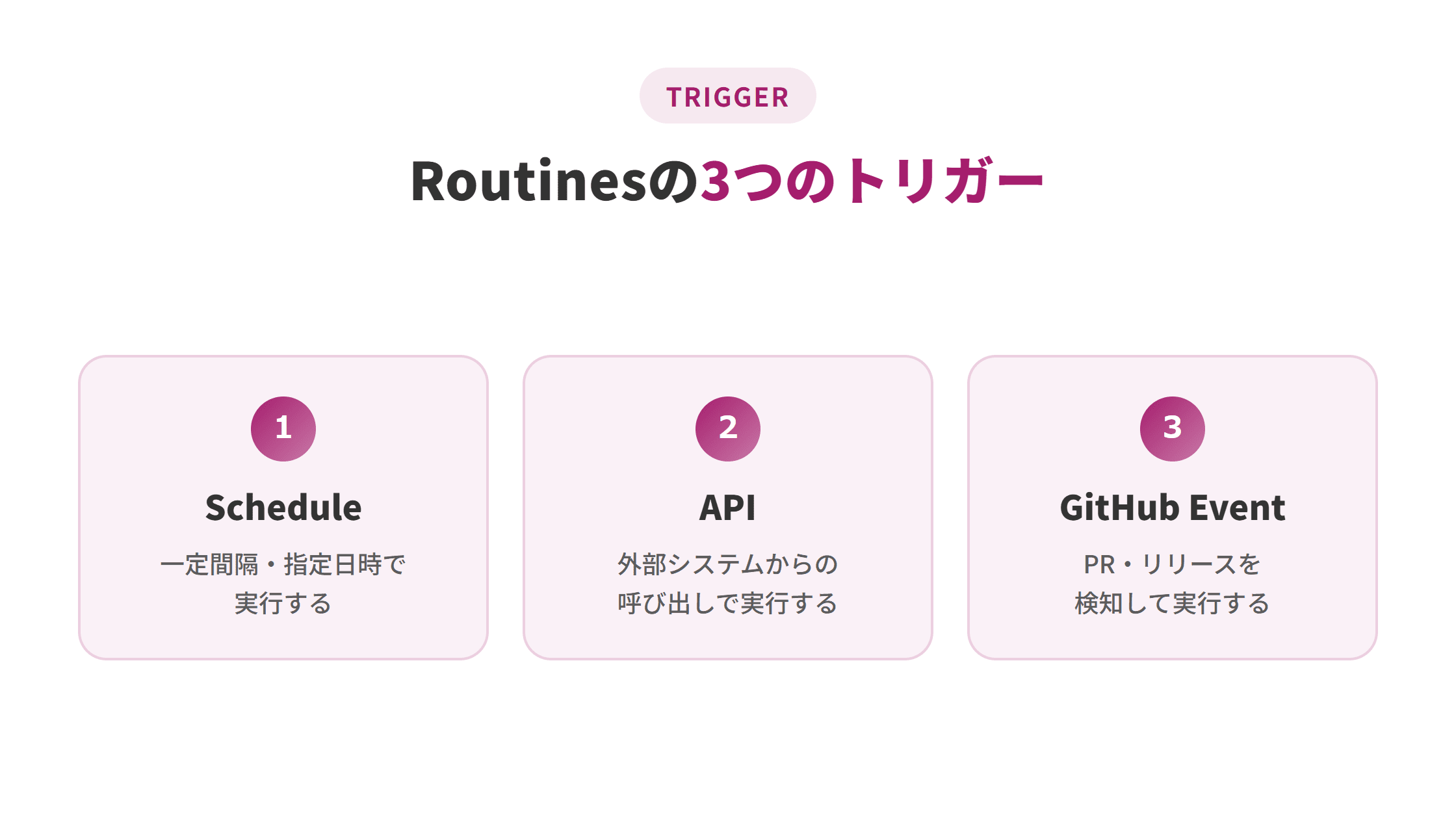
業務に合ったトリガーを選べば、定型作業や開発フローを効率化できます。それぞれ詳しく見ていきましょう。
【Schedule】決まった間隔・時刻で実行するトリガー
Scheduleトリガーは、定期的な処理や指定日時の作業を自動化したい場合に適しています。主な特徴は以下のとおりです。
| 項目 | 詳細 |
|---|---|
| 起動方法 | 設定した間隔や日時にRoutineを起動する |
| 実行タイミング | ・1時間ごと ・毎晩 ・毎週 ・指定した日時 |
| 向いている業務 | ・定期的な確認作業 ・一度限りの処理 |
| 活用例 | ・毎晩のバグ確認 ・週次レポートの作成 ・指定日時のデータ整理 |
| 最小実行間隔 | 1時間 |
| 注意点 | 一度限りの実行は、1日あたりの実行回数上限に含まれない |
繰り返し発生する作業をScheduleトリガーに任せれば、確認や実行の漏れを防ぎやすくなります。
【API】任意のタイミングで呼び出すトリガー
APIトリガーは、外部システムの判断に合わせてRoutineを起動したい場合に適しています。主な特徴は以下のとおりです。
| 項目 | 詳細 |
|---|---|
| 起動方法 | Routineごとに発行される専用URLへリクエストを送る |
| 実行タイミング | 外部システムからリクエストが送信されたとき |
| 向いている業務 | ・監視ツールと連携する処理 ・デプロイパイプラインと連携する処理 |
| 活用例 | ・エラー検知後の原因調査 ・デプロイ後の動作確認 ・通知の送信 |
| セキュリティ | 送信された本文は「未検証の外部データ」として扱われる |
| 注意点 | 外出先からの依頼には、モバイル向けの別機能が適している |
監視ツールやデプロイパイプラインと連携すれば、問題が発生した直後の初動対応を自動化できます。
外出先からスマホで直接指示を出したい場合は、Claude Code Dispatchが適しています。
【GitHub Event】リポジトリのイベントで起動するトリガー
GitHub Eventトリガーは、コードの変更や公開など、開発の節目に合わせて処理を自動化したい場合に適しています。主な特徴は以下のとおりです。
| 項目 | 詳細 |
|---|---|
| 起動方法 | GitHub上で指定したイベントが発生するとRoutineを起動する |
| 実行タイミング | ・プルリクエストの作成時 ・リリース時 |
| 向いている業務 | ・コードレビュー ・リリース後の確認作業 |
| 活用例 | ・プルリクエストへのレビューコメント ・ドキュメント更新漏れの点検 |
| 必要な設定 | Claude GitHub Appのインストール |
| メリット | ・レビュー漏れを防ぎやすい ・ドキュメントの更新忘れを防ぎやすい |
GitHub上のイベントとRoutineを連携すれば、開発フローに沿って必要な確認作業を自動で進められます。
うまく使えるようになるほど、自分の手が空かないことが気になってきます。
SHIFT AIの無料オンラインセミナーでは、CodexかClaude Codeを自分のPCで動かすところまで一緒に進めます。以下のボタンから、ご希望の日程を選んでください。
スキルゼロから始められる!
AIエージェントセミナーの日程を選ぶRoutinesの料金プランと日次実行回数の上限
Routinesは、Pro・Max・Team・Enterpriseプランで利用でき、プランごとに1日あたりの実行回数の上限が異なります。
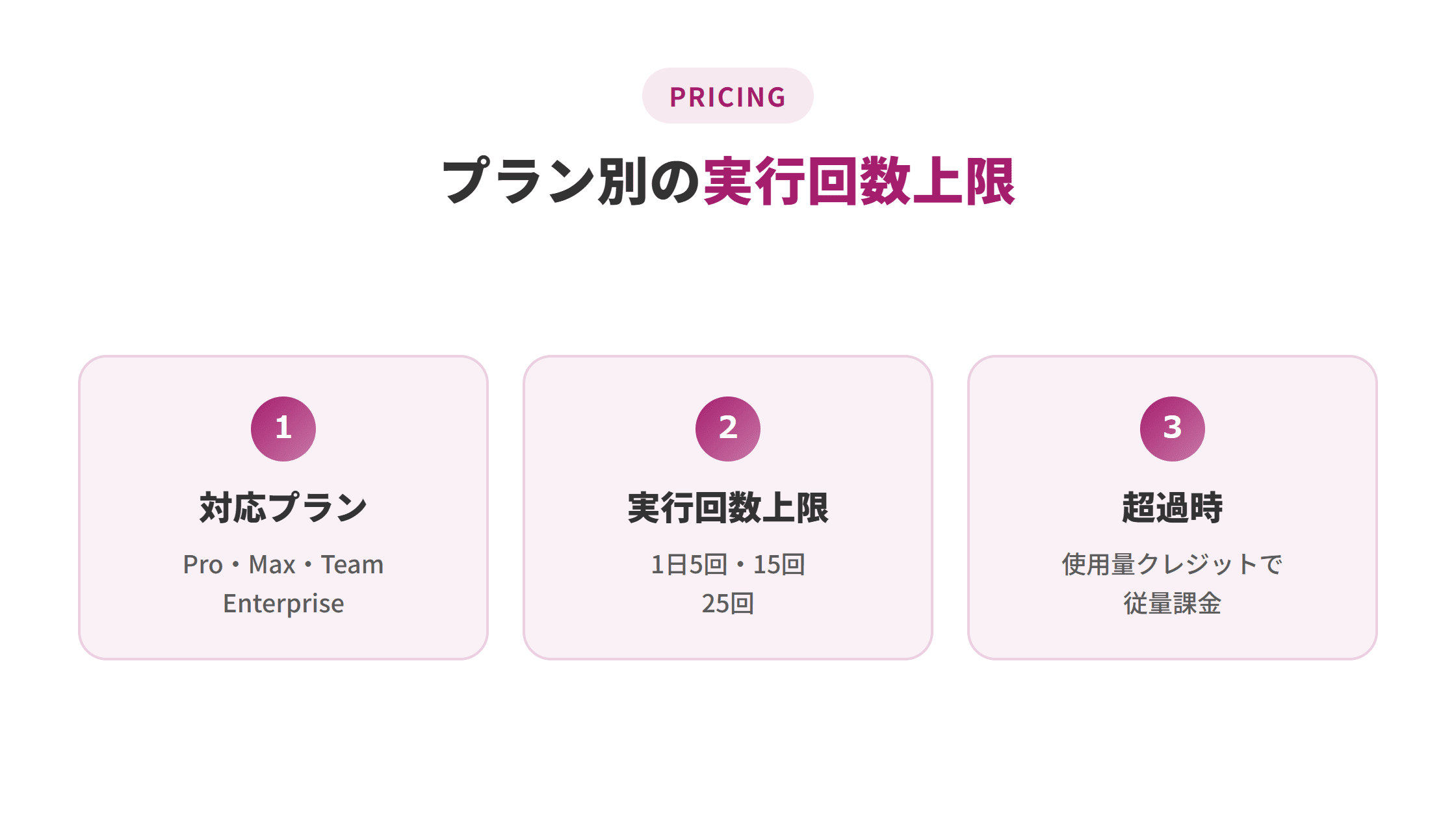
上限を把握しておかないと、思ったより早く使い切ってしまう可能性があります。
Pro・Max・Team・Enterpriseで利用できる
Routinesは、Pro・Max・Team・Enterpriseの各プランで利用できます。
利用するには、対象プランを契約し、Claude Code on the webを有効にする必要があります。
| プラン | 月額料金 | 内容 |
|---|---|---|
| Pro | 月約3,200円(20ドル) | 個人向けの基本プラン |
| Max 5x | 月約16,100円(100ドル) | Proの5倍の利用量 |
| Max 20x | 月約32,100円(200ドル) | Proの20倍の利用量 |
| Team Standard | 1人あたり月約4,000円(25ドル) | チーム向け(2人以上) |
| Enterprise | 1人あたり月約3,200円(20ドル)+従量課金 | 大規模組織向け |
Teamは2人以上の契約が必要です。Enterpriseは契約条件に応じて年払いなどが選べ、利用量に応じたAPI料金が別途発生します。
プラン自体の月額料金や機能差は、Claude Codeの料金を扱う関連記事で確認してください。
プラン別の日次実行回数上限
Routineの1日あたりの実行回数には、契約プランごとに上限があります。
| プラン | 1日あたりの実行回数上限 |
|---|---|
| Pro | 5回 |
| Max | 15回 |
| Team・Enterprise | 25回 |
複数のRoutineを登録している場合は、すべての実行回数を合計して上限を管理します。上限を超えた後も、追加使用量を有効にすれば実行を継続できます。
実行頻度の高いタスクを絞り込み、必要な業務から優先して自動化しましょう。
超過時は従量課金で継続できる
Routineの実行回数が上限に達しても、Extra usageを有効にすれば従量課金で実行を継続できます。無効の場合は、利用枠が更新されるまで新たな実行が拒否されます。
個人アカウントでは、「claude.ai/settings/usage」から設定できます。想定外の請求を避けたい場合は有効にせず、上限到達時に停止する運用が安心です。
料金の仕組みを確認したところで、次は既存の自動化手段との違いを見ていきましょう。
Routinesと他の自動化手段5つとの違い
Routinesと比較される主な自動化手段は、以下の5つです。
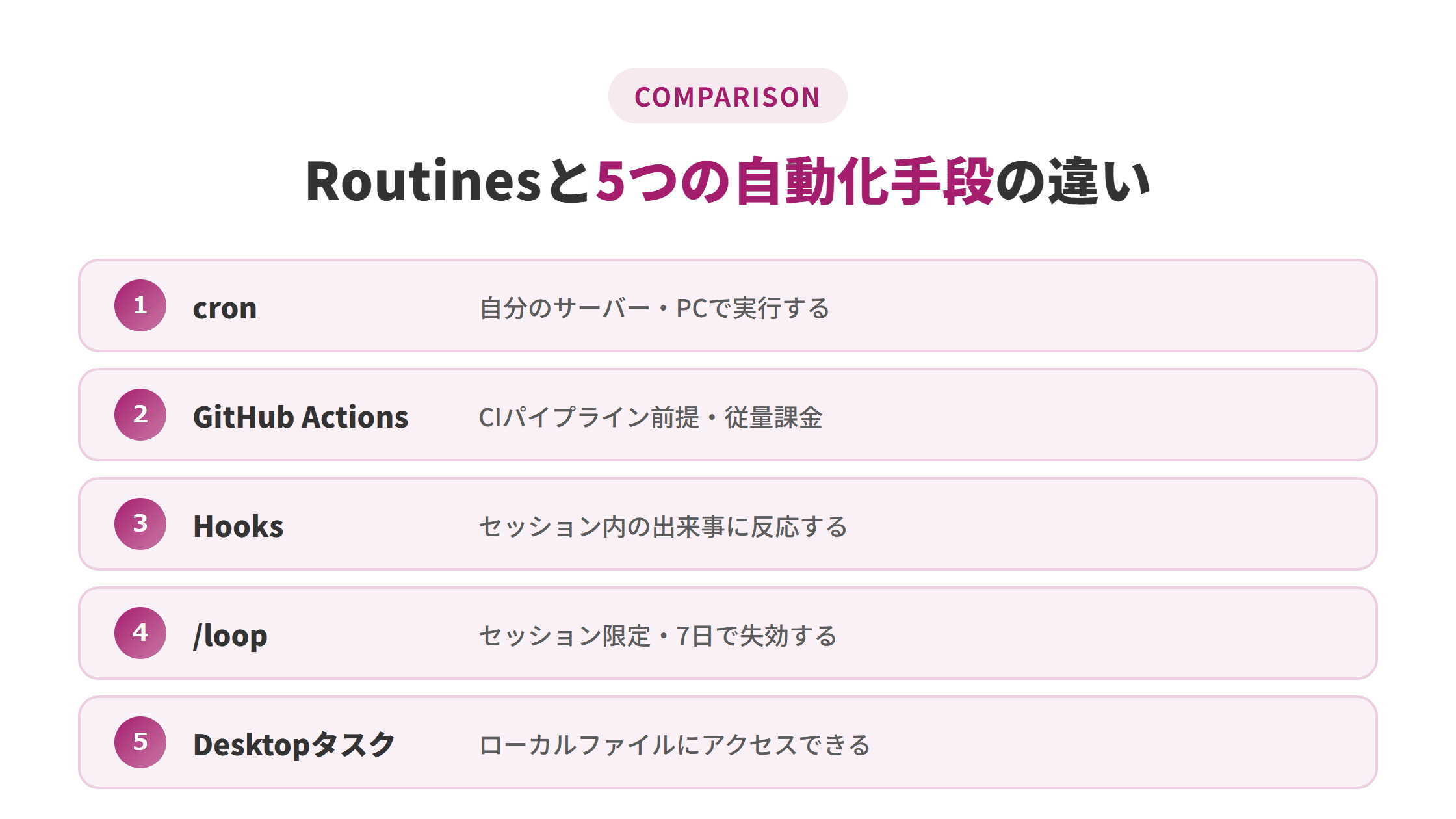
実行場所や起動条件を比較すれば、業務に適した自動化手段を選びやすくなります。それぞれの違いを詳しく見ていきましょう。
cronとの違い
Routineは、サーバーやPCを常時起動せずに定型処理を自動化したい場合に適しています。
一般的なcronは自分のサーバーやPC上で動くのに対し、RoutineはAnthropicが管理するクラウド上で実行されるためです。
| 比較項目 | cron | Routine |
|---|---|---|
| 実行場所 | 自分のサーバーやPC | Anthropicのクラウド |
| 常時起動 | サーバーやPCの起動が必要 | 不要 |
| 環境管理 | ・環境構築 ・サーバー契約 ・監視が必要 | 実行内容と条件を登録する |
| 処理方法 | 指定したプログラムを実行する | Claudeが状況を判断しながら進める |
| 向いている処理 | 任意のプログラムによる定型処理 | 判断を伴う定型業務 |
夜間バッチをcronで動かす場合、サーバーの契約や環境構築、監視を自分で担います。Routineであれば、PCを閉じた状態でもクラウド側で処理を継続できます。
サーバー管理の手間を抑えながら、判断を伴う定型業務まで任せられる点がRoutineの利点です。
GitHub Actionsとの違い
Routineは、CIに限らず、判断を伴う日常業務まで自動化したい場合に適しています。
GitHub ActionsはテストやデプロイなどのCI/CDを中心とした仕組みです。一方Routineは、Claudeが状況を読み取りながら調査やレビューを進められます。
| 比較項目 | GitHub Actions | Routine |
|---|---|---|
| 主な用途 | ・テスト ・ビルド ・デプロイ ・静的解析 | ・原因調査 ・コードレビュー ・コメント作成 ・日常業務の自動化 |
| 処理方法 | 事前に定義した処理を実行する | Claudeが状況を判断しながら処理する |
| 対象範囲 | CI/CDを中心とした開発業務 | 開発業務を含む日常業務全般 |
| 料金体系 | 実行時間に応じた従量制 | 契約プランの日次実行回数の枠内 |
| 向いている作業 | 手順が決まった定型処理 | 調査や判断を伴う処理 |
テストの実行はGitHub Actionsに任せ、失敗したテストの原因調査や修正案の作成をRoutineに任せると、それぞれの強みを生かせます。
定型処理と判断を伴う処理を分担すれば、開発フロー全体を効率化できます。
Hooksとの違い
Routineは、PCやClaude Codeのセッションを開いていない時間にも処理を実行したい場合に適しています。
HooksはClaude Codeのセッション中に発生したイベントへ反応する仕組みです。一方Routineは、指定した時刻や条件に合わせてクラウド上で実行できます。
| 比較項目 | Hooks | Routine |
|---|---|---|
| 起動条件 | ・ツール実行の前後 ・ファイル編集後 ・セッション中のイベント | ・指定した時刻 ・一定間隔 ・APIリクエスト ・GitHub上のイベント |
| 実行場所 | 自分のPC上 | Anthropicのクラウド上 |
| セッション | 開いておく必要がある | 開いておく必要がない |
| スケジュール実行 | できない | できる |
| 向いている作業 | ・ファイル編集後の整形 ・ツール実行前後のチェック ・即時処理 | ・夜間のバグ確認 ・定期レポートの作成 ・長期間の予定実行 |
ファイルを編集した直後に整形コマンドを実行する処理はHooks、毎晩決まった時刻に未対応のバグを確認する処理はRoutineに向いています。
作業中の即時処理と、セッション外での予定実行を使い分ければ、自動化できる範囲を広げられます。Hooksの詳しい設定方法は関連記事で確認できます。
/loopとの違い
Routineは、PCやセッションの状態に左右されず、長期間にわたって処理を繰り返したい場合に適しています。
/loopは開いているセッション内でのみ動く一時的な機能ですが、RoutineはAnthropicのクラウド上で継続的に実行できるためです。
| 比較項目 | Routine | /loop |
|---|---|---|
| 実行場所 | Anthropicのクラウド | 自分のPC |
| PCの電源 | 不要 | 必要 |
| セッション | 開いておく必要がない | 開いておく必要がある |
| 持続期間 | 長期間の継続実行が可能 | 作成から7日で期限切れ |
| ローカルファイル | アクセスできない ・実行時にリポジトリを取得 | アクセスできる |
| 権限確認 | プロンプトなしで自律実行 | セッションの権限設定を引き継ぐ |
| 最小実行間隔 | 1時間 | 1分 |
| 向いている業務 | ・長期間の定期処理 ・PCを閉じた状態での実行 | ・短時間の繰り返し確認 ・ローカル環境を使う処理 |
デプロイの進捗を数分おきに確認する短時間のポーリングには/loop、毎日や毎週の定型業務を長期間続ける場合にはRoutineが向いています。
実行期間や必要な間隔に合わせて使い分ければ、短期的な確認作業から継続的な定型業務まで効率化できます。
Desktopスケジュールタスクとの違い
Routineは、PCの状態に左右されず、クラウド上で処理を継続したい場合に適しています。
Desktopスケジュールタスクは自分のPC上で動くのに対し、RoutineはAnthropicのクラウド上で実行されるためです。
| 比較項目 | Desktopスケジュールタスク | Routine |
|---|---|---|
| 実行場所 | 自分のPC | Anthropicのクラウド |
| 作成方法 | Desktopアプリで「Local」を選択 | クラウド実行のRoutineとして作成 |
| PCの起動 | 必要 | 不要 |
| ローカルファイル | アクセスできる | アクセスできない |
| 最小実行間隔 | 1分 | 1時間 |
| 向いている業務 | ・秘密ファイルを扱う処理 ・ローカルの専用ツールを使う処理 ・短い間隔で繰り返す処理 | ・PCを閉じた状態での処理 ・長期間継続する定期処理 ・クラウド上で完結する業務 |
ローカルの秘密ファイルや専用ツールを使う業務にはDesktopスケジュールタスク、PCの状態に左右されず動かし続けたい業務にはRoutineが向いています。
ほかの自動化手段もまとめて比較したい場合は、Claude Codeの自動化方法を解説した関連記事も参考にしてください。
Routinesの使い方
Routineを作成する手順は、以下の2ステップです。
- ステップ1:
/scheduleコマンドを入力する - ステップ2:一覧の確認・設定変更・即時実行を行う
Claudeと対話しながら設定を進められるため、複雑なコマンドを覚えなくてもScheduleトリガーを登録できます。
各ステップの操作方法を詳しく見ていきましょう。
ステップ1:/scheduleコマンドを入力する
Claude Codeを起動し、セッション内で以下のコマンドを入力します。
/schedule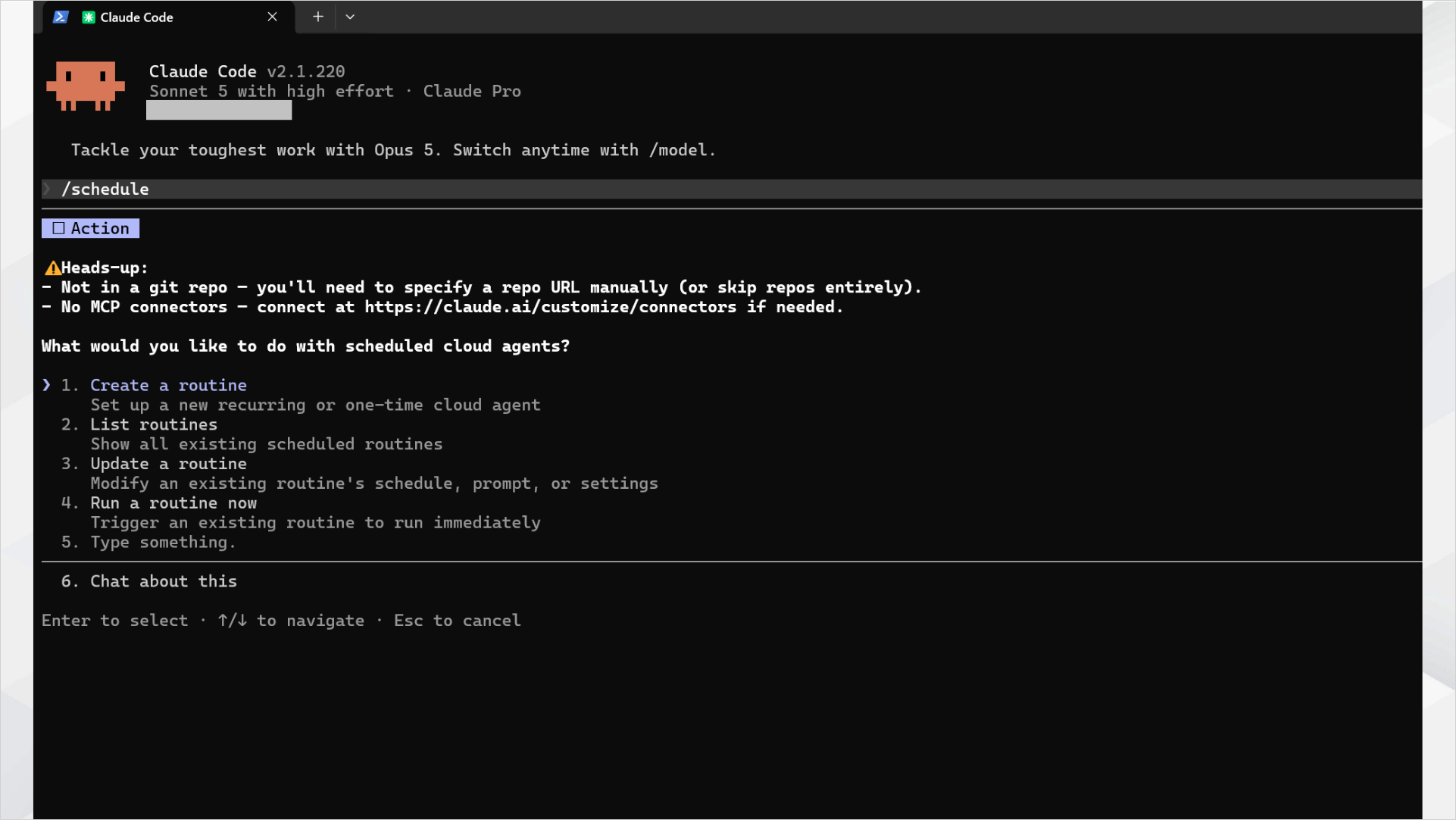
コマンドを入力すると、以下の操作メニューが表示されます。
- Create:新しいRoutineを作成する
- List:登録済みのRoutineを確認する
- Update:既存のRoutineを変更する
- Run now:既存のRoutineをすぐに実行する
新しく作成する場合は、矢印キーで「Create」を選びEnterキーを押すと、Claudeから実行内容・実行頻度・Gitリポジトリへのアクセスの要否を質問されます。入力欄へ自然な文章で指示を入力しましょう。
毎日午前9時に、今日のタスクを整理するチェックリストを作成してください。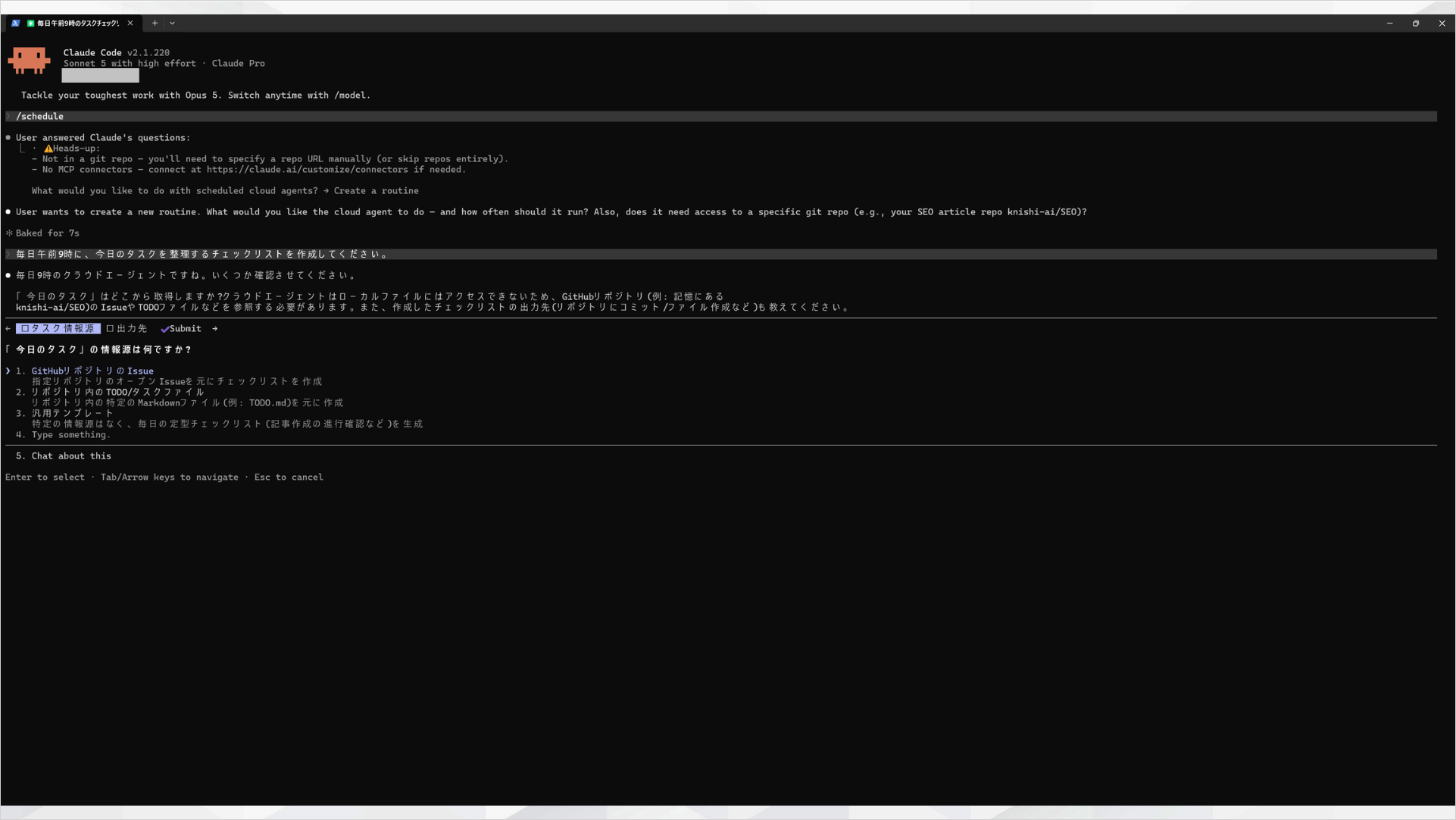
その後、情報源や出力先を選択し、内容を確認して作成を確定すると、Routine名・実行スケジュール・次回実行日時・管理画面のURLが表示されます。
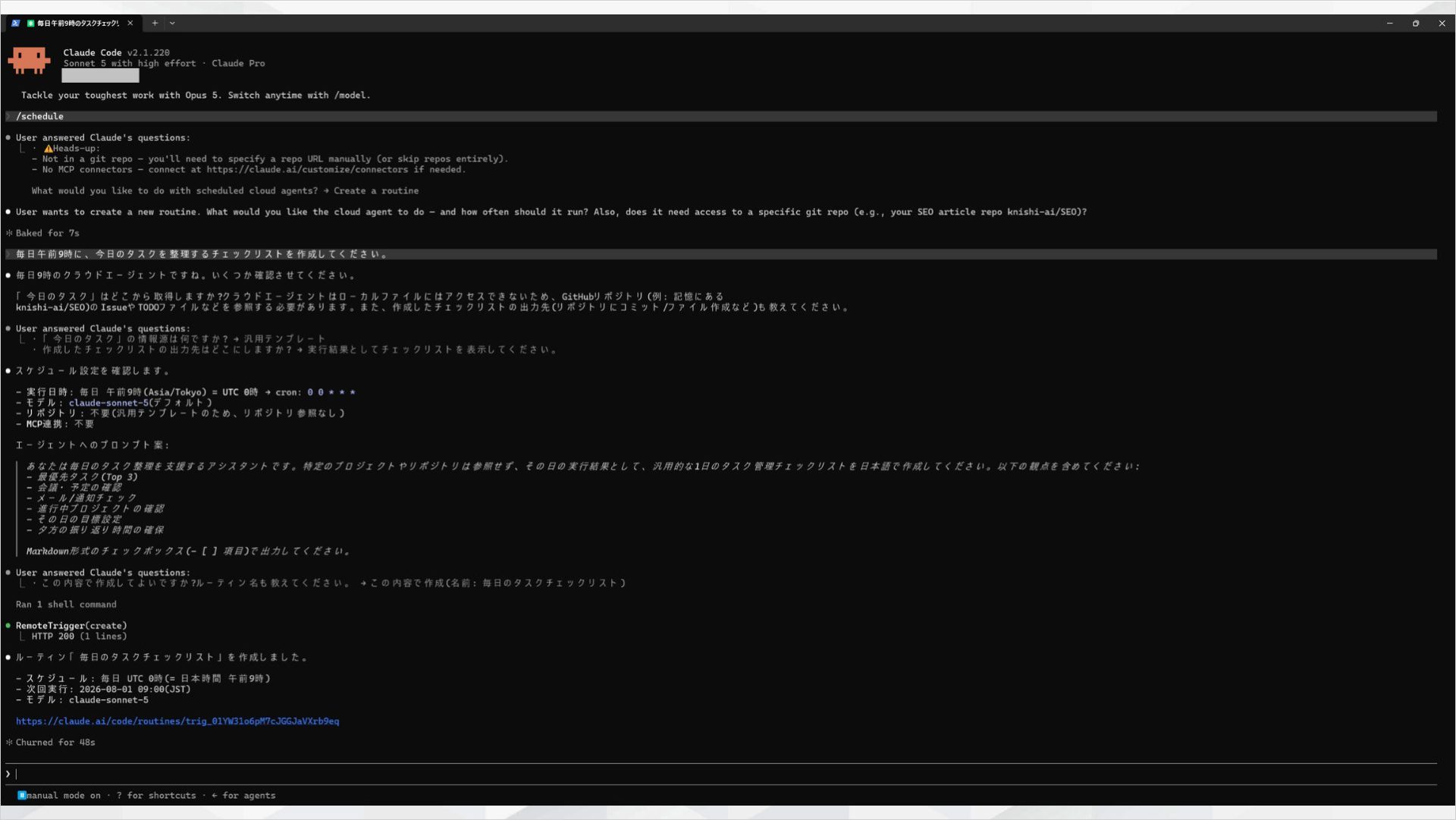
対話形式で設定を進められるため、複雑なコマンドの書式を覚える必要はありません。
ステップ2:一覧の確認・設定変更・即時実行を行う
作成したRoutineは、CLIから一覧確認・設定変更・即時実行を行えます。
/schedule list
/schedule update
/schedule run
/schedule listで登録済みのRoutineを確認し、/schedule updateで設定を変更します。予定時刻を待たずに実行したい場合は、/schedule runを使用してください。
ただし、CLIから作成できるのはScheduleトリガーを使うRoutineのみです。APIトリガーやGitHub Eventトリガーを追加する場合は、Claude CodeのWeb版から設定します。
手順どおりに動かすとき、操作しているのは結局いつも自分です。
SHIFT AIの無料オンラインセミナーでは、CodexかClaude Codeを自分のPCで動かすところまで一緒に進めます。以下のボタンから、ご希望の日程を選んでください。
スキルゼロから始められる!
AIエージェントセミナーの日程を選ぶRoutinesの活用事例
Routinesの主な活用事例は、以下の4つです。
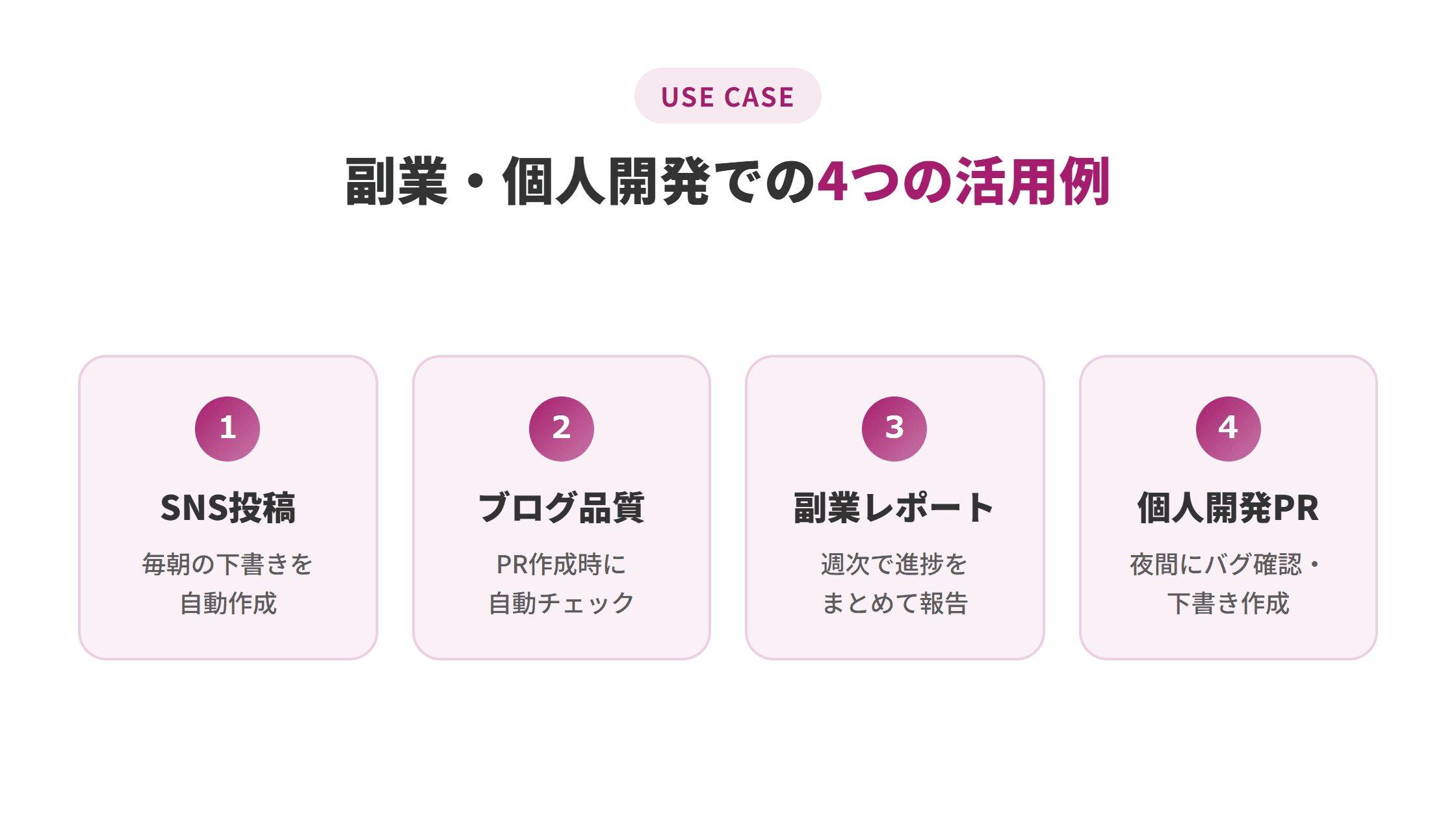
定期的に発生する作業や確認業務をRoutinesへ任せれば、副業や個人開発にかかる作業時間を短縮できます。
SNS投稿の自動化
Scheduleトリガーを活用すれば、毎日決まった時間にSNS投稿の下書きを作成できます。
登録した時刻にRoutineが起動し、Web検索による情報収集から文章作成まで自動で進められるためです。
今回は、以下のプロンプトを入力し、毎朝9時に生成AI関連の投稿案を作成するRoutineを試しました。
毎朝9時に、指定した情報源から生成AIに関する最新情報を確認してください。

副業や業務で生成AIを活用したい人に役立つ話題を1つ選び、Xに投稿する文章の下書きを作成してください。

【出力条件】
・140文字以内
・結論から書く
・専門用語を使いすぎない
・事実と意見を分ける
・参照した情報源を記載する
・投稿は公開せず、下書きとして出力する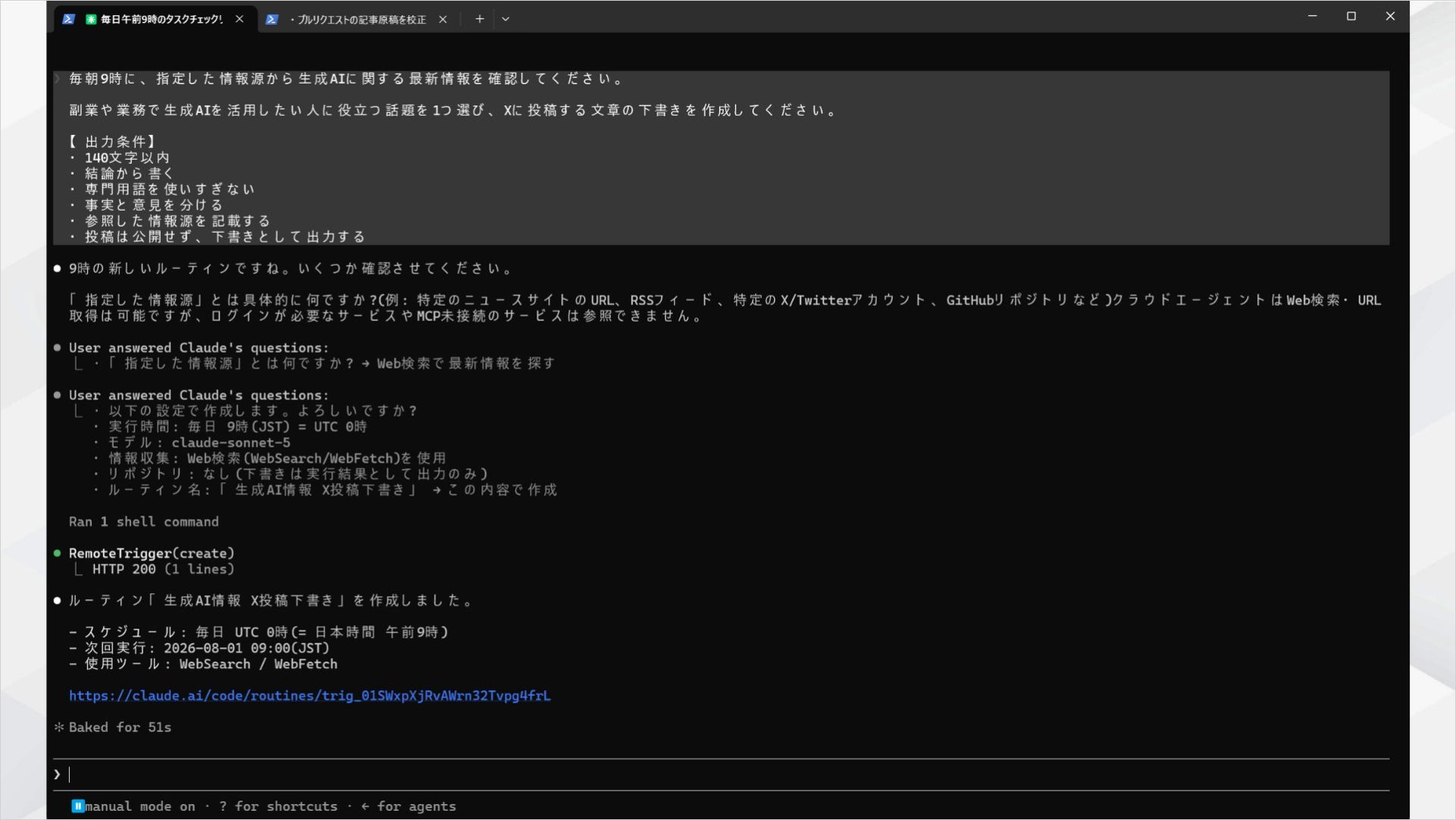
プロンプト入力後、情報源を聞かれ「Web検索で探す」と回答すると、毎日9時にWeb検索で情報収集しX投稿の下書きを出力するRoutineが作成されました。
Routineを登録しておけば、毎朝ネタを探して文章を考える作業を減らし、投稿内容の確認や調整に時間を使えます。
ただし、Web検索で取得した情報が古い場合や、下書きに不自然な表現が含まれる場合もあります。参照元と文章を確認し、自分で調整してから投稿してください。
ブログ記事の品質チェック
Scheduleトリガーを活用すれば、定期的にGitHubのプルリクエストを確認し、記事原稿の誤字脱字や表記ゆれをチェックできます。
CLIの/scheduleでは、プルリクエストの作成を直接のトリガーにはできません。そのため、毎日決まった時刻に未対応のプルリクエストを確認する設定を使用します。
今回は、以下のプロンプトを入力し、毎朝9時に記事原稿を確認するRoutineを作成しました。
プルリクエストに含まれる記事原稿を確認してください。原稿内の文章のみを対象とし、コードや設定ファイルは確認対象から除外してください。

【チェック項目】
・誤字脱字
・表記ゆれ
・不自然な日本語
・同じ語尾の連続
・見出しと本文のずれ
・リポジトリ内の執筆ルールへの違反

修正が必要な箇所は、以下の形式で整理してください。

・該当箇所
・問題点
・修正案

原稿やファイルは直接変更せず、確認結果のみを出力してください。問題が見つからない場合は、その旨を記載してください。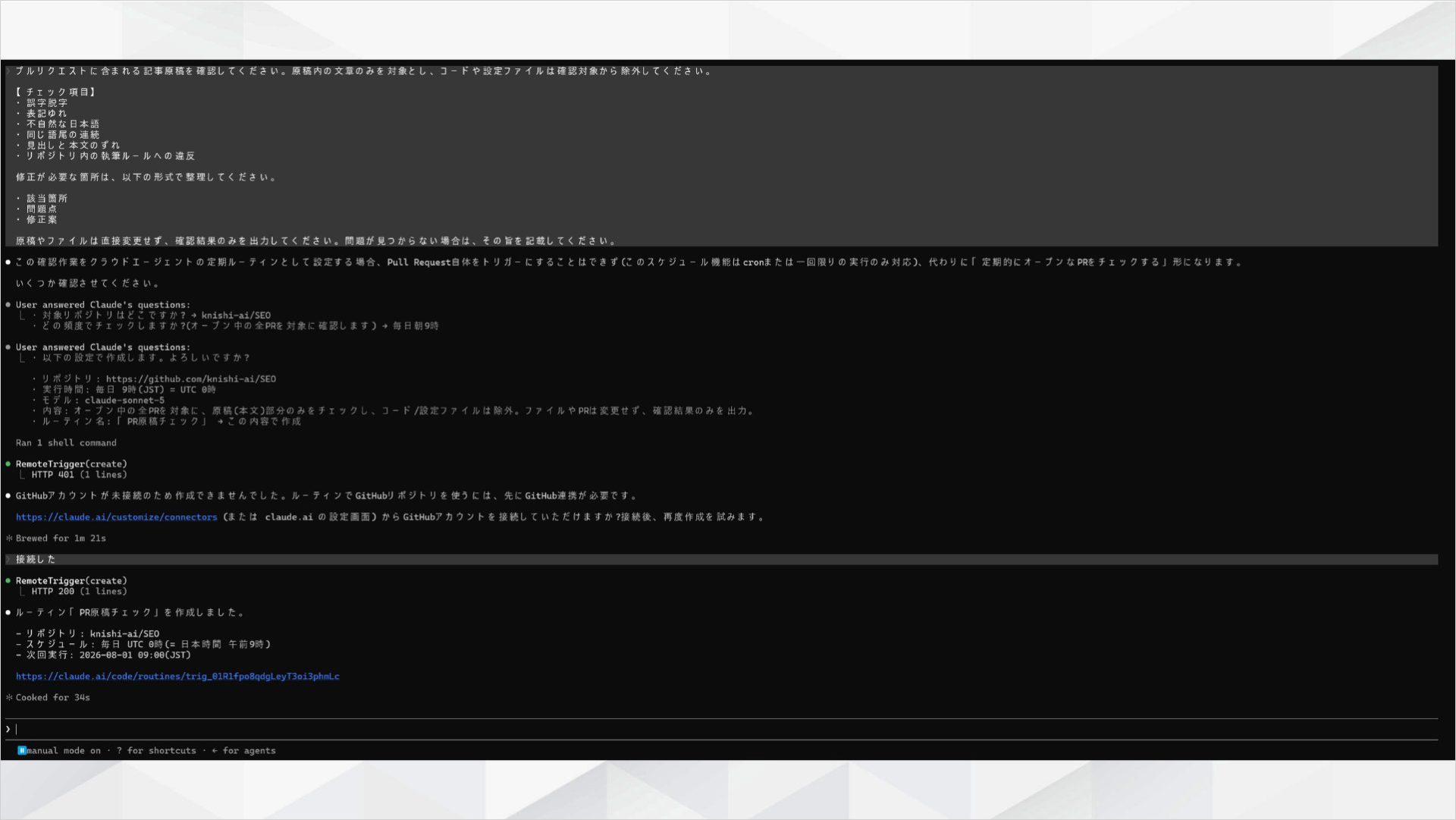
今回は、毎朝9時に未対応のプルリクエストを確認するRoutineを作成しました。
プルリクエスト作成時に実行したい場合は、Web版からGitHub Eventトリガーを設定します。公開前の一次チェックとして活用してください。
副業案件の進捗レポート作成
Scheduleトリガーを活用すれば、毎週決まった時刻に副業案件の進捗確認テンプレートを自動で作成できます。
今回は外部ツールやリポジトリを参照せず、案件名や作業状況を記入するためのひな形を毎週作成する設定を試しました。
以下のプロンプトを入力し、毎週月曜日の午後8時に進捗確認テンプレートを作成します。
毎週月曜日の午後8時に、先週の作業を振り返り、今週の予定を整理する進捗確認テンプレートを作成してください。外部ツールやリポジトリは参照せず、入力された情報のみを使用してください。

案件ごとに、以下の項目で進捗レポートを作成してください。

【出力項目】
・案件名
・先週完了した作業
・対応中の作業
・未対応の作業
・納期
・今週の予定
・確認が必要な項目

情報が不足している項目は推測せず、「要確認」と記載してください。レポートの共有や送信は行わず、確認用の下書きとして出力してください。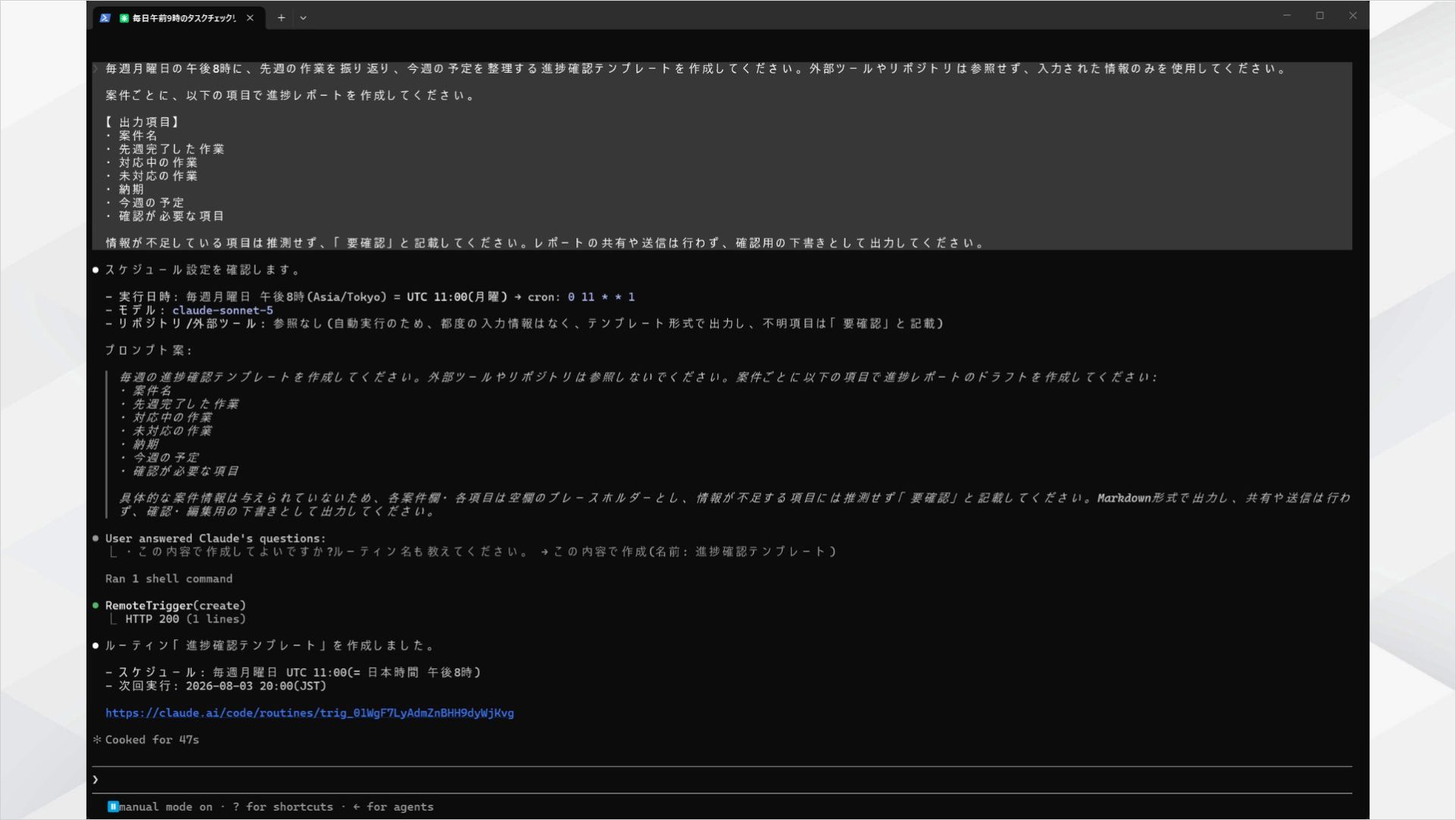
プロンプトを入力すると、Claudeが実行日時・使用モデル・参照範囲などを整理し、毎週月曜日の午後8時に実行し、情報が不足している項目を「要確認」と記載するRoutineが作成されました。
Routineを登録しておけば、毎週同じ形式のテンプレートが用意されるため、案件ごとの進捗や納期を整理しやすくなります。
ただし、外部ツールを参照しない設定では、実際の作業状況や納期は自動取得されません。テンプレートへ必要な情報を入力し、内容を確認してから共有してください。
個人開発のバグ修正・PR自動作成
Scheduleトリガーを活用すれば、毎日決まった時刻に未対応のIssueを確認し、修正を反映した下書きのプルリクエストを作成できます。
今回は、以下のプロンプトを入力し、毎日午前2時に不具合を1件修正するRoutineを作成しました。
毎日午前2時に、指定したGitHubリポジトリを確認してください。

未対応のIssueの中から、優先度が高く、既存のコードだけで原因を調査できる不具合を1件選んでください。

以下の手順で対応してください。

【実行内容】
・対象Issueの内容を確認する
・関連するコードを調査する
・不具合の原因を特定する
・影響範囲を確認する
・必要な修正を行う
・既存のテストを実行する
・必要に応じてテストを追加する
・変更内容をまとめた下書きのプルリクエストを作成する

原因を特定できない場合や、大幅な仕様変更が必要な場合はコードを変更せず、調査結果と確認が必要な項目を報告してください。

プルリクエストはマージせず、必ず下書きとして作成してください。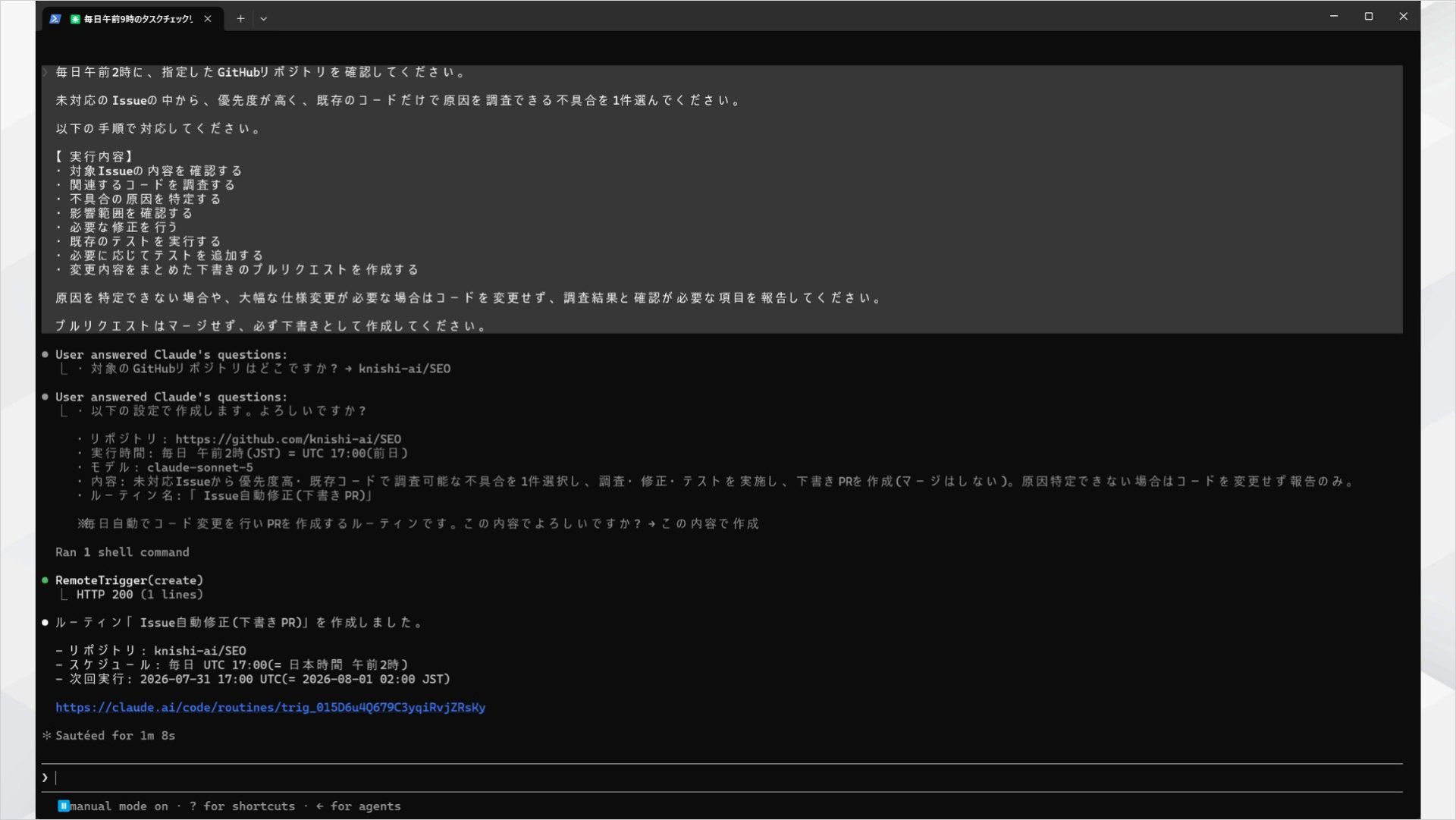
Routineを登録しておけば、原因調査から修正、テスト、下書きプルリクエストの作成まで自動で進められます。
作成されたコードが正しいとは限らないため、差分と動作を確認してからマージしてください。
Routinesが使えない・エラーが出るときの対処法
Routinesが使えない場合は、以下の3点を順番に確認してください。
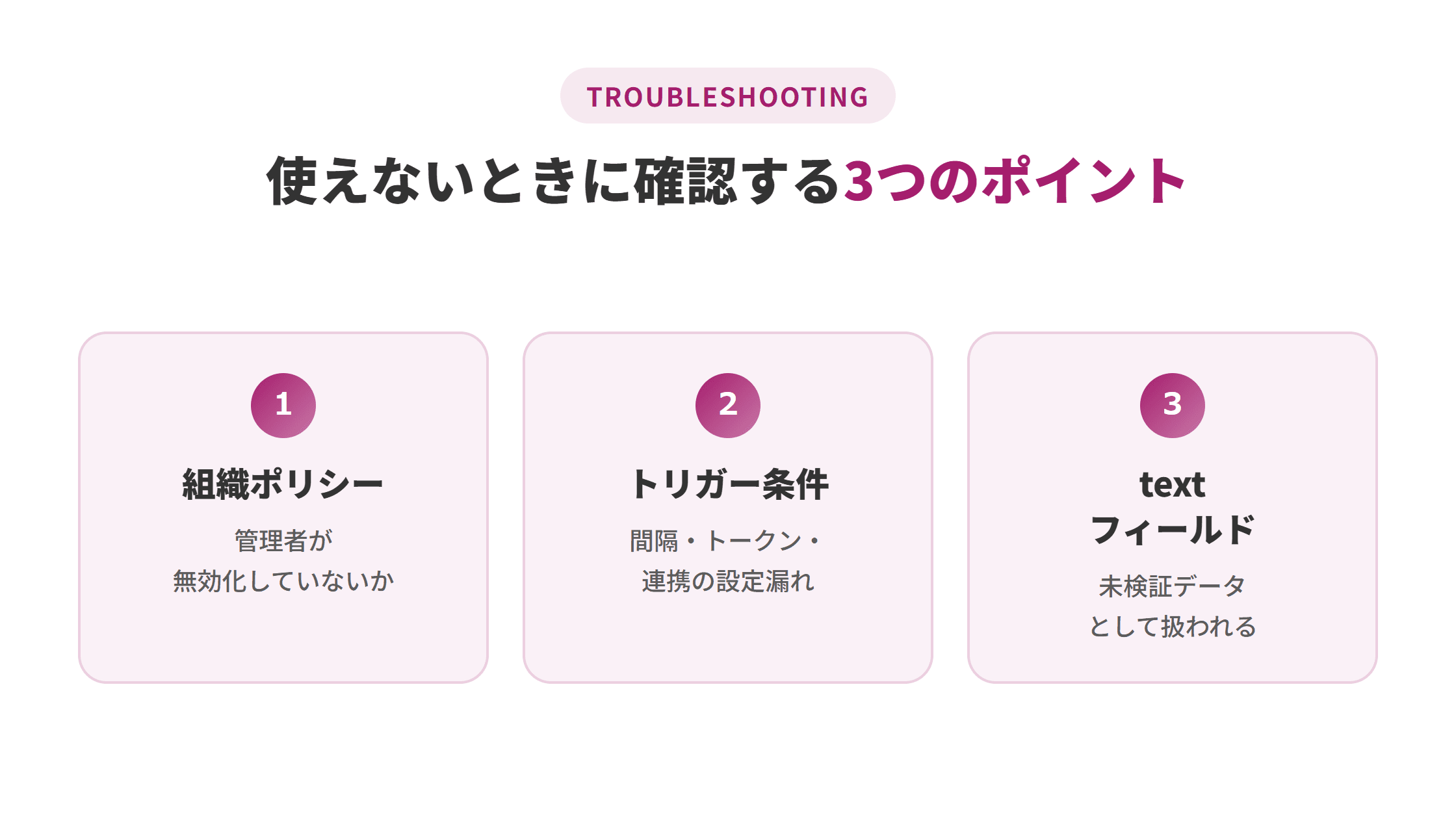
組織の設定、トリガーの条件、入力データの形式という順番で切り分けると、原因を見つけやすくなります。
組織ポリシーで無効化されている
Team・Enterpriseプランでは、組織の管理者がRoutines機能を無効にしている場合があります。管理画面の設定はサーバー側で反映されるため、利用者側では変更できません。
無効化の表示が出た場合は、管理者に「claude.ai/admin-settings/claude-code」でRoutinesのトグルを有効にするよう依頼してください。
個人アカウントには該当しません。組織ポリシーに問題がない場合は、次にトリガーの設定条件を確認してください。
トリガーが起動しない
トリガーが起動しない場合は、トリガーの種類に応じて設定内容を確認します。
| トリガー | 確認項目 |
|---|---|
| Schedule | 実行間隔が最小の1時間を下回っていないか |
| API | URLが正しいか、トークンの再発行によって古いトークンが無効になっていないか |
| GitHub Event | 対象リポジトリにClaude GitHub Appを導入しているか |
トリガーごとに必要な設定項目が異なるため、該当する項目を一つずつ確認してください。
設定に問題がない場合は、最後に入力データの扱いを確認すると原因を特定しやすくなります。
textフィールドのみ反映される
APIトリガーへ送信した内容が反映されない場合は、Routineへ渡したい情報をすべてtextフィールド内に記載してください。
/fireエンドポイントは、送信されたJSONデータのうち、textフィールドの値だけをRoutineへ渡す仕様です。
| 送信フィールド | Routineへの反映 |
|---|---|
text | 反映される |
title | 反映されない |
status | 反映されない |
priority | 反映されない |
textフィールドの内容は「未検証の外部データ」として扱われます。
プロンプト内には、「受け取ったtextの内容を確認し、処理へ反映してください」のように、参照方法を明記します。
送信するデータをtextフィールドへまとめれば、必要な情報の欠落を防ぎ、Routineへ正しく処理させやすくなります。
Routinesの注意点
Routinesを利用する際は、以下の3点に注意が必要です。
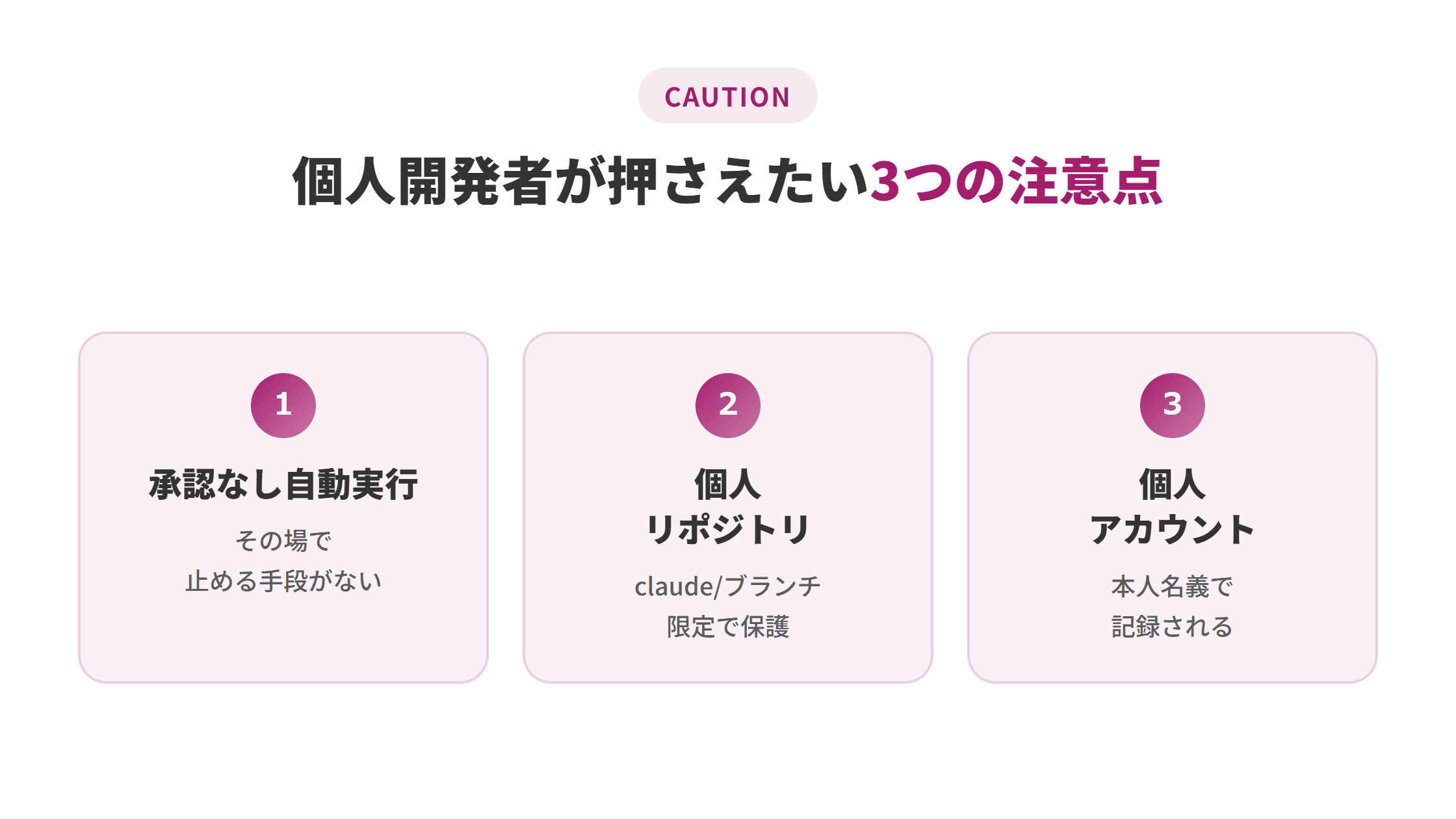
便利な一方で、権限や実行対象を誤ると、意図しない変更が加わるおそれがあります。
承認プロンプトなしで自動実行される
Routineを利用する際は、実行前に権限と処理内容を十分に確認してください。承認プロンプトを表示せず自律的に処理を進めるため、通常のClaude Codeと異なりパーミッションモードもありません。
設定によっては、想定より広い範囲のファイルを書き換えるおそれがあります。処理の途中で確認画面が表示されないため、その場で変更を止める運用もできません。
Routineには必要最小限の権限だけを付与し、実行後は変更されたファイルやコードの差分を必ず確認してください。
個人リポジトリを誤って書き換える
個人リポジトリでRoutinesを使う場合は、ブランチへの書き込み制限を解除せず運用してください。プッシュ先が「claude/」始まりのブランチに限定され、メインブランチへの書き込みを防げます。
「Allow unrestricted branch pushes」を有効にすると、Routineが任意のブランチへプッシュできるようになります。
ただし、設定やプロンプトに誤りがあると、重要なブランチへ意図しない変更が加わるおそれがあります。個人開発や副業のリポジトリでは、ブランチ制限を維持し、PRの差分を確認してからマージしてください。
個人アカウントに紐づく形で実行される
Routinesを利用する際は、GitHubやSlackなどの連携先を必要な範囲に限定してください。RoutineによるコミットやSlackへの投稿は、登録した本人のアカウントによる操作として記録されるためです。
Routinesは作成者の個人アカウントに属し、連携先の権限を使って処理を進めます。
副業で複数のクライアントに関わっている場合、送信先を誤ると自分の名前で外部へ投稿されるおそれがあります。使用していないコネクタは解除し、書き込み権限や投稿先も定期的に確認してください。
どこまで任せてよいかの線引きができていないと、使うたびに迷いが残ります。
SHIFT AIの無料オンラインセミナーでは、CodexかClaude Codeを自分のPCで動かすところまで一緒に進めます。以下のボタンから、ご希望の日程を選んでください。
スキルゼロから始められる!
AIエージェントセミナーの日程を選ぶClaude CodeのRoutinesに関するよくある質問
Claude CodeのRoutinesに関するよくある質問は、以下の5つです。
- Routinesは日本語のプロンプトにも対応していますか
- 作成したRoutineを一時停止・削除する方法はありますか
- 実行結果や実行履歴はどこで確認できますか
- Claude CodeのRoutinesはチームで共有できますか
- Research Previewとはどのような意味ですか
各質問への回答を確認し、Routinesを導入・運用する際の参考にしてください。
Routinesは日本語のプロンプトにも対応していますか?
Routinesのプロンプトは日本語で記述できます。保存したプロンプトがセッション開始時の指示として読み込まれるため、通常のClaude Codeと同じ感覚で入力できます。
「毎晩、未対応のバグを確認して修正案をまとめてください」のように、普段Claude Codeへ伝えている日本語の指示をそのまま登録可能です。
ただし、実行結果の確認画面やコネクタの設定画面には、英語表記が残る場合があります。プロンプトは日本語で問題ありませんが、目的・対象・作業内容を具体的に記載してください。
作成したRoutineを一時停止・削除する方法は?
Routineの詳細画面から、一時停止・編集・削除を行えます。一時停止する場合は「Repeats」セクションのトグルをオフにしてください。設定内容を残したまま、次回以降の自動実行だけを停止できます。
内容を変更する場合は鉛筆アイコン、Routine自体を削除する場合は削除アイコンを選択します。
一時停止したRoutineは設定が保存されているため、再開する際は「Repeats」のトグルをオンに戻すだけで、以前の設定を引き継いで利用できます。
実行結果や実行履歴はどこで確認できますか?
実行結果や実行履歴は、Routineの詳細画面の履歴一覧から確認できます。各回は通常のセッションと同じ形式で記録され、開くと実行内容や出力結果を追跡できます。
ただし、一覧に緑色のステータスが表示されていても、セッションがエラーなく終了した状態を示すだけです。依頼した作業が意図どおり完了しているとは限りません。
実行後は個別のセッションを開き、出力内容や変更されたファイル、作成されたプルリクエストなどを確認してください。
Claude CodeのRoutinesはチームで共有できますか?
Claude CodeのRoutinesには、作成した設定をチームメンバーと共有する機能はありません。
Routineは個人アカウントに紐づき、登録した本人の権限と日次実行回数の範囲で動作するためです。
チーム内で同じRoutineを使う場合は、プロンプトや設定内容を共有し、利用するメンバーが各自のアカウントで個別に作成してください。
Research Previewとはどういう意味ですか?
Research Previewとは、機能の動作・利用上限・API仕様が今後変更される可能性がある試験提供段階を指します。
Anthropicが「Behavior, limits, and the API surface may change」と明記しており、正式提供前の機能として改善や仕様変更が続く可能性があるためです。
Routinesを重要な業務へすぐに組み込むのではなく、失敗しても影響が小さい作業から試してください。
Routinesを味方につけて業務を効率化しよう!
Claude CodeのRoutinesは、プロンプト・リポジトリ・連携先を登録しておくと、PCを閉じている間も自動実行できる公式機能です。
ただし、料金プランごとの実行回数上限や、承認なしで自律実行される仕様、個人アカウントに紐づく仕組みには注意が必要です。
失敗しても影響が小さい業務から試せても、何を任せ、何を自分で判断するかの切り分けは別に考える必要が残ります。この切り分けが、次に取り組むべき課題になります。
AIの使いどころが見えても、工程を前に進めるのは自分という点は変わりません。
SHIFT AIの無料オンラインセミナーでは、CodexかClaude Codeを自分のPCで動かすところまで一緒に進めます。以下のボタンから、ご希望の日程を選んでください。
スキルゼロから始められる!
AIエージェントセミナーの日程を選ぶ目次


執筆者

西啓汰
フリーランスのSEO/AIライターとして活動。
生成AIツールを実際に検証し、その知見をもとに実務で活用できる情報発信を行っている。
AI関連の最新動向や活用ノウハウを、初心者にもわかりやすく伝えるコンテンツ制作が強み。
趣味は野球観戦とラジオ聴取。










スキルゼロから始められる!
AIエージェントセミナーの日程を選ぶ