
share



Claude Codeのメモリ機能の使い方と情報漏洩を防ぐ設定
Claude Codeを使うたびに、「このプロジェクトはTypeScriptを使う」「テストはVitestで書く」と同じ指示を入力していませんか。
メモリ機能を使えば、プロジェクトのルールを記憶させ、繰り返し説明する手間を減らせます。指示を残す「CLAUDE.md」と、自動保存の「Auto Memory」の2種類があります。
本記事では、CLAUDE.mdとAuto Memoryの違い、使い方、反映されない場合の対処法、削除やオン・オフの設定、チームでの共有方法を解説します。
安全な使い方を押さえ、Claude Codeへの指示を効率化してみてください。

監修者
SHIFT AI代表 木内翔大
同じ指示を毎回書かずに済むようになると、任せられる作業そのものを増やしたくなります。
ただし、記事を読んで分かったつもりのままでは、自分の手作業で全部こなす状態は明日も変わりません。
SHIFT AIでは、AIエージェント無料セミナーを週2回ほど開催しています。CodexかClaude Codeを自分のPCで動かすまで一緒に進めます。以下のボタンから、ご希望の日程を選んでください。
Claude Codeのメモリ機能の基本となるCLAUDE.mdとAuto Memoryの違い
Claude Codeのメモリ機能は、以下の2種類です。
| 種類 | 誰が書くか | 主な役割 |
|---|---|---|
| CLAUDE.md | 開発者 | コーディング規約やテスト方針などのルールを記録する |
| Auto Memory | Claude | 会話から学習した好みや修正パターンを自動で記録する |
違いを理解すれば、プロジェクトのルールとユーザーの好みを適切に管理できます。それぞれの特徴を詳しく見ていきましょう。
CLAUDE.mdの具体的な書き方やベストプラクティスは、以下の記事で解説しています。
CLAUDE.md:開発者が明示的に書き込むルールファイル
CLAUDE.mdは、プロジェクトのコーディング規約やテスト方針など、Claude Codeに守ってほしいルールを人間が記述するマークダウンファイルです。
プロジェクトのルート直下に配置すると、セッション開始時に自動で読み込まれます。毎回説明する必要のないルールを記録する用途に適しています。
# CLAUDE.md

- テストはVitestのみを使う
- コミットメッセージは日本語で書く
- コードレビューでは可読性を最優先する
上記のようにコードレビューの基準を記載しておけば、Claude Codeは毎回そのルールに沿ってコードを生成・確認します。
CLAUDE.mdを整備すれば、同じ指示を繰り返す手間を減らし、開発作業に多くの時間を使えます。
Auto Memory(MEMORY.md):Claudeが自動で学習する記憶
Auto Memoryは、Claude Codeが次回以降も役立つと判断した情報を、MEMORY.mdへ自動で記録する機能です。
CLAUDE.mdのように人間がルールを書く必要はありません。ユーザーの好みや、過去の修正内容、プロジェクト固有の作業パターンなどが記録されます。
# MEMORY.md

- コミットメッセージは日本語で書く
- テストコードはdescribe/it形式を使う
「コミットメッセージは日本語で書いてほしい」と伝えると、Auto Memoryが方針を記録し、次回以降のセッションにも反映します。
人間がルールを定めるCLAUDE.mdと、Claude Codeが情報を蓄積するAuto Memoryを組み合わせれば、記憶の抜け漏れを減らせます。
【4ステップ】Claude Codeのメモリ機能の使い方
Claude Codeのメモリを使う手順は、以下の4ステップです。
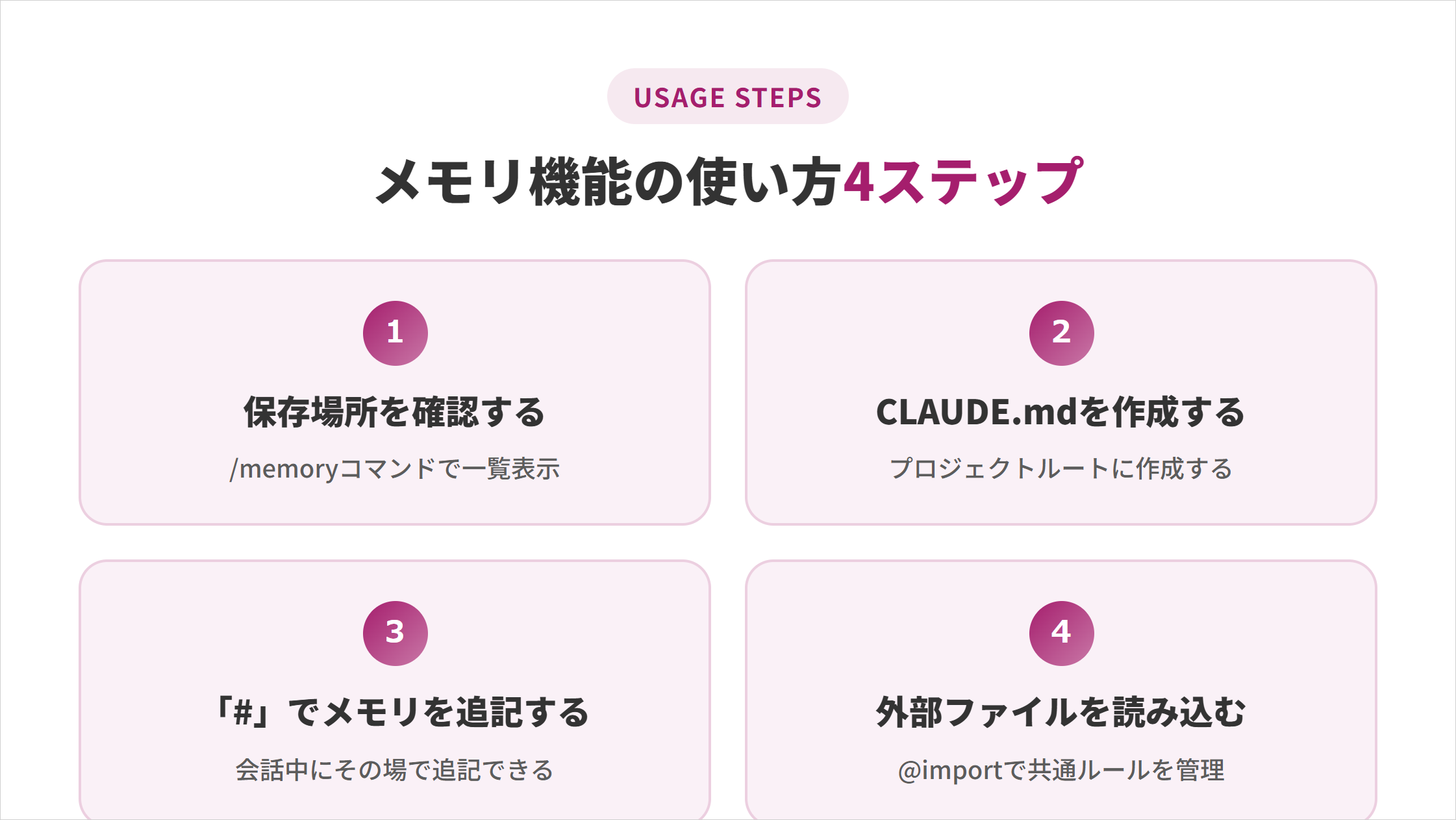
順番に進めれば、初めてでも迷わずメモリ機能を設定できます。それぞれ詳しく見ていきます。
Claude Code自体の基本的な使い方や導入方法は、以下の記事で詳しく解説しています。

ステップ1:/memoryコマンドで保存場所を確認する
Claude Codeのチャット欄で、/memoryと入力します。
コマンドを実行すると、CLAUDE.mdやCLAUDE.local.mdなど、メモリファイルの保存場所が一覧で表示されます。
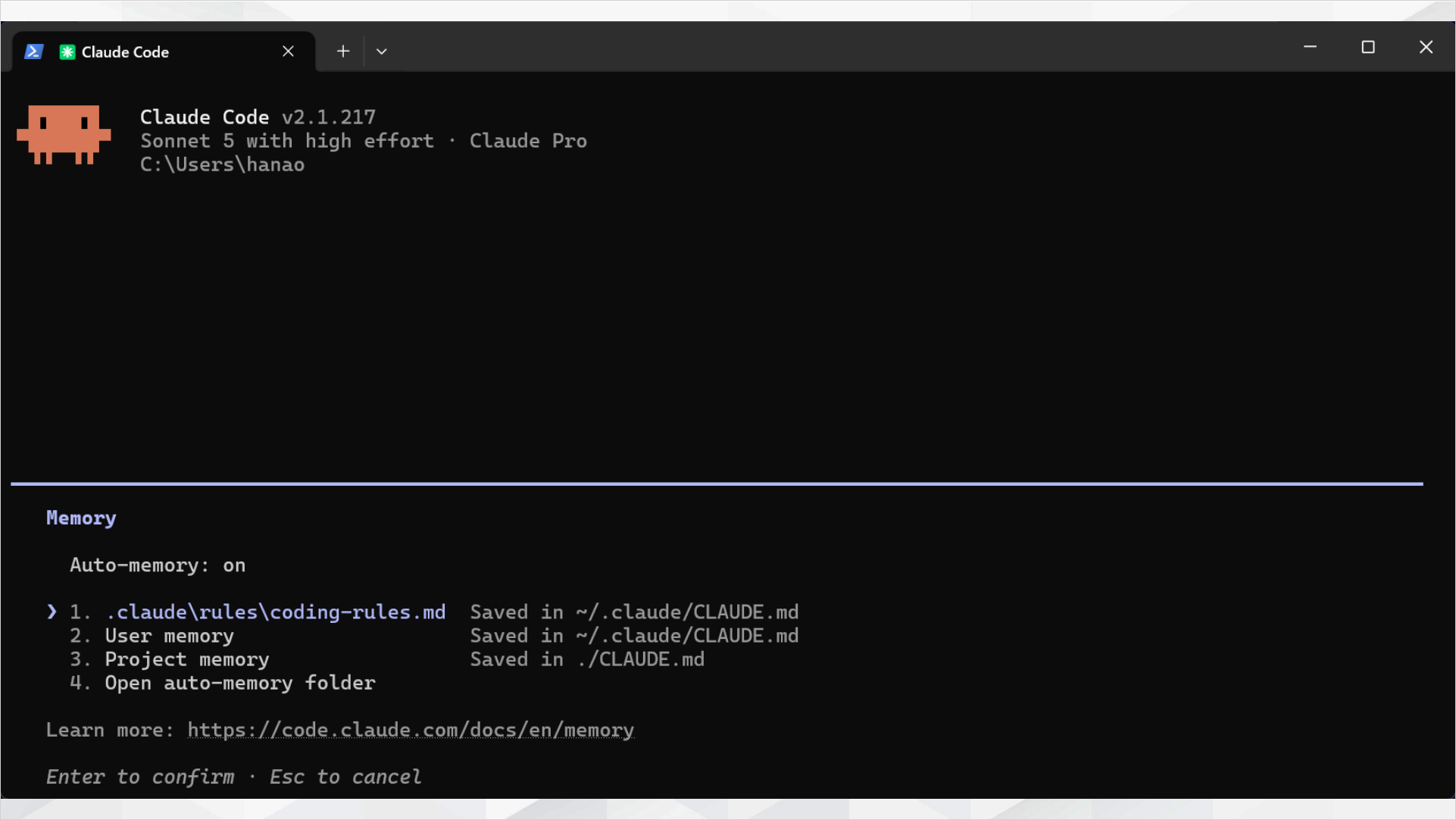
まだ作成していないファイルの候補地も確認でき、Auto Memoryのオン・オフも切り替えられます。
現在のセッションで実際に読み込まれているファイルを確認する場合は、/contextコマンドを使います。
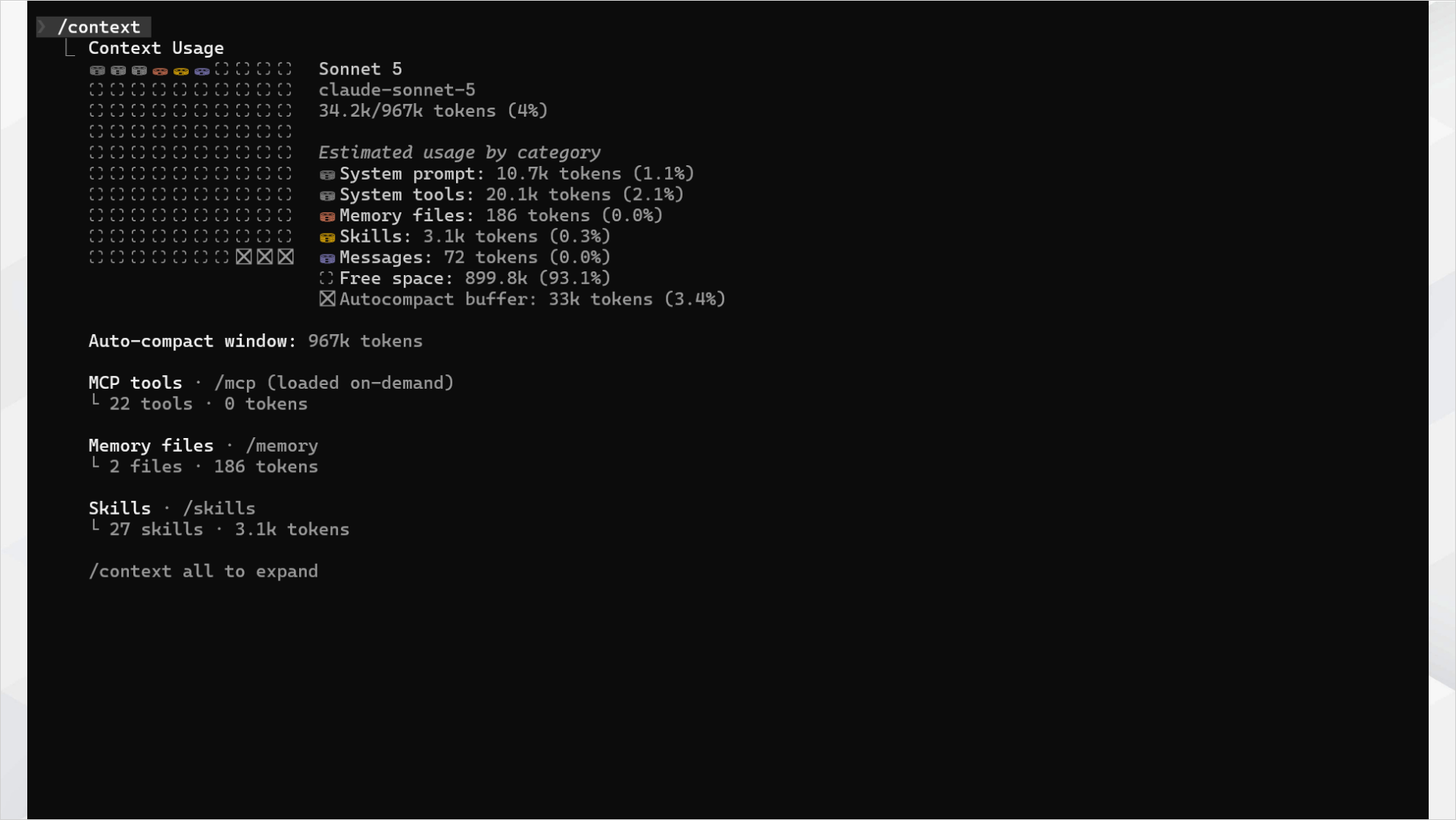
保存場所を先に確認しておけば、次のステップでどのファイルを編集すべきか迷わずに進められます。
ステップ2:プロジェクト用CLAUDE.mdを作成する
プロジェクトのルートディレクトリに、CLAUDE.mdを作成します。
ターミナルでtouch CLAUDE.mdを実行するか、Claude Codeで/initコマンドを入力すると自動生成できます。
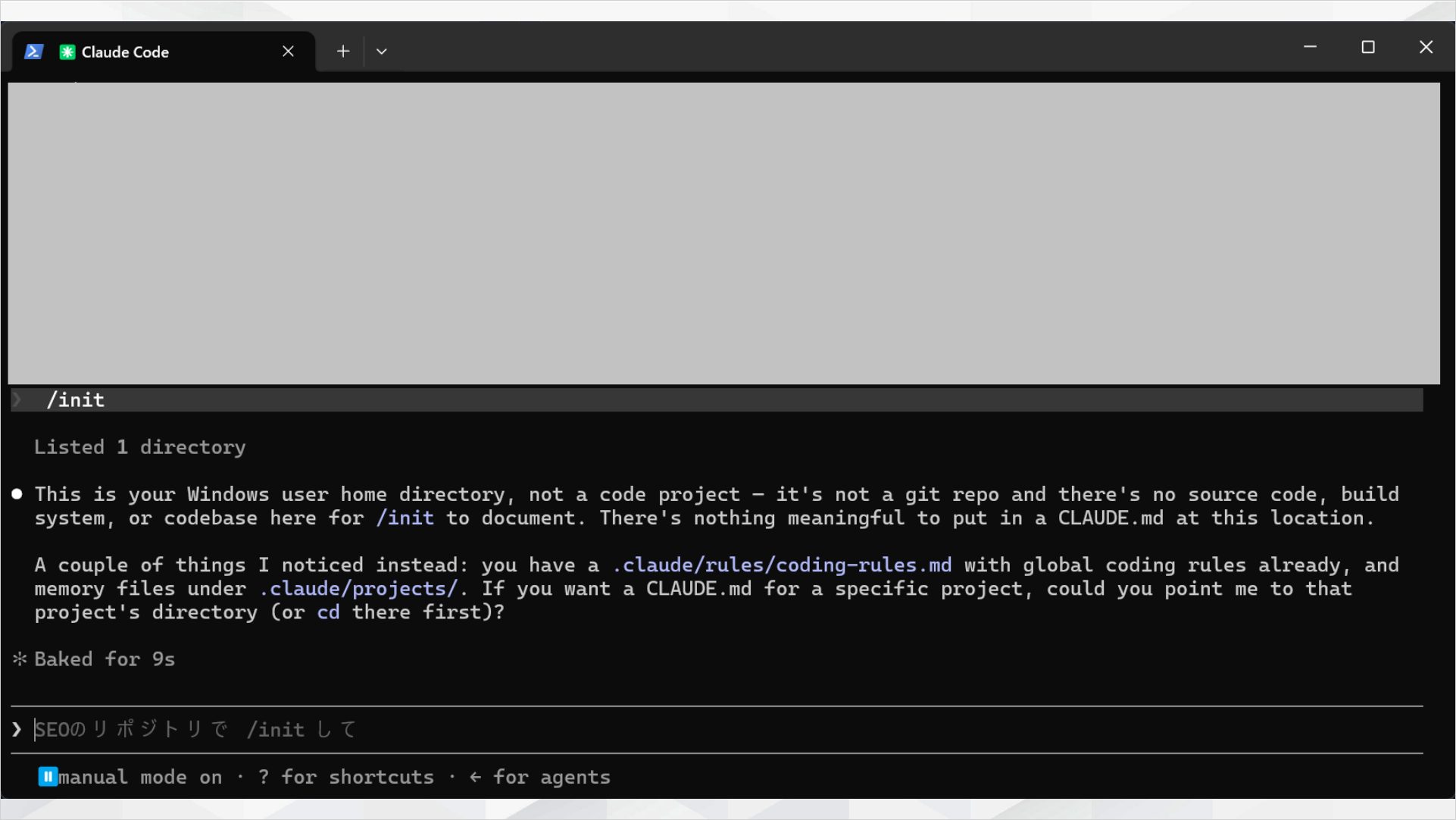
ファイルには、コーディング規約やテストコマンド、プロジェクト固有の注意点を箇条書きで記載します。1行につき1つのルールに絞ると、後から確認できます。
CLAUDE.mdを作成しておけば、別のセッションを開始した際も同じルールを繰り返し説明する手間を減らせます。
ステップ3:会話中に「#」でメモリを追記する
Claude Codeのチャット欄で「#」から入力すると、追記先のメモリファイルを選択する画面が表示されます。
作業中に新しいルールを思いついた際も、ファイルを開かずにその場でメモリへ追加できます。
「# コミットメッセージは日本語で書く」のように入力し、保存先を選択してください。
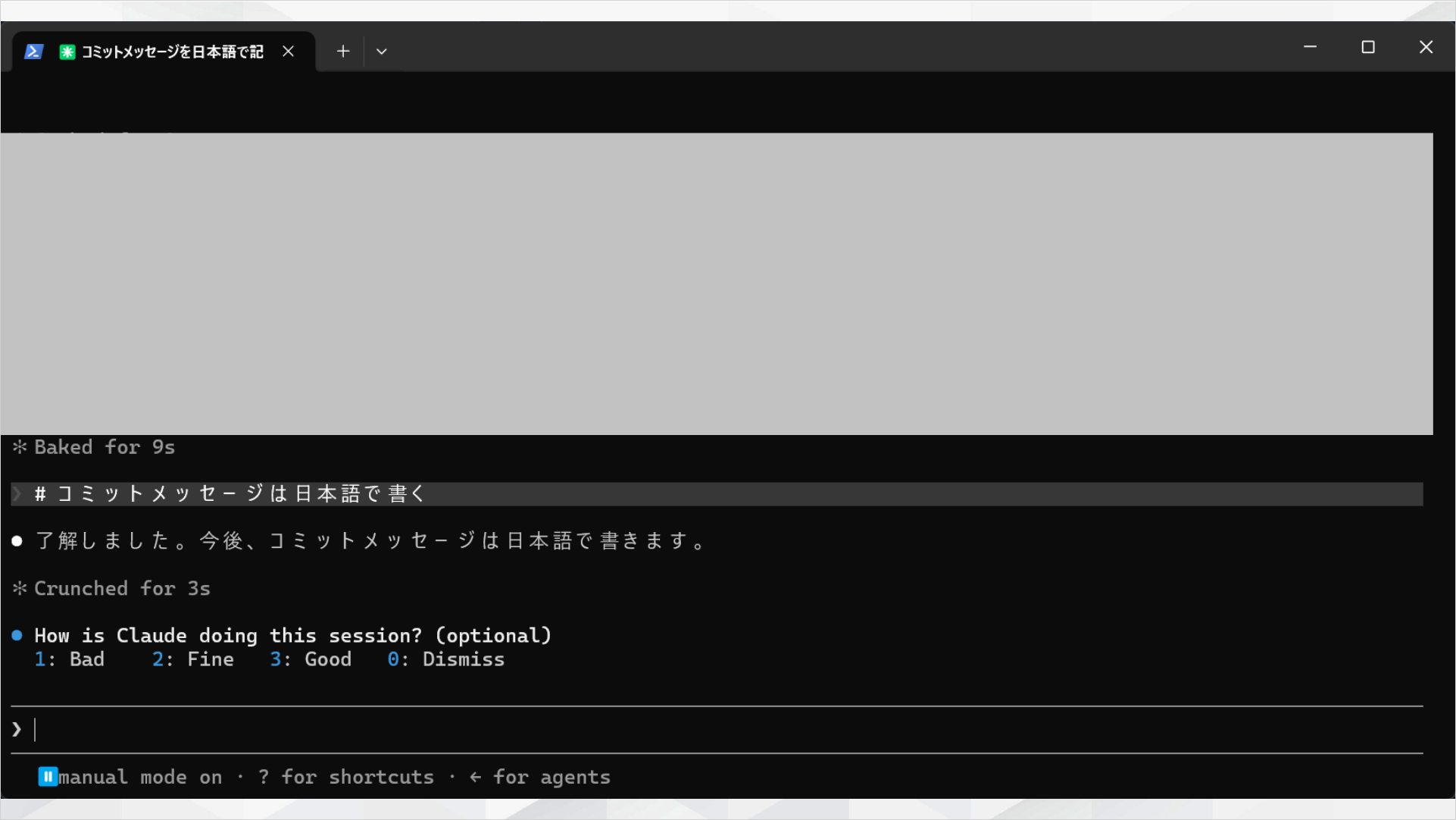
この方法を使えば、作業の流れを止めずにルールを蓄積し、後からまとめて整理する手間を減らせます。
ステップ4:@importで外部ファイルを読み込む
CLAUDE.mdに@path/to/fileと記述すると、外部のマークダウンファイルを読み込めます。
チーム共通のコーディング規約を別ファイルへまとめ、各プロジェクトのCLAUDE.mdに以下のように記載します。
@../shared/coding-rules.md共通ルールを変更する際は、読み込み元のファイルを修正するだけで各プロジェクトへ反映できます。
@importを活用すれば、同じルールを複数のファイルへ重複して書く必要がなくなり、チーム内での管理や更新を効率化できます。
Claude Codeのメモリが反映されない・不足するときの原因と対処法
Claude Codeのメモリが反映されない主な原因は、以下の3つです。
| 原因 | 対処法 |
|---|---|
| メモリの優先順位を理解していない | 各スコープの読み込み順を確認する |
| CLAUDE.mdやMEMORY.mdが肥大化している | ルールを分割・整理する |
| コンテキストウィンドウを圧迫している | 不要な記述を削除し、/compactを使う |
原因を切り分ければ、指示が反映されない状態やメモリ不足を効率よく解消できます。それぞれの原因と対処法を詳しく見ていきましょう。
メモリの優先順位を理解していない
Claude Codeでメモリが意図どおりに反映されない場合は、CLAUDE.mdの優先順位を確認してください。
CLAUDE.mdには以下の4つのスコープがあり、より具体的な設定ほど後から読み込まれます。
| スコープ | 適用範囲 |
|---|---|
| 管理ポリシー | 組織全体 |
| ユーザーレベル | ユーザーが扱うすべてのプロジェクト |
| プロジェクト | 特定のプロジェクト |
| ローカル | 個人のローカル環境 |
各ファイルは上書きされるのではなく、コンテキストへ順番に追加されます。内容が矛盾した場合は、後から読み込まれる具体的な設定が優先されやすい仕組みです。
読み込み順の影響は、以下のように表れます。
- ユーザーレベルで「コメントは英語で書く」と指定していても、プロジェクト側で「日本語で書く」と設定していればプロジェクト側が優先される
- 管理ポリシーのCLAUDE.mdは個別に除外できず、組織共通のルールとして常に適用される
スコープと読み込み順序を把握すれば、指示が反映されない原因を素早く特定できます。
CLAUDE.mdやMEMORY.mdが肥大化している
メモリが反映されにくい場合は、CLAUDE.mdやMEMORY.mdの内容を整理してください。
セッション開始時に読み込まれる範囲は、ファイルごとに異なります。
- CLAUDE.mdは全体が読み込まれ、長くなるほどコンテキスト消費が増え、遵守率が下がる傾向があります。公式ドキュメントの目安は200行以内です。
出典:Claude - Auto MemoryのインデックスファイルであるMEMORY.mdは、最初の200行または25KBのうち、先に達した範囲までしかセッション開始時に読み込まれません。
対処する際は、ルールを.claude/rules/へテーマ別に分割してください。pathsフロントマターを設定すれば、必要なルールだけを読み込めます。
ファイルを定期的に整理すれば、コンテキストの圧迫を抑えながら、多くのルールを維持できます。
コンテキストウィンドウを圧迫している
Claude Codeの応答精度が下がった場合は、メモリファイルと会話履歴を整理してください。
メモリファイルが肥大化すると、会話内容とあわせてコンテキストウィンドウを圧迫し、重要な指示が埋もれやすいです。
有効なのは以下の2つです。
- 一時的なデバッグ用ルールなど不要な記述を削除する
/compactコマンドで会話履歴を圧縮する
メモリの内容を定期的に見直せば、コンテキストに余裕が生まれ、Claude Codeの応答精度を保てます。
Claude Codeのメモリ機能のオン・オフを切り替える方法
Claude CodeのAuto Memoryを切り替える方法は、以下の2つです。
| 設定 | 主な方法 |
|---|---|
| 有効化 | /memoryまたは設定ファイルでオンにする |
| 無効化 | 環境変数を設定してオフにする |
状況に応じて切り替えれば、学習内容を引き継ぎつつ、機密情報を扱う場面では自動記録を防げます。それぞれの設定方法を詳しく見ていきましょう。
/memoryコマンドと設定ファイルで有効化する
Auto Memoryはデフォルトで有効なため、通常は設定を変更する必要がありません。
無効化した後に再度オンへ戻す場合は、/memoryコマンドを実行し、Auto Memoryのトグルを切り替えます。
設定ファイルから有効化する場合は、.claude/settings.jsonなどでautoMemoryEnabledをtrueに設定してください。
{
  "autoMemoryEnabled": true
}
新しいPCへClaude Codeを導入した際は、/memoryまたは設定ファイルで有効になっているか確認すると安心です。
Auto Memoryを有効にしておけば、過去に学習した好みや作業方針を次回以降のセッションへ引き継げます。
環境変数で無効化する
Auto Memoryを無効化する場合は、環境変数CLAUDE_CODE_DISABLE_AUTO_MEMORY=1を設定した状態でClaude Codeを起動します。
CLAUDE_CODE_DISABLE_AUTO_MEMORY=1 claude機密情報を扱うプロジェクトなど、自動で情報を記録させたくない場面に適した設定です。
チームで運用する場合は、プロジェクトの環境設定へ追加し、メンバー間で無効化の方針を共有してください。
全員の設定を統一すれば、意図しないAuto Memoryへの記録を防げます。
Claude Codeのメモリを削除する方法
Claude Codeのメモリを削除する方法は、以下の2つです。
| 削除方法 | 適した場面 |
|---|---|
| 特定の記憶だけを削除する | 不要なルールや誤った記録だけを消したい場合 |
| メモリをすべてリセットする | 学習内容を初期化して最初から設定し直したい場合 |
目的に合った方法を選べば、必要な情報を残しながらメモリを整理できます。それぞれの削除手順を詳しく見ていきます。
特定の記憶だけを削除する
不要な記憶だけを消したい場合は、/memoryコマンドから対象のファイルを編集します。
/memoryを入力し、一覧から編集したいメモリファイルを選ぶと、エディタで内容を確認できます。
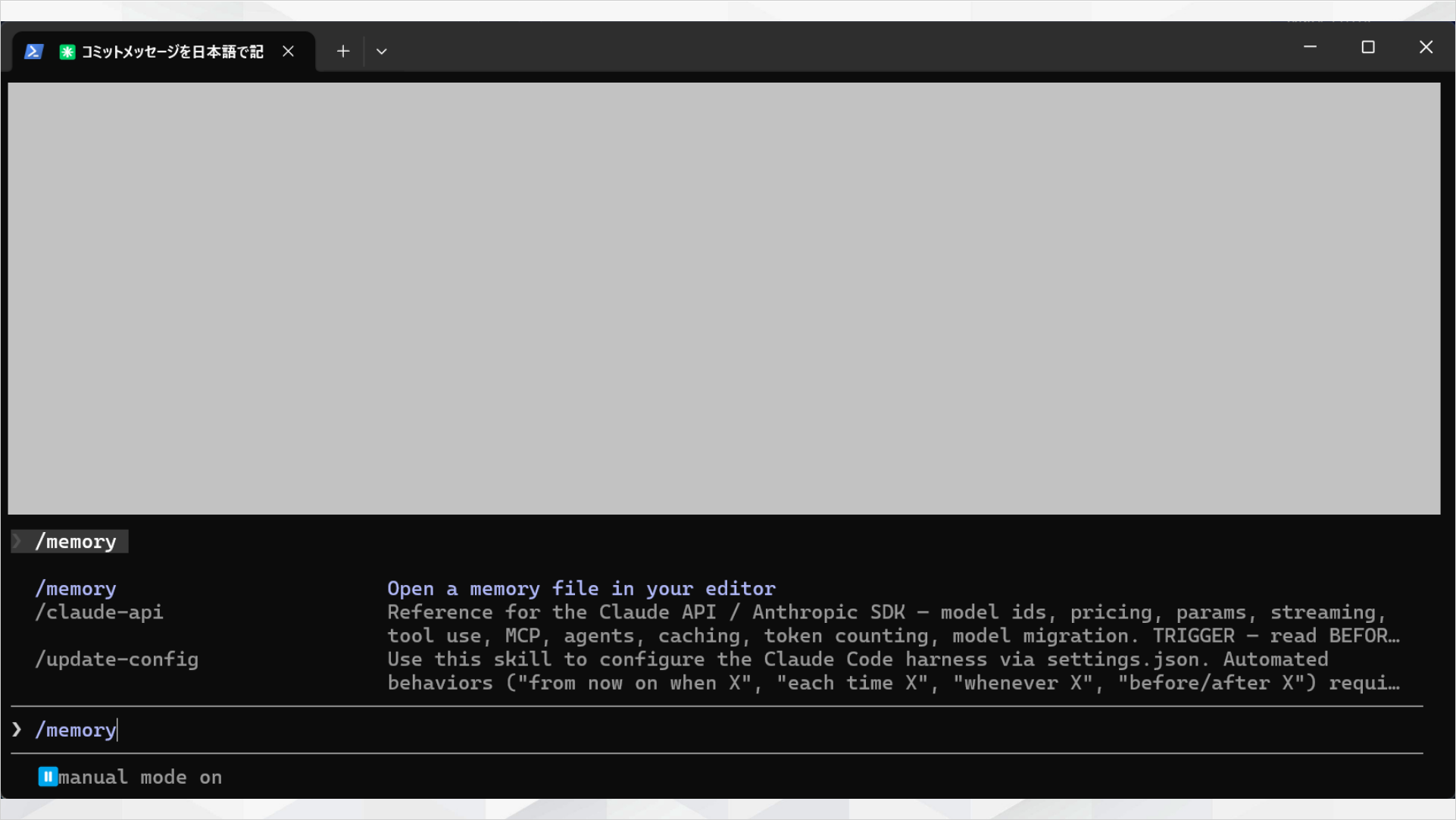
一時的な作業のために追加したルールや、誤って記録された情報が残っている場合は、該当箇所だけを削除してください。
1行のみ削除するほか、不要な記述を複数行まとめて整理する方法もあります。
必要な記憶を残したまま編集できるため、メモリ全体をリセットしたくない場合に適しています。
メモリをすべてリセットする
Auto Memoryの学習内容を初期化したい場合は、MEMORY.mdを削除するか、ファイルの中身を空にしてください。
プロジェクトの方針が大きく変わった場合や、誤った情報が蓄積している場合は、特定の記憶を個別に消すより、全体をリセットしたほうが効率的です。
リセット後は、現在のプロジェクト方針に沿ってAuto Memoryへ情報を蓄積し直してください。
Claude Codeのメモリをチーム・別環境へ引き継ぐ方法
Claude Codeのメモリを引き継ぐ方法は、以下の3つです。
| 引き継ぐ場面 | 方法 |
|---|---|
| チームで共通ルールを共有する | CLAUDE.mdをGitで管理する |
| 個人設定を別の環境へ移す | ユーザーレベルのファイルをコピーする |
| Auto Memoryの内容を共有する | 必要な情報をCLAUDE.mdへ移す |
CLAUDE.mdとAuto Memoryでは、保存場所や共有方法が異なります。用途に合った方法を選べば、プロジェクトや環境が変わっても同じルールを引き継げます。
それぞれの方法を詳しく見ていきましょう。
【チーム】CLAUDE.mdをGit管理して共有する
チーム共通のルールは、CLAUDE.mdをGitで管理して共有します。
CLAUDE.mdをリポジトリへコミットすると、全メンバーが同じ規約を反映でき、新しいメンバーもリポジトリを取得するだけでルールを引き継げます。
一方、個人だけで使う設定はCLAUDE.local.mdへ分け、.gitignoreに追加してください。
| ファイル | 記載する内容 |
|---|---|
| CLAUDE.md | 「TypeScriptを使う」などのチーム共通ルール |
| CLAUDE.local.md | 「Vimキーバインドを使う」などの個人設定 |
共通ルールと個人設定を分けて管理すれば、チームの方針を統一しながら、各メンバーの作業スタイルも維持できます。
【個人】新しい環境にメモリ設定を移行する
PCの買い替えなどで作業環境を変更する場合は、ユーザーレベルのCLAUDE.mdやAuto Memoryの保存ディレクトリを新しい環境へコピーします。
主な移行対象は、ユーザーレベルの~/.claude/CLAUDE.mdと、Auto Memoryの保存データです。コピーすれば、これまで蓄積した作業スタイルや好みを新しい環境でも引き継げます。
WindowsからMacへ移行する場合などはパス表記が異なるため、コピー前に移行元と移行先の保存場所を公式ドキュメントで確認してください。
【共有不可】Auto Memoryの情報はCLAUDE.mdへ移す
チームで共有したい情報は、Auto MemoryではなくCLAUDE.mdへ記載してください。
Auto Memoryは、各プロジェクトの~/.claude/projects/<project>/memory/に保存される個人用の記憶です。
Auto MemoryとCLAUDE.mdは、共有できる範囲が異なります。
- Auto Memoryは個人の環境にだけ残り、あるメンバーが「エラーメッセージは日本語で表示する」と記録してもほかのメンバーには反映されない
- CLAUDE.mdはGitで共有でき、チーム全員へ同じルールを適用できる
Auto MemoryとCLAUDE.mdを使い分ければ、個人の好みを保持しながら、チーム共通のルールも統一できます。
Claude Codeのメモリ機能のセキュリティリスクと対策
Claude Codeのメモリを安全に使うための対策は、以下の3つです。
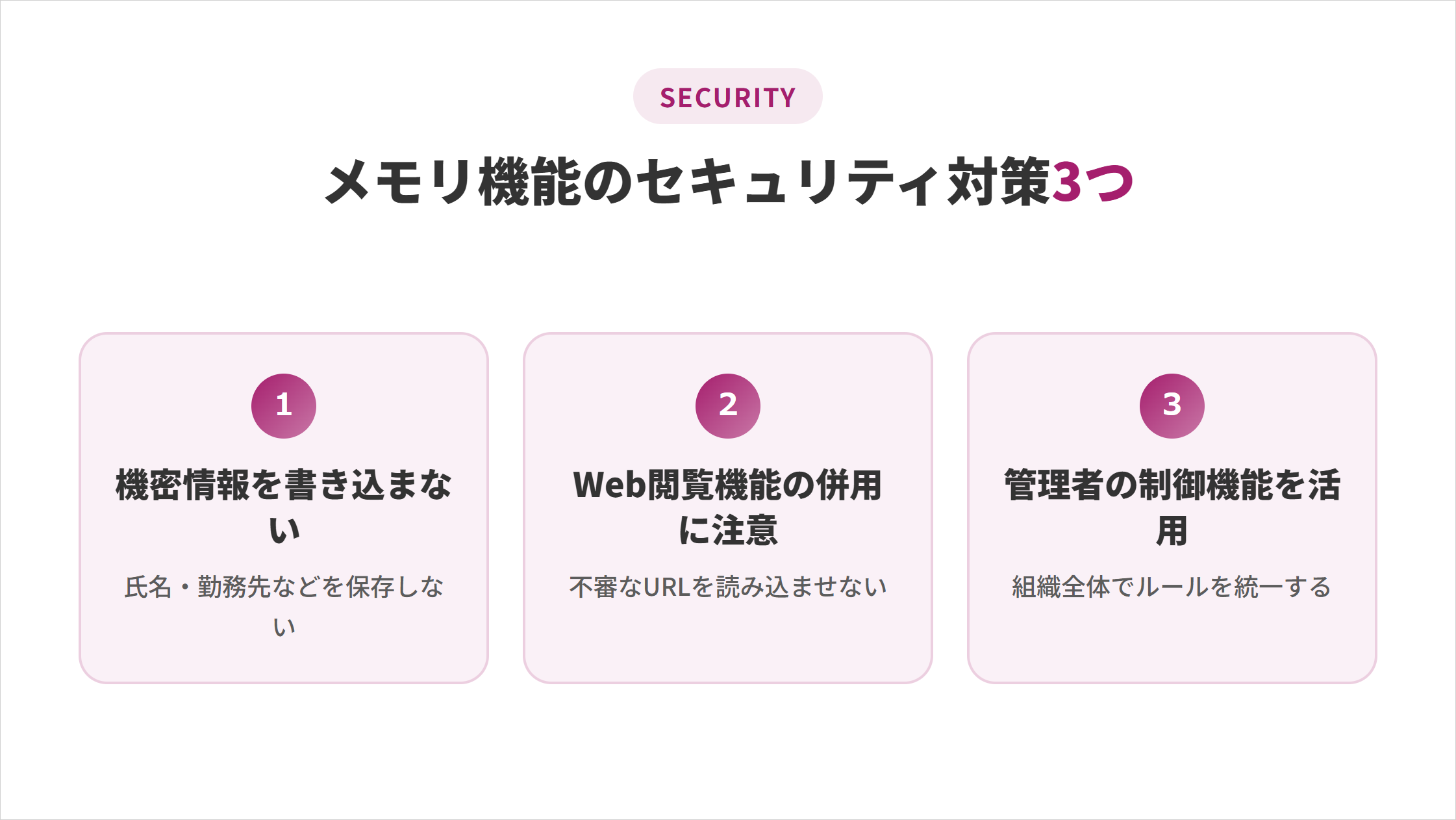
適切な対策を取れば、情報漏洩のリスクを抑えながらメモリ機能を活用できます。それぞれ詳しく見ていきましょう。
機密情報・個人情報をメモリに書き込まないよう注意する
CLAUDE.mdやAuto Memoryには、外部へ漏れると困る情報を保存しないでください。
2026年7月16日には、ClaudeのWeb閲覧機能を悪用し、メモリ内の個人情報を外部へ送信させる攻撃手法がGIGAZINEで報じられました。
出典:GIGAZINE
報じられた手口は以下のとおりです。
- 氏名を1文字ずつリンクとして外部へ送信する
- 過去の会話から推測した出身都市を外部へ送信する
Auto Memoryは会話から情報を自動で記録するため、雑談で触れたプロジェクト名や取引先名が意図せず保存される可能性もあります。
氏名や勤務先、顧客情報、社外秘の内容はメモリへ残さず、/memoryコマンドで保存内容を定期的に確認してください。
Web閲覧機能とメモリ機能の併用に注意する
メモリ機能を有効にした状態でWebページを読み込む際は、アクセス先の安全性を確認してください。
前述の攻撃ではWeb閲覧機能が悪用されたため、出所が不明なURLの比較や要約を依頼すると、悪意のある指示を読み込むリスクがあります。
Anthropicは報告を受け、現在は以下の対策が取られています。
web_fetchが外部リンクをたどる機能を無効化- アクセス先をWeb検索結果とユーザー指定のURLに限定
出典:GIGAZINE
対策後も、不審なURLを安易に読み込ませず、メモリに機密情報を保存しない運用が重要です。
エンタープライズ管理者による制御機能を活用する
組織でClaude Codeを利用する場合は、管理者による制御機能を活用してください。
管理ポリシーのCLAUDE.mdを組織全体へ展開すれば、メモリへ保存してよい情報や禁止事項を統一できます。
claudeMdExcludesを使い、特定のファイルを読み込み対象から除外する設定も可能です。
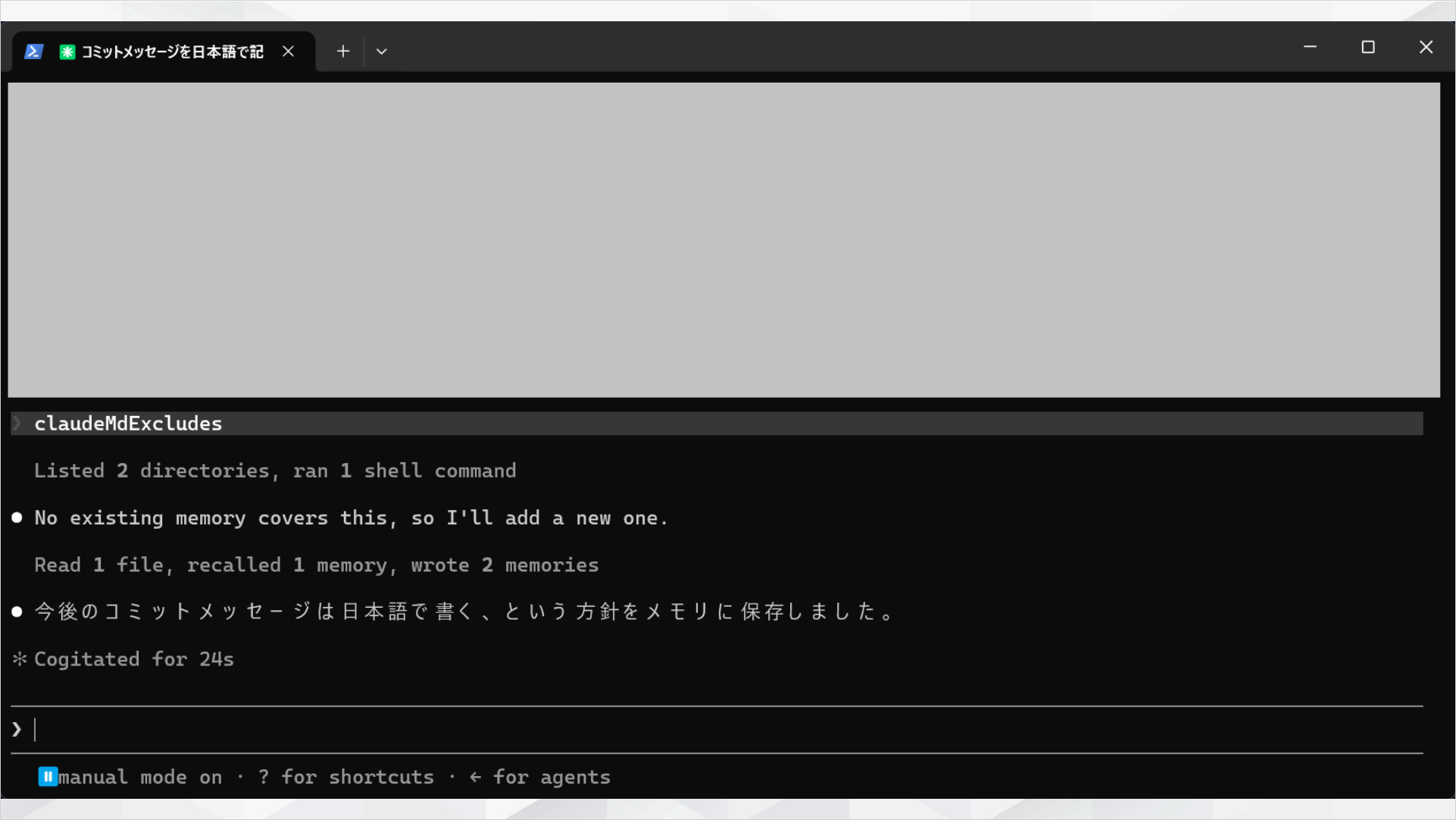
人事部門で個人情報を含むファイルを扱う場合は、管理者が読み込み範囲を制限しておくと、誤ってメモリへ反映されるリスクを抑えられます。
メンバー個人の判断だけに任せず、組織全体で保存範囲や運用ルールを定めると、安全性を高められます。
保存してよい範囲を決められたら、次に決めるのは任せる作業の範囲です。
SHIFT AIでは、AIエージェント無料セミナーを週2回ほど開催しています。CodexかClaude Codeを自分のPCで動かすまで一緒に進めます。以下のボタンから、ご希望の日程を選んでください。
スキルゼロから始められる!
AIエージェントセミナーの日程を選ぶClaude Codeのメモリ機能に関するよくある質問
Claude Codeのメモリ機能に関する質問は以下の3つです。
- メモリ機能を使うとトークン消費量は増える
- Auto Memoryはどのプラン・バージョンから使える
- ChatGPTのメモリ機能と何が違う
質問に対する回答を確認して、Claude Codeのメモリ機能の活用の参考にしてみてください。
メモリ機能を使うとトークン消費量は増える?
メモリ機能を使うと、読み込んだファイルの分だけトークン消費量は増えます。
CLAUDE.mdやMEMORY.mdはセッション開始時にコンテキストへ追加されるためです。ただし、CLAUDE.mdを200行程度に整理していれば、消費量への影響は大きくありません。
不要な記述を定期的に削除し、ルールが多い場合は.claude/rules/へ分割してください。必要な範囲だけを読み込む設計にすると、トークン消費を抑えながらメモリを活用できます。
Auto Memoryはどのプラン・バージョンから使える?
Auto Memoryが表示されない場合は、Claude Codeのバージョンを確認してください。
Auto Memoryは比較的新しいバージョンで追加された機能です。対応バージョン以降であれば、契約プランを問わず利用できます。
古いバージョンでは/memoryを実行してもAuto Memoryが表示されません。その場合はClaude Code本体を最新版へアップデートしてください。
ChatGPTのメモリ機能と何が違う?
Claude CodeとChatGPTでは、メモリの保存方法と管理方法が異なります。
ChatGPTのメモリは、会話内容からユーザーの好みや情報を記憶する仕組みです。一方、Claude Codeでは、CLAUDE.mdやMEMORY.mdなどのローカルファイルへ情報を保存します。
Claude Codeのメモリはテキストエディタから直接編集・削除できるため、プロジェクトルールを明確に保ちたい業務利用にも適しています。
Claude Codeのメモリ機能を使いこなして開発効率とセキュリティを両立させよう
Claude Codeのメモリには、人間がルールを書くCLAUDE.mdと、Claudeが情報を自動で記録するAuto Memoryがあります。
本記事で押さえたのは以下の5つです。
- メモリ機能の使い方4ステップ
- 反映されないときの優先順位の確認
- オン・オフの切り替え
- 記憶の削除とリセット
- チーム・別環境への引き継ぎ
ここまで押さえれば、同じ指示を繰り返す手間を減らせます。
ただし機密情報の保存は情報漏洩につながります。/memoryコマンドで設定を定期的に確認し、CLAUDE.mdの整理から始めてみてください。
ここまでの設定を終えたら、あとは実際にエージェントへ渡してみるのが早道です。
SHIFT AIでは、AIエージェント無料セミナーを週2回ほど開催しており、CodexかClaude Codeを自分のPCで動かすところまで一緒に進めます。以下のボタンから、ご希望の日程を選んでください。
スキルゼロから始められる!
AIエージェントセミナーの日程を選ぶ目次


執筆者

西啓汰
フリーランスのSEO/AIライターとして活動。
生成AIツールを実際に検証し、その知見をもとに実務で活用できる情報発信を行っている。
AI関連の最新動向や活用ノウハウを、初心者にもわかりやすく伝えるコンテンツ制作が強み。
趣味は野球観戦とラジオ聴取。










スキルゼロから始められる!
AIエージェントセミナーの日程を選ぶ