
share



【SNSで話題】Nano Bananaを使って画像をフィギュア化する方法を徹底解説!
最近SNS上で、自分の写真やお気に入りのキャラクター画像のフィギュア化が話題です。
画像のフィギュア化を行うためには、GoogleのAIモデル「Nano Banana(ナノバナナ)」を利用する必要があります。
とはいえ「Nano Bananaの使い方がわからない」「どのようなプロンプト※を記載すればいいかわからない」と悩んでいませんか。
※プロンプト:AIへ指示を与えるための入力文
本記事では、Nano Bananaとは何か、具体的な使い方やフィギュア画像を作るコツ、注意すべきポイントを解説します。
さらに、筆者が実際にNano Bananaを活用して作成した画像をプロンプトと共に紹介します。
初めてAIを使う方でも再現できるよう丁寧に解説していますので、本記事を参考に、お気に入りの画像をフィギュア化して楽しんでみてください。
※本記事は「Nano Banana(Gemini 2.5 Flash Image)」時点の内容です。2026年2月末に標準モデルは「Nano Banana 2」へ切り替わっています。

監修者
SHIFT AI代表 木内翔大
使い方がわかっても、作業のたびに自分で指示を出し直しているという方は少なくありません。
指示を出し、結果を確かめて、また次を頼む。その繰り返しから、目的を伝えて作業をAIに任せる進め方へ移れます。
ただ、読んで分かったつもりのままでは、明日も自分で全部こなす状態は変わりません。
SHIFT AIの無料セミナーは週2回ほど開催しています。CodexかClaude Codeを自分のPCで動かすまで一緒に進めます。以下のボタンから、ご希望の日程を選んでください。
Nano Bananaとは?
Nano Banana(ナノバナナ)とは、Googleが開発したGeminiの画像生成AIモデルで、正式名称はGemini 2.5 Flash Imageです。
入力した文章の内容に沿って新規の画像を生成でき、既存画像をアップロードして部分的に編集できます。
以下に、Nano Bananaを使って作成した画像の例を示します。
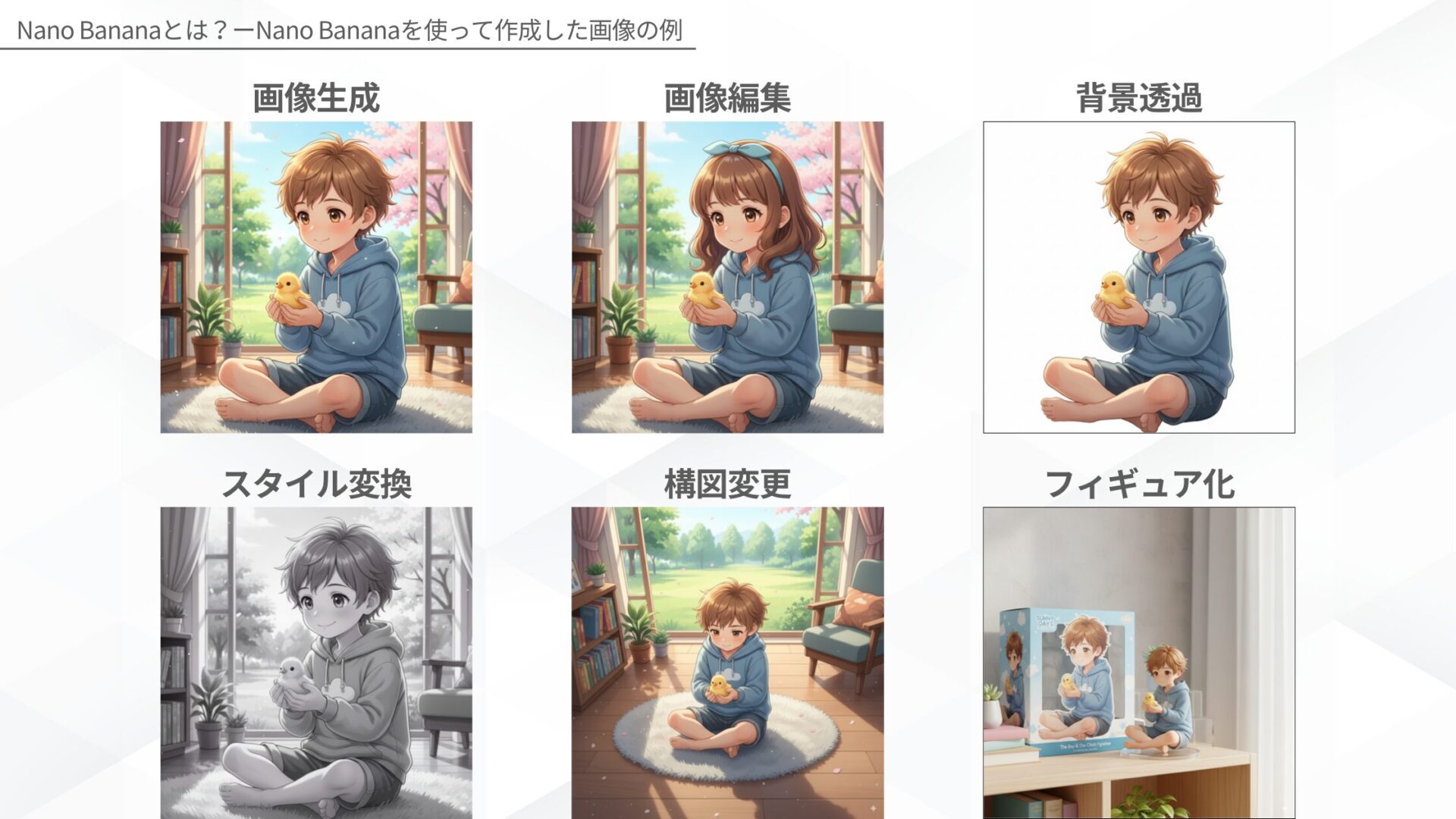
Nano Bananaを活用すれば、細かな要望にあわせて効率的に高品質な画像を作成できます。
以下の記事では、上位モデルNano Banana Proの特徴や活用事例を徹底解説しています。
画像のフィギュア化だけでなく、衣装変更や画像の補完、画像合成など、さまざまな活用法を知りたい方は、ぜひ参考にしてみてください。
【4ステップ】Nano Bananaで画像をフィギュア化する方法
ここでは、Nano Bananaを使って画像をフィギュア化する方法を、初めての方でもわかりやすいように4つのステップで紹介します。
画像を参考にして、オリジナルの画像をフィギュア化してみてください。
- Google AI Studioにアクセスする
- モデル「Nano Banana」を選択する
- 画像とプロンプトを入力する
- 再生成や保存を行う
Google AI Studioにアクセスする
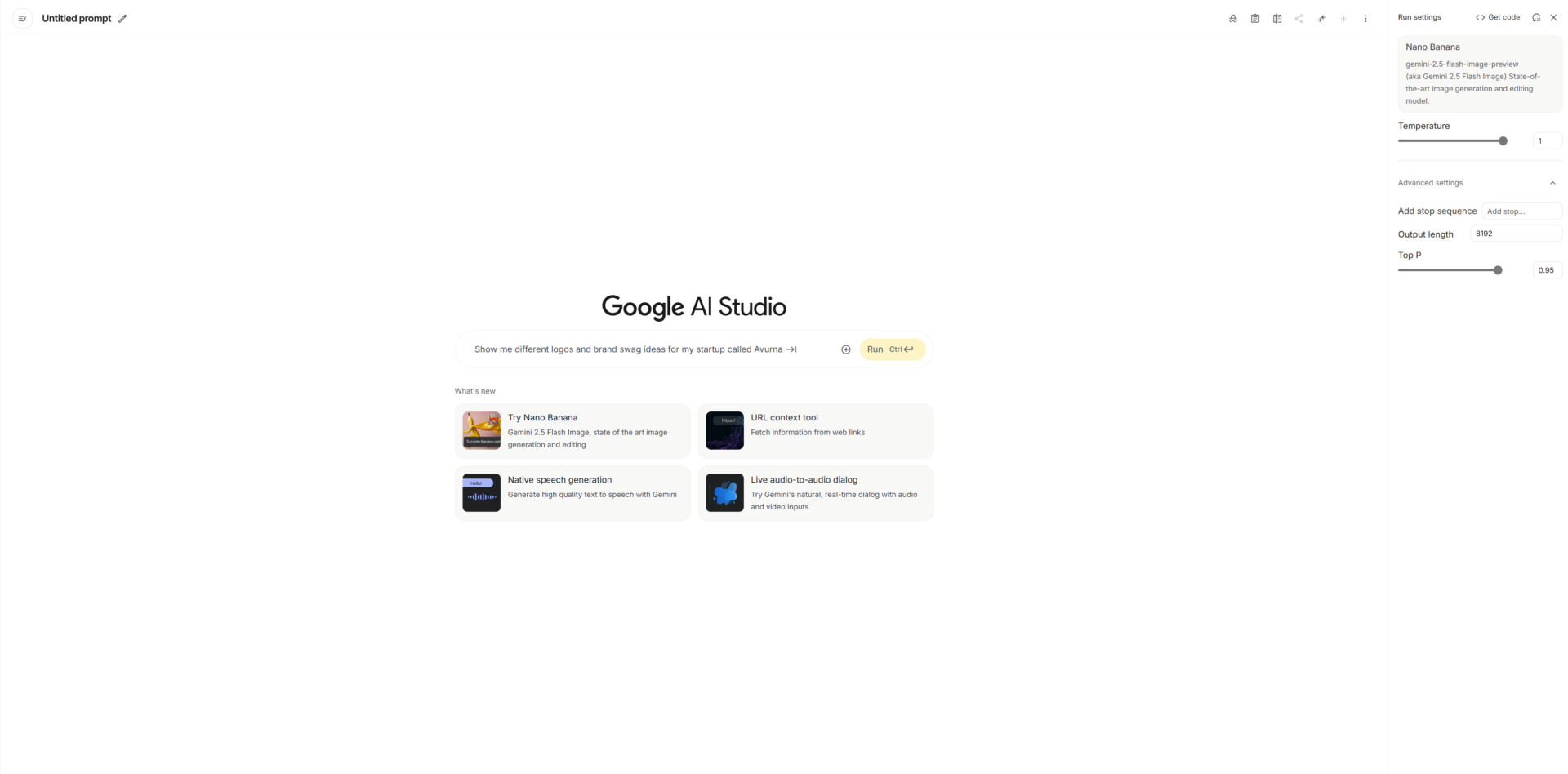
まず、Nano Bananaを使用するためにGoogle AI Studioにアクセスします。
Googleアカウントがあればアクセスでき、初回のみ利用規約への同意が求められますが、特別な設定は不要です。
モデル「Nano Banana」を選択する
画面右上のモデル選択欄から「Nano Banana」を選択します。
初期状態で「Nano Banana」が設定されている場合が多くあります。
異なるモデルが表示されている場合は、一覧から「Images」カテゴリーを開き、その中から「Nano Banana」を選んでください。
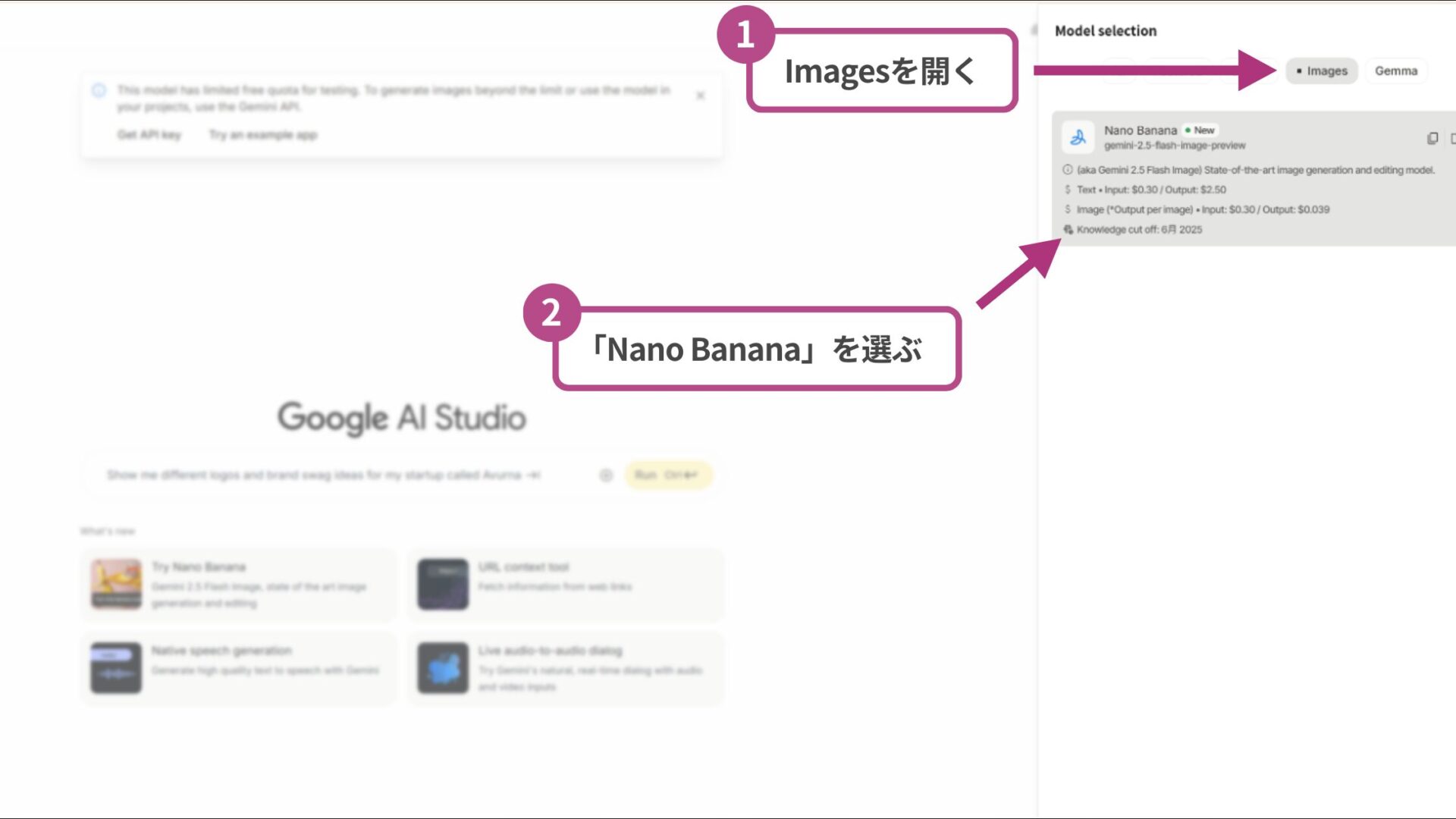
画像とプロンプトを入力する
モデルを選択したら、フィギュア化したい画像とプロンプトを入力していきます。
まずは、画像を入力する場合は、中央の入力欄の右側にある「+」から画像を選択します。
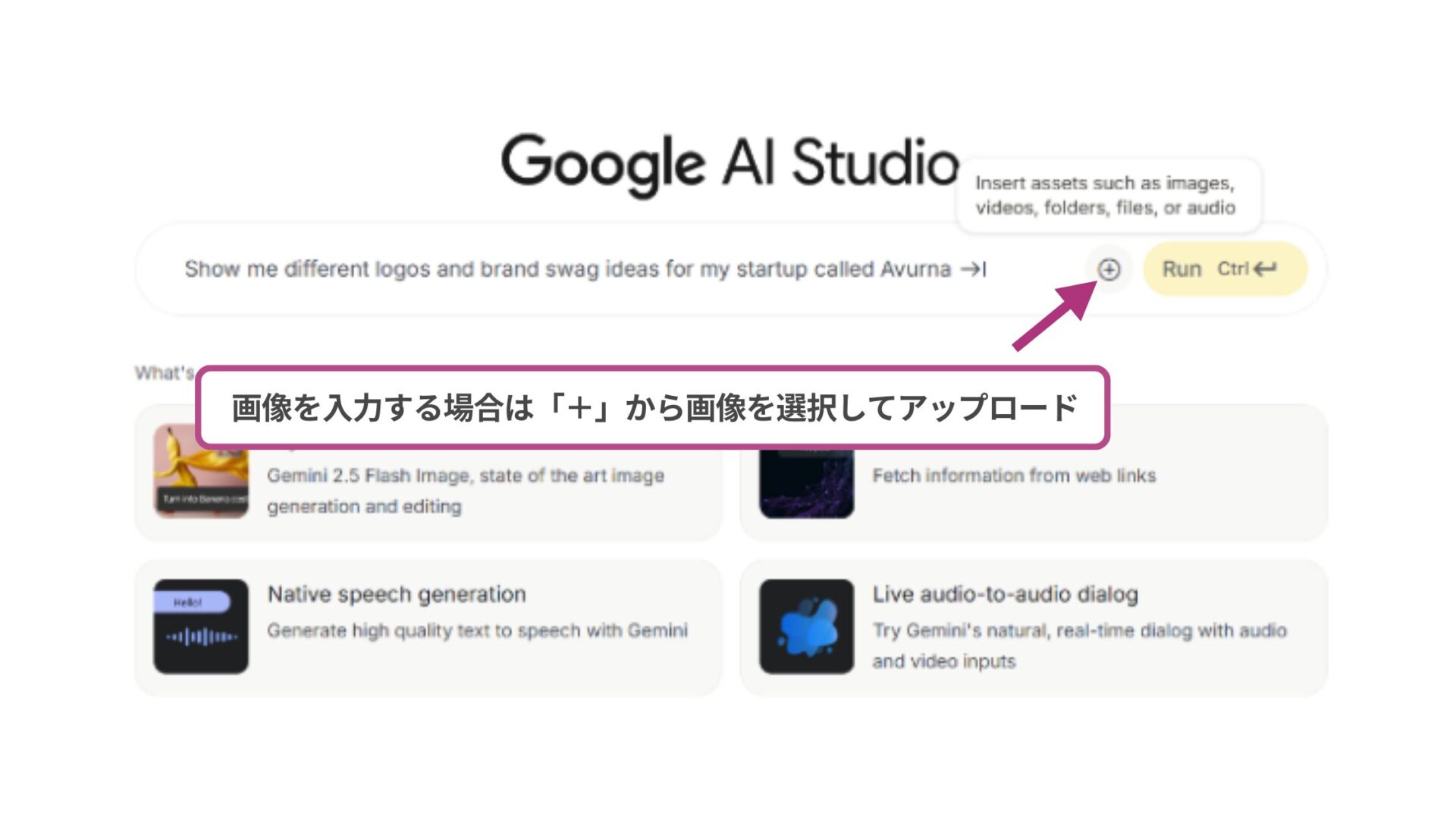
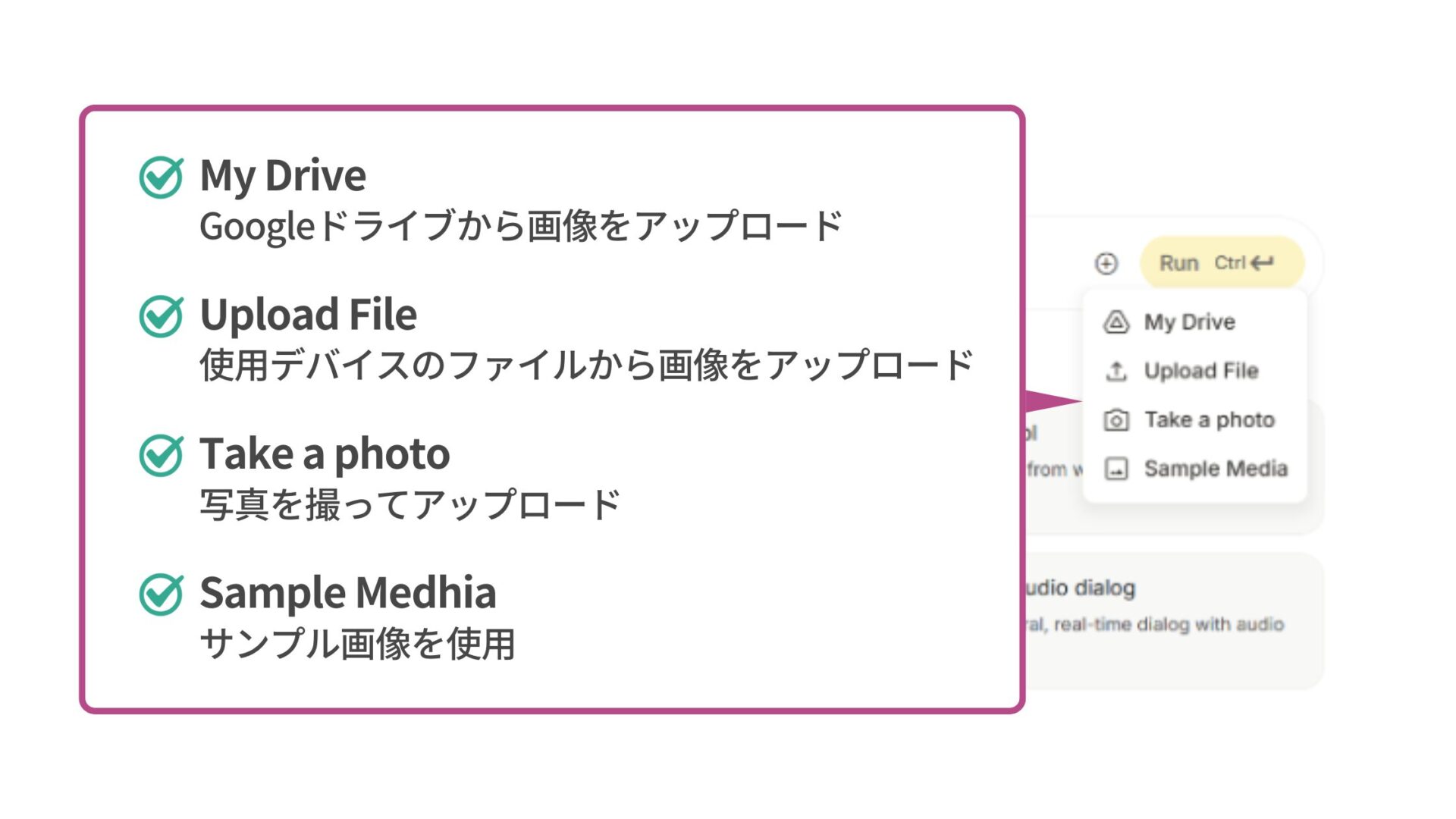
「+」を選択すると、以下の4つの方法で画像を追加できます。今回は例として「Sample Media」にあるAnimal画像を使用します。
次に、中央の入力欄にフィギュア化を行うプロンプトを入力します。
Transform the photo’s subject into a toy-like statuette. Behind the figure, include its branded box printed with the character image. Add a laptop/monitor displaying the Blender modeling view. Place a circular stand in front of the box and seat the figure on it. Use an indoor studio or desk environment.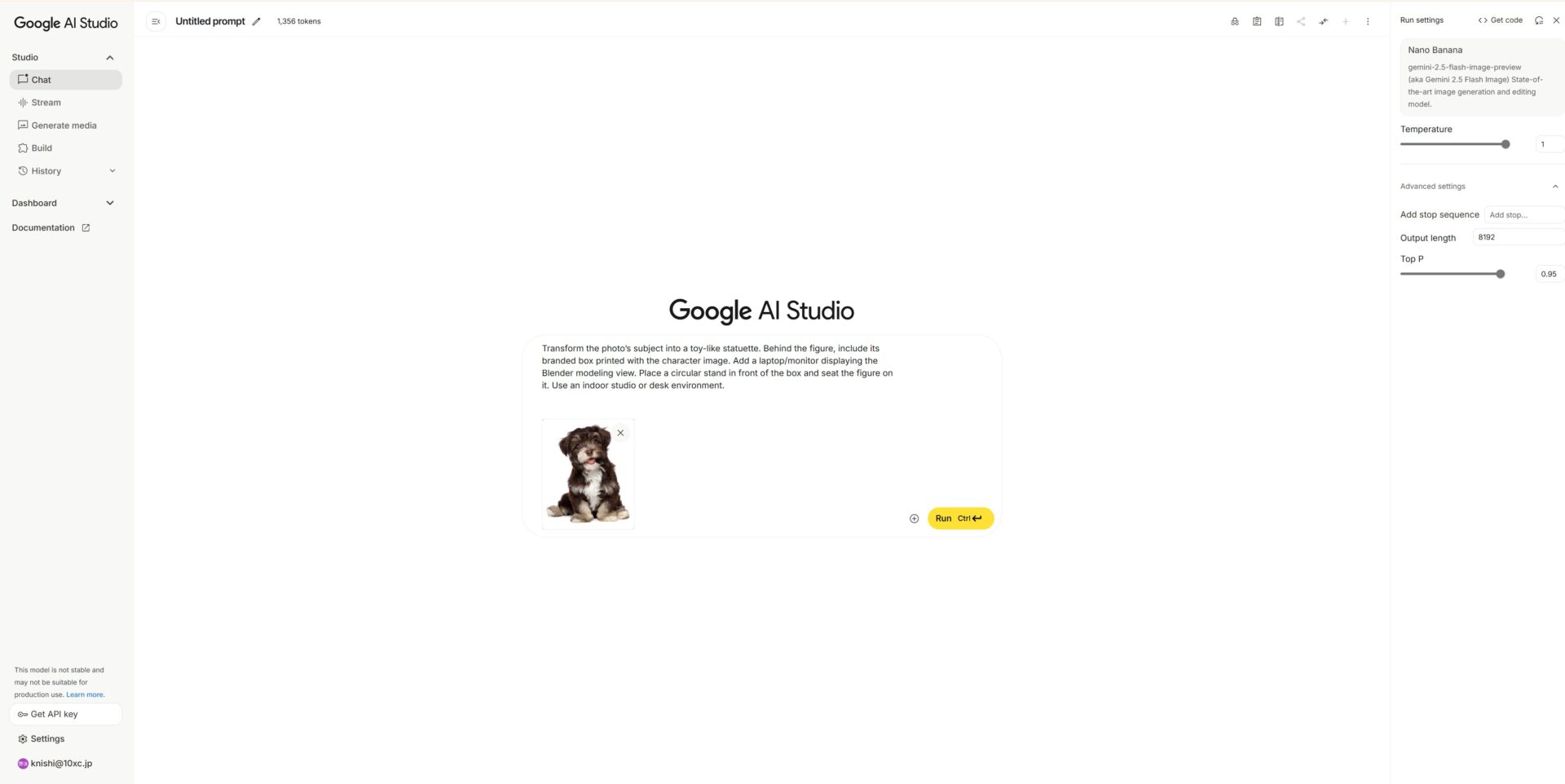
再生成や保存を行う
画像とプロンプトを入力したら 「Run」を選択して生成を開始します。数秒後、画像がフィギュア化された状態で表示されます。
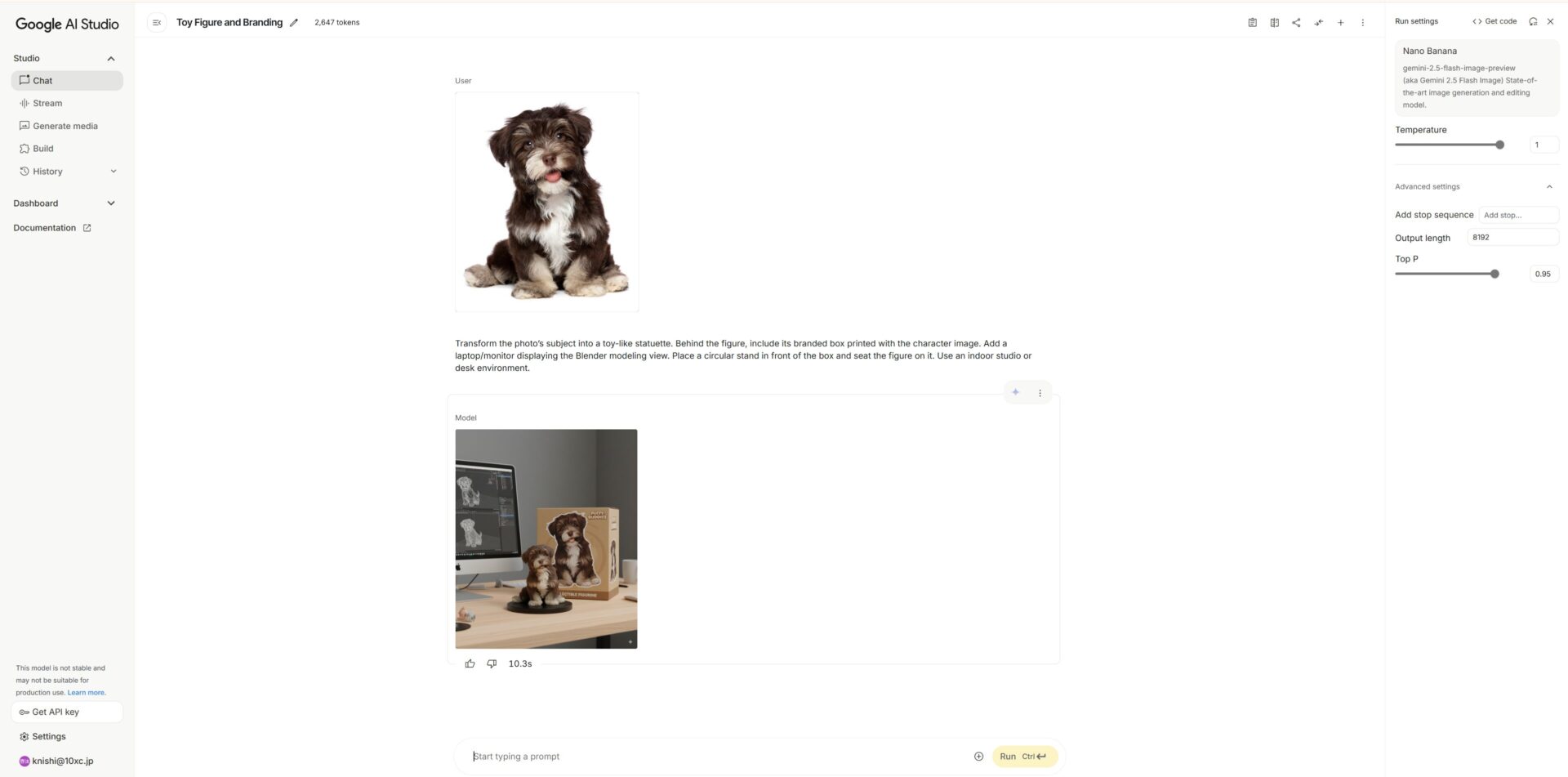
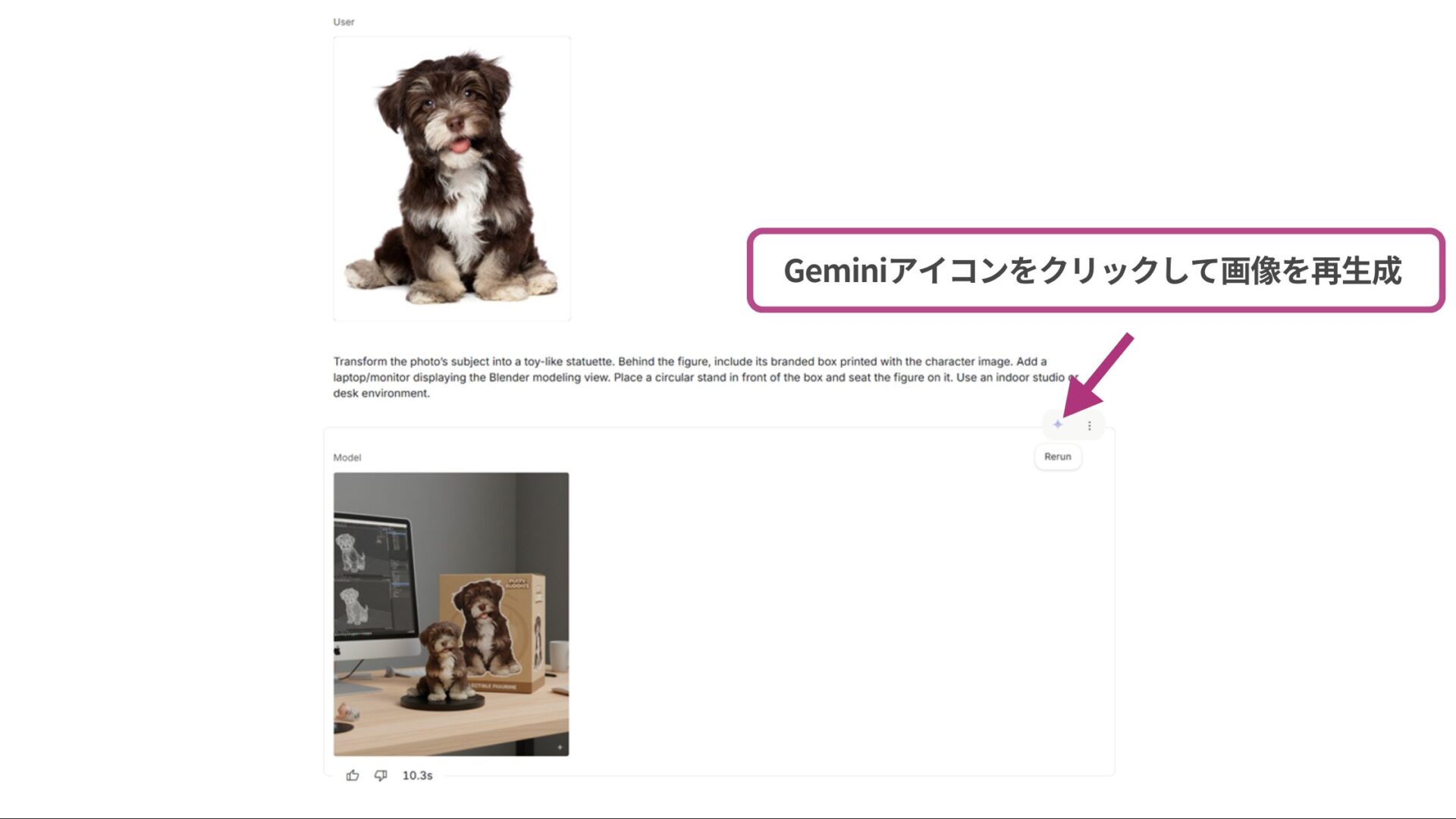
生成結果を確認してイメージと違う場合は、以下のボタンを押すと再生成できます。
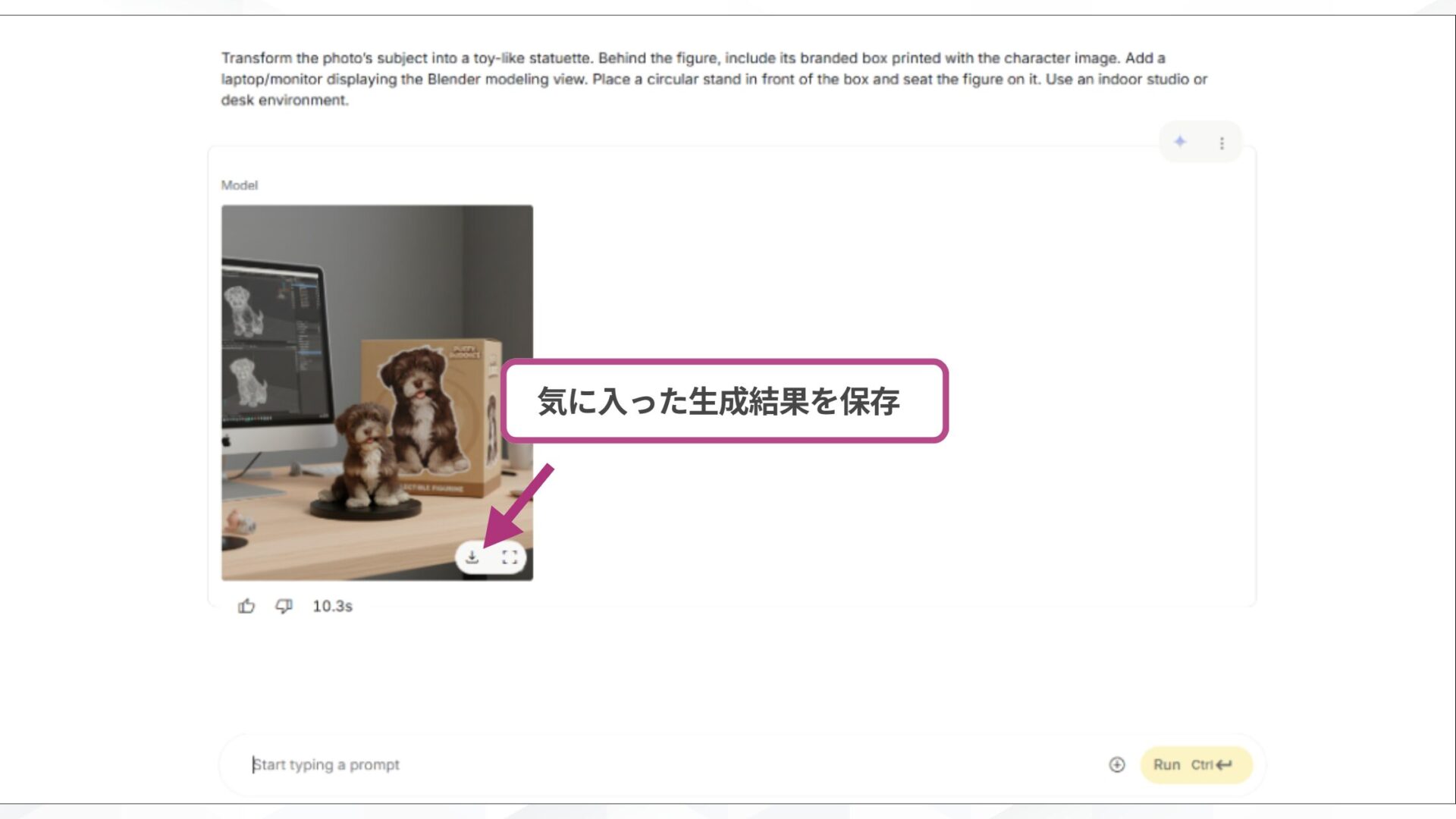
気に入った画像ができたら、以下のボタンを選択して「保存」してみてください。
手順どおりに動かすとき、操作しているのは結局いつも自分です。
SHIFT AIの無料オンラインセミナーでは、CodexかClaude Codeを自分のPCで動かすところまで一緒に進めます。以下のボタンから、ご希望の日程を選んでください。
スキルゼロから始められる!
AIエージェントセミナーの日程を選ぶ【実践】Nano Bananaでフィギュア化した事例
ここでは、筆者が実際にNano Bananaを使ってさまざまな種類の画像をフィギュア化した事例を紹介します。
- 人物画像をフィギュア化
- アニメ画像をフィギュア化
- 風景画像をフィギュア化
- 手描きのイラストをフィギュア化
画像のジャンルごとに特徴や工夫したプロンプトをあわせて解説しますので、参考にしてみてください。
人物画像をフィギュア化
人物写真をもとに、フィギュア化した事例です。表情や服装を残しつつ、立体感のあるフィギュアの質感に仕上がります。
今回は以下のプロンプトを使用しました。
Transform the photo’s subject into a toy-like statuette. Behind the figure, include its branded box printed with the character image. Place the figure in a living room, on a display shelf with books and plants around it.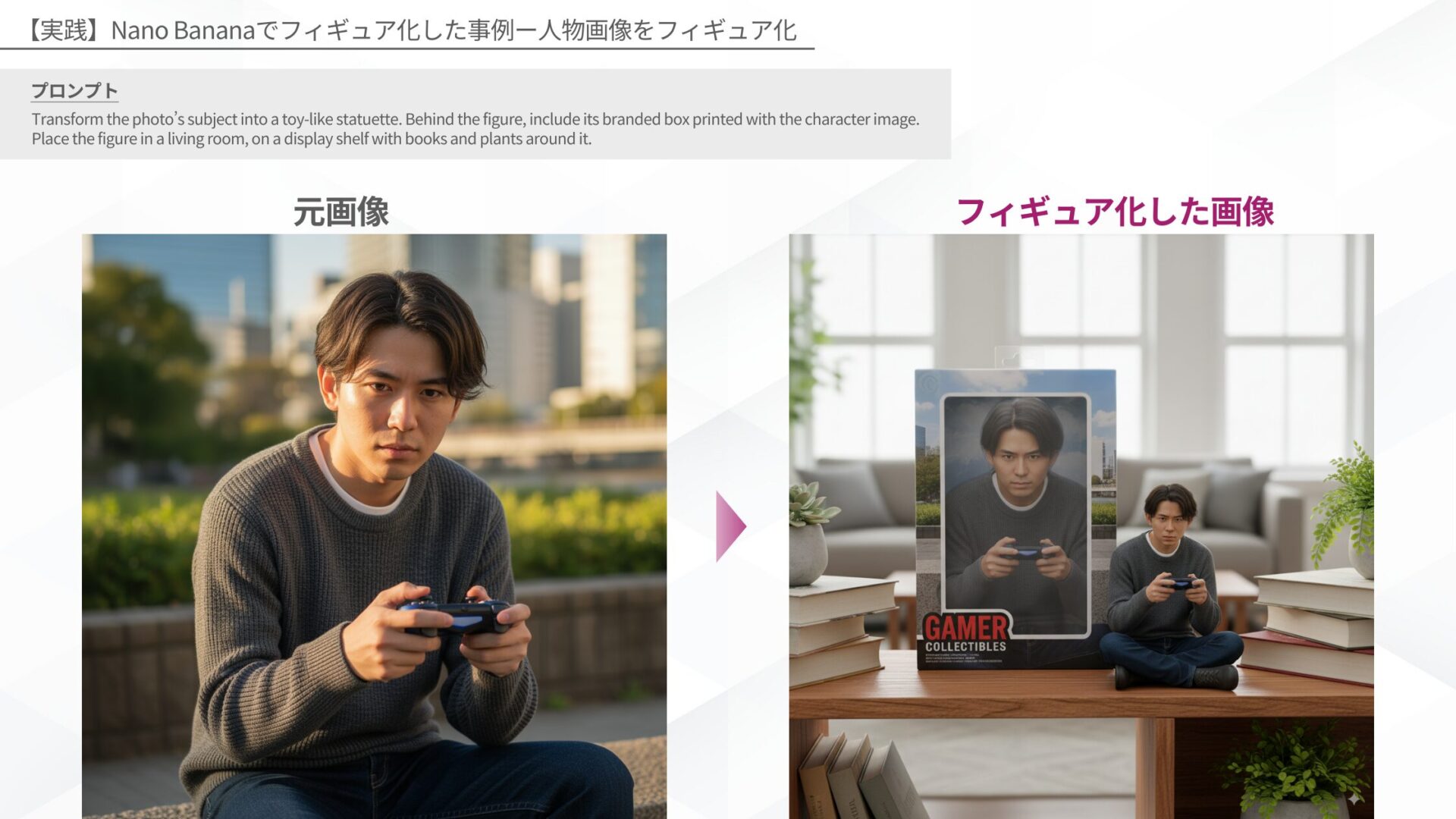
実際に人物写真をフィギュア化してみると、表情や服装の細部が忠実に再現され、立体的な画像が生成されました。
Nano Bananaを使えば、思い出の一枚や好きな人物写真を、自分だけのフィギュアとして残して楽しめます。
アニメ画像をフィギュア化
アニメキャラクターのイラストをフィギュア化した事例です。髪や衣装の造形はもちろん、フィギュアならではの質感や存在感が加わるため、キャラクターのフィギュア商品が存在するように見えます。
今回は以下のプロンプトを使用しました。
Transform the photo’s subject into a toy-like statuette.Place the figure on a circular display stand.Behind the figure, show a branded package box featuring the same character.Display the scene in a well-lit studio or showcase environment, without clutter or extra objects.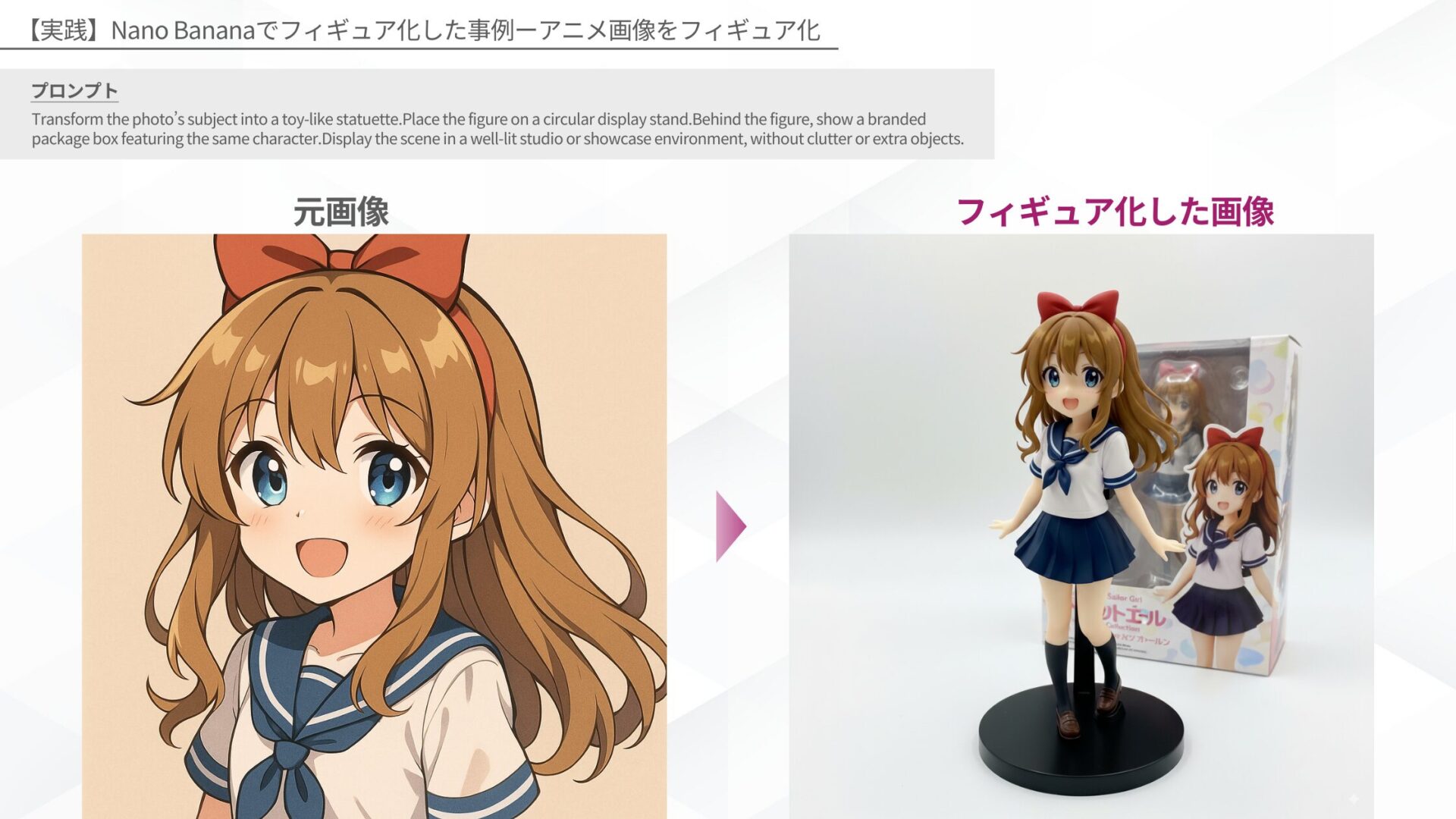
実際にアニメ画像をフィギュア化してみると、髪の毛の流れやリボンの立体感、セーラー服の質感など、イラストでは表現しきれないリアルな画像が生成されました。
Nano Bananaを使えば、推しキャラクターのイラストや好きなシーンをフィギュア化した姿として楽しめます。
風景画像をフィギュア化
人物以外にも、風景写真をフィギュア風に変換できます。人が写っていない静物中心の写真でも、Nano Bananaは主要な被写体を見つけてフィギュア化可能です。
今回は以下のプロンプトを使用しました。
Transform the photo’s subject into a toy-like figurine with clear 3D sculpting, keeping the original natural colors of the subject. Place the figurine on a circular display stand.
Next to the figure, add its official package box, designed like a commercial toy box. The box should NOT be transparent; instead, it should show printed artwork of the figure, the product name, and series logo, similar to official merchandise packaging. Display them together on a wooden shelf in a hobby room, with books or plants around.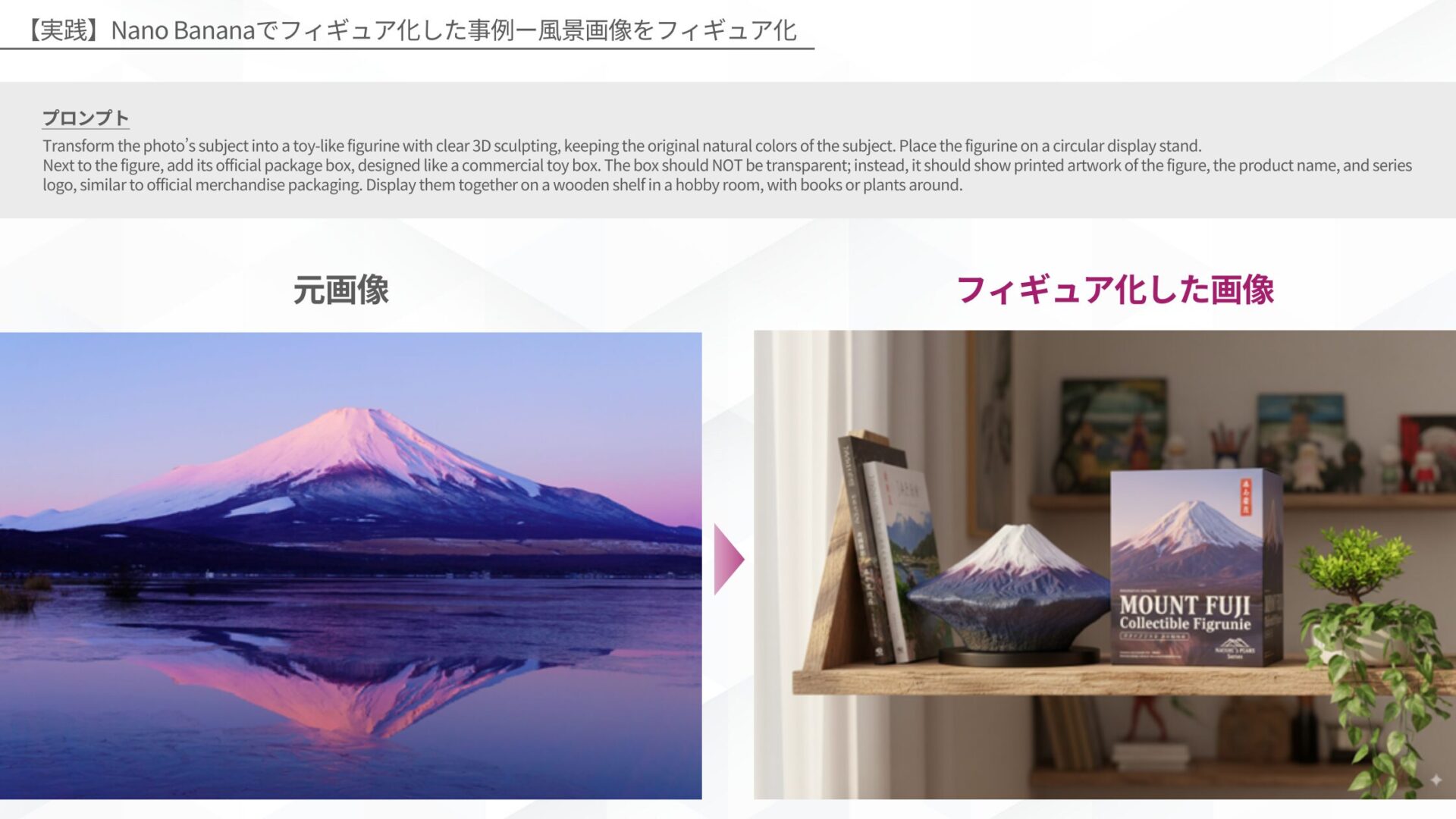
風景写真をフィギュア化してみると、自然の雄大さがコンパクトな立体物として表現されました。
Nano Bananaを使えば、旅行先の風景や思い出の写真を「フィギュア化した姿の画像」として楽しめます。
手描きのイラストをフィギュア化
ラフな手描きイラストをもとにフィギュア化した事例です。
絵が多少ラフでも、Nano Bananaが補完してプラスチックの立体物らしい質感や形状に仕上げてくれるため、まるで自分のデザインしたフィギュア試作品を見ているような感動があります。
今回は以下のプロンプトを使用しました。
Transform the photo’s subject into a toy-like statuette. Behind the figure, include its branded box printed with the character image. Place it on a desk with hobby tools, next to other collectible figures.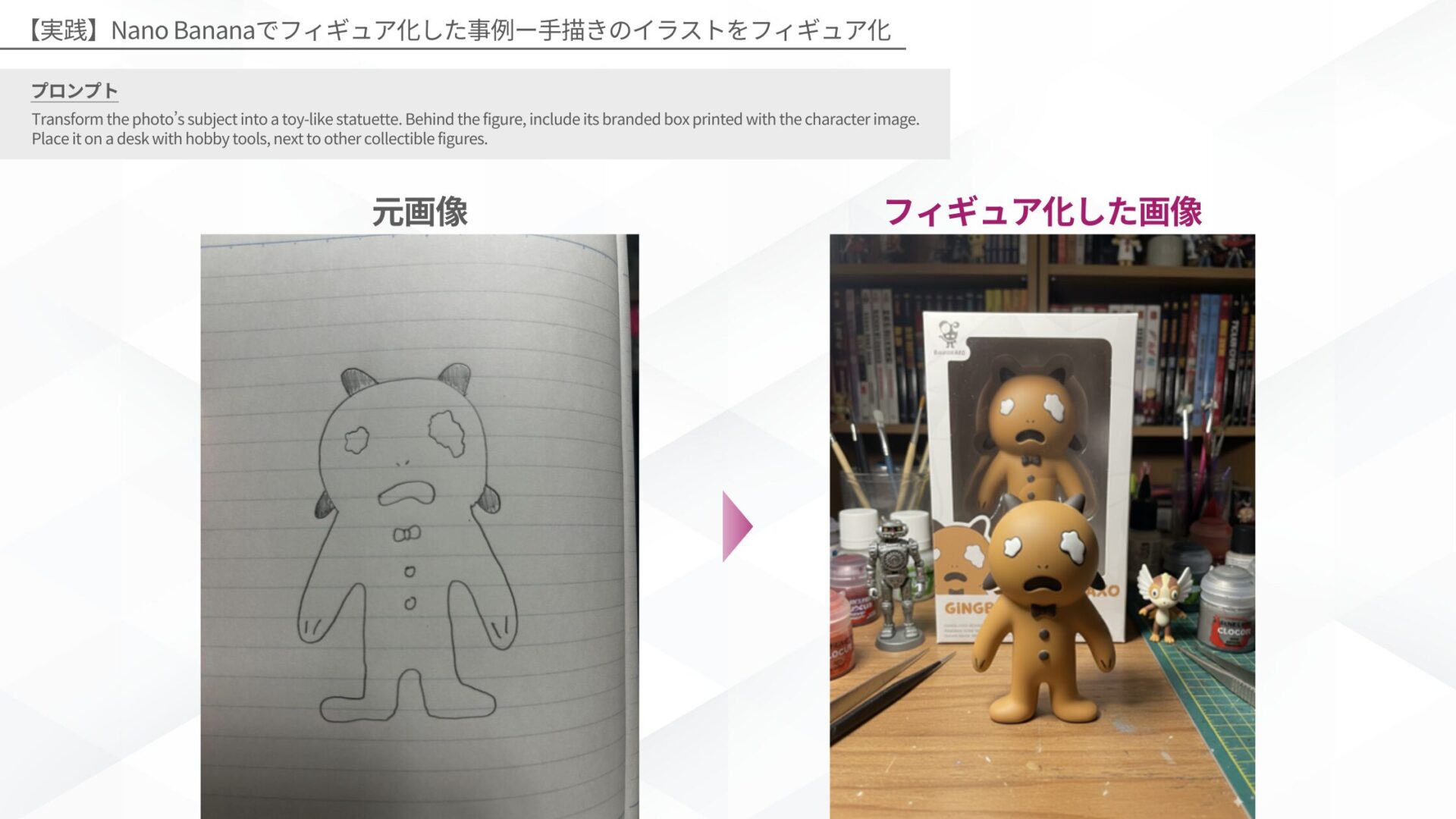
ラフな手描きイラストをフィギュア化してみると、シンプルな線画が立体感のあるプラスチック風の質感に変わりました。
Nano Bananaを使えば、絵が多少ラフでもフィギュアらしい画像に仕上げられるため、誰でも「自分のデザインしたキャラクターを立体化したらどうなるか」を簡単に試せます。
事例を読むところまでは進んでも、自分の作業に置き換える段でつまずくという声はよく聞きます。
SHIFT AIの無料オンラインセミナーでは、CodexかClaude Codeを自分のPCで動かすところまで一緒に進めます。以下のボタンから、ご希望の日程を選んでください。
スキルゼロから始められる!
AIエージェントセミナーの日程を選ぶNano Bananaでフィギュア画像を生成するときのコツ
ここでは、Nano Bananaでフィギュア画像を生成するときのコツを紹介します。
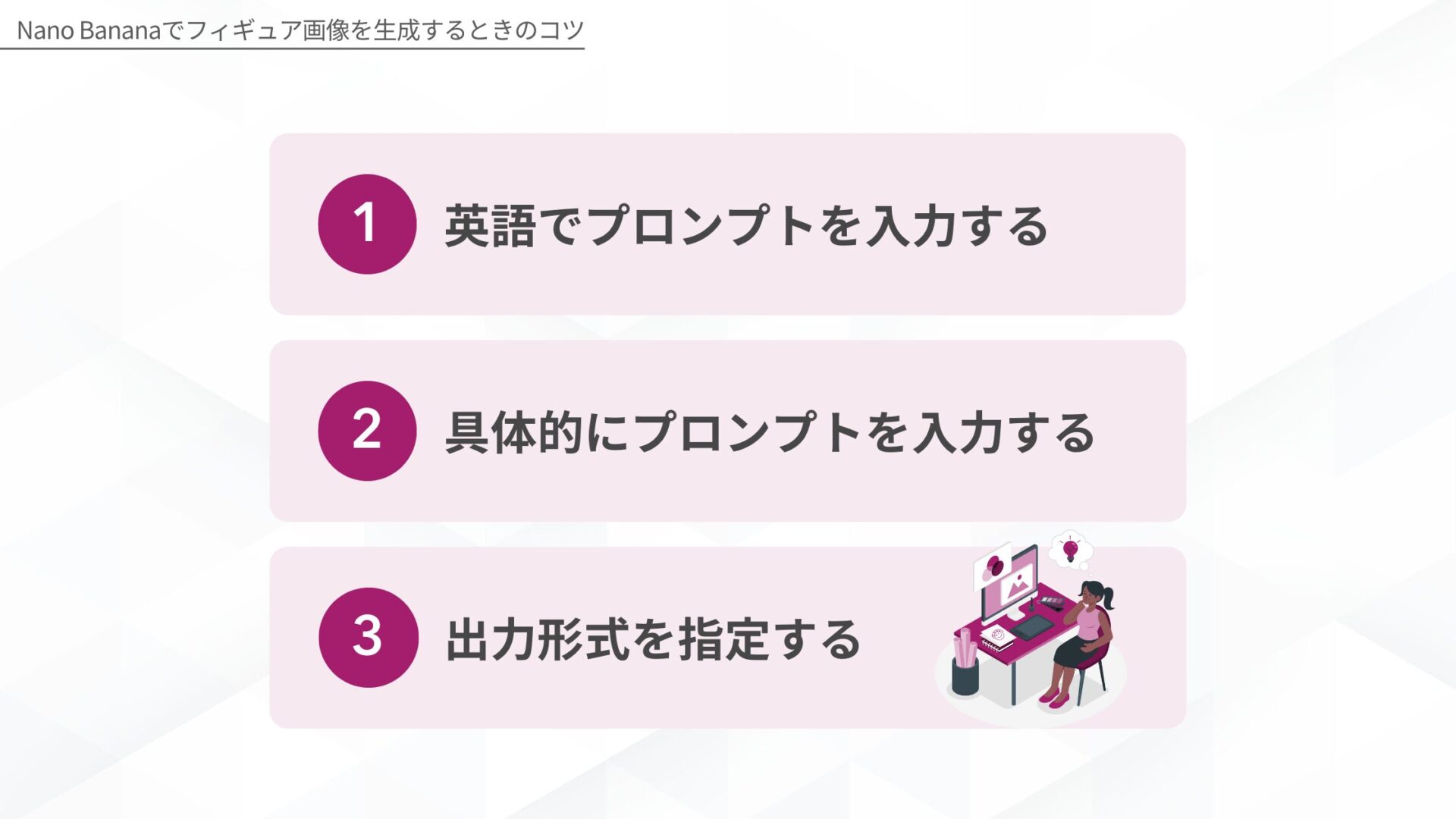
Nano Bananaを使って画像をフィギュア化するときには、ちょっとした工夫で仕上がりが大きく変わります。参考にしてみてください。
英語でプロンプトを入力する
Nano Bananaで精度の高いフィギュア画像を生成したいなら、プロンプトは英語で入力するのがおすすめです。
Nano Bananaはグローバルに提供されているため、英語での理解力が最も高く設計されています。日本語でも生成できますが、英語のほうが質感や構図などのニュアンスを正確に伝えやすいです。
以下に日本語と英語で同じ内容のプロンプトを試した結果を載せています。
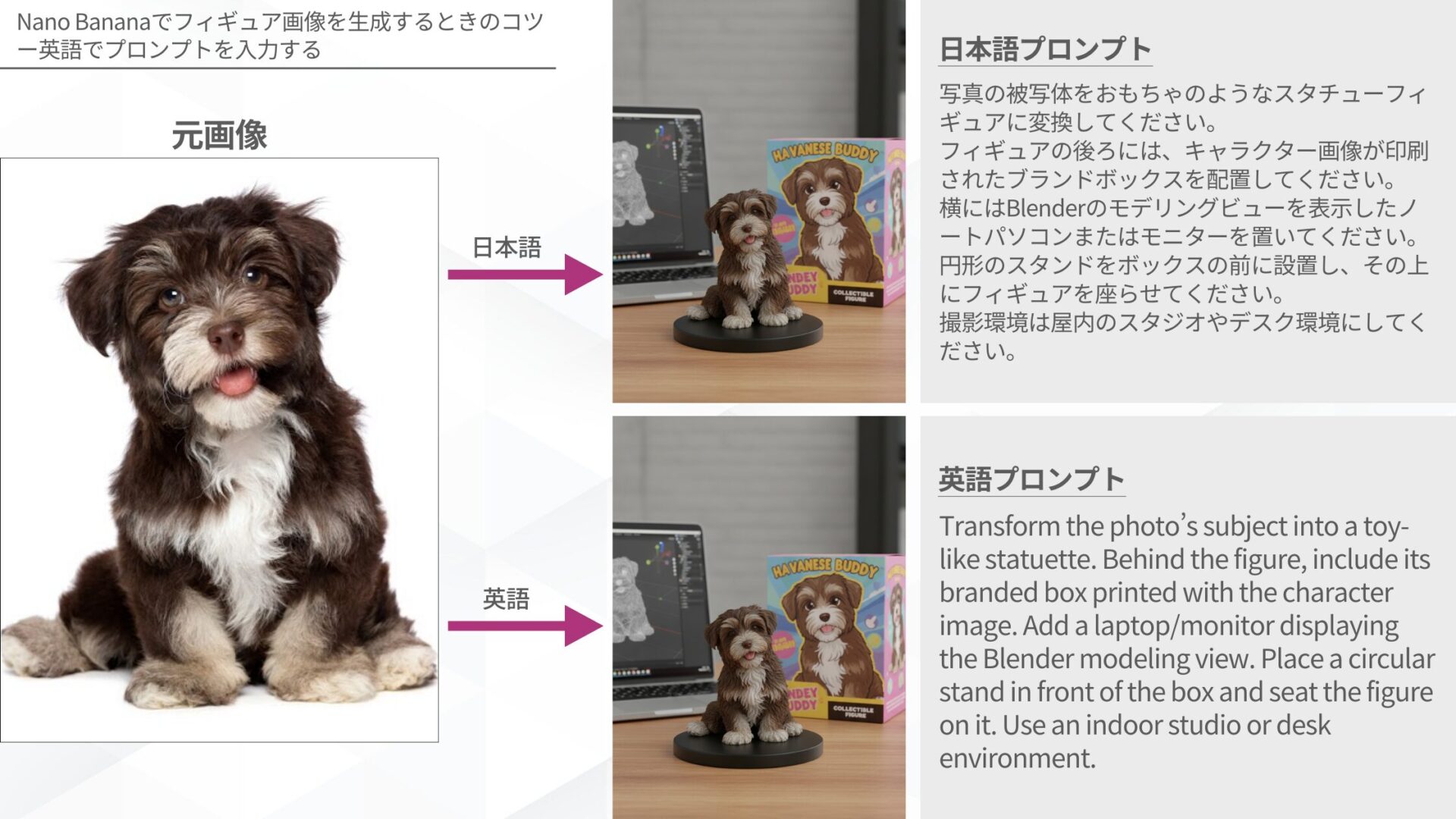
どちらも完成度は非常に高いのですが、英語プロンプトのほうが再生成した際により安定して意図通りの画像が出力されました。
精度の高いフィギュア画像を生成したい場合は、英語でプロンプトを入力してみてください。
具体的にプロンプトを入力する
画像を生成するときは、曖昧な表現ではなく、具体的にプロンプトを入力すれば、完成度の高いフィギュア画像を生成できます。
Nano Bananaは入力した文章を忠実に解釈するため、曖昧な指示では意図と異なる画像になる場合が多いです。
以下に曖昧なプロンプトと具体的なプロンプトを入力したときの生成の違いを紹介します。
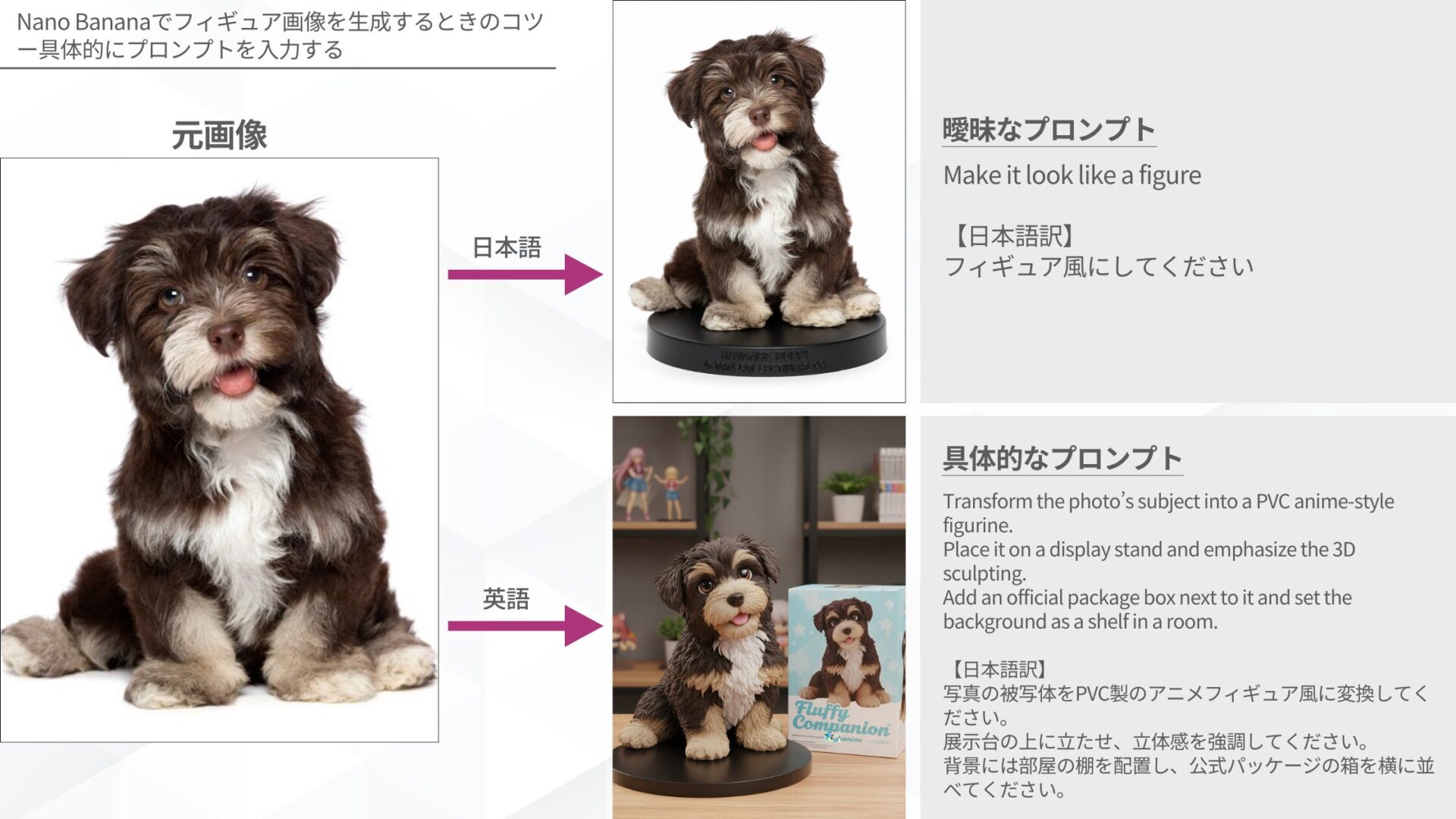
プロンプトを具体的に記載すれば、効率よく理想のフィギュア画像を作成できます。
出力形式を指定する
Nano Bananaで安定してフィギュア画像を生成するには、出力形式を明示的に指定する必要があります。
Nano Bananaは「テキストとして回答すべきか」「画像として出力すべきか」をモデルが出力形式を曖昧に判断するため、文章だけを返す場合があります。
必ず画像を生成してもらうためには、以下のプロンプトを追加してみてください。
返事は不要、画像のみ出力してください1文を追加するだけでも、毎回安定してフィギュア画像を生成でき、無駄なやり直しを減らせます。
うまく使えるようになるほど、自分の手が空かないことが気になってきます。
SHIFT AIの無料オンラインセミナーでは、CodexかClaude Codeを自分のPCで動かすところまで一緒に進めます。以下のボタンから、ご希望の日程を選んでください。
スキルゼロから始められる!
AIエージェントセミナーの日程を選ぶNano Bananaでフィギュア画像を生成するときの注意点
ここでは、Nano Bananaでフィギュア画像を生成するときの注意点を紹介します。
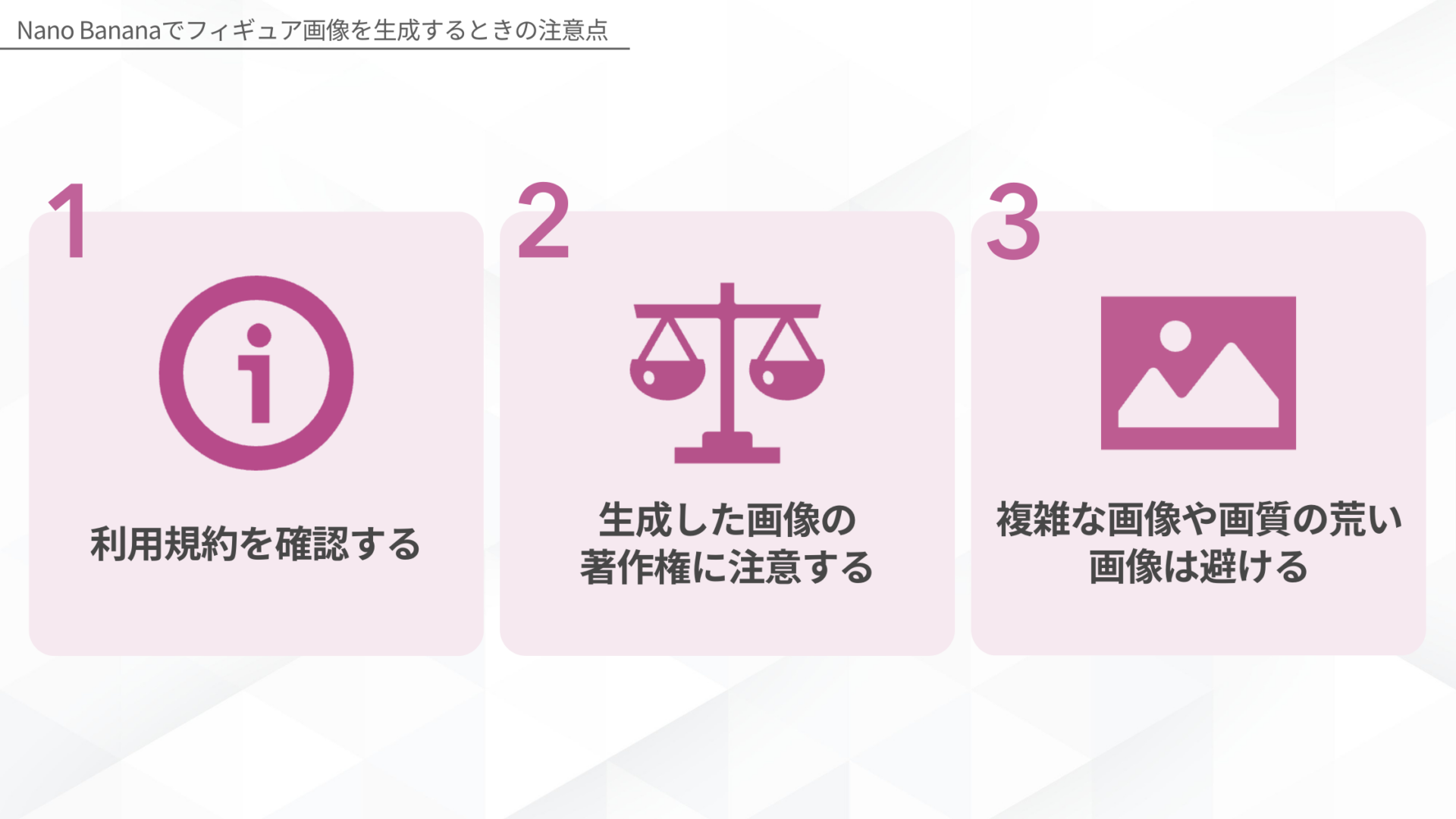
3つの注意点を理解して、トラブルを避けながら安心してNano Bananaを利用しましょう。
利用規約を確認する
Nano Bananaを使って生成したフィギュア画像を商用利用する場合は、必ず利用規約を確認する必要があります。
規約に反した使い方をすると、思わぬトラブルや法的リスクにつながる可能性があります。
以下は、Googleの利用規約で商用利用に関する内容です。
ユーザーのコンテンツはユーザーに帰属します。つまり、コンテンツに含まれるユーザーの知的所有権はすべてユーザーが保持します。
引用:Google(ポリシーと規約)
基本的には利用者の権利が保護されていますが、実際に利用する前や商用利用する前には必ず規約を確認するようにしましょう。
生成した画像の著作権に注意する
Nano Bananaで生成したフィギュア画像を利用するときは、著作権に注意する必要があります。
Nano Bananaが出力した画像は、既存のキャラクターや有名人に酷似した場合、著作権や肖像権の侵害につながる可能性があります。
無意識のうちに他者の権利を侵害してしまうリスクを避けるために、確認が欠かせません。
とくに、人気アニメのキャラクターを連想させるデザインをそのまま商用利用した場合、原作者や権利元から使用停止や損害賠償を求められる場合があります。
SNSに投稿する場合も、意図せず権利侵害にならないよう注意が必要です。
生成画像だからと安心せず、元画像や生成物に関わる権利関係は各自で確認し、トラブルを避けましょう。
複雑な画像や画質の荒い画像は避ける
Nano Bananaで複雑な画像や画質の荒い画像を生成しようとすると、破綻が起きやすいため注意が必要です。
Nano Bananaは複雑な背景や複数の人物・小物が絡むシーンを同時に処理するのが苦手です。そのため、手や顔の形状が崩れたり、不自然な配置になるなど、仕上がりに違和感があります。
以下は複雑な画像と画質の荒い画像を試した結果です。
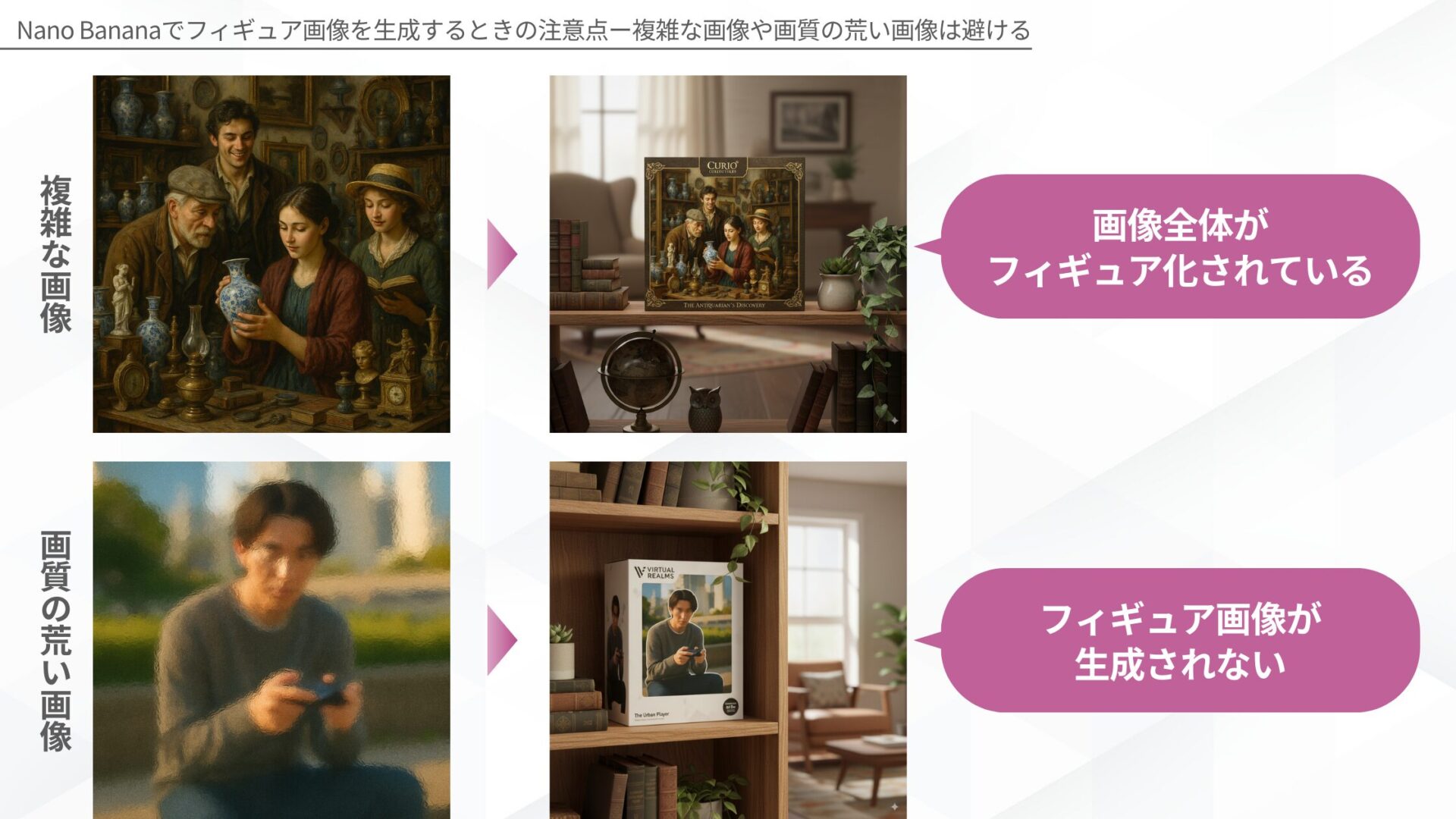
複雑な画像を扱う場合は、フィギュア化してほしい箇所をプロンプトで明確に指定して、画質の荒い画像を使う場合は、事前に解像度を上げてから入力するようにしましょう。
Nano Bananaで好きな画像をフィギュア化して楽しもう!
Googleの画像生成モデル「Nano Banana」を使えば、入力した画像を立体的なフィギュア化画像に変換できます。
Google AI Studioは無料で利用できるため、誰でも手軽に試せるのが魅力です。
ぜひ本記事で紹介した方法を参考に、思い出の一枚や好きなキャラクターの画像をフィギュア化して楽しんでみてください。
AIの使いどころが見えても、工程を前に進めるのは自分という点は変わりません。
SHIFT AIの無料オンラインセミナーでは、CodexかClaude Codeを自分のPCで動かすところまで一緒に進めます。以下のボタンから、ご希望の日程を選んでください。
スキルゼロから始められる!
AIエージェントセミナーの日程を選ぶ目次


執筆者
西啓汰
フリーランスのSEO/AIライターとして活動。
生成AIツールを実際に検証し、その知見をもとに実務で活用できる情報発信を行っている。
AI関連の最新動向や活用ノウハウを、初心者にもわかりやすく伝えるコンテンツ制作が強み。
趣味は野球観戦とラジオ聴取。









スキルゼロから始められる!
AIエージェントセミナーの日程を選ぶ